
Содержание
- Изменяем адрес страницы ВКонтакте
- Способ 1: Полная версия сайта
- Способ 2: Мобильное приложение
- Вопросы и ответы

При регистрации нового пользователя в социальной сети ВКонтакте каждому вновь создаваемому аккаунту автоматически присваивается сугубо индивидуальный идентификационный номер, который, в том числе, служит по умолчанию окончанием сетевого адреса веб-страницы юзера. Но по различным причинам участник ресурса может захотеть изменить набор бездушных цифр на собственное имя или псевдоним.
Изменяем адрес страницы ВКонтакте
Итак, попробуем совместными усилиями изменить адрес своего аккаунта ВК. Разработчики этой соцсети предусмотрели такую возможность для любого пользователя. Создать другое окончание ссылки на ваш аккаунт можно и в полной версии сайта, и в мобильных приложениях для устройств на платформе Android и iOS. Никаких непредвиденных сложностей у нас возникнуть не должно.
Способ 1: Полная версия сайта
Сначала посмотрим, где можно изменить адрес своей учетной записи в полной версии веб-сайта ВКонтакте. Долго искать необходимые настройки здесь точно не придётся, буквально несколько кликов мышью и мы у цели.
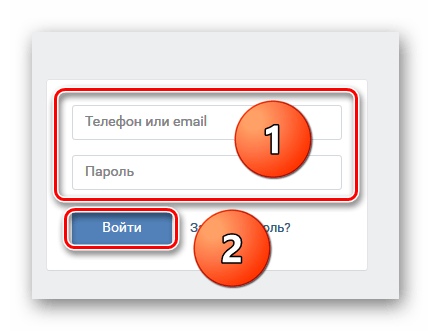
- В любом интернет-обозревателе открываем сайт ВКонтакте, проходим аутентификацию пользователя и входим в личный профиль.
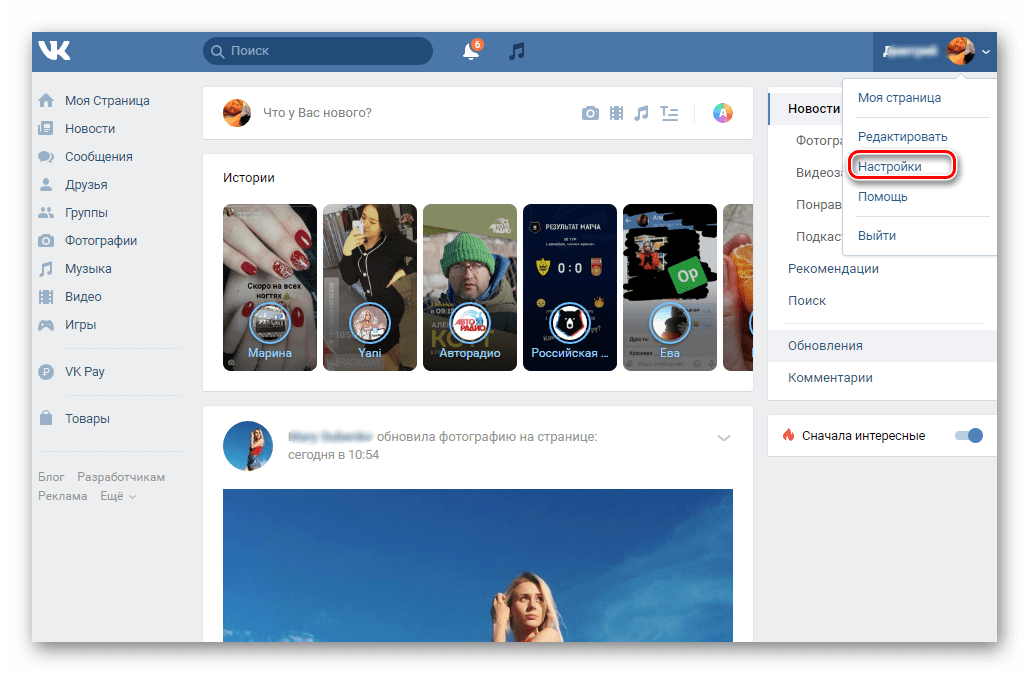
- В верхнем правом углу раскрываем меню аккаунта, нажав на маленький значок стрелки рядом с аватаркой. Выбираем пункт «Настройки».
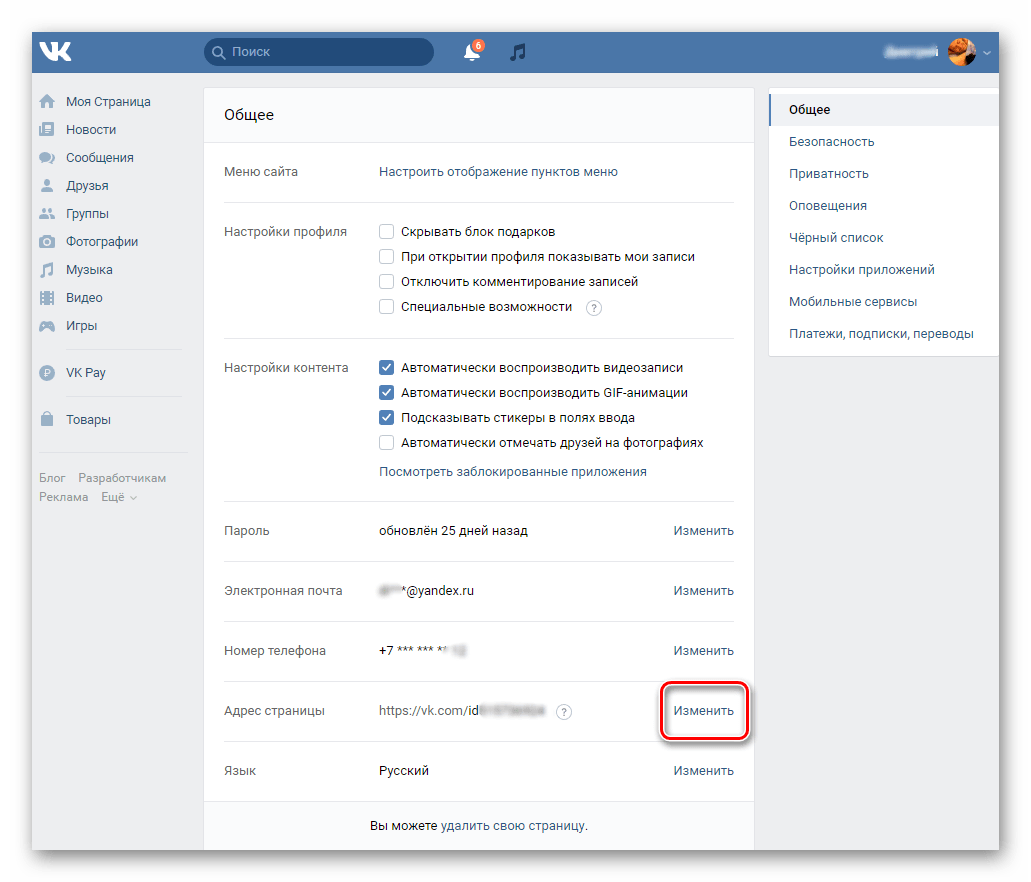
- В следующем окне на стартовой вкладке «Общее» в разделе «Адрес страницы» мы видим текущее значение. Наша задача его «Изменить».
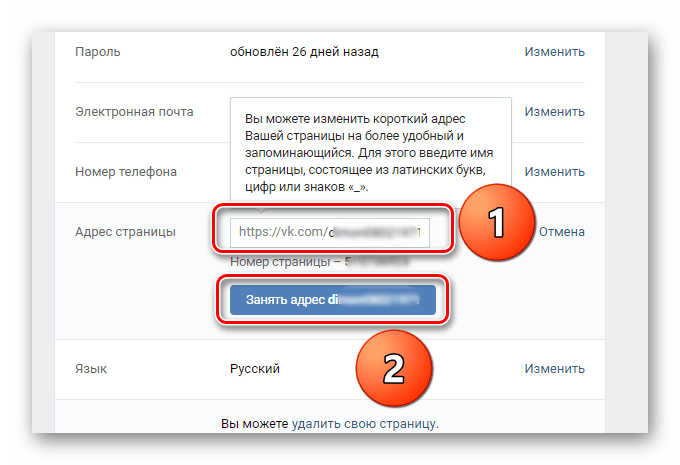
- Теперь придумываем и вводим в соответствующее поле желаемое новое окончание ссылки на вашу личную страницу в соцсети. Это слово должно состоять из более чем пяти латинских букв и цифр. Допускается присутствие знака подчёркивания. Система автоматически проверяет свежее имя на уникальность и при появлении кнопки «Занять адрес», смело кликаем на неё ЛКМ.
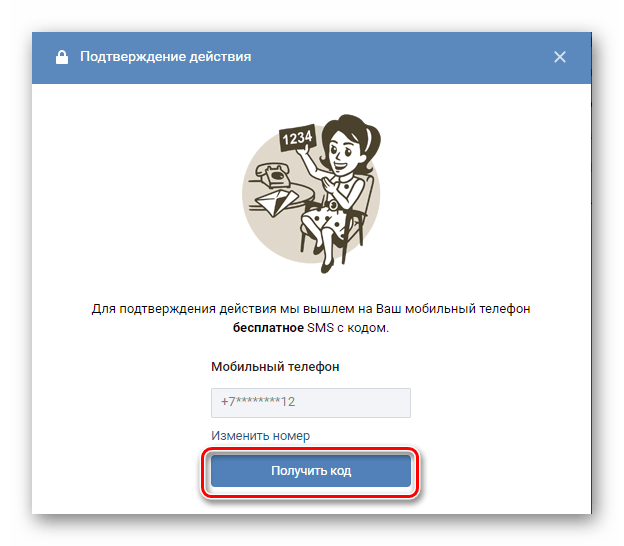
- Появляется окошко подтверждения действия. Если вы не передумали вносить изменения, то щёлкаем по значку «Получить код».
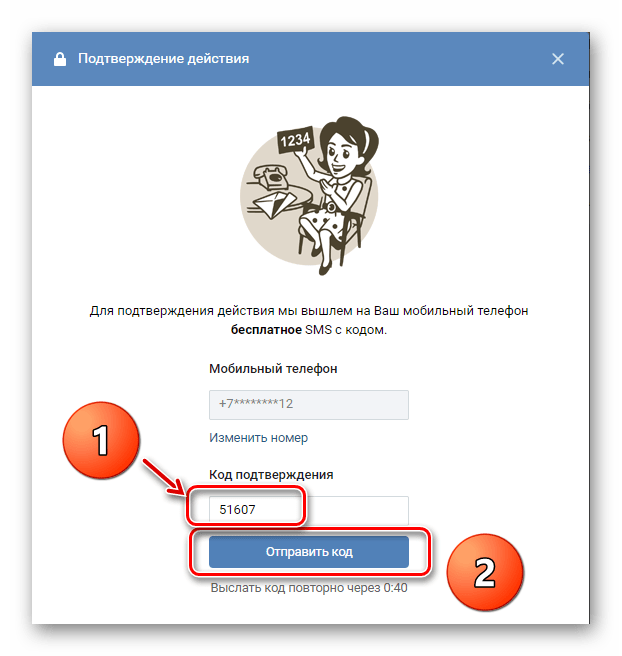
- В течение нескольких минут на номер сотового телефона, который вы указывали при регистрации аккаунта, приходит СМС с пятизначным паролем. Набираем его в строке «Код подтверждения» и заканчиваем манипуляции кликом на иконку «Отправить код».
- Готово! Адрес вашей персональной страницы ВКонтакте успешно изменён.
Способ 2: Мобильное приложение
Поменять так называемое короткое имя, по которому вас будут узнавать другие пользователи ресурса и которое будет служить окончанием ссылки на ваш аккаунт, можно и в приложениях ВКонтакте для мобильных девайсов на базе Android и iOS. Естественно, что здесь интерфейс будет отличаться от внешнего вида сайта соцсети, но все манипуляции в настройках также предельно просты и понятны.
- Запускаем на своём мобильном устройстве приложение ВКонтакте. Проходим авторизацию, введя логин и пароль в соответствующие поля. Попадаем в свой профиль.
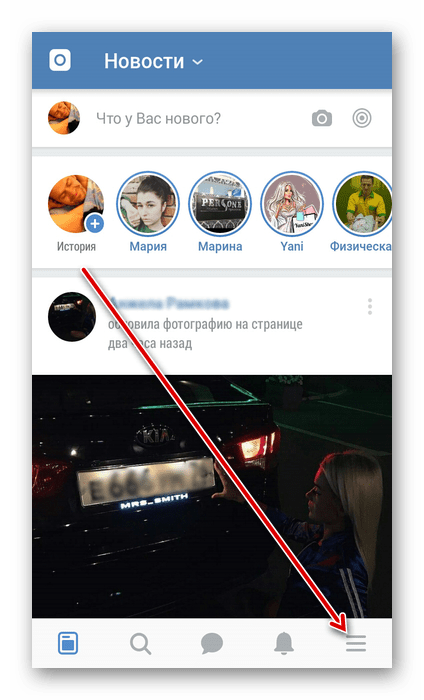
- В нижнем правом углу экрана нажимаем на кнопку с тремя горизонтальными полосами и перемещаемся в расширенное меню аккаунта.
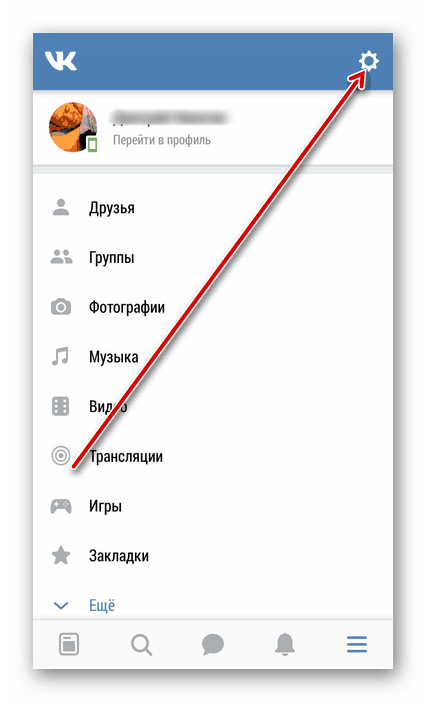
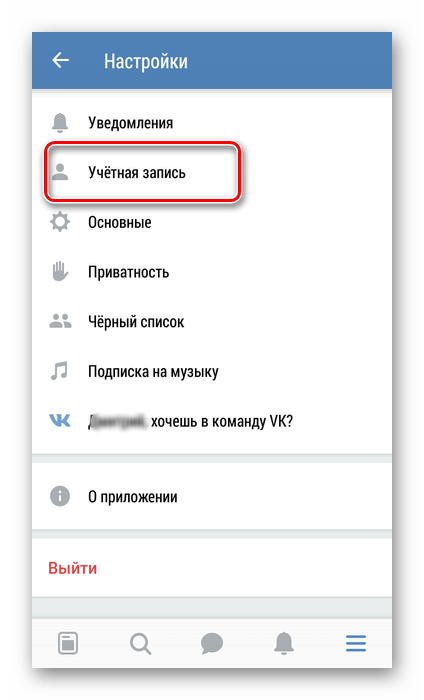
- Теперь в верхней части страницы тапаем на значок в виде шестерёнки и переходим в раздел различных настроек личного профиля.
- В следующем окне нас очень интересует конфигурация учётной записи пользователя, где нужно будет внести некоторые изменения.
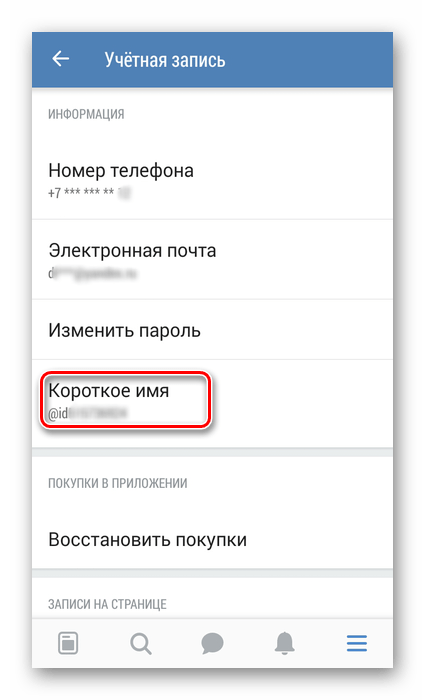
- Совершаем нажатие на строку «Короткое имя» для правки действующего адреса своего профиля ВК.
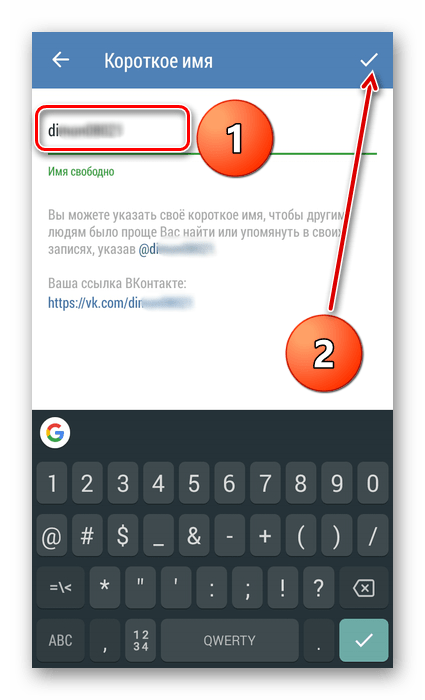
- В поле короткого имени пишем свой вариант нового никнейма, соблюдая правила по аналогии с сайтом соцсети. Когда система сообщает, что «Имя свободно», тапаем на галочку для перехода к странице подтверждения изменений.
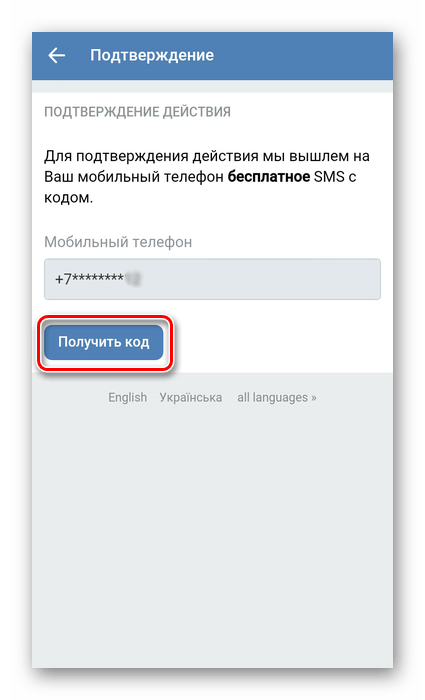
- Запрашиваем у системы бесплатное SMS с кодом, которое приходит на номер сотового телефона, привязанного к аккаунту. Вводим полученные цифры в соответствующее поле и успешно завершаем процесс.


Как мы вместе установили, каждый юзер посредством несложных манипуляций может изменить сетевой адрес личной страницы ВКонтакте. Сделать это можно как в полной версии сайта социальной сети, так и в мобильных приложениях. Вы можете выбрать удобный вам способ и стать более узнаваемым в интернет-сообществе благодаря новому имени. Приятного общения!
Читайте также: Как скопировать ссылку ВКонтакте на компьютере
Еще статьи по данной теме:
Помогла ли Вам статья?
6.1K
просмотров
0
комментариев
19
оценок
В этой статье хотелось бы рассказать неопытным пользователям ВКонтакте о том, как изменять адрес своей страницы или сообщества, и как правильно это делать.
Изменение адреса своих страничек в социальных сетях позволяет не просто сделать ссылку на ваш профиль короче и удобнее для набора или запоминания, но и придать вам индивидуальности, особенно если вы успели занять красивый адрес.

Основные причины изменения адреса страницы – это
- способ сделать адрес своей страницы намного красивее (ведь адрес vk.com/garinovv намного красивее и лаконичнее смотрится, нежели vk.com/id22615858);
- способ придать индивидуальности своей странице (в отличие от друзей, многие из которых ещё не установили короткий адрес для своей страницы);
- способ сделать адрес своей страницы короче и удобнее для набора и запоминания как для других людей, так и для себя самого (опять же, адрес vk.com/garinovv намного легче запомнить и быстрее набрать на клавиатуре, чем vk.com/id22615858);
- способ заработать на регистрации ещё не занятых имён известных брендов для их перепродажи (например, vk.com/nike, vk.com/pepsi и так далее).
Как поменять короткий адрес страницы
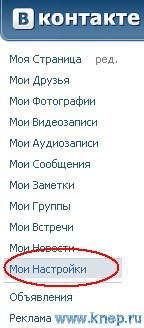
Поменять адрес своей страницы довольно просто. Если нужно изменить адрес личной страницы, нужно зайти в раздел «Мои настройки», найти графу «Адрес Вашей страницы» и ввести желаемое имя для страницы.
Если нужно поменять адрес страницы у сообщества, нужно под аватаром сообщества выбрать пункт «Управление сообществом», затем в графе «Адрес страницы» вписать желаемое имя для данного сообщества.
Каковы правила создания нового имени страницы
Особых ограничений ВКонтакте на изменение адреса страницы или группы не устанавливает, однако при установке нового имени для страницы нужно учесть, что в имени допустимы только латинские (английские) буквы, цифры и знак подчеркивания «_».
Длина самого имени должна быть длиннее четырёх букв. Такое ограничение стоит для того, чтобы зарезервировать короткие адреса для будущих системных разделов ВКонтакте или для кого-либо из знаменитостей или для сообществ известных брендов.
В отличие от социальной сети Facebook или Одноклассники, менять имя для страницы или сообществ можно с самого начала и неограниченное число раз.
Так что дерзайте, господа! Успейте занять красивый короткий адрес, если такие ещё остались! Удачи!
Обсуждение
Сайт закрыт. Комментирование материалов невозможно.
Как правильно поменять айди в ВК
Содержание
- 1 Как изменить ID личного профиля
- 2 Изменение идентификатора на ПК
- 3 Как изменить свой ID в ВК с телефона
- 4 Как сменить айди группы в ВК
- 4.1 С компьютера
- 4.2 С телефона
- 5 Видео по теме
На данный момент, социальная сеть ВКонтакте является самой популярной среди интернет-пользователей. В ВК проводят свое время не только подростки, но и взрослые. Многие при этом задумываются об оформлении своего профиля. Поэтому у них возникает много вопросов. Например, как поменять свой айди в ВК.

Как изменить ID личного профиля
ID пользователя — это уникальный идентификатор или короткое имя, по которому можно легко найти страницу человека. Айди отображается в адресной строке сайта и в самом профиле, причем у всех имеется свой личный идентификатор, который не совпадает ни с одним другим.
После регистрации ВКонтакте генерирует новому пользователю свободное имя из набора цифр, например, такое https://vk.com/id6392333501. Выглядит скучно и однотипно. Однако это можно легко исправить и сделать уникальное имя с желаемыми символами. Данная операция производится всего в несколько действий, но расположение нужных кнопок на компьютере и на телефоне различается.
Изменение идентификатора на ПК
Чтобы изменить ID в ВК с компьютера, надо сделать следующее:
- Перейти в «Настройки» профиля.

- В разделе «Общее» найти строку «Адрес страницы».

- Окно с адресной строкой предназначено для замены имени. Следует удалить сгенерированные цифры и набрать свой ID ВК. Затем нажать на «Изменить адрес».


Под окошком для ввода ID указан номер страницы, которым можно воспользоваться, если возникнет вопрос, как вернуть старый айди.
Как изменить свой ID в ВК с телефона
Сделать это с телефона можно так же просто, как и с ПК. Алгоритм действий будет такой:
- Сначала следует перейти в настройки. Для этого достаточно нажать на три горизонтальные полоски в правом верхнем углу профиля. В самом низу выпавшего меню отобразятся «Настройки».
- В меню «Настроек» необходимо найти раздел «Аккаунт» и перейти в него.

- В новом окне следует найти пункт «Короткое имя» и кликнуть по нему.
- В специально отведенной строке надо указать желаемый ник. Если используется русское слово, его следует написать латинскими буквами. В завершение нажать на галочку в правом верхнем углу.

- Теперь можно использовать свою новую ссылку ВКонтакте.


Перед тем как поменять ID в ВК, следует знать, что администрация соцсети должна проверить измененный айди, не занят ли он кем-нибудь другим. Если имя не уникально, приложение сообщит об этом и попросит ввести другой идентификатор. Если же проверка будет пройдена успешно, то остается только сохранить свои изменения.
Как сменить айди группы в ВК
Группы и сообщества тоже имеют свои уникальные данные, с помощью которых их можно легко находить. Изначально адресная строка сообщества выглядит примерно так https://vk.com/club6392333501. Айди групп в ВКонтакте также поддаются изменениям, осуществить которые можно с разных устройств.
С компьютера
Инструкция как изменить ID в ВК для группы выглядит так:
- Необходимо перейти в раздел «Управление». Он находится в меню под аватаркой.

- В параметрах центральной панели следует найти пункт «Адрес».
- В специальном окошке надо поставить новое название идентификатора. После его проверки на занятость, следует нажать на кнопку «Сохранить».


С телефона
Изменение идентификатора с телефона осуществляется в таком порядке:
- Сначала следует перейти в «Управление», нажав на шестеренку в правом верхнем углу.
- Перейти в раздел «Информация».

- Найти пункт «Короткое имя» и кликнуть по нему.

- Сменить айди, проверить, свободен ли он, и нажать на галочку в верхнем углу.


Вот так просто и достаточно быстро можно изменить свой ID в ВКонтакте. Но при создании нового идентификатора следует продключить фантазию, поскольку многие простые адреса уже заняты и нужно придумать нечто уникальное.
Видео по теме
Как изменить адрес страницы в вконтакте на цифры и наоборот
Сегодня популярно изменить адрес своей страницы в Вконтакте вместо безликих цифр поставить собственный красивый и узнаваемый ник или логин.
Как изменить адрес страницы в вконтакте на цифры и наоборот
Вы решаете поменять адрес странички «ВКонтакте», но у вас не получается по каким-то причинам поменять id страницы «ВКонтакте» или вы не понимаете, как это сделать, тогда прочитайте подробную инструкцию, как изменить адрес страницы «ВКонтакте».
Итак, чтоб изменить id вашей страницы «ВКонтакте», выполните настоящее действие: перейдите на своей страничке по ссылке «Мои настройки».
В вашем Интернет-браузере открывается страничка с дополнительными настройками, на ней имеется пункт, здесь вы сможете изменить адрес вашей странички.
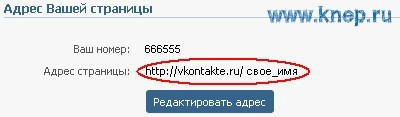
Итак, прокрутите страничку вниз, там увидите пункт «Адрес вашей страницы».
Напротив строки «Номер страницы» указывается ваш настоящий адрес странички «ВКонтакте».
В строке «Адрес страницы» и необходимо вам будет ввести удобный и короткий адрес вашей странички «ВКонтакте». Обратите внимание на: когда вы указали свой новый id странички, снизу на кнопочке отобразится комментарий:
уже занят адрес, если адрес свободен, то отразится такой комментарий: «Занять адрес (имя)». Когда придумаете понравившейся вам короткий адрес вашей страницы, жмите на кнопочку с надписью «Занять адрес».
Когда на кнопку «Занять адрес» нажмете, открывается оповещающее окошко, в нем вам необходимо нажать на кнопочку «Получить код», после этого на ваш мобильный телефончик будет отправлена бесплатная SMS.
Через минуту на ваш мобильник придет SMS с ожидаемым кодом, его необходимо будет ввести в специальное окошко, нажав на кнопочку «Отправить код». Итак, в специальном окошке вводите пришедший в SMS код подтверждения, затем нажмем кнопку «Отправить код».
Когда вы нажали на кнопку «Отправить код», то на вашей странице отобразится окончательное сообщение, что адрес вашей страницы «ВКонтакте» изменен.Вот и вся премудрость.
Видео инструкция
Дата публикации статьи: 30 мая 2017 в 17:00
Последнее обновление: 28 марта 2021 в 14:22
Профиль пользователя в момент создания получает уникальную ссылку, по которой можно найти человека в сети среди сотен миллионов пользователей. Часть ссылки всегда неизменная, а часть, отображается как непонятный набор цифр. И в этой статье мы расскажем, как изменить ID в ВК, чтобы вас проще было найти в поиске или для ведения бизнеса.
Содержание
- Что такое ID страницы в ВК
- Можно ли изменить ссылку на страницу ВК
- Как сменить для личной страницы
- В приложении
- В браузере
- Как сменить для группы
Что такое ID страницы в ВК
Ай Ди во ВКонтакте, это уникальный идентификатор пользователя или сообщества. Состоит из двух частей, неизменная https://vk.com и /id1234567, В каждом конкретном случае это будет другой номер. Создается автоматически после регистрации или создания сообщества.
У сообщества ай ди выглядит так — public123456 или club123456. Цифры это порядковый номер страницы, их нельзя поменять, но можно изменить ID, который отображается в адресной строке.
Можно ли изменить ссылку на страницу ВК
Любой пользователь или создатель сообщества может прописать своё имя, или название бренда вместо цифр, чтобы его было проще узнать. Это положительно влияет на ранжирование страницы или группы в поиске Google или Яндекс, когда потенциальные клиенты ищут какую-то информацию по продукту или услуге. Делается это в настройках профиля в считанные секунды.
Как сменить для личной страницы
Чтобы сменить уникальный идентификатор личной страницы следуйте дальнейшей инструкции.
В приложении
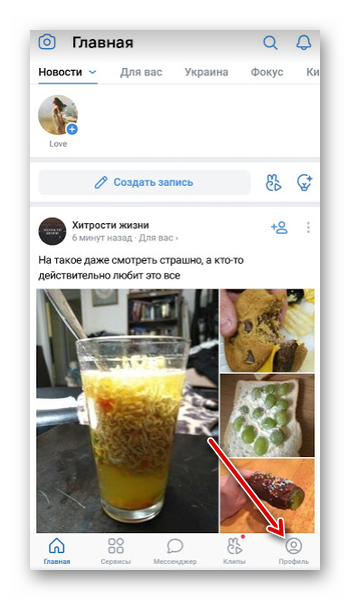
- Откройте приложение и перейдите в «Профиль», нажав на соответствующую кнопку в левом нижнем углу.

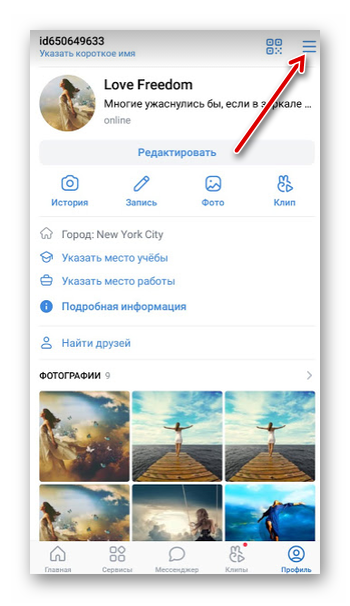
- Тапните на три горизонтальные полосы в верхнем углу.

- В открывшейся шторке нажмите «Настройки».
- Далее перейдите в раздел «Аккаунт».

- В блоке «Информация» нажмите на «Короткое имя».

- Удалите набор цифр введите в поле ваше имя или логин, любое слово или словосочетание с нижним подчеркиванием вместо пробела.

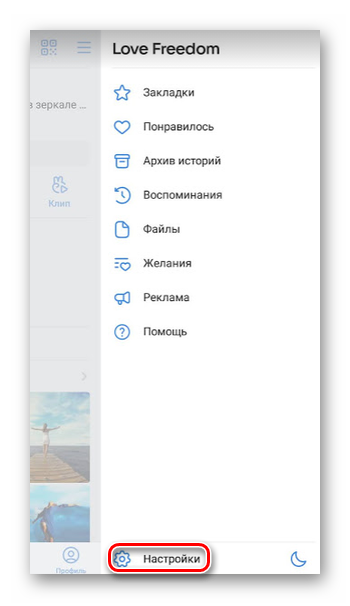
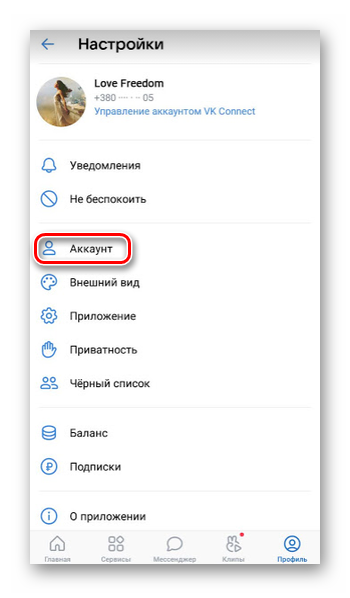
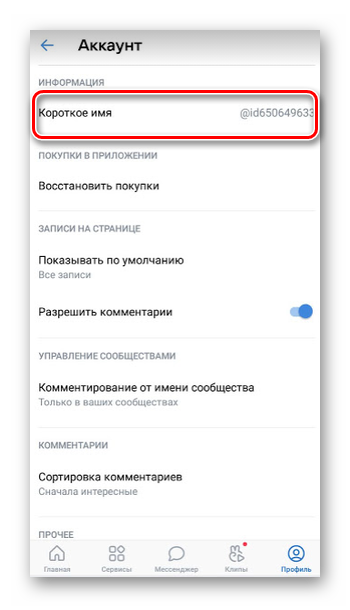
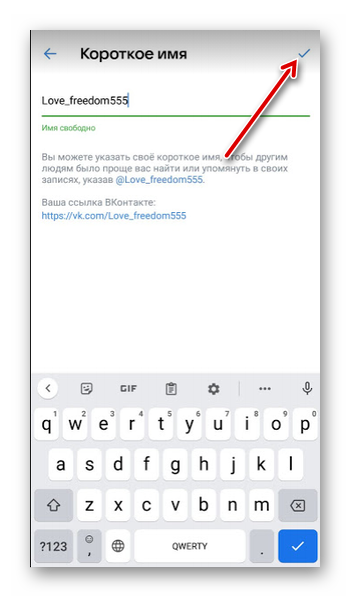
Когда подберете достаточно простой, ёмкий и свободный идентификатор, вы увидите как под ним отобразится подсказка, что имя свободно.
Для подтверждения изменения ID нажмите на галочку в правом верхнем углу.
Теперь если вас попросят дать ссылку на ваш профиль, вы можете его скопировать, выполнив длинный тап по идентификатору, который теперь будет выглядеть как логин, пока не появится сообщение о том, что ссылка скопирована в буфер обмена. Чтобы вставить его в сообщение, например, в мессенджере — выполните также длинный тап на поле для ввода сообщения и из контекстного меню выберите «Вставить».
В браузере
В браузерной версии также можно изменить ID личной страницы:
- Запустите браузер и перейдите на свою страницу ВК.
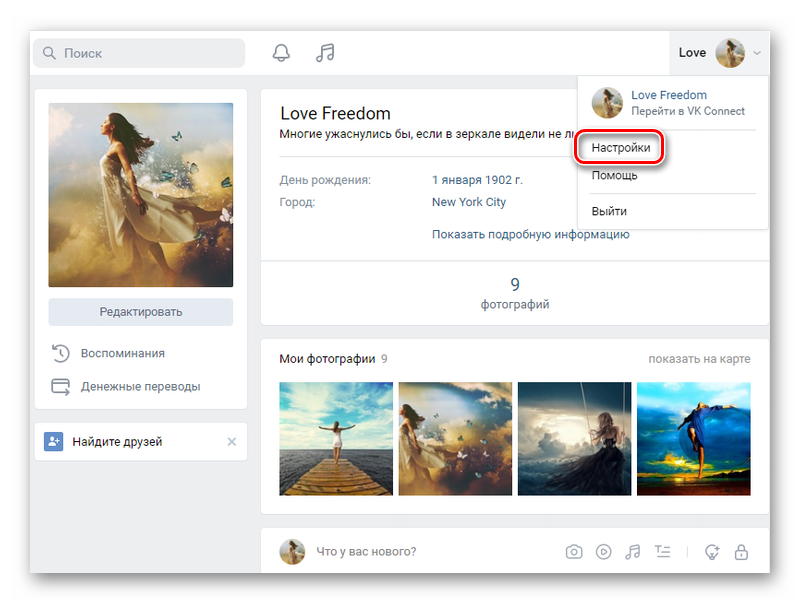
- Нажмите на своё имя возле аватарки в правом верхнем углу.
- В контекстном меню выберите «Настройки».

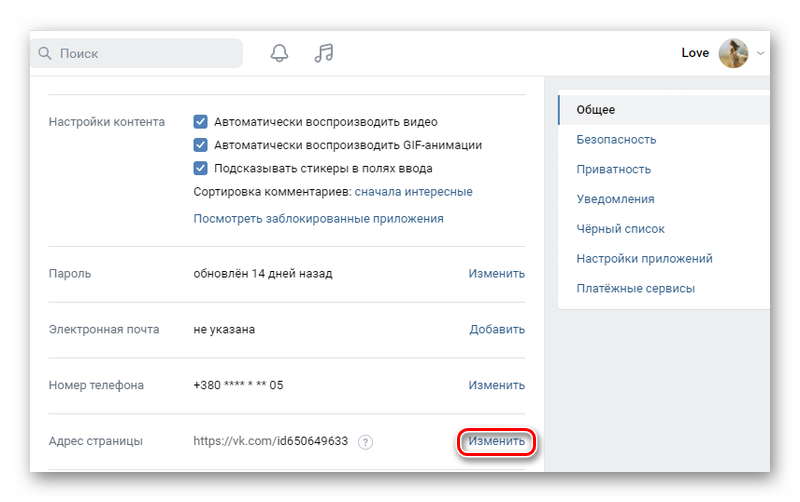
- В блоке «Общее» нажмите на кнопку «Изменить» в графе «Адрес страницы».

- В поле, где отображается ссылка на вашу страницу удалите числовое значение номера страницы и введите латинскими буквами любое, главное чтобы оно не было занято.

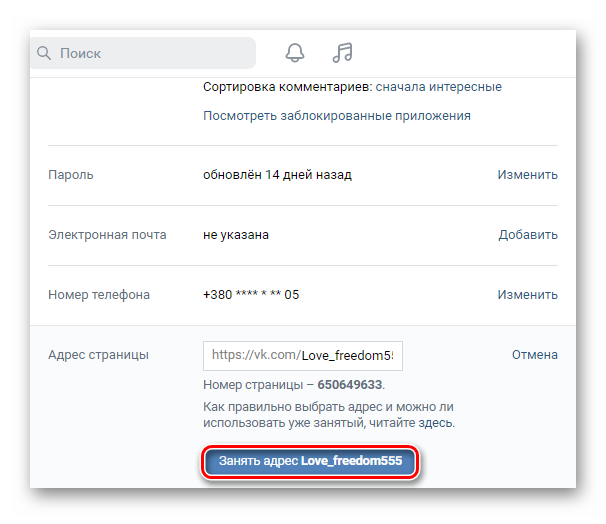
Не допускается вводить имя с пробелами. Вместо пробелов можно использовать дефис или нижнее подчеркивание.
Под полем для ввода имени страницы вы увидите тот самый номер, о котором мы писали выше. Он остается неизменным.
Как сменить для группы
Если требуется изменить адрес страницы в ВК для группы или сообщества следуйте дальнейшей инструкции:
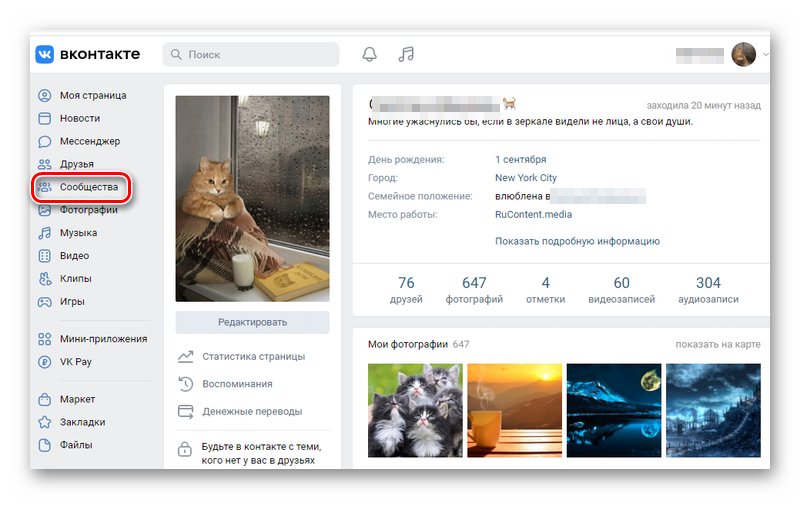
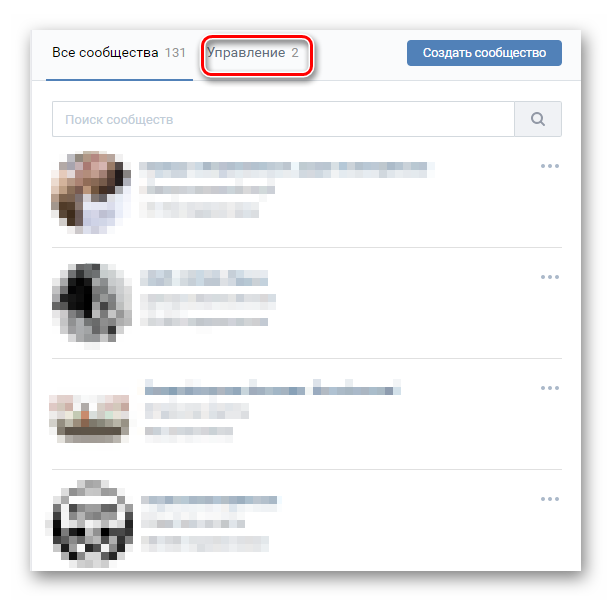
- Пройдите в раздел «Сообщества» в меню слева.

- Перейдите в категорию «Управление».

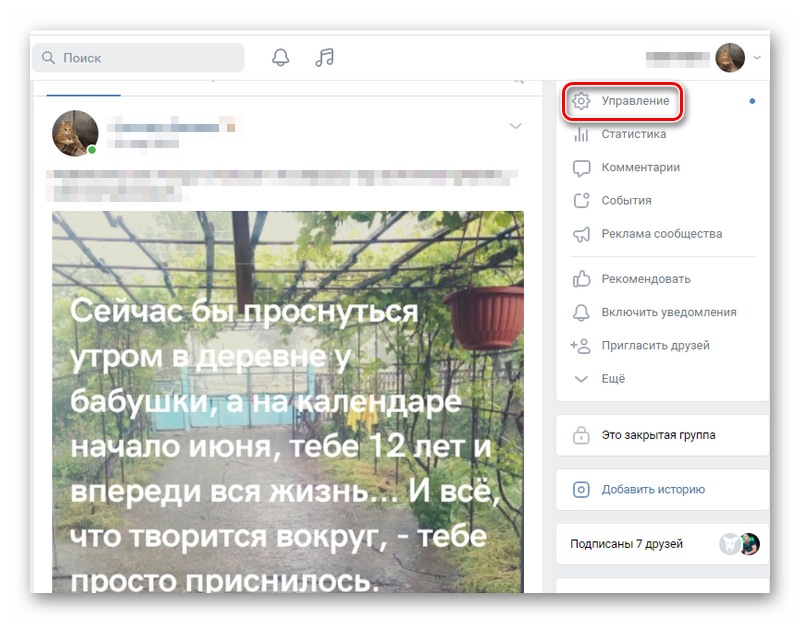
- Перейдите в группу, владельцем или администратором, который вы являетесь.
- Нажмите «Управление» справа.

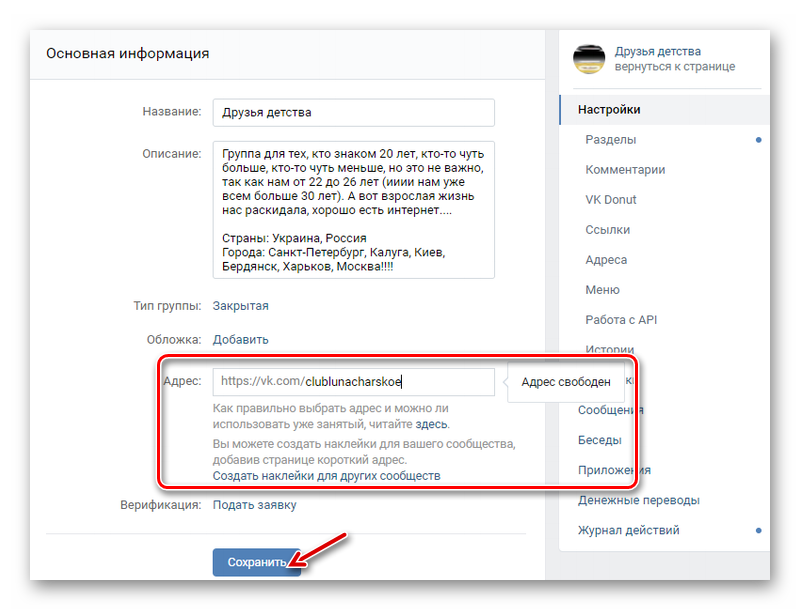
- В блоке «Основная информация» вы можете изменить адрес страницы по аналогии с личным профилем.
- Почитайте более подробную информацию по ссылке под полем для ввода нового адреса, чтобы правильно подобрать ID для вашего сообщества.
- Нажмите «Сохранить».

В мобильной версии ВК изменить ID для сообщества можно следующим образом:
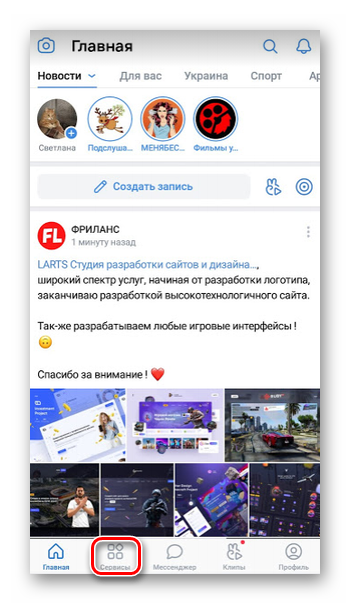
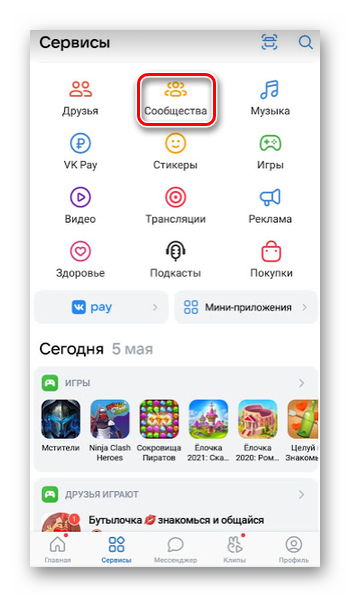
- Откройте приложение и перейдите в раздел «Сервисы».
- Дальше откройте «Сообщества».

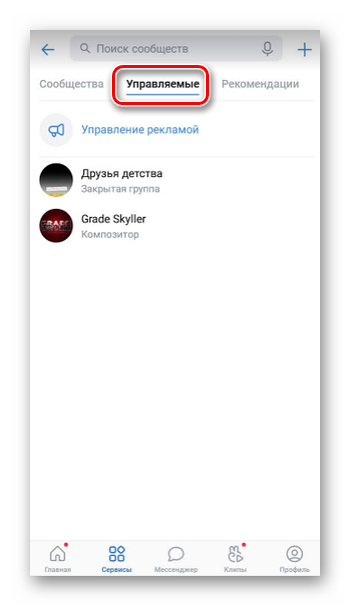
- Переключитесь на вкладку «Управляемые».

- Пройдете в свою группу.
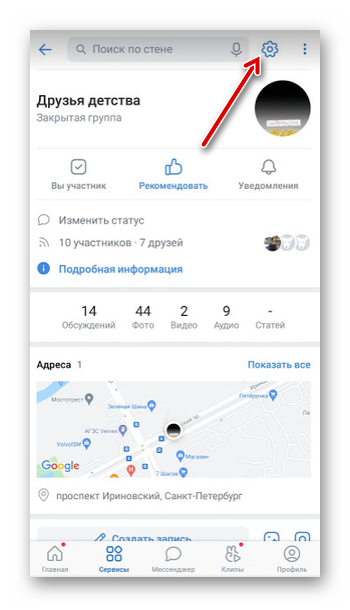
- Нажмите на шестеренку вверху страницы.
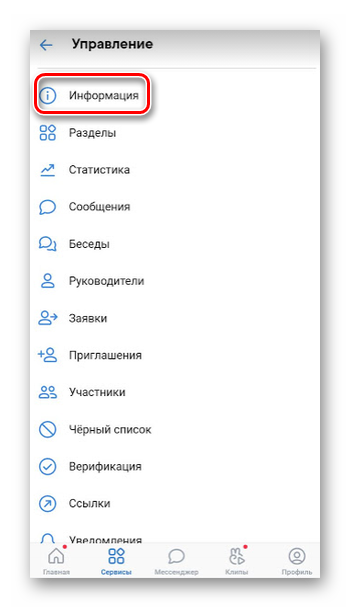
- Далее перейдите в блок «Информация».
- Здесь отображается «Короткое имя» подсвечено синим цветом, нажмите на него и измените идентификатор на свой.

- Подтвердите изменения, нажав на галочку в верхнем правом углу.

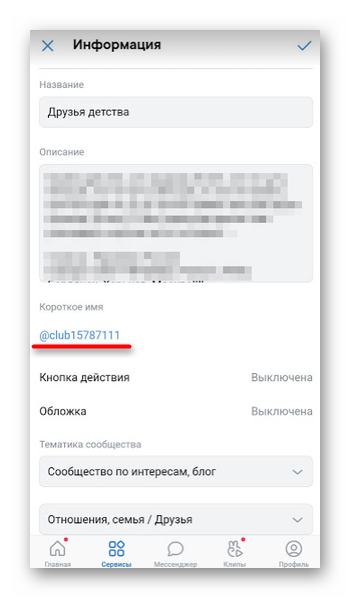
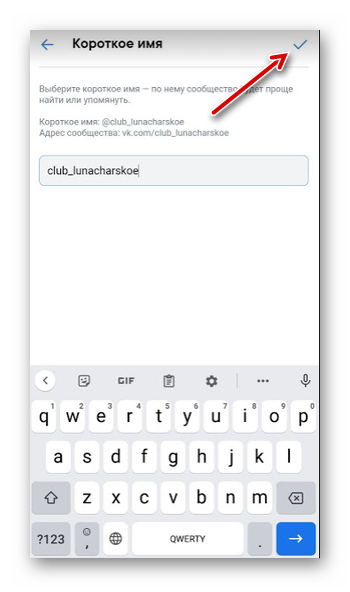
Как видите, изменить непонятный набор цифр с ссылке вашего профиля или группы проще простого. Пару кликов мышкой и немного фантазии и все готово.
Сегодня мы поговорим о том, как изменить ссылку в ВК. Этот вопрос довольно актуальный, ведь каждый стремится придать индивидуальности своей страничке. Именно внешний вид гиперссылок — один из самых распространенных способов сделать текст более привлекательным, а адрес своего аккаунта запоминающимся.
Инструкции для смартфона
Для начала выясним, как поменять название ссылки в ВК с телефона. Вам понадобятся эти инструкции, если вы предпочитаете использовать мобильное приложение этой социальной сети. Разберем последовательно все возможные варианты гиперссылок и способы их изменения.
URL страницы
Самая важная информация — это адрес вашей странички в сети. Вы можете поменять эту ссылку в ВК, например, на свое имя, любое удобное слово или набор символов.
Вот как ее изменить:
- Откройте мобильное приложение и войдите на свою страничку ВК.
- Кликните дважды по значку профиля в правом нижнем углу (крайняя правая иконка).

- Теперь нажмите на значок шестеренки внизу, чтобы перейти в настройки.
- Откройте пункт «Аккаунт».

- Найдите раздел «Короткое имя» и нажмите на него.

- Здесь вы можете изменить адрес своей странички и ввести новый.

- Тапните по «Готово» в правом верхнем углу, чтобы сохранить изменения.
Чуть ниже вы увидите уже готовую гиперссылку на свой аккаунт и сможете оценить его внешний вид.
Обратите внимание, что новый URL должен быть уникальным, то есть не совпадать с адресами других пользователей. Если это случится, то система предупредит вас и предложит выбрать другой вариант.
Ссылка-слово
Неплохой способ сделать свои посты более привлекательными — изменить ссылку в ВК на слово. Предположим, вы хотите рассказать о каком-то человеке или группе. Вы можете изменить название ссылки в ВК таким образом, что она будет выглядеть как обычное слово, но подсвеченное синим.
Разберем на примере страницы:
- Откройте приложение и войдите на свою страницу ВК.
- Для начала узнайте ID страницы пользователя, который вы хотите поделиться. И скопируйте его.
- Наберите сообщение другу или текст поста, ровно до того места, где планируется вставить УРЛ (в зависимости от того, где вам нужна ссылка-слово).

- Наберите [id123456|текст ссылки]. Цифры или символы должны повторять последовательность из id профиля.
- Теперь можете отправлять сообщение. Вы увидите, что изменить имя ссылки ВКонтакте на человека, совсем не сложно.
Вы можете изменять гиперссылки не только на странички пользователей, но и на группы. Проделайте вышеописанную последовательность, но вставьте id сообщества.
Изменить текст ссылки
Иногда нам нужно сослаться на какой-то внешний ресурс. Казалось бы здесь все просто:
- Копируем адресную строку ресурса.
- Вставляем в пост или сообщение в ВК.
- Отправляем или публикуем.
Однако, часто бывает, что эти гиперссылки слишком длинные и громоздкие. В мобильной версии это смотрится не красиво. Специально для таких случаев, администрация соцсети разработала специальный сервис. Он позволяет изменить ссылку и разместить в ВК на телефоне ее укороченный вариант:
- Перейдите по адресу https://vk.com/cc.
- Вставьте в специальное поле гиперссылку, которую нужно изменить.

- Кликните «Сократить», чтобы изменить ее внешний вид.
Вы получите сокращенный набор символов, который удобно будет вставить в любой текст. Заодно вы увидите и QR код к ней.
Приглашение в беседу
Еще один интересный способ использования гиперссылок — это приглашение пользователей в беседы. Выполните следующую инструкцию:
- Войдите на свою страничку ВК.
- Создайте беседу или откройте уже существующую.
- Тапните по значку в правом верхнем меню i в кружочке.

- Появятся настройки где нужно найти и нажать «Ссылка на беседу».

- Далее вы можете поделится ею с друзьями, скопировать ее или получить QR-код. Для каждой этой операции вы найдете специальный значок. Изменение ссылки ВК с телефона в данном случае не предусмотрено.

Обратите внимание, что именно вы должны быть создателем этой переписки. Иначе у вас просто не будут отображаться нужные пунктики.
Инструкции для ПК
Мы с вами выяснили, как сменить ссылку в ВК на страницу и другие источники с телефона, теперь разберем все подробно для компьютера. Последовательности похожи, но имеют свои нюансы.
URL страницы
Итак, как изменить ссылку на профиль в ВК? Последовательность действий, в этом случае, такова:
- Войдите на свою страничку.
- Кликните по миниатюре своей аватарки в верхнем правом углу.

- Выберите пункт «Настройки».
- Нам нужна вкладка «Общее», она то и откроется в первую очередь.
- Прокрутите вниз до пункта «Адрес страницы» и нажмите «Изменить».

- После того, как впишите новый адрес, нажмите кнопочку «Сохранить».
Теперь можете перейти на главную страничку профиля и любоваться новым адресом. Не забывайте о том, что он должен быть уникальным.
Ссылка-слово
Теперь поговорим о том как поменять ссылку на страницу сообщества в ВК и оформить ее словом:
- Войдите в свой профиль.
- Наберите текст в посте или сообщение до того места, где должна стоять гиперссылка.
- Далее воспользуемся формулой [id123456|желаемый текст].

- Как вы уже догадались id вам нужно копировать со страницы группы. К примеру это может выглядеть так [id123456|моя любимая группа].
- После этого разместите пост или отправьте сообщение.
Вместо цифр может быть набор символов, если короткий адрес сообщества был изменен модераторами.
Обратите внимание на такие же инструкции для мобильных устройств о том, как ссылку в ВК заменить именем. Там используется одна формула, но она также применима и в этом случае.
Изменить текст ссылки
Пользуясь полной версией сайта, вы также можете пользоваться сервисом по ссылке https://vk.com/cc. Вот как переименовать ссылку в ВК, а точнее сократить ее:
- Копируйте символы из адресной строки нужного источника.
- Перейдите по ссылке https://vk.com/cc.
- Вставьте копированную строку в специальное поле.
- Нажмите «Сократить».
Теперь вы легко можете изменить даже самые длинные адреса и делиться ими с друзьями и подписчиками.
Приглашение в беседу
Если вы создали беседу и хотите пригласить в нее друзей, то вот что нужно сделать:
- Откройте созданную беседу в ВК.
- Кликните по фотографии в правом верхнем углу (там находятся все аватарки участников).

- Здесь вы увидите гиперссылку на беседу и сможете ее скопировать.

- Далее, перейдя в личные сообщения, вы можете отправить ее всем, кому посчитаете нужным.
Вы можете менять внешний вид ссылки на беседу в ВК. Для этого:
- Отправьте другу ссылку.
- После наведите на нее курсор и нажмите на символ карандаша, чтобы редактировать ее.

- Появится два поля, в одном символы, а в другом форма перехода к беседе.

- Можете смело удалять текст ссылки и отправить другу только форму.
Несколько слов про другие соцсети
К сожалению заменить ссылку на другие соцсети на текст в ВК не получится. Это связано с политикой администрации двух этих социальных сетей. Конечно вы можете копировать адреса URL страничек и публикаций и делиться ими. Но изменить их внешний вид невозможно.
Вот, пожалуй, и все, что вам нужно знать о гиперссылках ВК и о том как их изменить. Согласитесь, эта функция очень полезная. Она не только упрощает восприятие информации, но и делает тексты красивее. Теперь в вашем арсенале появился еще один инструмент поддержания своего контента.