
| Штриховка AutoCAD |
| Штриховка |
 |
| Определение |
| Штриховка — заполнение замкнутого контура штриховкой (узором). |
| Инструмент |
| Инструмент Штрих — это команда, которая позволяет нанести штриховку в Автокад, сплошную заливку или градиентную заливку на замкнутый контур или замкнутую фигуру, подлежащую штриховке. |
| Команда |
| Штрих/Hatch |
| Объект |
| Штриховка. |
При применении узора к той или иной области чертежа (замкнутому объекту) создается объект, который называется объектом штриховки Автокад.
Команда Штрих (Hatch)
Создать в Автокад штриховку вы можете с помощью команды Штрих (Hatch).
Расположение команды:
- строка меню — пункт «Рисование» — строка «Штриховка»;
- классическая панель инструментов «Рисование» — кнопка «Штриховка»;
- вкладка Главная ленты инструментов — в группе Рисование — кнопка «Штриховка AutoCAD»;
- либо прописать наименование команды в командной строке Штрих/Hatch.
Как нанести штриховку в Автокад
Вызовите команду Штрих. В командной строке отобразится запрос:
Укажите внутреннюю точку или [Выбрать объекты/Отменить/Параметры]:
Появится временная вкладка «Создание штриховки в AutoCAD», которая содержит их настройки.

Текущие настройки штриховки в Автокад можно изменить с помощью вкладки «Создание штриховок», либо с помощью опции «Параметры» команды Штрих , которая открывает диалоговое окно Штриховка и градиент.

Создание штриховки в Автокад несколькими способами
Как заштриховать в AutoCAD объект, например, прямоугольник — просто щелкните мышкой внутри него, и он будет заштрихован.
Область штриховки можно задать либо внутренней точкой, либо выбором объектов (замкнутых контуров).
Для этого необходимо выбрать опцию «Выбрать объекты» команды Hatch.
Если навести указатель мыши на замкнутый контур и подождать несколько секунд, то отобразится предварительный вид заштрихованной области с текущими настройками. Если в Автокад штриховка вас устроит, то щелкните мышкой внутри зоны штриховки.

Если контур разомкнутый, то штриховка в Автокад будет «вытекать» из места разрыва, а само место разрыва обозначится красными кружками (с версии 2016).

Для штриховок в программе следует создавать отдельные слои.
Ассоциативная и неассоциативная штриховка AutoCAD
Ассоциативные штриховки Автокад привязывается к замкнутому контуру и при его изменении, она автоматически обновляется.

Вызовем команду Штрих, затем выберем опцию «Параметры». Диалоговое окно «Штриховка и градиент» в области «Настройка» содержит флажок Ассоциативная. Если убрать этот флажок, то создаваемая штриховка в Автокад потеряет ассоциативность и будет неассоциативной штриховкой.

Временная вкладка Создание штриховки ленты инструментов в группе «Параметры» также содержит кнопку «Ассоциативный». Если эта кнопка подсвечивается синим цветом, то наносимая штриховка в Автокад будет ассоциативной.

Как заштриховать область в Автокад
Инструмент Hatch позволяет заштриховать область (замкнутый контур) двумя способами, которые мы также рассмотрели выше.
Теперь рассмотрим основные настройки штриховки в Автокад, которые содержит временная вкладка «Создание» и диалоговое окно Штриховка и градиент.
Типы (виды) штриховки AutoCAD
Вызовем команду «Штрих», затем выберем опцию «Параметры». Появится диалоговое окно в Автокад Штриховка и градиент и будет доступна временная вкладка «Создание» ленты инструментов.
Первое, что необходимо сделать при создании Штриховки — это принять решение о том, какой ее тип использовать на чертеже.
На вкладке Штриховка диалогового окна AutoCAD «Штриховка и градиент» в области «Тип и массив» в раскрывающемся списке «Тип» вы можете выбрать типы штриховок:
- Стандартный образец — вы будете использовать любой из узоров (образцов), входящих в комплект поставки программы (предустановленные образцы).
- Тип Из линий — вы можете создать пользовательский образец штриховки Автокад на основе текущего типа линии.
- Пользовательский образец — вы можете загрузить пользовательский образец (узор) штриховки из файла с расширением .pat.

В основном пользователи программы используют стандартные (предустановленные) образцы (узоры) штриховок, а также создают пользовательскую штриховку из линий, т.к. штриховка из линий в Автокад легко настраивается и довольно часто используется в чертежах.
Образцы штриховок в Автокад
Cуществуют 2 типа образца штриховки:
- стандартные (предустановленные) образцы;
- пользовательские образцы.
Ниже рассмотрим их подробнее.
Стандартные (предустановленные) образцы штриховок Автокад
В систему входит две библиотеки образцов штриховок (ACAD.PAT и ACADISO.PAD), в которых содержатся несколько десятков предустановленных образцов (узоров) штриховки. Для выбора одного из стандартных образцов штриховки из раскрывающегося списка «Тип» выберите тип штриховки «Стандартный». Если выбрать тип штриховок в AutoCAD «Из линий» или «Пользовательский», то раскрывающий список «Образец» будет не активен. В раскрывающемся списке «Образец» выбор образца штриховки в Автокад производится по имени.
В поле «Структура» показывается как выглядит выбранная вами штриховка в AutoCAD.
Выбрать стандартный образец штриховок в Автокад можно по виду и имени из диалогового окна Палитра образцов штриховки, который можно вызвать щелкнув по кнопке многоточия рядом с раскрывающемся списком «Образец».

Палитра образцов штриховок в Автокад содержит четыре вкладки, причем собственно образцы (узоры) штриховок расположены на трех первых вкладках. На вкладке «ANSI» и «ISO» размещены узоры штриховки, входящие в комплект поставки программы и соответствующие данным стандартам, а на вкладке «Другие стандарты» — все остальные стандартные узоры штриховок. Для выбора стандартного образца штриховки нужно дважды щелкнуть по нему или выбрать его, а затем нажать на кнопу «ОК».
Пользовательские образцы штриховок AutoCAD
Если в качестве типа штриховки Автокад вы выбрали «Пользовательский», то будет активно поле «Образец пользователя». Это поле выполняет те же функции, что и поле «Образец», но только для образцов, созданных пользователем. Файлы пользовательских образцов штриховок пользователь может либо создать самостоятельно, либо приобрести у независимых разработчиков.
Пользовательские образцы штриховок в Автокаде можно также помещать в файлы библиотек стандартных образцов. В этом случае новый узор штриховки появится в конце списка заданных узоров.

Цвет и фон штриховки Автокад
Начиная с версии программы 2011 на вкладке «Штриховка» диалогового окна Штриховка и градиент в области «Тип и массив» находятся два раскрывающих списка с цветами. В первом раскрывающемся списке «Цвет» вы можете выбрать цвет узора линий штриховок AutoCAD, а во втором назначить цвет фона под штриховкой.
Цвет узора (образца) штриховки в Автокаде можно установить:
- текущий цвет;
- цвет послою;
- цвет поблоку;
- назначит любой цвет из списка (палитры).
Цвет фона образца штриховки в AutoCAD можно установить:
- нет (без фона);
- назначить любой цвет из списка (палитры).
Обычно выбирают цвет узора образца штриховок в Автокад «Послою», а фон ее не задают (значение «Нет»).

Задаем угол и масштаб штриховки в программе Автокад
Следующая область «Угол и масштаб» вкладки «Штриховка» содержит поля по настройке угла наклона и масштаба штриховки.

Угол наклона штриховок
Поле Угол позволяет изменить угол наклона штриховки в Автокад. По умолчанию выбранный образец имеет нулевой угол наклона.
Для изменения угла наклона штриховок следует ввести с клавиатуры или выбрать нужное значение угла из раскрывающегося списка «Угол». После указания ее угла наклона — все элементы ее будут повернуты дополнительно на этот угол, т.к. образцы штриховок Автокад по умолчанию уже могут быть повернуты на некоторый угол. Например, по умолчанию штриховка ANSI31 — косая под уголом 45 градусов, а также штриховка ANSI37 — косая сетчатая под уголом 45 градусов.
Не забываем правило, которое подробно разобрали на уроке «Поворот объектов».
По умолчанию поворот объектов в программе осуществляется против часовой стрелки, а отсчет угла поворота ведется относительно горизонтальной линии направленной вправо (положительно направленной оси X).

Масштаб штриховки AutoCAD
Поле «Масштаб» позволяет пропорционально изменить внешний вид штриховок, путем изменения коэффициента масштабирования соответствующего узора штриховки. Если коэффициент масштабирования штриховки в Автокаде больше 1, шаг линий увеличивается, а если меньше — уменьшается. По умолчанию (изначальный) масштаб штриховки принимается за 1. Например, если в поле «Масштаб» указать значение масштабного коэффициента 2, то штриховка AutoCAD будет пропорционально растянута (увеличится) в два раза, если указать значение 0,5 — штриховка уменьшится в два раза.
Некоторые образцы штриховки, например, архитектурные образцы названия которых начинается с «AR-«, разработаны таким образом, чтобы вид заштрихованных областей с их помощью напоминал вид реальных материалов. Другие образцы штриховок представляют собой условные обозначения тех или иных материалов. Хотя в обоих случаях масштабировать в Автокад образцы штриховок нужно в соответствии с масштабом объектов чертежа.

Контуры штриховки Автокад или определение границ штриховки
В начале статьи мы рассмотрели как в AutoCAD заштриховать область двумя способами:
- выбор внутренней точки замкнутой области (контура);
- выбор объектов.
Диалоговое окно Автокад Штриховка и градиент также позволяет использовать эти способы для определения контуров (границ) штриховки. Область «Контуры» содержит две кнопки:
- добавить: точки выбора;
- добавить: выбрать объекты.

Кнопка Добавить: точки выбора
Кнопка Добавить: точки выбора использует 1 способ определения границ штриховок, который позволяет заштриховать в Автокад замкнутую область, указав внутренную точку. После выбора этой кнопки, чтобы заштриховать замкнутую область, вам необходимо будет щелкнуть мышкой внутри этой области.
Область должна быть замкнутой, если она будет разомкнута, то AutoCAD не заштрихует ее и выдаст ошибку «Невозможно определить замкнутый контур в Автокаде». Если расстояние разрыва области не превышает значение параметра «Допуск замкнутости», то незамкнутая область будет заштрихована.
Кнопка Добавить: выбрать объекты
Кнопка «Добавить: выбрать объекты» использует 2 способ определения границ штриховок, который позволяет заштриховать замкнутую область Автокад, выбрав сам объект. После выбора этой кнопки, чтобы заштриховать замкнутую область, вам необходимо будет выбрать объекты таким образом, чтобы область штриховки была замкнутой. Иначе программа выдаст об ошибке (см. выше).
Как заштриховать в Автокад замкнутую область в программе с помощью указания внутренней точки
Щелкаем по кнопке «Добавить: точки выбора». Диалоговое окно Штриховка и градиент временно закроется. Система отобразит запрос:
Укажите внутреннюю точку или [Выбрать объекты/Отменить/Параметры]:
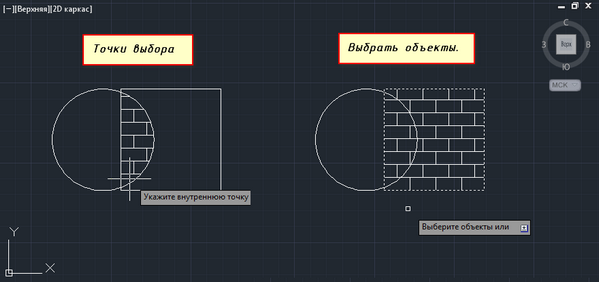
Щелкнем внутри прямоугольника. Программа выделит контур (границу) замкнутой области (синим цветом при включенном аппаратном ускорении), образованной объектами, которые окружают указанную нами внутреннюю точку (прямоугольник и круг). В пределах заштрихованной замкнутой области AutoCAD находится еще один замкнутый объект круг. Такие объекты называются «островками», их границы также выделяются. Как работать с островками мы рассмотрим в отдельном уроке под названием «Расширенные настройки штриховки». Для того чтобы завершить выбор точки и вернуться в диалоговое окно Автокад Штриховка и градиент, выберите опцию «Параметры».

Как заштриховать в Автокад замкнутую область с помощью выбора объектов
После щелчка по кнопке «Добавить: выбрать объекты» диалоговое окно AutoCAD Штриховка и градиент закроется, а в командной строке появится запрос:
Выберите объекты или [Указать внутреннюю точку/Отменить/пАРАметры]:
Выберем прямоугольник. Обратите внимание, что круг внутри прямоугольника не определился в качестве островка.
Внимание
Объекты, которые должны рассматриваться при штриховке в качестве островков, также следует выбрать в ручную. То есть после выбора прямоугольника, выберите круг.
Для того чтобы завершить выбор объектов и вернуться в диалоговое окно AutoCAD Штриховка и градиент, следует выбрать опцию «Параметры».

В этом видеоуроке рассмотрим:
- как создать штриховку AutoCAD стандартного образца;
- более подробно ознакомимся с диалоговым окном Автокад Штриховка и Градиент;
- рассмотрим основные/базовые настройки штриховки, расширенные ее настройки перенесем на следующий видеоурок;
- вспомним копирование свойств — команда «КОПИРОВАТЬСВ».
Полезные уроки схожих тематик и рекомендации
Полезные статьи, видеоуроки про штриховку:
- Настройка штриховки AutoCAD;
- пользовательская штриховка из линий в Автокад;
- редактирование штриховки;
Читайте и смотрите также:
- рисование объектов в программе;
- как нарисовать вспомогательную прямую линию;
- команды в программе;
- интерфейс (внешний вид окна);
- объект «Точка»;
- работа в программе;
- вывод чертежа на печать;
- работа с таблицами;
- команда «Контур»;
- сайт AutoCAD.
Курсы, самоучители по Автокад:
- Уроки — 2D проектирование.
- Уроки — 3D моделирование.
- Начертательная геометрия.
- Инженерная графика.
- План дома.
- Сборочный чертеж цилиндрической зубчатой передачи.
- Модель кухни 3D.
Видео «Как нанести штриховку в AutoCAD часть 1»
Видео «Как сделать штриховку в Автокад часть 2»
Этот видеоурок и статья входят в полный бесплатный курс по AutoCAD с нуля «самостоятельно».
Как в Автокаде сделать штриховку? Данная функция часто используется при оформлении чертежей в AutoCAD. На чертежах штрихуют разрезы, сечения и т.д.
В AutoCAD можно заштриховать любую замкнутую область определенным узором. В России графические обозначения материалов в сечениях и разрезах регламентируются ГОСТом 2.306 — 68.
Для создания штриховки в Автокад выберите вкладку «Главная» → панель «Рисование».
Для начала зададим параметры штриховки в Автокаде — это тип, образец, прозрачность, цвет и т.д. Делается это с помощью ленты. На ней появится временная контекстно-зависимая вкладка «Создание штриховки».

Чтобы заштриховать какую-либо область, щелкните внутри нее мышкой, и она будет заштрихована. Можно выбрать объект вместо указания контура. Для этого предварительно вызовите опцию «Выбрать объект» (введите с клавиатуры букву В). Затем выберите объект щелчком ЛКМ.
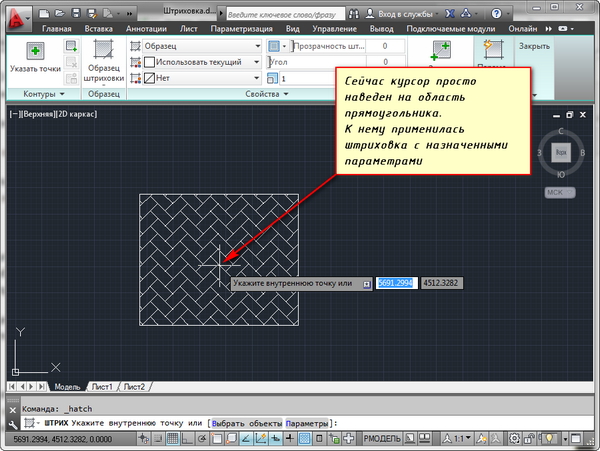
Если не щелкать мышкой, а просто навести ее на объект или какую-нибудь область, то появится предварительный вид заштрихованной области с текущими настройками штриховки в Автокаде.
Параметры штриховки в Автокаде можно задавать и в диалоговом окне «Штриховка и градиент». Для этого выберите опцию «Параметры», введя букву П. В версии AutoCAD 2013 можно выбрать опцию, нажав на нее в командной строке. Это очень удобное нововведение.
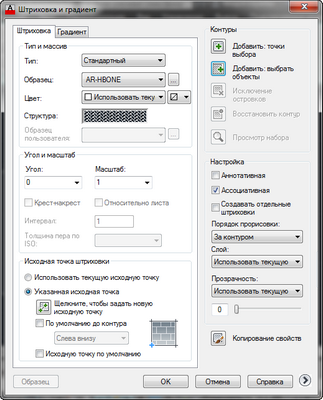
Каким способом задавать параметры штриховки в AutoCAD — выбирать Вам. Это лишь вопрос удобства.
В диалоговом окне есть две вкладки — «Штриховка» и «Градиент». На каждой из вкладок задаются параметры Autocad штриховки, либо градиента.
Рассмотрим вкладку штриховки.
Тип штриховки
Стандартный означает, что Вы будете использовать один из стандартных образцов штриховки, который выбирается в следующей строке.
Из линий означает, что Вы сможете создать свой образец штриховки на основе текущего типа линии.
Пользовательская штриховка АвтоКАД — Вы сможете использовать созданный ранее образец штриховки, сохраненный в файле с расширением .pat.
У меня есть коллекция штриховок для АвтоКАДа в разделе «Скачать».
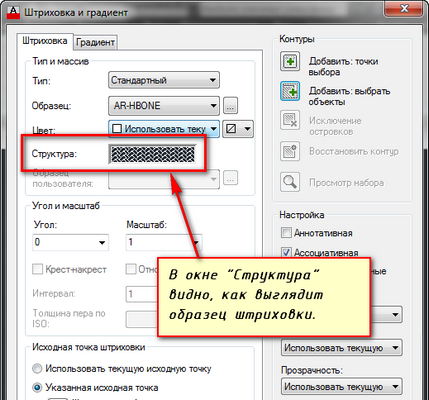
Чаще всего выбирается первый вариант и задается стандартный образец штриховки. В окне «Структура» видно, как выглядит выбранная нами Autocad штриховка.
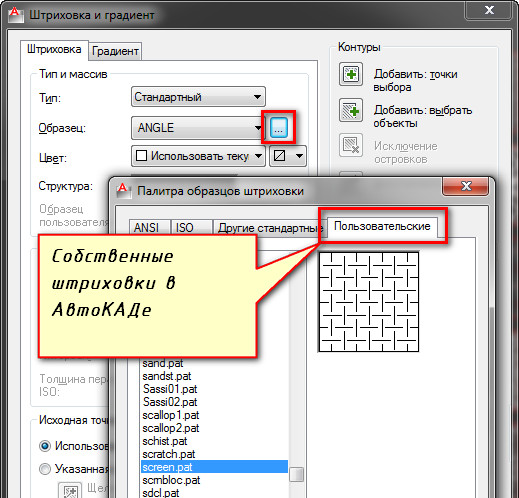
Ниспадающий список выбора образца штриховки неудобен. Проще всего нажать на кнопку с троеточием […], расположенную рядом. При этом откроется диалоговое окно «Палитра образцов штриховки», где более удобно выбрать образец. Для выбора щелкните на образец штриховки и нажмите «ОК».
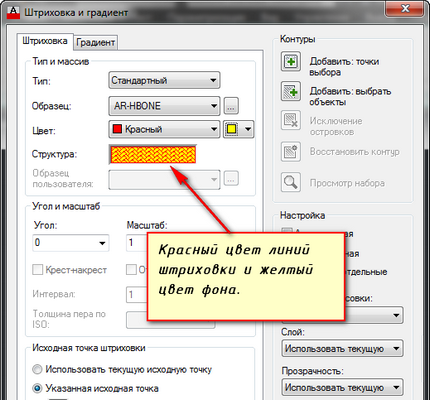
Цвет и фон штриховки
Есть два ниспадающих списка, в которых задается цвет линий штриховки и цвет фона.
Угол наклона и масштаб штриховки в Автокаде
Все штриховки в том виде, в котором они выбираются, изначально имеют нулевой угол наклона. Но иногда необходимо его поменять. Например, штриховку с прямыми линиями повернуть на 30°. Если нужна Autocad штриховка с линиями под 45°, то она есть по умолчанию в системе Автокад.
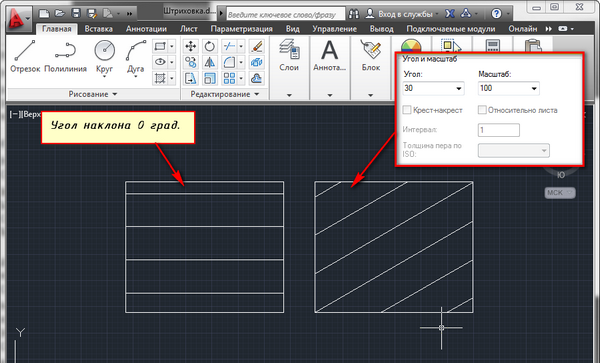
Изначальный масштаб штриховки принимается за 1. Но часто это не устраивает, так как штриховка может быть слишком плотной или наоборот слишком растянутой. Посмотрите пример штриховки с разными масштабами на рисунке.
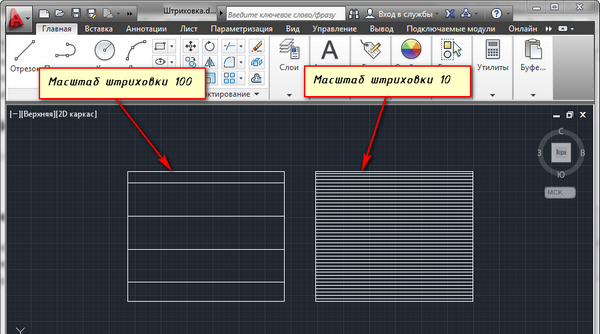
Исходная точка штриховки
Этот параметр может быть весьма полезен для тех, кого не устраивает вариант, заштрихованный по умолчанию. Нужно, чтобы штриховка в Автокаде начиналась с определенной точки. Для этого выберите опцию «Указанная исходная точка». А затем нажмите по кнопке ниже и укажите новую исходную точку штриховки непосредственно на чертеже. Для лучшего понимания прикладываю рисунок.
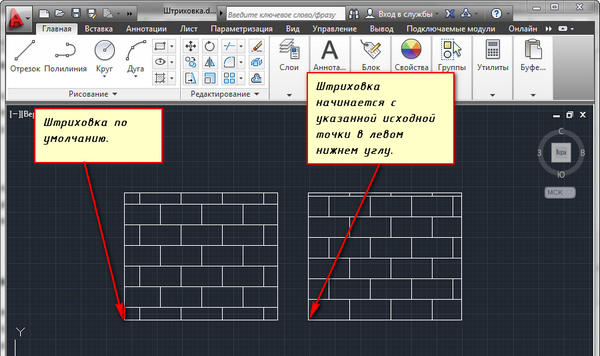
Настройка
Аннотативная. Указывает на то, что штриховка является аннотативной. Про свойство аннотативности (аннотативные размеры) в AutoCAD у меня есть видеоурок. Посмотрите его и обязательно разберитесь с этим понятием. Это свойство позволяет выполнять автоматическое масштабирование аннотаций в соответствии с форматом листа при выводе на печать или экран.
Ассоциативная. По умолчанию стоит галочка. Ассоциативная штриховка или заливка в Автокаде обновляется при изменении ее контурных объектов.
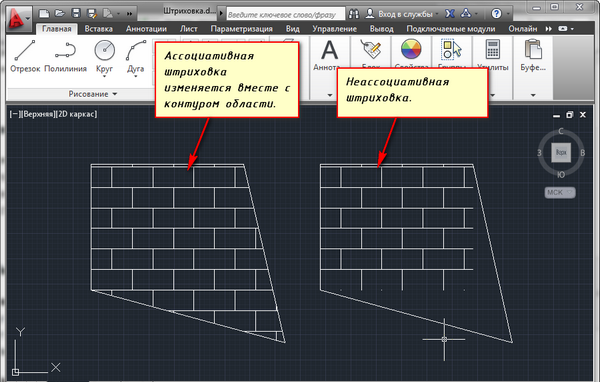
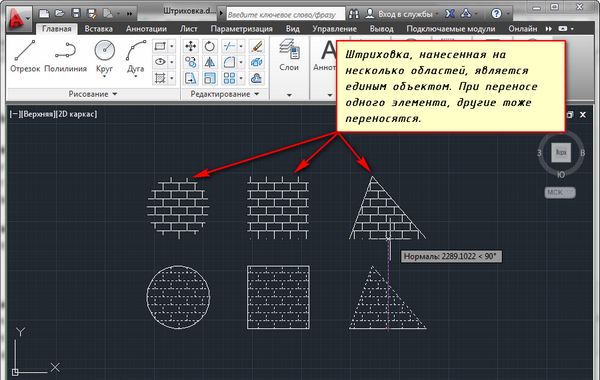
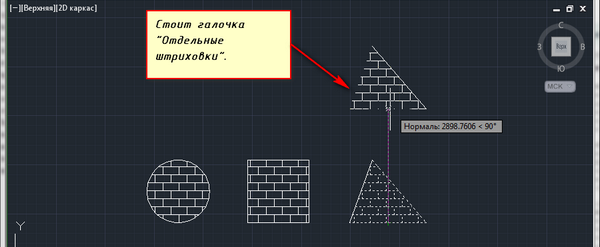
Отдельные штриховки. Если Вы штрихуете несколько областей, то штриховка в них является единым элементом. Если Вы захотите переместить один из заштрихованных объектов вместе с ее штриховкой, то штриховка из других областей также переместится. Чтобы этого не происходило, поставьте заранее галочку на это опции. И тогда штриховка будет относиться только к своей конкретной области.
Настройка остальных опций интуитивно понятна. Бывает очень удобно использовать опцию «Копирование свойств». При нажатии на эту кнопку Вы попадаете в модель, где можете выбрать уже имеющуюся на чертеже штриховку, чтобы взять с нее все свойства.
Контуры штриховки в Автокаде
Добавить: Точки выбора.
Щелчком мыши указываем контур из существующих объектов, образующих замкнутую область вокруг указанной точки. ОБЯЗАТЕЛЬНО! Область должна быть замкнутой. Иначе AutoCAD выдаст ошибку «Невозможно определить замкнутый контур».
Добавить: Выбрать объекты.
Щелчком мыши выбираем объект или объекты, которые хотим заштриховать. Здесь надо следить, чтобы объекты были замкнутыми.
Исключение островков.
С помощью этой кнопки можно исключить области из выбора.
По завершении выбора объектов нажмите «Enter», и вы вернетесь на вкладку «Штриховка». После того, как все параметры заданы, нажмите «ОК». Но перед этим предварительно можно просмотреть, как будет выглядеть объект с нанесенной штриховкой, и в случае необходимости что-нибудь подправить. Для этого следует нажать на кнопку «Образец» в нижнем левом углу окна.
Если в ходе предпросмотра Вам понравится, как нанесена штриховка, чтобы согласиться с ней, нажмите на правую кнопку мыши или «Enter». Если же Вам предварительный просмотр не понравится и Вы решите внести поправки в параметры штриховки, то нажмите на «Esc». В результате Вы снова вернетесь в окно «Штриховка и градиент», где сможете произвести изменения.
Дополнительные параметры штриховки в AutoCAD
Нажав круглую кнопку со стрелочкой в правом нижнем углу вкладки «Штриховка», Вы раскроете добавочную область вкладки, на которой размещены дополнительные настройки штриховок в Автокаде. Также смотрите наши уроки Автокада для чайников на другие темы.
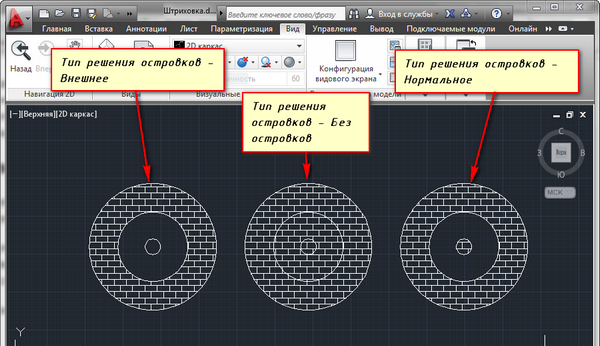
Бывает, нужно указать то, как надо поступать с объектами, попадающими внутрь заштрихованной области: заштриховывать их тоже или нет. Такие области называются островками. Настройки в этой части окна поясняются картинками. Здесь все наглядно видно. Просто выберите нужный Вам вариант.
Также разницу между вариантами я отобразил на рисунке.
Редактирование штриховки в AutoCAD
На вкладке «Главная», панели «Редактирование», при раскрытии всех инструментов панели находится кнопка «Редактирование штриховки». После ее выбора нужно указать щелчком ЛКМ штриховку для редактирования.
Но в AutoCAD удобнее просто выбрать штриховку, при этом на ленте автоматически появится вкладка «Редактор штриховки». Здесь можно изменить параметры. Если удобнее редактировать из диалогового окна, то нажмите на ленте на стрелочку в левом нижнем углу вкладки «Параметры».

Теперь Вы научились штриховать замкнутые области или какие-нибудь объекты в AutoCAD. А после сможете также отредактировать уже имеющиеся штриховки в AutoCAD.
Как добавить штриховку в АвтоКАД. (Как загрузить штриховку)
Файлы штриховок АвтоКАД имеют расширение .pat. Вы можете загрузить имеющиеся у Вас файлы штриховок в AutoCAD. Чтобы знать, как загрузить штриховки в Автокад, выполните следующие шаги:
1. Файлы с расширением .pat добавьте в папку Support. Путь примерно такой: C:Program filesAutoCAD20XXSupport.
2. Теперь запустите программу. И вызовите диалоговое окно «Штриховка и градиент».
3. Нажмите на кнопку «Палитра образцов штриховки». А затем вкладка «Пользовательские». (Показано на рисунке ниже)
Теперь вам известно, как в Автокаде сделать штриховку. Автокад для начинающих — просто и доступно только в нашем курсе!
People search Help for hatch and hatch related information every day. Things like ‘how do I change the hatch origin’, or ‘how do I change the hatch scale’ and so on. In this article we’ll cover some of the most common areas you might have searched help for on hatch.
Note: The video doesn’t contain audio or closed captions.
Note: Steps, images, and videos may differ slightly from your version of the product.
Hatch an Area
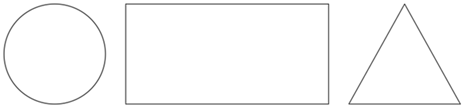
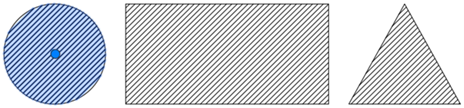
First, let’s review the basic steps to apply a hatch to a closed area. We won’t cover every possible option but just some of the basics. To get started we’ll use these 3 simple shapes.
- Click Home tab > Draw panel > Hatch. Find
Note: The Hatch Creation ribbon tab appears as soon as you start the command. This ribbon tab has just about everything you’ll need when applying or editing a hatch. If the ribbon is off, you can turn it back on with the RIBBON command.

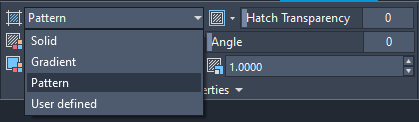
- On the Properties panel Hatch Type list, select the type of hatch that you want to use. For this exercise, let’s choose Pattern.
- On the Pattern panel, select a hatch pattern, such as ANSI31.
- On the Boundaries panel, click Pick Points. This option lets you pick an internal point of a closed area to apply the hatch.
- Click inside the circle, rectangle, and the triangle.
- Press Enter to apply the hatch and exit the command.


Separate Hatch Objects
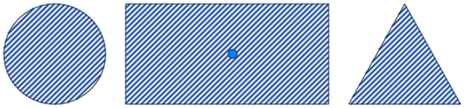
Select the hatch that was created. Notice there’s a single hatch grip? By default, when you apply a hatch to multiple areas the result is a single hatch object. In this example, any change you make to this single hatch object will affect all three of the objects.
But wait, what if you wanted these to be separate hatch objects so you can change the properties of each hatch separately. Maybe you want one to be a different scale or angle. You don’t have to create three separate hatches for this.
- Click on the hatch. Notice that wherever you click on the hatch, it still acts as one object with a single center grip.
Note: The Hatch Editor ribbon tab displays as soon as you select the hatch object. The options are very similar to the Hatch Creation ribbon tab.
- On the Hatch Editor ribbon, expand the Options panel and select Separate Hatches.
The result is that each hatch area is now its own hatch object and can be edited and changed separately.

Note: Once a hatch is separated it can’t be combined back into a single hatch object.
Hatch Scale, Angle, Origin
When applying or editing a hatch, you may want to assign properties like angle, scale, origin and so on.
- Select the hatch inside the rectangle.
- To change the scale: on the Properties panel, enter a specific scale or use the up and down arrows to set the scale.
- To change the angle: on the Properties panel, enter a specific angle or use the slider to set the angle.
- To change the origin: on the Origin panel do one of the following:
- Click Set Origin to pick an origin point on the drawing.
- Expand the drop-down menu to choose from a set of predefined origin points.
Note: If the hatch area is not a rectangle shape, the rectangular extents are used for the predefined origin points.
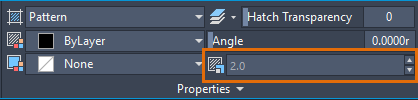
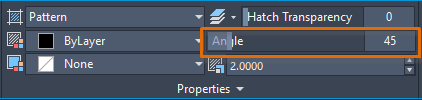


Note: The center grip does not change position when the hatch origin is changed.
Hatch Order
Have you ever added hatch to a drawing and the hatch appears on top of or overlaps other objects? You can use draw order to move the hatch forward or backward in the drawing.
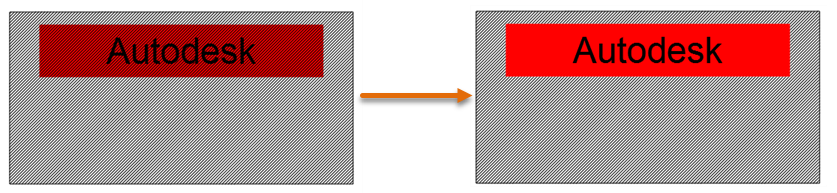
- Insert an mtext object on top of the rectangular hatch. You can also define a background mask color for the mtext object if you want.
- Select the hatch inside the rectangle.
- Right-click and select Draw Order > Send to Back.
Note: You can preset the hatch order with the HPDRAWORDER system variable. However, this system variable is not saved and reverts to the default, behind hatch boundary objects, with each drawing or AutoCAD session.
Hatch Defaults
Hatch options can be set with system variables. Some hatch related system variables are saved across sessions, some are saved in the drawing, while others revert to the default each time a new drawing or session is started. Here is a list of the more commonly used hatch related system variables. the defaults, and how they are saved.
| System Variable | Description | Default Value | Saved In |
|---|---|---|---|
| HPANG | Sets the default angle for new hatch patterns in this drawing | 0.00 | Not saved |
| HPBACKGROUNDCOLOR | Sets the default background color for new hatch patterns in the current drawing | None | Drawing |
| HPCOLOR | Sets the default color for new hatches in the current drawing | Use current color | Drawing |
| HPDLGMODE | Controls the display of the Hatch and Gradient dialog box and the Hatch Edit dialog box | 2 = Hatch and Gradient dialog box is not displayed for HATCH and GRADIENT when the ribbon is active (RIBBONSTATE = 1). When the ribbon is inactive (RIBBONSTATE = 0), the Hatch and Gradient dialog box is displayed. | User-settings |
| HPDRAWORDER | Controls the default draw order of new hatches and fills in this session | 3=Send behind boundary. The hatch or fill is sent behind the hatch’s boundary objects. | Not saved |
| HPGAPTOL | Specifies the maximum gaps between a set of objects that almost enclose an area to still be treated as a closed hatch boundary | 0.00 | Registry |
| HPNAME | Sets the default hatch pattern name in this drawing | ANSI31 (imperial) or ANGLE (metric) | Not saved |
| HPLAYER | Specifies a default layer for new hatches and fills in the current drawing | Use current layer | Drawing |
| HPORIGIN | Sets the hatch origin point for new hatch patterns relative to the current user coordinate system in the current drawing | 0.00 | Drawing |
| HPORIGINMODE | Controls how the default hatch origin point is determined | 0=Uses HPORIGIN. Other values correspond to the points on the rectangular extents of the hatch boundaries | Registry |
| HPSCALE | Sets the default scale factor for new hatch patterns in this drawing | 1.00 | Not saved |
| HPSEPARATE | Controls whether a single hatch object or separate hatch objects are created when operating on several closed boundaries | 0=A single hatch object is created | Registry |
See the Help topic Commands for Hatches and Gradients for a more complete list of hatch related system variables. Hover over the variable name to see a brief description.
See this previous Have You Tried article to see how to add hatch to a tool palette. Using the tool palettes makes it easy to insert hatch with preset patterns and properties.
People search Help for hatch and hatch related information every day. Things like ‘how do I change the hatch origin’, or ‘how do I change the hatch scale’ and so on. In this article we’ll cover some of the most common areas you might have searched help for on hatch.
Note: The video doesn’t contain audio or closed captions.
Note: Steps, images, and videos may differ slightly from your version of the product.
Hatch an Area
First, let’s review the basic steps to apply a hatch to a closed area. We won’t cover every possible option but just some of the basics. To get started we’ll use these 3 simple shapes.
- Click Home tab > Draw panel > Hatch. Find
Note: The Hatch Creation ribbon tab appears as soon as you start the command. This ribbon tab has just about everything you’ll need when applying or editing a hatch. If the ribbon is off, you can turn it back on with the RIBBON command.
- On the Properties panel Hatch Type list, select the type of hatch that you want to use. For this exercise, let’s choose Pattern.
- On the Pattern panel, select a hatch pattern, such as ANSI31.
- On the Boundaries panel, click Pick Points. This option lets you pick an internal point of a closed area to apply the hatch.
- Click inside the circle, rectangle, and the triangle.
- Press Enter to apply the hatch and exit the command.
Separate Hatch Objects
Select the hatch that was created. Notice there’s a single hatch grip? By default, when you apply a hatch to multiple areas the result is a single hatch object. In this example, any change you make to this single hatch object will affect all three of the objects.
But wait, what if you wanted these to be separate hatch objects so you can change the properties of each hatch separately. Maybe you want one to be a different scale or angle. You don’t have to create three separate hatches for this.
- Click on the hatch. Notice that wherever you click on the hatch, it still acts as one object with a single center grip.
Note: The Hatch Editor ribbon tab displays as soon as you select the hatch object. The options are very similar to the Hatch Creation ribbon tab.
- On the Hatch Editor ribbon, expand the Options panel and select Separate Hatches.
The result is that each hatch area is now its own hatch object and can be edited and changed separately.
Note: Once a hatch is separated it can’t be combined back into a single hatch object.
Hatch Scale, Angle, Origin
When applying or editing a hatch, you may want to assign properties like angle, scale, origin and so on.
- Select the hatch inside the rectangle.
- To change the scale: on the Properties panel, enter a specific scale or use the up and down arrows to set the scale.
- To change the angle: on the Properties panel, enter a specific angle or use the slider to set the angle.
- To change the origin: on the Origin panel do one of the following:
- Click Set Origin to pick an origin point on the drawing.
- Expand the drop-down menu to choose from a set of predefined origin points.
Note: If the hatch area is not a rectangle shape, the rectangular extents are used for the predefined origin points.
Note: The center grip does not change position when the hatch origin is changed.
Hatch Order
Have you ever added hatch to a drawing and the hatch appears on top of or overlaps other objects? You can use draw order to move the hatch forward or backward in the drawing.
- Insert an mtext object on top of the rectangular hatch. You can also define a background mask color for the mtext object if you want.
- Select the hatch inside the rectangle.
- Right-click and select Draw Order > Send to Back.
Note: You can preset the hatch order with the HPDRAWORDER system variable. However, this system variable is not saved and reverts to the default, behind hatch boundary objects, with each drawing or AutoCAD session.
Hatch Defaults
Hatch options can be set with system variables. Some hatch related system variables are saved across sessions, some are saved in the drawing, while others revert to the default each time a new drawing or session is started. Here is a list of the more commonly used hatch related system variables. the defaults, and how they are saved.
| System Variable | Description | Default Value | Saved In |
|---|---|---|---|
| HPANG | Sets the default angle for new hatch patterns in this drawing | 0.00 | Not saved |
| HPBACKGROUNDCOLOR | Sets the default background color for new hatch patterns in the current drawing | None | Drawing |
| HPCOLOR | Sets the default color for new hatches in the current drawing | Use current color | Drawing |
| HPDLGMODE | Controls the display of the Hatch and Gradient dialog box and the Hatch Edit dialog box | 2 = Hatch and Gradient dialog box is not displayed for HATCH and GRADIENT when the ribbon is active (RIBBONSTATE = 1). When the ribbon is inactive (RIBBONSTATE = 0), the Hatch and Gradient dialog box is displayed. | User-settings |
| HPDRAWORDER | Controls the default draw order of new hatches and fills in this session | 3=Send behind boundary. The hatch or fill is sent behind the hatch’s boundary objects. | Not saved |
| HPGAPTOL | Specifies the maximum gaps between a set of objects that almost enclose an area to still be treated as a closed hatch boundary | 0.00 | Registry |
| HPNAME | Sets the default hatch pattern name in this drawing | ANSI31 (imperial) or ANGLE (metric) | Not saved |
| HPLAYER | Specifies a default layer for new hatches and fills in the current drawing | Use current layer | Drawing |
| HPORIGIN | Sets the hatch origin point for new hatch patterns relative to the current user coordinate system in the current drawing | 0.00 | Drawing |
| HPORIGINMODE | Controls how the default hatch origin point is determined | 0=Uses HPORIGIN. Other values correspond to the points on the rectangular extents of the hatch boundaries | Registry |
| HPSCALE | Sets the default scale factor for new hatch patterns in this drawing | 1.00 | Not saved |
| HPSEPARATE | Controls whether a single hatch object or separate hatch objects are created when operating on several closed boundaries | 0=A single hatch object is created | Registry |
See the Help topic Commands for Hatches and Gradients for a more complete list of hatch related system variables. Hover over the variable name to see a brief description.
See this previous Have You Tried article to see how to add hatch to a tool palette. Using the tool palettes makes it easy to insert hatch with preset patterns and properties.
Как в Автокаде сделать штриховку? Штриховка в Автокаде очень часто используется при оформлении чертежей в AutoCAD. На чертежах штрихуют разрезы, сечения и т.д..
О том, где в Автокаде штриховка и как выполнить штриховку в AutoCAD, пойдет речь в этом уроке.
В AutoCAD можно заштриховать любую замкнутую область определенным узором. В России графические обозначения материалов (штриховка) в сечениях и разрезах регламентируются ГОСТом 2.306 — 68.
Для создания штриховки в Автокад выберите вкладку «Главная» → панель «Рисование».
Для начала создания штриховки в Автокад зададим параметры штриховки в Автокаде — это тип, образец, прозрачность, цвет и т.д. Делается это с помощью ленты. На ней сейчас появилась временная контекстно-зависимая вкладка «Создание штриховки».

Чтобы заштриховать какую-либо область, просто щелкните внутри нее мышкой, и она будет заштрихована. Можно выбрать объект, вместо указания контура. Для этого предварительно вызовите опцию «Выбрать объект» (просто введите с клавиатуры букву В). И затем выберите объект щелчком ЛКМ.
Если не щелкать мышкой, а просто навести ее на объект или какую-нибудь область, то появится предварительный вид заштрихованной области с текущими настройками штриховки в Автокаде.

Но параметры штриховки в Автокаде можно задавать также и в диалоговом окне «Штриховка и градиент». Для этого выберите опцию «Параметры» (введя букву П). В версии AutoCAD 2013 можно выбрать опцию, нажав на нее в командной строе. Это очень удобное нововведение.

Каким способом задавать параметры штриховки в AutoCAD выбирать Вам. Это всего лишь вопрос удобства, как создать штриховку в Автокаде.
В диалоговом окне есть две вкладки — «Штриховка» и «Градиент». Соответственно на каждой из вкладок задаются параметры Autocad штриховки, либо градиента. Смотря, чем Вы хотите заштриховать область.
Рассмотрим вкладку штриховки.
Тип штриховки.
Стандартный означает, что Вы будете использовать один из стандартных образцов штриховки, который выбирается в следующей строке.
Из линий означает, что Вы сможете создать свой образец штриховки на основе текущего типа линии.
Пользовательская штриховка АвтоКАД — Вы сможете использовать созданный Вами ранее образец штриховки, сохраненный в файле с расширением .pat.
Чаще всего выбирается первый вариант и задается стандартный образец штриховки. В окне «Структура» видно, как выглядит выбранная нами Autocad штриховка.

Ниспадающий список выбора образца штриховки не удобен. Проще всего нажать на кнопку с троеточием […], расположенную рядом. При этом откроется диалоговое окно «Палитра образцов штриховки», где более удобно выбрать образец. Для выбора, щелкните на образец штриховки и нажмите «ОК».
Цвет и фон штриховки.
Здесь все просто. Есть два ниспадающих списка, в которых задается цвет линий штриховки и цвет фона.

Угол наклона и масштаб штриховки в Автокаде.
Все штриховки в том виде, в котором они выбираются, изначально имеют нулевой угол наклона. Но иногда необходимо его поменять. Например, штриховку с прямыми линиями повернуть на 30°. Если нужна Autocad штриховка с линиями под 45°, то она есть по умолчанию в системе Автокад.

Изначальный масштаб штриховки принимается за 1. Но часто это не устраивает, так как штриховка может быть слишком плотной или наоборот слишком растянутой. Посмотрите пример штриховки с разными масштабами на рисунке.

Исходная точка штриховки.
Этот параметр может быть весьма полезен. Иногда не устраивает вариант, заштрихованный по умолчанию. Нужно, чтобы штриховка в Автокаде начиналась с определенной точки. Для этого выберите опцию «Указанная исходная точка». А затем нажмите по кнопке ниже и укажите новую исходную точку штриховки непосредственно на чертеже. Для лучшего понимания прикладываю рисунок.

Настройка.
Аннотативная. Указывает на то, что штриховка является аннотативной. Посмотрите его и обязательно разберитесь с этим понятием. Это свойство позволяет выполнять автоматическое масштабирование аннотаций (т.е. текста, штриховки, размеров) в соответствии с форматом листа при выводе на печать или экран.
Ассоциативная. По умолчанию стоит галочка. Ассоциативная штриховка или заливка в Автокаде обновляется при изменении ее контурных объектов.

Отдельные штриховки. Если Вы штрихуете несколько областей, то штриховка в них является единым элементом. Если Вы захотите переместить один из заштрихованных объектов вместе с ее штриховкой, то штриховка из других областей такде переместиться. Чтобы этого не происходило поставьте заранее галочку на это опции. И тогда штриховка будет относиться только к своей конкретной области.


Остальные опции я не буду объяснять. Настройка их интуитовно понятна. Скажу лишь, что бывает удобно использовать опцию «Копирование свойств». При нажатии на эту кнопку Вы попадаете в модель, где можете выбрать уже имеющуюся на чертеже штриховку, чтобы взять с нее все свойства.
Контуры штриховки в Автокаде.
Добавить: Точки выбора.
Щелчком мыши указываем контур из существующих объектов, образующих замкнутую область вокруг указанной точки. ОБЯЗАТЕЛЬНО! Область должна быть замкнутой. Иначе AutoCAD выдаст ошибку «Невозможно определить замкнутый контур».
Добавить: Выбрать объекты.
Щелчком мыши выбираем объект или объекты, которые хотим заштриховать. Здесь тоже надо следить, чтобы объекты были замкнутыми.

Исключение островков.
С помощью этой кнопки можно исключить области из выбора.
После того как Вы закончите выбирать объекты, нажмите «Enter», и вы вернетесь на вкладку «Штриховка». После того, как все параметры заданы, нажмите «ОК». Но перед этим предварительно можно просмотреть, как будет выглядеть объект с нанесенной штриховкой, и в случае необходимости что-нибудь подправить. Для этого следует нажать на кнопку «Образец» в нижнем левом углу окна.
Если в ходе предосмотра Вам понравится, как нанесена штриховка, то, чтобы согласиться с ней, нажмите на правую кнопку мыши или «Enter». Если же Вам предварительный просмотр не понравится и Вы решите внести поправки в параметры штриховки, то нажмите на «Esc». В результате Вы снова вернетесь в окно «Штриховка и градиент», где сможете произвести изменения.
Дополнительные параметры штриховки в AutoCAD.
Нажав круглую кнопку со стрелочкой в правом нижнем углу вкладки «Штриховка», Вы раскроете добавочную область вкладки, на которой размещены дополнительные настройки штриховок в Автокаде. Также смотрите наши уроки на другие темы.
Бывает нужно указать то, как надо поступать с объектами, попадающими внутрь заштрихованной области: заштриховывать их тоже или нет. Такие области называются островками. Настройки в это части окна поясняются картинками. Здесь все наглядно видно. Просто выберите нужный Вам вариант.
Также разницу между вариантами я отобразил на рисунке.

Редактирование штриховки в AutoCAD.
На вкладке «Главная», панели «Редактирование» при раскрытии всех инструментов панели находится кнопка «Редактирование штриховки». После ее выбора нужно указать щелчком ЛКМ штриховку для редактирования.
Но в AutoCAD удобнее просто выбрать штриховку, при этом на ленте автоматически появится вкладка «Редактор штриховки». Здесь можно изменить параметры. Если удобнее редактировать из диалогового окна, то нажмите на ленте на стрелочку в левом нижнем углу вкладки «Параметры».

Теперь Вы научились штриховать замкнутые области или какие-нибудь объекты в AutoCAD. А после сможете также отредактировать уже имеющиеся штриховки в AutoCAD.
Как добавить штриховку в АвтоКАД. (Как загрузить штриховку)
Файлы штриховок АвтоКАД имеют расширение .pat. Вы можете загрузить имеющиеся у Вас файлы штриховок в AutoCAD. Для того, чтобы знать, как загрузить штриховки в Автокад выполните следующие шаги:
- Файлы с расширением .pat добавьте в папку Support. Путь примерно такой: C:Program filesAutoCAD20XXSupport.
- Теперь запустите программу. И вызовите диалоговое окно «Штриховка и градиент».
- Нажмите на кнопку «Палитра образцов штриховки». А затем вкладка «Пользовательские». (Показано на рисунке ниже)

Теперь нам известно как в Автокаде сделать штриховку, как загрузить и удалить штриховку в Автокаде.
Штриховка в Автокаде – это объект, полученный путем заполнения замкнутой области при помощи стандартных наборов линий (шаблонов штриховок). Для создания этого объекта применяется команда ШТРИХ (Bhatch). Для вызова этой команды можно также воспользоваться кнопкой  Штриховка (Hatch), расположенной в инструментальной группе Рисование (Draw) вкладки Главная (Home).
Команда ШТРИХ (Bhatch) позволяет нанести штриховку в замкнутой области при указании точки, расположенной внутри границ области, или при выделении объекта. При этом границы области определяются автоматически.
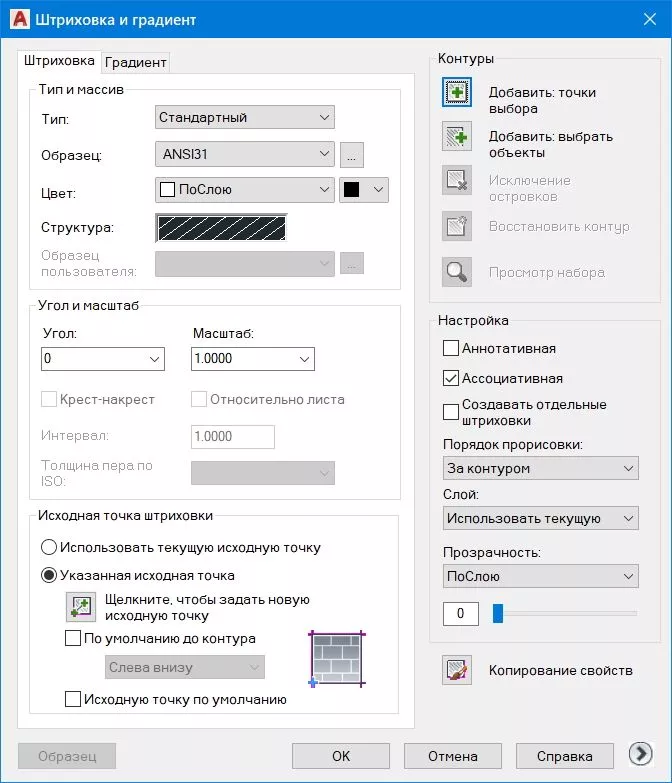
С помощью команды ШТРИХ (Bhatch) можно вызвать диалоговое окно Штриховка и градиент (Hatch and Gradient), имеющее две вкладки. На вкладке Штриховка (Hatch) задается образец штриховки: левая часть вкладки определяет параметры штриховки, а правая – заполняемую штриховкой область.
В раскрывающемся списке Тип (Туре) определяется тип шаблона. Здесь можно выбрать один из следующих вариантов заполнения:
- Стандартный (Predefined) — указывает на стандартные шаблоны, поставляемые вместе с AutoCAD;
- Из линии (User defined) — позволяет создать собственный шаблон штриховки на основе текущего типа линии;
- Пользовательский (Custom) — позволяет использовать разработанные ранее образцы штриховки и записанные в файле с расширением .pat.
ШАБЛОНЫ ШТРИХОВОК
Система AutoCAD предлагает обширный набор стандартных штриховок. Их выбор осуществляется либо по имени в раскрывающемся списке Образец (Pattern), либо визуально. Визуальный выбор доступен при нажатии на кнопку с символом «…», после чего открывается диалоговое окно Палитра образцов штриховки (Hatch Pattern Palette), состоящее из четырех вкладок. Вкладки ANSI и ISO содержат шаблоны штриховок стандартов ANSI и ISO, поставляемые вместе с данной версией AutoCAD.

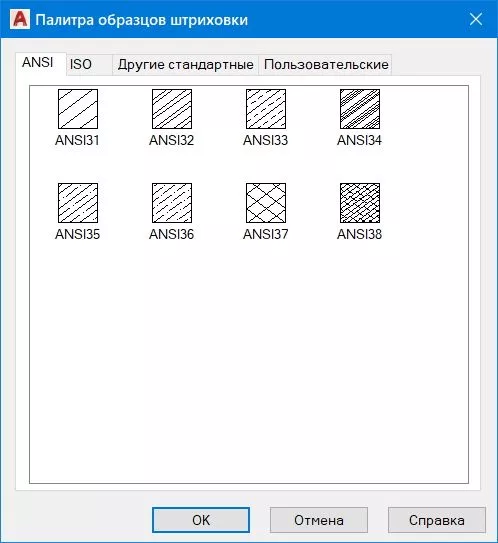
Для выбора любого шаблона необходимо дважды щелкнуть по образцу левой кнопкой мыши или же нажать кнопку ОК, предварительно выделив нужный образец. После этого AutoCAD закроет окно и вернется в диалоговое окно Штриховка и градиент (Hatch and Gradient).
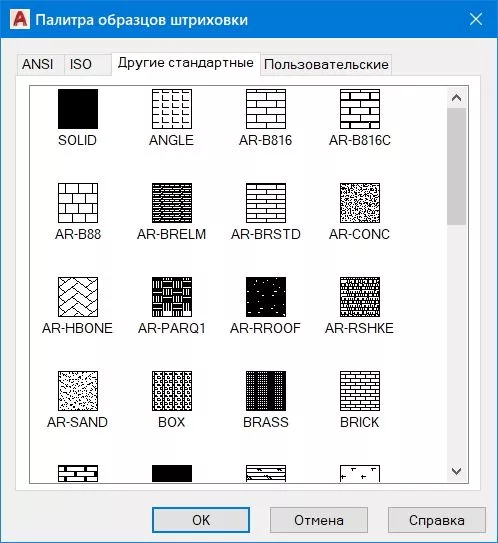
На вкладке Другие стандартные (Other Predefined) содержатся шаблоны штриховки, не вошедшие в первые две вкладки окна Палитра шаблонов штриховки (Hatch Pattern Palette). Также следует отметить, что содержащийся здесь шаблон с именем Solid не является штриховкой в прямом смысле слова, а представляет собой образец заливки текущим цветом.
Примечание. Используемый для заливки контур должен быть замкнутым и не иметь пересечений или самопересечений, а если заливается сразу несколько контуров, то они не должны накладываться друг на друга.
После того как нужный шаблон определен, можно выбрать дополнительные настройки штриховки, вернувшись в окно Штриховка и градиент (Hatch and Gradient).
- В раскрывающемся списке Угол (Angle) можно задать угол наклона штриховых линий шаблона относительно оси X текущей ПСК. Указанное значение угла будет храниться в системной переменной HPANG. Результирующий угол наклона сложится из угла, заданного в шаблоне, и угла, введенного в поле Угол (Angle).
- В раскрывающемся списке Масштаб (Scale) можно изменить плотность нанесения штриховых линий. Масштабный коэффициент хранится в системной переменной HPSCALE. Указанное значение коэффициента умножается на первоначальное расстояние между штриховыми линиями.
- После установки флажка Относительно пространства листа (Relative to paper space) AutoCAD автоматически масштабирует шаблон штриховки по отношению к единицам, используемым в пространстве листа (флажок доступен только при выводе чертежа на печать).
- В поле Интервал (Spacing) задается расстояние между линиями в стандартах шаблонах штриховки (по умолчанию равно 1). Указанное значение промежутка будет храниться в системной переменной HPS РАСЕ.
- В раскрывающемся списке Толщина пера по ISO (ISO pen width) можно выбрать расстояние, устанавливаемое между штриховыми линиями.
ОПРЕДЕЛЕНИЕ ГРАНИЦ ШТРИХОВКИ
С помощью правой части диалогового окна Штриховка и градиент (Hatch and Gradient) должны быть заданы параметры заполняемого контура. Для этого используются следующие кнопки:

Точки выбора (Pick points) – предназначена для указания точки внутри объекта штриховки. При этом границы объекта, а также границы других объектов, расположенные внутри данного объекта, рассматриваются как границы штриховки;

Выбор объектов (Select objects) – позволяет отметить объекты, пересечение между которыми и даст заполняемую штриховкой область. Все заштриховываемые контуры могут быть получены комбинацией методов указания точек и выбора объектов;

Исключение островков (Remove boundaries) — дает возможность при выборе большого количества объектов исключить случайно возникшие области (островки);

Восстановление контуров (Recreate boundaries) — дает возможность восстановить ранее удаленные случайно возникшие области (островки) для выбранной группы объектов;

Просмотр набора (View selections) — позволяет временно покинуть окно Штриховка и градиент (Hatch and Gradient), чтобы увидеть еще раз, какие зоны штрихования выбраны;

Копирование свойств (Inherit properties) — переносит параметры уже выполненной штриховки на новые объекты.
В некоторых видах штриховки доступен флажок Крест-накрест (Double), который при штриховании сначала заполняет область обычным образом, а затем повторяет основной образец, но уже под наклоном 90° к исходному варианту.
И наконец, большое практическое значение имеет раздел переключателей Настройка (Option) — в нем задается свойство ассоциативности штриховки (режим Associative). Если штриховка ассоциативна, то она привязывается к внешнему контуру. В этом случае при изменении контура штриховка автоматически пере– считывается.
ДОПОЛНИТЕЛЬНЫЕ ПАРАМЕТРЫ ШТРИХОВКИ
Следующий этап настройки параметров штриховки выполняется в разделах расширенных настроек, которые открываются после выбора в окне Штриховка и градиент (Hatch and Gradient) кнопки (>) Дополнительные настройки (More Options). Здесь устанавливаются дополнительные свойства штриховки, ускоряющие процесс определения границ области штриховки.
Раздел Решение островков (Island detection) определяет режим обработки «островков». Если при указании зоны штрихования есть вложенные друг в друга объекты, то правильное определение стиля имеет достаточно существенное значение. Всего AutoCAD предлагает три режима обработки «островков».
- При режиме Нормальный (Normal) возможные зоны штрихования распознаются по порядку их вложения (от самой внешней зоны внутрь) и штрихуются через одну. Таким образом, если пронумеровать вложенные объекты, то объекты с нечетными номерами будут заштрихованы, а с четными – штриховаться не будут. На этом чертеже показана одна и та же фигура, образованная путем вложения четырех прямоугольников: а – без штриховки; б – заштрихованная в режиме Нормальный (Normal). При выборе стиля Нормальный (Normal) в системную переменную HPNAME заносится значение N.
- В режиме Внешний (Outer) штриховка начинается на внешней границе объекта и заканчивается на внешней границе вложенного объекта. Другими словами, заштриховывается только внешняя часть – все внутренние части отбрасываются. При выборе стиля Внешний (Outer) в системную переменную HPNAME заносится значение О.
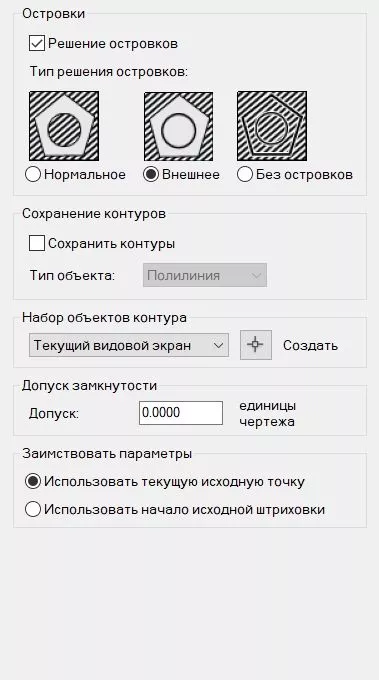
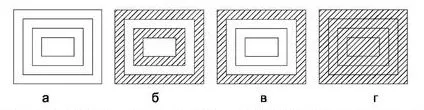
- При стиле Без островков (Ignore) штрихуется все, включая все внутренние зоны. При выборе Без островков (Ignore) в системную переменную HPNAME заносится значение I.
Раздел Сохранение контуров (Boundary retention) определяет тип границ штриховки. Параметры данного раздела позволяют сохранить границы штриховки как отдельный объект, а также указать тип линий, из которых составляются границы объекта. Установка флажка Сохранить контуры (Retain boundaries) укажет на сохранение контура границ в виде полилинии или области с возможностью их дальнейшего использования. После этого появляется возможность в раскрывающемся списке выбрать тип границ: полилиния или область.
Раздел Набор объектов контура (Boundary Set) позволяет определить область текущего видового экрана; попадающие внутрь нее объекты будут участвовать в создании контура штриховки. Данная операция может быть полезной, когда на текущем видовом экране содержится много объектов. Дело в том, что выделение граничных объектов позволит сэкономить время формирования границ контура штриховки. Для создания нового контура штриховки необходимо нажать кнопку  Создать (New) и выделить мышью объекты, участвующие в создании контура. До выделения объектов в раскрывающемся списке раздела присутствовал только один параметр – Текщий видовой экран (Current Viewport). После выделения в раскрывающийся список добавится еще один параметр – Выделенные объекты (Existing Set). В зависимости от указанного параметра, при формировании контура штриховки осуществляется просмотр либо среди всех объектов текущего видового экрана, либо среди выделенных объектов.
Пример. Нанесение штриховки
Требуется за два обращения к команде Bhatch нанести штриховку на фигуру в соответствии. Порядок выполнения задания следующий.
- Вначале необходимо построить штрихуемую фигуру, используя при этом произвольную методику.
- Теперь следует ввести в строку подсказки команду ШТРИХ (Bhatch) или нажать кнопку
 Штриховка (Hatch), расположенную в инструментальной группе Рисование (Draw) вкладки Главная (Home).
 - Затем в диалоговом окне Штриховка и градиент (Hatch and Gradient) нужно выбрать в списке Палитра (Pattern) вкладки Штриховка (Hatch) шаблон штриховки ANSI31, в полях Угол (Angle) и Масштаб (Scale) указать соответственно значения 0 и 2. Это означает, что угол наклона штриховых линий – как у шаблона, а плотность нанесения линий штриховки увеличивается вдвое.
- После этого необходимо проверить, чтобы в разделе Решение островков (Island detection) вкладки Дополнительные параметры (Advanced) был установлен режим Нормальный (Normal), затем нажать кнопку
 Выбор объектов (Select Objects) и при помощи рамки захвата отметить всю фигуру.
 - Теперь следует нажать Enter (вновь откроется диалоговое окно Штриховка и градиент (Hatch and Gradient)), просмотреть при помощи кнопки Просмотр (Preview) предлагаемый системой результат и, если все выполнено в соответствии с заданием, нажать кнопку ОК. В результате фигура будет заштрихована в соответствии с рисунком.
- Затем вновь следует нажать кнопку Штриховка (Hatch), в появившемся диалоговом окне Штриховка и градиент (Hatch and Gradient) выбрать на вкладке Штриховка (Hatch) шаблон штриховки ANSI31, а в полях Угол (Angle) и Масштаб (Scale) указать соответственно значения 90 и 2. Это означает, что угол наклона штриховых линий повернут на 90° относительно направления, принятого у шаблона, а плотность нанесения линий штриховки увеличена вдвое.
- Далее необходимо нажать кнопку Точки выбора (Pick Points) и указать точку внутри незаштрихованного контура, после чего нажать Enter.
- В диалоговом окне Штриховка и градиент (Hatch and Gradient) просмотреть при помощи кнопки Просмотр (Preview) предлагаемый результат и, если все правильно, нажать кнопку ОК.
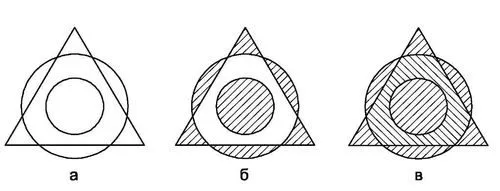
Результат описанных в примере построений изображен, а протокол работы программы для этапа штрихования приведен ниже
| Название и пример штриховки в AutoCAD | Материал по ГОСТ |
 |
Металл |
 |
Керамика и силикатные материалы для кладки |
 |
Железобетон |
 |
Бетон |
 |
Неметаллы |
 |
Песок |
 |
Стекло |
Как сделать в AutoCAD свою собственную штриховку
62 351
Оцените материал по 5-ти бальной шкале:
Что такое сочетание клавиш команды «Редактировать штриховку» в Autocad?
Отображает диалоговое окно редактирования штриховки. Если вы введете -HATCHEDIT в командной строке, соответствующие параметры отобразятся в командной строке.
Как отредактировать поле в Autocad?
Редактировать поле
- Дважды щелкните текстовый объект, чтобы отобразить соответствующее диалоговое окно редактирования текста.
- Дважды щелкните поле, которое вы хотите изменить. Появится диалоговое окно Поле.
- Внесите необходимые изменения.
- Нажмите OK, чтобы закрыть диалоговое окно Поле.
- Выйдите из текстового редактора.
Как изменить границы штриховки в Autocad?
Чтобы изменить границы объекта ассоциативной штриховки, выберите его граничный объект или объекты и отредактируйте их, как любой другой объект. Совет. Чтобы просмотреть все объекты сложной границы, разверните панель «Границы» и нажмите «Отобразить объекты границы».
Как вы редактируете поле?
Выберите поля.
- Чтобы добавить новое поле, на панели инструментов «Действия» выберите «Создать» и введите отображаемое имя, чтобы сгенерировать имя. или.
- Чтобы изменить одно или несколько полей, выберите поле или поля (используя клавишу Shift), которые вы хотите изменить, а затем на панели инструментов «Действия» выберите «Изменить». Вы можете внести изменения в следующие поля:
Как можно изменить свойства объектов?
Чтобы изменить значение существующего свойства объекта, укажите имя объекта, за которым следуют: точка, имя свойства, которое вы хотите изменить, знак равенства и новое значение, которое вы хотите присвоить.
Как изменить штриховку по умолчанию в AutoCAD?
Справка
- Выберите вкладку «Главная» панель «Рисование» «Штриховка». …
- На панели «Свойства» задайте значения по умолчанию для типа штриховки, цвета штриховки, цвета фона, прозрачности, угла и масштаба узора.
- Чтобы установить слой по умолчанию, разверните панель «Свойства» и выберите слой в раскрывающемся списке «Переопределение слоя штриховки».
Как получить границу штриховки?
Решения
- Введите ШТРИХРЕД в командной строке.
- Выберите люк.
- В диалоговом окне «Редактирование штриховки» нажмите «Восстановить границу».
- Когда вы увидите подсказку «Введите тип объекта границы», введите P для полилинии или R для области.
- При появлении запроса выберите, следует ли связать штриховку с новой границей.
Можно ли оставить полилинию открытой?
Полилиния может быть открытой или замкнутой.
Как отменить связь поля в Word?
Удаление полей из исходных документов
- Откройте документ Word.
- Нажмите CTRL + A на клавиатуре, чтобы выделить весь текст в документе.
- Щелкните правой кнопкой мыши, затем выберите «Переключить коды полей».
- Нажмите CTRL + SHIFT + F9 на клавиатуре. Это удалит коды полей, заменив их содержащимся в них текстом.
- Сохраните документ.
Как редактировать поля в Word 2016?
Редактировать поле
Щелкните поле правой кнопкой мыши и выберите «Редактировать поле». Измените свойства и параметры поля. Сведения о свойствах и параметрах, доступных для определенного поля, см. в разделе Список кодов полей в Word или выполните поиск по имени поля в справке.
Как редактировать поля в Word?
Чтобы обновить одно поле, выберите его (или щелкните в любом месте) и нажмите F9 или щелкните поле правой кнопкой мыши и выберите «Обновить поле». Если вы включили отображение строки кода поля, обновление поля переключает его обратно на отображение результатов.