
Если вы забыли или потеряли пароль для Windows 10, Windows 8 1 или Windows 7, его можно изменить или сбросить. Чтобы приступить к работе, выберите свою версию Windows на вкладке ниже.
Если вы уже знаете текущий пароль и хотите изменить его
Выберите параметры > Параметры > учетных записей > входа. В разделе «Пароль » выберите «Изменить » и следуйте указаниям.
Сброс пароля локальной Windows 11 учетной записи
Если вы забыли или забыли пароль Windows 11 для локальной учетной записи и хотите снова войти на устройство, приведенные ниже параметры могут помочь вам приступить к работе. Дополнительные сведения о локальных стандартных и административных учетных записях см. в разделе «Создание учетной записи локального пользователя или администратора» Windows.
Windows 11
Если вы добавили контрольные вопросы при настройке локальной учетной записи для Windows 11, вы можете ответить на контрольные вопросы для повторного входа.
После ввода неверного пароля выполните следующие действия.
-
Щелкните ссылку «Сброс пароля » на экране входа. Если вместо этого вы используете ПИН-код, см. раздел Проблемы, связанные со входом с помощью ПИН-кода. Если вы используете рабочее устройство в сети, пункт сброса ПИН-кода может не отобразиться. В этом случае обратитесь к своему администратору.
Примечание: Если после выбора ссылки «Сброс пароля» вы не видите контрольные вопросы, убедитесь, что имя устройства не совпадает с именем локальной учетной записи пользователя (имя, которое вы видите при входе). Чтобы просмотреть имя устройства, щелкните правой кнопкой мыши кнопку «Пуск» , выберите «Система» и прокрутите страницу до раздела «Спецификации устройства». Если имя устройства совпадает с именем учетной записи, вы можете создать новую учетную запись администратора, войти в систему как администратор, а затем переименовать свой компьютер (при просмотре имени устройства можно также переименовать устройство).
-
Ответьте на контрольные вопросы.
-
Введите новый пароль.
-
Войдите в систему обычным образом с новым паролем.
Сброс пароля учетной записи Майкрософт, который вы используете на компьютере
На экране входа введите имя учетной записи Майкрософт, если оно еще не отображается. Если на компьютере используется несколько учетных записей, выберите ту из них, пароль которой требуется сбросить. Выберите Забыли пароль под текстовым полем пароля. Следуйте инструкциям, чтобы сбросить пароль.
Дополнительные сведения см. в статье «Сброс забытого пароля учетной записи Майкрософт».
Устранение проблем со входом
Если у вас по-прежнему возникают проблемы со входом в учетную запись, ознакомьтесь с другими решениями в статье Устранение проблем со входом.
Если вы уже знаете текущий пароль и хотите изменить его
Выберите параметры > Параметры > учетных записей> входа. В разделе Пароль нажмите кнопку Изменить и следуйте инструкциям.
Сброс пароля локальной учетной записи Windows 10
Если вы забыли или потеряли пароль для локальной учетной записи Windows 10 и вам нужно снова выполнить вход в устройство, попробуйте использовать представленные ниже решения. Дополнительные сведения о локальных и административных учетных записях см. в статье Создание учетной записи локального пользователя или администратора в Windows 10.
В Windows 10 версии 1803 и выше
Если во время настройки локальной учетной записи для Windows 10 вы добавили контрольные вопросы, это означает, что у вас установлена версия не ниже 1803 и вы можете ответить на них, чтобы снова войти в систему.
После ввода неверного пароля выполните следующие действия.
-
Щелкните ссылку «Сброс пароля » на экране входа. Если вместо этого вы используете ПИН-код, см. раздел Проблемы, связанные со входом с помощью ПИН-кода. Если вы используете рабочее устройство в сети, пункт сброса ПИН-кода может не отобразиться. В этом случае обратитесь к своему администратору.
Примечание: Если после выбора ссылки «Сброс пароля» вы не видите контрольные вопросы, убедитесь, что имя устройства не совпадает с именем локальной учетной записи пользователя (имя, которое вы видите при входе). Чтобы просмотреть имя устройства, щелкните правой кнопкой мыши кнопку «Пуск» на панели задач, выберите «Система» и прокрутите страницу до раздела «Спецификации устройства». Если имя устройства совпадает с именем учетной записи, вы можете создать новую учетную запись администратора, войти в систему как администратор, а затем переименовать свой компьютер (при просмотре имени устройства можно также переименовать устройство).
-
Ответьте на контрольные вопросы.
-
Введите новый пароль.
-
Войдите в систему обычным образом с новым паролем.
Windows 10 до версии 1803
Для версий Windows 10 ниже 1803 пароли к локальным учетным записям нельзя сбросить, так как в этих версиях отсутствуют контрольные вопросы. Вы можете сбросить устройство, чтобы выбрать новый пароль, но при этом данные, программы и параметры будут удалены без возможности восстановления. Если вы выполнили резервное копирование файлов, вы сможете восстановить удаленные файлы. Дополнительные сведения см. в статье Параметры восстановления в Windows 10.
Чтобы сбросить устройство, которое удалит данные, программы и параметры:
-
Нажимайте клавишу SHIFT , нажав кнопку питания > кнопку «Перезапустить » в правом нижнем углу экрана.
-
На экране «Выбор параметра » выберите «Устранение неполадок> сбросить этот компьютер.
-
Выберите команду Удалить все.
Предупреждение: При возврате устройства в исходное состояние будут удалены все данные, программы и параметры.
Сброс пароля учетной записи Майкрософт, который вы используете на компьютере
На экране входа введите имя учетной записи Майкрософт, если оно еще не отображается. Если на компьютере используется несколько учетных записей, выберите ту из них, пароль которой требуется сбросить. Выберите Забыли пароль под текстовым полем пароля. Следуйте инструкциям, чтобы сбросить пароль.
Дополнительные сведения см. в статье «Сброс забытого пароля учетной записи Майкрософт».
Устранение проблем со входом
Если у вас по-прежнему возникают проблемы со входом в учетную запись, ознакомьтесь с другими решениями в статье Устранение проблем со входом.
Сброс пароля
Если вы забыли свой пароль для Windows 8.1, его можно восстановить несколькими способами:
-
Если ваш компьютер введен в домен, системный администратор должен сбросить ваш пароль.
-
Если вы используете учетную запись Майкрософт, пароль можно сбросить через Интернет. Подробнее: Как сбросить пароль учетной записи Майкрософт.
-
Если вы работаете с локальной учетной записью, используйте в качестве напоминания подсказку о пароле.
Если войти все равно не удается, необходимо переустановить Windows. Что касается переустановки Windows RT 8.1, обратитесь к производителю компьютера.
Дополнительная справка по паролям в Windows 8.1
Если вы забыли или потеряли свой пароль, следуйте инструкциям из раздела Сброс пароля выше, чтобы сбросить или восстановить его.
Если вы думаете, что пароль вашей учетной записи Майкрософт взломан или украден злоумышленником, мы можем помочь. Подробнее см. в разделе Не удается войти в учетную запись Майкрософт.
Да, если вход выполняется только на локальный компьютер. Тем не менее рекомендуется защитить компьютер с помощью надежного пароля. При использовании пароля только пользователь, знающий его, может войти в систему. Пароль необходим, если требуется войти в Windows с учетной записью Майкрософт. For more info, see Can I sign in to Windows without a password? To learn more about Microsoft accounts and local accounts, see Create a user account.
Надежные пароли содержат разнообразные символы, в том числе строчные и прописные буквы, цифры и специальные символы или пробелы. Надежный пароль сложно угадать или взломать злоумышленнику. Такой пароль не должен содержать целое слово или данные, которые легко узнать, например ваше реальное имя, имя пользователя или дату рождения.
Пароль для входа с учетной записью Майкрософт может содержать не более 16 символов. Дополнительные сведения об учетных записях Майкрософт см. в статье Создание учетной записи пользователя.
Вы можете регулярно обновлять пароль, чтобы обеспечить лучшую защиту. Если ваш компьютер не подключен к домену, сделайте следующее:
-
Проведите пальцем от правого края экрана и нажмите кнопку Параметры, а затем выберите пункт Изменение параметров компьютера.
(Если вы используете мышь, наведите указатель мыши на правый нижний угол экрана, переместите указатель мыши вверх, нажмите кнопку Параметры и выберите команду «Изменить параметры компьютера».) -
Выберите элемент Учетные записи, а затем Параметры входа.
-
Нажмите или щелкните элемент Изменить пароль и следуйте указаниям.
Если компьютер подключен к домену, то системный администратор может задавать период обязательной смены пароля. Чтобы изменить пароль:
-
Если вы пользуетесь клавиатурой, нажмите клавиши CTRL+ALT+DEL, выберите пункт Сменить пароль и следуйте указаниям.
-
На планшетном ПК нажмите и удерживайте кнопку Windows, нажмите кнопку питания, а затем выберите команду Сменить пароль и следуйте инструкциям на экране.
Это зависит от того, используете ли вы сторонний электронный адрес. Если ваш адрес электронной почты заканчивается на outlook.com, hotmail.com, live.com или название другой службы Майкрософт, то при изменении пароля учетной записи Майкрософт также изменится пароль в службе электронной почты.
Однако для учетной записи Майкрософт можно использовать любой электронный адрес, в том числе сторонней почтовой веб-службы, такой как Yahoo! или Gmail. При выборе пароля для учетной записи Майкрософт пароль, необходимый для входа на сайт сторонней почтовой веб-службы, не изменяется.
Создайте графический пароль, чтобы входить в систему с помощью жестов, а не ввода символов.
-
Проведите пальцем от правого края экрана и нажмите кнопку Параметры, а затем выберите пункт Изменение параметров компьютера.
(Если вы используете мышь, наведите указатель мыши на правый нижний угол экрана, переместите указатель мыши вверх, нажмите кнопку Параметры и выберите команду «Изменить параметры компьютера».) -
Выберите элемент Учетные записи, а затем Параметры входа.
-
В разделе Графический пароль нажмите кнопку Добавить и следуйте указаниям.
Выбирайте для своей учетной записи пользователя такой пароль, который вы сможете запомнить. Он вам еще пригодится!
Конечно, можно записать пароль и хранить его в надежном месте. Тем не менее не стоит приклеивать бумажку с паролем на обратную сторону ноутбука или внутри выдвижного ящика стола. Если вы все-таки решили записать пароль, храните его отдельно от компьютера.
Для большей безопасности рекомендуется использовать разные пароли для разных целей. Например, разумно пользоваться совершенно непохожими паролями для учетной записи в социальной сети и для интернет-банка.
Если вы забыли или потеряли пароль, можно попробовать сбросить или восстановить его несколькими способами. Дополнительные сведения о том, как сбросить или восстановить пароль, представлены в разделе Сброс пароля выше.
Сброс пароля
Действия по сбросу пароля будут немного отличаться в зависимости от того, находится ли компьютер в домене или в рабочей группе. Если компьютер входит в рабочую или учебную организацию, существует хорошая вероятность, что он является частью домена. Если это домашний компьютер, он почти наверняка находится в рабочей группе.
Компьютер введен в домен
-
Войдите с помощью учетной записи домена с правами администратора на это устройство. Если вы не уверены, обратитесь за помощью к ИТ-администратору вашей организации.
-
Нажмите кнопку Пуск
 , а затем выберите пункты Панель управления, Учетные записи пользователей, Учетные записи пользователей и Управление учетными записями пользователей. если вам будет предложено ввести пароль администратора или подтверждение, введите пароль или укажите подтверждение.
 -
На вкладке «Пользователи» в разделе Пользователи этого компьютера нажмите имя нужной учетной записи пользователя и выберите Сброс пароля.
-
Введите новый пароль, подтвердите его и нажмите кнопку ОК.
 , а затем выберите пункты Панель управления, Учетные записи пользователей, Учетные записи пользователей и Управление учетными записями пользователей.
  если вам будет предложено ввести пароль администратора или подтверждение, введите пароль или укажите подтверждение.
Примечание: Если вы вошли в систему как администратор, вы можете создать или изменить пароли для всех учетных записей пользователей на компьютере.
Предупреждение: Если вы измените пароль для другой учетной записи с помощью учетной записи администратора, то все зашифрованные файлы или электронные сообщения этой другой учетной записи будут недоступны ее пользователю.
Компьютер состоит в рабочей группе
-
При вводе неправильного пароля во время входа в Windows появляется сообщение о том, что пароль неправильный. Нажмите кнопку ОК, чтобы закрыть это сообщение.
-
Выберите Сброс пароля и вставьте диск или USB-устройство флэш-памяти для сброса пароля.
-
Следуйте инструкциям мастера сброса пароля, чтобы создать новый пароль.
-
Войдите в систему с новым паролем. Если вы снова забыли пароль, используйте тот же диск сброса пароля. Создавать новый диск не нужно.
Изменение пароля
-
Нажмите клавиши CTRL+ALT+DELETE, а затем выберите пункт Изменить пароль.
-
Введите старый пароль, затем новый пароль (согласно инструкциям), после чего введите новый пароль еще раз для его подтверждения.
-
Нажмите клавишу Ввод.
Статьи по теме
Сброс забытого пароля учетной записи Майкрософт
Изменение пароля к учетной записи Майкрософт
Сброс пароля локальной Windows учетной записи

Во время установки Windows 11/10 Windows предлагает выбрать три контрольных вопроса и ответить на них. То же самое происходит, когда вы создаете локальную учетную запись из приложения «Настройки». Здесь также нужно выбрать три контрольных вопроса и ответить на них. Эти вопросы и ответы по безопасности полезны, если вы хотите сбросить забытый пароль Windows.
Однако, если вы планируете в будущем не использовать контрольные вопросы для сброса забытых паролей Windows, их можно пропустить.

В этой статье gearupwindows мы расскажем вам, как обойти три контрольных вопроса при создании локальной учетной записи в Windows 11 или 10.
Как пропустить контрольные вопросы в Windows 11 или 10, оставив поле пароля пустым?
При добавлении локальной учетной записи на свой компьютер просто оставьте поля пароля пустыми и нажмите кнопку Следующий кнопка. Три секретных вопроса исчезнут автоматически. Как только локальная учетная запись пользователя будет добавлена на ваш компьютер, войдите в эту учетную запись.
Затем перейдите к Настройки > Учетные записи > Параметры входа. Здесь нажмите на Пароль чтобы расширить его.

Затем нажмите кнопку Добавлять кнопка под Пароль.

Вы можете создать пароль во всплывающем окне, не вводя контрольные вопросы и не отвечая на них.

Как отключить контрольные вопросы во время настройки учетной записи в Windows 11 или 10 с помощью редактора групповой политики?
Чтобы отключить контрольные вопросы в Windows 11 или 10 с помощью редактора групповой политики, выполните следующие действия:
Шаг 1. Откройте редактор локальной групповой политики.
Шаг 2. Затем перейдите по следующему пути в левой части редактора локальной групповой политики: —
Конфигурация компьютера> Административные шаблоны> Компоненты Windows> Пользовательский интерфейс учетных данных

Шаг 3. С правой стороны «Пользовательский интерфейс учетных данных», дважды щелкните политику «Запретить использование контрольных вопросов для локальных учетных записей», чтобы открыть его.

Шаг 4. Выберите Включено вариант.
Шаг 5. Нажмите Подать заявление.
Шаг 6. Нажмите ХОРОШО.
Шаг 7. Перезагрузите компьютер, чтобы изменения вступили в силу.
После того, как вы выполните вышеуказанные шаги, в следующий раз, когда вы попытаетесь добавить новую локальную учетную запись с помощью приложения «Настройки», вам больше не будет предлагаться выбрать три контрольных вопроса для ответа.
Как отключить контрольные вопросы локальной учетной записи с помощью реестра Windows?
Чтобы отключить вопросы безопасности локальной учетной записи, изменив реестр, выполните следующие действия:
Шаг 1. Сначала откройте редактор реестра.
Шаг 2. В редакторе реестра перейдите по следующему пути на левой боковой панели: —
HKEY_LOCAL_MACHINESOFTWAREPoliciesMicrosoftWindows

Шаг 3. Затем под Окна ключ, найдите подраздел “Система». Если его нет, необходимо его создать. Для этого щелкните правой кнопкой мыши Окна ключ и выберите Новый > Ключ.

Шаг 4. Назовите вновь созданный ключ как Система.
Шаг 5. Теперь щелкните правой кнопкой мыши только что созданный Система ключ, выберите Новый > DWORD (32-битное) значение.

Шаг 6. Назовите вновь созданный REG_DWORD как NoLocalPasswordResetQuestions.

Шаг 7. Далее дважды щелкните по NoLocalPasswordResetQuestions REG_DWORD и установите его «Значение данных” к 1.
Шаг 8. Нажмите ХОРОШО.
Шаг 9. Как минимум перезагрузите компьютер, чтобы изменения вступили в силу.
После того, как вы выполните вышеуказанные шаги, Windows 11/10 перестанет запрашивать у вас контрольные вопросы при создании новой локальной учетной записи.
Главная » Уроки и статьи » Windows
Контрольные вопросы при восстановлении пароля – важный элемент безопасности. Они полезны в том случае, если пользователь забыл собственный пароль. Поэтому подобная функция присутствует во многих программах и сервисах. В новейшей ОС ей тоже можно воспользоваться. Перед активацией защиты рекомендуется узнать, как установить и изменить вопросы для восстановления пароля в Windows 10.
В процессе установки операционной системы
В этом случае требуется отказаться от использования аккаунта Microsoft и создать специальную учетную запись. Сразу после того, как будут введены имя и пароль, появится возможность самостоятельно задать контрольные вопросы. Всего их будет три.

Следует отметить, что при использовании пароля необходимо обязательно указать вопросы для возможности восстановления. Отказаться от них невозможно. Также важно знать, что все вопросы и ответы на них в будущем можно будем изменить.
После завершения установки
Наиболее часто к применению данной функции прибегают уже при наличии установленной операционной системы. При этом внести изменения можно в любой момент. Чтобы установить контрольные вопросы в Windows 10, рекомендуется придерживаться следующей инструкции:
- Зайти в «Параметры». Сделать это можно с помощью иконки шестерни в меню «Пуск». Также есть и более быстрый вариант – одновременно зажать Win и I.
- Выбрать раздел, отвечающий за аккаунты. Как он выглядит и где располагается, можно увидеть на скриншоте ниже.

- Кликнуть по третьей вкладке. Называться пункт может по-разному в зависимости от версии ОС. Отмечается значком в виде ключа.

- Справа среди вариантов входа необходимо нажать на «Пароль» (рядом должна быть такая же иконка ключа).
- После можно сразу заметить нужную надпись и кликнуть по ней. Если она серая, значит пароль не установлен.

- Далее требуется подтвердить, что пользователь является владельцем учетной записи. Для этого необходимо всего лишь написать актуальный пароль.

- Ввести желаемые вопросы и ответы на них. Важно не забыть нажать на кнопку «Завершить».

Таким образом, при использовании пароля отказаться от контрольных вопросов нельзя. Однако их можно в любой момент с легкостью изменить: для этого не требуется много времени или каких-либо умений. Но важно помнить, что для внесения изменений нужно воспользоваться текущим паролем, т. е., если он был забыт, функция окажется недоступной.
Понравилось? Поделись с друзьями!
Дата: 18.07.2021
Автор/Переводчик: Wolf
Содержание
- Способ 1: Сброс пароля локальной учетной записи при входе
- Способ 2: Сброс пароля учетной записи Microsoft
- Сброс PIN-кода
- Способ 3: Изменение пароля локальной учетной записи через «Панель управления»
- Способ 4: Смена пароля через оснастку «Учетные записи пользователей»
- Вопросы и ответы

Способ 1: Сброс пароля локальной учетной записи при входе
Первый метод сброса пароля в Windows 11 подходит практически всем пользователям, кто создал локальную учетную запись. Он подразумевает использование контрольных вопросов, ответы на которые и помогут сбросить текущий пароль. Соответственно, вы должны знать ответы на контрольные вопросы, созданные при добавлении используемого профиля.
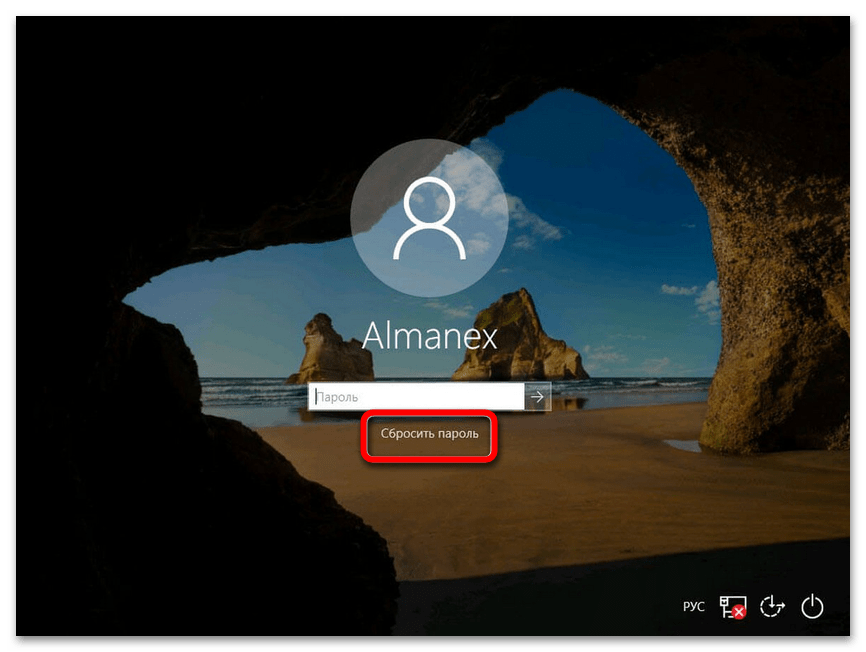
- При входе в учетную запись в приветственном окне операционной системы нажмите кнопку «Сбросить пароль».
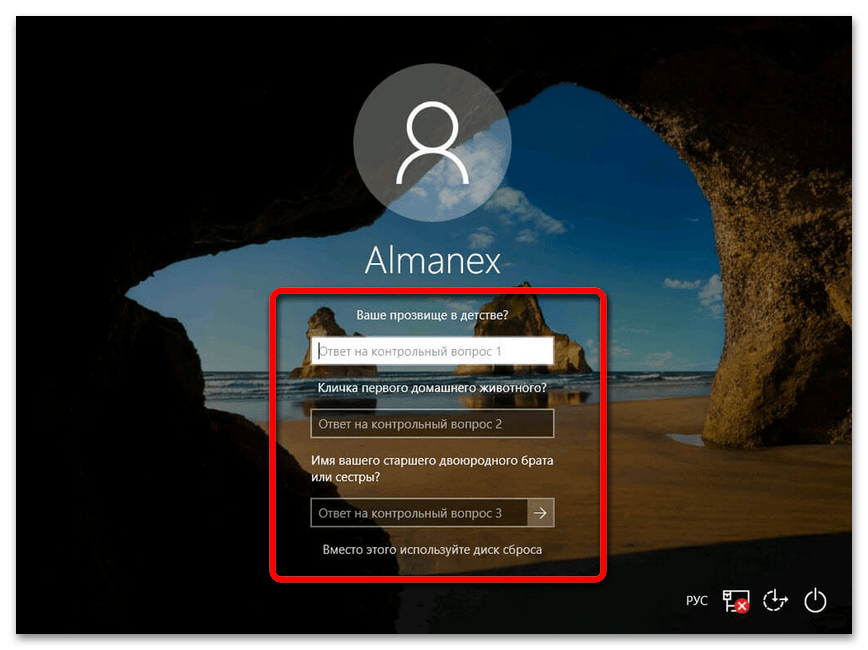
- Введите ответы на контрольные вопросы и переходите далее. Контрольных вопросов может быть целых три, что зависит исключительно от того, какие настройки задавались.
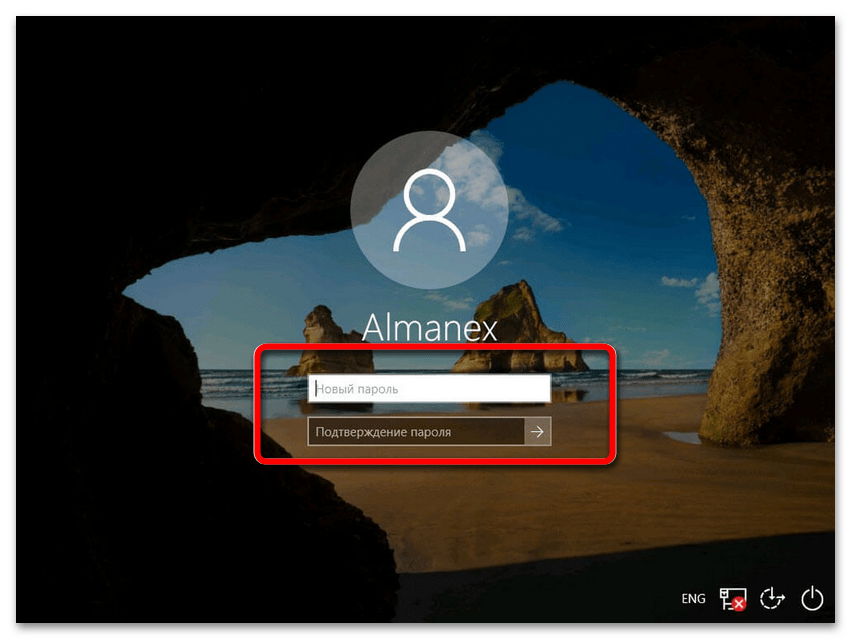
- Если вы ответили на них правильно, задайте новый пароль и подтвердите его в следующем поле. Примените изменения и войдите в Windows 11 уже с новым паролем вашего аккаунта.
Способ 2: Сброс пароля учетной записи Microsoft
Если вы используете учетную запись Майкрософт в Виндовс 11, но забыли пароль, который нужен для выполнения определенных действий, понадобится выполнить восстановление через соответствующую страницу в интернете. По умолчанию вы будете авторизованы в профиле, но некоторые действия станут недоступны, поэтому давайте разберемся более детально с тем, как перейти к необходимому средству восстановления.
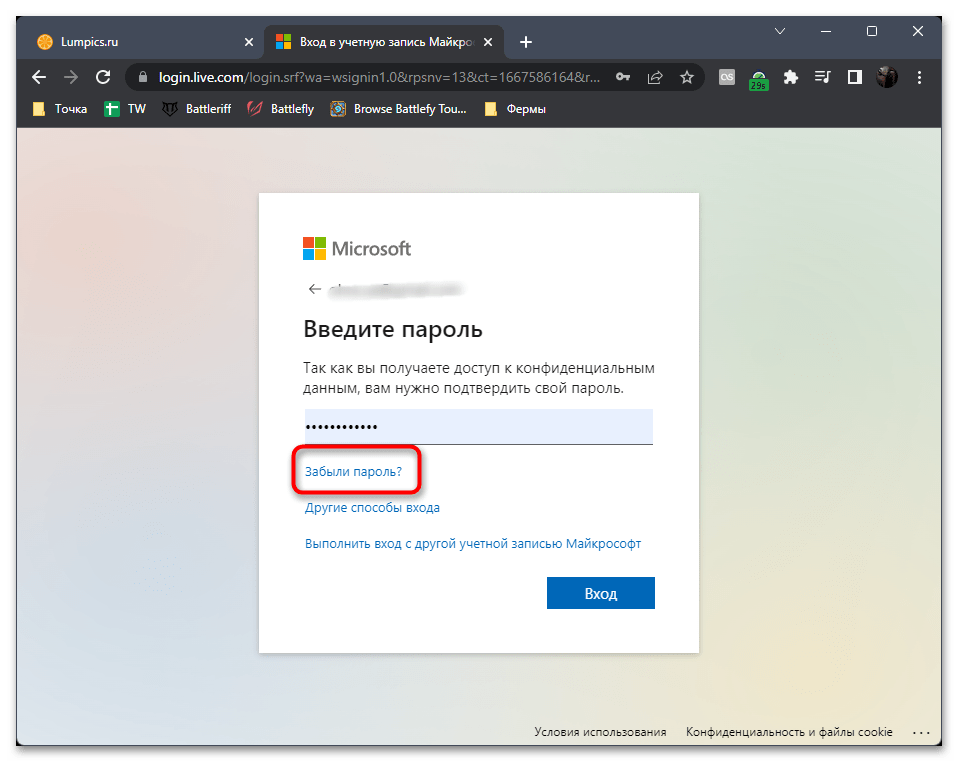
Если же вы используете пароль для входа в учетную запись и не можете ввести его, чтобы авторизоваться в операционной системе, нажмите по ссылке «Забыли пароль?» прямо под строкой ввода в окне входа в Windows. Вы будете перенаправлены на ту же форму восстановления, которая упоминается в следующей инструкции.
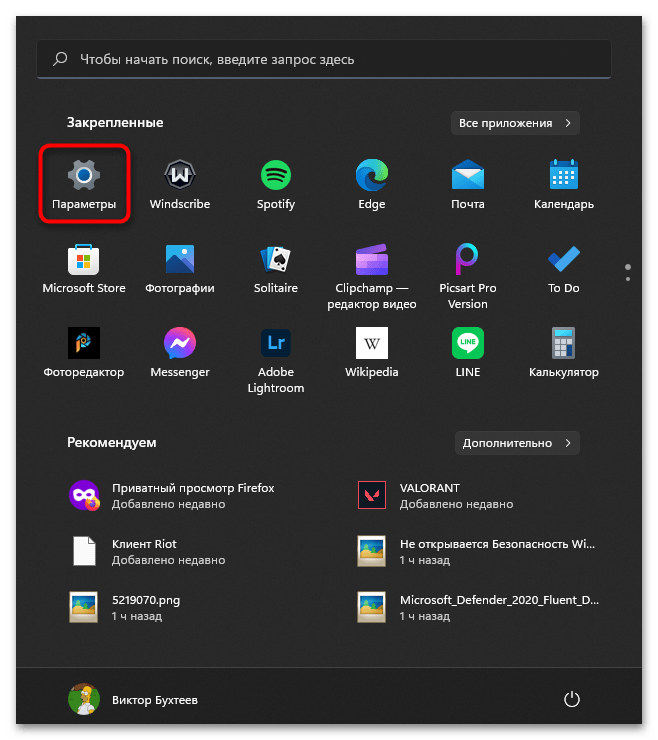
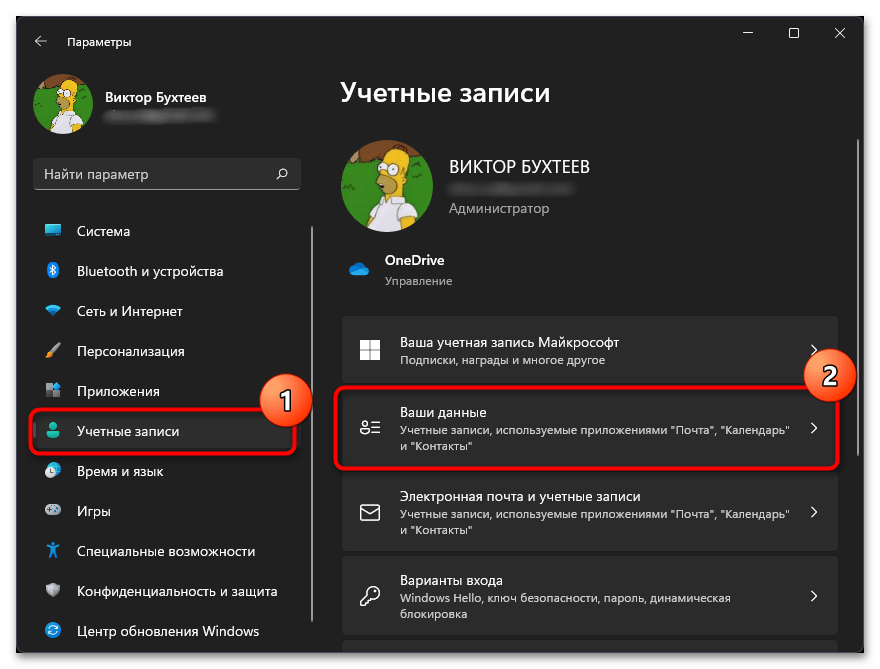
- В Windows откройте меню «Пуск» и перейдите в «Параметры».
- На панели слева выберите раздел «Учетные записи» и перейдите в категорию «Ваши данные».
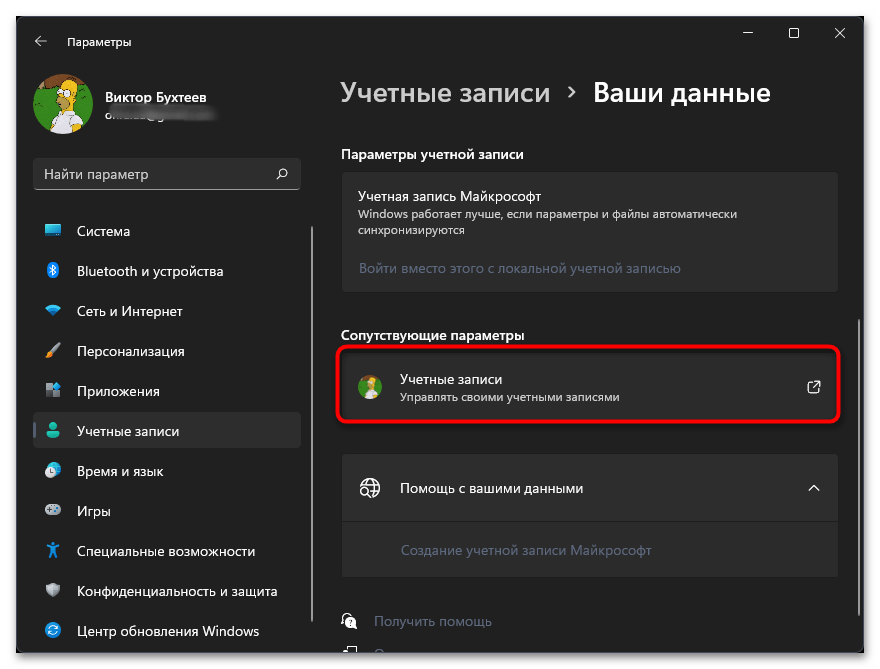
- Опуститесь к блоку «Сопутствующие параметры» и щелкните по плитке «Учетные записи».
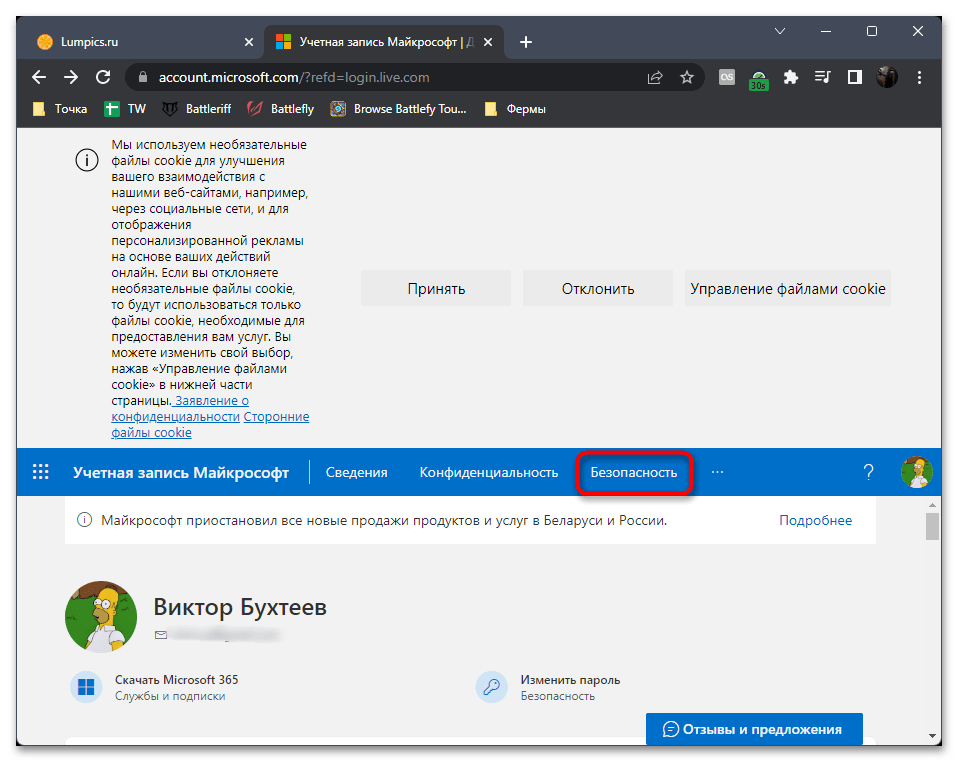
- Откроется официальная страница аккаунтов Microsoft в установленном по умолчанию браузере. Вас интересует кнопка «Безопасность», расположенная на верхней панели.
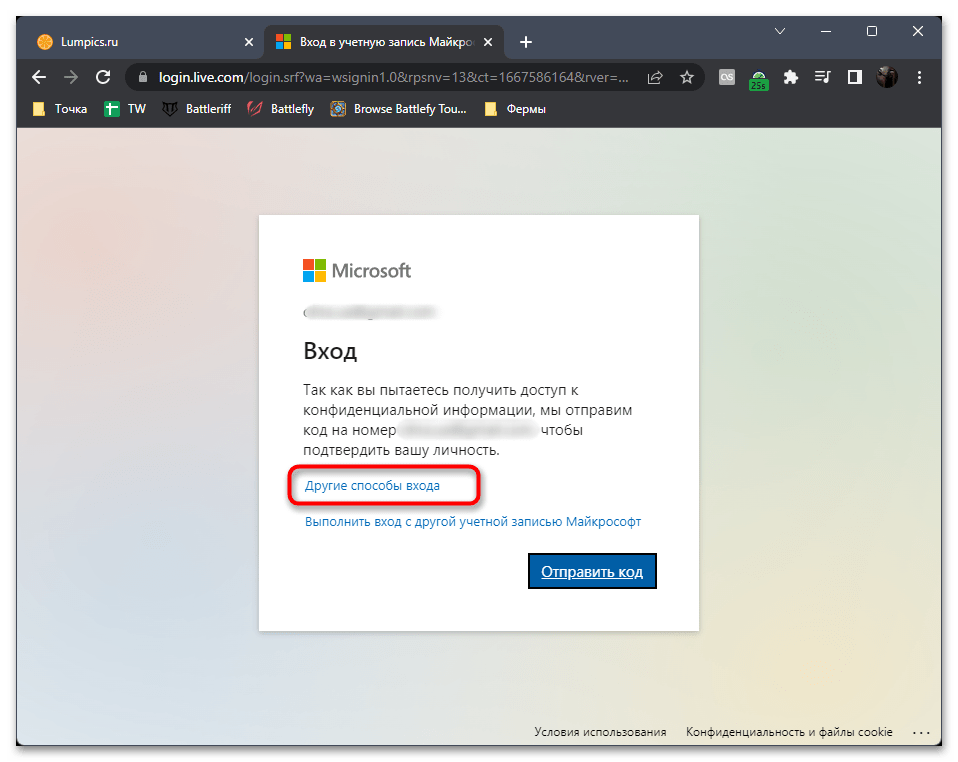
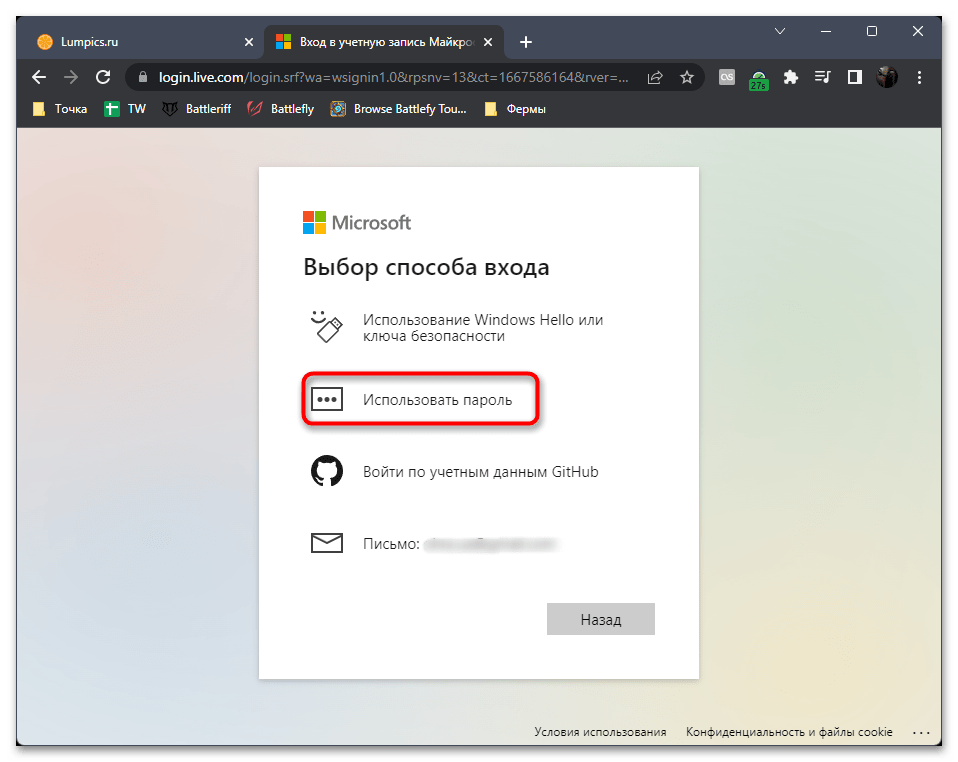
- Перейти к этому разделу без подтверждения учетной записи не получится, поэтому на экране появится форма входа. Часто используется получение доступа по коду, отправленному на электронную почту. Для восстановления пароля такой вариант не подходит, поэтому кликните по ссылке «Другие способы входа».
- Среди них выберите «Использовать пароль».
- Теперь вас интересует ссылка «Забыли пароль?», которая и отправит к форме восстановления.
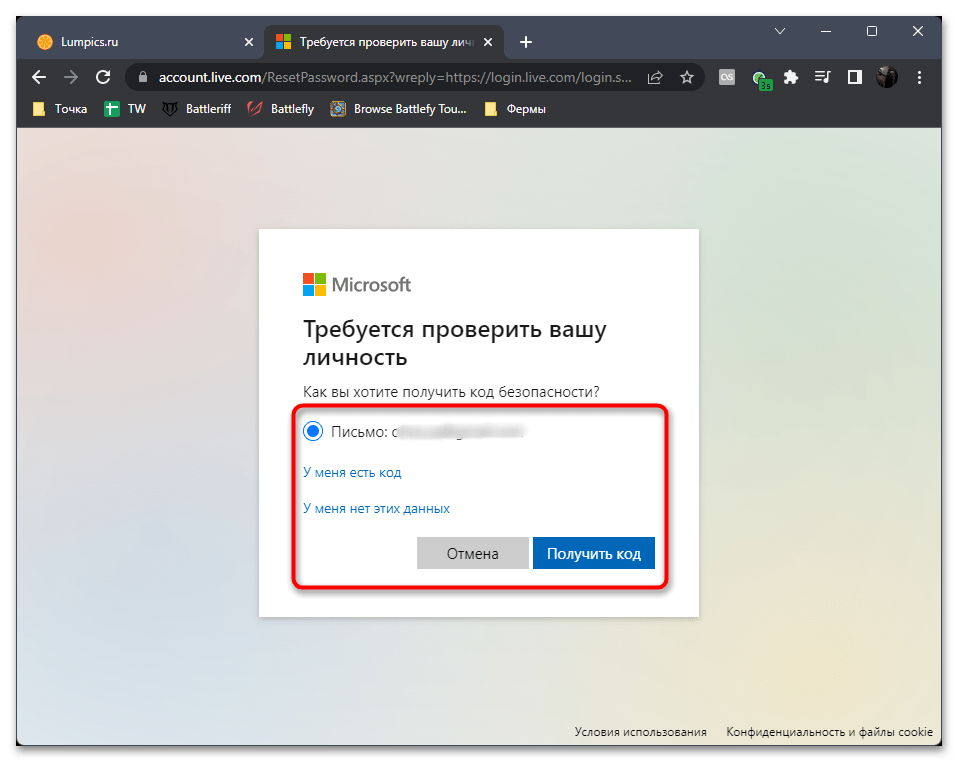
- Выберите метод с получением кода безопасности на электронную почту и подтвердите его отправку.
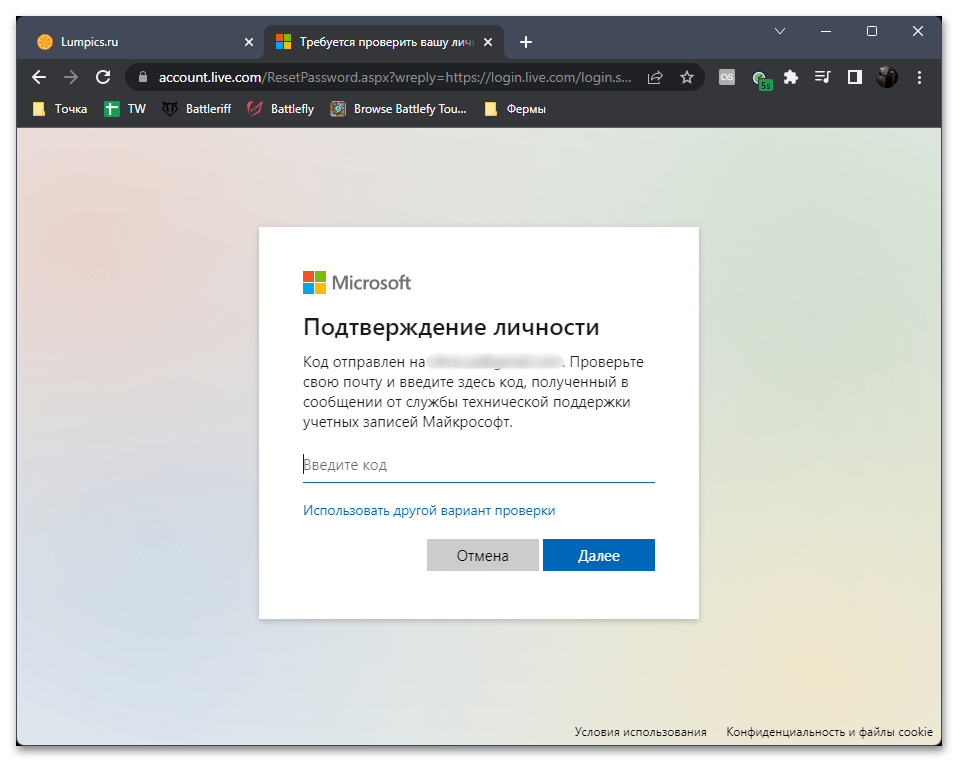
- Откройте входящие в вашем электронном ящике, найдите сообщение от Майкрософт и скопируйте находящийся там код, после чего вставьте его в строку подтверждения личности.
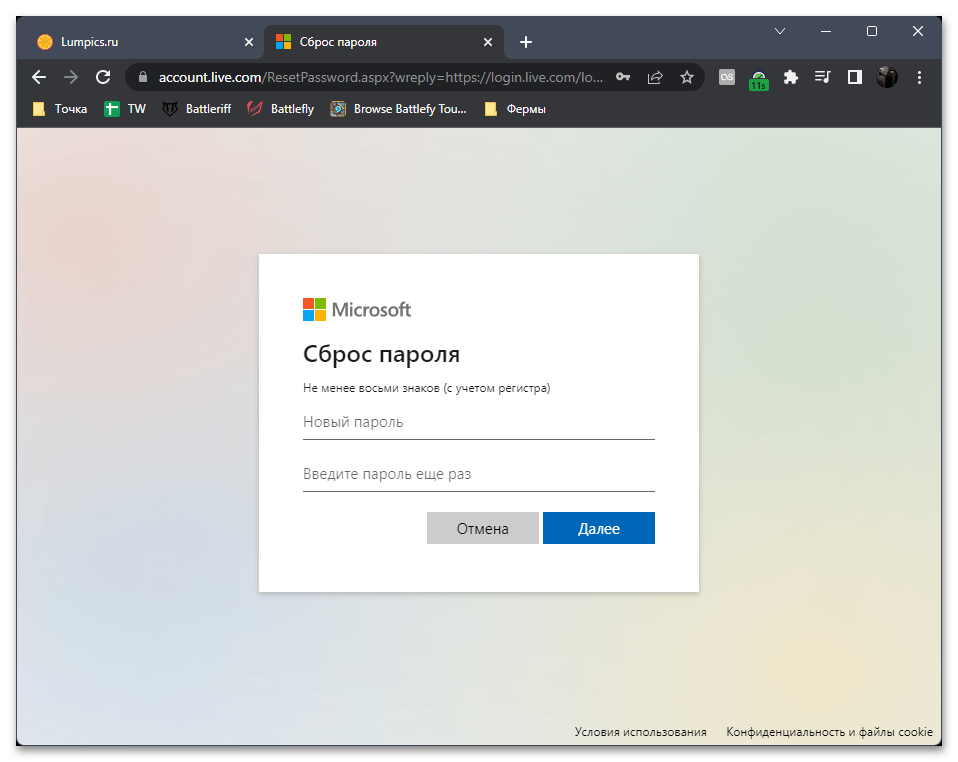
- На этом сброс пароля практически завершен, остается только ввести новый ключ безопасности и подтвердить его. Используйте новый пароль в тех разделах операционной системы, куда ранее не могли войти.

Сброс PIN-кода
Дополнительно хотим поговорить о том, как сбросить PIN-код, если у вас возникли проблемы именно с этим вариантом входа. Вы можете открыть необходимое средство восстановления как из окна входа в ОС, выбрав вариант «Я не помню свой ПИН-код», так и после входа в Windows 11, если для авторизации был выбран другой метод входа.
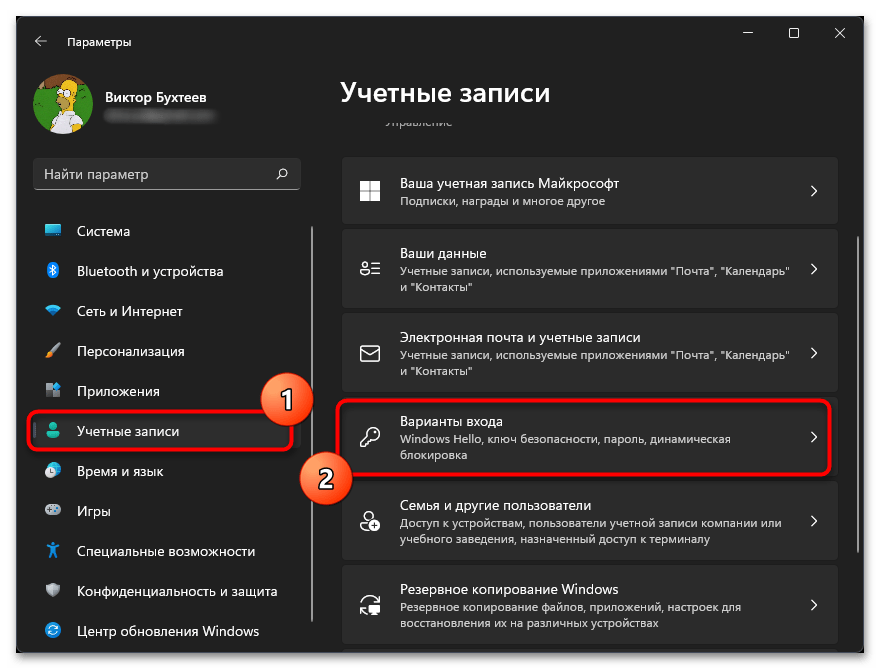
- В том же приложении «Учетные записи» выберите пункт «Варианты входа».
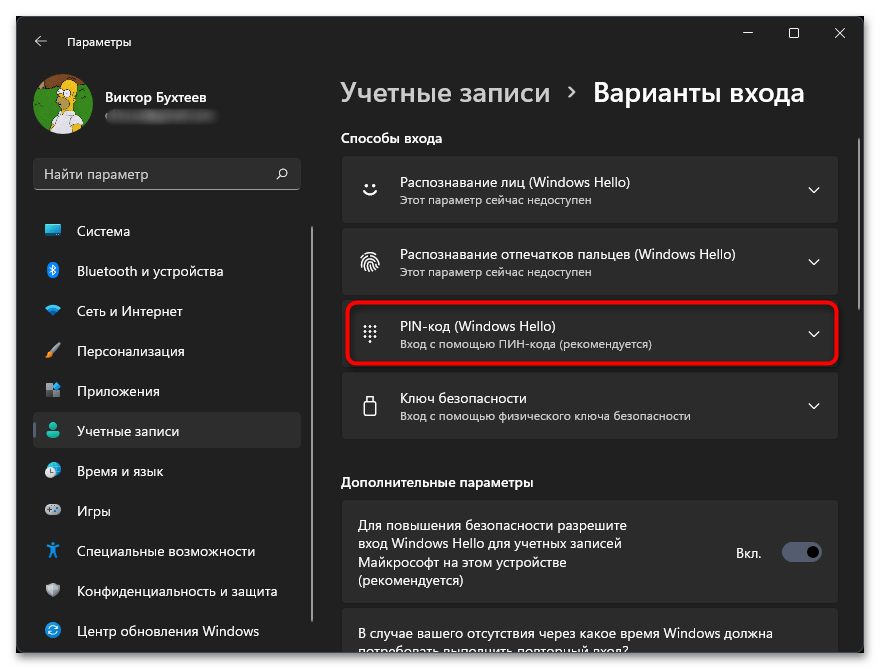
- Нажмите левой кнопкой мыши по способу входа «PIN-код (Windows Hello)».
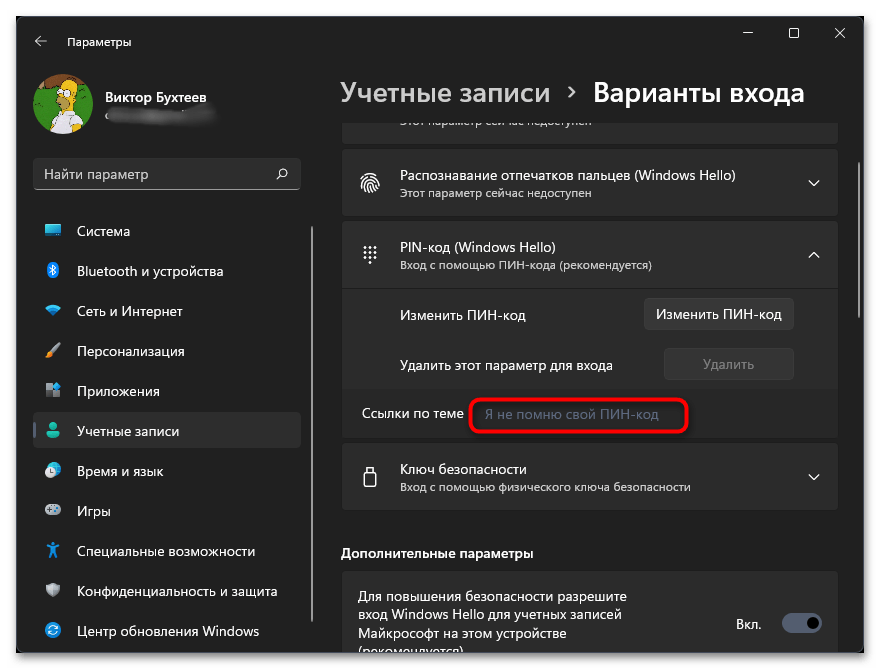
- Ниже вы увидите одну ссылку по теме, которая называется «Я не помню свой ПИН-код». Щелкните по ней ЛКМ для перехода к средству восстановления.
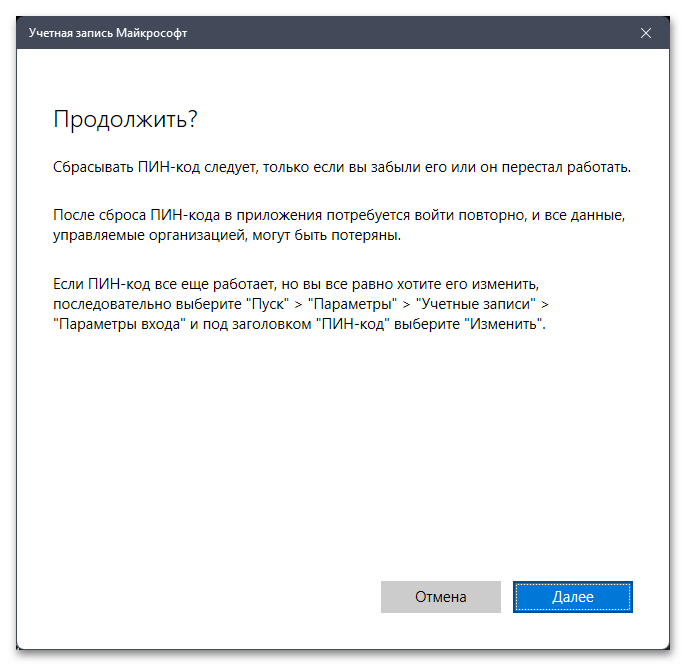
- Внимательно прочитайте уведомление от разработчиков, чтобы понимать, какие последствия будут при сбросе PIN-кода.
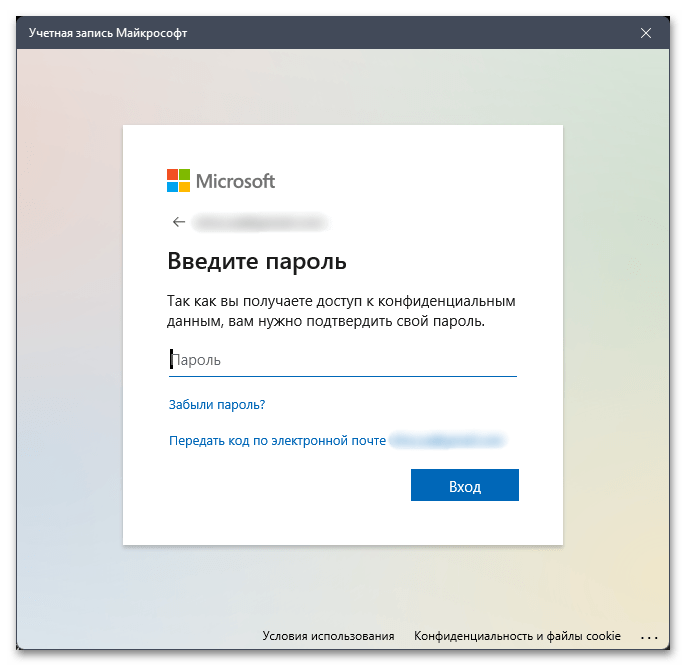
- В следующем шаге понадобится ввести пароль от учетной записи Microsoft, что касается и того варианта, когда вы переходите к форме восстановления через окно входа в ОС.
- После успешной авторизации в учетной записи задайте новый ПИН-код и подтвердите его. Если нужно, активируйте буквы и символы, чтобы сделать его более сложным.

Способ 3: Изменение пароля локальной учетной записи через «Панель управления»
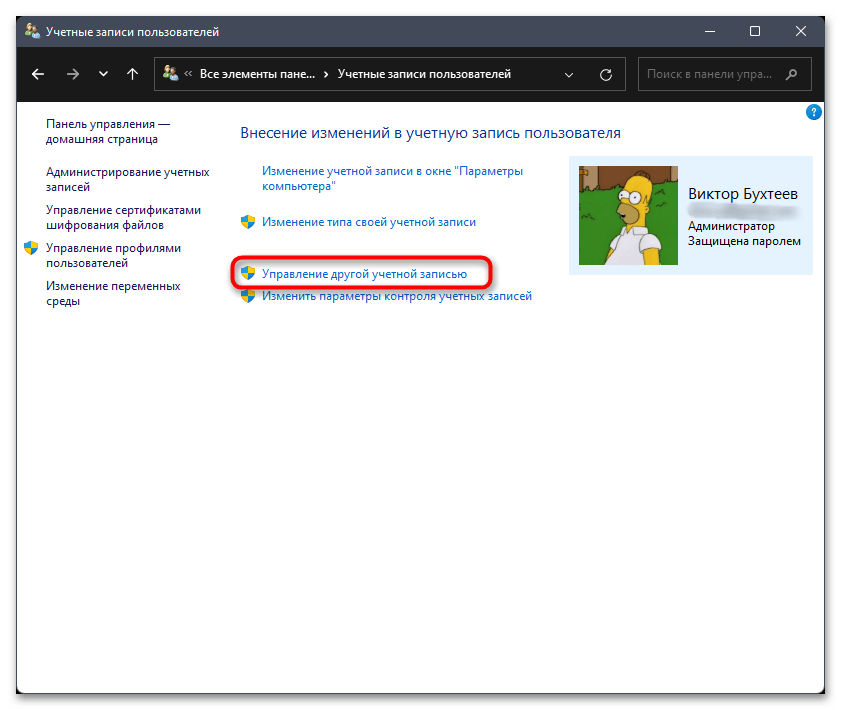
Этот метод подходит для сброса паролей локальных учетных записей, обладатели которых забыли ключи безопасности и не могут авторизоваться в операционной системе. Скорее всего, проблем со входом в профиль администратора не возникает, поэтому его и нужно использовать как аккаунт для управления другими профилями. Необходимые настройки есть в классическом приложении «Панель управления», переход к которому осуществляется так:
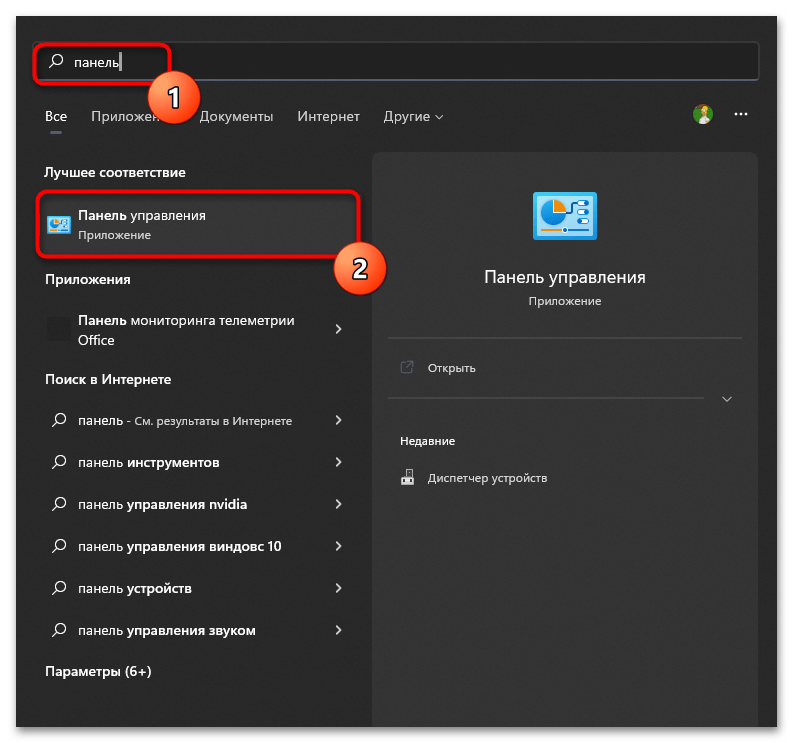
- Откройте меню «Пуск», через поиск отыщите «Панель управления» и запустите данное приложение.
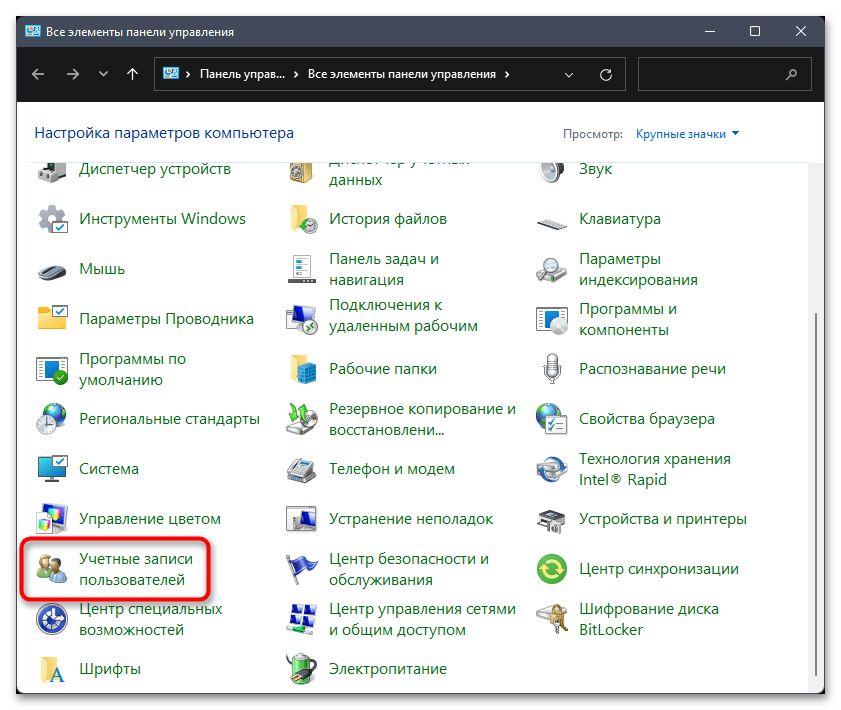
- В нем отыщите пункт «Учетные записи пользователей» и дважды кликните по нему левой кнопкой мыши.
- Кликните по ссылке с названием «Управление другой учетной записью».
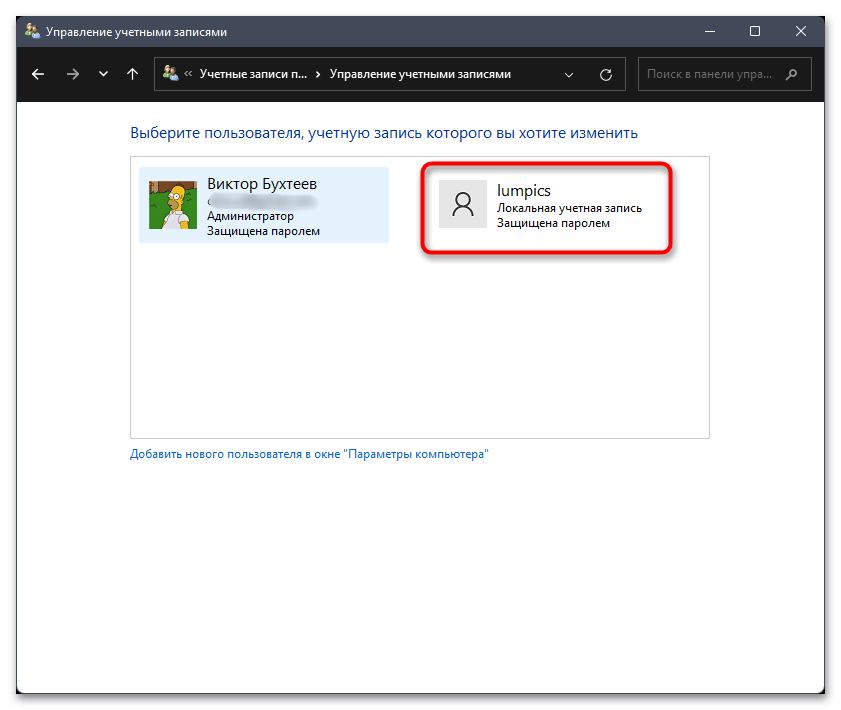
- На экране вы увидите список добавленных учетных записей, поэтому нужно щелкнуть дважды ЛКМ по требуемой для сброса пароля.
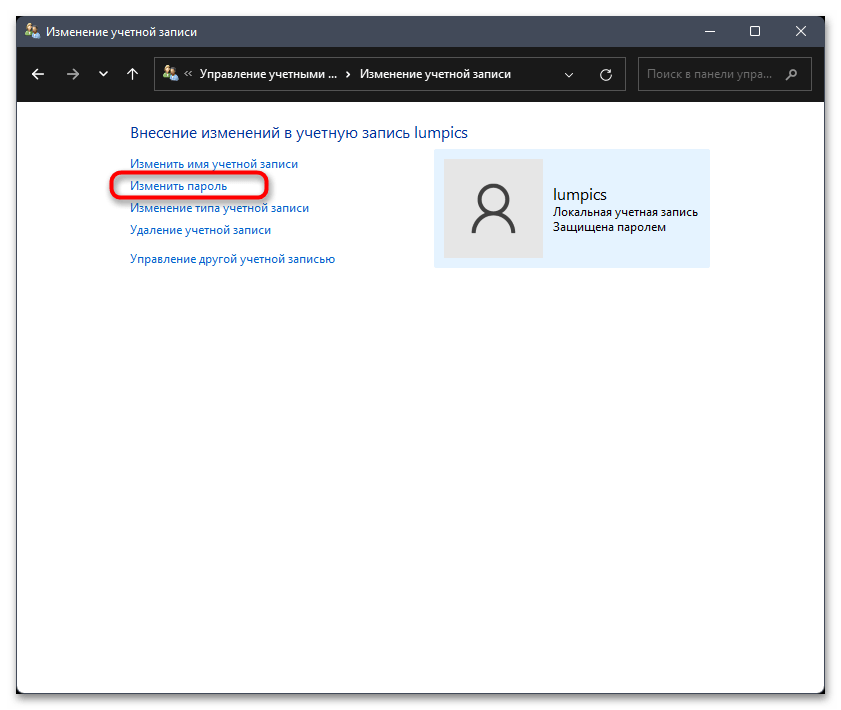
- На странице внесения изменений вас интересует ссылка «Изменить пароль».
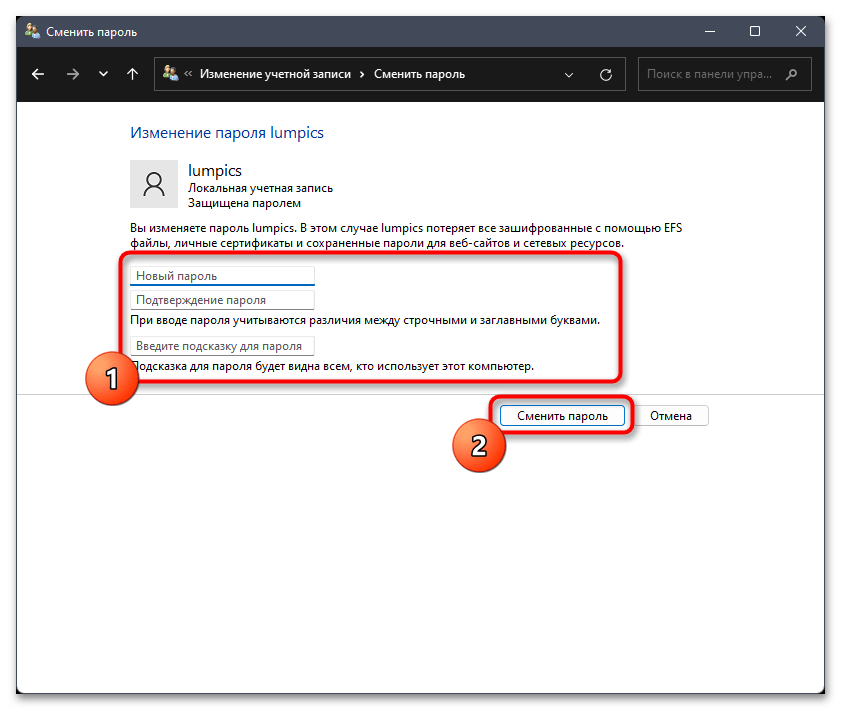
- Теперь вы можете ввести новый пароль для пользователя, подтвердить его и даже добавить подсказку, которая поможет вспомнить ключ безопасности в случае чего. Перед выходом не забудьте нажать «Сменить пароль».
Способ 4: Смена пароля через оснастку «Учетные записи пользователей»
Завершающий метод нашей статьи похож на предыдущий, однако осуществляется не через «Панель управления», а через специальную оснастку, которая предназначена для работы с учетными записями пользователей. Вам точно так же понадобится доступ к профилю администратора, с которого можно без проблем управлять всеми подключенными локальными аккаунтами.
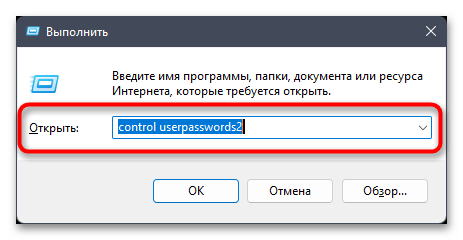
- Откройте утилиту «Выполнить», используя для этого стандартное сочетание клавиш Win + R. Введите команду
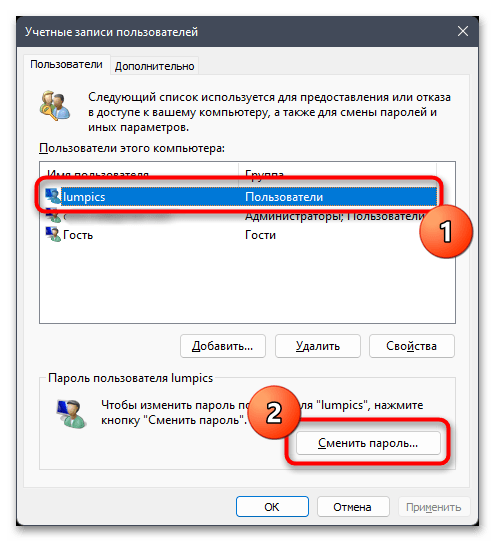
control userpasswords2и нажмите Enter для ее применения. - В новом окне выделите одного из пользователей этого компьютера, для которого нужно сбросить пароль, после чего нажмите «Сменить пароль».
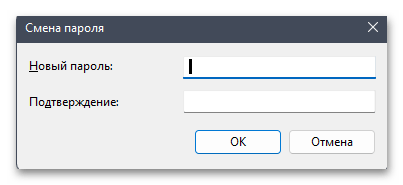
- В окне «Смена пароля» остается только задать его и подтвердить. Учитывайте, что в этом случае создать контрольный вопрос или подсказки не получится, поскольку такая функция в оснастке отсутствует.
Еще статьи по данной теме:
Помогла ли Вам статья?
Контрольные вопросы помогут восстановить учетную запись, если вы забудете пароль локальной учетной записи. Однако, если вы не можете установить контрольные вопросы для локальной учетной записи в Windows 11 или Windows 10, вот как вы можете вернуть их. Он исчезает только тогда, когда администратор включает параметр в редакторе локальной групповой политики или редакторе реестра. Эта статья поможет вам открыть настройки и выбрать заводские настройки по умолчанию.
Если вы не можете установить контрольные вопросы для своей локальной учетной записи в Windows 11/10, выполните следующие действия:
- Отключить настройки в редакторе групповой политики
- Проверить файл реестра
Чтобы узнать больше об этих шагах, продолжайте читать.
1]Отключить настройки в редакторе групповой политики
Как было сказано ранее, сначала необходимо проверить настройки редактора локальной групповой политики. Администраторы многих организаций часто настраивают различные параметры на всех сетевых компьютерах с помощью редактора локальной групповой политики.
Даже если ваш компьютер не является частью какой-либо организации, вы все равно можете столкнуться с той же проблемой в Windows 11/10. Поэтому выполните следующие действия, чтобы включить требования секретного вопроса для локальных учетных записей в Windows 11/10 с помощью групповой политики:
- Нажмите Win + R, чтобы открыть окно «Выполнить».
- Введите gpedit.msc и нажмите кнопку Enter.
- Перейдите по этому пути: Конфигурация компьютера > Административные шаблоны > Компоненты Windows > Пользовательский интерфейс учетных данных.
- Дважды щелкните параметр «Запретить использование контрольных вопросов для локальных учетных записей» справа.
- Выберите вариант «Не настроено».
- Нажмите кнопку ОК.
После этого вы можете закрыть все окна и перезапустить процесс создания локальной учетной записи. Однако вам не нужно ничего делать, если статус этого параметра групповой политики установлен на Не настроено. Кроме того, вы также можете установить состояние этого параметра на Неполноценный а также для того, чтобы получить контрольные вопросы при создании локальной учетной записи.
2]Проверьте файл реестра
Иногда вы можете не найти какой-либо включенный параметр в редакторе локальной групповой политики, но тем не менее раздел секретного вопроса может не отображаться. В таких ситуациях вы можете проверить настройки редактора реестра на своем компьютере. Могут быть случаи, когда вы могли включить некоторые параметры через реестр Windows и забыть о них. Если это так, вы можете выполнить следующие шаги для проверки файлов реестра:
- Нажмите Win + R> введите regedit> нажмите кнопку ОК.
- Нажмите кнопку «Да» в приглашении UAC.
- Перейдите в раздел HKEY_LOCAL_MACHINESOFTWAREPoliciesMicrosoftWindowsSystem.
- Дважды щелкните значение NoLocalPasswordResetQuestions REG_DWORD.
- Установите для параметра «Значение» значение 0 и нажмите кнопку «ОК».
- Закройте все окна и перезагрузите компьютер.
После этого вы можете найти все контрольные вопросы при попытке создать локальную учетную запись на ПК с Windows 11/10.
Кроме того, вы также можете удалить это значение REG_DWORD. Для этого щелкните правой кнопкой мыши NoLocalPasswordResetQuestions, выберите параметр «Удалить» и нажмите кнопку «Да», чтобы подтвердить удаление.
Читать: добавьте контрольные вопросы для сброса пароля локальной учетной записи Windows
Как обойти контрольные вопросы в Windows 11?
Чтобы обойти контрольные вопросы в Windows 11, вы можете включить вышеупомянутый параметр. Откройте редактор локальной групповой политики и перейдите к Пользовательский интерфейс учетных данных. Затем дважды щелкните по Запретить использование контрольных вопросов для локальных учетных записей настройку и выбрать Включено вариант. Нажмите на ХОРОШО кнопку, чтобы сохранить изменения.
Читать: пропустить контрольные вопросы при настройке локальной учетной записи пользователя в Windows
Как создать локальную учетную запись без вопросов безопасности?
Чтобы создать локальную учетную запись без контрольных вопросов, вы можете включить упомянутый выше параметр. Это можно обойти с помощью редактора локальной групповой политики и редактора реестра. В редакторе реестра перейдите по следующему пути: HKEY_LOCAL_MACHINESOFTWAREPoliciesMicrosoftWindowsSystem. Здесь создайте значение REG_DWORD с именем NoLocalPasswordResetQuestions и установите для параметра «Значение» значение 0. Наконец, перезагрузите компьютер, чтобы изменения вступили в силу.
Читать . Как просмотреть контрольные вопросы и ответы для локальной учетной записи в Windows
Я надеюсь, что это руководство помогло вам.
Download PC Repair Tool to quickly find & fix Windows errors automatically
Microsoft has enabled a feature in Windows 11/10 with which the user has to answer some security questions if he wants to reset the local user account password. This feature sure does bring a certain amount of security from illegal logins. But at times, it might be irritating for some people, as it takes a longer time to create new local user accounts. We have already seen how to skip Security Questions when setting up Local User Account in Windows 11/10 and how to disable Security Questions in Windows using a PowerShell Script. Today we will see how to Turn On or Off Security Questions using the Windows Registry or Group Policy.
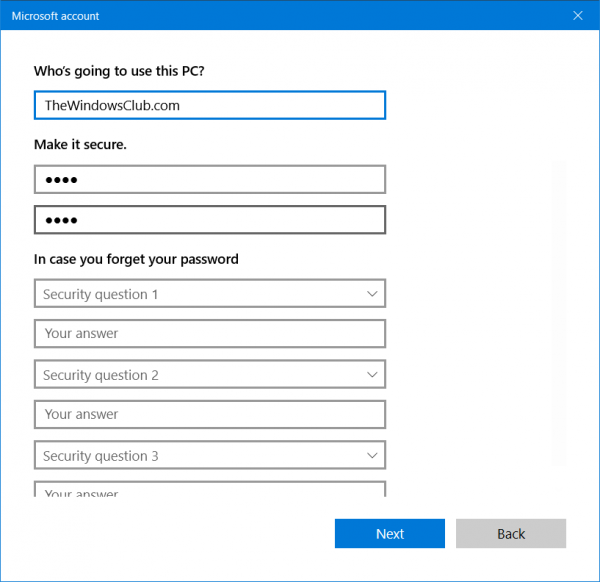
We will be taking a look at two methods that will show us how to turn on or off Security Questions on Windows 11/10-
- Using the Registry Editor.
- Using the Group Policy Editor.
Before you begin, I recommend that you create a System Restore Point first.
1] Using the Registry Editor
Hit the WINKEY + R button combination to launch the Run utility, type in regedit and hit Enter. Once Registry Editor opens, navigate to the following key-
HKEY_LOCAL_MACHINESOFTWAREPoliciesMicrosoftWindowsSystem
Now, right click on the right side panel and click on New > DWORD (32-bit) Value.
Set the name of this newly created DWORD as NoLocalPasswordResetQuestions.
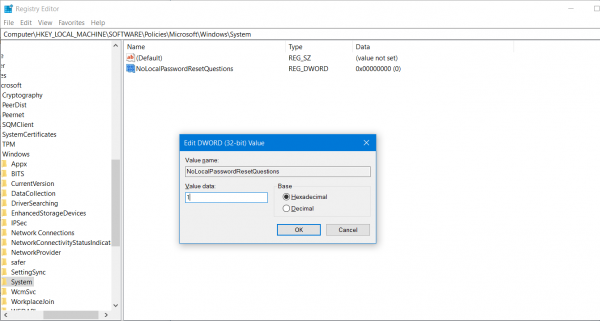
Double click on the newly created DWORD and set its value as 1 This will disable the Security Questions.
A value of 0 will disable Security Questions.
Exit the Registry Editor and then reboot your computer for the changes to take effect.
2] Using the Group Policy Editor
Hit the WINKEY + R button combination to launch the Run utility, type in gpedit.msc and hit Enter. Once Group Policy Editor opens, navigate to the following setting-
Computer Configuration > Administrative Templates > Windows Components > Credential User Interface
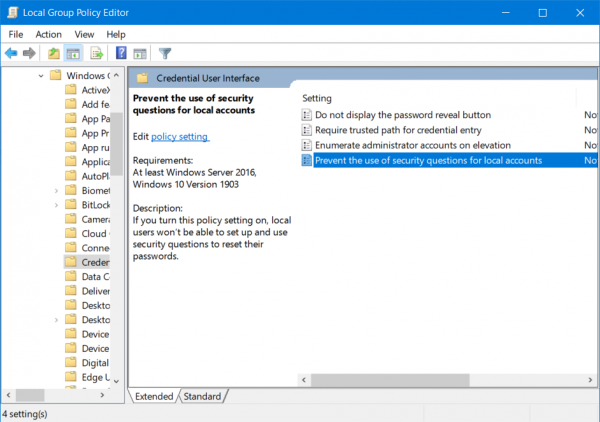
Now, on the right side panel and double click on Prevent the use of security questions for local accounts and set the radio button to Enabled for it.
If you turn this policy setting on, local users won’t be able to set up and use security questions to set up and use security questions to reset their passwords.
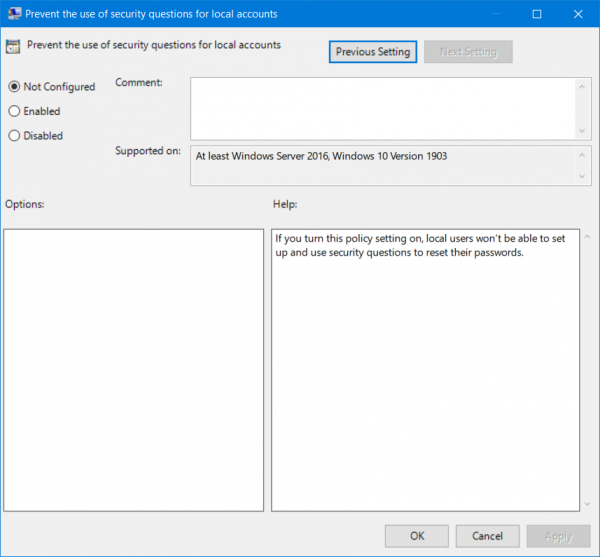
This will turn off the Security Questions. Setting the radio button as Disabled or Not Configured will turn on the Security Questions.
Exit the Group Policy Editor and then reboot your computer for the changes to take effect.
How did that work out for you?

Ayush has been a Windows enthusiast since the day he got his first PC with Windows 98SE. He is an active Windows Insider since Day 1 and has been a Windows Insider MVP.
Download PC Repair Tool to quickly find & fix Windows errors automatically
Microsoft has enabled a feature in Windows 11/10 with which the user has to answer some security questions if he wants to reset the local user account password. This feature sure does bring a certain amount of security from illegal logins. But at times, it might be irritating for some people, as it takes a longer time to create new local user accounts. We have already seen how to skip Security Questions when setting up Local User Account in Windows 11/10 and how to disable Security Questions in Windows using a PowerShell Script. Today we will see how to Turn On or Off Security Questions using the Windows Registry or Group Policy.
We will be taking a look at two methods that will show us how to turn on or off Security Questions on Windows 11/10-
- Using the Registry Editor.
- Using the Group Policy Editor.
Before you begin, I recommend that you create a System Restore Point first.
1] Using the Registry Editor
Hit the WINKEY + R button combination to launch the Run utility, type in regedit and hit Enter. Once Registry Editor opens, navigate to the following key-
HKEY_LOCAL_MACHINESOFTWAREPoliciesMicrosoftWindowsSystem
Now, right click on the right side panel and click on New > DWORD (32-bit) Value.
Set the name of this newly created DWORD as NoLocalPasswordResetQuestions.
Double click on the newly created DWORD and set its value as 1 This will disable the Security Questions.
A value of 0 will disable Security Questions.
Exit the Registry Editor and then reboot your computer for the changes to take effect.
2] Using the Group Policy Editor
Hit the WINKEY + R button combination to launch the Run utility, type in gpedit.msc and hit Enter. Once Group Policy Editor opens, navigate to the following setting-
Computer Configuration > Administrative Templates > Windows Components > Credential User Interface
Now, on the right side panel and double click on Prevent the use of security questions for local accounts and set the radio button to Enabled for it.
If you turn this policy setting on, local users won’t be able to set up and use security questions to set up and use security questions to reset their passwords.
This will turn off the Security Questions. Setting the radio button as Disabled or Not Configured will turn on the Security Questions.
Exit the Group Policy Editor and then reboot your computer for the changes to take effect.
How did that work out for you?
Ayush has been a Windows enthusiast since the day he got his first PC with Windows 98SE. He is an active Windows Insider since Day 1 and has been a Windows Insider MVP.
В данной статье показаны действия, с помощью которых можно отключить или включить использование контрольных вопросов безопасности в Windows 10.
Начиная с Windows 10 версии 1903, можно использовать новую групповую политику для предотвращения использования контрольных вопросов безопасности для локальных пользователей.
Если включить параметр предотвращающий использование контрольных вопросов, то локальные пользователи не смогут настраивать и использовать контрольные вопросы, чтобы сбрасывать пароли.
Если данный параметр включен, то ссылка «Обновите контрольные вопросы» станет не активной, а также при создании локальной учетной записи будут отсутствовать поля контрольных вопросов.

Чтобы отключить или включить использование контрольных вопросов безопасности в Windows 10, необходимо войти в систему с правами администратора
Как отключить (включить) контрольные вопросы в редакторе локальной групповой политики
Редактор локальной групповой политики доступен в Windows 10 редакций Pro, Enterprise, Education.
Чтобы отключить или включить использование контрольных вопросов безопасности, откройте редактор локальной групповой политики, для этого нажмите сочетание клавиш  + R, в открывшемся окне Выполнить введите gpedit.msc и нажмите клавишу Enter ↵.

В открывшемся окне редактора локальной групповой политики, разверните следующие элементы списка:
Конфигурация компьютера ➯ Административные шаблоны ➯ Компоненты Windows ➯ Пользовательский интерфейс учетных данных
Далее, в правой части окна дважды щелкните левой кнопкой мыши по параметру политики с названием Предотвращение использования контрольных вопросов для локальных учетных записей

В окне «Предотвращение использования контрольных вопросов для локальных учетных записей» установите переключатель в положение Включено и нажмите кнопку OK.

Чтобы отменить изменения, и тем самым включить использование контрольных вопросов безопасности, в окне «Предотвращение использования контрольных вопросов для локальных учетных записей» установите переключатель из положения Включено в положение Не задано и нажмите кнопку OK.

Как отключить (включить) контрольные вопросы безопасности используя файл реестра (reg-файл)
Данный способ позволяет отключить (включить) контрольные вопросы безопасности во всех редакциях Windows 10 с помощью внесения изменений в системный реестр Windows
Прежде чем вносить какие-либо изменения в реестр, настоятельно рекомендуется создать точку восстановления системы
Все изменения производимые в реестре, отображены ниже в листингах файлов реестра.
Чтобы отключить использование контрольных вопросов безопасности, создайте и примените файл реестра следующего содержания:
Windows Registry Editor Version 5.00.
[HKEY_LOCAL_MACHINE\SOFTWARE\Policies\Microsoft\Windows\System].
«NoLocalPasswordResetQuestions»=dword:00000001
Чтобы включить использование контрольных вопросов безопасности, создайте и примените файл реестра следующего содержания:
Windows Registry Editor Version 5.00.
[HKEY_LOCAL_MACHINE\SOFTWARE\Policies\Microsoft\Windows\System].
«NoLocalPasswordResetQuestions»=-
Как сбросить контрольный вопрос Microsoft?
как мне изменить свои контрольные вопросы
- Перейдите на https://account.live.com/pw.
- Введите уязвимую учетную запись Microsoft и символы, которые вы видите на картинке, и нажмите «Далее».
- Выберите «Отправить мне ссылку для сброса», «Вопросы безопасности» или «Отправить код на мой телефон».
Могут ли измениться контрольные вопросы Microsoft?
Если ваш администратор включил самостоятельный сброс пароля, вы можете перейти на страницу https://account.activedirectory.windowsazure.com/passwordreset/Register.aspx, чтобы изменить секретный вопрос. Нажмите кнопку изменения, чтобы изменить вопросы безопасности.
В Windows перейдите в «Настройки»> «Учетные записи»> «Параметры входа». В разделе «Управление входом на устройство» нажмите «Пароль», затем выберите ссылку «Обновить контрольные вопросы». Введите пароль для своей локальной учетной записи, затем выберите контрольные вопросы, введите ответы и нажмите «Готово».
Как изменить секретный вопрос?
Выполните следующие действия, чтобы обновить контрольные вопросы в приложении для мобильных телефонов Android.
- Войдите в мобильное приложение TaxCaddy.
- Коснитесь меню. …
- Нажмите «Настройки».
- Коснитесь Обновить вопросы безопасности.
- Коснитесь секретного вопроса, чтобы обновить его.
- Коснитесь нового вопроса, который хотите использовать.
- Коснитесь поля «Ответ» и введите свой ответ.
Как обойти вопросы безопасности в Windows 10?
Когда вы выбираете поле пароля, сразу появляются контрольные вопросы. Чтобы пропустить вопросы, сделайте не установите пароль для этой учетной записи и нажмите «Далее». Можно создать учетную запись без контрольных вопросов, если вы оставите их пустыми. Вы можете установить новый пароль для себя на более позднем этапе.
Использует ли Microsoft контрольные вопросы?
Чтобы задать контрольные вопросы
Войдите в свою рабочую или учебную учетную запись, а затем перейдите на свою страницу https://myaccount.microsoft.com/. … Ваша информация о безопасности обновлена, и вы можете использовать контрольные вопросы, чтобы Подтвердите вашу личность при использовании сброса пароля.
Каковы вопросы безопасности Windows 10?
Контрольные вопросы для локальной учетной записи Windows 10
- Как звали твоего первого питомца?
- Как называется город, в котором вы родились?
- Какая у тебя была кличка в детстве?
- Как называется город, где познакомились твои родители?
- Как зовут вашего старшего кузена?
- Как называется первая школа, в которой ты учился?
Как сбросить пароль в Windows 10, если я забыл контрольные вопросы?
Вот как попасть:
- На экране входа в систему введите неверный пароль и нажмите ОК. Вы увидите запрос на сброс пароля. …
- Щелкните Сбросить пароль. Вам будет предложено ввести ответы на три ваших контрольных вопроса.
- Введите ответы на все три вопроса и нажмите клавишу ВВОД или щелкните стрелку вправо рядом с нижним ответом.
Какие функции безопасности доступны в Windows 10 дома?
Вот семь функций безопасности Windows, которые помогут защитить ваш бизнес от кибератак.
- Умный экран Защитника Windows.
- Application Guard в Защитнике Windows. …
- Контроль учетных записей пользователей.
- Device Guard в Защитнике Windows. …
- Exploit Guard в Защитнике Windows. …
- Битлокер Майкрософт. …
- Credential Guard в Защитнике Windows.
Что такое вопросы безопасности Windows?
Он позволяет пользователям создавать список контрольных вопросов, которые может быть задан вопрос, если они позже забудут пароль к одной из своих административных учетных записей. Отвечая на такие вопросы, как «Какая была ваша первая машина?» пользователи могут сбросить забытый пароль и восстановить контроль над учетной записью.
Как мне найти контрольные вопросы Microsoft?
перейдите на http://account.live.com войдите с помощью ваш WLID и пароль, и вы сможете изменить секретный вопрос.