
Как откалибровать цвета, контраст и яркость экрана вашего телефона Android. К счастью для всех, качество экранов смартфонов резко возросло за последние годы, и вам больше не нужно тратить целое состояние, чтобы пользоваться телефоном с хорошим экраном. Но, как обычно, все оборудование, каким бы хорошим оно ни было, требует хорошего программного обеспечения, и случай дисплеев ничем не отличается.
Действительно, калибровка сенсорного экрана Android по-прежнему является одной из вех для некоторых производителей, и неудивительно видеть экраны телефонов с чрезвычайно насыщенными цветами, которые имеют мало общего с реальностью и поэтому так или иначе влияют на опыт во время создание или использование мультимедийного контента.
Но в большинстве случаев эти проблемы решаемы. И в том, что сегодня есть много брендов, которые предлагают базовые конфигурации для простой калибровки экрана своих телефонов, а также приложения и инструменты, которые позволяют изменять параметры дисплея в соответствии с пользователем.
Поскольку в настоящее время смартфоны являются одним из наиболее часто используемых инструментов для использования и создания мультимедийного контента, наличие хорошо откалиброванного экрана практически необходимо. Если не верите, представьте редактировать фото на мобильном телефоне и, когда вы просматриваете его на другом устройстве, будь то компьютер, телевизор или другой смартфон, вы замечаете, что цвета не имеют абсолютно ничего общего с тем, что вы видели во время редактирования на своем смартфоне.
Вот почему существует несколько стандартизированных профилей или цветовых пространств, которые гарантируют, что впечатления от просмотра будут максимально похожими, независимо от используемого оборудования. Среди наиболее известных — sRGB, Adobe RGB или DCI-P3.
Таким образом, калибровка экрана — это, по сути, настройка его основных параметров — яркости, контрастности и насыщенности цвета — до тех пор, пока он не будет соответствовать одному из этих стандартов.
Как откалибровать яркость, контраст и насыщенность цвета на телефоне Android
Начиная с Android 8 Oreo, Google представила возможность изначально изменять цветовой профиль экрана устройства в операционной системе, чтобы пользователи могли выбирать предпочтительное цветовое пространство.
На сегодняшний день эта опция доступна на большинстве Android-устройств.
Как улучшить цвета экрана вашего мобильного телефона, ничего не устанавливая
Процесс изменения цветового пространства экрана мобильного телефона с версией, равной или выше, чем Android 8, прост. Вам просто нужно выполнить следующие действия:
- Откройте приложение «Системные настройки» и перейдите в раздел «Дисплей».
- Войдите в раздел «Цвета».
- В зависимости от марки вашего мобильного телефона на выбор будет несколько вариантов. В большинстве случаев вы увидите одно или несколько образцов изображений, где вы можете проверить изменения в зависимости от выбранного режима.
- В некоторых случаях вам будет предложена возможность изменить такие аспекты, как цветовой контраст. Если в вашем мобильном телефоне есть этот инструмент, вам останется только выбрать желаемый уровень контрастности.
А что, если на вашем мобильном телефоне нет этой опции? В этом случае процесс становится немного более сложным, так как вы сами должны вручную откалибровать цвета на экране, поскольку невозможно выбрать предустановленный цветовой профиль. Для этого придется прибегнуть к сторонним приложениям.
Откалибруйте цвет экрана мобильного устройства с помощью сторонних приложений.
Изменить цвета экрана с помощью сторонних приложений не так просто и удобно, как это сделать из настроек самого устройства.
В основном потому, что эти параметры являются частью самой операционной системы, и «нормальным» приложениям не разрешается их изменять.
Поэтому для полного изменения настроек экрана необходимо прибегнуть к приложение с правами root или к установке ядро изменен.
Но это не единственные варианты. В Google Play мы также можем найти приложения для калибровки дисплея телефона. Одним из самых известных является калибратор цвета.
Чтобы обойти ограничения, накладываемые операционной системой на изменение настроек экрана, Color Calibrator прибегает к очень гениальной идее: вставьте «наложение» с выбранными настройками яркости, цвета и контрастности, отображаемыми на остальной части экрана. приложения и активность системы. Приложение можно бесплатно скачать в Google Play..
После установки откройте приложение и выполните следующие действия:
- Во-первых, включите разрешение на выполнение для других приложений, которые приложение попросит вас сделать.
- Вернитесь в Color Calibrator и переключите переключатель в правом верхнем углу.
- Измените значения цвета, яркости и контрастности с помощью ползунков в нижней половине экрана.
Одним из преимуществ этого приложения является то, что оно предлагает возможность создавать индивидуальные настройки и автоматически активировать их в соответствии с выбранным расписанием.
Кроме того, с его настройками также можно снизить уровень яркости ниже предварительно определенного минимума. Так было ли легко улучшить цвета экрана телефона Android?
Дата последнего обновления : 12-01-2023
Для комфортного использования смартфона, вы можете настроить режим экрана, цветовую температуру и баланс белого согласно своим предпочтениям.
Примечание: Перед выполнением дальнейших действий, проверьте, обновлено ли программное обеспечение (ПО) вашего устройства и связанные приложения до последней версии: Зайдите в Настройки > Обновление ПО > Загрузка и установка > Следуйте инструкциям на экране.
Как изменить режим экрана
Смартфоны Samsung Galaxy поддерживают следующие режимы экрана:
- Насыщенные цвета — режим с контрастным и ярким изображением.
- Естественные цвета — режим с натуральными, приглушенными цветами.
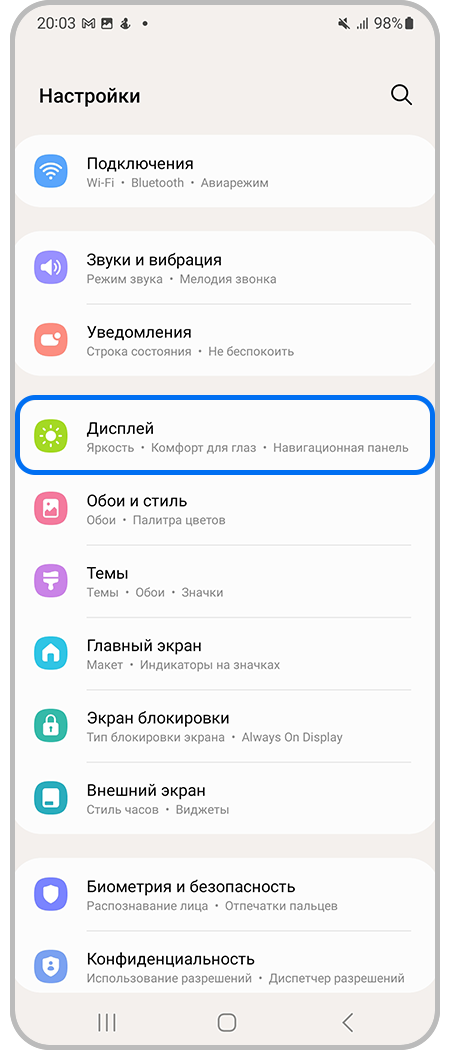
Шаг 1. Откройте Настройки, затем перейдите в раздел Дисплей.

Шаг 2. Нажмите Режим экрана.
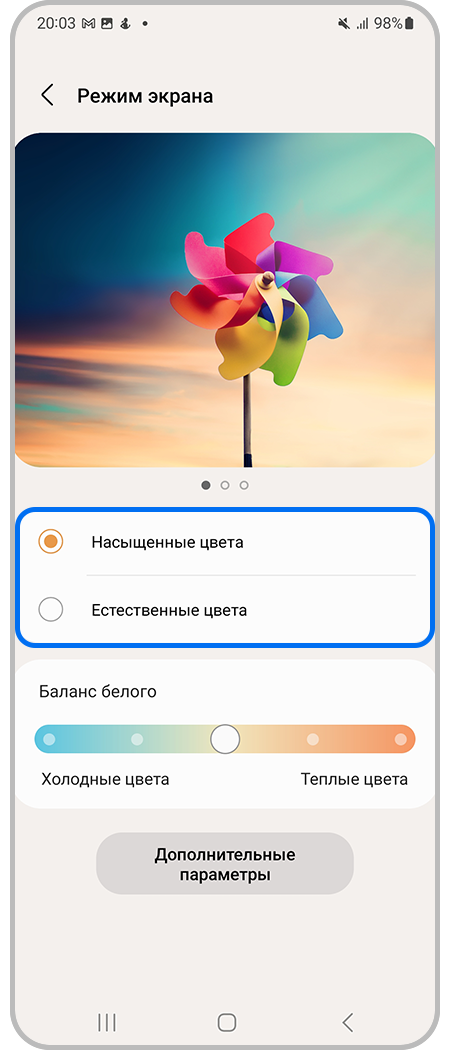
Шаг 3. Выберите подходящий режим экрана: с насыщенными или естественными цветами.
Примечание
Некоторые приложения могут изменять настройки отображения цветов на дисплее независимо от установленного режима.
Как изменить баланс белого
Вы можете отрегулировать цветовую температуру дисплея: выбрать более холодный или более теплый оттенок для белого цвета.
- При смещении ползунка влево (Холодные цвета) будет усиливаться синий цветовой тон.
- При смещении ползунка вправо (Теплые цвета) будет усиливаться красный цветовой тон.
Данная настройка доступна только в режиме Насыщенные цвета.
Шаг 1. Откройте Настройки > Дисплей > Режим экрана.
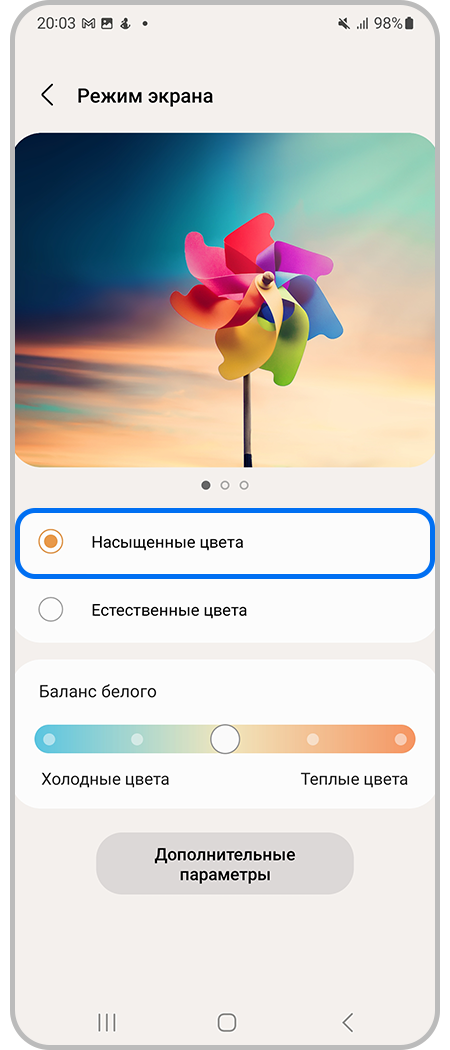
Шаг 2. Выберите режим экрана Насыщенные цвета.

Шаг 3. Сдвиньте ползунок вправо или влево для изменения Баланса белого.
Как отрегулировать тон экрана
Если вам нужна более точная настройка цветов на дисплее, вы можете отрегулировать баланс белого вручную. Для этого измените значения красного, зеленого и синего цвета по отдельности.
Данная настройка доступна только в режиме Насыщенные цвета.
Шаг 1. Установите режим экрана Насыщенные цвета.
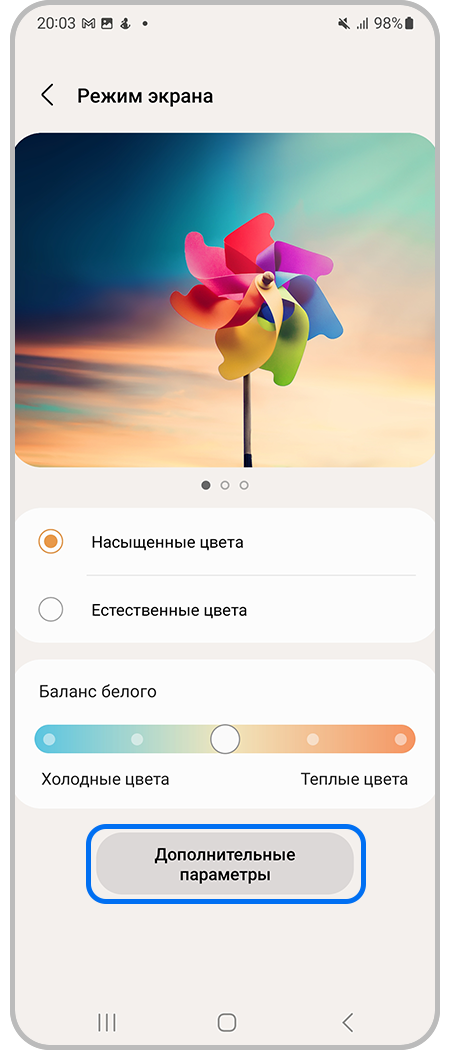
Шаг 2. Нажмите Дополнительные параметры.
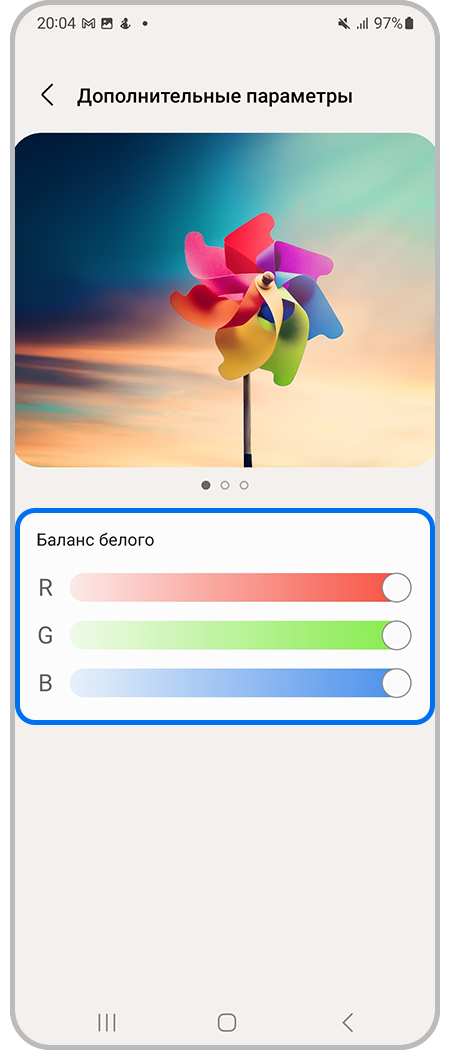
Шаг 3. Перемещайте ползунки для настройки значения красного (R), зеленого (G) или синего (B) цвета. Тон экрана будет скорректирован соответствующим образом.
Примечание
Скриншоты устройства и пункты меню могут отличаться в зависимости от модели устройства и версии программного обеспечения.
Помогите нам стать лучше. Нажмите кнопку отправки ниже и мы увидим вашу оценку статьи. Спасибо!
Благодарим за отзыв!
Как установить яркость на дисплее и настроить автоматическую яркость? Как увеличить шрифт и масштаб экрана? Как выбрать главный экран и время тайм-аута (когда экран гаснет)? Меняем экранную заставку и рамки значков. Обо всем об этом и о других настройках дисплея читайте в этой статье.
Содержание
- Яркость дисплея
- Автоматическая яркость
- Режим экрана
- Масштаб экрана и шрифта
- Главный экран
- Простой режим
- Рамки значков
- Строка состояния
- Тайм-аут экрана
- Не включать экран
- Экранная заставка
Яркость дисплея
Установить яркость дисплея просто. Сделать это можно двумя способами.
Способ 1. Делаем свайп сверху вниз от верхнего края экрана – появится меню быстрого доступа, делаем еще свайп. Внизу устанавливаем нужную яркость.
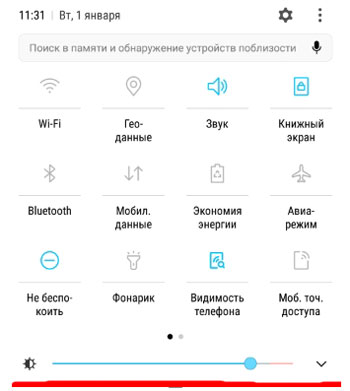
Способ 2. Заходим в Настройки – Дисплей. Здесь же доступны другие настройки экрана – о них далее.
Автоматическая яркость
Автоматическая регулировка яркости экрана часто выручает: на улице на Солнце она повышается, в темном помещении – яркость на минимуме. Как настроить?
Способ 1. Через меню быстрого доступа. Делаем двойной свайп для вызова меню на экране, жмем на галочку рядом с настройкой яркости – откроется доп. меню:
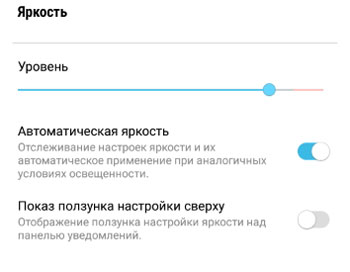
Способ 2. Идем в Настройки – Дисплей и ставим переключатель в положение “Вкл”.
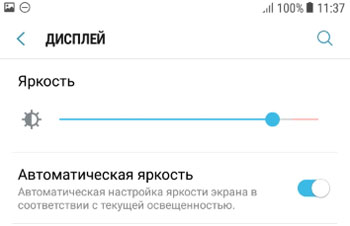
Режим экрана
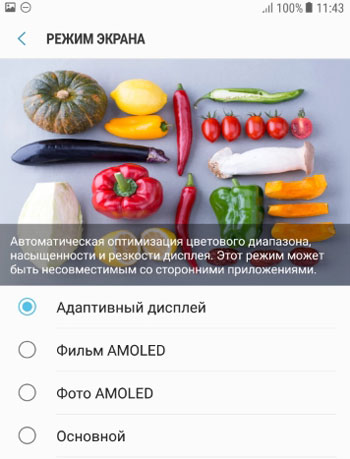
Вы можете менять оптимизацию цветового диапазона, насыщенность цветов и резкость дисплея. Всего доступно 4 варианта установок:
- Адаптивный дисплей – все цветовые настройки устанавливаются автоматически. рекомендую выставить эту настройку.
- Фильм AMOLED – режим подходит для просмотре видео. AMOLED – это название технологии, по которой сделан экран смартфона.
- Фото AMOLED – для просмотре фотографий и любых изображений.
- Основной.
Переходим в Настройки – Дисплей – Режим экрана.
Масштаб экрана и шрифта
Как увеличить / уменьшить масштаб экрана? изменить размер и стиль шрифта? Заходим в Настройки – Дисплей – Масштаб экрана и шрифта.
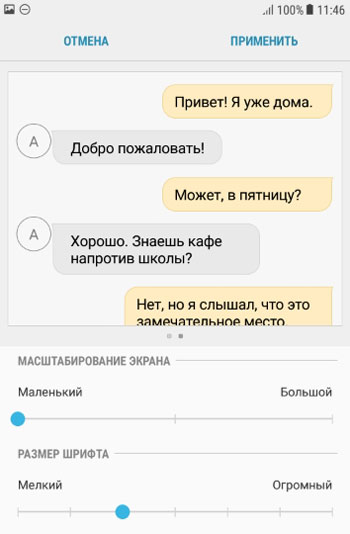
Изменяя масштаб экрана, вы увидите изменения выше на примере смс-сообщений. Для слабовидящих, пожилых рекомендую установить максимальный размер шрифта. Соответственно, чем меньше размер шрифта, тем больше информации помещается на экране.
Для изменения стиля шрифта воспользуйтесь настройками ниже.Доступно 5 вариантов предустановленных шрифтов: основной, готический, choko cooky, Cool jazz, Rosemary.
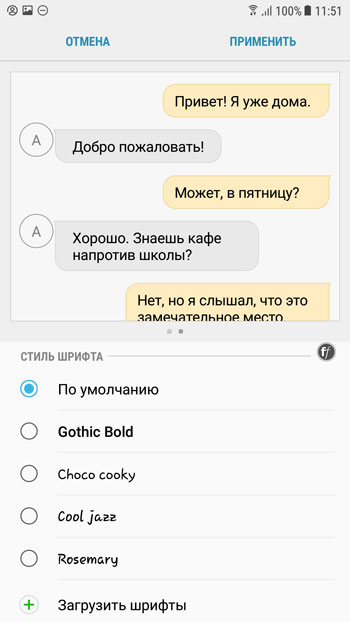
Всегда можно загрузить дополнительные шрифты из магазина Samsung Appls, как платные, так и бесплатные. Всего в Маркете доступно более 100 различных шрифтов.
Главный экран
Установить главный экран, который будет отображаться при загрузке телефона, можно в меню Настройки – Экран – Главный экран.
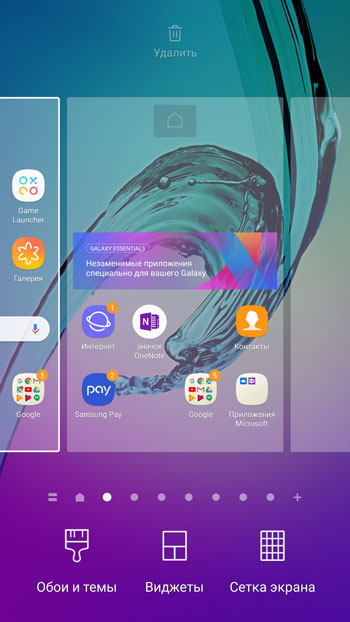
Перед вами макет экрана. Дополнительно можно настроить обои, добавить виджеты и выбрать сетку экрана (4×4, 4×5, 5×5 – т.е. выбрать, сколько иконок по вертикали и горизонтали войдет на экран).
Простой режим
Простой режим отображения дисплея больше подойдет пожилым людям, которые плохо видят мелкие иконки и надписи, а также затрудняются пользоваться смартфоном.
Для установки простого режима перейдите в Настройки – Дисплей – Простой режим.
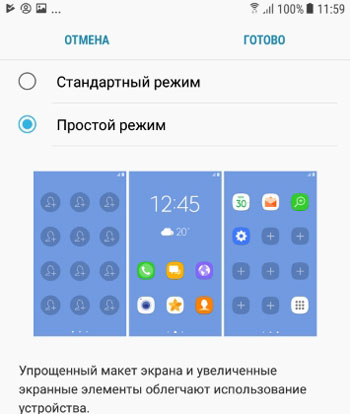
После активации режима автоматически увеличится шрифт и масштаб экрана, упростится меню.
Рамки значков
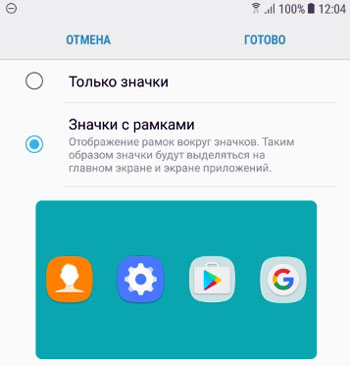
Эта опция добавляет значкам на экране рамки (фон). Ожидается, что таким образом значки будут выделяться на главном экране и экране приложений. На самом деле выглядит не очень красиво. Лучше не использовать.
Чтобы включить рамки для иконок, идем в Настройки – Дисплей – Рамки значков.
Строка состояния
Строка состояния – это то, что вы видите на самом верху экрана. Это значки уведомлений, время, заряд батареи, иконки вайфай и блютус (если они включены), иконка сотовой сети.
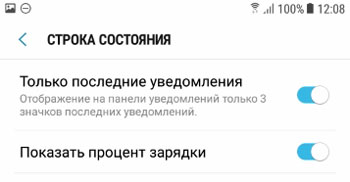
Перейдите в Настройки – Дисплей – Строка состояния. Здесь доступны 2 опции:
- Отображать только последние уведомления (3 значка). Позволяет не засорять строку, чтобы самому не запутаться. Чтобы удалить иконки уведомлений, просто удалите сами уведомления через меню быстрого доступа (проведите сверху вниз по экрану и “Очистить все”).
- Показать процент зарядки – очень полезная фишка.
Тайм-аут экрана
Очень полезная опция, которая добавит удобство от использования смартфона и сохранит заряд батареи, если вы забудете выключить дисплей. Т.е. это время, через которое экран гаснет и блокируется. Доступны следующие варианты (период бездействия):
- 15 секунд,
- 30 секунд,
- 1 минута,
- 2 минуты,
- 5 минут,
- 10 минут.
Перейдите в Настройки – Дисплей – Тайм-аут экрана.
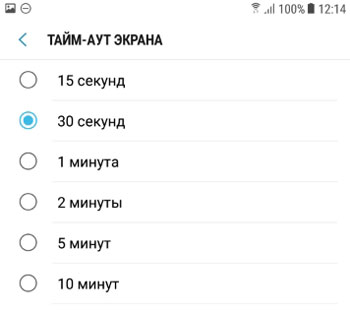
Рекомендую выставить 30 секунд – этого вполне достаточно. Если в течение этого времени не будет никакой активности, дисплей погаснет.
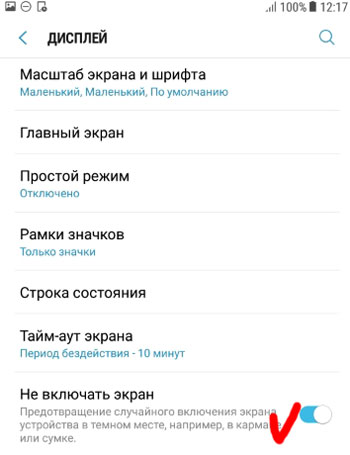
Не включать экран
Опция предотвращает случайное включение экрана телефона в темном месте, например, в кармане или сумке. Это сэкономит вам заряд батареи. Рекомендую включить (Настройки – Дисплей – Не включать экран).
Экранная заставка
Выбор экранной заставки сугубо индивидуален. Как ее настроить? Перейдем в Настройки – Дисплей – Экранная заставка.
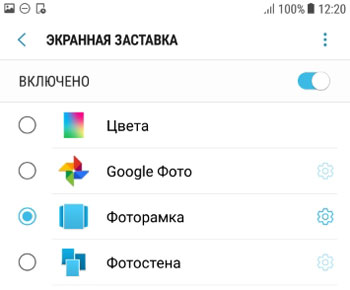
Доступно 4 варианты установки: изменение цветов, Гугл фото, фоторамка (фото сменяют друг друга) и фотостена (несколько фото собраны на одном экране). Можно выбрать встроенные обои в телефоне, скриншоты экрана, ваши фото и присланные по WhatsApp.
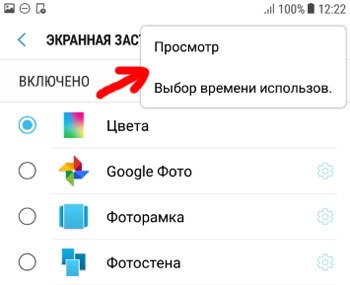
Выбрав нужную опцию, вы всегда можете увидеть предпросмотр и выбрать время использования (при установке на подставку, при зарядке или оба варианта). Нажмите на 3 вертикальные точки в правом верхнем углу.
Это все основные настройки дисплея на смартфонах Самсунг. Подобные настройки вы найдете и на телефонах другой марки на Андроиде.
Как настроить цвет на телефоне самсунг
Как настроить цвет на телефоне самсунг?
Для настройки экрана Андроид перейдите в настройки гаджета и выберите раздел “Экран/Дисплей”. В этом разделе выберите пункт “Калибровка”.
…
В этом разделе есть такие пункты:
- Сценарий
- Инверсия
- Гамма
- Повышенная яркость и другие
Как убрать серый экран на самсунге?
На смартфонах Samsung Galaxy включить черно-белый экран можно значительно проще:
- Зайдите в Настройки — Специальные возможности.
- Откройте раздел настроек «Средства улучшения видимости».
- Нажмите по пункту «Настройка цвета».
- Установите переключатель в положение «Включено» и выберите пункт «Оттенки серого».
Как проверить цвета на телефоне?
Для того, что бы запустить меню, нужно открыть приложение «Телефон» и набрать команду *#0*#, после чего вы увидите меню на экране. Здесь есть такие кнопки, как Red, Green, Blue и Black. Как вы могли догадаться, означают они цветовую гамму. Так, нажав на Red, экран станет красным.
Как настроить насыщенность цветов на айфоне?
Сделать это можно на любом iPhone или iPad, достаточно перейти по пути Настройки – Основные – Универсальный доступ – Адаптация дисплея – Светофильтры. Здесь нужно включить фильтры главным переключателем, выбрать режим Оттенок и отрегулировать интенсивность и оттенок ползунками ниже.
Как настроить контрастность на телефоне?
Заходим в меню «Настройки» и во вкладке «Персонализация» выбираем пункт «Экран». Переходим к меню «Цвета и контрастность». Во вкладке «Цветовой тон» можно выбрать одно из значений: теплый, натуральный или холодный. Во вкладке «Контрастность» доступны лишь два значения: стандартная (средняя) и повышенная.
Как настроить цветопередачу на ноутбуке Windows 10?
Калибровка монитора или дисплея в Windows 10
- Откройте Параметры – Система – Экран. …
- На открывшемся окне найдите вкладку Управление цветом.
- Откроется окно побольше. …
- После этого откроется мастер калибровки цветов экрана.
- Первый шаг – настройка гаммы.
Как правильно настроить цвета на ноутбуке?
«Панель управления», а затем в группе «Внешний вид и персонализация» выберите «Изменить разрешение экрана». Выберите Дополнительные параметры и перейдите на вкладку Монитор. В списке Качество цветопередачи выберите True Color (32 бита) и нажмите кнопку ОК.
Как поменять шторку уведомлений на самсунге?
Ползунок внизу шторки. Зайдем в его меню нажав на направляющую стрелку вниз. Включаем функцию Показ ползунка настройки сверху и жмем на ГОТОВО. Теперь опустив шторку можно увидеть ползунок управления яркостью сразу, а не как раньше приходилось опускать шторку телефона полностью.
Как изменить цвет уведомлений?
Как изменить цвет индикатора
- Идём в настройки устройства.
- Переходим в раздел «Приложения и уведомления».
- Открываем вкладку «Уведомления и строка состояния» и активируем пункт «Мигание индикатора», переместив тумблер в активное положение.
Как изменить цвет букв на самсунге?
Чтобы изменить шрифт на телефонах Samsung, HTC и LG, выполните следующие шаги:
Как улучшить цвета на экране любого iPhone
 В закладки
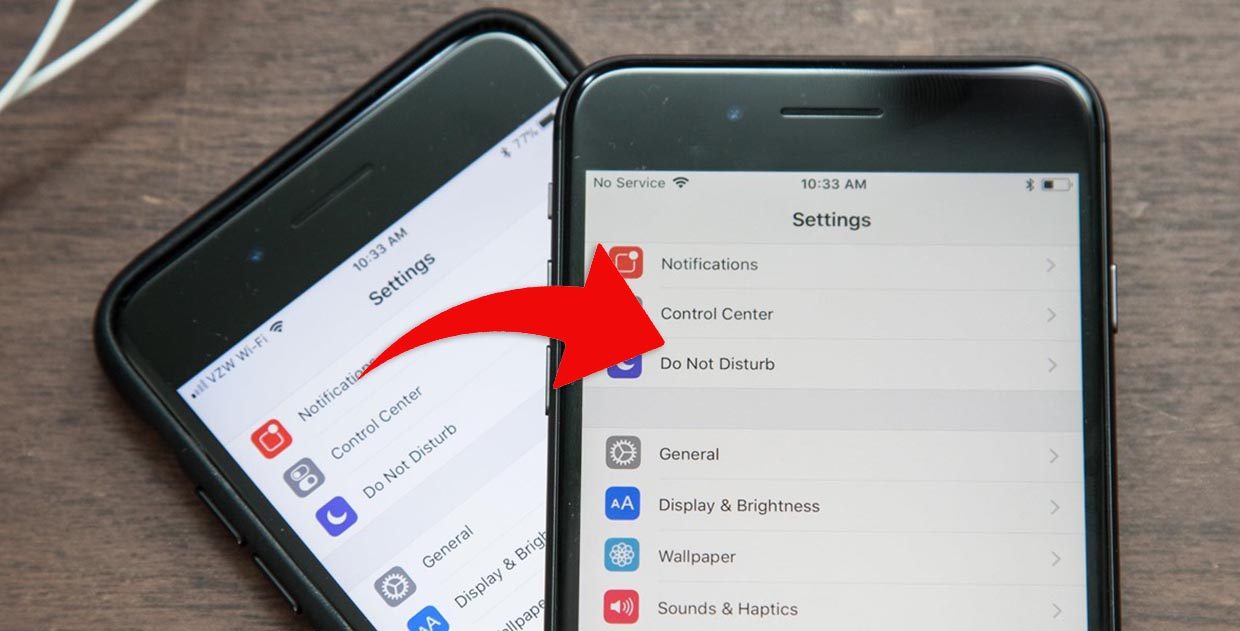
Каждый пользователь iPhone или iPad уже давно может подстроить картинку на экране своего устройства и сделать её более комфортной для восприятия. Для этого в системе есть ряд опций, которые работают по-разному и пригодятся в разных случаях.
1. Постоянно «теплый» дисплей
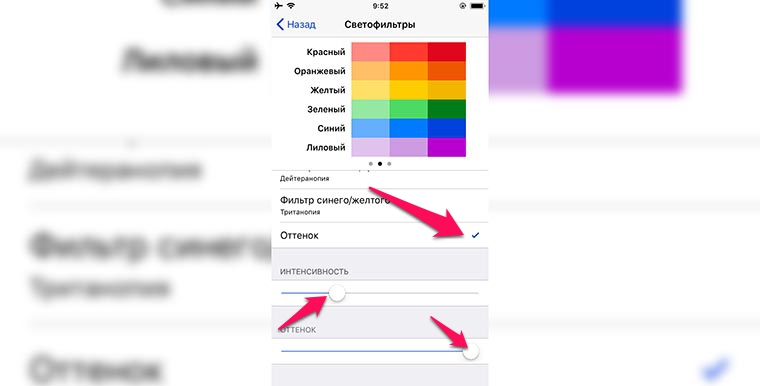
Подойдет такой способ для тех, кому картинка на экране кажется слишком синей или «холодной» и хочется более теплого цвета вне зависимости от освещения и времени суток.
Сделать это можно на любом iPhone или iPad, достаточно перейти по пути Настройки – Основные – Универсальный доступ – Адаптация дисплея – Светофильтры. Здесь нужно включить фильтры главным переключателем, выбрать режим Оттенок и отрегулировать интенсивность и оттенок ползунками ниже.
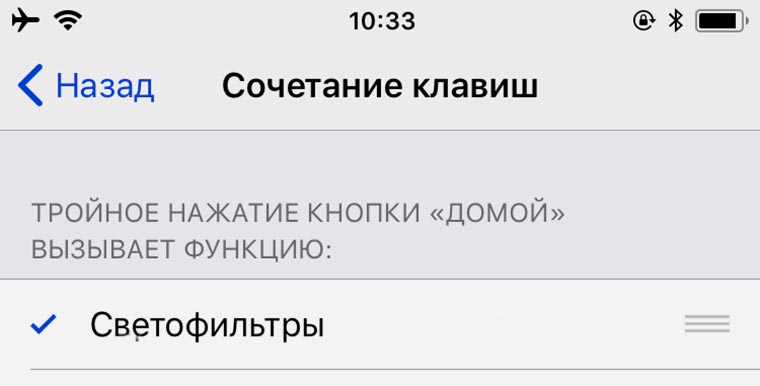
Дополнительно можно перейти в раздел Настройки – Основные – Универсальный доступ – Сочетание клавиш и отметить здесь пункт Светофильтры. Так тройное нажатие на кнопку Домой быдет быстро включать и отключать применение светофильтра.
2. «Теплый» экран в темное время суток

Чтобы включать теплую картинку только в вечернее время, можно воспользоваться функцией Night Shift.
Все актуальные гаджеты Apple начиная с iPhone 5s, iPad Air, iPad mini 2 и iPod touch (6-го поколения) поддерживают фишку Night Shift. Эта опция позволяет сделать цветовую температуру дисплея более теплой в темное время суток.
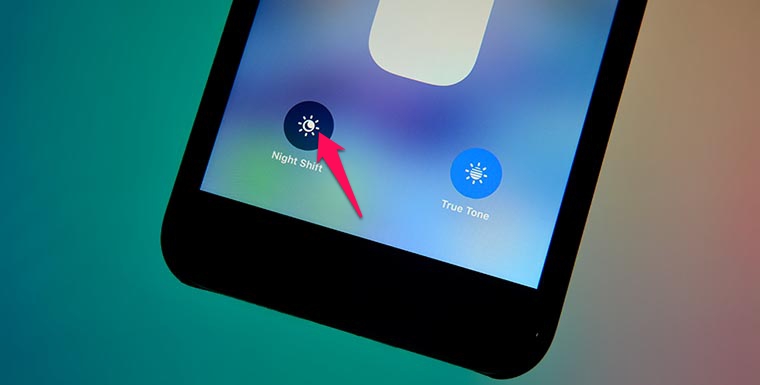
Достаточной перейти в Настройки – Экран и яркость – Night Shift, включить полезную фишку и указать временной период для срабатывания опции. Ниже можно отрегулировать комфортный оттенок.
Night Shift можно быстро включать и отключать из Пункта управления, нужно лишь задержать палец на ползунке регулировки яркости и нажать одноименную кнопку для включения и отключения режима.
3. «Теплая» картинка в зависимости от освещения

Самой продвинутой фишкой Apple для адаптации цветовой температуры дисплея является опция True Tone (Настройки – Экран и яркость – True Tone). Она доступна лишь на iPhone X, iPhone 8/8 Plus, iPad Pro (кроме модели 12.9″ 1-го поколения).
Благодаря наличию специального сенсора, устройство самостоятельно оценивает освещенность вокруг и подстраивает цветовую температуру экрана под окружающее освещение. Зашел в комнату с желтыми лампами – экран тоже пожелтел, вышел на солнечный свет – экран стал белым.
Это позволяет пользователю всегда видеть максимально комфортную для восприятия картинку.
True Tone можно включать и отключать аналогично Night Shift: открываем Панель управления, удерживаем ползунок яркости и нажимаем на соответствующую кнопку.
⭐ Спасибо re:Store за полезную информацию.
В закладки
Как настроить цвета на моем телефоне?
Зайдите в «Настройки» -> «О телефоне» -> «Номер сборки» и нажмите на него 7 раз. Вы получите сообщение «Теперь вы разработчик», и параметры разработчика будут включены. Перейдите в Настройки-> Система-> Параметры разработчика-> Прокрутите вниз до основных цветов. Теперь выберите цвет акцента, который вы хотите включить, и все готово.
Как изменить цветовую схему на моем Samsung?
В меню «Настройки» нажмите «Экран», а затем нажмите «Режим экрана». Коснитесь Яркий или Естественный. Затем отрегулируйте ползунок, чтобы дисплей выглядел холоднее или теплее. Нажмите «Дополнительные настройки», чтобы вручную настроить цвет экрана.
Почему мой телефон черно-белый?
Смартфоны Android поставляются с функцией специальных возможностей, которую можно использовать для настройки цветов дисплея, если пользователь сталкивается с проблемами при распознавании некоторых цветов, таких как дальтонизм. Если эта функция включена, изображение на экране может быть преобразовано в оттенки серого, то есть в черно-белое.
Что такое акцентный цвет в Самсунг?
Параметр «Акцентный цвет» не работает. Он позволяет вам выбрать цвет, но на самом деле ничего не меняет.
Можете ли вы изменить цвет приложений на Samsung?
Измените значок приложения в настройках
На главной странице приложения нажмите «Настройки». В разделе «Значок и цвет приложения» нажмите «Изменить». Используйте диалоговое окно «Обновить приложение», чтобы выбрать другой значок приложения. Вы можете выбрать другой цвет из списка или ввести шестнадцатеричное значение для нужного цвета.
Как исправить цвет на экране телефона?
Чтобы включить цветокоррекцию, выполните следующие действия:
- Откройте приложение «Настройки» на вашем устройстве.
- Коснитесь «Специальные возможности», затем коснитесь «Коррекция цвета».
- Включите Использовать цветокоррекцию.
- Выберите режим коррекции: Дейтераномалия (красно-зеленый) Протаномалия (красно-зеленый) …
- Необязательно: включите ярлык «Коррекция цвета». Узнайте о ярлыках специальных возможностей.
Как превратить мой телефон из черно-белого в цветной?
Зайдите в настройки вашего телефона, затем перейдите в режим энергосбережения. На вкладке режима энергосбережения выключите режим энергосбережения. Это изменит цвет экрана с черно-белого обратно на цветной.
Почему экран моего телефона стал СЕРЫМ?
Процесс включения оттенков серого отличается для разных моделей телефонов Android, но обычно доступ к нему осуществляется через меню «Доступность». … Включите «Цветовые фильтры» и выберите «Оттенки серого». Чтобы легко переключаться между цветом и оттенками серого, выберите «Настройки»> «Основные»> «Универсальный доступ»> «Ярлык специальных возможностей»> «Цветовые фильтры».
Почему цвет моего iPhone изменился?
Неправильные цвета экрана могут быть связаны с неправильными цветовыми тонами, смещением цветов, зелеными линиями на экране или выгоранием экрана. Эта проблема может возникнуть, если ваш телефон сильно упал с большой высоты. Также возможны заводские дефекты, которые могут вызвать различные проблемы с цветом экрана.
Что такое акцентный цвет в Android?
Цвет акцента используется более тонко во всем приложении, чтобы привлечь внимание к ключевым элементам. Получающееся в результате сопоставление укрощающего основного цвета и более яркого акцента придает приложениям смелый и красочный вид, не перегружая фактическое содержание приложения.
Что такое акцентные цвета?
Акцентные цвета — это цвета, которые используются для выделения в цветовой схеме. Эти цвета часто могут быть смелыми или яркими и используются умеренно, чтобы подчеркнуть, контрастировать или создать ритм. В зависимости от окружающей обстановки можно также использовать более приглушенные цвета, такие как нейтральные или более темные оттенки.
Две настройки Android 11 для улучшения уведомлений
Обновления системы Android не обладают большим количеством интересных новых функций, как это было когда-то. Система уже достаточно проработанная, чтобы можно было заняться исправлением мелких шероховатостей. Это не означает, что в новых версиях нет ничего интересного.
Android 11 добавляет два новшества для работы с уведомлениями. Одно из них можно считать шагом назад в плане функциональности, но можно вернуть всё как было. Другая настройка новая и полезная, но по умолчанию отключена.
Разрешить временно убирать уведомления
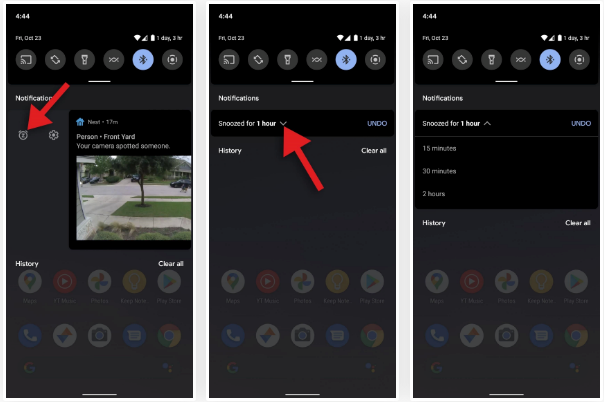
В Android 8.0 появилась возможность временно отклонять уведомления. Это делается коротким жестом вбок, потом нужно нажать на иконку часов Z. По умолчанию уведомление пропадёт и автоматически появится через час.
В Android 10 Google отключила эту возможность по умолчанию. Если вы сделаете такой жест по уведомлению, то увидите иконку настроек, где можно менять работу уведомлений.
Функция в Android 11 есть, но её нужно включить. Откройте системные настройки > Приложения и уведомления > Уведомления. Нажмите «Дополнительно», прокрутите вниз и активируйте переключатель «Разрешить откладывать уведомления».
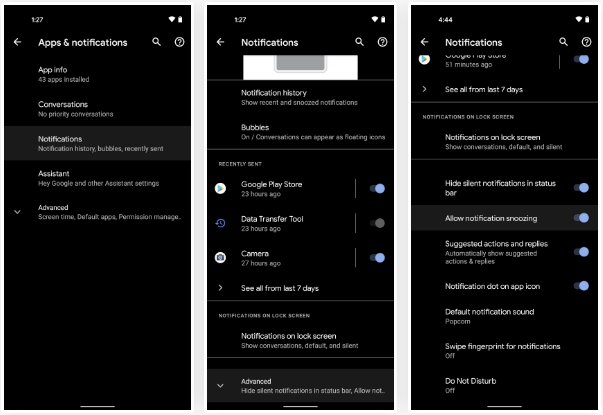
Теперь при получении уведомления, на просмотр которого у вас сейчас нет времени, сделайте небольшой жест в сторону по нему. Рядом с шестерёнкой настроек будет кнопка «Отложить». Нажмите на неё, уведомление пропадёт и появится через час. Если час не подходит, нажмите на стрелку вниз рядом с уведомлением и можете выбрать 15 минут, 30 минут и 2 часа.
Как скрыть бесшумные иконки в панели статуса
В Android 11 есть три вида уведомлений: разговоры, бесшумные и предупреждающие. Разговоры являются уведомлениями от мессенджеров. У них есть собственный раздел наверху панели уведомлений. Все остальные виды уведомлений могут заставлять аппарат звонить/вибрировать или приходят бесшумно.
Бесшумные уведомления отлично подходят для не самых важных сообщений, о которых вам всё-таки нужно знать. Чтобы сделать уведомление бесшумным, выполните продолжительное нажатие по нему, нажмите «Без звука» и «Готово».
Новшеством Android 11 является возможность сделать дополнительный шаг. В настройках > Приложения и уведомления > Уведомления > Дополнительно можно включить «Скрывать бесшумные иконки» в панели статуса. Когда вы получаете бесшумные уведомления, иконка в панели отсутствует.
Зачем так делать? Во-первых, ради спокойствия. При поступлении таких уведомлений не будет звука и вибрации, поэтому без иконки в панели вы вообще не узнаете, что это уведомление пришло. Вместо того, чтобы проверять иконку, вы будете спокойно продолжать заниматься своими делами, пока не поступят по-настоящему важные уведомления. Тогда вы увидите и заглушённое уведомление.
Кроме того, некоторые приложения выдают уведомления, которые нельзя убрать. Они хранятся в памяти приложения. Если отключить уведомление, приложение может потерять свою функциональность. Теперь можно заглушить уведомление и не видеть неубираемую иконку в панели статуса.
Калибровка экрана Андроид
 Со временем сенсорный экран устройства может начать некорректно реагировать на касания пальцами или стилусом. Особенно актуальна эта проблема для смартфонов и планшетов, оснащённых резистивным экраном – он дёргается и глючит достаточно часто. Для устранения неполадок нужно провести калибровку экрана на Андроиде. Такую процедуру можно выполнять регулярно в качестве профилактики проблем с откликом экрана. Также её проводят после замены тачскрина.
Методов программной калибровки сенсорного экрана не так уж и много, поэтому мы разберём каждый из них. В дальнейшем вы сможете выбрать наиболее быстрый и удобный.
Разберём следующие методы калибровки:
- С помощью встроенного в систему инструмента.
- Через инженерное меню Android.
- С использованием нескольких сторонних приложений.
Настройки устройства
На большей части устройств, работающих на Андроиде, функция калибровки экрана встроена в стандартный список настроек.
Чтобы воспользоваться этой функцией и настроить с её помощью экран, нужно:
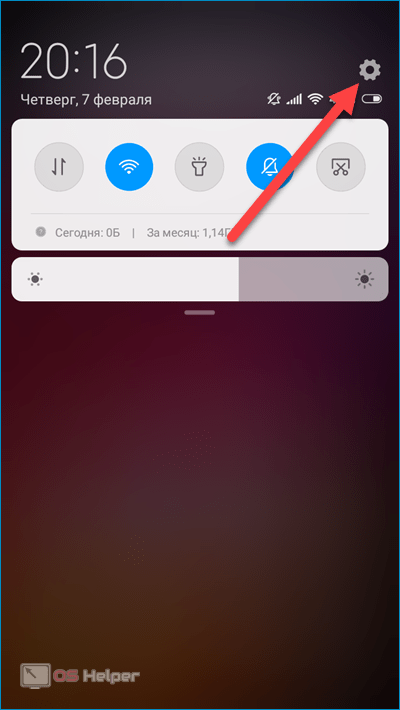
- Перейти в «Настройки» (иконку можно найти в меню или в правом углу экрана после смахивания шторки).
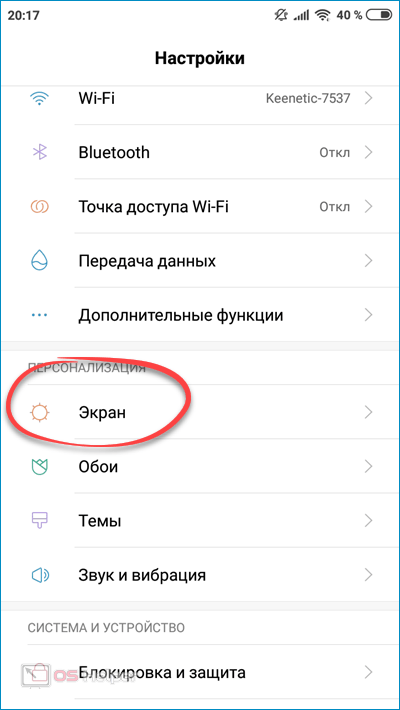
- Открыть раздел «Экран» или «Дисплей» (названия будут отличаться в зависимости от производителя смартфона). Здесь же сразу можно настроить яркость и насыщенность дисплея, теплоту цветов и т. п.
- Открыть раздел «Калибровка экрана». Если эта вкладка отсутствует, то сразу переходите ко второму способу.
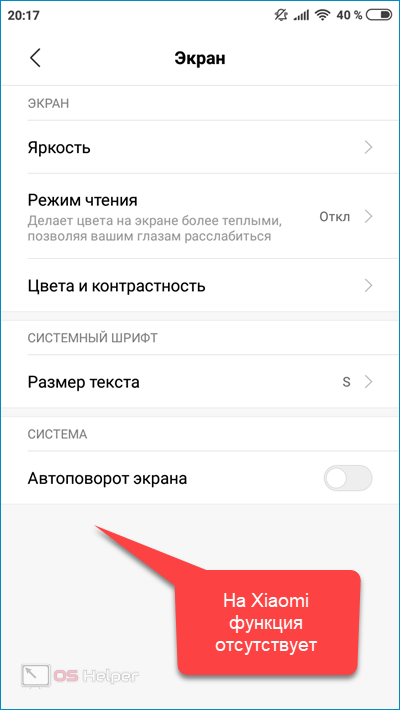
- Если функция присутствует, то запускаем её. Откроется тест, заключающийся в последовательном нажатии на определённые области. Впрочем, тест может быть любым.
Инженерное меню
Калибровку экрана на Андроиде можно выполнить через инженерное меню. Это специальная среда, в которой можно тестировать все компоненты устройства и настраивать параметры, недоступные в стандартном режиме.
Чтобы воспользоваться инженерным меню, нужно узнать код его открытия. Для разных устройств комбинации будут отличаться. Приведём примеры для самых распространённых брендов:
- Samsung — *#*#4636#*#*, *#*#197328640#*#* или #*#*8225#*#*;
- Sony — *#*#3424#*#*, *#*#4636#*#* или *#*#8255#*#*;
- Huawei – *#*#2846579#*#* или *#*#2846579159#*#*;
- HTC — *#*#3424#*#*, *#*#4636#*#* или *#*#8255#*#*;
- Большинство устройств, работающих на процессорах MTK – *#*#54298#*#* или *#*#3646633#*#*;
- LG – *#*#4636#*#*;
- Fly, Alcatel, Prestigio – *#*#3646633#*#*;
- ZTE – *#*#83781#*#*;
- Philips = *#*#333861#*#* или *#*#13411#*#*;
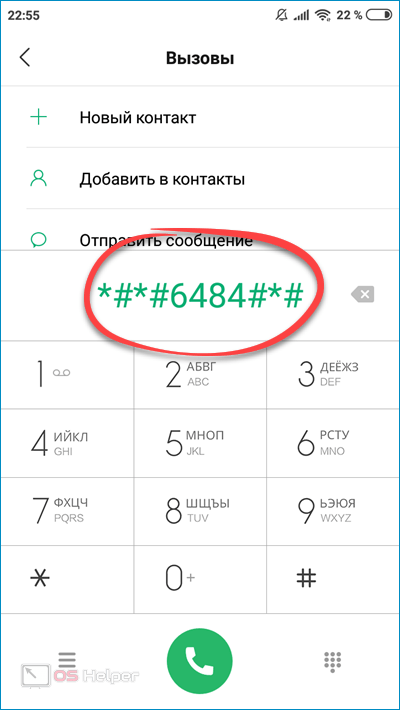
- Xiaomi – *#*#6484#*#*;
- Texet — *#*#3646633#*#*;
- Другие – *#15963#* или *#*#364663#*#*.
Итак, чтобы откалибровать экран и его чувствительность (повысить или понизить в зависимости от степени отклонения) через инженерное меню, нужно:
- Открыть приложение, через которое осуществляются звонки.
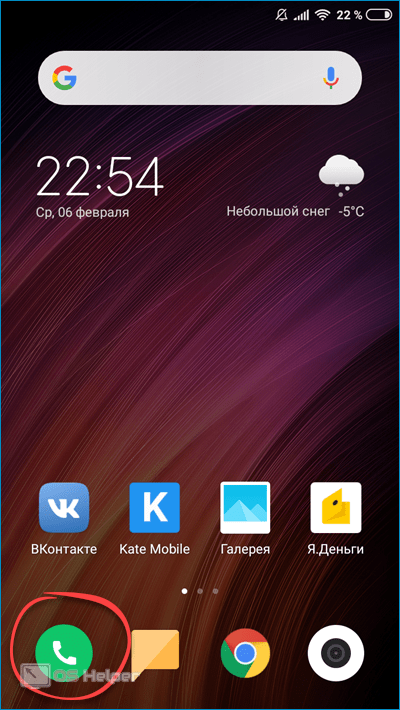
- Набрать при помощи клавиатуры ту комбинацию символов, которая подходит для вашего устройства (мы будем рассматривать на примере смартфона Xiaomi на Android 1.2).
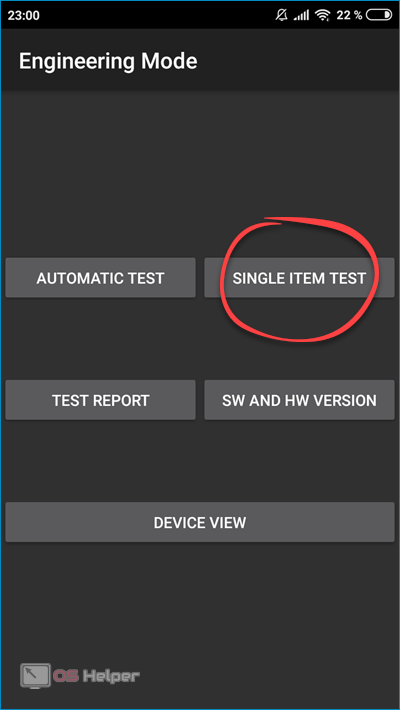
- Перейти в раздел «Single Item Test», «Hardware Test» или иную подобную вкладку, предназначенную для тестирования.
- Выбрать пункт, отвечающий за тачпад, сенсор или непосредственно саму калибровку. В нашем случае нужно перейти в «Touchpal».
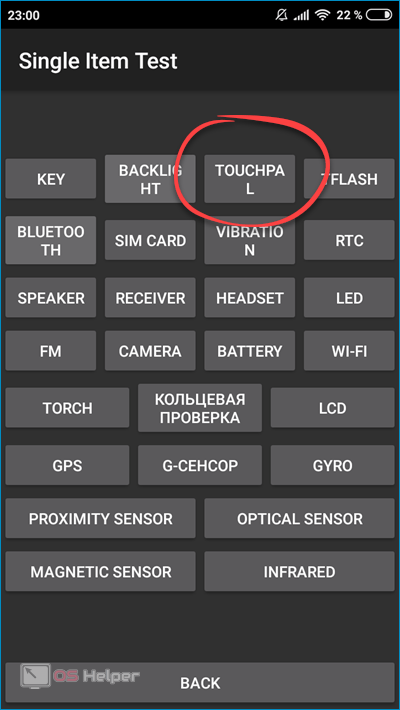
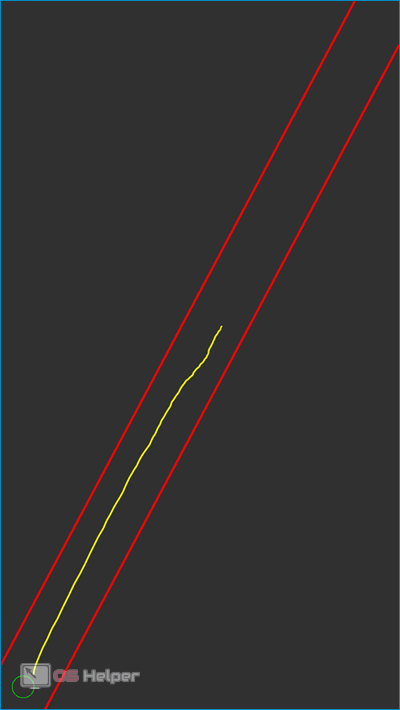
- Запустить процесс калибровки и выполнить действия, которые требует система. В нашем случае нужно было несколько раз провести пальцем от заданной точки до противоположного конца экрана, не касаясь при этом границ красного цвета.
- На некоторых устройствах никаких дополнительных действий делать не придётся – достаточно будет перейти в раздел калибровки сенсора, нажать на «Clear calibration», а затем на «Do calibration». Все действия будут выполнены автоматически.
Чтобы изменения вступили в силу, нужно перезагрузить устройство.
Сторонние приложения
Возможно, производитель не встроил в ваше устройство функцию выполнения калибровки экрана Андроида, а в инженерное меню вы заходить опасаетесь. В такой ситуации можно воспользоваться одним из приложений, предназначенных специально для калибровки экрана.
Подобные приложения работают на любых устройствах вне зависимости от типа экрана, модели и бренда. Рассмотрим лучшие из них.
Touchscreen Calibration
Достаточно удобный инструмент, ключевым минусом которого является англоязычный интерфейс – версии на русском не существует. Мы детально опишем последовательность действий, так что никаких проблем у вас не возникнет.
Чтобы правильно установить программу Touchscreen Calibration на смартфон и убрать неполадки с тачскрином, выполняем следующие действия (остальные приложения будут устанавливаться аналогичным образом, так что инструкцию можно считать универсальной):
- Открываем Google Play – официальный магазин приложений для Андроид. Без регистрации скачивать программы не получится – нужно создать свой аккаунт. Если это не было сделано ранее, то система автоматически предложит зарегистрировать учётную запись по инструкции.
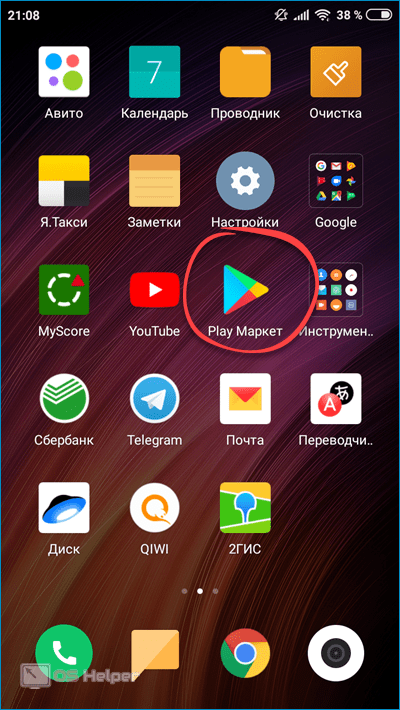
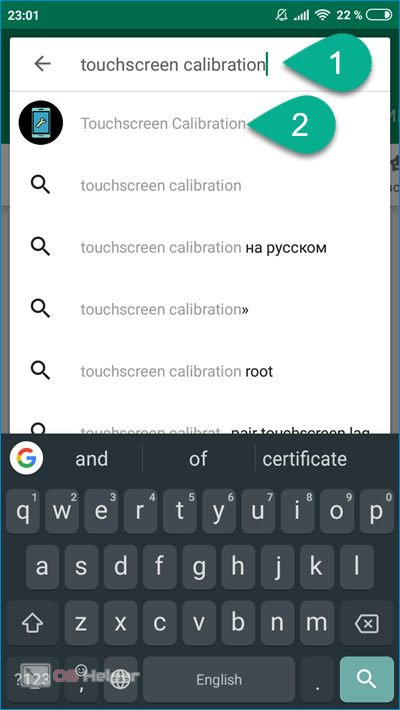
- Тапаем по поисковой строке и пишем запрос «touchscreen calibration». Переходим по первому результату.
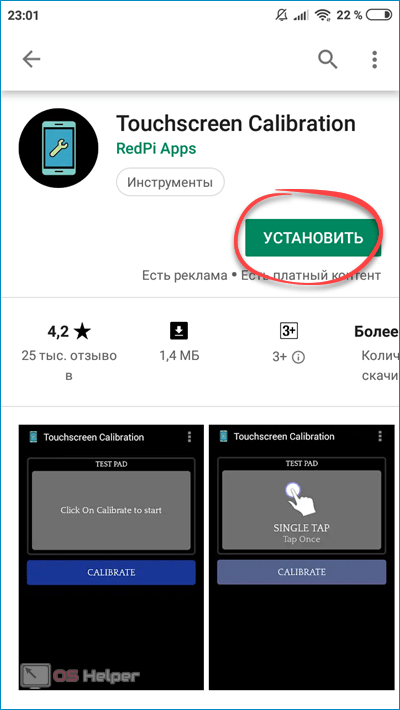
- Нажимаем на кнопку «Установить». Приложение можно скачать абсолютно бесплатно.
Чтобы откалибровать экран в случае, если изображение прыгает, а сенсор не слушается, нужно:
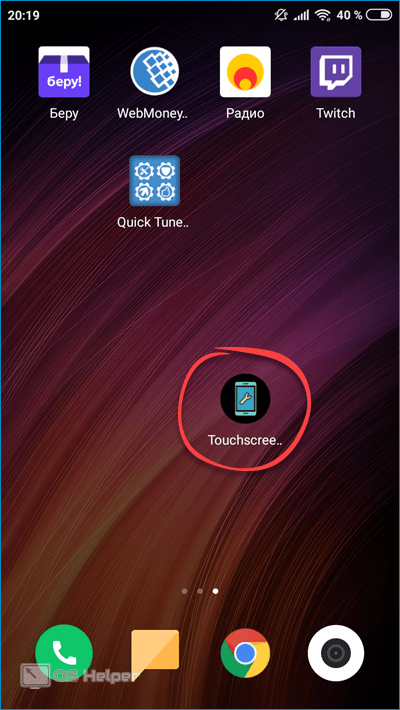
- Включить приложение с рабочего стола. На чистом Андроиде иконка находится в меню.
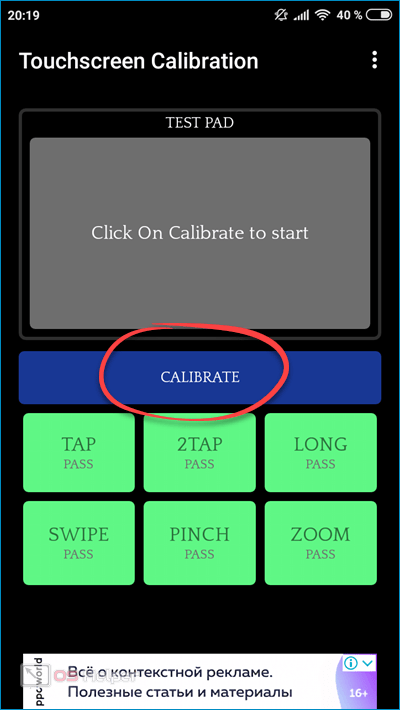
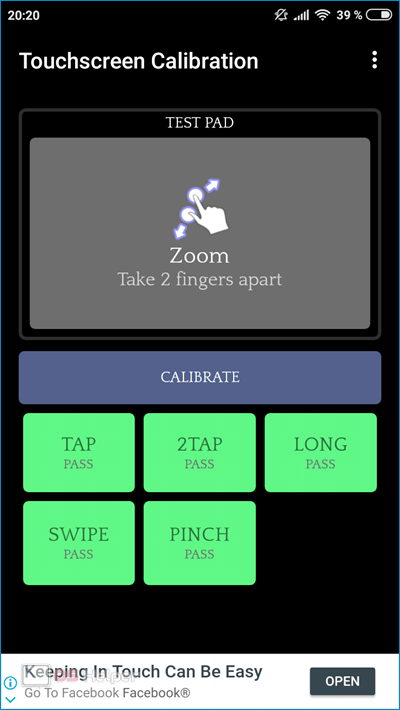
- Нажать на кнопку «Calibrate», чтобы начать процедуру.
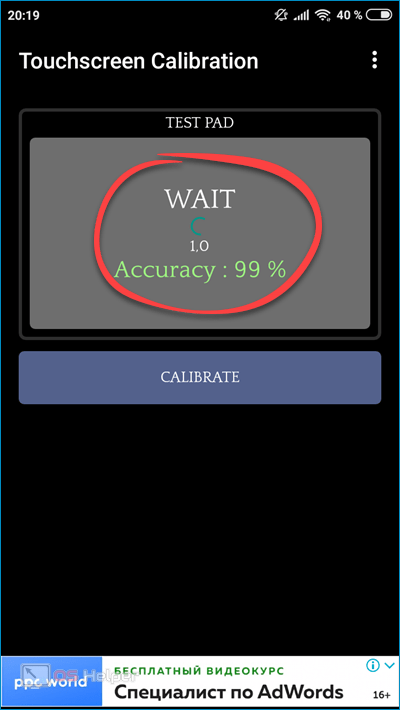
- Единожды нажать в области на точку, указанную на экране. Дождаться, когда программа выдаст точность нажатия в процентах и переключится на следующий шаг.
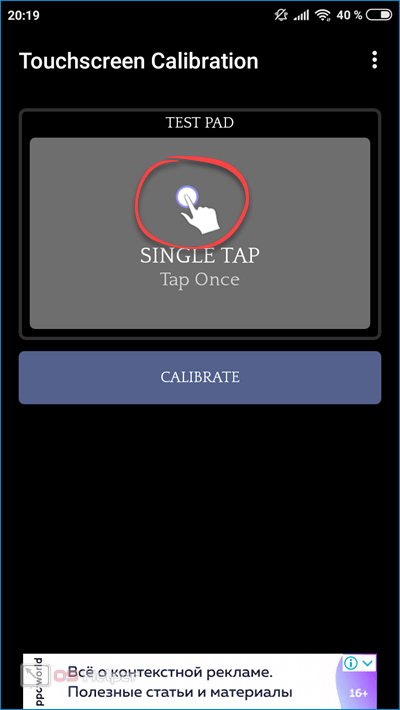
- Дважды тапнуть по точке.
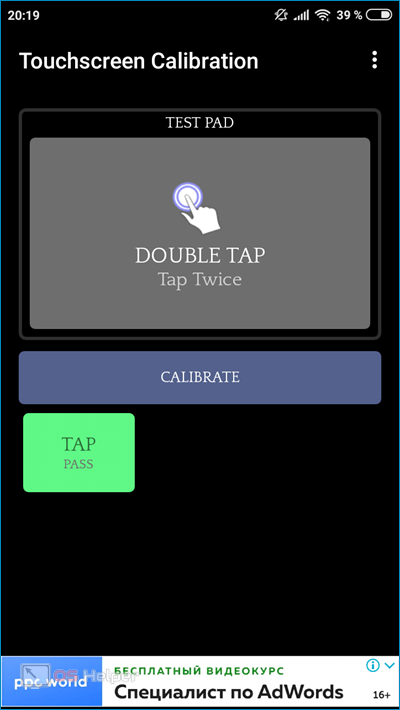
- Нажать на точку и задержать на 2 секунды.
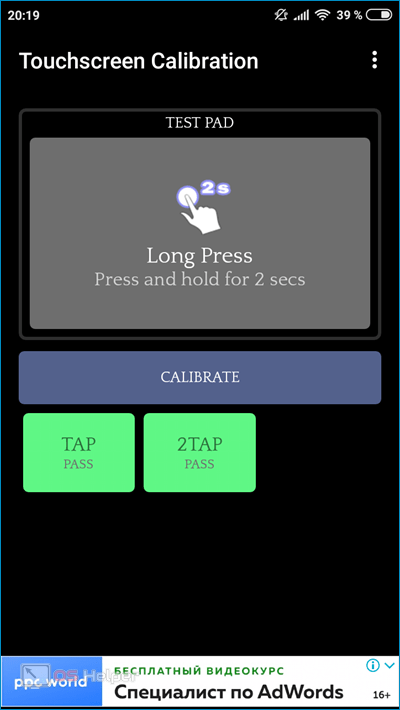
- Поставить палец туда, где стоит точка, и, не отпуская, провести вправо.
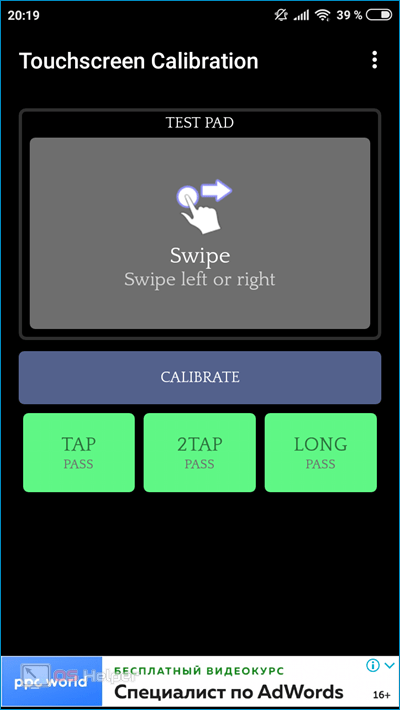
- Свести два пальца по области к выделенной точке по направлению стрелок (сделать «щипок», при помощи которого обычно выполняется уменьшение изображения).
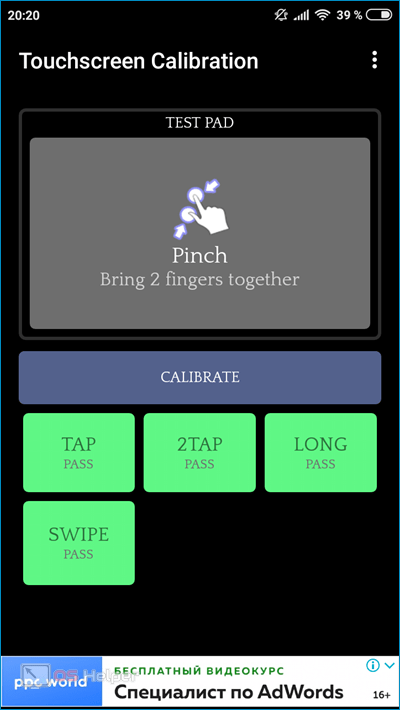
- Поставить два пальца в центр и развести их (так обычно производится увеличение картинки и приближение к отдельным её элементам).
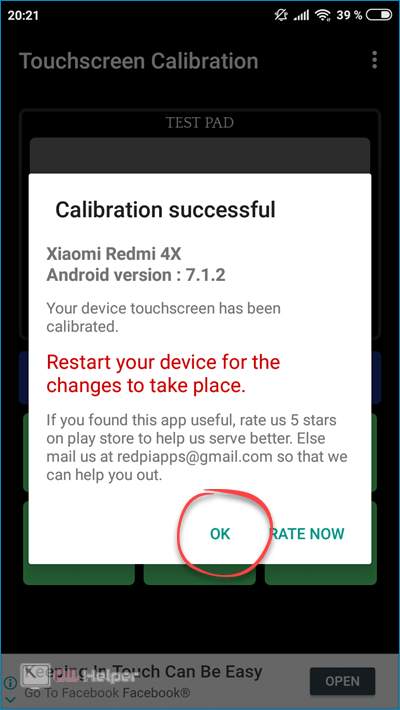
В результате программа выведет уведомление о том, что калибровка была успешно завершена и нужно перезагрузить устройство. Остаётся лишь проверить, не «тормозит» ли сенсор, и исправлена ли проблема.
Обращаем ваше внимание на то, что после каждого действия утилита должна выводить результат, который представлен на скриншоте рабочего стола телефона ниже.
При помощи Touchscreen Calibration можно в 6 шагов выполнить достаточно качественную калибровку сенсора.
Quick TuneUp
Ещё один крайне удобный инструмент, использующий несколько иной способ калибровки. Воспользуйтесь этой утилитой, если работа с предыдущей не дала нужного результата.
Скачав приложение из Google Play на телефон, выполняем следующий комплекс действий:
- Открываем приложение – его иконка будет добавлена на рабочий стол автоматически.
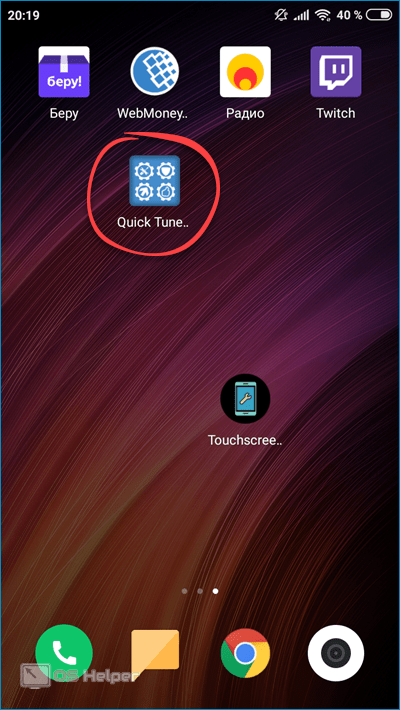
- Находим пункт «Display Calibration» и тапаем по нему. Будет проведена проверка.

- Ожидаем, когда приложение автоматически выполнит необходимые действия.
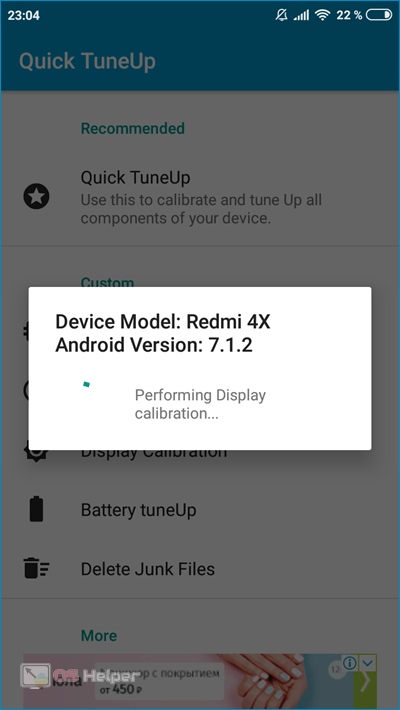
- Получаем сообщение, где указана информация о результате, закрываем его и перезагружаем устройство.
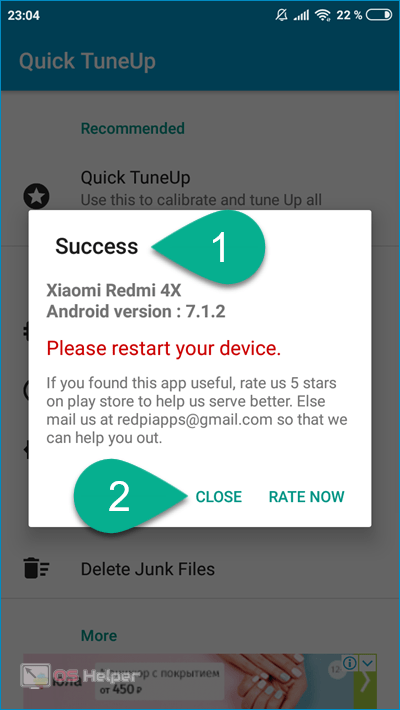
При помощи Quick TuneUp можно откалибровать и протестировать на телефоне практически все компоненты устройства – начиная с оперативной памяти и заканчивая всеми существующими датчиками. Это актуально, когда нужно уменьшить или увеличить чувствительность сенсоров.
Сервисный центр
Далеко не всегда неточные или случайные нажатия происходят по вине сбоев в калибровке экрана – некоторые проблемы программная настройка решить не сможет. Обычно при помощи описанных нами методов исправляются лишь мелкие отклонения от идеала.
Если экран планшета или смартфона сам нажимает на произвольные области, то сначала снимите с него защитную плёнку. Если это не помогло, то нужно пытаться калибровать экран при помощи разобранных в статье способов. И, если ни один из вышеописанных методов не дал результата, следует нести устройство в СЦ, поскольку причиной серьёзных нарушений в реагировании сенсора может стать механическое повреждение.
Видеоинструкция
Прикрепляем детальную видеоинструкцию по использованию всех описанных в статье методов калибровки дисплея Андроида.
Заключение
Рекомендуем выполнять калибровку раз в два-три месяца – это позволит избежать отклонений в работе сенсора. Кроме того, выполнять такую процедуру нужно после установки защитной плёнки и при попадании в смартфон или планшет влаги, а также после ремонта экрана.
Перед тем, как приступать к калибровке, убедитесь, что причина проблемы кроется не во внешних повреждениях экрана.