
Настройки яркости и цвета экрана смартфонов Huawei и Honor дадут возможность пользователю подобрать для себя нужную яркость и цветовую гамму. В настройках возможна активация автоматического режима яркости, либо ручная настройка. Регулировка оттенка цвета происходит непосредственно во вкладке настроек цвета, а также при помощи опции защиты зрения.
Настройка яркости экрана в панели уведомлений
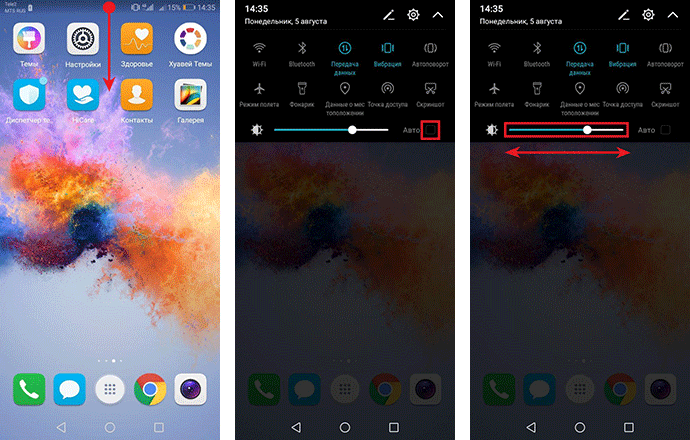
Откройте панель уведомлений, сдвинув строку состояния пальцем вниз. В нижней части панели находится строка настройки яркости экрана мобильного устройства. Кликните по небольшому квадрату рядом с надписью «Авто» для активации автоматической настройки. Датчик освещенности, учитывая окружение, будет самостоятельно регулировать уровень яркости. Для отключения автоматической настройки повторите движение. Также возможна регулировка вручную. Пальцем проведите вдоль шкалы яркости в нужную сторону для выбора оптимального варианта. При ручной настройке режим «Авто» обязательно должен быть деактивирован.
Регулировка яркости и цветовой температуры экрана через Настройки
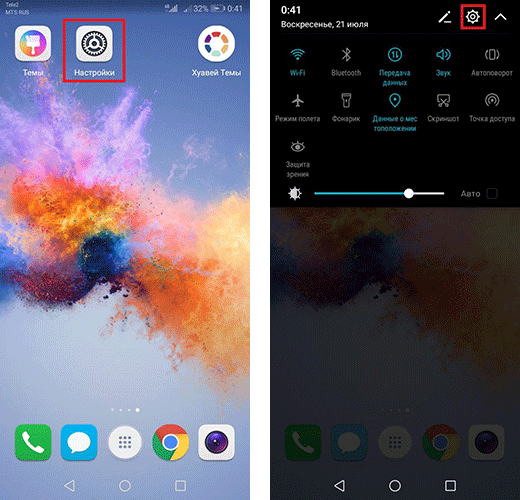
- Откройте приложение настроек на смартфоне через ярлык на рабочем экране или иконку в панели уведомлений.

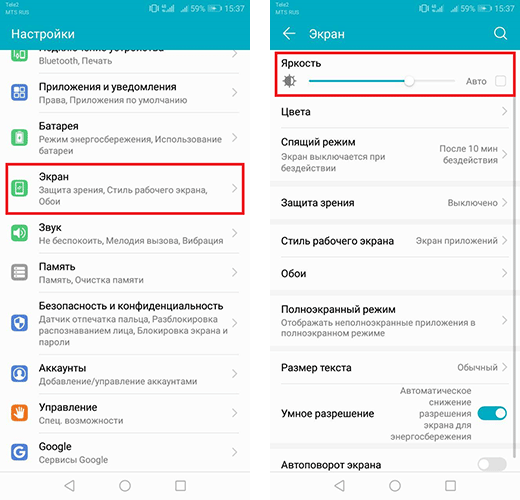
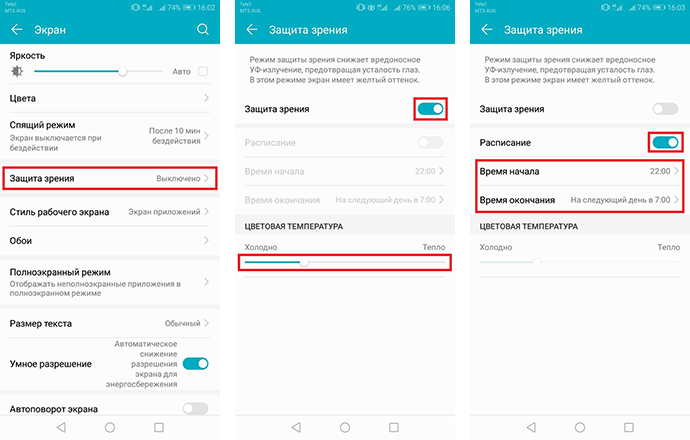
- Перейдите во вкладку «Экран». В первой строке находится строка настройки яркости. Функционал идентичен опциям строки настройки в панели уведомлений.
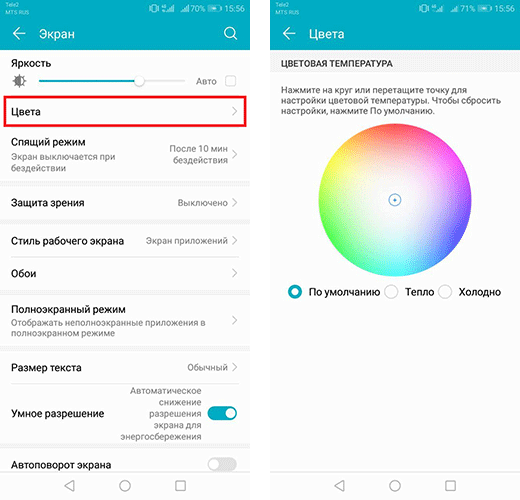
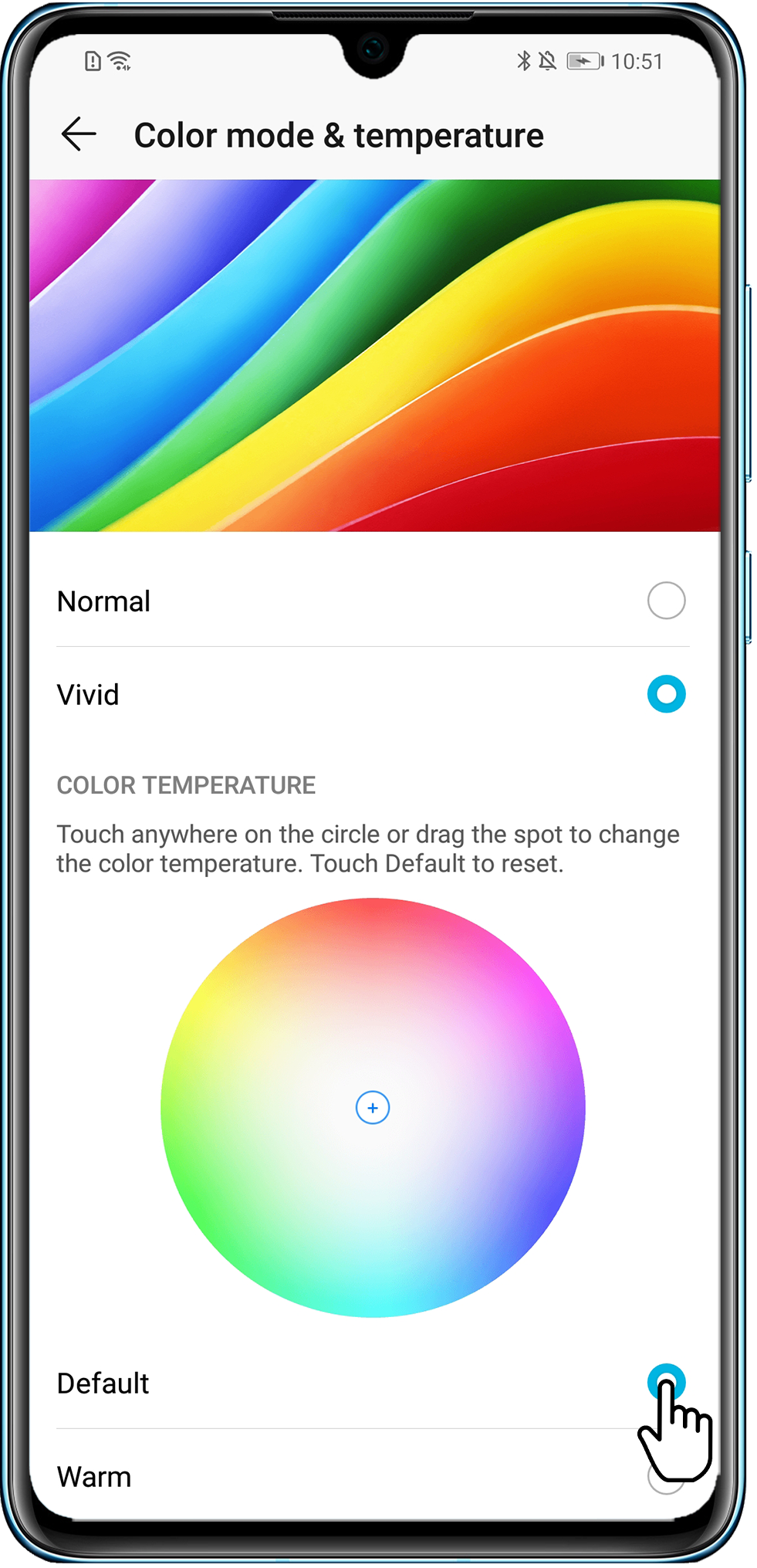
- Во вкладке настроек экрана нажмите на строку «Цвета». Настройте цвет по своему усмотрению. Для возврата к стандартному цвету кликните по кнопке «По умолчанию».
- Выберите вкладку «Защита зрения». Защита зрения на смартфоне Huawei или Honor позволит снизить влияние УФ-лучей на глаза пользователя и уменьшит усталость при длительном пользовании. Активируйте опцию. Цвет экрана при включенной опции примет желтоватый оттенок. Во вкладке в нижней части настройте цветовую температуру опции. Здесь же настройте расписание активации и отключения опции.

Опция «Защита зрения» также доступна в панели уведомлений. Более подробно в инструкции Значки в строке состояния и на панели уведомлений смартфонов Huawei и Honor.
Если у вас остались вопросы по настройке яркости и цвета экрана на смартфонах Huawei и Honor, напишите нам в комментариях.
Если с экраном устройства возникли проблемы, например искажены или слишком яркие цвета или преобладает один цветовой оттенок, попробуйте выполнить следующие действия для устранения неполадок.
Цвета на экране искажены, или преобладает один цветовой оттенок
Если цвета на экране искажены или преобладает один цветовой оттенок (желтоватый, красноватый, голубоватый, зеленоватый или белесый), проверьте, не используете ли вы защитную пленку (или защитное стекло) стороннего производителя. Если да, снимите ее и повторите попытку. Если проблема сохраняется, выполните следующие действия.
- Если на экране преобладает один цветовой оттенок, причиной может быть регулировка цветовой температуры экрана. Сбросьте настройки цветовой температуры.
Для этого откройте раздел Настройки, найдите и откройте раздел Цветовая температура или Цветовой режим и температура, а затем настройте цветовую температуру или выберите опцию По умолчанию, чтобы восстановить настройки по умолчанию.

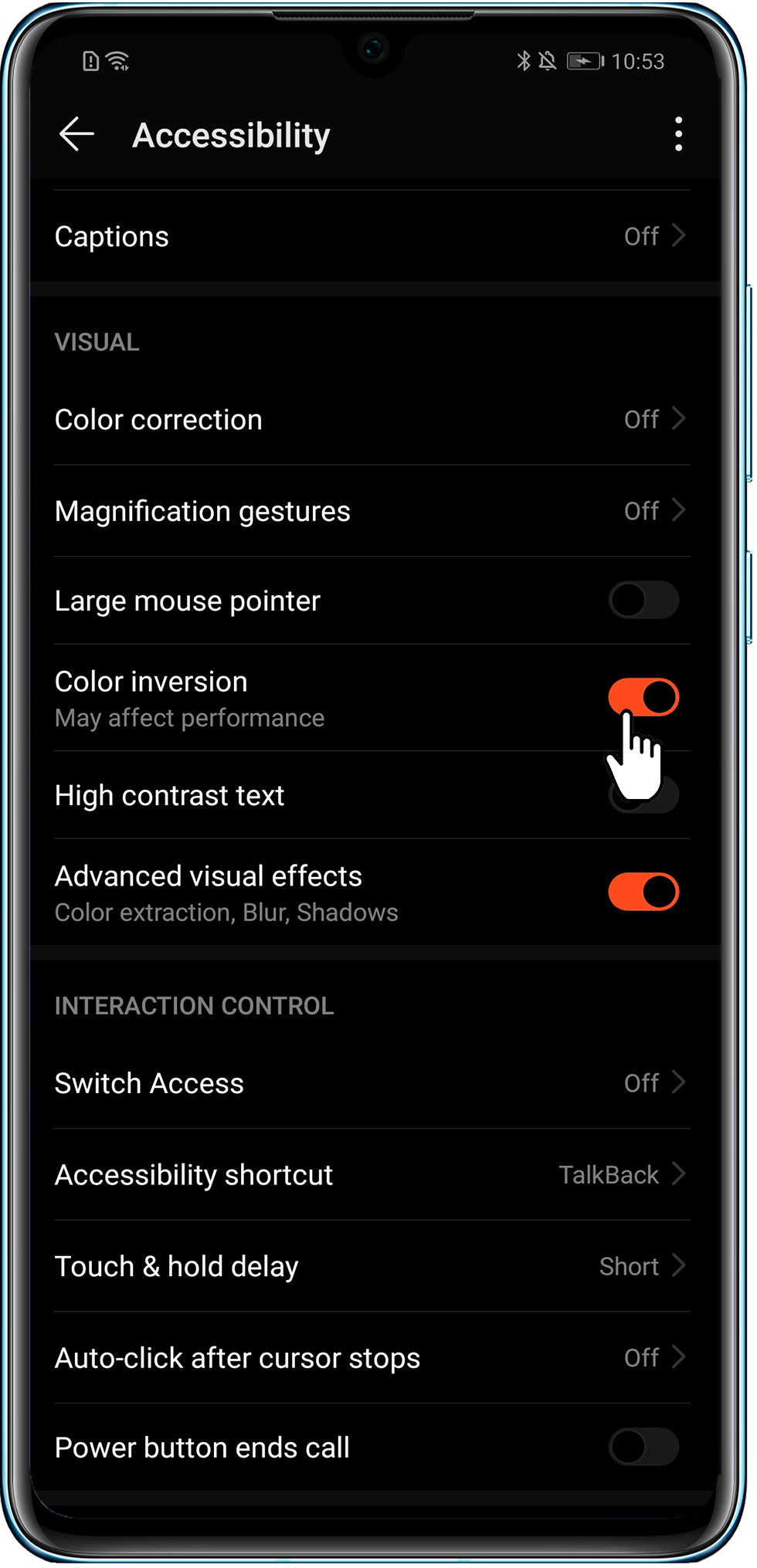
- Если фон экрана отображается черным, а текст — белым, возможно, вы включили функцию Инверсия цветов, которая меняет цвет фона и текста, отображающегося на экране. Вы можете выключить эту функцию.
Найдите функцию Инверсия цветов в разделе Настройки, а затем отключите ее (данная функция доступна только на телефонах с EMUI 9.0 и выше).
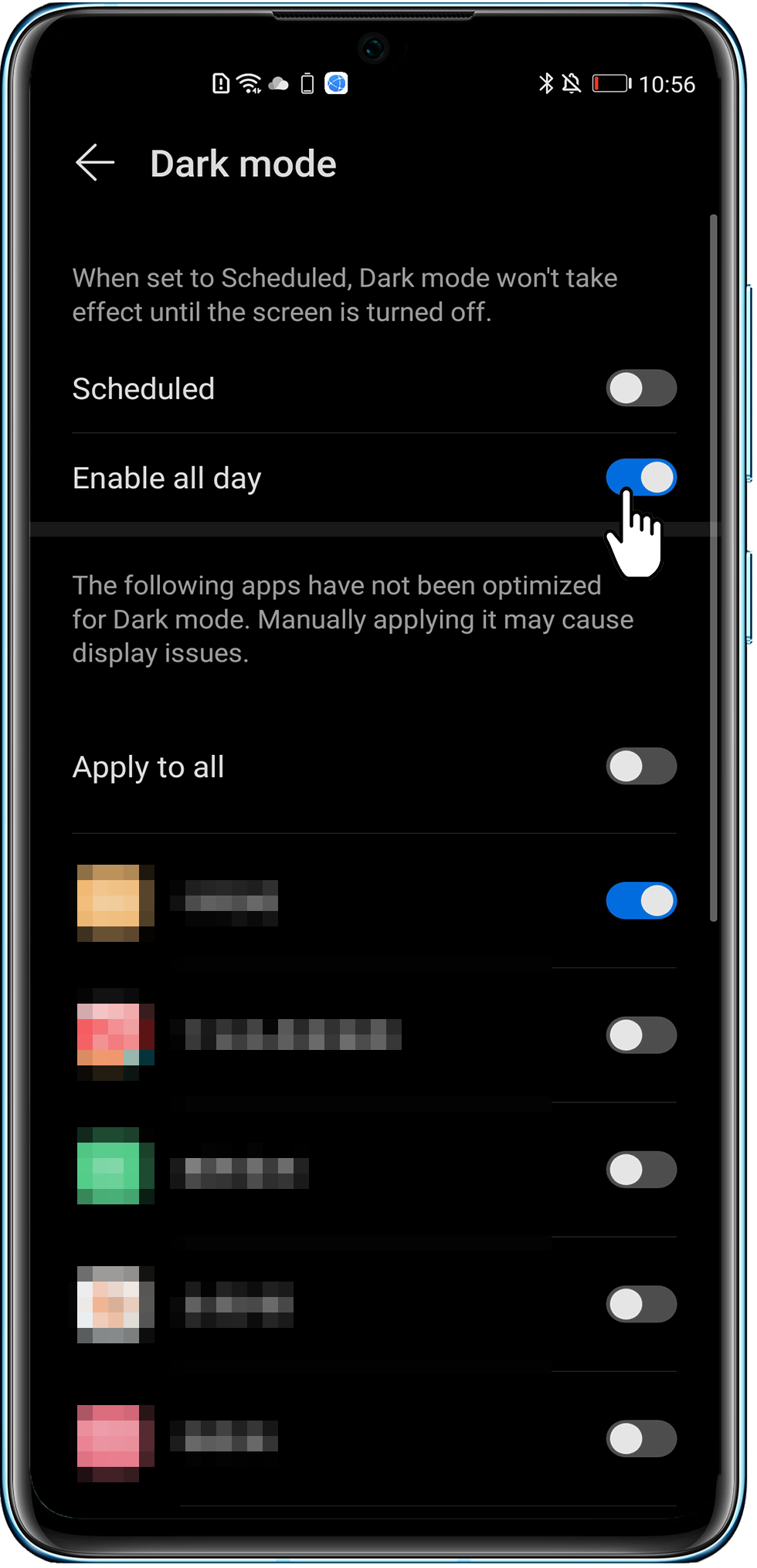
- Если цвет фона темный, возможно, вы включили Темный режим или функцию Интерфейс в темных тонах. Рекомендуется выключить эту функцию.
Откройте Настройки, найдите Темный режим или функцию Интерфейс в темных тонах. Если функция включена, выключите ее, чтобы решить проблему.
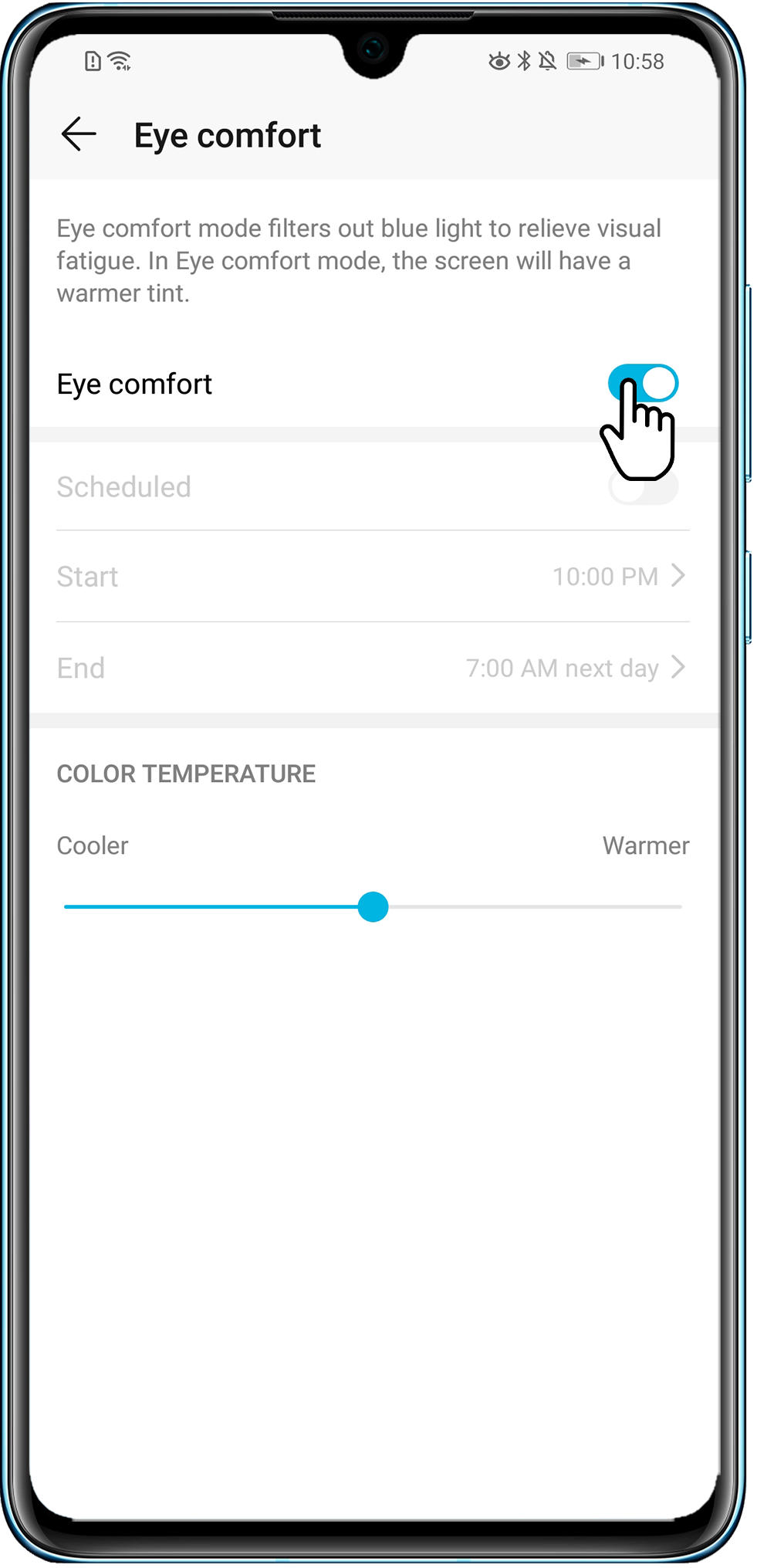
- Если экран имеет желтоватый оттенок, возможно, вы включили режим Защита зрения. В этом режиме снижается синее излучение экрана, цвета становятся более теплыми. Это позволяет уменьшить нагрузку на глаза и защитить зрение. Включите или выключите режим Защита зрения в соответствии со своими предпочтениями.
Найдите режим Защита зрения в разделе Настройки и при необходимости отключите его.
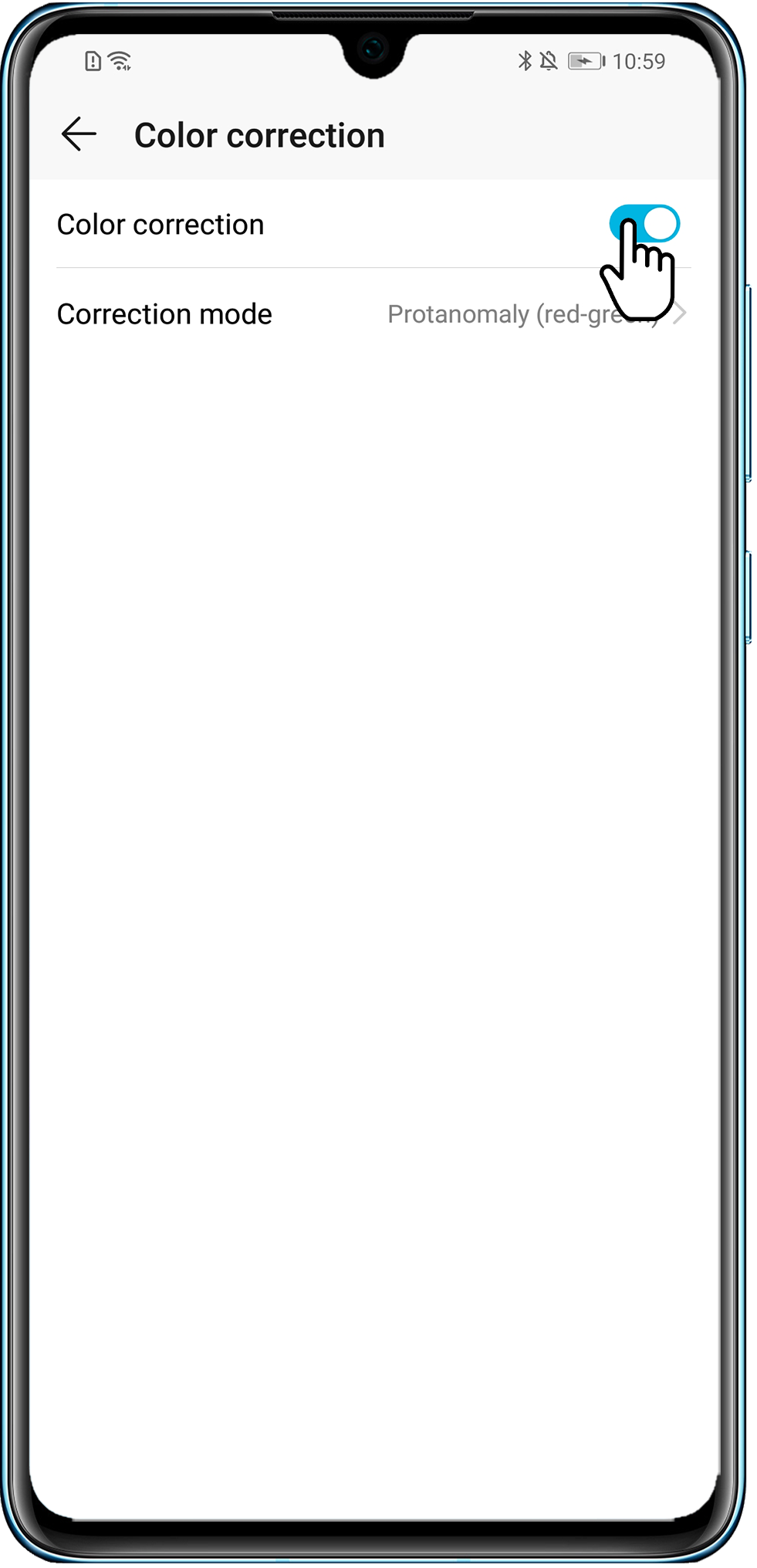
- Если экран отображается некорректно (зеленый отображается как красный или красный как зеленый), возможно, был включен режим Коррекция цвета. Когда режим цветокоррекции включен, пользователи с нормальным цветовым зрением могут испытывать дискомфорт. Вы можете выключить этот режим.
Перейдите в раздел Настройки, а затем найдите режим Коррекция цвета. Если данный режим включен, выключите его, чтобы решить проблему.
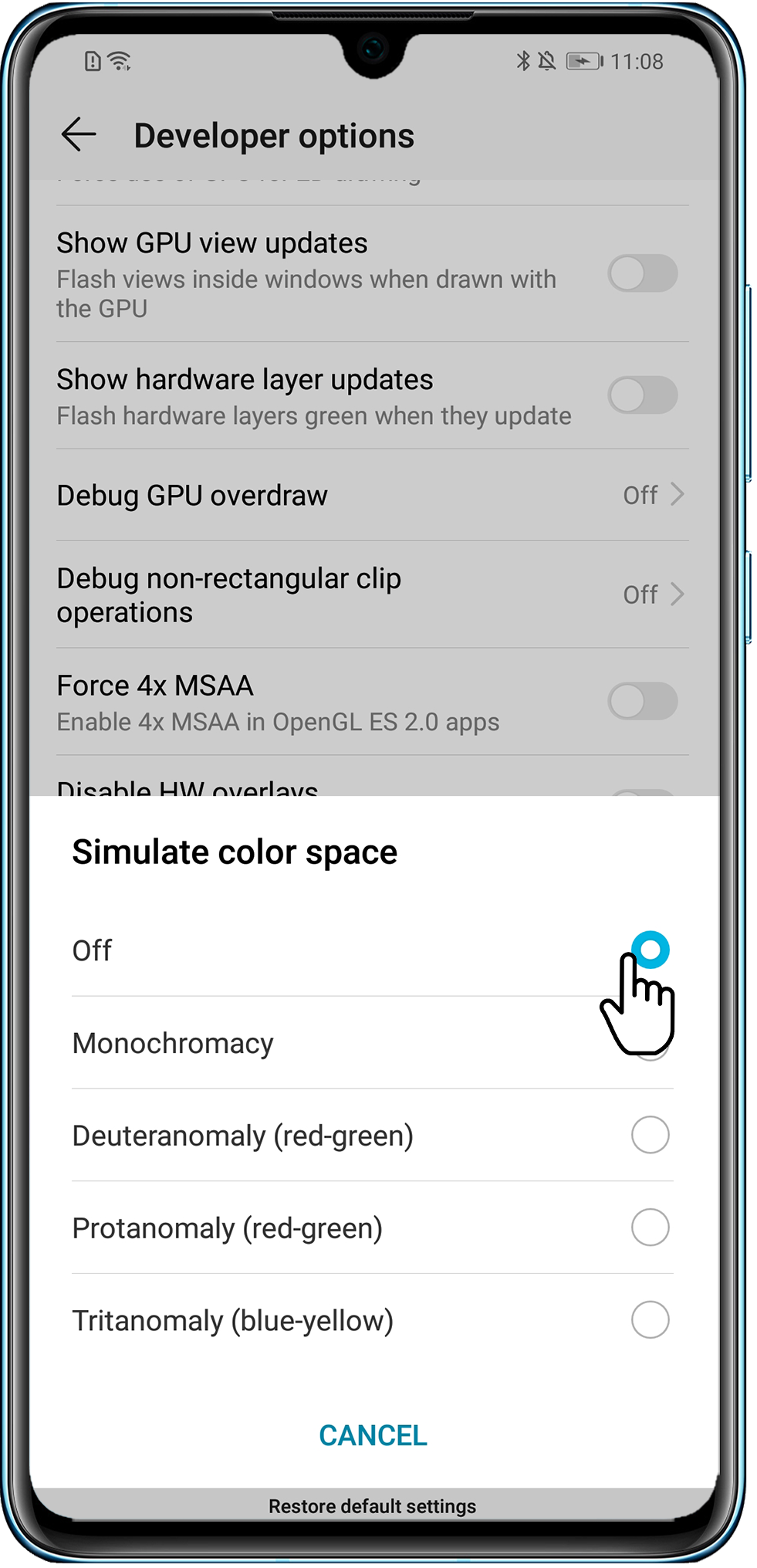
- Перейдите в раздел Настройки, а затем найдите функцию Имитировать аномалию. Если данная функция включена, выключите ее, чтобы решить проблему. Если не удается найти данную функцию, это означает, что раздел Для разработчиков не включен и проблема не связана с данной функцией.
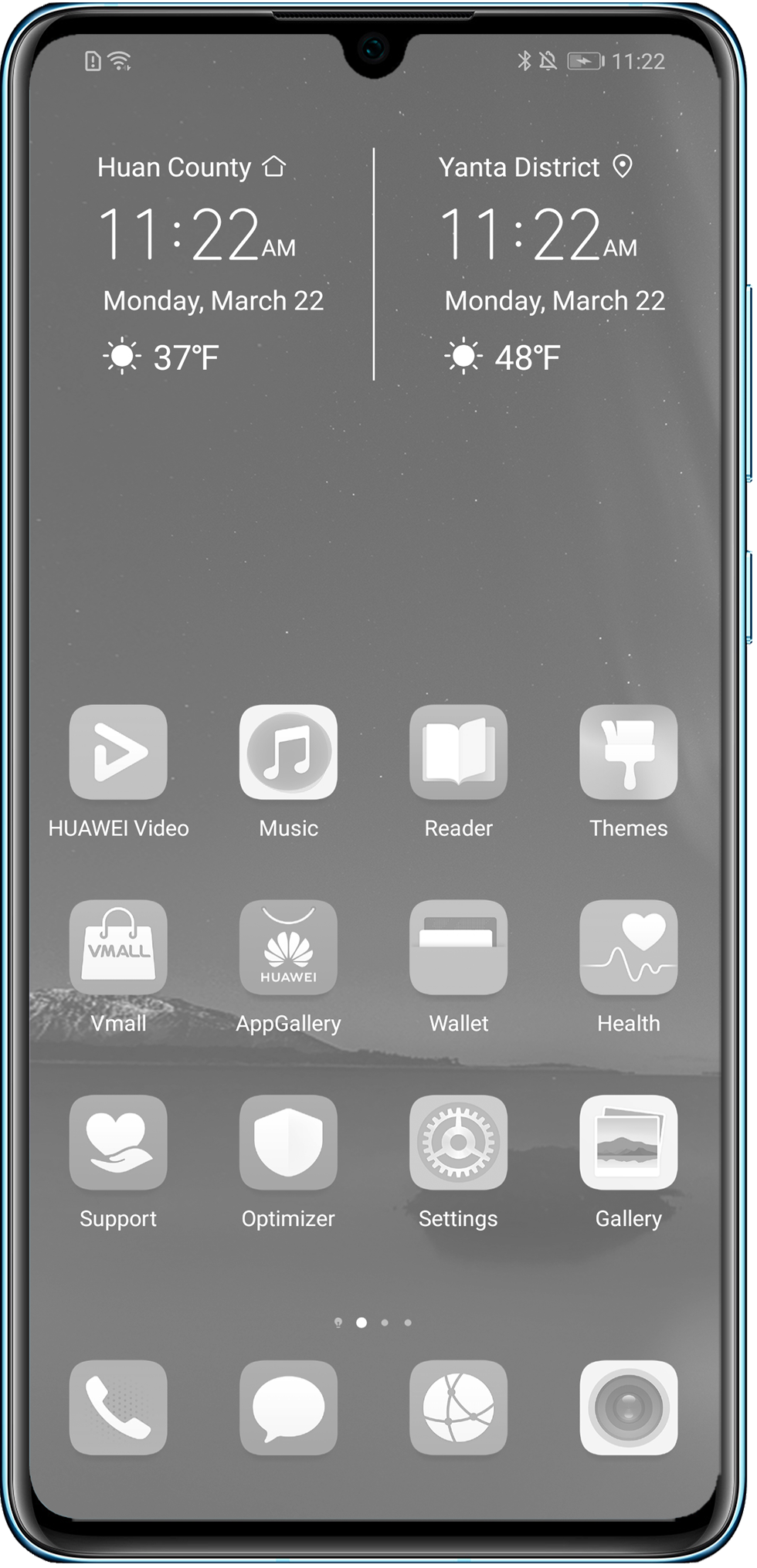
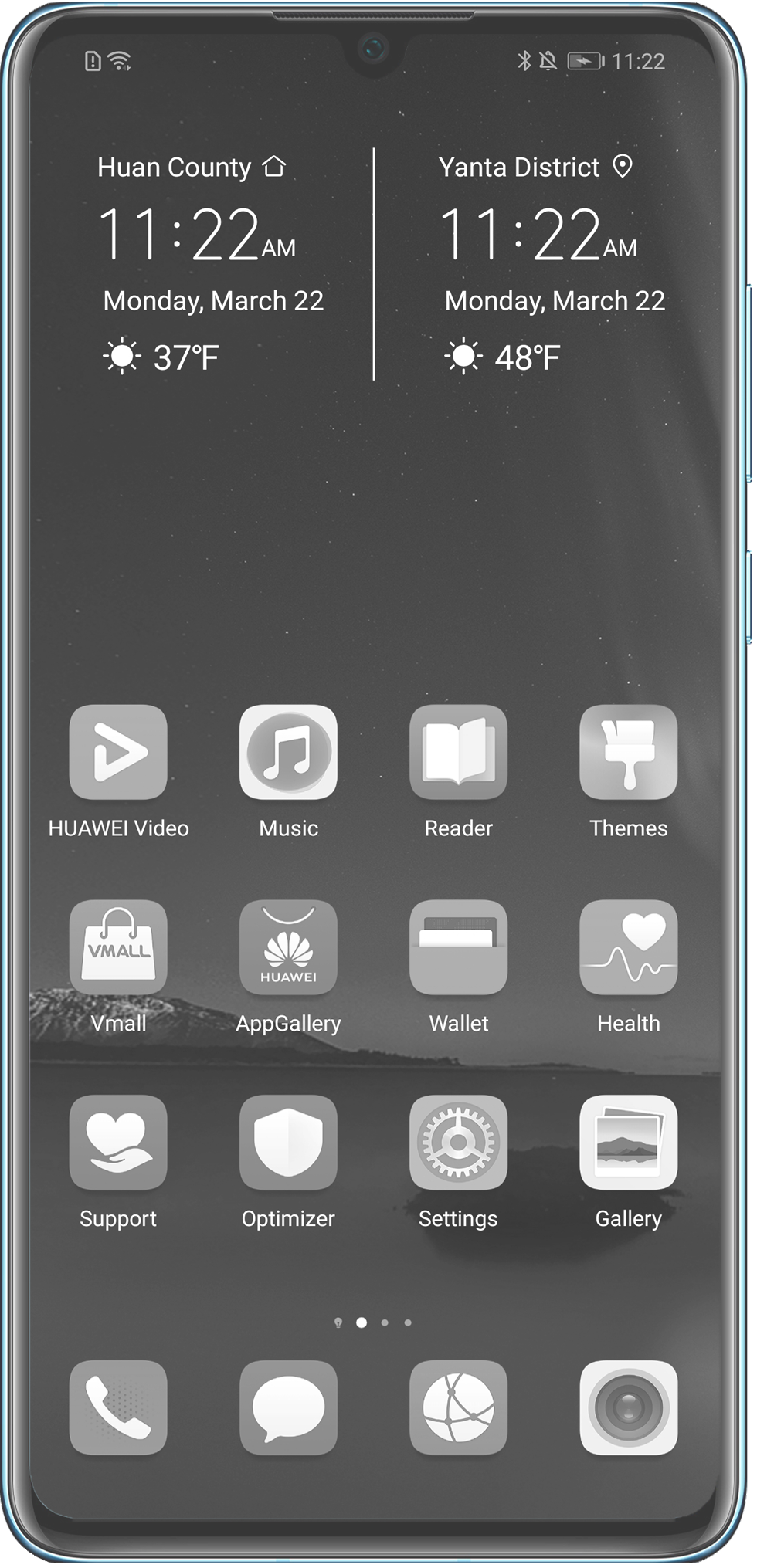
Экран становится серым
- Возможно, вы включили режим Время отхода ко сну или Запрет использования в приложении Цифровой баланс. При включенной функции Серый экран экран становится серым, когда достигнут установленный лимит времени. Рекомендуется выключить эту функцию.
Для этого перейдите в раздел /Запрет использования и отключите функцию Серый экран.
2. Если экран становится серым, возможно, вы включили Режим электронной книги, который больше подходит для чтения. Вы можете выключить этот режим. Найдите Режим электронной книги в разделе Настройки и отключите Режим электронной книги.

Если режим Режим электронной книги не отображается в разделе Настройки, он не поддерживается на вашем устройстве.

Если проблема не решена
- Выполните сброс настроек телефона.
- Если проблема по-прежнему не решена, вероятно, экран неисправен. Сделайте резервную копию данных и обратитесь в авторизованный сервисный центр Huawei.
 Вот и настало лето: день стал длиннее и свет тёплого солнца ещё радует своей поствесенней свежестью. Поэтому хочется лишний раз пройтись по улице, чтобы «синева» рук и ног естественно перешла в лёгкий загар здорового тела.
Но вместе с тем наш оруженосец «СМСо-телефоно-респондент» при всей мощи красок своего экрана на улице под яркими лучами солнца стал «блёкнуть» и читаемость слов снизилась.
Но не нужно расстраиваться, многие вещи поправимы, так как производители смартфонов Huawei и Honor кое-что предусмотрели на этот случай.
Например, вы можете активировать специальные функции:
— включить «Повышение чёткости на солнце»;
— включить «Автояркость»;
— включить «Высококонтрастный текст».
Первый и второй случаи нами уже были описаны в статьях и для перехода к ним нажмите здесь (Чёткость на солнце) или здесь (Автояркость).
А что такое высококонтрастные надписи на экране мобильных устройств и как их сделать?
«Высококонтрастный текст» это тот же самый текст на экране смартфона, но который «прорисован» заново, так, чтобы цвет шрифта или обводы контура шрифта помогли выделить текст и повысить его читаемость, например:
1 способ: Если раньше цвет шрифта был серым на белом фоне, то после включения этой службы сам шрифт будет перекрашен в контрастный радикально чёрный цвет.

2 способ: Если шрифт теряется на ярком фоне обоев и повысить контрастность заменой цвета шрифта не удаётся, то тогда сам шрифт обводится контурной линией контрастного цвета.

А как включить службу «Высококонтрастный текст» на смартфоне Huawei (honor)?
Далее мы опишем порядок подключения службы увеличения контрастности надписей на экране телефона на примере редакционного смартфона Huawei P smart с Операционной Системой Android 9 Pie.
Инструкция по включению функции «Высококонтрастный текст» на смартфоне Huawei (honor).
1. Запускам приложение Настройки телефона с Экрана приложений.

2. На основной странице Настроек телефона войти в раздел «Управление».

3. В разделе «Управление» войти в подраздел «Специальные возможности».

4. В подразделе «Специальные возможности» нужно найти параграф «Зрение» и в нём включить переключатель пункта «Высококонтрастный текст».

Всё сделано правильно, и теперь стандартный шрифт на экране станет гораздо ярче и контрастнее. Пользуйтесь на здоровье!
Статьи в помощью людям старшего поколения:
— Как настроить экран для пожилых людей на смартфоне HUAWEI (honor)?
— Как с помощью смартфона рассмотреть мелкий текст на этикетке.
— Как увеличить громкость звука для пожилых людей на смартфоне Huawei (honor)?
— Простой режим для людей старшего поколения на смартфоне Huawei (honor).
— Как включить режим SOS на смартфоне Huawei (honor)?
— Как настроить экран для дальтоников на смартфоне Huawei (honor).
Как откалибровать цвета, контраст и яркость экрана вашего телефона Android. К счастью для всех, качество экранов смартфонов резко возросло за последние годы, и вам больше не нужно тратить целое состояние, чтобы пользоваться телефоном с хорошим экраном. Но, как обычно, все оборудование, каким бы хорошим оно ни было, требует хорошего программного обеспечения, и случай дисплеев ничем не отличается.
Действительно, калибровка сенсорного экрана Android по-прежнему является одной из вех для некоторых производителей, и неудивительно видеть экраны телефонов с чрезвычайно насыщенными цветами, которые имеют мало общего с реальностью и поэтому так или иначе влияют на опыт во время создание или использование мультимедийного контента.
Но в большинстве случаев эти проблемы решаемы. И в том, что сегодня есть много брендов, которые предлагают базовые конфигурации для простой калибровки экрана своих телефонов, а также приложения и инструменты, которые позволяют изменять параметры дисплея в соответствии с пользователем.
Поскольку в настоящее время смартфоны являются одним из наиболее часто используемых инструментов для использования и создания мультимедийного контента, наличие хорошо откалиброванного экрана практически необходимо. Если не верите, представьте редактировать фото на мобильном телефоне и, когда вы просматриваете его на другом устройстве, будь то компьютер, телевизор или другой смартфон, вы замечаете, что цвета не имеют абсолютно ничего общего с тем, что вы видели во время редактирования на своем смартфоне.
Вот почему существует несколько стандартизированных профилей или цветовых пространств, которые гарантируют, что впечатления от просмотра будут максимально похожими, независимо от используемого оборудования. Среди наиболее известных — sRGB, Adobe RGB или DCI-P3.
Таким образом, калибровка экрана — это, по сути, настройка его основных параметров — яркости, контрастности и насыщенности цвета — до тех пор, пока он не будет соответствовать одному из этих стандартов.
Как откалибровать яркость, контраст и насыщенность цвета на телефоне Android
Начиная с Android 8 Oreo, Google представила возможность изначально изменять цветовой профиль экрана устройства в операционной системе, чтобы пользователи могли выбирать предпочтительное цветовое пространство.
На сегодняшний день эта опция доступна на большинстве Android-устройств.
Как улучшить цвета экрана вашего мобильного телефона, ничего не устанавливая
Процесс изменения цветового пространства экрана мобильного телефона с версией, равной или выше, чем Android 8, прост. Вам просто нужно выполнить следующие действия:
- Откройте приложение «Системные настройки» и перейдите в раздел «Дисплей».
- Войдите в раздел «Цвета».
- В зависимости от марки вашего мобильного телефона на выбор будет несколько вариантов. В большинстве случаев вы увидите одно или несколько образцов изображений, где вы можете проверить изменения в зависимости от выбранного режима.
- В некоторых случаях вам будет предложена возможность изменить такие аспекты, как цветовой контраст. Если в вашем мобильном телефоне есть этот инструмент, вам останется только выбрать желаемый уровень контрастности.
А что, если на вашем мобильном телефоне нет этой опции? В этом случае процесс становится немного более сложным, так как вы сами должны вручную откалибровать цвета на экране, поскольку невозможно выбрать предустановленный цветовой профиль. Для этого придется прибегнуть к сторонним приложениям.
Откалибруйте цвет экрана мобильного устройства с помощью сторонних приложений.
Изменить цвета экрана с помощью сторонних приложений не так просто и удобно, как это сделать из настроек самого устройства.
В основном потому, что эти параметры являются частью самой операционной системы, и «нормальным» приложениям не разрешается их изменять.
Поэтому для полного изменения настроек экрана необходимо прибегнуть к приложение с правами root или к установке ядро изменен.
Но это не единственные варианты. В Google Play мы также можем найти приложения для калибровки дисплея телефона. Одним из самых известных является калибратор цвета.
Чтобы обойти ограничения, накладываемые операционной системой на изменение настроек экрана, Color Calibrator прибегает к очень гениальной идее: вставьте «наложение» с выбранными настройками яркости, цвета и контрастности, отображаемыми на остальной части экрана. приложения и активность системы. Приложение можно бесплатно скачать в Google Play..
После установки откройте приложение и выполните следующие действия:
- Во-первых, включите разрешение на выполнение для других приложений, которые приложение попросит вас сделать.
- Вернитесь в Color Calibrator и переключите переключатель в правом верхнем углу.
- Измените значения цвета, яркости и контрастности с помощью ползунков в нижней половине экрана.
Одним из преимуществ этого приложения является то, что оно предлагает возможность создавать индивидуальные настройки и автоматически активировать их в соответствии с выбранным расписанием.
Кроме того, с его настройками также можно снизить уровень яркости ниже предварительно определенного минимума. Так было ли легко улучшить цвета экрана телефона Android?
Что такое инженерное меню?
Речь идет о специальной программе или системном разделе, который разработчики обычно используют на финальной стадии конфигурирования программной платформы мобильного устройства. С его помощью они вносят последние изменения в работу аппарата, проверяют функционирование различных датчиков и выполняют тестирование компонентов системы. Также скрытый функционал сервисного меню используют для получения большого количества системной информации, проведения различных тестов (около 25 штук) и настройки любых параметров Android — различных датчиков, мобильных сетей, оборудования и т.д.
Инженерное, сервисное или системное меню доступно на смартфонах и планшетах, работающих на процессоре MediaTek. На чипсете Qualcomm оно либо урезано, либо вообще отсутствует.
Внимание! Данный раздел предназначен для опытных пользователей, которые полностью несут ответственность за последствия. Неосторожные действия могут принести вред файловой системе и вывести смартфон их строя.
Как увеличить/уменьшить яркость экрана телефона Андроид
Сейчас расскажу как можно увеличить или уменьшить яркость экрана телефона Андроид вручную через встроенные возможности системы или при помощи сторонних приложений с дополнительными возможностями. Так же посмотрим на причины, почему яркость может не меняться.
p, blockquote 1,0,0,0,0 —>
Данная статья подходит для всех брендов, выпускающих телефоны на Android 10/9/8/7: Samsung, HTC, Lenovo, LG, Sony, ZTE, Huawei, Meizu, Fly, Alcatel, Xiaomi, Nokia и прочие. Мы не несем ответственности за ваши действия.
p, blockquote 2,0,0,0,0 —>
Внимание! Вы можете задать свой вопрос специалисту в конце статьи.
p, blockquote 3,0,0,0,0 —>
Как войти инженерное меню?
Чтобы войти в инженерное меню, в приложении для набора номера нужно ввести специальную команду: *#*#3646633#*#*. На некоторых версиях может сработать код *#*#4636#*#* или *#15963#*.
Если код инженерного меню на Android не сработал, или на телефоне нет приложения для набора номера (актуально для планшетов, не поддерживающих звонки), помогут приложения MobileUncle Tools или MTK Engineering, которые можно бесплатно загрузить через Google Play.
После ввода команды или запуска приложения откроется нужный раздел. Возможно, он тут же закроется — нужно, чтобы на смартфоне был активирован «Режим для разработчиков». Для этого перейдите в настройки гаджета, найдите там версию ядра и быстро нажмите на нее 5-10 раз подряд.
Как настроить GPS на Андроиде — пошаговая инструкция и решение проблем
В современных смартфонах навигационные модули встроены по умолчанию. В большинстве случаев они работают достаточно точно. Просто включите GPS в настройках, запустите приложение «Карты», и за считанные минуты программа определит, где вы находитесь. А если вы и не выключали GPS, то определение займёт и вовсе несколько секунд.
Но что если GPS не работает? Как тогда определить маршрут, скорость, ваше местонахождение? Не стоит спешить нести смартфон в ремонт: чаще всего это решается правильной настройкой телефона.
Функции инженерного меню
Инженерное меню разделено на несколько категорий, о каждой из которых расскажем отдельно.
- Телефония (Telephony). Здесь находятся все настройки, касающиеся мобильной связи. Например, можно активировать или отключить определенные BandMode (частоты для работы 2G/3G/4G), проверить работу SIM-карт и даже отключить передачу мобильных данных в фоновом режиме.
- Соединения (Connectivity): настройка параметров Bluetooth, радио-приемника, Wi-Fi и Wi-Fi CTIA. Например, в настройках радио можно указать радиоволну, тип антенны (нужно использовать наушники) и формат звука (моно или стерео). Радио заиграет прям из этого раздела.
- Тестирование оборудования (Hardware Testing). В этом разделе можно настроить работу различных компонентов устройства, простыми словами, железа: уровни звучания наушников и динамиков, настройка чувствительности микрофона, различные параметры камеры (соотношение сторон фотографий, регулировка ISO, HDR, фокусировки и многого другого), работу тачскрина, сенсоров (калибровки тут же) и так далее. Эта категория очень большая и глобальная, в каждом разделе нужно разбираться отдельно и обладать серьезными знаниями и навыками.
- Местоположение (Location). В этой категории можно настроить работу GPS, посмотреть, сколько спутников поймал гаджет, и просто провести тестирования.
- Журнал и отладка (Log and Debugging). Здесь ведутся логи (журналы) батареи (процент заряда, вольтаж, время работы, температура) и других малоизвестных простому пользователю функций.
- Другое (Others). Содержит две также неизвестных рядовому пользователю функции.
Что можно настроить
Вход в системное инженерное меню открывает доступ к ряду настроек. Их точный перечень зависит от модели мобильного устройства, его аппаратных характеристик, наличия специальных датчиков. Не забывайте, что самостоятельное изменение системных параметров может серьезно нарушить некоторые функции ОС. Действуйте осторожно и не меняйте все наугад, перед редактированием лучше записать предыдущие значения, чтобы иметь возможность наладить смартфон.
Общий список системных разделов обычно включает пункты:
- Telephony – мобильная связь.
- GPRS – мобильный интернет и Sim-карта;
- NetworkInfo – проверка качества сотовой сети;
- Auto Answer – активация автоответа на вызов;
- HSPA Info – данные 3G сети;
- CFU Setting – настройка переадресации;
- Band Mode – выбор частот GSM, неиспользуемые можно отключить для экономии заряда аккумулятора;
- RAT Mode – установка приоритетного стандарта связи;
- Modem Test – тест на совместимость с различными устройствами при работе в качестве «точки доступа»;
- Fast Dormancy – экономия заряда в сетях 3G.
- Connectivity – беспроводные соединения.
- Bluetooth – настройка и тестирование модуля Bluetooth на прием и передачу данных;
- Wi-Fi – проверка работы Wi-Fi;
- CDS Information – параметры беспроводных сетей;
- FM Receiver – тест FM-модуля.
- Hardware testing – тестирование аппаратных характеристик.
- Audio – параметры громкости для звонка и музыки, динамика при разговоре, чувствительность микрофона;
- CPU Test – проверка функций центрального процессора;
- ChargeBattery – информация об аккумуляторе;
- Camera – дополнительные параметры фото и видеосъемки;
- Mult-Touch – включение реакции на множественные нажатия;
- Sensor – калибровка сенсорного экрана;
- Sleep Mode – активация спящего режима.

Названия и порядок пунктов будет отличаться в разных моделях и в зависимости от метода входа в меню Андроид – через сервисные коды или специальные приложения.
Выводы
Выше мы перечислили основные разделы инженерного меню, доступного на тестируемых устройствах. Теперь обобщим, какие возможности получает пользователь при установке:
- Форматирование, откат к заводским настройкам.
- Тестирование работы отдельных элементов смартфона или планшета, например, датчиков, чувствительности сенсорного дисплея и точности калибровки.
- Подробные сведения об устройстве и его частях. Например, можно отследить расход аккумулятора с момента последней зарядки и просмотреть статистику используемых программ.
- Оптимизация энергопотребления. Как вариант, отключаются ненужные диапазонов частот. В России стандартными показателями для работы в сетях 2G и 3G являются 900 и 1800 МГц, тогда как в США — 850 и 1900 МГц.
Далеко не многие знают о существование в ОС Android меню с расширенными настройками аппарата — инженерного меню
. А кто-то знает, но не вкурсе как в него зайти и что с ним делать. В этой статье мы покажем способы входа в инженерное меню и некоторые его возможности.
Войти в инженерное меню можно просто прописав специальную команду (но надо добавить, что данный способ работает не на всех версиях Android и не на всех аппаратах)
Команда для входа в инженерное меню: *#*#3646633#*#*
Так же на некоторых версиях Android может сработать команда *#15963#*
и*#*#4636#*#*
Сразу после ввода, команда должна исчезнуть и открыться инженерное меню. Но на некоторых устройствах ещё потребуется нажать клавишу «Вызова»
Если же данный способ не возымел результата, можно воспользоваться альтернативным!
А заключается он у установке программы (которая кстати в свободном доступе находится на Google Play) «Mobileuncle MTK Tools
2.4.0″
Эта программа откроет доступ к инженернему меню (тоесть сработает аналогично набору комбинации *#*#3646633#*#*)
Настроек там великое множество! Простор для экспериментов огромный! Отладить и отрегулировать можно практически ВСЁ!
Для наглядности кратко разберем настройку уровня громкости аппарата:
Заходим в программу —> выбираем раздел «Engineer Mode»
Т.к. для нас интересна настройка уровня звука выбираем —> «Audio»
И вуаля, открывается интересующее нас меню.
Max Vol — един для всего подраздела, как правило, ставится 150 (можно менять 0-160 — меняется, если выбрать пункт Media в подразделе).
Если в каком-то подменю, например, Audio — Normal — Sph общий уровень не доступен к регулированию, то войдите в другой подраздел, например, Audio — Normal — Media — там будет возможность отрегулировать общий уровень громкости.
Подпункты: Sph — уровни громкости при телефонном разговоре, Mic — уровни чувствительности микрофона, Ring — громкость звонка, Media — громкость при проигрывании музыки, фильмов, в играх.
Уровни громкости звонка задаются в Audio — LoudSpeaker — Ring Max Vol = 150 Уровни: 120 130 145 160 180 200 (больше начинает хрипеть)
Уровни громкости разговора в телефонном динамике в Audio — Normal — Sph Max Vol = 150 Уровни: 100 120 130 135 140 145 150
Уровни громкости разговора в микрофоне в Audio — Normal — Mic Уровни: 100 172 172 172 172 172 172
Уровни громкости мультимедиа задаются в Audio — LoudSpeaker — Media
Уровни: 110 130 160 190 210 230 250
Все то же самое можно настроить для режима Гарнитура (Headphone), по аналогии:
Уровни громкости разговора по громкой связи задаются в Audio — LoudSpeaker — Sph Max Vol = 150 (он един для всего раздела) Уровни: 80 100 110 120 130 140 150 (больше начинает хрипеть)
Теперь все громкости регулируются в адекватных диапазонах. Если вас не устраивает уровни громкости — можете выставить свои значения (чем больше значение, тем больше громкость при регулировании клавишами громкости, либо больше чувствительность микрофона)
По аналогии можно настроить большинство разделов! Экспериментируйте!
Доступ к инженерному меню вашего Андроид смартфона – это дополнительные возможности управления гаджетом.
Кроме того, это реальная возможность изменить «неизменяемые настройки»
, включить заблокированные, но заложенные разработчиком функции, и реально улучшить (или испортить при неумелом вмешательстве) ваш гаджет.
Примеры
Рассмотрим несколько примеров полезных действий, которые можно совершить только в секретном системном приложении.
- Как увеличить громкость на смартфоне с Андроид через инженерное меню: заходите во вкладку Harware и пункт Audio. Выбирайте режим, значения которого будете изменять: чтобы добавить громкость динамику Андроид в разговоре – Normal mode, громкой связи – LoudSpeaker, в наушниках – Headset. Заходите в режим, меняйте тип функции: Ring – звонок, Sip – звонок через интернет-канал, Media – проигрывание музыки, Mic – микрофон. У каждой функции есть 7 уровней звука, от 0 до 6. Последовательно выбирайте каждый из них и выставляйте значения в Value, в конце обязательно кликайте на Set – иначе параметр не сохранится.

- Отключение частот для экономии расхода батареи: открывайте подраздел Band mode. В списке частот оставьте только используемые в вашей стране, для России это 900 и 1800 МГц. С остальные пунктов убирайте галочки и нажимайте Set, чтобы аппарат не тратил заряд на сканирование не поддерживаемых диапазонов. Если в смартфоне вставлено 2 сим-карты, отключать частоты надо для каждой из них – в этом случае в меню появятся подпункты SIM1 и SIM2.
- Улучшение качества фотографий. Открывайте подраздел Camera, редактируйте формат фото – можно выставить RAW вместо обычного JPEG, размер и частоту кадров, значение ISO.

Инженерное меню – что это
Инженерное меню и скрытые настройки присутствовали еще в самых первых телефонах!
Это давало и дает возможность разработчикам настраивать и тестировать гаджеты в самых необычных режимах.
Правда, большинство таки разработаны для смартфонов и планшетов на основе процессора MediaTek.
Не стоит забывать, что при некорректной работе приложений можно нажить проблем, намного больших, чем проблема попадания в инженерное меню, так что будьте осмотрительны.
Кроме того не факт, что первое же выбранное вами приложение будет правильно работать на вашем смартфоне.
Поэтому, скорее всего вам придется скачать и установить несколько вариантов, прежде чем вы найдете то, что вам подойдет.
Facebook и другие социальные сети
Социальная сеть Facebook является сегодня самой популярной в мире, поэтому неудивительно, что соответствующее мобильное приложение установлено у огромного количества пользователей. Мобильный клиент позволяет вам получать уведомления о новых лайках, постить фотки своей еды и всегда оставаться на связи с друзьями. Однако взамен это приложение потребляет огромное количество системных ресурсов и значительно уменьшает срок работы мобильного гаджета от батареи. Согласно ежегодному отчёту App Report 2015 AVG Android App Report, именно мобильный клиент Facebook занимает верхние строчки в хит-параде самых прожорливых программ на платформе Android.
Альтернатива. Используйте мобильную версию Facebook в любом современном браузере. Функциональность отличается ненамного, зато отсутствуют раздражающие уведомления и стремительно тающая батарея.
Какие параметры доступны для настройки в инженерном меню
Разумеется, у разных смартфонов дизайн схематика и функции меню могут отличаться.
Поэтому добравшись до этой функции, вы можете обнаружить несколько различные опции и пункты меню у разных телефонов.
Поэтому, например, у устройства на Qualcomm Snapdragon возможности будут довольно скудными и все ограничится только лишь просмотром различных параметров и их тестированием.
В то же время у смартфонов на базе MediaTek возможности будут значительно шире.
При этом помните, что эти настройки недаром скрыты разработчиком.
Меняя их, вы должны быть осведомлены о том, что вы делаете, иначе это может плохо закончится для вашего гаджета.
Важно!
Возьмите себе за правило, никогда не менять те настройки, значение которых вы не знаете или не уверены в том, как это повлияет на работу устройства. В противном случае вы рискуете испортить себе настроение надолго.
Как настроить GPS на Андроиде — налаживаем спутниковую систему навигации на смартфоне
Практически на всех Android-устройствах есть встроенный GPS-модуль. В данном случае речь идёт о спутниковой системе навигации, которая обеспечивает определение местоположения объекта на местности. Использование этого инструмента довольно широко и не ограничивается исключительно навигацией, поэтому мы сегодня поговорим о том, как настроить GPS на Андроиде.

Информация, которую можно получить благодаря меню
Основные данные доступные на любом типе смартфона:
IMEI телефона
– личный идентификационный (уникальный) номер устройства.
Номер телефона
– иногда не указывается;
Сеть
– ваш оператор;
Роуминг
– находитесь ли вы в роуминге;
Информация о сети
– обсуживаетесь ли вы и включена ли сеть;
Перенаправление вызовов
– используется ли на данный момент;
Тип сети, индекс сети
;
Координаты вашего местоположения
.
Так же есть раздел «о батарее», в нем будут такие данные:
1 Состояние
– заряжается ли аккумулятор на данный момент или нет.
2 Уровень заряда
– в процентном соотношении заряд/разряд.
4 Тип батареи
– технология производства
5 Время, прошедшее с момента последней зарядки
.
Кроме этой информации инженерном меню может содержаться намного больше различных полезных данных, в зависимости от типа меню предусмотренном разработчиками.
Когда настройка необходима: курьёз Mediatek
Сегодня компания Mediatek (известная также как MTK) – один из лидеров в производстве мобильных процессоров. Даже такие гранды, как Sony, LG или HTC, сегодня создают смартфоны на процессорах MTK. Но было время, когда процессоры этой тайваньской компании использовались только в убогих клонах iPhone или двухсимочных «звонилках».
В 2012-2014 годах Mediatek выпускала вполне достойные чипсеты, однако в них постоянно наблюдалась проблема: неверная работа GPS. Спутники с такими устройствами ведут себя согласно цитате: «меня трудно найти, легко потерять…»
Всё дело было в настройках вспомогательного сервиса EPO. Этот сервис, разработанный Mediatek, помогает заранее рассчитывать орбиты навигационных спутников. Но вот беда: предустановленные по умолчанию в китайских телефонах данные EPO просчитаны для Азии и при использовании в Европе дают сбои!
Исправляется это в современных моделях легко. Напомним, все эти инструкции подходят только для смартфонов на процессорах MTK:

Да, это далеко не самая простая процедура. В зависимости от версии процессора MTK (мы описали действия для платформы MT6592) процедура может несколько отличаться, но по сути остаётся той же. Но после этих действий GPS на смартфоне будет работать замечательно.
Источник
Тестирование смартфона с помощью возможностей Engineering Mode
Часто бывает так, что при всех правильных видимых настройках телефон функционирует неправильно.
Скорость процессов не соответствует заявленным параметрам, объем используемой оперативной памяти меньше, чем должен быть, обнаруживаются отказы в работе или установке допустимых приложений, а также отсутствие надлежащих функций.
И стандартное пользовательское меню не дает никакой возможности обнаружить причину таких проблем.
Инженерное меню как раз дает возможность провести глубокое тестирование системы и самого устройства на предмет скрытых нарушений работы или неправильно установленных параметров.
Почему яркость не меняется
На практике случается, что при выполнении вышеприведенных действий яркость не регулируется. Для некоторых пользователей это очень важный момент, т.к. в помещении и на улице нужен разный уровень яркости. Давайте детально разберемся в причинах проблемы, почему не работает регулировка яркости и как это исправить.
p, blockquote 23,0,0,0,0 —>
Причины
В основном яркость не прибавляется и не уменьшается по следующим причинам:
p, blockquote 24,0,0,0,0 —>
- Сбой в функционировании модуля освещения.
- Поломка телефона.
- Неправильная настройка параметров экрана.
Для решения первых двух причин необходимо обратиться в сервисный центр. Третью причину можно решить самостоятельно путем изменения настроек.
p, blockquote 25,0,0,0,0 —>
Как войти в инженерное меню, используя стандартные возможности устройства?
Список функциональных возможностей можно открыть, набрав определённую комбинацию символов в окне вызовов устройства. Код инженерного меню Android различается в зависимости от марки телефона или планшета. Каждый производитель устанавливает собственную комбинацию. Подобная информация обычно указана в инструкции к телефону и на официальных сайтах. У пользователей современных устройств обычно не возникает сложностей с поиском нужного кода.
Ниже мы приводим таблицу наиболее распространённых комбинаций. Не рекомендуется использовать их, если ваше устройство не относится к перечисленным торговым маркам.
Разработчики не рекомендуют выполнять подобные команды без определённых знаний и опыта. Но часто только такой способ помогает быстро решить ряд проблем, связанных с , возврата устройства к первоначальному состоянию, получением дополнительной информации об устройстве. Инженерное меню представлено на английском языке, что делает его понятным для большинства пользователей.
Как настроить GPS на Aндроид через инженерное меню
Все нижеописанные действия осуществляются с активированным GPS и интернетом на балконе, или открытой местности. Приём работает только на рутированных системах:
- Для открытия инженерного меню, наберите комбинацию *#*#3646633#*#*. Если комбинация не сработала, попробуйте команды *#*#4636#*#* либо *#15963#*, работоспособность кодов зависит от изготовителя и прошивки.
- В открывшемся меню перейдите на вкладку “Location” и нажмите на “Location Based Service”.
- Если есть вкладка AGPS, отметьте галочкой “Enable EPO” и “Auto Download” в разделе EPO.
- В разделе “YGPS” на вкладке “Satellites” можно увидеть схематическое положение спутников. Все сателлиты изображены красными, что означает невозможность подключения к доступным спутникам.
- На вкладке “Information” нужно отметить “full”, а затем “AGPS restart”.
- Вернувшись во вкладку со спутниками, можно увидеть, как подключенные спутники изменят свой цвет на зелёный.
- Остаётся только перезапустить ваше устройство для применения новых настроек.

После того, как вы включите GPS и правильно настроите геолокацию в вашем гаджете согласно нашей инструкции, можно приступать к работе с приложениями-навигаторами. В настоящее время их насчитывается несколько десятков. Есть и оффлайн-карты, которые могут работать даже с выключенным интернетом, нужно лишь предварительно загрузить необходимые файлы карт и навигации. Но полную мощь навигации с информацией об объектах, погоде, пробках и многом другом можно ощутить при наличии интернета.
Источник
Использование дополнительных программ
Не всегда есть возможность узнать подходящую, непосредственно к вашему устройству, комбинацию. В таких ситуациях можно установить на мобильное устройство специальное программное обеспечение, которое позволит при помощи нескольких кликов открыть список функциональных возможностей смартфона либо планшета. Оно является общедоступным для разных версий Android и моделей аппаратов.
Программа для входа в инженерное меню Android может устанавливается через USB-подключение к персональному компьютеру или ноутбуку. Одна из них называется Mediatek Engineer Mode. Она представляет собой файл EnMode.apk, который необходимо перенести в память устройства и произвести установку обычным способом. Такая программа подходит для устройств, функционирующих на базе процессора MTK. У пользователя есть возможность скачать бесплатную и платную версию ПО.

В магазине Google Play есть возможность скачать утилиту Mobileuncle MTK Tools. Она предназначена для смартфонов и планшетов, работающих на площадке Android 2.1. и более поздних версиях. Описание гласит, что подобная утилита также подходит исключительно для устройств, оснащённых процессором MTK.
Для владельцев походит программа Mobileuncle Tools. Существуют и другие утилиты, например, Shortcut Master, инженерное меню MTK, запуск инженерного меню MTK. Перед их установкой рекомендуем ознакомиться с рейтингом приложения, отзывами других пользователей, а также проверить ваше устройство на предмет совместимости.
Дополнительные коды
Получить доступ к инженерным функциям в Андроиде можно и без меню, через специальные коды. Они вводятся как набор номера, позволяя проводить тесты аппаратных комплектующих и выводить о них техническую информацию.

Кроме общих кодов, у ряда производителей есть свои специфические:
- Sony: **05***# — сброс PUK-кода;
- Samsung: ##778 – запуск системного меню;
- Motorola: *#*#2432546#*#* — проверка обновлений, *#06# — покажет IMEI;
- HTC: ##3282# — вызывает системное приложение, ##3424# — полный тест гаджета, ##7738# — проверка протокола.
Также для работы с кодами удобно использовать программу Secret Codes. Установите ее на устройство, приложение запустит поиск комбинаций для управления ОС и выдаст их полный список. Для проверки значения вам не придется переписывать его, запустить функцию можно одним кликом по ее названию.
Настройка оптимального звука с помощью открытия инженерного меню
Одной из наиболее частых причин, из-за которой пользователи ищут информацию, как войти в инженерное меню, является необходимость тонкой настройки звука. Могут возникнуть следующие ситуации:
- Плохая слышимость при включённой громкой связи
- Резкие перепады звука при входящем звонке во время прослушивания аудио
- Недостаточная громкость сигнала
- Тихие звуки во время записи видео
- Тихая работа гарнитуры и микрофона.

Это лишь небольшой список установленных настроек, которые можно изменить через инженерное меню современного мобильного устройства. Настройка звука осуществляется через раздел Audio, который отображается сразу после входа в меню. Затем на экране появятся различные вкладки, например, Headset Mode. Эта вкладка позволяет устанавливать звуковые параметры, которые активируются при подключении гарнитуры. Normal Mode устанавливает звучание в обычном состоянии мобильного устройства (без подключения наушников, динамиков).
Вкладка LoudSpeaker Mode , которые активируются при включении громкоговорителя. Headset LoudSpeaker Mode позволяет осуществить настройки для активного режима громкоговорителя, в то время, как к нему подключена гарнитура. Вкладка Speech Enhancement предусматривает настройки, которые вступают в работу во время общения по мобильной сети.
В любом из режимов можно установить тонкую настройку микрофона либо увеличить громкость (см. таблицу).
Громкость любого звукового параметра имеет семь уровней — от 0 до 6. Чем выше такое значение, тем громче будет звучать ваше устройство. Мы не рекомендуем устанавливать максимальные настройки, поскольку это способствует быстрой . Во многих устройствах установка предельной громкости может привести к возникновению неприятных шумов.
Инженерное меню является механизмом тонкой настройки мобильных аппаратов, функционирующих на платформе Android. Для разработчиков перечень таких возможностей открывает новые опции при внедрении приложений. Безусловно, такое меню используется не только для настройки звуковых параметров. Оно является важным инструментом, поддерживающим оптимальную работу смартфонов и планшетов. Но лучше не вносить изменения, в которых вы не уверены.
Новичок, купивший смартфон или планшет на базе операционной системы Android, через некоторое время испытывает потребность что-то в нём перенастроить или более точно отрегулировать. Зайти в инженерное меню Андроид просто: достаточно знать специальные команды.
Скрытое инженерное меню в устройствах с Android позволяет управлять системными настройками смартфона или планшета, которые недоступны в штатном меню. Например, они позволяют повысить громкость динамика при звонках, принудительно выбрать диапазон частот используемой сети, включить формат фото или видео, которого нет в основных настройках фотокамеры и т. д.
Активация геолокации в меню настроек
Второй способ так же прост, как и первый.
- Нажмите значок “Настройки”. Он может находиться на главном экране или на экране приложений.
- Перейдите в следующий раздел настроек: “Личные данные” (для Android до версии Lollipop) или “Конфиденциальность” в меню “Расширенные настройки” (для прошивок, начиная с Marshmallow).
- Нажмите на пункт “Местоположение” — откроется меню настроек позиционирования.
Кроме того, в этот раздел меню можно быстро перейти из шторки уведомлений, зажав значок ”GPS”.

Параметры, настраиваемые в инженерном меню
С помощью инженерного меню можно получить доступ к таким функциям, как:
- громкость динамика или звука в наушниках;
- улучшенное распознавание речи;
- чувствительность микрофона;
- качество передачи речи при совершении вызовов;
- принудительный режим выбора сотовой сети: «только GSM», «только WCDMA», «только LTE» (в штатных настройках некоторых режимов сети может не быть);
- привязка к одной базовой станции, частоте или номеру канала;
- выбор технологии и скорости сотовых данных;
- тестирование и «разгон» процессора;
- включение/отключение «спящего» режима;
- тестирование радиомодулей Wi-Fi, Bluetooth;
- автопереключение 2G/3G/4G в «спящем» режиме;
- тест-драйв фотокамеры;
- изменение формата фотоснимков (по умолчанию стоит JPEG или PNG);
- тонкая настройка яркости дисплея и её реакции на освещённость;
- блокировка/разблокировка настроек автоответа при входящем вызове;
- улучшение работы GPS;
- полный «сброс», включая заводское форматирование смартфона;
- тестирование и настройки датчиков движения;
- тестирование цветопередачи на дисплее;
- тестирование и настройка виброзвонка;
- резервное копирование файлов мультимедиа;
- определение уровня вредного излучения (SAR) на отдельно взятом устройстве;
- настройки и поведение FM-радио.
Как правильно настроить модуль GPS на Android
Итак, как следует из того, что написано выше, предмет нашего сегодняшнего разговора очень нужный инструмент, если не сказать, необходимый. Но, в то же время, пользование им приводит к быстрому расходу заряда батареи и не только.
Как раз поэтому следует уделить особое внимание настройкам этого компонента. Делается это довольно просто: заходим в «Настройки» и в разделе «Личные данные» переходим в подпункт «Местоположение». Здесь мы можем активировать эту функцию, и тогда любое приложение, которому мы давали разрешение, получит доступ к соответствующим сведениям. В строке «Последние геозапросы» будет указан список приложений, которые делали попытки определить наше местоположение:

Очень важный момент в настройках – «Режим» (на некоторых устройствах может быть «Режим работы», «Режим определения местоположения»). Он будет доступен при активном состоянии строки «Местоположение». Дело в том, что современные мобильные гаджеты кроме GPS-модуля оснащены особой технологией A-GPS, которая помогает довольно точно определить местонахождение в случае отсутствия контакта со спутниками. Для корректной работы этим инструментом используются несколько факторов, в том числе:
- Данные, полученные методом триангуляции от вышек мобильной радиосвязи (а именно сотовой связи);
- Показания точек беспроводного доступа (Wi Fi), даже в том случае, если к ним у устройства отсутствует подключение.
Современные мобильные устройства имеют три режима функционирования GPS-модуля:
- «По всем источникам» – для определения местоположения используются все данные, полученные по технологии A-GPS (см. выше);
- «По координатам сети» — модуль GPS отключен, а координаты определяются сетями Wi-Fi и данными мобильных операторов;
- «По спутникам GPS» — A-GPS неактивен, а местоположение определяется по спутникам геопозиционирования.
Максимальную точность местонахождения обеспечит активация всех режимов, однако, если необходимо увеличить время автономной работы смартфона, то есть смысл оставить только первый режим. Второй режим предоставит свободу от источника питания, но для навигации такой вариант неактуален.
Теперь можно активировать передачу геоданных (либо непосредственно в «Настройках», либо, опустив «шторку»:

Команды для доступа к меню
Команды для доступа к инженерному меню различаются в зависимости от производителя. Также существуют общие команды для всех версий Android, позволяющие настроить отдельные функции устройства.
Главные коды для входа в инженерное меню
Вводимые команды различаются для разных марок устройств — выберите те, что подойдут. Не возбраняется проверить все — не соответствующие конкретному производителю команды просто-напросто не сработают.
Таблица: команды для доступа в инженерное меню различных производителей
Команды, предусмотренные Google для ОС Android
Заводские сервис-коды Android, показывающие техническую информацию об устройстве, зачастую не имеют привязки к фирме-производителю. В основном они все «вшиты» в Android по умолчанию. Диапазон «нумерации» команд согласован компанией Google — на правах создателя операционной системы Android — с производителями планшетов и смартфонов.
Таблица: заводские сервис-коды Android
| Параметр, открываемый набором кода | Набираемый код |
| MAC-адрес Wi-Fi | *#*#232338#*#* |
| Информация об активной беспроводной сети WLAN | *#*#232339#*#* |
| Проверка GPS | *#*#1472365#*#*, *#*#1575#*#* |
| Версия Bluetooth | *#*#232331#*#* |
| MAC-адрес Bluetooth | *#*#232337#*# |
| Пакетные тесты Loopback | *#*#0283#*#* |
| Версия сенсорного экрана | *#*#2663#*#* (тест *#*#2664#*#*) |
| Проверка датчика движения | *#*#0588#*#* |
| Проверка экрана | *#*#0*#*#* |
| Проверка виброзвонка и подсветки | *#*#0842#*#* |
| Мелодия-тест | *#*#0673#*#* |
| Версия ОЗУ | *#*#3264#*#* |
Наиболее востребованные сервисные коды инженерного меню
Самые популярные коды, позволяющие менять настройки смартфона через инженерное меню, не зависят от марки телефона или версии Android.
Таблица: сервисные коды для изменения настроек телефона
| Вызываемый параметр или настройка | Сервисный код |
| Узнать серийный номер IMEI | *#06# |
| Настройки и сведения | *#*#4636#*#* |
| Версия ОС Android | *#2222# |
| Стирание всех SMS-сообщений | #*5376# |
| Статистика использования смартфона и аккумулятора | *#*#4636#*#* |
| Сброс настроек аккаунта Google и других системных утилит без удаления предустановленного ПО. При этом приложения, хранящиеся на карте памяти (SD), останутся без изменений. | *#*#7780#*#* |
| Сброс настроек и очистка файлов пользователя из внутренней памяти, переустановка прошивки смартфона. Запрос на подтверждение не выдаётся, но вы можете успеть вытащить аккумулятор — а затем восстановить файлы и настройки из резервной копии с помощью приложения на компьютере. | *2767*3855# |
| Информация о встроенной камере и её настройки. Обновление прошивки. | *#*#34971539#*#* |
| Смена режима действия кнопки «Отбой» («Вкл./Выкл.»). | **#*#7594#*#* |
| Показ экрана копирования файлов. Можно сделать резервную копию всех своих данных. | *#*#273283*255*663282*#*#* |
| Режим обслуживания — запуск всевозможных проверок (нажимаете на Menu), перенастройка смартфона в сервисном режиме. | *#*#197328640#*#* |
При использовании команд необходимо учитывать следующее:
- обновляя прошивку камеры через инженерное меню, вы можете узнать о версии этой прошивки и количестве её обновлений — а также сохранить это обновление в образ во внутренней памяти и на SD-карте. Перепрошивать камеру лишний раз не рекомендуется — в случае неудачи вы просто загубите её;
- при сбросе системы Android с удалением всех пользовательских данных Google на экране появится сообщение-запрос о необходимости подтверждения сброса.
Для чего в смартфонах нужна система геопозиционирования
Мобильные гаджеты с ОС Android, будучи детищем Google, имеют в качестве предустановленного ПО множество приложений, которые нуждаются в постоянном установлении местонахождения как самого смартфона, так и, соответственно, его владельца.
- С помощью Google Поиска можно быстро найти искомый объект, находящийся поблизости (кафе, магазины, лечебные учреждения и пр.);
- Создание всевозможных «напоминалок» требует применения GPS (к примеру, Google Keep, который может показать соответствующее уведомление, если вы окажетесь в нужном пункте);
- Собственно «Навигатор», который поможет не заблудиться в незнакомом городе и проложить маршрут до заданной точки;
- Кроме того, этот инструмент необходим при поиске смартфона, поскольку все приложения этой линейки требуют активирования модуля, с помощью которого возможно определить, где находится устройство;
- Опять же, координаты к фотоснимкам прикрепляются тоже благодаря GPS.
Что делать, если не получилось войти в меню
Бывает, что ни одна из команд, предназнваченных для конкретной марки устройств, не подходит — этим производитель ограждает неопытных пользователей от не до конца продуманных действий. Некоторые производители после программной отладки смартфона полностью удаляют инженерное меню, и все вышеуказанные команды просто-напросто не работают. Например, так делает компания Samsung. Часть вводимых команд может навредить как программному обеспечению Android, так и самому устройству.
Нередко вместо общих сервисных команд срабатывают более конкретные. Если же, несмотря на все ваши попытки «достучаться» до инженерного меню, ни один из сервис-кодов не срабатывает — нужны специальные приложения.
Установите бесплатное приложение Mobileuncle Tools — оно разграничит аппаратные и системные настройки. Может потребоваться получение Root-доступа на Android. Есть и другие приложения: EngModeMtkShortcut, BetterCut и т. д.
Само собой разумеется, что не все пользователи видят экран одинаково. Потребности одного и других людей могут сильно различаться, если мы принимаем во внимание такие факторы, как их чувствительность к свету или наиболее распространенные нарушения зрения. По этим и другим причинам Huawei мобильные телефоны позволяют нам вносить определенные коррективы в изменить цвета на экране по своему вкусу.

Наш мобильный телефон Huawei по умолчанию поставляется с некоторыми настройками цвета, которые могут быть не адаптированы к нашим потребностям. Самая быстрая классическая настройка обычно связана с яркостью, но у нас есть более глубокие инструменты для калибровки цвета. Некоторые из них даже предназначены для коррекции зрительных дисфункций, состоящих из переделка для восприятия цвета.
Содержание
- Калибровка цвета на телефонах Huawei
- Температурный и цветной режим
- Коррекция цвета
Чтобы иметь возможность внести корректировки самым быстрым способом, нам нужно будет перейти в настройки нашего мобильного телефона и напишите слово «цвет» в поле поиска опций. После этого нам нужно будет выбрать две настройки для выполнения калибровки: «Температура и цветовой режим» и «Коррекция цвета». С помощью настройки цвета в этих двух вариантах мы можем добиться оттенков, которые лучше всего подходят нашему зрению.

Температурный и цветной режим
В этом разделе мы можем детально изменить цвета экрана. Наверху мы увидим две настройки «Нормальный» и «Яркий». которые стремятся установить более стандартную конфигурацию или улучшить любой цвет. После того, как мы выбрали тот, который больше всего соответствует нашему вкусу, мы можем выбрать параметры в зависимости от того, хотим ли мы более теплый или холодный цвет . Однако мы можем провести пальцем по цветовому кругу, чтобы склонить тенденцию к тем или иным цветам. После этого мы можем вернуться, и настройки будут сохранены, даже если мы перезапустим мобильный телефон.

Коррекция цвета
В этом разделе мы можем активировать цветокоррекцию, которая позволит нам откалибровать экран, чтобы настроить отображение к различным аномалиям, связанным со зрением. После активации нам нужно будет нажать на режим коррекции, и мы найдем три различных варианта для выбора:
- Дейтераномалия : для коррекции красно-зеленого цвета
- Протаномалия : для коррекции красно-зеленого цвета
- Тританомалия : для коррекции сине-желтого цвета

После выбора нажмите «Сохранить», и мы сможем выйти в главное меню с настроенными новыми параметрами цвета, и они останутся активными, даже если мы перезапустим терминал.
На вашем планшете или смартфоне Huawei или Honor экран стал черно белым и все видно как в негативе? На этой странице вы найдете подробную инструкцию с картинками как вернуть цветной экран на Хонор и Хуавей.
Информация и картинки в статье будут от смартфона Honor 9, возможно способ подойдет не только к смартфонам и планшетам Хуавей Хонор но и Андроид устройствам других производителей. Если вы или кто-то случайно в настройках смартфона поменяли цветной экран, то не стоит волноваться и нести телефон на ремонт, вы можете самостоятельно в настройках Андроид сделать экран снова цветным. Возможно, на вашем смартфоне название пунктов может немного отличаться чем показано ниже, но почитав инструкцию и увидев прикрепленные картинки вы можете легко найти где в настройках включить или отключить инверсию цветов. Удачи!
И так если экран смартфона Хонор стал как в негативе то чтоб вернуть цветной экран на Андроид выполните следующие действия:
1) Открываем на телефоне или планшете «Настройки».
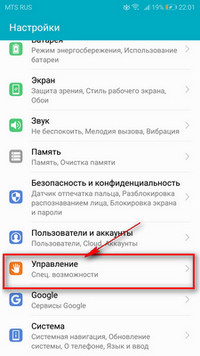
2) В настройках находим и нажимаем пункт «Управление» рядом с котрым будет надпись спец возможности.
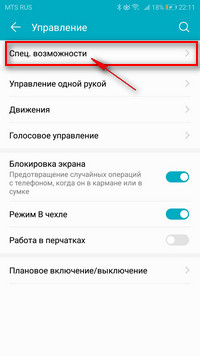
3) Далее выбираем пункт «Спец возможности». Смотрите на прикрепленные ниже скриншоты.
4) Теперь в открывшемся меню находим пункт «Инверсия цветов» напротив которого будет кнопка переключатель. Чтоб экран смартфона снова стал цветным из негатива перключаем кнопочкой и готово!
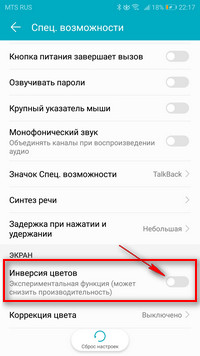
Как убрать черно-белый экран и вернуть цветной сна телефоне Хонор смотрите по этой ссылке на другой странице.
Инструкция как отключить черно-белый экран на смартфонах с чистой версией Андроид отключив режим оттенки серого находится на этой странице.
Надеюсь информация помогла вам восстановить цветной экран на Huawei Honor. Если на вашем смартфоне или планшете инверсия цветов включается или отключается по-другому, то просим поделиться информацией ниже в отзывах. Возможно, отзыв оставленный именно вами окажется самым полезным для многих владельцев Андроид устройств. Спасибо за отзывчивость!
Автор статьи Громов Валентин.
> Huawei помощь
> Android помощь
> Главная сайта
Отзывы о инверсии цветов на экране Хуавей Хонор
Добавить отзыв или поделиться полезной информацией по теме страницы.
ОБНОВИТЬ СТРАНИЦУ С ОТЗЫВАМИ
Автор:89638911769 звоните
07-11-2022
03
час. 18
мин.
Сообщение:
мне тут помогли
как и обещал оставляю отзыв
сделали все в короткие сроки.качественно
человек даже не узнал об этом
ставлю твердую 5+
спасибо большое
кому нужно вот номер телефона 8-963-891-17-69
если что пишите что от Михаила
Автор:Светлана
13-10-2022
14
час. 57
мин.
Сообщение:
Валентин, огромное Вам спасибо за статью. Я и правда уже собиралась бежать телефон рементировать, когда на экране все стало как на пленке). Дай Бог Вам здоровья!
Автор:89638911769 звоните
30-08-2022
16
час. 51
мин.
Сообщение:
могу помочь
звоните номер выше
Автор:89638911769
01-08-2022
23
час. 29
мин.
Сообщение:
**Предостовляем услуги взлома**
*И ddos атак сайтов*
.Социальные сети
месенджеры
почты
удаление КИ
Тел. 8-963-891-17-69
Автор:89602337537.alexei@gmail.com помогу
25-04-2022
20
час. 58
мин.
Сообщение:
могу помочь
звоните 89602337537
Автор:Саша
12-03-2021
18
час. 06
мин.
Сообщение:
Выключите режим електронной книги
Автор:Юлия
12-02-2021
18
час. 47
мин.
Сообщение:
Был включен режим электронной книги
Автор:Римма
09-02-2021
22
час. 43
мин.
Сообщение:
Как вернуть цветной экран? Через инверсию цвета не получается. Экран из черно белого переходит в негатив.
Автор:Дударева Наталья Яковлевна
01-02-2021
17
час. 22
мин.
Сообщение:
Да, был включен режим электронной книги. Спасибо!
Автор:Дударева Наталья Яковлевна
01-02-2021
17
час. 18
мин.
Сообщение:
На телефоне не негатив, а не цветной экран. Как восстановить цвет экрана? Через инверсию цветов не получается, переход на негатив.
Автор:Мерген
18-01-2021
20
час. 32
мин.
Сообщение:
Экран стал черно белым, помогите
Автор:Гузель Галиуллина
05-01-2021
19
час. 32
мин.
Сообщение:
Стало хуже Из чб превратилось в какашку Ничего не видно толком
Автор:Юлия
28-12-2020
20
час. 02
мин.
Сообщение:
Может быть включен режим «Электронная книга»?
Автор:Полина
01-11-2020
09
час. 53
мин.
Сообщение:
Все сделала, как написано тут, но экран становится черным.
Автор:денис
19-02-2020
11
час. 58
мин.
Сообщение:
спасибо большое смог настроить экран!!!
Автор:анна
25-01-2020
22
час. 10
мин.
Сообщение:
ок!!
Автор:Таня Чернова
30-11-2019
14
час. 06
мин.
Сообщение:
огромное спасибо у меня все получилось, зато не в одном салоне включить не могли.Спасибо!!!!!
Автор:Александра
02-07-2019
15
час. 40
мин.
Сообщение:
Огромное спасибо, все получилось)))) 👍 👍 👍
Автор:Владимир
15-06-2019
20
час. 36
мин.
Сообщение:
Спасибо!!! оказалось куда проще, чем думал)))
Автор:Юлия
09-04-2019
23
час. 20
мин.
Сообщение:
Спасибо большое, все получилось!
 Бесплатно телефон по акции. Бесплатные телефоны, смартфоны сенсорные и кнопочные как брендовых производителей Samsung, iPhone так и малоизвестных.
Экран – это основной компонент, посредством которого мы взаимодействуем с нашими смартфонами. Поэтому крайне желательно, чтобы он имел: а) высокое разрешение, б) большую диагональ и в) достаточную яркость, чтобы иметь возможность потреблять контент хоть в помещении, хоть на улице. Но если разрешение и диагональ матрицы на уже имеющемся смартфоне подкрутить никак нельзя, то вот с яркостью всё заметно проще. Её можно убавить или прибавить так, как вам хочется. Другое дело, когда экран вдруг неожиданно потускнел и уже не дотягивает до пиковых показателей яркости.
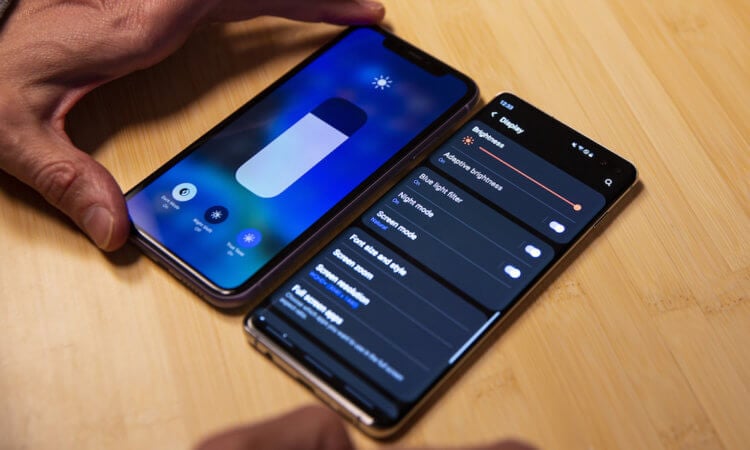
Экран смартфона стал тускнеть? Попробуем разобраться, в чём дело
Экран телефона блокируется сам по себе. Что делать
На самом деле причин, почему экран смартфона потускнел, может быть несколько. Разберём каждую по отдельности.
Снижается яркость на телефоне. Как запретить
Прежде всего нужно просто проверить автояркость. Возможно, датчик освещённости, который регулирует яркость экрана, счёл, что для комфортной работы будет достаточно и 50%:
- Перейдите в «Настройки» — «Экран и яркость»;
- В открывшемся окне отключите пункт «Авто»;
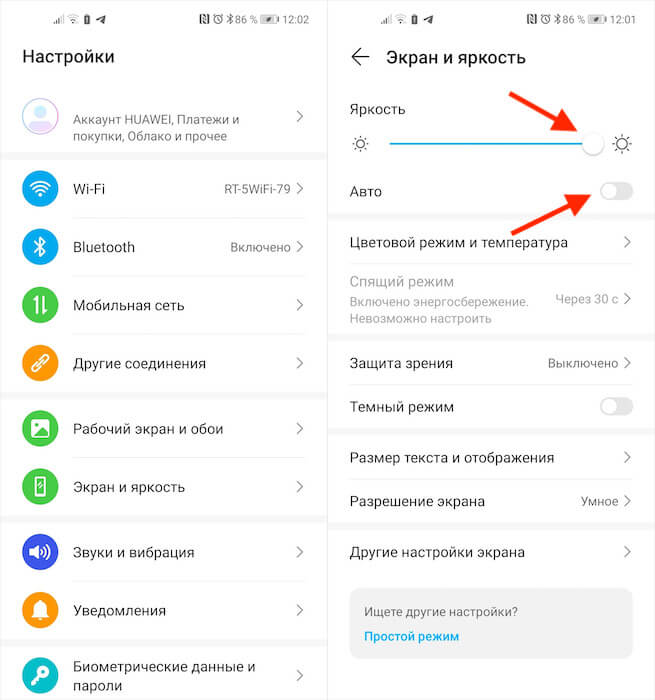
Автояркость зачастую не позволяет выкрутить яркость на максимум
- Выкрутите ползунок яркости на максимум;
- Если не помогло, проверьте включен ли ночной режим: он должен быть отключён, потому что тёплые цвета менее ярки, чем холодные.
Рекомендуется проверить яркость сразу с нескольких сценариях использования: видео, фото, игры, работа с приложениями и просто взаимодействие с интерфейсом. При этом желательно повторить всё то же самое и в помещении, и на улице при естественном освещении. Если лучше не стало, переходим к другому способу.
Как увеличить яркость экрана
Скорее всего, причина, по которой яркости экрана банально не хватает, заключается либо в разрядке аккумулятора, но тогда его нужно просто зарядить, либо в работе режима энергосбережения. Даже если вы выкрутили яркость на максимум, он всё равно может немного её урезать в целях экономии ресурса аккумулятора. В этом случае единственный вариант исправить ситуацию – это отключить режим:
- Перейдите в «Настройки» и откройте «Батарея»;
- Отключите все режимы энергосбережения (если их несколько);
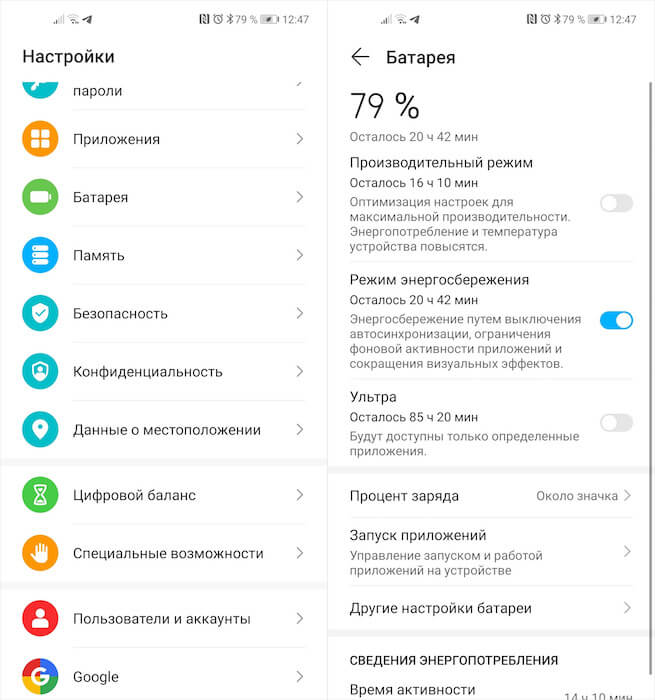
Режим энергосбережения принудительно снижает максимальную яркость
- Вернитесь в меню и откройте раздел «Экран и яркость»;
- Выкрутите ползунок увеличения яркости на максимум, если яркость не выросла автоматически.
В моём случае после отключение режима энергосбережения прирост яркости происходит автоматически, и мне не нужно ничего включать дополнительно. Однако в прошивках некоторых смартфонов необходимо добавить яркость вручную. Скорее всего, это даст дополнительные 10-15% яркости. Но помните, что автономность смартфона в этом случае может упасть на те же 10-15%.
Почему не хватает яркости экрана
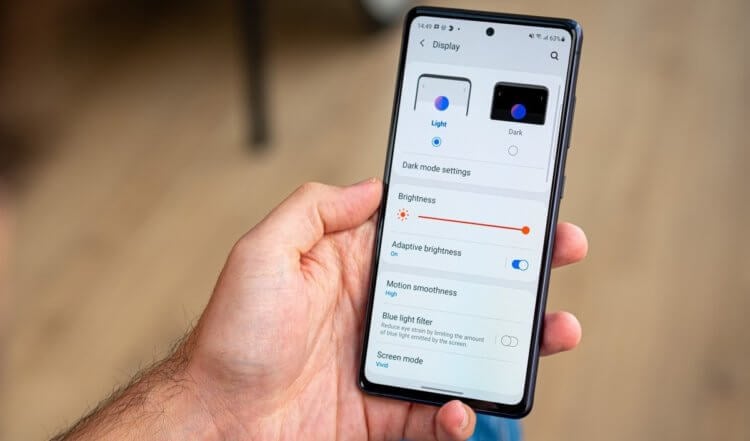
Возможно, просто яркость экрана вашего смартфона слишком мала, а, возможно, особенности вашего зрения требуют, чтобы изображение было поярче
Третью и четвёртую причину тусклого дисплея можно объединить в одну. Они хоть и имеют разную природу, но не подлежат исправлению. Поэтому просто примите нижеследующую информацию к сведению.
Вполне возможно, что ваш смартфон просто не способен выдать большую яркость. Это зависит даже не от настроек, а от его аппаратного оснащения. Например, мой Honor View 20 имеет дисплей с яркостью 520 нит.
Это не так уж и много по современным меркам. Например, iPhone 12 имеет штатную яркость в 800 нит, а пиковая достигает 1200. То есть в 2,5 раза больше. Логично, что пользоваться айфоном – особенно при естественном освещении – будет комфортнее, чем хонором.
Что купить на AliExpress для телефона. Только самое нужное
Однако может быть и такое, что смартфон, которым вы пользуетесь, остаётся одним и тем же, а вам со временем стало банально не хватать его яркости. Я, конечно, не врач, но по себе знаю, что такое тоже может быть, и причина этому – близорукость, или миопия.
Насколько мне удалось выяснить, ухудшение зрение приводит к тому, что для эффективного восприятия объектов на экране человеку становится нужно, чтобы картинка была более чёткой и резкой. По умолчанию такой эффект даёт именно увеличение яркости. Поэтому я с тех пор, как моё зрение упало до -3 стал выкручивать яркость на максимум. Возможно, то же самое происходит и с вами.