
Владельцы доменов должны предоставлять верные, актуальные контактные данные. Если данные, которые вы предоставили при регистрации домена, изменились, их надо обновить.
Содержание
Важные примечания
- При выполнении регистрации можно использовать тот же адрес электронной почты, который указан в учётной записи WordPress.com, или другой адрес.
- Однако не следует использовать электронную почту, связанную непосредственно с доменом (например, admin@example.com в контактных данных для example.com). Если домен перестанет работать, то электронный адрес тоже будет недоступен и мы не сможем связаться с вами по электронной почте, чтобы сообщить об этом.
- Информация, указанная в контактных данных лица, выполняющего регистрацию, относится к владельцу зарегистрированного имени, который считается владельцем домена. Поэтому для разрешения споров о праве собственности на домен используются контактные данные лица, выполнившего регистрацию. В случае каких-либо изменений принадлежности домена не забудьте обновить контактные данные.
Обновление контактной информации вашего домена
Чтобы обновить контактные данные домена, откройте раздел Домены сайта, перейдя в Мой сайт → Платные услуги → Домен (если у вас несколько сайтов, выберите нужный), и щёлкните свой домен. Здесь вы увидите сводную информацию о своем домене с указанными ниже опциями.
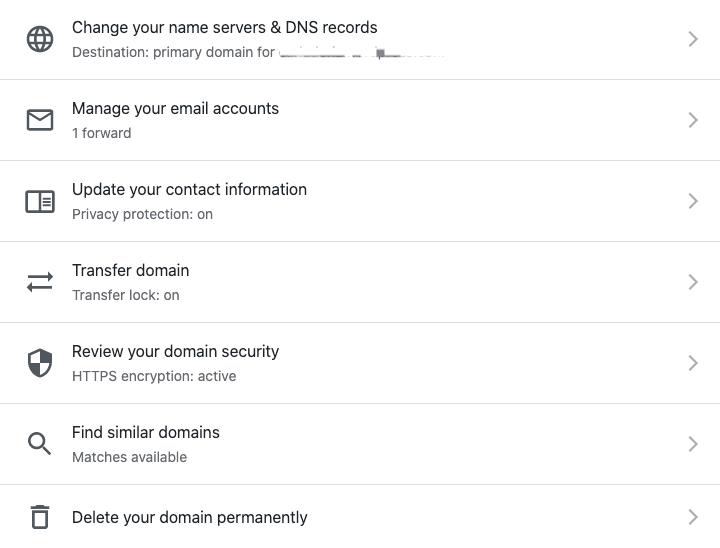
Выберите Обновить контактные данные, затем выберите Изменить контактные данные, чтобы внести изменения в контактные данные своего домена.
Если ваши данные доступны для редактирования, они будут выглядеть примерно так.
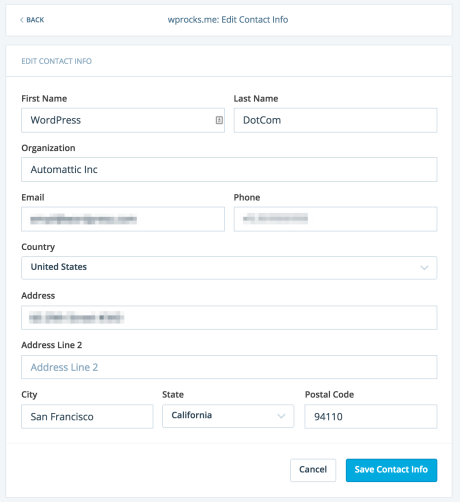
Телефонные номера должны быть указаны в следующем формате:
+код_страны.номер_телефона. Например, номер телефона в России должен быть указан следующим образом+7.999-999-9999.
Политика конфиденциальности
Если у вас включена защита конфиденциальности, вы можете получить сообщение о том, что для изменения своих данных нужно обратиться в службу поддержки.
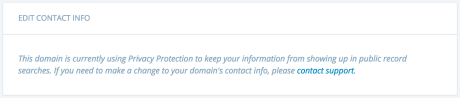
Если вы видите его, нажмите кнопку Назад и попробуйте сначала отключить конфиденциальную регистрацию. Затем снова попробуйте изменить свои контактные данные.
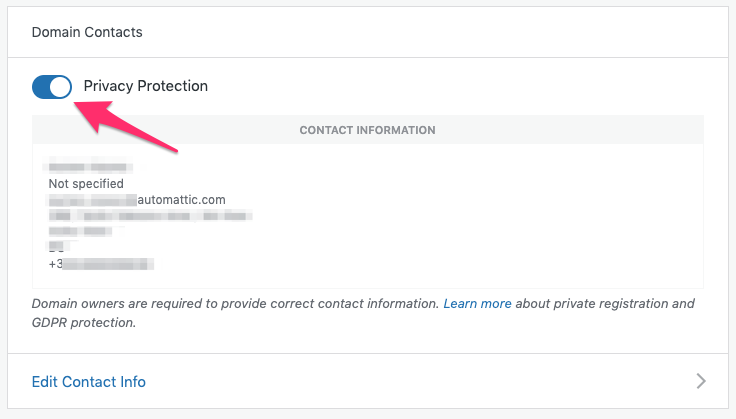
Если вы не можете изменить настройки конфиденциальности своего домена (например, в доменах .dev), изображение на экране будет выглядеть следующим образом.
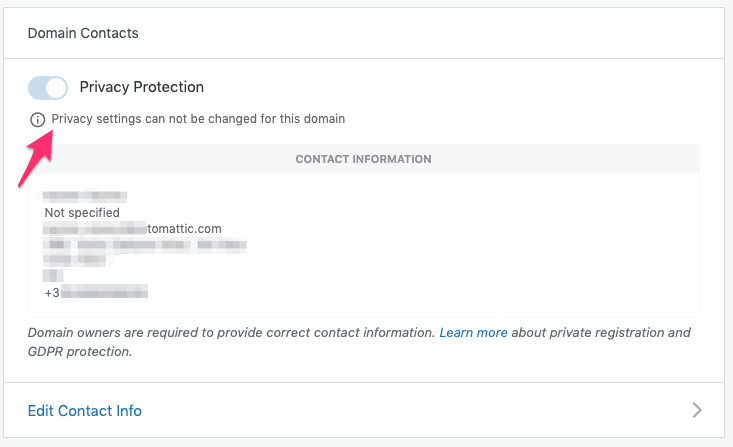
Если вы отключили конфиденциальную регистрацию и ваши контактные данные подтверждены, вы можете показывать их в публичной службе Whois. Включите слайдер Показывать мои контактные данные в публичной службе WHOIS.
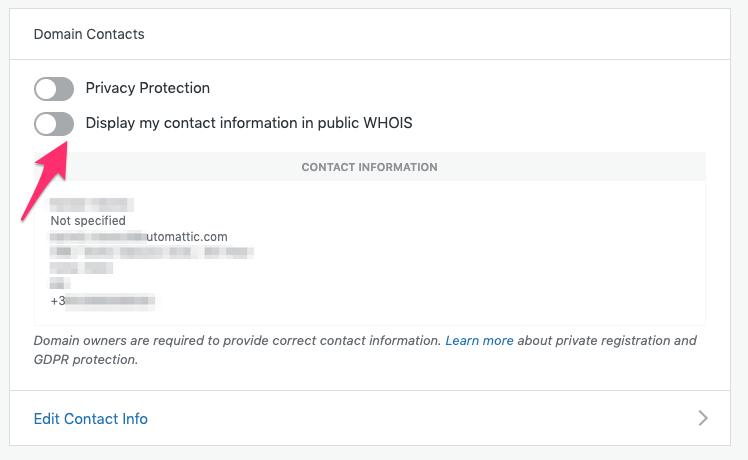
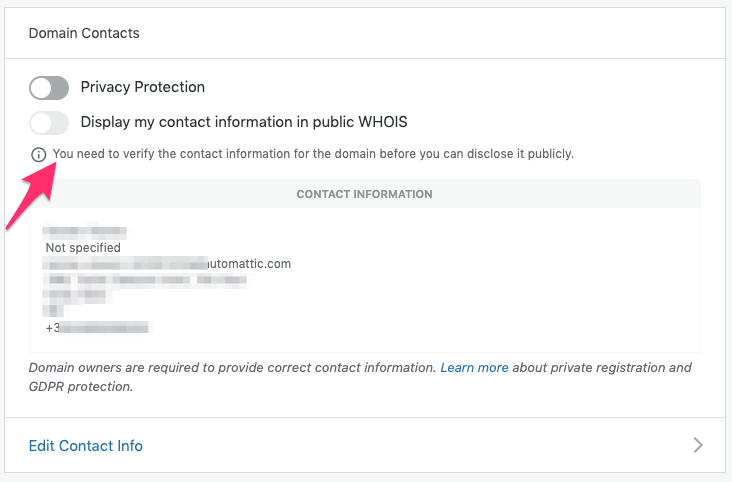
Если у вас отключена конфиденциальная регистрация, но контактные данные не подтверждены, опция их показа в публичной службе WHOIS будет отключена.
Изменения адреса электронной почты или имени
В соответствии с политикой ICANN любые изменения указанных ниже данных должны рассматриваться как изменение принадлежности домена.
- Адрес электронной почты
- Название организации
- Имя
- Фамилия
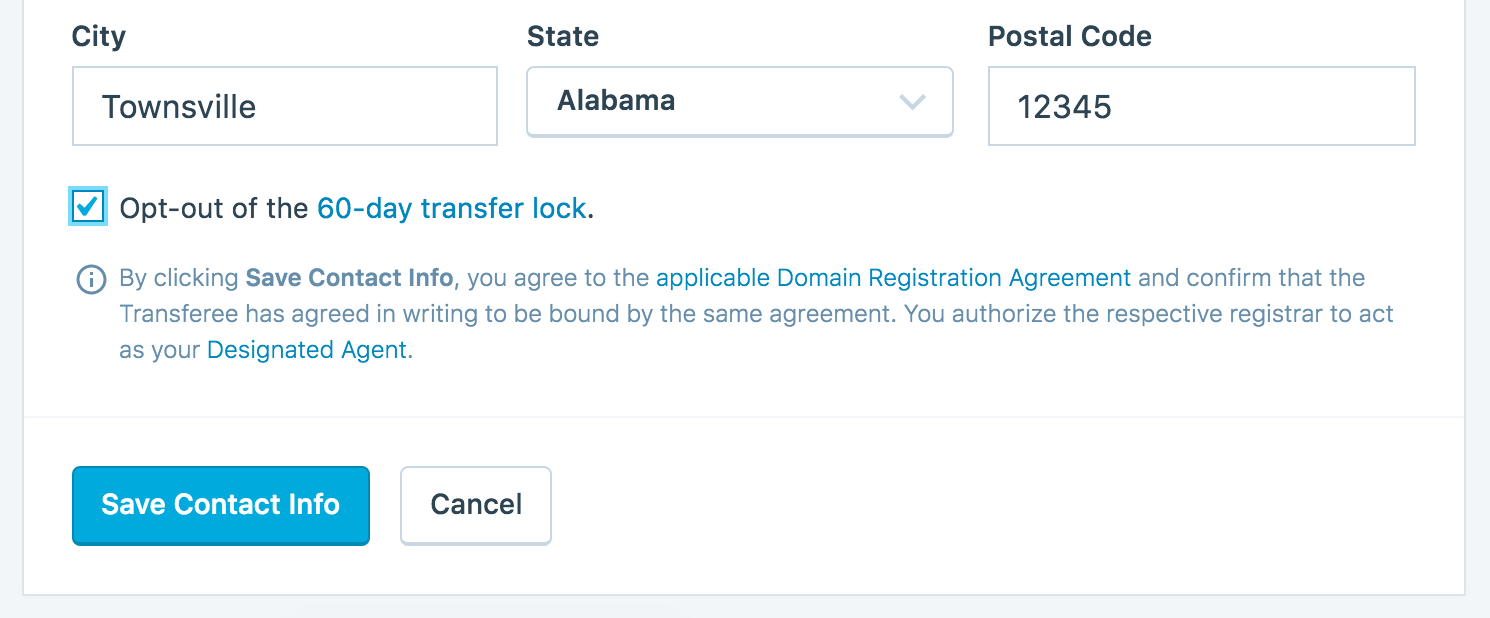
Это означает, что перед тем, как изменения вступят в силу, они должны быть подтверждены по электронной почте. Изменение этих сведений также повлечет за собой 60-дневную блокировку переноса домена, если вы не откажетесь от нее во время оформления. В течение этого периода времени вы не сможете перенести свой домен к другому регистратору, но сам домен продолжит работать в обычном режиме.
В зависимости от времени регистрации домена и его типа этот процесс будет происходить одним из двух способов.
Вариант 1. В большинстве случаев мы можем провести проверку от вашего имени. При посещении страницы «Контактные данные» внизу вы увидите уведомление о том, что разрешаете нам выступать в качестве вашего уполномоченного агента; кроме того, вы сможете отказаться от блокировки переноса. Если вы не видите этой опции, выполните указанные ниже действия для варианта 2.
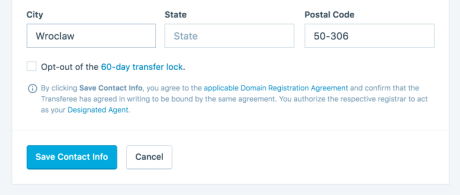
После этого вы будете получать электронное письмо с подтверждением изменений. Если вы получите отдельное электронное письмо с просьбой снова проверить свой домен, обязательно сделайте это. Это письмо будет отправлено с электронного адреса domains-help@wordpress.com.
Вариант 2. Для старых доменов, зарегистрированных на WordPress.com, вам потребуется подтвердить изменение по электронной почте, отправленной на оба адреса — старый и новый. После изменения контактных данных на экране появится следующее уведомление:

Затем на оба адреса будет отправлено электронное сообщение, содержащее ссылку на страницу подтверждения. Эти письма будут отправлены с электронного адреса sales@secureserver.net.

Возможность отказа от блокировки переноса будет доступна только при подтверждении старого адреса. Ссылка на опцию отказа не отправляется по новый адрес электронной почты.
Если у вас больше нет доступа к старому адресу электронной почты или если вы пытаетесь его изменить, но письма с подтверждением не приходят, обратитесь к нам.
Уполномоченный агент
В соответствии с политикой ICANN по передаче доменных имен (смена владельца) в большинстве случаев обновление вашего имени, фамилии, организации или адреса электронной почты будет рассматриваться как смена владельца домена и приведет к началу процесса смены владельца домена, даже если на самом деле вы не передаете домен другому лицу. Разрешив своему регистратору (Automattic или Tucows Domains Inc.) выступать в качестве вашего уполномоченного агента, вы сможете немедленно вносить изменения в свои данные WHOIS или передавать право собственности на домен, не просматривая многочисленные уведомления и подтверждения по электронной почте.
Вы можете быть уверены, что мы не будем использовать статус уполномоченного агента, чтобы совершать с вашим доменом какие-либо другие действия. Эта авторизация призвана лишь упростить процесс обновления ваших данных.Если у вас есть сомнения по поводу предоставления своему регистратору статуса уполномоченного агента, вы можете перенести свой домен к другому регистратору.
Обратите внимание, что, если вы вносите в эти поля какие-либо существенные изменения или передаете право собственности на ваш домен, последний может быть перенесен к другому регистратору не ранее чем через 60 дней, если вы не откажетесь от блокировки передачи при обновлении своих контактных данных:
Whois-контакт — контактные сведения об администраторе международного или зарубежного домена (.net, .com, .tel, .tv, .cc и др.), которые будут доступны для просмотра в общедоступном сервисе Whois. Это требование международной организации ICANN, координирующей систему доменных имен интернета. ICANN блокирует домены с недостоверными или неполными контактными данными.
Whois-контакты используются в процессе передачи домена между регистраторами. Новый регистратор направляет уведомления на адрес контактного лица по административным вопросам, указанный в Whois-сервисе (Admin Email), если он доступен.
Описание полей WHOIS-сервиса
Уведомления о продлении, оплате и поддержке доменов RU-CENTER направляет на контактные адреса, указанные в анкете договора, а не в Whois-контактах.
Создание Whois-контакта для международных и зарубежных доменов
Whois-контакт можно создать в процессе оформления заказа на регистрацию международного или зарубежного домена или до регистрации домена (Раздел для клиентов → Договор → Whois-контакты).
При создании Whois-контакта указывается администратор домена (тип — registrant) и контактные лица по административным и техническим вопросам (тип — contact). По договору может быть зарегистрировано:
- только одно контактное лицо типа registrant, которое при регистрации всех доменов в международных и зарубежных национальных доменах будет указываться администратором регистрируемых доменов,
- неограниченное количество контактных лиц типа contact, которые могут указываться в качестве контактных лиц по административным и техническим вопросам.
Контактным лицом по административным или техническим вопросам (whois-контакт типа contact) может быть не только администратор домена, но и лицо, отличное от администратора домена.
.png)
Для регистрации такого Whois-контакта:
1. Зайдите в Раздел для клиентов, используя номер договора и пароль.
2. Выберите Договор → Зарегистрировать новый Whois-контакт.
3. Заполните поля на английском языке. Нажмите кнопку Сохранить данные. После регистрации в базе данных Whois-контакту будет присвоен уникальный идентификатор (на рисунке WER9MWKOH-RU).
Изменение Whois-контакта для международных и зарубежных доменов
Изменение списка контактных лиц по административным и техническим вопросам
Чтобы изменить список контактных лиц в информации о домене:
1. Зайдите в Раздел для клиентов, используя номер договора и пароль.
2. Выберите Услуги → Просмотр и изменение данных.
3. В столбце Параметры нажмите ссылку Контакты.
4. В выпадающем меню выберите новый контакт. Нажмите кнопку Сохранить изменения.
С момента изменения контактного лица для административного контакта перенос доменов другому регистратору будет невозможен в течение 60 календарных дней.
Изменение информации о контактном лице
Чтобы изменить e-mail, номер телефона в Whois-контактах:
1. Зайдите в Раздел для клиентов, используя номер договора и пароль.
2. Выберите Договор → Whois-контакты.
3. Найдите строку с нужным контактом, нажмите ссылку Изменить.
4. Внесите изменения, нажмите кнопку Сохранить изменения.
Для смены e-mail в whois-контакте Registrant необходимо одобрить операцию с обоих электронных адресов. На прежний и новый адреса будут направлены письма с просьбой подтвердить смену e-mail. В течение 7 календарных дней необходимо нажать ссылки Подтвердить смену e-mail в письмах, иначе запрос на смену e-mail будет отменен.
Если прежний e-mail недоступен, и вы не можете получить на него письмо с подтверждением, выберите подтверждение с помощью SMS. Для этого после изменения электронного адреса в разделе Договор → Whois-контакты выберите вариант У меня нет доступа к прежнему e-mail. SMS-сообщение с кодом подтверждения операции будет отправлено на номер телефона, указанный в этом Whois-контакте. Операция будет завершена после подтверждения по SMS и перехода по ссылке, отправленной на новый e-mail.
С момента смены e-mail / ФИО / названия организации перенос доменов другому регистратору будет невозможен в течение 60 календарных дней.
Управление доменами
На протяжении срока действия доменного имени, доступны следующие операции по управлению доменом:
- Изменение серверов имен для домена.
- Изменение контактных данных домена (для некоторых регистраторов доменных имен).
- Импорт доменов от регистратора (для некоторых регистраторов доменных имен).
- Верификация контактных данных домена (для отдельных доменов верхних уровней и регистраторов).
Изменение серверов имен
Изменение серверов имен доступно со стороны клиента до оплаты заказа на доменное имя, а также после завершения процедуры регистрации или трансфера. В качестве сервера имен можно указать:
- Доменное имя.
- Доменное имя с IP-адресом. Указание IP-адреса для сервера имен является обязательным, если доменное имя сервера, например, ns1.domain.com, является поддоменом доменного имени, по которому оказывается услуга domain.com.
Формат: ns1.domain.com/182.16.43.22

Изменение контактных данных
Некоторые регистраторы доменных имён позволяют изменять контактные данные доменного имени полностью или частично. Чтобы изменить данные, перейдите в Клиент → Контакты доменов → Изменить под клиентом. Раздел доступен если клиент купил хотя бы один домен.
При этом вы не можете изменить данные существующего контакта с физического на юридическое лицо или наоборот. Вы можете создать новый контакт в Клиент → Контакты доменов и указать его в качестве контакта для домена вместо неактуального.

Обратите внимание!
Поменять контакт можно только если услуга находится в обработке (открытие) или остановлена. У активного домена поменять один контакт на другой нельзя.
Например, клиент заказал и оплатил домен. По ошибке он выбрал контакт домена для физического контакта домена для юридического лица. Клиент обратился к провайдеру с просьбой поменять один контакт на другой. Так как услуга была ещё неактивна и находилась в статусе «Обрабатывается (открытие)» администратор поменял контакт для этого домена. Для этого администратор перешёл в Товары/Услуги → Домены → выбрал нужный домен → Изменить. В разделе Профили услуг выбрал нужные контакты и сохранил изменения.

Как сменить один контакт на другой
Для всех регистраторов, кроме ResellerClub, смена контактных данных происходит без дополнительного подтверждения. Если контакт используется для множества доменов, то смена произойдёт у всех регистраторов, которые её поддерживают. Если регистратор домена не поддерживает смену контактов, то информация будет изменена только на стороне BILLmanager.
Изменение данных у ResellerClub
После сохранения изменений BILLmanager автоматически добавит новый контакт доменов с указанными данными. При этом панель управления сохранит прежний контакт и добавит к его названию метку «(Исходные данные)». Использование старого контакта прекратится, а для работы с доменами BILLmanager будет использовать новый контакт. Количество доменов, привязанных к контакту, отображается в столбце Использование.
Чтобы завершить смену контактов, текущий и новый регистрант (контакт) должны подтвердить операцию. Для этого регистратор домена отправит им на email письма. Если email текущего и нового регистранта не отличается, то на указанный адрес придёт два письма для подтверждения.
Оба регистранта должны подтвердить изменение контактов. Если в течение 14 дней смена не подтвердилась, то BILLmanager вернётся к использованию прежнего контакта доменов. Также возврат к исходным данным происходит, если возникли проблемы с работой обработчика услуг.
После успешной смены контактов для исходных данных станет доступна кнопка Удалить.
Обратите внимание!
Невозможно удалить контакт, если он используется хотя бы одним доменом.
Импорт доменов
Для некоторых обработчиков услуг поддерживается импорт доменных имен от регистратора. Импорт выполняется из раздела Интеграция → Обработчики услуг. Кнопка Импорт открывает раздел импорта доменных имен, где кнопка Загрузить запускает импорт:

В поле Домен указываются доменные имена, которые необходимо импортировать. Если оставить поле пустым, будут импортированы все доступные домены.
После импорта с помощью кнопки Назначить доменные имена распределяются по клиентам биллинговой системы.
Обратите внимание!
На стороне регистратора к одной может быть привязано несколько доменов, в том числе домены разных зон. При загрузке доменов из обработчика на стороне BILLmanager для нескольких услуг будет создан один контакт домена. Для этого проверяется наличие соответствующих тарифных планов.
Например, домен domain.com привязан к анкете, в которой ещё 15 доменов. Помимо .com в анкете есть доменные имена с зоной .net, .ru, .org. Провайдер создал в BILLmanager тарифные планы для зоны .com. Для остальных доменных зон он не создавал тарифные планы. При попытке клиенту домен domain.com из этой ошибка из-за отсутствия тарифных планов для других зон.