
-
#1
Всем привет, девочки и мальчики.
гайд по моду World Edit GUI, а именно по его настройкам.
——————— . ———————
И так я вам хочу рассказать о этом дополнении к плагину World Edit,
который позволяет нам редактировать мир и прочие. Само дополнение
добавляет видимую сетку выделения, которая может быть окрашена в любой цвет.
Зачем это нужно?…
А вдруг вы как я фанатик цветов и жить не можете без того, что все
окрашиваете в свой живой цвет.
——————— . ———————
При запуске клиента вы можете наблюдать такую картину:

Для вас это всё привычно, но если вы откроете это меню:

И увидите это:

Для вас откроется целый «мир» настроек.
Эту фишку добавляет LiteLoader это тоже самое, что и forge, ModLoader. Но есть вопрос: в чём отличие?
Отличие в том, что в LiteLoader’е осуществлены те функции которые не могут быть осуществлены в forge из-за конфликтов и прочих
побуждений
Вам нужно опуститься в самый низ и найти там этот раздел:

Выбрать его, нажать на эту кнопку:

Вы увидите этот странный интерфейс,

Как им пользоваться я расскажу на примере фиолетового^_^
Но сначала, нас интересую эти части интерфейса!

И так, изменяем цвет линии, краёв кубоида:
Для этого наводим мышкой и нажимаем:

Выбрав, открывается огромный, непонятный интерфейс в котором есть такие составляющие:
1. Сам интерфейс в котором вам предстоит работать.
2. Поле выбора цвета.
3. Яркость [Luminosity], глубина [Opacity] цвета.
4. Тут сразу два параметра: 1 — RGB, 2 — глубина [Opacity]. По сути это замена второму и 3 элементу.

5. Индикатор цвета, который будет получен.
6. Кнопки сохранения или отмены операции.

Я настроил это так:

Для сбрасывания установленного вами цвета, если он вам не понравился, нажимаем кнопку Reset.

Для сохранения всех изменений нажимаем на эту кнопку:

И идем на сервер смотреть, что вышло
Для выхода из меню нажимаем сюда:

Как видим, настройки сохранились — цвет кубоида изменился.

——————— . ———————
Всем спасибо за прочтение!
Последнее редактирование: 8 Апр 2016

-
#2
Небольшая поправочка — World Edit GUI не позволяет приватить и редактировать мир. Это — GUI выделение для плагина World Edit(редактор мира). Приваты делает плагин World Guard. Возможности World Edit куда шире простого кубоида. Можно создать сферу, цилиндр, полигон, и, конечно, кубоид. Пригодится в строительстве.
Гайд по
настройке
мода World Edit GUI, а не по
моду
World Edit GUI.
Ставлю лойс, так как не знал, что в LiteLoader есть API для конфигурирования.
-
#3
Небольшая поправочка — World Edit GUI не позволяет приватить и редактировать мир. Это — GUI выделение для плагина World Edit(редактор мира). Приваты делает плагин World Guard. Возможности World Edit куда шире простого кубоида. Можно создать сферу, цилиндр, полигон, и, конечно, кубоид. Пригодится в строительстве.
Гайд понастройке
мода World Edit GUI, а не по
моду
World Edit GUI.
Ставлю лойс, так как не знал, что в LiteLoader есть API для конфигурирования.
А я и не говорил, что именно он позваляет редактировать мир. Вы меня не правильно поняли…
Внес не большие поправки.


Добро пожаловать
Для полноценного пользования форумом и общения с его участниками, пройдите регистрацию ниже
Регистрация
-
WorldEdit — это плагин позволяющий нам с помощью подручных предметов редактировать как частично так и более масштабно наш с вами игровой мир Minecraft. Плагин очень функциональный, гибкий в настройке и очень удобен в использовании. Так как функционал большой, соответственно и команд у нас будет много. Ниже будет прописываться команда, и её действие. Самое простое, что может быть в WorldEdit’e это топорик, соответственно его мы первым делом и изучим.
Деревянный топорик — основной и в своё время самый просто для пользования инструмент в плагине. Выдаётся игроку такой инструмент на сервере (как правило для осуществления привата территории) обычно по команде //wand. ID предмета выдающегося и используемого вообще для команд подобного типа (топориковые), можно поменять в конфигурации плагина, как плагина привата так и самого WorldEdit’a. Прежде чем использовать топориковые команды, вам нужно выделить территорию так, как это показано на рисунке:

При выделении региона, пользуйтесь вспомогательными командами:- //expand x up — где x — число, на которое мы поднимем выделяемый регион ВВЕРХ (up)
- //expand x down — где x — число, на которое мы опустим выделяемый регион ВНИЗ (down)
- //expand vert — поднимает и опускает выделяемый регион максимально вверх и вниз.
После того как вы выделили регион, используйте команды, приведённые ниже, для того чтобы редактировать регион, я буду переводить только основные команды, вспомогательные вы можете найти покопавшись в wiki по этому плагину!!! Команды:- //set id — эта команда позволит нам в выделенном регионе заменить все существующие в нём блоки на ваш выбираемый предмет ID. ID различных блоков/предметов берите из картинки в яндексе ил wiki по запросу: ID предметов minecraft с версии такой-то. Есть альтернативный способ узнать ID предмета, возьмите его в руки и напишите /info — вам покажется информация о блоке в руках.
- //walls id — создаёт стены из выбранного вами блока (ID) по краям выделенного вами региона.
- //faces id — создаёт полую «коробку» выбранного вами блока (ID) по краям вашего региона.
- //regen — команда позволяющая вернуть выделенный регион в изначальный вид (когда создавалась карта/чанк), с этой командой надо быть очень аккуратным, при выделении большого региона, он способна на долго затупить сервер.
- //replace id1 id2 — заменяет блоки (id1) в выбранном вами регионе на блоки, которые вы выбрали на замену (id2).
- //center — ставит центральный блок в центре выделяемого региона, очень удобно, когда люди хотят построить точные до блока, всякие колизеи и прочие круглые и цилиндрические строения.
Во время редактирования чего-либо (мира) используйте вспомогательные команды:
- //undo — откатывает 1 сделанную вами команду, к примеру вы сделали //set 0 (превратили постройку в воздух, а теперь вам надо отменить команду и вы используете команду //undo).
- //redo — возвращает отменённое вами действие, чаще всего используется после команды undo, когда вы случайно отменили то, что вам понравилось (к примеру, вы же можете найти своё применение для этой команды).
Кисточка (brush) — команды кисточки используются, как правило, для создания искусственных регионов в minecraft: гор, красивых природных ограждений и т.д. Кисточкой в стандартном конфиге WorldEdit является деревянная лопатка в руках. Опять же, в конфиге вы можете поставить любой выбранный вами ID предмета в качестве кисти. Разберём команды кисточки (вводятся с деревянной лопаткой в руках):
- /brush smooth x — эта команда позволяет сглаживать поверхности территорий в x-радиусе (по умолчанию макс. 5, меняется в конфиге), используется нажатиями на ПКМ по нужной поверхности.
- /brush sphere x1 x2 — где x1 — ID блока, где x2 — радиус шарика. Команда позволяет создавать полые шарики, из выбранного вами блока. Кстати, если вы создаёте искусственную гору, вы можете использовать в кисточке разные блоки, вот вам пример команды:
/brush sphere 30%1,70%2 5 — команда будет создавать шарики по нажатия на ПКМ в радиусе 5 на 70% состоящие из травяной земли и на 30% из обычного камня. - /brush — выводит список команд кисточки, многие из них я здесь не указал, но там основываясь на этих 2-х командах, можно просто разобраться — что к чему и как переводится.
Предупреждение: используйте команды, очень аккуратно, не тыкайте ПКМ куда попало, т.к. лопатка реагирует на любое расстояние, вы можете повредить чужие строения и т.д.
Команды копирования (буфера обмена) — это команды, используемые для переноса/хранения/загрузки построек на карте. Очень удобно их использовать как при WIPE’ах, так и просто во внутриигровом процессе. Команды эти, должны использоваться с большой точностью. Например, вы будете копировать дом, вы встали перед дверью смотря на дверь, а если взять масштабнее смотря на юг (к примеру), значит, когда вы будете вставлять дом, он встанет точно также, как вы его и копировали, дом будет смотреть в ту же сторону в какую и смотрел, что делать в таких случаях (если надо развернуть что-то), читайте команды ниже:- //copy — используется для копирования выделяемого региона.
- //paste — используется для вставки скопированного региона.
- //rotate x — где x, радиус разворота содержимого в буфере обмена (скопированной вещи, ещё не вставленной). Команда позволяет разворачивать содержимое буфера обмена, т.е. вы сначала копируете вещь, потом разворачиваете её на градус кратный 90 (180,270). Экспериментируйте, не помню в какую сторону разворачивается постройка.
- //schematic save mce название — позволяет сохранить постройку в отдельный файл (хранится в папке WE), чтобы потом, к примеру переместить эту постройку на новую карту, командой, которая будет ниже. MCE это формат файла. Почему именно такой? — это удобно, потому что такой формат воспринимается программой редактирования мира minecraft MineCraftWorldEditor.
- //schematic load название — использует файл с таким же названием из папки плагина WE, и подгружает постройку в буфер обмена. После этой команды обычно следуют команды //rotate, //paste.
Команды эти удобны, конечно, но есть более удобный способ (программа) копирования построек с карты на карту, о таких вещах рассказывается в моём видео, которое будет в конце данной темы.
Осталось разобраться самые простые в использовании команды, которые нужны редко, но очень эффективно позволяют бороться с гриферством, додиками и т.д., которые проводят свои дибильные ритуалы сожения леса или устраивают всемирный потоп.- //drain x — используется для уборки жидкости в определённом радиусе. Если вы видите, к примеру водопад из лавы, вам нужно зайти в него своим персонажем и прописать эту команду, выбрав приблизительный радиус.
- //ex x — используется для тушения пожара в определённом x-радиусе.
- /butcher — убивает враждебных мобов во всём мире.
На этом всё, я ознакомил вас, с самыми необходимыми и основными командами, которые нужны админу, при постройке к примеру spawn’a с наименьшей затратой времени. Больше материала, а также учебное мини пособие по пользованию программой MCE, вы можете получить просмотрев моё видео, на моём канале:
!!!Внимание!!! В этой теме приведены основные команды для пользования плагином, на самом деле их намного больше, но эти команды должен знать как минимум каждый администратор сервера, т.к. они наиболее практичны в своём деле!
Вложения:
Последнее редактирование: 14 апр 2016
cAh, black_devl1 и Doc нравится это.
-
Здесь указаны права только тех команд, который использовались в данной теме.
worldedit.wand — даёт право на получение деревянного топорика;
worldedit.selectoin.expand — даёт право на увеличение выделенного региона;
worldedit.region.set — даёт право на замену блоков в выделенном регионе на блоки выбранного вами блока (ID);
worldedit.region.walls — даёт право на создание стен из выбранного вами блока (ID);
worldedit.region.faces — даёт право на создание полой «коробки» по краям выделенного региона из выбранного блока (ID);
worldedit.region.replace — даёт право на замену блоков (id1) другими блоками (id2) в выделенном регионе;
worldedit.region.center — даёт право на установку центрального блока в выделенном регионе;
worldedit.regen — даёт право вернуть выделенный регион в первоначальный вид (когда создавалась карта);
worldedit.history.undo — даёт право на откат одной последней команды;
worldedit.history.redo — даёт право на возврат одной отменённой Вами команды;
worldedit.brush.* — даёт право пользоваться кисточкой;
worldedit.clipboard.copy — даёт право на копирование выделенного региона;
worldedit.clipboard.paste — даёт право на вставку скопированного региона;
worldedit.clipboard.rotate — даёт право на разворот содержимого, находящегося в буфере обмена;
worldedit.schematic.save — даёт право на сохранение постройки в отдельном файле;
worldedit.schematic.load — даёт право на подгрузку постройки из отдельного файла;
worldedit.drain — даёт право на осушение жидкости в выбранном радиусе;
worldedit.extinguish — даёт право на тушение пожаров в выбранной области;
worldedit.butcher — даёт право на убийство враждебных мобов во всём мире.Последнее редактирование: 14 апр 2016
black_devl1 и Doc нравится это.
-
Ответ Если статья взята с другого источника, то указывайте гиперссылку на этот источник
-
Это моя статья и только что я писал её сам, за исключением 1 картинки.
-
Спасибо большое, обидно то, что ты так можешь, а модерация форума нет…
-
Ответ Если уж на то пошло …
Статья

- Закрыть Меню
- На сайт
-
Форум
- Поиск сообщений
- Последние сообщения
-
Пользователи
- Выдающиеся пользователи
- Зарегистрированные пользователи
- Сейчас на форуме
- Недавняя активность
-
Правила
- Поиск
World Edit — это плагин, при помощи которого у вас появится возможность редактировать игровой мир вашего сервера.
На сегодняшний момент разработчики также реализовали возможность пользоваться данным плагином в одиночной игре. Всего их силами было добавлено более 100 интересных и полезных функций.
Все, что от вас потребуется, так это наличие прямых рук, знание некоторых команд и желание редактирования окружающего мира.
Содержание
- Установка плагина:
- Выбор региона для редактирования.
- Команды World Edit:
Установка плагина:
SMP
- Разархивировать WorldEdit.jar в папку plugins/ на сервере.
- Для использования скриптов плагина распакуйте craftscripts/ в ту же папку plugins/.
- Если потребуется, рестарт сервера.
SSP
- Просто установите специальный мод Single Player Commands.
Выбор региона для редактирования.
После установки мы можем запустить сервер, дабы испытать WorldEdit. Первым делом необходимо понять как редактируется территория — плагин дает возможность выбрать прямоугольник — «кубоид», отметив 2 точки на местности:
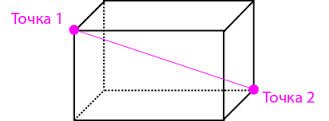
Делается это несколькими способами:
- Встав сначала на первой точке набираем в чат
//pos1, проходим на вторую и пишем//pos2.Способ долгий и трудоемкий. - Второй способ подойдет для работы с большой дистанции — выбираем прицелом точки для кубоида и попеременно набираем в чате:
//hpos1 и//hpos2.
Ну и третий, самый распространенный способ — следует просто взять в руки нужный инструмент — деревянный топор. Его можно достать из меню креатива, либо при помощи одной полезной команды, которая является самой основной для этого плагина, а именно //wand. При помощи этого инструмента можно выделить нужную нам территорию. Правой кнопкой мыши вы выделяете одну точку, правой — другую. Кубоид образуется путем проведения диагонали от одной точки к другой. (К слову, это инструмент является неразделимым с другим плагином — WorldGuard, который разработан теми же разработчиками, что и Ворлд Эдит.) Итак, мы можем манипулировать с выделенной территорией. Давайте освоим самые базовые команды.
- //wand — эту команду мы уже говорили чуть выше. Она выдает пользователю, который прописал эту команду деревянный топор — основной инструмент для работы с плагином.
- //set [id] — заполнение выделенного участка нужным материалом, в зависимости оттого, какой id вы прописали (см. таблицу ID предметов). Также вместо id можно прописать и само название материала (например, Stone или Wood). Данная функция полезна тогда, когда вам нужно быстро обставить участок сплошным материалом.
- //walls [id] — заполнение только крайних блоков, которые были выделены топором. Т.е. вместо того, чтобы заполнить весь участок и получить целый куб, будут заполняться лишь, так сказать, стены. Очень удобная и практичная команда, когда вам нужно построить стену за несколько секунд.
- //expand [кол-во блоков] [сторона] — позволяет изменить размер выделенной территории, а точнее увеличить ее. Каждую сторону нужно прописывать английским словом. Если вы плохо или вообще не знаете этот язык, тогда вам подсказка (up — вверх, down — вниз, left — вверх, right — вправо). Также поддерживается возможность ориентироваться по сторонам горизонта (west — запад, south — юг, east — восток, north — север). Если вы выделили не ту территорию, которую хотелось бы выделить, вы всегда можете исправить это при помощи данной команды.
- //shift [кол-во блоков] [сторона] — отличие этой команды от той, что сказана выше заключается в том, что вы не расширяете территорию, а смещаете ее в нужную сторону ну определенное количество блоков. Указание стороны также аналогично, как и с командой //expand: можно указать так и само название стороны, так и сторону горизонта. Разработчики все точно предусмотрели. Также является очень полезной командой.
- //cut — является полной противоположностью команде //set. При помощи нее вы сможете вырезать кусок региона, который вы выделили деревянным топором. Участок, который будет вырезан, также попадет в буфер обмена, и его можно вставить в любое место.
- //regen — регенерирует территорию, которую вы выделили. Генерируется она не случайным образом, а дает выглядеть территории таким образом, которым она была в самом начале игры. Можно использовать тогда, когда вам нужно поправить испорченные гриферами места.
- //ex [масштаб] — позволяет потушить огонь на нужном расстоянии. Чем больше цифру вы укажете, тем дальше будет радиус действия, и огонь потухнет. Главное учесть то, чем больше радиус действия, тем больше лагов будет на сервере, но, к счастью, это кратковременный эффект.
- //undo [ник игрока] — отмена последнего действия. Если вы что-то напортачили, то на помощь придет вот такая незамысловатая команда. К слову — если приписать после //undo ник игрока, то вы отмените не свое последнее действие, а последнее действия того игрока, чей ник вы только что прописали. Согласитесь, удобно?
- //redo [ник игрока] — команда, противоположная //redo. Повторяет последнее действие. Опять же, если прописать после этой команды ник игрока, то вы повторите действие того игрока, чье имя было написано в команде.
- //replace [id первого блока] [id второго блока] — заменяет один тип блока на другой на выделенной территории. Например, можно полностью заменить траву на камень, или же сразу поменять в целом зданий песчаник на кирпич. Все зависит оттого, что вам конкретно требуется.
- //overlay [id блока] — покрывает поверхность определенным блоком. Данная функция пригодится для быстрого создания полов, потолков и т.п.
- //copy — копирует выделенный участок. Позже вы сможете его установить в любое место.
- //past — вставляет скопированный участок в нужное место.
Еще стоит рассказать немного о другом инструменте, который чаще всего могут быть использован на сервере, а именно и кисти. Кисть представляет собой деревянную лопату. С помощью нее можно производить очень даже интересные манипуляции с игровой картой: сглаживать, обрезать поверхности, создавать горы, великолепные структуры, которые не могут быть созданы обычным генератором карт.
Для того, чтобы воспользоваться инструментом, следует выбрать для нее нужную функцию (обратите внимание на то, что команды в данном случае прописываются одной наклонной чертой):
- /brush sphere [id блока] [размер радиуса сферы] — создание сфер из определенного блока. Зажав правую кнопку мыши и удерживая ваш инструмент, вы сможете создавать впечатляющий рельеф.
- /brush cyl [id блока] [радиус цилиндра] — создание рельефа из цилиндров. Опять же, удерживая правую кнопку мыши можно создать отличный рельеф.
- /brush smooth [радиус действия] — делает рельеф гладким.
- /size [размер] — изменить размер кисти. Очень удобно, если нужно быстро изменить тип кисти.
- /none — лишает инструмент всех выбранных возможностей.
Самый полный и постоянно обновляемый список команд для плагина вы можете посмотреть на официальной страничке разработчиков.
Функций в WorldEdit достаточно большое множество. Если вы введете команду помощи, то вам непременно выведет полный перечень команд, каждая из которых несет свою уникальную функцию. Если вы сумеете овладеть этим плагином, то вы сможете построить себе отличный спавн без всяких заморочек, поэтому обязательно ставьте этот плагин к себе на сервер.
WorldEdit — плагин для Bukkit, который представляет собой простой в использовании редактор мира Minecraft. Поддерживает как одиночную так и многопользовательскую игру и позволяет: изменять сразу тысячи блоков в выбранном регионе, использовать более 100 функций для изменения мира или устранения разных проблем и многое другое. Разработкой плагина занимается студия sk89q
Для установки WorldEdit в одиночную игру, нужно просто скачать его в виде отдельной модификации: здесь.
Если вы скачиваете WorldEdit в виде отдельной модификации, то вам может пригодиться дополнение к моду WorldEditCUI, которое визуально отображает сетку выделяемого региона.
В WorldEdit регион выделяется с помощью обозначения точек кубоида.
Кубоид — это параллелепипед, иными словами — прямоугольник в трехмерном виде.
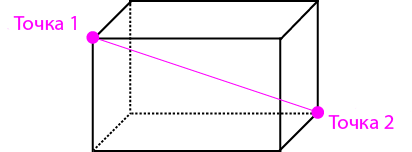
Во время выделения региона в чат выводятся координаты выделенных точек. После выбора 2 точки показывается количество выделенных блоков. Чтобы увидеть выделенный регион, необходимо установить модификацию WorldEdit CUI
С помощью следующих команд вы сможете использовать весь широкий функционал WorldEdit.
Обратите внимание на то что:
History Control
| Types | Parameters | Description |
|---|---|---|
| //undo | [#s of step] [Player name] | Undo the number of Worldedit commands used from self or other player. This restores the past stage. |
| //redo | [#s of step] [Player name] | Redo the number of //undo used from self or other player. |
| /clearhistory | Clear all available //redo(s) and //undo(s). |
Region Selection
| Types | Parameters | Description |
|---|---|---|
| Wand | Left-click as pos1.
Right-click as pos2 |
A default wand that is used to select an imaginary region. It can be optimized with the command «//sel <style>» for further selection styles. The item minecraft:wooden_axe is currently set as default. |
| //wand | Summons the selection wand to your hand. | |
| /toggleeditwand | Either disable or enable the Worldedit functionality of the Worldedit wand (The Minecraft Wooden Axe is set as the default wand). | |
| //sel | [-d] <cuboid> <extend> <poly> <ellipsoid> <sphere> <cyl> <convex> |
Change the current selection style to a specific one. //sel cuboid is set as default. |
| //desel | Deselect the current region selection. | |
| //pos1 | Select the player’s bottom half as position 1. | |
| //pos2 | Select the player’s bottom half as the position 2. | |
| //hpos1 | Select the block you are looking at as position 1. | |
| //hpos2 | Select the block you are looking at as position 2. | |
| //chunk | Select the 16 x 16 x 256 block-area-wide chunk as a region selection. | |
| //expand | <amount> (<reverse-amount>) [direction] |
Expand or grow the region selection based on the player’s facing or map direction. It can also be expanded to the opposite side with <reverse-amount> at the same time. |
| //contract | <amount> (<reverse-amount>) [direction] |
Contract or withdraw the region selection based on the player’s facing or map direction. It can also be contracted from the opposite side with <reverse-amount> at the same time. |
| //outset | [-hv] <amount> | Expand the region selection based on the amount to all side: Up, Down, North, South, East, West. |
| //inset | [-hv] <amount> | Contract the region selection based on the amount from all sides: Up, Down, North, South, East, West. |
| //count | [-d] <block> | Count the number of blocks based on which type. |
| //distr | [-cd] | Count the percent (%) of each block type presented in the region. |
Region Operation
| Types | Parameters | Description |
|---|---|---|
| //set | <pattern> | Set all blocks from the region to a pattern. |
| //replace | (<from-block-ID(s)>) <to-pattern> |
Replace a (or many, or all) block type(s) in region to a pattern. |
| //overlay | <pattern> | Overlay the region with a pattern. Pattern is distributed evenly on the highest vertical points of the region. |
| //walls | <pattern> | Build the walls around the outer edges of region. The walls’ height are equal to the maximum height of the region selection. |
| //outline | <pattern> | Cover every outer part of region with a pattern. |
| //center | <pattern> | Create a pattern block(s) at the exact center of the region. Varying from 1×1 to 2×1 to 2×2. |
| //smooth | <amount of repetition> | Smooth out the region with an amount of repetition. Creating an even distribution of blocks from highest to lowest point. |
| //deform | <expression> | Change the blocks’ position from the region to a specific set point. |
| //regen | Put the region back to its earliest seed-generated form. | |
| //hollow | [thickness] <block-ID(s)> |
Change the inner block type(s) of region to air based on setting the outer layer’s thickness. |
| //move | [distance amount] ([direction]) |
Move every blocks in the region to a direction or based on player’s facing. |
| //stack | //stack [-abers] [count] [offset] [-m <mask>]
|
Duplicate the contents of the selection in a given direction x times. |
| //naturalize | Change all stone, grass_blocks, and dirt in the region to:
— 1 layer of grass on top — 3 layers of dirt underneath — The rest are stones underneath |
|
| //line | ([-h]) <pattern> <size> |
Draw a line between pos1 and pos2 based on pattern and size. |
| //curve | ([-h]) <pattern> <size> |
Draw a line based on the ordered multiple set points of «//sel convex». |
| //forest | [forest-type] [density] |
Generate a forest type over the grass blocks within the region selection. Density is how the trees are spaced. Flora not included. |
| //flora | [density] | Overlay the grass blocks with flowers and grasses. Density is how much they clump in one spot. |
Clipboards and Schematics
| Types | Parameters | Description |
|---|---|---|
| //copy | [-e] [-m] |
Copy the selected region blocks to an imaginary clipboard. It also stores the player’s position where it is copied. |
| //cut | [-e] [-m] |
Clear the region blocks and put it in an imaginary clipboard. It also stores the player’s position where it is cut. |
| //paste | [-a] [-s] [-o] |
Pastes the region from clipboard based from the player’s position where it is cut or copied last time.
[-a] pastes the selection without air blocks. |
| //rotate | [y-axis] [<x-axis>][<z-axis>] |
Rotate the imaginary clipboard based on player’s position when it is cut or copied last time. |
| //flip | [direction] | Flip the clipboard like a mirror based on where the player is facing and positioning. |
| //schematic (//schem) | [save] [delete] [load] [list] [formats] |
|
| save (<format>) <filename> |
Save a schematic to file. | |
| delete <filename> |
Remove a schematic from the list. | |
| load <filename> |
Load a schematic from the list to the clipboard. | |
| list [-dn] [-p <page#>] |
List available schematics from the list’s page number. | |
| formats | Display all available schematic formats. | |
| /clearclipboard | Clear the current clipboard |
Generation
| Types | Parameters | Description |
|---|---|---|
| //generate | [-hroc] <pattern> <expression> |
Generate a regional shape of blocks based on given expression like geometrical values or mathematical equations. |
| //generatebiome | [-hroc] <pattern> <expression> |
Generate a regional biome based on a particular expression |
| //hcyl | <pattern> <radius>(,<radius> [height]) |
Create a hollow vertical cylinder around player’s feet based on radius and height. |
| //cyl | <pattern> <radius>(,<y radius> [height]) |
Create a vertical cylinder around player’s feet based on radius and height. |
| //sphere | <pattern> <radius>(,<radius>,<radius>) [raised? true/false] |
Create a sphere based on x,y,z, radius set around player’s feet. |
| //hsphere | <pattern> <radius>(,<radius>,<radius>) [raised? true/false] |
Create a hollow sphere based on x,y,z, radius set around player’s feet. |
| //pyramid | <pattern> <size> |
Create a pyramid based on height and size. |
| //hpyramid | <pattern> <size> |
Create a hollow pyramid based on height and size. |
| /forestgen | [size] [type] [density] |
Generate a forest type based on size and density. |
| /pumpkins | [size] | Generates a pumpkin patch based on the size. |
Utilities
| Types | Parameters | Description |
|---|---|---|
| /toggleplace | Toggle whether utility actions will affect surrounding the player or the regional selection. | |
| //fill | <pattern> <radius> [depth] |
Fill particular blocks around the player’s feet with the cylinder’s radius and bottom sphere’s depth. |
| //fillr | <pattern> <radius> [depth] |
Fill particular blocks around the player’s feet with cylinder’s radius and bottom sphere’s depth recursively. |
| //drain | <radius> | Drain lava and water bodies that touches the player’s feet based on radius. |
| //fixwater | <radius> | Extend and level nearby water and change flowing water to block state of water. |
| //fixlava | <radius> | Extend and level nearby lava and change flowing lava to block state of lava. |
| /removeabove | [size] [height] |
Remove blocks above your head or the regional selection with upper air cone style. |
| /removebelow | [size] [height] |
Remove blocks below your feet or the regional selection with down-side air cone style. |
| /replacenear | [-f] <size> <from-block-ID(s)> <to-pattern> |
Replace all block(s) nearby to pattern. |
| /removenear | <block> <size> |
Remove particular block(s) nearby with air sphere style. |
| /snow | [radius] | Cover blocks nearby with snow layers and change water to ice. |
| /thaw | [radius] | Remove nearby snow layers and change nearby ice to water. |
| /ex | [radius] | Remove fire nearby. |
| /butcher | [-plangbtfr] [radius] |
Terminate nearby mobs. |
| /remove | <type> <radius> |
Remove nearby particular entities: Dropped items, arrows, boats, minecarts, activating TNT, and XP particles. |
| /green | [-f] [radius] |
‘Green’ nearby dirt blocks. |
| //calc | <expression> | Calculate a mathematical expression |
Chunk Tools
| Types | Parameters | Description |
|---|---|---|
| /chunkinfo | ||
| /listchunks | See the loaded chunks. | |
| /delchunks | Delete chunk the player is in. |
Superpickaxe Tools
| Types | Parameters | Description |
|---|---|---|
| // | Toggle superpickaxe mode. | |
| /sp single | Change to superpickaxe mode that affects single blocks. | |
| /sp area | <range> | Change to superpickaxe mode that affects area of blocks. |
| /sp recur | <range> | Change to superpickaxe mode that affects area of blocks recursively. |
General Tools
| Types | Parameters | Description |
|---|---|---|
| /tool | <repl> <cycler> <floodfill> <brush> <lrbuild> <tree> <deltree> <farwand> <info> <none> |
Choose a particular tool type to bind to item on hand. |
| /none | Remove the command that is binded to the holding tool. | |
| /farwand | Enable wand to select point from faraway. | |
| /lrbuild | <leftclick block> <rightclick block> |
Long range building too. |
| /tree | <tree type> | Tree tool that is used on grass blocks to sprout trees. |
| /deltree | Tool to remove floating tree. | |
| /repl | <pattern> | Block replacing tool, change that block type on use. |
| /cycler | Block data cycler tool | |
| /flood | <pattern> <range> |
Flood fill tool |
Brushes
| Types | Parameters | Description |
|---|---|---|
| /brush sphere | [-h] <pattern> [radius] |
Bind sphere brush to holding item that creates sphere when right-clicked on blocks from afar. |
| /brush cylinder | [-h] <pattern> [radius] ([height]) |
Bind cylinder brush to holding item that creates cylinder when right-clicked on blocks from afar. |
| /brush clipboard | [-ap] | Bind sphere brush to holding item that pastes clipboard when right-clicked on blocks from afar. |
| /brush gravity | [-h] [radius] |
Bind gravity brush to holding item that pushes the floating blocks down if there is hollow underneath when right-clicked. |
| /brush butcher | [-plangbtfr] [radius] |
Bind butcher brush to holding item that terminates entities and mobs when right-clicked on them. |
| /size | [radius] | Change the brush size of current holding brush item. |
| /mat | <to-pattern> | Replace the current pattern being used by current brush to a new pattern set. |
| /range | <range> | Set the current brush range. |
| /mask | Clear the current mask set. | |
| /mask | <mask> | Set mask rule to the current holding brush item so it can only affect a particular block type(s) or expression. |
| //gmask | <mask> | Set mask rule for every brush. |
Quick-Travel
| Types | Parameters | Description |
|---|---|---|
| /unstuck | Eject the player out to the free spot if the player is suffocated in blocks. | |
| /ascend | [levels] | Teleport to the upper floor platform. |
| /descend | [levels] | Teleport below the floor platform. |
| /thru | Teleport through blocking obstacles. | |
| /jumpto | Teleport to the targeted block that the player is looking at. | |
| /up | [-fg] [distance] | Teleport to upper distance based on distance amount. |
Snapshots
| Types | Parameters | Description |
|---|---|---|
| //restore | [snapshot] | Restore a particular snapshot if it is already backed up. |
| /snapshot use | <snapshot> | Use a particular snapshot. |
| /snapshot sel | <index> | Choose a snapshot from the //snapshot list. |
| /snapshot list | [#] | List 5 latest recent snapshot. |
| /snapshot before | <date> | Find the first snapshot before that date. |
| /snapshot after | <<date> | Find the first snapshot after that date. |
Java Scriptings
| Types | Parameters | Description |
|---|---|---|
| //cs | <script> [args…] |
Executes a script. |
| /.s | [args…] | Re-executes last script with new arguments |
| /<script>.js | [args…] | Executes a JS script. |
Biomes
| Types | Parameters | Description |
|---|---|---|
| /biomelist | [page #] | Bring a list of available biome types. |
| /biomeinfo | [-pt] | Get the biome of the targeted block. |
| //setbiome | [-p] <biometype>> |
Set the biome type from the selected region.
[-p] to change the block column the player is standing in. |
History Control
| Types | Parameters | Description |
|---|---|---|
| //undo | [#s of step] [Player name] | Undo the number of Worldedit commands used from self or other player. This restores the past stage. |
| //redo | [#s of step] [Player name] | Redo the number of //undo used from self or other player. |
| /clearhistory | Clear all available //redo(s) and //undo(s). |
Region Selection
| Types | Parameters | Description |
|---|---|---|
| Wand | Left-click as pos1.
Right-click as pos2 |
A default wand that is used to select an imaginary region. It can be optimized with the command «//sel <style>» for further selection styles. The item minecraft:wooden_axe is currently set as default. |
| //wand | Summons the selection wand to your hand. | |
| /toggleeditwand | Either disable or enable the Worldedit functionality of the Worldedit wand (The Minecraft Wooden Axe is set as the default wand). | |
| //sel | [-d] <cuboid> <extend> <poly> <ellipsoid> <sphere> <cyl> <convex> |
Change the current selection style to a specific one. //sel cuboid is set as default. |
| //desel | Deselect the current region selection. | |
| //pos1 | Select the player’s bottom half as position 1. | |
| //pos2 | Select the player’s bottom half as the position 2. | |
| //hpos1 | Select the block you are looking at as position 1. | |
| //hpos2 | Select the block you are looking at as position 2. | |
| //chunk | Select the 16 x 16 x 256 block-area-wide chunk as a region selection. | |
| //expand | <amount> (<reverse-amount>) [direction] |
Expand or grow the region selection based on the player’s facing or map direction. It can also be expanded to the opposite side with <reverse-amount> at the same time. |
| //contract | <amount> (<reverse-amount>) [direction] |
Contract or withdraw the region selection based on the player’s facing or map direction. It can also be contracted from the opposite side with <reverse-amount> at the same time. |
| //outset | [-hv] <amount> | Expand the region selection based on the amount to all side: Up, Down, North, South, East, West. |
| //inset | [-hv] <amount> | Contract the region selection based on the amount from all sides: Up, Down, North, South, East, West. |
| //count | [-d] <block> | Count the number of blocks based on which type. |
| //distr | [-cd] | Count the percent (%) of each block type presented in the region. |
Region Operation
| Types | Parameters | Description |
|---|---|---|
| //set | <pattern> | Set all blocks from the region to a pattern. |
| //replace | (<from-block-ID(s)>) <to-pattern> |
Replace a (or many, or all) block type(s) in region to a pattern. |
| //overlay | <pattern> | Overlay the region with a pattern. Pattern is distributed evenly on the highest vertical points of the region. |
| //walls | <pattern> | Build the walls around the outer edges of region. The walls’ height are equal to the maximum height of the region selection. |
| //outline | <pattern> | Cover every outer part of region with a pattern. |
| //center | <pattern> | Create a pattern block(s) at the exact center of the region. Varying from 1×1 to 2×1 to 2×2. |
| //smooth | <amount of repetition> | Smooth out the region with an amount of repetition. Creating an even distribution of blocks from highest to lowest point. |
| //deform | <expression> | Change the blocks’ position from the region to a specific set point. |
| //regen | Put the region back to its earliest seed-generated form. | |
| //hollow | [thickness] <block-ID(s)> |
Change the inner block type(s) of region to air based on setting the outer layer’s thickness. |
| //move | [distance amount] ([direction]) |
Move every blocks in the region to a direction or based on player’s facing. |
| //stack | //stack [-abers] [count] [offset] [-m <mask>]
|
Duplicate the contents of the selection in a given direction x times. |
| //naturalize | Change all stone, grass_blocks, and dirt in the region to:
— 1 layer of grass on top — 3 layers of dirt underneath — The rest are stones underneath |
|
| //line | ([-h]) <pattern> <size> |
Draw a line between pos1 and pos2 based on pattern and size. |
| //curve | ([-h]) <pattern> <size> |
Draw a line based on the ordered multiple set points of «//sel convex». |
| //forest | [forest-type] [density] |
Generate a forest type over the grass blocks within the region selection. Density is how the trees are spaced. Flora not included. |
| //flora | [density] | Overlay the grass blocks with flowers and grasses. Density is how much they clump in one spot. |
Clipboards and Schematics
| Types | Parameters | Description |
|---|---|---|
| //copy | [-e] [-m] |
Copy the selected region blocks to an imaginary clipboard. It also stores the player’s position where it is copied. |
| //cut | [-e] [-m] |
Clear the region blocks and put it in an imaginary clipboard. It also stores the player’s position where it is cut. |
| //paste | [-a] [-s] [-o] |
Pastes the region from clipboard based from the player’s position where it is cut or copied last time.
[-a] pastes the selection without air blocks. |
| //rotate | [y-axis] [<x-axis>][<z-axis>] |
Rotate the imaginary clipboard based on player’s position when it is cut or copied last time. |
| //flip | [direction] | Flip the clipboard like a mirror based on where the player is facing and positioning. |
| //schematic (//schem) | [save] [delete] [load] [list] [formats] |
|
| save (<format>) <filename> |
Save a schematic to file. | |
| delete <filename> |
Remove a schematic from the list. | |
| load <filename> |
Load a schematic from the list to the clipboard. | |
| list [-dn] [-p <page#>] |
List available schematics from the list’s page number. | |
| formats | Display all available schematic formats. | |
| /clearclipboard | Clear the current clipboard |
Generation
| Types | Parameters | Description |
|---|---|---|
| //generate | [-hroc] <pattern> <expression> |
Generate a regional shape of blocks based on given expression like geometrical values or mathematical equations. |
| //generatebiome | [-hroc] <pattern> <expression> |
Generate a regional biome based on a particular expression |
| //hcyl | <pattern> <radius>(,<radius> [height]) |
Create a hollow vertical cylinder around player’s feet based on radius and height. |
| //cyl | <pattern> <radius>(,<y radius> [height]) |
Create a vertical cylinder around player’s feet based on radius and height. |
| //sphere | <pattern> <radius>(,<radius>,<radius>) [raised? true/false] |
Create a sphere based on x,y,z, radius set around player’s feet. |
| //hsphere | <pattern> <radius>(,<radius>,<radius>) [raised? true/false] |
Create a hollow sphere based on x,y,z, radius set around player’s feet. |
| //pyramid | <pattern> <size> |
Create a pyramid based on height and size. |
| //hpyramid | <pattern> <size> |
Create a hollow pyramid based on height and size. |
| /forestgen | [size] [type] [density] |
Generate a forest type based on size and density. |
| /pumpkins | [size] | Generates a pumpkin patch based on the size. |
Utilities
| Types | Parameters | Description |
|---|---|---|
| /toggleplace | Toggle whether utility actions will affect surrounding the player or the regional selection. | |
| //fill | <pattern> <radius> [depth] |
Fill particular blocks around the player’s feet with the cylinder’s radius and bottom sphere’s depth. |
| //fillr | <pattern> <radius> [depth] |
Fill particular blocks around the player’s feet with cylinder’s radius and bottom sphere’s depth recursively. |
| //drain | <radius> | Drain lava and water bodies that touches the player’s feet based on radius. |
| //fixwater | <radius> | Extend and level nearby water and change flowing water to block state of water. |
| //fixlava | <radius> | Extend and level nearby lava and change flowing lava to block state of lava. |
| /removeabove | [size] [height] |
Remove blocks above your head or the regional selection with upper air cone style. |
| /removebelow | [size] [height] |
Remove blocks below your feet or the regional selection with down-side air cone style. |
| /replacenear | [-f] <size> <from-block-ID(s)> <to-pattern> |
Replace all block(s) nearby to pattern. |
| /removenear | <block> <size> |
Remove particular block(s) nearby with air sphere style. |
| /snow | [radius] | Cover blocks nearby with snow layers and change water to ice. |
| /thaw | [radius] | Remove nearby snow layers and change nearby ice to water. |
| /ex | [radius] | Remove fire nearby. |
| /butcher | [-plangbtfr] [radius] |
Terminate nearby mobs. |
| /remove | <type> <radius> |
Remove nearby particular entities: Dropped items, arrows, boats, minecarts, activating TNT, and XP particles. |
| /green | [-f] [radius] |
‘Green’ nearby dirt blocks. |
| //calc | <expression> | Calculate a mathematical expression |
Chunk Tools
| Types | Parameters | Description |
|---|---|---|
| /chunkinfo | ||
| /listchunks | See the loaded chunks. | |
| /delchunks | Delete chunk the player is in. |
Superpickaxe Tools
| Types | Parameters | Description |
|---|---|---|
| // | Toggle superpickaxe mode. | |
| /sp single | Change to superpickaxe mode that affects single blocks. | |
| /sp area | <range> | Change to superpickaxe mode that affects area of blocks. |
| /sp recur | <range> | Change to superpickaxe mode that affects area of blocks recursively. |
General Tools
| Types | Parameters | Description |
|---|---|---|
| /tool | <repl> <cycler> <floodfill> <brush> <lrbuild> <tree> <deltree> <farwand> <info> <none> |
Choose a particular tool type to bind to item on hand. |
| /none | Remove the command that is binded to the holding tool. | |
| /farwand | Enable wand to select point from faraway. | |
| /lrbuild | <leftclick block> <rightclick block> |
Long range building too. |
| /tree | <tree type> | Tree tool that is used on grass blocks to sprout trees. |
| /deltree | Tool to remove floating tree. | |
| /repl | <pattern> | Block replacing tool, change that block type on use. |
| /cycler | Block data cycler tool | |
| /flood | <pattern> <range> |
Flood fill tool |
Brushes
| Types | Parameters | Description |
|---|---|---|
| /brush sphere | [-h] <pattern> [radius] |
Bind sphere brush to holding item that creates sphere when right-clicked on blocks from afar. |
| /brush cylinder | [-h] <pattern> [radius] ([height]) |
Bind cylinder brush to holding item that creates cylinder when right-clicked on blocks from afar. |
| /brush clipboard | [-ap] | Bind sphere brush to holding item that pastes clipboard when right-clicked on blocks from afar. |
| /brush gravity | [-h] [radius] |
Bind gravity brush to holding item that pushes the floating blocks down if there is hollow underneath when right-clicked. |
| /brush butcher | [-plangbtfr] [radius] |
Bind butcher brush to holding item that terminates entities and mobs when right-clicked on them. |
| /size | [radius] | Change the brush size of current holding brush item. |
| /mat | <to-pattern> | Replace the current pattern being used by current brush to a new pattern set. |
| /range | <range> | Set the current brush range. |
| /mask | Clear the current mask set. | |
| /mask | <mask> | Set mask rule to the current holding brush item so it can only affect a particular block type(s) or expression. |
| //gmask | <mask> | Set mask rule for every brush. |
Quick-Travel
| Types | Parameters | Description |
|---|---|---|
| /unstuck | Eject the player out to the free spot if the player is suffocated in blocks. | |
| /ascend | [levels] | Teleport to the upper floor platform. |
| /descend | [levels] | Teleport below the floor platform. |
| /thru | Teleport through blocking obstacles. | |
| /jumpto | Teleport to the targeted block that the player is looking at. | |
| /up | [-fg] [distance] | Teleport to upper distance based on distance amount. |
Snapshots
| Types | Parameters | Description |
|---|---|---|
| //restore | [snapshot] | Restore a particular snapshot if it is already backed up. |
| /snapshot use | <snapshot> | Use a particular snapshot. |
| /snapshot sel | <index> | Choose a snapshot from the //snapshot list. |
| /snapshot list | [#] | List 5 latest recent snapshot. |
| /snapshot before | <date> | Find the first snapshot before that date. |
| /snapshot after | <<date> | Find the first snapshot after that date. |
Java Scriptings
| Types | Parameters | Description |
|---|---|---|
| //cs | <script> [args…] |
Executes a script. |
| /.s | [args…] | Re-executes last script with new arguments |
| /<script>.js | [args…] | Executes a JS script. |
Biomes
| Types | Parameters | Description |
|---|---|---|
| /biomelist | [page #] | Bring a list of available biome types. |
| /biomeinfo | [-pt] | Get the biome of the targeted block. |
| //setbiome | [-p] <biometype>> |
Set the biome type from the selected region.
[-p] to change the block column the player is standing in. |