
Внешний вид формы определяется расположением и свойствами элементов в дереве элементов формы. На основе этих свойств система сама «рисует» форму, в частности, командную панель формы.
Любая группа кнопок (командная панель, подменю, группа кнопок, контекстное меню) заполняется по одинаковым правилам:
- сначала идут кнопки, предоставляемые источником команд, с которым связана данная группа;
- затем идёт фрагмент командного интерфейса, если источник команд подразумевает его включение;
- затем идут пользовательские команды, добавленные в данную группу;
- затем идёт подменю Все действия (только для командной панели);
- и в конце идёт кнопка Справка в том случае если она была предоставлена источником команд.
Рассмотрим самый простой вариант, когда в форме элемента справочника созданы две команды и помещены в командную панель формы.
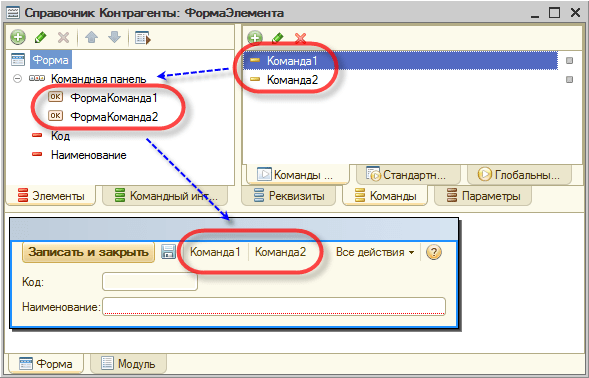
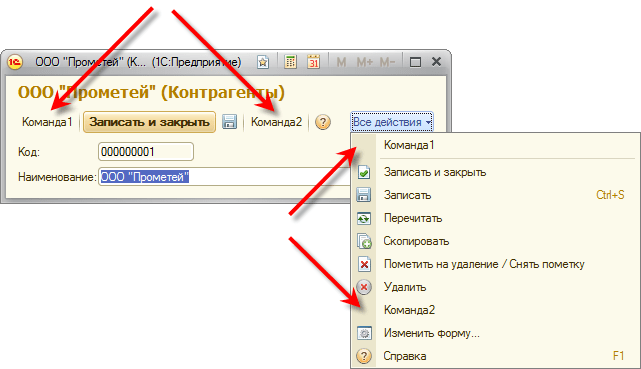
В результате в режиме 1С:Предприятия расположение кнопок, соответствующих созданным командам Команда1, Команда2 соответствует описанному выше алгоритму: в командной панели формы и в подменю Все действия сначала расположены команды, предоставляемые источником команд — формой элемента справочника (например, Записать и закрыть, Записать и др.), затем команды, созданные разработчиком (Команда1, Команда2), и затем команда Справка.
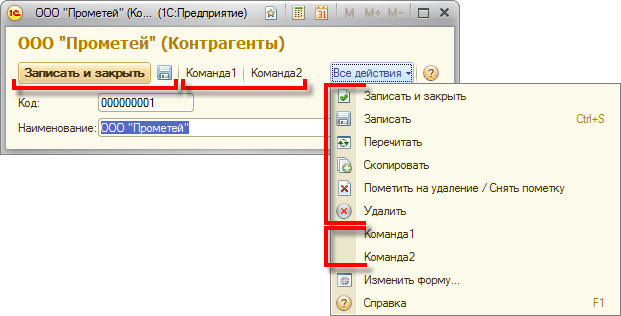
Однако у разработчика есть несколько способов существенно вмешаться в этот процесс и повысить удобочитаемость командной панели, контекстного меню и т.п. Какие же есть возможности изменить состав и порядок кнопок?
1. Можно отделить команды, созданные разработчиком, от других команд разделителем
Для этого нужно создать в командной панели группу вида Группа кнопок и перенести в нее эти команды.
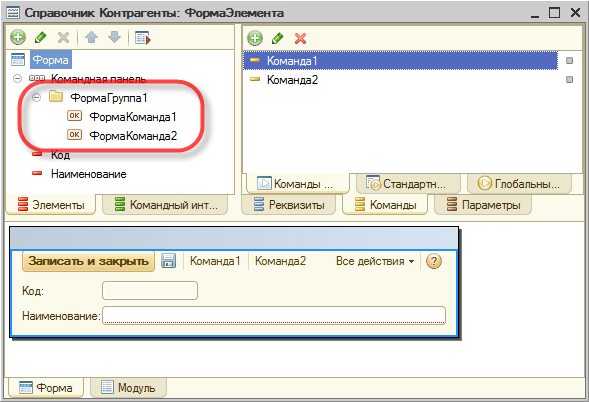
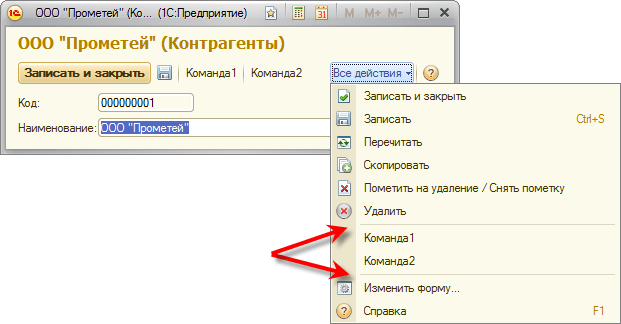
2. Можно расположить какие-то команды разработчика в начале группы команд
Для этого нужно отменить у группы источник команд (для контекстного меню и автоматической командной панели нужно выключить флажок Автозаполнение), затем добавить в группу свою кнопку, после нее добавить группу вида Группа кнопок и у этой группы установить источник команд — например, Форма.
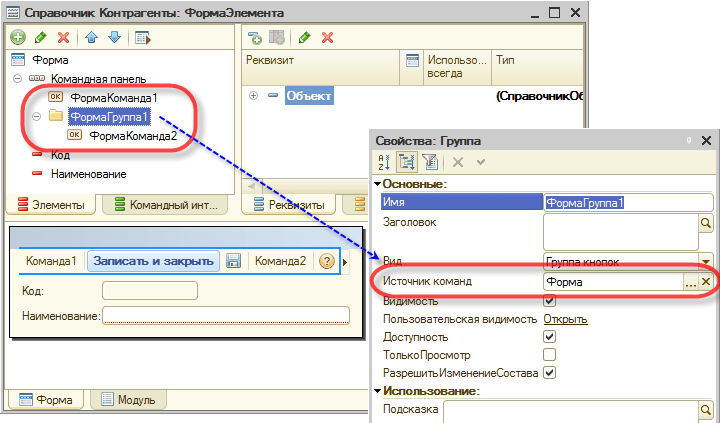
В результате в режиме 1С:Предприятия командная панель формы и подменю Все действия будут иметь следующий вид.
3. Можно переместить автоматически заполняемые кнопки
Для этого нужно поместить в дерево командной панели или контекстного меню кнопку, связанную с той же командой, которая заполняется из источника данных (например, Удалить, Скопировать и др.). Автоматически такая кнопка не будет размещена среди стандартных команд и, таким образом, можно переместить стандартную команду в другое место.
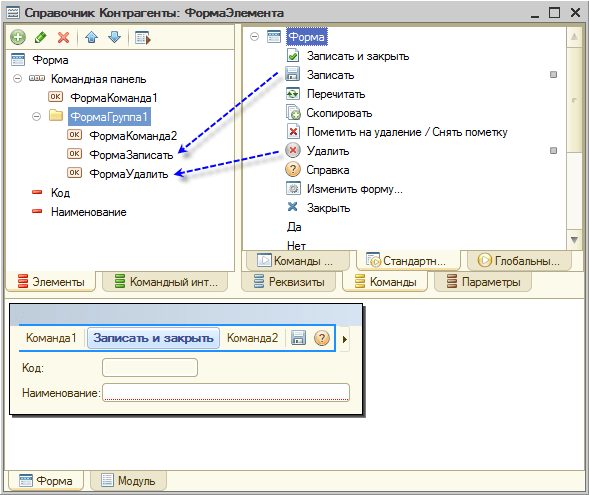
В результате в режиме 1С:Предприятия командная панель формы и подменю Все действия будут иметь следующий вид.
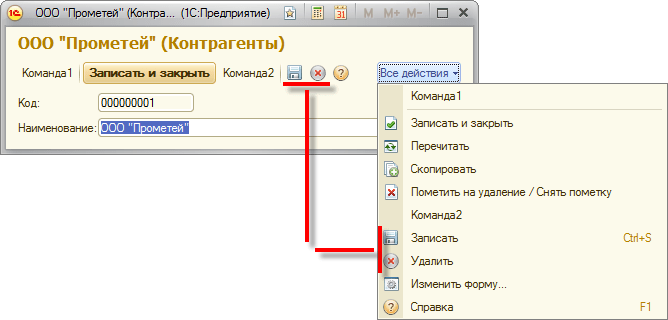
Чтобы пиктограмма команды Удалить отображалась в командной панели формы, нужно установить свойство этой кнопки ТолькоВоВсехДействиях в значение Нет.
4. Можно изменить порядок и видимость кнопок фрагмента командного интерфейса, предоставляемого источником команд Форма
Например, у объекта конфигурации справочник Контрагенты существует команда Команда3. Эта команда имеет группу размещения команд — Командная панель формы.Важное и тип параметра команды —СправочникСсылка.Контрагенты.
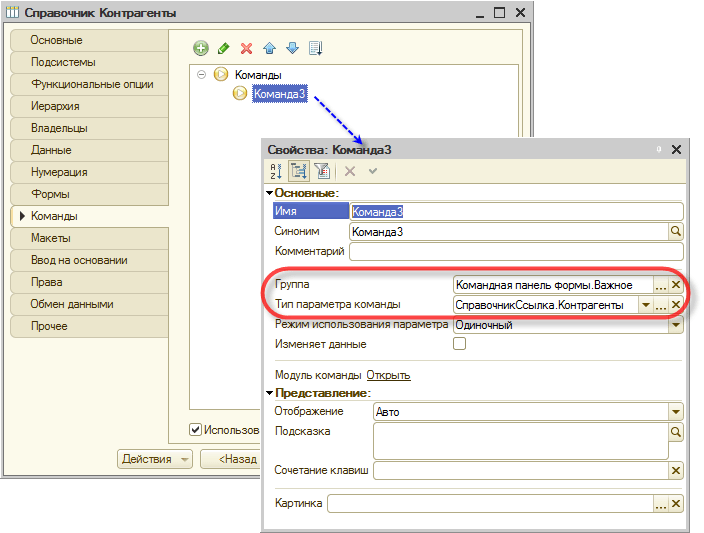
После установки этих свойств, Команда3 становится доступна закладке Командный интерфейс формы объекта, тип которого имеет команда и располагается в командной панели формы после стандартных команд, поставляемых формой элемента справочника.
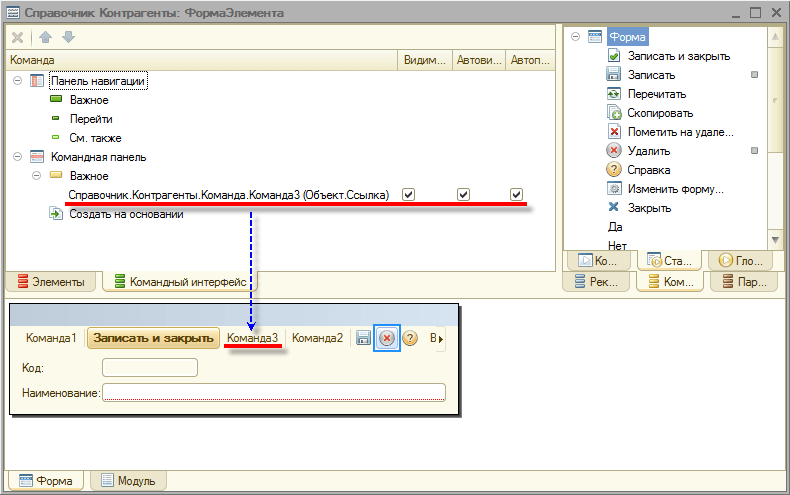
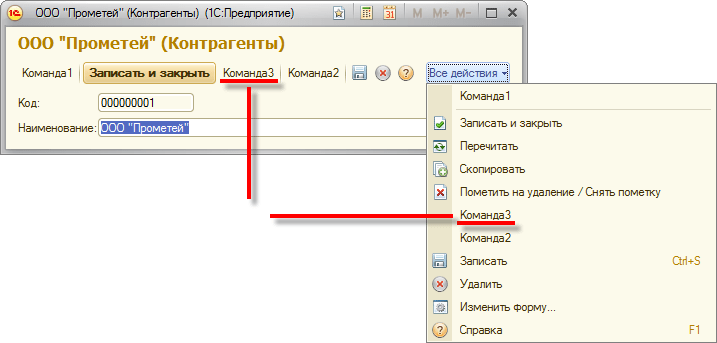
В результате в режиме 1С:Предприятия командная панель формы и подменю Все действия будут иметь следующий вид.
Команда3 входит в группу команд фрагмента командного интерфейса. Если Вас не устраивает место, в которое вставляется фрагмент командного интерфейса, можно поместить в командную панель группу вида Группа кнопок и у этой группы установить Источник команд — Глобальные команды командной панели формы.
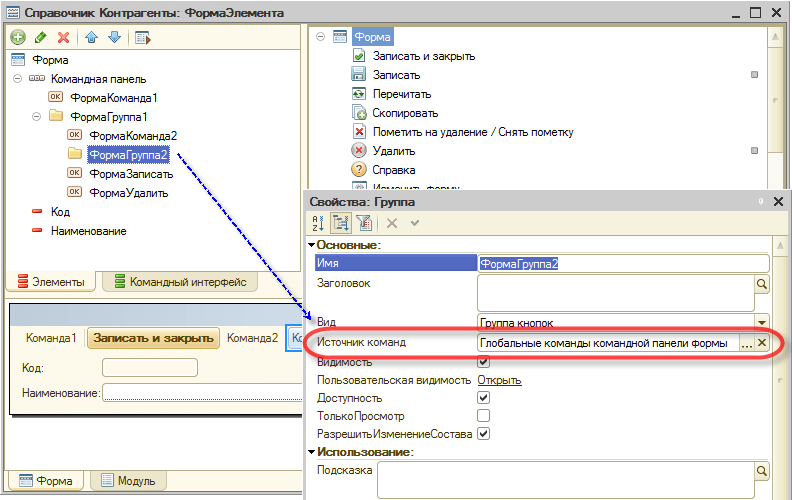
В этом случае автоматическое размещение фрагмента будет отменено (по аналогии со стандартной кнопкой, добавленной вручную), и фрагмент командного интерфейса будет выводиться в новой группе.
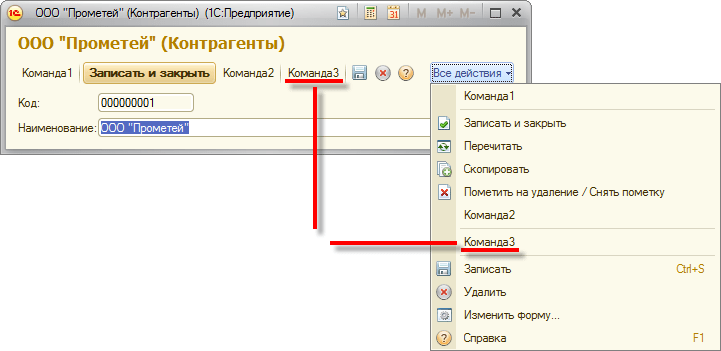
Что же касается содержимого фрагмента командного интерфейса, то его редактирование доступно на закладке Командный интерфейс редактора формы.
5. Можно включить/выключить видимость стандартных команд, предоставляемых источником команд, например — Форма
Для этого нужно открыть окно Состав команд в палитре свойств формы.
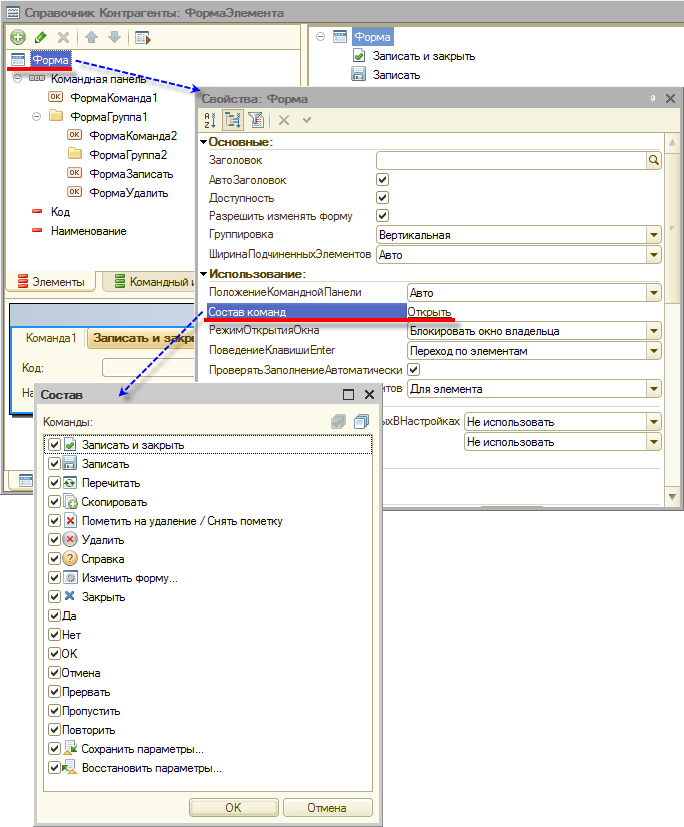
В заключение заметим, что возможности изменить порядок кнопок, предоставляемых источником команд, нет. Если такая необходимость появится, нужно отменить источник у группы команд, и полностью заполнить группу вручную.
Содержание:
1. Настройка кнопок командной панели 1С
2. Добавление кнопки в форму списка документа 1С
1. Настройка кнопок командной панели 1С
Здравствуйте, коллеги!
Если Вам удобнее работать, когда в командной панели формы списка документа 1С есть кнопки «Отменить проведение», «Обновить», «Пометить на удаление» или какие-то другие, то Вы можете добавить их самостоятельно.
Однако необходимо помнить, что для быстрого восприятия информации, во всех документах и журналах 1С кнопки командной панели должны располагаться в одинаковом порядке и иметь одинаковый внешний вид. Например, будет внесена некоторая путаница, если в списке документов Заказы клиентов на кнопке «Создать» будет написан текст, а в списке «Коммерческие предложения клиентам» кнопка будет в виде картинки.
2. Добавление кнопки в форму списка документа 1С
Итак… Например…. Необходимо добавить кнопку «Обновить» в форму списка документа 1С «Заказы клиентов». Для этого нажимаем кнопку «Еще».

Форма списка документа 1С «Заказы клиентов»: нажимаем кнопку «Еще»
Ищем в нижней части всплывающего меню в 1С 8.3 Изменить форму и выбираем его.

Пункт меню Изменить форму в 1С 8.3 в форме списка документа Заказы клиентов
После этого на экране появится окно «Настройка формы», где нас интересует группа Командная панель. Раскрываем группу, находим строку «Обновить», ставим «галочку».

Переходим в правую часть окна Настройка формы в 1С.
В выплывающем списке пункта «Отображение» выбираем пункт «Картинка». Это значит, что кнопка будет в виде картинки, а не написана текстом, следовательно будет занимать меньше места.
В выплывающем меню пункта «Положение кнопки командной панели» выбираем пункт «В командной панели». При выборе пункта «В дополнительном подменю» кнопка будет находиться в выплывающем меню при нажатии кнопки «Еще».

Выбираем пункт «Картинка» в настройке формы в 1С

Положение в 1С кнопки командной панели : выбираем пункт «В командной панели»
После этого нажимаем кнопку «ОК» в окне Настройка формы.
Как видим, кнопка появилась на командной панели формы списка документа 1С.

Кнопка «Обновить» на командной панели формы списка документа 1С
PS:
Так же мы можем
— Добавлять/удалять в 1С кнопки командной панели в формах документов.
— Изменять порядок следования кнопок командной панели.
— Добавлять/удалять поля для быстрых отборов.
— Добавлять/удалять поля табличной части форм и документов.
Если вдруг такой возможности у Вас нет, значит надо выдать вам права на «Сохранение данных пользователя».
Специалист компании ООО «Кодерлайн»
Татьяна Зелякова
- Опубликовано 07.04.2021 13:41
- Просмотров: 6132
В программах 1С пользователь может изменять рабочую панель инструментов по своему усмотрению: добавлять кнопки, убирать лишнее. В этом лайфхаке поделимся секретом как это сделать.
Рассмотрим пример, как добавить кнопки в журнал документов на вкладке «Счета покупателям».
Шаг 1. Откройте журнал документов «Счета покупателям».
На рабочей панели отображен набор кнопок-команд – «Создать», «Копировать» и т.д. Какие-то кнопки написаны текстом, какие-то в виде пиктограмм-картинок.
Для настройки нажмите кнопку «Еще».
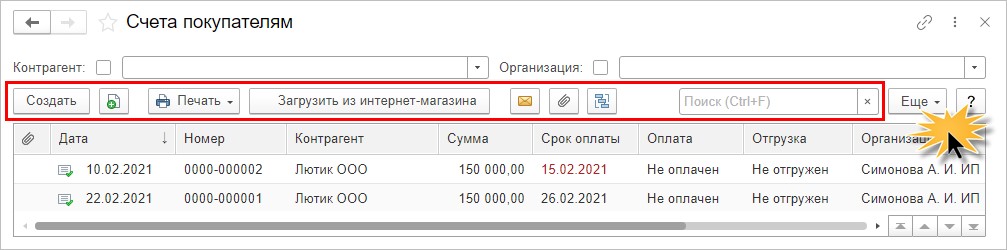
Добавим на панель кнопки «Пометить на удаление/Снять пометку на удаление», «Провести» и «Отменить проведение».
Шаг 2. Выберите команду – «Изменить форму».
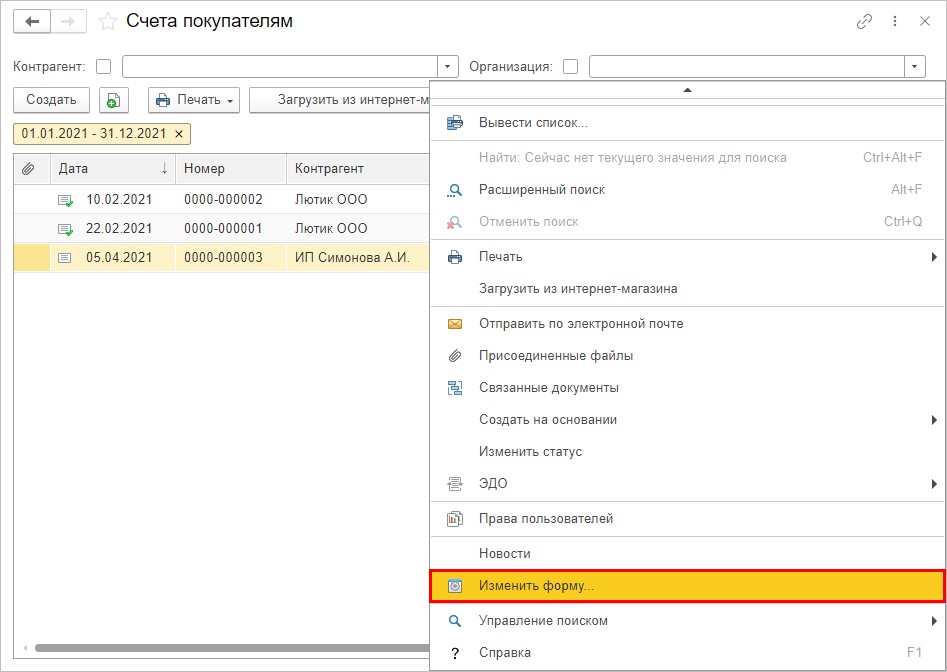
Шаг 3. Откройте раздел «Командная панель» и разверните группу «Кнопки командной панели».

Шаг 4. Выделите кнопку, которую хотите вынести на рабочую панель.
В зависимости от выбранных команд немного может меняться настройка, но не принципиально.
Настройка «Отображение» имеет варианты:
• картинка;
• текст
• картинка и текст;
• авто.
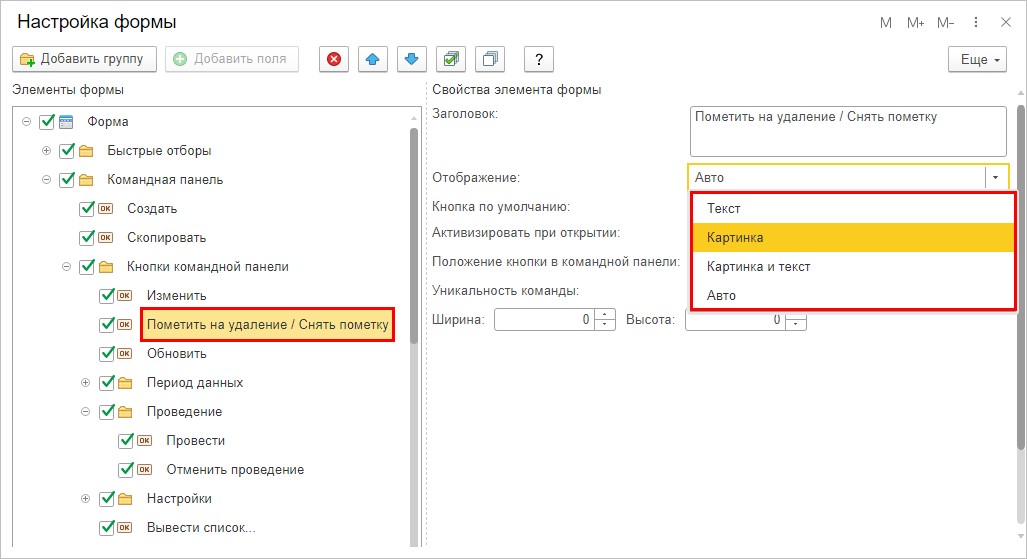
Для примера укажите вариант «Картинка», он более компактный.
Шаг 5. Выберите вариант настройки «Положение кнопки в командной панели» из представленных вариантов:
• авто;
• в дополнительном подменю;
• в командной строке;
• в командной панели и дополнительном подменю.
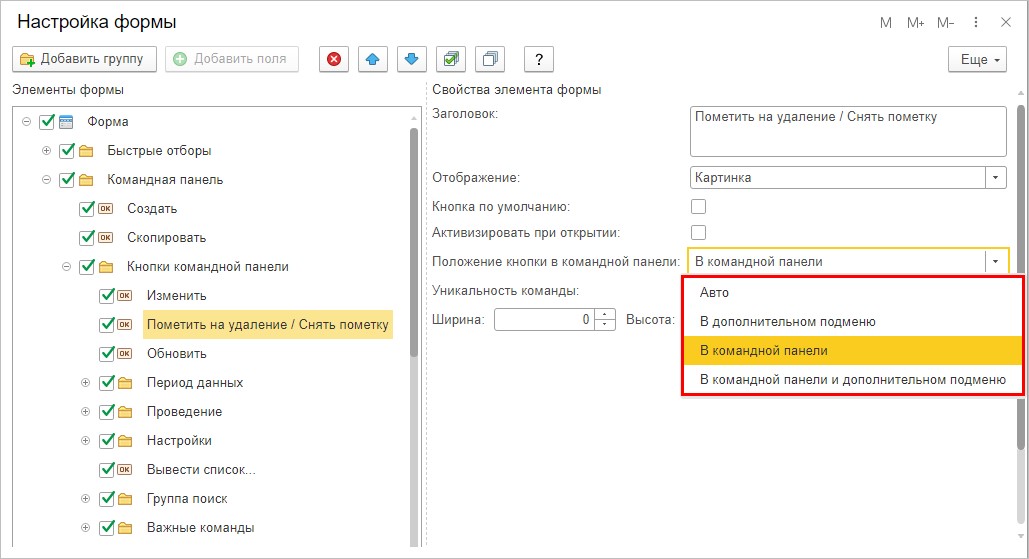
Для примера используем вариант – «В командной панели».
После настройки нажмите «Ок».
Если окно настройки не отображает кнопку, растяните его вниз, кнопка может прятаться – иначе результат не сохранится.
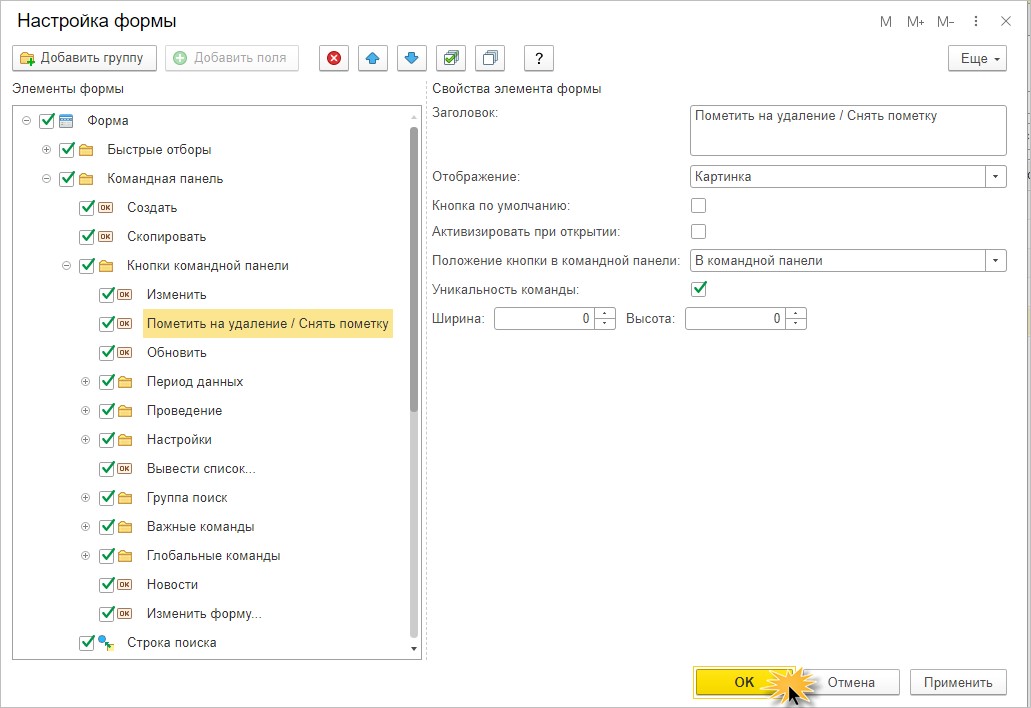
Кнопка «Пометить текущий элемент на удаление / Снять пометку» размещена на панели.

Аналогично выполните действия с другими кнопками.
Шаг 6. Нажмите кнопку «Еще», выберите команду «Изменение формы» и разверните группу «Проведение». Для команд «Провести» и «Отменить проведение» выполните одинаковую настройку:
«Отображение – «Текст»;
«Положение кнопки в командной панели» — примените вариант «В командной панели и дополнительном подменю». Дополнительное подменю – это кнопка «Еще».

Шаг 7. Нажмите «Ок».
Текстовые кнопки «Провести» и «Отменить проведение» отображены на рабочей панели журнала «Счета покупателям» и сохранились в кнопке «Еще».

Настраивайте рабочую панель 1С под «свою руку» для более удобной работы.
Автор статьи: Ольга Круглова


Понравилась статья? Подпишитесь на рассылку новых материалов

Добавить комментарий
Редактор командного интерфейса конфигурации
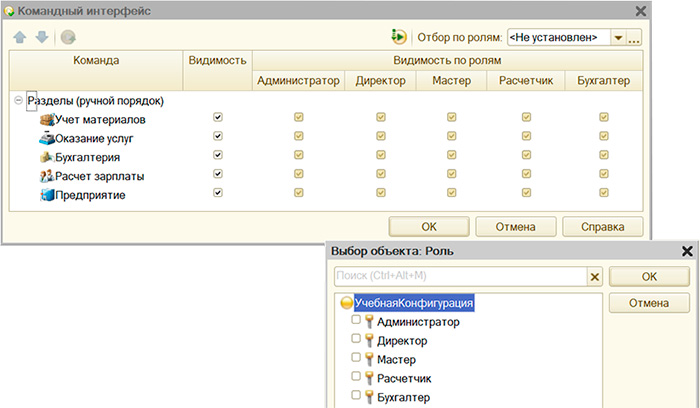
Предназначен для того, чтобы настроить порядок следования разделов в панели разделов и настроить видимость разделов для разных ролей, определенных в конфигурации.
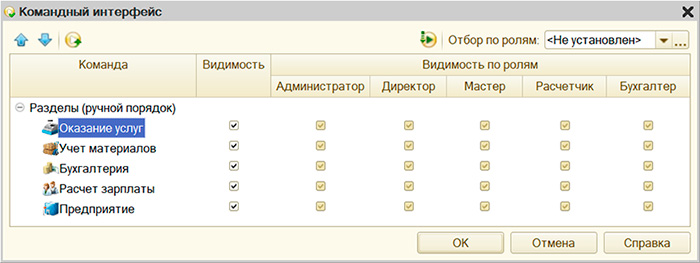
Вызвать редактор командного интерфейса конфигурации можно разными способами, например, командой контекстного меню в корне конфигурации.
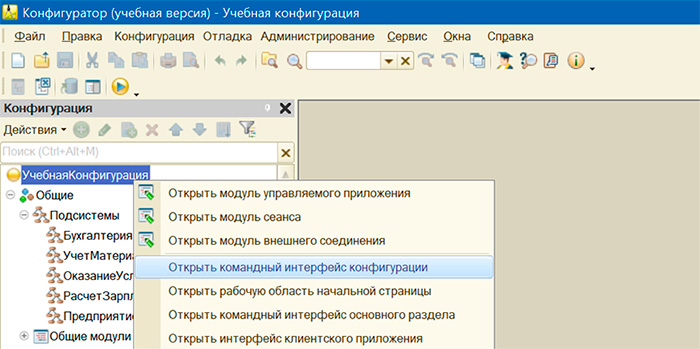
Для изменения порядка разделов используются кнопки командной панели «Вверх» и «Вниз» или контекстное меню.
Если подсистем много, а требуется настроить видимость только для некоторых из них, то подсистемы можно отобрать по ролям. Например, показать только те подсистемы, которые доступны для роли «Бухгалтер».
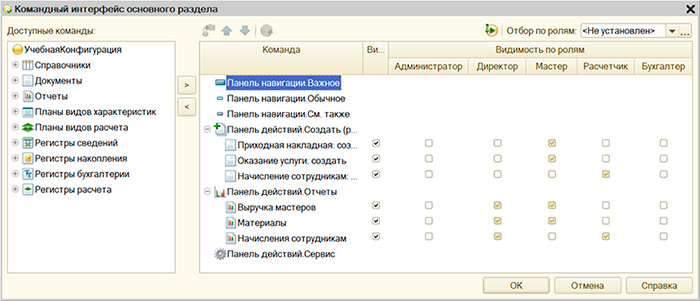
Редактор командного интерфейса основного раздела
Предназначен для настройки команд основного раздела. Позволяет настроить состав команд каждой командной панели:
- Панель навигации. Важное
- Панель навигации. Обычное
- Панель навигации. См.также
- Панель навигации. Важное
- Панель действий. Создать
- ……….
А также установить порядок отображения и видимость элементов командного интерфейса по ролям.
Редактор командного интерфейса подсистемы
Предназначен для настройки команд какой-либо подсистемы. Он позволяет задать состав команд, их порядок и их видимость в разрезе ролей для панели функций текущего раздела.
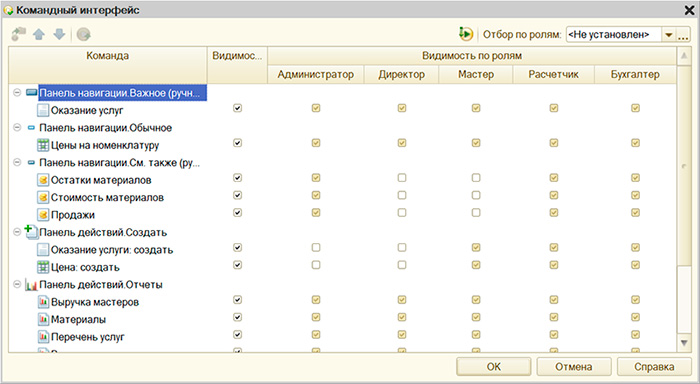
Вызвать редактор командного интерфейса можно разными способами, например, командой контекстного меню на выбранной подсистеме.
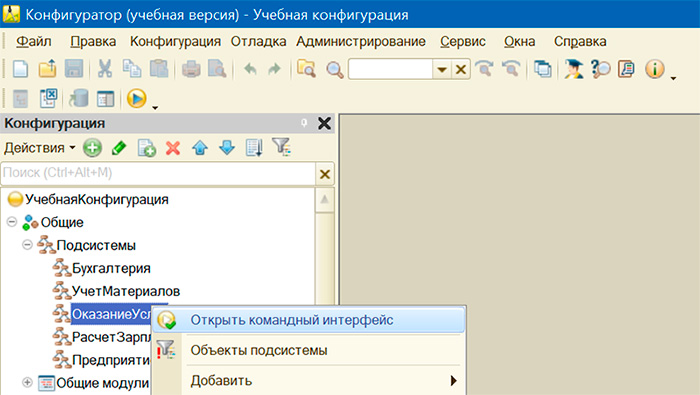
Для изменения порядка команд используются кнопки командной панели «Вверх» и «Вниз» или контекстное меню.
Редактор рабочей области начальной страницы
Предназначен для того, чтобы описать, какие формы и каким образом будут располагаться на начальной странице. Кроме этого редактор позволяет настроить видимость этих форм для разных ролей, определенных в конфигурации.
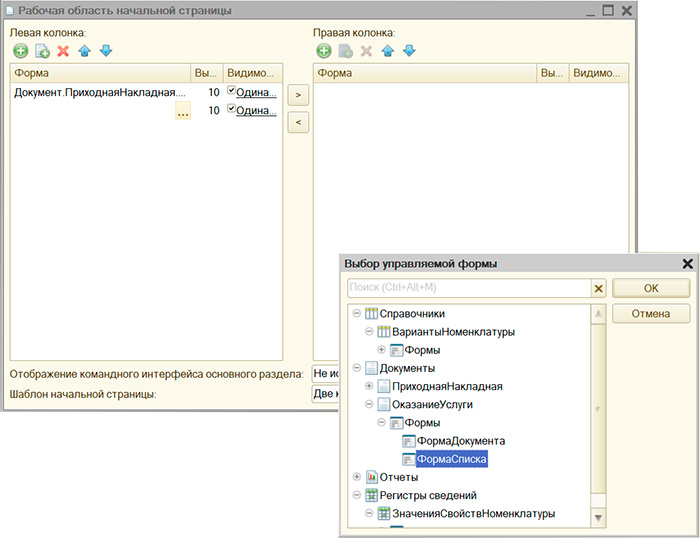
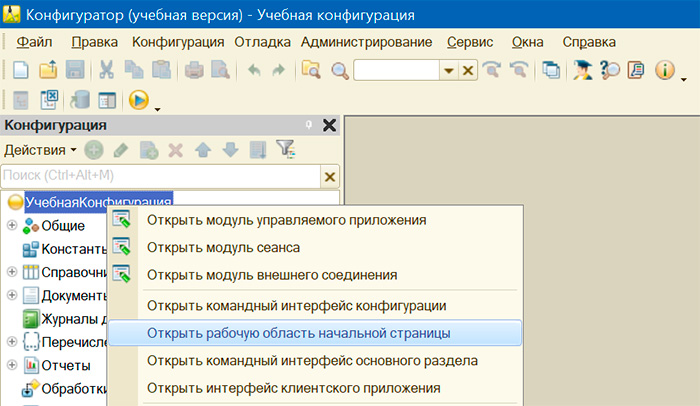
Вызвать редактор рабочей области начальной страницы можно разными способами, например, командой контекстного меню в корне конфигурации.
Формы на начальной странице можно расположить в одну или в две колонки. Для добавления, удаления и перемещения форм используются кнопки командной панели или команды контекстного меню.
В состав начальной страницы можно включить только те формы, которые в явном виде созданы в конфигурации. Формы, генерируемые платформой автоматически, в состав начальной страницы включить нельзя.
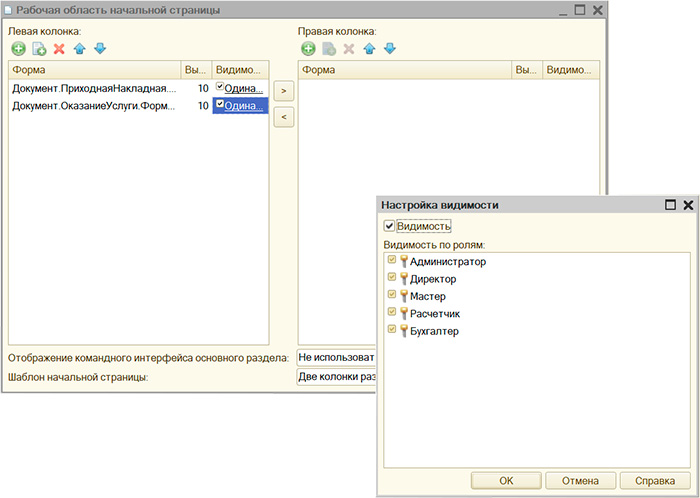
Для каждой формы можно задать видимость, одинаковую для всех ролей, или же установить видимость выборочно, только для некоторых ролей.
Поиск:
1С:Предприятие • Интерфейс • Настройка • Подсистема • Права доступа • Редактор • Настройка