
Цель:
закрыть
все кольца
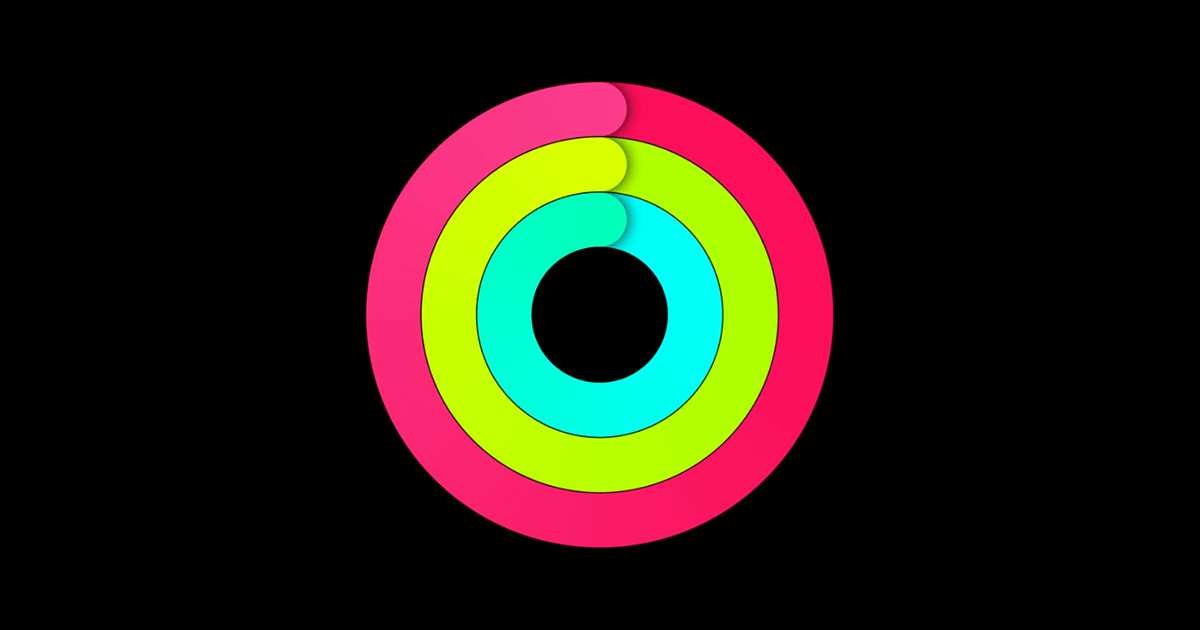
Три кольца: «Подвижность», «Упражнения», «С разминкой». Одна цель: закрывать их все каждый день. Такой простой и увлекательный способ наполнить день полезной для здоровья активностью быстро войдёт в привычку. В этом и состоит идея приложения «Активность» на Apple Watch.
Как закрыть кольцо «Подвижность»: достичь установленной цели по сжиганию активных калорий.
Apple Watch умеют подсчитывать, сколько активных калорий вы тратите в течение дня. Активными называются те калории, которые вы сжигаете во время движения. Например, поднимаясь по лестнице в офисе, играя с детьми во дворе или просто убираясь в комнате. Старайтесь проводить день подвижно — это важная часть здорового образа жизни.
Сжигать активные калории можно самыми разными способами.
Установите циферблат
с кольцами.
Выберите один из циферблатов «Активность» или добавьте на любой другой циферблат расширение от приложения «Активность». Так вы сможете отслеживать свой прогресс в течение дня.
Меняйте цель
«Подвижности».
- Откройте приложение «Активность».
- Прокрутите экран вниз с помощью колёсика на часах.
- Коснитесь «Изменить цель подвижности».
- Поменяйте значение, используя «+» и «−».
Каждую неделю Apple Watch предлагают новую цель «Подвижности». Её уровень зависит от вашей активности. А значит, у вас всегда будет идеальная мотивация.
Как закрыть кольцо «Упражнения»: минимум 30 минут в день активно двигаться, например ходить быстрым шагом.
Кольцо «Упражнения» показывает, сколько минут в день вы были по-настоящему энергичны. Учитывается всё: быстрая ходьба, занятие спортом с приложением «Тренировка» и другие виды активности. Эти 30 минут «Упражнений» можно набрать за один раз или, если вам так удобнее, постепенно в течение дня.
Мощный партнёр для тренировок.
Выберите вид занятий в приложении «Тренировка» на Apple Watch и одним касанием запустите измерение соответствующих показателей. Есть режимы для бега, плавания, интервальных упражнений и другие.
Выберите показатели.
И покажите максимум.
Для каждого режима тренировки можно вывести до пяти разных показателей: продолжительность, калории, частоту сердечных сокращений и другие. Всё это настраивается в приложении Watch на вашем iPhone.
Тренируйтесь с любимыми приложениями.
Пользуйтесь своими любимыми приложениями для фитнеса — ваши показатели будут учитываться в кольцах Активности.
Всего 30 минут физических нагрузок в день снижают риск развития инсульта, диабета, заболеваний сердечно-сосудистой системы и появления лишнего веса. А ещё становится лучше сон, повышается настроение и уменьшается уровень стресса.
Как закрыть кольцо «С разминкой»: сделать за день 12 разминок, вставая и двигаясь около минуты один раз в час.
Сидячий образ жизни может негативно повлиять на здоровье. Вот почему Apple Watch отслеживают, как вы закрываете кольцо «С разминкой» и мотивируют вас время от времени вставать. Чем меньше времени вы проводите сидя, тем бодрее себя чувствуете, при этом у вас снижается риск развития гипертонии и сердечно-сосудистых заболеваний.
Встаньте, не сидите. И вы далеко пойдёте.
Замените на работе привычный стол на такой, за которым можно работать стоя. Если вы проводите время на ногах, то будете чаще двигаться, а значит, сжигать больше калорий.
Лёгкий толчок к разминке.
Если засиделись, Apple Watch подскажут, что пора размяться — вы почувствуете на запястье лёгкое касание. Только убедитесь, что в приложении Watch на iPhone включены «Напоминания о разминке».
Не стойте на месте.
Если вы встали, пройдитесь немного. Налейте стакан воды. Сделайте небольшую растяжку. Зайдите к коллеге. Из таких мелочей и складывается регулярная физическая активность, которая даёт вам заряд бодрости и повышает вашу продуктивность.
Сидячий образ жизни может способствовать развитию диабета 2‑го типа. А если проводить время более активно, это поможет организму нормализовать уровень глюкозы и снизит другие риски.
Три кольца. Одна цель. И много-много мотивации.
Apple Watch не просто показывают ваш прогресс, а предлагают вам индивидуальные рекомендации и мотивируют закрывать кольца.
Активные подсказки
Apple Watch — это персональный тренер у вас на запястье. Он следит за тем, насколько успешно вы движетесь к поставленным целям, и подсказывает, что нужно делать, чтобы закрывать все кольца Активности к концу каждого дня.
Виртуальные награды
Когда вы установите личный рекорд или достигнете цели, то получите виртуальный значок. Коллекцию своих наград можно посмотреть в приложении «Фитнес» на iPhone. А ещё можно получать специальные значки за участие в сезонных акциях, таких как «Месяц сердца» и «День Земли».
Общий доступ
Откройте доступ к кольцам Активности своим друзьям и близким. После этого вы сможете получать уведомления об их прогрессе и обмениваться словами поддержки или шутливыми сообщениями.
Соревнования
Теперь можно соревноваться с друзьями один на один. Выигрывает тот, кто за семь дней наберёт больше баллов. Они начисляются в зависимости от того, на сколько процентов закрыты ваши кольца. А персональные тренерские подсказки помогут узнать, как активно вам нужно двигаться, чтобы победить.
Вот как пользователи Apple Watch закрывают кольца.
Смотрите
Активность нужна всем.
Мы оптимизировали кольца Активности с учётом потребностей людей на инвалидных колясках. Кольцо «С разминкой» превратилось в кольцо «В движении». Кроме того, Apple Watch отслеживают толчки руками, с помощью которых приводятся в движения колёса коляски. При этом учитываются разные типы таких толчков и в зависимости от этого заполняются кольца «Подвижность» или «Упражнения». А в приложении «Тренировка» есть два режима для занятий на коляске.
Узнайте больше о функциях универсального доступа на Apple Watch
Каждый способен на большее.
В разделе «Поддержка Apple Watch» вы узнаете больше о кольцах Активности и приложении «Тренировка». Там же вы найдёте полезную информацию об Apple Music, приложении «Подкасты» от Apple, измерении сердечной активности, установке напоминаний для дыхательных упражнений. И многое, многое другое.
Изучите раздел «Поддержка Apple Watch»
Пожалуй, ни один владелец Apple Watch не представляет свою жизнь без приложения Активность, ведь тогда покупка гаджета просто теряет смысл. Да, многие из пользователей скажут, что используют часы только для уведомлений или ради других функций, однако я уверен, что каждый из них хоть раз обращал внимание на показатели этого приложения. Но мало кто из пользователей понимает, для чего оно предназначено и что показывают эти пресловутые кольца активности. Предлагаю раз и навсегда разобраться в этом и наконец ответить себе на вопрос: Что значит каждое из колец.
Не стоит сбрасывать со счетов приложение Активность на своих Apple Watch.
Содержание
- 1 Зачем нужны кольца активности
- 2 Что значат активные калории в Apple Watch
- 3 Кольцо Упражнения в Apple Watch
- 4 Как отключить автоматическое распознавание тренировки на Apple Watch
- 5 Кольцо разминки на Apple Watch
Зачем нужны кольца активности
Я использую Apple Watch около двух лет и уже настолько привык к часам, что даже не ощущаю их на своем запястье. Кажется, вотчи вросли в мою руку и стали ее продолжением. Конечно, перед использованием в часах предусмотрена инструкция, которая рассказывает, зачем нужны кольца Активности, что значит фраза «Пора размяться» и прочее. Однако было это настолько давно, что с течением времени я позабыл, зачем это вообще нужно. Думаю, многие владельцы умного гаджета меня в этом поддержат.
Читайте также: Apple Watch получат градусник, тонометр и глюкометр. Но потом.
В приложении Активность представлено три кольца: красное, зеленое и синее. Когда я только купил Apple Watch, установил красное кольцо на максимум (не помню зачем), зеленое с учетом ежедневных тренировок и синее в зависимости от времени, проведенного за рабочим столом. Я не поленился, посчитал время, которое провожу сидя за компьютером или чтением разного рода литературы и расчищал количество «часов», чтобы челлендж по закрытию колец не превращался в пытку. Почему я так основательно подошел к подсчету именно синего кольца, а остальными пренебрёг, остается для меня загадкой.
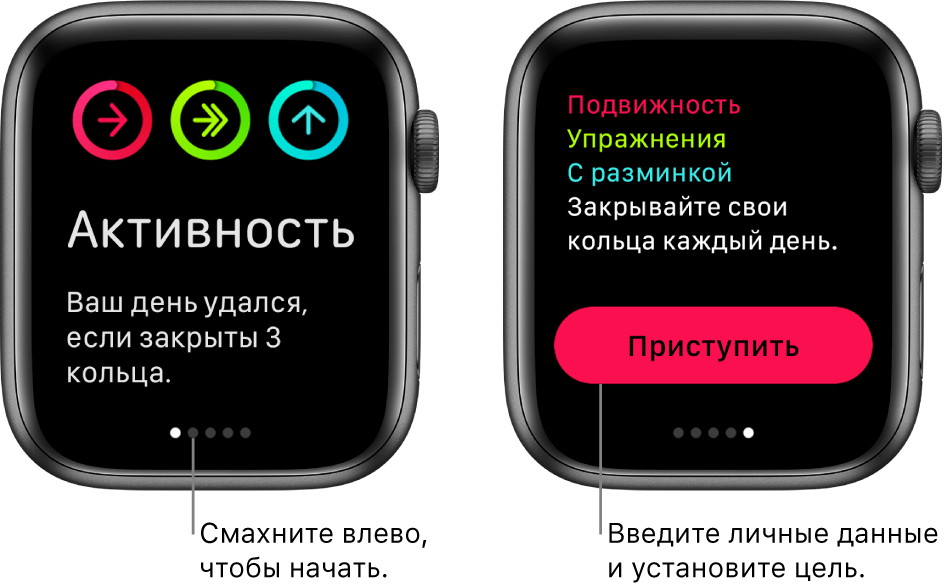
Кольца активности Apple Watch.
Что значат активные калории в Apple Watch
Разобравшись в вопросе, я понял, что красное кольцо указывает на количество сожженных калорий. Apple Watch умеют подсчитывать, сколько активных калорий вы тратите в течение дня. Причем активными часы учитывают те калории, которые вы сожгли во время движения. Например, играя с детьми во дворе или просто убираясь в квартире. Таким образом, чем чаще вы подвергаете себя физической активности, тем быстрее закрывается красное кольцо. Так компания Apple старается стимулировать нас на более активный образ жизни, ведь он определяет, в том числе, и ваше здоровье. Недавно мы уже рассказывали о том, почему вам следует обратить внимание на показатели приложения Здоровье на своем iPhone. Рекомендую прочесть.
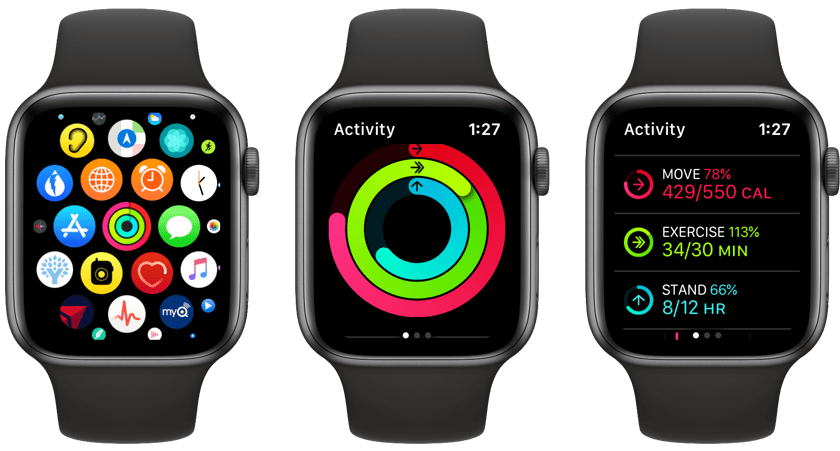
Красное кольцо показывает количество соженных калорий.
Когда я замечаю, что для закрытия кольца Активности не хватает совсем чуть-чуть, я стараюсь выполнять какие-нибудь упражнения, которые вспоминаются из уроков физкультуры. Звездочка и челночный бег во дворе частного дома лидируют.
Это тоже интересный факт. Часы буквально заставляют нас двигаться. Если Apple видит, что вы сегодня проявили недостаточную активность, часы вас так или иначе будут подначивать закрыть кольцо фразами «Вы еще можете сделать это» или «Хорошее начало». Так, постепенно вы поймете, сколько калорий вам необходимо сжечь за день и будете всегда держать себя в тонусе. При этом каждую неделю часы предлагают новую «Цель подвижности», чтобы вы всегда оставались замотивированы. И, надо сказать, работает это действительно хорошо. Проверено на себе.
В настройках Apple Watch можно изменить норму активности.
Если же вы чувствуете, что не «укладываетесь в норму», всегда можно ее изменить в настройках. Для этого вам необходимо:
- Открыть приложение «Активность».
- Прокрутить экран вниз с помощью колёсика на часах.
- Коснуться «Изменить цели».
- Поменять значение, используя «+» и «−».
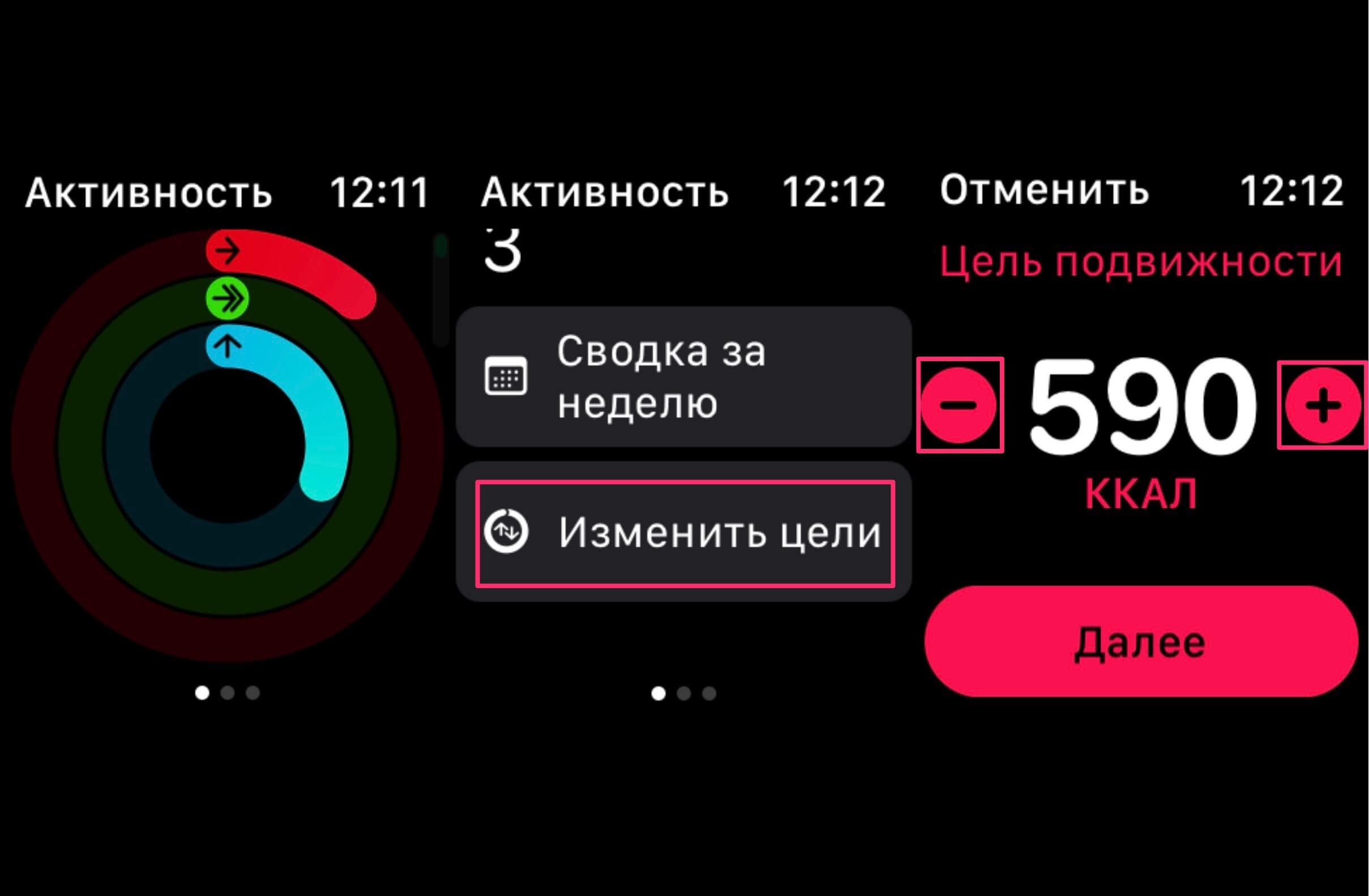
Как изменить норму саженных калорий в Apple Watch.
Подписывайтесь на нас в Яндекс.Дзен, там вы найдете много полезной и интересной информации из мира Apple.
Кольцо Упражнения в Apple Watch
Зеленое кольцо представляет собой раздел «Упражнения». Часы хотят, чтобы вы упражнялись не менее 30 минут в день. Эти 30 минут можно разделить на весь день или же один раз сходить на интенсивную тренировку, кольцо все равно закроется. Вы, наверное, уже заметили, что дизайн приложения Тренировка тоже выполнен в зеленых оттенках. Так, Apple тонко намекает нам о том, как закрывается зеленое кольцо.
Всего 30 минут физических нагрузок в день снижают риск развития инсульта, диабета, заболеваний сердечно-сосудистой системы и появления лишнего веса. А ещё становится лучше сон, повышается настроение и уменьшается уровень стресса, — так сама Apple отзывается о минутах активности.
Кроме того, в Apple Watch Nike Series дизайн всех эксклюзивных циферблатов также сделан в этом цвете, что косвенно предлагает нам судить о том, что владелец часов спортсмен и много уделяет времени тренировкам. Дизайн Apple Watch разработан таким образом, что все, что касается зеленого цвета так или иначе касается спорта. Кстати, обратите внимание, приложение Nike Run+ Club выполнено тоже в тонах зеленого. О нем мы уже рассказывали в прошлых статьях.
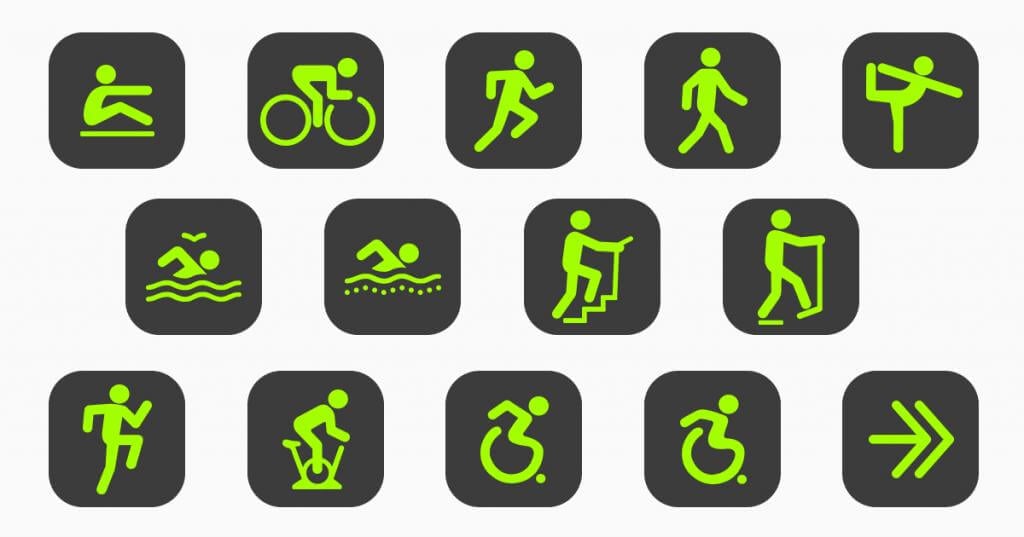
Все, что касается зеленого кольца, помечено соответствующим цветом.
Как отключить автоматическое распознавание тренировки на Apple Watch
Как бы хороши Apple Watch ни были, их алгоритмы не идеальны. За 2 года использования часов, я заметил, что они отлично распознают, когда я мою руки или нахожусь в громком помещении. За все время я не встречал ни разу ложных срабатываний.
Но не могу так сказать про режим автоматического распознавания тренировки. Иногда, когда я занимаюсь спортом, Apple Watch этого не понимают. А еще бывает так, что тренировка уже заканчивается, а часы только-только поняли, что я решил уделить время спорту. Поэтому предлагаю отключить режим распознавания тренировок, чтобы он вам не мешал. Для этого:
- Открываем приложение Watch на iPhone
- Переходим во вкладку Мои часы в нижней строке
- Листаем до пункта Тренировка и тапаем по нему
- Затем выключаем тумблер Начало тренировки
- Готово
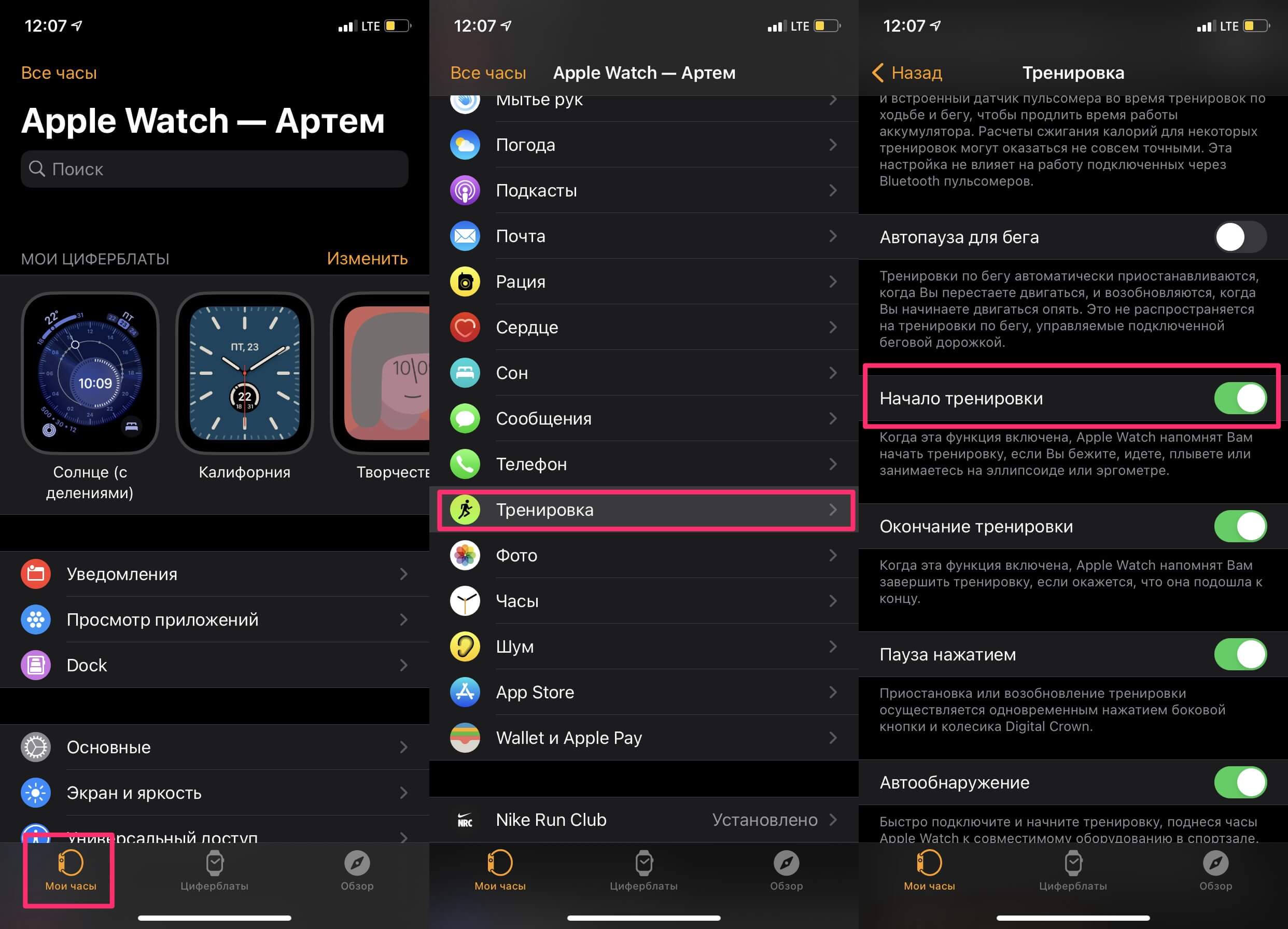
Как отключить автоматическое распознавание тренировки в Apple Watch.
Читайте также: Apple остановила производство Apple Watch 7. Они оказались слишком сложными.
Кольцо разминки на Apple Watch
Голубое кольцо называется «С разминкой» (иногда Apple предлагает не самый качественный перевод) и закрыть его не так легко, как с другими кольцами. Что нужно, чтобы завершить красное и зеленое кольцо? Всего-то бегать. Все, больше ничего не понадобится. С синим кольцом все немного иначе. Для его полного закрытия вам понадобится сделать 12 разминок в течение дня.
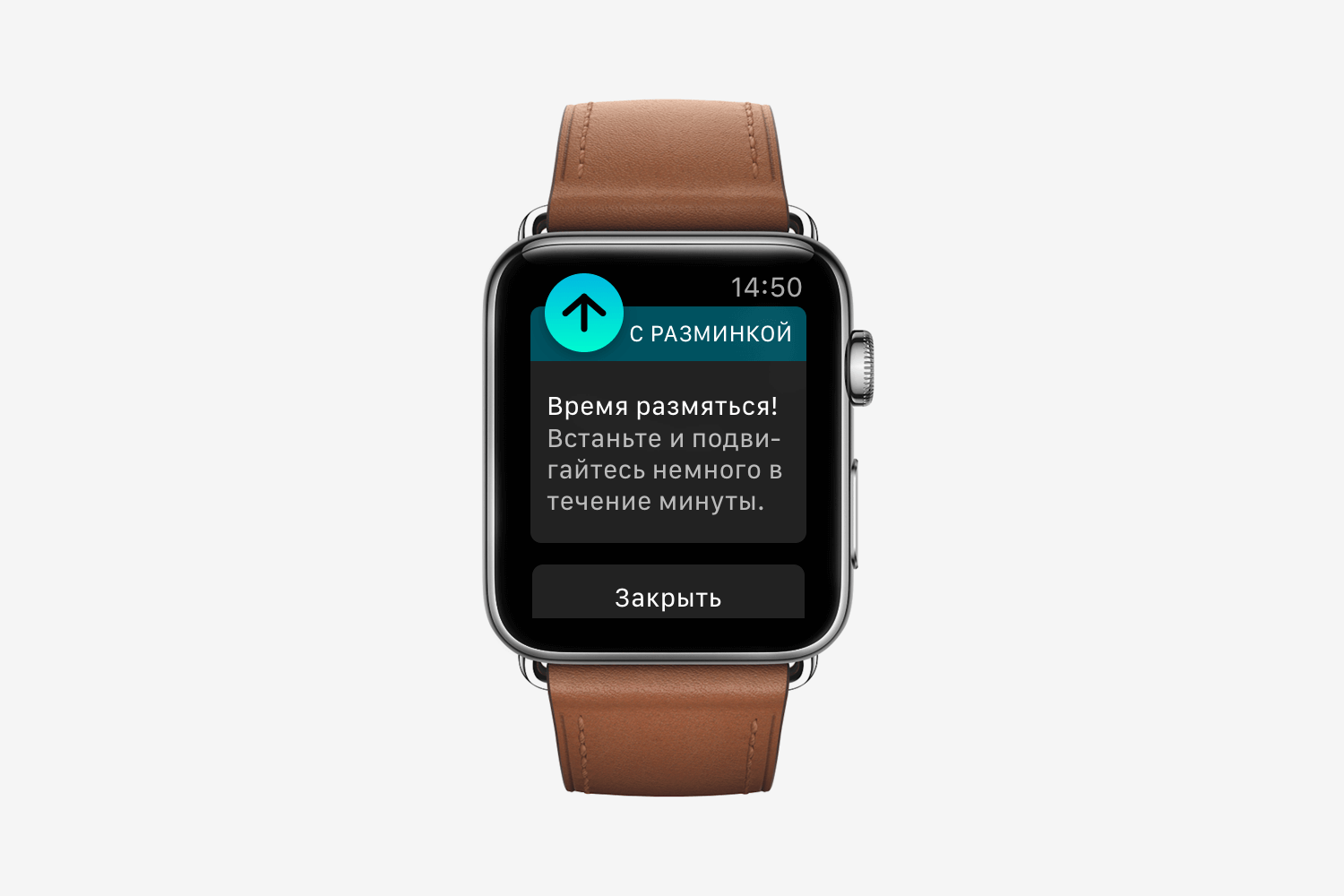
Уведомление «Пора размяться» на Apple Watch.
Врачи не рекомендуют находиться более 40 минут в одной позе (если не спите, конечно). С точки зрения медицинской терминологии это называется «вынужденным положением». Водитель автомобиля много сидит на работе, с чем связаны некоторые заболевания, рабочий на заводе стоит за станком. Согласно трудовым нормам, через определённое время вам необходимо размяться. Во многих организациях есть целые отделы, которые следят за этим. Область их работы называется «Охрана труда».
Apple Watch, с помощью синего кольца, занимаются примерно тем же самым. Каждые 40 минут на ваши часы приходит уведомление с сообщением "Пора размяться". Это значит, что вы засиделись.
Я очень люблю Apple Watch. Они заботятся обо мне словно вторая мама и ежедневно стараются на благо моего здоровья. А как относитесь к этому гаджету вы? У вас есть Apple Watch? Пользуетесь приложением Активность? Обязательно расскажите об этом в нашем Телеграм-чате или в комментариях ниже.
Сегодня вся техника норовит быть умной. Смарт-функции давно уже поселились в наших телефонах, сегодня современный человек не мыслит свою жизнь без продвинутого помощника в виде часов. Тем более, они помогают следить за активностью и состоянием здоровья, а не только предоставлять удобный и простой доступ к индикации времени и уведомлениям. Но умные функции многих и отпугивают – сложно во всем этом разобраться, да и надо ли? Именно поэтому на Apple Watch приложение «Активность» предлагает работать с цветными кольцами, придавая рутинному процессу форму некоей игры.

♥ ПО ТЕМЕ: Как включить энергосберегающий режим (Экорежим) в Apple Watch.
В «Активности» вы увидите три цветных кольца: «Подвижность», «Упражнения» и «С разминкой». Цель стоит простая – заставлять каждый день кольца делать полный оборот, закрывать их. Способ сам по себе увлекательный, но вместе с тем поможет вам обеспечить нужную для организма активность. Вы можете установить на экран специальный циферблат с кольцами, чтобы видеть их заполнение или же установить на другой циферблат расширение приложения «Активность». Это поможет отслеживать активность на протяжении дня.

♥ ПО ТЕМЕ: Как на Apple Watch быстро рассчитать общий счет на всех гостей и определить чаевые.
Как закрыть кольцо «Подвижность»?

Это кольцо отвечает за реализацию цели сжигания активных калорий. Ваши Apple Watch не просто считают, сколько энергии вы тратите на протяжении дня. Внимание уделяется «активным» калориям, то есть таким, которые сжигаются во время движения. Это могут быть игры с детьми во дворе, уборка в комнате, подъем по лестнице. Если вы проводите время с определенной активностью, это поможет сохранять здоровый образ вашей жизни. Есть немало способов сжигать активные калории, в результате все ваши движения будут учитываться умными часами.

Циферблаты с кольцами активности в Apple Watch
А каждую неделю ваши Apple Watch будут предлагать вам новую цель «Подвижности», уровень которой будет рассчитан исходя из вашей активности. Это поможет сохранить мотивацию в закрытии очередного кольца. Но и вы сами вручную можете поменять текущую цель «Подвижности». Для этого в приложении «Активность» на часах прокрутите экран вниз с помощью колесика и коснитесь элемента «Изменить цель подвижности». С помощью использования кнопок «+» и «-» с последующим нажатием кнопки «Обновить» вы можете поменять значение.

♥ ПО ТЕМЕ: Восстановление пульса: что это, какая норма и как смотреть на Apple Watch и iPhone.
Как закрыть кольцо «Упражнения»?

С помощью этого кольца вы сможете понять, насколько энергичными были на протяжении дня. Чтобы закрыть круг, вам понадобится минимум полчаса в сутки активно двигаться, например, быстрым шагом. В учет, конечно же, берутся еще и спортивные занятия с приложением «Тренировка». Этот мощный помощник будет с вами в ходе тренировок. Одним касанием вы можете запустить измерение нужных вам показателей, надо лишь выбрать рабочий режим: бег, плавание, интервальные упражнения или другие. Каждый режим тренировки может сопровождаться выводом на экран часов до пяти разных показателей: продолжительности, потраченных активных калорий, частоты работы сердца и других. Эту настройку можно сделать в приложении Watch со своего iPhone.

Вы можете заполнить кольцо за один прием или же распределить свою активность на протяжении дня. Очень важно давать себе физическую нагрузку, ведь всего получасовая тренировка уже снизит риски инсульта, диабета, проблемы с сердечно-сосудистой системой и лишним весом. Вы быстро заметите, как нормализуется ваш сон, улучшится настроение, повысится общий жизненный тонус, а стрессы отойдут на задний план.
♥ ПО ТЕМЕ: Для чего нужен режим «Театр» (иконка с масками) в Apple Watch.
Как закрыть кольцо «С разминкой»?

Все знают, что сидячий образ жизни рано или поздно даст свои плоды, и неутешительные. Вот почему рекомендуется каждый час вставать хотя бы на минуту и двигаться. С уменьшением проведенного в сидячем положении времени человек будет чувствовать себя бодрее, понизится риск развития сердечно-сосудистых заболеваний, а также гипертонии. Известно, что сидячий образ жизни может стать причиной развития диабета второго типа. Периодическая же активность поможет нормализовать уровень глюкозы и понизит другие сопутствующие риски.
Можно попробовать на работе заменить стол на такой, за которым можно работать стоя. Это новый тренд, который поможет проводить больше времени на ногах и чаще двигаться. Следовательно, организм сожжет больше калорий. А Apple Watch как раз за этим и следят, мотивируя пользователей время от времени вставать. За день достаточно будет сделать 12 минутных разминок, чтобы закрыть кольцо. Часы подскажут легкой вибрацией на запястье, что вы уже засиделись и вам пора немного размяться. Для этого в приложении Watch на вашем iPhone активируйте опцию «Напоминания о разминке».

И если вы уже привстали, то немного пройдитесь. Можете слегка растянуться, зайти к коллеге, сходить за бумагами. Кажется, что это мелочи, но именно они и формируют физическую активность.
♥ ПО ТЕМЕ: 3 вида фонарика в Apple Watch: для чего нужны, как включить и выключить.
Дополнительные возможности колец «Активности»

Эти кольца – далеко не пассивный элемент отображения нашей активности. Apple Watch с их помощью как наглядно демонстрируют достигнутый прогресс, формируя мотивацию, так и дают пользователям индивидуальные рекомендации. Их обеспечивают активные подсказки, с помощью которых Apple Watch выступают в роли личного тренера. Часы следят за вашим продвижением к поставленным целям и говорят, что конкретно надо сделать, чтобы к концу дня закрыть все кольца активности.
За мотивацию отвечают виртуальные награды. Стоит только обновить личный рекорд или достичь поставленной цели, как вы получите виртуальный значок. В приложении «Фитнес» на iPhone собрана коллекция наград. Есть еще и сезонные акции, например, «День Земли» или «Месяц сердца». За участие в них вы тоже получите особые значки.

Вы можете дать доступ своим знакомым и близким к этим кольцам, чтобы дать им возможность наблюдать за вашим прогрессом. Верно и обратное – можно смотреть, насколько активны ваши друзья, равняясь на них и дополнительно себя мотивируя. Поддерживайте друг друга! Другая дополнительная похожая возможность – соревнования один на один. На протяжении недели два человека будут получать баллы за заполнение своих колец. Учитывается то, на сколько процентов они оказались закрытыми к концу дня. Часы в формате тренера будут давать личные советы о том, как именно нужно двигаться для достижения победы. Это и захватывающе, и полезно!
Apple внимательно относится к людям с особенными потребностями. Именно поэтому для людей на инвалидных колясках кольцо «С разминкой» трансформировалось в кольцо «В движении». Apple Watch умеют отслеживать толчки руками, приводящие в движение колеса, выявляются даже разные типы толчков. Собранная информация помогает заполнять кольца «Упражнения» и «Подвижность». А в программе «Тренировка» имеется даже два режима занятий на коляске.
Смотрите также:
- Apple Watch в бассейне: подробная инструкция для пловцов.
- Что такое Активные калории в Apple Watch.
- Как включать Apple Watch в режиме часов для прикроватной тумбочки (Ночной режим).
 Кольца активности Apple Watch стали самостоятельным брендом. Многие пользователи покупают умные часы от Apple именно с целью повысить свою активность, закрывая эти самые кольца активности. При первичной настройке Apple Watch пользователь выбирает для себя уровень активности в килокалориях, при этом не до конца еще осознавая свой реальный уровень. В итоге, кольца активности Apple Watch у него могут закрываться слишком быстро или, наоборот, их закрытие для него становится настоящим испытанием.
В этой статье мы хотим подробно разобраться, что такое кольца активности Apple Watch, и каким образом подобрать оптимальную для себя активность. А также, расскажем, как изменить заданные кольца активности, если они не являются оптимальными конкретно для вас.
Оглавление:
1. Что такое кольца активности Apple Watch
- Кольцо подвижности
- Кольцо упражнений
- Кольцо разминки
2. Как подобрать оптимальную активность на Apple Watch
3. Как изменить активность на Apple Watch
Что такое кольца активности Apple Watch
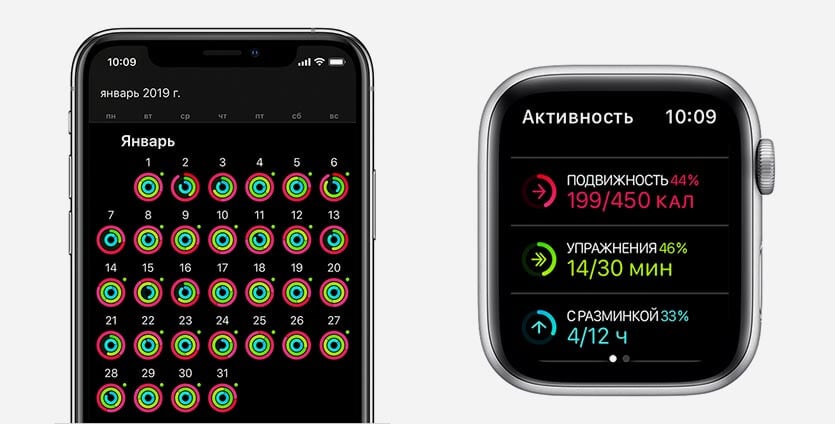
Практически на любом циферблате на Apple Watch можно отобразить кольца активности. Если же их не отображать на циферблате, за их заполнением можно следить в приложении “Фитнес” на часах или сопряженном iPhone.
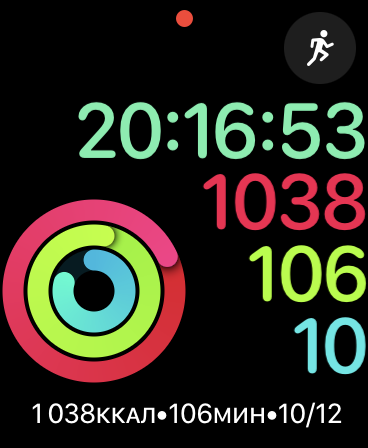
Кольца активности Apple Watch включают в себя 3 кольца:
- Красное. Кольцо подвижности.
- Зеленое. Кольцо упражнений.
- Синее. Кольцо разминки.
Ниже рассмотрим подробнее, что подразумевается под активностью для каждого из этих колец.
Кольцо подвижности
Красное кольцо подвижности принято считать основным в списке активностей на Apple Watch. Кольцо подвижности закрывается, в зависимости от активности пользователя, в течение всего дня.
Обратите внимание:
Принято считать, что Apple Watch подсчитывает активность пользователя только в движении, но это не так. Кольцо подвижности будет закрываться постепенно, даже если просто весь день работать за компьютером, никуда не двигаясь. Но, конечно, таким способом закрыть его полностью за сутки не получится, особенно при высоких выставленных целях.
Кольцо упражнений
В отличие от красного кольца, зеленое заполняется только при наличии физической активности. При этом, вовсе не обязательно проводить интенсивные кардиотренировки или выполнять серьезную аэробную нагрузку.
На Apple Watch можно открыть приложение “Тренировка” и посмотреть, какие виды нагрузки умные часы записывают в активность по кольцу упражнений.
Обратите внимание:
Ежедневный активный тренинг, например, ежедневный бег, не будет эффективным, поскольку организм не успеет восстановиться. Соответственно, чтобы закрывать зеленое кольцо упражнений ежедневно и эффективно, рекомендуется использовать разные варианты упражнений.
Когда человек использует Apple Watch и выполняет активность, которую часы распознают в качестве упражнений, устройство самостоятельно предложит записать тренировку. При этом, можно и самостоятельно включить отслеживание тренировки, если вы начинаете занятия.
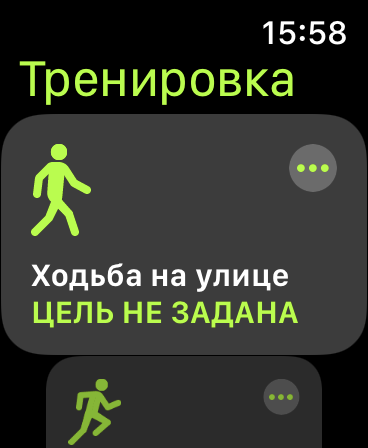
Для заполнения зеленого кольца упражнений на Apple Watch нужно выполнять тренировки заданное количество минут в день. Не обязательно, чтобы это была одна продолжительная тренировка, можно раздробить ее на несколько небольших.
Обратите внимание:
Даже при низкой активности заполнять зеленое кольцо довольно просто, выполняя ежедневно непродолжительные прогулки.
Кольцо разминки
Синее кольцо разминки на Apple Watch пользователи считают самым сложным с точки зрения достижения поставленных целей. Обычно, кольцо выставлено на “12 разминок”, и здесь нужно пояснить, что умные часы понимают под разминкой.
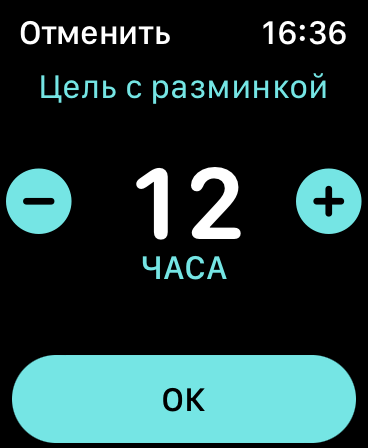
Под разминкой в Apple Watch понимается час, в котором пользователь проявлял некоторую активность (при этом, не обязательно, чтобы было потрачено большое количество калорий). Например, если пользователь Apple Watch на протяжении 2 часов работает за компьютером и практически не движется, ему не засчитается разминка. А если он каждый час будет вставать и ходить минут по 5, то разминка засчитается.
Обратите внимание:
Самый простой способ закрывать кольцо разминок — это иметь список дел, которые нужно выполнить. Например, если человек находится дома, можно составить список бытовых задач на день: полить цветы, разобрать книжную полку, помыть кофеварку и так далее. За выполнение каждого такого дела, если делат по одному делу в час (что займет 5-10 минут) будет закрываться одна разминка, и там можно накопить все 12, к концу дня.
Часы Apple Watch автоматически будут пользователю напоминать, что надо размяться, если он долго находится в неподвижном состоянии. Таким образом, если соблюдать их рекомендации, закрыть кольцо разминки в течение дня не составит труда.
Как подобрать оптимальную активность на Apple Watch
Когда вы только активируете Apple Watch, на часах сразу предлагается задать активность для колец: количество килокалорий по кольцу подвижности, количество минут по кольцу упражнений и количество разминок в течение суток. В зависимости от указанного пола, веса и другой информации, часы предложат оптимальный вариант, который потом можно изменить.
Чтобы подобрать оптимальную активность на Apple Watch, рекомендуется отходить с ними 1 неделю и посмотреть среднее значение вашей активности по окончанию этой недели. Сделать это можно в приложении “Фитнес” на iPhone или Apple Watch.
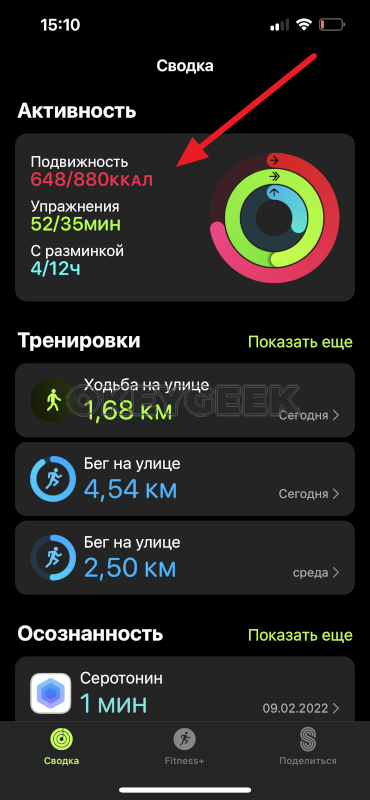
Если вы видите, что ваша активность оказывается ниже изначально заданной — нужно работать в сторону увеличения активности, а не понижения целей. Если же активность в некоторые из дней превышает заявленные цели, увеличиваете еженедельно активность на 10%, до того времени, пока не найдете оптимальное для себя соотношение.
Обратите внимание:
Даже если ваша активность за неделю превышает изначально установленную на 30-40%, не рекомендуется сразу столь сильно повышать требования к активности для колец Apple Watch.
Как изменить активность на Apple Watch
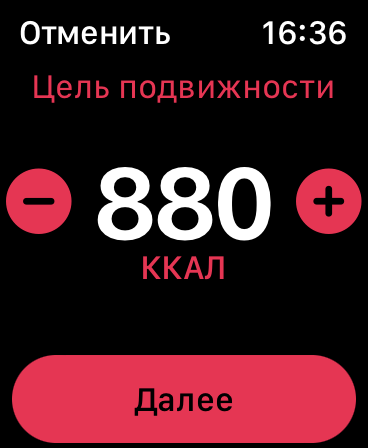
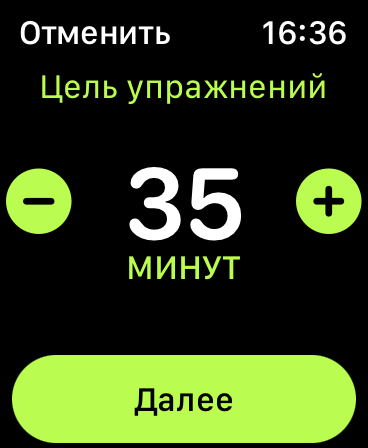
Чтобы изменить заданную активность на Apple Watch, перейдите в приложение “Фитнес” и пролистайте активность вниз.
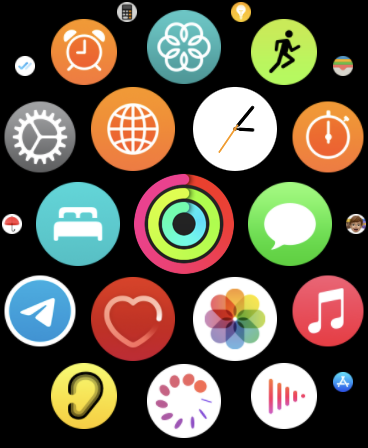
Здесь будет пункт “Изменить цели” — нажмите на него.
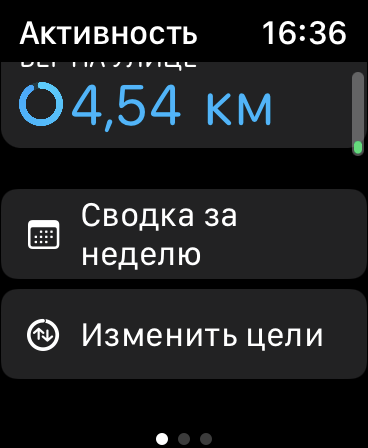
Далее установите три цели — для красного, зеленого и синего кольца.
После этого цели будут изменены.

 (10 голос., средний: 4,10 из 5)
 Загрузка…
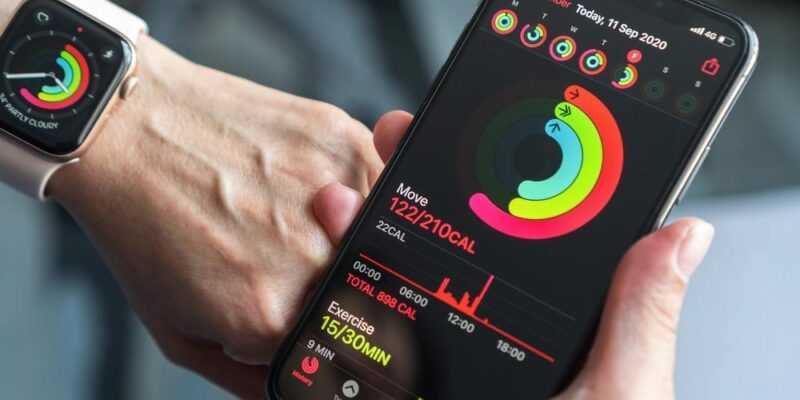
Apple сильно помогает нам в спорте, создав систему с закрытием колец активности. Но иногда нам нужен отдых, или наоборот, мы хотим испытать свои физические возможности. Для этого можно отредактировать свои фитнес-цели прямо с Apple Watch или iPhone.
Всего существует три кольца: красное «Подвижность», зеленое «Упражнения» и синее «С разминкой». Когда вы настраиваете часы, ваша цель «Подвижность» автоматически устанавливается на основе ваших демографических данных, таких как рост, вес, возраст и пол. Целевые значения упражнений и стоячих упражнений по умолчанию составляют 30 минут и 12 часов соответственно. Раньше эти кольца были доступны только владельцам Apple Watch, но, начиная с iOS 16, компания сделает приложение Fitness доступным для всех пользователей iPhone.
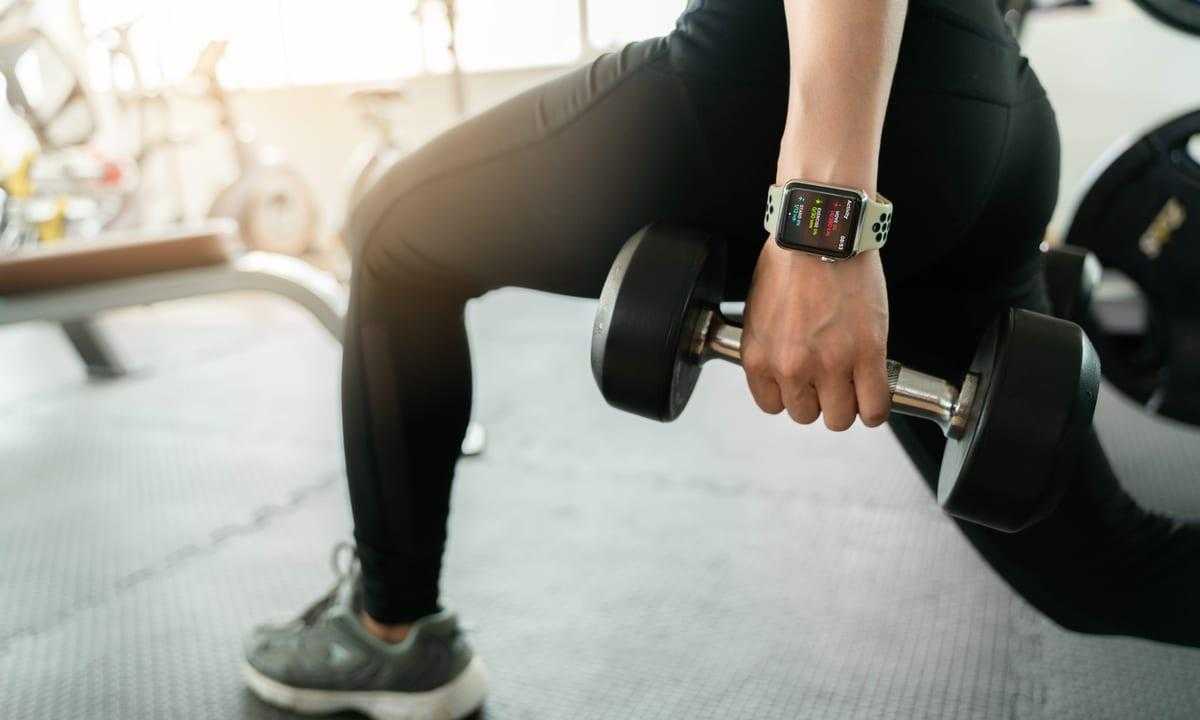
Это хорошие цели, но они могут быть нереалистичными для того физического уровня, на котором вы находитесь. Гораздо полезнее ставить достижимые цели, если вы новичок, чтобы не терять мотивацию. Между тем, если вы тот, кто много тренируется, изменение ваших целей может быть «хаком», чтобы избежать проигрышей, когда вы больны, или помочь безопасно восстановиться после выздоровления. Скорректируйте свои цели, чтобы они соответствовали вашему образу жизни.
Apple Watch
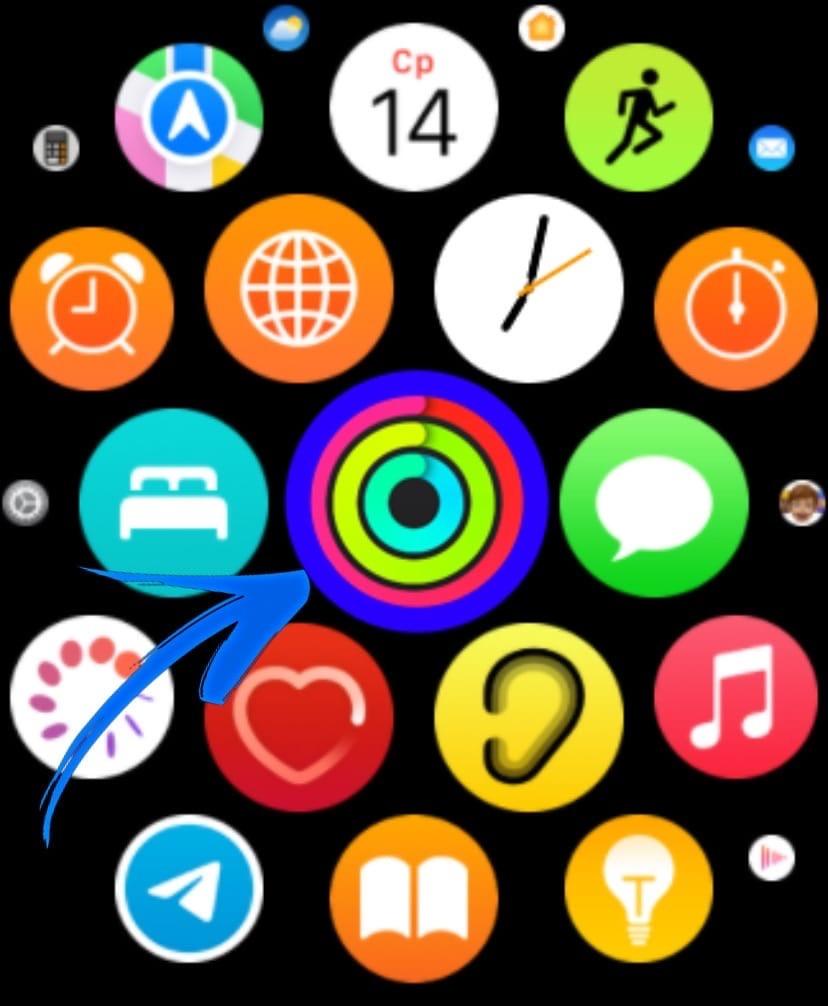
Откройте приложение «Активность». → Прокрутите вниз до конца и нажмите «Изменить цели».
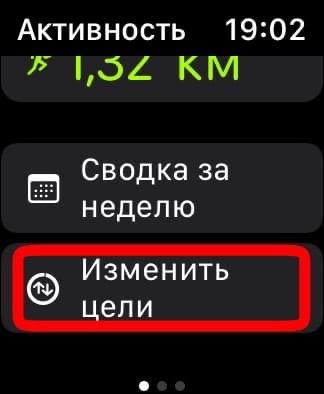
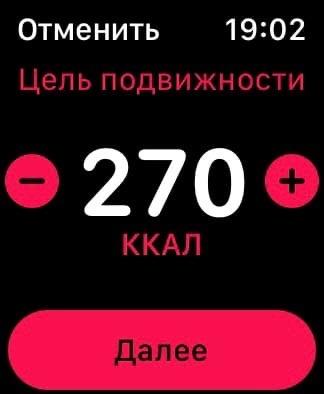
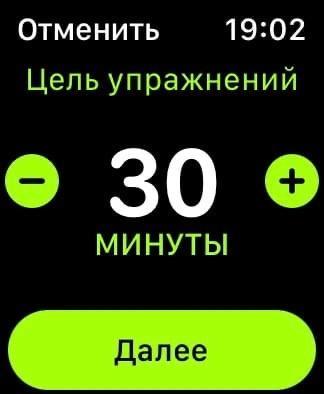
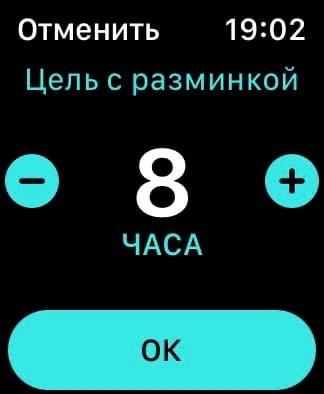
Сначала вам будет предложено изменить цель подвижности. Вы можете сделать это, нажав значки «минус» или «плюс» по обе стороны от номера цели. Когда вы закончите — или если вы не хотите менять эту цель — нажмите «Далее». Повторите те же действия для целей «Упражнения» и «С разминкой».
iPhone
Откройте приложение «Фитнес» на телефоне. У вас должна быть установлена как минимум iOS 16, если у вас нет Apple Watch.
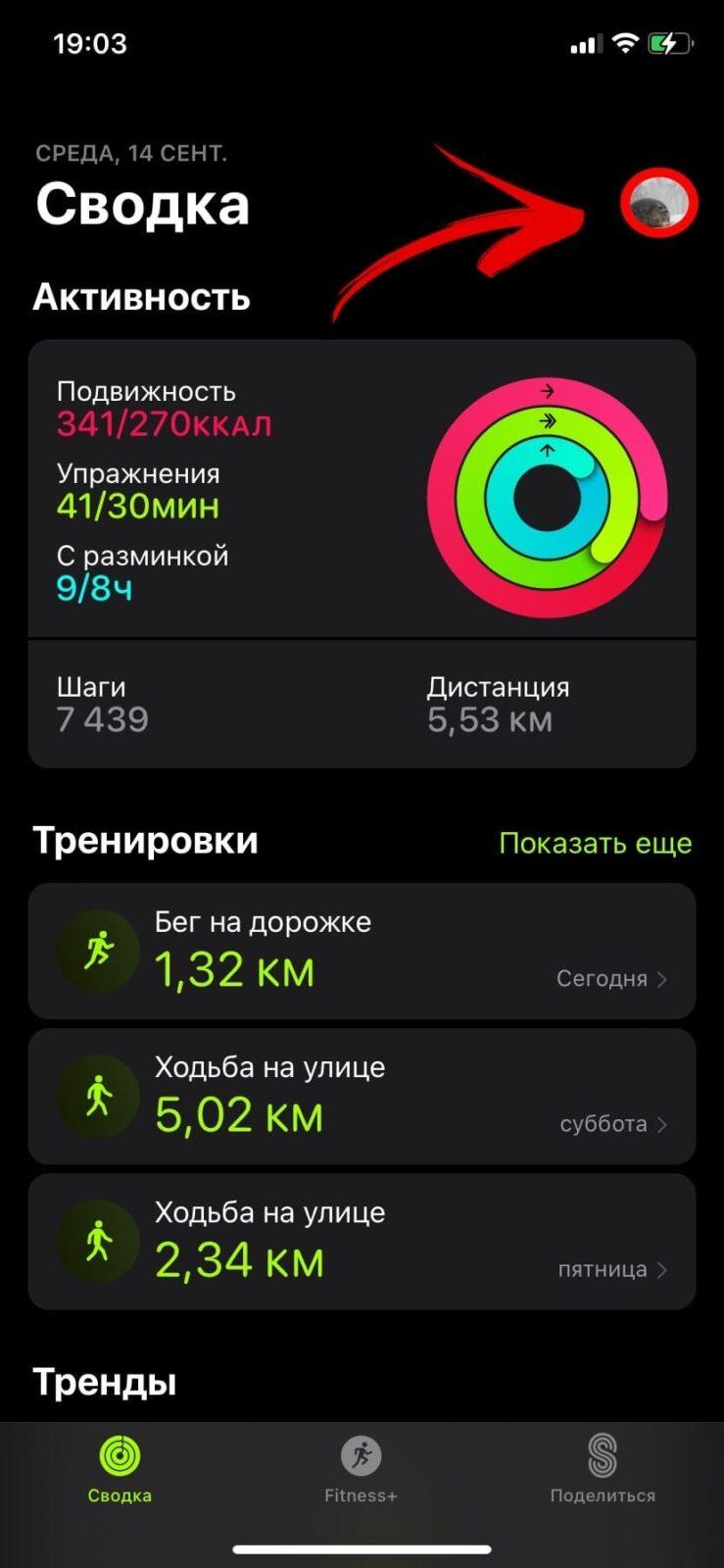
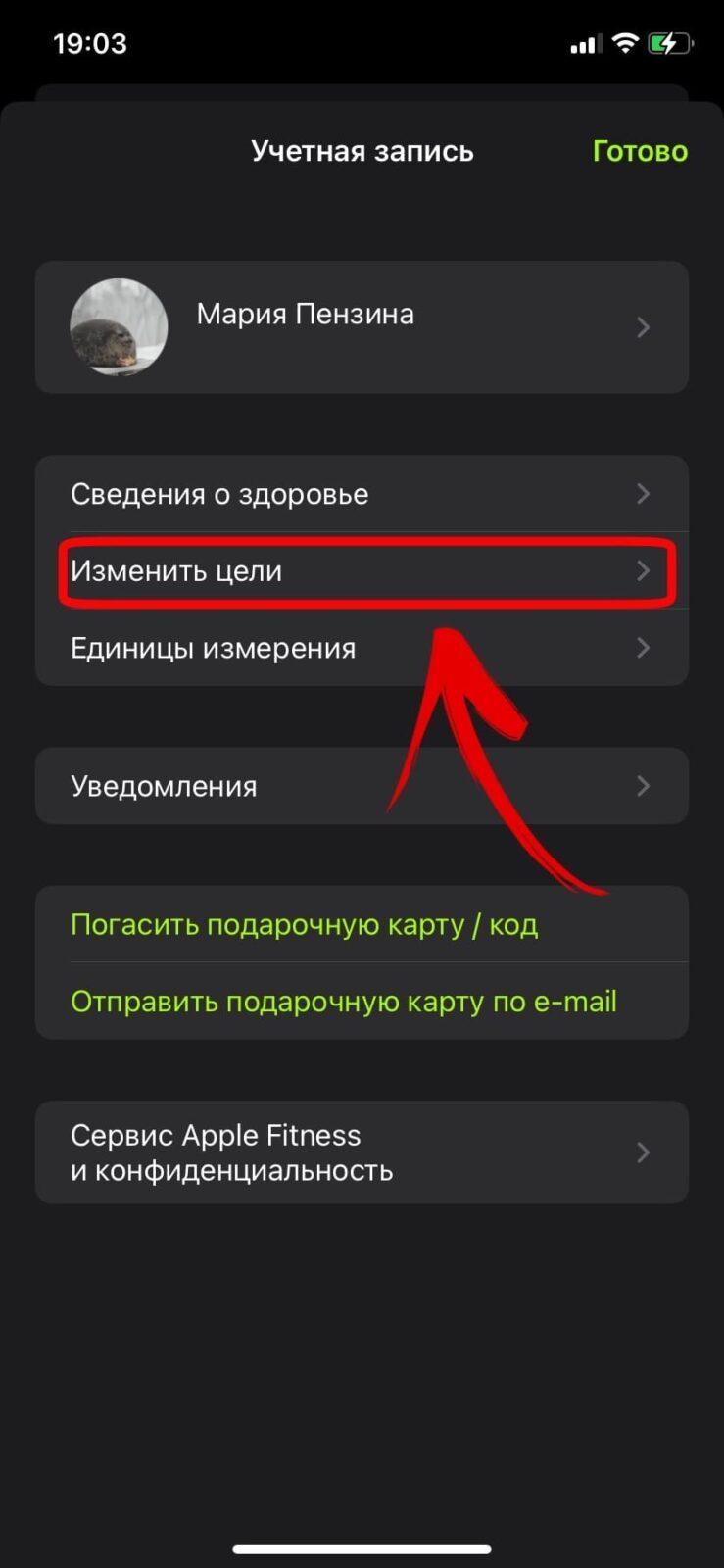
Нажмите на изображение своего профиля в правом верхнем углу. → Коснитесь «Изменить цели».
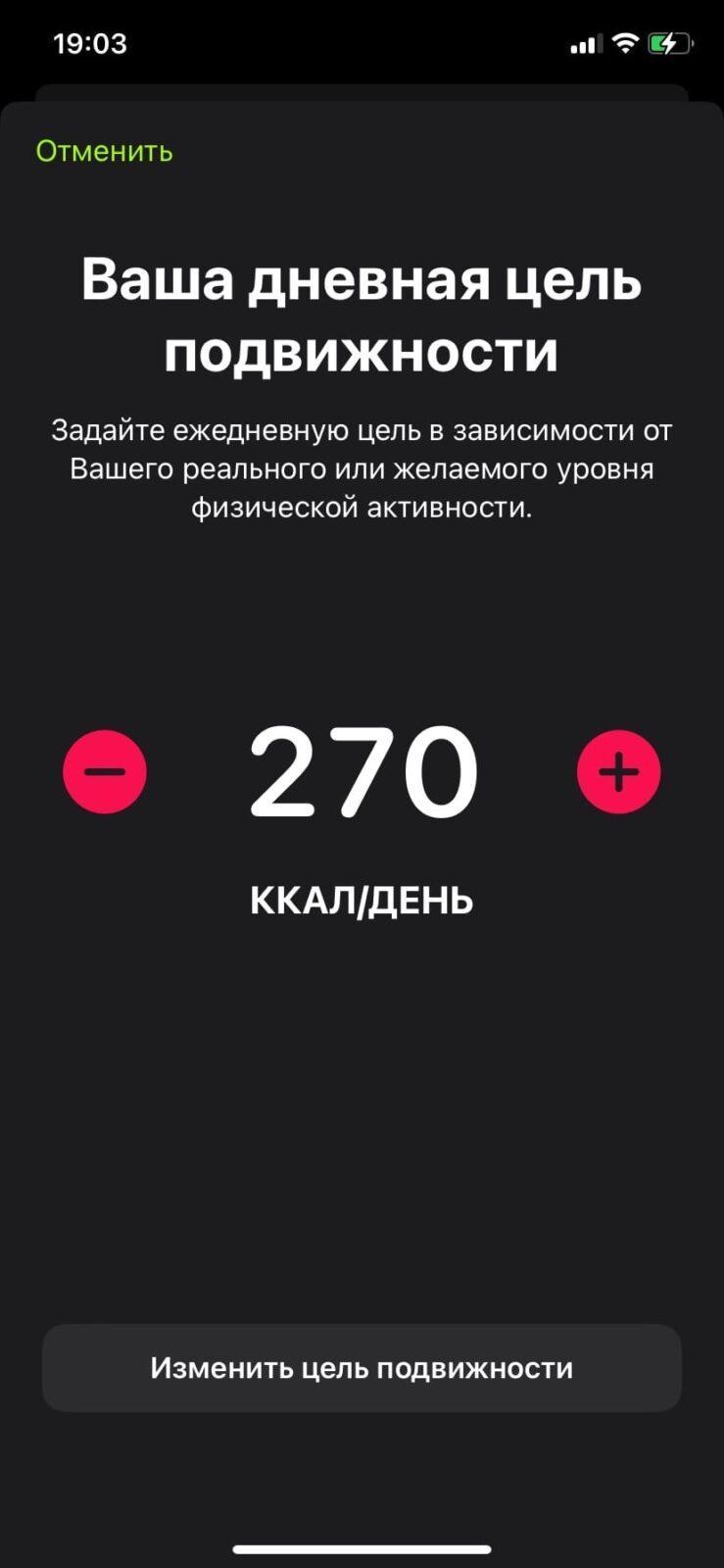
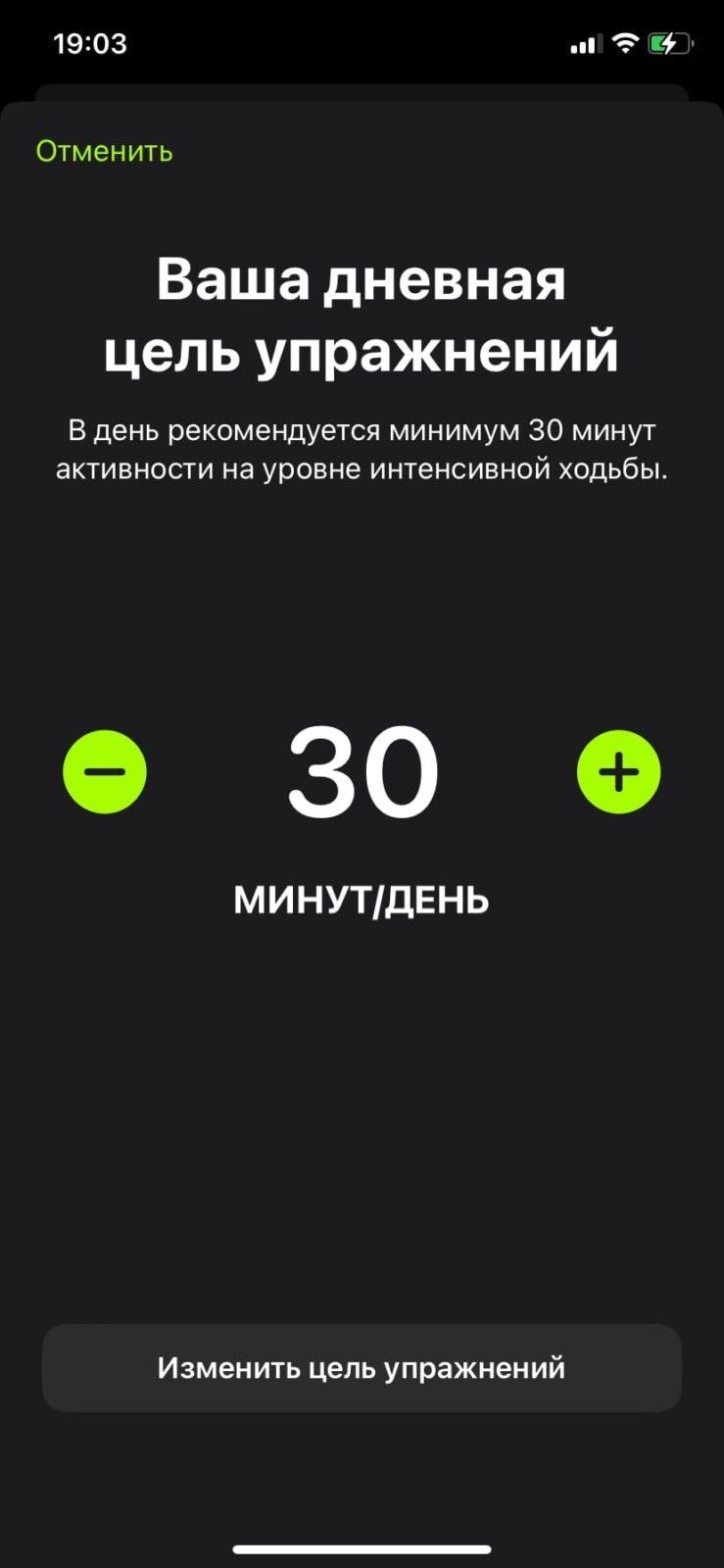
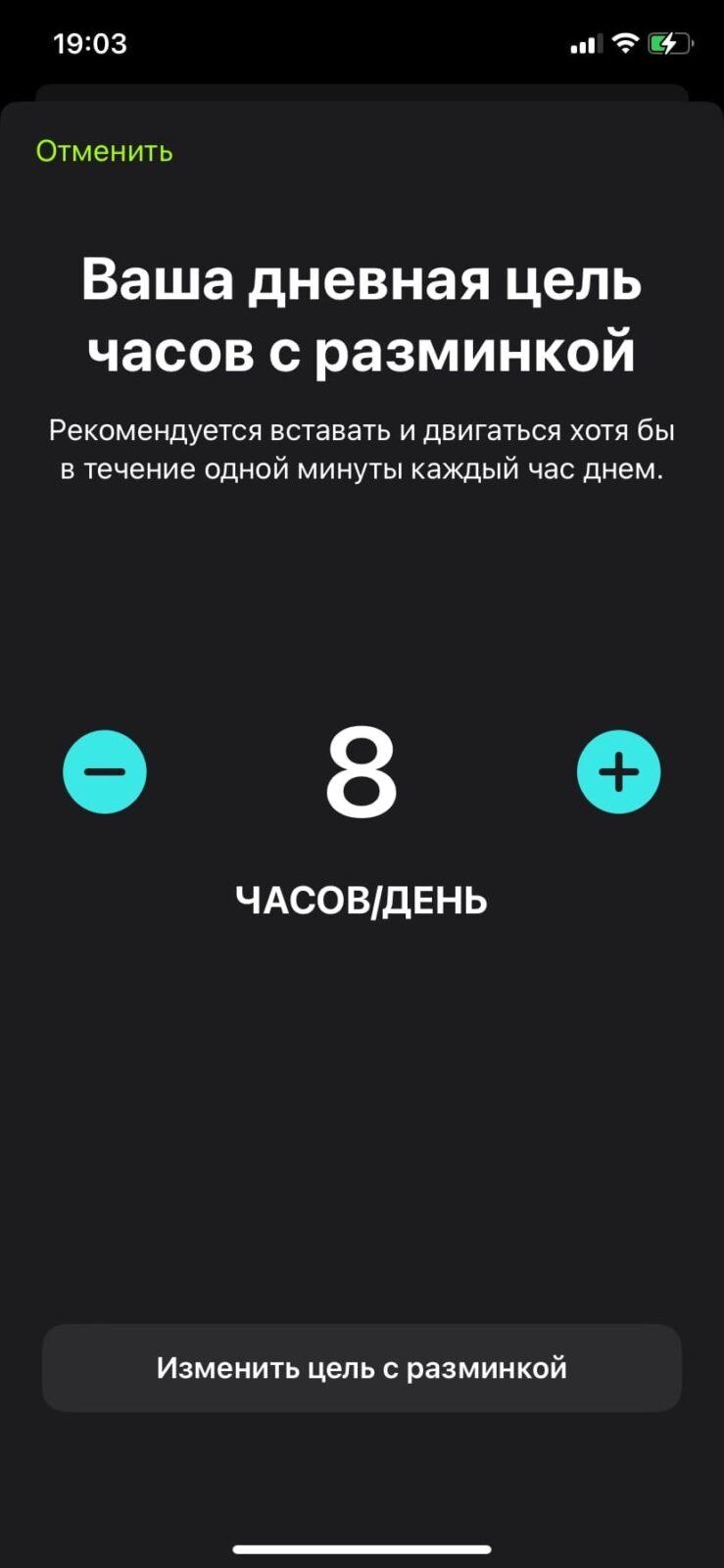
Сначала вам будет предложено изменить цель подвижности. Вы можете сделать это, нажав значки «минус» или «плюс» по обе стороны от номера цели. Когда вы закончите — или если вы не хотите менять эту цель — нажмите «Изменить цель подвижность». Повторите те же действия для целей «Упражнения» и «С разминкой».
Whether you’re hitting your activity goals on the Apple Watch a little too easily or not at all, you can always switch up those target metrics whenever you’d like.
The Apple Watch lets you easily alter your move, exercise, and stand goals with just a few simple taps.
Here’s how to change your fitness goals(Opens in a new tab) on your Apple Watch.
The three rings

As you can see, I have not filled out my rings.
Credit: screenshot / apple

The rings represent your goals.
Credit: screenshot / apple
The Apple Watch uses rings to help you visualize how far along you are in hitting your goals. Once a ring is completely filled in, it means you’ve successfully reached your goal for the day.
So before we dive in to how to change your goals, let’s quickly breakdown what those three rings mean:
-
Move Ring: The Move ring tracks how many active calories you’ve burned throughout the day. So anything from walking around the house to standing up from your desk count towards this goal.
-
Exercise Ring: This ring tracks the amount of «brisk» activity you’ve completed. Basically, any workout that gets your heart rate pumping will count towards the Exercise ring.
-
Stand Ring: All you have to do to fill in this ring is stand and move around for one minute per hour at the very least. Your goal depends on what you set it to — you can set it as low as six hours or as high as 12 hours.
Now, let’s change those goals

You can access your goals through the Activity app.
Credit: screenshot / apple

Scroll down to the bottom until you see «Change Goals.»
Credit: screenshot / apple
To change your goals, you’ll have to use the Apple Watch. Tap on the Activity app, scroll towards the bottom of the display, and select «Change Goals.»

To change your goals, you can cycle through each ring.
Credit: screenshot / apple
From there, you can use the plus (+) and minus (-) icons to increase or decrease each goal. To cycle through to the next goal, hit «Next» underneath it. Once you’re done, tap through to the Stand goal and hit «OK» to save your changes.
That’s all there is to it. You can change your goals whenever you’d like by following those steps above.
Whether you’re hitting your activity goals on the Apple Watch a little too easily or not at all, you can always switch up those target metrics whenever you’d like.
The Apple Watch lets you easily alter your move, exercise, and stand goals with just a few simple taps.
Here’s how to change your fitness goals(Opens in a new tab) on your Apple Watch.
The three rings
As you can see, I have not filled out my rings.
Credit: screenshot / apple
The rings represent your goals.
Credit: screenshot / apple
The Apple Watch uses rings to help you visualize how far along you are in hitting your goals. Once a ring is completely filled in, it means you’ve successfully reached your goal for the day.
So before we dive in to how to change your goals, let’s quickly breakdown what those three rings mean:
-
Move Ring: The Move ring tracks how many active calories you’ve burned throughout the day. So anything from walking around the house to standing up from your desk count towards this goal.
-
Exercise Ring: This ring tracks the amount of «brisk» activity you’ve completed. Basically, any workout that gets your heart rate pumping will count towards the Exercise ring.
-
Stand Ring: All you have to do to fill in this ring is stand and move around for one minute per hour at the very least. Your goal depends on what you set it to — you can set it as low as six hours or as high as 12 hours.
Now, let’s change those goals
You can access your goals through the Activity app.
Credit: screenshot / apple
Scroll down to the bottom until you see «Change Goals.»
Credit: screenshot / apple
To change your goals, you’ll have to use the Apple Watch. Tap on the Activity app, scroll towards the bottom of the display, and select «Change Goals.»
To change your goals, you can cycle through each ring.
Credit: screenshot / apple
From there, you can use the plus (+) and minus (-) icons to increase or decrease each goal. To cycle through to the next goal, hit «Next» underneath it. Once you’re done, tap through to the Stand goal and hit «OK» to save your changes.
That’s all there is to it. You can change your goals whenever you’d like by following those steps above.
Как настроить умные часы под себя и использовать их возможности по максимуму.
Обновите watchOS
Проверьте, установлена ли у вас последняя версия операционной системы: откройте приложение Watch, найдите раздел «Основные» и выберите пункт «Обновление ПО». На экране появится название актуальной версии прошивки и, если вы давно не обновлялись, предложение установить новую.
Свежее ПО нужно для того, чтобы пользоваться всеми возможностями часов во время тренировок: многие функции появились только в watchOS 5, а мелкие баги системы закрываются с последующими обновлениями.
Не все версии часов поддерживают свежее ПО. Например, Apple Watch первого поколения обновляются только до watchOS 4. Если не знаете, какая у вас версия часов, воспользуйтесь инструкцией на сайте Apple.
Установите ежедневную цель подвижности
Активность измеряется в Apple Watch тремя показателями-кольцами. Зелёное кольцо заполняется, если вы тренируетесь или двигаетесь интенсивнее обычного в течение получаса. Синее — если вы двигаетесь хоть как-нибудь в течение 12 часов. А красное заполнится тогда, когда вы выполните дневную норму потраченных калорий — её можно установить самостоятельно при первой настройке Apple Watch.
Чтобы перенастроить норму калорий, нужно зайти в приложение «Активность», нажать на экран Apple Watch с удвоенной силой и выбрать «Изменить цель подвижности».
Какие-то рекомендации по поводу нормы подвижности давать трудно — всё индивидуально.
Но есть один лайфхак: можно узнать среднее количество потраченных калорий при повседневной активности и прибавить к ней столько калорий, сколько вы тратите на получасовую тренировку, которую сможете выполнять каждый день. Это и есть та норма, к выполнению которой вы можете стремиться.
Вынесите показатели активности на циферблат
Apple Watch поддерживают три циферблата с показателями активности. Чтобы установить какой-нибудь из них, нужно зайти в приложение Watch на iPhone, перейти в раздел «Циферблаты», найти категорию «Активность» и выбрать тот, что понравится.
Также числовые показатели колец активности можно вынести на циферблат «Инфограф», доступный на Apple Watch четвёртого поколения.
Используйте все возможности «Тренировок»
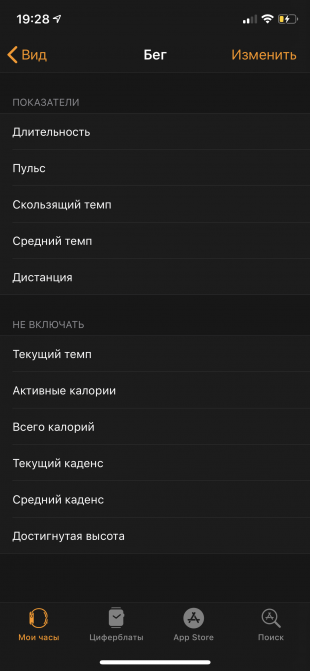
Отображение показателей на экране. Во время тренировки часы могут отображать на экране до пяти показателей. Чтобы выбрать нужные метрики и настроить их очерёдность, нужно зайти в Watch на iPhone — пункт «Тренировка».
Первым в открывшемся меню будет раздел «Вид». Там можно выбрать актуальные показатели для всех видов активности.
Выбор цели тренировки. Чтобы установить цель, нужно нажать на «…» при выборе упражнения на часах. Для любой отдельной тренировки можно каждый раз выбирать новые цели.
Например, для бега можно выставить норму по потраченным калориям, пройденной дистанции или времени активности. А ещё есть возможность настроить предупреждения об опережении или отставании от заданного после первого пройденного километра темпа.
Разделение тренировки на сегменты. Чтобы разбить тренировку на части, тапните дважды по экрану часов во время выполнения упражнения. И тогда вы сможете проанализировать данные каждой части занятия по завершении тренировки в приложении «Активность» на iPhone.
Временная остановка тренировки. Нажав одновременно на цифровую коронку (колёсико) и боковую кнопку, вы сможете поставить тренировку на паузу и передохнуть. Если тренировка включает выполнение нескольких упражнений, отмотайте до крайнего левого экрана и нажмите «+».
Автопауза для бега. Эта функция служит для повышения точности отслеживания. Часы автоматически приостановят тренировку во время передышки и не будут включать отдых в общий хронометраж тренировки. Для включения откройте на Apple Watch «Настройки» → «Основные» → «Тренировка» и активируйте тумблер «Автопауза».
Автоматическое определение тренировок. Это нововведение watchOS 5. Если вы вышли на пробежку, но забыли включить соответствующий режим на часах, Apple Watch предложат записать тренировку сами, причём отсчёт начнётся примерно с того момента, когда вы начали забег. Эти напоминания можно отключить в приложении Watch на iPhone.
Автообнаружение тренажёров. Если в вашем спортзале есть беговые дорожки с поддержкой GymKit, не забудьте включить соответствующую функцию в разделе «Тренировка» приложения Watch на iPhone. Так вы сможете экспортировать данные с тренажёра.
Автоматическое включение музыки. Во время тренировки вы можете наслаждаться любимыми композициями — либо из своего плейлиста в Apple Music, либо из обновляемой подборки, составляемой стриминговым сервисом.
Эту функцию также можно включить в разделе «Тренировка» приложения Watch на iPhone. Чтобы добраться до панели воспроизведения аудио во время тренировки, листайте до самого правого экрана часов.
Синхронизация со сторонними фитнес-приложениями. Использование тренировочного режима Apple Watch допускает одновременную работу с Nike+ Run Club, Strava, Workouts++ и другими известными спортивными программами.