
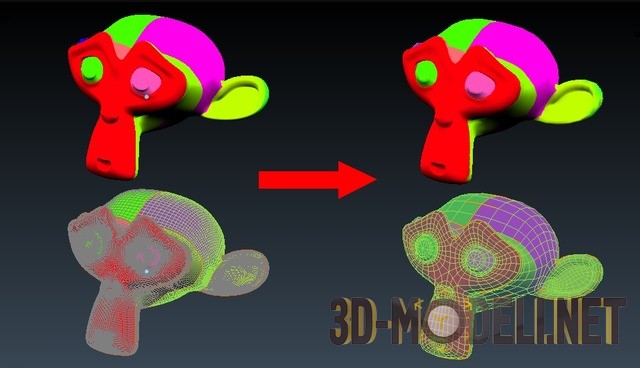
Бывают ситуации, когда необходимо уменьшить количество полигонов у высокополигональной модели с сохранением развертки и хорошей полигональной сеткой. Особенно это актуально в случаях 3D моделей отсканированных для 3D принтеров, в которых порой несколько миллионов полигонов и сетка достаточно кривая, не предназначенная для редактирования полигональным моделированием.
В этом уроке рассмотрим, как можно решить данную задачу в бесплатном 3D редакторе Blender стандартным плагином «Decimate» («Десятикратное уменьшение»).
Для работы понадобится стандартный 3D редактор Blender и модель, которой необходимо уменьшить количество полигонов.
1. Подготовка сцены
Помещаем модель в сцену. В данном случае это высокополигональная 3D модель головы Сюзанны, состоящей из 31 488 полигонов. На модели присутствует развертка и наложена текстура.
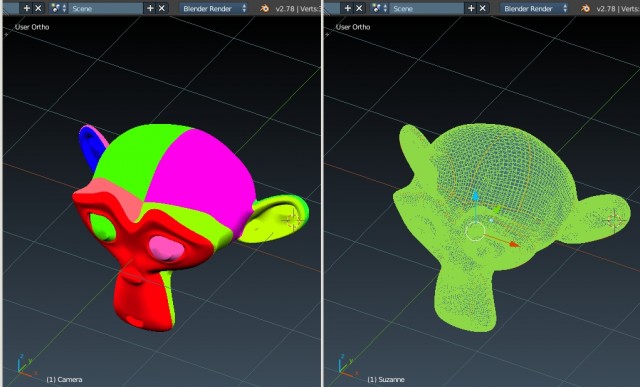
Теперь добавим модификатор «Decimate»: «Properties» => «Modifiers» => «Add Modifier» => «Generate» => «Decimate».

После этого откроются параметры модификатора, в которых будут три опции:
- «Collapse» (Разрушение) – это процентное уменьшение полигонов;
- «Un-Subdivide» (обратное подразделение) – это уменьшение полигонов через сокращение итераций сглаживания;
- «Planar» (Плоскостное) – это уменьшение полигонов через установление параметров углов.
2. Процентное уменьшение полигонов
Первая опция «Collapse» (Разрушение) позволяет уменьшить количество полигонов, задав их в процентах в шкале «Ratio» (Соотношение).
По умолчанию значение «Ratio» задано 1, то есть равно 100%. Следовательно, чтобы уменьшить количество полигонов на 90%, в шкале «Ratio» нужно выставить значение 0,1, если на 99%, то равное 0,01. Внизу напротив надписи «Face» автоматически будет указано количество полигонов в случае применения модификатора.
До определенного значения процентного соотношения развертка на модели будет сохраняться. Это во многом зависит от ровности полигональной сетки. В данном случае развертка сохранятся при сокращении полигонов в два раза, то есть на 50%. При уменьшении полигонов на 90% происходит уже искажение развертки.
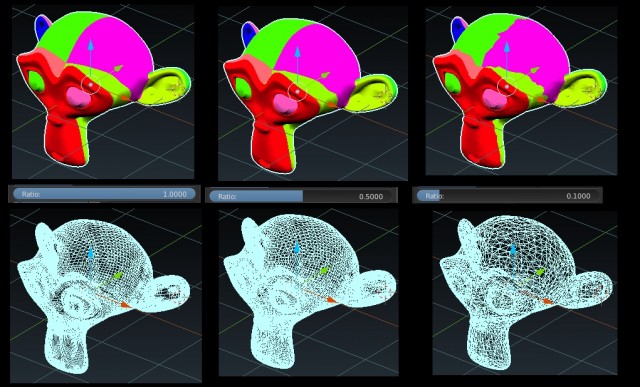
Как видим, данный способ подойдет в тех случаях, когда необходимо уменьшить количество полигонов примерно наполовину. При значительном уменьшении полигонов достаточно плохо сохраняется развертка, а полученную полигональную сетку достаточно трудно редактировать.
Так же данным способом есть возможность уменьшить количество полигонов только на определенной части развертки. Для этого необходимо на выбранную часть равертки назначить группу вершин, а затем выбрать её в модификаторе «Decimate» в разделе «Collapse» через «Vertex group name».
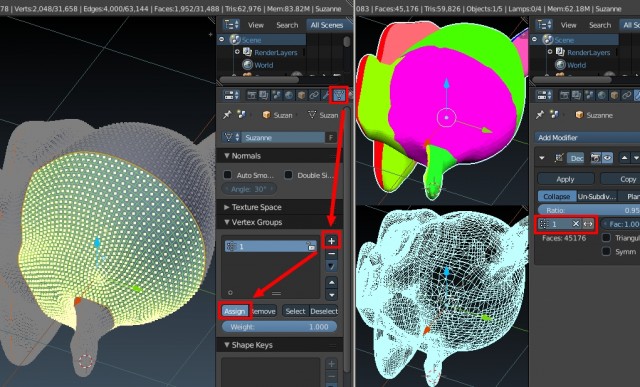
Ниже можно установить галочку напротив надписи «Triangulate» (Триангулировать), то есть после применения модификатора полигональная сетка будет разбита на треугольники. А активация галочкой «Symmetry» (Симметрия) позволяет уменьшить полигоны симметрично по выбранной оси.
3. Уменьшение полигонов через обратное подразделение поверхности
В различных 3D редакторах есть модификатор «подразделения поверхности», который увеличивает количество полигонов и придает ей более сглаженную форму. Например, в Autodesk 3dsmax это модификатор «Turbo Smooth», а в Blender это модификатор «Subdivision Surface».
Так вот, функция «Un-Subdivide» (обратное подразделение) в модификаторе «Decimate» выполняет обратное действие, то есть уменьшает количество полигонов на заданное число итераций. В данном случае применено четыре итерации.
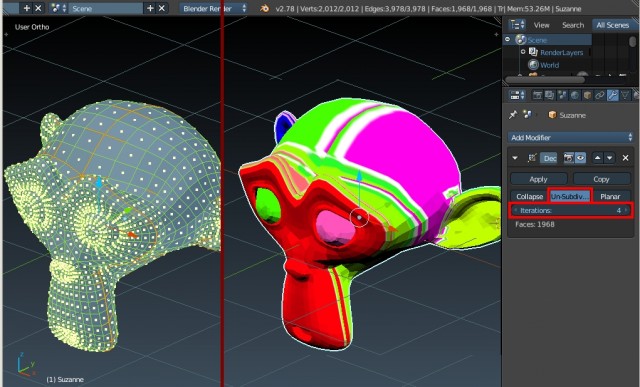
Как видим, текстура на модели «поплыла», но зато геометрия получилась достаточно ровная. Что позволяет данной модели сделать развертку, а затем «запечь» текстуры с первоначального варианта. Функция «Un-Subdivide» в модификаторе «Decimate», это своего рода быстрая ретопология с достаточно приличной геометрией в результате.
3. Уменьшение полигонов угловым пределом
Третья функция данного модификатора «Planar» позволяет уменьшить количество полигонов через «Angle Limit» (Угловой предел).
Внизу можно выбрать параметры, которые нужно сохранить при уменьшении числа полигонов. В крайнем правом углу можно выбрать «UVs», то есть уменьшить число полигонов с сохранением границ развертки. Галочкой можно активировать «All Boundaries», то есть все границы.
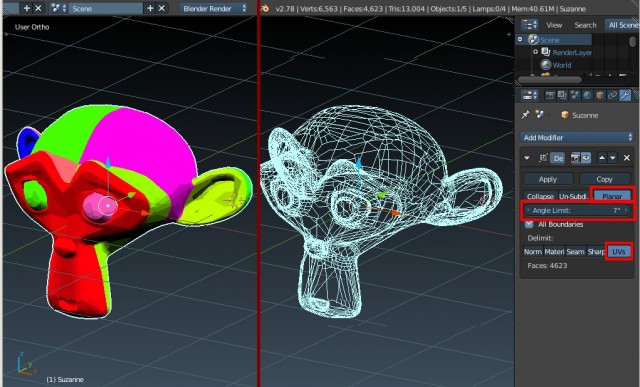
В данном способе ровность полигональной сетки необходимо регулировать параметром значения угла. Как видим, развертка в данном случае остается ровной.
Таким образом, если необходимо быстро уменьшить количество полигонов модели и при этом получить хорошую геометрию и развертку, то оптимальным решением будет использование функции «Un-Subdivide» (Антиподразделение). Так как полигоны в этом случае будут четырехугольными, что позволит произвести модели развертку. Затем останется только сделать запекание текстур.
На нашем ресурсе вы можете почитать другие уроки по бесплатному редактору Blender 3D:
- Настройка прозрачности и альфа-канала текстуры в Blender
- Способы выделения объектов и подобъектов в Blender
- Подробный урок по моделированию покебола в Blender
Перепечатка и использования данного материала без прямой обратной ссылки категорически запрещена!
Blender 3D
Разбор 9-ти нужных простых
Простой способ моделирования
Blender 3D: автоматизация
Vray: создание материала
Blender 3D: настройка
Уменьшение количества
Blender: экспорт моделей
Blender: точное построение 3d
Модификатор Decimate позволяет уменьшать количество вершин и граней меша с минимальными изменениями формы объекта. Результат работы модификатора будет хуже, чем у изначально созданной низкополигональной модели. Но в случае, если нет нужды в экстра-детализации или объект находится далеко от камеры, то можно сократить несколько тысяч полигонов без видимой потери качества.
В отличии от большинства модификаторов, модификатор Decimate не позволяет визуализировать Ваши изменения в режиме редактирования (только объектный режим).
Режим работы: Объектный
- Face Count
Текущее количество граней объекта.
Collapse
- Ratio
Коэффициент уменьшения количества граней (1 — исходный меш, 0 — все грани удалены). - Triangulate
Преобразовывает все грани в треугольники (после применения модификатора, можно частично восстановить четырехугольные грани нажав Alt + J). - Vertex Group
Группа вершин, к которой должен применяться модификатор (можно инвертировать нажав на стрелочку справа). - Symmetry
Сохраняет симметрию на выбранной оси.
Un-Subdivide
- Iterations
Количество итераций уменьшения геометрии объекта.
Planar
- Angle Limit
Удаляет грани с углом пересечения ниже указанного.Углы считаются хитро! Две плоскости с углом 179 градусов (почти развернутый угол) сольются в одну при значении Angle Limit = 2
- All Boundaries
Удаляет лишние вершины между гранями. - Delimit
- Normal
Сохраняет форму на границе вывернутых нормалей. - Material
Сохраняет форму на границе различных материалов. - Seam
Сохраняет форму на границе ребер помеченных как шов. - Sharp
Сохраняет форму на границе ребер помеченных как острые. - UVs
Сохраняет форму на границе UV-островов.
- Normal

Меш объект состоит из полигонов и чем больше этих полигонов, тем дольше ваш компьютер будет их просчитывать. Для экономии ресурсов компьютера на задних планах используют низкополигональные модели. Ведь в силу отдаленности многие детали неразличимы и тратить на них время не имеет смысла. Так если вдруг у вас есть модель ландшафта с большим количеством полигонов и вы захотели использовать его на заднем плане или фоне, то этот модификатор как раз пригодится. Он уменьшает количество полигонов стараясь не изменять общего вида модели.
Разберем принцип работы модификатора на обычной сфере. В сцене по умолчанию удалите куб и добавьте в сцену сферу (Shift+A -> Mesh -> UV Sphere) и примените к ней модификатор Decimate. Нам предоставляется возможность выбрать один из трех способов упрощения полисетки, и первый это Collapse.

При уменьшении параметра Ratio ребра «схлопываются» и общее количество полигонов уменьшается у всего объекта, но можно выбрать группу вершин, которая будет под влиянием модификатора. Например я выделил верхнюю часть вершин сферы, объединил их в группу (Ctrl+G) и выбрал эту группу в параметре модификатора.

Двойная стрелочка напротив группы инвертирует выбранные вершины. При включении параметра Triangulate модификатор пытается сохранить треугольные грани после упрощения. Строка Face Count показывает текущее количество полигонов.
Второй способ – Un—Subdivide. Работает как функция Subdivide только наоборот, т.е количество полигонов уменьшается за счет устранения подразделений полисетки, а в параметре Iterations указывается число итераций упрощения полисетки.

Третий — Planar. Имеет параметры Angle Limit – растворяет углы меньше указанного, а All Boundaries устраняет вершины на границах полигонов. Ниже расположены 3 кнопки, позволяющие исключить влияние модификатора в определенном случае.
Параметр Normal. Покажу на примере. Я выбрал некоторое количество полигонов на сфере и перевернул их нормали внутрь (Ctrl+Shift+N).

На следующем рисунке слева кнопка Normal отключена, а справа включена.

Т.е. при включенном параметре Normal модификатор старается сохранить границы полигонов с развернутыми нормалями.
Для демонстрации работы параметра Material нужно присвоить сфере два различных материала верхней и нижней части.

Мы такое уже проделывали при знакомстве с модификатором Build. На следующей картинке слева параметр Material отключен (граница между материалами размыта), справа включен.

И последний параметр Seam исключает влияние модификатора на ребра, которые были вами отмечены. Выделите часть ребер.

Когда выделили все необходимые ребра нажмите Ctrl+E для открытия меню Edge и выберите пункт Mark Seam. Выбранные вами ребра начнут подсвечиваться красным цветом. Они то и будут исключены от влияния модификатора при включенном параметре Seam.

Эти три параметра могут использоваться как по отдельности так и вместе, включить несколько можно при зажатой клавише Shift.

{jcomments on}