
Основы компьютера и интернета.
Полезный блог для начинающих пользователей компьютера и не только..
Страницы
6/20/2019
Как снять ограничение TCP/IP — соединений

Здравствуйте уважаемые читатели блога.
Сегодня рассмотрим тему ограничение количества сессий TCP/IP для Windows.
В ОС Windows XP SP2(x86,x64)/SP3, 2003 Server SP1(x86)/SP2(x86,x64), Vista без SP(x86,x64) и с SP1(x86,x64) существует ограничение на количество одновременных попыток сетевых подключений, установленное в режим 10.
В Windows 7 Professional, основная проблема в том, что количество одновременных подключений tcp ip в этой системе равно 20. Весьма распространено заблуждение о том,
что ограничено максимальное количество соединений вообще.
Для установления TCP соединения локальный компьютер сперва посылает удалённому
компьютеру приглашение к соединению (так называемый SYN пакет).
Состояние, в котором при этом находится локальный компьютер, называют
полуоткрытым соединением (англ. half-open connection) или попыткой подключения
(англ. connection attempt).
Далее в зависимости от ответа удалённого компьютера полуоткрытое соединение либо
закрывается, либо переходит в нормальное установленное TCP соединение.
В чем суть ограничения
Ограничение заключается в том, что компьютеру не разрешается иметь более 10
одновременных полуоткрытых исходящих соединений. При достижении предела
новые попытки подключений ставятся в очередь .
Таким способом, фактически ограничена скорость подключения к другим компьютерам.
На количество установленных соединений жесткого предела в системе нет. Кроме
того, ограничение никак не затрагивает входящие соединения .
Ограничение введено компанией Microsoft в попытке замедлить распространение
вирусов с зараженного компьютера, а также ограничить возможности участия
компьютера в DoS — атаках.
Как проверить срабатывание ограничения
Чтобы проверить, срабатывает ли на вашем компьютере это ограничение, загляните в
Event Viewer (например через Control Panel — Administrative Tools; или
Пуск — Выполнить — EventVwr.msc).
Каждое сообщение «EventID 4226: TCP/IP has reached the security limit
imposed on the number of concurrent TCP connect attempts» говорит о том, что ограничение сработало .
Причем в XP это реализовано на уровне системного файла TCPIP.SYS, который необходимо патчить с помощью программы: EventID 4226 Patcher Version2.23d , которая увеличит это число до 50.
Как снять ограничение
Для того чтобы увеличить до максимума число возможных сессий в виндовой сетке, следует сделать следующее: запустить глобальные политики: CTRL+R — gpedit.msc
—Конфигурация компьютера — Конфигурация Windows — Параметры безопасности — Локальные политики — Параметры безопасности — Интерактивный вход в систему — выставляем его в 0 (отключение ограничения)

Значение этого параметра «0» отключает кэширование данных входа. При любом значении большем 50 кэшируется, только 50 попыток входа в систему .
или же внести правки в следующий ключ реестра:
HKEY_LOCAL_MACHINESoftwareMicrosoftWindows
NTCurrentVersionWinlogonCachedLogonsCount
изменив значение CachedLogonsCount на 50 или 0
В Vista SP2 и Windows 7 это ограничение уже было убрано из драйвера протокола, но в системе имеется ограничение на использование сетки для шаринга и печати, установленное в 20 соединений.
Также максимальное число входящих подключений к IIS, которое можно настроить через ключ реестра:HKEY_LOCAL_MACHINESYSTEMCurrentControlSetServicesTcpipParametersTcpNumConnections (тип: DWORD, задав его от 5000 до 65536).
или же с помощью программы: EventID 4226 Patcher Version 2.23d , которая увеличит это число до 50.
От чего зависит скорость TCP/IP — соединения, Вы можете узнать здесь
Как устранить ошибки в TCP/IP — сетях читайте далее
Надеюсь эта статья поможет разобраться Вам с количеством одновременных подключений TCP/IP соединений. Подписывайтесь на обновления блога.
Источник
Количество сетевых подключений Windows 7
Количество сетевых подключений. Начиная с Windows XP, в операционной системе корпорации Microsoft имеется ограничение на количество одновременных подключений к компьютеру. Технически данная операционная система может поддерживать почти любое количество одновременных подключений (их число ограничено только аппаратными возможностями). MS установила искусственные ограничения для того, чтобы продвинуть свой другой продукт – Windows Server.
В виду того, что данные ограничения созданы искусственно, от них можно достаточно легко избавиться. Однако для этого придется устанавливать патчи. Которые поменяют некоторые параметры операционной системы, которые нельзя изменить через панель управления или редактор реестра.
Как увеличить количество сетевых подключений
Программ для устранения соответствующих ограничений существует достаточно много. Но когда речь заходит о вмешательстве во внутреннюю структуру ОС лучше пользоваться проверенным софтом. Для Windows 7 (любых версий) таким ПО является «FixLimUserWindows». Программа умеет работать как с 32-ух, так и с 64-ех битными платформами.

Использовать ее рекомендуется в «безопасном режиме». Для того чтобы загрузить операционную в этом режиме нужно еще до появления логотипа «Windows» на загрузочном экране нажать на клавишу «F8». И выбрать в появившемся списке «загрузиться в безопасном режиме». После попадания на рабочий стол понадобится запустить скаченную программу. А затем она сама заменит все нужные файлы.
Если патчить в режиме «обычная загрузка», то после запуска программы на рабочем столе появится новый файл. Который придется скопировать в папку «C:WindowsSystem32». Следует отметить, что последнее опять возможно либо в безопасном режиме, либо меняя права доступа.
Вне зависимости от выбранного способа, после того, как файлы будут пропатчины, ограничение на количество подключений снимется. Но для того чтобы сразу убедиться в этом можно открыть командную строку («Ctrl+R» -> «cmd» -> «Ok») и ввести команду «net config server». После нажатия на клавишу «Enter» должно появиться сообщение: «максимальное число пользователей без ограничений».

Если сообщение появилось, значит теперь можно подключать любое количество устройств. Главное, чтобы мощности компьютера хватило для поддержания нагрузки от них.
Следует отметить, что изменение файлов операционной системы Widnows является нарушением лицензионного соглашения Microsoft.
Соответственно и использование указанного софта и другого программного обеспечения аналогичного функционала может формально привести к разрыву договора между пользователем и корпорацией MS. Однако после патча активация остается работоспособной.
Источник
Снять ограничение на количество подключений windows 7
Начиная с Windows XP, в операционной системе корпорации Microsoft имеется ограничение на количество одновременных подключений к компьютеру. Технически данная операционная система может поддерживать почти любое количество одновременных подключений (их число ограничено только аппаратными возможностями). MS установила искусственные ограничения для того, чтобы продвинуть свой другой продукт – Windows Server.
В виду того, что данные ограничения созданы искусственно, от них можно достаточно легко избавиться. Однако для этого придется устанавливать патчи, которые поменяют некоторые параметры операционной системы, которые нельзя изменить через панель управления или редактор реестра.
Несколько RDP сессий в Windows 7
Как увеличить количество сетевых подключений
Программ для устранения соответствующих ограничений существует достаточно много, но когда речь заходит о вмешательстве во внутреннюю структуру ОС лучше пользоваться проверенным софтом. Для Windows 7 (любых версий) таким ПО является «FixLimUserWindows». Программа умеет работать как с 32-ух, так и с 64-ех битными платформами.
Скачать FixLimUserWindows — https://yadi.sk/d/j49CyT5zjWiQS
Использовать ее рекомендуется в «безопасном режиме». Для того чтобы загрузить операционную в этом режиме нужно еще до появления логотипа «Windows» на загрузочном экране нажать на клавишу «F8» и выбрать в появившемся списке «загрузиться в безопасном режиме». После попадания на рабочий стол понадобится запустить скаченную программу, а затем она сама заменит все нужные файлы.
Если патчить в режиме «обычная загрузка», то после запуска программы на рабочем столе появится новый файл, который придется скопировать в папку «C:WindowsSystem32». Следует отметить, что последнее опять возможно либо в безопасном режиме, либо меняя права доступа.
Вне зависимости от выбранного способа, после того, как файлы будут пропатчины, ограничение на количество подключений снимется. Но для того чтобы сразу убедиться в этом можно открыть командную строку («Ctrl+R» -> «cmd» -> «Ok») и ввести команду «net config server». После нажатия на клавишу «Enter» должно появиться сообщение: «максимальное число пользователей без ограничений».
Если сообщение появилось, значит теперь можно подключать любое количество устройств, главное, чтобы мощности компьютера хватило для поддержания нагрузки от них.
Следует отметить, что изменение файлов операционной системы Widnows является нарушением лицензионного соглашения Microsoft.
Соответственно и использование указанного софта и другого программного обеспечения аналогичного функционала может формально привести к разрыву договора между пользователем и корпорацией MS. Однако после патча активация остается работоспособной.

Как снять ограничение TCP/IP подключений
 Привет всем читателям. В ОС Windows XP SP2(x86,x64)/SP3, 2003 Server SP1
(x86)/SP2(x86,x64), Vista без SP(x86,x64) и с SP1(x86,x64) существует ограничение
на количество одновременных попыток сетевых подключений,установленное в режим 10.
В Windows 7 Professional, основная проблема
в том, что количество одновременных подключений tcp ip в этой системе равно 20,
Весьма распространено заблуждение о том, что ограничено максимальное количество соединений вообще.
Попытка подключения
Для установления TCP/IP соединения локальный компьютер сперва посылает удалённому компьютеру приглашение к соединению (так называемый SYN пакет). Состояние, в котором при этом находится локальный компьютер, называют полуоткрытым соединением (англ. half-open connection) или попыткой подключения (англ. connection attempt).
Далее в зависимости от ответа удалённого компьютера полуоткрытое соединение либо закрывается либо переходит в нормальное установленное TCP соединение.
В чем суть ограничения
Ограничение заключается в том, что компьютеру не разрешается иметь более 10 одновременных полуоткрытых исходящих соединений. При достижении предела новые попытки подключений ставятся в очередь.
Таким способом, фактически ограничена скорость подключения к другим компьютерам.
На количество установленных соединений жесткого предела в системе нет.
Кроме того, ограничение никак не затрагивает входящие соединения.
Ограничение введено компанией Microsoft в попытке замедлить распространение вирусов с зараженного компьютера, а также ограничить возможности участия компьютера в DoS-атаках.
Как проверить срабатывание ограничения
Чтобы проверить, срабатывает ли на вашем компьютере это ограничение, загляните в Event Viewer (например через Control Panel – Administrative Tools; или Пуск – Выполнить – EventVwr.msc).
Каждое сообщение «EventID 4226: TCP/IP has reached the security limit
imposed on the number of concurrent TCP connect attempts» говорит о том, что ограничение сработало.
Причем в XP это реализовано на уровне системного файла TCPIP.SYS, который необходимо патчить с помощью программы: EventID 4226 Patcher Version 2.23d которая увеличит это число до 50.
Как снять ограничение
Для того чтобы увеличить до максимума число возможных сессий в виндовой сетке, следует сделать следующее: запустить глобальные политики CTRL+R ->
читайте далее
Вступите в группу, и вы сможете просматривать изображения в полном размере
Как известно в Windows 7 искусственно ограничивается количество сетевых подключений к папкам, для которых предоставлен общий доступ. Да-да, это уже всеми известный факт и корпорация Майкрософт установила ограничения для того, чтобы продвигать линейку серверных операционных систем Windows Server. По умолчанию максимальное количество соединений в Windows 7 равно 20. В целом этого количества может даже хватить, если в офисе пара-тройка компьютеров, но если их намного больше, то можно сушить весла… Со стороны пользователей проблема плавающая, то есть сетевой ресурс может открываться, а может и нет, причем иногда сетевая папка может открываться через Проводник по IP, но не открываться по имени, и наоборот.
В итоге пришлось перерыть немало различных ресурсов в Интернете, но «лекарство» обычно находилось только для Windows XP, а следовательно нам не подходит. Решение найдено, но хочу сразу предупредить, что любой подобный способ несет за собой потерю вашей Windows-лицензии, так как любые патчи, как и любые изменения в системных файлов запрещены.
Технически операционная система Windows 7 поддерживает любое количество одновременных подключений, которое может ограничиваться лишь аппаратными возможностями нашего компьютера и именно этот факт мы должны проверить.
Установка роли файлового сервера на Windows 7
Итак, как увеличить количество сетевых подключений Windows 7, чтобы сделать рабочий файловый сервер? Было испытано немалое количество различных программ и лишь одна справилась с этой задачей — «FixLimUserWindows”, программа, работающая, к слову, и в 32 в 64-битных версиях Windows 7.
Загрузка Windows 7 в «безопасном режиме»
Для этого необходимо нажать на клавишу “F8” еще до появления эмблемы “Windows” и выбрать в появившемся списке «Загрузиться в безопасном режиме».
Сделать полный доступ к системным файлам
Заходим в папку C:WindowsSystem32, становимся владельцем файла srvsvc.dll и предоставляем полный доступ к нему для текущего пользователя, тоже самое для файла C:WindowsSystem32drivers cpip.sys.
Запуск патча
Первым делом нам необходимо скачать FixLimUserWindows ну и, соответственно, запустить его.
Программа сама заменит все нужные файлы и останется лишь перезапустить систему. После чего перезагрузки ограничение на количество подключений снимется, в чем можно убедиться на практике, попросив пользователей зайти в какую-нибудь сетевую папку на нашем Windows 7 сервере либо проведя предварительную проверку через командную строку (быстрое открытие через «CTRL+R» -> «cmd» -> «Ok») и ввести команду:
Нажимаем на клавишу «Enter” и убеждаемся, что у нас “максимальное число пользователей без ограничений”:

Если у вас похожее сообщение, значит Windows полностью готов к подключению любого количества пользователей и устройств, главное, чтобы аппаратной пропускной способности сетевой карты и мощности процессора хватило для того, чтобы выдержать запланированную нагрузку. Обращаю внимание, что в разделе «Общие ресурсы» оснастки «Управление компьютером» система по прежнему показывает не более 20 подключений, но на практике клиентские компьютеры перестают тормозить и начинают молниеносно подключаться к сетевым папкам нашего новоиспеченного Windows 7 Server.
Во время тестирования выяснилось, что к общим сетевым папкам нашего сервера невозможно подключиться с компов, на которых установлена Windows XP. Решение проблемы следующее:
1. На нашем компьютере с Windows 7 (сервере) открываем редактор реестра (regedit)
2. Находим ключик HKLMSYSTEMCurrentControlSetControlSession ManagerMemory ManagementLargeSystemCache и меняем его значение на 1
3. Находим ключик HKLMSYSTEMCurrentControlSetServicesLanmanServerParametersSize и меняем его значение на 3
Создать значение DWORD32 — Имя: DisableStrictNameChecking , Значение: 1
После внесения изменений в реестр и перезагрузки компьютера ни каких проблем не наблюдается.
Установка роли сервера терминалов на Windows 7
Такая возможность тоже имеется, следите за изменениями на сайте!
Еще раз повторяю — изменение файлов в операционной системе Windows — это нарушение лицензионного соглашения Microsoft, хотя после патча активация Windows остается вполне работоспособной. :)) В любом случае, все вышеописанные действия написаны лишь в ознакомительных целях: покупайте только лицензионное ПО от компании Microsoft и ни в коем случае не ломайте его! 😉
Источник
Лимитное сетевое подключение будет пытаться контролировать и уменьшать использование данных в сети, поэтому некоторые приложения могут работать по-другому при лимитном подеке. Кроме того, некоторые обновления для Windows не будут устанавливаться автоматически.
Если вы хотите уменьшить объем данных, используемых приложениями и службами в этой сети, можно вручную установить лимитные сетевые подключения Wi-Fi Ethernet. Сотовое соединение для передачи данных по умолчанию устанавливается как лимитное.
Настройка сети как лимитного подключения
-
Wi-Fi.В Параметры выберите Сетевое подключение & Интернет > Wi-Fi > сеть Wi-Fi, к Wi-Fi, а затем включит лимитное подключение.
-
Ethernet:в Параметры выберите Сетевое подключение & интернет>Ethernet > подключенной к сети, а затем включит лимитное подключение.
-
Сотоваясвязь: в Параметры выберите Сетевой & Интернет > Сотоваясвязь , а затем включит лимитное подключение.
Вы можете заметить, что параметр Лимитное подключение затенен во всех указанных выше местах. Если это так, обратитесь к ИТ-службе поддержки. Параметр лимитного подключения может быть установлен вашей организацией, и в таком случае изменить его не удастся.
Примечание: Если установить сетевое подключение с ограниченным тарифным планом в качестве безлимитного, вы можете превысить лимит трафика для этой сети, что повлечет за собой дополнительную плату.
Лимитное подключение — это подключение к Интернету, имеющее связанный с ним лимит трафика. Сотовые соединения для передачи данных устанавливаются как лимитные по умолчанию. Сетевые подключения Wi-Fi и Ethernet можно установить как лимитные, но они не являются таковыми по умолчанию. Некоторые приложения могут работать по-другому при лимитном подключении, чтобы сократить использование данных. Кроме того, некоторые обновления для Windows не будут устанавливаться автоматически.
Если на вашем устройстве установлена Windows 10 (версия 1903 или 2004) и вы отключили параметр Установить как лимитное подключение для сотовой связи, устройство может снова сбросить лимит при выходе из режимов гибернации или после отключения.
Чтобы установить сетевое подключение Wi-Fi как лимитное, выполните описанные ниже действия.
-
Перейдите в раздел Пуск > Параметры > Сеть и Интернет > Wi-Fi > Управление известными сетями.
-
Выберите сеть Wi-Fi, откройте раздел Свойства и включите параметр Установить как лимитное подключение.
Открытие Wi-Fi параметров
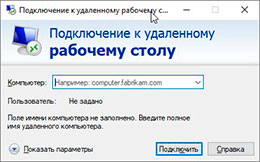
Удаленные пользователи могут подключаться к своим компьютерам с ОС Windows 10 и Windows 11 через службы удаленных рабочих столов (RDP). Достаточно включить RDP в настройках устройства и подключиться к компьютеру с помощью любого клиента удаленного рабочего стола, такого как MSTSC. Но существует ограничение на количество одновременных сеансов RDP – одновременно может работать только один удаленный пользователь. Если вы попытаетесь открыть второй сеанс RDP, появится предупреждение с просьбой отключить сеанс первого пользователя.
Изменения от 27.01.2023 г.
Настройка службы RDP на Windows 10
RDP работает только на Windows 10/11 Pro, в Home версии отключены нужные системные компоненты. Кроме этого, потребуется защитить паролем вашу учетную запись.
Включение доступа и добавление пользователей.
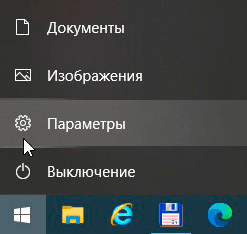
Откройте Пуск и нажмите на шестеренку Параметры.
Откройте раздел с настройкой системы.
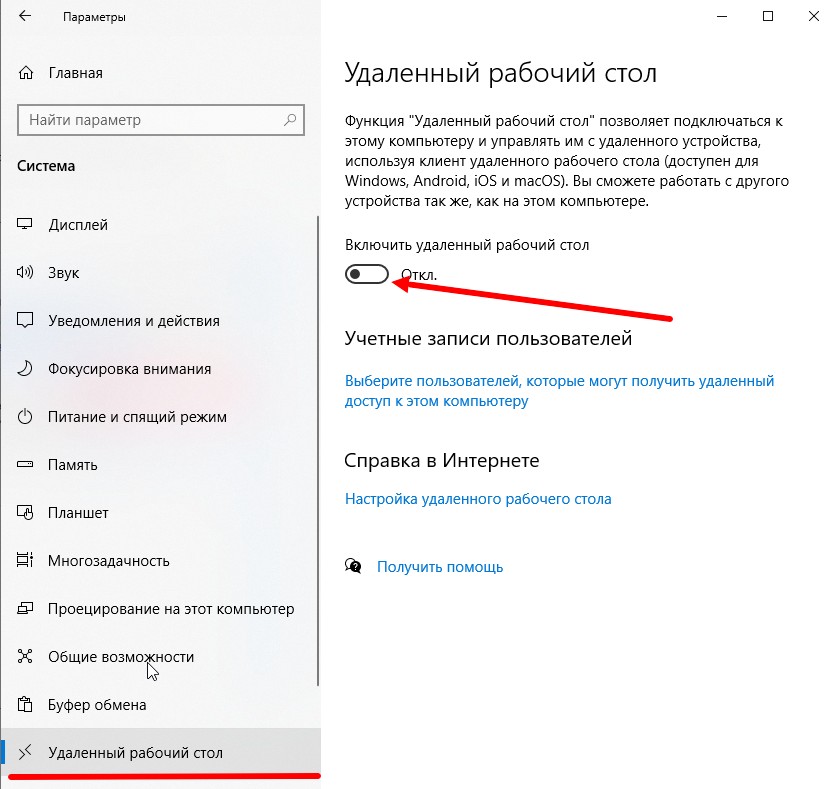
Далее перейдите к настройке удаленного рабочего стола.
Включить удаленный рабочий стол.
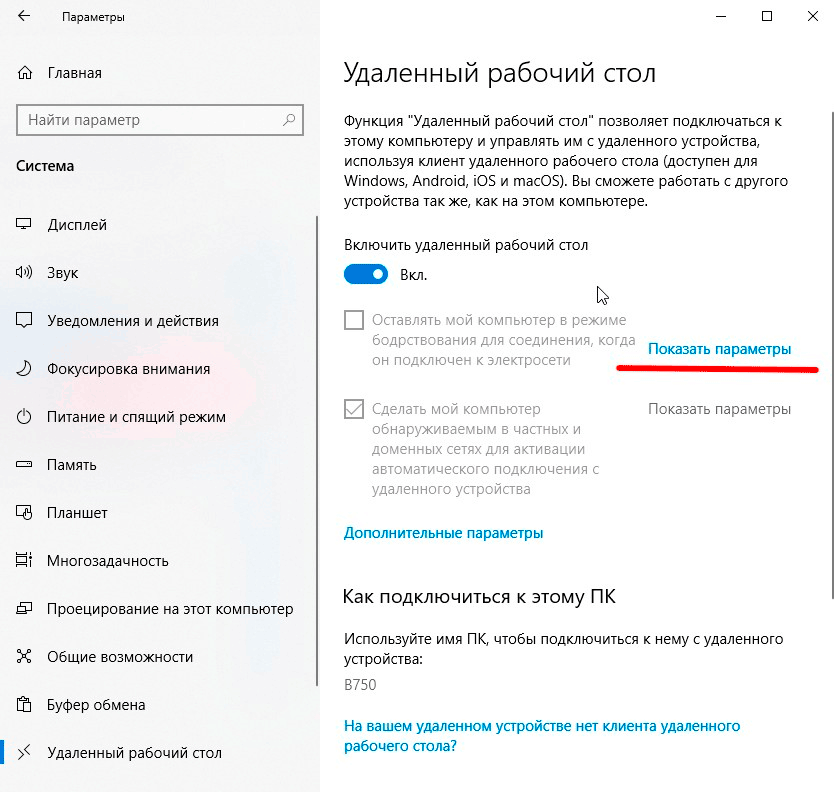
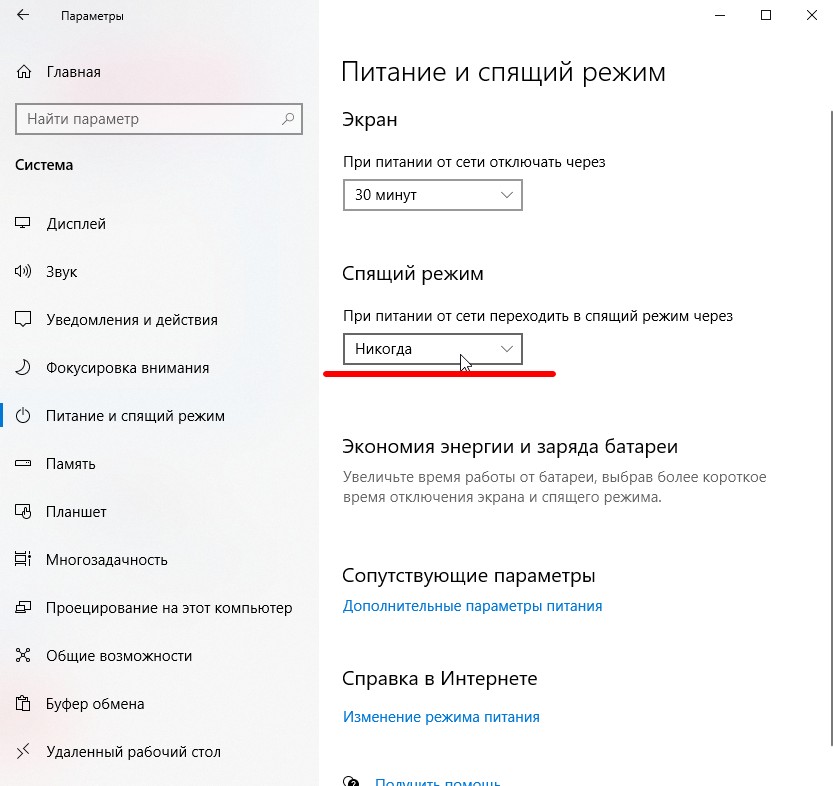
Перейти в настройки электропитания, отключить переход компьютера в спящий режим.
Далее необходимо пользователей, которым будет предоставлен доступ к RDP По умолчанию доступ предоставлен администратору компьютера.
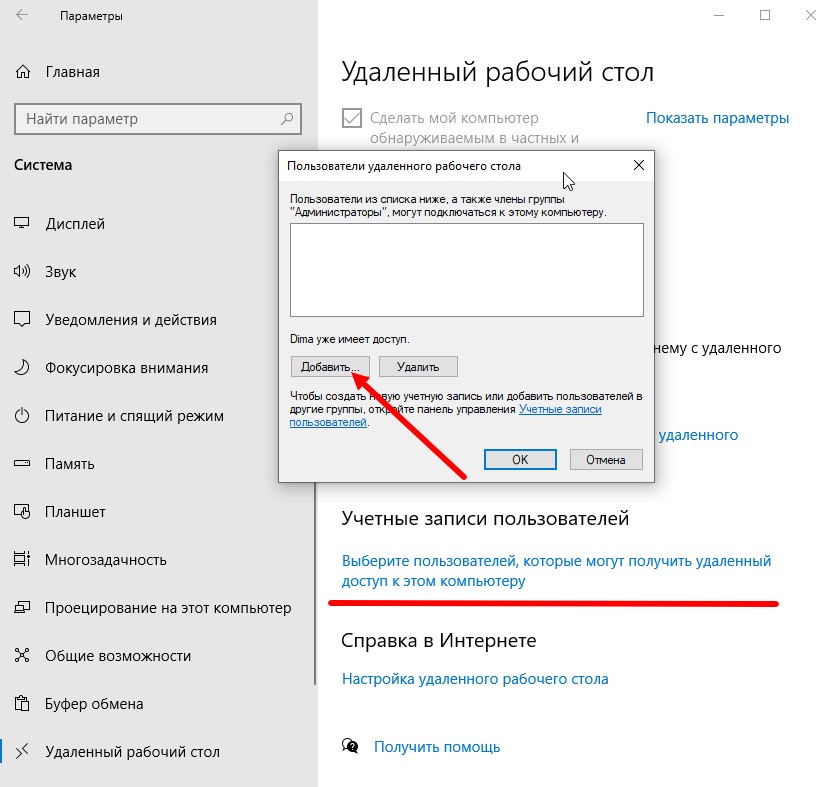
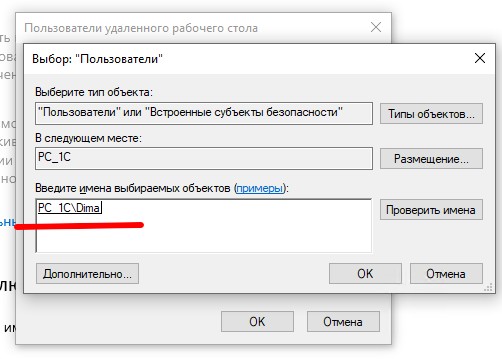
Добавляем еще пользователей.
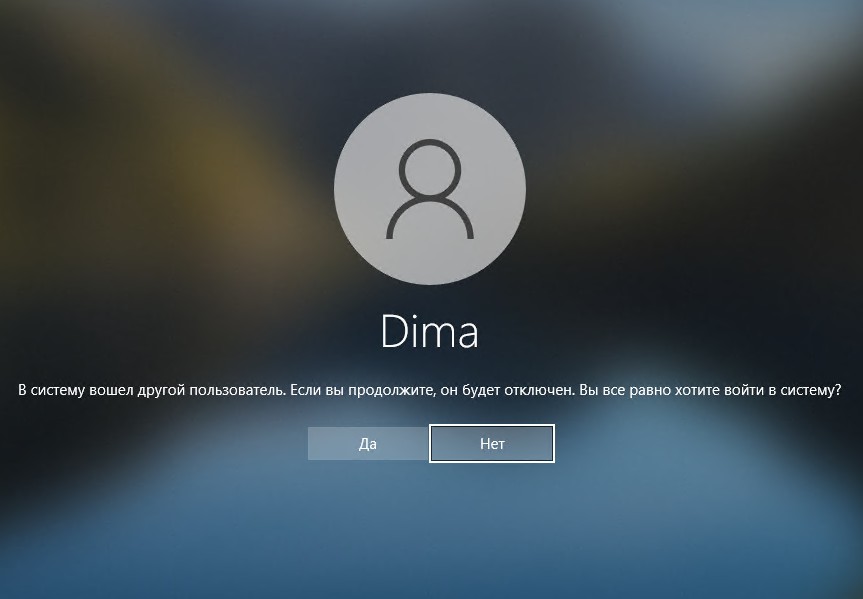
Если вы попытаетесь открыть второй сеанс RDP, появится предупреждение с просьбой отключить сеанс первого пользователя.
На самом деле, количество одновременных подключений RDP в системе Windows ограничено лицензией, а не каким-либо техническим аспектом. Таким образом, это ограничение не позволяет создать терминальный RDP-сервер на базе компьютера с системой Windows 10/11. Логика компании Microsoft проста, если вам нужен сервер терминалов – купите лицензию Windows Server, RDS CALs, установите и настройте роль сервера сеансов удаленного рабочего стола.
Но технически, любая версия Windows, с достаточным объемом оперативной памяти может поддерживать одновременную работу нескольких удаленных пользователей. В среднем, для одного сеанса пользователя, требуется около 200 МБ оперативной памяти (без учета запущенных приложений). Т.е. максимальное количество одновременных сеансов RDP теоретически ограничено только компьютерными ресурсами.
Рассмотрим два способа разрешить одновременные RDP-подключения в Windows 10/11:
- с помощью RDP Wrapper
- исправления библиотеки termsrv.dll
RDP Wrapper
Проект RDP Wrapper – ПО с открытым исходным кодом, позволяет включить несколько сеансов RDP в Windows 10 без замены файла termsrv.dll. Этот инструмент работает как связующее звено между SCM (Service Control Manager) и службами удаленного рабочего стола. RDPWrap позволяет включить не только поддержку нескольких одновременных RDP-подключений, но и создать RDP-сервер в Windows Home. RDP Wrapper не вносит никаких изменений в termsrv.dll файл, это просто загрузка библиотеки termsrv с измененными параметрами.
Таким образом, RDPWrap будет работать даже в случае изменения файла termsrv.dll. Это позволяет не бояться обновлений Windows.
Вы можете загрузить RDP Wrapper из репозитория GitHub https://github.com/binarymaster/rdpwrap/releases (последняя доступная версия библиотеки RDP-оболочки — v1.6.2).
В RDPWrap-v1.6.2.zip содержит несколько файлов:
- RDPWinst.exe — библиотека-оболочка RDP для установки/удаления программы
- RDPConf.exe — инструмент настройки оболочки RDP
- RDPCheck.exe — утилита проверки RDP (Local RDP Checker)
- Install.bat, uninstall.bat, update.bat — пакетные файлы для установки, удаления и обновления оболочки RDP
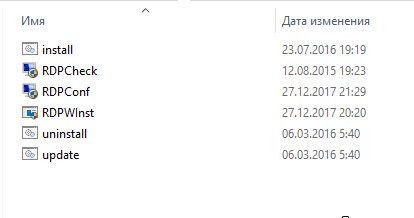
Для установки оболочки необходимо запустить файл Install.bat с правами администратора.
RDPWrap не работает в Windows 10
После завершения установки запустите RDPConfig.exe . Скорее всего, сразу после установки инструмент покажет, что оболочка RDP запущена (установлена, запущена), но не работает. Обратите внимание на красное предупреждение [not supported]. В нем сообщается, что эта версия Windows 10 (версия 10.0.19041.1387) не поддерживается оболочкой RDP.
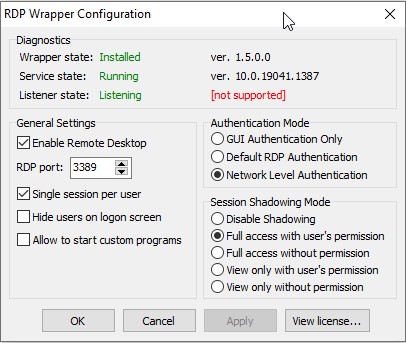
Дело в том, что для каждой версии Windows 10/11 должно быть описание в конфигурационном файле rdpwrap.ini. В текущем конфигурационном файле просто нет никаких настроек для вашей сборки Windows.
Текущую версию файла rdpwrap.ini можно загрузить здесь: https://raw.githubusercontent.com/sebaxakerhtc/rdpwrap.ini/master/rdpwrap.ini
Во всех источниках в интернете находятся советы, что необходимо скопировать новый файл rdpwrap.ini в “C:Program Файл FilesRDP Wrapperrdpwrap.ini” и перезапустить службу TermService. Но у меня это ни разу не получилось, ввиду того, что при перезапуске службы, оригинальный файл rdpwrap.ini восстанавливался на место нового.
Немного поискав решение этой проблемы, наткнулся на файл автоматического обновления rdpwrap.ini:
- С сайта GitHub
- С нашего сайта
Необходимо скопировать файлы RDPWinst.exe, RDPConf.exe, RDPCheck.exe и autoupdate.bat в каталог C:Program Файл FilesRDP Wrapper и запустить autoupdate.bat.
После завершения установки запустите RDPConfig.exe
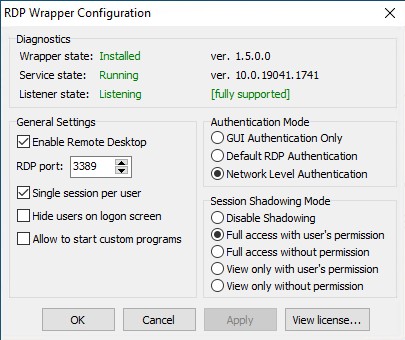
Все работает!
Обновление Параметров Групповой политики
Количество подключений к компьютеру может быть ограничено правилами групповой политики.
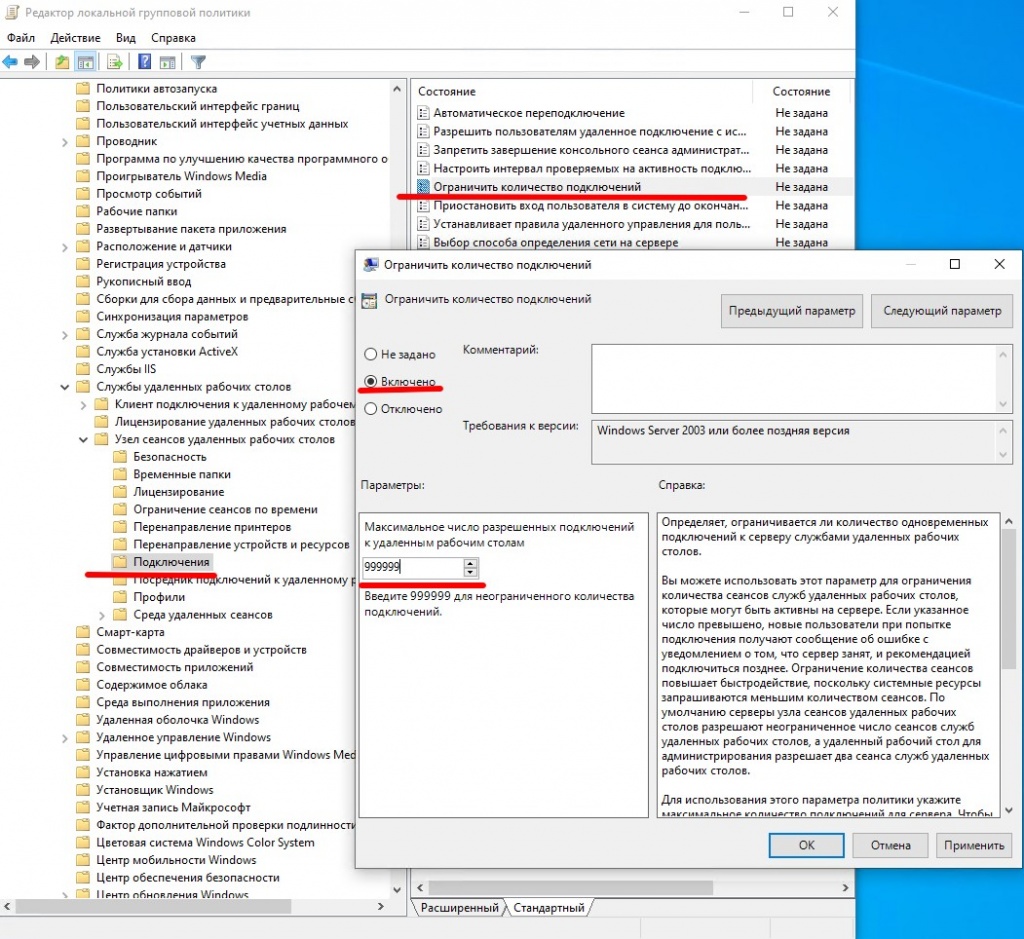
В этом случае вы можете использовать редактор локальной групповой политики (gpedit.msc), чтобы включить политику “Ограничить количество подключений” в разделе Конфигурация компьютера -> Административные шаблоны -> Компоненты Windows -> Службы удаленных рабочих столов -> Узел сеансов удаленных рабочих столов -> Подключения –> Ограничить количество подключений.
Измените его значение на 999999.
Модификация Termsrv.dll
Второй, более трудозатратный метод – изменение файла Termsrv.dll.
для этого нужно сделать копию файла, затем нужно стать владельцем файла.
Для начала, остановите службу удаленного рабочего стола (TermService) из командной строки:
Net stop TermService
Чтобы изменить владельца файла с TrustedInstaller на локальную группу администраторов нужно выполнить команду:
takeown /F c:WindowsSystem32termsrv.dll /A
Теперь предоставьте локальной группе администраторов разрешения на полный контроль над termsrv.dll файл с использованием icacls.exe:
icacls c:WindowsSystem32termsrv.dll /grant Администраторы:F
Затем откройте termsrv.dll файл с использованием любого шестнадцатеричного редактора (например, WinHex). В зависимости от вашей сборки Windows вам необходимо найти и заменить строку в соответствии с приведенной ниже таблицей:
| Версия Windows | Строка поиска |
|
Windows 11 RTM (21H2 – 22000.258) |
39 81 3C 06 00 00 0F 84 4F 68 01 00 |
|
Windows 10 x64 22H2 19045.2486 |
39 81 3C 06 00 00 0F 84 DB 61 01 00 |
|
Windows 10 x64 21H2 |
39 81 3C 06 00 00 0F 84 85 45 01 00 |
|
Windows 10 x64 21H1 |
39 81 3C 06 00 00 0F 84 2B 5F 01 00 |
|
Windows 10 x64 20H2 |
39 81 3C 06 00 00 0F 84 21 68 01 00 |
|
Windows 10 x64 2004 |
39 81 3C 06 00 00 0F 84 D9 51 01 00 |
|
Windows 10 x64 1909 |
39 81 3C 06 00 00 0F 84 5D 61 01 00 |
|
Windows 10 x64 1903 |
39 81 3C 06 00 00 0F 84 5D 61 01 00 |
|
Windows 10 x64 1809 |
39 81 3C 06 00 00 0F 84 3B 2B 01 00 |
|
Windows 10 x64 1803 |
8B 99 3C 06 00 00 8B B9 38 06 00 00 |
|
Windows 10 x64 1709 |
39 81 3C 06 00 00 0F 84 B1 7D 02 00 |
Строка замены
B8 00 01 00 00 89 81 38 06 00 00 90
Данную таблицу я нашел на просторах интернета. Проверка данного метода в полевых условиях привела к тому, что я не нашел данную последовательность в своем файле termsrv.dll.
Но если понять суть, то все решается достаточно легко. Необходимо искать последовательность: 39 81 3C 06 00 00 0F 84, последние 4 байта не особо важны.
Я нашел последовательность 39 81 3C 06 00 00 0F 84 73 55 01 00
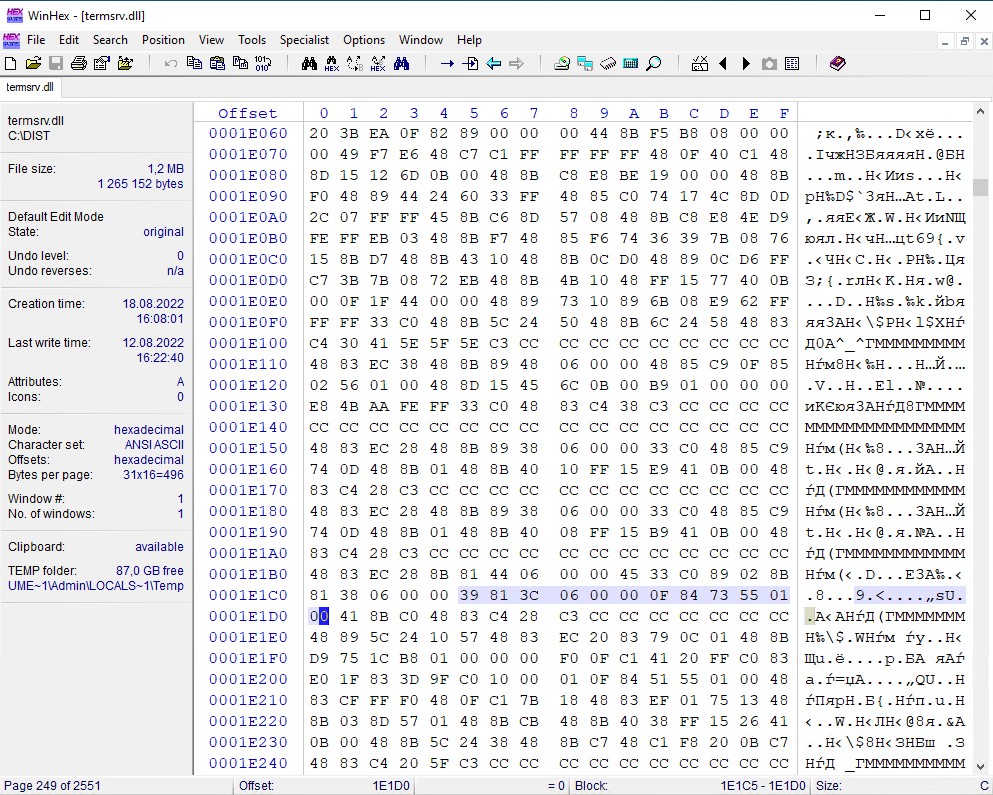
Замена на
B8 00 01 00 00 89 81 38 06 00 00 90
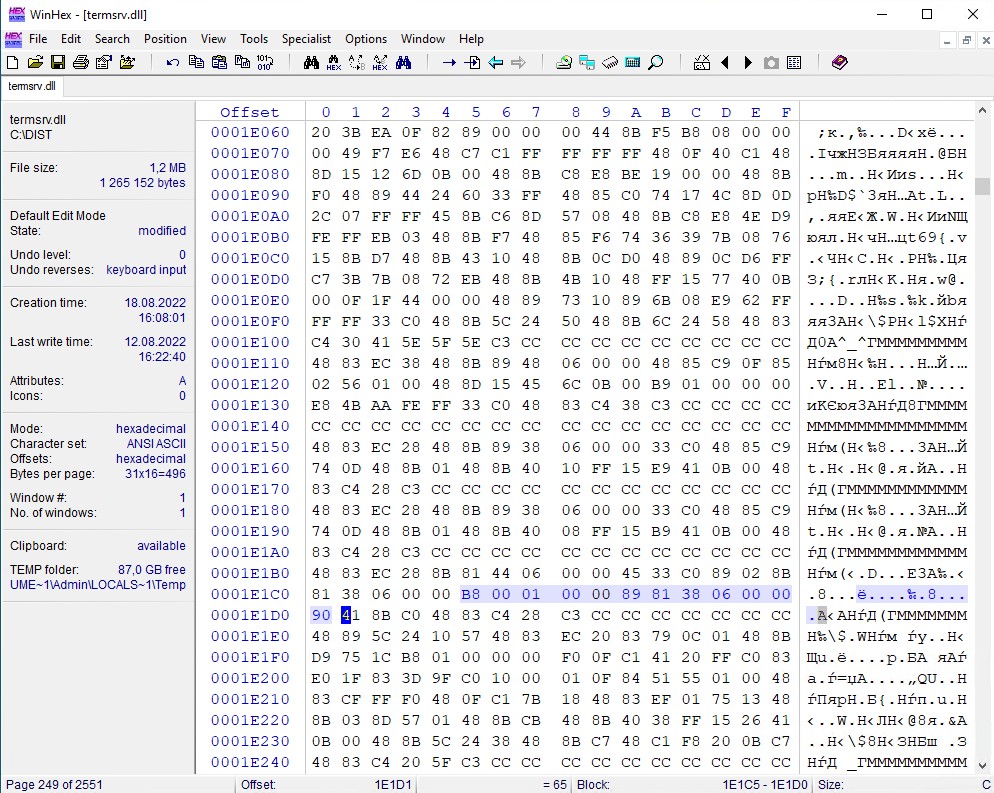
Обновление от 27.01.2023 г.
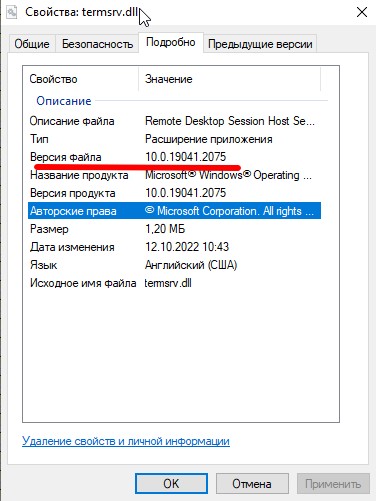
Вышло новое обновление Windows 10 22H2 версия сборки: 10.0.19045.2486
Версия файла termsrv.dll: 10.0.19041.2075
Открываем файл в WinHe[x, находим исходную последовательность: 39 81 3C 06 00 00 0F 84 85 45 01 00.
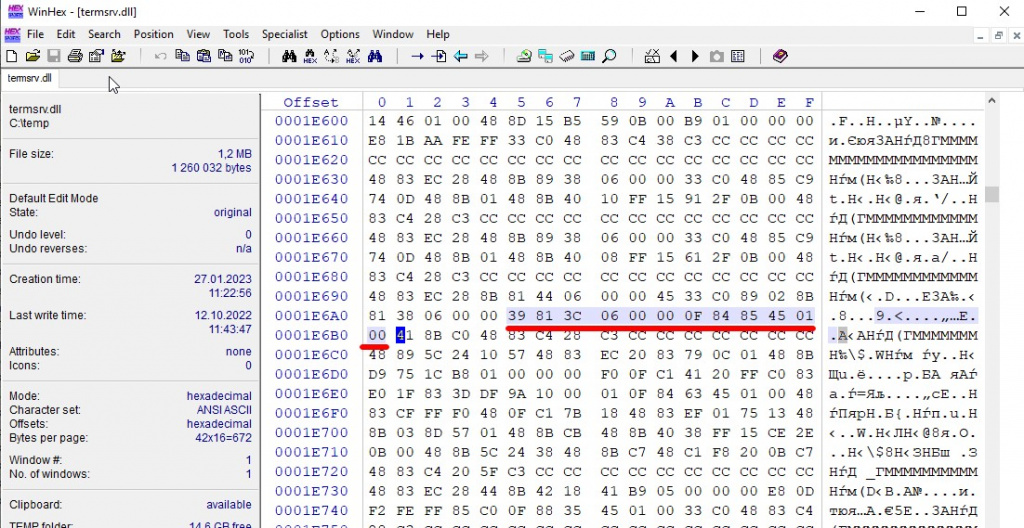
Меняем на строку замены.
Готовый файл можете скачать: termsrv.dll
Сохраните модифицированный файл и запустите службу TermService.
Если что-то пойдет не так, остановите службу и замените измененный termsrv.dll файл с оригинальной версией.
В моем случае модификация файла помогла включить несколько сеансов RDP.
Преимущество метода включения нескольких сеансов RDP в Windows 10 или 11 путем замены termsrv.dll файл заключается в том, что антивирусы на него не реагируют, в отличие от RDPWrap, который обнаруживается многими антивирусами как вредоносное ПО.
Основным недостатком является то, что вам придется вручную редактировать termsrv.dll файл при каждом обновлении сборки Windows 10/11. И если вы используете RDPWrap, вам также потребуется обновить файл rdpwrap.ini после установки обновлений Windows.

Десятая версия операционной системы предлагает пользователям некоторые дополнительные опции, которых не было в предыдущих вариантах операционки. Например, установку ограничений на трафик подключений к ресурсам сети. Пользователю необходимо знать, как отключить функционал лимитного подключения на ОС Windows 10. Существует несколько нюансов и рекомендаций, которые стоит учитывать.
Что такое «Лимитное подключение», и в каких случаях оно полезно
Чтобы отследить объем расходуемого трафика на персональном компьютере, используется отдельный встроенный инструмент. В момент, когда установленный предел почти достигнут, на Рабочий стол устройства (стационарного или портативного) направляется отдельное уведомление.

Внимание! Главное преимущество функционала – экономия задействованного ресурса. После полученного сообщения можно выбрать один из подходящих вариантов работы (приостановить деятельность или приобрести дополнительный пакет) и не переплачивать за превышение лимита.
Отключение функции
Чтобы убрать закрепленный функционал, необходимо выполнить несколько простых этапов:
- найти раздел «Параметры» (в данном блоке выполняется настройка основных характеристик операционной системы Виндовс);

- откроется дополнительное рабочее окно, в левой части которого нужно перейти к пункту «Использование данных»;
- в правой части используемого блока нажать на кнопку «Удалить лимит»;

- встроенная защита запросит подтверждение выполняемой операции, где требуется нажать «Да» и закрыть окно.
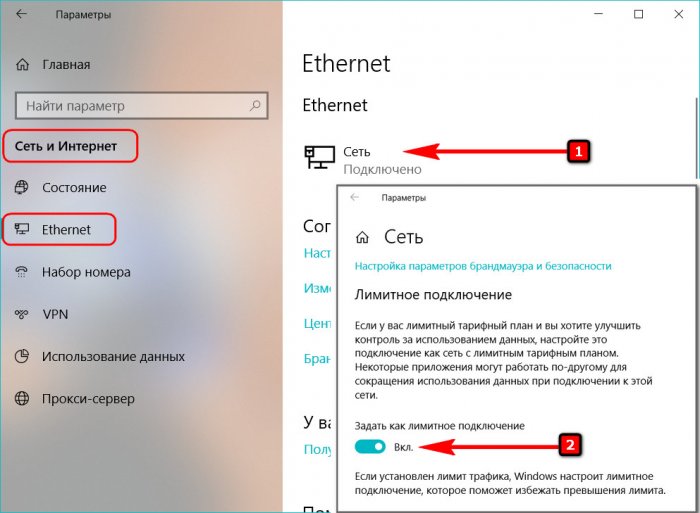
После выполненных шагов операционка вернется к работе в безлимитном режиме. При необходимости характеристики можно снова ограничить.
Почему не получается изменить параметр
В некоторых случаях сменить настройки не получается. Существует несколько стандартных ситуаций и путей решения:
- внести корректировки можно через учетную запись с правами Администратора – в противном случае изменения не сохранятся;
- операционку нужно проверить антивирусной программой (некоторые вредоносные софты лишают пользователя возможности корректировать настройки ОС);
- если операционная система пиратская, некоторые функции могут отсутствовать или не работать.

Если стандартные способы решения проблем не помогают, можно написать оператору горячей линии Windows или Microsoft.
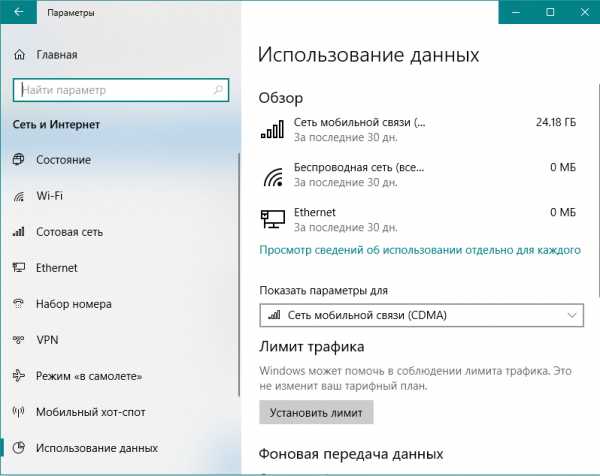
Отключение функции ограничения лимита используемого трафика интернета – достаточно простая процедура. Установление пределов помогает контролировать расходы и не переплачивать за превышение. Способы несложные, подойдут начинающим пользователям.

Вам помогло? Поделитесь с друзьями — помогите и нам!
Содержание
- Windows 10 Maximum TCP-IP Connection Limit
- Настройка лимитных подключений в Windows 10
- Настройка лимитных подключений в Windows 10
- Как увеличить порог TCP-соединений?
- Как увеличить количество подключений к удаленному рабочему столу в Windows 10
- Увеличить количество одновременных подключений к удаленному рабочему столу в групповых политиках
- Увеличить количество одновременных подключений к удаленному рабочему столу в редакторе реестра
Windows 10 Maximum TCP-IP Connection Limit
Собственно лимит TCP подключений в обычной винде == 20. Есть какие-то грязные хаки, как это отключить, не переходя на Windows Server и всё же, как же тогда работает тот же торрент клиент в обычной винде, ведь там может быть кол-во коннектов намного больше 20-и ?
-=MASTER=-
> лимит TCP подключений в обычной винде == 20
Только в home edition примерно столько, в остальных — порядка 1000, на сервере еще больше.
> как же тогда работает тот же торрент клиент в обычной винде
Эта винда не обычная, очень мало у кого home версия. И торент в ней вот так и работает, хреново. TCP он не использует, кстати, иначе бы не смог перекидывать данные p2p, когда оба клиента за натами.
Хакнуть наверное можно, но не разу не слышал, чтобы так делали. Если уж нарушать лицензию, гораздо проще другую версию винды поставить.

0iStalker
> Возьми Linux/Freebsd
Да это я чисто любопытства спрашивал, сервак то всё равно не Linux-е, где этих ограничений нет вообще вроде как. Странная политика винды.
Zab
> TCP он не использует, кстати, иначе бы не смог перекидывать данные p2p, когда
> оба клиента за натами.
Так а как он работает, через UDP что ли?
-=MASTER=-
Zab
Вы там бухаете что ли?
В винде лимит на 10 или 20 полуоткрытых tcp соединений. Иными словами 10 или 20 попыток одновременных соединений.
Есть еще какой-то мелкий лимит на количество smb и ms-rdp сессий.
К количеству одновременных установленных tcp соединений это не имеет никакого отношения.
Какой-то лимит есть конечно, но чтобы его достигнуть, надо очень постараться.
youtube
Вы не видели home-версии, видимо.
На самом деле, я не знаю какой лимит у домашней десятки, но у всех остальных количество доступных сокетов в системе было очень маленьким, а соответственно и число соединений. Могу предположить, что в десятке принципиально ничего не изменилось. 20 сокетов вместо 10, которые были в XP home. Должны же они в винде что-то урезать, если эту версию распространяют едва ли не бесплатно. иначе нормальную покупать не будут.
-=MASTER=-
> Так а как он работает, через UDP что ли?
Да, собственно данные передаются по udp.
По tcp (вернее, по http) ты получаешь торент-файл с сервера обычно. Но данные то качаются минуя все сервера, их может быть ни одного не доступно, а торент-клиент будет благополучно качать.
Zab
> XP home
Это был вообще огрызок, каких еще поискать нужно благо, после SP2 он перестал существовать вообще. Нет смысла сравнивать его с любой другой версией винды.
Zab
> Вы не видели home-версии, видимо.
Видел. Там как раз ограничение на smb и ms-rdp. На количество tcp сессий вообще такого ограничения нет.
youtube, Zab, не, конечно же речь о нормальной винде, а не какой-то home или хз какой, я их никогда и не ставил, да и смысл ставить не топовую, если всё равно всё с торрентов заливаешь 🙂
Так что, если сервер TCP коннекты по возможности не рвёт, то проблемы могут быть только в случае одновременных попыток подключиться толпы пользователей? Хмм. вообще это хорошо, хотя и это странно, это ж надо так загадить ОС. А вообще конечно, если сервер — то линукс однозначно, т.к. к винде доверия ноль, особенно к последним версиям, которые напрямую в соглашениях пишут, что они твои данные стягивают ) Даже если все эти шпионские штуки патчем поотрубать, не факт, что отключишь их все.
youtube
> Какой-то лимит есть конечно
65535
MrShoor
> 65535
это кол-во портов, а на один порты ты можешь приконнектить много TCP соединений
-=MASTER=-
> это кол-во портов, а на один порты ты можешь приконнектить много TCP соединений
Помимо тех портов, которые ты задаешь явно есть еще и внутренние порты, которые определяют в какое приложение на какое соединение направить данный пакет. Ты эти порты нигде не задаешь и в принципе их не видишь, но они есть.
MrShoor
> Ты эти порты нигде не задаешь и в принципе их не видишь, но они есть.
хмм, не слышал, думал, что при коннекте к серверу на определённый порт, просто инициализируется сокет и передаётся серверу его дескриптор, который типа int, то есть сокетов в теории может быть очень много. А что, реально на один порт может только 65535 TCP приконнектится? Что-то на гон похоже )
-=MASTER=-
Представь, что ты, разработчик ОС. Вот пользователь открывает 10 соединений на один и тот же порт на один и тот же сервер. Как ты определишь какие пакеты в какое соединение рассылать? Для этого и существует локальный порт. Открываешь Resource Monitor в винде, и на вкладке Network смотришь раздел TCP Connections. Там есть колонка с локальными портами, которые назначаются случайным образом на каждое открытое соединение.
Можно получить самому список этих локальных портов через GetTcpTable. А если сходишь и посмотришь параметры, которые возвращает тебе эта функция, то увидишь там в MIB_TCPROW параметр dwLocalPort для которого черным по белому написано:
Настройка лимитных подключений в Windows 10

Настройка лимитных подключений в Windows 10
Использование лимитного подключения позволяет сохранить долю трафика, не расходуя его на системные и некоторые другие обновления. То есть откладывается скачивание апдейтов самой операционной системы, определенных компонентов Windows, что удобно при использовании помегабайтного подключения (актуально для бюджетных тарифных планов провайдеров Украины, 3G-модемов и использовании мобильных точек доступа — когда смартфон/планшет раздает мобильный интернет подобно роутеру).
Вне зависимости от того, используется Wi-Fi либо проводное соединение, настройка данного параметра осуществляется одинаково.
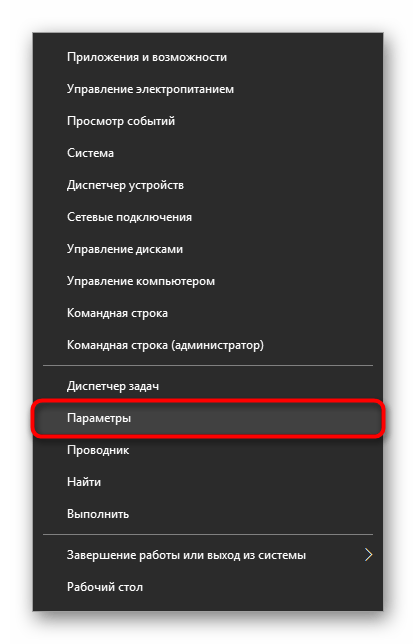
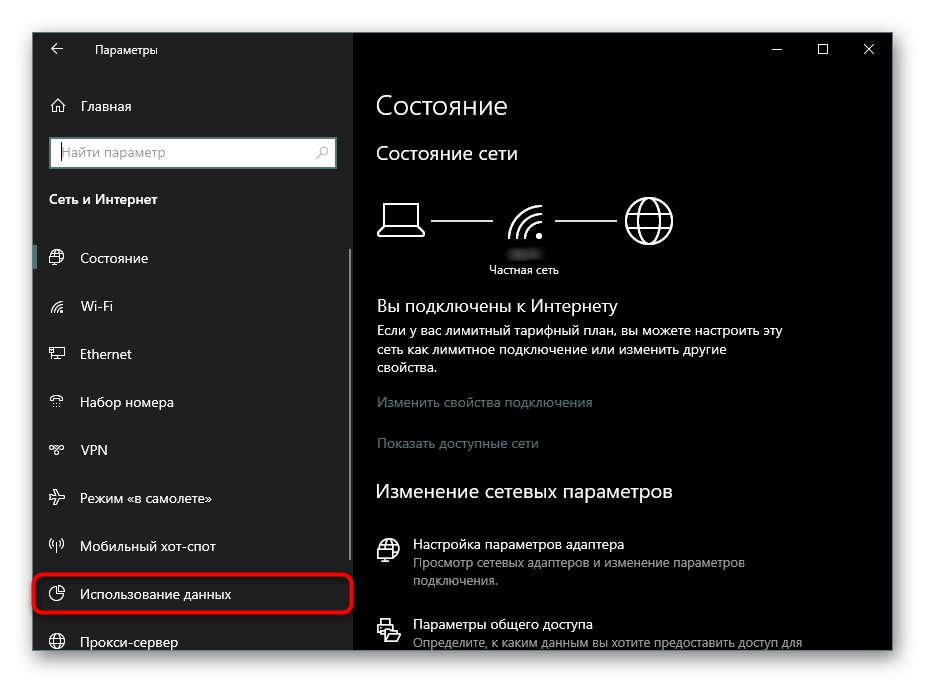
- Переходим в «Параметры», кликнув по «Пуск» правой кнопкой мыши.
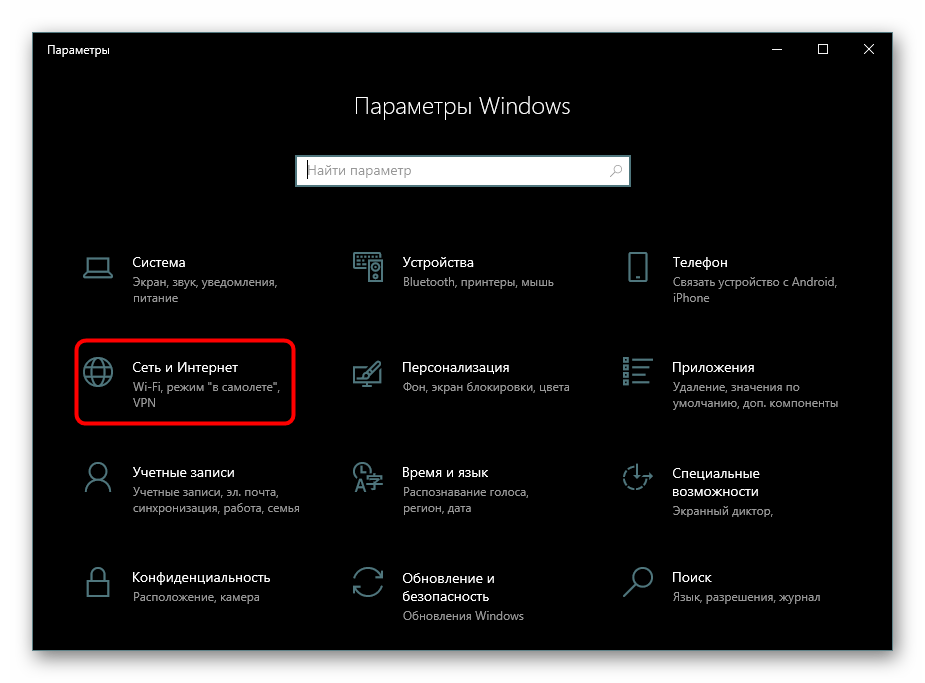
На панели слева переключаемся в «Использование данных».
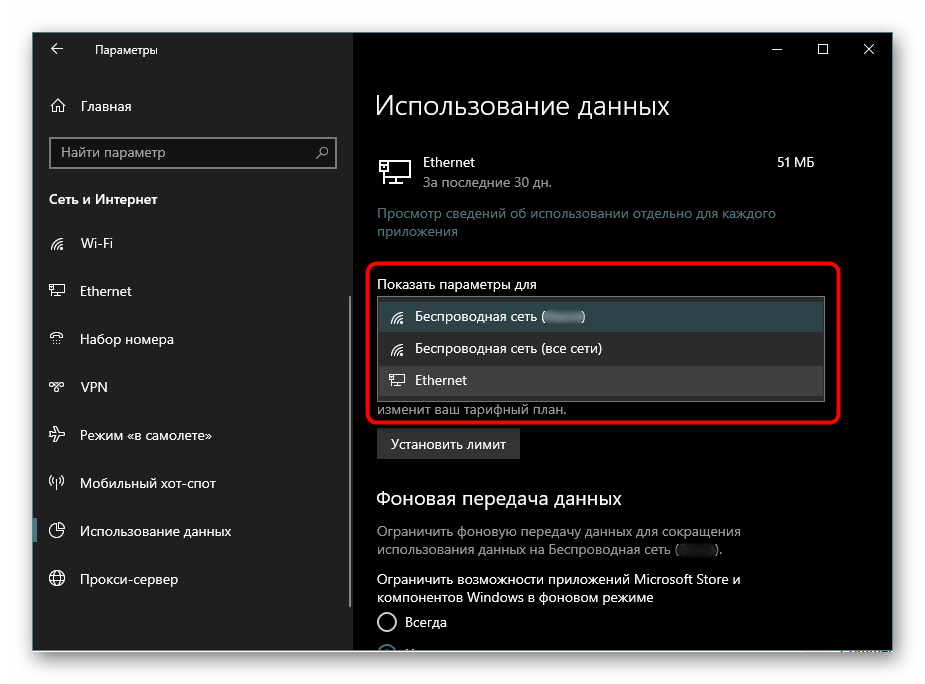
По умолчанию установка лимита происходит для того вида подключения к сети, которой используется на данный момент. Если вам также надо настроить и другой вариант, в блоке «Показать параметры для» выберите из выпадающего списка нужное подключение. Таким образом, вы можете настроить не только Wi-Fi соединение, но и LAN (пункт «Ethernet»).
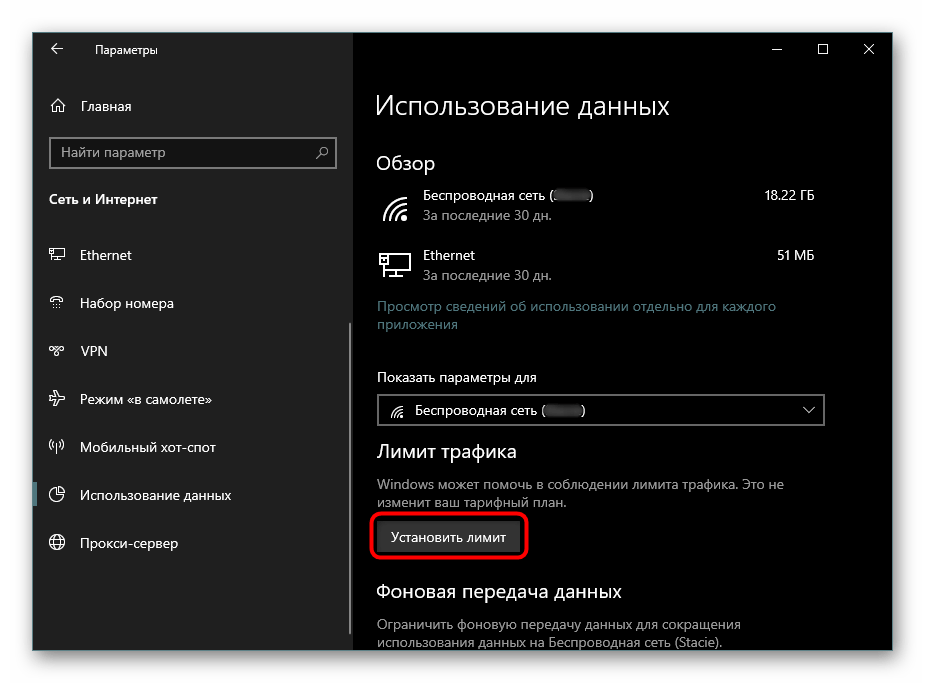
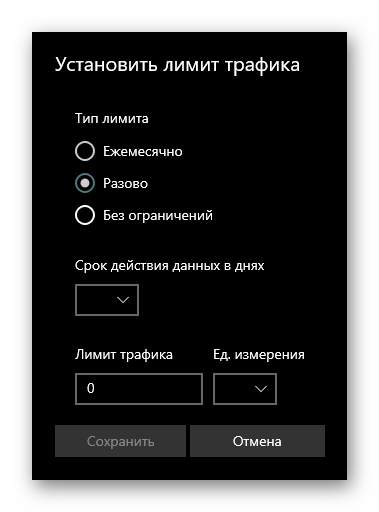
Здесь предлагается настроить параметры лимита. Выберите продолжительность, с которой будет следовать ограничение:
- «Ежемесячно» — на один месяц компьютеру будет выделено определенное количества трафика, и когда он будет израсходован, появится системное уведомление.
«Дата отсчета» означает день текущего месяца, начиная с которого лимит вступит в силу.
«Лимит трафика» и «Ед. измерения» задают объем свободных для использования мегабайт (МБ) или гигабайт (ГБ).
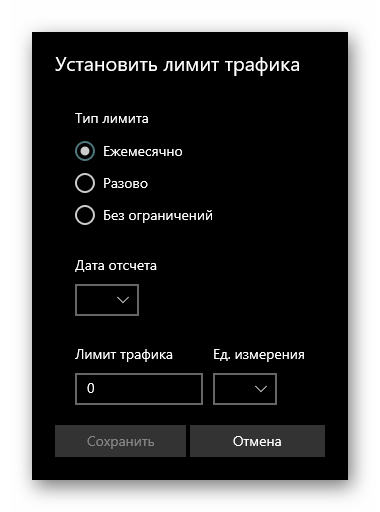
«Разово» — в пределах одной сессии будет выделено определенное количество трафика, и когда он окажется исчерпан, появится оповещение Windows (удобнее всего для мобильного подключения).
«Срок действия данных в днях» — указывает число дней, когда трафик может быть израсходован.
«Лимит трафика» и «Ед. измерения» — то же, что и в типе «Ежемесячно».
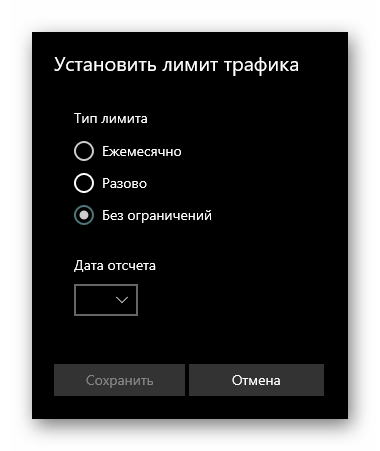
«Без ограничений» — уведомление об исчерпанном лимите не появится, пока не закончится установленный объем трафика.
«Дата отсчета» — день текущего месяца, с которого ограничение начнет действовать.
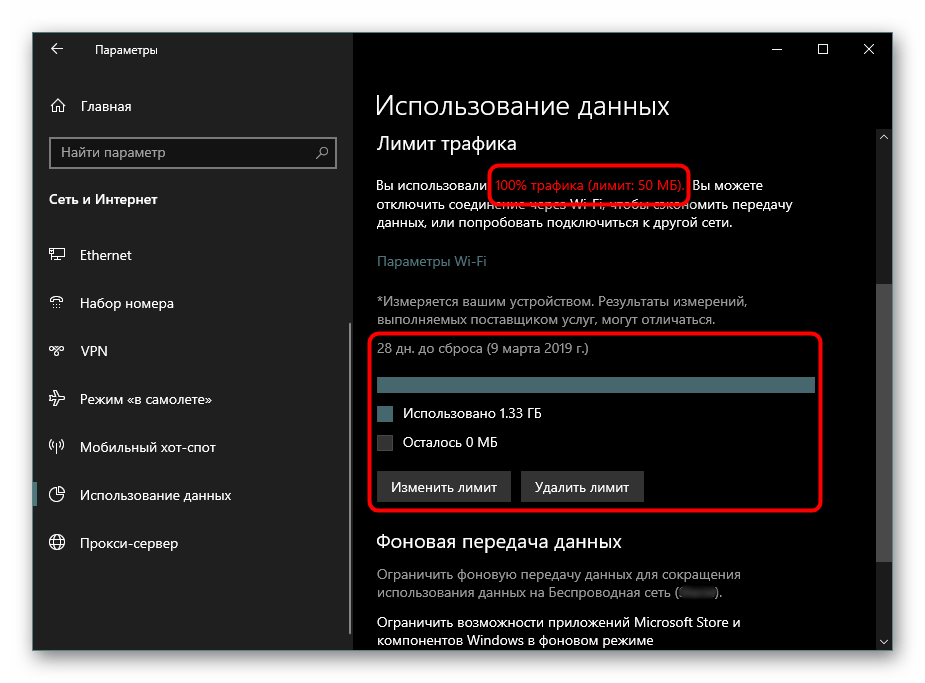
После применения настроек информация в окне «Параметров» немного изменится: вы увидите процент использованного объема от числа заданного. Чуть ниже отобразится другая информация, зависящая от выбранного типа лимита. Например, при «Ежемесячном» появится объем использованного трафика и оставшиеся МБ, а также дата сброса лимита и две кнопки, предлагающие изменить созданный шаблон или удалить его.
Когда вы достигнете установленного лимита, операционная система уведомит вас об этом соответствующим окном, где также будет содержаться инструкция об отключении передачи данных:
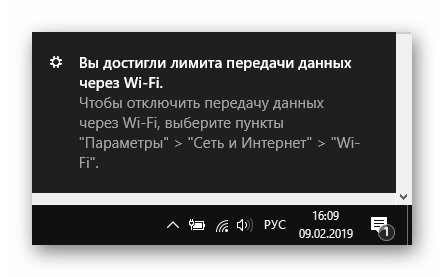
Доступ в сеть при этом заблокирован не будет, но, как уже было сказано ранее, различные системные обновления будут отложены. Однако апдейты программ (например, браузеров), могут продолжить работать, и здесь пользователю нужно вручную выключать автоматические проверку и скачивание новых версий, если требуется жесткая экономия трафика.
Тут же важно заметить, что приложения, установленные из Microsoft Store, распознают лимитные подключения и ограничивают передачу данных. Поэтому в некоторых случаях правильнее будет сделать выбор в пользу приложения из Магазина, а не полноценной версии, скачанной с официального сайта разработчика.
Будьте внимательны, функция установки лимита в первую очередь предназначена в информационных целях, она не влияет на подключение к сети и не выключает интернет после достижения ограничения. Лимит распространяется лишь на некоторые современные программы, обновления системы и определенные ее компоненты типа Microsoft Store, но, к примеру, тот же OneDrive по-прежнему будет синхронизироваться в штатном режиме.
Как увеличить порог TCP-соединений?
Wireshark — Анализ TCP соединений
Привет всем! Никто не подскажет где можно найти почитать про принципы анализа TCP соединений.
Как увеличить (оптимизировать) скорость TCP сервера?
Всем привет. Я написал свой асинхронный TCP сервер на шарпах, использую его для игры. Запускаю.
[Qt] Получить список tcp соединений и прослушиваемых портов
Никак не могу найти, как получить список текущих подключений. Нужна такая же информация, как при.
Вывод всех tcp, udp соединений. Аналог tcpview
Здравствуйте. Насколько сложно написать софт, аналог tcpview? Я так понимаю для таких целей лучше.
Если есть желание:
» Увеличение максимального количества одновременных TCP/IP-соединений в Windows 7/8/10
1. Запустите Редактор реестра (Win+R -> regedit -> Enter)
2. Перейдите по пути:
3. Создайте параметр DWORD (32-бита) с наименованием MaxUserPort и значением FFFE
4. Создайте параметр DWORD (32-бита) с наименованием EnableConnectionRateLimiting и значением 0
5. Перезагрузите компьютер».
«FFFE» в десятичной системе будет равно 65534.
Заказываю контрольные, курсовые, дипломные и любые другие студенческие работы здесь или здесь.
Понятия: Интервал маяка, Порог RTS, Порог фрагментации, Интервал DTIM ?
Доброго времени суток всем. Поясните, пожалуйста, как выставлять некоторые пункты в настройках.
 Увеличить очередь tcp reassembly
Добрый день. На циске 1921 начали сыпаться следующие сообщения: Apr 18 06:07:51.558.
TCP/IP пакеты. Как можно изменить служебные параметры заголовка TCP или UDP?
Всем привет! Работаю с передачей данных через интернет. Как можно изменить служебные параметры.
как создать TCP клиент, TCP сервер ? На С++
Очень нужна помощь!Как написать TCP клиент, TCP сервер. Например,клиент вводит строку с клавиатуры.
Как увеличить количество подключений к удаленному рабочему столу в Windows 10
По умолчанию, Windows 10 позволяет установить на одном компьютере только одно подключение к удаленному рабочему столу. Если другой пользователь пытается подключиться, когда одно подключение к удаленному рабочему столу уже установлено, то новый пользователь получает сообщение об ошибке “Другой пользователь вошел в систему. Если вы продолжите, он будет отключен. Хотите вы продолжить?”. Сегодня мы рассмотрим как увеличить количество одновременных подключений к удаленному рабочему столу в Windows 10.
Увеличить количество одновременных подключений к удаленному рабочему столу в групповых политиках
1. В строке поиска или в меню “Выполнить” (Win+R) введите gpedit.msc и нажмите Enter.

2. Перейдите по пути Конфигурация компьютера => Административные шаблоны => Компоненты Windows => Службы удаленных рабочих столов => Узел сеансов удаленных рабочих столов => Подключения =>откройте параметр “Ограничить количество подключений”.

3. Поставьте точку возле “Включено” => возле “Максимальное число одновременных подключений к удаленным рабочим столам” выберите необходимое значение и нажмите на “ОК”. В некоторых случаях нужно перезагрузить компьютер, чтобы изменения вступили в силу.

Увеличить количество одновременных подключений к удаленному рабочему столу в редакторе реестра
1. В строке поиска или в меню “Выполнить” (выполнить вызывается клавишами Win+R) введите regedit и нажмите клавишу Enter.

2. Перейдите по пути HKEY_LOCAL_MACHINESOFTWAREPoliciesMicrosoftWindows NTTerminal Services => нажмите на раздел Terminal Services правой кнопкой мыши, выберите “Создать” => “Параметр DWORD (32 бита)” => назовите новый параметр MaxInstanceCount

3. Откройте параметр MaxInstanceCount => в поле “Значение” введите нужное количество одновременных подключений и нажмите на “ОК”. Закройте редактор реестра, в некоторых случаях нужно перезагрузить компьютер, чтобы изменения вступили в силу.

На сегодня все, если вы знаете другие способы – пишите в комментариях! Удачи Вам 🙂
Столкнулись с проблемой ограничения подключения к компьютеру в Windows 10? Если ответ «да», то вы не одиноки. Некоторые пользователи Windows 10 также жалуются на подобные проблемы на форуме. Если вы столкнулись с такой ситуацией, не волнуйтесь. Мы обсудили некоторые простые решения для вашей проблемы, следуя им, вы сможете решить свою проблему очень легко. Но прежде чем перейти к основным решениям, просмотрите эти начальные обходные пути, чтобы попробовать какое-нибудь более простое решение вашей проблемы.
Обходные пути–
РЕКЛАМА
1. Если эта проблема возникает на вашем компьютере впервые, простая перезагрузка может решить вашу проблему.
2. Если эта проблема возникает в системе, не входящей в домен, последовательно выполните следующие действия, чтобы решить проблему:
а. Выключите компьютер.
б. Отсоедините кабель Ethernet или выключите маршрутизатор.
в. Теперь включите компьютер и войдите в него в автономном режиме.
д. Подключите кабель Ethernet к компьютеру или включите маршрутизатор.
Ваша проблема должна быть исправлена.
Если вы все еще сталкиваетесь с проблемой, воспользуйтесь этим решением:
Fix- Добавьте раздел реестра в настройки Интернета-
Изменение Редактор реестра может решить вашу проблему.
1. Нажмите клавишу Windows + R, чтобы запустить Бегать. Теперь введите «regedit» и нажмите Enter.
2. В Редактор реестра окно, перейдите в это место-
HKEY_CURRENT_USERSoftwareMicrosoftWindowsCurrentVersionНастройки Интернета
Теперь на левой панели щелкните правой кнопкой мыши «Настройки Интернета», затем нажмите «Создать», а затем нажмите «Значение DWORD (32-разрядное)».
3. Назовите ключ «MaxConnectionsPer1_0Server».
4. Теперь снова щелкните правой кнопкой мыши «Настройки Интернета», затем нажмите «Создать», а затем нажмите «Значение DWORD (32-разрядное)». Но на этот раз переименуйте ключ в «MaxConnectionsPerServer».
5. Теперь дважды щелкните любой из ключей, чтобы изменить их значение. (Пример. Мы выбрали «MaxConnectionsPerServer».)
6. Теперь в разделе «Данные значения:» введите «10», а затем нажмите «ОК», чтобы сохранить изменения на вашем компьютере.
7. Повторите шаг 6 для другого ключа (например, для нас мы собираемся изменить значение данных «MaxConnectionsPer1_oServer».)
Закрывать Редактор реестра окно.
Перезагрузите компьютер, и после перезагрузки компьютера ваша проблема должна быть решена.
2] Теперь откройте эту консоль. Он открывает окно редактора локальной групповой политики. Вы увидите следующий список на открытой правой боковой панели. 4] После этого дважды щелкните параметр «Ограничить количество подключений».
В дереве консоли щелкните Системные инструменты, щелкните Общие папки, а затем щелкните Общие ресурсы. В области сведений щелкните общую папку правой кнопкой мыши и выберите команду Свойства. На вкладке «Общие» в разделе «Лимит пользователей» укажите желаемое ограничение: Чтобы установить максимальное число, нажмите «Максимально допустимое».
Сколько пользователей может Windows 10 Max?
..но сколько бы локальных учетных записей вы ни создавали, существует жесткий предел Одновременные соединения 20 на ПК с Windows 10. Если вам нужно, чтобы к общему ресурсу одновременно подключалось более 20 пользователей, вам необходимо заплатить за серверную версию Windows.
Ограничение на количество пользователей — следует выбрать максимально допустимый (20 пользователей). Щелкните Разрешения, чтобы предоставить их, если вы сделали это с первым общим доступом. Щелкните ОК. Нажмите «Применить», затем нажмите «ОК».
Какое максимальное количество членов возможно в настройке рабочей группы?
Нет ограничений на количество компьютеров, которые могут быть в одной рабочей группе. Однако существует ограничение на количество одновременных подключений, которые может поддерживать псевдосервер, т.е. 20 с Windows 7.
Как увеличить ограничение количества одновременных пользователей более 20 в Windows 10?
В дереве консоли щелкните Системные инструменты, щелкните Общие папки, а затем щелкните Общие ресурсы. В области сведений щелкните общую папку правой кнопкой мыши и выберите команду Свойства. На вкладке «Общие» в разделе «Лимит пользователей» укажите желаемое ограничение: Чтобы установить максимальное число, нажмите «Максимально допустимое».
Каково максимальное количество одновременных пользователей, которые могут получить доступ к общему ресурсу Windows 7?
Однако, поскольку общая папка находится на компьютере с Windows 7, существует жестко заданное ограничение на количество одновременных подключений к компьютеру, которое в Windows 7 20… Итак, если вы хотите, чтобы к этой папке одновременно обращалось более 20 человек, вам необходимо перенести общий ресурс на лицензированный Windows Server 2008/2012 или 2016…
Ответы (5)
- Выберите файл> щелкните его правой кнопкой мыши и выберите «Поделиться с помощью».
- Выберите Поделиться> Определенным людям.
- Введите имя пользователя или просто щелкните стрелку в диалоговом окне, чтобы выбрать пользователя и выбрать «Добавить».
- Выберите Поделиться.
Сколько компьютеров могут одновременно подключаться к общей папке?
Сколько компьютеров могут одновременно подключаться к общей папке? До 20 компьютеров.
Сколько виртуальных рабочих столов можно создать в системе?
Корпорация Майкрософт предлагает служебную программу под названием «Рабочие столы», которая позволяет пользователям Windows Vista, Windows Server 2008 или более поздних операционных систем запускать приложения на уровне до Виртуальные рабочие столы 4.
Как включить беспроводную и проводную связь в Windows 10?
Шаги, как показано ниже:
- Перейдите в Панель управления и щелкните Сеть и Интернет.
- Щелкните Центр управления сетями и общим доступом.
- В левом столбце нажмите изменить настройки адаптера.
- Выберите оба соединения и щелкните правой кнопкой мыши, чтобы увидеть параметры. Щелкните сетевой мост.
- Windows автоматически создаст сетевой мост, и все готово.
Сколько локальных учетных записей может иметь Windows 10?
Вот как сделать правильный выбор. При первой настройке ПК с Windows 10 вам необходимо создать учетную запись пользователя, которая будет выполнять роль администратора устройства. В зависимости от версии Windows и настроек сети у вас есть выбор до четырех отдельных типов счетов.
Может ли Windows 10 иметь несколько пользователей?
Windows 10 делает это легко для нескольких людей использовать один и тот же компьютер. Для этого вы создаете отдельные учетные записи для каждого человека, который будет использовать компьютер. Каждый человек получает собственное хранилище, приложения, рабочие столы, настройки и так далее. … Сначала вам понадобится адрес электронной почты человека, для которого вы хотите создать учетную запись.
Как создать несколько пользователей в Windows 10?
В выпусках Windows 10 Домашняя и Windows 10 Профессиональная:
- Выберите Пуск> Параметры> Учетные записи> Семья и другие пользователи.
- В разделе «Другие пользователи» выберите «Добавить кого-нибудь на этот компьютер».
- Введите данные учетной записи Microsoft этого человека и следуйте инструкциям.
Содержание
- Как увеличить количество подключений к сетевой папке windows 10
- Вопрос
- Ответы
- Как увеличить количество подключений к удаленному рабочему столу в Windows 10
- Увеличить количество одновременных подключений к удаленному рабочему столу в групповых политиках
- Увеличить количество одновременных подключений к удаленному рабочему столу в редакторе реестра
- Ограничение количества подключений к шаре win10
- Решение
Как увеличить количество подключений к сетевой папке windows 10

Вопрос
Ответы
Добрый вечер. Мне известно что максимальное число подключений к сетевой папке в Windows 10 Pro ограниченно 20 пользователями, и на сколько известно расширить невозможно. Но а как дела обстоят с этим в windows 10 корпоративная? которые ltsc вроде называются еще. Не где не могу найти информацию.
Эти ОС являются клиентскими, если вам нужен файловый сервер обслуживающий большое число клиентов, то приобретайте Windows Server и нужное число CAL.
Так же, корпоративная версия вовсе не обязательно LTSC. И на деле обычно не LTSC.
LTSC (которая так же распространяется по корпоративному каналу) это редко используемая версия для специальных применений с ограниченным функционалом (например убран магазин и не возможны обновления до новых сборок).
Примерами использования LTSC будет управление медицинским и индустриальным оборудованием. Ну и другие специальные ситуации где ничего и никогда не меняется и требуется стабильность работы.
This posting is provided «AS IS» with no warranties, and confers no rights.
Источник
Как увеличить количество подключений к удаленному рабочему столу в Windows 10
По умолчанию, Windows 10 позволяет установить на одном компьютере только одно подключение к удаленному рабочему столу. Если другой пользователь пытается подключиться, когда одно подключение к удаленному рабочему столу уже установлено, то новый пользователь получает сообщение об ошибке “Другой пользователь вошел в систему. Если вы продолжите, он будет отключен. Хотите вы продолжить?”. Сегодня мы рассмотрим как увеличить количество одновременных подключений к удаленному рабочему столу в Windows 10.
Увеличить количество одновременных подключений к удаленному рабочему столу в групповых политиках
1. В строке поиска или в меню “Выполнить” (Win+R) введите gpedit.msc и нажмите Enter.
2. Перейдите по пути Конфигурация компьютера => Административные шаблоны => Компоненты Windows => Службы удаленных рабочих столов => Узел сеансов удаленных рабочих столов => Подключения =>откройте параметр “Ограничить количество подключений”.
3. Поставьте точку возле “Включено” => возле “Максимальное число одновременных подключений к удаленным рабочим столам” выберите необходимое значение и нажмите на “ОК”. В некоторых случаях нужно перезагрузить компьютер, чтобы изменения вступили в силу.
Увеличить количество одновременных подключений к удаленному рабочему столу в редакторе реестра
1. В строке поиска или в меню “Выполнить” (выполнить вызывается клавишами Win+R) введите regedit и нажмите клавишу Enter.
2. Перейдите по пути HKEY_LOCAL_MACHINESOFTWAREPoliciesMicrosoftWindows NTTerminal Services => нажмите на раздел Terminal Services правой кнопкой мыши, выберите “Создать” => “Параметр DWORD (32 бита)” => назовите новый параметр MaxInstanceCount
3. Откройте параметр MaxInstanceCount => в поле “Значение” введите нужное количество одновременных подключений и нажмите на “ОК”. Закройте редактор реестра, в некоторых случаях нужно перезагрузить компьютер, чтобы изменения вступили в силу.
На сегодня все, если вы знаете другие способы – пишите в комментариях! Удачи Вам 🙂
Источник
Ограничение количества подключений к шаре win10
Есть множество(больше 20) удаленных ПК, которые батником по расписанию копируют файл в шару.
копируют так:
Что нужно сделать на ПК с шарой, чтобы обнулить этот счетчик без ребута? Ну или вовсе убрать это ограничение
Помощь в написании контрольных, курсовых и дипломных работ здесь.
Ограничение количества подключений
Здравствуйте. Имеется такая проблема. На сервере установлен FreeBSD 9.1, Apace 2.2.27, PHP.
Ограничение количества подключений для одной пары: логин/пароль
Доброго времени суток! Прошу подсказать, можно ли сделать так, чтобы по одной паре: логин/пароль.
quwy, что вы имеете ввиду под словом «хвосты»?
Шару удалили, соединение по 445 порту осталось?
Или речь о хвостах на сессионом уровне?
Pusichkaa, перезапуск службы сервер на пк с шарой, думаю, будет более мягким по отношению к ребуту машины
И это значение изменить нельзя.
Насколько я понял, нужна windows server, если требуется больше подключений. Но у меня нет такой возможности.
На семерке это ограничение можно было убрать патчем, но для 10тки такое решение уже не работает.
Это ограничение не только на подключение к шаре, а вообще на все подключения.
Интересует возможность эти подключения разрывать, чтобы не упираться в лимит.
Завтра попробую ребут службы, если не выйдет придется ставить linux на виртуалку
Решение
Ограничение подключений
Вообще,простые,не серверные окна ограничивают подключения к sql server express? Добавлено через.
Ограничение на количество подключений
Здача: написать сервер, который способен держать >10 000 подключений Проблема: не могу перешагнуть.
Ограничение подключений с одного ip адреса
Доброго времени суток всем. Вот уже вторые сутки пытаюсь найти адекватное решения для ограничения.
Ограничение числа подключений Windows 2003?
Я написал узкоспециализированый эмулятор (работает по https), нужно его проверить на нагрузку. Для.
C# + БД и Ограничение числа входящих подключений в Windows XP
Всем доброго времени суток. Многие знают, что в Windows XP есть ограничение числа входящих.
Ограничение на количество подключений к системе и VirtualBox
Добрый день! Подскажите пожалуйста, будет ли работать ограничение Windows XP на количество.
Источник