
Руководство по настройке
Дата последнего обновления: 11-14-2017 10:42:51 AM
 127563
1. Войдите в веб-интерфейс роутера. Если вы не знаете, как это сделать, обратитесь к инструкциям:
а. Как войти в веб-интерфейс Wi-Fi роутера (новый логотип)?
б. Как войти в веб-интерфейс Wi-Fi роутера (новый логотип)?
2. Перейдите в раздел Дополнительные настройки > Системные инструменты > Администрирование и сделайте необходимые настройки в разделе Локальное управление по мере необходимости.
- Разрешить всем подключённым к локальной сети устройствам управлять роутером:
Включите Доступ для всех устройств, подключённых к LAN.

- Разрешите указанным устройствам управлять роутером:
- Отключите Доступ для всех устройств, подключённых к локальной сети.
- Нажмите «Добавить».

- Нажмите Просмотр существующих устройств и выберите устройство для управления роутером из списка Список устройств или введите MAC-адрес устройства вручную.
- Укажите Описание для этого MAC-адреса.
- Установите флажок Включить.
- Нажмите Сохранить.
Для получения подробной информации о каждой функции и настройке оборудования перейдите на страницу Загрузки для загрузки руководства пользователя к Вашей модели устройства.
Был ли этот FAQ полезен?
Ваш отзыв поможет нам улучшить работу сайта.
Что вам не понравилось в этой статье?
- Недоволен продуктом
- Слишком сложно
- Неверный заголовок
- Не относится к моей проблеме
- Слишком туманное объяснение
- Другое
Как мы можем это улучшить?
Спасибо
Спасибо за обращение
Нажмите здесь, чтобы связаться с технической поддержкой TP-Link.
Выделим основные пути, позволяющие одновременно подключить больше устройств:
- Используйте более мощный маршрутизатор. Перед покупкой уточните, сколько девайсов можно подключить по WiFi или проводу. …
- Подключитесь к тарифу с более высокой скоростью. …
- Установите дополнительную точку доступа.
Как ограничить количество подключений к вай фай?
В настройках переходим на вкладку Wi—Fi – MAC-фильтр – Режима фильтра. В меню, напротив Режим ограничений MAC-фильтра, выбираем один из двух вариантов: Разрешать, или Запрещать. Если вы хотите заблокировать одного, или нескольких клиентов, то выберите Запрещать.
Сколько подключений поддерживает Wi-Fi роутер?
Каждый роутер рассчитан на определенную скорость передачи данных. Например, если у вас недорогой роутер со скоростью до 100 Мбит/с мы рекомендуем подключать к нему для комфортной работы не более 6 устройств. К роутеру класса повыше (до 300 Мбит/с) можно без проблем подключить до 10 устройств.
Как узнать сколько устройств можно подключить к роутеру?
Для этого перейдите на вкладку «Беспроводной режим» (Wireless) -> «Статистика беспроводного режима» (Wireless Statistics). На этой странице в таблице вы можете посмотреть сколько устройств подключено к роутеру по беспроводной сети.
Сколько человек может одновременно подключиться к Wi-Fi?
В итоге можно сказать, что обычно рекомендуется подключать не более 10-40 клиентов на одну Wi-Fi точку доступа, для высоких скоростей — 3-7 клиентов.
Как убрать ограничение пользователей вай фай?
Для этого требуется:
- открыть «Центр управления сетями и общим доступом»;
- в появившемся окне нажать правой кнопкой мыши на том соединении, которое необходимо деактивировать;
- в меню выбрать и нажать на пункт «Отключить».
Как ограничить количество подключений по Wi-Fi на Андроиде?
Как установить ограничение
- Заходим в меню «Настройки» -> «Подключения» -> «Использование данных».
- В самом низу есть пункт «Ограничения в сетях». Он может находится во вкладке «Wi—Fi».
- В открывшемся списке активируем ту Wi—Fi сеть, для которой необходимо установить ограничения.
Как ограничить количество подключений по Wi-Fi на айфоне?
Перейдите в меню «Настройки» > «Сотовые данные» > «Режим модема» или «Настройки» > «Режим модема». Нажмите ползунок рядом с функцией «Разрешать другим».
Как ограничить доступ к Wi-Fi TP Link?
Как это сделать в роутере Tp—Link
- успешно пройти авторизацию в Tp—Link;
- открыть вкладку «Беспроводной режим» и перейти в раздел статистики, в ней отобразятся МАС-адреса «левых» пользователей;
- в разделе фильтрации МАС-адресов поставить запрет подключения для определенных пользователей:
Сколько телевизоров можно подключить к одному роутеру?
Как правило, в обычных современных маршрутизаторах, есть 4 LAN разъема. Вот, к примеру, у меня под рукой есть TP-Link TL-MR3220, сейчас сделаю фото LAN разъемов. Это значит, что к нему, вы можете подключить 4 устройства. Например, компьютер, или телевизор по сетевому кабелю.
Сколько устройств можно подключить к одной точке доступа?
Итак, если Вас интересует вопрос, сколько устройств можно одновременно подключить к одной точке доступа, то мы рекомендуем подключать от 10 до 40 клиентов. Если нужны высокие скорости, тогда 3-7 клиента. Более точно можно рассчитывать только исходя из определенной ситуации.
Сколько компьютеров можно подключить к роутеру по кабелю?
Как правило, к роутеру можно подключить 4 устройства по сетевому кабелю. Именно 4 LAN разъема вы скорее всего найдете на своем маршрутизаторе. В отдельных случаях, LAN разъем может быть 1, или 8. Не важно, какая версия Windows установлена на вашем компьютер.
Сколько устройств можно подключить к TP Link?
Производители оборудования TP—Link рекомендуют подключать к одному маршрутизатору одновременно не более 10 устройств для комфортной работы с точкой доступа Wi-Fi.
Как ограничить количество подключаемых устройств к роутеру?
1. Войдите в веб-интерфейс роутера.
…
Нажмите «Добавить».
- Нажмите Просмотр существующих устройств и выберите устройство для управления роутером из списка Список устройств или введите MAC-адрес устройства вручную.
- Укажите Описание для этого MAC-адреса.
- Установите флажок Включить.
- Нажмите Сохранить.
Дорогие пользователи! У нас появился новый форум на платформе tp-link.community (Сообщество)
Форум доступен по ссылке https://community.tp-link.com/ru
Если при регистрации в Сообществе Вы укажете адрес электронный почты, который используете на данном форуме, то Ваши данные будут перенесены на форум Сообщества автоматически.
Также, если на форуме Сообщества Ваш никнейм будет занят, то Вам предложат сменить его или оставить, но с приставкой «_RU».
Подробнее Вы можете прочитать тут: https://community.tp-link.com/ru/home/f … pic/501542
Убедительная просьба не дублировать темы на старом/новом форуме.
-
Spirit-X
- Сообщения: 2
- Зарегистрирован: 28 июн 2013, 02:09
- Страна: Россия
Ограничение на количество Wi-Fi подключений
Аппаратная версия устройства: MR3420 v2 00000000
Версия прошивки: 3.13.27 Build 121206 Rel.60215n
Ваша страна: Россия
Подключение с ПК по wifi или по кабелю?: wifi и ethernet
Добрый день.
Столкнулся с проблемой, что к маршрутизатору одновременно не подключается более 15 Wi-Fi устройств.
Я пробовал разные способы — обновлял прошивку до самой последней, менял настройки шифрования, режимы g/n.
Ничего не помогло.
Когда на закладке «Wireless Statistics» параметр «Current Connected Wireless Stations numbers» показывает 15 — остальные устройства перестают подключиться. При этом если отключить одно из уже подключенных устройств от Wi-Fi — то на его место без проблем подключается новое.
У меня в наличии несколько различных устройств — телефоны разных фирм, планшеты, ноутбуки. Любое из них успешно подключается, пока не достигнут лимит в 15 stations numbers, и перестаёт подключаться после достижения этого лимита.
Ранее на более дешевых моделях роутеров других фирм я не встречал данного ограничения.
Купил данную модель себе в надежде, что две антенны и скорость 300Мбит обеспечит комфортное использование Интернетом…
-
Sleipnir
Re: Ограничение на количество Wi-Fi подключений
Сообщение
Sleipnir » 29 июн 2013, 11:40
Данная проблема вполне возможна. Производитель не рекомендует подключение более 10 устройств к wi-fi сети, так как, это устройство предназначено для домашних сетей и/или малых офисов.
-
kma
- Сообщения: 1
- Зарегистрирован: 30 июн 2013, 11:45
- Страна: Россия
Re: Ограничение на количество Wi-Fi подключений
Сообщение
kma » 30 июн 2013, 11:56
Аппаратная версия устройства: MR3420 v2 00000000
Версия прошивки: 3.13.27 Build 121206 Rel.60215n
Ваша страна: Россия
Подключение с ПК по wifi или по кабелю?: wifi
Перестали подключаться новые устройства по сети Wi-Fi (пробовал 2 разных смартфона НТС, iPhone5)
Сброс, перепрошивка любыми версиями не помогает.
Прежние устройства продолжают без проблем подключаться (2 компьютера, 2 wi-fi принтера) при любых параметрах новой сети (название, шифрование — с ним и без него).
При их отключении от сети новые все равно не подключаются.
Подскажите, пожалуйста, в чем может быть проблема?
-
WAJIM
- Сообщения: 1237
- Зарегистрирован: 18 май 2013, 14:55
- Страна: Россия
Re: Ограничение на количество Wi-Fi подключений
Сообщение
WAJIM » 30 июн 2013, 12:03
kma писал(а):Перестали подключаться новые устройства по сети Wi-Fi (пробовал 2 разных смартфона НТС, iPhone5)
Сброс, перепрошивка любыми версиями не помогает.
В списке сетей смартфонов ваша сеть видна? Покажите настройки WIFI и DHCP-сервера роутера.
TL-WDR4300 v1.3 @ 3.13.33 Build 130617 [Радиаторы на чипах CPU/Switch]
TL-WA901ND v2.2 @ 3.12.16 Build 120224
TL-R480T v2.0 @ 3.7.1 Build 091203
ISP/WAN: IPoE (Dynamic IP) @ 1 Gbit/s (40 Мbit/s Internet)
-
Spirit-X
- Сообщения: 2
- Зарегистрирован: 28 июн 2013, 02:09
- Страна: Россия
Re: Ограничение на количество Wi-Fi подключений
Сообщение
Spirit-X » 01 июл 2013, 13:24
Sleipnir писал(а):Данная проблема вполне возможна. Производитель не рекомендует подключение более 10 устройств к wi-fi сети, так как, это устройство предназначено для домашних сетей и/или малых офисов.
Но почему тогда производитель нигде не пишет про реальное ограничение на 15 устройств?
Выглядит как нарушение прав потребителя — «несоответствие товара описанию».
Если б я до покупки знал про это ограничение — выбрал бы другую модель роутера.
Возможно даже этого же производителя.
А в итоге я потерял деньги и не обеспечил беспроводным интернетом все свои устройства.
-
WAJIM
- Сообщения: 1237
- Зарегистрирован: 18 май 2013, 14:55
- Страна: Россия
Re: Ограничение на количество Wi-Fi подключений
Сообщение
WAJIM » 01 июл 2013, 13:36
Spirit-X писал(а):Но почему тогда производитель нигде не пишет про реальное ограничение на 15 устройств?
Потому, что никто толком не знает все ограничения, кроме разработчиков прошивок.
На разных прошивках могут быть разные ограничения.
TL-WDR4300 v1.3 @ 3.13.33 Build 130617 [Радиаторы на чипах CPU/Switch]
TL-WA901ND v2.2 @ 3.12.16 Build 120224
TL-R480T v2.0 @ 3.7.1 Build 091203
ISP/WAN: IPoE (Dynamic IP) @ 1 Gbit/s (40 Мbit/s Internet)
-
lachik
- Сообщения: 1
- Зарегистрирован: 06 апр 2015, 18:24
- Страна: RUSSIA
Re: Ограничение на количество Wi-Fi подключений
Сообщение
lachik » 06 апр 2015, 18:26
Аналогичная проблема =(
Вы вопрос не решили случаем?
-
jrjeka
- Сообщения: 1
- Зарегистрирован: 04 янв 2016, 09:49
- Страна: Россия
Re: Ограничение на количество Wi-Fi подключений
Сообщение
jrjeka » 04 янв 2016, 10:02
Добрый день!
У меня такая же проблема.
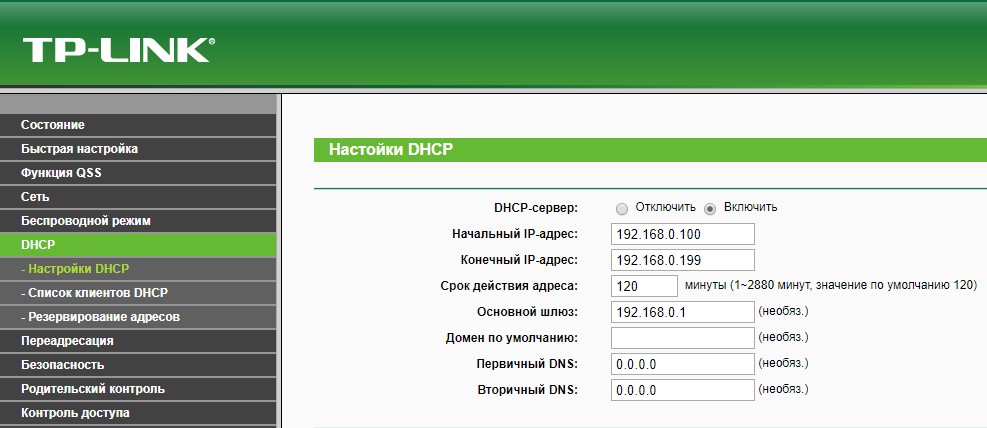
Имеется MR3420 + E3372 Мегафон. Далее к LAN порту MR3420 через витую пару подключен WA7210N. MR3420 настроен как DHCP сервер с пулом адресов .100 — .199 У WA7210N отключен DHCP сервер и присвоен адрес .101 Работает WA7210N в режиме точки доступа.
Всё отлично работает, пока количество wi-fi соединений не доходит до 8-10 подключений. После этого никакому девайсу (смартфону, ноутбуку, планшету) не удается подключиться к сети. Как только кто-то выходит из сети, вместо него уже можно подключиться.
Перерыл все настройки, ничего не помогает. Подскажите, пожалуйста.
-
GregoryS
- Сообщения: 1281
- Зарегистрирован: 20 дек 2013, 12:00
- Страна: Россия
Re: Ограничение на количество Wi-Fi подключений
Сообщение
GregoryS » 04 янв 2016, 10:43
Добрый день.
SOHO оборудование (3420) более 8-10 устройств по своей сути не потянет.
Нужно менять маршрутизатор на SMB класс.
При покупке маршрутизатора на большую семью нужно продумать множество деталей: от места размещения в квартире/доме до информации о том, сколько устройств можно подключить к одному роутеру по Wi-Fi одновременно. Рассмотрим этот вопрос поподробнее.
Содержание
- Количество проводных подключений
- Количество беспроводных подключений
- Нюансы
- Рекомендуемая нагрузка
- Альтернативы
- Заключение
- Задать вопрос автору статьи
Количество проводных подключений
По проводу можно подключить столько устройств к одному маршрутизатора, сколько в нем есть LAN-портов. Обычно используется 4 LAN-порта для соединения внутри сети и 1 WAN для подключения к модему и выхода в глобальную сеть через оборудование провайдера.
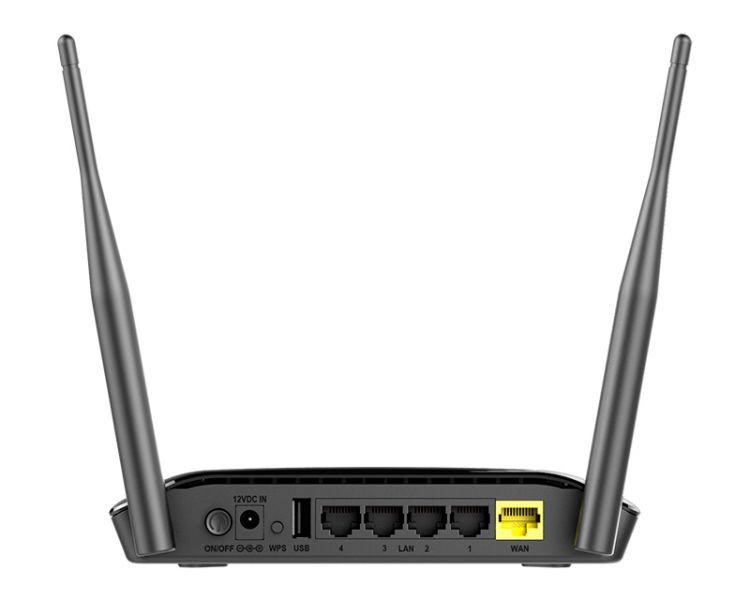
Если пустить незначительную нагрузку на сеть с каждого подключенного LAN-устройства, то скорость практически не просядет. При максимальной загруженности при одинаково используемых протоколах передачи данных роутер будет поровну распределять пропускную способность для каждого девайса.
Для подключенных по Wi-Fi устройств, к сожалению, эта концепция применима только в теории. На практике есть другие препятствия, влияющие на качество подключения и скорость.
Количество беспроводных подключений
В теории по протоколу IPv4 одна локальная сеть может насчитывать 255 зарегистрированных устройств (имеется ввиду без применения дополнительного оборудования и настроек для виртуальной сети).
Роутеры ASUS не выставляют никаких ограничений по этому поводу. Производители TP-Link по умолчанию в настройках DHCP-сервера своих роутеров выставляют диапазон IP-адресов. Он в пределах 99 айпишников.
Копаем дальше. Производители Zyxel указывают, что есть ограничение на количество одновременно подключенных, неактивных (не использующих сетевой трафик) девайсов. По статистике, максимальное количество клиентов, что можно подключить к точке доступа Wi-Fi:
- Без шифрования – 127 клиентов.
- С WEP-шифрованием – 127 клиентов.
- С алгоритмом WPA – 57 клиентов.
- Применяя алгоритм WPA2 – 122 клиента.
При попытке получения и передаче трафика через роутер максимальное количество клиентов, с которыми роутер может взаимодействовать и вести себя адекватно (не виснуть и не отключать остальные), резко сокращается до 20. А точнее:
- Без шифрования – 20 клиентов.
- С WEP-шифрованием – 15 клиентов.
- С алгоритмом WPA – 15 клиентов.
- Применяя алгоритм WPA2 – 15 клиентов.
Видео по теме можно посмотреть здесь:
Нюансы
Стоит учитывать, что канал передачи данных один, и он скорее всего в пределах 300 Мбит/с, при выставленной версии стандарта 802.11 n (на практике еще меньше). При одновременной работе 15 устройств, скорость резко падает с 300 до 20 Мбит/с (на практике еще меньше) на каждое устройство. Заявленная скорость возможна при условии, что устройства находятся в непосредственной близости от маршрутизатора.
Если же они расставлены по квартире (дому), то скорее всего на их пути стены, мебель, двери и возможно даже не одни. Эти препятствия существенно снижают пропускную способность роутеров. Поэтому при одновременной нагрузке возможно не только сильное падение скорости, но постоянное переподключение или дисконект.
О том, как расширить зону покрытия Wi-Fi, мы писали тут.
Если использовать смешанный режим b/g/n, то рассчитывайте падение скорости до 3,6 Мбит/с по всем гаджетам в идеальных условиях. Коль в доме обнаружится устройство, решившее взаимодействовать с Wi-Fi по режиму b, скорость упадет практически до 0.
У каждого устройства установлен разный по мощности и характеристикам Wi-Fi модуль. «Сильный» адаптер львиную часть пропускной способности может забрать себе, тогда как более слабый по сравнению с ним будет ужасно лагать или получит полноценный желтый значок с пометкой «Нет доступа к интернету» или «Неопознанная сеть».
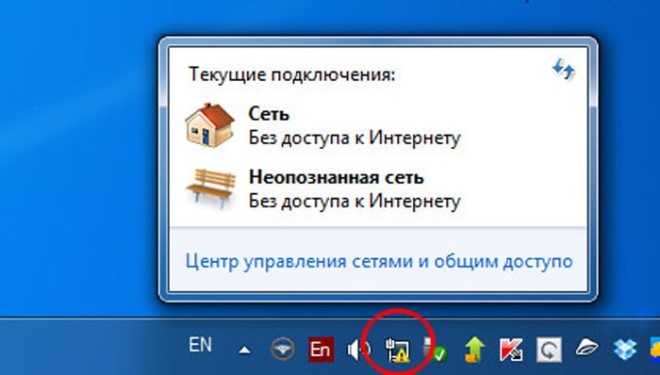
Если вы столкнулись с ошибкой «Неопознанная сеть», вам сюда.
Еще один нюанс – эксплуатация железа самого маршрутизатора. Если Wi-Fi адаптер роутера способен выдерживать нагрузку в 15-20 активных беспроводных устройств, взаимодействующее с ним железо может нагреться и попросту отказать (зависнуть) из-за плохой вентиляции (особенно в жаркую погоду).
Для маршрутизаторов премиум класса количество активных, одновременно подключенных устройств может быть увеличено. Но об этом лучше прочитать в инструкции по эксплуатации или спросить у живого человека из службы поддержки на официальном сайте производителя.
Стабильность подключения еще может зависеть от прошивки, поэтому своевременно обновляйте ее до последней версии.
Рекомендуемая нагрузка
Специалисты из TP-Link заявляют, что максимальное число подключаемых по Wi-Fi клиентов не должно превышать 10. При этом роутер не будет «пыхтеть» на пределе своих возможностей, а будет стабильно распределять трафик.
Альтернативы
Лучшее решение для подключения более 20 устройств:
- кабельное подключение двух или трех повторителей (но лучше роутеров) к основному маршрутизатору;
- размещение их по дому и подключение к сильному сигналу;
- активация точек доступа на каждом из них.
Выйдет некое подобие децентрализованных Wi-Fi зон с хорошим сигналом и минимальной нагрузкой на раздаваемый компьютер. Если маршрутизатор и подключаемые к нему устройства поддерживают диапазон 5 ГГЦ – прекрасно, вы обеспечите еще большую пропускную способность для них. Единственный минус – вам понадобится еще 1 или 2 роутера и несколько десятков метров кабеля. Конечно, можно организовать беспроводной мост, перевести последующие маршрутизаторы в режим повторителей и создать Wi-Fi.
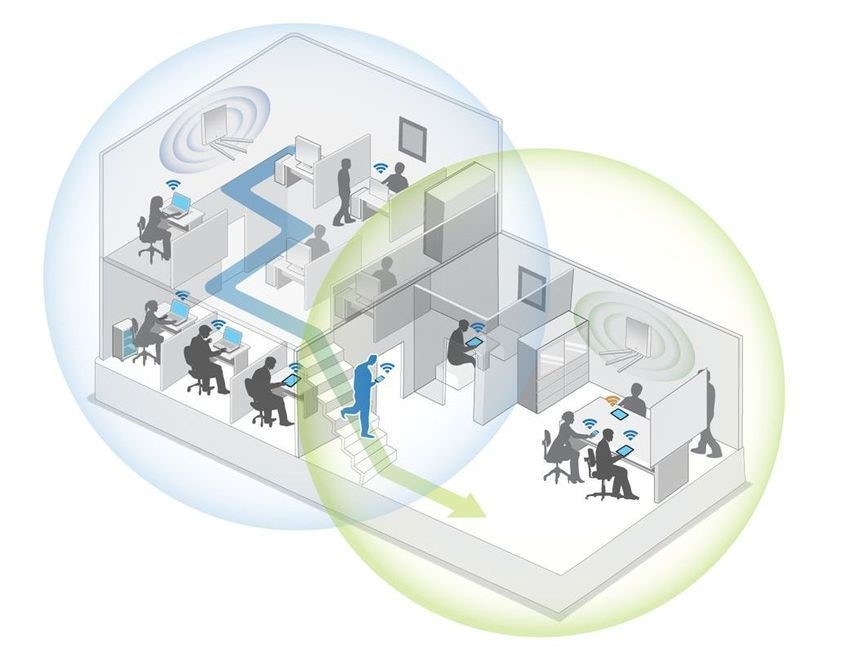
Также организация домашней беспроводной сети таким способом не обязывает выкручивать дальность сигнала на максимум. Выставите сигнал на уровне 50-75%, чтобы минимизировать влияние на здоровье.
Заключение
Теоретически в одну локальную сеть можно подключить 255 устройств. Практически – ограничение на подключение к точке доступа без шифрования устройств без нагрузки – 127 клиентов, с шифрованием WPA2 – 122 девайса.
Под нагрузкой роутер способен работать с 20 клиентами на пределе своих возможностей. Производители оборудования TP-Link рекомендуют подключать к одному маршрутизатору одновременно не более 10 устройств для комфортной работы с точкой доступа Wi-Fi.
Пользователи в Сети часто спрашивают, сколько устройств можно подключить к роутеру по WiFi одновременно и чем ограничено это количество при проводном соединении. Ниже подробно рассмотрим эти моменты, а также дадим ответы на другие вопросы — как влияет число подключений на параметры Сети, по какой схеме узнать количество подключенных устройств и как увеличить число доступных соединений. Но обо всем подробнее.
Максимальное количество подключений
Для начала рассмотрим, сколько компьютеров или других устройств можно подключить к WiFi роутеру по проводу или с помощью Вай-Фай сети. В обоих случаях этот параметр имеет ограничения.
Сколько можно подключить по WiFi одновременно
Максимальное количество подключаемого оборудования зависит от марки и модели роутера, а также его IP-адреса (начального и конечного). К примеру, для маршрутизатора АСУС этот параметр составляет 192.168.1.0 и 192.168.1.254 соответственно. По этим параметрам можно судить о том, сколько устройств можно подключить одновременно — до 254.
Для сравнения к роутерам Tp-Link можно одновременно подсоединить по WiFi не больше 99 девайсов. Во многих моделях число подключений зависит от модели и мощности оборудования. Наименьшие возможности в этом отношении имеют 3G-роутеры. В некоторых девайсах доступна коммутация не более пяти девайсов. Так что помните об этом, если решите подключить принтер через роутер или еще какие-то устройства.
Иными словами, каждый маршрутизатор способен передавать Интернет одновременно многим устройствам, но качество сигнала зависит от многих параметров. При выборе оборудования важно заранее уточнять характеристики, в том числе максимальное количество подключений к WiFi роутеру. При этом ориентируйтесь на требования и место установки (дом или офис).
Рассматривая, сколько девайсов можно подключить к роутеру по WiFi одновременно, учтите и другие параметры. Они могут влиять на количество подсоединенного оборудования:
- производительность модели — скорость обработки, мощность «железа»;
- возможности по радиосвязи, имеющаяся технология и ширина канала;
- модель и технические характеристики;
- требования по скорости передачи данных для каждого клиента.
Влияние оказывают и другие факторы — вид трафика TCP/UDP, шифрование VPN, размеры пакетов и другое.

Сколько можно подключить устройств по проводу одновременно
В случае с сетевым LAN-подключением количество одновременных подключений ограничено LAN-разъемами. Как правило, роутер имеет не больше четырех таких розеток. Следовательно, одновременно удается подключить только четыре устройства.
На что влияет количество подключений к роутеру
Зная, сколько ноутбуков или других девайсов можно подключить к роутеру по WiFi или проводу одновременно, можно регулировать число коммутируемых девайсов с учетом текущих потребностей. Но стоит учесть, что подключение каждого нового аппарата имеет свое влияние на сеть:
- Уменьшается скорость. Не секрет, что маршрутизатор раздает Интернет с учетом внутренних ограничений и возможности провайдера. При подсоединении к сети новых устройств имеющаяся скорость распределяется между ними пропорционально. Как результат, у каждого клиента ухудшаются скоростные характеристики WiFi или проводного соединения.
- Перегревается роутеры. В каждом девайсе имеется ограничение, сколько устройств может быть подсоединено к сети. Приближение к максимальной отметке ведет к перегреву из-за повышенной нагрузки.
- Появляются помехи. Если подключить к Вай-Фай сети множество устройств, повышаются число помех, что влияет на производительность оборудования и ведет к обрывам Интернета.
Во избежание таких проблем рекомендуется ограничивать число соединений. Во многих маршрутизаторах предусмотрено регулирование параметра через административную панель.

Как узнать, сколько уже подключено одновременно
Выше мы рассмотрели, сколько пользователей может подключиться к WiFi роутеру одновременно, и что зависит от количества соединений. Но возникает еще один вопрос — как узнать число уже подсоединенных устройств. Информация приводится в панели управления маршрутизатора, но подходы к получению данных отличаются от типа роутера. Приведем несколько примеров:
- D-Link. В нижней части страницы кликните пункт Расширенные настройки, а после в разделе Статус зажмите двойную стрелку в правую сторону. Жмите на нее до появления ссылки Клиенты. После нажатия появляется информация, сколько изделий соединено по WiFi одновременно на момент проверки. При наличии несоответствий рекомендуется поменять пароль и тем самым «отсечь» лишнее оборудование.

- Asus. Для получения информации, сколько устройств коммутировано по WiFi, войдите в настройки маршрутизатора, а после перейдите в меню Карта сети. На следующем шаге жмите Клиенты. В перечне вы увидите количество соединенных девайсов, их сетевые имена и IP-адреса. Сразу отметим, что в перечне указывается не текущее число, а общее количество устройств, подключенных после перезапуска оборудования. К примеру, если к вашей Интернет-сети подключался товарищ по WiFi, информация отобразится в перечне.

- TP-Link. Перейдите в секцию Беспроводный режим, а там зайдите в пункт Статистика беспроводного режима. Теперь посмотрите, сколько устройств уже соединено по вашей WiFi.

По похожему принципу можно получить нужную информацию и на устройствах других производителей.
Как увеличить количество подключений к роутеру
Если физические ограничения оборудования вас не устраивают, необходимо знать, как увеличить количество подключений к роутеру. Используемые меры зависят от того, какой тип соединения интересует:
- В случае с проводным подключением физически увеличить число портов можно с помощью коммутатора (свитча). Как результат, удается соединить с интернет-сетью большее число устройств. Единственное, что нужно знать — настройки IP-адреса. В качестве альтернативы допускается применение еще одного роутера.
- Для Вай-Фай Сети выходом из ситуации является установка еще одного маршрутизатора, работающего в качестве моста или повторителя.
Если вы знаете, сколько можно максимум подключить к маршрутизатору, воспользуйтесь указанными методами и увеличьте это число в два и более раз.

Что делать, если к сети нужно подключить большое количество пользователей
Для решения проблемы, касающейся возможностей WiFi сети, можно использовать несколько методов. Выделим основные пути, позволяющие одновременно подключить больше устройств:
- Используйте более мощный маршрутизатор. Перед покупкой уточните, сколько девайсов можно подключить по WiFi или проводу. Как правило, чем дороже аппарат, тем более широкие возможности он имеет.
- Подключитесь к тарифу с более высокой скоростью. В этом случае при одновременном соединении нескольких девайсов каждому из них будет доставаться больше трафика.
- Установите дополнительную точку доступа. Как вариант, используйте рекомендации, приведенные в разделе выше.
Войдите в настройки и посмотрите информацию на факт лимитов. Ранее вы могли ограничить число соединений и установить, сколько девайсов разрешено подключить одновременно. При наличии такого ограничения уберите или увеличьте его.
Итоги
Теперь вы знаете, сколько устройств можно подключить к роутеру по WiFi одновременно, на что это влияет, и что делать для увеличения параметра. Знание таких нюансов позволяет успешно руководить Интернет-сетью, регулировать качество передачи данных и другие параметры.
В этой статье я покажу как настроить гостевую Wi-Fi сеть на роутерах Tp-Link. Но не все роутеры Tp-Link имеют такую возможность. Насколько я понял, гостевая сеть есть только на устройствах линейки Archer. То есть, на таких популярных моделях как TP-Link TL-WR741ND, или TL-WR841ND, гостевую сеть не запустить. В этом плане компании Tp-Link нужно догонять своих конкурентов. Например, на устройствах ZyXEL Keenetic эта функция присутствует даже на самых дешевых моделях. Ну да ладно, лучше поздно чем никогда 🙂
Показывать настройку Guest Network я буду на примере роутера Tp-Link Archer C20i. Для тех кто не в курсе, гостевая сеть, это дополнительная беспроводная сеть, которую будет раздавать ваш роутер. У нее будет другое имя и пароль. Гостевая она потому, что создается для ваших гостей, клиентов в вашем офисе, кафе и т. д. И отличается она тем, что полностью изолирована. Это значит, что устройства которые подключены к гостевой сети не смогут получать доступ к локальной сети, доступ к общему принтеру, или накопителю (если вы это не разрешите в настройках). Такую сеть есть смысл создать, когда вы даете доступ к Wi-Fi своему соседу.
Так же можно настроить работу гостевой сети по расписанию. Например, что бы гостевой Wi-Fi работал только в рабочее время. Или, запустить сеть на несколько часов, или минут, после чего она сама пропадет. И еще один момент, можно настроить пропускную способность. То есть, ограничить скорость подключения к интернету для гостевой сети.
Включаем и настраиваем гостевой Wi-Fi на Tp-Link
Подключаемся к роутеру с помощью кабеля, или по Wi-Fi, открываем браузер и переходим по адресу 192.168.1.1, 192.168.0.1, или http://tplinkwifi.net. Зависит от вашей модели. Адрес указан снизу роутера на наклейке. Появится запрос имени пользователя и пароля. По умолчанию – admin и admin. Возможно, вы или еще кто-то сменил эти данные. Если понадобится, то даю ссылку на подробную инструкцию по входу в настройки маршрутизатора.
Переходим на вкладку Guest Network. И дальше выставляем такие параметры:
- Allow Guests To Access My Local Network: это доступ гостей к локальной сети. Disable – доступ закрыт.
- Allow Guests to access my USB Storage Sharing: общий доступ к USB накопителю. Ставим Disable, и все кто подключится к гостевой сети не смогут получить к нему доступ.
- Guest Network Isolation: изоляция от других клиентов Wi-Fi сети. Оставьте Disable.
- Enable Guest Network Bandwidth Control: ограничение скорости интернета для клиентов гостевой сети. Если поставить Disable, то скорость не будет ограничена. Если же вы хотите ограничить скорость для своих гостей, то поставьте Enable, и перейдите по ссылке которая появится сбоку, там можно настроить ограничение. Как это сделать, покажу ниже.
- Band Select: если у вас есть этот пункт, то там можно выбрать на какой частоте будет работать гостевой Wi-Fi. На 2.4GHz, или на 5GHz.
- Guest Network: ставим галочку возле пункта Enable, тем самым включаем сеть. Если захотите ее отключить, то просто поставьте Disable и сохраните настройки.
- Network Name: задаем имя нашей гостевой сети. Можно назвать так же как ваша основная сеть, просто добавив вконец «_Guest».
- Max Guests number: можно задать максимальное количество клиентов гостевой сети.
- Security: если оставить Disable Wireless Security, то сеть будет открытой, без пароля. Что бы закрыть ее паролем выберите WPA/WPA2 — Personal.
- Дальше выставляем параметры безопасности как у меня на скриншоте ниже, и в поле Wireless Password прописываем пароль для Wi-Fi сети. Минимум 8 символов. Group Key Update Period: оставляем 0.
- Access Time: если выбрать Timeout, то можно задать время, на сколько будет запущена гостевая сеть. Например, если вы хотите что бы сеть проработала 2 часа. А если выбрать Schedule, то сеть будет работать всегда. Или по графику, который появится ниже. По настройке графика напишу ниже более подробно.
Все, нажимаем внизу страницы на кнопку Save, и наша Wi-Fi сеть для гостей начнет работать. Я даже не выделял на скриншоте все настройки, а то стрелок получается очень много 🙂 Что бы увеличить картинку нажмите на нее.

Не забудьте сохранить настройки. Давайте еще отдельно рассмотрим настройку ограничения скорости интернета, и включение/выключение сети по графику.
Ограничиваем скорость интернета гостевой Wi-Fi сети
Для этого, напротив пункта Enable Guest Network Bandwidth Control выберите Enable, и перейдите по ссылке что бы задать ограничение.

Дальше нужно просто поставить галочку возле Enable Bandwidth Control. В поле Egress Bandwidth задать максимальную скорость выгрузки, а в поле Ingress Bandwidth задать максимальную скорость загрузки с интернета. Все это в Кбит/с.

Нажмите Save для сохранения настроек.
Там еще можно создавать правила, я не стал в это вникать. Не очень нужная функция.
Настройка работы гостевой сети по расписанию
Обязательно перейдите сначала на вкладку System Tools — Time Settings и правильно настройте время, дату и часовой пояс в вашем роутере.
Когда вы напротив пункта Access Time выберите Schedule, то сеть будет работать всегда. А снизу появится график. Так вот, что бы настроить работу по графику, нужно еще возле Wireless Schedule поставить метку возле Enable. Включить работу по графику, а затем просто настроить его.
На графику есть время и дни. Просто выделите те ячейки, которые соответствую времени, в которое должна работать гостевая сеть. Или выделите все ячейки кнопкой Add, и снимите ненужные. Думаю разберетесь, ничего сложного.

После настройки не забудьте нажать на Save для сохранения настроек.
Если у вас Tp-Link с новой страницей настроек. Например, Archer C9
Есть уже модели роутеров Tp-Link, на которых установлена новая, красивая панель управления. В голубых тонах. Там уже можно выбрать русский язык и настроить гостевую сеть на вкладке Дополнительные настройки – Гостевая сеть. Выглядит это вот так:
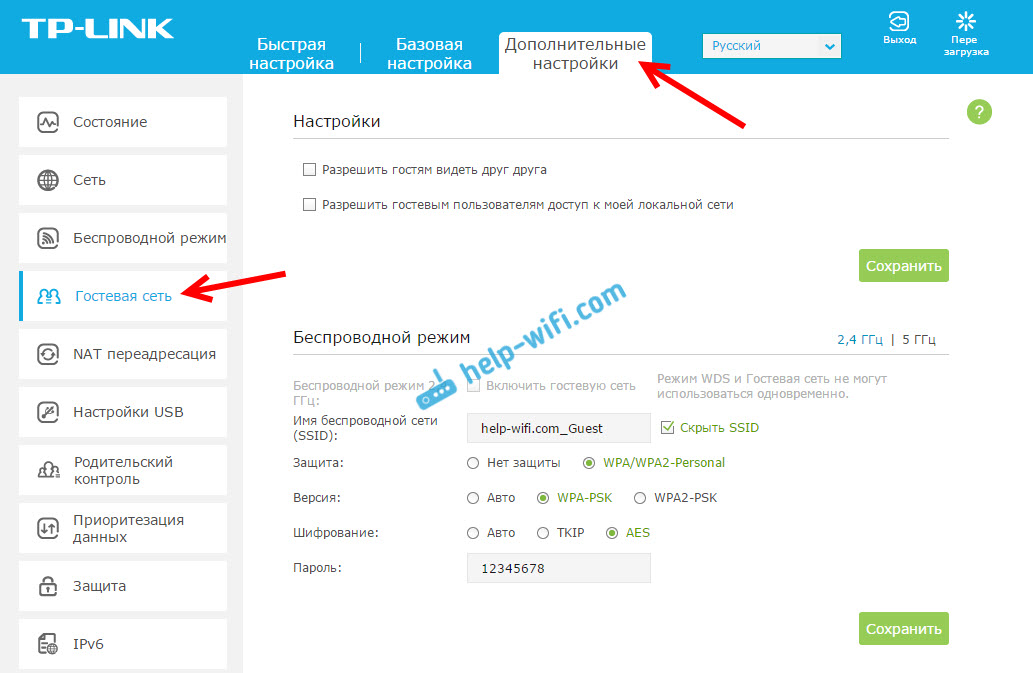
Ничего нового, просто все намного проще, понятнее и красивее. Пора уже вводить такую панель управления на все свои маршрутизаторы.