
Колонтитулы
Страницу документа, подготовленного с помощью LaTeX’а, можно
рассматривать как состоящую из трех частей: тела страницы, верхнего
колонтитула и нижнего колонтитула3Эта терминология не
совпадает с традиционной, но удобна для наших целей... Мы знаем, что с
помощью команды pagestyle на оформление колонтитулов можно в
какой-то мере влиять. Возможностей для этого, однако же, не слишком
много. Сейчас мы увидим, как можно радикально менять вид колонтитулов.
За оформление верхних колонтитулов отвечают
команды @oddhead
и @evenhead. Точнее говоря, если
стиль оформления документа «двусторонний», то
команда @oddhead задает верхний колонтитул на страницах с
нечетными номерами, а команда @evenhead — на страницах с
четными номерами. Если же стиль оформления документа »
односторонний», то @oddhead задает все верхние
колонтитулы, а команда @evenhead на оформление документа
вообще не влияет. Аналогично обстоит дело
с @oddfoot
и @evenfoot, отвечающими за нижние
колонтитулы. Все четыре названные команды получают некоторое
определение в LaTeX’овском стандарте, так что переопределять их
надо с помощью renewcommand.
Теперь обсудим, как вышеназванные команды влияют на оформление
колонтитулов. Основной принцип таков. При оформлении страницы
верхний колонтитул получается в результате исполнения команды
hbox totextwidth{@evenhead}
(мы предположили, что стиль двусторонний и страница четная; в
других случаях — с очевидными изменениями). Можно сказать, что
в каждой из команд @evenhead и ей подобных записан текст и
TeX’овские команды, которые при верстке страницы будут
подставлены в hbox to textwidth.
Пусть, например, мы готовим к изданию роман Л.Н.Толстого »
Война и мир»; стиль документа выберем двусторонний.
Предположим, что мы выбрали такое оформление:
- на левой странице разворота в верхнем колонтитуле
написано имя
автора, прижатое (выключенное) вправо; - на правой странице разворота в верхнем колонтитуле написано
название романа, прижатое (выключенное) влево; - В нижних колонтитулах по центру расположен номер страницы,
окруженный тире.
Тогда надо переопределить команды для колонтитулов так:
renewcommand{@evenhead}{hfil Л.Н.ТОЛСТОЙ}
renewcommand{@oddhead}{ВОЙНА И МИРhfil}
renewcommand{@evenfoot}{hfil --- thepage ---hfil}
renewcommand{@oddfoot}{hfil --- thepage ---hfil}
Если мы хотим, чтобы каких-то колонтитулов вообще не было, то
надо переопределить соответствующую команду на «ничего не
делать», например, так:
renewcommand{@oddfoot}{}
Итак, мы научились менять оформление колонтитулов, переопределяя
команду @evenhead и ей подобные. А теперь — важное
предупреждение: команда pagestyle также переопределяет
команды типа @evenhead ; если вы проведете переопределения в
своем стилевом пакете, то первой же командой pagestyle ваши
переопределения будут отменены. Стало быть, если уж вы
переопределяете команды наподобие @evenhead, то после этого
переопределения командой pagestyle в документе пользоваться
не надо ( thispagestyle можно).
Прежде чем перейти к более сложным вещам, скажем еще о трех стилевых
параметрах. Во-первых, интервалы между колонтитулами и текстом
регулируются параметрами со значением
длины headsep, задающим интервал между верхним колонтитулом и текстом,
и footskip, задающим расстояние между базисной линией последней строки в
теле страницы и базисной линией нижнего колонтитула. Во-вторых,
существует параметр headheight,
задающий высоту верхних колонтитулов. Если сумма высоты и глубины
заданного вами колонтитула будет превышать headheight, то при
трансляции вы получите сообщение
Overfull vbox occurred while output was active.
Приведем пример, когда надо учитывать headheight. Пусть мы хотим
в том же издании «Войны и мира» отделять верхние колонтитулы от
текста линейками. Разумный способ это сделать — передать
в hbox to textwidth уже готовый блок
шириной textwidth, содержащий как текст колонтитула, так и
линейку. Так как линейку под текстом удобно проводить в вертикальном
режиме с помощью команды hrule, в голову приходит вот что (здесь
и далее мы для краткости приводим только определение @evenhead ):
renewcommand{@evenhead}%
{vbox{hbox totextwidth{hfil Л.Н.ТОЛСТОЙ}hrule}}
У такого определения есть, однако, два недостатка. Во-первых, так
как линейки в вертикальном режиме добавляются «впритык» к
предшествующему блоку, у нас нет гарантии, что линейка не
подойдет к тексту слишком близко; если бы к тому же текст в
колонтитулах на разных страницах варьировался, как в дальнейших
примерах, то может случиться и так, что две соседние линейки на
развороте окажутся на разной высоте (из-за того, что в
колонтитуле на одной странице будет буквы вроде у, опускающиеся
ниже базисной линии, а на другой — нет). Средство от этого
недостатка — добавить strut в наш блок:
renewcommand{@evenhead}%
{vbox{hbox totextwidth{hfil strut
Л.Н.ТОЛСТОЙ}hrule}}
Второй недостаток — это то, что к размеру блока с текстом добавится
ширина линейки, в результате чего этот размер превысит headheight
и мы будем получать уйму сообщений об overfull’е. Чтобы уйти от
этого, надо еще чуть-чуть схитрить:
renewcommand{@evenhead}%
{raisebox{0pt}[headheight][0pt]{% начало блока
vbox{hbox totextwidth{hfil strut
Л.Н.ТОЛСТОЙ}hrule}}% конец блока
}% конец макроопределения
Понятно ли, что происходит? С помощью raisebox мы заставляем
TeX считать, что блок имеет высоту headheight (нам даже
незачем вникать, чему она фактически равна) и нулевую глубину (чтобы в
сумме получилось то, что надо). Теперь ни о каких переполнениях речи
не будет; пробел между колонтитулом и текстом можно при желании
изменить, изменив значение headsep.
Для нижних колонтитулов параметра, аналогичного headheight,
нет, так что смело делайте их любой высоты.
Кстати говоря, команду @evenhead в этом примере можно было
бы переопределить более простым образом, без vbox, с
использованием команды underline. Наш способ, однако, более
гибок: например, мы можем регулировать толщину линейки, чего
с underline не добьешься.
Итак, мы научились создавать собственные колонтитулы. Однако в
LaTeX’овском стандарте в колонтитулы обычно помещается не только
номер страницы, но и, например, номер и заглавие текущего раздела.
Давайте научимся делать и это.
Чтобы передать в колонтитул какую-то информацию из текста, в LaTeX’е
используются команды markboth
и markright.
Разберем, как они работают. Команда markboth, требующая двух
обязательных аргументов, запоминает пару »
пометок» — два фрагмента текста
(возможно, с TeX’овскими командами). Например, если мы скажем
(где-нибудь между абзацами)
то поместим между этими абзацами пару пометок: «левую
пометку» Кот и «правую пометку» Пес. Сами по
себе эти пометки никак не отражаются на печати. Однако же в
определениях команд @oddhead и ей подобных мы можем на эти
пометки ссылаться. Именно, в этих определениях
команда leftmark дает левую пометку, а
команда rightmark — правую пометку. Например, если мы
переопределим верхние колонтитулы как
renewcommand{@evenhead}{leftmarkhfil}
renewcommand{@oddhead}{hfilrightmark}
то, начиная с той страницы, на которую попали наши пометки, в левом
верхнем колонтитуле будет стоять выключенное влево слово «Кот», а
в правом — выключенное вправо слово » Пес»4Точнее
говоря, так будет, если в тексте нет команд типа section: эти
команды, как мы увидим ниже, автоматически вставляют в текст свои
пометки, что усложняет картину.. Кстати, если никаких пометок в
тексте нет, то как leftmark, так и rightmark дают »
пустой» текст.
До сих пор мы молчаливо предполагали, что на каждой странице
присутствует только одна пара пометок. Что будет, если таких пар
пометок попадет на страницу несколько? Ответ: команда leftmark в
этом случае означает левую пометку из самой верхней пары
пометок, попавших на страницу, а команда rightmark означает правую пометку из самой нижней пары пометок, попавших на
данную страницу. С другой стороны, если на страницу вообще ни
одна пара пометок не попала, то leftmark и rightmark
означают соответственно левую и правую пометки из последней пары
пометок, встретившихся до этого.
Поясним сказанное примером. Пусть пометки
markboth{x}{y} и markboth{z}{t}
попали (в указанном порядке) на страницу 1, на страницу 2 вообще
никаких пометок не попало, на страницу 3 попали целые три пары
пометок:
markboth{u}{v},
markboth{a}{b} и
markboth{m}{n},
а на страницах 4 и дальнейших никаких новых пометок не
появлялось. Тогда значения команд leftmark и rightmark
в процессе обработки этих страниц были таковы:
Наряду с командой markboth, которая ставит в тексте новую пару
пометок, есть еще и команда markright с одним аргументом, которая
ставит в тексте пару пометок таким образом: левый элемент в этой
паре — такой же, как был в предыдущей паре пометок, а правый —
тот, что задан в аргументе команды markright. Например, если
сначала идет команда
а затем команда
(и в промежутке между этими командами никаких других пометок в текст
не вносится), то это равносильно тому, как если бы вторая из этих
команд была
Выше мы уже отмечали, что команды типа section ставят в тексте
пометки автоматически. Понять, как это делается и как можно влиять на
этот процесс, проще всего на примере. Сделаем такие предположения о
документе: класс — article, разделы и
подразделы нумеруются (иными словами,
значение счетчика {secnumdepth} больше единицы), действует стилевая
опция twoside и
в преамбуле была дана команда pagestyle{headings}.
Во-первых, отметим, что в этом случае пометки в текст вставляют только
команды section и subsection. При этом
команда section ставит пометки, автоматически выполняя
команду sectionmark, имеющую один обязательный аргумент —
заглавие раздела (если команда section была дана без
необязательного аргумента) или вариант заглавия, заданный в
необязательном аргументе команды section (если таковой
присутствует). Вот как определена sectionmark (на место #1
будет подставляться вариант заглавия, идущий в колонтитулы):
newcommand{sectionmark}[1]{markboth{%
MakeUppercase{thesectionhspace{1em}#1}}% левая пометка
{}% правая пометка (она пуста)
}% конец макроопределения
Здесь используется LaTeX’овская команда MakeUppercase, которую мы
ранее не рассматривали. Не вдаваясь в подробности, скажем, что
эта команда переводит все буквы в тексте5Но не в именах
команд; что будет с русскими буквами, зависит от русификации.,
попавшем в ее аргумент, из строчных в прописные. Коль о
том зашла речь, отметим, что есть еще и команда MakeLowercase,
которая наоборот переводит все буквы в тексте, попавшем в ее
аргумент, из прописных в строчные. (Не пытайтесь, пожалуйста,
использовать MakeUppercase и MakeLowercase вне
аргументов markboth или markright, если не любите
неприятных сюрпризов.) Если вы не хотите, чтобы в колонтитулах
строчные буквы заменялись на прописные, можно при переопределении
просто опустить команду MakeUppercase (так и было сделано при
оформлении книги, которую вы читаете).
Команда subsectionmark, определяющая вид пометок, автоматически
вставляемых в текст командой subsection, определена следующим
образом:
newcommand{subsectionmark}[1]{markright
{thesubsectionhspace{1em}#1}}
Здесь также аргумент #1 — это заглавие подраздела (точнее,
его вариант для колонтитулов).
Итак, в рассматриваемом нами случае команда section вносит в
текст следующую пару пометок: заглавие раздела, в котором все буквы
заменены на прописные, в качестве левой пометки, и пустой текст в
качестве правой пометки. Команда же subsection вносит в текст
пару пометок, в которой левая пометка такая же, как в предыдущей паре,
а правая — заглавие подраздела (точнее, его вариант для
колонтитулов), причем на сей раз «в натуральном виде», без замены
строчных букв на прописные. Как уже отмечалось выше,
команды subsubsection и более мелкие никаких пометок в текст не
вносят.
Посмотрим, как в этом стиле используются пометки. Колонтитулы на
четных страницах в этом случае определены так:
newcommand{@evenhead}{thepagehfil
              normalfontslshapeleftmark}
Тем самым на страницах с четными номерами (они будут левыми на
развороте) колонтитул будет выглядеть следующим образом: выключенный
влево номер страницы (прямым шрифтом) и заглавие текущего раздела
(наклонным шрифтом, прописными буквами) — выключенное вправо6Точнее говоря, это будет заглавие либо текущего
раздела, либо первого из разделов, начинающихся на этой странице —
см. выше обсуждение leftmark и rightmark .: ведь никаких
других левых пометок в тексте нет!
Как все уже хорошо знают, в ЛаТеХ добиться хорошего качества документов по умолчанию очень просто: используя десяток стандартных команд, вы получите неизменно превосходный результат (ТМ) без лишних усилий. То есть документ будет хорош, но ведь иногда хочется украшательств, мигалок, свистулек и бубенчиков. На эту тему автор уже собрал небольшую коллекцию, которой и рад поделиться. Кроме того, автор открыл для себя удивительные книги Edward Tufte, который знает толк в визуальной подаче информации.
Украшательства в ЛаТеХ документах
Как правило, в научных документах такое не сильно поощряется, но если есть желание повыделываться, то в приличных местах этому, как правило, не противятся. Среди терпимых украшательств можно выделить буквицы (drop caps), оформление цветом всего и вся, нумерацию строк по главам.
Буквица (Drop Capital) в ЛаТеХ
Если открыть старинные книги, то первая буква главы там обычно была большой и вычурной. Хотя в научных публикациях такое, в целом, встречается редко, сделать буквицу в ЛаТеХ можно запросто. Для этого подключаем пакеты:
usepackage[usenames,dvipsnames,svgnames,table]{xcolor}usepackage{lettrine} %%% To make a Drop Cap usepackage{yfonts} %% to make a fancy Gothic drop caps.
Первый пакет содержит lettrine для LaTeX, второй — вычурные шрифты. Если у вас Debian, то достаточно установить дополнительные пакеты:
texlive-fonts-extra — TeX Live: Extra fonts
texlive-latex-extra — TeX Live: LaTeX supplementary packages
и теперь в документе можно использовать цветные буквицы:
definecolor{currentfancycolout}{RGB}{164,179,3}
lettrine[lines=3]{color{currentfancycolout}
textbf{{smallinitfamily F}}}{ ormulation} of lipsum[1-2]
Вот как это выглядит в жизни:

Мелочь, но тем не менее красивая. Кожаный переплёт опционален 
Эпиграфы к главам
Пакет с простым названием epigraph делает то, что и подразумевается: вставляет эпиграфы в начале глав. Для этого подключаем пакет:
usepackage{epigraph} %%% to make inspirational quotes.
и начинаем цитировать умных дядь по поводу и без:
epigraph{textit{The greatest difficulties lie where we are not looking for them.}}
{-- Johann Wolfgang von Goethe}
Первый параметр — цитата, второй — автор цитаты. Вот как выглядит:
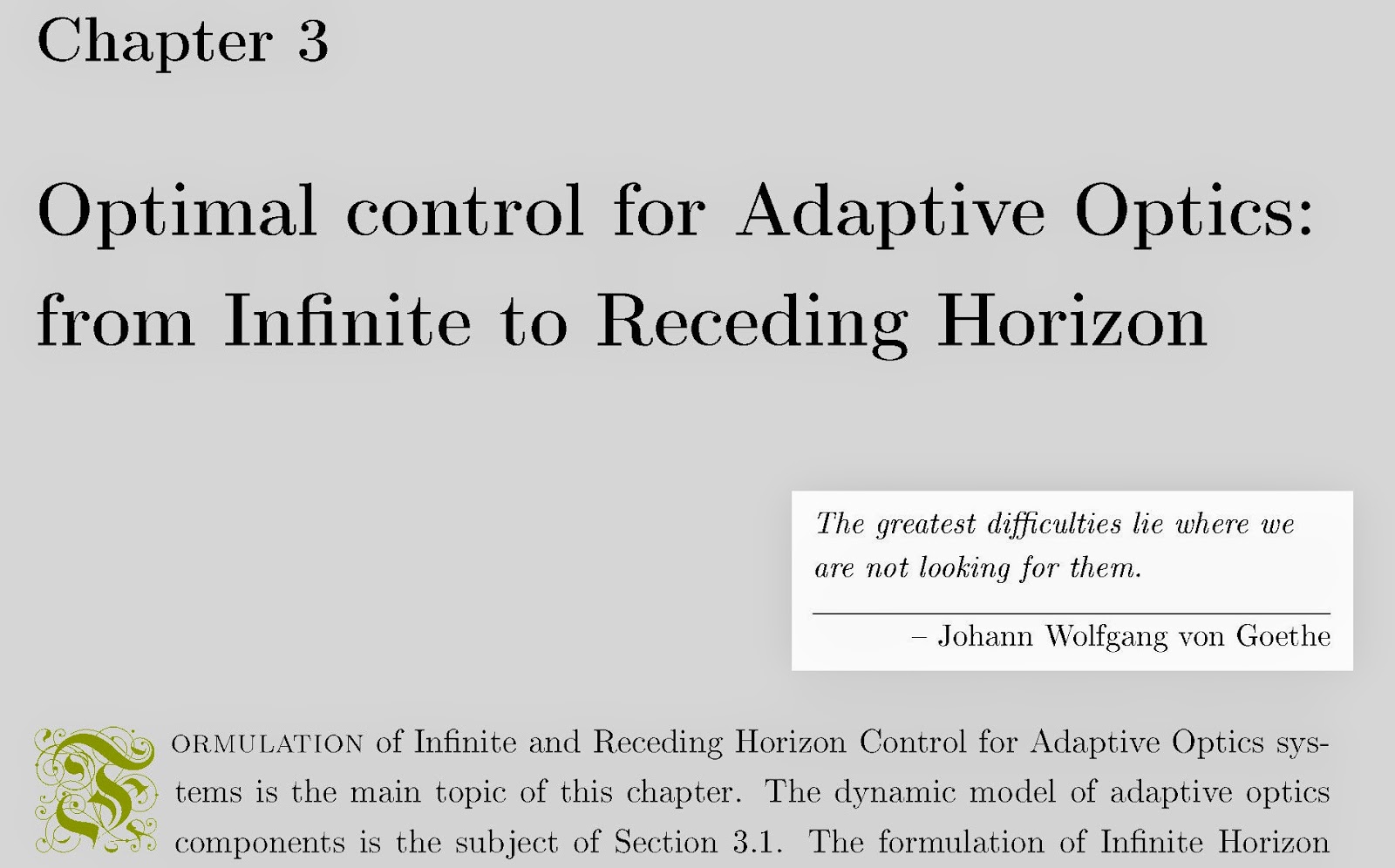
Взято из моей собственной Ph.D.
Номера страниц, включающие номер главы
В больших документах, типа книг или в пространных технических отчётах, имеет смысл нумеровать страницы как НОМЕРГЛАВЫ-Страница. То есть, скажем, номер страницы 7-11 означает Глава 7, страница 11. Так как всё уже
украдено до нас
сделано латехниками, нам осталось только воспользоваться пакетом
usepackage[auto]{chappg} %%% this is to set the page numbers as Chapter-Page.
который автоматически пересчитает все страницы в формат Глава-Страница вот так:

Работа с колонтитулами в LaTeX
Колонтитулы это, говоря простым языком, тот текст, который появляется вверху и внизу страницы — например, вверху обычно пишут название книги или имя главы отчёта, а внизу — номер страницы.
Для переопределения содержимого колонтитулов следует подключить пакеты расширений
usepackage{fancybox,fancyhdr} %this packages provides fancy up and bottom of page
в преамбуле документа. Там же, в преамбуле, будет задаваться содержимое колонтитутов. Как и прежде, чтобы лучше понять команды, откройте на другом виртуальном экране просмотрщик dvi-файлов.
После всех этих приготовлений вставляем в преамбуле следующий код:
fancyhead[R]{Это простой пример верхнего колонтитула}
fancyhead[L]{}
fancyhead[C]{}fancyfoot
[R]{ copyright Конник М.В., перевод}
fancyfoot[L]{Страница thepage ; из pageref{LastPage}}
fancyfoot[C]{}
Как легко догадается, fancyhead управляет верхним колонтитулом, а fancyfoot управляет нижним.
Дальше в квадратных скобках следует уточнение, какая часть колонтитула имеется в виду — правая, левая или центральная. Если не указать часть колонтитула, fancyhead{текст} будет одинаковым в левом, правом и центральном колонитуле.
Этот пример интересен ещё и тем, что здесь показан один полезный трюк: левый нижний колонтитул будет выглядеть как «Страница N из M». Для этого следует подключить расширение
usepackage{lastpage}
Текст колонтитулов можно задать и более хитро, например менять их в зависимости чётности страницы. Это потребует применения пакета ifthen.
Дальше, что называется, для продвинутых. Например, надо на каждой чётной странице писать «чётная», а на нечётной, соответственно, «нечётная». Для этого в преамбуле подключаем
usepackage
{ifthen}
и правим:
fancyfoot[C]{ifthenelse{isodd{thepage}}{нечётная}{чётная} }
Здесь правило такое: ifthenelse{условие проверки}{если НЕ истина}{если истина}.
Колонтитулы в работе
Теперь нужно включить использование «кучерявых и причудливых» колонтитулов:
begin{document}
pagestyle{fancy}
После этого скомпилируйте документ и посмотрите как он выглядит.
Если нужно на время отключить вообще все «навороты» на странице, это делается командой pagestyle{empty}
Чтобы убрать полосу вверху страницы, отчёркивающую колонтитул от содержания страницы, можно использовать в преамбуле такое переопределение:
renewcommand{headrulewidth}{0pt}
Эти трюки часто требуются для отображения в документе дополнительной информации, например, номера ревизии в Subversion репозитории, как уже говорилось здесь.
Верхний и нижний колонтитул (Header and Footer) для чётных и нечётных страниц
Вариантов проделывания такого трюка по крайней мере два: используя пакет hancyhdr или пакет titlesec.
Вариант с пакетом titlesec
В преамбуле документа пишем:
usepackage{titlesec}
  newpagestyle{kmvmain}[small]{
    setheadrule{.2pt}%
    sethead[colorbox{currentfancycolout}{color{white}{textbf{large thepage}}}]%  even-left
            [textsc{Chapter~thechapter: chaptertitle}]%                              even-center
            [colorbox{lightgrey}{textbf{thesection}}]%     even-right
            {colorbox{lightgrey}{textbf{thesection}}}%     odd-left
            {sectiontitle}%                              odd-center
            {colorbox{currentfancycolout}{color{white}{textbf{large thepage}}}}%  odd-right
  }
тем самым создав стиль kmvmain, который и будем потом использовать.
Далее в тексте используем:
pagestyle{kmvmain}
и после этого стиль колонтитулов изменится на вычурный.
Вариант с пакетом hancyhdr
В преамбуле документа пишем:
usepackage{fancyhdr}
fancyhead[RO]{colorbox{currentfancycolout}{color{white}{textbf{large thepage}}}}  %% odd-right
fancyhead[LE]{colorbox{currentfancycolout}{color{white}{textbf{large thepage}}}}  %%% even-left
fancyhead[LO]{colorbox{lightgrey}{textbf{thesection}}}% odd-left
fancyhead[RE]{colorbox{lightgrey}{textbf{thesection}}}% even-right
fancyhead[CE]{rightmark}% odd-center, with the name of the Section
fancyhead[CO]{textsc{Chapter~thechapter: leftmark}}% Even-center, with the name of the Chapter.
fancyfoot[L,R,C]{}
Параметры у fancyhead и fancyfoot одинаковы и означают вот что:
E: Even page (чётная страница)
O: Odd page (нечётная страница)
L: Left field (левое поле)
C: Center field (цетральное поле)
R: Right field  (правое поле)
H: Header  (верхний колонтитул)
F: Footer   (нижний колонтитул)
Далее вставляем в требуемое место упоминание вычурного (fancy) стиля:
pagestyle{fancy}
Автор черпал вдохновение в посте на stackexchange про fancyhdr полной ложкой.
Эдвард Тафтэ и искусство отображения информации
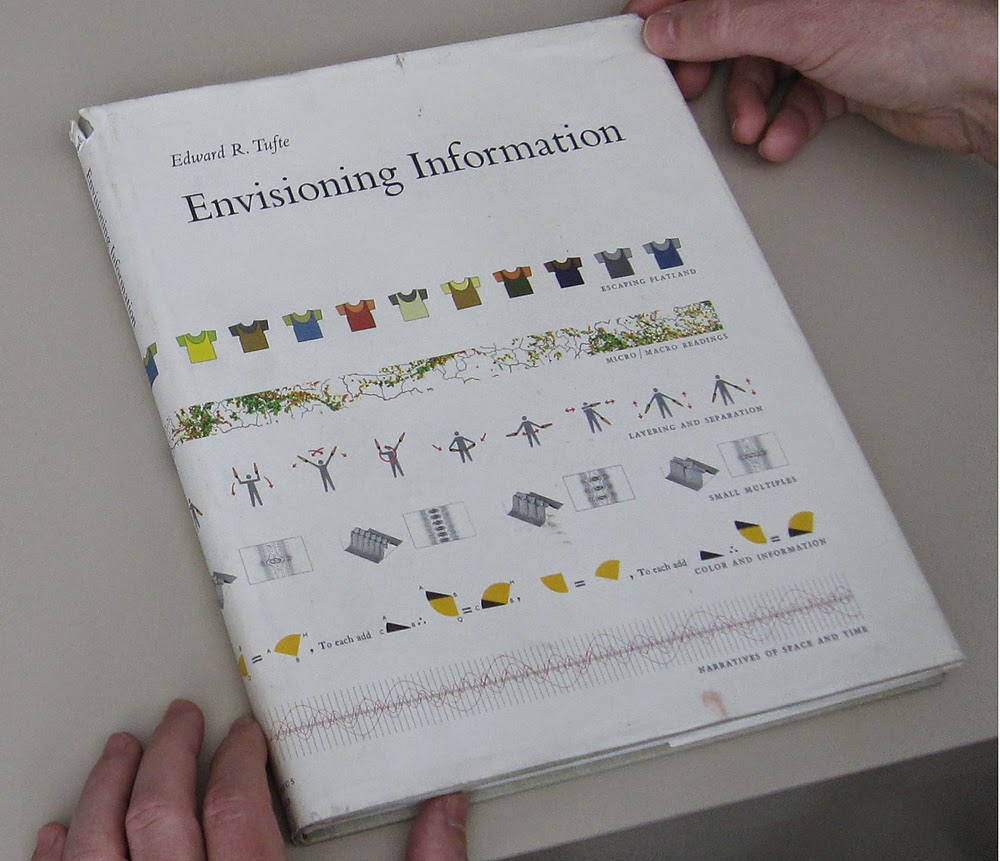 Отображение данных, представление данных в виде таблиц и построение наглядных графиков — целое искусство. В этой области Edward Tufte — это Леонардо да Винчи отображения данных. Пожалуй, одна из его лучших книг — Envisioning Information, в которой он устраивает Tour De Fource информационного дизайна.
Не говоря о том, что книга сама по себе безупречна с точки зрения дизайна, она содержит огромное количество советов, рецептов и примеров как хорошего, так и плохого дизайна. Большое количество иллюстраций и ссылок отлично дополняют материал, раскрывающий принципы наглядного отображения данных.
Например, в главе ESCAPING FLATLAND, Тафтэ рассказывает о принципе small multitude — одна и та же структура, повторяющаяся много раз, и как это использовать в графиках. Этот прицнип позволяет сильно сэкономить место, подавая данные в более концетрированном и удобном для чтения виде.
В главе MICRO/MACRO READINGS много говорится об использовании цвета, особенно для компактного отображения статистических данных на графиках. Его фраза
Clutter and confusion are failures of design, not attributes of information.
отлично проиллюстрирована в главе LAYERING AND SEPARATION, где показан чертёж сложного устройства, но выполненный настолько грамотно, что читается невероятно легко. Мимоходом критикует графики типа candlesticks (пример, такой, что уже обсуждалось в блоге). Вообще, о цвете Тафтэ говорит много и подробно, приводя многочисленные примеры и картографии и построения схем.
Прошёлся он и по таблицам: глава NARRATIVES OF SPACEAND TIME одна из самых лучших в книге. Там он подробно разбирает абсолютно кошмарные таблицы, сделанные для расписаний поездов, и приводит примеры того, как это надо делать правильно.
Желающим заценить визуальный катарсис можно посоветовать ЛаТеХ-класс tufte-book, который создан по всем канонам. Этот класс можно использовать и для ведения личного дневника. Вот как выглядит образец книги, оформленной tufte-book:
Эпилог
Оформление документов — дело тонкое, и то, что иногда кажется бесполезным украшательством, может сильно упростить чтение данных. Хотя цветные буквицы в документах — почти всегда выпендрёж, использование цвета и грамотный подход к построению таблиц позволят читателю быстрее вникнуть в суть.
|
|
колонтитулы в документе
|
|
24/10/05 |
не могу найти информацию как создавать колотитулы, используя TEX. подскажите пожалуйста!
|
|
|
|
 |
 21.10.2007, 23:36

|
Gordmit |
|
||
19/06/05 |
|||
|
|
|||
|

|
antoshka1303 |
|
|
24/10/05 |
|
|
|
|
|
|
reader_st |
|
||
03/03/06 |
antoshka1303 если Вам нужны «простые» колонтитулы, то все зависит от стиля документа. В Львовском можно найти как изменить стандартные надписи в колонтитулах. Вот цитата из одной книги (может Вы и видели): Цитата: 2.5 Колонтитулы ну и т.д.
В. Сюткин Справочник по командам
|
||
|
|
|||
|


|
Delpiero |
|
|
10/09/06 |
Я бы посоветовал почитать документацию к пакету fancyhdr (C:texmfdoclatexfancyhdr). Я думаю использование этого пакета оптимально, так как легко можно достичь желаемого. Но документация конечно же на английском.
|
|
|
|
|
|
antoshka1303 |
|
|
24/10/05 |
скачал книгу, прочитал, но мало что понял….
|
|
|
|
|
 поясниет пожалуйста!
|
Delpiero |
|
|
10/09/06 |
Я почему-то хочу еще раз повторить, что если у вас большие запросы к колонтитулам, то лучше использовать пакет fancyhdr. Например, я в одном своем документе использовал такой код: Код: usepackage{fancyhdr} fancyhead[RE]{leftmark} fancypagestyle{plain}{% L значит слева, R — справа, O — нечетные страницы, E — четные. Там еще и линия есть. Экспериментируйте! А более детально в документации.
|
|
|
|
|
|
antoshka1303 |
|
|
24/10/05 |
Delpiero писал(а): Я почему-то хочу еще раз повторить, что если у вас большие запросы к колонтитулам, то лучше использовать пакет fancyhdr. Например, я в одном своем документе использовал такой код: Код: usepackage{fancyhdr} fancyhead[RE]{leftmark} fancypagestyle{plain}{% L значит слева, R — справа, O — нечетные страницы, E — четные. Там еще и линия есть. Экспериментируйте! А более детально в документации. единственное, не понял, где нужно использовать собственно текст Иванов Иван Иванович в вашем коде?
|
|
|
|
|
|
Delpiero |
|
|
10/09/06 |
Собственно, если Вы вместо #1 напечатаете Ваш текст Иванов Иван Иванович, то он будет по всему тексту. Это такой ответ, чтобы побыстрее. Наверное, так не совсем рационально делать. Вообще-то надо представить сначала себе как Вы хотите, чтобы колонтитулы смотрелись, а потом это реализовывать. В данном же случае — в зависимости от названия главы, секции, подсекции тексты колонтитулов будут менятся.
|
|
|
|
|
|
Sellena |
Re: колонтитулы в документе
|
|
18/08/10 |
Подскажите, пожалуйста, где можно посмотреть интересные варианты оформления колонтитулов с целью определения собственных желаний (местный книжки уже проштудированы на этот счет классика).
|
|
|
|
|

Модераторы: Karan, Toucan, PAV, maxal, Супермодераторы
0, причина
Школа требует использовать слово для редактирования документа и выдвинула некоторые требования к формату и верстке, я пытался использовать латекс для достижения того же эффекта.
1. Требования к формату документа
Поле: верхнее 25 мм, нижнее 25 мм, левое 25 мм, правое 20 мм
Поле верхнего колонтитула 15 мм, поле нижнего колонтитула 15 мм
Межстрочный интервал 20 точек
2. Параметры макета страницы в Latex

Вы можете видеть, что описание Latex расстояния между содержанием документа отличается от описания word. Нам нужно обратить внимание на 2, 5, 6, 11
3. Метод реализации
3.1 Настройки маржи
usepackage{geometry}
geometry{a4paper,left=25mm,right=20mm,top=25mm,bottom=25mm}
3.2 Верхний и нижний колонтитулы и их настройки полей
Необходимо вызвать посылку
 usepackage {lastpage}% от общего числа страниц
  usepackage {fancyhdr}% Используйте fancyhdr
Установите содержимое верхнего и нижнего колонтитула
 pagestyle {fancy}% Установить верхний и нижний колонтитулы
  lhead {page  thepage  of  pageref {LastPage}}% В левой части заголовка отображается количество страниц.
  chead {заголовок в}% заголовок
  rhead { small  leftmark}% Информация о главе
  cfoot { thepage}% Текущая страница, не забудьте вызвать упомянутый выше пакет макросов
  rfoot {нижний колонтитул слева}%
  lfoot {нижний колонтитул справа}
  Renewcommand { headrulewidth} {0,1 мм}% ширины строки заголовка, установите значение 0, чтобы удалить строку заголовка
  Renewcommand { footrulewidth} {0,1 мм}% ширины строки нижнего колонтитула, установите значение 0, чтобы удалить строку заголовка
leftmark и rightmark используются для отображения главы, в которой расположена страница
Используйте setlength, чтобы установить поля верхнего и нижнего колонтитула
setlength{voffset}{-10mm}
setlength{topmargin}{0mm}
setlength{headheight}{5mm}
setlength{headsep}{5mm}
setlength{footskip}{10mm}
3.3 Настройка межстрочного интервала
usepackage {setspace}% установить межстрочный интервал
В Интернете говорится, что 20 фунтов эквивалентны 20pt, поэтому введите следующий код. Обратите внимание, что следующий код должен быть помещен после begin {document}, чтобы вступил в силу.
setlength{baselineskip}{20pt}4. Результаты

5. Ссылка
http://www.ctex.org/documents/packages/layout/fancyhdr.htm