
Как настроить универсальный пульт к телевизору
10 мин
4 878
19

Если у вас в доме есть цифровое ТВ, несколько телевизоров или других гаджетов, скорее всего, есть и много пультов дистанционного управления. Расскажем, как настроить универсальный пульт к телевизору для управления несколькими устройствами сразу — это удобно, и вы сэкономите место на журнальном столике.

Пишу о разных гаджетах и бытовой технике уже 3 года
63
Универсальный пульт: что это и чем отличается от обычного
Для подключения к цифровому телевидению нужен ресивер, в комплекте с которым идет пульт дистанционного управления — оригинальный и универсальный. Первый вариант предполагает синхронизацию только между собой, для переключения каналов нужен один пульт, для включения таймера на ТВ — другой. Принцип работы следующий:
- Вы нажимаете клавишу на пульте, активируете микросхему и генерируете электроимпульс.
- Импульс преобразуется в инфракрасный луч-команду, который передается сопряженному гаджету.
- Гаджет принимает его, трансформирует обратно в импульс и передает дальше — в блок управления.
Результат — исполняется команда, которую вы задали, а вся процедура под названием импульсной кодовой манипуляции занимает долю секунды. Главная особенность — у каждой команды свой личный универсальный код из трех или четырех символов.

Разница между оригинальным и универсальным пультом заключается в «обучаемости» последнего — можно настроить его под разное оборудование и управлять несколькими устройствами. Внешне они выглядят как стандартные пульты, а внутри есть микросхемы, которые способны идентифицировать сигналы почти от всех устройств.
Настройка универсального пульта
Настройка универсального пульта для телевизора состоит из двух простых действий:
- Поиск уникальной цифровой комбинации конкретного телевизора.
- Синхронизация ТВ-приемника и пульта.
Рассмотрим все этапы настройки подробно.
Как найти код телевизора
Перед тем как настроить универсальный пульт, необходимо узнать код устройства, с которым будете его связывать. Он может состоять из трех или четырех цифр — это определяется моделью и конкретной командой. Обычно производители предлагают несколько разных вариантов, если один не подойдет, можно воспользоваться другим.
Цифровая комбинация для настройки универсального пульта указывается в этих местах:
- Инструкция к пульту. Обычно в этом документе можно найти коды для популярных моделей бытовой техники.
- Техпаспорт самого телевизора. Понять, что это тот самый код, можно по количеству цифр — их три или четыре подряд. К примеру, у Philips 43PFS5505 код будет 5505, а для LG NanoCell 55NANO866NA — 866.
- Официальный сайт производителя. Укажите в поисковой строке полное название модели, и в описании характеристик, скорее всего, будут цифры, которые вы ищете.
Процесс настройки пульта начинается одинаково. Нужно включить устройство, которым вы будете управлять дистанционно, а на пульте выбрать необходимый режим, в нашем случае это ТВ. Удерживайте кнопку пару секунд, пока не включится светодиод питания.
А вот дальше алгоритм, как настроить универсальный пульт для ТВ, разный, в зависимости от наличия или отсутствия у вас кода.
Автоматическая настройка
Если не удалось получить цифровую комбинацию, начните с запуска автоматической настройки, чтобы система получила его самостоятельно. Быстро и последовательно нажмите цифру 9 на пульте четыре раза. Не отпускайте клавишу, пока светодиод на ТВ не моргнет два раза. После этого положите пульт, направленный в сторону телевизора, на горизонтальную поверхность и подождите, пока идет поиск автоматической подборки команд. Как только ТВ выключится, значит, она найдена, и нужно быстро нажать на «Оk». Вся процедура занимает примерно 15−17 минут.
Это универсальная команда, но в зависимости от производителя порядок действий может отличаться.
- SUPRA. Для активации автопоиска зажмите кнопку «Power» на несколько секунд — пока не включится индикатор. Для дополнительной проверки нажмите на любую кнопку, например, измените громкость.
- HUAYU — нажмите клавишу «Set», затем, не отпуская ее, «Power». Через секунду одновременно уберите пальцы с кнопок и повторно нажмите на «Power». Закройте меню настройки, дважды нажав на «Set».
- Vivanco. Здесь нужно одновременно нажать кнопки «Set» и «TV» и подождать от 5 до 10 секунд — на кнопке питания должен включиться индикатор. В случае отключения ТВ сразу нажмите «Ok» и включите прибор заново. После этого можно проверить, есть ли синхронизация. Но нужно учитывать, что действовать надо быстро — если не сразу среагировали и с опозданием нажали на «Ok», все действия придется повторить.
- GAL. У пультов бренда зажмите кнопку «TV» и держите в таком положении не менее 5 секунд, до тех пор, пока не включится индикатор клавиши питания. Обычно это занимает не больше 10 секунд, но время может отличаться. Нажмите на «Power» и сразу после отключения телевизора — на «Ok». Проверьте, есть ли синхронизация, при необходимости повторите процедуру.
- Thomson — чтобы настроить универсальный пульт бренда, необходимо повторить предыдущий алгоритм. Нажмите на «TV» и держите, пока не включится светодиод кнопки питания. Нажмите на нее и выключите телевизор, затем быстро направьте пульт на него, включите и дождитесь, пока начнется автопоиск кодов. Если они сохранены в памяти, будет произведена синхронизация, если нет — придется делать ручную настройку, о которой поговорим ниже.
- OFA (One for all) — у этого пульта для телевизора нужно сначала нажать на «TV», потом сразу одну из трех клавиш: «Magic», «Set» или «SETUP», ту, которая есть на панели. Удерживайте комбинацию в течение 5−10 секунд — должен включиться индикатор кнопки питания. Далее нужно отключить ТВ, снова включить и запустить автопоиск кодов, затем проверить, есть ли синхронизация.
- Samsung. Направьте пульт на включенный телевизор на расстоянии до 500 м. Одновременно удерживайте клавиши «Return» и «Guide». Если не сработало, повторите процесс с комбинацией «Exit» и «Guide». Проверьте, есть ли синхронизация, и выйдите из меню настройки через кнопку «Exit».
Если вашей модели нет в перечисленном списке, попробуйте следующий вариант автоматической настройки универсального пульта:
- Включите ТВ-приемник, направьте на него универсальный пульт.
- Зажмите одновременно клавиши «TV» и «Ok» на несколько секунд — пока не загорятся индикаторы всех кнопок на пульте.
- Отпустите кнопки и подождите, пока выключатся ненужные кнопки и останутся только числовые.
- Начните нажимать на клавишу переключения каналов «CH+». Продолжайте это делать, пока телевизор не выключится. После этого включите его через кнопку питания и сохраните новые настройки через кнопку «TV».
Здесь нужно учитывать, что скорость автоматического подбора кода разная и зависит от модели телевизора. Поэтому, зажимая кнопку «CH+», не ожидайте, что ТВ выключится в тот же момент, возможно, придется подождать.
Ручная настройка
Если у вас есть код, вы можете синхронизировать универсальный пульт с телевизором вручную — нужно вписать цифровую комбинацию в предусмотренном поле.
Способы ручной настройки разных моделей:
- SUPRA. Включите Т В, нажмите «Power» и не отпускайте клавишу, пока вводите код модели. Если все сделано правильно, светодиод кнопки питания моргнет дважды, после этого можете проверять синхронизацию.
- HUAYU. Нажмите кнопки «Power» и «Set» одновременно и убедитесь, что загорелся индикатор кнопки питания. Введите цифровую комбинацию кода, проверьте, что индикатор отключился, и выйдите из меню настройки через клавишу «Set».
- «Билайн». Включите телевизор, нажмите кнопки «C» и «Setup» одновременно. Если включился светодиод кнопки питания, введите код и дождитесь, пока индикатор дважды моргнет и отключится. Проверьте, получилось ли настроить пульт, через клавишу «Vol».
Во всех этих случаях необходимо действовать быстро и указать цифровую комбинацию в течение минуты после появления поля для нее. Если не успеете, процесс настройки будет аннулирован — и все придется начинать сначала.
Также стоит знать, как настроить коды универсального пульта для телевизора для моделей, которые поддерживают только ручное или только автопрограммирование.
В первом случае алгоритм следующий:
- Поиск в инструкции к ТВ цифровых комбинаций для настройки вручную.
- Нажатие кнопок, активирующих режим настроек.
- Ожидание включения светодиода кнопки питания, после чего нужно сразу зажать клавишу, которая будет использована для конкретной команды.
- Указание цифровой комбинации, которую вы нашли в инструкции, в течение секунды.
- Повторение алгоритма для каждой кнопки, для которой хотите назначить конкретную команду.
Если предусмотрена только функция автонастройки, нужно:
- Разместить пульты друг напротив друга.
- На универсальном зажать на 5−7 секунд одну из следующих кнопок: «Learn», «Set» или «Setup», в зависимости от того, какая есть на девайсе.
- После того как загорится светодиод кнопки питания, нажать на кнопку, которую хотите настроить.
- Сразу нажать на оригинальном пульте клавишу с опцией, которую хотите скопировать.
- Повторить процедуру для каждой команды, которую нужно повторить на пульте.
Как использовать смартфон в качестве пульта
Можно не тратиться на универсальный пульт, а использовать свой телефон для управления смарт-телевизором. Для этого нужно скачать приложение производителя, найти в списке свое устройство и выбрать способ сопряжения: Wi-Fi, Bluetooth, ИК-порт. В первом случае вы можете включать телевизор и менять его настройки из любой точки мира, в остальных — необходимо находиться рядом. Далее будет запущен поиск оборудования, нужно нажать на свое устройство, когда оно будет выдано приложением. После этого на дисплее смартфона появится панель управления, которая дублирует пульт — можно задавать команды телевизору.
Смартфон подходит для использования в качестве пульта даже для обычных телевизоров, для этого нужен только инфракрасный порт. Если его нет в телефоне, можно купить гаджет с ИК-передатчиком, их выпускают разные производители, поэтому есть разные модели под любой бюджет. Далее понадобится приложение для управления ИК-портом, в некоторых смартфонах оно стоит по умолчанию. Если его нет, можно скачать любое. После этого приступайте к синхронизации телефона с телевизором. Начните с автоматической настройки, если сопряжение не удастся установить, введите код вручную.
Теги статьи
{{ item.name }}
{{ Math.round(item.rating.star*10)/10 }}
{{ item.rating.count }} отзывов
от {{ calcPrice(item.productId) }} ₽
К товару
Товары из материала
Похожие статьи

Загрузить PDF
Загрузить PDF
Из этой статьи вы узнаете, как перепрограммировать универсальный пульт дистанционного управления RCA, чтобы он работал с телевизором или другим устройством (например, DVD-плеером). Сделайте так, когда на вашем пульте нет специальной кнопки для поиска кодов. Воспользуйтесь веб-сайтом компании RCA, чтобы найти код к устройству, а затем введите этот код с помощью самого пульта. Если это не сработало, примените функцию поиска кода, которая есть на любом универсальном пульте дистанционного управления RCA.
-

1
Найдите номер модели пульта дистанционного управления. Он включает цифры и буквы и находится на задней панели пульта (например, на крышке батарейного отсека).
-
2
Выясните компанию-производителя пульта. Она должна быть указана в верхней части пульта или на крышке батарейного отсека.
-
3
-
4
Откройте меню «Revision Number» (Номер модели). Оно находится слева на странице.
-
5
Выберите номер модели своего пульта. В меню найдите и щелкните по номеру, который соответствует номеру на пульте.
- Когда вы откроете меню, введите первые три символа номера модели, чтобы быстро найти его.
-
6
Откройте меню «Device Brand Name» (Производитель устройства). Это второе меню слева.
-
7
Выберите в меню производителя своего пульта.
-
8
Откройте меню «Device Type» (Тип устройства). Это первое меню справа.
-
9
Выберите устройство, с которым хотите использовать пульт. Например, чтобы использовать пульт для управления телевизором, в меню «Device Type» выберите «TV» (ТВ).
- Если у вас не получается найти нужное устройство, перейдите в последний раздел.
-
10
Просмотрите код. В центре страницы отобразится по крайней мере один четырехзначный код (в зависимости от устройства могут появиться два или более кодов).
Реклама


-
1
Включите устройство. Например, если вы собираетесь использовать пульт для управления телевизором, включите телевизор.
-
2
Направьте пульт на устройство. Так вы избежите помех со стороны других устройств, когда будете вводить код.
-
3
Удерживайте кнопку с названием устройства. На пульте найдите кнопку, которая отмечена названием устройства, для которого вы программируете пульт.
- Например, если вы программируете пульт для телевизора, удерживайте кнопку «TV» (ТВ).
-
4
Введите код, удерживая кнопку устройства. На клавиатуре пульта наберите четырехзначный код, найденный на веб-сайте RCA.
- Например, если вы программируете пульт для телевизора, удерживайте кнопку «TV» и наберите четырехзначный код.
-
5
Отпустите кнопку устройства. Код будет введен.
-
6
Посмотрите на светодиод пульта. Если программирование прошло успешно, светодиодный индикатор пульта мигнет один раз.
- Если светодиод мигнул четыре раза, произошла ошибка. Попробуйте ввести другой код, если на веб-сайте отображается несколько кодов для выбранного устройства.
-
7
Воспользуйтесь функцией поиска кодов. Даже если на пульте нет кнопки для поиска кодов, аналогичную функцию можно активировать на любом пульте RCA. Сделайте так, если у вас не получилось перепрограммировать пульт с помощью кодов, найденных на сайте RCA.
Реклама


-
1
Включите устройство. Например, если вы программируете пульт для телевизора, убедитесь, что телевизор включен.
-
2
Выберите видеомагнитофон и DVD-плеер (при необходимости). Если вы программируете пульт для видеомагнитофона или DVD-плеера, выполните следующие действия:[1]
- Нажмите и удерживайте кнопку «VCR/DVD» на пульте.
- Удерживая кнопку «VCR/DVD», нажмите «2» для видеомагнитофона или «3» для DVD-плеера.
- Отпустите обе кнопки и подождите, пока светодиодный индикатор пульта не перестанет мигать.
-
3
Включите функцию поиска кодов. Удерживайте кнопку «Power» (Питание) вместе с кнопкой устройства, для которого программируете пульт.
-
4
Отпустите обе кнопки, когда появится запрос. Когда светодиодный индикатор пульта загорится (и не погаснет), отпустите кнопку устройства и кнопку «Power».
-
5
Направьте пульт на устройство, для которого программируете пульт. Это гарантирует, что пульт введет коды правильно.
-
6
Нажмите кнопку «Play» (Воспроизведение). Пульт введет группу из 10 отдельных кодов в устройство, для которого он программируется.
-
7
Подождите, пока светодиодный индикатор перестанет мигать.
- Если устройство выключилось, пропустите следующий шаг.
-
8
Нажимайте кнопку «Play», пока устройство не выключится. Нажмите «Play», подождите, пока светодиодный индикатор перестанет мигать, а затем посмотрите на устройство — если оно выключилось, перейдите к следующему шагу.
-
9
Нажмите кнопку «Reverse» (Перемотка назад) на пульте. Устройство проверит последний отправленный код.
-
10
Подождите не менее двух секунд, а затем проверьте, не включилось ли устройство. Если включилось, пропустите следующий шаг.
-
11
Нажимайте кнопку «Reverse», пока устройство не включится. Между нажатиями кнопки ждите не менее двух секунд. Как только устройство включится, перейдите к следующему шагу.
-
12
Выключите функцию поиска кодов. Удерживайте кнопку «Stop» (Остановка), пока не загорится светодиод пульта. Вы успешно запрограммировали пульт RCA для выбранного устройства.
Реклама


Советы
- Функция поиска кодов должна работать на любом универсальном пульте RCA, хотя, как правило, легче и быстрее вручную ввести код для выбранного устройства.
Реклама
Предупреждения
- Некоторые современные универсальные пульты дистанционного управления могут не работать со старыми устройствами (например, старыми видеомагнитофонами).
Реклама
Об этой статье
Эту страницу просматривали 127 956 раз.
Была ли эта статья полезной?
Любой пульт для телевизора подлежит настройке. Иногда оригинальный пульт дистанционного управления может поломаться, слететь, стать негодным к использованию. Тогда на помощь приходит универсальный. Но часто может быть такое, что даже универсальный путь необходимо настраивать, самое важно – знать, как запрограммировать пульт такие образом, чтобы это было правильно и корректно.
- Как запрограммировать пульт от телевизора
- Настройка пульта
- Как узнать код телевизора
- Коды для универсального пульта дистанционного управления
- Если что-то пошло не так
Даже в таком действии, как настройка пульта, есть свои особенности, о которых стоит поговорить далее. Программировать можно не только универсальный, но и оригинальный пульт. Осталось узнать, как это сделать.
Как запрограммировать пульт от телевизора
Стоит сначала разобрать универсальный вариант программирования любого устройства: как и универсального ДУ, так и оригинального. Если же пульт не новый, то пользователь сначала может исправить его работоспособность при помощи просмотра инфракрасного диода. Достаточно навести через камеру телефона его – при нажатии должна нажиматься красная лампочка. Если же камера распознает, то это означает, что пульт работает и его можно настроить.
Далее пользователю необходимо узнать код устройства, который, как правило, находится в настройках. Без этого кода настроить пульт невозможно. После этого необходимо зажать кнопку TV на устройстве и набрать код, далее действие привязки закончено.
Однако, это только на словах, потому что существует два типа пульта:
- Оригинальный – тот, который шел в комплексе с телевизором изначально;
- Универсальный – тот пульт, который пользователь приобрел после того, как оригинальный перестал справляться со своей задачей переключения каналов.
Привязка пультов в любом случае отличается, как и дальнейшая настройка. Стоит подробно разобрать алгоритм, как программировать пульт и универсальный, и оригинальный.
Универсальный пульт
Как только пользователь встречается с подобным пультом, ему необходимо вставить в него источник питания, чтобы тот начала работать, после этого его можно запрограммировать.
Многие пульты дистанционного управления продаются без батареек, именно поэтому их необходимо покупать дополнительно, чтобы совершать какие-либо действия с устройством.

Стоит активировать телевизор, с которым в дальнейшем будет сопрягаться ПДУ. На пульте нажмите на необходимый режим:
- ТВ;
- DVD;
- PVD;
- АУДИО.
Обратите внимание! Для настройки пульта используют кнопку «ТВ».
После этого удерживайте кнопку в течение 3 секунд, чтобы индикатор загорелся на передней панели устройства. Это самое начало процесса, потому что дальше все будет зависеть от того, знает пользователь код от своего телевизора или же нет. От этого будет отличаться алгоритм того, как перепрограммировать пульт с оригинального на универсальный.
Оригинальный пульт
Как говорилось ранее, пользователь может использовать оригинальный пульт, который шел еще в комплекте с устройством. Программируются оригинальные пульты и универсальные ПДУ одинаково.
Как правило, пользователь при первом включении уже имеет сопряженные устройства, потому что производители понимают, что не каждый покупатель может сразу использовать инструкцию по сопряжению устройств.
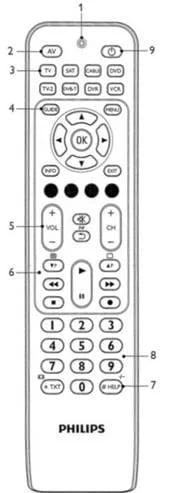
Если пользователь хочет перепрограммировать оригинальный пульт, то ему стоит использовать способ, что и для универсального. Однако, дальнейшие действия все равно будут отличаться друг от друга.
Настройка пульта
Как только пользователь создал сопряжение, необходимо правильно настроить универсальный пульт. Способ зависит от того, знает ли пользователь свой код или же нет. Именно поэтому различают:
- Автоматическое подключение применяется только в том случае, если кода марки нет в официальном реестре;
- Ручная настройка при помощи кода;
- Без кода, однако, данный способ долгий, потому что необходимо подбирать код.
Стоит рассмотреть каждый вариант.
Автоматическая
Для автоматической настройки необходимо выполнить следующее:
- Нажмите на панели ПДУ число 999;
- Далее нельзя убирать палец с 9 клавиши, пока ТВ приемник не активируется;
- Процедура автоматического подбора каналов начнется. Такая процедура может занять до 15 минут времен;
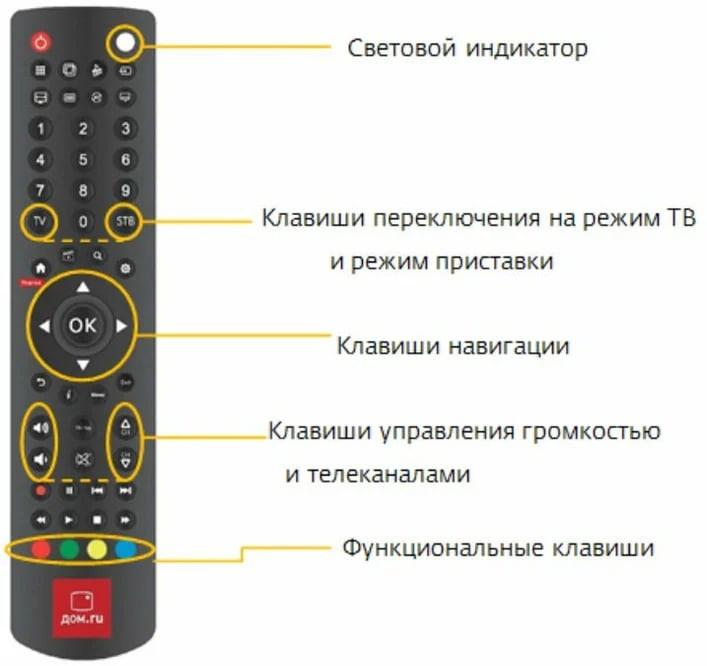
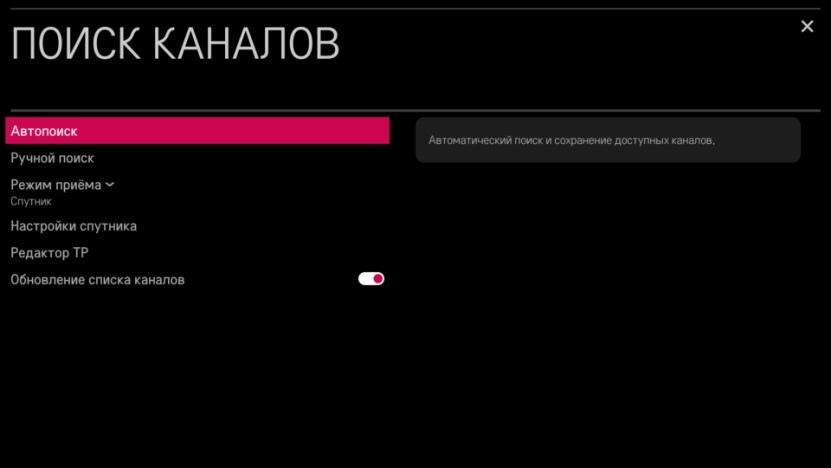
Данный способ чаще всего используются в тех случаях, когда кода марки от телевизора нет в официальном реестре на сайте. Однако, стоит посмотреть в настройки пульта, потому что в нем также могут быть прописаны совершенно другие кнопки для подключения и синхронизации.
- Далее необходимо направить ПДУ на телевизор;
- На панели пульта нажмите кнопку «Power», после чего удерживайте её в течение 4 секунд, пока светодиод не будет гореть;
- Теперь дождитесь, потому что на экране должна появится иконка с громкостью.
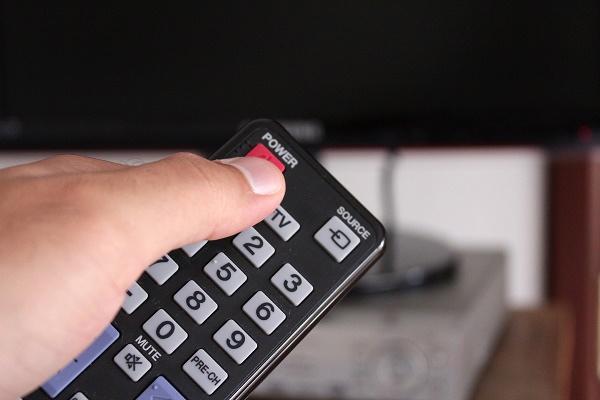
Если появилась качелька с громкостью, значит, что настройка прошла успешно.
Ручная
Ручная настройка – самый лучший и быстрый вариант, потому что пользователь должен знать код от устройства. Если такой код известен, то ему стоит выполнить следующий алгоритм действий для своего пульта:
- Включите приемник;
- Зажмите на пульте кнопку «Пуск», не отпускайте её, введите код пульта, задерживая кнопку мощности;
- Светодиод должен моргнуть 2 раза. Это означает, что пульт подключился и пользователь может отпустить кнопку мощности.
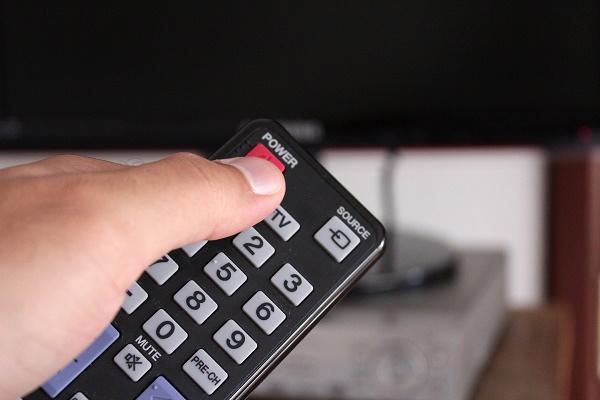
Без кода
Если же пользователь не знает кода, то ему необходимо активировать поиск кода. Для этого нужно выполнить такие действия:
- Включите телевизор, после чего направьте на него ПДУ;
- Зажмите две кнопки «ТВ» и «ОК», после чего удерживайте их вместе на протяжении 3 секунд, дождитесь, пока кнопки на ДУ загорятся. После этого должны загореться числовые клавиши;
- Нажимайте кнопку переключения каналов «+», кликайте до тех пор, пока телевизор не отключится. Это будет означать подборку кода;
- Чтобы сохранить настройки, тапните на «ТВ».
Скорость побора кода разная, зависит от марки устройства и модели. Необходимо замечать реакцию приемника, чтобы не проморгать момент.
Как узнать код телевизора
Чтобы прописать и узнать код телевизора, достаточно взглянуть на имеющуюся инструкцию. Как правило, в ней всегда прописан код от него, чтобы можно было подключить универсальные пульты.
Также искомый код может скрываться даже под крышкой оригинального пульта! Если пользователь не может найти инструкцию, то стоит скачать руководство пользователя с универсального сайта.
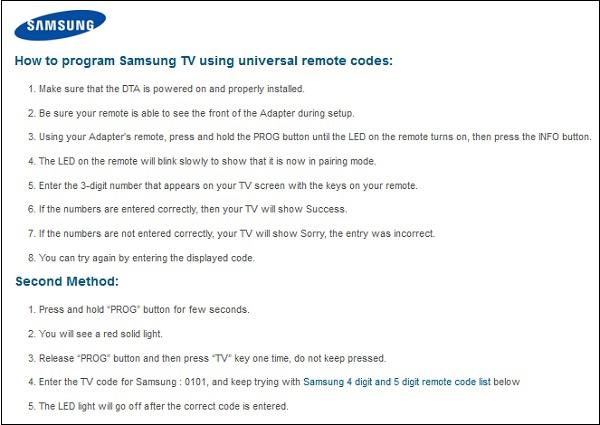
Существуют специальные серверы, которые позволяют найти нужный код для телевизора в режиме онлайн. Для поиска необходима марка. Сайт автоматически выдаст всевозможные варианты телевизоров и коды под них.
Остается только подобрать нужный код. Пример такого сайта: «Code For Universal remotes». Он работает по такому же принципу, что описан выше.
Коды для универсального пульта дистанционного управления

Ниже представлены основные коды, которые можно использовать для своего телевизора. Представлены популярные бренды, а также основные коды для их устройств:
| Фирма | Кода |
| AKAI | 015, 099, 109, 124, 161, 172, 177 |
| ВЕКО | 161, 162, 163, 164, 16 |
| DAEWOO | 004, 009, 018, 019, 029, 084, 133, 161 |
| Samsung | 004, 009, 015, 016, 018, 019, 025, 026, 050, 063, 071, 078, 089, 124, 137, 161 |
| Philips | 007, 008, 009, 010, 011, 012, 013, 014, 018, 019, 023, 089, 110, 124, 138, 160, 161, 172, 177 |
| LG TV | 0021,0151,1021 |
Если что-то пошло не так

Максим
Мастер по ремонту техники
Задать вопрос
Во время настройки выяснилось, что код не подходит под устройство.
Стоит провести автоматическую настройку, о которой говорилось ранее. Скорее всего, комбинация, набранная подобным способом, подойдет лучше.
Не подключается пульт.
На самом деле, выходом из такой ситуации может стать каждый случай. Стоит попробовать другую настройку. Также стоит понять, сколько пультов используется. Может быть и такое, что подключено совершенно другое устройство, но не нужное.
Если настройка сделана, но при этом ПДУ до сих пор не работает.
Значит, пользователю стоит сбросить настройки до заводских. Выполнение для все пультов аналогичное. Необходима последовательность, которая указана в настройках.
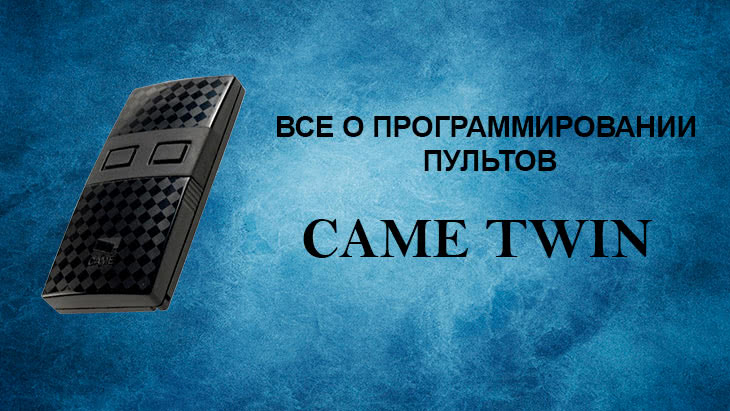
Итальянская компания CAME S.p.A. реализует на российском рынке линейку современных пультов с системой защиты от копирования TWIN, состоящую из двух моделей, с двумя кнопками TW2EE и четырьмя TW4EE. Пульты работают на частоте 433,92 МГц, отличительной особенностью которых является возможность работать, как в режиме защищенной от копирования кодировке TWIN, так и в других кодировках TOP и TAM, не поддерживающих защиту от копирования. Систему кодировки на каждой кнопке пульта можно менять многократно, для этого необходимо иметь пульт донор с системой кодировки TOP или TAM и путем копирования кнопки на пульт CAME TWIN задается необходимая система кодировки. По умолчанию все пульты CAME серии TWIN идут с кодировкой TAM.
Новые модели TW2EE и TW4EE пришли на смену более старым моделям с системой защиты от копирования TWIN2 и TWIN4, они имеют одинаковый корпус, поэтому внешне абсолютно похожи и отличить их можно только по маркировке на задней стороне пульта или по цвету сигнального светодиода, у новых моделей он синего цвета, а у старых красного. Пульты новой и старой серии совместимы между собой, при условии использования новой радио платы CAME AF43TW (арт.001AF43TW). Со старой платой AF43TW будут работать только пульты старой серии TWIN2 и TWIN4.
Технические характеристики моделей TW2EE и TW4EE:
|
Размер (мм) Вес (гр) Температурный диапазон эксплуатации Максимальная дистанция передачи сигнала Рабочая радиочастота Питающий элемент |
30*72*12 24гр. -20°С +55°С 150 метров 433,92МГц 2 батареи CR2016 V3 Lithium |
Прежде чем приступать к копированию пульта серии TWIN, нужно понять в какой системе кодировки он работает и активна ли система защиты от копирования TWIN. Для этого необходимо нажать и удерживать рабочую кнопку пульта и по индикации светодиода определить систему кодировки:
1. Две вспышки – пауза — код серии TAM.
2. Постоянно мигает — код серии TOP.
3. Три вспышки – пауза — код серии TWIN новый защищенный режим.
4. Горит постоянно — код серии TWIN старый защищенный режим.
В первых двух случаях, копирование пульта происходит по стандартной процедуре для пультов серии TOP и TAM:
1. Нажмите и удерживайте обе кнопки на программируемом пульте, до момента когда светодиодный индикатор на нем не начнет быстро мигать.
2. Отпустить обе кнопки и нажмите на одну, которую необходимо запрограммировать. Индикатор должен загореться ровным светом.
3. Не более чем через 10 секунд поднесите в плотную Ваш рабочий пульт снизу и сзади к программируемому пульту и однократно нажмите копируемую кнопку. Светодиодный индикатор программируемого пульта моргнет три раза и потухнет. Ваш пульт запрограммирован, поздравляем!
А как скопировать пульт, если он находится в защищенном от копирования режиме TWIN?
Для начала давайте разберемся как этот режим активируется, и как он работает. В каждом пульте TW2EE или TW4EE есть скрытые в корпусе микропереключатели, всего их 10 и они могут быть только в двух положениях ON и OFF. По умолчанию все переключатели расположены в положении OFF. Защита пульта от копирования задается комбинацией переключателей в положении ON (всего 1024 варианта).
Процедура активации защитного режима:

1. Выберете необходимую ON/OFF комбинацию микропереключателей и запишите ее в таблицу для хранения:
Установите выбранный защитный код путем изменения положений переключателей.
2. Нажмите одновременно обе кнопки. Светодиодный индикатор начнёт медленно мигать. Через 5 секунд — начнёт мигать часто.
3. Отпустите только первую кнопку: светодиодный индикатор продолжает быстро мигать в течении 4 сек.
4. По истечении 4 сек светодиодный индикатор загорится ровным светом – после этого можно отпустить вторую кнопку. Защитный код, установленный с помощью переключателей, теперь записан в память пульта.
5. Установите микропереключатели в положение OFF. Всегда соблюдайте это правило перед началом использования брелка.
И вот Вы активировали защитный режим TWIN, прописали код мастер пульта в радиоприемник Вашей автоматики и Вам необходимо сделать несколько копий, без возможности передать защищенный код другим пультам т.к. для этого нужно знать комбинацию переключателей.
Процедура копирования при активированном защитном режиме:
1. Установите защитный код на работающем в системе мастер пульте (для разрешения копирования на другой брелок).
2. На новом брелке также установите переключатели в соответствии с защитным кодом, нажмите одновременно и удерживайте обе кнопки до тех пор, пока светодиодный индикатор не начнет быстро моргать.
3. Нажмите кнопку, которую хотите запрограммировать (светодиодный индикатор загорится ровным светом).
4. В течение 10 секунд поднесите работающий в системе брелок к задней части программируемого брелка, нажмите на копируемую кнопку и удерживайте её несколько секунд. Светодиодный индикатор вспыхнет три раза — программирование завершено. Повторите пункты 2-4 для других кнопок брелка (если они будут использоваться).
А что делать, когда Вы получили пульт, например от управляющей компании уже запрограммированный на работу с общедомовым или расположенным при въезде в коттеджный поселок шлагбаумом. Как сделать копию, не зная комбинации микропереключателей? Самый правильный способ, это пойти и договориться с УК о получении еще одного необходимого Вам пульта. Но не всегда это получается сделать, да и стоимость как правило пультов в 3 – 5 раз выше чем в интернет-магазине. Что же делать?
В основе системы кодирования этих пультов лежит манчестерское кодирование. Передаваемая посылка (передаваемый код радиосигналом) состоит из фиксированной и динамической частей. Процессор радиоплаты установленной в разъем AF блока управления автоматикой CAME преобразует получаемую посылку из радиоэфира в понятный для процессора блока управления вид. После обработки кода приемником, на блок управления передается 25 бит информации, содержащей серийный номер пульта, код клавиши и положение переключателей (12 бит). С помощью алгоритма XOR шифрования можно самостоятельно найти последовательность этих переключателей.
Но! Если у Вас нет времени и сил, заниматься самостоятельным декодированием сигнала пульта, а Вам необходимо скопировать пульт с активированной защитой от копирования и Ваша управляющая компания не идет Вам на встречу или многократно завышает цену на пульты. Выход есть! Вы можете приобрести пульт копировщик CAME TW2EE / TW4EE (только синий светодиод!) или доставить оригинальный пульт к нам в офис и наши технические специалисты, обладающие необходимыми навыками и оборудованием, смогут при Вас декодировать пульт и узнать установленную комбинацию переключателей (услуга платная).
Если у Вас остались какие-либо вопросы, то наши специалисты готовы оперативно проконсультировать Вас по любым вопросам связанным с дистанционным управлением автоматикой ворот и шлагбаумами по телефону: 8 800 302 22 53
Вам также может быть это интересно:

Впервые приобретаете дополнительные пульты к автоматике ворот или шлагбауму? Тогда эта статья для Вас, из нее Вы узнаете об основных способах программирования пультов для правильной работы автоматики.
При покупке автоматики, люди часто не берут в расчет дальнейшее удобство ее использования через дистанционное управление. А это не совсем правильно, ведь дальнейший контакт с автоматикой будет происходить через этих маленьких помощников. Давайте вместе более подробно разберемся в их основных особенностях.

Хотите знать больше о пультах NICE? Доступно расскажем Вам обо всех тонкостях и основных принципах работы дистанционного управления от компании NICE. Объясним в чем отличие между системами кодирования, моделями радиоприемников и пультов.
Столкнулись с проблемой копирования пультов серии CAME TWIN? Тогда Вам сюда! Все подробности о копировании защищенных пультов CAME в одной статье! Подробная инструкция на любой случай!

Download Article
Download Article
Are you tired of juggling three or four different remotes just to control your home theater setup? With a universal remote, you can combine a lot of the functionality of your remotes into one. Universal remotes are typically programmed in two different ways: either by entering a code directly or by searching for the code. See Step 1 below to learn how to do both.
Using Brand Code Search
-
1
Turn on the device you want to control. Brand Code Search only supports older TV, DVD, VCR, and satellite/cable boxes. It does not support stereos, DVRs, and HDTVs; you will need to use another method in this article in order to connect those devices.
- You will need the Brand Code from the RCA Brand Code list. This list is included in the remote’s documentation and a searchable database is available on the RCA Support site.[1]
- You will need the Brand Code from the RCA Brand Code list. This list is included in the remote’s documentation and a searchable database is available on the RCA Support site.[1]
-
2
Press and hold the button on the remote that corresponds with the device. For example, if you are programming the remote for your TV, press and hold the «TV» button. If the device you are trying to control is not labeled on the remote, press the «Aux» (Auxiliary) button.
- After a few moments, the Power button will light up and stay lit. Continue holding the device button.
- Make sure to keep the remote pointed at the device.
Advertisement
-
3
Press and hold the Power button while continuing to hold the device button. The Power button light will turn off. Continue to hold both keys for about three more seconds. The Power button light will turn back on.
-
4
Release both buttons. The Power button light should stay lit after releasing both buttons. If the Power button light does not stay on, start these steps over again and ensure that you are holding the buttons at the right times.
-
5
Enter the Brand Code. After releasing both buttons and checking the the Power button light is still on, enter the Brand Code using the number pad on the remote. Make sure that you are pointing the remote at the device the entire time.
- If you enter the code correctly, the Power button light will blink once and then stay lit.
- If you enter the code incorrectly, the Power button light will blink four times and then turn off. If this happens, you will need to start the process over. Ensure that you are entering the correct code for your device’s brand, and that the device supports Brand Code Search.
-
6
Press the Power button to cycle through codes. Every time the Power button is pressed, the next code in the brand’s sequence is sent to the device. The Power button will blink each time a code is sent. Continue pressing the button until the device turns off. This means that you have found the correct code.
- If you cycle through the entire list, the Power button will blink four times and then turn off. You will need to try another method in this article to program the remote.
-
7
Press and release the Stop ■ button. This will save the code in the remote and assign it to the Device button you pressed earlier. If you don’t press the Stop ■ button, the code will not be saved and you will need to start the process over.
-
8
Test out the remote. After saving the code, use the remote to try out various functions on the device. If you aren’t able to control most of the functionality, try programming the remote using one of the other methods in this article. Sometimes different codes will give differing amounts of functionality.


Advertisement
Using Manual Code Search
-
1
Turn on the device that you want to control. This could be a TV, DVD or Bluray player, DVR, VCR, or stereo. The device must support the use of remotes in the first place (for example, many stereos don’t support remotes).
- The amount of functionality you get out of the universal remote will vary from device to device.
-
2
Press and hold the button on the remote that corresponds with the device. For example, if you are programming the remote for your TV, press and hold the «TV» button. If the device you are trying to control is not labeled on the remote, press the «Aux» (Auxiliary) button.
- After a few moments, the Power button will light up and stay lit. Continue holding the device button.
- Make sure to keep the remote pointed at the device.
-
3
Press and hold the Power button while continuing to hold the device button. The Power button light will turn off. Continue to hold both keys for about three more seconds. The Power button light will turn back on.
-
4
Release both buttons. The Power button light should stay lit after releasing both buttons. If the Power button light does not stay on, start these steps over again and ensure that you are holding the buttons at the right times.
-
5
Press the Power button to cycle through codes. Every time the Power button is pressed, the next code in the entire code list is sent to the device. The Power button will blink each time a code is sent. Continue pressing the button until the device turns off. This means that you have found the correct code.
- Cycling through the full code list can take a significant amount of time. Depending on the remote, you may have to go through several hundred codes.
- If you cycle through the entire list, the Power button will blink four times and then turn off. You can try another method in this article to program the remote, but chances are the remote will not work with your device, as every possible code has been tried.
-
6
Press and release the Stop ■ button. This will save the code in the remote and assign it to the Device button you pressed earlier. If you don’t press the Stop ■ button, the code will not be saved and you will need to start the process over.
-
7
Test out the remote. After saving the code, use the remote to try out various functions on the device. If you aren’t able to control most of the functionality, try programming the remote using one of the other methods in this article. Sometimes different codes will give differing amounts of functionality.


Advertisement
Using Direct Code Entry
-
1
Turn on the device you want to control. If you know the exact code that you need to enter to control your device, this method will let you quickly enter it. You can find the exact codes by looking in the remote’s documentation, or by using the database on the RCA support website.
- Some devices have multiple possible codes, so you may need to try this a few different times with each code until you find the one that works.
-
2
Press and hold the Code Search button. After a few moments, the light on the remote will turn on. Release the Code Search button.
-
3
Press the corresponding device button. For example, if you are programming the DVD, press the DVD button. The light on the remote will blink once and then remain lit.
-
4
Enter the code. Use the numeral pad the enter the code from the list. After entering the code, the light on the remote will turn off.
-
5
Test the remote. Point the remote at the device you want to control. Make sure that the device has been turned on manually. Test functions such as volume, channel, and power. If the device responds to the remote, then no further programming is required. If the device does not respond, then you will need to try another code for the brand.


Advertisement
Using Code Search
-
1
Turn on the device you want to control. You will need to have the device on so that the remote can cycle through all of the available codes. This can take a while longer than direct code entry, but is useful if you can’t track down the list of codes.
-
2
Press and hold the Code Search button. After a few moments, the light on the remote will turn on. Release the Code Search button.
-
3
Press the corresponding device button. For example, if you are programming the DVD, press the DVD button. The light on the remote will blink once and then remain lit.
-
4
Press the Power button to cycle through codes. Every time the Power button is pressed, the next code in the entire code list is sent to the device. The indicator light on the remote will blink each time a code is sent. Continue pressing the button until the device turns off. This means that you have found the correct code.
- Cycling through the full code list can take a significant amount of time. Depending on the remote, you may have to go through several hundred codes.
- If you cycle through the entire list, the indicator light will blink four times and then turn off. You can try another method in this article to program the remote, but chances are the remote will not work with your device, as every possible code has been tried.
-
5
Press and release the Enter button. When the device turns off, press and release the Enter button on the remote to save the code. If you don’t do this, the code will not be saved and you will have to start the process over.
-
6
Test the remote. Point the remote at the device you want to control. Make sure that the device has been turned on manually. Test functions such as volume, channel, and power. If the device responds to the remote, then no further programming is required.[2]


Advertisement
Device Codes
Add New Question
-
Question
How do I add new channels to my remote?

In your setup menu you should have a setting for «cable,» «antenna,» etc. If it doesn’t have an «add or remove channel» heading, then see if you can run a channel scan to set up all possible channels you are able to receive.
-
Question
What can I do if I’ve gone through all of the steps and my TV won’t turn back on?
It could be that the switch module is faulty and will have to be replaced by a TV technician.
-
Question
Where can I get codes for my LG Blue Ray player?
You need to search for codes that works with the remote control you have. Different remote brands usually use different codes. You might consider looking on eBay for a used/new replacement factory remote for your LG player. While it might be pricier than a universal remote, a factory remote will provide fuller control over the entire player.


Ask a Question
200 characters left
Include your email address to get a message when this question is answered.
Submit
Advertisement
Thanks for submitting a tip for review!
About This Article
Article SummaryX
1. Turn on the device you want to control.
2. Press and hold the button for the device.
3. Press and hold Power while still holding down the device button.
4. Release both buttons.
5. Enter the brand code if you have it.
6. Press the Power button to cycle through codes.
7. When the device turns off, press and release the Stop button.
8. Press Power to turn the device back on.
Did this summary help you?
Thanks to all authors for creating a page that has been read 325,829 times.
Is this article up to date?
Download Article
Download Article
Are you tired of juggling three or four different remotes just to control your home theater setup? With a universal remote, you can combine a lot of the functionality of your remotes into one. Universal remotes are typically programmed in two different ways: either by entering a code directly or by searching for the code. See Step 1 below to learn how to do both.
Using Brand Code Search
-
1
Turn on the device you want to control. Brand Code Search only supports older TV, DVD, VCR, and satellite/cable boxes. It does not support stereos, DVRs, and HDTVs; you will need to use another method in this article in order to connect those devices.
- You will need the Brand Code from the RCA Brand Code list. This list is included in the remote’s documentation and a searchable database is available on the RCA Support site.[1]
- You will need the Brand Code from the RCA Brand Code list. This list is included in the remote’s documentation and a searchable database is available on the RCA Support site.[1]
-
2
Press and hold the button on the remote that corresponds with the device. For example, if you are programming the remote for your TV, press and hold the «TV» button. If the device you are trying to control is not labeled on the remote, press the «Aux» (Auxiliary) button.
- After a few moments, the Power button will light up and stay lit. Continue holding the device button.
- Make sure to keep the remote pointed at the device.
Advertisement
-
3
Press and hold the Power button while continuing to hold the device button. The Power button light will turn off. Continue to hold both keys for about three more seconds. The Power button light will turn back on.
-
4
Release both buttons. The Power button light should stay lit after releasing both buttons. If the Power button light does not stay on, start these steps over again and ensure that you are holding the buttons at the right times.
-
5
Enter the Brand Code. After releasing both buttons and checking the the Power button light is still on, enter the Brand Code using the number pad on the remote. Make sure that you are pointing the remote at the device the entire time.
- If you enter the code correctly, the Power button light will blink once and then stay lit.
- If you enter the code incorrectly, the Power button light will blink four times and then turn off. If this happens, you will need to start the process over. Ensure that you are entering the correct code for your device’s brand, and that the device supports Brand Code Search.
-
6
Press the Power button to cycle through codes. Every time the Power button is pressed, the next code in the brand’s sequence is sent to the device. The Power button will blink each time a code is sent. Continue pressing the button until the device turns off. This means that you have found the correct code.
- If you cycle through the entire list, the Power button will blink four times and then turn off. You will need to try another method in this article to program the remote.
-
7
Press and release the Stop ■ button. This will save the code in the remote and assign it to the Device button you pressed earlier. If you don’t press the Stop ■ button, the code will not be saved and you will need to start the process over.
-
8
Test out the remote. After saving the code, use the remote to try out various functions on the device. If you aren’t able to control most of the functionality, try programming the remote using one of the other methods in this article. Sometimes different codes will give differing amounts of functionality.
Advertisement
Using Manual Code Search
-
1
Turn on the device that you want to control. This could be a TV, DVD or Bluray player, DVR, VCR, or stereo. The device must support the use of remotes in the first place (for example, many stereos don’t support remotes).
- The amount of functionality you get out of the universal remote will vary from device to device.
-
2
Press and hold the button on the remote that corresponds with the device. For example, if you are programming the remote for your TV, press and hold the «TV» button. If the device you are trying to control is not labeled on the remote, press the «Aux» (Auxiliary) button.
- After a few moments, the Power button will light up and stay lit. Continue holding the device button.
- Make sure to keep the remote pointed at the device.
-
3
Press and hold the Power button while continuing to hold the device button. The Power button light will turn off. Continue to hold both keys for about three more seconds. The Power button light will turn back on.
-
4
Release both buttons. The Power button light should stay lit after releasing both buttons. If the Power button light does not stay on, start these steps over again and ensure that you are holding the buttons at the right times.
-
5
Press the Power button to cycle through codes. Every time the Power button is pressed, the next code in the entire code list is sent to the device. The Power button will blink each time a code is sent. Continue pressing the button until the device turns off. This means that you have found the correct code.
- Cycling through the full code list can take a significant amount of time. Depending on the remote, you may have to go through several hundred codes.
- If you cycle through the entire list, the Power button will blink four times and then turn off. You can try another method in this article to program the remote, but chances are the remote will not work with your device, as every possible code has been tried.
-
6
Press and release the Stop ■ button. This will save the code in the remote and assign it to the Device button you pressed earlier. If you don’t press the Stop ■ button, the code will not be saved and you will need to start the process over.
-
7
Test out the remote. After saving the code, use the remote to try out various functions on the device. If you aren’t able to control most of the functionality, try programming the remote using one of the other methods in this article. Sometimes different codes will give differing amounts of functionality.
Advertisement
Using Direct Code Entry
-
1
Turn on the device you want to control. If you know the exact code that you need to enter to control your device, this method will let you quickly enter it. You can find the exact codes by looking in the remote’s documentation, or by using the database on the RCA support website.
- Some devices have multiple possible codes, so you may need to try this a few different times with each code until you find the one that works.
-
2
Press and hold the Code Search button. After a few moments, the light on the remote will turn on. Release the Code Search button.
-
3
Press the corresponding device button. For example, if you are programming the DVD, press the DVD button. The light on the remote will blink once and then remain lit.
-
4
Enter the code. Use the numeral pad the enter the code from the list. After entering the code, the light on the remote will turn off.
-
5
Test the remote. Point the remote at the device you want to control. Make sure that the device has been turned on manually. Test functions such as volume, channel, and power. If the device responds to the remote, then no further programming is required. If the device does not respond, then you will need to try another code for the brand.
Advertisement
Using Code Search
-
1
Turn on the device you want to control. You will need to have the device on so that the remote can cycle through all of the available codes. This can take a while longer than direct code entry, but is useful if you can’t track down the list of codes.
-
2
Press and hold the Code Search button. After a few moments, the light on the remote will turn on. Release the Code Search button.
-
3
Press the corresponding device button. For example, if you are programming the DVD, press the DVD button. The light on the remote will blink once and then remain lit.
-
4
Press the Power button to cycle through codes. Every time the Power button is pressed, the next code in the entire code list is sent to the device. The indicator light on the remote will blink each time a code is sent. Continue pressing the button until the device turns off. This means that you have found the correct code.
- Cycling through the full code list can take a significant amount of time. Depending on the remote, you may have to go through several hundred codes.
- If you cycle through the entire list, the indicator light will blink four times and then turn off. You can try another method in this article to program the remote, but chances are the remote will not work with your device, as every possible code has been tried.
-
5
Press and release the Enter button. When the device turns off, press and release the Enter button on the remote to save the code. If you don’t do this, the code will not be saved and you will have to start the process over.
-
6
Test the remote. Point the remote at the device you want to control. Make sure that the device has been turned on manually. Test functions such as volume, channel, and power. If the device responds to the remote, then no further programming is required.[2]
Advertisement
Device Codes
Add New Question
-
Question
How do I add new channels to my remote?
In your setup menu you should have a setting for «cable,» «antenna,» etc. If it doesn’t have an «add or remove channel» heading, then see if you can run a channel scan to set up all possible channels you are able to receive.
-
Question
What can I do if I’ve gone through all of the steps and my TV won’t turn back on?
It could be that the switch module is faulty and will have to be replaced by a TV technician.
-
Question
Where can I get codes for my LG Blue Ray player?
You need to search for codes that works with the remote control you have. Different remote brands usually use different codes. You might consider looking on eBay for a used/new replacement factory remote for your LG player. While it might be pricier than a universal remote, a factory remote will provide fuller control over the entire player.
Ask a Question
200 characters left
Include your email address to get a message when this question is answered.
Submit
Advertisement
Thanks for submitting a tip for review!
About This Article
Article SummaryX
1. Turn on the device you want to control.
2. Press and hold the button for the device.
3. Press and hold Power while still holding down the device button.
4. Release both buttons.
5. Enter the brand code if you have it.
6. Press the Power button to cycle through codes.
7. When the device turns off, press and release the Stop button.
8. Press Power to turn the device back on.
Did this summary help you?
Thanks to all authors for creating a page that has been read 325,829 times.
Is this article up to date?
Коды для настройки пульта дистанционного управления. Решение проблемы шаг за шагом.
Этим вопросом задавались многие, поэтому я принял решение написать об этом пост и помочь читателям с этой проблемой. Эта информация пригодится в работе с пультами таких брендов как: Samsung, LG, Sony и т.д.
Содержание
- 1 Как запрограммировать пульт дистанционного управления?
- 2 Как настроить пульт?
- 3 Как запрограммировать универсальный пульт дистанционного управления без кодов?
- 4 Коды для универсального пульта дистанционного управления
- 4.1 Шаги для программирования универсального пульта дистанционного управления с кодами
- 4.2 Таблица универсальных кодов дистанционного управления для телевизоров
- 4.2.1 AOC
- 4.2.2 Citizen
- 4.2.3 Daewoo
- 4.2.4 Emerson
- 4.2.5 GE
- 4.2.6 Goldstar
- 4.2.7 Hitachi
- 4.2.8 Citizen
- 4.2.9 JVC
- 4.2.10 Kenwood
- 4.2.11 LG
- 4.2.12 Magnavox
- 4.2.13 Mitsubishi
- 4.2.14 Panasonic
National - 4.2.15 Philips
- 4.2.16 Pioneer
- 4.2.17 RCA
- 4.2.18 Samsung
- 4.2.19 Sanyo
- 4.2.20 Sharp
- 4.2.21 Sony
- 4.3 Универсальная таблица кодов дистанционного управления для звукового и DVD оборудования
- 4.3.1 Aiwa
- 4.3.2 Goldstar
- 4.3.3 Hitachi
- 4.3.4 Hyundai
- 4.3.5 JVC
- 4.3.6 Kenwood
- 4.3.7 Magnavox
- 4.3.8 Panasonic
- 4.3.9 National
- 4.3.10 Philips
- 4.3.11 Pioneer
- 4.3.12 RCA
- 4.3.13 Samsung
- 4.3.14 Sharp
- 4.3.15 Sony
- 4.3.16 Toshiba
- 5 Инфографика о том, как настроить универсальный пульт дистанционного управления
Как запрограммировать пульт дистанционного управления?
Чтобы запрограммировать пульт дистанционного управления, очень важно проверить, содержит ли он систему автоматического сканирования.
Мы начнем наше объяснение с помощью этой модели универсального пульта, потому что она является наиболее используемой в данное время.
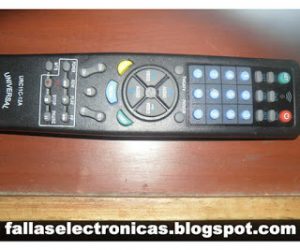
Этот метод позволит нам выполнять настройку без необходимости поиска кода для каждого телевизора. Возможно, инструкция, которая предоставляется с некоторыми пультами, может быть непонятной, поэтому важно купить универсальный пульт дистанционного управления, который имеет автоматическое сканирование, как тот, который изображен на картинке.
Часто в инструкции к пульту в списке может не оказаться марки вашого телевизора, но это не помешает программированию, поскольку некоторые коды соответствуют телевизорам, которых нет в буклете.
Как настроить пульт?
Это маленькое устройство является одним из наиболее часто используемых дома, и по этой причине его продолжительность работы очень коротка. Однако, его настройка очень проста.
Чаще всего мы используем эти три кнопки для настройки нашего пульта (указаны на рисунке ниже):
Зеленая кнопка SET, кнопка TV1 и красная кнопка включения питания. Желтая стрелка показывает нам на LDE (светодиод), в данном случае это маленький красный свет.
Как я упоминал ранее, этот пульт дистанционного управления имеет систему автоматического сканирования. Есть и другие марки, которые также имеют ее. При покупке пульта обратите внимание на упаковку. Там, приблизительно, должно быть написано: «универсальный пульт дистанционного управления с автоматическим сканированием».
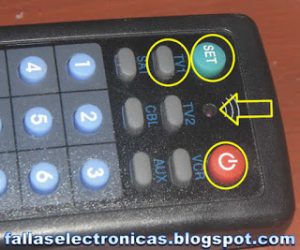
Это очень важно, потому что, если пульт будет без автоматического сканирования, процесс настройки будет невозожным.
Этот пульт дистанционного управления очень универсален благодаря простоте настройки и шести конфигурациям, которые можно выполнять одновременно, то есть его можно использовать для 6 устройств одновременно.
Все они выполняются с использованием одной и той же процедуры программирования пульта дистанционного управления.
Как запрограммировать универсальный пульт дистанционного управления без кодов?
Чтобы найти правильный код для пульта дистанционного управления, необходимо использовать систему автоматического сканирования. Для этого нам необходимо выполнить следующую процедуру:
Нажмите зеленую кнопку SET и кнопку TV1 одновременно, при этом загорится красный свет (обозначенный белой стрелкой), который указывает на то, что вы входите в программу (как показано на втором изображении этого блока).
В инструкции, с которой предоставляется этот пульт дистанционного управления, приводятся некоторые коды для известных брендов телевизоров, модемов, DVD, домашних кинотеатров и некоторых других устройств.

Важно попробовать применить этот пульт с любым другим устройством, которое не упомянуто, возможно, что он подойдет и для него.
ПРИМЕЧАНИЕ: Если вы хотите узнать, не сломался ли пульт дистанционного управления, в следующей статье я оставлю вам способ протестировать пульт дистанционного управления.

У меня есть японская звуковая система ONKYO, к которой не прилагался пульт дистанционного управления, поэтому я использовал этот. Он не предоставил мне всех функций, но по крайней мере я не встаю, чтобы включить или выключить устройство, поменять станцию, увеличить или уменьшить громкость.
Мы уже сделали первый шаг программирования, который состоял из нажатия зеленой кнопки и TV1 (потому что в этом случае мы собираемся настроить телевизор … но в случае другого устройства мы нажимаем кнопку, соответствующую кнопке установки другого устройства, и если мы уже настроили телевизор, мы можем настроить другое устройство после него).
Не забывайте, что для других устройств весь процесс выполняется снова, то есть выполняется тот же процесс кодирования с самого начала. Стоит отметить, что с помощью этого метода коды для телевизора и любого устройства могут быть выполнены автоматически.
Как только у нас загорится индикатор, мы нажимаем SET. При нажатии на кнопку индикатор начинает мигать, это означает, что он ищет коды.


Затем, нажмите красную кнопку (питание), чтобы выключить телевизор … (логически, весь этот процесс должен был выполняться при включенном телевизоре и с направленным на него пультом).
Вся эта процедура должна выполняться медленно и с соблюдением всех этапов.

После того, как наш телевизор выключился, нажмите кнопку TV1, чтобы записать код. Тогда индикатор перестает мигать и гаснет, давая сигнал, что пульт настроен.
Если не получилось запрограммировать свой пульт с первого раза, попробуйте еще раз. Не забывайте, что «тот, кто упорствует, побеждает».

Вас также может заинтересовать статья, в которой я объясняю, как починить пульт дистанционного управления.
Коды для универсального пульта дистанционного управления
Это коды самых известных и / или используемых брендов бытовой техники в Америке и Азии. Если вам нужен другой бренд, сообщите мне об этом в комментариях.
Шаги для программирования универсального пульта дистанционного управления с кодами
В соответствии с приведенным ниже списком найдите нужную вам марку и укажите код устройства, которое вы хотите настроить. Например, если вы хотите SONY TV коды: 000, 001, 012, 013 и т. Д. Затем выполните следующие действия:
- Нажмите зеленую кнопку (SET) и держите ее нажатой. Затем нажмите кнопку для настройки (TV1), (VCR1) и т. Д.
- Светодиод включится мгновенно. Затем отпустите две выбранные кнопки.
- Введите цифры устройства (например, код 000 для телевизора SONY).
- Если код, введенный на пульте дистанционного управления, правильный, светодиодный индикатор будет оплачиваться автоматически. Если это неправильно, светодиодный индикатор мигнет дважды и останется гореть, как в начале. Если это произойдет, вернитесь к шагу 3.
- Проверьте, работают ли кнопки на пульте дистанционного управления или нет. Если ключи работают неправильно или код неверен, попробуйте другие коды той же марки (например, код 001, 012, 013 … для телевизора SONY). Повторите шаги с 1 по 5, пока не найдете правильный код, и он работает отлично.
Примечание: В процессе настройки, если вы хотите отменить операцию, нажмите зеленую кнопку (SET) еще раз.
Если в течение 10 секунд не будет нажата ни одна клавиша, пульт дистанционного управления автоматически отменит программирование.
Таблица универсальных кодов дистанционного управления для телевизоров
| Marca | Código |
AOC |
005, 014, 029, 048, 100, 113, 136, 152, 176, 177, 188, 190, 200, 202, 204, 214 |
Citizen |
086, 103, 113, 114, 132, 148, 160, 171, 176, 178, 188, 209 |
Daewoo |
086, 100, 103, 113, 114, 118, 153, 167, 174, 176, 178, 188, 190, 194, 214, 217, 235, 251, 252 |
Emerson |
048, 054, 084, 097, 098, 100, 112, 113, 133, 134, 135, 136, 137, 138, 139, 141, 148, 157, 158, 169, 176, 177, 178, 179, 188, 195, 206, 209, 234 |
GE |
051, 054, 061, 065, 068, 083, 100, 108, 113, 131, 141, 143, 145, 146, 176, 180, 184, 187, 222, 235 |
Goldstar |
096, 100, 113, 157, 171, 175, 176, 178, 179, 184, 188, 190, 191, 223 |
Hitachi |
004, 014, 019, 034, 069, 086, 095, 099, 100, 107, 113, 157, 162, 164, 173, 176, 178, 179, 184, 188, 201, 203, 204, 207, 214, 224, 225, 238 |
Citizen |
086, 103, 113, 114, 132, 148, 160, 171, 176, 178, 188, 209 |
JVC |
022, 023, 024, 067, 075, 081, 093, 107, 129, 157, 165, 166, 187, 201 |
Kenwood |
100, 113, 114, 176 |
LG |
114, 156, 179, 223, 248 |
Magnavox |
037, 060, 082, 100, 109, 113, 114, 127, 131, 132, 162, 163, 167, 175, 176, 178, 179 |
Mitsubishi |
005, 020, 021, 044, 090, 097, 100, 113, 114, 117, 136, 141, 175, 176, 188, 190, 206, 226, 227 |
Panasonic
|
010, 015, 016, 017, 028, 037, 050, 058, 068, 082, 083, 088, 089, 094, 108, 122, 130, 145, 159, 161, 167, 187, 247 |
Philips |
036, 037, 056, 060, 068, 082, 100, 109, 113, 114, 122, 132, 154, 156, 157, 162, 163, 167, 176, 179, 198, 215, 216 |
Pioneer |
074, 092, 100, 108, 113, 123, 176, 187, 228 |
RCA |
047, 051, 065, 066, 068, 100, 105, 113, 143, 152, 176, 180, 190, 206, 213, 222, 229, 230 |
Samsung |
070, 100, 107, 113, 114, 140, 144, 157, 167, 170, 171, 175, 176, 178, 178, 188 |
Sanyo |
014, 024, 025, 026, 027, 034, 035, 040, 041, 049, 051, 110, 117, 120, 168, 173, 175, 186, 195, 204, 214, 218, 231, 232, 241 |
Sharp |
009, 038, 043, 059, 087, 106, 113, 133, 157, 173, 176, 178, 179, 188, 192, 206, 207, 208 |
Sony |
000, 001, 012, 013, 014, 024, 045, 046, 073, 097, 181, 198, 202, 204, 214, 232, 244, 245, 246 |
Универсальная таблица кодов дистанционного управления для звукового и DVD оборудования
Здесь у нас есть коды звукового оборудования и DVD для универсального дистанционного управления, также самых известных брендов.
| Marca | Código |
Aiwa |
109 |
Goldstar |
15 |
Hitachi |
115 |
Hyundai |
118 |
JVC |
129 (DVD) |
Kenwood |
059, 060, 130 (DVD) |
Magnavox |
59 |
PanasonicNational |
061, 062, 112, 121 (DVD), 122 |
Philips |
066, 067 (AMP), 071 (DVD) |
Pioneer |
059, 064, 065, 098, 115, 125 (DVD) |
RCA |
058, 127 (DVD), 132 (DVD) |
Samsung |
110, 113, 128 (DVD) |
Sharp |
111 |
Sony |
049, 063, 114, 124 (DVD) |
Toshiba |
059, 064, 123 (DVD) |
Инфографика о том, как настроить универсальный пульт дистанционного управления

Все привет! Не так давно столкнулся с задачей скопировать оригинальный пульт от шлагбаума. Мало внятной информации было в сети, в итоге пришлось перелопатить много вариантов, прежде чем найти рабочий способ. Поэтому спешу поделиться с вами способом программирования (копирования, прописывания кода) универсального пульта, на примере системы автоматики BFT.
Типы и виды пультов
Пульты могут использовать кодировку:
— Fix code (статический код);
— Roling code (динамический код),
а так же быть:
— оригинальными;
— универсальными,
и при этом работать на разных частотах 208-868 МГц, но обычно на 434 МГц.
Есть другие характеристики, но в рамках данной статьи они нам не нужны.
Введение
Программировать будем универсальный пульт для шлагбаума оборудованным автоматикой BFT.
Пульт BFT Mitto (Rolling code — Динамический код или плавающий код) работает на частоте 433,92 МГц для автоматических систем ворот, шлагбаумов, жалюзи и других подвижных, автоматических механизмов.
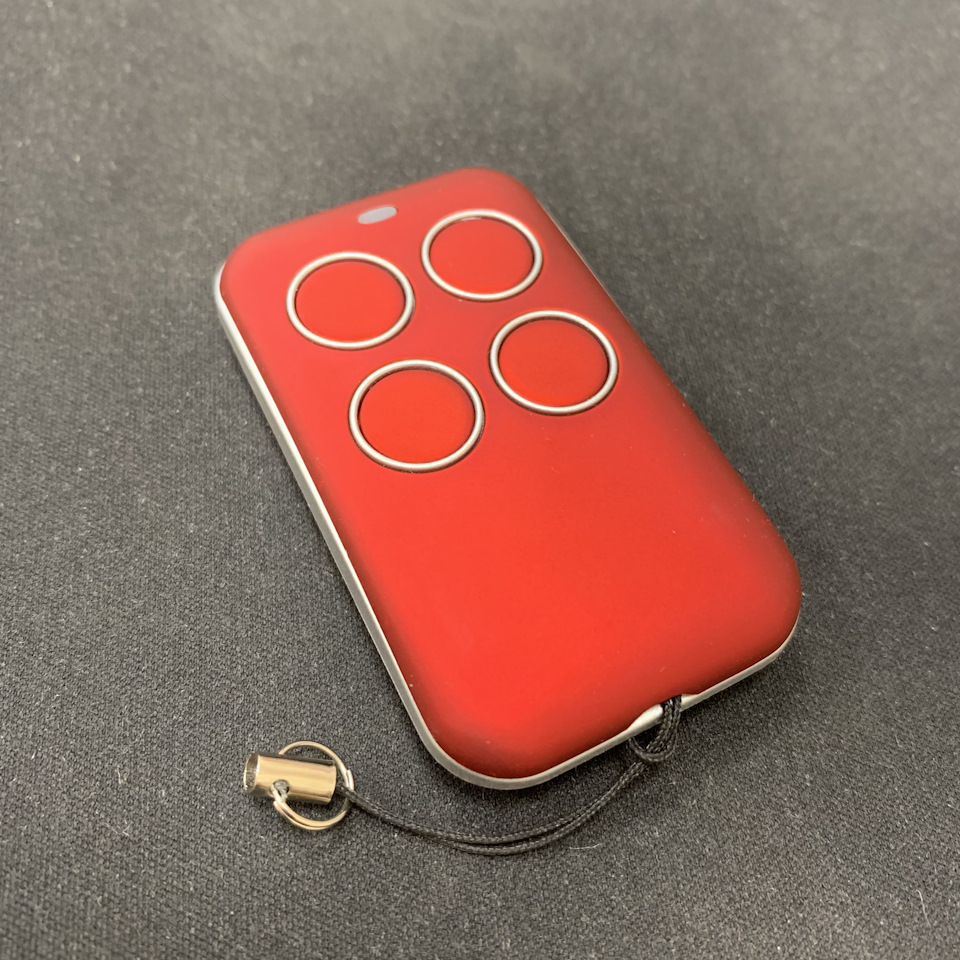
Полный размер
Универсальный пульт, иногда встречается название YET2130, но чаще без названия, только с указанием поддерживающих систем автоматики
Приобретение
BFT использует технологию Rolling code (динамический код) и их пульты работают на частоте 433,92 МГц. Это нужно учитывать при заказе/покупке универсальных пультов.
Данный дубликат универсальный и поддерживает множество производителей разных систем автоматики, среди списка есть нужный нам BFT
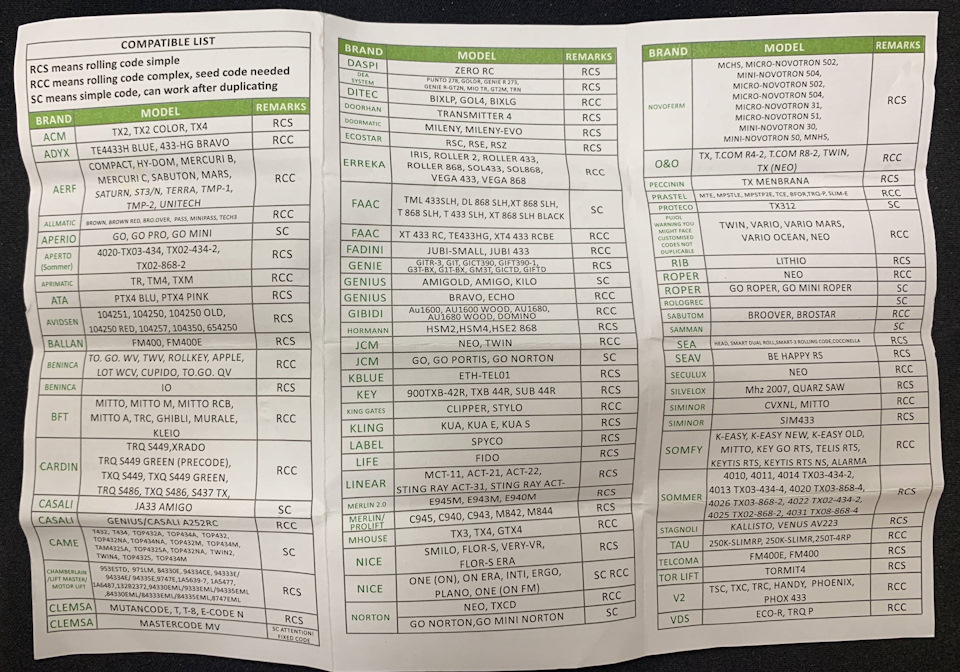
Полный размер
Список поддерживаемых моделей производителей
Поэтому можно смело брать. Ссылок оставить не могу, так как, где заказывал их уже нет, но по фото спокойно можно найти этот пульт. Названия у него точного нет, а называют его как хотят, например, YET2130, купленные мной были без конкретного названия, только с указанием поддержки разных производителей.
Доставка до МО, где-то 1 месяц.
Обзор
Пульт представляет из себя монолитную конструкцию. Заявлена водонепроницаемость, но стандарт не указан. Разбирается легко, откручиваются два болта на задней крышке.
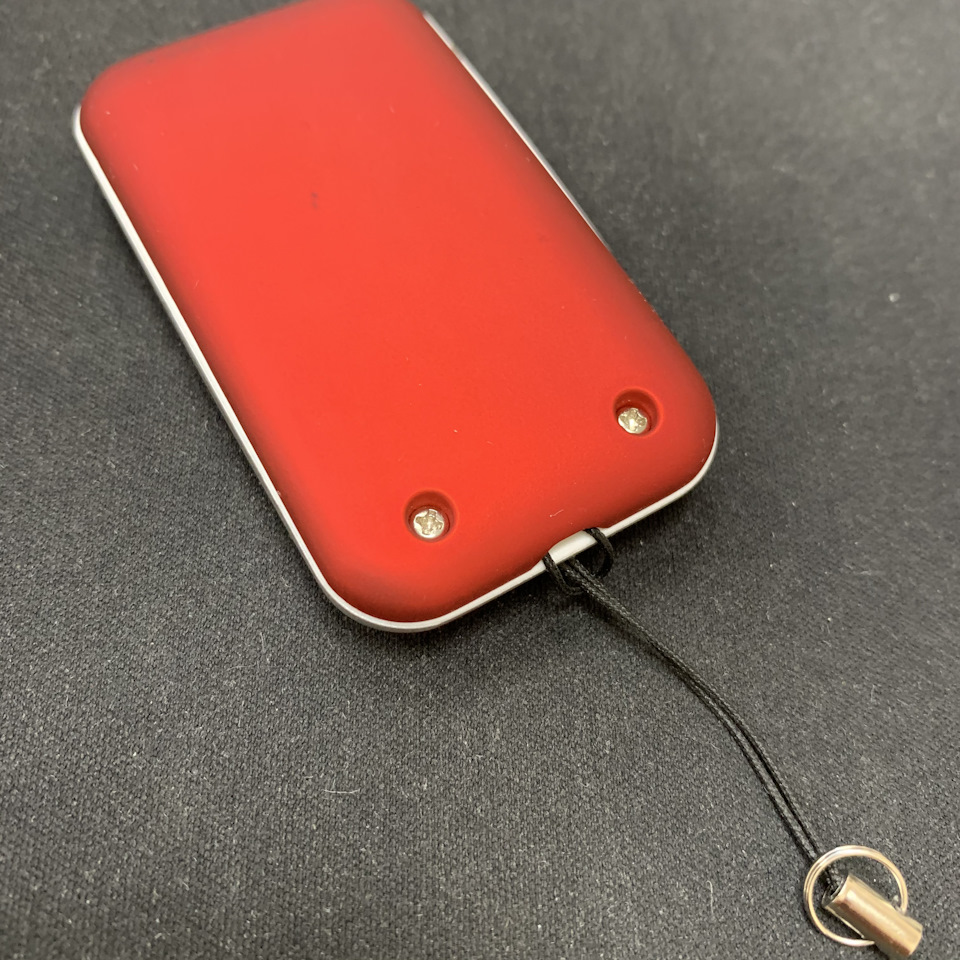
Полный размер
Задняя сторона универсального дубликата
Затем с боков аккуратно отщелкиваем по 2 защелки с каждой стороны.
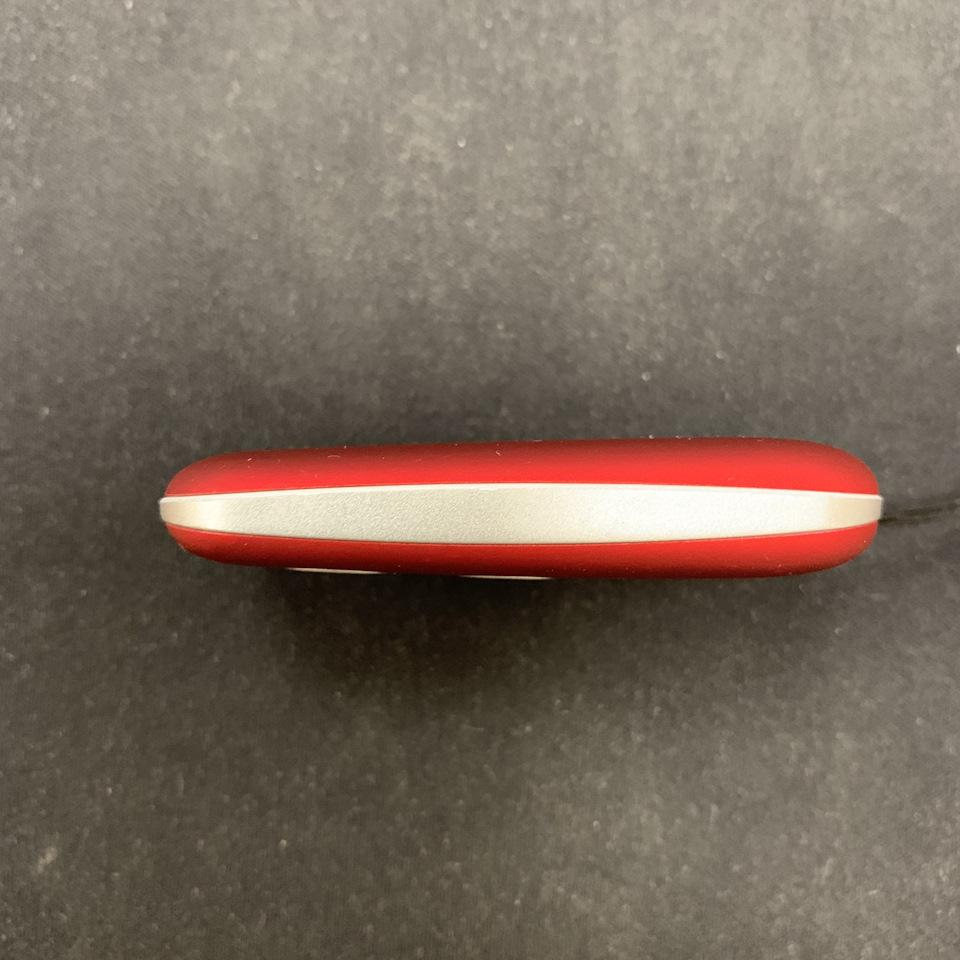
Полный размер
Боковая сторона, где защелки
Внутри плата и резинка на всю площадь пульта. Так, что от сильного дождя, точно защищён.
Технические характеристики:
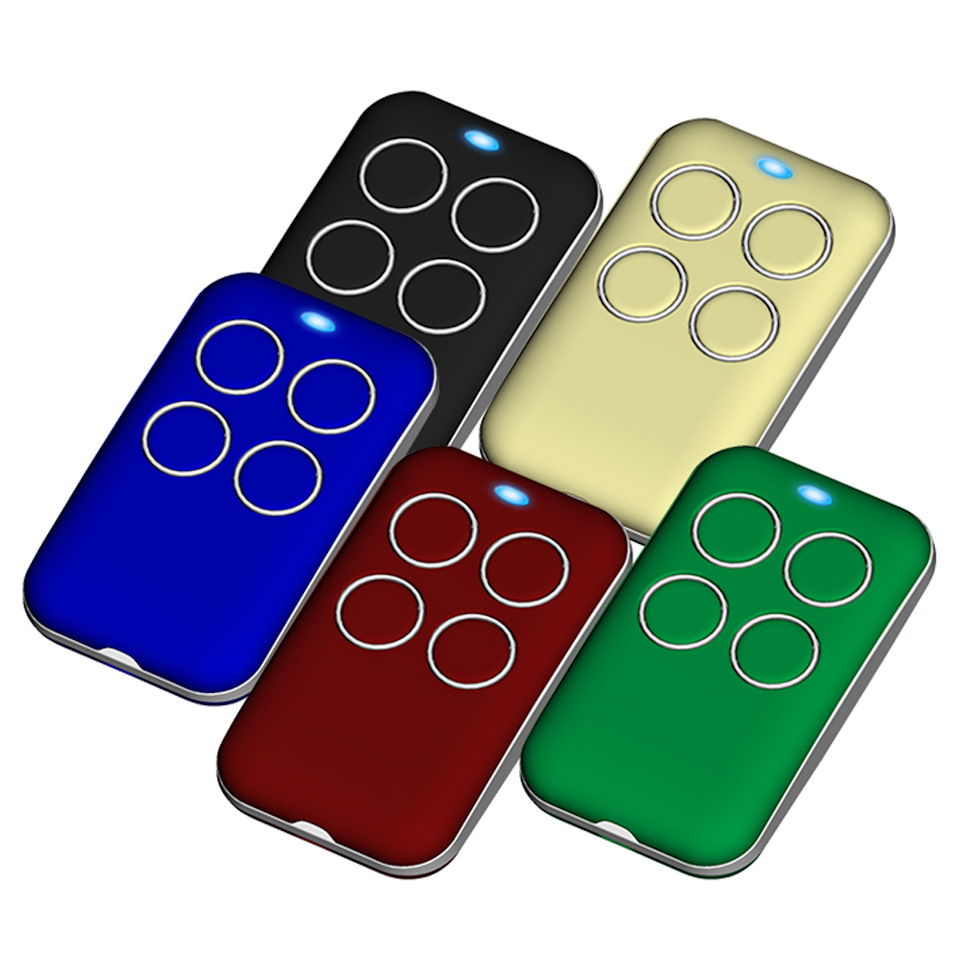
Полный размер
Варианты расцветок
Цвет: зеленый, красный, синий, черный и шампань;
Корпус: Водонепроницаемый пластик, с приятной фактурой, а-ля софт тач;
Расстояние срабатывания: 50-100м, реально в пределах 20м;
Размеры / Вес: 66х40х14 (мм) / 25г;
Батарейка: формата CR2032, к слову в одном из заказанном пульте, она уже была разряжена.
При нажатии на кнопки загорается светодиод синего цвета. Пульт имеет 4 программируемые кнопки.
Подготовка
Для программирования нам понадобиться:
— дубликат;
— оригинальный пульт (возможно, можно использовать и другой. не оригинальный, но с записанным ключом, не проверял еще)
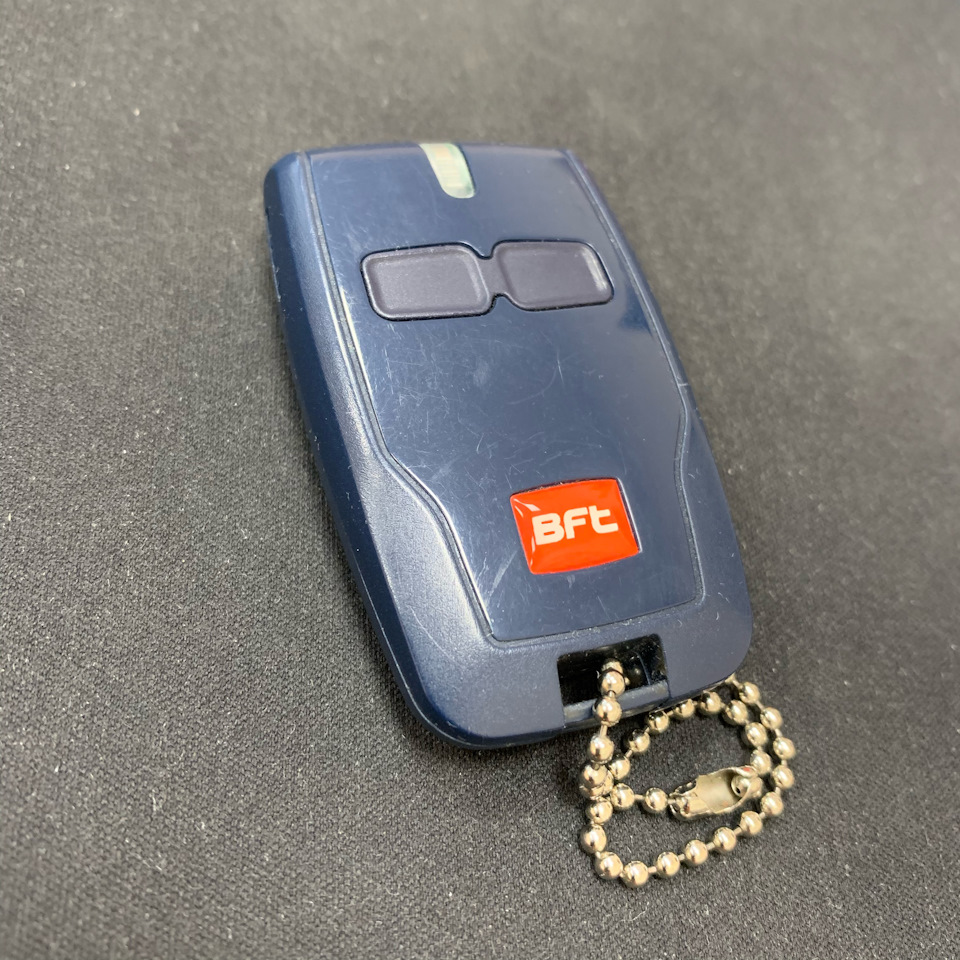
Полный размер
2-х кнопочный вариант, еще бывают и 4-х
— блок управления автоматики (управляющий блок, в случаи шлагбаума, это часть, где стоит антенна).
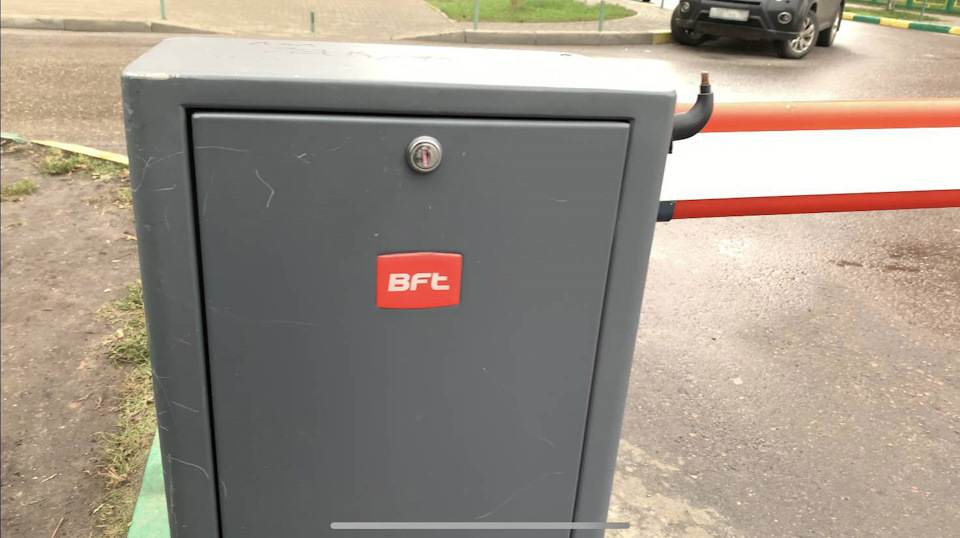
Полный размер
Блок управления автоматикой
Программирование
Необходимо находиться в радиусе до 5м с блоком управления шлагбаума. А пульты держать рядом друг с другом на расстоянии не более 5см.
1. На Дубликате зажмите кнопку 1 (верхняя кнопка слева) и нажмите 4 раза кнопку 2 (верхняя справа);
ℹ️Индикация дубликата станет красной и будет мигать с периодичностью 2-3 сек, отпускаем кнопку 1
2. На Оригинальном пульте зажмите кнопку, которую хотите скопировать (при этом она должна открывать автоматику, у которой вы находитесь);
ℹ️Индикация дубликата перестанет мигать и будет гореть красным цветом. Подержите кнопку зажатой секунды 2-3 и отпустите
3. Теперь на оригинальном пульте зажмите обе (в версии с 4 кнопками — верхние) кнопки.
ℹ️Индикация дубликата должна быстро заморгать красным цветом, но не долго, где-то секунду и перейдет на синий пульсирующий цвет
4. В этом момент зажмите на дубликате, ту кнопку на которую хотите запрограммировать ключ.
ℹ️Индикация дубликата должна пропасть, отпустите кнопку
5. Зажимаем вновь кнопку, которую, только, что отпустили и ждем
ℹ Индикация сначала будет гореть синим цветом постоянно, около 5 секунд, затем начнет пульсировать с периодичностью 1 сек., так будет несколько секунд, после чего выключиться. Отпускаем кнопку
6. Проверяем работоспособность кнопки. Все должно работать, нажали открывает, нажили еще раз закрывает.
* Иногда на этапе 3, при нажатии двух кнопок оригинального пульта, на дубликате индикация становиться пульсирующая красным цветом, тогда, можно отпустить две кнопки и нажать снова.
Итог
У пульта хороший потенциал. Так как данный пульт поддерживает разных производителей, то есть возможность запрограммировать и другие устройства, но вот алгоритм, может отличаться. На некоторых производителей в инструкции приведены примеры, как это можно сделать. Только она на английском и не совсем корректная, судя по приведенной там информации о BFT.
В итоге используя приведенную в статье инструкцию — пульт работоспособный, запрограммировал на нем две кнопки без проблем. Так, что если пользуетесь данной автоматикой (BFT) и вам нужны дубликаты, то можете смело заказывать данный универсальный пульт.