
-
#1
Добрый день!
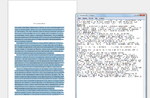
Работаю с пдф-файлами довольно долго — делаю электронные издания из издательских оригинал-макетов. В старых книгах часто встречается текст в кодировке, при копировании которой получается «кракозябра». Говорить о том, что в данном случае не работает поиск по файлу, не приходится.
На файлообменнике выложил пример такого файла.
Проблема, для решения которой создал эту тему, заключается в следующем: для того, чтобы исправить кодировку (неважно Акробатом или другими средствами типа FineReader) я произвожу
целых 3 этапа
:
- Перевожу файл в растровый формат (png), получается множество png-файлов, равное количеству страниц исходного файла
- Объединяю файлы (страницы) обратно в единый pdf, таким образом получая тот же файл, что и вначале, только без распознанного текста
- Запускаю распознавание текста с технологией ClearScan
После этих манипуляций из книги получается что-то приличное, хотя как работает распознавание текста, думаю, не надо объяснять. Мягко говоря, не всегда распознается так, как должно. Если языков в файле несколько, то вообще беда. Плюсом ко всему вышеописанному стоит понимать, что книги содержат иногда по 500, а то и больше, страниц. И на каждый этап уходит довольно немало времени.
Итак, вопрос: знает ли кто-нибудь более изящный способ (меньшим количеством действий и усилий) как исправлять в pdf-файлах кодировку текста?
Буду очень признателен, если поделитесь опытом!

_MBK_
Пикирующий бомбардировщик
-
#2
Вот к чему приводит неумение и нежелание пользоваться поиском по форуму.
Поищите «обязательный экземпляр» — огромный топик даже имеющий собственный FAQ
В двух словах: проблема сложна однокликового решения нет
-
#3
Вот к чему приводит неумение и нежелание пользоваться поиском по форуму.
Поищите «обязательный экземпляр» — огромный топик даже имеющий собственный FAQ
В двух словах: проблема сложна однокликового решения нет
Видимо, действительно не умею пользоваться поиском, т.к. причем тут «обязательный экземпляр» не понимаю… Искал по слову «кодировка».

AM Labs
Enfocus | Tilia Labs | ColorLogic | Callas
-
#5
-

Безымянный.png
262.8 КБ
· Просм.: 1 085
AM Labs
Enfocus | Tilia Labs | ColorLogic | Callas
-
#6
Тогда вам стоит уточнить что такое «делаю электронные издания». Я понял это как создание файла совместимого со стандартом PDF/A для электронной версии РГБ или РКП.
_MBK_
Пикирующий бомбардировщик
-
#7
Видимо, действительно не умею пользоваться поиском, т.к. причем тут «обязательный экземпляр» не понимаю… Искал по слову «кодировка».
Это как я понимаю риторический вопрос не ко мне а к руководству РГБ?
Вы и вправду странно ищете большая часть выдачи по запросу кодировка ведет сюда
-
#8
Это как я понимаю риторический вопрос не ко мне а к руководству РГБ?
Вы и вправду странно ищете большая часть выдачи по запросу кодировка ведет сюда
Сейчас понял, что поиск, оказывается, корректно работает только если целиком набирать слово. Я набирал «кодировк», предполагая, что при этом искомое слово найдется во всех падежах. Спасибо за замечание!
_MBK_
Пикирующий бомбардировщик
-
#9
Странно, что вас совершенно не смутило, что такой запрос не нашел абсолютно ничего 
-
#10
Тогда вам стоит уточнить что такое «делаю электронные издания». Я понял это как создание файла совместимого со стандартом PDF/A для электронной версии РГБ или РКП.
Да, сорри, не уточнил — я занимаюсь подготовкой эл. изданий в соответствии с ГОСТ 7.0.83-2013. Электронные издания. Основные виды и выходные сведения.
-
#11
Странно, что вас совершенно не смутило, что такой запрос не нашел абсолютно ничего

Как Вы могли заметить, я первый день на этом форуме и не имею представления о его масштабах и специфике обсуждаемых тем. Так что нет, не смутило 
_MBK_
Пикирующий бомбардировщик
-
#12
Ну что ж, велкам! Осваивайте поиск и 90% вопросов отпадут сами собой 
_MBK_
Пикирующий бомбардировщик
-
#14
Да. В начале приложен краткий дайджест топика в виде отдельного FAQ

-
#15
Итак, вопрос: знает ли кто-нибудь более изящный способ (меньшим количеством действий и усилий) как исправлять в pdf-файлах кодировку текста?
Можно так:
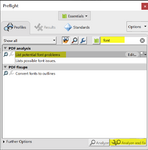
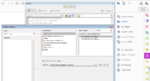
1. Запустить в Акробате fixup: convert text to outline (если есть полноценный Акробат, не Ридер).
2. Запустить распознавание.
-

2020-04-23_22-41-27.png
20.5 КБ
· Просм.: 486

George
I wish I was a monster you think I am
-
#16
и хороших, стабильных решений по этой теме пока нет.
Они есть, но для каждого случая индивидуальный подход. Так Вам это для РГБ, или у Вас своя задача для создания псевдонормального epub?
-
#17
Можно так:
1. Запустить в Акробате fixup: convert text to outline (если есть полноценный Акробат, не Ридер).
2. Запустить распознавание.
А можно ссылку на утилиту, скриншот из которой Вы прислали? Или это интерфейс акробата? (по скриншоту не могу понять)
-
#18
Они есть, но для каждого случая индивидуальный подход. Так Вам это для РГБ, или у Вас своя задача для создания псевдонормального epub?
Ни для того, ни для другого)
Термин «Электронная книга» сейчас имеет очень много смыслов. Соответственно, и в издательской среде к понятию «электронного издания» относятся по-разному. Прошу прощения за лирику… Дальше речь только про формат PDF.
- Некоторые издательства продают прямо оригинал-макеты (без правок и даже минимальной обработки).
- Есть такие, кто продает так называемые «копии печатных изданий» — это тот же оригинал-макет, только уже с небольшой адаптацией под читателя, иногда даже с навигационным меню.
- Третий вид составляют издательства, которые серьезно относятся к подготовке эл. изданий, т.е. делают из оригинал-макетов полноценные эл. издания по вышеупомянутому ГОСТу, соответственно, в книгах есть полноценные выходные сведения, работают функции поиска и копирования текста, присутствует навигационное меню, оптимизированы растровые элементы и т.д.
Я работаю с третьим типом издательств, таким образом моя задача максимально окультурить книгу. Многие операции автоматизированы «до нЕльзя» при помощи плагинов и функционала самого Акробата. Но вот проблему с кодировкой никак не удается не то что автоматизировать, а даже хоть чуть-чуть упростить — минимум 3 этапа (описывал выше).
Повторю, что речь пока исключительно про PDF — ни PDF/A, ни EPUB я не затрагиваю, т.к. знаю про них гораздо меньше.
_MBK_
Пикирующий бомбардировщик
-
#19
Можно так:
1. Запустить в Акробате fixup: convert text to outline (если есть полноценный Акробат, не Ридер).
Причем достаточно новой версии, мне, например, акробаты с таким фиксапом не попадались вообще.
Или ты про питстоповский фиксап?
-
#20
Причем достаточно новой версии, мне, например, акробаты с таким фиксапом не попадались вообще.
Или ты про питстоповский фиксап?
Это в новой версии Acrobat Pro DC.
А можно ссылку на утилиту, скриншот из которой Вы прислали? Или это интерфейс акробата? (по скриншоту не могу понять)
Это в инструментах ToolsPrint ProductionPreflight
-

acrtextoutline.PNG
52.1 КБ
· Просм.: 386
Кракозябры (иероглифы) при копировании с PDF документа

Я не уверен, что следующие советы помогут для всех решить проблему, но частичное решение ее все же возможно.
Давайте сразу отбросим отсканированые и нераспознанные PDF документы, из которых просто невозможно скопировать текст. Это равносильно попытке копирования текста из обычной фотографии, сделанной на ваш смартфон. В таком случае текст нужно распознать специальной программой, вроде ABBYY FineReader.
Наша книга (тестовая) полностью поддерживает копирование текста и изображений. Но при попытке перенести такой текст в Microsoft Office Word, можно видеть такие нечитабельные символы как на скриншоте сверху статьи.
Способ 1 (длинный).
Чтобы узнать какие именно нужно инсталлировать на компьютер шрифты, нужно открыть наш PDF документ поддерживаемой программой (на примере PDF-XChange Viewer ). Далее идем в «Файл» → «Свойства документа» (можно нажать сочетание клавиш Ctrl + D).

Далее копируем и вставляем текст из PDF документа, выделяем его в Microsoft Office Word (или в другом офисном редакторе, который у вас установлен) и выбираем из списка недавно установленный шрифт. Все должно быть нормально. Снизу на скриншоте видно, что я намеренно применил нужный шрифт только на одно предложение, другую часть текста прочитать невозможно.

Способ 2 (быстро и удобно).

Способ 3 (онлайн).
Кто не хочет использовать программу Shtirlitz или она не работает, может использовать следующие онлайн сервисы для перекодирования (отдельные сервисы имеют ограничения по объему текста).

Обратите внимание, что кодирование нашей тестовой книги windows-1252. Для нас нужна кодировка windows-1251. Поэтому переходим на сервис online-decoder.com.
Там можно видеть окно, где написано «Скопируйте сюда текст». Вставляем наш непонятный текст и нажимаем на кнопку «Подбор». Такой способ будет правильно использовать если вам неизвестна система кодирования. Декодер попытается подобрать ее автоматически. Если вы знаете исходное кодирование своей кракозябры, то можете смело нажимать кнопку «Точно», указав перед этим кодирование, напротив текста «Я знаю нужные кодировки».

Второй сервис «artlebedev.ru». Есть два способа для декодирования: «Просто» и «Сложно». Первый вариант работает на автомате. Второй – дает возможность, при необходимости, указать исходное и конечное кодирование.

Третий онлайн сервис для декодирования текста «2cyr.com» имеет отличие от предыдущих в том, что позволяет выбирать язык. Кроме русского, доступен также и украинский язык интерфейса (и надеюсь, что кодирования также, просто не было возможности проверить).
Все три сервиса отлично работали на моей тестовой книге в формате PDF с кракозябрами.
Способ 4 (с помощью макросов для Microsoft Office Word ).
Еще один вариант для программы Microsoft Office Word. Никаких шрифтов ставить не нужно. Создаем макрос со следующим кодом:
Код 1: «Перекодирование 1252 в 1251»
Sub Corr1252_1251() Dim s$, i&, j& s = Selection For i = 1 To Len(s) j = AscW(Mid$(s, i, 1)) If j
Код 2: «Перекодирование 1252 в 1251 (с учетом русской буквы Ё)»
‘ Замена Ё и ё Selection.Find.ClearFormatting Selection.Find.Replacement.ClearFormatting With Selection.Find .Text = ChrW(168) .Replacement.Text = «Ё» .Forward = True .Wrap = wdFindContinue End With Selection.Find.Execute Replace:=wdReplaceAll Selection.Find.ClearFormatting Selection.Find.Replacement.ClearFormatting With Selection.Find .Text = ChrW(184) .Replacement.Text = «ё» .Forward = True .Wrap = wdFindContinue End With Selection.Find.Execute Replace:=wdReplaceAll End Sub
Выделяем вставленный текст с иероглифами. Тогда запускаем макрос на выполнение и получаем нормальный текст, который можно спокойно редактировать, изменять шрифты и т.д.
Для добавления готового макроса в Word делаем следующее:
Открываем редактор и переходим в «Вид».
Там находим кнопку «Макросы» и нажимаем на нее.
Даем для макроса имя (любое, оно будет автоматически изменено при полном копировании кода выше).

Откроется окно в котором можно заметить название нашего макроса. При желании можете оставить свое имя. Но лучше, чтобы не было ошибок, полностью заменить весь код на готовый (код смотрите сверху).

Как видно, макрос начинается так:
Sub названиемакроса() дальше идет код макроса End Sub
Название макроса может любым, но не цифры и не должно быть пробелов. Может быть так: декодирование_кракозябр_с_ё. Но не может быть так: декодирование кракозябр с ё.
То есть, для нас нужно заменить для нашего созданного пустого макроса весь текст с кодом, который показан выше.
После того как заменили, нужно закрыть окно редактирования макросов (можно нажать на иконку сохранения, хотя изменения сохраняются автоматически). Далее выделяем наш иероглифический текст, открываем макросы, выбираем из списка (если их у вас несколько) нужный и нажимаем на кнопку «Выполнить».
Ваш текст должен стать читабельным.

Источник макросов для Microsoft Office Word: https://wordexpert.ru
Как ни крути, но это не полное решение ситуации. Поиск после данных действий в самом PDF документе работать не будет. Проблема остается. Кто может подсказать ее решение, просьба писать в комментариях.
Источник
Ворд не читает документ кодировка
Ввиду того, что текстовый редактор «Майкрософт Ворд» является самым популярным на рынке, именно форматы документов, которые присущи ему, можно чаще всего встретить в сети. Они могут отличаться лишь версиями (DOCX или DOC). Но даже с этими форматами программа может быть несовместима или же совместима не полностью.
Случаи некорректного отображения текста
Конечно, когда в программе наотрез отказываются открываться, казалось бы, родные форматы, это поправить очень сложно, а то и практически невозможно. Но, бывают случаи, когда они открываются, а их содержимое невозможно прочесть. Речь сейчас идет о тех случаях, когда вместо текста, кстати, с сохраненной структурой, вставлены какие-то закорючки, «перевести» которые невозможно.
Эти случаи чаще всего связаны лишь с одним – с неверной кодировкой текста. Точнее, конечно, будет сказать, что кодировка не неверная, а просто другая. Не воспринимающаяся программой.
Интересно еще то, что общего стандарта для кодировки нет. То есть, она может разниться в зависимости от региона.
Так, создав файл, например, в Азии, скорее всего, открыв его в России, вы не сможете его прочитать.
В этой статье речь пойдет непосредственно о том, как поменять кодировку в Word. Кстати, это пригодится не только лишь для исправления вышеописанных «неисправностей», но и, наоборот, для намеренного неправильного кодирования документа.
Определение
Перед рассказом о том, как поменять кодировку в Word, стоит дать определение этому понятию. Сейчас мы попробуем это сделать простым языком, чтобы даже далекий от этой тематики человек все понял.
Зайдем издалека. В «вордовском» файле содержится не текст, как многими принято считать, а лишь набор чисел. Именно они преобразовываются во всем понятные символы программой. Именно для этих целей применяется кодировка.
Кодировка – схема нумерации, числовое значение в которой соответствует конкретному символу. К слову, кодировка может в себя вмещать не только лишь цифровой набор, но и буквы, и специальные знаки. А ввиду того, что в каждом языке используются разные символы, то и кодировка в разных странах отличается.
Как поменять кодировку в Word. Способ первый
После того, как этому явлению было дано определение, можно переходить непосредственно к тому, как поменять кодировку в Word. Первый способ можно осуществить при открытии файла в программе.
В том случае, когда в открывшемся файле вы наблюдаете набор непонятных символов, это означает, что программа неверно определила кодировку текста и, соответственно, не способна его декодировать. Все, что нужно сделать для корректного отображения каждого символа, – это указать подходящую кодировку для отображения текста.
Говоря о том, как поменять кодировку в Word при открытии файла, вам необходимо сделать следующее:
- Нажать на вкладку «Файл» (в ранних версиях это кнопка «MS Office»).
- Перейти в категорию «Параметры».
- Нажать по пункту «Дополнительно».
- В открывшемся меню пролистать окно до пункта «Общие».
- Поставить о.
- Нажать»ОК».
Итак, полдела сделано. Скоро вы узнаете, как поменять кодировку текста в Word. Теперь, когда вы будете открывать файлы в программе «Ворд», будет появляться окно. В нем вы сможете поменять кодировку открывающегося текста.
Выполните следующие действия:
- Откройте двойным кликом файл, который необходимо перекодировать.
- Кликните по пункту «Кодированный текст», что находится в разделе «Преобразование файла».
- В появившемся окне установите переключатель на пункт «Другая».
- В выпадающем списке, что расположен рядом, определите нужную кодировку.
- Нажмите «ОК».
Если вы выбрали верную кодировку, то после всего проделанного откроется документ с понятным для восприятия языком. В момент, когда вы выбираете кодировку, вы можете посмотреть, как будет выглядеть будущий файл, в окне «Образец». Кстати, если вы думаете, как поменять кодировку в Word на MAC, для этого нужно выбрать из выпадающего списка соответствующий пункт.
Способ второй: во время сохранения документа
Суть второго способа довольно проста: открыть файл с некорректной кодировкой и сохранить его в подходящей. Делается это следующим образом:
- Нажмите «Файл».
- Выберите «Сохранить как».
- В выпадающем списке, что находится в разделе «Тип файла», выберите «Обычный текст».
- Кликните по «Сохранить».
- В окне преобразования файла выберите предпочитаемую кодировку и нажмите «ОК».
Теперь вы знаете два способа, как можно поменять кодировку текста в Word. Надеемся, что эта статья помогла вам в решении вопроса.
MS Word заслужено является самым популярным текстовым редактором. Следовательно, чаще всего можно столкнуться с документами в формате именно этой программы. Все, что может в них отличаться, это лишь версия Ворда и формат файла (DOC или DOCX). Однако, не смотря на общность, с открытием некоторых документов могут возникнуть проблемы.
Источник: https://planshet-info.ru/kompjutery/vord-ne-chitaet-dokument-kodirovka
Что делать, если вместо текста иероглифы (в Word, браузере или текстовом документе)
Наверное, каждый пользователь ПК сталкивался с подобной проблемой: открываешь интернет-страничку или документ Microsoft Word — а вместо текста видишь иероглифы (различные «крякозабры», незнакомые буквы, цифры и т.д. (как на картинке слева…)).
Хорошо, если вам этот документ (с иероглифами) не особо важен, а если нужно обязательно его прочитать?! Довольно часто подобные вопросы и просьбы помочь с открытием подобных текстов задают и мне. В этой небольшой статье я хочу рассмотреть самые популярные причины появления иероглифов (разумеется, и устранить их).
Иероглифы в текстовых файлах (.txt)
Кодировка — это набор символов, необходимый для того, чтобы полностью обеспечить написание текста на определенном алфавите (в том числе цифры и специальные знаки). Более подробно об этом здесь: https://ru.wikipedia.org/wiki/Набор_символов
Чаще всего происходит одна вещь: документ открывается просто не в той кодировке из-за чего происходит путаница, и вместо кода одних символов, будут вызваны другие. На экране появляются различные непонятные символы (см. рис. 1)…

Рис. 1. Блокнот — проблема с кодировкой
Как с этим бороться?
На мой взгляд лучший вариант — это установить продвинутый блокнот, например Notepad++ или Bred 3. Рассмотрим более подробно каждую из них.
Notepad++
Один из лучших блокнотов как для начинающих пользователей, так и для профессионалов. Плюсы: бесплатная программа, поддерживает русский язык, работает очень быстро, подсветка кода, открытие всех распространенных форматов файлов, огромное количество опций позволяют подстроить ее под себя.
В плане кодировок здесь вообще полный порядок: есть отдельный раздел «Кодировки» (см. рис. 2). Просто попробуйте сменить ANSI на UTF-8 (например).

Рис. 2. Смена кодировки в Notepad++
После смены кодировки мой текстовый документ стал нормальным и читаемым — иероглифы пропали (см. рис. 3)!
Рис. 3. Текст стал читаемый… Notepad++
Bred 3
Еще одна замечательная программа, призванная полностью заменить стандартный блокнот в Windows. Она так же «легко» работает со множеством кодировок, легко их меняет, поддерживает огромное число форматов файлов, поддерживает новые ОС Windows (8, 10).
Кстати, Bred 3 очень помогает при работе со «старыми» файлами, сохраненных в MS DOS форматах. Когда другие программы показывают только иероглифы — Bred 3 легко их открывает и позволяет спокойно работать с ними (см. рис. 4).

Если вместо текста иероглифы в Microsoft Word
Самое первое, на что нужно обратить внимание — это на формат файла. Дело в том, что начиная с Word 2007 появился новый формат — « docx » (раньше был просто « doc «). Обычно, в «старом» Word нельзя открыть новые форматы файлов, но случается иногда так, что эти «новые» файлы открываются в старой программе.
Просто откройте свойства файла, а затем посмотрите вкладку « Подробно » (как на рис. 5). Так вы узнаете формат файла (на рис. 5 — формат файла «txt»).
Если формат файла docx — а у вас старый Word (ниже 2007 версии) — то просто обновите Word до 2007 или выше (2010, 2013, 2016).

Рис. 5. Свойства файла
Далее при открытии файла обратите внимание (по умолчанию данная опция всегда включена, если у вас, конечно, не «не пойми какая сборка») — Word вас переспросит: в какой кодировке открыть файл (это сообщение появляется при любом «намеке» на проблемы при открытии файла, см. рис. 5).

Рис. 6. Word — преобразование файла
Чаще всего Word определяет сам автоматически нужную кодировку, но не всегда текст получается читаемым. Вам нужно установить ползунок на нужную кодировку, когда текст станет читаемым. Иногда, приходится буквально угадывать, в как был сохранен файл, чтобы его прочитать.

Рис. 7. Word — файл в норме (кодировка выбрана верно)!
Смена кодировки в браузере
Когда браузер ошибочно определяет кодировку интернет-странички — вы увидите точно такие же иероглифы (см. рис 8).

Рис. 8. браузер определил неверно кодировку
Чтобы исправить отображение сайта: измените кодировку. Делается это в настройках браузера:
Таким образом в этой статье были разобраны самые частые случаи появления иероглифов, связанных с неправильно определенной кодировкой. При помощи выше приведенных способов — можно решить все основные проблемы с неверной кодировкой.
Буду благодарен за дополнения по теме. Good Luck
- Руководство пользователя Acrobat
- Введение в Acrobat
- Доступ к Acrobat с настольных компьютеров, мобильных устройств и интернета
- Новые возможности Acrobat
- Комбинации клавиш
- Системные требования
- Рабочее пространство
- Основные сведения о рабочем пространстве
- Открытие и просмотр файлов PDF
- Открытие документов PDF
- Навигация по страницам документа PDF
- Просмотр установок PDF
- Настройка режимов просмотра PDF
- Включение предварительного просмотра эскизов файлов PDF
- Отображать PDF в браузере
- Работа с учетными записями облачного хранилища в Интернете
- Доступ к файлам из Box
- Доступ к файлам из Dropbox
- Доступ к файлам из OneDrive
- Доступ к файлам из SharePoint
- Доступ к файлам из Google Диска
- Acrobat и macOS
- Уведомления Acrobat
- Сетки, направляющие и измерения в PDF
- Использование азиатского текста, кириллицы и текста слева направо в документах PDF
- Создание документов PDF
- Обзор процедуры создания документов PDF
- Создание файлов PDF в Acrobat
- Создание документов PDF с помощью PDFMaker
- Использование принтера Adobe PDF
- Преобразование веб-страниц в PDF
- Создание файлов PDF с помощью Acrobat Distiller
- Настройки преобразования Adobe PDF
- Шрифты PDF
- Редактирование документов PDF
- Редактирование текста в документах PDF
- Редактирование изображений и объектов в документе PDF
- Поворот, перемещение, удаление и изменение нумерации страниц PDF
- Редактирование отсканированных документов PDF
- Улучшение фотографий документов, снятых на камеру мобильного устройства
- Оптимизация документов PDF
- Свойства документов PDF и метаданные
- Ссылки и вложенные файлы в PDF
- Слои документов PDF
- Миниатюры страниц и закладки в документах PDF
- Мастер операций (Acrobat Pro)
- Файлы PDF, преобразованные в веб-страницы
- Настройка документов PDF для использования в презентации
- Статьи PDF
- Геопространственные файлы PDF
- Применение операций и сценариев к файлам PDF
- Изменение шрифта по умолчанию для добавления текста
- Удаление страниц из документов PDF
- Сканирование и распознавание текста
- Сканирование документов в формат PDF
- Улучшение фотографий документов
- Устранение неполадок сканера при использовании Acrobat для сканирования
- Формы
- Основные положения для работы с формами PDF
- Создание форм с нуля в Acrobat
- Создание и рассылка форм PDF
- Заполнение форм PDF
- Свойства полей форм PDF
- Заполнение и подписание форм PDF
- Настройка кнопок для выполнения действий в формах PDF
- Публикация интерактивных веб-форм PDF
- Основные положения для работы с полями форм PDF
- Поля форм PDF для штрих-кода
- Сбор данных формы PDF и управление ими
- Инспектор форм
- Помощь с формами PDF
- Отправка форм PDF получателям с использованием эл. почты или внутреннего сервера
- Объединение файлов
- Объединение или слияние файлов в один файл PDF
- Поворот, перемещение, удаление и перенумерация страниц PDF
- Добавление верхних и нижних колонтитулов, а также нумерации Бейтса в документы PDF
- Обрезка страниц PDF
- Добавление водяных знаков в документы PDF
- Добавление фона в документы PDF
- Работа с файлами, входящими в портфолио PDF
- Публикация портфолио PDF и предоставление совместного доступа
- Обзор портфолио PDF
- Создание и настройка портфолио PDF
- Общий доступ, редактирование и комментирование
- Предоставление общего доступа к документам PDF и их отслеживание онлайн
- Пометка текста при редактировании
- Подготовка к редактированию документа PDF
- Запуск процесса редактирования файлов PDF
- Размещение совместных рецензий на сайтах SharePoint или Office 365
- Участие в редактировании документа PDF
- Добавление комментариев в документы PDF
- Добавление штампа в файл PDF
- Процессы утверждения
- Управление комментариями | просмотр, добавление ответа, печать
- Импорт и экспорт комментариев
- Отслеживание редактирования PDF и управление им
- Сохранение и экспорт документов PDF
- Сохранение PDF
- Преобразование файлов PDF в формат Word
- Преобразование документа PDF в файл JPG
- Преобразование и экспорт документов PDF в файлы других форматов
- Параметры форматирования файлов для экспорта в PDF
- Повторное использование содержимого PDF
- Защита
- Повышенный уровень защиты документов PDF
- Защита документов PDF с помощью паролей
- Управление цифровыми удостоверениями
- Защита документов PDF с помощью сертификатов
- Открытие защищенных документов PDF
- Удаление конфиденциальных данных из документов PDF
- Установка политик безопасности файлов PDF
- Выбор метода защиты для документов PDF
- Предупреждения безопасности при открытии документов PDF
- Защита файлов PDF с Adobe Experience Manager
- Функция защищенного просмотра PDF-документов
- Обзор функций защиты в программе Acrobat и файлах PDF
- Язык JavaScript в файлах PDF, представляющий угрозу безопасности
- Вложения как угроза безопасности
- Разрешить или заблокировать ссылки в PDF-файлах
- Электронные подписи
- Подписание документов PDF
- Съемка подписи на мобильное устройство и использование ее в любых приложениях
- Отправка документов на электронные подписи
- О подписях сертификатов
- Подписи на основе сертификата
- Подтверждение цифровых подписей
- Доверенный список, утвержденный Adobe
- Управление доверенными лицами
- Печать
- Основные задачи печати файлов PDF
- Печать брошюр и портфолио в формате PDF
- Дополнительные настройки печати PDF
- Печать в PDF
- Печать цветных документов PDF (Acrobat Pro)
- Печать файлов PDF с помощью заказных размеров
- Расширенный доступ, теги и перекомпоновка
- Создание и проверка средств расширенного доступа к документам PDF
- Возможности расширенного доступа в файлах PDF
- Инструмент «Порядок чтения» в PDF
- Чтение документов PDF при помощи возможностей расширенного доступа и перекомпоновки
- Редактирование структуры документа на панелях «Содержимое» и «Теги»
- Создание документов PDF с расширенным доступом
- Поиск и индексация
- Индексирование файлов PDF
- Поиск в документах PDF
- 3D-модели и мультимедиа
- Добавление аудио, видео и интерактивных объектов в файлы PDF
- Добавление 3D-моделей в файлы PDF (Acrobat Pro)
- Отображение 3D-моделей в файлах PDF
- Взаимодействие с 3D-моделями
- Измерение 3D-объектов в файлах PDF
- Настройка 3D-видов в файлах PDF
- Включение 3D-содержимого в документе PDF
- Добавление мультимедийного контента в документы PDF
- Добавление комментариев для 3D-макетов в файлах PDF
- Воспроизведение видео-, аудио- и мультимедийных форматов в файлах PDF
- Добавление комментариев в видеоролики
- Инструменты для допечатной подготовки (Acrobat Pro)
- Обзор инструментов для допечатной подготовки
- Типографские метки и тонкие линии
- Просмотр цветоделения
- Обработка прозрачности
- Преобразование цветов и управление красками
- Цветовой треппинг
- Предпечатная проверка (Acrobat Pro)
- Файлы, совместимые с PDF/X-, PDF/A- и PDF/E
- Профили предпечатной проверки
- Расширенная предпечатная проверка
- Отчеты предпечатной проверки
- Просмотр результатов предпечатной проверки, объектов и ресурсов
- Методы вывода в PDF
- Исправление проблемных областей с помощью инструмента «Предпечатная проверка»
- Автоматизация процедуры анализа документов с помощью дроплетов или операций предпечатной проверки
- Анализ документов с помощью инструмента «Предпечатная проверка»
- Дополнительная проверка с помощью инструмента «Предпечатная проверка»
- Библиотеки предпечатной проверки
- Предпечатные переменные
- Управление цветом
- Обеспечение согласованности цветов
- Настройки цветов
- Управление цветом документов
- Работа с цветовыми профилями
- Основы управления цветом
Быстро преобразовывайте файлы PDF в Word онлайн
Быстро преобразовывайте файлы PDF в Excel онлайн
Параметры форматирования файлов для экспорта в PDF в Acrobat
При экспорте PDF в файлы других форматов с помощью инструмента Экспорт PDF в Acrobat для каждого из форматов существуют собственные уникальные параметры преобразования. Для просмотра форматов, в которые можно экспортировать файлы PDF в Acrobat, выберите Инструменты > Экспорт PDF.
Параметры Adobe PDF (Acrobat Pro)
С помощью диалогового окна Оптимизация PDF файлы PDF можно заново сохранить как оптимизированные. В окне Оптимизация PDF можно менять параметры совместимости файлов PDF так, чтобы просматривать их в старых версиях программ Acrobat или Reader. Если изменить настройку совместимости, более новые функции будут недоступны в файлах PDF. Описание настроек совместимости представлено в разделе Уровни совместимости PDF.
Если каждый раз при преобразовании документов PDF в конкретный формат нужно применять одни и те же настройки, укажите их в диалоговом окне «Установки». На панели Преобразование из PDF выберите файловый формат из списка и нажмите Изменить настройки. (установки по умолчанию можно в любое время восстановить, нажав кнопку «Восстановить значения по умолчанию»).
Настройки преобразования изображений
Параметры JPEG и JPEG2000
Если в документе PDF содержится набор изображений, их можно экспортировать по отдельности как файлы JPEG, PNG или TIFF, выбрав меню Инструменты > Экспорт PDF > Изображение > Экспорт всех изображений.
Обратите внимание, что доступность параметров зависит от преобразования документа в JPEG или JPEG2000.
Параметры файла
- Сжатие в градациях серого/цветных изображений. Задает сжатие, уравновешивающее размер файла и качество изображения. Чем меньше файл, тем хуже качество изображения.
- Мозаика. Разделяет сжимаемое изображение на сегменты заданного размера. (если высота или ширина изображения не кратна размеру сегмента, по краям используются частичные сегменты). Данные изображения для каждого сегмента сжимаются отдельно, восстановление их также можно выполнять по отдельности. Рекомендуется использовать значение по умолчанию, равное 256. Этот параметр доступен только для формата JPEG2000.
- Формат. Определяет способ отображения файла. Доступно только для формата JPEG. Доступны следующие параметры:
- Базовый (стандартный). Отображает изображение после его полной загрузки. Данный формат JPEG распознается почти всеми веб-браузерами.
- Базовый (оптимизированный). Оптимизирует качество цветного изображения и создает файлы меньших размеров. Не поддерживается некоторыми веб-браузерами.
- Прогрессивный (3 прохода – 5 проходов). В начале загружает изображение с низким разрешением, затем по мере загрузки качество изображения улучшается.
Управление цветом
RGB/CMYK/В градациях серого
Задает тип управления цветом, применяемый к выходному файлу, и встраивает ICC-профиль.
Если команда Экспорт в или «Экспорт всех изображений» используется для файла PDF, содержащего изображения JPEG и JPEG 2000, и содержимое экспортируется в формате JPEG или JPEG 2000, полученное изображение при открытии в приложении Acrobat может выглядеть иначе. Это может произойти в том случае, если в изображения встроены цветовые профили на уровне страницы, а не внутри данных изображения. В таком случае Acrobat не может использовать цветовой профиль на уровне страницы для сохраняемого изображения.
Преобразование
Цветовое пространство/Разрешение
Задает цветовое пространство и разрешение выходного файла. Acrobat может определить эти настройки автоматически. Для преобразования цветных изображений в файл в градациях серого выберите «В градациях серого».
Более высокое разрешение, например 2400 ppi, подходит только для страниц маленького размера (до 6,826 дюйма или 173,380 мм).
Параметры PNG
Формат PNG используется для изображений в Интернете.
Параметры файла
Чересстрочная
Определение чересстрочного изображения. Изображение отображается в веб-браузере только после полной загрузки. Adam7 создает изображение, которое отображается в веб-браузере с низким разрешением, пока загружается полный файл изображения. Adam7 позволяет сократить время загрузки и информирует средства просмотра о процессе загрузки, но при этом увеличивается размер файла.
Фильтр. Позволяет выбрать алгоритм фильтрации.
- Отсутствует. Сжимает изображения без фильтра. Рекомендуется для индексированных и битовых изображений.
- Под. Оптимизирует сжатие изображений с четными горизонтальными узорами или переходами.
- Над. Оптимизирует сжатие изображений с четными вертикальными узорами.
- Усредненный. Оптимизирует сжатие шумов низкого уровня с помощью усреднения цветовых значений соседних пикселей.
- Контур. Оптимизирует сжатие шумов низкого уровня с помощью перераспределения соседних цветовых значений.
- Адаптивный. Применяет алгоритм фильтрации, наиболее подходящий для изображения — «Под», «Над», «Усредненный» или «Контур». Выберите «Адаптивный», если неизвестно, какой фильтр использовать.
Управление цветом
RGB/В градациях серого
Задание типа управления цветом для выходного файла и встраивания ICC-профиля.
Преобразование
Цветовое пространство/Разрешение
Задает цветовое пространство и разрешение выходного файла. Acrobat может определить эти настройки автоматически. Для преобразования цветных изображений в файл в градациях серого выберите «В градациях серого».
Более высокое разрешение, например 2400 ppi, подходит только для страниц маленького размера (до 6,826 дюйма или 173,380 мм).
Параметры TIFF
TIFF представляет собой гибкий формат растрового изображения, поддерживаемый практически всеми приложениями рисования, обработки изображений и верстки. Разрешение определяется автоматически.
Параметры файла
Монохромное
Задание формата сжатия. Значение по умолчанию CCITTG4 обычно обеспечивает наименьший размер файла. Сжатие ZIP также позволяет получить файлы малых размеров.
В некоторых приложениях невозможно открыть файлы TIFF, сохраненные со сжатием JPEG или ZIP. В таких случаях рекомендуется использовать сжатие LZW.
Управление цветом
RGB/CMYK/В градациях серого/Другое
Задание типа управления цветом выводного файла.
Преобразование
Цветовое пространство/Разрешение
Задает цветовое пространство и разрешение выходного файла. Acrobat может определить эти настройки автоматически. Для преобразования цветных изображений в файл в градациях серого выберите «В градациях серого».
Более высокое разрешение, например 2400 ppi, подходит только для страниц маленького размера (до 6,826 дюйма или 173,380 мм).
Параметры файлов Microsoft Word и RTF
Файл PDF можно экспортировать в формат Word (DOCX или DOC) или расширенный текстовый формат (RTF). В Acrobat выберите Инструменты > Экспорт PDF и выберите Microsoft Word или Word 97-2003. При нажатии на значок  (настройки) доступны следующие параметры:
Настройки макета
- Сохранить обтекание текстом. Указывает на то, что обтекание текстом должно быть сохранено.
- Сохранить макет страницы. Указывает на то, что макет страницы должен быть сохранен.
Настройки комментариев
- Включить комментарии. Экспортирует комментарии в выходной файл.
Параметры изображений
- Включить изображения. Экспортирует изображения в выходной файл.
Настройки распознавания текста
- Распознать текст при необходимости. Распознает текст, если файл PDF содержит изображения с текстом.
- Выбрать язык. Указывает язык для оптического распознавания символов.
Параметры веб-страницы HTML
При нажатии на Дополнительные настройки доступны следующие параметры:
Параметры файлов и панели навигации
Одна страница HTML
Указывает, что при экспорте в формат HTML создается один файл HTML. Чтобы добавить панель навигации, включите следующие параметры:
-
Добавить кадр навигации на базе заголовков
-
Добавить кадр навигации на базе закладок
Несколько страниц HTML
Указывает, что при экспорте в формат HTML создается несколько файлов HTML. Чтобы разделить документ на несколько файлов HTML, выберите один из критериев.
-
Разделить по заголовкам документа
-
Разделить по закладкам документа
Параметры содержимого
Включить изображения
Указывает, экспортировать ли изображения при экспорте файла PDF в HTML.
Найти и удалить верхний и нижний колонтитулы
Указывает, необходимо ли удалить содержимое верхнего и нижнего колонтитулов в документе PDF из файлов HTML.
Настройки распознавания текста
Распознать текст при необходимости
Распознает текст, если файл PDF содержит изображения с текстом.
Выбрать язык
Указывает язык для оптического распознавания символов.
Параметры электронной таблицы
В Acrobat выберите Инструменты > Экспорт PDF и выберите рабочую книгу Microsoft Excel или таблицу XML 2003. При нажатии на значок (настройки) доступны следующие параметры:
Настройки книги Excel
Указывает, будет ли создан рабочий лист для каждой таблицы, страницы или всего документа.
Настройки формата чисел
Указывает десятичный разделитель и разделитель разрядов для числовых данных. Выберите один из следующих вариантов.
-
Определить десятичный разделитель и разделитель разрядов исходя из региональных настроек
-
Рассматривать следующие символы как десятичный разделитель и разделитель разрядов. Введите или выберите разделители в соответствующих полях.
Настройки распознавания текста
Распознать текст при необходимости
Распознает текст, если файл PDF содержит изображения с текстом.
Выбрать язык
Указывает язык для оптического распознавания символов.
Параметры PostScript и Encapsulated PostScript (EPS)
Возможен экспорт файлов PDF в PostScript® для использования в приложениях печати и допечатной подготовки. Файл PostScript включает все комментарии DSC (Document Structuring Conventions) и другую дополнительную информацию, сохраняемую программой Adobe Acrobat Distiller®. Из любого файла PDF можно также создать файл EPS, который можно будет использовать вместо файла PDF или открывать в других приложениях. Набор доступных параметров зависит от того, преобразуется ли документ в PostScript или EPS.
При создании файлов EPS для цветоделения в программе Acrobat Pro все изображения должны находиться в цветовом пространстве CMYK.
Файл описания принтера
Файл описания принтера (PPD) предоставляет сведения, необходимые для правильного форматирования файла PostScript при выводе на определенное выводное устройство. Аппаратно-независимый — создает только совмещенные (не цветоделенные) файлы PostScript или EPS. Acrobat по умолчанию — предоставляет исходную точку и ссылку для создания всех типов файлов PostScript и восстанавливает для преобразования все настройки по умолчанию. Формат Adobe PDF 7.0 совместим с большинством устройств. Этот параметр доступен только для формата PostScript.
ASCII или двоичный
Определяет выходной формат данных изображений. Двоичный формат обеспечивает меньший размер файлов, но его можно использовать не во всех рабочих процессах.
PostScript
Определяет уровень совместимости с языком PostScript. Следует использовать Level 3 только в том случае, если устройство вывода обеспечивает его поддержку. Language Level 2 подходит для файлов EPS, предназначенных для размещения в других документах, цветоделение которых выполняется в составе этого документа. Используйте Level 2 для файлов EPS, импортируемых в приложения Microsoft.
Включение шрифтов
Определяет шрифты, которые будут включены в PostScript. Встроенные шрифты берутся из PDF, все прочие — из системы используемого компьютера.
Включить комментарии
Сохраняет оформление комментариев в конечном файле PostScript.
Преобразовать шрифты TrueType в Type 1
Преобразует шрифты TrueType в Type 1 в конечном PostScript-файле.
Включить просмотр
Определяет создание файла просмотра TIFF для конечного файла EPS. Этот параметр недоступен в случае сохранения файла в формате PostScript.
Диапазон страниц
Задает страницы для экспорта. При экспорте страниц в EPS каждая страница в диапазоне сохраняется в отдельном файле EPS.
Текст и параметры XML
Документы PDF можно экспортировать в текстовые файлы и формат XML. В Acrobat выберите Инструменты > Экспорт PDF > Другие форматы и выберите Текст (доступный) или Текст (простой) или XML 1.0.
При нажатии на значок XML 1.0 (настройки) доступны следующие параметры:
Параметры выходного файла
Кодировка
Двоичные значения на основе международных стандартов, используемых для представления текстовых символов. UTF-8 — кодировка Юникода, в которой на каждый символ приходится один или несколько байтов по 8 бит, а в кодировке UTF-16 используются байты по 16 бит. ISO-Latin-1 — 8-битовое представление символов, являющееся расширением набора ASCII. UCS-4 — универсальный набор символов с кодировкой в четырех октетах. HTML/ASCII — 7-битовое представление символов, разработанное Американским национальным институтом стандартизации.
В таблице преобразования по умолчанию используется кодировка по умолчанию, определенная в таблицах преобразования, расположенных в папке Plug-ins/SaveAsXML/MappingTables. Такие таблицы соответствия определяют различные характеристики вывода данных, включая следующие стандартные кодировки: UTF-8 (сохранение в виде XML или HTML 4.0.1) и HTML/ASCII (сохранение в виде HTML 3.2).
Создать закладки
Создает закладки для перехода по содержимому документов HTML или XML. Закладки размещаются в начале создаваемого документа HTML или XML.
Создать теги в файлах, в которых они отсутствуют
Создает теги для файлов, в которых они отсутствуют (например, для файлов PDF, созданных с помощью Acrobat 4.0 или более ранних версий). Если этот параметр не установлен, неразмеченные файлы не преобразуются.
Теги создаются только в процессе преобразования, затем они удаляются. С помощью этого метода нельзя создавать файлы PDF с тегами из устаревших файлов
Параметры файлов изображений
Создавать изображения
Контролирует преобразование изображений. Ссылки на преобразованные файлы изображений находятся в документах XML и HTML.
Использовать вложенную папку
Задает папку, в которую сохраняются созданные изображения. По умолчанию используется папка Images.
Использовать префикс
Задает префикс, добавляемый к именам файлов изображений (на тот случай, если будет создано нескольких версий одного файла изображения). Изображениям присваиваются имена в формате имяфайла_img_#.
Выходной формат
Задает выходной формат изображений. Формат по умолчанию — JPG.
Даунсамплинг
Понижает разрешение графических файлов до заданного разрешения. Если эта опция не используется, файлы изображений сохраняются с разрешением исходных файлов. Увеличение разрешения файлов не используется никогда.