
Октябрь6
Проблемы кодировки в Windows — довольно большая головная боль для многих любителей и поклонников этой операционки. Иногда приходится изрядно помучиться и попотеть прежде чем удается решить проблему с кодировкой. Выяснить причину, зачастую. еще сложнее. но тут вообще мало кто заморачивается…главное ведь устранить неполадку, а уж почему возникла — вопрос давно ушедших дней)
Особенно сильно проблема с кодировкой стала актуальна после выхода новой Windows 10. Микрософты опять что-то перемудрили и в итоге, в некоторых приложениях вместо языка одни кракозябры. Но все решаемо 
На самом деле причин сброса или изменения кодировки может быть довольно большое множество. Но основные из них, это:
— обновление системы
— установка какого-то системного патча
— действие вируса
— обновление до windows 10
— кривые шаловливые руки и непомерная любознательность ( самая распространенная причина всех бед в windows )
Восстановление кодировки
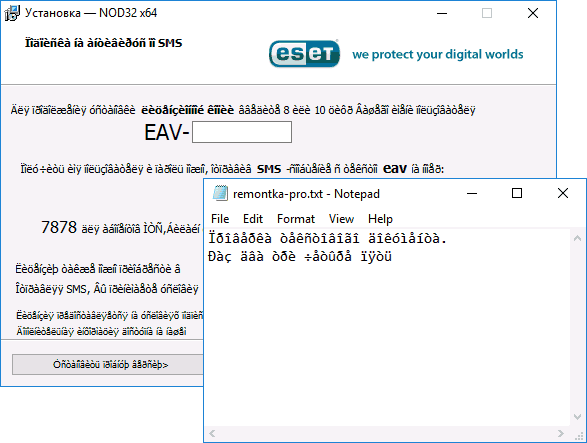
Тем не менее, раз уж данная проблема возникла, нужно ее решать. Ниже приведены скрины, любезно предоставленные одним человеком с одного популярного форума. На них можно посмотреть без риска и экспериментов на собственной системе, ‘что будет если сменить кодировку’. Все шрифты представлены как совершенно нечитаемые арабские кракозябры.
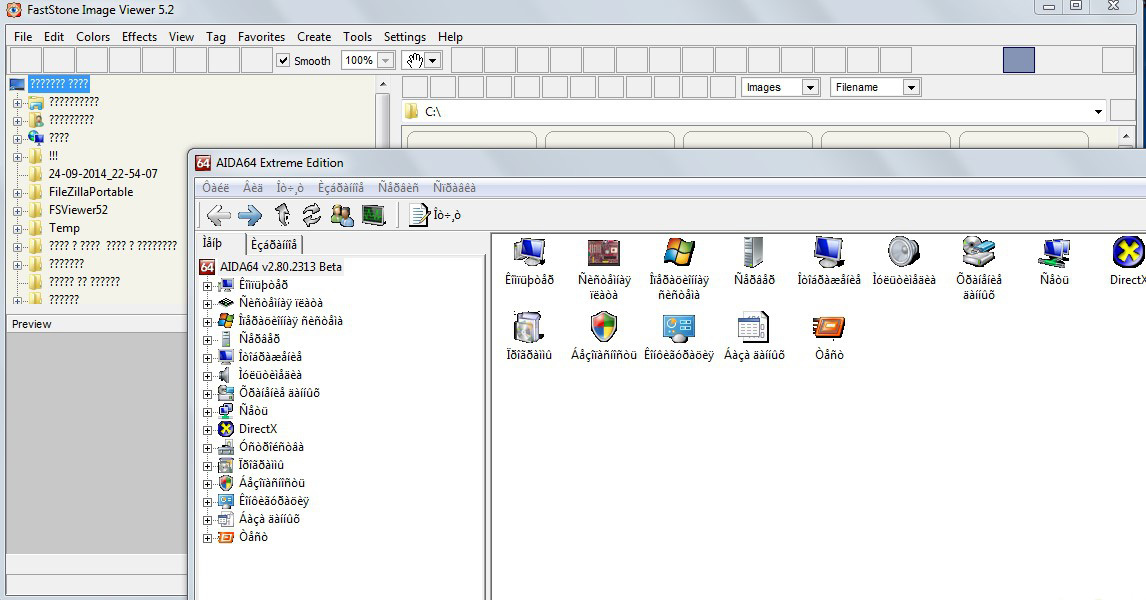
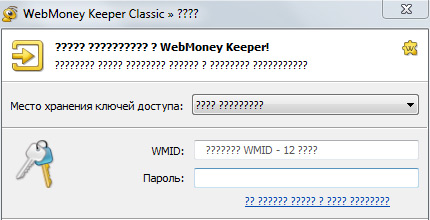

При всем, казалось бы, диком ужасе ситуации, решается данная проблема весьма несложно:
заходим в Панель управления->Язык и региональные стандарты->Закладка «Дополнительно»->Язык программ не поддерживающих Юникод. Меняем язык с Русского на Английский, перезагружаем компьютер, снова меняем на русский и опять перезагружаем компьютер. Снова наслаждаемся красивыми родными шрифтами!
В windows 10 кодировка привязывается глобально к общему языку системы. Поэтому если у вас проблемы с отображением шрифтов, то нужно пройти: Пуск -> Параметры -> Время и Язык -> Регион и язык -> Дополнительные настройки даты и времени, региональные параметры -> и посмотреть настройки в пунктах: Язык и Региональные стандарты.
Copyright © 2013-2017. All rights reserved.
Кодировка текста – это схема нумерации символов, в которой каждому символу, цифре или знаку присвоено соответствующее число. Кодировку используют для сохранения и обработки текста на компьютере. Каждый раз при сохранении текста в файл он сохраняется с использованием определенной схемы кодирования, и при открытии этого файла необходимо использовать такую же схему, иначе восстановить исходный текст не получится. Самыми популярными кодировками для кириллицы сейчас являются UTF-8, Windows-1251 (CP1251, ANSI).
Для того чтобы программа смогла правильно открыть текстовый файл, иногда приходится вручную менять кодировку, перекодируя текст из одной схемы в другую. Например, не редко возникают проблемы с открытием файлов CSV, XML, SQL, TXT, PHP.
В этой небольшой статье мы расскажем о том, как изменить кодировку текстового файла на UTF-8, Windows-1251 или любую другую.
Блокнот Windows
Если вы используете операционную систему Windows 10 или Windows 11, то вы можете изменить кодировку текста с помощью стандартной программы Блокнот. Для этого нужно открыть текстовый файл с помощью Блокнота и воспользоваться меню «Файл – Сохранить как».
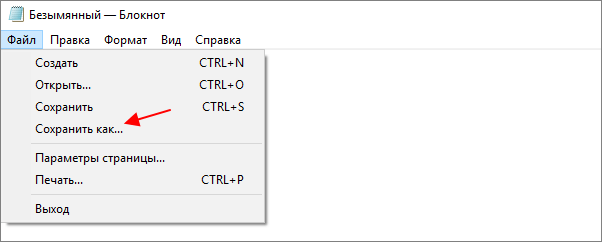
В открывшемся окне нужно указать новое название для файла, выбрать подходящую кодировку и нажать на кнопку «Сохранить».
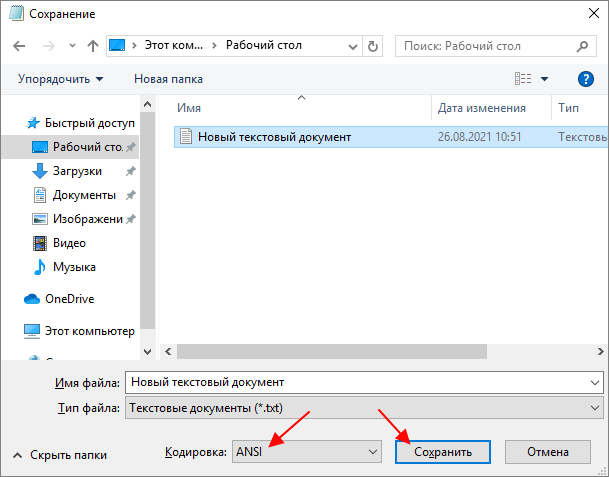
К сожалению, для подобных задач программа Блокнот часто не подходит. С ее помощью нельзя открывать документы большого размера, и она не поддерживает многие кодировки. Например, с помощью Блокнота нельзя открыть текстовые файлы в DOS 866.
Notepad++
Notepad++ (скачать) является одним из наиболее продвинутых текстовых редакторов. Он обладает подсветкой синтаксиса языков программирования, позволяет выполнять поиск и замену по регулярным выражениям, отслеживать изменения в файлах, записывать и воспроизводить макросы, считать хеш-сумы и многое другое. Одной из основных функций Notepad++ является поддержка большого количества кодировок текста и возможность изменения кодировки текстового файла в UTF-8 или Windows 1251.
Для того чтобы изменить кодировку текста с помощью Notepad++ файл нужно открыть в данной программе. Если программа не смогла правильно определить схему кодирования текста, то это можно сделать вручную. Для этого нужно открыть меню «Кодировки – Кириллица» и выбрать нужный вариант.
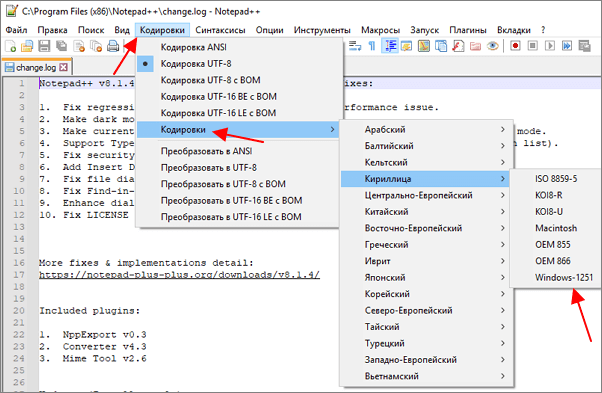
После открытия текста можно изменить его кодировку. Для этого нужно открыть меню «Кодировки» и выбрать один из вариантов преобразования. Notepad++ позволяет изменить текущую кодировку текста на ANSI (Windows-1251), UTF-8, UTF-8 BOM, UTF-8 BE BOM, UTF-8 LE BOM.
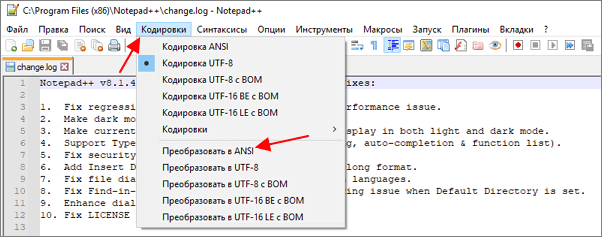
После преобразования файл нужно сохранить с помощью меню «Файл – Сохранить» или комбинации клавиш Ctrl-S.
Akelpad
Akelpad (скачать) – достаточно старая программа для работы с текстовыми файлами, которая все еще актуальна и может быть полезной. Фактически Akelpad является более продвинутой версией стандартной программы Блокнот из Windows. С его помощью можно открывать текстовые файлы большого размера, которые не открываются в Блокноте, выполнять поиск и замену с использованием регулярных выражений и менять кодировку текста.
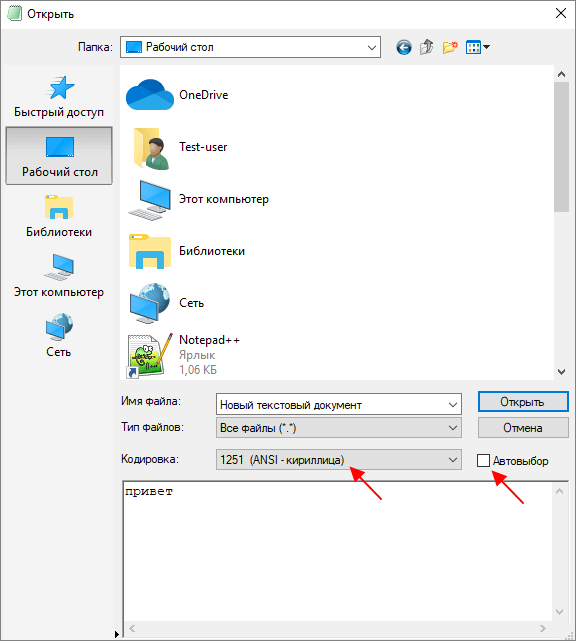
Для того чтобы изменить кодировку текста с помощью Akelpad файл нужно открыть в данной программе. Если после открытия файла текст не читается, то нужно воспользоваться меню «Файл – Открыть».
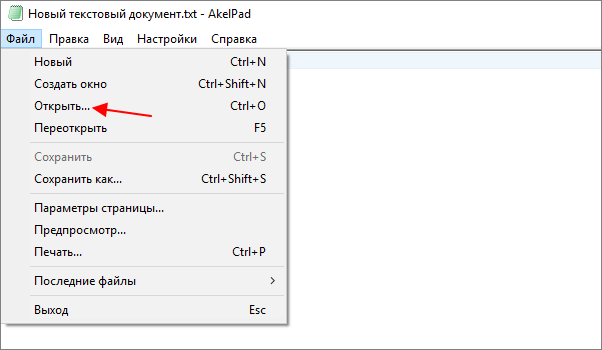
В открывшемся окне нужно выделить текстовый файл, снять отметку «Автовыбор» и выбрать подходящую кодировку из списка. При этом в нижней части окна можно видеть, как будет отображаться текст.
Для того чтобы изменить текущую кодировку текста нужно воспользоваться меню «Файл – Сохранить как» и сохранить документ с указанием новой схемы кодирования.
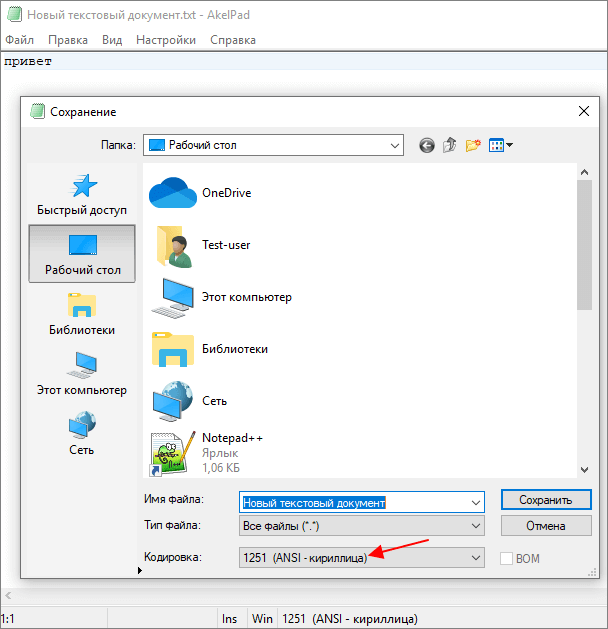
В отличие от Notepad++, текстовый редактор Akelpad позволяет сохранить файл в практически любой кодировке. В частности, доступны Windows 1251, DOS 886, UTF-8 и многие другие.
Посмотрите также:
- Чем открыть PDF файл в Windows 7 или Windows 10
- Как перевернуть страницу в Word
- Как копировать текст с помощью клавиатуры
- Как сделать рамку в Word
- Как сделать буклет в Word
Автор
Александр Степушин
Создатель сайта comp-security.net, автор более 2000 статей о ремонте компьютеров, работе с программами, настройке операционных систем.
Остались вопросы?
Задайте вопрос в комментариях под статьей или на странице
«Задать вопрос»
и вы обязательно получите ответ.
|
0 / 0 / 0 Регистрация: 21.05.2022 Сообщений: 7 |
|
|
1 |
|
Неправильное отображение кириллицы в программах21.05.2022, 20:28. Показов 11804. Ответов 23
Здравствуйте! У меня в Windows 11 проблема с отображением кириллицы в некоторых программах, причем где-то частично. Перепробовал много советов, которые нашел в интернете. В региональных стандартах выбран Русский (Россия) для отображения текста программами. Ниже стоит отметка «использовать юникод». Пробовал рекомендованные манипуляции с C_1251.NLS, C_1252.NLS, C_1253.NLS, C_1254.NLS и C_1255.NLS. Для каждого есть бэкап. Миниатюры
__________________
0 |


|
Робот сгибальщик 832 / 457 / 95 Регистрация: 29.07.2020 Сообщений: 2,354 Записей в блоге: 7 |
|
|
21.05.2022, 21:15 |
2 |
|
Что натворил? После чего всё началось?
0 |
|
0 / 0 / 0 Регистрация: 21.05.2022 Сообщений: 7 |
|
|
21.05.2022, 21:28 [ТС] |
3 |
|
Так было сразу после установки win 11. Система сама догрузила большинство драйверов, но некоторые пришлось самому ставить, в том числе и на принтер, и на скрине как раз окно установщика софта для принтера, там драйвера ставятся с ним заодно. Вот в этот момент я и заметил что что-то не так. Драйвера на принтер пришлось в итоге ставить через установщик системы, просто указал папку где брать. Потом еще в одной программе увидел эту же проблему.
0 |
|
Нарушитель 8392 / 4395 / 1010 Регистрация: 12.03.2015 Сообщений: 20,580 |
|
|
21.05.2022, 22:24 |
4 |
|
проблема с отображением кириллицы в некоторых программах Чо за программы?
0 |


|
0 / 0 / 0 Регистрация: 21.05.2022 Сообщений: 7 |
|
|
21.05.2022, 23:27 [ТС] |
5 |
|
программы специфические, одна для расчета космограммы (альфа7), другая установщик софта для мфу (MFS2100_103_RUS)
0 |
|
Нарушитель 8392 / 4395 / 1010 Регистрация: 12.03.2015 Сообщений: 20,580 |
|
|
21.05.2022, 23:32 |
6 |
|
программы специфические, одна для расчета космограммы (альфа7), другая установщик софта для мфу (MFS2100_103_RUS) Это всё?
0 |
|
0 / 0 / 0 Регистрация: 21.05.2022 Сообщений: 7 |
|
|
22.05.2022, 00:19 [ТС] |
7 |
|
Это всё? Пока да, в других не замечал, хотя я обычно стараюсь использовать английский интерфейс в программах. В указанных двух выбора языка нет, только русский. Но я в других менял на русский язык интерфейс и проблем не было. До этого была похожая проблема в английской версии win 10, там было тоже самое, но такая же проблема была в Total Commander и AIDA. Вот сейчас нашел старую папку с AIDA, переключил на русский интерфейс и там тоже так, скриншот ниже. Миниатюры
0 |
|
Нарушитель 8392 / 4395 / 1010 Регистрация: 12.03.2015 Сообщений: 20,580 |
|
|
22.05.2022, 10:14 |
8 |
|
но такая же проблема была в Total Commander и AIDA Total Commander покаж. Миниатюры
0 |
|
1866 / 1680 / 362 Регистрация: 17.02.2019 Сообщений: 2,682 |
|
|
22.05.2022, 10:37 |
9 |
|
А что стоит в Панель управления > региональные стандарты > вкладка Дополнительно
0 |
|
Модератор
15154 / 7742 / 726 Регистрация: 03.01.2012 Сообщений: 31,812 |
|
|
22.05.2022, 10:46 |
10 |
|
Вы там шрифтов для макоси не накачали? Они — на мой взгляд — сугубо любят в винде ромбиками показываться
0 |


|
0 / 0 / 0 Регистрация: 21.05.2022 Сообщений: 7 |
|
|
22.05.2022, 12:16 [ТС] |
11 |
|
В Total commander, который сейчас стоит, все в порядке с кириллицей. Как я уже писал, проблема была в win 10 en и там была другая версия Total commander и она уже не доступна.
0 |
|
0 / 0 / 0 Регистрация: 21.05.2022 Сообщений: 7 |
|
|
22.05.2022, 12:17 [ТС] |
12 |
|
Вот что в региональных стандартах (дополнительно). Миниатюры
0 |
|
0 / 0 / 0 Регистрация: 21.05.2022 Сообщений: 7 |
|
|
22.05.2022, 14:47 [ТС] |
13 |
|
Вы там шрифтов для макоси не накачали? Нет, специально я ничего не качал из шрифтов. Все, что есть, системные. Добавлено через 2 часа
0 |
|
3222 / 2481 / 429 Регистрация: 03.05.2011 Сообщений: 5,158 Записей в блоге: 21 |
|
|
23.05.2022, 16:09 |
14 |
|
учитывая, какие проблемы это вызывает проблемы только в рукожопии разрабов, которые писали эти программы.
0 |

|
Нарушитель 8392 / 4395 / 1010 Регистрация: 12.03.2015 Сообщений: 20,580 |
|
|
23.05.2022, 16:11 |
15 |
|
проблема в том, что некоторые умники, создавая cpp-файл (исходник), юзают ANSI кодировку
0 |

|
1 / 1 / 0 Регистрация: 12.05.2018 Сообщений: 1 |
|
|
10.09.2022, 11:37 |
16 |
|
Параметры -> Время и язык -> Язык и регион -> Административные языковые параметры ( в самом низу) -> В открывшемся окне -> Изменить язык системы -> Снять флажок «Бета-версия…»
1 |

|
1 / 1 / 0 Регистрация: 31.05.2012 Сообщений: 11 |
|
|
22.11.2022, 09:36 |
17 |
|
компьютеры с иероглифами имеют на борту Win11 Pro Миниатюры
0 |
|
Нарушитель 8392 / 4395 / 1010 Регистрация: 12.03.2015 Сообщений: 20,580 |
|
|
22.11.2022, 10:00 |
18 |
|
dvk73, решение простое — обновить всем венду до Win11.
0 |
|
1 / 1 / 0 Регистрация: 31.05.2012 Сообщений: 11 |
|
|
22.11.2022, 10:27 |
19 |
|
не всякое железо потянет, а ставить систему чтобы ею просто любоваться это не вариант
0 |
|
Нарушитель 8392 / 4395 / 1010 Регистрация: 12.03.2015 Сообщений: 20,580 |
|
|
22.11.2022, 10:32 |
20 |
|
не всякое железо потянет Где 10-ку тянет, там и 11-я будет прекрасно себя чуйствовать (настроить только надо правильно). Инфа 146%, проверено лично и неоднократно.
0 |
Как правило, при совместной работе с текстовыми файлами нет необходимости вникать в технические аспекты хранения текста. Однако если необходимо поделиться файлом с человеком, который работает с текстами на других языках, скачать текстовый файл из Интернета или открыть его на компьютере с другой операционной системой, может потребоваться задать кодировку при его открытии или сохранении.
Когда вы открываете текстовый файл в Microsoft Word или другой программе (например, на компьютере, язык операционной системы на котором отличается от того, на котором написан текст в файле), кодировка помогает программе определить, в каком виде нужно вывести текст на экран, чтобы его можно было прочитать.
В этой статье
-
Общие сведения о кодировке текста
-
Выбор кодировки при открытии файла
-
Выбор кодировки при сохранении файла
-
Поиск кодировок, доступных в Word
Общие сведения о кодировке текста
То, что отображается на экране как текст, фактически хранится в текстовом файле в виде числового значения. Компьютер преобразует числические значения в видимые символы. Для этого используется кодикон.
Кодировка — это схема нумерации, согласно которой каждому текстовому символу в наборе соответствует определенное числовое значение. Кодировка может содержать буквы, цифры и другие символы. В различных языках часто используются разные наборы символов, поэтому многие из существующих кодировок предназначены для отображения наборов символов соответствующих языков.
Различные кодировки для разных алфавитов
Сведения о кодировке, сохраняемые с текстовым файлом, используются компьютером для вывода текста на экран. Например, в кодировке «Кириллица (Windows)» знаку «Й» соответствует числовое значение 201. Когда вы открываете файл, содержащий этот знак, на компьютере, на котором используется кодировка «Кириллица (Windows)», компьютер считывает число 201 и выводит на экран знак «Й».
Однако если тот же файл открыть на компьютере, на котором по умолчанию используется другая кодировка, на экран будет выведен знак, соответствующий числу 201 в этой кодировке. Например, если на компьютере используется кодировка «Западноевропейская (Windows)», знак «Й» из исходного текстового файла на основе кириллицы будет отображен как «É», поскольку именно этому знаку соответствует число 201 в данной кодировке.
Юникод: единая кодировка для разных алфавитов
Чтобы избежать проблем с кодированием и декодированием текстовых файлов, можно сохранять их в Юникоде. В состав этой кодировки входит большинство знаков из всех языков, которые обычно используются на современных компьютерах.
Так как Word работает на базе Юникода, все файлы в нем автоматически сохраняются в этой кодировке. Файлы в Юникоде можно открывать на любом компьютере с операционной системой на английском языке независимо от языка текста. Кроме того, на таком компьютере можно сохранять в Юникоде файлы, содержащие знаки, которых нет в западноевропейских алфавитах (например, греческие, кириллические, арабские или японские).
К началу страницы
Выбор кодировки при открытии файла
Если в открытом файле текст искажен или выводится в виде вопросительных знаков либо квадратиков, возможно, Word неправильно определил кодировку. Вы можете указать кодировку, которую следует использовать для отображения (декодирования) текста.
-
Откройте вкладку Файл.
-
Нажмите кнопку Параметры.
-
Нажмите кнопку Дополнительно.
-
Перейдите к разделу Общие и установите флажокПодтверждать преобразование формата файла при открытии.
Примечание: Если установлен этот флажок, Word отображает диалоговое окно Преобразование файла при каждом открытии файла в формате, отличном от формата Word (то есть файла, который не имеет расширения DOC, DOT, DOCX, DOCM, DOTX или DOTM). Если вы часто работаете с такими файлами, но вам обычно не требуется выбирать кодировку, не забудьте отключить этот параметр, чтобы это диалоговое окно не выводилось.
-
Закройте, а затем снова откройте файл.
-
В диалоговом окне Преобразование файла выберите пункт Кодированный текст.
-
В диалоговом окне Преобразование файла установите переключатель Другая и выберите нужную кодировку из списка.
В области Образец можно просмотреть текст и проверить, правильно ли он отображается в выбранной кодировке.
Если почти весь текст выглядит одинаково (например, в виде квадратов или точек), возможно, на компьютере не установлен нужный шрифт. В таком случае можно установить дополнительные шрифты.
Чтобы установить дополнительные шрифты, сделайте следующее:
-
Нажмите кнопку Пуск и выберите пункт Панель управления.
-
Выполните одно из указанных ниже действий.
В Windows 7
-
На панели управления выберите раздел Удаление программы.
-
В списке программ щелкните Microsoft Office или Microsoft Word, если он был установлен отдельно от пакета Microsoft Office, и нажмите кнопку Изменить.
В Windows Vista
-
На панели управления выберите раздел Удаление программы.
-
В списке программ щелкните Microsoft Office или Microsoft Word, если он был установлен отдельно от пакета Microsoft Office, и нажмите кнопку Изменить.
В Windows XP
-
На панели управления щелкните элемент Установка и удаление программ.
-
В списке Установленные программы щелкните Microsoft Office или Microsoft Word, если он был установлен отдельно от пакета Microsoft Office, и нажмите кнопку Изменить.
-
-
В группе Изменение установки Microsoft Office нажмите кнопку Добавить или удалить компоненты и затем нажмите кнопку Продолжить.
-
В разделе Параметры установки разверните элемент Общие средства Office, а затем — Многоязыковая поддержка.
-
Выберите нужный шрифт, щелкните стрелку рядом с ним и выберите пункт Запускать с моего компьютера.
Совет: При открытии текстового файла в той или иной кодировке в Word используются шрифты, определенные в диалоговом окне Параметры веб-документа. (Чтобы вызвать диалоговое окно Параметры веб-документа, нажмите кнопку Microsoft Office, затем щелкните Параметры Word и выберите категорию Дополнительно. В разделе Общие нажмите кнопку Параметры веб-документа.) С помощью параметров на вкладке Шрифты диалогового окна Параметры веб-документа можно настроить шрифт для каждой кодировки.
К началу страницы
Выбор кодировки при сохранении файла
Если не выбрать кодировку при сохранении файла, будет использоваться Юникод. Как правило, рекомендуется применять Юникод, так как он поддерживает большинство символов большинства языков.
Если документ планируется открывать в программе, которая не поддерживает Юникод, вы можете выбрать нужную кодировку. Например, в операционной системе на английском языке можно создать документ на китайском (традиционное письмо) с использованием Юникода. Однако если такой документ будет открываться в программе, которая поддерживает китайский язык, но не поддерживает Юникод, файл можно сохранить в кодировке «Китайская традиционная (Big5)». В результате текст будет отображаться правильно при открытии документа в программе, поддерживающей китайский язык (традиционное письмо).
Примечание: Так как Юникод — это наиболее полный стандарт, при сохранении текста в других кодировках некоторые знаки могут не отображаться. Предположим, например, что документ в Юникоде содержит текст на иврите и языке с кириллицей. Если сохранить файл в кодировке «Кириллица (Windows)», текст на иврите не отобразится, а если сохранить его в кодировке «Иврит (Windows)», то не будет отображаться кириллический текст.
Если выбрать стандарт кодировки, который не поддерживает некоторые символы в файле, Word пометит их красным. Вы можете просмотреть текст в выбранной кодировке перед сохранением файла.
При сохранении файла в виде кодированного текста из него удаляется текст, для которого выбран шрифт Symbol, а также коды полей.
Выбор кодировки
-
Откройте вкладку Файл.
-
Выберите пункт Сохранить как.
Чтобы сохранить файл в другой папке, найдите и откройте ее.
-
В поле Имя файла введите имя нового файла.
-
В поле Тип файла выберите Обычный текст.
-
Нажмите кнопку Сохранить.
-
Если появится диалоговое окно Microsoft Office Word — проверка совместимости, нажмите кнопку Продолжить.
-
В диалоговом окне Преобразование файла выберите подходящую кодировку.
-
Чтобы использовать стандартную кодировку, выберите параметр Windows (по умолчанию).
-
Чтобы использовать кодировку MS-DOS, выберите параметр MS-DOS.
-
Чтобы задать другую кодировку, установите переключатель Другая и выберите нужный пункт в списке. В области Образец можно просмотреть текст и проверить, правильно ли он отображается в выбранной кодировке.
Примечание: Чтобы увеличить область отображения документа, можно изменить размер диалогового окна Преобразование файла.
-
-
Если появилось сообщение «Текст, выделенный красным, невозможно правильно сохранить в выбранной кодировке», можно выбрать другую кодировку или установить флажок Разрешить подстановку знаков.
Если разрешена подстановка знаков, знаки, которые невозможно отобразить, будут заменены ближайшими эквивалентными символами в выбранной кодировке. Например, многоточие заменяется тремя точками, а угловые кавычки — прямыми.
Если в выбранной кодировке нет эквивалентных знаков для символов, выделенных красным цветом, они будут сохранены как внеконтекстные (например, в виде вопросительных знаков).
-
Если документ будет открываться в программе, в которой текст не переносится с одной строки на другую, вы можете включить в нем жесткие разрывы строк. Для этого установите флажок Вставлять разрывы строк и укажите нужное обозначение разрыва (возврат каретки (CR), перевод строки (LF) или оба значения) в поле Завершать строки.
К началу страницы
Поиск кодировок, доступных в Word
Word распознает несколько кодировок и поддерживает кодировки, которые входят в состав системного программного обеспечения.
Ниже приведен список письменностей и связанных с ними кодировок (кодовых страниц).
|
Система письменности |
Кодировки |
Используемый шрифт |
|---|---|---|
|
Многоязычная |
Юникод (UCS-2 с прямым и обратным порядком байтов, UTF-8, UTF-7) |
Стандартный шрифт для стиля «Обычный» локализованной версии Word |
|
Арабская |
Windows 1256, ASMO 708 |
Courier New |
|
Китайская (упрощенное письмо) |
GB2312, GBK, EUC-CN, ISO-2022-CN, HZ |
SimSun |
|
Китайская (традиционное письмо) |
BIG5, EUC-TW, ISO-2022-TW |
MingLiU |
|
Кириллица |
Windows 1251, KOI8-R, KOI8-RU, ISO8859-5, DOS 866 |
Courier New |
|
Английская, западноевропейская и другие, основанные на латинице |
Windows 1250, 1252-1254, 1257, ISO8859-x |
Courier New |
|
Греческая |
Windows 1253 |
Courier New |
|
Иврит |
Windows 1255 |
Courier New |
|
Японская |
Shift-JIS, ISO-2022-JP (JIS), EUC-JP |
MS Mincho |
|
Корейская |
Wansung, Johab, ISO-2022-KR, EUC-KR |
Malgun Gothic |
|
Тайская |
Windows 874 |
Tahoma |
|
Вьетнамская |
Windows 1258 |
Courier New |
|
Индийские: тамильская |
ISCII 57004 |
Latha |
|
Индийские: непальская |
ISCII 57002 (деванагари) |
Mangal |
|
Индийские: конкани |
ISCII 57002 (деванагари) |
Mangal |
|
Индийские: хинди |
ISCII 57002 (деванагари) |
Mangal |
|
Индийские: ассамская |
ISCII 57006 |
|
|
Индийские: бенгальская |
ISCII 57003 |
|
|
Индийские: гуджарати |
ISCII 57010 |
|
|
Индийские: каннада |
ISCII 57008 |
|
|
Индийские: малаялам |
ISCII 57009 |
|
|
Индийские: ория |
ISCII 57007 |
|
|
Индийские: маратхи |
ISCII 57002 (деванагари) |
|
|
Индийские: панджаби |
ISCII 57011 |
|
|
Индийские: санскрит |
ISCII 57002 (деванагари) |
|
|
Индийские: телугу |
ISCII 57005 |
-
Для использования индийских языков необходима их поддержка в операционной системе и наличие соответствующих шрифтов OpenType.
-
Для непальского, ассамского, бенгальского, гуджарати, малаялам и ория доступна только ограниченная поддержка.
К началу страницы
 Одна из возможных проблем, с которыми можно столкнуться после установки Windows 10 — кракозябры вместо русских букв в интерфейсе программ, а также в документах. Чаще неправильное отображение кириллицы встречается в изначально англоязычных и не совсем лицензионных версиях системы, но бывают и исключения.
В этой инструкции — о том, как исправить «кракозябры» (или иероглифы), а точнее — отображение кириллицы в Windows 10 несколькими способами. Возможно, также будет полезным: Как установить и включить русский язык интерфейса в Windows 10 (для систем на английском и других языках).
Исправление отображения кириллицы с помощью настроек языка и региональных стандартов Windows 10
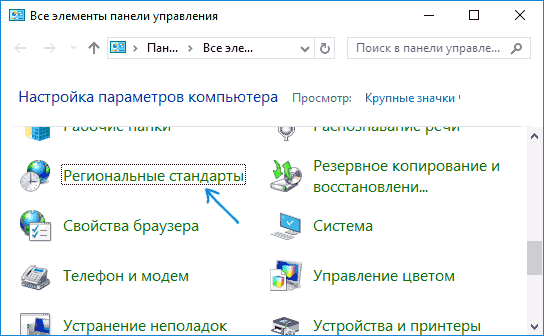
Самый простой и чаще всего работающий способ убрать кракозябры и вернуть русские буквы в Windows 10 — исправить некоторые неправильные настройки в параметрах системы.
Для этого потребуется выполнить следующие шаги (примечание: привожу также названия нужных пунктов на английском, так как иногда необходимость исправить кириллицу возникает в англоязычных версиях системы без нужды менять язык интерфейса).
- Откройте панель управления (для этого можно начать набирать «Панель управления» или «Control Panel» в поиске на панели задач.
- Убедитесь, что в поле «Просмотр» (View by) установлено «Значки» (Icons) и выберите пункт «Региональные стандарты» (Region).

- На вкладке «Дополнительно» (Administrative) в разделе «Язык программ, не поддерживающих Юникод» (Language for non-Unicode programs) нажмите по кнопке «Изменить язык системы» (Change system locale).

- Выберите русский язык, нажмите «Ок» и подтвердите перезагрузку компьютера.

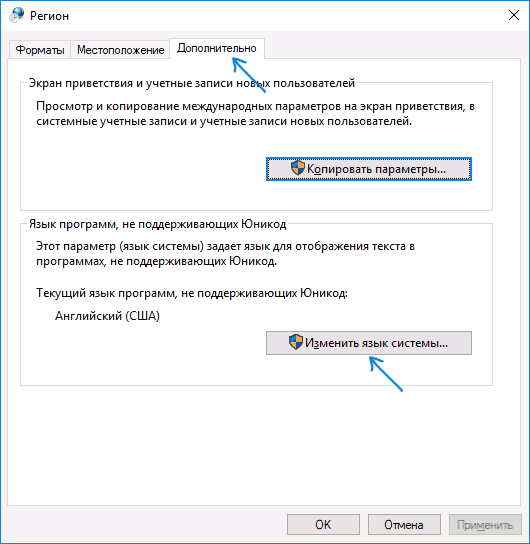
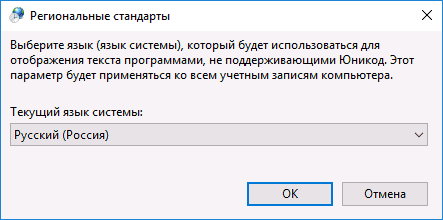
После перезагрузки проверьте, была ли решена проблема с отображением русских букв в интерфейсе программ и (или) документах — обычно, кракозябры бывают исправлены после этих простых действий.
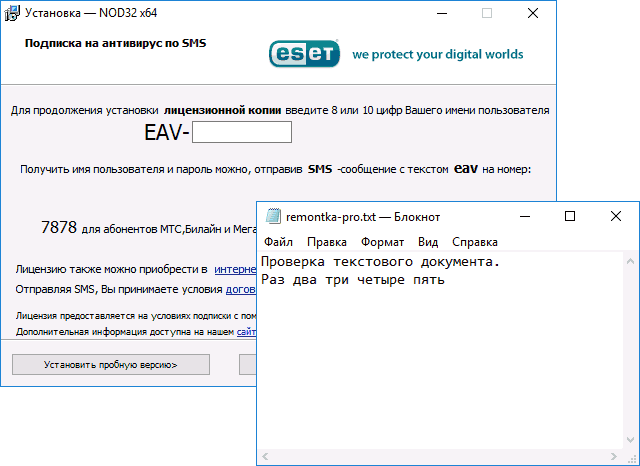
Как исправить иероглифы Windows 10 путем изменения кодовых страниц
Кодовые страницы представляют собой таблицы, в которых определенным байтам сопоставляются определенные символы, а отображение кириллицы в виде иероглифов в Windows 10 связано обычно с тем, что по умолчанию задана не та кодовая страница и это можно исправить несколькими способами, которые могут быть полезны, когда требуется не изменять язык системы в параметрах.
С помощью редактора реестра
Первый способ — использовать редактор реестра. На мой взгляд, это самый щадящий для системы метод, тем не менее, рекомендую создать точку восстановления прежде чем начинать. Совет про точки восстановления относится и ко всем последующим способам в этом руководстве.
- Нажмите клавиши Win+R на клавиатуре, введите regedit и нажмите Enter, откроется редактор реестра.
- Перейдите к разделу реестра
HKEY_LOCAL_MACHINESYSTEMCurrentControlSetControlNlsCodePage
и в правой части пролистайте значения этого раздела до конца.

- Дважды нажмите по параметру ACP, установите значение 1251 (кодовая страница для кириллицы), нажмите Ок и закройте редактор реестра.

- Перезагрузите компьютер (именно перезагрузка, а не завершение работы и включение, в Windows 10 это может иметь значение).
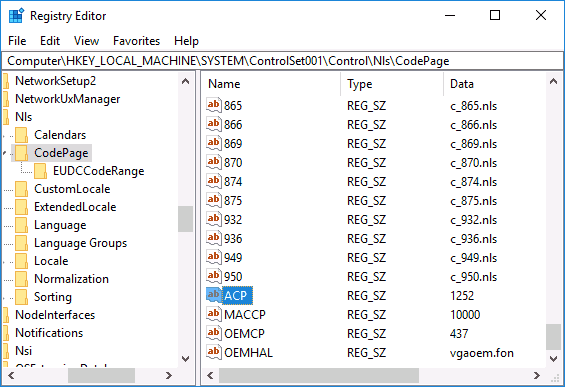
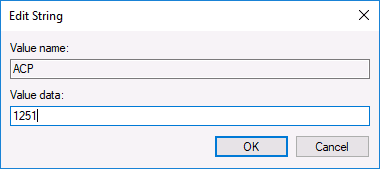
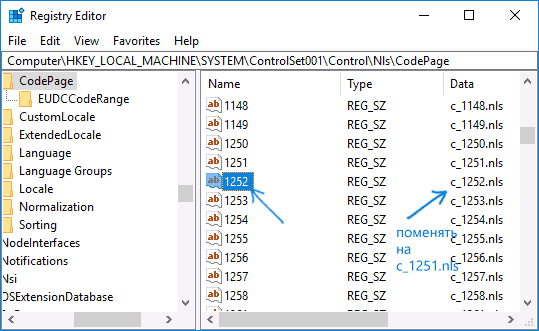
Обычно, это исправляет проблему с отображением русских букв. Вариация способа с помощью редактора реестра (но менее предпочтительная) — посмотреть на текущее значение параметра ACP (обычно — 1252 для изначально англоязычных систем), затем в том же разделе реестра найти параметр с именем 1252 и изменить его значение с c_1252.nls на c_1251.nls.
Путем подмена файла кодовой страницы на c_1251.nls
Второй, не рекомендуемый мной способ, но иногда выбираемый теми, кто считает, что правка реестра — это слишком сложно или опасно: подмена файла кодовой страницы в C: Windows System32 (предполагается, что у вас установлена западно-европейская кодовая страница — 1252, обычно это так. Посмотреть текущую кодовую страницу можно в параметре ACP в реестре, как было описано в предыдущем способе).
- Зайдите в папку C: Windows System32 и найдите файл c_1252.NLS, нажмите по нему правой кнопкой мыши, выберите пункт «Свойства» и откройте вкладку «Безопасность». На ней нажмите кнопку «Дополнительно».

- В поле «Владелец» нажмите «Изменить».

- В поле «Введите имена выбираемых объектов» укажите ваше имя пользователя (с правами администратора). Если в Windows 10 используется учетная запись Майкрософт, вместо имени пользователя укажите адрес электронной почты. Нажмите «Ок» в окне, где указывали пользователя и в следующем (Дополнительные параметры безопасности) окне.

- Вы снова окажетесь на вкладке «Безопасность» в свойствах файла. Нажмите кнопку «Изменить».
- Выберите пункт «Администраторы» (Administrators) и включите полный доступ для них. Нажмите «Ок» и подтвердите изменение разрешений. Нажмите «Ок» в окне свойств файла.
- Переименуйте файл c_1252.NLS (например, измените расширение на .bak, чтобы не потерять этот файл).
- Удерживая клавишу Ctrl, перетащите находящийся там же в C:WindowsSystem32 файл c_1251.NLS (кодовая страница для кириллицы) в другое место этого же окна проводника, чтобы создать копию файла.

- Переименуйте копию файла c_1251.NLS в c_1252.NLS.
- Перезагрузите компьютер.
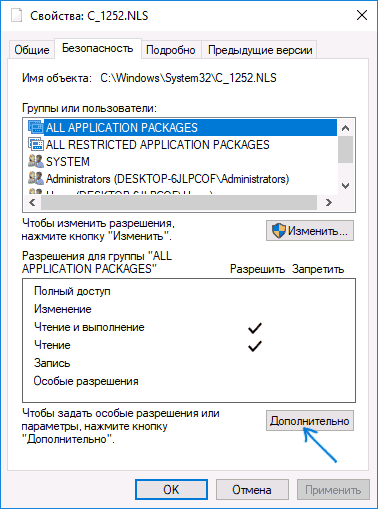
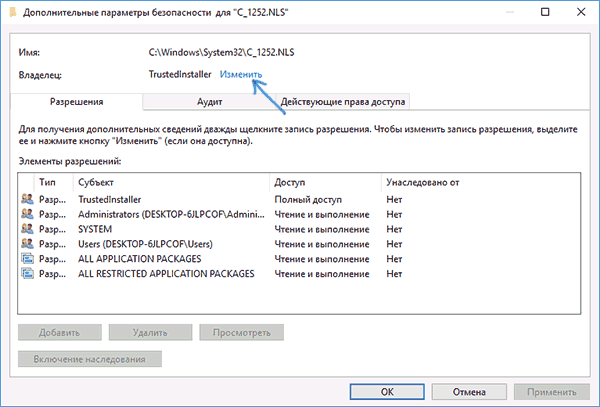
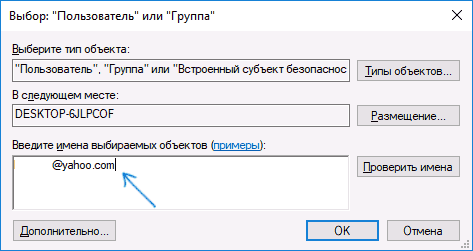
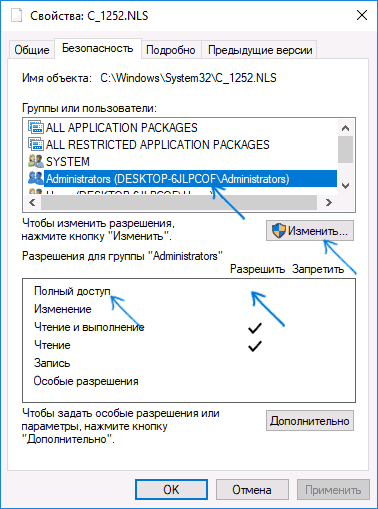
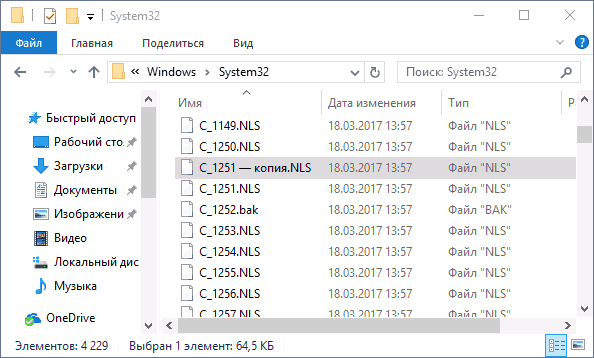
После перезагрузки Windows 10 кириллица должна будет отображаться не в виде иероглифов, а как обычные русские буквы.
Как поменять кодировку?
 Представьте себе: вы запустили на своем компьютере программу. Вы точно знаете, что она должна быть на русском языке, но вместо привычных букв отображаются какие то «кракозябры». Это значит, что у вас проблемы с кодировкой. Страна Советов расскажет, как поменять кодировку.
Проблемы с кодировкой символов могут наблюдаться в разных версиях операционной системы Windows. Принцип решения проблемы с неправильной кодировкой один и тот же для разных версий этой операционной системы, но в разных версиях могут немного различаться названия окон и вкладок интерфейса.
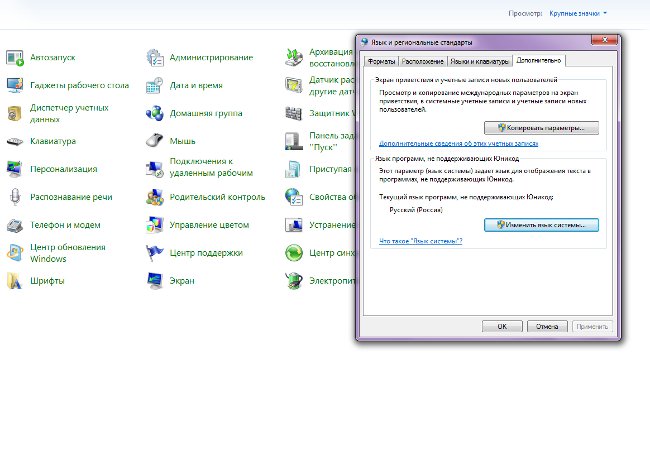
Для начала мы расскажем, как поменять кодировку через элемент Языки и региональные стандарты в Панели управления. Чтобы вызвать окно смены языка, можно использовать два основных способа. Первый — нажать на кнопку Пуск, выбрать в развернувшемся меню пункт Панель управления, а в нем — Языки и региональные стандарты. Второй — нажать на кнопку Пуск, в развернувшемся меню выбрать пункт Выполнить, в открывшейся строке набрать команду intl.cpl и нажать клавишу Enter.
Откроется окно смены языка. Чтобы поменять кодировку символов, вам нужно на вкладке Месторасположение выбрать Россия (в Windows 7 эта вкладка может называться просто Расположение). Затем перейдите на вкладку Дополнительно и выберите русский язык в качестве языка, используемого в программах, не поддерживающих Юникод. Сохраните изменения, нажав на кнопку ОК.
Также проблемы с кодировкой можно решить путем редактирования реестра, если предыдущий способ не помог. Но сразу хотим предупредить — неумелое редактирование реестра может привести к проблемам в работе компьютера. Если вы отредактируете что-то не то, вам может даже придется переустановить операционную систему. Так что если вы не уверены в результате — обратитесь к специалисту.
Поменять кодировку в Windows через реестр можно двумя способами. Первый способ — эта смена кодировки через редактор реестра. Для этого вам нужно нажать на кнопку Пуск, в развернувшемся меню выбрать пункт Выполнить, в открывшейся строке набрать команду regedit и нажать клавишу Enter. В левой части открывшегося окна вы увидите дерево, показывающее структуру реестра.
Выберите в нем ветвь под названием HKEY_LOCAL_MACHINE и нажмите на стрелочку рядом с ней — ветвь развернется. В открывшемся списке выберите ветвь SYSTEM, в ней — CurrentControlSet, далее последовательно — Control, Nls, CodePage. В открывшемся в правой панели списке параметров найдите параметр 1252, кликните на него правой кнопкой мыши и в открывшемся контекстном меню выберите пункт Изменить. В поле Значение введите параметр c_1252.nls и нажмите на кнопку ОК. Можете выходить из Редактора реестра — вы только что поменяли параметры кодовых страниц Windows. Перезагрузите компьютер, чтобы внесенные изменения вступили в силу.
Можно сделать то же самое, но в автоматическом режиме. Для этого запустите текстовый редактор Блокнот (он обычно поставляется в составе операционной системы Windows) и скопируйте в него приведенный ниже код:
Windows Registry Editor Version 5.00
[HKEY_LOCAL_MACHINESYSTEMCurrentControlSetControlNlsCodePage] «1252»=»c_1251.nls»
Затем в меню Файл выберите пункт Сохранить как… (или просто Сохранить) и сохраните файл в любую папку с любым именем. Главное — при сохранении присвоить ему расширение .reg. Затем запустите созданный вами файл реестра и на вопрос системы ответьте Да. После этого нужно перезагрузить компьютер — проблемы с кодировкой должны исчезнуть.
Здравствуйте.
Как перекодировать все приложение из Windows-1251 в UTF-8.
Приложение на Java, JavaScript.
задан 23 мар 2012 в 6:32

Anton MukhinAnton Mukhin
5,4659 золотых знаков49 серебряных знаков92 бронзовых знака
convmv, есть вроде и под окнами тоже, в линухе:
convmv -f CP1251 -t utf8 * -r --notest
ответ дан 23 мар 2012 в 7:11

2
У Far manager — http://www.farmanager.com/download.php
есть плагин transod который умеет менять кодировку файлов, может в пакетном режиме
ответ дан 23 мар 2012 в 7:09

bald2bbald2b
5573 серебряных знака6 бронзовых знаков
1
# -*- coding:utf-8 -*-
import os
def decodeRecursive(path, baseCharset, targetCharset):
    folder=os.listdir(path)
    for name in folder:
        if os.path.isdir(path+'/'+name):
            decodeRecursive(path+'/'+name, baseCharset, targetCharset)
        else:
            try:
                f=open(path+'/'+name, 'r')
                text=unicode(f.read(), baseCharset)
                f.close()
                tmp=text.encode(targetCharset)
                f=open(path+'/'+name, 'w')
                f.write(tmp)
                f.close()
                print 'OK:  '+path+'/'+name
            except:
                print 'ERR: '+path+'/'+name

decodeRecursive('/var/www/test', 'cp1251', 'utf-8')
Можно сделать так, правда нужен Python
ответ дан 23 мар 2012 в 9:09

ReinRausReinRaus
17.6k3 золотых знака43 серебряных знака84 бронзовых знака
enconv в Linux
Под виндами notepad++ умеет, но это будет долго, если файлов много.
ответ дан 23 мар 2012 в 6:49

RomanoORomanoO
4664 серебряных знака14 бронзовых знаков
3