
Вероятно, владельцы первых беспроводных наушников Apple AirPods еще помнят, что настройки предлагали минимум команд для управления аксессуаром – по дабл-тапу по левому / правому наушнику запускалась Siri, включалась и выключалась музыка. Но со временем список доступных действий заметно расширился.

♥ ПО ТЕМЕ: AirPods Pro и водозащита: что означает класс водостойкости IPX4 и можно ли в них плавать?
Двойное прикосновение (дабл-тап) к наушнику AirPods теперь вызывает одно из следующих действий:
- Активация Siri;
- Воспроизведение / Пауза;
- Следующая песня;
- Предыдущая песня;
- Отключить наушники.
♥ ПО ТЕМЕ: Как поставить воспроизведение в AirPods на паузу: 4 способа.
Как настроить определенный шорткат на левый или правый наушник
Для начала убедитесь, что ваши AirPods подключены к iPhone. Это очень важно – без соединения вы не увидите необходимую опцию в настройках. Так что просто наденьте AirPods и дождитесь звука, оповещающего о подключении к смартфону.
После того, как AirPods будут подключены, перейдите в приложение Настройки iPhone и выберите раздел Bluetooth.
Далее нажмите на значок «i» рядом с AirPods.

В открывшемся меню вам будет предложено выбрать действие по дабл-тапу для левого и правого наушника.
Например, на левый наушник можно поставить команду Пуск / Пауза, а на правый – следующая дорожка.

Готово! Теперь управлять вашими наушниками стало ещё удобнее.
Полезный совет. После очередного обновления iOS на вашем устройстве заглядывайте в AirPods-раздел настроек – Apple наверняка продолжит добавлять в систему новые жесты-команды. А добавлять есть что – например, было бы здорово быстро регулировать громкость, проводя пальцем по наушнику снизу вверх (для увеличения) или сверху вниз (для уменьшения).
Смотрите также:
- Как автоматически менять обои на iPhone или iPad в зависимости от времени, места и т.д.
- Как добавить голосовое оповещение об окончании зарядки iPhone или iPad.
- Как научить iPhone автоматически включать Режим энергосбережения.
Содержание статьи:
- 1 Дабл-тап — основной жест
- 2 Как ответить на звонок через AirPods
- 3 Как управлять прослушиванием музыки через AirPods
- 3.1 Через дабл-тап
- 3.2 С помощью автообнаружения
- 3.3 С помощью Siri
- 4 Как настроить действие, выполняемое по дабл-тап в наушниках AirPods
- 4.1 Настройка AirPods на устройствах iOS
- 4.2 Новые жесты в iOS 11
- 4.3 Настройка AirPods на устройствах Android
Дабл-тап — основной жест
Основной жест, используемый для управления беспроводными наушниками AirPods — это Дабл-тап или, как его еще называют, Двойной тап.
Дабл-тап (двойной тап) — двойное отрывистое прикосновение к внешней стороне динамика.
Этот жест поддерживается на каждом из наушников отдельно, и, соответственно, действия, совершаемые по двойному касанию на правом и левом наушнике, можно назначить отдельно.
Дабл-тап используется для ответа на звонки, но помимо этого, на двойное касание можно назначить и другие команды:
- Вызов виртуального помощника Siri;
- Пауза / Пуск в воспроизведении аудио;
- Остановка воспроизведения аудио;
- Возврат к предыдущему аудиотреку;
- Переход к следующему аудиотреку.
Важно отметить, что переключение между аудиотреками доступно только на устройствах Apple, начиная с iOS 11.
- Если во время использования AirPods поступил входящий вызов, его можно принять дабл-тапом по любому из наушников.
- Точно так же можно закончить вызов или переключиться на другой входящий.
Также читайте Как настроить микрофон AirPods для звонков.
Как управлять прослушиванием музыки через AirPods
Управлять прослушиванием музыки на AirPods можно тремя способами:
- Через дабл-тап;
- С помощью функции автообнаружения ушей;
- С помощью Siri.
Рассмотрим каждый из способов.
Через дабл-тап
Для управления прослушиванием музыки через AirPods, нужно назначить на дабл-тап каждого из наушников одно из следующих действий:
- Остановить воспроизведение
- Поставить воспроизведение на паузу и возобновить
- Перейти к следующему треку
- Вернуться к предыдущему треку
Естественно, на каждый наушник можно выбрать только одно действие. Например, по двойному касанию правого наушника, включать следующий трек из списка воспроизведения, а левого – предыдущий.
С помощью автообнаружения
Также в AirPods есть функция автообнаружения ушей. Если она включена, наушники сами определят, когда их вставили в ухо, и воспроизведение аудио с подключенного устройства начнется автоматически.
Если снять один из наушников во время проигрывания аудиоконтента, воспроизведение будет приостановлено и опять возобновлено. Снятие обоих наушников остановит воспроизведение, не возобновляя его.
При отключенном автообнаружении ушей эти возможности недоступны, и аудиоконтент проигрывается через AirPods, независимо от того, находятся они в ушах или нет.
С помощью Siri
Siri поможет выполнить команды, которые нельзя назначить на дабл-тап. Например, увеличить или уменьшить громкость воспроизводимого аудио. Вызывать же саму Siri можно дабл-тапом по наушнику, если сделаны соответствующие настройки.
Как настроить действие, выполняемое по дабл-тап в наушниках AirPods
Настройка AirPods на устройствах iOS
Прежде всего нужно проверить, подключены ли AirPods к устройству. Для проверки достаточно надеть наушники и подождать звука, оповещающего о подключении. Если AirPods не подключены, необходимой опции в меню настроек просто не будет.
Убедившись, что наушники подключены, нужно перейти в настройки и выбрать пункт Bluetooth. Далее в списке подключенных устройств находим AirPods и нажимаем на значок «i».

В открывшемся меню можно назначить действие на дабл-тап для левого и правого наушника.

Новые жесты в iOS 11
Напомним, что возможность переключения между аудиотреками через AirPods появилась только в iOS 11. Поэтому для владельцев устройств, работающих на предыдущей версии яблочной операционной системы, список возможных действий будет включать только вызов Siri, Паузу/Пуск и остановку воспроизведения музыки.
Настройка AirPods на устройствах Android
Настроить действие на дабл-тап по AirPods можно только на девайсе под управлением iOS. Даже если планируется впоследствии использовать наушники в паре c Android устройством, для настройки придется подключить AirPods к iPhone. После настройки нужно будет разорвать пару наушники-iPhone, и можно будет пользоваться управлением жестами уже на Android устройстве.
Естественно, нет смысла в этом случае назначать на дабл-тап вызов Siri, ведь виртуальный ассистент работает только на устройствах Apple.
На чтение 7 мин Просмотров 85.8к. Опубликовано 19.10.2021
У беспроводных наушников Airpods Pro управление более гибкое ёмкое в сравнении с «яблочными» аудиоаксессуарами 1 и 2 поколения. Потенциальным пользователям интересно узнать что и как функционирует в Pro-версии.
Подключение
В рассматриваемой модификации Airpods реализована функция быстрого сопряжения. Гаджет синхронизируется со всеми «яблочными» устройствами, привязанными к текущему аккаунту iCloud. Создание пары происходит в 3 шага:
- Разместите кейс с вкладышами рядом с мобильником.
- Откройте футляр. При этом необязательно вынимать из него наушники.
- На Iphone появится окно с анимацией. Тапните по кнопке Connect («Подключить»).
Если быстрый коннект не срабатывает (такой казус не исключён), создать пару с Айфоном можно стандартным способом. Он же применяется при сопряжении с другими девайсами «яблочного» бренда.
- Нужно зайти в настройки устройства на вкладку bluetooth, чтобы включить сеть (если не активна).
- На кейсе с вкладышами зажмите кнопку (расположена на тыльной стороне). Индикатор при этом должен загореться белым цветом.
- В перечне доступных к сопряжению блютуз — устройств появится мнемоника AirPods Pro. Выполните подключение.
Для последующих подключений достаточно поднести аксессуар к телефону, и разблокировать экран. Выключать вкладыши после использования не требуется, достаточно поместить их в зарядный футляр и закрыть крышку.

Как использовать управление Airpods Pro
Вкупе с чипом H1 основой системы управления продвинутым гаджетом являются встроенные датчики давления. Сенсорные области расположены на ножках вкладышей. Пользоваться аксессуаром согласно отзывам владельцев очень удобно.
Нажатиями различной интенсивности, иначе называемые жестами, можно управлять звуковоспроизведением, выполнять другие команды:
- ставить на паузу и возобновлять проигрывание;
- отвечать на входящие вызовы;
- пропускать отдельные композиции, «перематывая» треки вперёд и назад;
- переключаться с активного шумоподавления на прозрачный режим звуковоспроизведения.
Гаджет распознаёт голосовые команды посредством голосового помощника. Активация ассистента позволяет при помощи команд голосом проигрывать желаемые композиции, определённые плейлисты или альбомы. Голосовой командой можно сделать исходящий звонок, найти ту или иную информацию.
Отдельные функции «ушек» может исполнять при помощи пункта управления на сопряжённом Айфоне.

Переключение треков
Разработчиками аудиоаксессуара заложено два варианта как переключать устройство на воспроизведение желаемой песни: тактильные и голосовые команды.
Чтобы выбрать нужный трек посредством чувствительной области вкладыша, предусмотрены следующие жесты:
- Одиночное касание датчика запускает проигрывание или ставит его на паузу. В одно касание инициируется приём входящего звонка.
- Двойной тап по сенсору перемотает на следующую запись.
- Тройное нажатие возвратит на предыдущую запись.
На заметку. Удобно, что тактильные команды одинаково воспринимаются левым и правым наушником.
Чтобы воспользоваться голосовым помощником, обратитесь к нему: «Привет, Сири» и дайте задание найти и включить нужную вами музыку. Также голосовыми командами можно выполнять переключение записей вперёд и назад.
Важное замечание. На Айфоне должна быть включена опция «Привет, Сири». Для проверки перейдите в «Настройки»→«Сири и поиск» и активируйте при необходимости соответствующий пункт.

Изменение громкости
Регулировать громкость звучания «ушек» можно при помощи голосового ассистента или сопряжённого Apple-девайса, с которого транслируется звук.
В первом варианте нужно обратиться к голосовому ассистенту, и дать команду увеличить или снизить силу звучания командами: «громче», «тише».
Во втором варианте увеличением/уменьшением интенсивности звучания «ушек» можно манипулировать при помощи:
- специальной кнопки на корпусе Айфона/Айпада (отмечена «+» и «-» на концах);
- колёсика Digital Crown на корпусе Apple Watch;
- панели управления проигрыванием, открытой на экране девайса.
Переключение режимов шумоподавления
Производитель наделил поддержкой трёх режимов Airpods Pro в отношении внешних шумов:
- Функция «Шумоподавление».
- «Прозрачный режим».
- Выключены специальные опции.
В режиме активной шумоизоляции посредством направленных наружу микрофонов подсы подчищают сторонние шумы. Опция интересна во время спокойного отдыха дома за прослушиванием любимых композиций. «Прозрачный режим» позволяет отчётливо слышать всё, что вокруг происходит, не снимая наушников. Опция уместна при использовании гарнитуры во время прогулок на улице, поездке в общественном транспорте, в офисе.
Переключение между режимами звуковоспроизведением — обычным и с применением специальных опций возможно двумя способами:
- Тактильная команда в виде нажима с удержанием по сенсорной области вкладыша.
- С экрана сопряжённого девайса, открыв панель управления проигрыванием или через раздел «Управление шумом» в настройках bluetooth.

Проверка прилегания к ушам
Функция проверки прилегания к ушам — ещё одна интересная фишка рассматриваемой модели. Для лучшего звучания, производитель предусмотрел для вкладышей сменные амбушюры. В комплекте идут 3 пары разных размеров.
Чтобы убедиться, что насадки выбраны анатомически правильно, нужно открыть настройки bluetooth. Здесь следует перейти в информационное окно для подключённых «ушек» (открывается круглой кнопкой с буквой i напротив мнемоники Airpods Pro). В открывшемся перечне доступных опций воспользуйтесь функций «Проверить прилегание к ушам».
Опция доступна на платформах ОС iOS (или iPadOS) 13.2 и выше. Проверка инициируется кнопкой воспроизведения. При помощи проверки пользователь может подобрать амбушюры для левого и правого уха, и они могут быть одного или разного диаметра.

Настройка быстрых действий
Стандартные действия при выполнении тактильных команд, заданные производителем могут быть при желании пользователем изменены. Возможности назначить отдельно действия для жестов долгого нажатия по левому или правому наушнику предусмотрена на версиях iOS 13.2 и новее. В качестве назначаемых действия доступны:
- активация голосового ассистента;
- переключение между режимами шумоподавления.
Настройка выполняется через меню блютуз-настроек и пункт «Нажмите и удерживайте AirPods».
Изменение настроек при помощи Siri
Назначив за долгим тапом по наушнику (левому или правому) обращение к Siri, пользователь сможет изменять режим настройки использования «ушек» голосом. Дав команду «Привет, Сири, включи режим прозрачность»— перейти настройку слышимости окружающих звуков. Аналогично, при помощи ассистента перенастроиться на режим шумоподавления или отключить спецфункции.
Отключение автообнаружения уха
По умолчанию в управлении Air подсами включена функция «Автообнаружение уха». Результат её действия состоит в том, что воспроизведение автоматически ставится на паузу или возобновляется при извлечении наушника из уха/возвращении назад соответственно. Опция удобна, но не всегда.
Используете возможность отключить автообнаружение, чтобы поставить один вкладыш на зарядку и продолжить прослушивание через другой. Выполняется манипуляция через окно блютуз-настроек, где нужно перевести тумблер в положение выключено напротив строки «Автообнаружение уха».

Быстрая проверка уровня заряда
Запас аккумуляторов у любой модели наушников Apple можно отслеживать при помощи сопряжённого Айфона, используя виджет «Элементы питания». Приблизительно оценить уровень заряда Pro версии «ушек» можно быстрее. Когда бокс подзаряжается, достаточно слегка стукнуть по нему чтобы загорелся индикатор. Свечение диода оранжевым цветом — это показатель восполнения запаса ниже 80%. Если диод светит зелёным, то уровень заряда приближен к 100%.
Поиск пропавшего наушника
Для рассматриваемой модели наушников разработчики Apple предложили приложение Локатор, встроенное в iOS 13 и выше. Софт помогает найти затерянный в домашнем беспорядке вкладыш. Достаточно запустить Локатор, перейти на вкладку «Устройства», выбрать AirPods Pro и послать на них звуковой сигнал. Потеря отзовётся, если находится вне футляра в радиусе 10 метров, где действует связь по блютуз.
Автоответ на входящие вызовы
Чтобы ответить на звонок, не доставая мобильник и не касаясь «ушек» в AirPods Pro предусмотрена поддержка автоматического приёма вызовов. Для этого нужно на Айфоне перейти по пунктам «Настройки» →«Универсальный доступ»→«Касание»→«Источник звука» и установить значение «Гарнитура Bluetooth». Затем нужно в разделе Автоответ задать промежуток времени, через который поступающие телефонные звонки будут приниматься автоматически.
Включение режима прослушки
На Айфоне с iOS 12 и выше есть поддержка прослушивания звука на расстоянии. Целевое назначение функции для слабослышащих, чтобы лучше понимать, о чём говорят на уроке, лекции, совещании. Работает опция по следующей технологии:
- пользователь настраивает на мобильнике режим «Слух»;
- размещает аппарат в месте откуда нужно прослушивать речь;
- через вкладыши в ушах слушает. что транслирует устройство.
Дальность работы режима удалённой прослушки не более 15–20 метров.
Настраивается и используется опция по следующему алгоритму:
- Перейдите по пунктам меню «Настройки» →«Пункт управления» →«Настроить элементы управления».
- Найдите в перечне опцию «Слух» и нажмите на значок «+» напротив неё. Манипуляция добавит в «Панель управления» кнопку включения удалённой прослушки.
- Откройте «Панель управления» касанием иконки в виде уха включите опцию.
Приостановка и переключение песен, а также настройка громкости на AirPods и AirPods Pro
В наушниках AirPods можно слушать музыку, совершать телефонные вызовы, использовать Siri и выполнять другие задачи.
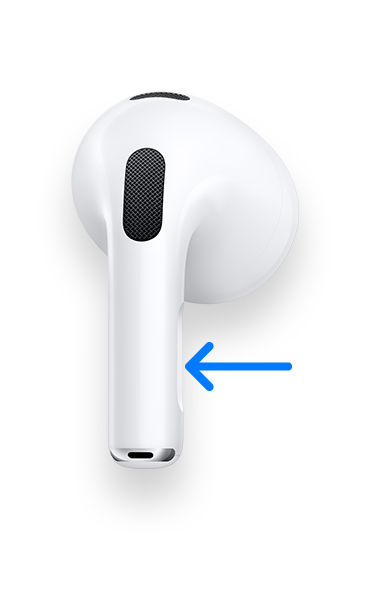
Управление воспроизведением с помощью AirPods Pro или AirPods (3-го поколения)
- Чтобы воспроизвести или поставить на паузу аудио, коснитесь датчика нажатия на корпусе наушника AirPod. Чтобы возобновить воспроизведение, коснитесь датчика еще раз.
- Чтобы перейти к следующей композиции, дважды коснитесь датчика нажатия.
- Чтобы перейти к предыдущей композиции, трижды коснитесь датчика.
- Чтобы увеличить или уменьшить громкость, скажите «Привет, Siri», а затем скажите что-нибудь вроде «Увеличить громкость» или «Уменьшить громкость». Или переместите ползунок громкости в приложении, в котором воспроизводится музыка, на экране блокировки или в Пункт управления. Можно также открыть экран «Исполняется» на часах Apple Watch и увеличить или уменьшить громкость AirPods Pro или AirPods (3-го поколения) с помощью колесика Digital Crown.
В наушниках AirPods Pro можно контролировать уровень слышимости окружающих звуков. Нажмите и удерживайте датчик нажатия для переключения между режимами «Активное шумоподавление» и «Прозрачный режим». Можно выбрать, между какими режимами будет осуществляться переключение при нажатии с удержанием.
- На iPhone, iPad или iPod touch выберите «Настройки» > Bluetooth.
- Нажмите кнопку «Подробнее» рядом с наушниками AirPods в списке устройств.
- Выберите «Шумоподавление», «Прозрачность» или «Выкл.».
Siri можно использовать с наушниками AirPods, чтобы задавать вопросы и осуществлять телефонные вызовы. Siri может также управлять воспроизведением музыки и проверять состояние наушников AirPods. Чтобы активировать Siri с помощью наушника AirPod, нажмите и удерживайте датчик нажатия.

Управление воспроизведением с помощью AirPods (1-го или 2-го поколения)
С помощью наушников AirPods можно активировать Siri и управлять воспроизведением аудио.
Управление воспроизведением с помощью AirPods (2-го поколения)
- Чтобы активировать Siri, скажите «Привет, Siri».
- Чтобы воспроизвести аудиозапись или перейти к следующей записи, дважды коснитесь наушника AirPod.

Управление воспроизведением с помощью AirPods (1-го поколения)
Чтобы использовать Siri, дважды коснитесь наушника AirPod.
Изменение функции двойного касания для каждого наушника AirPod (1-го и 2-го поколения)
Двойным касанием каждого наушника AirPod можно настроить выполнение одного из следующих действий.
- *
- Воспроизведение и приостановка аудиоконтента
- Переход к следующей композиции
- Возврат к предыдущей дорожке.
Прием вызовов с помощью AirPods или AirPods Pro
Если вам звонят, когда в ухо вставлен один из наушников AirPod, Siri может сообщить о вызове. Ответить на вызов или отклонить его можно следующим образом.
- Чтобы ответить на вызов с помощью AirPods Pro или AirPods (3-го поколения), коснитесь датчика нажатия.
- Чтобы ответить на вызов с помощью AirPods (1-го или 2-го поколения), дважды коснитесь наушника.
- Чтобы отклонить входящий вызов и активировать автоответчик, дважды коснитесь датчика нажатия.
* Если не удается вызвать Siri двойным касанием, перейдите в раздел «Настройки» > «Siri и Поиск» и убедитесь, что параметр «Siri с блокировкой экрана» включен.
В наушниках песни переключаются сами
Добрый день Мастера. Подскажите, пожалуйста, почему мои наушники сами переключают песню на следующую и ещё увеличивают звук?
- самопроизвольное переключение 225
- нарушен звуковой баланс 11
Добрый день! Стоит также проверить на предмет попадания жидкости в кнопки и на плату.
Добрый день! западают кнопки увеличения громкости и кнопка переключения песен, разбираем этот блок и смотрим, также не исключено, что проблема где-то в проводе
Похожие вопросы

Самопроизвольное переключение треков более года назад Наушники JBL Live 650BTNC
Вечер добрый. В наушниках JBL Live 650BTNC происходит самопроизвольное переключение треков, клавиши воспроизведение (пауза) и уменьшения.

Нестабильная работа более года назад Наушники JBL TUNE 215TWS
добрый вечер. Наушники JBL TUNE 215TWS вечно сами переподключаются к телефону (у меня mi mix 3). Самое интересное, что если на них едет звук (то.

Левый наушник звучит тише правого более года назад Наушники JBL E55BT
Здравствуйте. Только купил наушники JBL E55BT и ничего с ними не делал. Из коробки подключил и вдруг заметил, что нет баланса в звуке, а.
Что делать если наушники «управляют » телефоном?
Если наушники проводные, значит где-то перелом кабеля, контакт теряется на короткое время, о чем говорит «скрип в наушниках», эти кратковременные размыкания интерпретируются смартфоном, как нажатия кнопок регулирования громкости, могут приводить к зависаниям.
Смените наушники на исправные.
Я с этой проблемой сталкиваюсь постоянно. Если говорить про дешевые наушники, то через некоторое время они выходят из строя. Периодически увеличивается или уменьшается громкость. Такое происходит из-за перелом кабеля, мы постоянно скручиваем наушники и со временем кабель переламывается, отсюда и возникает эта проблема.
Если наушники дешевая, то проблема наступит быстрее, у качественных наушников такая проблема встречается намного реже.
В вашем случае необходимо будет заменить наушники, и проблема будет решена.
Но иногда проблема может быть и в телефоне, здесь можно попробовать перезагрузить телефон.
В этой статье обсудим основные настройки AirPods, которые следует сделать.
Содержание
- Как переименовать AirPods
- Оптимизация зарядки AirPods
- Автопереключение AirPods
- Настройка нажатий и удержаний AirPods
- Проверка прилегания AirPods к ушам
- Как найти AirPods через Локатор
- Уведомлять когда забыты AirPods
- Пространственное аудио
- Высокое качество звука (Lossless)
- Объявление вызовов и уведомлений в AirPods
- 2 пары AirPods одновременно
- 2 пары наушников на Mac
- AirPods в роли слухового аппарата или радионяни
- Как проверить заряд AirPods в iPhone/iPad
- Как проверить заряд AirPods в Apple Watch
- Стереозвук в одном наушнике AirPods
Как переименовать AirPods
Для переименования наушников перейдем в Настройки — Bluetooth — Наушники AirPods.
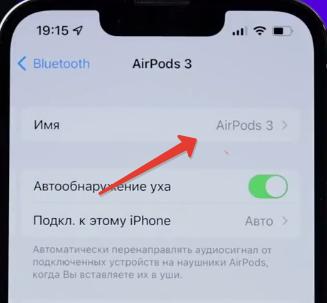
А если подключено несколько наушников с одним именем, в скобочках пишутся числа.
Оптимизация зарядки AirPods
Здесь же в настройках AirPods не забудьте включить опцию «Оптимизированная зарядка».
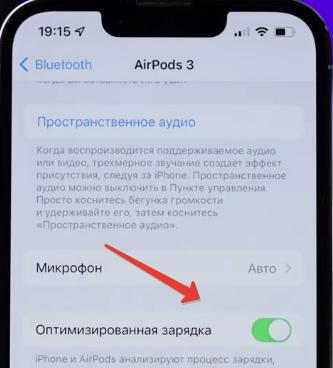
Благодаря этому снизится износ аккумулятора. Это достигается за счет того, что iPhone изучает паттерны поведения пользователя и старается без надобности не заряжать наушники свыше 80%.
Автопереключение AirPods
В настройках Bluetooth можно активировать автопереключение наушников между устройствами одной учетной записи.
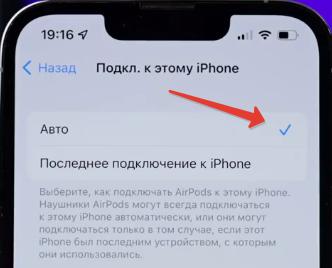
Если вам не нравится работа этой функции, выберите «Последнее подключение к iPhone».
Настройка нажатий и удержаний AirPods
В наушниках вроде AirPods 3 вы не увидите настроек органов управления. Нужно использовать тот шаблон нажатий, который задумал производитель:
- Нажмите 1 раз, чтобы начать или остановить воспроизведение либо ответить на звонок.
- Нажмите 2 раза, чтобы перейти к следующему треку.
- Нажмите 3 раза, чтобы вернуться к предыдущему треку.
- Долгое удержание — вызвать Siri.
- Скажите «Привет, Siri», чтобы включить песню, позвонить или проложить маршрут.
А вот при подключении AirPods Pro в настройках появится новый раздел «Нажатие и удержание AirPods».
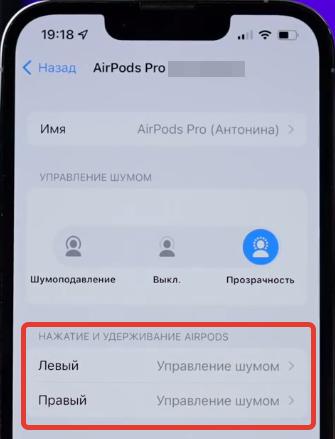
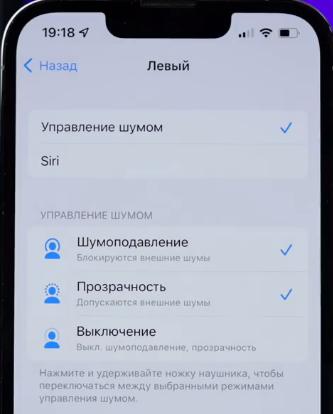
По умолчанию, левый и правый наушник настроены на управление шумом, но их можно и перенастроить.
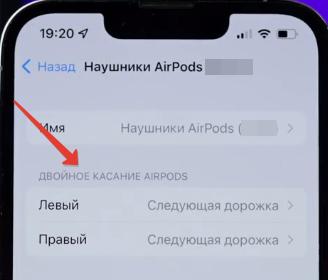
В настройках AirPods 2 можно выбрать параметры двойного касания AirPods на левый и правый наушник.
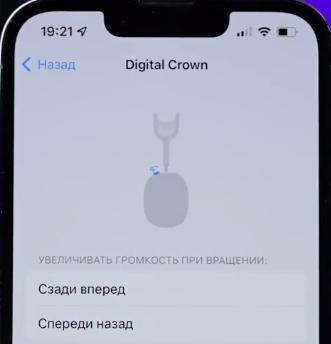
В настройках AirPods Max можно выбрать параметры колесика Digital Crown. Здесь можно поменять направление колесика при регулировке звука.
Проверка прилегания AirPods к ушам
В настройках AitPods Pro вы можете проверить прилегание к ушам.
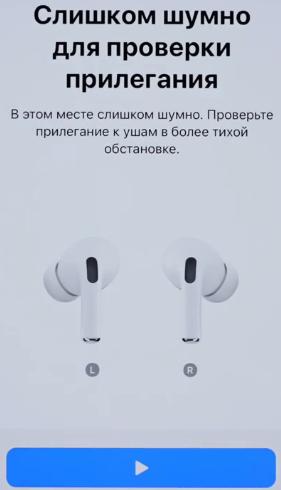
Смартфон посылает звуки и в случае необходимости сообщает, какой наушник поправить или сменить насадку. Функция работает не идеально, но иногда помогает.
Как найти AirPods через Локатор
При потере AirPods запустить приложение Локатор. Выбираете устройство и далее можно:
Уведомлять когда забыты AirPods
В приложении Локатор в iOS 15 появилась функция «Уведомлять, когда забыто».
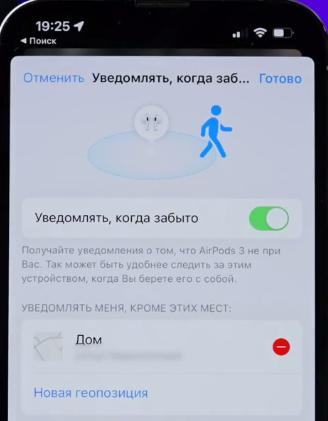
Как только вы оставите наушники без присмотра, за исключением мест, вроде дома (где это делать не надо), iPhone пришлет вам уведомление.
Пространственное аудио
В AirPods Pro, Max или AirPods 3 есть функция Пространственное аудио. Для ее активации перейдите в Настройки — Bluetooth — AirPods — Пространственное аудио.
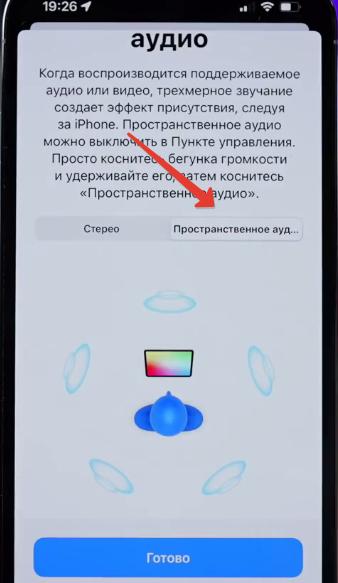
При активации функция добавляет объем, словно вы слушаете звук в многоканальной акустике. Это касается аудио и видео в поддерживаемых дорожках.
При воспроизведении музыки функция активируется через Пункт управления. Нажмите по наушникам и активируйте функцию «Стерео в пространстве».
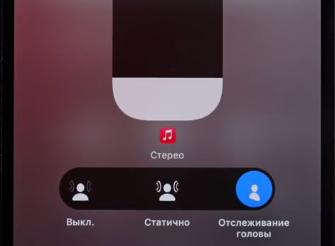
Также вы можете настроить опцию с отслеживанием головы. После ее активации при повороте головы источник звука будет оставаться на месте.
Высокое качество звука (Lossless)
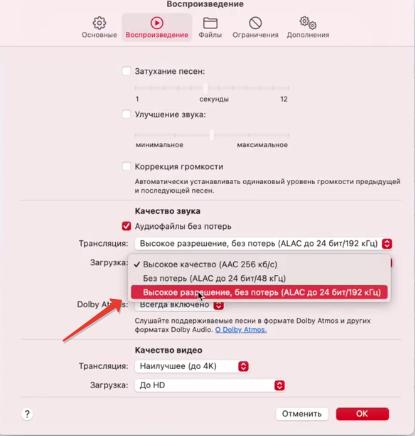
При прослушивании музыки через AirPods перейдите в Настройки — Музыка — Качество звука и ОТКЛЮЧИТЕ опцию «Аудио Lossless». Да, именно отключите.
Наушники Apple все равно воспроизводят музыку по Bluetooth через кодек AAC, и потенциал lossless качества никак не задействуется. Отключив этот пункт, вы сэкономите трафик и место на устройстве.
Lossless нужен тем, кто слушает музыку на Mac с использованием внешней аудиокарты и хороших наушников.
Объявление вызовов и уведомлений в AirPods
Перейдите в Настройки — Siri и поиск и включите/отключите опции «Объявление вызовов» и «Объявлять уведомления».
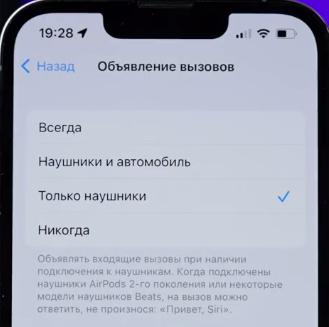
Сири будет голосом вам говорить, кто вам звонит или что-то пишет. Иногда это полезно, когда руки заняты. А иногда и бесит, когда постоянно сыпят сообщениями. К тому же, уведомления приглушают основной звук музыки.
2 пары AirPods одновременно
Все поколения AirPods и некоторые модели Beats могут подключаться парами к iPhone, iPad или AppleTV для совместного прослушивания или просмотра видео.
Просто в настройках Пункта управления добавьте второе устройство.
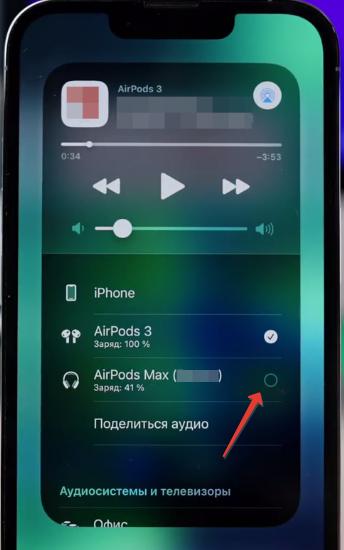
Из доступных опций — раздельная регулировка громкости на каждых наушниках.
2 пары наушников на Mac
К сожалению, совместное прослушивание не работает на Мак, но есть костыль:
- Подключите по очереди 2 пары AirPods. Перейдите в Настройки Bluetooth и убедитесь в этом.

- Через поиск Spotlight запустите приложение Audio-MIDI.
- В приложении создаем многовыходное устройство.

- Отметьте наушники для сопряжения в пару. И напротив основных наушников поставьте галочку «Коррекция смещения».

- В настройках аудио (верхнее меню) выберите многовыходное устройство, которые вы только что настроили.

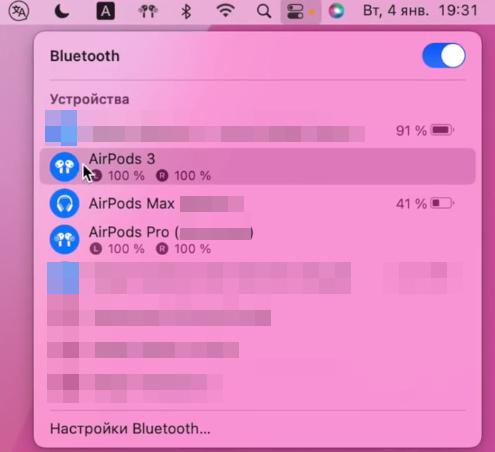
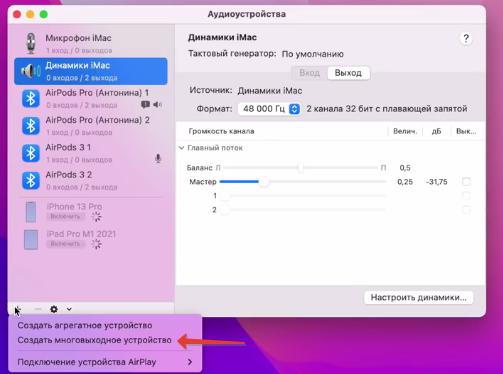
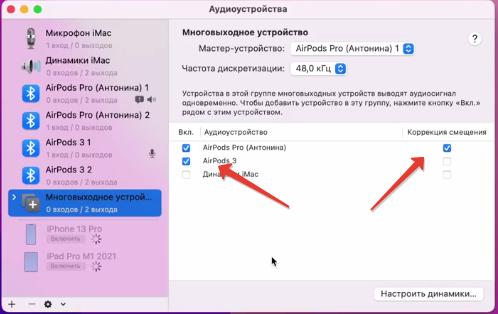
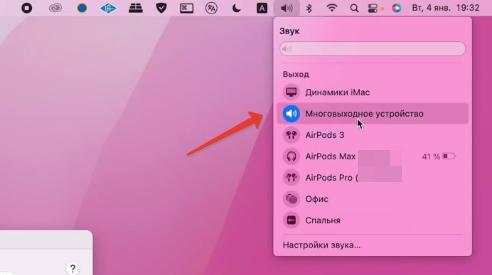
Теперь вы можете слушать музыку или смотреть видео в две пары наушников, как на iPhone.
AirPods в роли слухового аппарата или радионяни
Функция live-прослушивания позволяет использовать AirPods как слуховой аппарат. Перейдите в Настройки — Пункт управления — Слух (добавить пункт). Далее подключите AirPods, в Пункте управления перейдите в раздел Слух и активируйте Live-прослушивание.
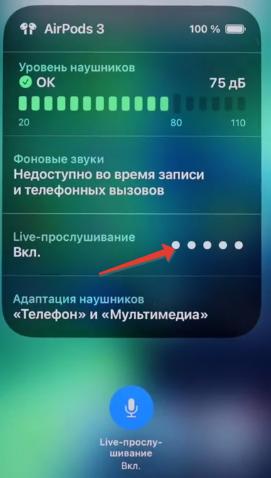
Поместите устройство перед собеседником, которого вы хотите слышать. Отрегулируйте уровень громкости на своем устройстве. Функция работает крайне плохо, но за неимением лучшего иногда может помочь.
В быту включенный телефон можно положить рядом с ребенком и пойти в другую комнату. Плач вы точно не пропустите. Чем вам не радионяня?
Как проверить заряд AirPods в iPhone/iPad
Чтобы проверить заряд наушников, добавьте на рабочий стол или экран виджетов элементы питания.
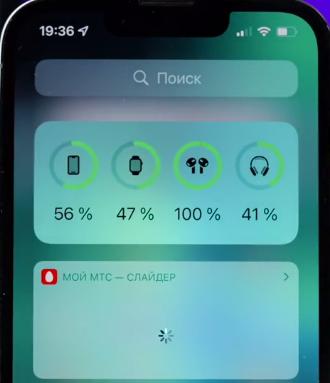
Чтобы это сделать, долгое удержание по рабочему столу и плюсик вызовет меню виджетов. Найдите раздел Элементы питания, доступно несколько вариантов этого виджета.
Таким образом будет удобно контролировать заряд всех подключенных к iPhone устройств в одном месте.
Как проверить заряд AirPods в Apple Watch
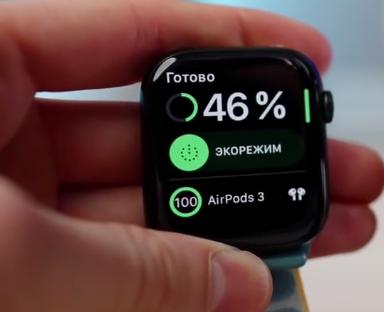
Подключите к Apple Watch наушники и перейдите в Пункт управления, тапните по иконке, которая отображает уровень заряда часов. Снизу будет указан уровень заряда AirPods.
Стереозвук в одном наушнике AirPods
Если вы используете только один наушник, второй обязательно помещайте в кейс, иначе будете слышать только моно звучание.
Подписывайтесь на наш Telegram, VK.
Содержание
- Изменение настроек для наушников AirPods (1‑го и 2‑го поколения)
- Изменение действия при двойном касании
- Выбор расположения микрофона для наушников AirPods
- Выключение функции «Автообнаружение уха»
- Изменение настроек наушников AirPods и AirPods Pro
- Присвоение имени наушникам AirPods
- Выбор действия при нажатии на AirPods Pro с удерживанием
- Выбор действия при двойном касании AirPods (1-го и 2-го поколений)
- Включение или отключение функции «Автообнаружение уха»
- Настройка микрофона слева, справа или автоматически
- Изменение параметров датчика силы нажатия, сенсорного управления и кнопок на AirPods
- Изменение параметров датчика силы нажатия, сенсорного управления или кнопок с помощью iPhone, iPad или iPod touch
- Изменение параметров датчика силы нажатия, сенсорного управления и кнопок с помощью Apple Watch
- Изменение параметров датчика силы нажатия, сенсорного управления и кнопок с помощью Apple TV
- Жесты управления AirPods
- Дабл-тап — основной жест
- Как ответить на звонок через AirPods
- Как управлять прослушиванием музыки через AirPods
- Через дабл-тап
- С помощью автообнаружения
- С помощью Siri
- Как настроить действие, выполняемое по дабл-тап в наушниках AirPods
- Настройка AirPods на устройствах iOS
- Новые жесты в iOS 11
- Настройка AirPods на устройствах Android
Изменение настроек для наушников AirPods (1‑го и 2‑го поколения)
На iPhone, iPad, iPod touch и Mac можно изменять настройки AirPods (1‑го и 2‑го поколения). Например, можно настроить действие, выполняемое при двойном касании AirPods, выключить функцию «Автообнаружение уха» и задать другие настройки.
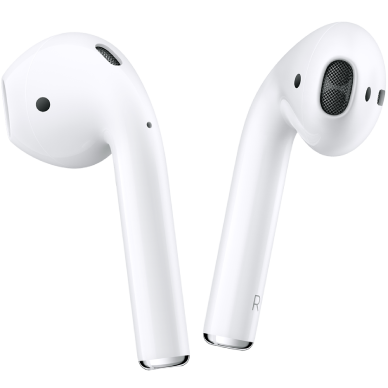
Изменение действия при двойном касании
Можно изменить действие, выполняемое при двойном касании наушников AirPods.
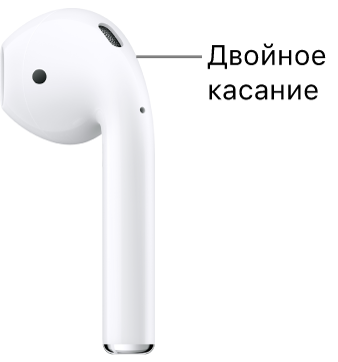
Наденьте наушники AirPods и убедитесь, что они подключены к устройству.
Выполните одно из описанных ниже действий.
На iPhone, iPad или iPod touch. Откройте «Настройки»  , затем коснитесь имени своих AirPods вверху экрана.
Если имя Ваших AirPods не отображается, коснитесь «Bluetooth», затем коснитесь  рядом с именем AirPods.
На Mac. Откройте меню Apple  > «Системные настройки», нажмите «Bluetooth», затем нажмите кнопку «Параметры».
Выберите «Левый» или «Правый», затем выберите действие, которое будет выполняться при двойном касании одного из наушников AirPods.
Выбор расположения микрофона для наушников AirPods
Наденьте наушники AirPods и убедитесь, что они подключены к устройству.
Выполните одно из описанных ниже действий.
На iPhone, iPad или iPod touch. Откройте «Настройки» , затем коснитесь имени своих AirPods вверху экрана.
Если имя Ваших AirPods не отображается, коснитесь «Bluetooth», затем коснитесь рядом с именем AirPods.
На Mac. Откройте меню Apple > «Системные настройки», нажмите «Bluetooth», затем нажмите кнопку «Параметры».
Выберите «Микрофон», затем выберите один из следующих вариантов.
Автопереключение AirPods. Любой из наушников AirPods может использоваться в качестве микрофона. Если используется только один наушник, он будет являться микрофоном.
«Всегда левый» или «Всегда правый». Выбранный наушник будет использоваться в качестве микрофона, даже если он вынут из уха или находится в футляре.
Выключение функции «Автообнаружение уха»
Наушники AirPods автоматически останавливают воспроизведение аудио, когда Вы их снимаете, и возобновляют воспроизведение, когда Вы их надеваете. Эту настройку можно изменить.
Наденьте наушники AirPods и убедитесь, что они подключены к устройству.
Выполните одно из описанных ниже действий.
На iPhone, iPad или iPod touch. Откройте «Настройки» , затем коснитесь имени своих AirPods вверху экрана.
Если имя Ваших AirPods не отображается, коснитесь «Bluetooth», затем коснитесь рядом с именем AirPods.
На Mac. Откройте меню Apple > «Системные настройки», нажмите «Bluetooth», затем нажмите кнопку «Параметры».
Включите или выключите параметр «Автообнаружение уха».
Также можно изменить громкость звуковых эффектов, воспроизводимых AirPods. Обратитесь к разделу Регулировка громкости звуковых эффектов на AirPods.
Это руководство применимо к iOS 16, iPadOS 15.6, watchOS 9, tvOS 16, macOS 12 или новее.
Источник
Изменение настроек наушников AirPods и AirPods Pro
Узнайте, как изменить имя наушников AirPods, а также как настроить действие, которое выполняется при двойном касании AirPods (1-го и 2-го поколений) или при нажатии на AirPods Pro с удерживанием.
Присвоение имени наушникам AirPods
- Откройте зарядный футляр.
- На iPhone, iPad или iPod touch выберите «Настройки» > Bluetooth.
- Нажмите кнопку информации рядом с наушниками AirPods.
- Нажмите текущее имя.
- Введите новое имя для наушников AirPods.
- Нажмите «Готово».
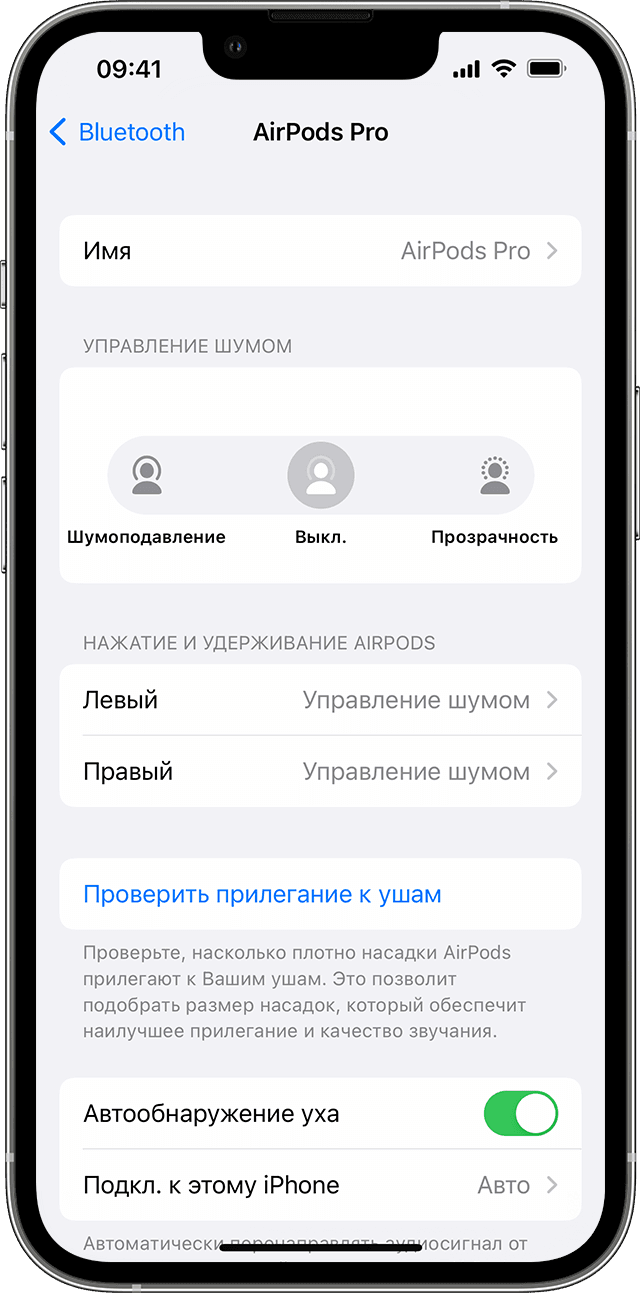
Выбор действия при нажатии на AirPods Pro с удерживанием
У наушников AirPods Pro есть три режима управления шумом: «Шумоподавление», «Режим прозрачности» и «Выкл.». Вы можете переключаться между всеми тремя режимами управления шумом в Пункте управления или Настройках.
По умолчанию, если нажать и удерживать датчик нажатия на ножке левого или правого наушника AirPods Pro, происходит переключение между режимами шумоподавления и прозрачности. Вы можете выбрать, между какими режимами будет происходить переключение при нажатии с удерживанием:
- На iPhone, iPad или iPod touch выберите «Настройки» > Bluetooth.
- Нажмите кнопку информации рядом с наушниками AirPods в списке устройств.
- В разделе «Нажатие и удерживание AirPods» нажмите «Левый» или «Правый» и убедитесь, что выбран вариант «Управление шумом».
- Выберите два или три режима управления шумом, которые будут активироваться при нажатии с удерживанием. Если переключение между режимами управления шумом настроено для двух наушников AirPods, изменение настроек для нажатия с удерживанием на одном наушнике будет применено для обоих.
Нажатие с удерживанием позволяет также использовать Siri. На экране настроек AirPods Pro нажмите «Левый» или «Правый» и выберите Siri. Один наушник AirPods можно использовать для Siri, а второй — для переключения между режимами управления шумом.
Выбор действия при двойном касании AirPods (1-го и 2-го поколений)
Вы можете настроить действие, которое будет выполняться при двойном касании одного из наушников AirPods (1-го и 2-го поколений):
- Откройте зарядный футляр.
- На iPhone, iPad или iPod touch выберите «Настройки» > Bluetooth.
- Нажмите кнопку информации рядом с наушниками AirPods.
- Выберите левый или правый наушник, чтобы указать, какой наушник AirPods будет использоваться для вызова Siri, воспроизведения или приостановки аудио, а также для переключения между композициями с помощью двойного касания.
Включение или отключение функции «Автообнаружение уха»
По умолчанию наушники AirPods определяют, когда находятся в ушах, и принимают аудиопоток с устройства. Кроме того, наушники AirPods приостанавливают и возобновляют воспроизведение при извлечении одного из AirPods или останавливают воспроизведение, не возобновляя его, при извлечении обоих наушников. Если функция «Автообнаружение уха» включена, но наушники AirPods не используются, аудиозаписи воспроизводятся через динамики устройства.
Если функция «Автообнаружение уха» выключена, такие возможности недоступны и все аудиозаписи воспроизводятся в наушниках AirPods вне зависимости от того, носите вы их или нет.
Настройка микрофона слева, справа или автоматически
В каждом наушнике AirPods находится микрофон, позволяющий совершать телефонные вызовы и использовать Siri. По умолчанию для микрофона выбран параметр «Автоматически», поэтому любой из наушников AirPods может использоваться в качестве микрофона. Если используется только один наушник AirPods, он будет являться микрофоном.
Можно также задать для микрофона параметр «Всегда левый» или «Всегда правый». Также можно задать для микрофона параметр «Всегда левый» или «Всегда правый», чтобы в качестве микрофона всегда использовался только правый или только левый наушник AirPods (даже если он не находится в ухе или находится в футляре).
Источник
Изменение параметров датчика силы нажатия, сенсорного управления и кнопок на AirPods
На iPhone, iPad, iPod touch или Apple TV можно настраивать параметры кнопок, датчика силы нажатия или сенсорного управления на наушниках AirPods (3‑го поколения), AirPods Pro (всех поколений) и AirPods Max с учетом Ваших потребностей.
Изменение параметров датчика силы нажатия, сенсорного управления или кнопок с помощью iPhone, iPad или iPod touch
На iPhone, iPad или iPod touch откройте «Настройки» > «Универсальный доступ» > «AirPods».
Выберите свои наушники AirPods.
Установите любые из перечисленных ниже параметров.
Нажатие. Если для выполнения действия нужно нажимать кнопки, датчик силы нажатия или область сенсорного управления несколько раз, можно настроить скорость нажатия, необходимую для выполнения действия.
Нажатие и удерживание. Можно настроить длительность нажатия и удерживания кнопок, датчика силы нажатия или области сенсорного управления на AirPods, необходимую для выполнения действия.
Для просмотра дополнительных вариантов, таких как «Адаптация наушников», коснитесь «Аудионастройки Универсального доступа». Обратитесь к разделу Настройка адаптации наушников для AirPods.
Изменение параметров датчика силы нажатия, сенсорного управления и кнопок с помощью Apple Watch
Наденьте наушники AirPods и убедитесь, что они подключены к Apple Watch.
На Apple Watch откройте «Настройки»  > «Универсальный доступ» > «AirPods», затем выберите параметры.
Изменение параметров датчика силы нажатия, сенсорного управления и кнопок с помощью Apple TV
Наденьте наушники AirPods и убедитесь, что они подключены к Apple TV.
На Apple TV откройте «Настройки»  > «Универсальный доступ» > «AirPods», затем выполните настройку любого из следующих параметров.
Нажатие. Если для выполнения действия нужно нажимать кнопки, датчик силы нажатия или область сенсорного управления несколько раз, можно настроить скорость нажатия, необходимую для выполнения действия.
Нажатие и удерживание. Можно настроить длительность нажатия и удерживания кнопок, датчика силы нажатия или области сенсорного управления на AirPods, необходимую для выполнения действия.
Для просмотра дополнительных вариантов, таких как «Адаптация наушников», коснитесь «Аудионастройки Универсального доступа». См. раздел Настройка элементов управления AirPods на Apple TV в Руководстве пользователя Apple TV.
Источник
Жесты управления AirPods

Дабл-тап — основной жест
Основной жест, используемый для управления беспроводными наушниками AirPods — это Дабл-тап или, как его еще называют, Двойной тап.
Дабл-тап (двойной тап) — двойное отрывистое прикосновение к внешней стороне динамика.
Этот жест поддерживается на каждом из наушников отдельно, и, соответственно, действия, совершаемые по двойному касанию на правом и левом наушнике, можно назначить отдельно.
Дабл-тап используется для ответа на звонки, но помимо этого, на двойное касание можно назначить и другие команды:
- Вызов виртуального помощника Siri;
- Пауза / Пуск в воспроизведении аудио;
- Остановка воспроизведения аудио;
- Возврат к предыдущему аудиотреку;
- Переход к следующему аудиотреку.
Важно отметить, что переключение между аудиотреками доступно только на устройствах Apple, начиная с iOS 11.
Как ответить на звонок через AirPods
- Если во время использования AirPods поступил входящий вызов, его можно принять дабл-тапом по любому из наушников.
- Точно так же можно закончить вызов или переключиться на другой входящий.
Как управлять прослушиванием музыки через AirPods
Управлять прослушиванием музыки на AirPods можно тремя способами:
- Через дабл-тап;
- С помощью функции автообнаружения ушей;
- С помощью Siri.
Рассмотрим каждый из способов.
Через дабл-тап
Для управления прослушиванием музыки через AirPods, нужно назначить на дабл-тап каждого из наушников одно из следующих действий:
- Остановить воспроизведение
- Поставить воспроизведение на паузу и возобновить
- Перейти к следующему треку
- Вернуться к предыдущему треку
Естественно, на каждый наушник можно выбрать только одно действие. Например, по двойному касанию правого наушника, включать следующий трек из списка воспроизведения, а левого – предыдущий.
С помощью автообнаружения
Также в AirPods есть функция автообнаружения ушей. Если она включена, наушники сами определят, когда их вставили в ухо, и воспроизведение аудио с подключенного устройства начнется автоматически.
Если снять один из наушников во время проигрывания аудиоконтента, воспроизведение будет приостановлено и опять возобновлено. Снятие обоих наушников остановит воспроизведение, не возобновляя его.
При отключенном автообнаружении ушей эти возможности недоступны, и аудиоконтент проигрывается через AirPods, независимо от того, находятся они в ушах или нет.
С помощью Siri
Siri поможет выполнить команды, которые нельзя назначить на дабл-тап. Например, увеличить или уменьшить громкость воспроизводимого аудио. Вызывать же саму Siri можно дабл-тапом по наушнику, если сделаны соответствующие настройки.
Как настроить действие, выполняемое по дабл-тап в наушниках AirPods
Настройка AirPods на устройствах iOS
Прежде всего нужно проверить, подключены ли AirPods к устройству. Для проверки достаточно надеть наушники и подождать звука, оповещающего о подключении. Если AirPods не подключены, необходимой опции в меню настроек просто не будет.
Убедившись, что наушники подключены, нужно перейти в настройки и выбрать пункт Bluetooth. Далее в списке подключенных устройств находим AirPods и нажимаем на значок «i».
В открывшемся меню можно назначить действие на дабл-тап для левого и правого наушника.
Новые жесты в iOS 11
Напомним, что возможность переключения между аудиотреками через AirPods появилась только в iOS 11. Поэтому для владельцев устройств, работающих на предыдущей версии яблочной операционной системы, список возможных действий будет включать только вызов Siri, Паузу/Пуск и остановку воспроизведения музыки.
Настройка AirPods на устройствах Android
Настроить действие на дабл-тап по AirPods можно только на девайсе под управлением iOS. Даже если планируется впоследствии использовать наушники в паре c Android устройством, для настройки придется подключить AirPods к iPhone. После настройки нужно будет разорвать пару наушники-iPhone, и можно будет пользоваться управлением жестами уже на Android устройстве.
Естественно, нет смысла в этом случае назначать на дабл-тап вызов Siri, ведь виртуальный ассистент работает только на устройствах Apple.
Источник