
Содержание
- Программы для улучшения звука микрофона
- Realtek HD Audio
- Adobe Audition
- Voicemeeter
- MXL Studio Control
- АудиоМАСТЕР
- Программы для записи звука с микрофона
- Как увеличить громкость микрофона: лучшие способы
- Как увеличить громкость микрофона
- 1. Меняем в настройках на Window 10 и 7
- 2. Меняем настройки в драйверах
- 3. Где находятся настройки в Windows 10
- 4. Настройки в программах
- 5. Небольшие лайфхаки
- В заключение
Программы для улучшения звука микрофона
Сейчас многие пользователи ПК или ноутбуков обладают микрофонами, с помощью которых осуществляется запись звуковых дорожек или общение через специальные программы. Иногда звук, записываемый по умолчанию, не устраивает юзера, например, в итоговой записи или на стороне другого пользователя слышны шумы либо не хватает громкости. В большинстве случаев для исправления подобного происходит обращение ко встроенным средствам операционной системы, однако они редко оказываются эффективными. Лучше скачать сторонний софт, чья функциональность позволит справиться с поставленной задачей быстро и без каких-либо трудностей. Сегодня мы предлагаем изучить разные решения для определенных ситуаций, связанных как с общением в реальном времени, так и настройкой уже готовой записи.
Realtek HD Audio
В первую очередь следует разобрать панель управления под названием Realtek HD Audio. Она является официальным программным обеспечением от разработчиков звуковых карт Realtek. Мы решили рассказать именно об этом программном обеспечении, поскольку в большинстве случаев встроенная звуковая плата в компьютере или ноутбуке была создана упомянутой компанией. Realtek HD Audio не только устанавливает в операционную систему драйверы и кодеки, но и добавляет софт с графическим интерфейсом, который позволяет настроить звук, включая и микрофон.
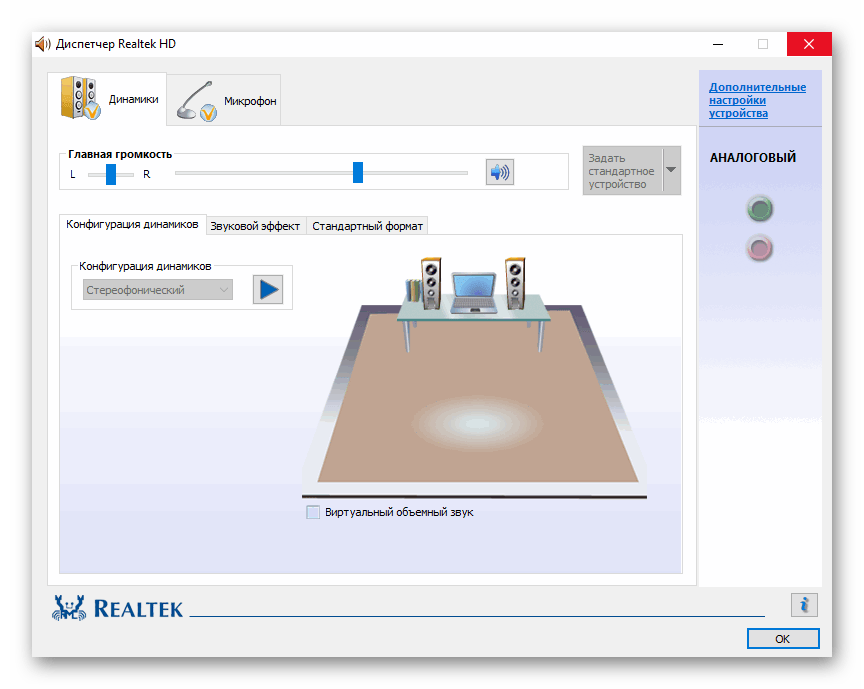
Доступные параметры зависят не только от звуковой карты, но еще и от периферийного устройства. Например, в некоторых моделях микрофонов отсутствует функция шумоподавления, соответственно, регулировать этот параметр через Realtek HD Audio не получится. Стандартный регулятор громкости же будет регулироваться в любом случае, а также обладатели оборудования с настраиваемым позиционированием смогут настроить чувствительность сторон приема сигнала. Однако большинство опций, имеющихся в этом ПО, относятся к динамикам. Это уже не относится к нашей сегодняшней теме, поэтому предлагаем узнать про все функции в отдельном обзоре на нашем сайте, перейдя по указанной ниже ссылке.
Adobe Audition
Далее предлагаем остановиться на профессиональном программном обеспечении Adobe Audition, умеющем обрабатывать уже записанный с микрофона звук. Это самое функциональное решение из всех известных, поскольку разработчики сосредоточили свое внимание именно на аудио, добавив уникальные и очень удобные опции. Они нацелены на повышение определенных частот или их удаление, что позволит сделать голос более четким, а фоновые шумы частично или полностью удалить. С помощью специальных плагинов можно настроить тональность или наложить эффекты, полностью меняющие звучание. Одно из таких дополнений предназначено для удаления голоса из дорожки, если это будет необходимо.

Конечно, начинающему пользователю разобрать в Adobe Audition будет сложно из-за огромного количества параметров и панелей с разными переключателями. Однако потенциал этой программы дает возможность реализовывать разнообразные проекты, значительно улучшая качество итоговой записи даже при использовании дешевого микрофона или случайном захвате помех. Поэтому всем желающим заняться обработкой итоговых дорожек с целью повышения их качества мы советуем обратить внимание на Adobe Audition, изучив пользовательские или официальные уроки для ускорения разбора взаимодействия с доступными опциями.
Voicemeeter
Теперь давайте продолжим тему программ, улучшающих качество звука в режиме реального времени, что особенно пригодится при общении в играх, социальных сетях или через специальные приложения. Первое такое решение имеет название Voicemeeter и выступает в роли микшера в режиме реального времени. Voicemeeter захватывает абсолютно все сигналы записи и воспроизведения, позволяя не только регулировать громкость, но и производить разнообразные улучшения, например, подавляя шум или используя встроенный эквалайзер.

В программном обеспечении имеется поддержка сразу нескольких микрофонов, одновременно подключенных к компьютеру. Это разрешит переключаться между ними буквально в одно нажатие, а также настраивать звучание каждого из них отдельно. Особо рекомендуем Voicemeeter профессионалам, которые столкнулись с задачей микширования сигналов в операционной системе. На официальном сайте разработчиков этого инструмента имеется несколько инструкций, рассказывающих об основных и уникальных встроенных возможностях. Воспользуйтесь указанной ниже ссылкой, чтобы перейти на этот ресурс и узнать больше о полезных инструментах.
MXL Studio Control
MXL Studio Control — софт от известных разработчиков микрофонов и других устройств по работе со звуком. Изначально эта программа как раз и предназначалась для обладателей фирменной продукции, однако сейчас в ней реализована поддержка и другого оборудования, но с определенными ограничениями. Следует учитывать, что во многих сторонних моделях в драйверах или на аппаратном уровне попросту не реализованы опции, которые имеются в профессиональных девайсах от MXL, что и влияет на присутствующие в MXL Studio Control функции.


По умолчанию в MXL Studio Control присутствует несколько ползунков и переключателей, позволяющих подавлять шум, настраивать громкость, повышать или понижать частоты, установить герцовку и использовать встроенные функции. Как и предыдущий представитель этой статьи, рассматриваемое ПО поддерживает одновременную работу с несколькими мониторами и в нем имеется кнопка для быстрого переключения между ними. Скачать MXL Studio Control можно бесплатно с официального сайта, чтобы установить и сразу начать взаимодействие, улучшив звук микрофона в реальном времени.
АудиоМАСТЕР
АудиоМАСТЕР — программа от отечественных разработчиков, основная функциональность которой сосредоточена вокруг обработки добавленных звуковых дорожек. Она позволяет накладывать различные фильтры, подавлять шум или убирать эхо с помощью встроенных плагинов, а также задействовать эквалайзер для регулировки частот. В ней есть функция записи звука с микрофона, а это значит, что можно осуществить предварительную конфигурацию. Так, усилив или понизив громкость, что оказывает непосредственное влияние на итоговое качество записи. После сохранения звуковой дорожки она автоматически будет помещена в АудиоМАСТЕР и ее можно всячески редактировать, дополнительно улучшая.
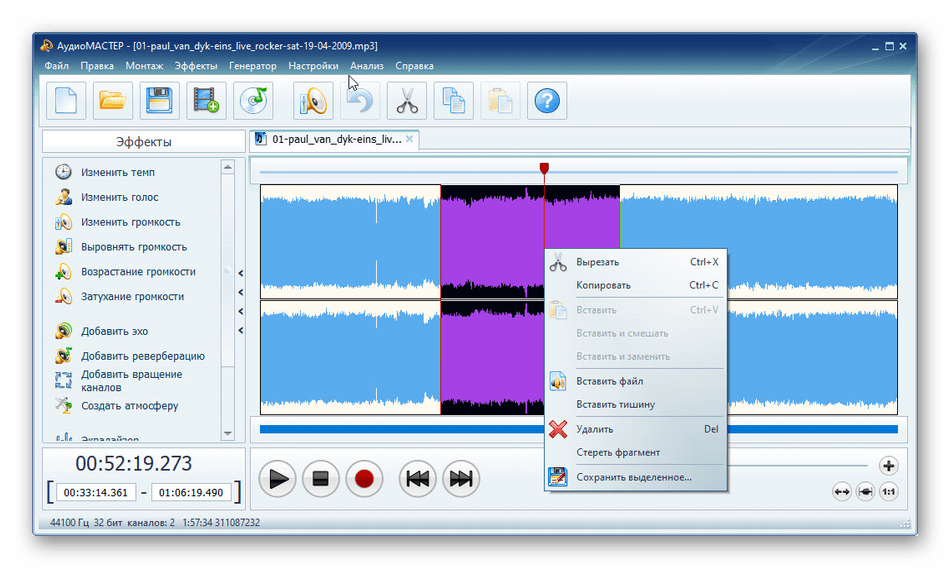
В этой программе имеются и другие встроенные компоненты, влияющие на общее качество воспроизведения, например, можно добавить уже заранее заготовленные эффекты, полностью изменив дорожку. С помощью опции «Выровнять громкость» быстро убираются давящие на слух шумы или резкие скачки громкости. Добавьте реверберацию, если нужно достичь эффекта небольшого эхо. Со всеми остальными параметрами, имеющимися для настройки в АудиоМАСТЕР, советуем ознакомиться в отдельной статье на нашем сайте, кликнув по расположенной ниже кнопке.
Программы для записи звука с микрофона
В конце этого материала мы бы хотели рассказать об отдельном пласте программ, которые предназначаются для записи с микрофона. Сразу отметим, что они не позволяют улучшать качество звука в режиме реального времени, а настройки, доступные для регулирования, будут влиять только на захваты аудио, осуществимые непосредственно через сам софт. Из этого можно сделать вывод, что такие решения подходят для тех пользователей, кто желает улучшить звук только для записи каких-то конкретных фрагментов. На нашем сайте имеется отдельный обзор, где собраны известные представители подобного софта.
Это были все программы, которые позволяют улучшать звук микрофона в операционной системе. Как видите, существуют варианты для разных ситуаций, позволяющие добиться должного эффекта или хотя бы немного улучшить работу дешевого или работающего не совсем исправно устройства. Используйте данный обзор, чтобы понять, какое именно решение следует использовать в вашем случае.
Источник
Как увеличить громкость микрофона: лучшие способы
Увеличить громкость микрофона на Виндовс 10 и более ранних версиях этой ОС, чтобы собеседники лучше слышали вас,
можно с помощью инструментов уже встроенных в систему.
Так, у вас всегда будет возможность усилить тихий звук или, наоборот, сделать свою слышимость меньше, это довольно удобно. Функция может пригодиться каждому, особенно, если вас плохо слышно в дискорде, Skype или Zoom.

В прошлом материале мы рассмотрели лучшие генераторы QR кодов. Сегодня мы во всех подробностях рассмотрим, как усилить / повысить громкость микрофона на компьютере или ноутбуке с Windows 10, 7 или 8, неважно внешний он или встроенный. При этом инструкция подойдет и для гарнитур — наушников с микрофоном. А сделав обратные действия, вы наоборот сможете ее уменьшить.
Как увеличить громкость микрофона
1. Меняем в настройках на Window 10 и 7
1. Универсальный способ. Нажмите одновременно клавиши WIN + R и введите команду — mmsys.cpl

2. Переключитесь на вкладку «Запись» и откройте подключенный микрофон, он будет помечен зеленым кружочком с галочкой посередине.

3. Здесь, перейдите на вкладку «Уровни» и установите громкость на максимальную. Если хотите сделать еще громче, то добавьте усиление на несколько децибел.

Чтобы сразу прослушать, что из этого вышло, переключитесь на вкладку «Прослушать» и поставьте галочку у пункта «Прослушать с данного устройства». Так, звук сразу будет выводиться на ваши колонки / динамики. Другие способы проверки есть в материале — как проверить микрофон.
4. Если появились сильные шумы и эхо, то перейдите на вкладку «Улучшения» и установите галочки у одноименных пунктов, так звук будет чище, а тихий микрофон станет громче (в некоторых случаях громкость может стать меньше, но не всегда).

2. Меняем настройки в драйверах
В этом случае менять параметры будем в официальном программном обеспечении производителя материнской платы или ноутбука. Главное, чтобы оно было установлено.
Скачать такие драйвера вы всегда можете на сайте производителя вашей материнской платы или лэптопа. Называться они будут — Audio Driver. Так как чаще всего это Realtek HD, то рассматривать будем на его примере.
Интересно! Подробнее про модель материнки, читайте в материале — как узнать свою материнскую плату.
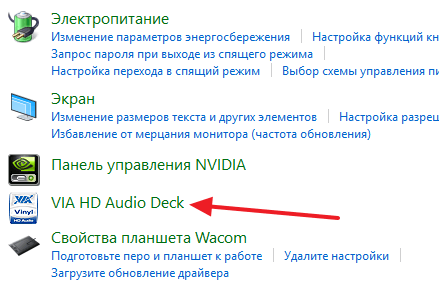
1. Откройте значок ПО от Realtek, кликнув два раз по значку динамика в трее панели задач. Если у вас другие драйвера — то откройте их, в любом случае там должен быть их значок. Если его там нет, то открыть ПО можно из панели управления, смотрите также по названию драйверов, к примеру, это может быть VIA HD Audio Deck или любой другой.

2. Переключитесь на раздел управления микрофоном, здесь будут все настройки, которые вы можете с ним сделать. Нам нужны параметры громкости и усиления в децибелах. Выставьте необходимые параметры, а затем проверьте, что из этого получилось.

При плохом звуке, также стоит включить режим подавления шума и эха, в таком случае будет меньше посторонних звуков и он сам будет куда чище.
3. Где находятся настройки в Windows 10
1. Нажмите на клавиатуре одновременно клавиши WIN + I и перейдите в раздел «Система».

2. В левой колонке откройте раздел «Звук» и в правом окне, в блоке «Ввод» откройте свойства устройства. Выставьте максимальную громкость. И, если ее не хватает, откройте дополнительные свойства и выполните все шаги из первой главы данного материала.

4. Настройки в программах
Каждая программа, которая позволяет разговаривать по микрофону, имеет свои настройки, дающие возможность регулировать его громкость. Рассмотрим на примере Viber и Дискорд, как настраивать такие параметры, в другом софте делать нужно, то же самое.
В дискорде — откройте настройки и перейдите в левой колонке в раздел «Голос и видео».
Здесь, в правом окне установите нужную громкость, также здесь можно выбрать записывающее устройство по умолчанию и сделать его проверку на неполадки.

В вайбере — перейдите в настройки и откройте раздел управления микрофоном / звуком / звонка.
Здесь установите нужную громкость у записывающего устройства и желательно убрать галочку у пункта автоматической регулировки громкости. В некоторых случаях она делает только хуже.

5. Небольшие лайфхаки
1. Сняв с микрофона поролоновую защиту от пыли и другой грязи, можно увеличить громкость записи примерно на 10% — 15%. Зависит, конечно, от модели и размера самого устройства, но способ действительно рабочий. В некоторых случаях его можно смело использовать. Только не забудьте затем обратно надеть эту защиту, все-таки она там стоит не просто так.

2. На ноутбуках же, можете просто ближе подвинуться к микрофону и говорить прямо в него. Находится он там же, где и встроенная веб камера.
3. Чем длиннее провод от микрофона — тем меньше будет ваша слышимость и, если вы используете удлинитель, то уберите его, он значительно уменьшает громкость и делает устройство записи очень тихим.
В заключение
Конечно же, все больше зависит от самого записывающего устройства, также можно приобрести внешний усилитель, который также отлично справится с этой задачей.
Источник
Чтобы установить новый микрофон, выполните указанные ниже действия:
-
Убедитесь, что микрофон подключен к компьютеру.
-
Выберите Начните > Параметры > Системный > Звук.
-
В параметрах звука перейдите в параметры ввода, чтобы увидеть подключенные микрофоны. Если это микрофон Bluetooth, выберите Добавить устройство.
Чтобы проверить уже установленный микрофон:
-
Убедитесь, что микрофон подключен к компьютеру.
-
Выберите Начните > Параметры > Системный > Звук.
-
В входнойзаписи выберите микрофон, который вы хотите проверить.
-
В параметрах вводапосмотрите на громкость ввода при разговоре в микрофон. Если во время выступления вы перемещаетсяе, микрофон работает правильно.
-
Если вы не видите передавлив его, перейдите к тесту микрофона и выберите Начать проверку.
Открыть Параметры
Чтобы установить новый микрофон, выполните указанные ниже действия:
-
Убедитесь, что микрофон подключен к компьютеру.
-
Выберите Начните > Параметры > Системный > Звук.
-
В окте Параметры звука перейдите в параметры input (Вход), а затем в списке Выберите устройство ввода выберите нужный микрофон или устройство записи.
Проверка уже установленного микрофона
-
Убедитесь, что микрофон подключен к компьютеру.
-
Выберите Начните > Параметры > Системный > Звук.
-
В параметрах звука перейдите на вкладку Ввод и в области Проверка микрофона найдитесинюю муку, которая поднимится и упадет, когда вы говорите в микрофон. Если отрезок двигается, микрофон работает как следует.
-
Если отрезок не двигается, перейдите в Устранение неисправностей , чтобы исправить проблемы с микрофоном.
Открыть Параметры
Помогут добиться качественного звучания при записи голоса и во время онлайн-трансляций.

1. Voicemeeter
- Стоимость: бесплатно для личного пользования.
- Платформа: Windows.
Программа для микширования входящих и исходящих звуковых сигналов в операционной системе. Voicemeeter помогает управлять каждым приложением и устройством, включая микрофон. Здесь с помощью простого эквалайзера можно настроить громкость, а также распределение частот.
Для быстрого переключения между источниками звука или отключения устройств предусмотрены горячие клавиши. Это пригодится, когда нужно быстро выбирать сигнал с нескольких микрофонов во время прямой трансляции. Voicemeeter также будет полезна для записи онлайн‑звонков.
Интерфейс программы достаточно прост для освоения. Приложение совместимо с большинством звуковых карт и микрофонов.
Voicemeeter →
2. RecordPad
- Стоимость: пробная версия — бесплатно, лицензия — от 13 долларов.
- Платформы: Windows, macOS.
RecordPad предназначена в первую очередь для настройки записи звука. Программа позволяет работать с несколькими источниками и стереомикшером.
С её помощью получится активировать запись сигнала только в моменты появления или исчезновения звука в микрофоне. В приложении также можно отрегулировать чувствительность микрофона и настроить срабатывание на определённый уровень мощности, ниже которого аудио не будет сохраняться.
Записанные звуковые дорожки RecordPad сохраняет в основных популярных форматах — MP3, FLAC, AIFF и WAV. Готовые файлы можно сразу отправить по электронной почте или загрузить на FTP‑сервер через приложение.
RecordPad →
3. Snooper
- Стоимость: пробная версия — бесплатно, лицензия — от 25 долларов.
- Платформа: Windows.
По своим возможностям Snooper похожа на RecordPad. Она тоже поддерживает автоматическую активацию записи при достижении установленной громкости звука в микрофоне. А ещё в приложении есть режим «диктофон», при котором ведётся постоянный трекинг аудио.
Дополнительно в Snooper есть функция шумоподавления на случай, если придётся записывать голос в помещении с большим количеством фоновых шумов. Для опытных пользователей в программе предусмотрены эквалайзер, фильтры частот, измерители и анализаторы сигнала.
Из готового файла можно выбирать отдельные куски за конкретный интервал времени и сохранять их в форматах MP3, WAV или FLAC, предварительно настроив качество.
Snooper →
4. Audacity
- Стоимость: бесплатно.
- Платформы: Windows, macOS, Linux.
В первую очередь Audacity предназначена для редактирования звука, но в ней можно и вести запись через микрофон. Перед трекингом устройство получится отрегулировать, но настройки не будут работать в других приложениях — там звук останется прежним.
После записи в Audacity можно использовать слои и микшировать дорожки, а также применять различные звуковые эффекты. При необходимости готовый файл сохраняется в MP3 и других популярных форматах.
Этой программой пользуются как любители для записи собственных песен, так и профессионалы для работы с более сложными проектами. Но всё же это не полноценная система для создания музыки.
Audacity →
5. Clownfish
- Стоимость: бесплатно.
- Платформа: Windows.
Это приложение для изменения голоса с помощью различных эффектов. Clownfish состоит из двух основных частей — аудиодрайвера и панели управления, в которой собраны все настройки и нужные функции.
В настройках можно выбрать любое из доступных устройств записи звука. Программа отслеживает выбранный аудиоканал и перехватывает поступающий в него сигнал. Для микрофона предусмотрен раздел с регуляторами низких и высоких частот, а также с фильтрацией шума.
Clownfish в реальном времени обрабатывает входящий аудиосигнал, используя указанный в меню фильтр. Затем преобразованный звук транслируется в открытое в данный момент приложение. Это может быть, например, мессенджер, игровой чат, браузер или диктофон.
Clownfish →
Содержание
- Как улучшить качество микрофона на компьютере
- Стандартные средства Windows
- Улучшаем звучание!
- Как можно улучшить качество звука с помощью эквализации?
- Кодеки
- Realtek HD Audio
- Программное улучшение
- Voicemeeter
- Adobe Audition
Как улучшить качество микрофона на компьютере
Стандартные средства Windows
Если ваш ноутбук имеет звуковой рекордер, и он присутствует в «Панели управления», но он все еще не работает, или вы слышите шум, он может быть установлен в тихий. То есть, чтобы улучшить качество звука, необходимо изменить некоторые параметры:
- Перейдите в «Панель управления/Звук»;

- Перейдите на вкладку Запись, щелкните правой кнопкой мыши микрофон и выберите Свойства.

- Затем перейдите в раздел «Улучшения» и включите функции шумоподавления и эхоподавления.


По окончании работы протестируйте записывающее устройство. Если голос может быть услышан нормально, без помех, он был правильно настроен. Если, однако, помехи остаются, читайте далее.
Обратите внимание, что неисправности могут быть связаны с параметром усиления звука, который настраивается на вкладке «Улучшения». Не рекомендуется устанавливать значение выше 10 дБ. Здесь также можно увеличить громкость.
Тот же принцип применяется к обеим гарнитурам со встроенными микрофонами и веб-камерами.
Улучшаем звучание!
Самая большая проблема с дешевыми микрофонами заключается в том, что они делают наш голос пластичным, сжатым и неестественным. Как решить эту проблему?
Для нас важно решить 4 основные задачи по улучшению качества записи: подключить микрофон к аудиоинтерфейсу через качественный XLR-кабель, установить оптимальную громкость/чувствительность микрофона и, наконец, выполнить детальную обработку звуковых частот.
1. Подключение микрофона.

Провод для микрофона должен быть высокого качества, потому что именно через него на плату подается напряжение 48В, и если вы ограничены переключателем, который поставляется с микрофоном из Китая, безопасность соединения будет поставлена под угрозу. Просто доверьтесь ему и купите обычный XLR кабель в музыкальном магазине, чтобы начать — само его присутствие значительно уменьшит уровень шума!
2. Звукоизоляция и поп-фильтр.
Стоит ли также говорить, что место, где мы записываем, должно быть без голых стен и бесполезных вещей, сваленных друг на друга? Конечно!
Качество вашей записи напрямую зависит от акустики помещения, поэтому для компенсации «кошерного» характера дешевого микрофона можно использовать голосовой экран или другую локальную изоляцию пространства вокруг микрофона. Почему это необходимо? Дело в том, что отраженный сигнал возвращается в микрофон с голых стен, что ухудшает качество записи.
Решение этой проблемы заключается в использовании импровизированных материалов, таких как ковры, толстые одеяла или пенные уплотнители в качестве звукопоглощающих элементов вокруг микрофона.
Еще одним важным устройством в области звукоизоляции является поп-фильтр, поглощающий взрывоопасные согласные и защищающий микрофон от внешних факторов. В крайнем случае можно сделать с экраном — он стоит несколько центов и делает свою работу безупречно.
3. Уровень громкости/чувствительности микрофона

Для нас интересно то, что выходной уровень микрофона напрямую зависит от уровня усиления усилителя/звуковой платы, который мы можем настроить в зависимости от динамического шага голоса. Установите уровень громкости не слишком высокий, но в то же время не слишком низкий. Для хорошего качества записи с помощью дешевого микрофона громкость не должна превышать -18 или -6 дБ на входном уровне. Следите за «обрезкой» и удаляйте усиление вовремя, чтобы избежать плохой записи.
Представьте, что микрофон, в который вы поете, — это ухо слушателя. Исходя из этого, следует иметь в виду, что при сильной динамике вокала, не лишним будет немного отойти от микрофона, тем самым подавляя ненужный резонанс в динамике. Это правило работает и для «интимных шепотов». И помните, результат дальнейшей обработки напрямую зависит от качества исходной записи, поэтому можно сказать, что 80% успеха для нас — чистая запись в динамическом смысле!
4. Уравнивание.

Здесь мы подходим к самому интересному моменту постобработки звука нашего микрофона. Как мы уже упоминали, основной проблемой дешевых записывающих устройств является неравномерная АЧХ (амплитудно-частотная характеристика), из-за которой голос на записи звучит пластично и не живой.
Как можно улучшить качество звука с помощью эквализации?
Постобработка подразумевает наличие VST-плагинов, которые отлично справляются с этой задачей. Для этого подойдет любой графический или параметрический эквалайзер, во-первых, стоит вырезать фон, чтобы избавиться от чрезмерного низкочастотного гула вокала. Самое главное — не переусердствовать и не вырезать полезные частоты в низком спектре — до 100-150Hz в мужском голосе и до 300-350Hz в женщине

Во-вторых, мы должны понимать, что коррекция частотного диапазона голоса, записанного с помощью дешевого микрофона, начинается с поиска и выделения полезных частот. Как это сделать?
Чтобы понять, какие изменения необходимо внести, давайте разделим вокальный диапазон на 3 части: бас (100 Гц до 500 Гц), среднечастотный (500 Гц до 2KHz) и высокочастотный (2KHz до 20KHz). На мой взгляд, наиболее проблемные части дешевых конденсаторных микрофонов находятся в области средних частот, где они делают наш звук пластичным. На примере графического эквалайзера рассмотрим первый этап усиления звука:
Что мы наделали? В графическом эквалайзере мы устанавливаем форму «V», добавляя таким образом недостающие низкие частоты, т.е. тело, к голосам, и повышая так называемую разборчивость в высокочастотном диапазоне. Будьте внимательны и внимательно слушайте, когда увеличиваете/уменьшаете уровень той или иной частоты, так как можно перекомпенсировать голоса или наоборот лишить их полезных частот. Прибыли или убытка в размере 3,5 — 5 дБ будет достаточно в нашем случае.
Но это еще не все!
Пассивное V-образное выравнивание все еще нуждается в совершенствовании, в частности, за счет снижения уровня громкости диссонансов во всем звуковом спектре. Это избавит от всех ненужных сибилянтных и жужжащих частот. Как это сделать?
Графический эквалайзер в этом отношении будет намного эффективнее параметрического, так как с его помощью можно увидеть, какие области вызывают диссонанс. Таким образом, чтобы найти «свистки» и «скрип», значение Q (отношение центральной частоты выбранного диапазона к его ширине) должно быть минимальным. Теперь мы можем искать неприятные звуки и снижать их уровень, но лучше сделать это с помощью динамического эквалайзера, чтобы, когда выбранные частоты не резонируют, голос не терял свой естественный цвет.
Теперь наши голоса, записанные с помощью дешевого микрофона, звучат намного лучше и готовы к дальнейшей обработке с помощью различных плагинов и других инструментов для смешивания!
Итак, мы можем заключить, что даже с низкокачественным микрофоном… можно получить приличный звук чтобы реализовать свой творческий потенциал!
Кодеки
Большинство современных материнских плат используют звуковые карты Realtek. Фактически, бренд монополизировал рынок. Причина — высокое качество поставляемых компонентов на фоне достаточно адекватной цены.
Если у вас нет этой утилиты, вам необходимо скачать и установить Realtek High Definition Codecs. Вы можете найти их на официальном сайте или просто в поиске «Realtek High Definition Codecs download» — если результат не изменил ничего (что маловероятно), то первым вариантом будет то, что нам нужно.
После установки программы можно запустить ее из панели задач. Здесь нам нужна вкладка «Микрофон». На этой вкладке установите флажки для подавления шумов и эхоподавления. Отличие от базового инструментария звука заключается в лучшей обработке звука с помощью этих кодеков.
Realtek HD Audio
В первую очередь необходимо разобрать панель управления Realtek HD Audio. Это официальное программное обеспечение разработчиков звуковых карт Realtek. Мы решили поговорить об этом программном обеспечении, потому что в большинстве случаев звуковая карта, встроенная в компьютер или ноутбук, создавалась упомянутой компанией. Realtek HD Audio не только устанавливает драйверы и кодеки в операционную систему, но и добавляет программное обеспечение с графическим интерфейсом, позволяющим настраивать звук, в том числе и микрофон.

Доступные параметры зависят не только от звуковой карты, но и от устройства. Например, некоторые микрофоны не имеют функции шумоподавления, поэтому вы не можете настроить этот параметр через Realtek HD Audio.
Стандартный регулятор громкости, с другой стороны, будет настраиваться в каждом конкретном случае, а владельцы оборудования с настраиваемым позиционированием смогут регулировать чувствительность сторон приема сигнала. Однако большинство опций, доступных в этом программном обеспечении, относятся к колонкам. Сегодня это не связано с нашей темой, поэтому мы предлагаем ознакомиться со всеми функциями в отдельном обзоре на нашем сайте, нажав на ссылку, приведенную ниже.
Программное улучшение
Voicemeeter
Теперь мы продолжаем тему программ, улучшающих качество звука в реальном времени, что особенно полезно при общении в играх, социальных сетях или через специальные приложения. Первое из этих решений называется Voicemeeter и работает как микшер в режиме реального времени.
Voicemeeter улавливает абсолютно все сигналы записи и воспроизведения, позволяя не только регулировать громкость, но и выполнять различные усовершенствования, такие как шумоподавление или использование встроенного эквалайзера.

Программное обеспечение поддерживает несколько микрофонов, подключенных одновременно к компьютеру. Это позволяет переключаться между ними буквально одним нажатием кнопки, а также регулировать звучание каждого из них в отдельности. Мы особенно рекомендуем Voicemeeter профессионалам, которые сталкиваются с задачей микширования сигналов в операционной системе.
На официальном сайте разработчиков этого инструмента есть несколько инструкций, описывающих основные и уникальные встроенные функции. Используйте ссылку ниже, чтобы перейти на этот ресурс и узнать больше о полезных инструментах.
Adobe Audition

Эта программа обрабатывает только записи, созданные микрофоном.
Это приложение отличается от других тем, что может обрабатывать только записи, созданные с помощью микрофона. В Adobe Audition есть фильтр, целью которого является улучшение качества голоса. Настройка этого инструмента проста и включает в себя выбор одного из 3 режимов: мужской и женский голос и музыка. Кроме того, в Audition можно быстро и эффективно очистить звук от шума, шумов и щелчков, устранить неприятные свистки, возникающие при произнесении сибилянтных согласных звуков.
Дополнительные усовершенствования включают в себя обработку компрессора и нормализатора уровня. Задержка по каналу и реверберация могут быть использованы для добавления громкости звуку из микрофона.
Рассматриваемые эффекты могут быть добавлены в набор для совместного использования или применены к файлу по отдельности.
В первом случае перед экспортом расширенной записи не забудьте применить изменения, нажав соответствующую кнопку на панели. Adobe Audition предупредит тебя, если ты забудешь это сделать.
Источники
- https://lumpics.ru/software-for-improving-the-sound-of-the-microphone/
- https://onoutbukax.ru/uluchshaem-kachestvo-zvuka-mikrofona/
- https://learn4joy.ru/kak-uluchshit-zvuchanie-deshyovogo-mikrofona/
- https://infotechnica.ru/vse-chto-podklyuchaetsya-k-kompyuteru/o-mikrofonah/kak-uluchshit-zvuk/
- https://ProMikrophon.ru/nastrojki/rekomendatsii-po-uluchsheniyu-kachestva-zapisi-zvuka-mikrofona

Download Article
Download Article
Whether it’s a personal or professional project, microphones are an essential tool if you’re looking to record crisp and clear audio. If you’re using an external microphone, try making a few tweaks to the physical placement of your equipment, and checking the input settings. For those using a smartphone microphone, aim to make a few small adjustments. It only takes a few minutes to get cleaner, more professional-sounding audio from your recording equipment!
-

1
Set your microphone input level to 75%. Remember that, when it comes to microphones, less is more. Don’t keep your microphone’s input set to the maximum level. Instead, lower it to around ¾ of the original level.[1]
- If you’re looking for a more technical measurement, try adjusting your input levels to read -12 dB.
- Sometimes, it’s easier to manage your volume and input levels by working in a third-party recording app, like Audacity or Adobe Audition.
-
2
Improve your sound quality by using a pop filter. You can use this circular filter to reduce the breathy sounds of hard consonants in your recordings.[2]
Use a clamp to attach it to your microphone stand, positioning it about 2 to 3 inches (5.1 to 7.6 cm) in front of the microphone. The price of a pop filter can range from $15 to $40, but it could be a good investment for musicians or podcasters looking to take their recordings to the next level.[3]
- If you angle your microphone to be slightly above or below your mouth, or in some way where you’re not singing directly into the microphone, you won’t record as many popping or breathing sounds.[4]
- You can find pop filters online for a reasonable price.
Did you know? If you’re trying to make a mini recording studio in your home, try using a longer, expandable mic stand.
Advertisement
- If you angle your microphone to be slightly above or below your mouth, or in some way where you’re not singing directly into the microphone, you won’t record as many popping or breathing sounds.[4]
-
3
Position yourself about 8 in (20 cm) away from the microphone. Don’t underestimate the power of your external microphone! Try and stay a short distance away from your microphone to keep the recording quality balanced and consistent. When you sit a careful distance away, you prevent your audio from sounding too loud and booming.[5]
[6]
- If you have a deeper voice, your recordings will naturally have more bass, which will make your recorded voice sound more booming and difficult to understand if you’re speaking too close to the microphone.
-
4
Record in a room without lots of hard surfaces. Sound bouncing off of bare walls, tile floors, and other hard surfaces causes echo or reverb. Instead, try to set up a recording space in a room with soft furniture and things on the walls.[7]
- If you have enough room in a closet, try setting up your microphone in there, where clothing will muffle the echoes.[8]
Tip You can always use blankets, coats, or other soft objects to cover hard corners that are causing echoes.
- If you have enough room in a closet, try setting up your microphone in there, where clothing will muffle the echoes.[8]


Advertisement
-
1
Record in a quiet space with no background noise. While smartphones are smaller than external mics, you can’t fine-tune how much or how little noise they pick up. To improve the sound of your recordings, find a place that has no background noise that could make your audio sound bad, like a nearby conversation or a noisy air conditioning vent. You can make your audio a lot better by ensuring that your voice is the focal point of each recording—as it should be.[9]
- It can be especially useful to record in a place with less furniture or hard surfaces, so the sound can’t bounce or echo as much.[10]
- It can be especially useful to record in a place with less furniture or hard surfaces, so the sound can’t bounce or echo as much.[10]
-
2
Stick a small piece of Scotch tape over the microphone area on your phone. Find a small dot or pinprick along the edge of your phone, usually on the back of the device. Take a small, 1 inch (2.5 cm) or smaller piece of Scotch tape and apply it directly over the microphone hole to reduce unwanted background noise. If your recordings still sound the same, try using a small piece of masking or duct tape. If you want, try experimenting with several layers of tape if your environment tends to be louder.[11]
- This is a great way to get cleaner recordings from busy events, like concerts and large conferences.
-
3
Keep your phone on airplane mode to prevent notifications from going off. Don’t let a perfectly good recording go to waste because of an unwanted text notification! Instead, switch your phone to airplane mode so it gets no internet (which, of course, means no texts). If you have any further sound issues with your phone microphone, you’ll be able to cross off phone notifications from the list of possible culprits.[12]
-
4
Invest in high-quality recording apps for your phone. Look into applications that automatically cut back on the level of junk and background noise that gets recorded. If you’re okay with spending a little bit of money, there are a variety of apps that you can purchase, if you so desire. For iPhone users, look into apps like Voice Record Pro and Voice Recorder & Audio Editor. If you use an Android, try looking into Titanium Recorder or Recforge II.[13]
- All of these apps are under $10, and many are also free with advertisements running in the background.


Advertisement
Add New Question
-
Question
How can I make my microphone sound more professional?

Timothy Linetsky is a DJ, producer, and music educator that has been making music for over 15 years. He is a certified Ableton trainer and creates educational YouTube videos focused on producing electronic music. He has over 90,000 YouTube subscribers.
Music Producer & Instructor
Expert Answer
Try to record an area that doesn’t have a lot of reverb, such as in a closet with a lot of clothes in it.
-
Question
How do I make my microphone clearer?
Timothy Linetsky is a DJ, producer, and music educator that has been making music for over 15 years. He is a certified Ableton trainer and creates educational YouTube videos focused on producing electronic music. He has over 90,000 YouTube subscribers.
Music Producer & Instructor
Expert Answer
Put a pop filter on your microphone to help limit how much sound gets picked up.

Ask a Question
200 characters left
Include your email address to get a message when this question is answered.
Submit
Advertisement
Video
About This Article
Thanks to all authors for creating a page that has been read 70,565 times.
Is this article up to date?
Download Article
Download Article
Whether it’s a personal or professional project, microphones are an essential tool if you’re looking to record crisp and clear audio. If you’re using an external microphone, try making a few tweaks to the physical placement of your equipment, and checking the input settings. For those using a smartphone microphone, aim to make a few small adjustments. It only takes a few minutes to get cleaner, more professional-sounding audio from your recording equipment!
-
1
Set your microphone input level to 75%. Remember that, when it comes to microphones, less is more. Don’t keep your microphone’s input set to the maximum level. Instead, lower it to around ¾ of the original level.[1]
- If you’re looking for a more technical measurement, try adjusting your input levels to read -12 dB.
- Sometimes, it’s easier to manage your volume and input levels by working in a third-party recording app, like Audacity or Adobe Audition.
-
2
Improve your sound quality by using a pop filter. You can use this circular filter to reduce the breathy sounds of hard consonants in your recordings.[2]
Use a clamp to attach it to your microphone stand, positioning it about 2 to 3 inches (5.1 to 7.6 cm) in front of the microphone. The price of a pop filter can range from $15 to $40, but it could be a good investment for musicians or podcasters looking to take their recordings to the next level.[3]
- If you angle your microphone to be slightly above or below your mouth, or in some way where you’re not singing directly into the microphone, you won’t record as many popping or breathing sounds.[4]
- You can find pop filters online for a reasonable price.
Did you know? If you’re trying to make a mini recording studio in your home, try using a longer, expandable mic stand.
Advertisement
- If you angle your microphone to be slightly above or below your mouth, or in some way where you’re not singing directly into the microphone, you won’t record as many popping or breathing sounds.[4]
-
3
Position yourself about 8 in (20 cm) away from the microphone. Don’t underestimate the power of your external microphone! Try and stay a short distance away from your microphone to keep the recording quality balanced and consistent. When you sit a careful distance away, you prevent your audio from sounding too loud and booming.[5]
[6]
- If you have a deeper voice, your recordings will naturally have more bass, which will make your recorded voice sound more booming and difficult to understand if you’re speaking too close to the microphone.
-
4
Record in a room without lots of hard surfaces. Sound bouncing off of bare walls, tile floors, and other hard surfaces causes echo or reverb. Instead, try to set up a recording space in a room with soft furniture and things on the walls.[7]
- If you have enough room in a closet, try setting up your microphone in there, where clothing will muffle the echoes.[8]
Tip You can always use blankets, coats, or other soft objects to cover hard corners that are causing echoes.
- If you have enough room in a closet, try setting up your microphone in there, where clothing will muffle the echoes.[8]
Advertisement
-
1
Record in a quiet space with no background noise. While smartphones are smaller than external mics, you can’t fine-tune how much or how little noise they pick up. To improve the sound of your recordings, find a place that has no background noise that could make your audio sound bad, like a nearby conversation or a noisy air conditioning vent. You can make your audio a lot better by ensuring that your voice is the focal point of each recording—as it should be.[9]
- It can be especially useful to record in a place with less furniture or hard surfaces, so the sound can’t bounce or echo as much.[10]
- It can be especially useful to record in a place with less furniture or hard surfaces, so the sound can’t bounce or echo as much.[10]
-
2
Stick a small piece of Scotch tape over the microphone area on your phone. Find a small dot or pinprick along the edge of your phone, usually on the back of the device. Take a small, 1 inch (2.5 cm) or smaller piece of Scotch tape and apply it directly over the microphone hole to reduce unwanted background noise. If your recordings still sound the same, try using a small piece of masking or duct tape. If you want, try experimenting with several layers of tape if your environment tends to be louder.[11]
- This is a great way to get cleaner recordings from busy events, like concerts and large conferences.
-
3
Keep your phone on airplane mode to prevent notifications from going off. Don’t let a perfectly good recording go to waste because of an unwanted text notification! Instead, switch your phone to airplane mode so it gets no internet (which, of course, means no texts). If you have any further sound issues with your phone microphone, you’ll be able to cross off phone notifications from the list of possible culprits.[12]
-
4
Invest in high-quality recording apps for your phone. Look into applications that automatically cut back on the level of junk and background noise that gets recorded. If you’re okay with spending a little bit of money, there are a variety of apps that you can purchase, if you so desire. For iPhone users, look into apps like Voice Record Pro and Voice Recorder & Audio Editor. If you use an Android, try looking into Titanium Recorder or Recforge II.[13]
- All of these apps are under $10, and many are also free with advertisements running in the background.
Advertisement
Add New Question
-
Question
How can I make my microphone sound more professional?
Timothy Linetsky is a DJ, producer, and music educator that has been making music for over 15 years. He is a certified Ableton trainer and creates educational YouTube videos focused on producing electronic music. He has over 90,000 YouTube subscribers.
Music Producer & Instructor
Expert Answer
Try to record an area that doesn’t have a lot of reverb, such as in a closet with a lot of clothes in it.
-
Question
How do I make my microphone clearer?
Timothy Linetsky is a DJ, producer, and music educator that has been making music for over 15 years. He is a certified Ableton trainer and creates educational YouTube videos focused on producing electronic music. He has over 90,000 YouTube subscribers.
Music Producer & Instructor
Expert Answer
Put a pop filter on your microphone to help limit how much sound gets picked up.
Ask a Question
200 characters left
Include your email address to get a message when this question is answered.
Submit
Advertisement
Video
About This Article
Thanks to all authors for creating a page that has been read 70,565 times.
Is this article up to date?
Обычно микрофон не требует, какой то специальной настройки и работает сразу после подключения. Однако в некоторых ситуациях настройка микрофона все-таки необходима, например, если микрофон работает слишком тихо или слишком фонит. В данном материале мы расскажем о том, как настроить микрофон на компьютере с операционной системой Windows 11, 10 и 7.
Как открыть настройки микрофона на компьютере
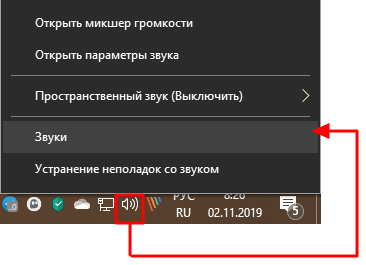
После подключения микрофона можно приступать к его настройке. Если вы используете Windows 10, то для этого нужно кликнуть правой кнопкой мышки по иконке динамика в правом нижнем углу экрана и в появившемся меню выберать пункт «Звуки» (или «Записывающие устройства» в старых версиях Windows 10).
 В Windows 11 доступ к настройкам микрофона можно получить через «Панель управления». Для этого нажмите комбинацию клавиш Win-R и выполните команду «control». В результате откроется окно «Панели управления», здесь нужно перейти в раздел «Оборудование и звук – Звук».
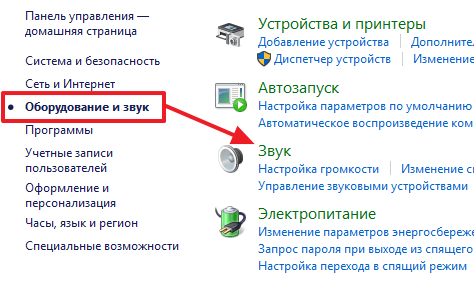
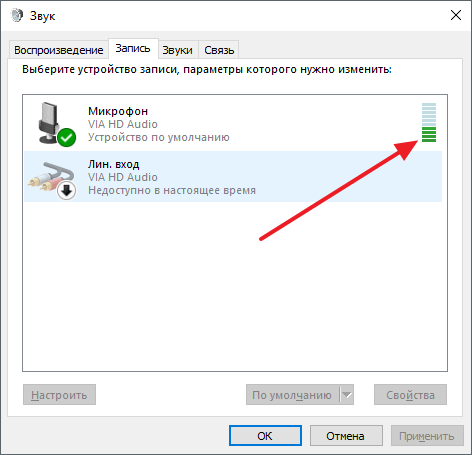
В результате перед вами должно открыть окно «Звук» здесь нужно перейти на вкладку «Запись». На этой вкладке будет отображаться ваш микрофон. Для того чтобы проверить как он работает просто скачите что-то в него. Если микрофон работает, то справа от него появится зеленные полоски, сигнализирующие о полученном сигнале. Если же микрофон не работает, то полоски останутся серыми.
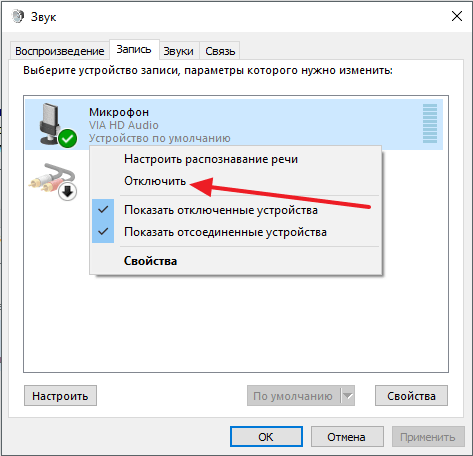
Также здесь можно отключить микрофон на программном уровне, не отключая его от компьютера физически. Для этого нужно кликнуть по микрофону правой кнопкой мышки и в открывшемся окне выбрать пункт «Отключить». Включение выполняется точно таким же способом.
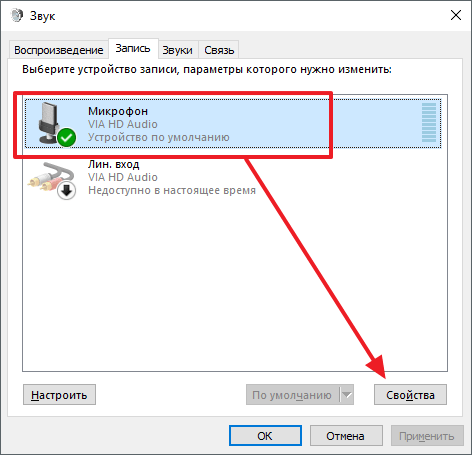
Для того чтобы начать настройку микрофона выделите его в списке и нажмите на кнопку «Свойства». Также вы можете кликнуть по нему правой кнопкой мышки и в появившемся меню выбрать пункт «Свойства».
Как настроить микрофон на компьютере
После перехода к свойствам микрофона на экране должно появиться новое окно. В этом окне доступно несколько вкладок с настройками микрофона. Мы рассмотрим все доступные здесь настройки по порядку.
Общие настройки
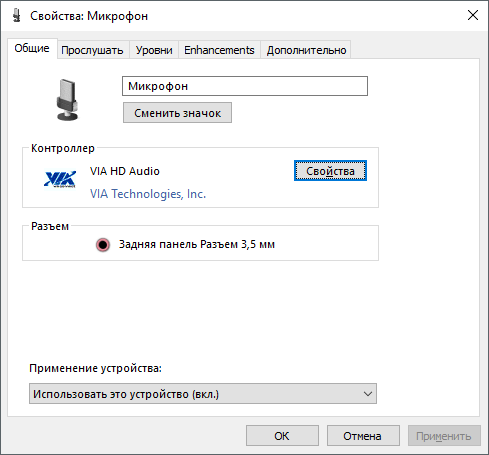
На первой вкладке, которая называется «Общие», можно переименовать микрофона, назначить ему другую иконку, открыть окно с настройками драйвера звуковой карты или отключить устройство.
Перенаправление звука с микрофона на динамики
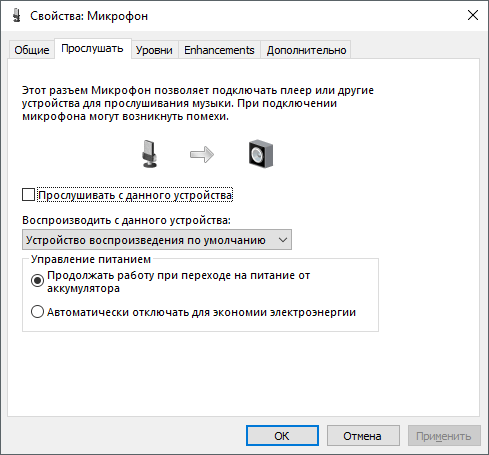
Следующая вкладка называется «Прослушать». Здесь можно настроить перенаправление звука с микрофона на динамики. Для этого достаточно включить функцию «Прослушивать с данного устройства». Также здесь можно настроить поведение данной функции при работе от аккумулятора, что будет полезно, только если у вас ноутбук.
Настройка громкости микрофона
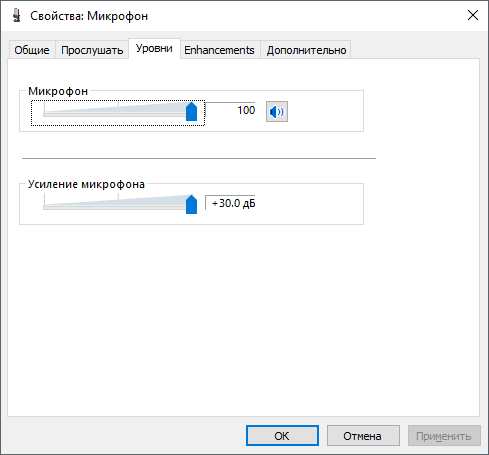
Следующая вкладка «Уровни». Здесь находятся две наиболее полезные настройки микрофона. Первая функция называется «Микрофон» — это просто громкость микрофона. В большинстве случаев подойдет значение 100.
Вторая функция «Усиление микрофона» здесь в большинстве случае подойдет значение +20 дБ. Но, здесь все более индивидуально. Если ваш микрофон записывает звук слишком тихо, то смело устанавливайте +30 дБ, если же наоборот микрофон слишком чувствительный и звук получается слишком громким, то уровень усиления можно снизить до 10 дБ или даже до нуля.
Улучшение качества звука
Следующая вкладка называется «Enchancements» или «Улучшения». Настройки, которые здесь доступны, зависят от модели звуковой карты и ее драйвера. Например, на моем компьютере здесь доступна только одна настройка «Отключить все улучшения».
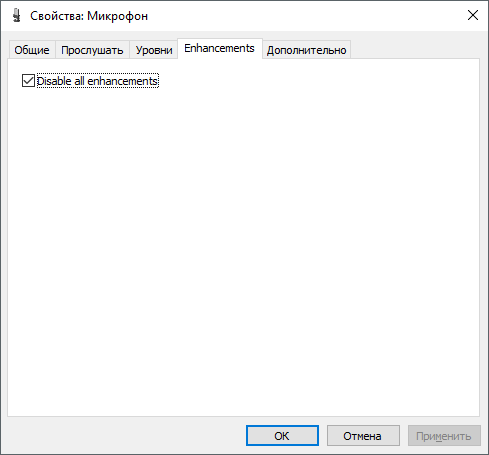
Но, обычно на вкладке «Улучшения» доступны настройки микрофона, которые отвечают за звуковые эффекты и подавление шумов.
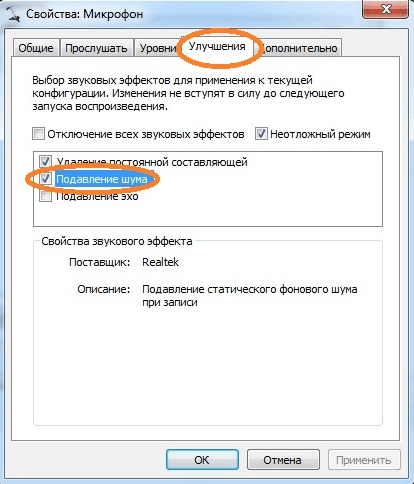
Разрядность и частота дискредитации микрофона
Ну а на последней вкладке, которая называется «Дополнительно», можно настроить разрядность и частоту дискредитации микрофона. Кроме этого здесь можно настроить монопольный режим.
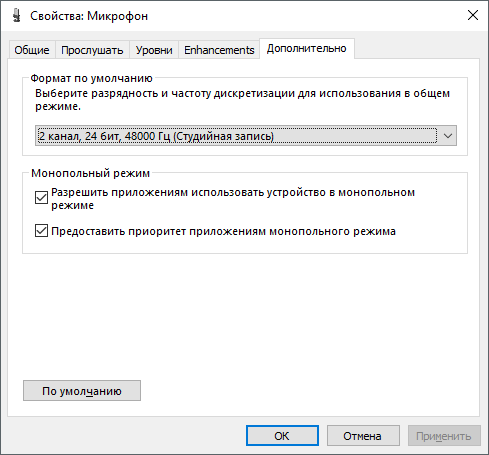
Также на вкладке «Дополнительно» есть кнопка «По умолчанию», которая возвращает все настройки на этой вкладке к стандартным.
Настройка микрофона через драйвер звуковой карты
Также вы можете настроить микрофон через драйвер звуковой карты. Настройки, которые здесь доступны, почти полностью дублируют рассмотренные выше стандартные настройки Windows.
Для того чтобы открыть настройки драйвера звуковой карты перейдите в «Панель управления» и откройте раздел «Оборудование и звук». Здесь должен быть доступен модуль для управления звуковой картой. На скриншоте внизу это «VIA HD Audio Desk», но на вашем компьютере данный модуль может называться иначе.
После открытия данного модуля переходим в раздел «Микрофон» и видим те же настройки, которые мы рассматривали ранее. Это «Громкость» и «Усиление».
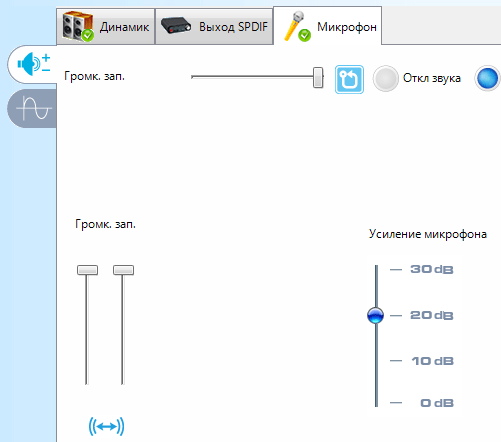
Если перейти на вторую вкладку настроек, то здесь можно изменить «Частоту дискредитации» и «Битовое разрешение».
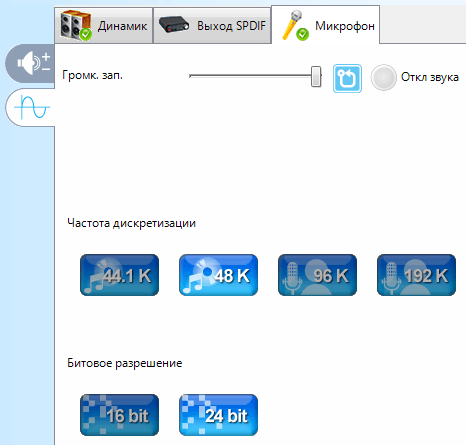
При изменении настроек через драйвер звуковой карты, они изменяются и в настройках микрофона Windows.
Посмотрите также:
- Как увеличить громкость микрофона
- Почему не работает микрофон
- Как настроить звук на компьютере с Windows 7 или 10
- Как подключить микрофон к ноутбуку
- Как установить звуковую карту
Улучшаем качество звука микрофона
Встроенный микрофон, которым на сегодняшний день оснащается большинство ноутбуков, является весомым преимуществом в сравнении со старыми моделями лэптопов , когда пользователям приходилось приобретать данное устройство отдельно. Это не только лишняя трата денег, но и лишнее время для подключения, да и отдельное место тоже необходимо выделить.
Однако встроенное звукозаписывающее устройство, как и портативное, нужно настраивать. И важно настроить его правильно, потому что это напрямую влияет на звучание. Именно о том, как улучшить качество звука микрофона на компьютере, мы сегодня и поговорим.
Как увеличить громкость микрофона на Windows
Чтобы прибавить звук микрофона нужно открыть вкладку уровни.
Здесь расположены два горизонтальных ползунка, с помощью которых можно повысить чувствительность микро. Это позволит добавить громкость микрофона до нужного уровня. Не рекомендуется повышать этот параметр выше +30 дБ, поскольку в голосовом канале возникнут сильные искажения.
Верхний регулятор изменяет общий уровень громкости. Его устанавливают в любое, комфортное для прослушивания, положение. Чтобы максимально повысить звук микрофона на этой вкладке открывается пункт «Дополнительно».
Здесь нужно снять галочки, где разрешён монопольный режим. После этого нажимается «Применить» и «ОК». Далее нужно вернуться на вкладку со значком микро и выбрать пункт «Связь». Там активируется пункт «Действие не требуется». В этом случае операционная система Windows не будет снижать уровни громкости всех звуковоспроизводящих приложениях.
Стандартные средства Windows
Если ваш ноутбук оснащен звукозаписывающим устройством, и он присутствует в «Панели управления», но все равно не работает или слышен шум, то возможно оно настроено на тихую передачу. То есть, чтобы повысить качество звучания, необходимо изменить некоторые параметры:
- Зайдите в «Панель Управления/Звук»;

- Перейдите во вкладку «Запись», нажмите правой кнопкой на микрофон и выберите пункт «Свойства».

- Далее зайдите в раздел «Улучшения» и включите функции по подавлению шума и эхо.


После проделанной работы протестируйте звукозаписывающую аппаратуру. Если голос слышно нормально, без помех, то она было настроено правильно. Если же помехи остались, читаем статью дальше.
Обратите внимание на то, что неполадки могут быть связаны с параметром усиления звучания, регулировка которого осуществляется во вкладке «Улучшения». Не рекомендуется устанавливать значение выше 10Дб. Здесь же можно и увеличить громкость.
Тот же принцип будет действовать, как для наушников со встроенным микрофоном, так и для веб-камеры.
Как повысить громкость микрофона
Прибавить звук микрофона можно используя возможности аудио драйвера. На платформе Windows обычно используется многофункциональная управляющая программа «Realtek High Definition Audio». Чтобы её открыть и управлять всеми функциями нужно войти в панель управления через кнопку «Пуск». Там активируется панель «Диспетчер Realtek HD».
В верхней части главного окна находятся три выступающие метки: акустические системы, голосовой канал и выбор частоты дискретизации. В окне управления микро имеется горизонтальный движок «Громкость записи» и переключатель чувствительности в децибелах.
В программе можно увеличить микрофон и отключить эффект реверберации кнопкой «Подавление эхо».
Кодеки
Улучшить микрофон на ноутбуке можно с помощью «Realtek High Definition Codecs» – кодек и панель управления для улучшения исходящего от вас звука, которые подходят для всех типов и видов звукозаписывающей аппаратуры. Выполняем следующие шаги:
- Заходим на официальный сайт .
- Выбираем «Realtek High Definition Codecs».
- Скачиваем актуальную версию программы в соответствии с установленной операционной системой;
- Устанавливаем утилиту при помощи установщика;
После того, как программа будет установлена на ваш компьютер, ее нужно настроить:
- В панели управления находим и запускаем «Диспетчер Realtek HD»;

- Открываем вкладку «Микрофон»;
- Активируем функции подавления эхо и шума;

- Нажимаем «ОК» и сохраняем изменения.


Теперь программа настроена и готова к работе. Она поможет значительно улучшить работу микрофона на ноутбуке.
Настройка оборудования через Realtek на Win 10
Этот кодек позволяет легко настроить устройства записи звука.
Увеличение громкости
Перед началом настройки убеждаются в правильности подключения микрофона на ПК. После введения штекера в разъем открывается диспетчер Realtek HD. Активируют микрофонный вход, после чего станет доступной настройка параметров. Получив доступ к меню, выполняют следующие действия:
- В окне микшера громкости выбирают вкладку «Запись». Находят вход, к которому подключено устройство. Он имеет название «Mic» или «Микрофон». Для активации отключенных портов нажимают правой клавишей мыши на пустую область в окне. Устанавливают галочку возле надписи «Отобразить отсоединенные устройства».
- Нажимают на кнопку «Свойства». В открывшемся окне выбирают вкладку «Уровни». Здесь настраивают мощность записываемого сигнала и выраженность усиления. Последний параметр отвечает за громкость звука. Чтобы устройство делало качественную запись, достаточно установить ползунок на уровень +20 дБ.
- Открывают раздел «Связь». Здесь настраивают возможность подавления громкости музыки и видео при использовании голосовых средств общения.
Регулировка чувствительности
При выборе больших значений громкости усиливаются посторонние шумы. Для их устранения используют вкладку «Улучшения», где настраивают чувствительность устройства. Удаляют галочку возле пункта «Удаление звуковых эффектов». Устанавливают флажок рядом с надписью «Шумоподавление». При наличии эха можно деактивировать и этот вид помех.
При использовании таких фильтров звучание голоса изменяется. Нередко он приобретает металлический оттенок.
Другие возможности
В диспетчере «Реалтека» имеется раздел дополнительных средств управления звуковыми дорожками. Соответствующая кнопка находится в правой верхней части окна. Здесь выбирают стандартный или многопотоковый режим работы микрофона. В последнем случае встроенное и отдельное устройство распознаются как 2 разных средства записи. Их используют одновременно. В стандартном режиме микрофоны объединяются. Приоритет отдается внешнему устройству. Если оно отсутствует, начинает работать встроенное.
Программное улучшение
Если же вы интересуетесь звукозаписью, то хорошая запись может быть обеспечена обработкой аудио. Например, с помощью программы Adobe Audition. Данная утилита предлагает пользователям целым ряд инструментов, в том числе и настройку гарнитуры:
- Повышение четкости;
- Удаление шума;
- Изменение тона;

Кроме того, вы можете дополнительно установить расширения, которые проводят обработку звука в автоматическом режиме. Некоторые из них дают возможность получить невероятно высокое качество звучания, приближенное к студийному.
Использование других методов улучшения качества записи микрофона
Существует еще одно приложение, с помощью которого можно улучшить звук с микрофона – это FL Studio. Его можно использовать в этой ситуации в 2 режимах. В первом из них приложение обрабатывает файл, записанный с микрофона, с помощью плагинов.
Лучше всего для улучшения подходят фильтры Maximus и Soundgoodizer.
Запись в этом случае добавляется в плейлист. Затем производится мастеринг указанными плагинами. Во втором режиме FL Studio обрабатывает сигнал с микрофона вживую.
Полезные рекомендации
Качество звука – это самый важный параметр для пользователей, которые активно используют программы для записи и интернет-телефонию. В первую очередь оно определяется качеством интернет соединения. Более того, скорость и состояние интернета важна у обоих собеседников и влияет на разговор в равной мере.
Такие программы, как Skype, Viber и т.д. имеют в приоритете стабильность разговора, и если у вас не самый быстрый интернет, то софт в автоматическом режиме начнет принимать сигнал худшего качества, чтобы пользователь мог слушать его беспрерывно. Чтобы значительно улучшился звук в скайпе при разговоре, остановите загрузку и скачивание любых файлов. Порою это помогает в полной мере решить проблему плохого звучания.
Источник
Сжатие и нормализация
Одна из проблем, которая может возникнуть с вашим микрофоном, – это то, насколько близко он был в момент разговора. Вы можете получить что-то похожее на изображение ниже, при этом очень тихие и очень громкие части клипа не согласуются.

Сжатие решает эту проблему. Этот тип сжатия отличается от традиционного цифрового сжатия, который используется для уменьшения размеров файлов. Сжатие звука пытается сделать клип более однородным по диапазону. Вот тот же голос с изображения выше после применения компрессора:

Обратите внимание, что этот процесс искусственно усиливает фоновый шум в паузах и более тихих частях.
Нормализация похожа на сжатие и обычно является последним шагом, который следует выполнять. Она оценивает весь ваш клип и подгоняет его под самую громкую часть. Это полезно для поддержания равномерной громкости между различными шотами. Таким образом, сжатие делает звук однородным в пределах клипа, а нормализация делает его однородным между клипами. После совместного использования они сделают ваш звук намного лучше.
Устранение неполадок
Первый этап – доверить поиск проблемы системному инструменту. В последней версии ОС он намного лучше справляется с поставленными задачами. Провести диагностику можно двумя способами.
Через Панель управления
- Вызвать Панель управления с помощью окна «Выполнить» (Win+I – команда control – Enter).

- В списке найти раздел «Устранение неполадок» и открыть его щелчком левой кнопки мышки.

- Перейти в подраздел «Оборудование и звук».

- Выбрать пункт «Запись звука».

- Откроется новое окно – нажать кнопку «Далее».

- Система запустит поиск проблемы.
- Выбрать из списка устройство и нажать «Далее».

- Инструмент может выявить проблему или, наоборот, не выявить. Если проблема обнаружена, необходимо следовать подсказкам на экране для исправления ошибки.
- После успешного завершения процесса закрыть окно.


Через контекстное меню «Динамиков»
- Кликнуть правой кнопкой мышки по иконке «Динамиков», которая расположена на панели задач справа. Выбрать пункт «Устранение неполадок…».

- Инструмент начнет искать проблему и, если сможет, самостоятельно исправит ее.


Программное подавление шума
Большинство микрофонов, даже high-end, не способны полностью избавить от раздражающего фонового шипения – поэтому мы переходим к первому шагу в очистке вашего аудио.

Спектральный дисплей частоты в Audition полезен для визуализации шума. Он показывает уровни шума на каждой частоте. Перед подавлением шума вы можете увидеть в конце звукового файла (когда я уже не разговаривал) всё ещё много данных. Рассмотрев внимательнее, Вы заметите, что линии шума растягиваются по всему аудио.

После шумоподавления шум всё ещё остаётся, но его гораздо меньше.

Поскольку программа удаляет эти частоты, это немного искажает звук, в этом случае вам может понадобиться менее шумный микрофон, иначе вы рискуете получить звук словно из жестяной банки.
Вы можете выполнять шумоподавление по-разному, но один из лучших способов основывается снимке шума. Также существует множество других эффектов, таких как удаление шипящих, свистящих и ударных звуков, которые вы можете использовать для смягчения различных частот и адаптивного уменьшения шума, что не требует снимка шума.
В Audition вам придется сначала захватить снимок шума, прежде чем вы сможете использовать шумоподавление.
- Выделите участок звука без речи и перейдите в выберите «Effects» → «Noise reduction» →> «Capture noise print».

Затем выберите «Noise Reduction (Process)» в том же меню. Это откроет диалог, в котором вы можете настроить параметры удаления шума.

Настройки по умолчанию обычно прекрасно справляются с поставленной задачей, но вы можете настроить уровень шума, если хотите. Этот дисплей показывает, сколько шума он захватывает на каждой частоте. Вы можете оценить результат с кнопки «Воспроизвести» в нижнем левом углу. Вы также можете выбрать «Выходной шум», чтобы послушать удаляемые шумы. При этом старайтесь сохранить основную запись, чтобы свести к минимуму искажения.
В Audacity просто выберите Эффекты → Подавление шума. В открывшемся окне определите профиль шума и несколько других настроек.

Audacity удаляет шум не так качественно, как Audition, но для большинства задач этого будет достаточно.
Стандартные настройки микрофона
Следующий этап – убрать программное усиление цифрового аудиосигнала:
- Кликнуть правой кнопкой мышки по иконке «Динамиков» и выбрать пункт меню «Параметры звука».
- Открыть сопутствующий параметр «Панель управления звуком».

- В новом окне перейти на вкладку «Запись». Выделить курсором устройство и вызвать его свойства.

- На вкладке «Уровни» установить громкость на 100%, а усиление микрофона – на 0 дБ. Значение лучше подбирать экспериментальным путем (оно может быть и на уровне 10 дБ).

- Перейти на вкладку «Прослушать», отметить галочкой одноименный пункт – нужно говорить в микрофон, чтобы проверить настройки.

- Во вкладке «Дополнительно» установить разрядность и частоту дискретизации – 16 бит, 48000 Гц. Чем выше частота, тем больше слышно шипение.
- Когда все будет устраивать, нужно убрать галочку с пункта «Прослушать…», применить и сохранить изменения.


Способ первый. «Панель управления»
Инструкция, как настроить микрофон на компьютере:
- Откройте меню «Пуск». Здесь наберите запрос «Панель управления» — и щёлкните по первому в выдаче заголовку.

- Переключитесь на способ просмотра «Значки» (мелкие или крупные), после чего войдите в раздел «Звук».

- Переключитесь на вкладку «Запись». В списке ниже вы увидите, какие устройства подключены. Здесь будет находиться и устройство звукозаписи.

- Кликните по заголовку правой клавишей, а после выберите в меню строчку «Свойства».

- На вкладке «Общие» отметьте в нижнем выпадающем списке, что подключённый microphone должен быть использован по умолчанию.

- Примените изменения, затем перейдите на вкладку «Уровень». На ней вы сможете настроить звук микрофона, включив его на 50%, 70%, 100% или выбрав другой уровень. Нижний ползунок отвечает за дополнительное усиление — выставьте подходящее значение на слух.
Настройка драйвера
Следует также попробовать выполнить обновление ПО:
- Вызвать Диспетчер устройств, кликнув правой кнопкой мышки по иконке «Пуск» и выбрав из меню одноименный инструмент.
- Раскрыть раздел «Аудиовходы и выходы», дважды кликнуть по нужному устройству.

- В открывшемся окне перейти на вкладку «Драйвер» и нажать кнопку «Обновить».

- Можно осуществить как автоматический поиск драйвера системой, так и ручной. Но в последнем случае нужно предварительно скачать самостоятельно драйвер с официального ресурса.


Таким же образом обновить Realtek High Defenition Audio.
Если это не помогло, то рекомендуется переустановить драйвер:
- Клацнуть по названию устройства правой кнопкой мышки, выбрать пункт «Удалить». Подтвердить действие.

- Перезагрузить компьютер, чтобы изменения вступили в силу. После перезапуска система попытается переустановить драйвер.
- Если это не могло, найти и скачать соответствующий драйвер микрофона на официальном сайте производителя ПК и установить его через опцию «Обновить».

Таким же образом переустановить Realtek High Defenition Audio.
Проблемы с настройкой записывающего устройства
Часто встречаются случаи, когда компьютер отказывается отображать подключенное устройство. Если вы пытаетесь подключить дорогие модели микрофона, убедитесь в том, что для него не нужны дополнительные драйвера. Также стоит посмотреть, не отключено ли устройство в диспетчере.
Что нужно сделать:
- Нажмите WIN+PAUSE;
- Выберите пункт «Диспетчер устройств»;
- Нажмите на звуковые устройства и выберите микрофона ПКМ. Выберите пункт «Включить», если устройство выключено.
Также убедитесь, что штекер от микрофона подключен к правильному разъёму на материнской плате.
Специальные программы
Многие производители аудиокарт выпускают утилиты для настройки звука. Для Realtek – это Realtek Audio Control, ее можно скачать с веб-ресурса Microsoft.
Сама утилита очень простая и понятная. Во вкладке «Микрофон» выбирается подходящий эффект, настраивается громкость и усиление. Также можно активировать опцию устранения акустического эха, задать разрядность и частоту дискретизации.

Здесь следует пробовать разные параметры и смотреть, как меняется звучание, становятся ли шумы менее слышимыми.
Также стоит выделить сторонние приложения для шумоподавления:
- Voicemeeter.
- NoiseGator.
- SoliCall.
- Andrea PC Audio Software;
- Samson Sound Deck;
- Krisp.
Решение проблем
После подключения оборудование может выдавать слишком слабый звук. В этом случае вам нужно снова настроить громкость и усиление, как было показано выше. После этого перейдите на вкладку «Прослушать», установите галочку в нижнем чекбоксе и проверьте, насколько эффективны внесённые коррективы. Меняйте параметры до тех пор, пока не получите приемлемый результат.

Иногда микрофон даёт достаточно громкое звучание, однако сопровождает его всевозможными шумами и потрескиваниями. В этом случае управление микрофоном в Windows для исправления неполадки включает:
- Отказ от дополнительного усиления. Выставьте в соответствующей шкале на вкладке «Уровни» 0 децибелов.

- Выбор формата звука. На вкладке «Дополнительно» отметьте во всплывающем меню тот формат звучания, который даёт наиболее чистый результат. Помните, что все вносимые изменения необходимо сохранять, нажимая «Применить».

Остались вопросы или не получается применить инструкции, данные в статье? Свяжитесь со «Службой добрых дел»! Наш специалист подскажет, что нужно сделать, чтобы микрофон работал как надо. Мы проводим дистанционные консультации — а если нужно, выезжаем на дом. Возможен выезд по Москве и Санкт-Петербургу. Обращайтесь — вместе мы добьёмся идеального звука!
Источник
Аксессуары для шумоподавления
Некоторые аксессуары помогают убрать фоновый шум:
- Предусилитель облегчает переход между микрофоном и другим оборудованием.
- Адаптер питания для ноутбука отлично справляется с уменьшением статического шума, особенно если используется несколько секций записывающего оборудования.
- Ударные крепления – их установка на подставку микрофона уменьшит фоновый шум, вызванный дрожью и вибрацией.
- Ветрозащитный экран надевается на голову микрофона и отсекает нежелательные помехи ветра и тяжелое дыхание.
Бесплатный редактор звука Audacity
Из всех бесплатных программ записи звука Audacity, пожалуй, самая функциональная. Есть куда расти, но функциональности предостаточно.
Скачать Audacity можно с официального сайта. Есть версии для Windows, MacOS и Linux. Рекомендую дополнительно скачать и установить кодек LAME MP3 для того, чтобы стало возможным сохранять записи в формате MP3.
Нужно ли знать что-то, чтобы работать в этой программе? Справку почитать нужно, хотя бы вот эту небольшую электронную книжку. В Интернете несколько руководств по Audacity, их легко найти. Повторять их здесь я не вижу смысла. Лучше покажу, как в Audacity записать звук, почистить от шума и нормализовать громкость. Это можно сделать без всяких руководств.
Как улучшить звук микрофона
Микрофоны, интегрированные в персональные компьютеры, и внешне голосовые устройства дают пользователям возможность связи в социальных сетях и записи звуковых файлов. Инструменты встроенные в ОС ограничены в своих возможностях. Часто, при записи звука возникает необходимость удалить посторонние шумы, корректировать тембр голоса и применять различные эффекты. Средства операционной системы не имеют такой возможности, поэтому для улучшения качества микрофона используются специальные программы.
Как увеличить громкость микрофона
Усилить звук микрофона проще всего через настройки операционной системы. Всё управление звуковыми устройствами находится в блоке «Звук».
Для того чтобы открыть настройки нужно нажать кнопку «Пуск», выбрать строку «Панель управления» и активировать вкладку «Звук».
В верхней части окна выбирается пункт «Запись»
В этой вкладке видны все устройства, которые предназначены для приёма звуковых колебаний. Это микро, встроенный в компьютер и внешние голосовые устройства, если они подключены к компьютеру.
Увеличить звук микрофона допускается только на одном устройстве, которое активировано. На этом микро можно менять уровень чувствительности и усиление звукового тракта. На рабочем голосовом приборе имеется кружок зелёного цвета с галочкой внутри. Для выбора основного микро нужно нажать на его значок и открыть контекстное меню.
Там имеется позиция «Включить/Отключить». С её помощью выбирается тот микрофон, который будет рабочим. Он один виден компьютером, а остальные голосовые приборы являются неактивными.
Программы для улучшения микрофона
Чтобы улучшить звук микрофона на компьютере нужно загрузить и инсталлировать одну из следующих программ:
- Record Pad
- Jet Audio
- Adobe Audition
Простой программой для улучшения качества звука микро на компьютере является «Record Pad». Это приложение может использоваться с любыми версиями ОС Windows, начиная с ХР. Утилита позволяет осуществлять запись звуковых треков на CD, отправлять файлы по электронной почте, переключаться между несколькими звуковыми устройствами. В окне «Options» настраиваются параметры голосового канала. В программе отсутствует русскоязычный интерфейс, но освоить всё её функции сможет даже не опытный пользователь.
Улучшить звучание и качество микрофона на компьютере можно, используя более совершенное программное обеспечение.
Программа «Jet Audio» представляет собой многофункциональный мультимедийный комбайн. Он содержит набор инструментов для коррекции и редактирования звуковых файлов. При записи с микро, приложение обеспечивает следующие функции:
- Использование эквалайзера на 10 или 20 полос
- Регулировку динамического диапазона
- Выбор усиления сигнала
- Активное шумоподавление
- Включение звуковых эффектов
- Совмещение сигналов с двух входов с плавным переходом
Утилита поддерживает все аудиоформаты и позволяет вести запись звука на CD-носитель.
«Adobe Audition» является профессиональным программным обеспечением, которое обеспечивает качественную обработку звуковых файлов. Он улучшает звук микрофона, изменяет тембровые характеристики, позволяет удалять посторонние шумы и редактировать голосовые треки. Библиотека включает в себя большой пакет звуковых эффектов. Программа идеально подходит для блогеров, ди-джеев и владельцев ютуб каналов. Функционал «Adobe Audition» включает в себя:
- Фазовый и спектральный анализаторы
- Измеритель нелинейных искажений
- Многоканальный эквалайзер
- Конвертер форматов
Программа платная, но для ознакомления, предлагается бесплатный период.
Что нужно для записи звука
Чтобы оставить свой голос потомкам, нужны микрофон, компьютер и программа записи звука.
Можно записать звук на фотоаппарат, видеокамеру или телефон, но качество записи оставит желать лучшего. В фотоаппараты редко ставят качественные микрофоны, в видеокамерах тоже далеко не всегда, в телефонах сплошная лотерея.
Если хотите отдельное устройство для записи звука, берите (полу)профессиональный цифровой диктофон. Хотя бы такой:
Sony ICD-UX533
Мой опыт говорит о том, что диктофонные записи звучат чище, чем с дешёвого микрофона, подключённого к домашнему ПК. Конечно, при условии, что в настройках устройства установлено максимальное качество. Записи, сделанные на компьютере, отличаются высоким уровнем шума. Этому есть две причины.
Первый из виновников — электромагнитное излучение, которое распространяют электронные компоненты работающего компьютера. Излучение отлично ловится звуковой картой и любыми усилителями звука, если таковые встроены в микрофон. В ноутбуках эффект проявляется сильнее, потому что их компоненты расположены плотнее, источники излучения ближе. Ещё хуже, когда микрофон беспроводной и дешёвый, обычно такие любят использовать для караоке — шума будет ещё больше. Это не повод носить шапочку из фольги и обниматься с кактусами, просто имейте в виду сей факт.
Второе — качество звуковых карт. Даже самый качественный микрофон бесполезен, когда состыкован с некачественной звуковой картой. Однодолларовые звуковые карточки с Алиэкспресса типичный тому пример. Даже не думайте записывать звук с этого:

C-media USB Trua3D и остальные клоны не подходят для записи
Идеальным выбором для записи звука на компьютере — связка из качественных микрофона и внешней звуковой карты. К сожалению, хорошие звуковые карты стоят от 8 тысяч рублей и больше.

Звуковая карта M-Audio M-Track 2x2M — хороший выбор для домашней студии
Либо можно взять микрофон, подключающийся к компьютеру через USB, там звуковая карта встроена. Отличный пример — микрофон Blue Yeti, любимый многими ютуберами.

Blue Yeti
Хотя, если хватает бюджета для такого микрофона, задумайтесь о покупке профессионального рекордера вроде Tascam DR-40 — его можно не только поставить на стол, но и взять с собой для записи, например, на природе. Тогда за те же деньги вы получите универсальный инструмент, работающий независимо от компьютера и места действия.
Все микрофоны, как я уже писал выше, делятся на несколько типов в зависимости от принципа работы. Наиболее распространённые:
- Динамические — популярный тип микрофонов. Не сильно чувствительные, но дешёвые. Типичный пример — микрофоны для караоке.
- Конденсаторные — не очень чувствительные, ловят звуки в ограниченном радиусе, звук субъективно «чистый». Кстати, при покупке микрофонов безымянных брендов на Aliexpress не ведитесь на слово «конденсаторный» в названии — как правило, это маркетинговая уловка. Внутри может оказаться электретный капсюль.
- Электретные — подвид конденсаторных. Благодаря компактности и дешевизне используются в гарнитурах и подавляющем большинстве недорогих микрофонов. Чувствительность хорошая, частотные характеристики тоже.
Ещё микрофоны отличаются направленностью на источник звука: круговая или «омни» (ловит звук со всех сторон), кардиодная (с одной стороны чувствительность выше), направленная и т.д. Какой нужен — решать вам.
Подключаться тоже могут разными способами. Проще всего приобрести с 3,5 мм TRS, то есть самым обычным миниджеком, как у наушников:

Миниджек 3,5 мм
Это самый распространённый способ подключения микрофона к домашнему компьютеру.
Как сделать звук микрофона лучше
Многие пользователи персональных компьютеров предпочитают микро телефонную гарнитуру, где микрофон и наушники объединены в одну конструкцию. Как улучшить качество микро на наушниках. Функционал операционной системы «Windows» позволяет внести лишь незначительные улучшения качества звука микрофона. Эта процедура выполняется в графе «Улучшения» на вкладке«Свойства: Микрофон». Чтобы войти в рабочую зону нужно последовательно выполнить следующие действия: Кнопка «Пуск» → «Панель управления» → «Звук» → «Запись»→ «Микрофон/контекстное меню»→ «Улучшения».
С помощью средств операционной системы можно избавиться от реверберации (эхо-эффект), частично устранить шумы и исключить постоянную составляющую. Этого недостаточно для получения качественной записи. Чтобы сделать звук микрофона хорошим нужно использовать программу для улучшения качества.
Увеличение громкости микрофона
Громкость микрофона, работающего совместно с персональным компьютером не всегда является достаточной для пользователя. Поэтому вопрос, как усилить громкость микрофона является весьма актуальным. В операционной системе Windows предусмотрены регулировки громкости микро и усиление всего низкочастотного тракта. Увеличить громкость канала звукозаписи можно через аудио драйвер, установленный на компьютере. Особые регулировки громкости звука, поступающего с голосового устройств имеются в приложениях, которые используются для общения.
Улучшение микрофона в реальном времени
Чтобы сделать хорошим звук микрофона в реальном времени используются простые программы. К таким продуктам относится «Free Sound Recorder». Утилита распространяется бесплатно и скачивается с сайта разработчика. Несмотря на небольшой объем, продукт обладает всеми функциями, чтобы сделать микрофон чище и качественнее. После инсталляции приложения нужно выбрать рабочее звуковое устройство. Для этого нужно нажать на значок с изображением динамика.
На вкладке «Mixer» можно регулировать общую громкость, чувствительность голосового устройства и уровень записи. В левой части окна расположены индикаторы уровня, которые показывают захват звукового сигнала в реальном времени. Если уровень будет слишком большим, что означает увеличение искажений, рядом с индикатором появится надпись «Volumeistoohigh». Это означает, что уровни и чувствительность нужно снизить. На вкладке «Options» можно выбрать функции, улучшающие качество звука. Для снижения уровня шумов нужно выбрать уровень в децибелах, который не будет восприниматься звуковым устройством. Функция «Automatic Gain Control» активирует автоматическую регулировку уровня сигнала. Этот режим позволяет избежать превышения нормальных значений сигнала, удаляет шумы, возможные щелчки и потрескивания.Программа позволяет устранить плохое качество микро и на бюджетных устройствах получать высокое качество звучания. Если программные средства не помогают, то улучшить свой микрофон можно только заменой устройства на другую модель.
Источник
Купить автономный микрофон
Конечно, постобработка может помочь сделать звук вашего микрофона намного лучше, все равно лучше иметь хорошую отправную точку в виде приличного микрофона.
Главная проблема здесь – фоновый шум. Хотя приложения для последующей обработки звука, такие как Audacity, отлично подходят для эквализации вашего голоса и доводят плоский звук для уровня близкого к профессиональному, они не могут избавить от шума полностью. Встроенные микрофоны, как правило, небольшие и записывают много окружающего шума, например, вибрации корпуса вашего устройства. Большие, автономные микрофоны менее чувствительны к шуму.

Отличный микрофон может стоить сотни долларов, но если вы не профессионал в области аудио, вы не заметите снижения качества звука, используя что-то вроде TONOR BM-700 всего за 1000-1500 рублей будет звучать невероятно по сравнению со встроенным микрофоном вашего ноутбука или смартфона.
Правильная настройка микрофона на ПК
Более детальная инструкция по подключению микрофона к компьютеру необходима для дорогих моделей и не только. А также в случаях, когда ПК не видит подключенное устройство или оно отображается в подключенных, но нет звука. Простые модели микрофонов (гарнитуры) удобнее подключать на передние панели системного блока. Чтобы был достаточный запас кабеля. На таких моделях чаще всего два коннектора на конце провода.
- Розовый – для подключения микрофона.
- Зелёный – подключение наушников. Модель без наушников имеет один розовый коннектор.
Попадаются иногда модели микрофонов с коннектором в виде USB. Присоединить его можно в любой доступный порт USB на передней или задней панели компьютера. Если порты спереди системного блока отключены либо выведены из строя, устройство всегда можно подключить к портам на задней части ПК.
После подключения к включенному ПК на экране в нижней части должно появится уведомление о том, что в систему добавлено новое устройство. Выбрав его, можно настроить базовые настройки.
Дальнейший порядок действий по настройке микрофона:
- Чтобы проверить, удалось ли подключить микрофон к ПК, наведите курсор мыши на иконку регулировки звука;
- Выберите её ПКМ и нажмите « Устройства воспроизведения »;
Если его нет среди устройств проверьте, правильно ли вы подключили коннектор устройства. Попробуйте переподключить его с одного порта на другой (например, с заднего в передний). При правильной настройке звук должен быть чистым и не должно быть лишнего шума.
Какие бывают шумы в микрофоне и их виды
После подключения и активирования микрофона на компьютере, пользователи слышат разнообразные шумы. Это может быть фоновый лишний звук, который ухудшает качество выводимого звука.
Если вы использовали разные способы настройки, но лишние звуки не исчезли, возможно причина на физическом уровне:
- Часто шумы в микрофоне вызывает плохой контакт коннектора устройства и порта компьютера. Попробуйте переподключить микрофон, почистив контакты. Измените порт и протестируйте звук после этого;
- Попробуйте изменить формат подключения наушников. Сделать это можно в системных параметрах, которые уже были рассмотрены. Необходимо попытаться изменить частоту работы микрофона и проверить, исчезнут ли помехи;
- На ноутбуках устройству могут стать помехи настройки электропитания. Попробуйте изменить текущий режим. Если был выбран режим «Энергосбережения», отключите его на время, чтобы протестировать работу микрофона;
- Если микрофон требуется для записи голоса, а не для работы в режиме онлайн, можно использовать дополнительные утилиты Audacity, Reaper и др.
Программы для изменения звука помогут устранить шумы и добавить разнообразные эффекты к речи, сделать ее чистой и понятной.
Оптимизация записывающего устройства, чтобы не было шума
Записав или прослушав небольшой отрезок собственного голоса, можно понять, что микрофон не настроен должным образом. Звук получается слишком тихим. Или в нём слышаться разные шумы и помехи. Он может доноситься как будто из туннеля. Для устранения этих неполадок, чтобы звук стал чистым, каждый может воспользоваться встроенными параметрами настройки микрофона. Нам понадобится открыть окно настроек – ПКМ по иконки с регулятором громкости. Выберите пункт « Устройства воспроизведения ».
- Переходим во вкладку « Запись » и выбираем внизу кнопку « Свойства »;
Источник
Настраиваем микрофона в более старых версиях ОС
Для настройки средств записи на Windows старых версий используют AC’97-совместимый кодек.
При этом выполняют следующие действия:
- Дважды нажимают на значок динамика на панели уведомлений. Запускается микшер звука. Если нужного значка нет, его активируют. Для этого открывают пусковое меню, нажимают на кнопку панели управления, переходят во вкладку «Звук и аудиоустройства». В меню «Громкость» выставляют галочку возле пункта «Показывать значок».
- После запуска микшера открывают меню настройки параметров, выбирают вариант «Дополнительные». В новой вкладке переводят ползунок в положение записи. В контекстном меню выставляют галочку возле пункта «Микрофон». Подтверждают действие нажатием кнопки «OK».
- Регулируют чувствительность и уровень усиления. Этот пункт меню может иметь другие названия, однако работает он по единому принципу, добавляя 20 дБ к громкости.
Иногда найти кнопку настроек в диспетчере не удается. Не всегда она находится рядом с регулятором громкости. Разработчики иногда переносят ее в основное окно.
Поделитесь своим опытом по настройке микрофона! Ждем Ваши комментарии!
Источник
Проверка микрофона
Для начала важно определить, в чем проблема:
- Запускаем любой браузер и переходим на сайт тестирования микрофона https://zoom.us/test.
- Кликаем по кнопке «Войти».

- Автоматически открывается системное сообщение, в котором мы разрешаем запуск Zoom Meetings.

- Вводим данные пользователя и подключаемся к тестовой конференции.
- Система подает мелодию в динамик. Если вы ее слышите, ответьте утвердительно на одноименный вопрос.

- Далее активируется устройство для записи голоса.
- Произносим любую фразу и прослушиваем ее спустя время.


Таким образом можно определить, насколько плачевны дела с периферийными устройствами. Когда неполадки или слабые стороны выявлены, приступаем к точечной настройке.
Импорт и экспорт звуковых дорожек
Audacity может работать сразу с несколькими звуковыми дорожками. Каждая дорожка может быть отдельным файлом. Поэтому в программе есть понятие проекта, т.е. совокупности всех звуковых файлов, размещённых на монтажном столе. Посмотрите на меню Файл:

Зеленым цветом я отметил пункты, отвечающие за работу с проектом. В процессе работы над записью вы должны сохранять проект командой «Сохранить проект». Открывается проект (мало ли, вдруг закрыли Audacity) с помощью пункта «Открыть».
Жёлтым цветом отмечены пункты импорта и экспорта звуковых файлов.
Чтобы отредактировать готовую запись (музыку, речь), нужно импортировать звуковой файл командой «Импортировать» — «Звуковой файл».
Чтобы сохранить результат вашей работы для воспроизведения в аудиоплеере или выкладывания в Интернет, нажмите «Экспорт аудио» и выберите формат MP3 с вот такими параметрами:

Максимально возможное качество формата MP3
Без установленного кодека LAME MP3, ссылку на который я давал выше, в MP3 сохранить не получится. Тогда выбирайте Ogg Vorbis — это более эффективный формат сжатия звука, просто менее распространённый по сравнению с MP3. К сожалению, Ogg Vorbis мало где поддерживается, поэтому все-таки советую поставить кодек MP3. Сохранять в WAV не рекомендую — размер файлов будет громадный.
Чувствительность микрофона: как можно ее увеличить (Windows). Делаем микрофон громче!
Доброго времени всем! Микрофон, стоит признать, штука «капризная». Далеко не всегда «воткнул штекер» — и им можно пользоваться.
В большинстве случаев приходится сталкиваться с различными шумами (шипением), слабой чувствительностью (когда вас едва слышно), поскрипываниями, и др. неприятностями.
И, разумеется, в этом случае приходится их устранять точечной настройкой. О чем и поговорим в сегодняшней заметке!
Примечание : заметка актуальна для микрофонов разных типов (основной упор на параметры ПО).
1) Как подключить внешний микрофон к ноутбуку или ПК: несколько способов
2) Кстати, у практически всех современных ноутбуков есть встроенный микрофон. Если с внешним проблема — возможно, стоит попробовать включить его?!
Настройка чувствительности
Повышение
Для начала важный момент : помимо каких-то настроек, на чувствительность микрофона сильно влияет уровень шума в помещении (и возле самого устройства — не кладите его близко к телефону или наушникам, например) , модель и тип устройства, вариант подключения к компьютеру (Bluetooth, 3,5 Jack, USB).
О настройке Windows
Для начала необходимо открыть
Сегодня пойдет речь о настройке микрофона в Windows 10, т.к. иногда пользователь ПК может испытывать трудности с записью звука или при голосовой связи из-за слабой его восприимчивости. Чтобы решить эти проблемы, необходимо разобраться, как увеличить чувствительность микрофона на Windows 10.
Содержание страницы:
- 1 Как настроить чувствительность микрофона на Windows 10 встроенными средствами?
- 2 Приложения для повышения низкой чувствительности микрофона
- 3 Как увеличить чувствительность микрофона в отдельных приложениях?
- 4 Как проверить чувствительность в Windows 10
Как настроить чувствительность микрофона на Windows 10 встроенными средствами?
Если звук, получаемый с микрофона, слишком тихий, то можно настроить чувствительность аудиоустройства. Самый простой способ — воспользоваться «Панелью управления». Получить доступ к настройке чувствительности микрофона Windows 10 можно 3 способами, используемыми чаще всего:
- через значок громкости на панели задач;
- через «новое» приложение «Параметры»;
- через классическую панель управления.
В первом случае нужно щелкнуть правой кнопкой по значку громкоговорителя и в меню выбрать пункт «Открыть параметры звука».
Чтобы правильно определиться с тем, как настроить чувствительность микрофона на Windows 10, нужно сказать в него что-нибудь, одновременно следя за столбчатым индикатором в вышеупомянутом окне.
Сегменты должны заполняться, если устройство работает. После этого можно решать, как повысить чувствительность микрофона. Приведенные инструкции также актуальны для восьмой и седьмой версии Windows.
Для настройки чувствительности следует кликнуть дважды по строке с нужным микрофоном. Откроется окно свойств. В нем переходят на вкладку для изменения уровней. Там будут находиться 2 ползунка:
- Уровень звука на выходе. Может изменяться от 0 процентов до 100.
- Усиление микрофона. Если на ПК установлен аудиочип Realtek, то ползунок гарантированно будет присутствовать в окне.

Для повышения чувствительности первый слайдер выставляют на 100 %, а другой – на +20…+30 децибел. После этого сохраняют изменения и закрывают окна нажатием на кнопки «ОК».
Приложения для повышения низкой чувствительности микрофона
Иногда бывает так, что микрофон сам по себе вырабатывает слабый сигнал и повысить чувствительность Windows-средствами не удается. В этом случае на помощь придут специальные приложения.
Одни утилиты улучшают чувствительность на глобальном уровне, создавая в системе новое виртуальное аудиоустройство, доступное для остальных приложений. Другие инструменты предназначены для увеличения чувствительности микрофона в определённых программах, например, в OBS Studio.
Среди приложений для повышения чувствительности в реальном времени можно отметить VoiceMeeter. Скачать бесплатно его можно здесь.
Утилита пропускает через себя слабый сигнал любого микрофона, доступного в системе, усиливает звук и выводит через виртуальное аудиоустройство, которое создается сразу после инсталляции.
Чтобы увеличить чувствительность микрофона в Windows 10 с помощью VoiceMeeter, следует:
- Установить приложение и обязательно перезагрузить компьютер.
- Открыть основную утилиту, найдя её ярлык через меню «Пуск».
- В группе Hardware Input (аппаратный вход) нажать кнопку «1» и из выпадающего списка выбрать микрофон, чувствительность которого нужно повысить.
- Настроить вывод звука. Для этого нужно нажать кнопку «А1 (А2)» и выбрать устройство воспроизведения, установленное по умолчанию.
- На панели микрофона поднять ползунок усиления (Fader Gain) вверх.
- Уровень звука можно отслеживать по встроенным измерителям.
- Для дополнительного улучшения чувствительности к голосу можно подвигать ползунок на панели IntelliPan (интеллектуальный стереобаланс).
- Сразу после подключения микрофона к приложению звук с него начнет выводиться на колонки или наушники. Чтобы отключить сквозное прослушивание, следует деактивировать шину «А», нажав соответствующую кнопку.
- Не закрывая VoiceMeeter, открыть настройки приложения для видеосвязи, например, Skype, и указать в качестве входного аудиоустройства VoiceMeeter Output.
- Кроме того, в настройках Windows 10 следует установить виртуальный вход VoiceMeeter, как устройство воспроизведения, чтобы избежать проблем с выводом звука. Приложение перенаправит аудиоданные на установленную в ПК звуковую карту, заданную в настройках.
Благодаря тому, что в утилиту встроен ограничитель, на выходе удастся избежать перегрузки. Кроме того, поворачивая колёсико Audibility, можно добиться улучшения слышимости или активировать шумоподавление.
Значение этого показателя подбирают опытным путем, чтобы не допустить появление ошибки: «Абонента не слышно».
О плюсах и минусах Windows 10, вы можете прочитать здесь.
Как увеличить чувствительность микрофона в отдельных приложениях?
Если надо повысить чувствительность микрофона не на уровне всей системы Windows 10 (7), а только в отдельных приложениях, можно воспользоваться встроенными или внешними совместимыми инструментами.
Например, в программе OBS Studio, которая часто используется для стриминга на YouTube и записи экрана, есть несколько плагинов для рассматриваемой задачи. Таковыми являются «Громкость» и «Компрессор».
Первый работает за счет усиления сигнала со входа микрофона, а второй – за счет сокращения разницы между громкими и тихими звуками. Чтобы повысить чувствительность микрофона в OBS, следует:
- Проверить, присутствует ли микрофон на микшерной панели. В противном случае – добавить его из меню захвата входного аудио.
- Кликнуть по значку шестерёнки справа от регулятора и вызвать окно фильтров.
- Нажатием на кнопку «+» выбрать эффект усиления или компрессора из выпадающего меню.
- Дать новое название при необходимости.
- Настроить чувствительность, переместив ползунок или введя значение.
Если планируется использовать компрессор для устранения слабой чувствительности микрофона в OBS на Windows 10, то следует задать параметры, как указано ниже:
- Сжатие – 10:1;
- Порог: -25…-35 дБ;
- Атака: от 3 до 20 мсек;
- Спад: от 25 до 100 мсек;
- Выходное усиление: от 8 до 24 дБ.
Во избежание искажений после любого из рассмотренных фильтров нужно добавить ограничитель (лимитер).
Как проверить чувствительность в Windows 10
Проверить чувствительность микрофона после окончания настройки можно разными способами. В Windows 10 для этого можно использовать приложение «Параметры». Открыв его, следует перейти в раздел «Система», а из него – в подраздел «Звук».
Прокрутить справа ползунок примерно до середины, где будет расположен пункт «Проверьте микрофон». Скажите что-то громко. Голубая полоска измерителя должна «выстреливать» до конца шкалы, если чувствительность микрофона Windows 10 установлена правильно.

Кроме того, для проверки чувствительности микрофона можно использовать встроенное в Windows 10 «современное» приложение звукозаписи. После запуска процесса кольца измерителя должны расходиться на достаточное расстояние.
Еще один способ проверить чувствительность микрофона – это использование онлайн-сервисов. Например, если перейти на сайт WebCam Mic Test, то можно оценить не только уровень звука, но и его качество. Встроенные средства для тестирования микрофона также имеются в популярных приложениях для видеосвязи, например, в Skype, Discord и Zoom.
Полезное видео по теме — как увеличить громкость микрофона на Windows 10:
dimon96
https://opartnerke.ru/kak-uvelichit-chuvstvitelnost-mikrofona-v-windows-10/https://opartnerke.ru/wp-content/uploads/2020/12/kak_uvelichit_chuvstvitelnost_mikrofona_na_windows_10-500×333.jpghttps://opartnerke.ru/wp-content/uploads/2020/12/kak_uvelichit_chuvstvitelnost_mikrofona_na_windows_10-150×150.jpg2020-12-05T13:18:38+06:00АлександрПКwindows 10,настройкаСегодня пойдет речь о настройке микрофона в Windows 10, т.к. иногда пользователь ПК может испытывать трудности с записью звука или при голосовой связи из-за слабой его восприимчивости. Чтобы решить эти проблемы, необходимо разобраться, как увеличить чувствительность микрофона на Windows 10. Как настроить чувствительность микрофона на Windows 10 встроенными средствами? Если звук,…АлександрАлександр alksandr1973@gmail.comAdministratorОбзоры смартфонов и интернет сервисов
Всем привет! Сегодня поговорим о том, как улучшить звук микрофона на компьютере до приемлемого качества, от чего это зависит, что можно сделать если используется дешевая модель, какая программа может помочь. О том, что делать, если шумит микрофон, читайте здесь.
Настройки средствами операционной системы одинаковые в Windows 10 и Виндовс 7, поэтому буду рассказывать на примере «Десятки».
Об улучшении качества в реальном времени
Итак, прежде чем перейдем к настройкам, немного обсудим, вообще возможно ли сделать звучание лучше. Следует помнить, что оценка качества звука — субъективное понятие. Нет никаких единиц измерения качества звука, как и аппаратуры, способной это определить.
Уровень шума измеряется в децибелах, но этот параметр характеризует силу звука. А фоновые шумы, которые появляются при использовании некачественной аппаратуры или при ее неправильной настройке, определяются просто на слух.
С плохим устройством для звукозаписи не удастся получить студийный звук при разговоре в скайпе, в дискорде, в играх, где клиент предусматривает такую возможность или в браузере в какой-нибудь «Чат-рулетке».
Отправной точкой должен служить микрофон, который выдает звук приемлемого качества, которое потом можно немного сделать получше.
Но и в этом случае вариантов не слишком много. Рассмотрим способы, которыми можно воспользоваться на ПК, не задействовав дополнительное оборудование.
Как сделать звук микрофона лучше
Многие пользователи персональных компьютеров предпочитают микро телефонную гарнитуру, где микрофон и наушники объединены в одну конструкцию. Как улучшить качество микро на наушниках. Функционал операционной системы «Windows» позволяет внести лишь незначительные улучшения качества звука микрофона. Эта процедура выполняется в графе «Улучшения» на вкладке«Свойства: Микрофон». Чтобы войти в рабочую зону нужно последовательно выполнить следующие действия: Кнопка «Пуск» → «Панель управления» → «Звук» → «Запись»→ «Микрофон/контекстное меню»→ «Улучшения».

С помощью средств операционной системы можно избавиться от реверберации (эхо-эффект), частично устранить шумы и исключить постоянную составляющую. Этого недостаточно для получения качественной записи. Чтобы сделать звук микрофона хорошим нужно использовать программу для улучшения качества.
Кодеки Realtek
На большинстве современных материнских плат используются звуковые карты производства Realtek. Фактически, бренд монополизировал рынок. Причина — высокое качество поставляемых комплектующих на фоне вполне адекватной цены.
Если у вас нет такой утилиты, нужно скачать и установить Realtek High Definition Codecs. Найти их можно на официальном сайте или просто в поиске вбить запрос “Realtek High Definition Codecs скачать” – если в выдачи ничего не изменилось(что мало вероятно), то первый вариант нам и нужен.
После установки программы запустить ее можно из Панели задач. Здесь нам нужна вкладка «Микрофон». В этой вкладке установите галочки для подавления шума и подавления эха. Разница по сравнению с базовым инструментарием звука в более качественной обработке звука посредством этих кодеков.
Программы для улучшения микрофона
Чтобы улучшить звук микрофона на компьютере нужно загрузить и инсталлировать одну из следующих программ:
- Record Pad
- Jet Audio
- Adobe Audition

Простой программой для улучшения качества звука микро на компьютере является «Record Pad». Это приложение может использоваться с любыми версиями ОС Windows, начиная с ХР. Утилита позволяет осуществлять запись звуковых треков на CD, отправлять файлы по электронной почте, переключаться между несколькими звуковыми устройствами. В окне «Options» настраиваются параметры голосового канала. В программе отсутствует русскоязычный интерфейс, но освоить всё её функции сможет даже не опытный пользователь.
Улучшить звучание и качество микрофона на компьютере можно, используя более совершенное программное обеспечение.

Программа «Jet Audio» представляет собой многофункциональный мультимедийный комбайн. Он содержит набор инструментов для коррекции и редактирования звуковых файлов. При записи с микро, приложение обеспечивает следующие функции:
- Использование эквалайзера на 10 или 20 полос
- Регулировку динамического диапазона
- Выбор усиления сигнала
- Активное шумоподавление
- Включение звуковых эффектов
- Совмещение сигналов с двух входов с плавным переходом
Утилита поддерживает все аудиоформаты и позволяет вести запись звука на CD-носитель.

«Adobe Audition» является профессиональным программным обеспечением, которое обеспечивает качественную обработку звуковых файлов. Он улучшает звук микрофона, изменяет тембровые характеристики, позволяет удалять посторонние шумы и редактировать голосовые треки. Библиотека включает в себя большой пакет звуковых эффектов. Программа идеально подходит для блогеров, ди-джеев и владельцев ютуб каналов. Функционал «Adobe Audition» включает в себя:
- Фазовый и спектральный анализаторы
- Измеритель нелинейных искажений
- Многоканальный эквалайзер
- Конвертер форматов
Программа платная, но для ознакомления, предлагается бесплатный период.
Нормализация громкости
После записи нужно привести звук в порядок. Излишнее громыхание, искажение отдельных тонов можно исправить эквалайзером, но сначала нужно привести громкость записи в порядок.
Неопытные дикторы после вдоха говорят громко, по мере опустошения легких приглушая голос. Записи мероприятий тоже не отличаются равномерностью, ведь источники звука передвигаются. Чтобы запись хотя бы минимально привести в порядок, в Audacity, как и любом нормальном звуковом редакторе, есть звуковые фильтры. Они находятся в меню «Эффекты», их можно применить как ко всей записи, так и отдельным участкам, смотря что выделите. Без выделения эффекты применяются ко всей звуковой дорожке.
Limiter
Бывают условия, при которых предложенный мной порядок фильтров для очистки и улучшения звука не подойдёт. Результатом станет хрипящее шумное нечто. Поэтому обязательно слушайте запись до и после применения каждого фильтра. В идеале вам нужно экспериментировать, меняя настройки, и сравнивать результаты. Например, если полученная запись была тихой, сначала сделайте нормировку сигнала, подавите шум и только тогда обрабатывайте Limiter’ом и компрессией.
Фильтр Limiter («Ограничитель») подавляет резкий, громкий шум. Например, стук подставки микрофона о стол, если во время записи решили его передвинуть. Взрывные звуки видно невооруженным глазом:

Поэтому выделяйте всю запись, затем Эффекты — Limiter и ставьте такие настройки:

Тип Limiter нужно поставить в «Hard Limit». Это сильное, агрессивное подавление резких громких звуков. В других программах этот вид обработки может быть выделен в отдельный фильтр Hard Limiter.
Значение «Limit to (dB)» регулирует степень приглушения резких звуков. Так как видно, что звук был громче раза в три остальных звуков, можете спокойно ставить в -10 dB.
Результат:
Не забывайте нажимать Preview, чтобы слушать результат сразу после настройки параметров. Если голос на записи стал хрипеть, «Limit to» нужно повысить, ослабив таких образом действие фильтра.
Нормировка сигнала
Приводит в порядок общую громкость записи. Применяйте с настройкой нормализации амплитуды в -3 dB:

Компрессия
В отличие от нормировки сигнала, которая повышает громкость всей записи в целом, компрессия динамического диапазона усиливает тихие звуки, делая звучание насыщенным. В Audacity это пункт меню Фильтр — Компрессор динамического диапазона:

Стандартные настройки компрессии звука подойдут в большинстве случаев. При желании можете подвигать ползунки и посмотреть, как меняется поясняющий график и как звучит запись. Обычно нужно регулировать первые два ползунка, реже — третий (соотношение). Кнопка Preview позволит прослушать отфильтрованную запись без закрытия окна настроек фильтра.
После работы фильтра компрессии тихие звуки усилятся, а громкие останутся без изменений… почти:

Снова Limiter
Теперь с более «мягкими» настройками:

Громкие звуки перестанут резать слух, общая «насыщенность» записи сохранится:
Настройка микрофона на Windows 7
Итак, вы подключили микрофон и хотите его настроить. Для этого вам необходимо кликнуть правой кнопкой мышки по значку динамика на панели задач (правый нижний угол экрана) и в открывшемся меню выбрать пункт «Записывающие устройства».

Кроме этого, если у вас Windows 7, то вы можете получить доступ к настройкам микрофона через «Панель управления». Для этого нужно открыть «Панель управления», а потом перейти в раздел «Оборудование и звук – Звук – вкладка Запись».

Если вы сделали все точно, так как описано выше, то вы должны получить окно «Звук», открытое на вкладке «Запись». Здесь должен отображаться ваш микрофон. Если его нет, то это означает, что он не подключен к компьютеру или вы подключили его в разъем для колонок. Также микрофон может не отображаться, если у вас не установлены драйверы от звуковой карты. При необходимости, здесь можно проверить работу микрофона. Для этого скажите что-то в микрофон, если он работает, то справа от него появятся зеленые полоски. Если же микрофон не работает, то полоски останутся серыми.

Кроме проверки микрофона, в этом окне можно его отключить или включить, если он был отключен ранее. Для этого нужно кликнуть по нему правой кнопкой мышкой и в появившемся меню выбрать пункт «Отключить» или «Включить».

Для того чтобы перейти к остальным настройкам микрофона на Windows 7, выделите микрофон мышкой и нажмите на кнопку «Свойства».

После этого перед вами должно появиться окно под названием «Свойства микрофона». В данном окне доступны несколько вкладок с настройками микрофона, доступными в Windows 7. Мы рассмотрим их все по порядку. На первой вкладке, которая называется «Общие», нет особо важных настроек. Здесь можно изменить название микрофона, изменить его иконку, перейти к настройкам звуковой карты, а также включили или отключить сам микрофон.
Полезные рекомендации
Качество звука – это самый важный параметр для пользователей, которые активно используют программы для записи и интернет-телефонию. В первую очередь оно определяется качеством интернет соединения. Более того, скорость и состояние интернета важна у обоих собеседников и влияет на разговор в равной мере.
Такие программы, как Skype, Viber и т.д. имеют в приоритете стабильность разговора, и если у вас не самый быстрый интернет, то софт в автоматическом режиме начнет принимать сигнал худшего качества, чтобы пользователь мог слушать его беспрерывно. Чтобы значительно улучшился звук в скайпе при разговоре, остановите загрузку и скачивание любых файлов. Порою это помогает в полной мере решить проблему плохого звучания.
Источник
Стандартные средства Windows
Если ваш ноутбук оснащен звукозаписывающим устройством, и он присутствует в «Панели управления», но все равно не работает или слышен шум, то возможно оно настроено на тихую передачу. То есть, чтобы повысить качество звучания, необходимо изменить некоторые параметры:
После проделанной работы протестируйте звукозаписывающую аппаратуру. Если голос слышно нормально, без помех, то она было настроено правильно. Если же помехи остались, читаем статью дальше.
Обратите внимание на то, что неполадки могут быть связаны с параметром усиления звучания, регулировка которого осуществляется во вкладке «Улучшения». Не рекомендуется устанавливать значение выше 10Дб. Здесь же можно и увеличить громкость.
Тот же принцип будет действовать, как для наушников со встроенным микрофоном, так и для веб-камеры.
Настройка микрофона с помощью драйвера звуковой карты
Кроме всего выше описанного есть и другой способ настройки микрофона на Windows 7. Это настройка через драйвер звуковой карты. Настройки, которые доступны через драйвер, полностью дублируют системные настройки Window 7.
Чтобы получить доступ к настройкам драйвера звуковой карты вам нужно открыть «Панель управления» и перейти в раздел «Оборудование и звук». Здесь вы можете найти панель управления вашей звуковой картой.

Также панель управления звуковой картой обычно доступна из «Панели задач» (правый нижний угол экрана).

После открытия панели управления звуковой картой, вам нужно перейти в раздел «Микрофон». Здесь будут доступны основные настройки микрофона: громкость микрофона, усиление микрофона, частота дискретизации и разрядность.

При изменении настроек микрофона через панель управления звуковой карты, автоматически меняются и системные настройки микрофона в Windows 7.
Источник
Правильное добавление фоновой музыки
Совет полезен для скринкастов и подкастов. Речь под легкую фоновую музыку слушать легче, запись получает эмоциональный окрас. Поделюсь секретом, который сохранит громкость музыки на приемлемом уровне, но вместе с тем сохранит и разборчивость речи.
Сначала нужно импортировать музыку. Она появится в проекте как отдельная звуковая дорожка:

Нужно немного приглушить запись с помощью регулятора громкости (см. скриншот ниже). Нужно добиться громкости, при которой фоновая музыка не отвлекает. Если при этом голос «забивается» — ничего страшного. В большинстве случаев -12 дБ — оптимальное значение.
Регулировка громкости отдельной дорожки
Затем нужно поднять эту дорожку над всеми командой переноса на самый верх монтажного стола:
Дорожка с фоновкой должна быть над дорожкой с речью. Теперь самое важное: в Audacity есть фильтр, который убавит громкость дорожки в те моменты, когда на нижней что-то звучит. Подобный фильтр применяют при озвучке фильмов и сериалов, заглушая оригинальные голоса персонажей. Фильтр называется Автоприглушение (Auto Duck). Выделите верхнюю дорожку с фоновой музыкой и примените фильтр автоприглушения с такими настройками:

По умолчанию фильтр задавливает дорожку аж на 12 децибел, что ощущается как резкое уменьшение громкости и только отвлекает. -4 дБ — оптимальный вариант для ненавязчивой тихой музыки. 0,2 секунды (по умолчанию 0,5) — время, за которое дорожка изменит свою громкость. После применения фильтра вы услышите и увидите, что часть звука приглушилась, причём только в тех местах, где произносились фразы:

Таким образом музыка будет звучать ясно, когда нужно — приглушаться, уступая место речи. Полезный трюк. Не понимаю, почему так мало людей его использует.
Переделываем бюджетный микрофон для профессионального использования
Доработка дешёвого микрофона

Возник вопрос: возможно ли получить приемлемое звучание бюджетного микрофона для проведения вебинаров? Как оказалось, да. Ниже подробный гайд, как это было сделано. Как говорится: каждый программист в душе немного столяр
.
Постановка задачи
В наличии у меня имелся классический бюджетный микрофон Genius. Вот такой.

Когда микрофон стоит на столе, во время набора текста на клавиатуре слышны все удары клавиш. А также любые звуки стола передаются через основание.
2.
Если микрофон держать не возле рта, а как и положено на столе, звук такой, будто вебинар ведётся в туалете или «унитазный» звук. Опять же микрофон дежать в руках неудобно и надо как-то его закрепить возле рта. Если брать микрофон в руки, а потом ставить, то громкость звука будет гулять. Ниже вы это увидете в видео.
3.
Если не полениться и взять микрофон в руки, то все взрывные согласные (например «Б» и «П») будут прямо бить по ушам.
Как же решить эти задачи для скромного дешёвого микрофона? Начинаем искать.
Если посмотреть, как профессионалы решают данные проблемы, то это выглядит так:
1.
Передача звуков и вибраций к микрофону от основания решается подвешиванием микрофона на различных пружинах и подвесах. Вообще если поискать «подвес для микрофона», то вариантов там немерено. Но в простейшем случае это выглядит вот так:

Для того, чтобы микрофон не держать в руках, существует такая штука, как пантограф. По сути — это штанга от лампы, в конце которой стоит микрофон.


Все вышеперечисленные изделия, в т.ч. профессиональный микрофон, можно купить, но приятнее сделать всё своими руками. Так что покажем что мы можем сделать.
Исходники
В качестве пантографа было решено использовать классическую лампу из ИКЕА, которая много-много лет служит мне верой и правдой. Главная цель была — не повлиять на главную функциональность — светить!


А сам подвес микрофона было решено сделать на пружинах от раскладушки, которые были куплены в ближайшем хозяйственном.
В качестве материала для изготовления была выбрана 10 и 20 мм фанера. Всё изготовление шло на лобзиковом станке «Корвет 88»
.

Плюс нам понадобятся ещё два болта М6 длинной 40-50 мм + две шайбы и барашка к ним, два болта М8х35, один барашек.
Результат
Фотогайда изготовления, увы, не будет. Поэтому покажу результат, а потом разберём готовое изделие и посмотрим его чертежи. Фотографии сделаны в мастерской, но там точно такая же лампа, а света больше, чем в комнате.


Вид сборку

Вид сверху
Кроме всего прочего предусмотрел возможность установки на стол в качестве стационарного микрофона.

Настольный вариант

Вид сзади
Так получилось, что делал я это экспромтом, практически на ходу придумывая конструкцию. Поэтому большинство чертежей сделано уже после изготовления.
Разборка. Чертежи
Вдруг кто-то имеет доступ к лазерному или фрезерному станку и захочет повторить данную конструкцию. Специально для такого человека были сделаны чертежи с размерами. Осталось их только внести в любимую чертёжную программу.
Основная стойка


Вид сзади

Основание-подставка
Как видно из фото, микрофон пришлось подрезать. Для этого его нужно разобрать, отпаять сам микрофон, вставить в просверленное отверстие и только потом спаять и собрать. Чертёж трёх деталей весьма прост. Основание держится просто за счёт трения (отверстие сделано меньше, чем выступающий шип). Насаживал молотком.
Поп-фильтр
В качестве ткани использован женский чулок в пяльцах. Пальцы вставлены просто за счёт трения в изделие. Закреплены на выносной балке, чтобы можно было регулировать длину.

Крепление к лампе
Самая интересная деталь — это крепление к лампе. Она изготовлена из 20 мм фанеры. Размеры выбраны таким образом, чтобы барашки смогли свободно вращаться. Над этой деталью пришлось подумать.


Как видно болт запресован в 10 мм кусок фанеры, который приклеен уже к основанию.

Любопытно, что диаметр лампы равен 63мм. Не очень удобная величина. Поэтому я взял внутренний радиус 32 мм.
Ещё один нюанс: необходимо, чтобы губки неплотно друг к другу прилегали, чтобы осуществлялся захват лампы. Поэтому после того как было сделано изделие, с каждой губки было убрано по 1-2 мм (на чертеже размер «1-2»).

Основание для стола
Оно настолько простое, что я даже не стал снимать его размеры. Для утяжеления сверху приклеен диск 20 мм фанеры, оставшийся от крепления лампы. Снизу запрессован болт.


Для удобства привожу все чертежи на одном листе.

Итого
Отвечая на вопрос: зачем я это сделал? Да было тупо интересно, и потому что могу! Долго думал, как прикрутить микрофон к лампе. А потом разошёлся, и получилась такая петрушка.
