
Как быстро изменить размер и качество изображения.
В наше время, время повального увлечения социальными сетями, вопрос об изменении размера и качества изображений стал особенно актуален. Ведь для того чтобы похвастаться своим новым фотоснимком в социальной сети надо выгрузить его из фотокамеры и по крайней мере уменьшить общий размер. А уменьшение размера, возможно, приведет к потере качества. Вот так и сами того не замечая мы и делаем оптимизацию размера и качества изображения.
Конечно, для оптимизации размера и качества изображения можно использовать признанных гигантов типа Photoshopили Corel, но ведь в этой статье речь идет о быстром и простом изменении размера и качества изображений.
Перепробовав несколько графических редакторов, лично я остановился на сравнительно маленьком и шустро работающем IrfanView. Тем более что у него имеется и портативная, то есть не требующая установки, версия. Все-таки, я считаю, что если есть возможность не забивать свободное пространство системного раздела — лучше этого не делать. Ведь портативная (переносная) версия может работать с любого носителя.
Как быстро изменить размер и качество изображения.
Например, вы скачали с интернета понравившуюся вам картинку и хотели бы вставить в свое сообщение. Но проблема в том, что у нее слишком большой размер и не очень хорошее качество: резкость, яркость, контраст и так далее.
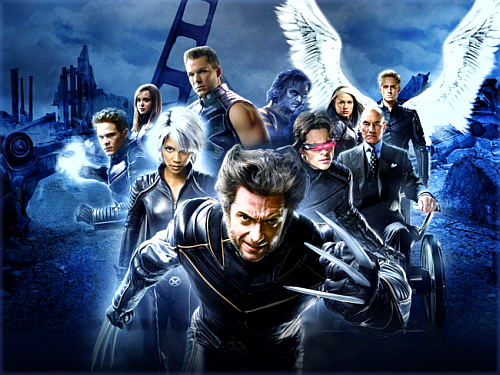
В программе IrfanView все это можно исправить в два-три клика. Для этого загрузите в программу нужное изображение: «файл» – «открыть» или просто щелкнув по иконке с открывающейся папкой. В открывшемся проводнике находим нужное изображение и открываем его. Для примера я взял рекламу фильма «Люди Х», размер этого снимка 500х375 пикселей при весе в 373 кб, что для вставки в мое сообщение слишком много.
Сначала я хочу изменить размер изображения до нужных мне 300 пикселей по максимальной стороне. Именно такой размер фотографии оптимален для вставки в мое сообщение. «Изображение» – «Изменить размер изображения» или для любителей горячих клавиш Ctrl+R.
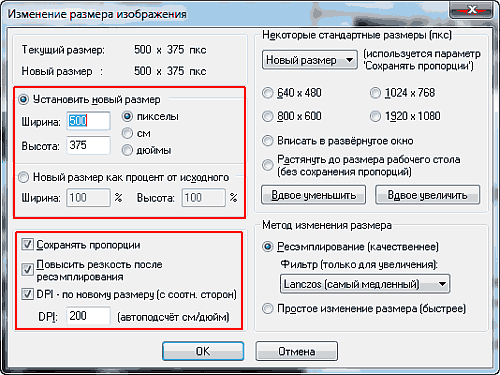
Открывшееся окно предоставляет параметры изменения размера изображения. В блоке «Установить новый размер» я изменю имеющуюся ширину (500 пикселей) на нужные мне 300 пикселей. Кстати, иногда удобней изменить процентное соотношение. То есть, поставить галочку на пункте «Новый размер как процент от исходного» и вместо 100% прописать 95% или 105% (это зависит от того, что вы хотите сделать – уменьшить или увеличить изображение). При отмеченном пункте «Сохранять пропорции» в блоке изменения размера достаточно вписать только один размер (ширину или высоту), второй измениться автоматически.
Обычно я изменяю размер изображений с отмеченными пунктами «Повысить резкость после Ресэмплирования» и «DPI – по новому размеру» и еще не разу не пожалел об этом. Да и установленный по умолчанию метод изменения размера «Lanczos» отлично справляется со своими обязанностями.
Повысить резкость изображения, не изменяя ее размер, можно автоматически, выбрав в меню «Изображение» – «Повысить резкость» или сочетанием горячих клавиш Shift+S.
В принципе получившееся изображение меня устраивает. В противном случае пришлось бы редактировать яркость и контраст. Для вызова окна коррекции цветов нужно выбрать «Изображение» – «Коррекция цветов» или комбинацию горячих клавиш Shift+G.
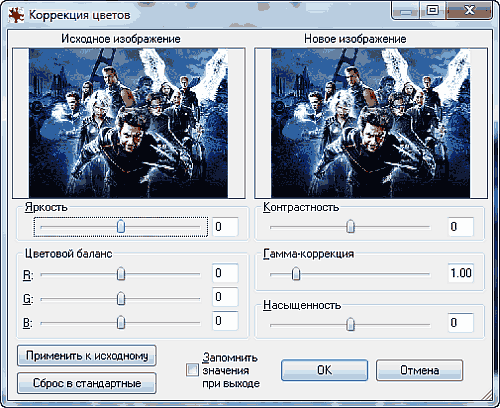
В этом окне можно изменить яркость, контраст, цветовой баланс, гамма-коррекцию и насыщенность, а нажав на кнопку «Применить к исходному» посмотреть, как это будет выглядеть на оригинале.
Итак, я изменил размер и качество изображения до необходимых мне параметров, осталось сохранить его на жесткий диск. Нажимаю «Файл» – «Сохранить для Интернета» и открываю окно плагина RIOT.
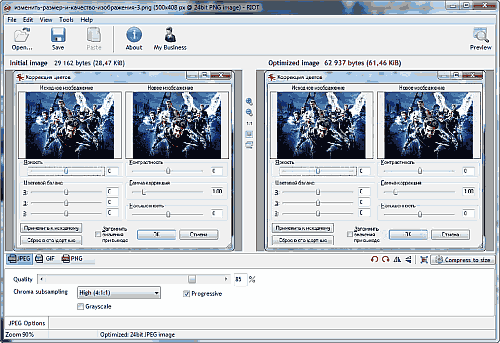
Этот плагин входит в полную версию IrfanView. На мой взгляд, один из лучших плагинов для оптимизации JPEG, GOF и PNG файлов. В этом плагине выбираю нужное мне расширение и вес изображения и нажимаю на иконку «Save» (Сохранить).
Ну, вот и все, как вы видите, изменить размер и качество изображения у меня получилось довольно быстро.
 Дата публикации: 27 января 2023
 Дата обновления: 7 февраля 2023
Если изображение слишком маленькое и размытое, можно улучшить фото онлайн с помощью умных машин. Нейросетевые технологии уже научились читать сюжет и композицию, поэтому сами «додумывают» детали и исправляют дефекты. Мы расскажем, какие нейросети для улучшения качества фото в 2023 году можно считать «самыми умными» и эффективными в своей работе.
Все программы из статьи можно протестировать: одни предоставляют пробные версии или промопериод, другие — пакеты на несколько бесплатных обработок.
Посмотрите видео, чтобы узнать про 7 популярных нейросетей:
Оглавление:
1. BigJPG
2. Waifu2x
🔥 [БОНУС] Программа ФотоМАСТЕР
3. Let’s Enhance
4. AI Image Enlarger
5. Vance AI
6. Deep Image
7. Crea8tiveAI
8. Neural Love
9. Colorize.cc
10. icons8 AI Image Upscaler
BigJPG
BigJPG — простой в управлении инструмент для апскейлинга, т.е. масштабирования и улучшения картинок. Максимальный объем загружаемого файла в пробном тарифе 5 МБ. Разрешение до 3000х3000 точек. Вы можете увеличить размеры картинок и сохранить при этом все детали. Новые пиксели «наращиваются» естественным образом — нейросеть подбирает подходящие цвета и линии и гармонично встраивает в графику.
Возможности:
- Детализация изображений. Встроенный модуль искусственного интеллекта повышает качество рисунков и фотографий. Алгоритм усиливает резкость размытых точек, выравнивает текстуры и таким образом улучшает общий вид.
- 20 обработок бесплатно. Вы можете увеличивать картинки и иллюстрации в два или четыре раза от исходного размера. Чтобы результаты были точнее, выбирайте соответствующий режим — «Арт» или «Фотография».
- Устранение шума. Если текстура объекта рябит, на ней видны пиксели, похожие на пятна, используйте функцию шумоподавления. Выберите один из 4 уровней воздействия, чтобы получить четкий кадр без артефактов.
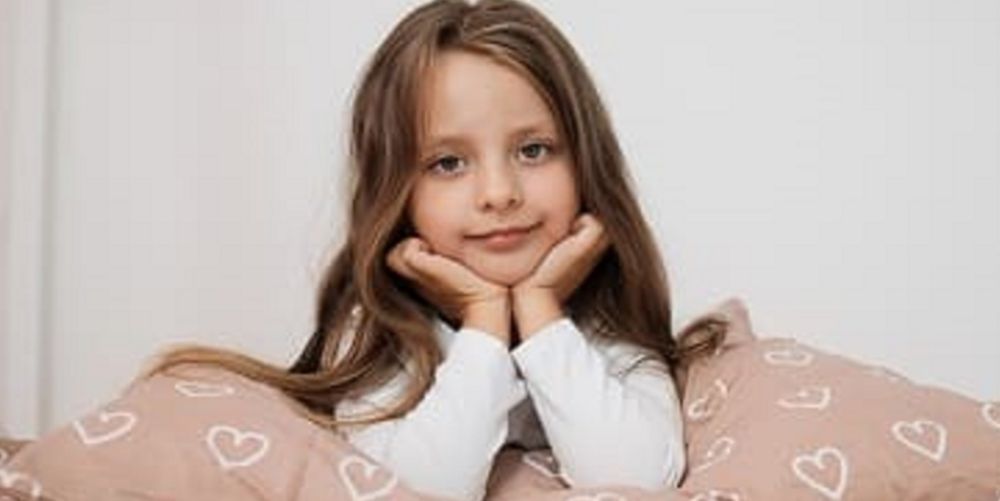
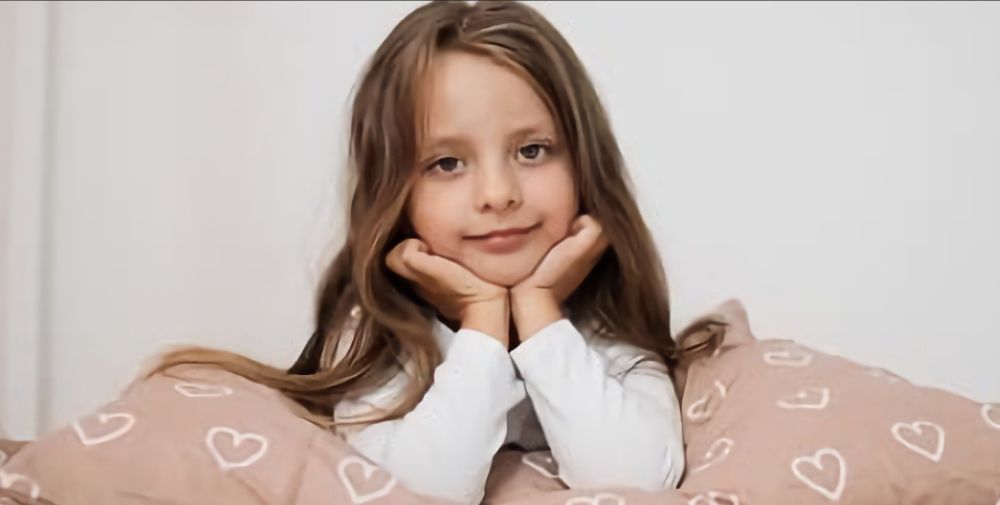
Как повысить качество фото и не потерять готовые работы? Чтобы просматривать историю, авторизуйтесь на сайте. Если не зарегистрироваться в онлайн-сервисе, после закрытия браузера вернуться к результатам будет невозможно.
До
После
До
После
Waifu2x
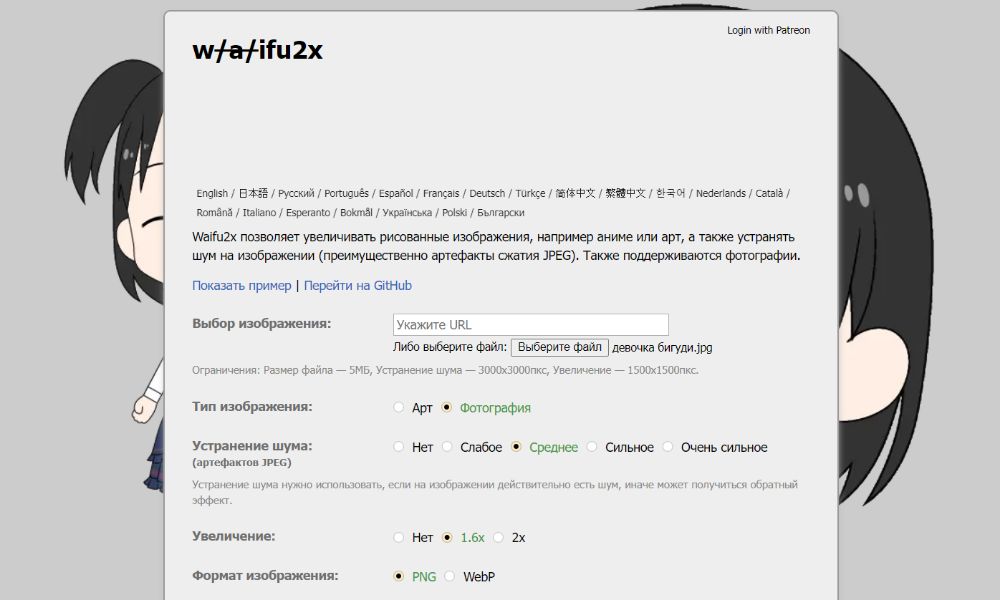
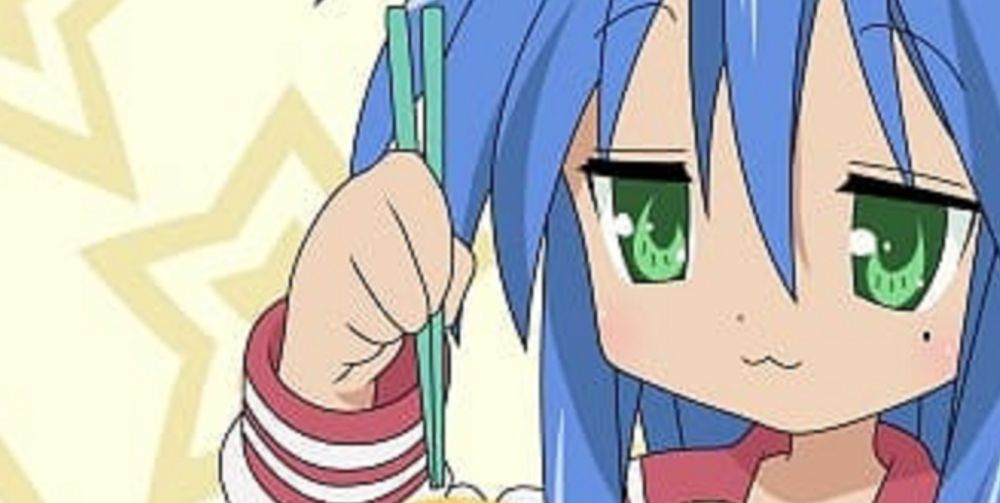
Waifu2x — сайт для улучшения качества фото и иллюстраций. Создан японскими программистами и изначально существовал для того, чтобы улучшать аниме-изображения. Но для коррекции обычных фотографий он тоже подходит. Программа работает на алгоритмах машинного обучения и исправляет недостатки кадров в один клик.
Возможности:
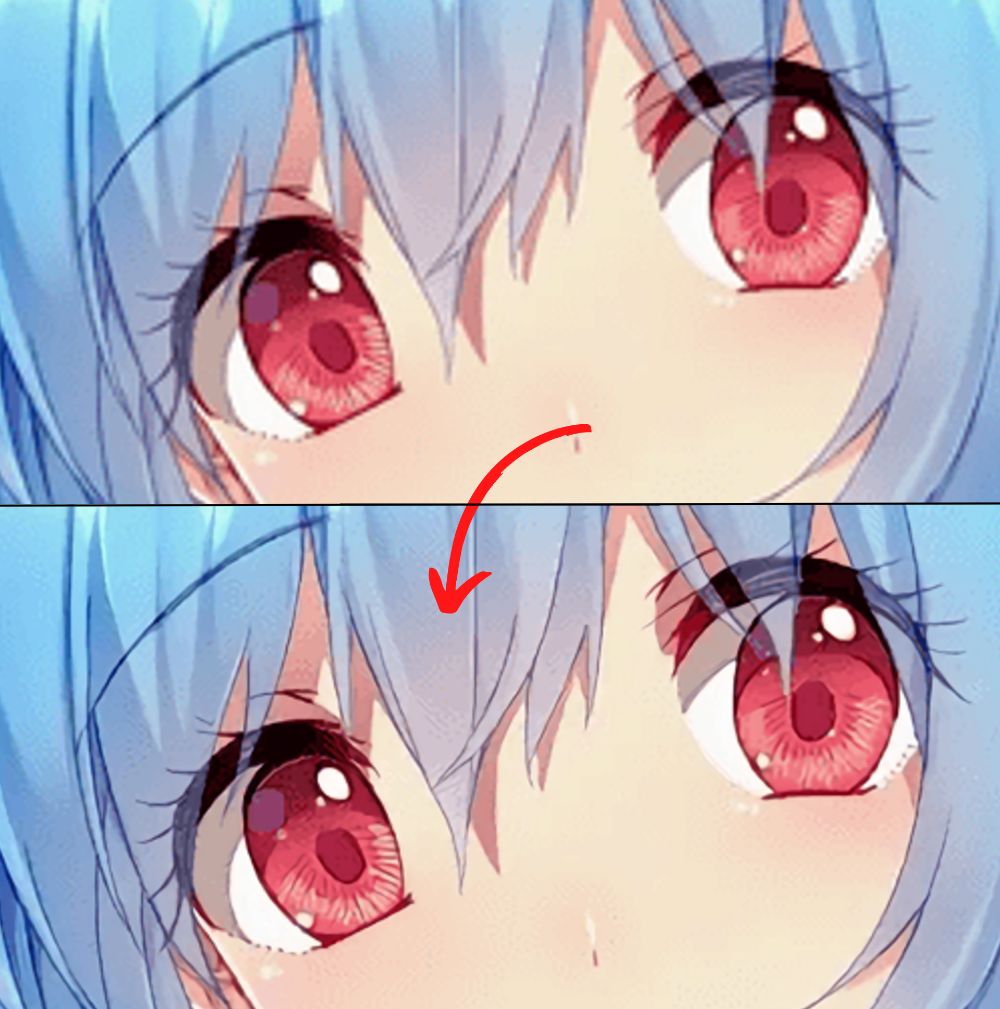
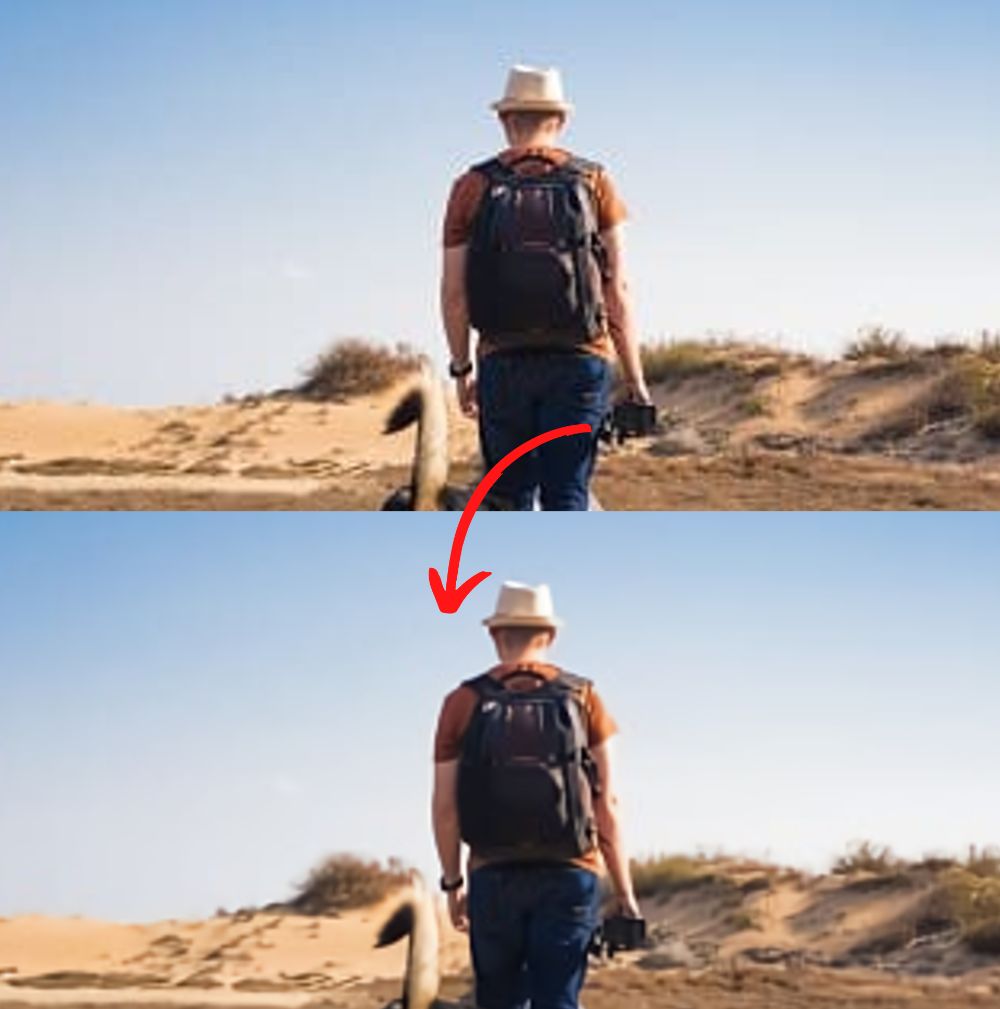
- Шумоподавление. В Waifu2x вы можете удалять шум из «мыльных» фотографий, делая их более детализированными. Чтобы получить отличный результат, нужно загружать реально шумные снимки, иначе можно добиться обратного эффекта.
- Ресайзинг. Эта функция искусственно добавляет нужное количество пикселей, благодаря чему изображение становится увеличенным. В Waifu2x можно делать картинки в 1,6 или в 2 раза крупнее. Максимальный вес загружаемого файла 5 МБ.
- Конвертация. Переводите JPEG в WebP, если планируете загружать контент на сайт. Файлы в этом формате быстрее прогружаются и остаются легкими, не теряя деталей. Также можно преобразовывать в PNG.
Сервис работает на русском языке и прост в управлении. Чтобы улучшить качество фото, нужно указать ссылку на нее или загрузить файл с компьютера. Если обрабатываете аниме-изображение или другой рисунок с простыми текстурами, выбирайте режим «Artwork». Для реальных снимков используйте «Фотографию».
[БОНУС] Программа ФотоМАСТЕР
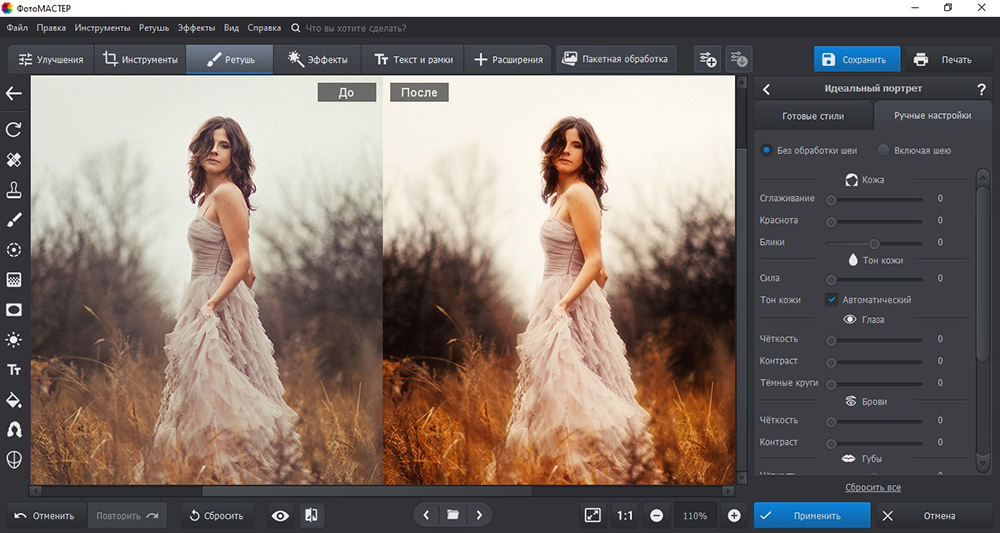
ФотоМАСТЕР — самый доступный редактор с технологиями нейросетей. Здесь нейросеть улучшает качество фото следующим образом:
- Замена неба. Алгоритмы определяют объекты переднего плана и линию горизонта, чтобы вычислить, какая область является небом. После этого вы можете выбрать новое оформление заката, рассвета и облаков — из каталога программы или с ПК. Чтобы «новое» небо смотрелось естественно, его можно переместить выше или ниже горизонта, адаптировать цвета к земле, настроить прозрачность.
- Пластика лица. Искусственный интеллект находит точки лица и распознает, где находятся глаза, нос, губы, подбородок, какой они формы и как посажены. После этого форму и размер черт можно менять вручную.
- Автоматическое улучшение качества фото через нейросеть. Быстро исправит дефекты экспозиции, устранит шумы, сделает цвета насыщеннее. В результате общий вид улучшится, детали станут четкими и контрастными.
- Изменение фона. Пользователю достаточно схематично обозначить объект и фон. Редактор моментально отделит одно от другого и позволит установить новый фон.
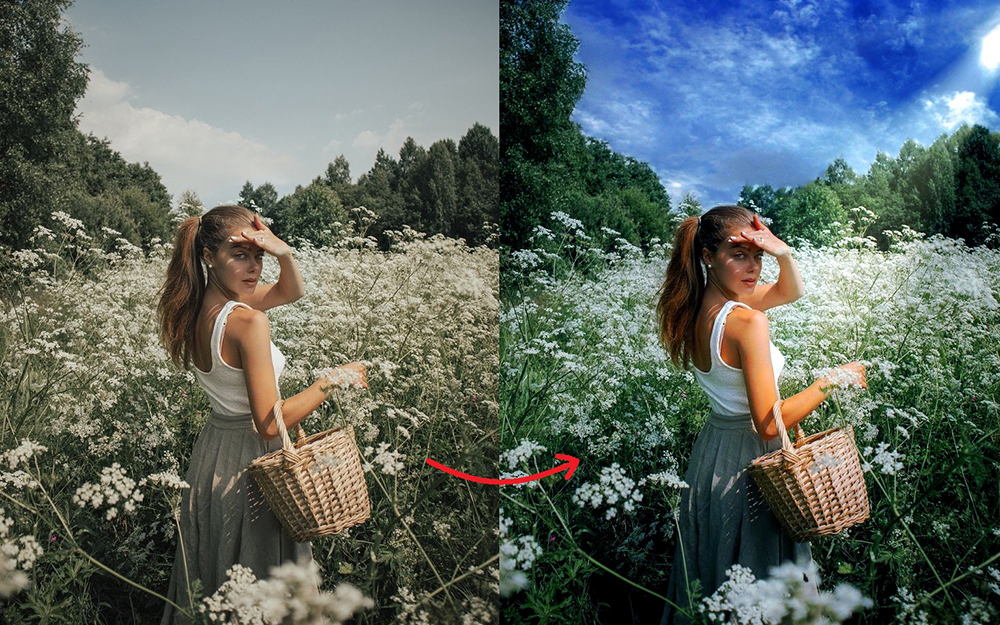
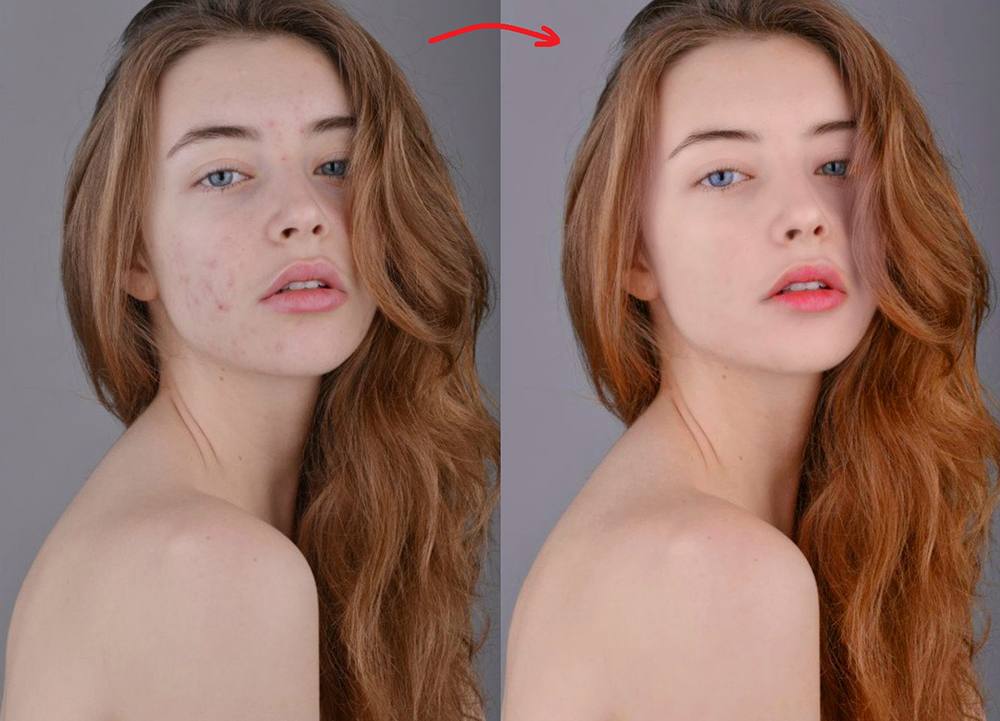
Скачайте программу и испытайте искусственный интеллект прямо сейчас:
Скачать сейчас!
Отлично работает на Windows 11, 10, 8, 7 и XP
Let’s Enhance
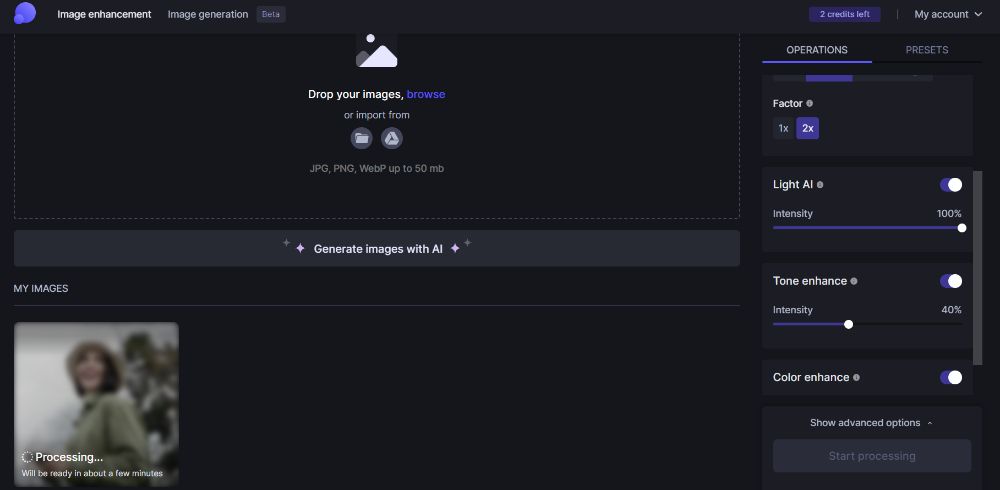
Let’s Enhance тоже использует нейронные сети для коррекции снимков. Умный алгоритм увеличивает разрешение до 16 раз без пикселизации. С помощью сервиса можно устранять шумы и размытие, чтобы фотография выглядела профессионально. Также Let’s Enhance поработает с экспозицией и улучшит качество изображения, если при съемке было мало света. В результате вы получите четкую и яркую картинку без пиксельных артефактов.
Возможности:
- Пакетная обработка. В программе можно обрабатывать несколько файлов сразу. Объем разовой загрузки зависит от выбранного тарифа. В бесплатной версии доступна коррекция десяти изображений, но на каждое накладывается водяной знак.
- Увеличение исходного разрешения до 500 мегапикселей. Максимальное увеличение доступно для бизнес-плана. Для остальных пользователей действуют ограничения: для подписчиков платных тарифов — 256 МП, для остальных — 64 МП.
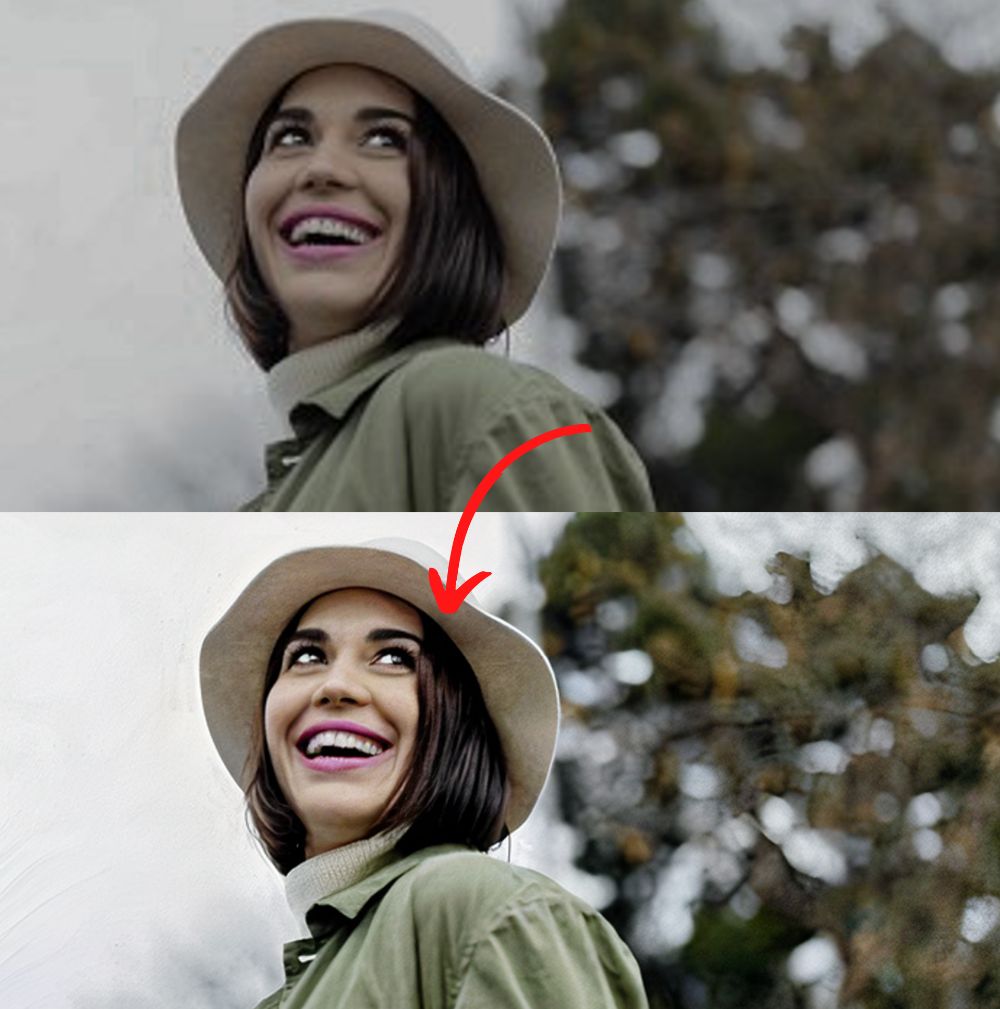
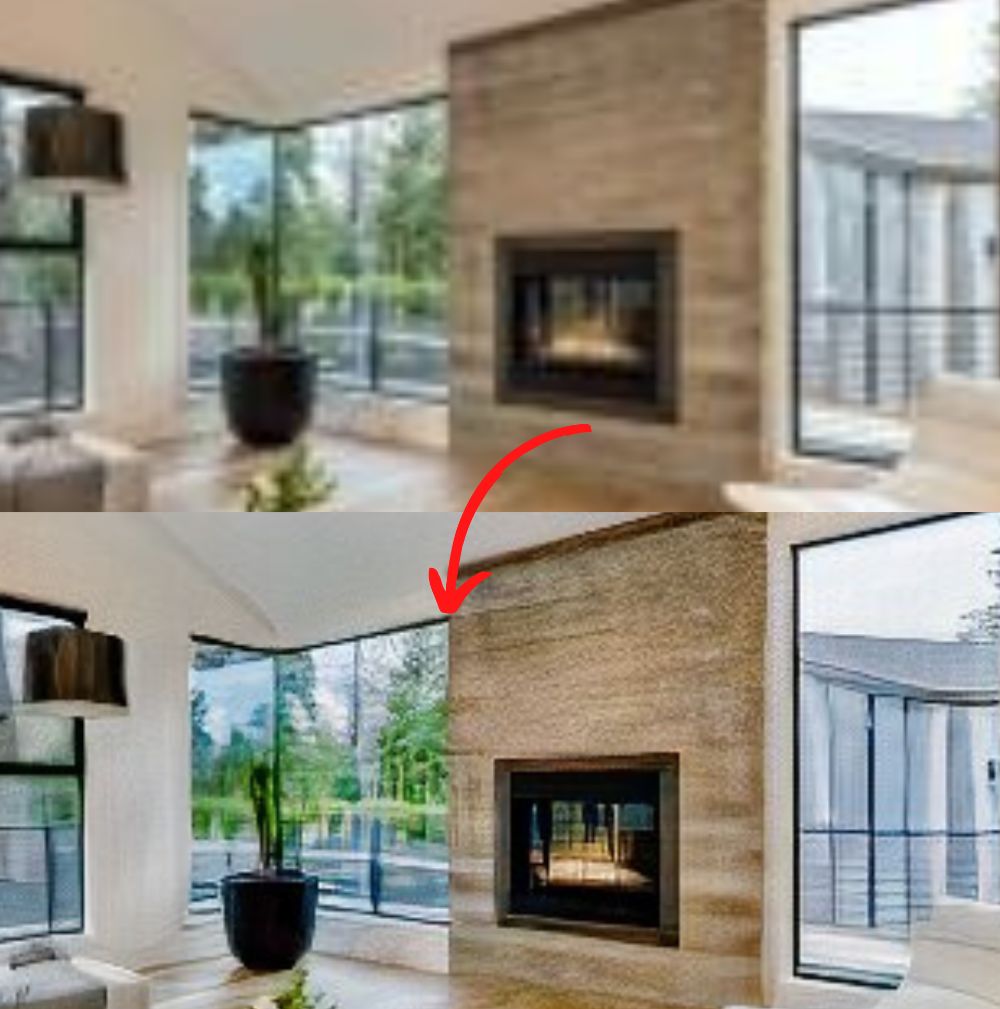
- Три режима работы. Для коррекции портретов и пейзажей используйте «Printing» — он улучшит качество фотографии через нейросеть, устранит шум и сделает разрешение больше. Для кадров с предметной съемки подойдет «E-commerce» — программа сбалансирует оттенки и сделает надписи на товарах более четкими. Для отснятых интерьеров лучше перейти в режим «Real Estate» — в нем применяется HDR-фильтр, из-за чего комнаты приобретают объем и выглядят хорошо освещенными.
Если загрузить файл и сразу начать конвертацию, Let’s Enhance увеличит разрешение всего в два раза. Чтобы сделать кадр в 6-16 раз больше, нужно задать значения размера вручную.
AI Image Enlarger
В бесплатной версии AI Image Enlarger ежемесячно доступно 8 обработок. Максимальный вес каждого файла 5 МБ. Сервис поможет избавиться от шума на плохих исходниках и увеличит их в 2 или 4 раза. Чтобы улучшить качество в 8 раз, потребуется подписка.
Возможности:
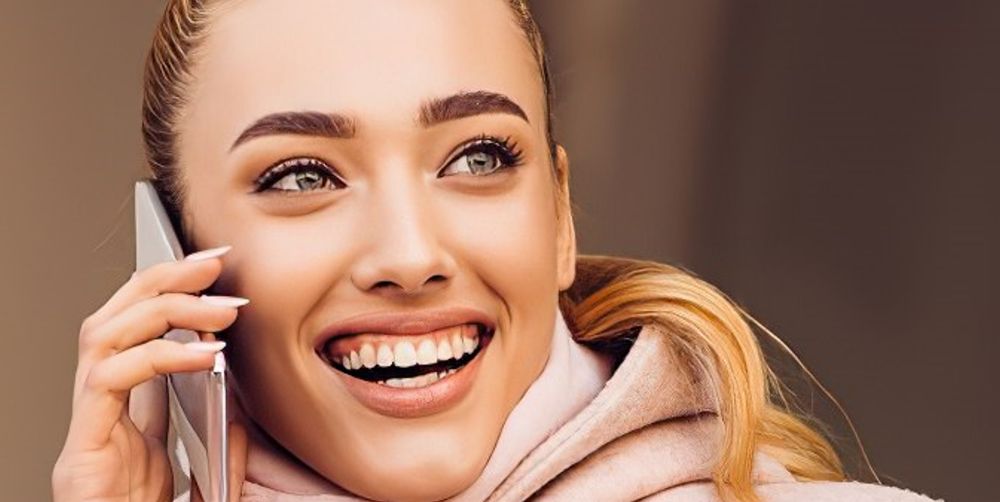
- Увеличение без потери деталей. Кадр становится четче благодаря тому, что искусственный интеллект подбирает подходящие по цвету пиксели и заполняет ими дефектные участки. Поэтому снимки выглядят лучше, линии становятся точнее, детали сохраняются без лишних искажений.
- Anime16K. Специальный инструмент, чтобы исправлять недостатки в аниме-изображениях. Лучше всего работает со сплошной заливкой цветом и простыми текстурами. Можно использовать для рисованных картинок и кадров из мультиков.
- Удаление фона и лишних деталей. С помощью инструмента «Волшебный ластик» можно стирать ненужные объекты — провода, посторонних людей, проезжающие машины. Через функцию AI BG удаляется фон. Нейросеть действует корректно и правильно понимает, какие детали следует сохранить — волосы, бахрома на одежде и другие «тонкости» не исчезают. Результат получается естественным.
Также на сайте есть функции для реконструкции архивных фото и инструмент шумоподавления. Чтобы повысить качество картинки, нужно загрузить ее и нажать кнопку — дальше алгоритм все сделает за вас.
До
После
До
После
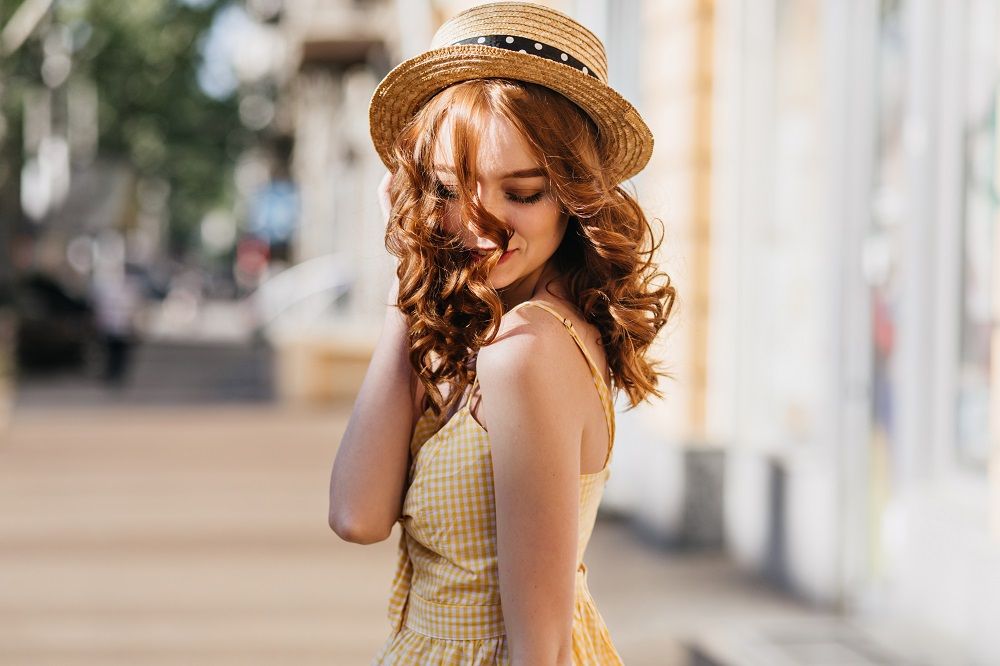
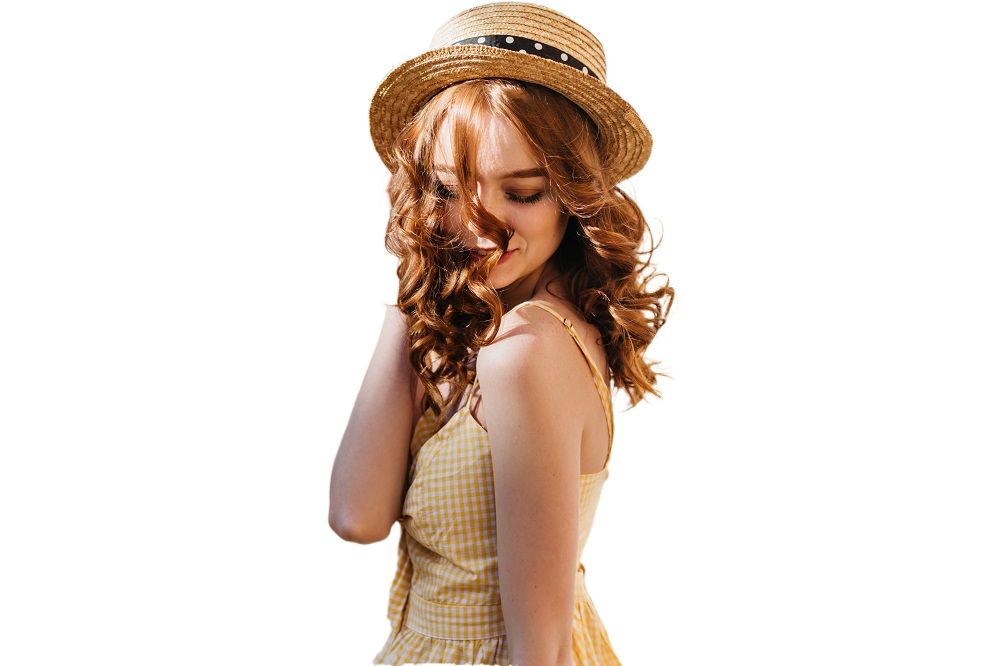
Vance AI
Онлайн-приложение с версиями для Windows и macOS. Также Vance AI может работать на телефоне с Android и iOS. Инструментов, действующих по модели искусственного интеллекта здесь несколько. С их помощью можно исправлять дефекты, делать разрешение больше, менять резкость и создавать креативы — мультяшные и рисованные портреты. Vance AI предоставляет 3 конвертации бесплатно, а пакет ежемесячно обновляется.
Возможности:
- AI photo enhancer. Алгоритм сделает разрешение в 2-8 раз больше и улучшит качество фото до 4K. Чтобы ИИ понимал, какую технологию лучше применить, пользователь должен выбрать соответствующий режим редактирования. Их пять: для текста, аниме, компьютерной графики, стандартное увеличение и масштабирование логотипов.
- AI Image Sharpener. Инструмент для работы с размытыми изображениями. Улучшает резкость фотографий, сделанных в движении или испорченных некачественным объективом. Размытый кадр становится четким, имеет гладкие края без ореолов.
- Toongineer Cartoonizer. Занимательная по своему действию технология, которая создает мультяшные образы из реальных портретов людей. Вы можете загрузить в систему любимое селфи и через несколько секунд получите новую аватарку для социальных сетей в стиле манги или аниме.
Также на платформе есть нейросети, которые умеют восстанавливать старые фотографии, удалять задний план и сжимать графические данные без пикселизации.
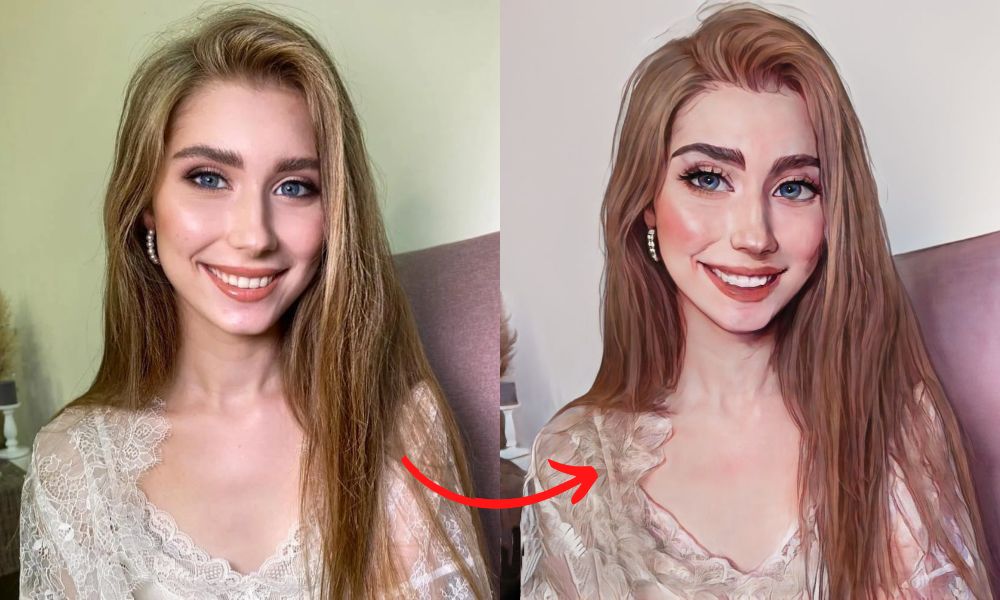
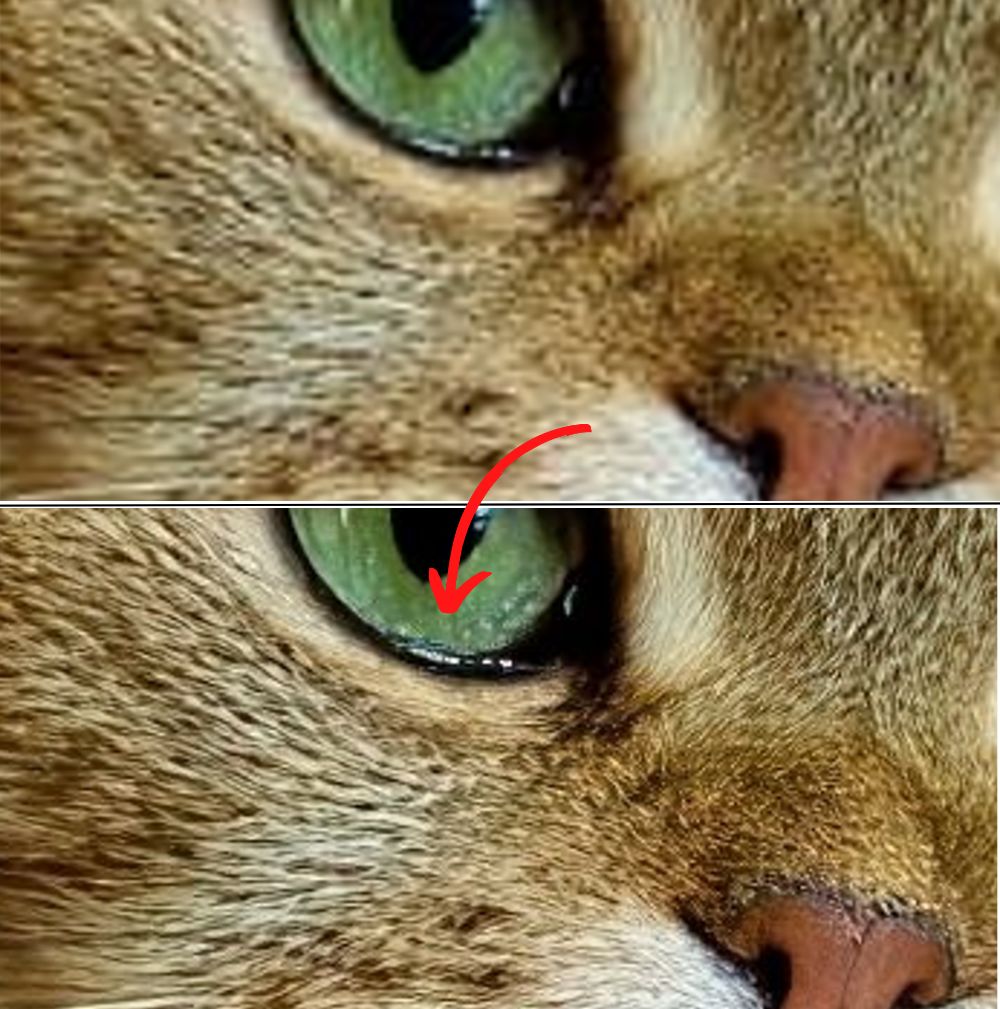
Deep Image
Этот сервис работает онлайн и доступен бесплатно, но для российских пользователей откроется только через VPN. Deep Image масштабирует до четырех раз и удаляет артефакты сжатия, которые портят общий вид. Один раз инструментами можно воспользоваться бесплатно и обработать пяти картинок — по отдельности или разом. Ежемесячного обновления пакета нет, максимальное разрешение после конвертации 4096×4096 точек.
Возможности:
- Усиление резкости. Делает размытые фотографии детализированными и четкими. Если после обработки в текстурах появляется рябь из пикселей, это можно исправить алгоритмом шумоподавления здесь же на сайте.
- Настройка освещения и цветокоррекция. Нейросеть исправит недоэкспонированный снимок и сделает его ярче. В кадре появится больше света, цвета станут насыщеннее.
- Удаление заднего плана. В один клик стирает фон, делая его прозрачным. После этого можно сохранить файл в PNG и поместить вырезанный объект на любую подложку.
Файлы для обработки добавляются с компьютера или загружаются из Google Диска. После импорта система предложит выбрать формат и откроет список функций. Вы можете выбрать один из предложенных умных инструментов или применить несколько сразу.
До
После
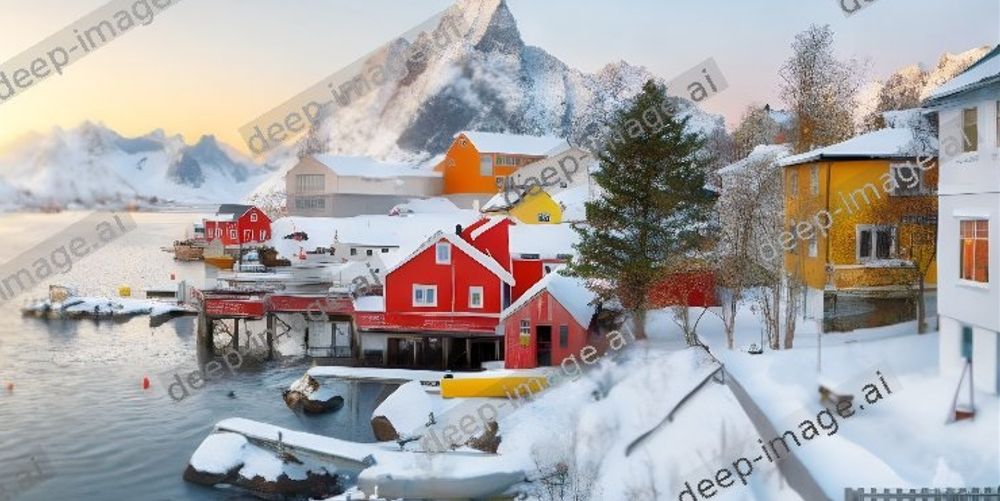
До
После
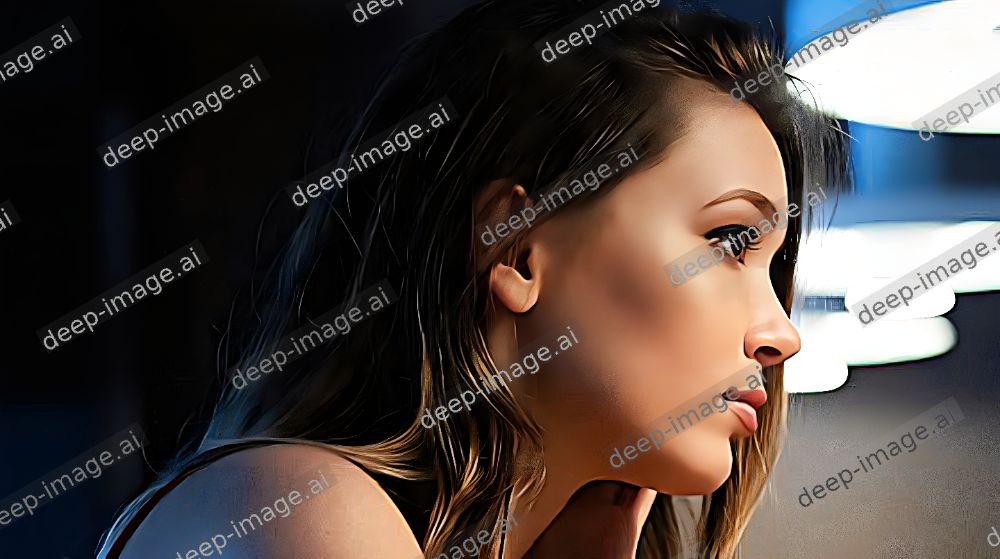
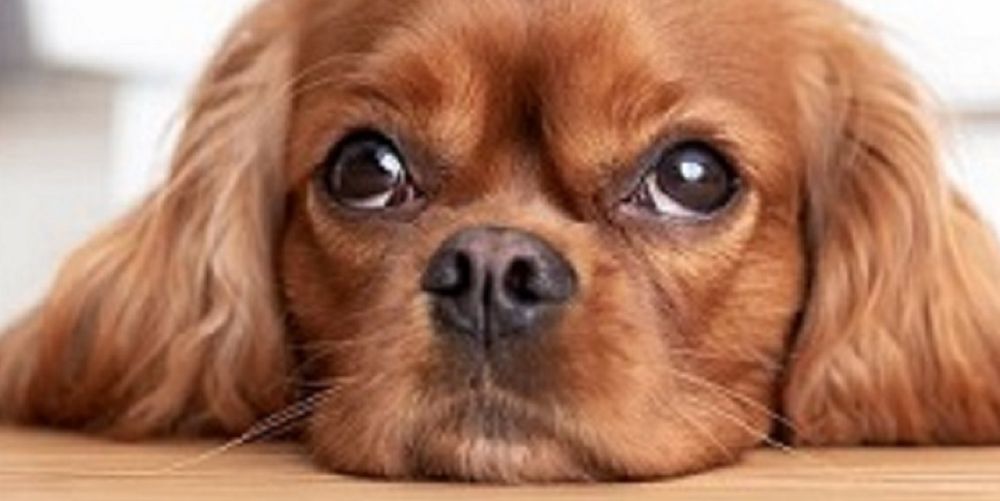
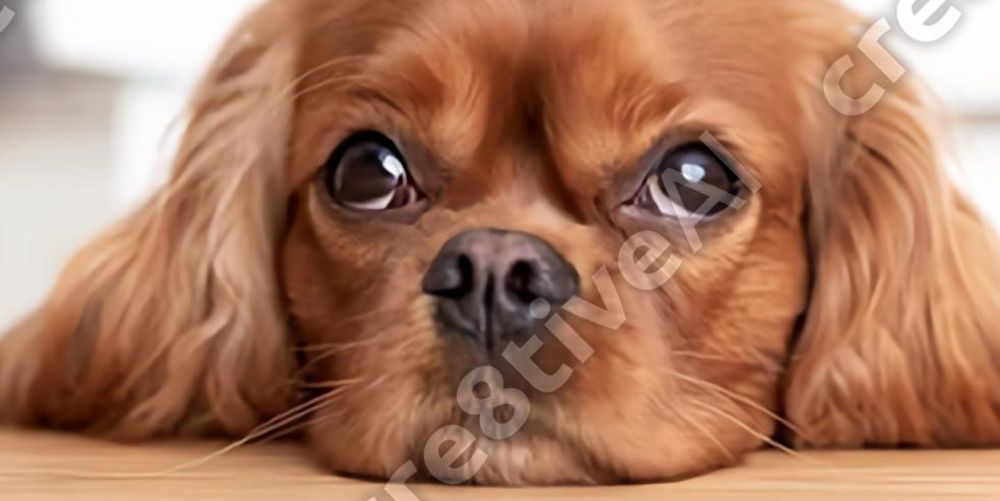
Crea8tiveAI
Веб-сервис для бесплатной автокоррекции и масштабирования. Crea8tiveAI содержит инструменты для работы с пейзажами и портретами. Улучшает рисованные от руки и цифровые картины. В платных тарифах онлайн-нейросеть создает аниме-фоны и умеет генерировать лица, фигуры и мультяшных персонажей.
Возможности:
- Апскейлинг. Увеличивает разрешение до 16 раз и маскирует артефакты JPG. В результате вы получаете кадр нужного разрешения, без шумов и пикселизации. С разными типами графики работает по-особому — для реальных портретов и иллюстраций есть отдельные режимы.
- Face Refiner. Алгоритм для автоматической ретуши лиц. ИИ находит на снимке людей и работает непосредственно с портретами — настраивает фокус и корректирует свето-теневой баланс. Подходит для индивидуальных и групповых семейных фото.
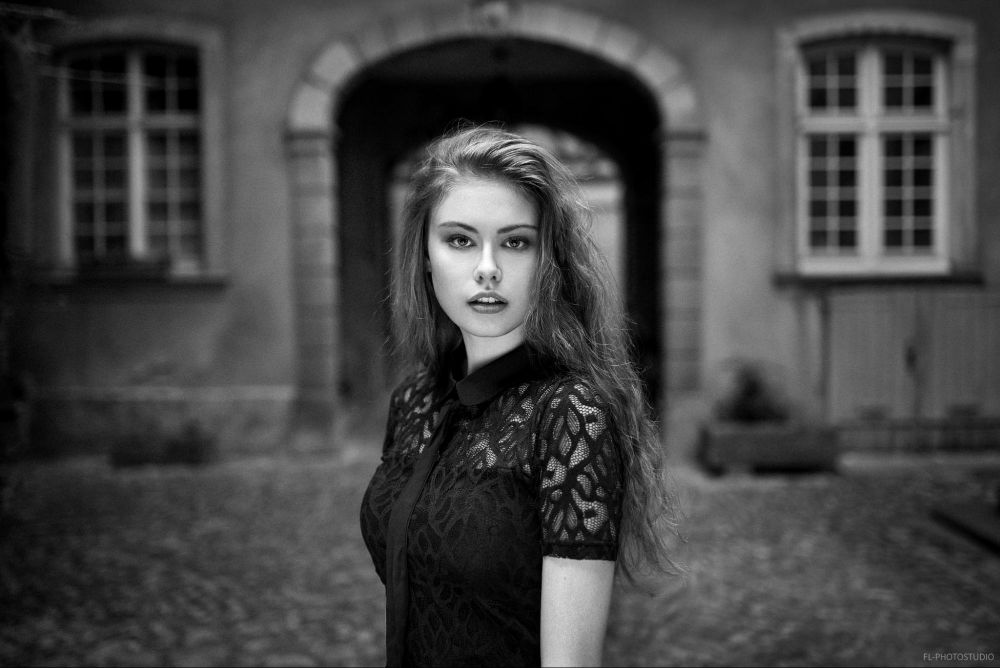
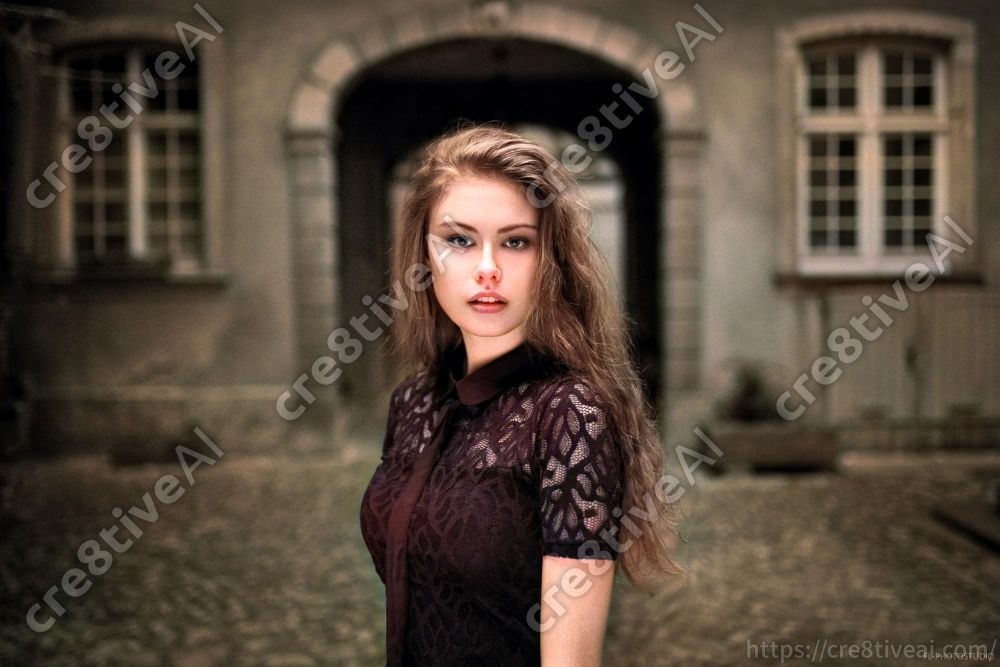
- Mono Painter. Раскрашивает черно-белые изображения. Грамотно подбирает цвета и хорошо справляется с колоризацией портретов. Лица, отредактированные Mono Painter, имеют нормальный естественный оттенок, а волосы выглядят натурально.
Также в Crea8tiveAI можно создавать гифки из картинок и рисовать мангу на основе фотографий. Каждый алгоритм работает отдельно. Например, если необходимо сначала раскрасить, а затем увеличить разрешение фото через нейросеть, нужно будет поработать сначала в одной вкладке, затем в другой.
До
После
До
После
Neural Love
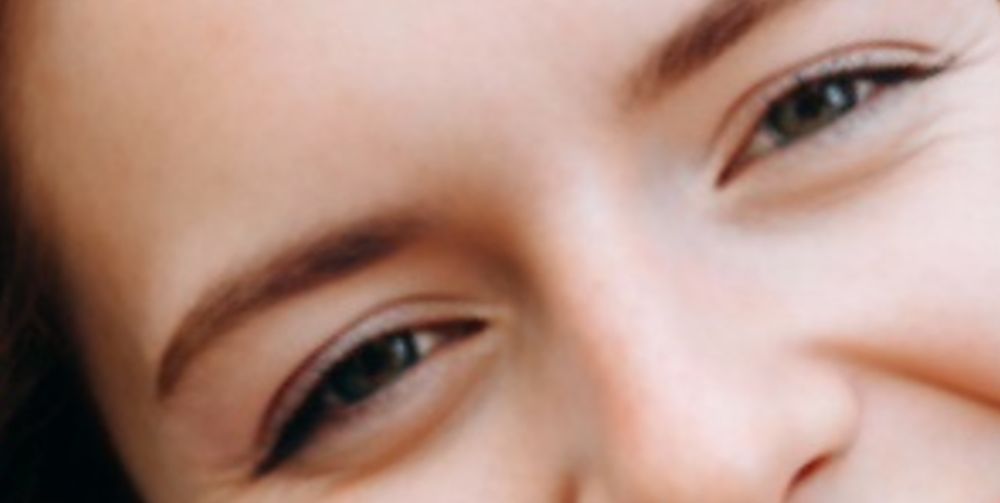
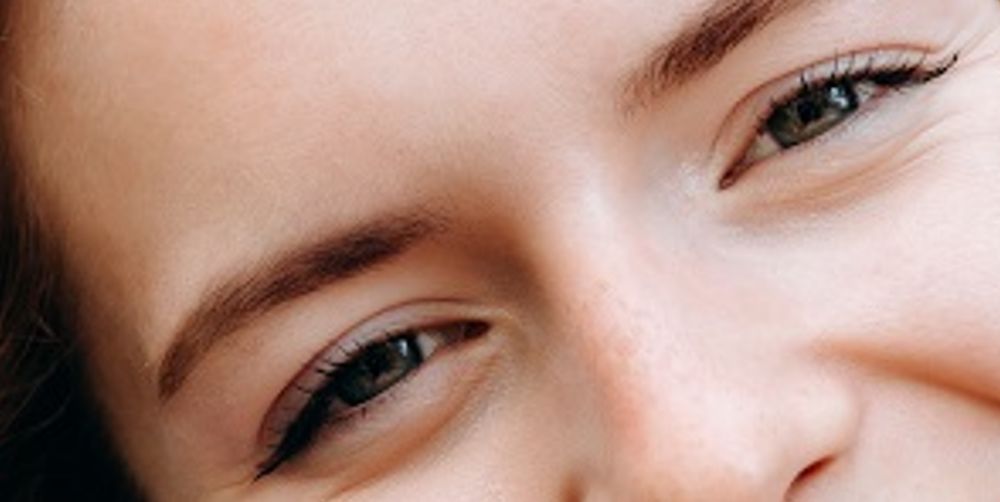
Онлайн-платформа с нейросетью для улучшения фото. Попробовать Neural Love можно бесплатно. В стартовом тарифе дается пять тестовых обработок, которые здесь называются кредитами. За применение каждого инструмента списывается одна. Это значит, что если вы не только хотите увеличить, но и улучшить фото, спишется два кредита, как будто вы провели конвертацию два раза подряд.
Возможности:
- Масштабирование до четырех раз. Neural Love увеличивает размеры и «дорисовывает» пиксели, создавая крупный кадр с очерченными деталями.
- SharpenAI. Превращает расфокусированные объекты в резкие и понятные. ИИ обнаруживает, какие точки оказались размыты и уменьшает их. Если кадр снят на слабую камеру или смазался из-за движения, SharpenAI вернет ему четкость.
- Создание аватаров. Neural Love пригодится, если вы хотите разработать уникальный рисованный портрет для профиля в соцсетях. Загрузите на платформу от 20 до 100 собственных селфи, чтобы нейросеть проанализировала, как вы выглядите с разных ракурсов и в разных условиях. Создание аватара займет у ИИ полтора часа, зато вы получите больше десятка вариантов и сможете выбрать среди них лучший.
А еще на платформе можно дорисовывать композицию. Допустим, у вас есть кадр, в котором нужно обрезать лишнюю деталь с края. Вы сделаете кадрирование, но потеряете первоначальное соотношение сторон, композиция нарушится. Чтобы добавить недостающее поле, используйте Uncrop — он заполнит область подходящей текстурой.
До
После
До
После


Colorize.cc
AI-сервис, чтобы восстанавливать оцифрованные старые фотографии. Нейронная сеть Colorize.cc анализирует, что изображено на картинке, какие дефекты имеет бумага, и делает нужные исправления. Бесплатно можно три раза восстановить качество изображений.
Возможности:
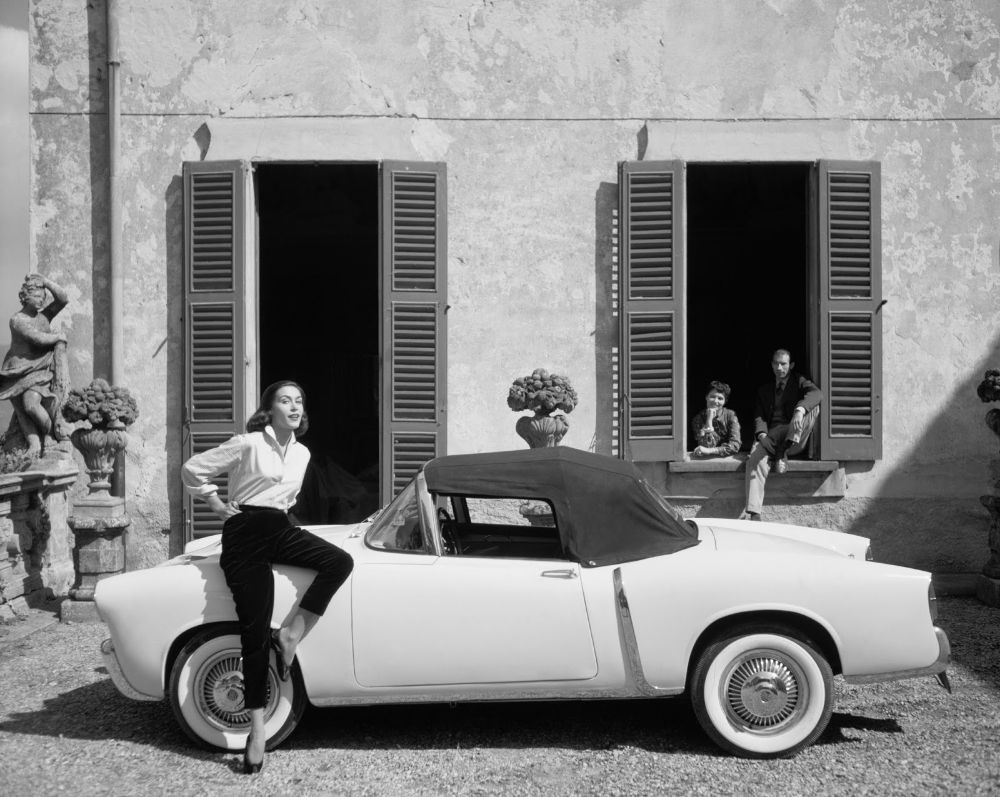
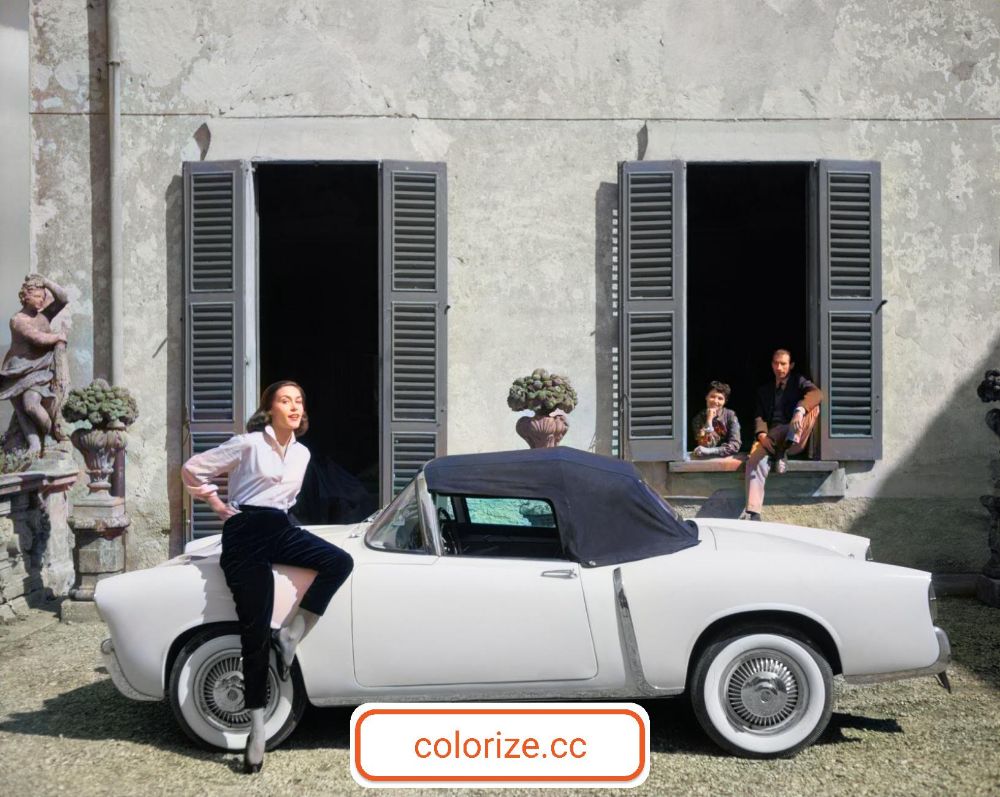
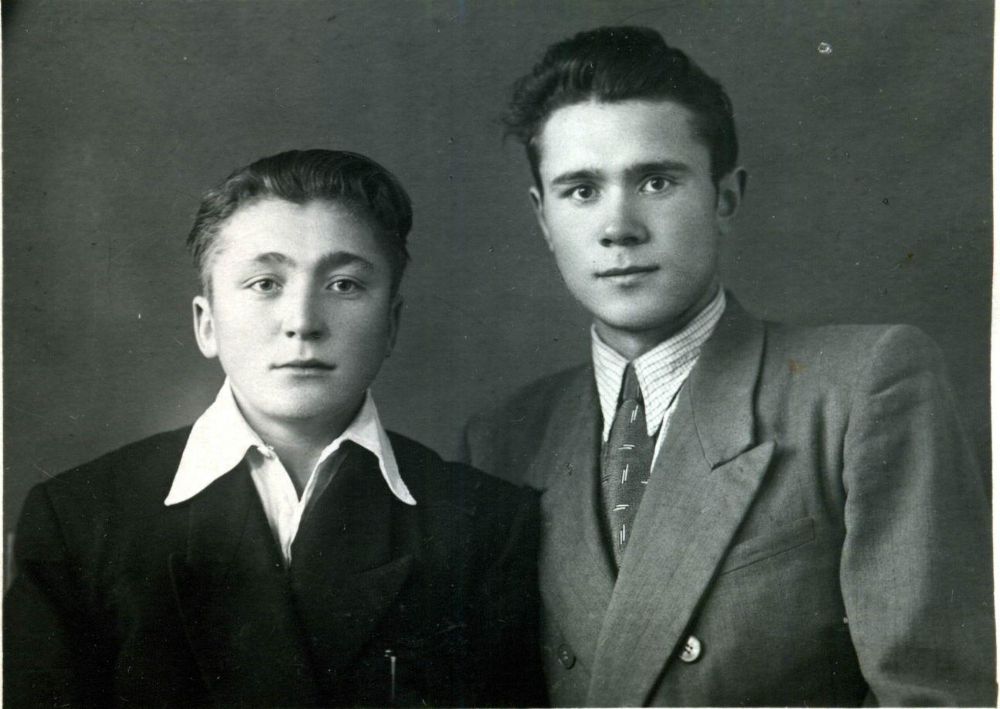
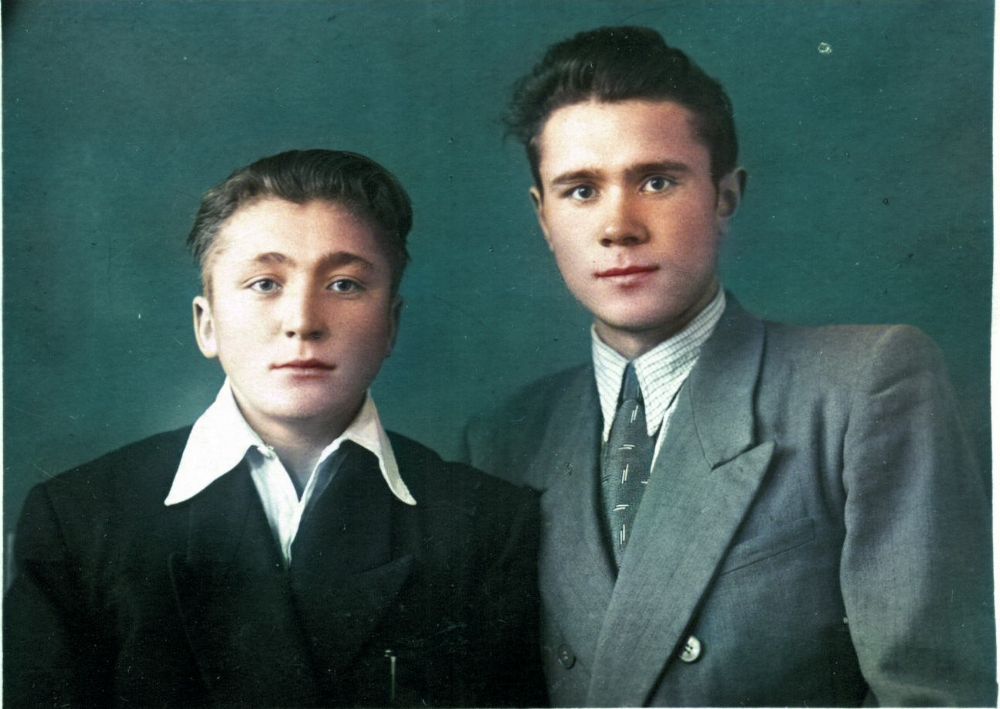
- Колоризация. Сервис определит, что снято — человек, пейзаж или животное, и подберет актуальные цвета. Черно-белые снимки из семейного архива станут яркими и цветными и будут выглядеть обновленными.
- Реставрация ретро-кадров. Colorize.cc помогает восстановить целостность и красоту старинных фотографий. С его помощью вы сотрете с них царапины и удалите заломы, избавитесь от пятен и сделаете лица более четкими.
- Генератор портретов. Работает с черно-белыми и цветными портретами, где изображен один человек. Если бумага частично выцвела от времени, нейросеть восстановит оттенки — сделает глаза, губы и волосы контрастнее, затонирует кожу. Дефекты в виде сколов и царапин удалятся автоматически.
При использовании бесплатного пакета сервис накладывает водяной знак. Если композиция позволяет, обрежьте нижний край, чтобы избавиться от него.
До
После
До
После
icons8 AI Image Upscaler
icons8 AI Image Upscaler — условно-бесплатный веб-инструмент для апскейлинга. Вы можете использовать его, чтобы делать увеличение в 2-4 раза. Три конвертации даются здесь бесплатно, с четвертого обработка стоит 0,20$ за каждую загрузку.
Возможности:
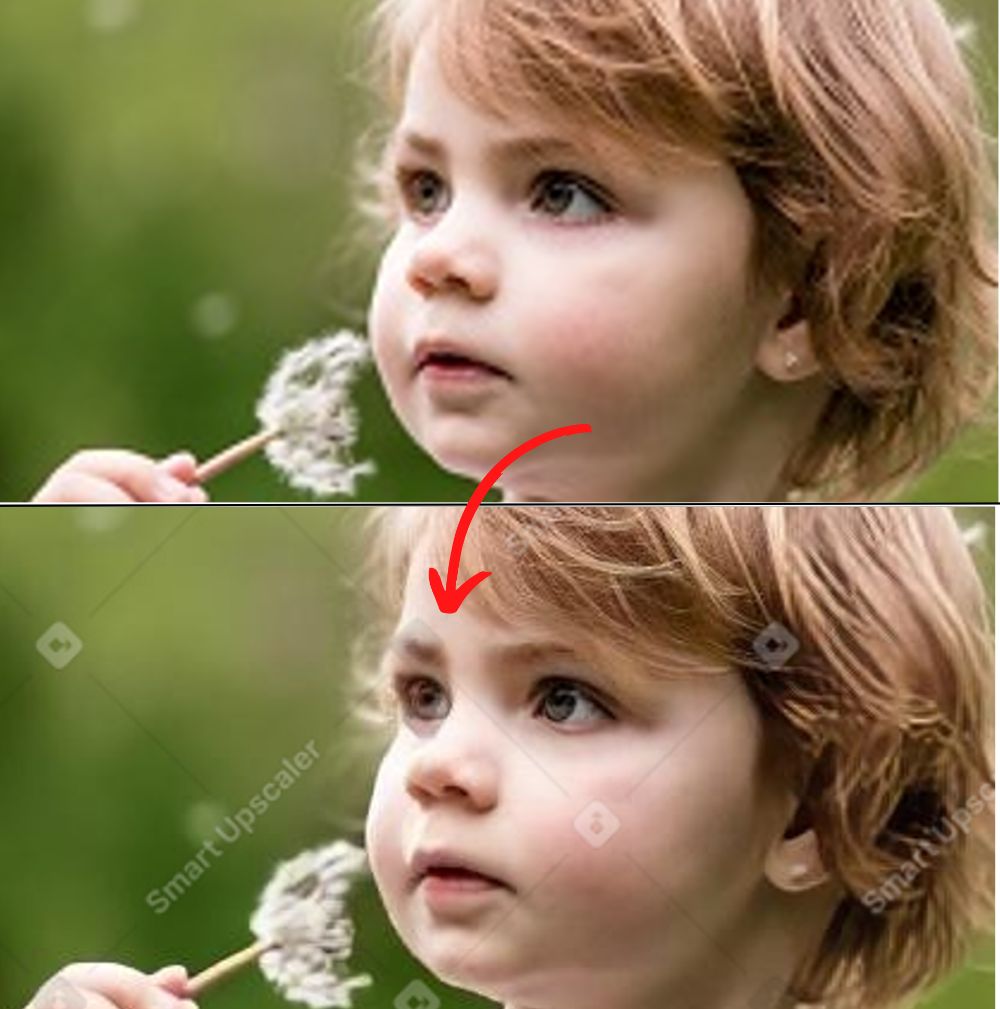
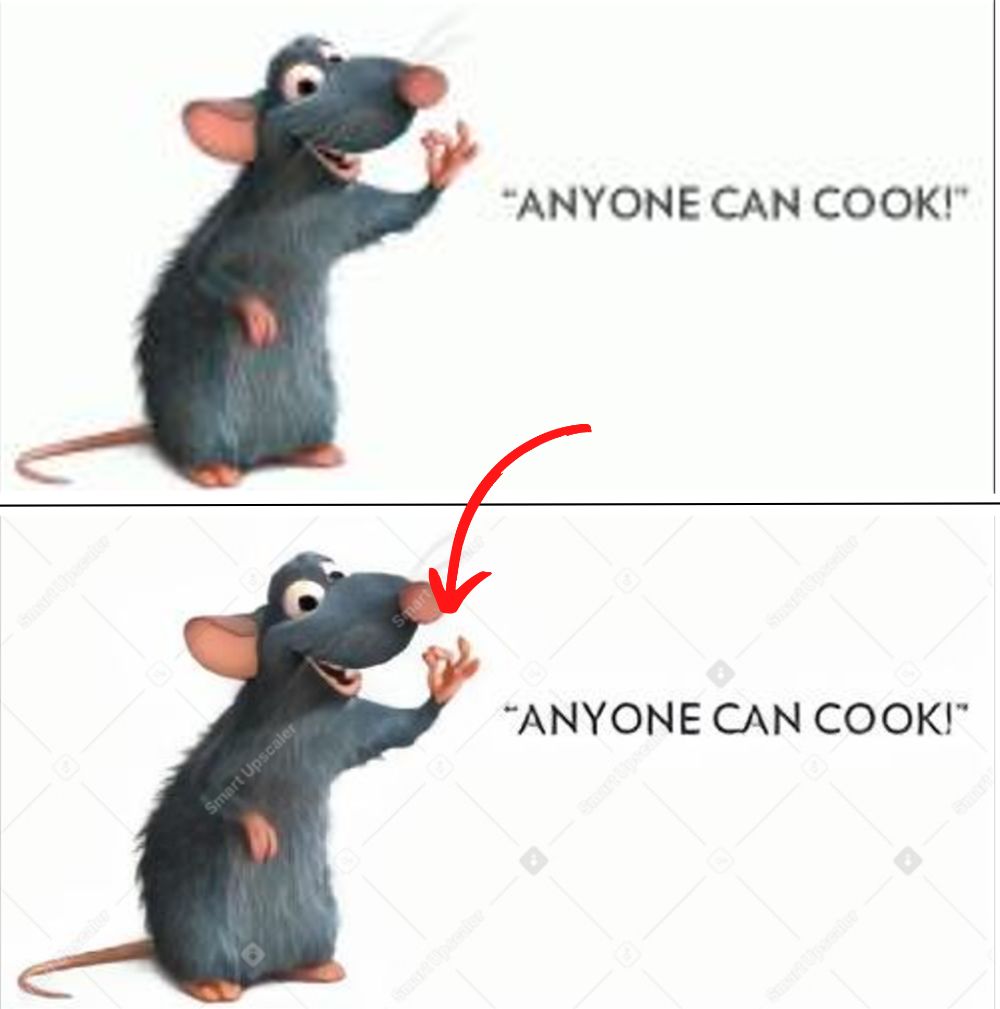
- Суперразрешение. Нейросеть проанализировала более 5 миллионов изображений и научилась различать портретные, пейзажные и другие типы снимков. Благодаря этому она грамотно подбирает текстуры и линии и встраивает их при увеличении кадра.
- Повышение резкости и шумоподавление. После конвертирования размытые края объектов становятся четкими и плавными. Артефакты в виде темных и цветных борозд исчезают, оставляя ровную и качественную структуру.
- Доступ к API. Если оплатить подписку, вы сможете встроить инструменты сервиса на сайт. Пользователи будут использовать возможности icons8 AI Image Upscaler прямо на вашей платформе, а вы — получать дополнительный трафик.
Стоимость безлимитной подписки для сервиса такого уровня высоковата — оплата составит 99$ в месяц, а вид готовых работ меняется несущественно. Нейросеть выглядит малообученной — хорошо справляется с простыми текстурами и надписями, но для улучшения кадров с большим количеством деталей не подходит.
Заключение
Теперь вы знаете, как бесплатно улучшить качество фото с помощью новых технологий. Используйте онлайн-сервисы, чтобы увеличивать размеры, устранять шумы и раскрашивать снимки без Фотошопа.
- Для общего улучшения и масштабирования подойдут Crea8tiveAI, BigJPG или Vance AI.
- Для колоризации — Crea8tiveAI или Colorize.cc.
- Для преображения рисунков и текстовых картинок — Neural Love, Waifu2x или
icons8 AI Image Upscaler. - Для картинок на маркетплейсы — Let’s Enhance.
- Для удаления фона — AI Image Enlarger, Deep Image.
А если вам нужна программа для персонального компьютера с автоматическими функциями для улучшения фото, скачайте ФотоМАСТЕР.
Вам также может быть интересно:
Улучшить качество фотографии онлайн.
Результативное улучшение фотографий с дефектами экспозиции в один клик бесплатно.
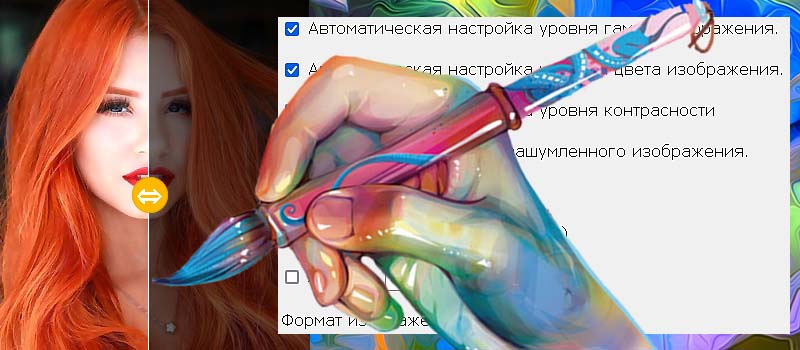
Попробуйте бесплатный онлайн-сервис для коррекции изображений от ProGif и улучшите своё фото прямо сейчас в один клик. Этот инструмент разработан для пейзажных и портретных фотографий с плохой экспозицией.
Загрузите изображение с устройства.
Выбрать изображение
Поддерживаемые типы изображений: PNG, JPG
Подождите…
Идет загрузка на сервер %
Загрузка успешно завершена.
 Подождите… Идет обработка фото.
Выбрать новое фото
Предварительный просмотр изображения.

До
После
Опции обработки фото ⇅
Автоматическая настройка уровня гаммы изображения.
Автоматическая настройка уровней цвета изображения.
Автоматическая настройка уровня контрасности
Фильтр для улучшения зашумленного изображения.
Умная резкость.
Контраст.
(-100, +100)
Яркость.
(-100, +100)
Как улучшить фотографию?
ProGif — это простой инструмент для улучшения качества изображений онлайн, который позволит вам исправить изображения и повысить качество фотографий в один клик. Поддерживает наиболее распространённые форматы изображений .JPG и .PNG
Обработка и сохранение фото проходит в несколько этапов:
- Загрузка выбранного оригинального фото на сервер — *Максимальный размер 5Mb. (по истечению времени файлы удаляются).
- Обработка фото, с параметрами по умолчанию, и предпросмотр полученного результата в миниатюре. Для визуализации, улучшенное фото сравнивается с оригинальным изображением, чтобы детально увидеть результат изменения. На экране появятся две разные картинки с линией разграничения. Перемещайте ее, чтобы сравнивать оригинал и улучшенное качество.
- Процесс улучшения фотографии происходит в автоматическом режиме, но при желании и необходимости вы можете изменить параметры обработки фото самостоятельно. Для этого откройте панель с опциями и отметьте флажками необходимые пункты, после чего нажмите кнопку «Применить опции».
- Сохранение обработанного фото на устройство. Для этого нажмите кнопку «Скачать результат» и подождите окончания обработки фото. По завершении, если не началось автоматическое скачивание файла, нажмите на ссылку «скачать» и обработанное изображение будет загружено на ваше устройство.
*Максимальный размер итогового изображения 4 Мегапикселя.
Примеры обработки фото и Наиболее распространенные ошибки экспозиции
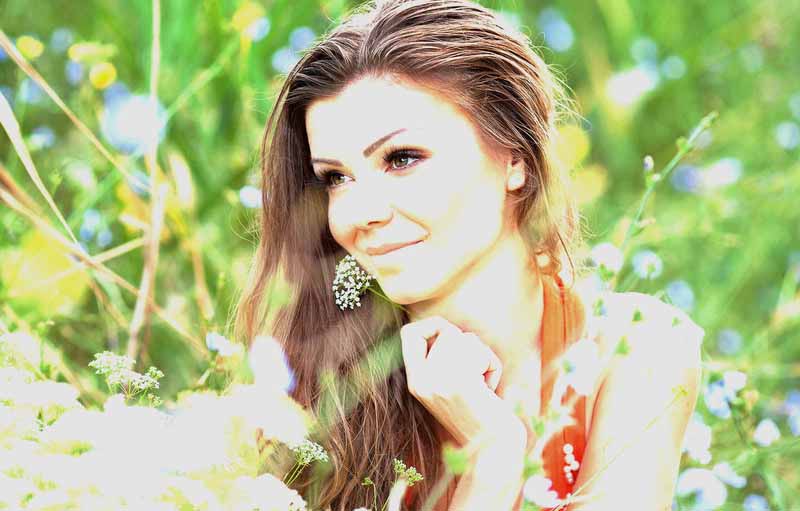
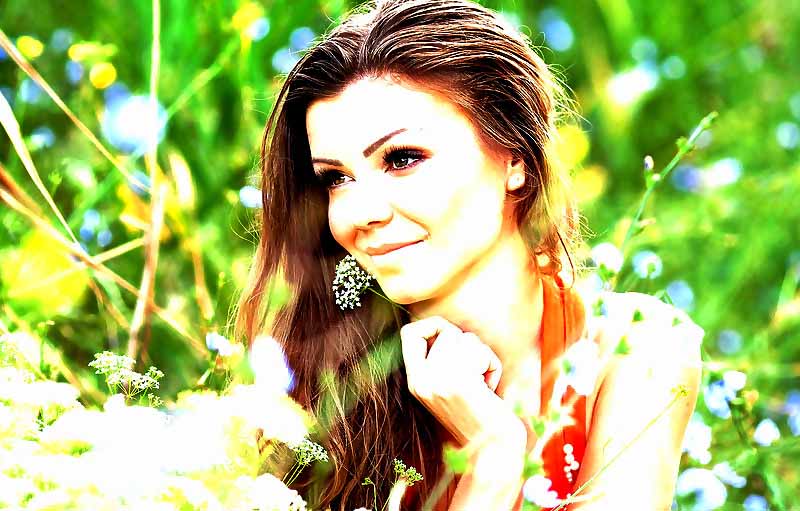
До
После
Фотография переэкспонирована: выглядит явно блеклой и чрезвычайно светлой.
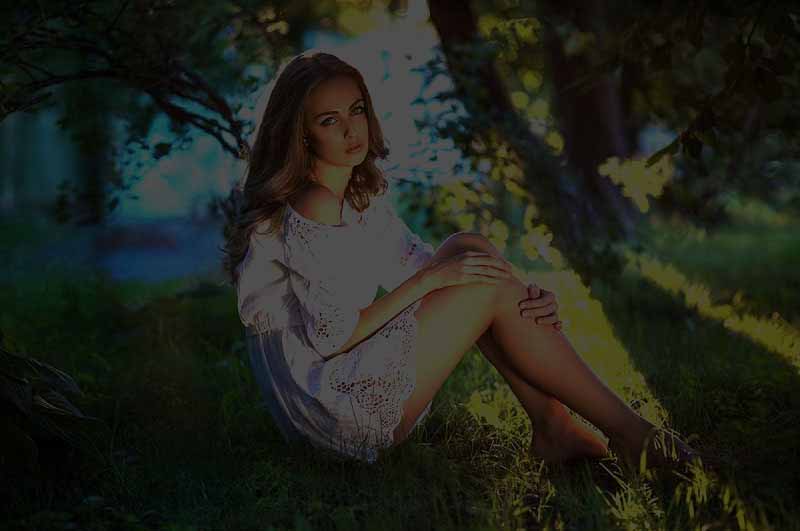
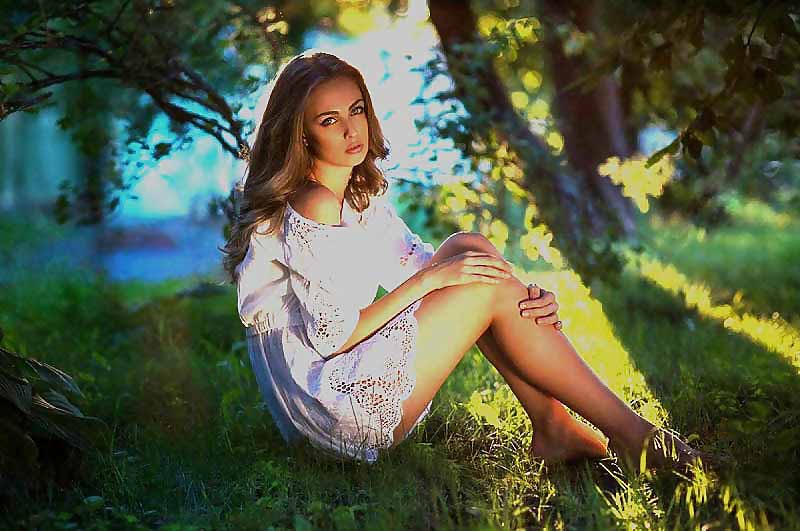
До
После
Фотография недоэкспонирована: выглядит безнадёжно тёмной и тусклой, где совсем не видно деталей и цвета теряют яркость.
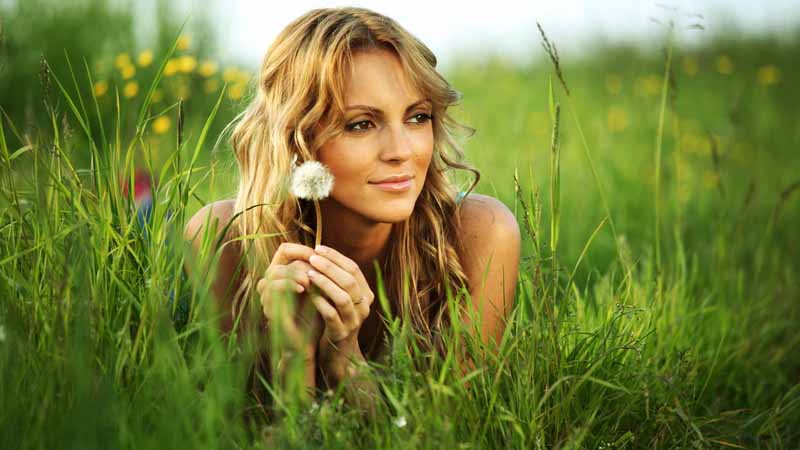
До
После
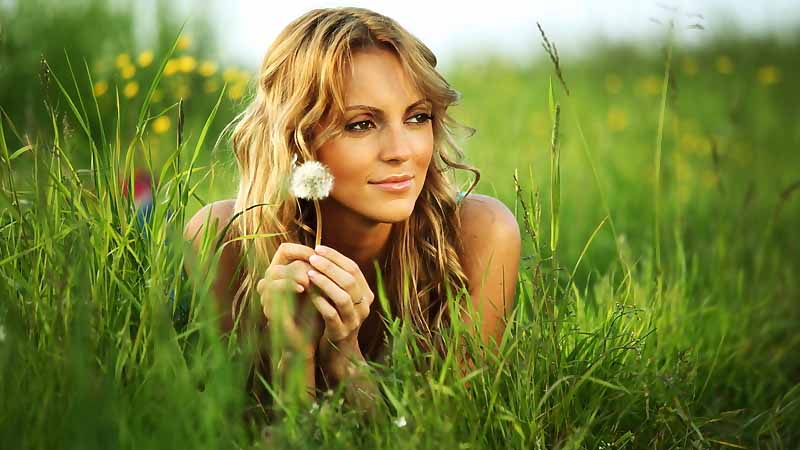
Оригинальная Фотография выглядит отлично, но немного коррекции не помешает.
Опции обработки фото:
Автоматическая настройка уровня гаммы изображения: Выравнивает цвет изображения до средних значений. (*При переэкспозиции снимите флажок)
Автоматическая настройка уровней цвета изображения: Нормализация уровня цветности изображения.
Автоматическая настройка уровня контрасности: Выравнивает освещенность (контрастность, яркость).
Фильтр для улучшения зашумленного изображения: Применяет цифровой фильтр, который улучшает качество изображения с шумом.
Умная резкость: Повышает резкость не увеличивая общий шум на изображении.
Формат изображения: Поддерживает конвертирование формата из JPG в PNG и наоборот. Вам предстоит только выбрать, в каком формате хотите получить итоговое изображение.
Контраст, Яркость: Значения изменяются в диапозоне от -100 до +100
Помимо коррекции экспозиции, редактор исправляет ошибку при просмотре фотографий в windows:
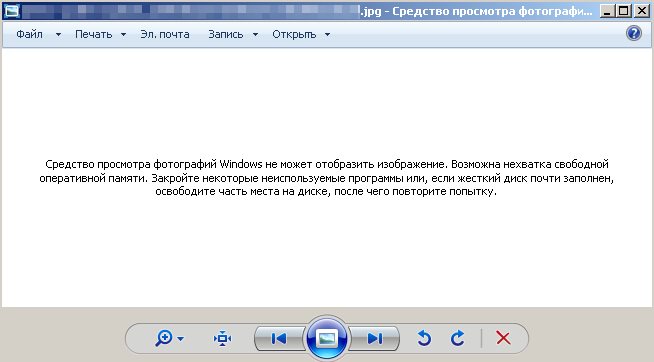
В некоторых случаях при просмотре фотографий, снятых с телефона, в стандартном «Средство просмотра фотографий Windows» показывает следующую ошибку : Средство просмотра фотографий windows не может открыть это изображение возможна нехватка свободной оперативной памяти…
Наш редактор исправляет и эту досадную ошибку!
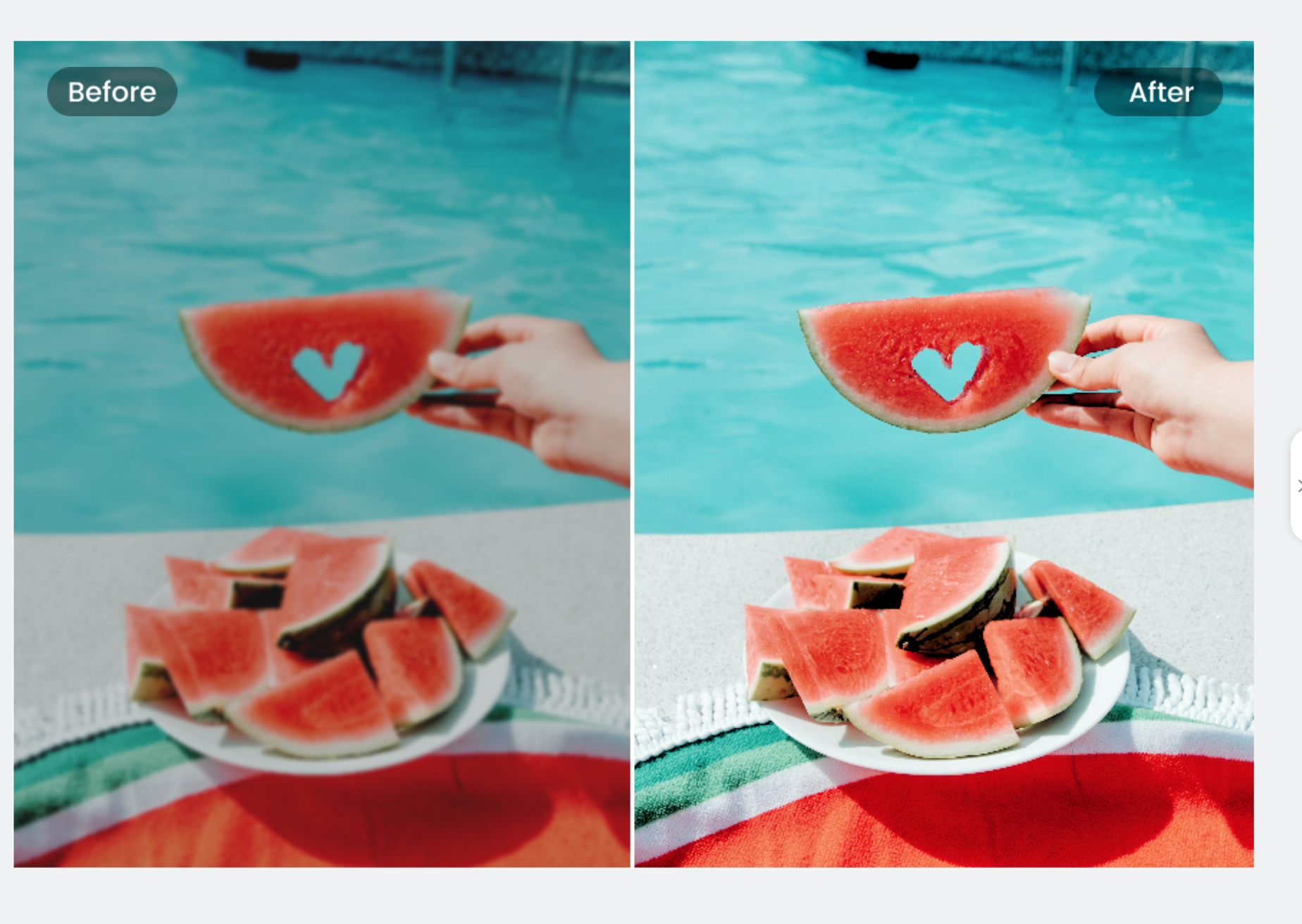
Мощное средство улучшения изображений на основе искусственного интеллекта долгое время обладает обученными алгоритмами для получения сверх четких результатов. Средство позволяет преобразовывать изображения с невысокой четкостью в изображения с высокой разрешающей способностью посредством лишь одного щелчка мыши. Fotor автоматически обнаруживает и корректирует освещение и цветопередачу, повышает резкость деталей изображения, увеличивает изображения и исправляет размытые фотографии, повышая качество изображения в два счета.
Улучшите фото сейчас
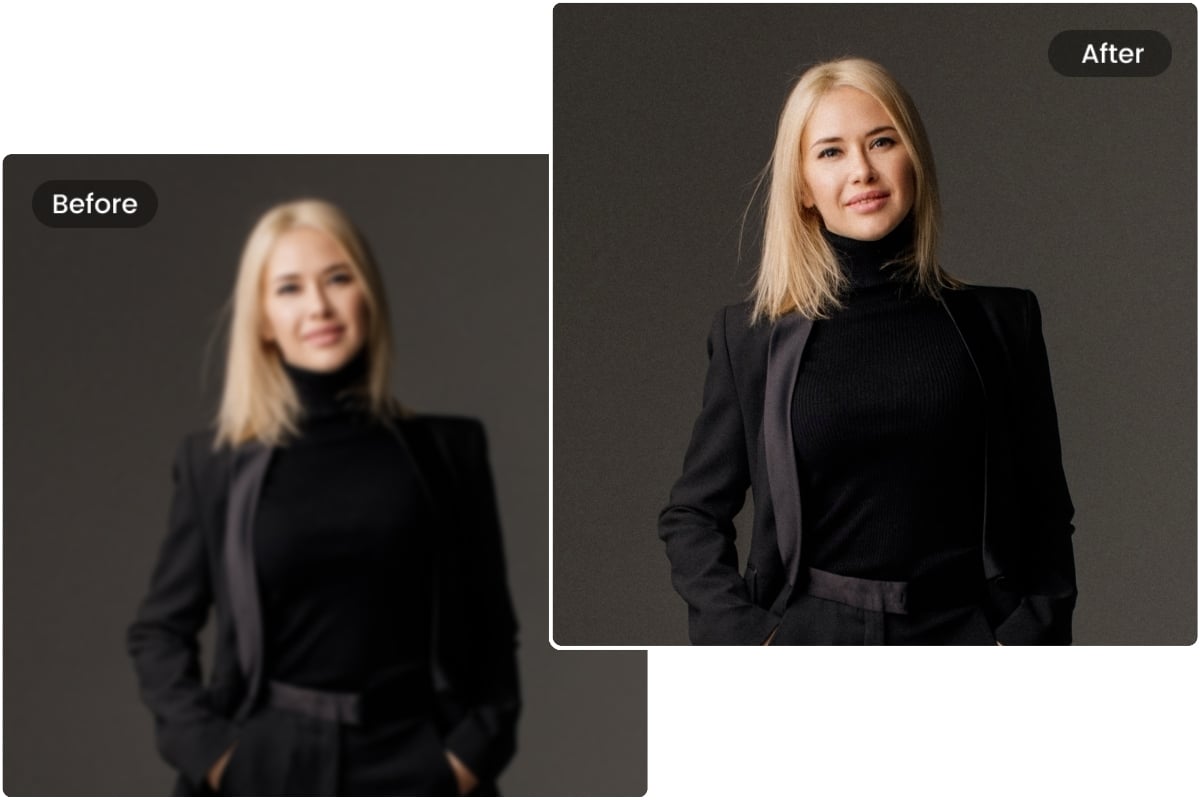
Вас раздражают размытые изображения? Вам помогут инструменты улучшения изображения Fotor на основе искусственного интеллекта. Независимо от того, идет ли речь о портрете, фотографии или изображении продукции, посредством технологии искусственного интеллекта изображение мгновенно анализируется и трансформируется в изображение с высоким разрешением.
Улучшите фото сейчас
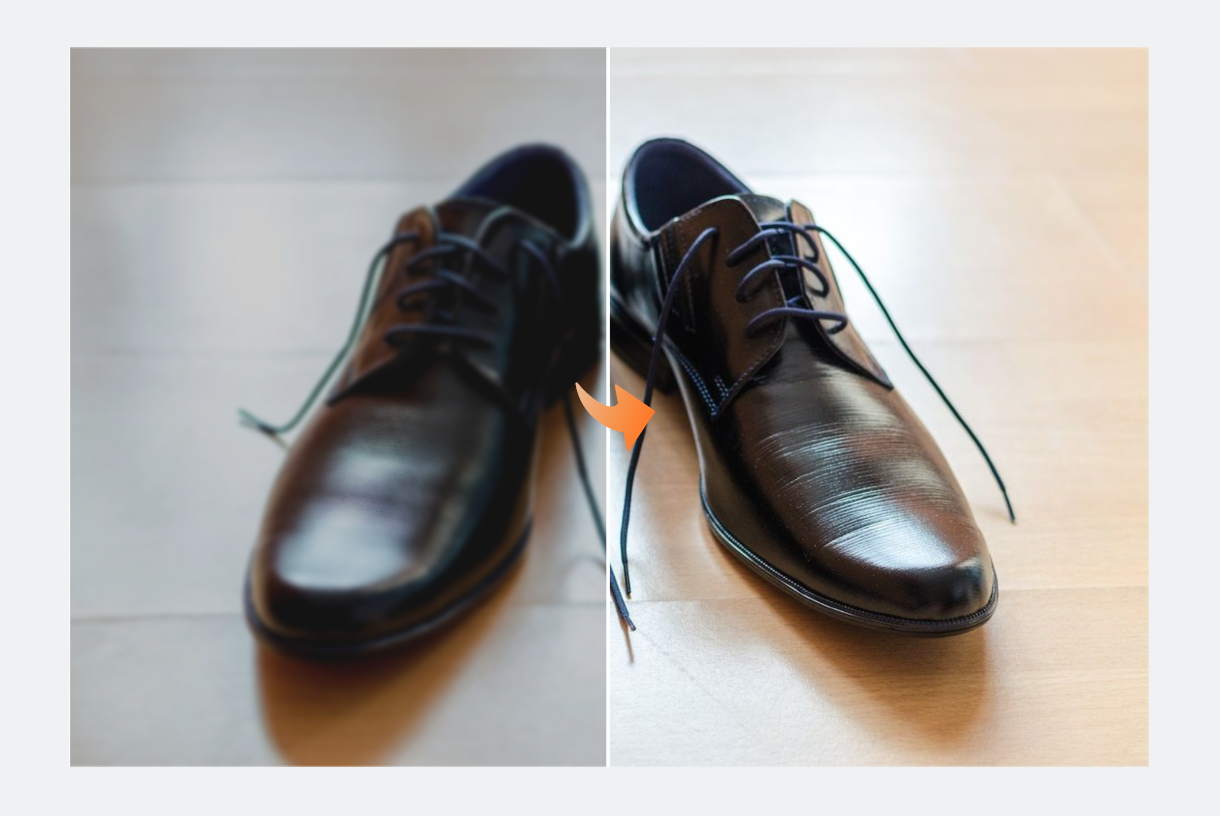
Великолепные изображения продукции могут поведать замечательную историю из тысячи слов, привлечь внимание и стимулировать развитие бизнеса. Таким образом, средство повышения разрешения фотографий в режиме онлайн Fotor помогает повысить качество снимков продукции посредством повышения разрешения фотографий, усиления цветов, уменьшения степени размытия, повышения резкости, удаления тусклости, подсвечивания фокуса и многое другое. Вы можете бесплатно и в два счета улучшить свои снимки и демонстрировать их на своих платформах электронной коммерции, в социальных сетях и веб-сайтах для продажи. Одержите победу над конкурентами и повысьте свою конверсионную ставку.
Улучшите фото сейчас
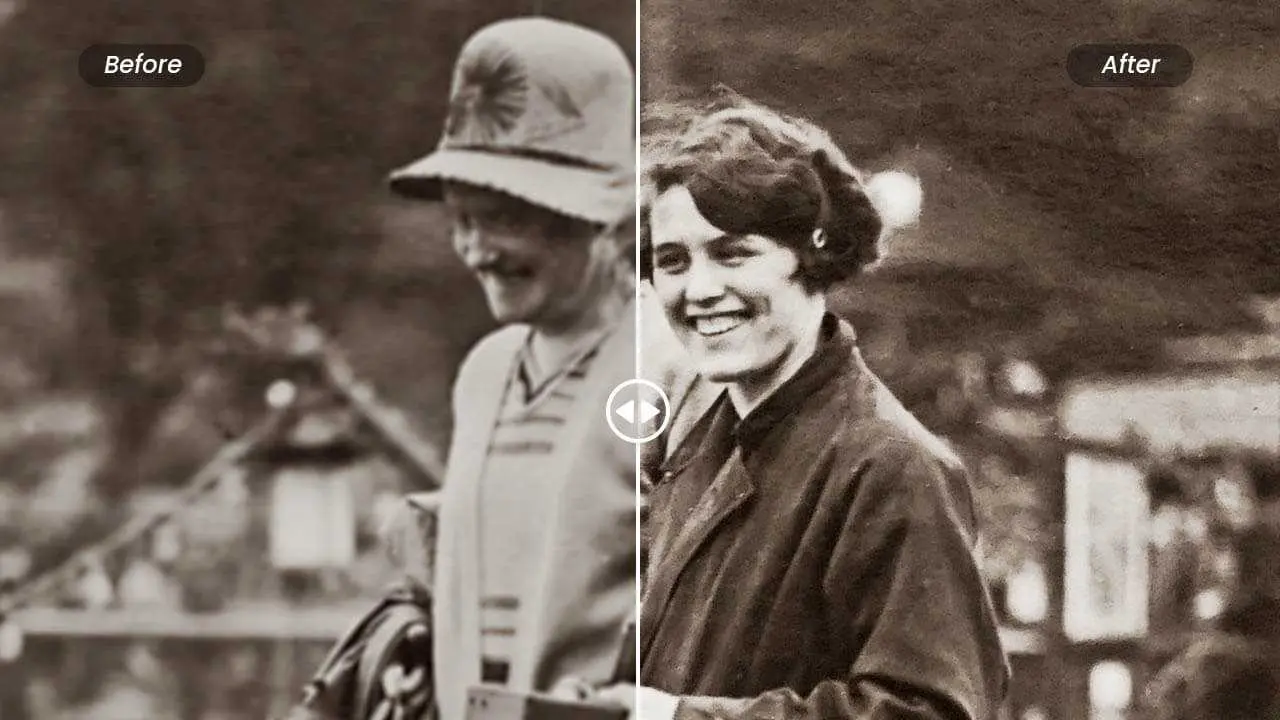
Сохраните прекрасный и памятные моменты истории при помощи изображений, в особенности, старых фотографий. Средство улучшения фотографий на основе искусственного интеллекта Fotor без каких-либо чрезвычайных усилий поможет восстановить старые фотографии, повысить разрешение фотографий, чтобы улучшить качество изображения, — от пейзажа до портрета и от живописи масляными красками до художественных произведений в цифровой форме — в режиме онлайн.
Улучшите фото сейчас
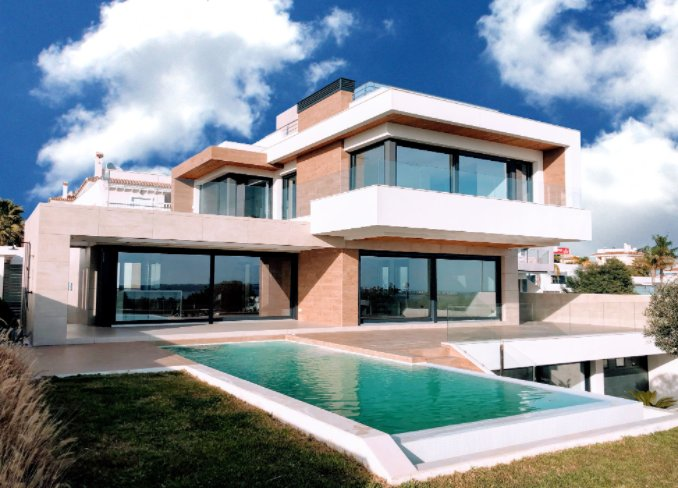
Средство улучшения фотографий на основе искусственного интеллекта Fotor также предлагает фотографические решения для отрасли недвижимости.
Отправьте изображение объекта недвижимости, повысьте резкость деталей и мгновенно создайте изображения высокого разрешения. Предоставьте фотографии объектов недвижимости высокого разрешения в своем предложении, стимулируйте их посещаемость и увеличьте продажу.
Улучшите фото сейчас
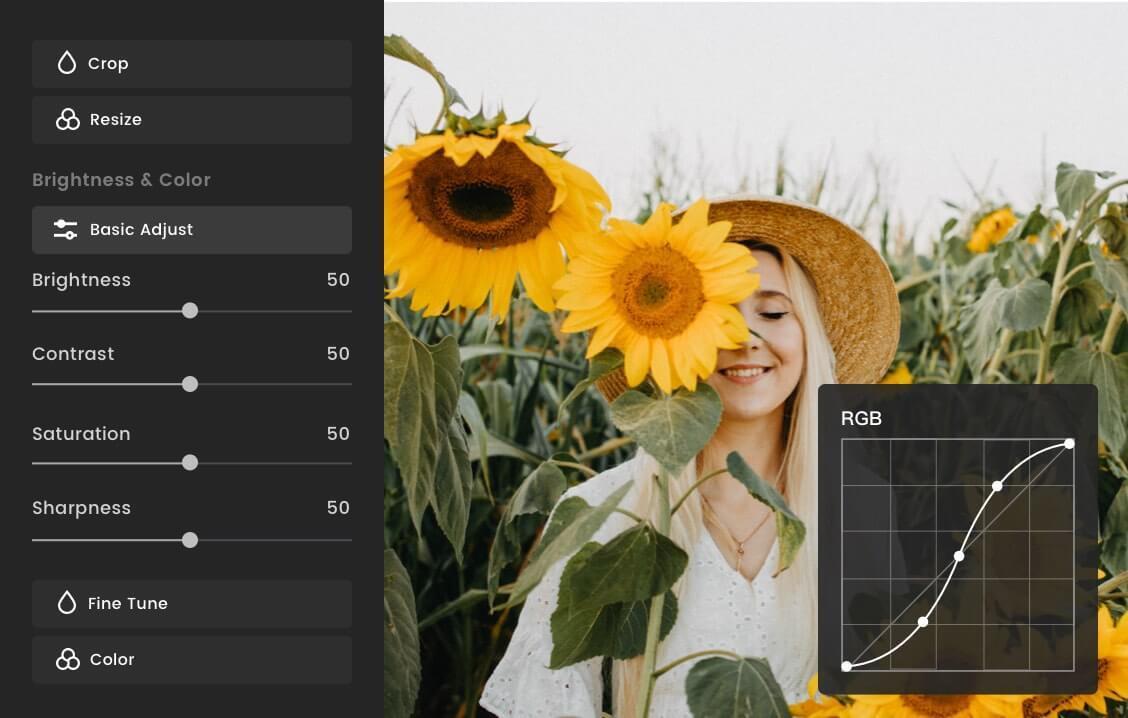
Бесплатный инструмент улучшения качества фотографий Fotor предлагает целый набор встроенных инструментов для улучшения фотографий, которые помогут повысить качество ваших фотографий. Посредством нескольких простых щелчков мыши вы можете выполнить тонкую настройку яркости, насыщенности, выдержки и контрастности, повысить резкость, убрать размытие изображений, изменить их размеры и многое другое. В одно мгновение улучшите качество своих фотографий и переведите их на абсолютно новый уровень.
Улучшите фото сейчас

- Откройте изображение, которое желаете редактировать, в инструменте улучшения фотографий Fotor.
- Щелкните элемент «Улучшить 1 касанием» на левой боковой панели, чтобы автоматически улучшить изображение без потери качества.
- У вас всегда есть возможность дополнительно улучшить изображение посредством использования встроенных инструментов редактирования Fotor, в том числе его яркость, контрастность, выдержку фотографии, подсвеченные фрагменты, тени, насыщенность, резкость, кривые линии в изображении и многое другое.
- Чтобы сравнить отредактированное фото с оригиналом, щелкните кнопку «Сравнить» внизу холста. Если вам не понравилось, как выглядит результат, мы можете сбросить свои корректировки и возвратиться и первоначальному изображению.
- После завершения редактирования сохраните и загрузите отредактированное изображение в файле нужного типа.
Улучшите фото сейчас
Что говорят пользователи о средстве улучшения фотографий на основе
Инструменты Fotor невероятно просты в использовании, а автоматические опции с искусственным интеллектом являются самыми точными из всех, которые я когда-либо видел.
Рабочий
Мне нравятся новые инструменты. Увеличитель с суперразрешением и Удалитель фона!
Claire Daff
Персонал
Мне очень нравится простота и легкость редактирования и улучшение качества изображения.
David
Владелец бизнеса
Как сделать четким размытое изображение?
Удалить размытие фотографий можно легко в режиме онлайн с использованием средства улучшения качества изображения Fotor:
1. Откройте фотографию в редакторе фотографий Fotor.
2. Щелкните вкладку «Основная корректировка» на левой боковой панели, найдите инструмент «Резкость фотографии». Экспериментируйте с бегунком резкости, чтобы повысить резкость изображения и сделать размытое изображение четче.
3. Вы также можете корректировать яркость, контрастность тени, подсвеченные фрагменты и экспозицию фотографии, чтобы добиться большей детализации.
4. Когда вы будете удовлетворены результатом, сохраните и загрузите фотографию в нужном формате файла изображения.
Как повысить яркость изображения?
Средство улучшения изображений Fotor поможет с легкостью осветлить темные фотографии:
1. Откройте редактор фотографий Fotor и отправьте изображение, которое желаете осветлить.
2. Щелкните элемент «Яркость» на вкладке «Основная корректировка» на левой боковой панели. Перемещение бегунка вправо сделает фотографию ярче. Постарайтесь не превысить уровень яркости, чтобы не убрать слишком много контраста и не размыть цвета общего изображения.
3. Вы также можете воспользоваться инструментами «Тени» и «Подсвеченные фрагменты» на вкладке «Тонкая настройка», чтобы осветлить самые темные области или затемнить самые светлые области изображения.
Как исправить наклонное изображение?
При помощи средства улучшения фотографий в режиме онлайн Fotor невероятно легко выпрямить наклонные фотографии. Чтобы выпрямить фотографию, просто отправьте фото, которое желаете редактировать, и щелкните вкладку «Поворот» на левой боковой панели. Перетаскивайте бегунок, чтобы повернуть изображение в точности на нужный угол. После того, как вы выпрямите фотографию, щелкните кнопку «Экспорт», чтобы загрузить ее на компьютер в желаемом формате изображения.
Как исправить мозаичные изображения?
1. Перейдите в средство увеличения изображений на основе искусственного интеллекта Fotor.
2. Отправьте размытое изображение, щелкните элемент «Корректировать» и найдите инструмент «Увеличение на основе искусственного интеллекта».
Инструмент поддерживает увеличение на 200% и 400% в зависимости от ваших потребностей.
3. Наконец, не забудьте щелкнуть элемент «Применить» и сохранить свою фотографию.
4. Загрузите свои изображения HD.
Есть ли у средства улучшения фотографий на основе искусственного интеллекта Fotor версия в виде приложения?
Да, есть. Средство улучшения фотографий на основе искусственного интеллекта Fotor доступно на iPhone и Android. Просто загрузите приложение Fotor из магазина Apple или магазина Google Play, затем отправьте размытое изображение, изображение низкого качества или старую фотографию из альбома, чтобы посредством одного щелчка мыши в приложении Средство улучшения фотографий на основе искусственного интеллекта получить изображение в высоком разрешении.
Рекомендация относительно функций улучшения фотографий
{«id»:13851,»url»:»/distributions/13851/click?bit=1&hash=cee68209c60c746dc6bfd8466db5d93bb423cad3839f3acb2a2f49576b3e800c»,»title»:»u041au0430u043a u043du0430u0445u043eu0434u044fu0442 u0442u0435u0445, u043au043eu0433u043e u043du0438u043au0442u043e u043du0435 u043cu043eu0436u0435u0442 u043du0430u0439u0442u0438″,»buttonText»:»u0423u0437u043du0430u0442u044c»,»imageUuid»:»adc3521d-eabb-5dae-a761-d3b3e63d3df0″,»isPaidAndBannersEnabled»:false}
Как улучшить изображение нейросетью: десять сервисов
Статьи редакции
Статьи редакции
Что делать, если картинка плохая и всё размыто — бесплатно и платно.
Полностью бесплатный сервис компании Zyro позволяет обрабатывать фотографии с помощью глубоких свёрточных нейросетей. Сайт не разрешает самому выбрать настройки улучшения изображения и увеличивает качество в автоматическом режиме в два раза.
Бесплатный онлайн-сервис для повышения качества не только фотографий, но и рисунков. ПО на основе глубоких свёрточных нейросетей позволяет убрать шумы и увеличить размер изображений в два раза без потери качества. При обработке снимка предлагается выбрать его тип: рисунок или фотография.
Онлайн-сервис улучшает качество фотографий до 16 раз с помощью технологий искусственного интеллекта. При обработке изображений Let’s Enhance корректирует их цвет и тон, а также убирает шумы. На сайт можно загрузить сразу несколько изображений и запустить их одновременную обработку.
Разработчики утверждают, что Let’s Enhance работает на основе глубоких свёрточных нейросетей. В бесплатной версии пользователи могут улучшить до четырёх раз качество пяти фото. Подписка на неограниченную обработку 100 изображений стоит $9 в месяц, за обработку 300 фотографий придётся заплатить $24, а за 500 — $34.
Сайт предоставляет пользователям шесть онлайн-инструментов на основе ИИ:
- для улучшения качества до восьми раз;
- повышения резкости;
- удаления шумов;
- улучшения цвета и контрастности;
- ретуши лиц;
- удаления фона.
В бесплатной версии AI Image Enlarger позволяет обработать до восьми изображений в месяц. Премиальная подписка стоит $9, корпоративный пакет — $19.
Онлайн-сервис, в котором можно обработать сразу несколько изображений одновременно. В бесплатной версии сайт позволяет улучшить качество пяти снимков до четырёх раз. Ежемесячная подписка на обработку 100 изображений обойдётся пользователю в $9, на 500 и 1000 — в $39 и $69 соответственно.
Изображения после обработки доступны в разрешениях 6250 x 4000 px, 12020 x 2080 px и 5000 x 5000 px.
Разработчики утверждают, что Image Enlarger может улучшить качество изображения с помощью ИИ до восьми раз без потери качества. Все загруженные на сайт фотографии удаляются спустя 24 часа после обработки.
В сервисе можно бесплатно улучшить качество трёх фотографий. Подписка стоит $9,9 за 200 изображений и $19,9 за 500 изображений.
Сайт увеличивает фотографии в два-четыре раза и предоставляет доступ к своему API по цене от $250 за месяц. Сервис можно бесплатно использовать для обработки трёх изображений, дальше придётся платить по $0,2 за один снимок. За $9 можно обработать 100 изображений в месяц, за $99 — неограниченное количество фото.
icons8 AI позволяет увеличивать фотографии до разрешения 3000×3000 px.
Онлайн-сервис предлагает улучшить качество изображений до 16 раз за счёт увеличения пикселей в четыре раза по вертикали и горизонтали с помощью ИИ. Photo Refiner также очищает фотографий от шума. На обработку снимков сервису требуется 10 секунд.
Улучшения качества одной фотографии в Photo Refiner стоит $4,99. У сервиса есть несколько вариантов подписки:
- 200 снимков в месяц за $48;
- 500 снимков в месяц за $98;
- 3000 снимков в месяц за $297;
- 5000 снимков в месяц за $450;
- 10 тысяч снимков в месяц за $8000.
При подписке пользователь получит доступ к другим средствам обработки изображений от Crea8tiveAI.
Этот онлайн-сервис позволяет бесплатно увеличивать снимки до восьми раз, убирать шум с фотографий и сжимать изображения. При оплате подписки Upscale Pics разрешает пользователю загружать сразу несколько файлов для обработки и улучшать разрешение до 20000 x 20000 px.
Подписка стоит $10 в месяц или $60 в год.
Сервис для обработки изображений с помощью технологий искусственного интеллекта, который может работать как отдельная программа или плагин для Adobe Photoshop. В основе сервиса лежат нейронные сети, обученные на «миллионах изображений» разных видов — от пейзажей и портретов до архитектуры. Gigapixel AI стоит $99,99, на сайте можно ознакомиться с бесплатной демо-версией перед покупкой.
Содержание
- Способ 1: Canva
- Способ 2: OptimiZilla
- Способ 3: IMGonline
- Способ 4: Online JPG Tools
- Вопросы и ответы
Способ 1: Canva
Встроенный в популярный веб-сервис для создания дизайнов графический редактор позволяет обрабатывать и изменять фотографии, применять к ним различные эффекты и фильтры, улучшать качество, а также решать такую двусмысленную задачу, как его уменьшение. В зависимости от того, что подразумевается под последним (непосредственно ухудшение или банальное сжатие), сделать это можно несколькими методами.
Перейти к онлайн-сервису Canva
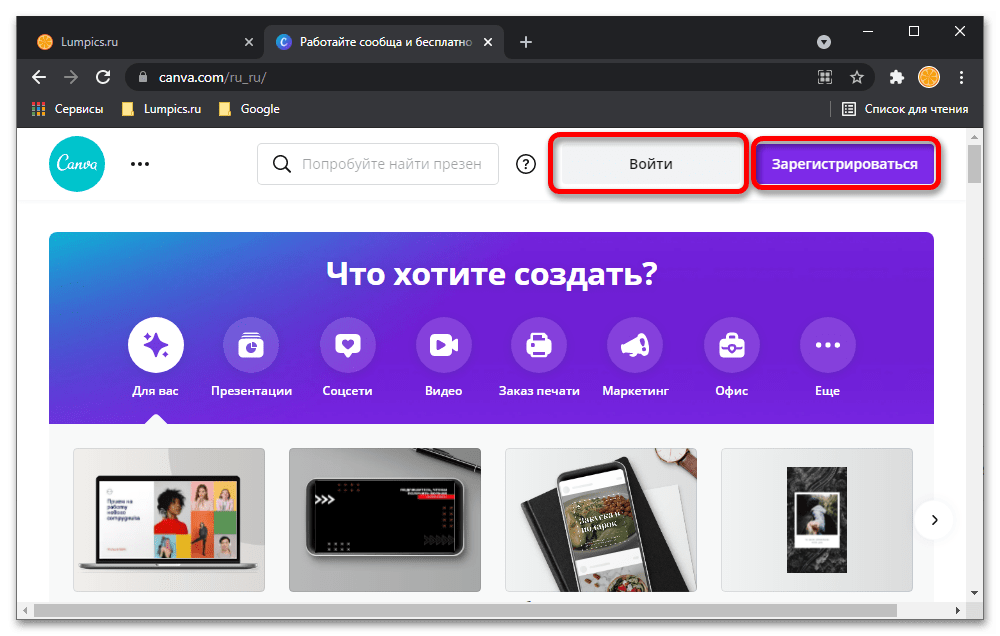
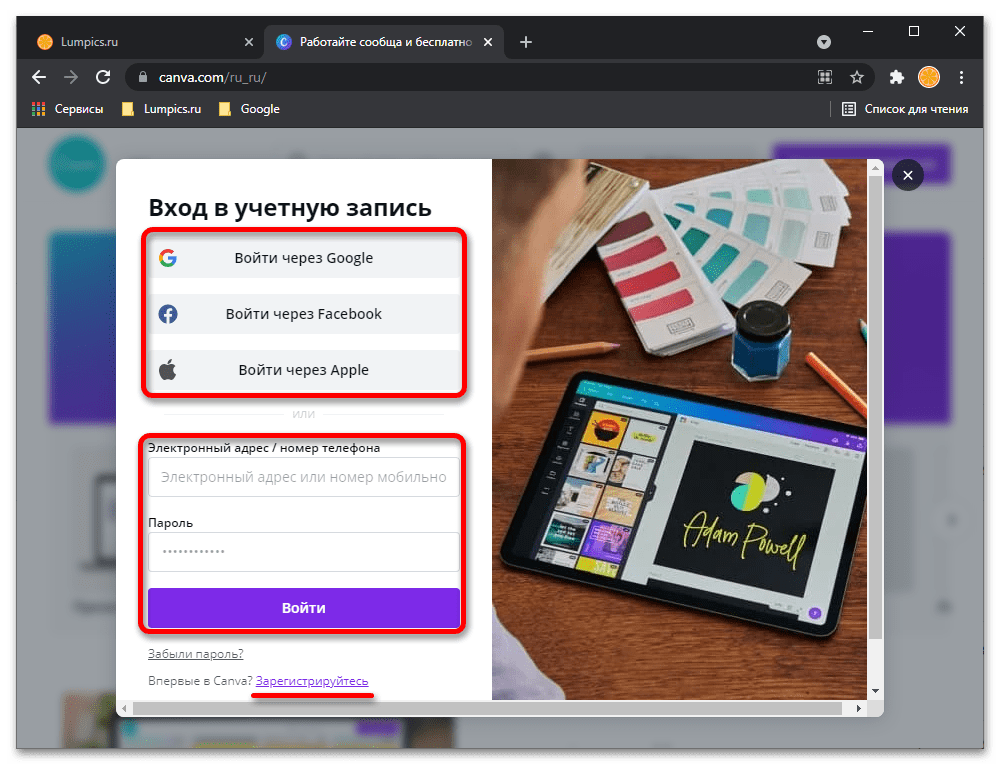
- Кликните по указанной выше ссылке-кнопке, чтобы перейти на главную страницу сайта. Обязательным условием для дальнейшей работы является авторизация, поэтому воспользуйтесь расположенными на верхней панели кнопками «Войти» или «Зарегистрироваться».

Введите данные от существующего аккаунта, создайте новый или используйте учетные записи в сервисах Google, Facebook, Apple.

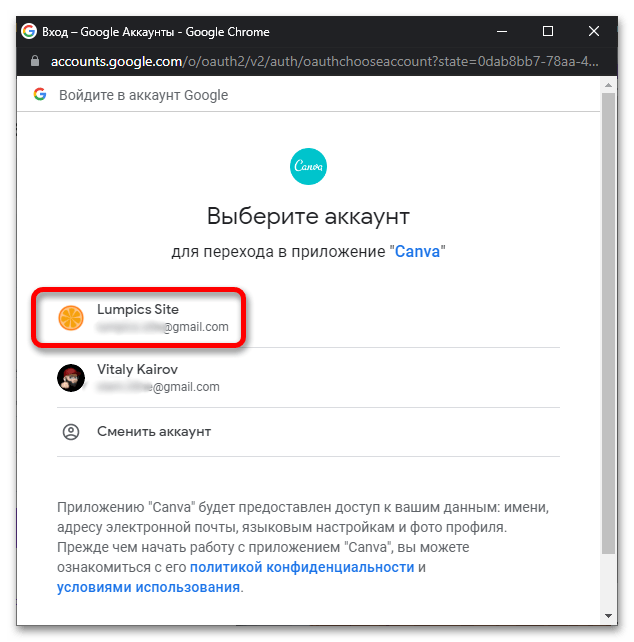
Выберите нужный профиль, если таковых у вас сохранено несколько.
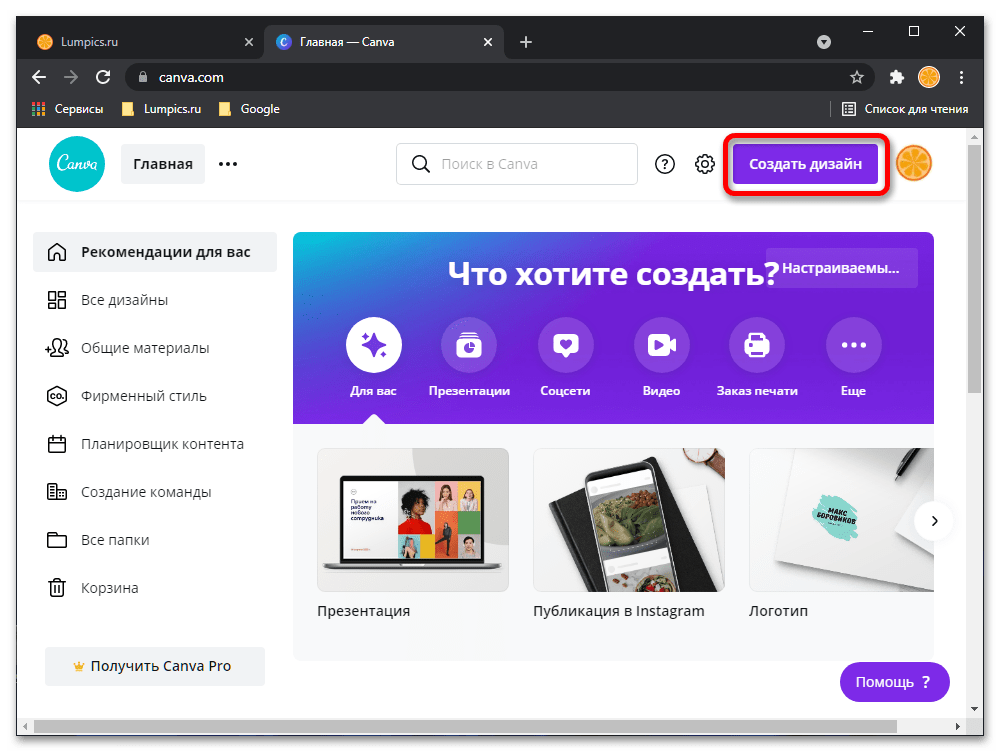
- Нажмите на кнопку «Создать дизайн».
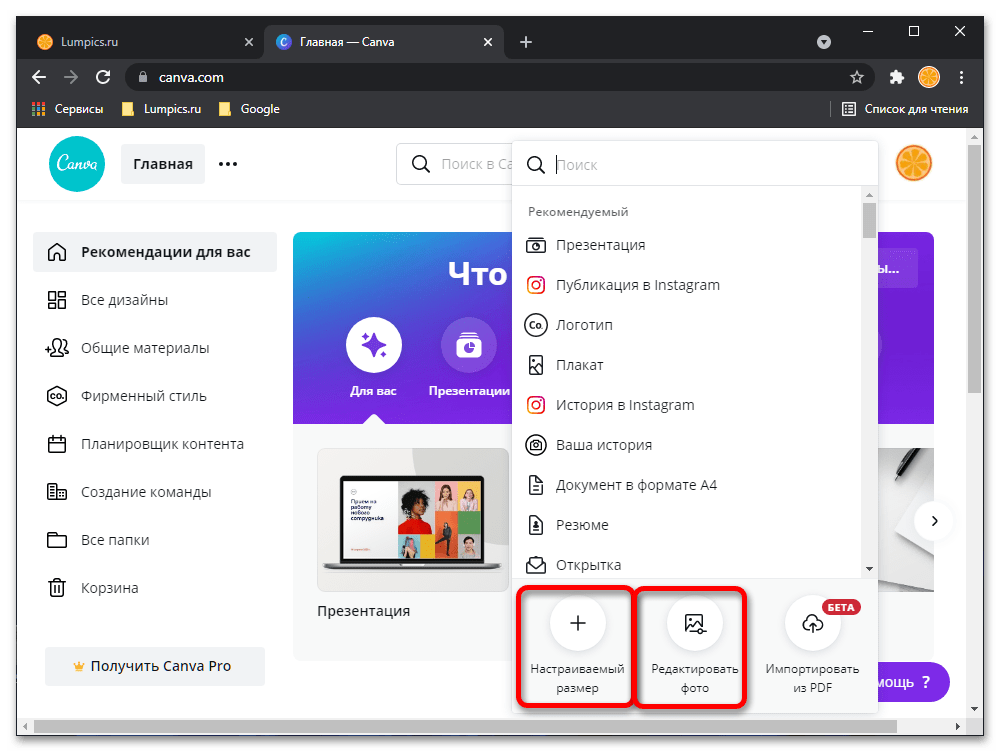
- В развернувшемся списке доступных действий кликните по одному из двух элементов:

- Если на предыдущем шаге вами был выбран пункт «Редактировать фото», переходите к следующему. В случае же с «Настраиваемым размером», оказавшись в рабочей области веб-сервиса Canva, на боковой панели перейдите во вкладку «Загрузки» и нажмите «Загрузить медиа».
Затем воспользуйтесь кнопкой «Устройство», если необходимый графический объект сохранен на диске ПК, либо одним из значков социальных сетей Facebook и Instagram, облачных хранилищ Google Drive и Dropbox, если нужный объект находится в них.
Перейдите к расположению изображения, чтобы затем «Открыть» его и добавить на сайт.


Ожидайте, пока загрузка будет завершена. Продолжительность данного процесса зависит от изначального размера файла и скорости интернет-соединения.
- Дальнейший алгоритм действий определяется тем, каким образом вы хотите уменьшить качество фотографии. Так, если под этим подразумевается именно ухудшение изображения, а не сжатие самого файла, можно пойти по одному из следующих путей:
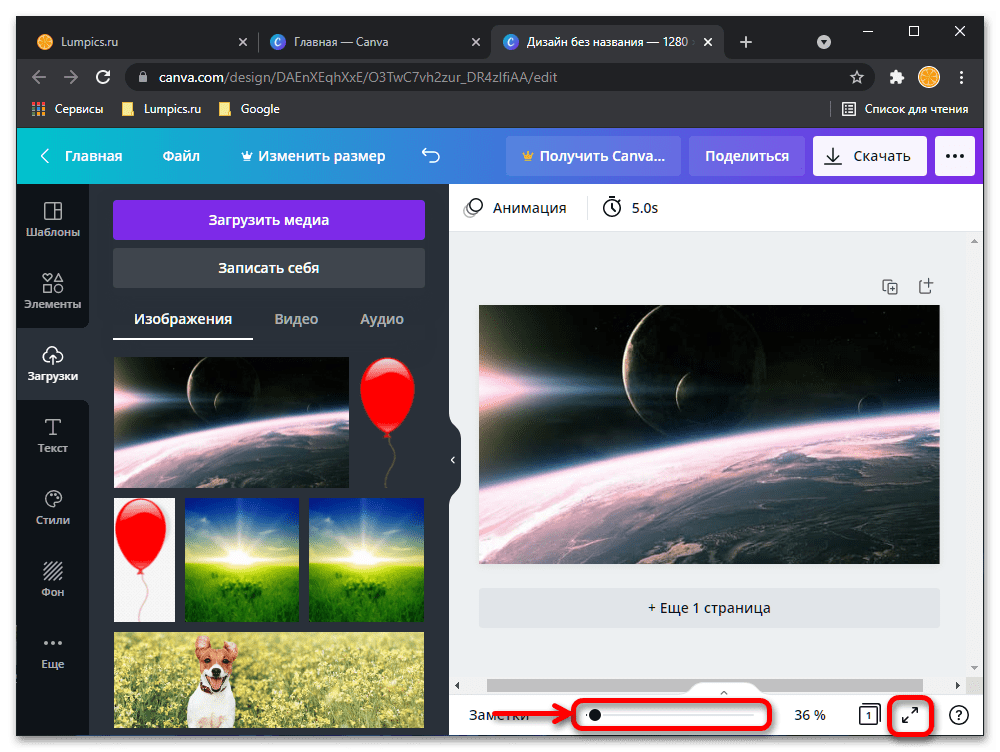
- Увеличение разрешения
Если растянуть картинку с одним (меньшим) разрешением, например, 1280*720 до другого (большего) 1920*1080, ее качество точно уменьшится. Чтобы сделать это с помощью Canva:Оценить результат можно, если изменить масштаб картинки или открыть ее в режиме полноэкранного просмотра – для этих целей на нижней панели предусмотрены соответствующие элементы.
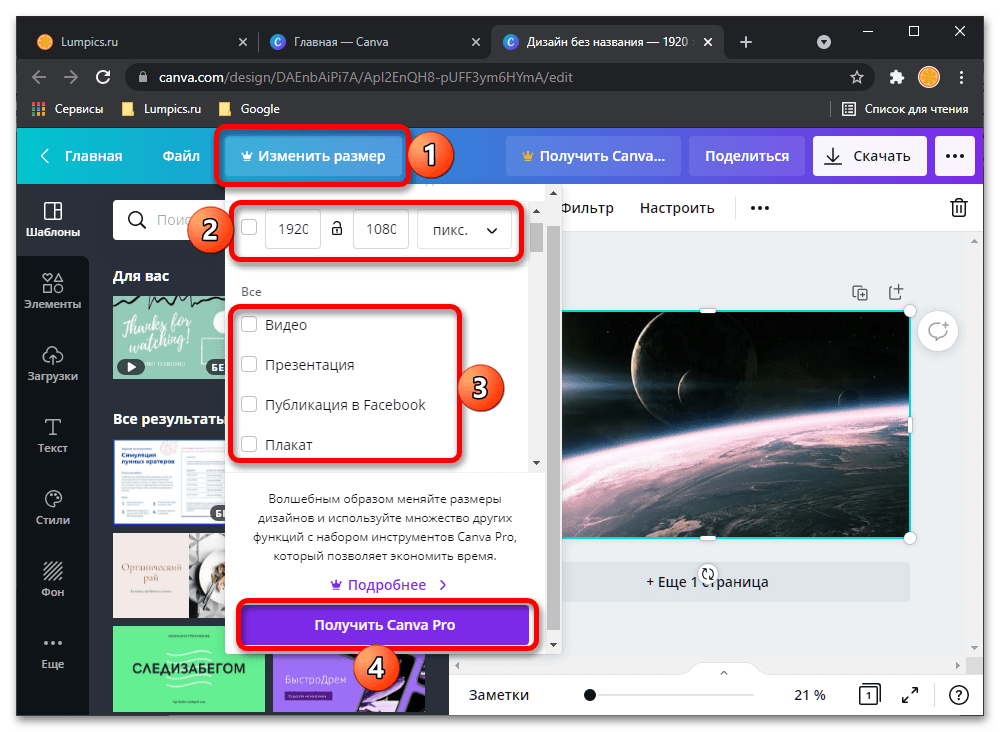
- Изменение размера
Размер графического файла можно подогнать и под вполне конкретные значения, большие или меньшие в сравнении с изначальными – зависит от ваших целей, — либо выбрать определенный тип публикации, например, предназначенный для социальных сетей. Важно отметить, что данная функция сервиса является платной, но для ее использования вполне можно оформить и пробную 30-дневную версию Canva Pro. Более детально о том, как это сделать, мы ранее писали в отдельной статье (пункт №2 ее части «Способ 1»).Подробнее: Как подключить подписку Canva Pro
- Эффекты
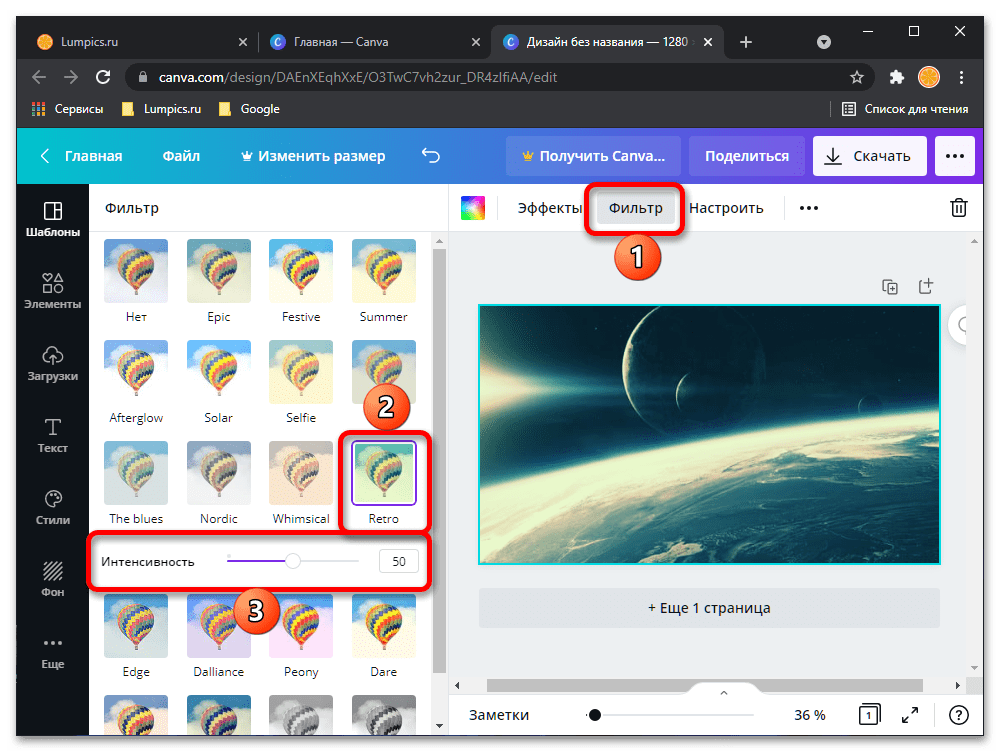
Сделать качество изображения более низким можно посредством применения к нему различных художественных эффектов. Для этого: - Фильтр
Также для уменьшения качества картинки можно задействовать один из множества доступных в рамках веб-сервиса Canva фильтров.- Для этого перейдите в соответствующую вкладку на верхней панели, примените вариант обработки, который сочтете подходящим (например, «Retro»), и задайте значение его «Интенсивности».
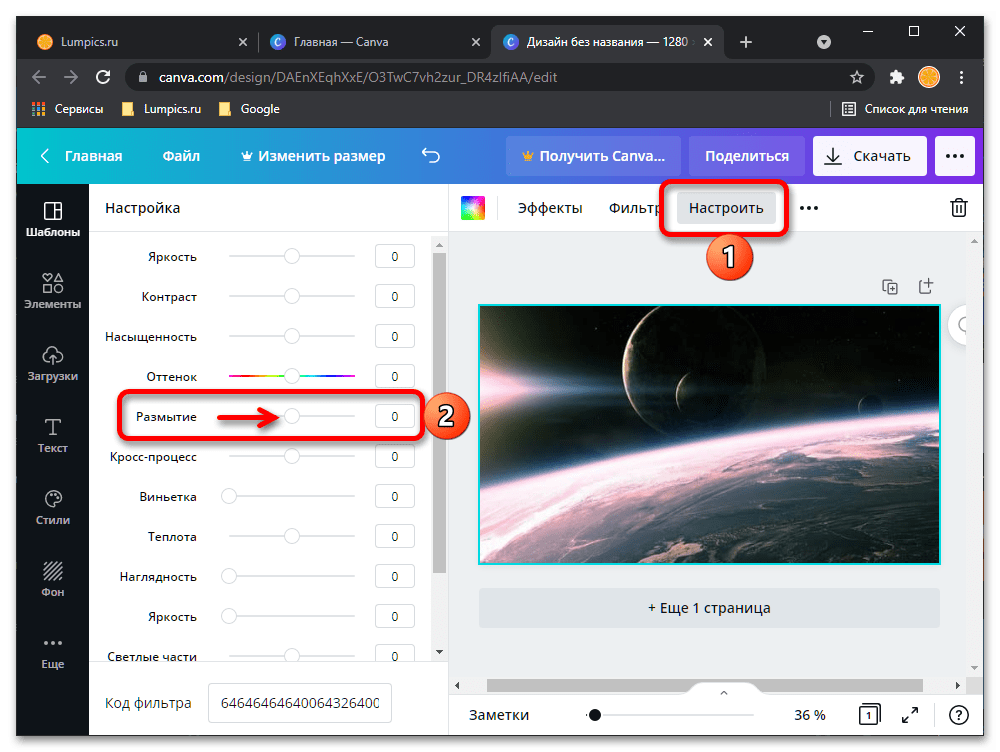
- Настроить
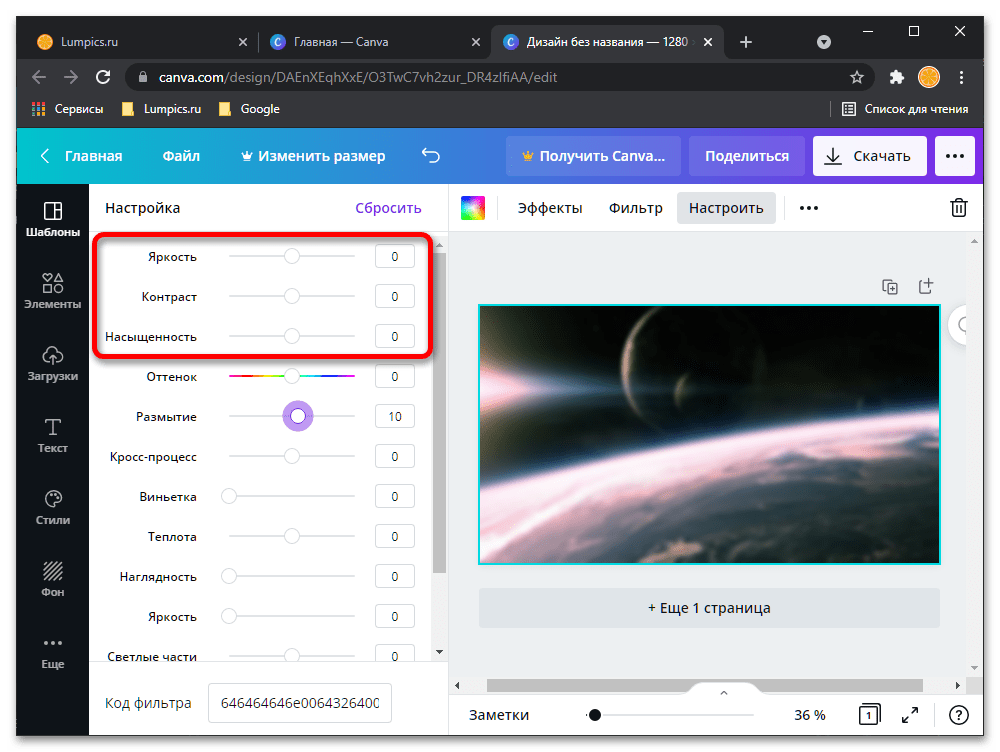
Ухудшить изображение можно и полностью вручную, отрегулировав некоторые параметры его отображения.- Выделив расположенное в рабочей области фото, кликните по наименованию вкладки «Настроить» и, в первую очередь, немного увеличьте значение «Размытия»;
- Дополнительно можно изменить на свое усмотрение «Яркость», «Контраст» и «Насыщенность», добиваясь того, чтобы картинка стала выглядеть хуже;
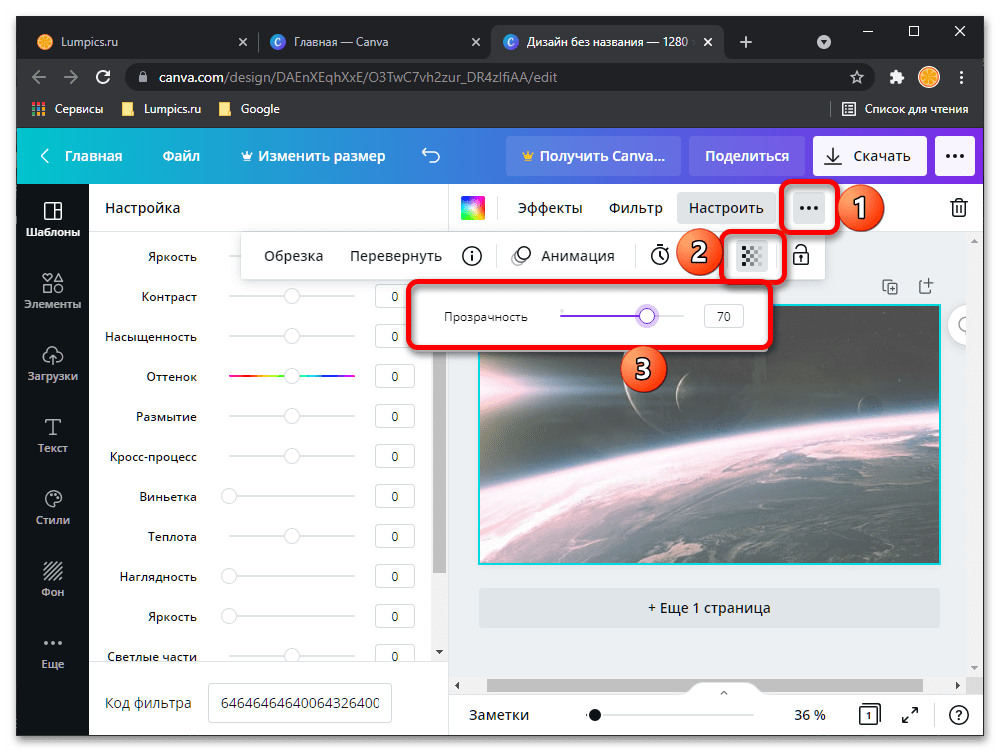
- Помимо этого, можете немного увеличить показатель «Прозрачности», что сделает изображение более блеклым.
- Эффект старины
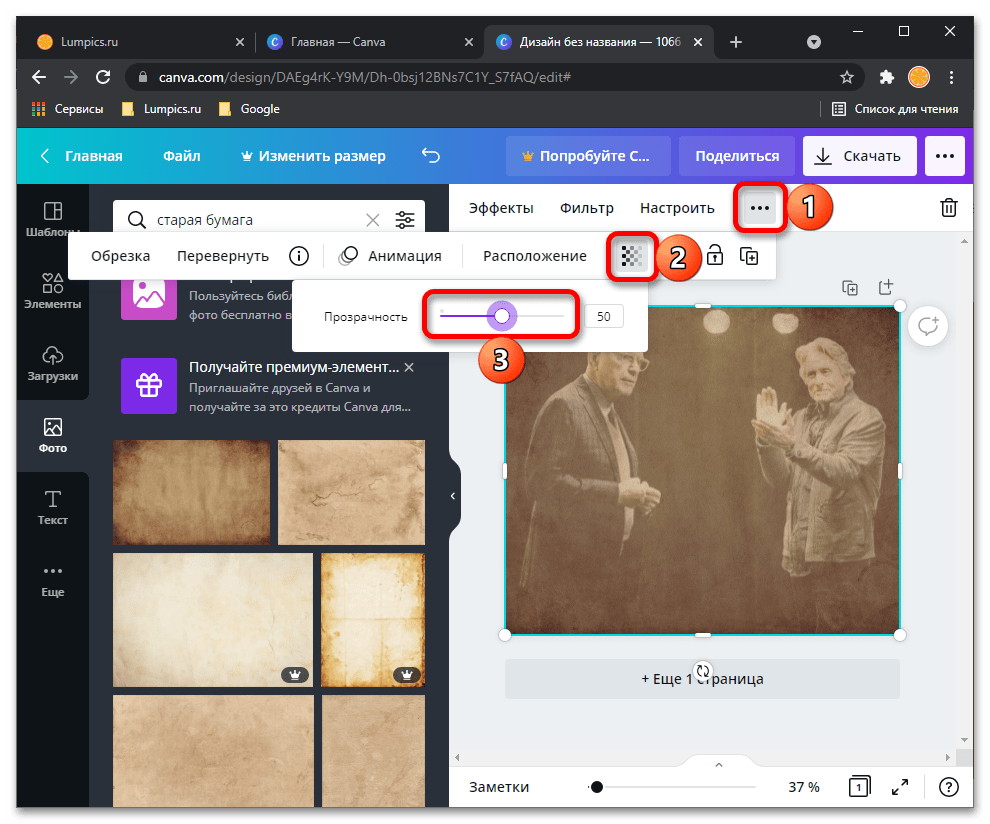
Комбинируя различные средства обработки, эффекты и фильтры, доступные во встроенном в Canva фоторедакторе, можно состарить изображение, сделав его таким образом менее качественным. Более детально об этом ранее рассказывалось в отдельной инструкции на нашем сайте.Подробнее: Как состарить фотографию с помощью онлайн-сервиса Canva


Обратите внимание! Для достижения оптимального результата в решении такой задачи, как уменьшение качества изображения, вы вполне можете комбинировать все или некоторые предложенные в рамках данного пункта методы, а также те, что будут рассмотрены в следующем.
- Увеличение разрешения
- В случае если под уменьшением качества подразумевается именно сжатие графического файла с целью уменьшения его размера, потребуется выполнить одно из следующих действий:
Обрезка
Сжатие при экспорте
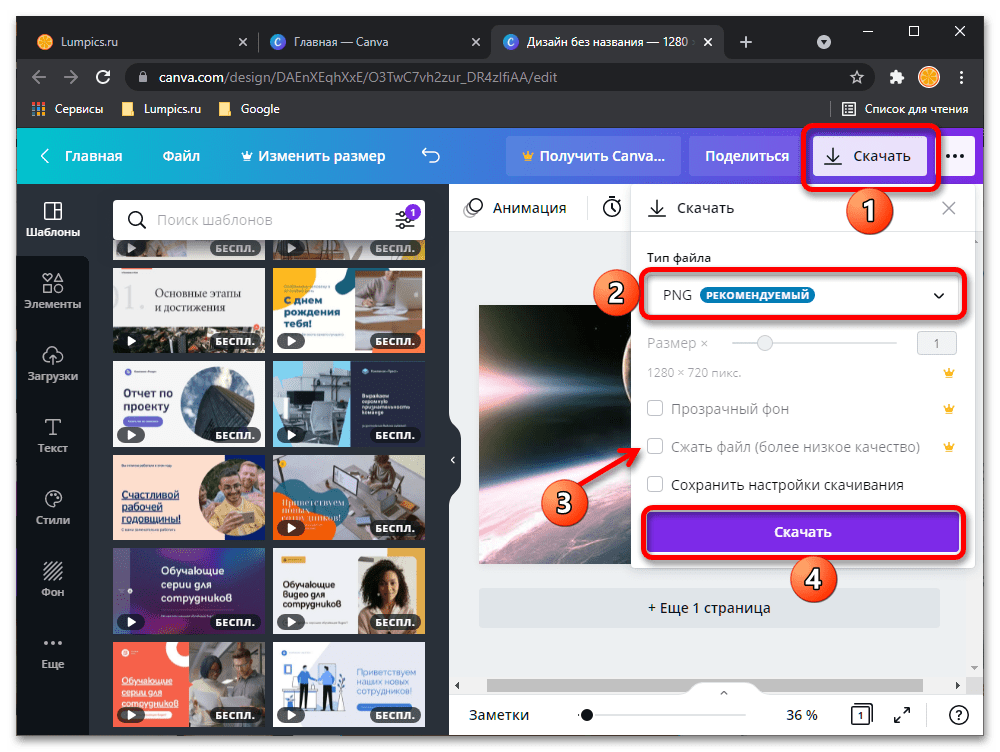
- Достигнув желаемого результата любым из предложенных выше методов уменьшения качества фотографии или путем их комбинирования, для сохранения ее на компьютер воспользуйтесь расположенной на верхней панели кнопкой «Скачать», выберите предпочтительный «Тип файла» (формат) и подтвердите свои намерения. Как уже было сказано в предыдущем пункте, изображения формата JPG будут иметь меньший размер, чем PNG, а при условии наличия подписки Canva Pro вы также сможете «Сжать файл» и/или самостоятельно изменить его качество и разрешение.
После повторного нажатия кнопки «Скачать» ожидайте завершения процедуры экспорта,
а затем в системном «Проводнике» укажите место, куда желаете «Сохранить» изображение.
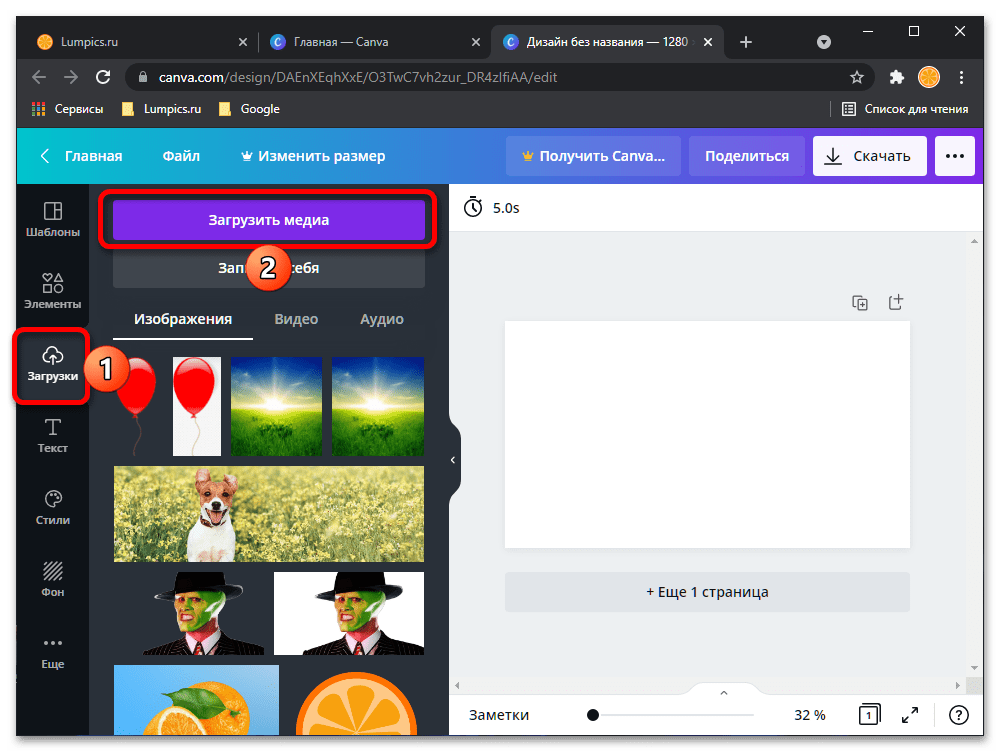
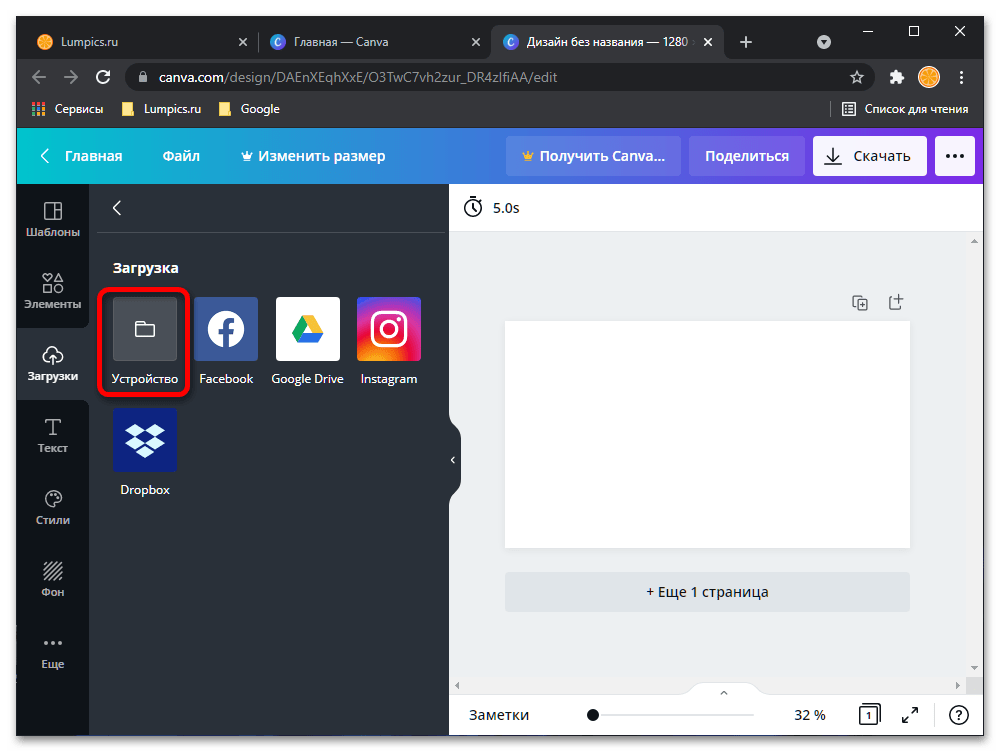

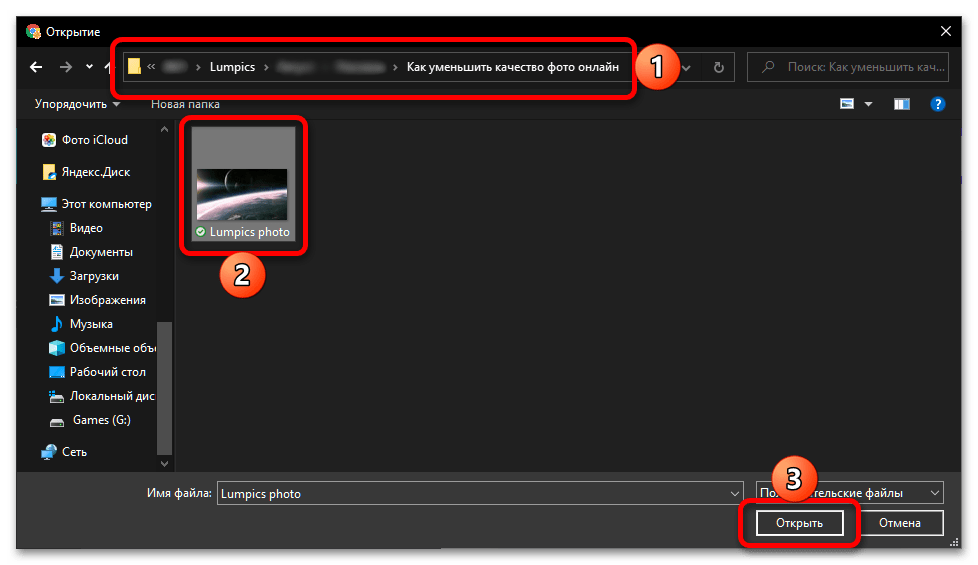
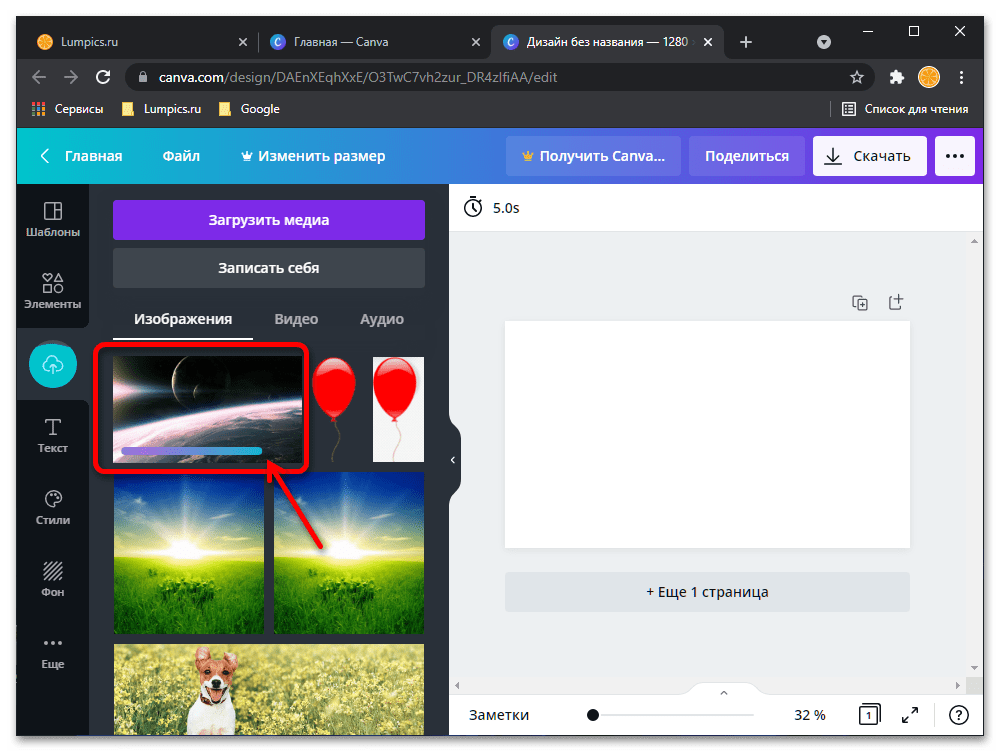
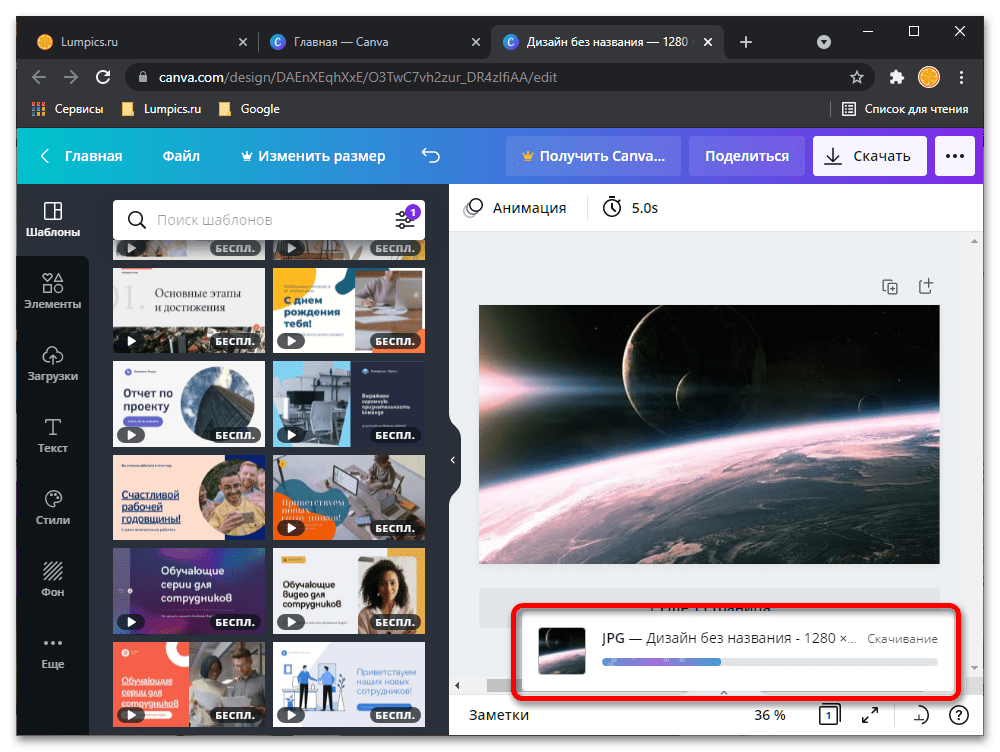
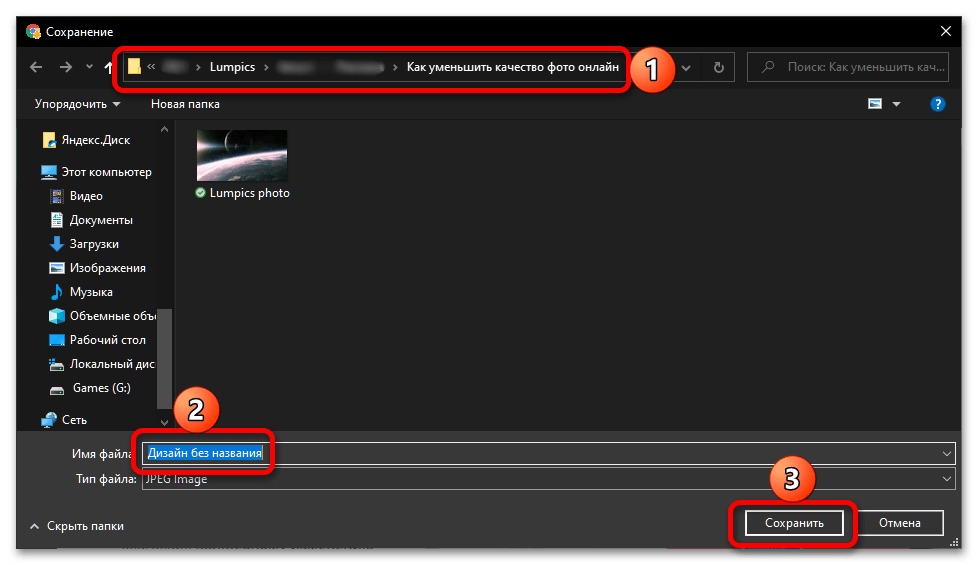
Если под задачей уменьшения качества фотографии подразумевается именно ухудшение данного показателя, с помощью доступных в рамках веб-сервиса Canva инструментов, эффектов, фильтров и средств обработки сделать это не составит труда. Однако если же необходимо выполнить непосредственно сжатие файла, потребуется наличие Pro-версии – бесплатного пробного периода будет достаточно.
Читайте также: Как сделать изображение / фон прозрачным с помощью онлайн-сервиса Canva
Способ 2: OptimiZilla
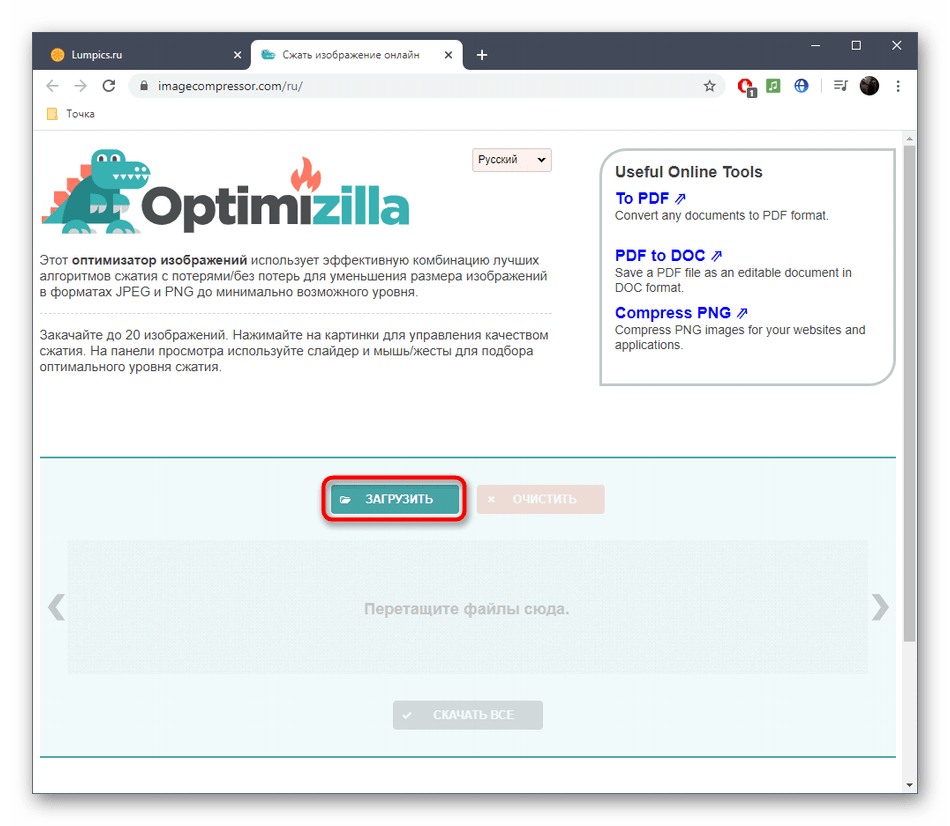
OptimiZilla — простой онлайн-сервис, позволяющий сжимать фотографии без потери качества. Благодаря встроенной в него функции данный инструмент можно использовать и для целенаправленного уменьшения качества снимка, что происходит так:
Перейти к онлайн-сервису OptimiZilla
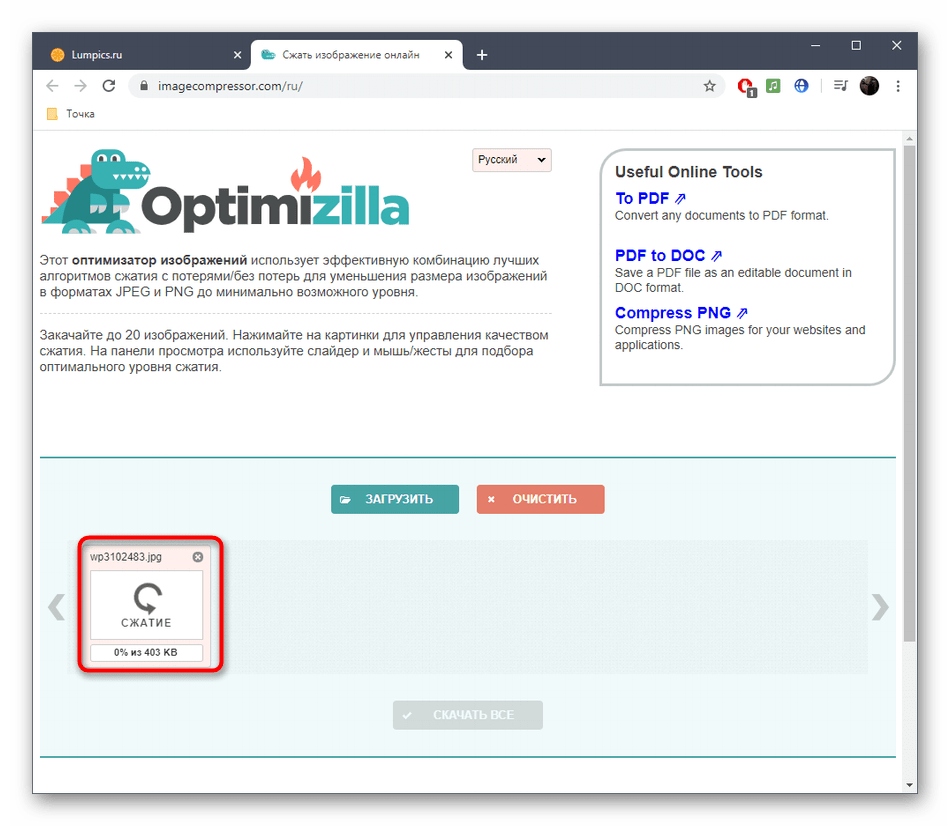
- Оказавшись на главной странице сайта, щелкните по кнопке «Загрузить».
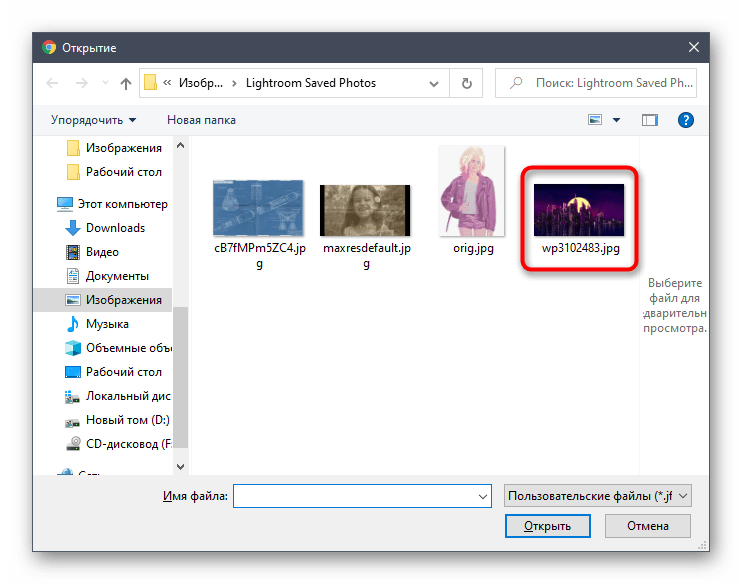
- В окне обозревателя отыщите необходимое для изменения изображение.
- После открытия ожидайте, пока онлайн-сервис автоматически определит оптимальные параметры для сжатия без потерь.
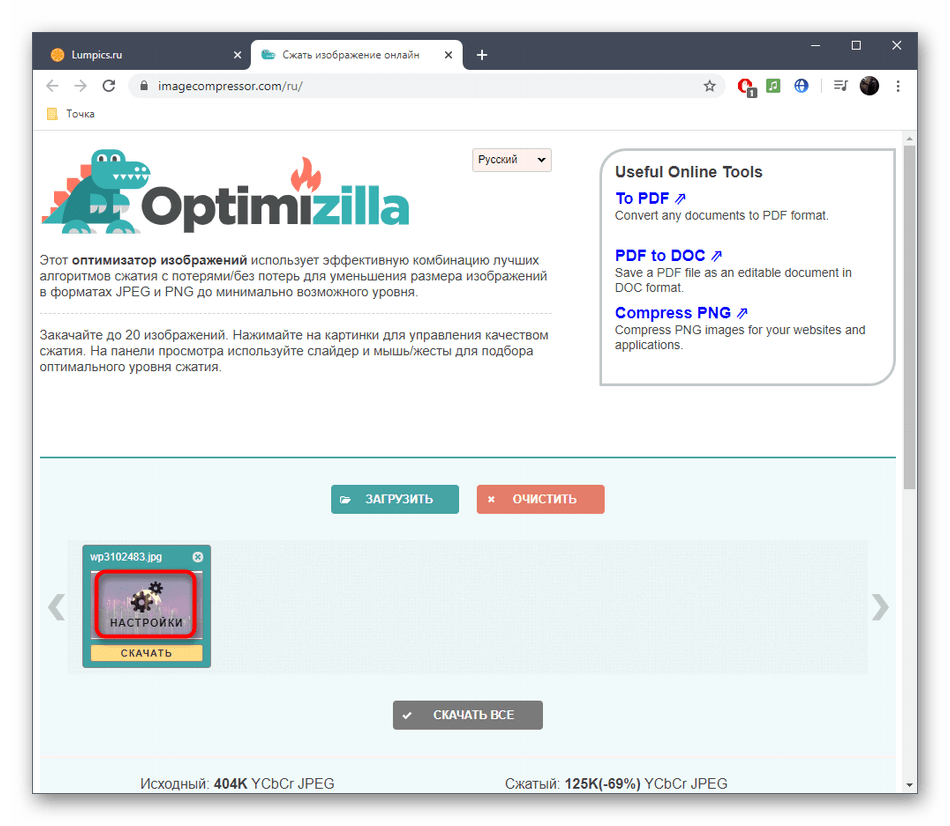
- Наведите курсор на само изображение и нажмите на появившийся значок «Настройки».
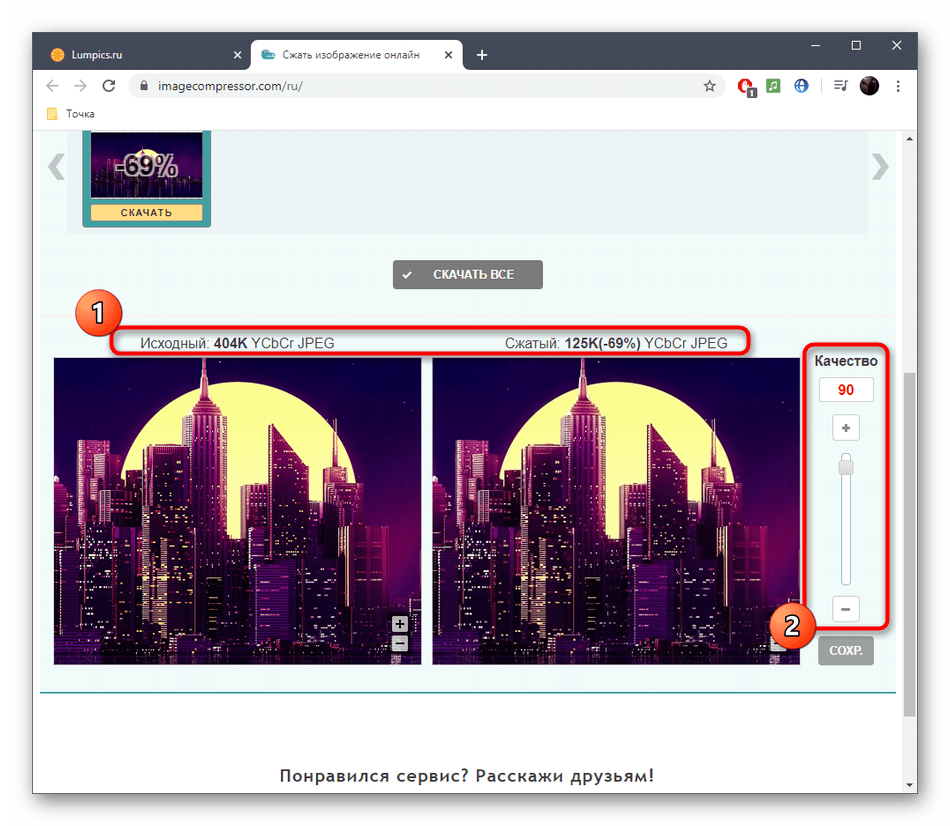
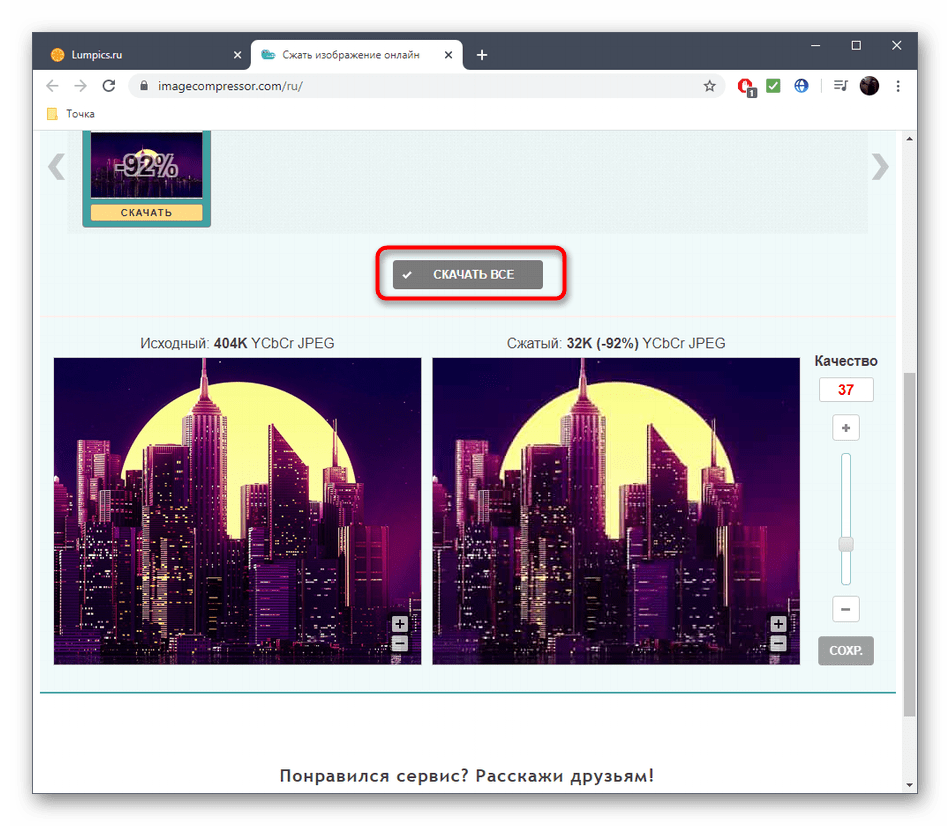
- При переходе ниже по вкладке вы увидите две разных картинки в исходном и сжатом состоянии. Следите и за их размером, чтобы определить, как снижение качества влияет на объем файла. Регулируйте расположенный справа ползунок, чтобы вручную выставить оптимальное качество.
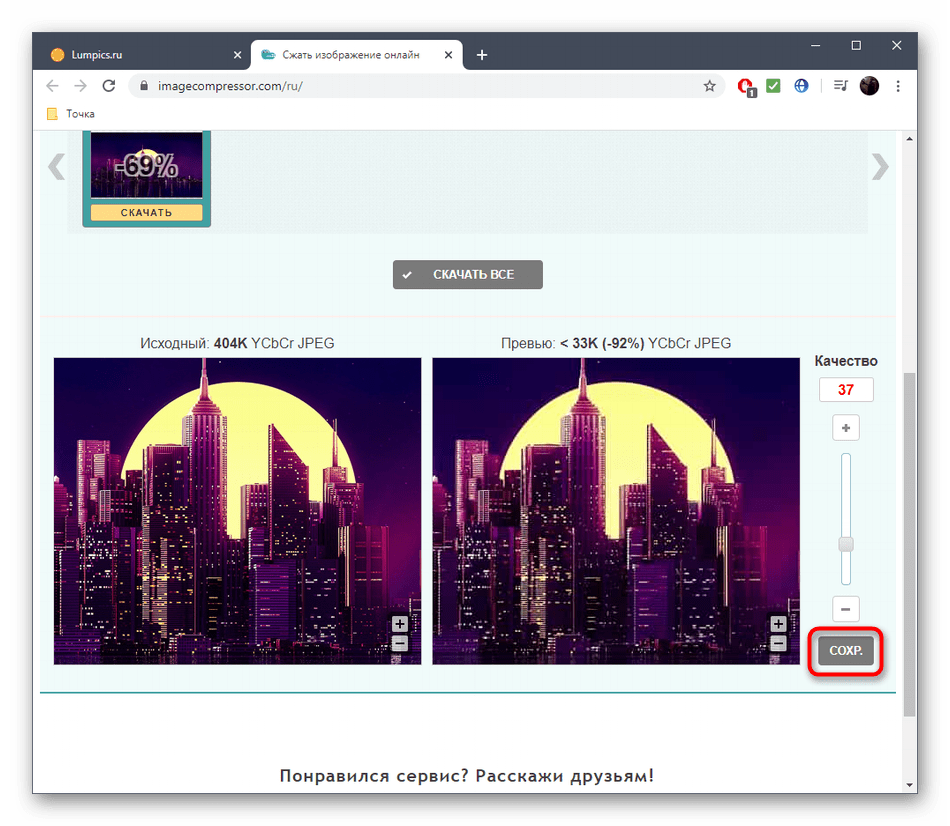
- Если результата вас устраивает, нажмите на «Сохранить» для применения изменений.
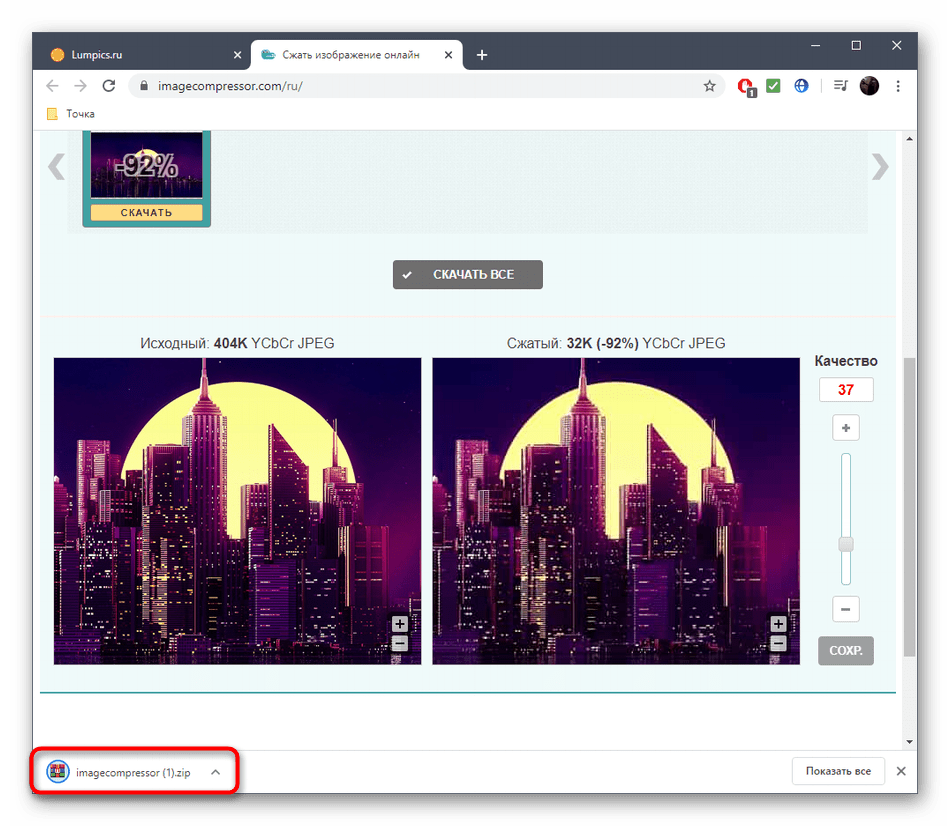
- Несколько секунд потребуется на повторную обработку файла, а затем остается только кликнуть «Скачать все».
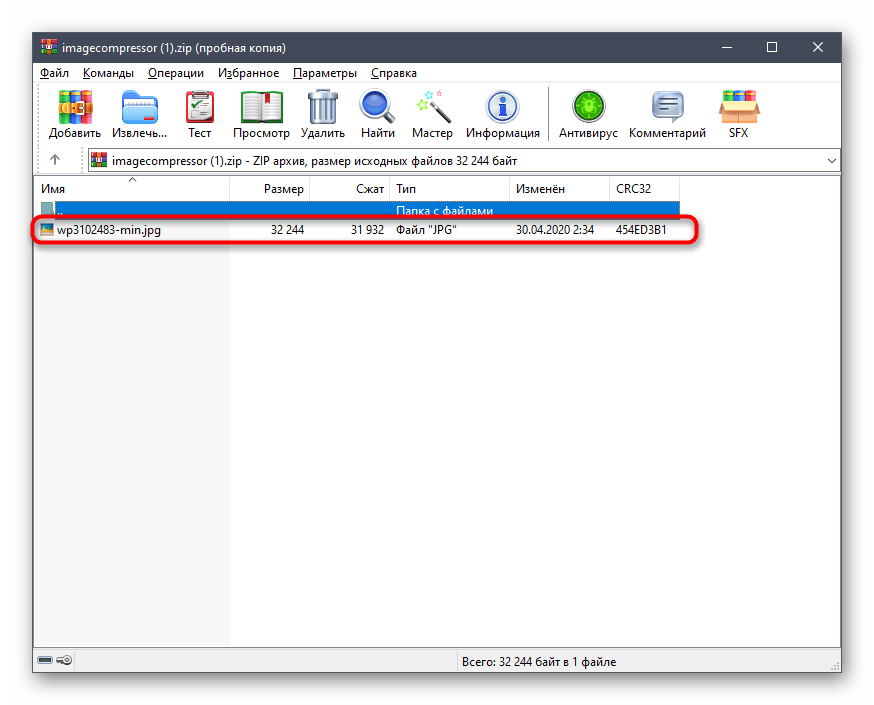
- Ожидайте окончания загрузки архива и откройте его для просмотра.
- Теперь вы можете приступить к дальнейшему взаимодействию с картинкой уже со сниженным качеством.
Способ 3: IMGonline
Если во время понижения качества фотографии вы хотите изменить и дополнительные параметры, например, уменьшить размер в мегапикселях или удалить метаданные, точно стоит обратить внимание на онлайн-сервис IMGonline. В нем для этого понадобится отметить маркерами всего несколько пунктов.
Перейти к онлайн-сервису IMGonline
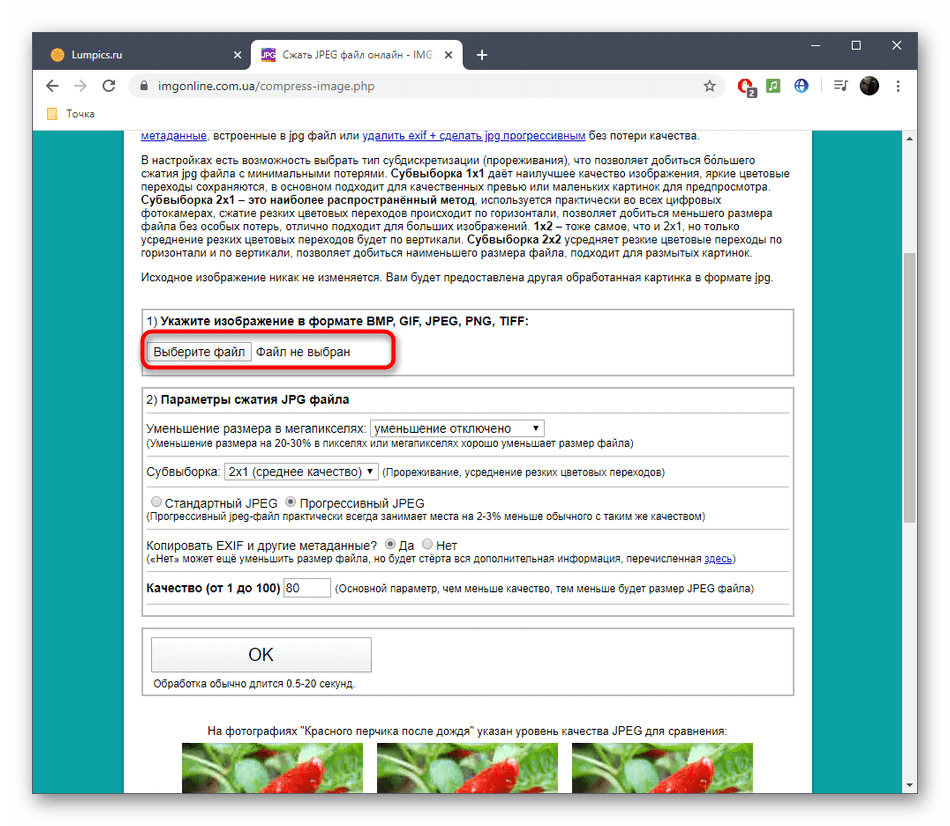
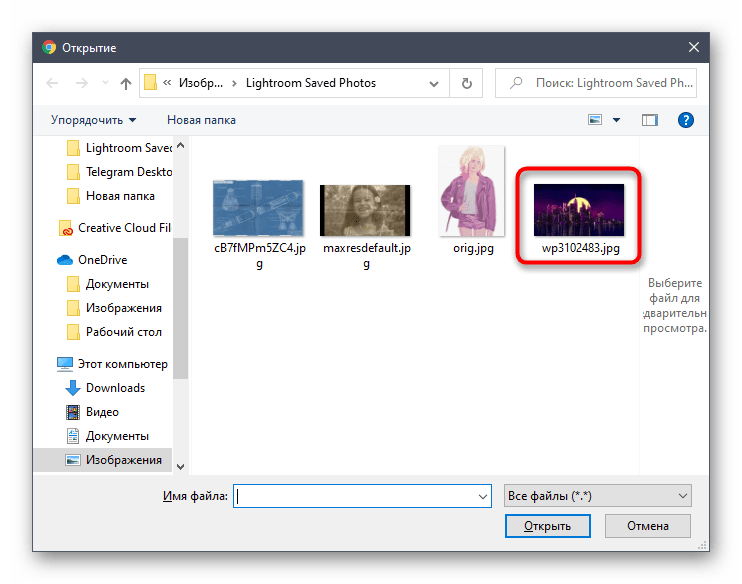
- Воспользуйтесь ссылкой выше, чтобы попасть на требуемую страницу сайта. Нажмите «Выберите файл» для перехода к загрузке картинки.
- В Проводнике отыщите требуемый элемент и откройте его.
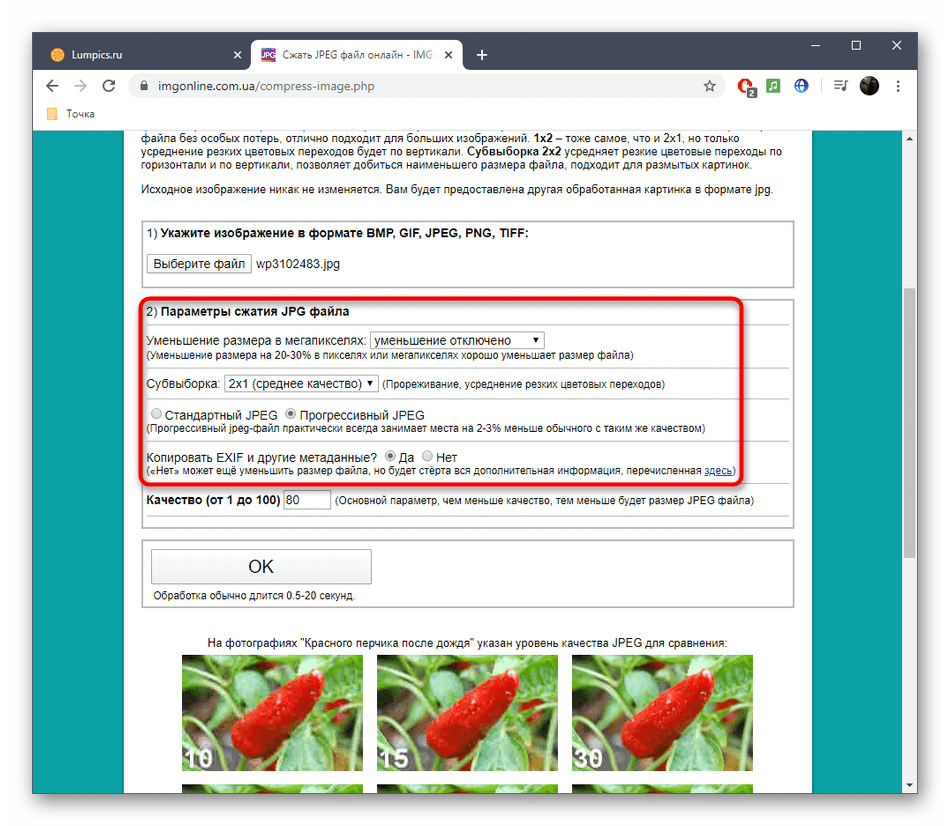
- Второй этап заключается в выборе параметров сжатия. Здесь укажите, насколько вы хотите уменьшить размер в мегапикселях, измените количество цветовых переходов и решите, стоит ли удалять метаданные файла (дату, место снимка и другие сведения).
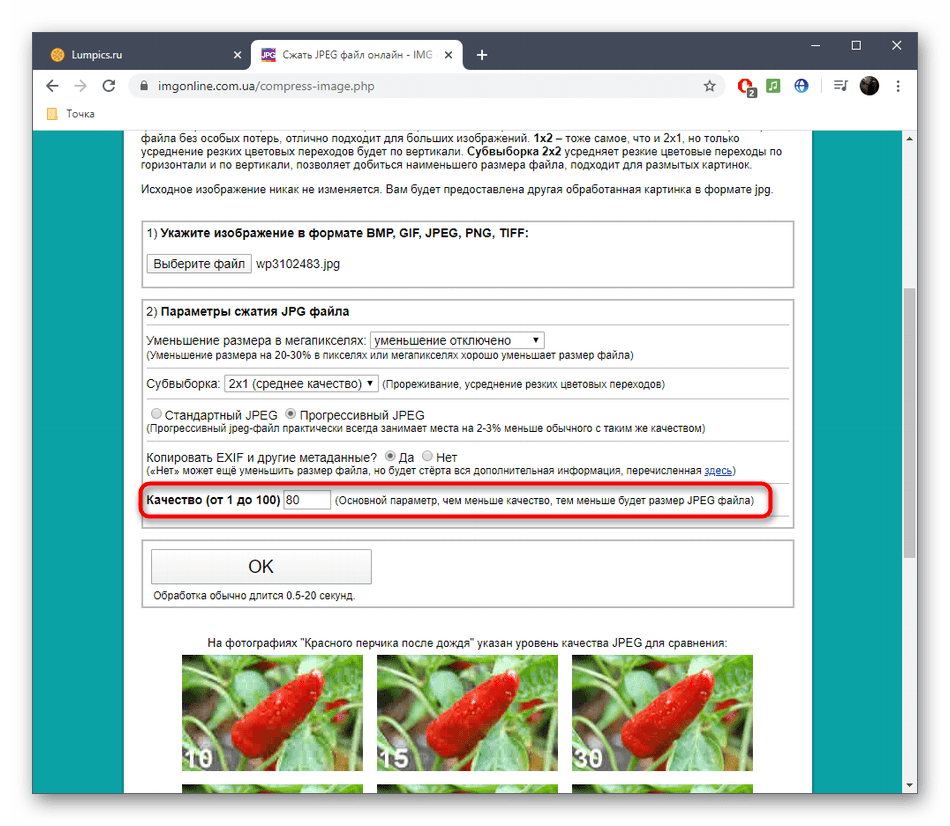
- В поле «Качество» измените значение на необходимое. Чем оно ниже, тем качество хуже.
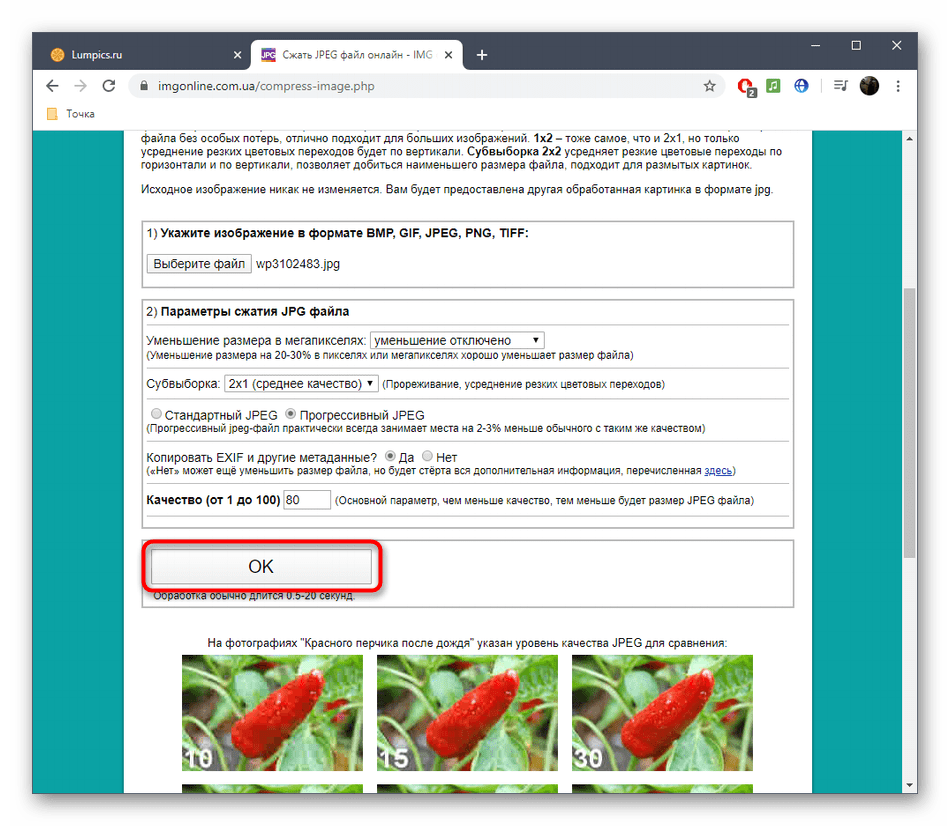
- При готовности остается только кликнуть «ОК», чтобы запустить процесс сжатия.
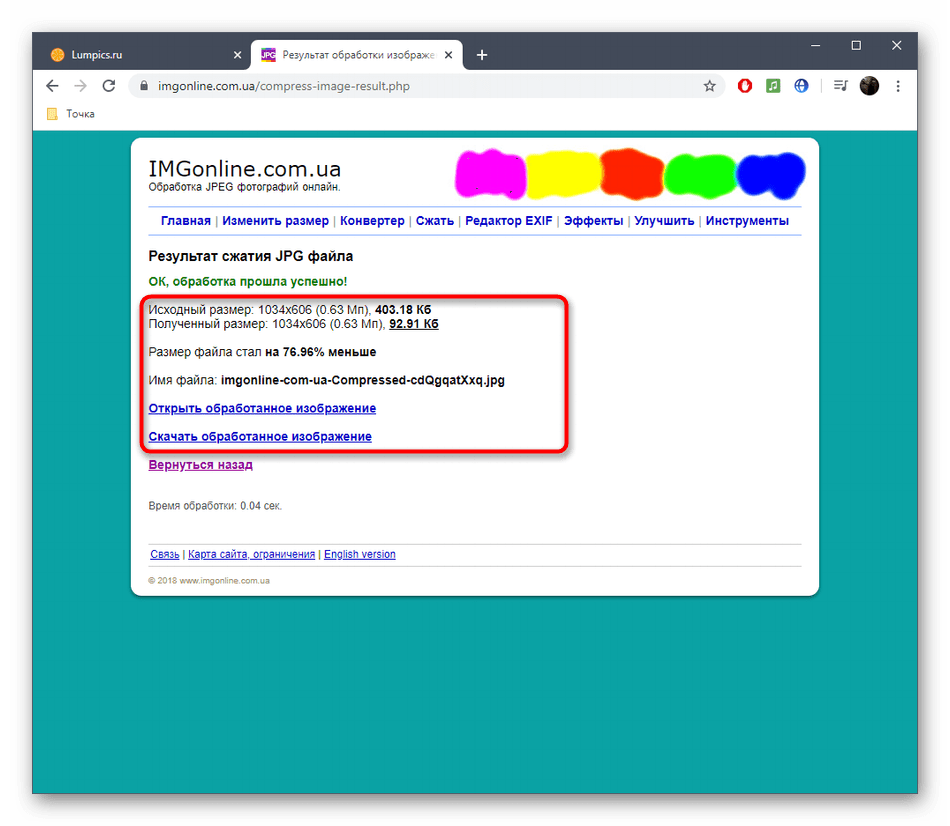
- Вы получите информацию о том, каким стал размер итогового снимка и на сколько процентов его получилось сжать. Перед скачиванием откройте картинку для просмотра, чтобы убедиться в том, что она полностью удовлетворяет требования по снижению качества, а затем загрузите ее в локальное хранилище.
Способ 4: Online JPG Tools
Веб-сервис Online JPG Tools обладает огромным количеством разных инструментов для работы с изображениями, например, он позволяет конвертировать их, изменять разрешение или сжимать. Для изменения качества снимка выделен отдельный модуль, поэтому весь процесс займет не больше минуты.
Перейти к онлайн-сервису Online JPG Tools
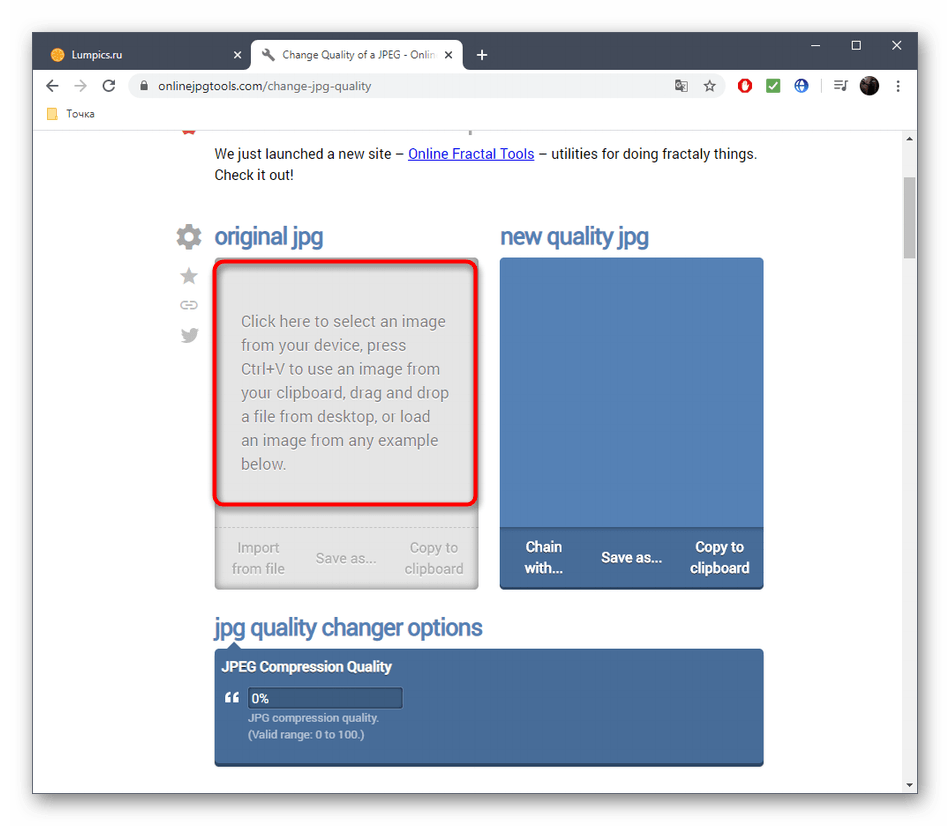
- При открытии сайта Online JPG Tools нажмите по левой панели, чтобы перейти к загрузке картинки.
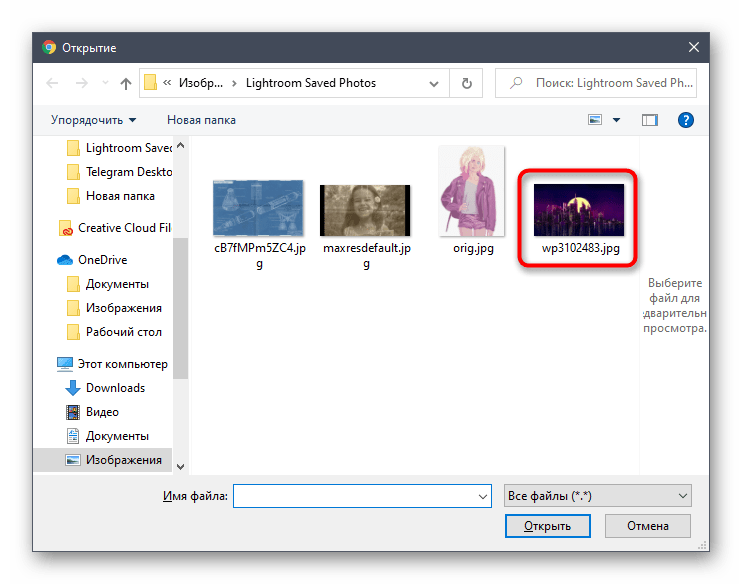
- Уже привычным образом выберите, какое изображение хотите редактировать.
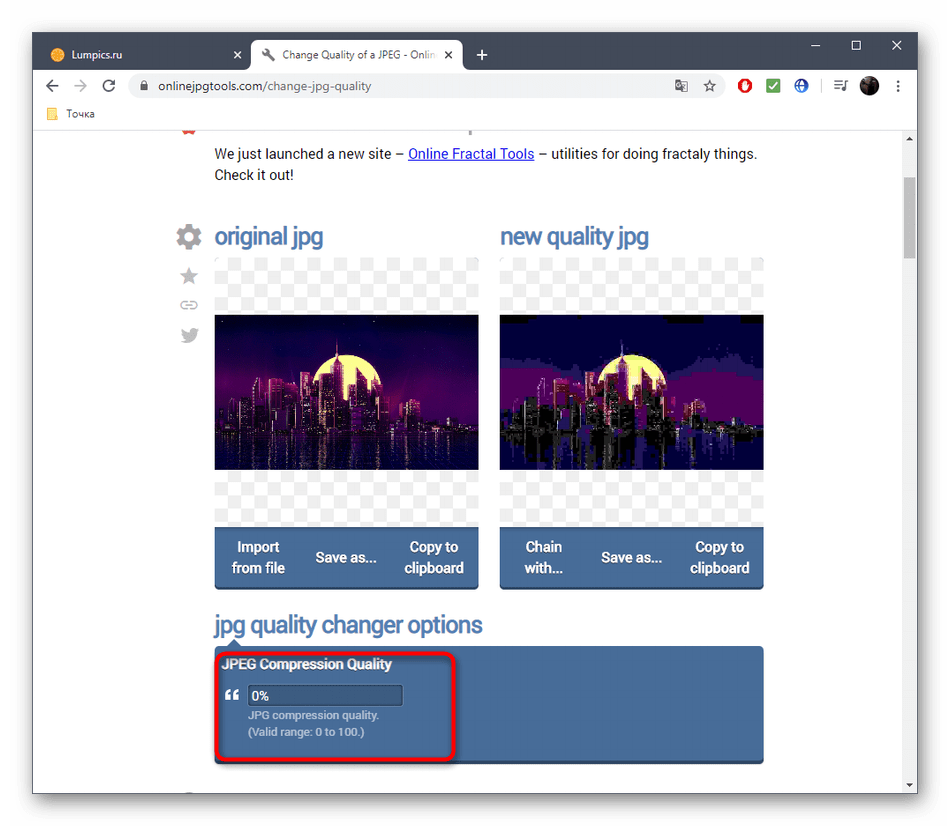
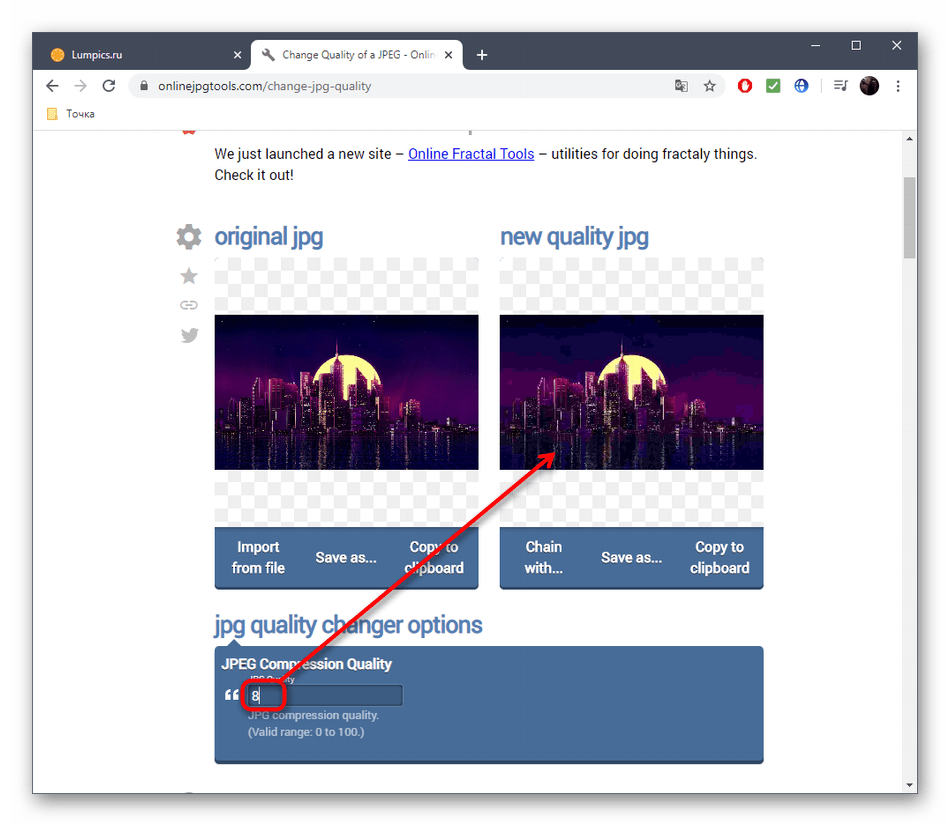
- Опуститесь ниже по вкладке и задайте проценты сжатия качества.
- Следите за изменениями в реальном времени через второй блок.
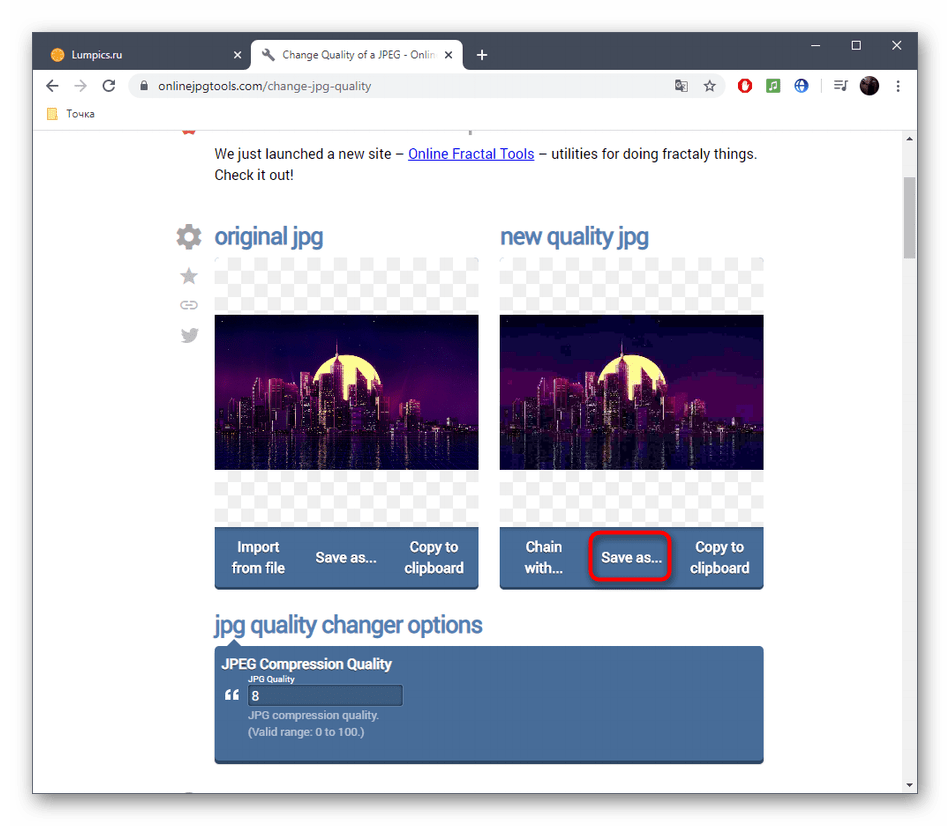
- Если результат вас устраивает, щелкните «Save as».
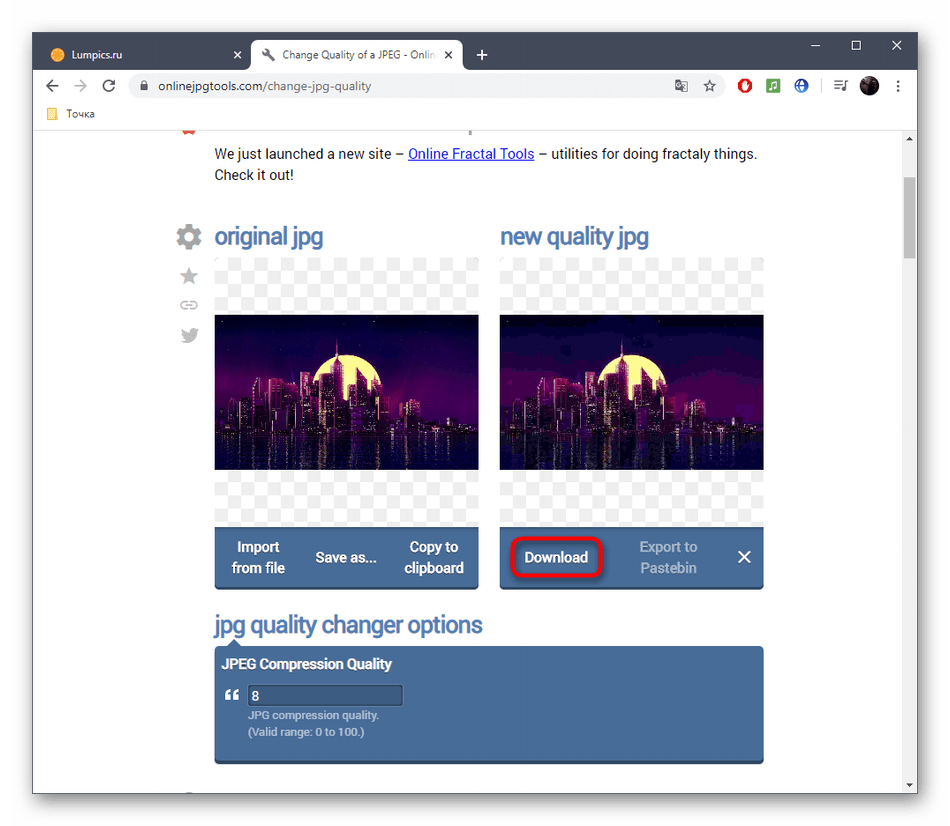
- Еще раз нажмите на «Download».
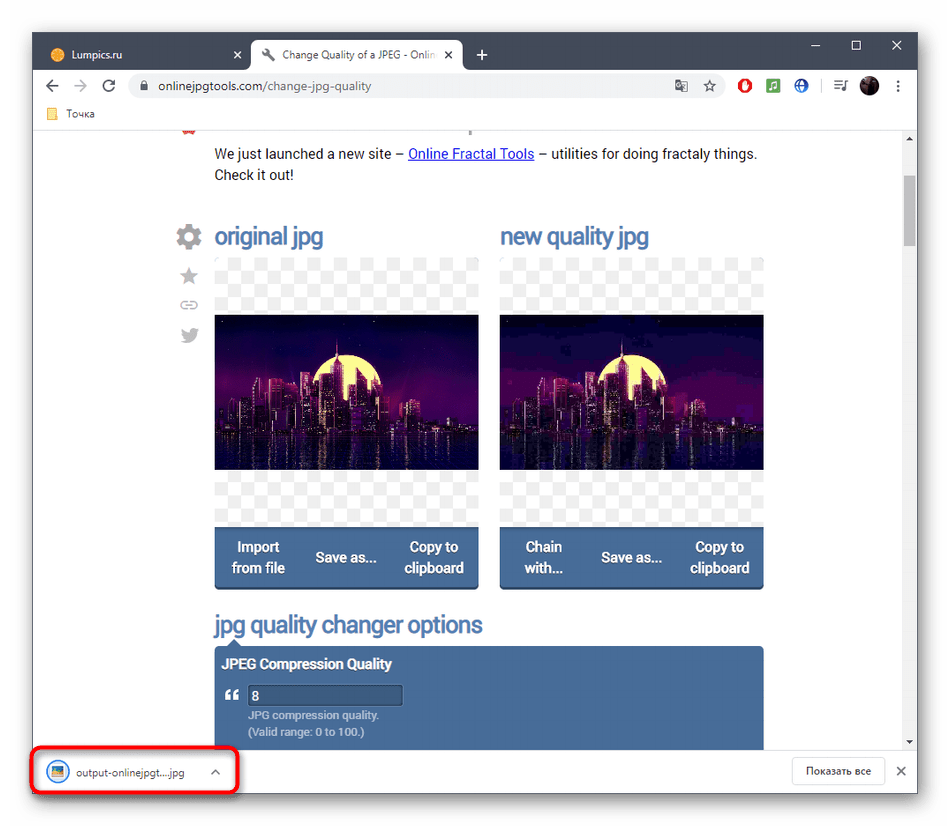
- Ожидайте завершения загрузки и переходите к работе с полученной картинкой в низком качестве.
Если вас интересует именно процесс сжатия фотографии, добиться этого можно и другими путями, не трогая при этом качество. Инструкции по этому поводу вы найдете в других статьях на нашем сайте.
Подробнее:
Сжатие изображений формата PNG онлайн
Сжатие изображений формата JPEG без потери качества онлайн
Еще статьи по данной теме:
Помогла ли Вам статья?
Если у вас иногда возникают проблемы с просмотром элементов на экране Windows, вы можете настроить параметры, чтобы текст и изображения на экране были больше, улучшить контрастность между элементами на экране и ослушать текст на экране.
Многие из этих параметров можно настроить на странице Оптимизация изображения на экране в Центре специальных возможностей. Сведения о других параметрах см. в этом случае.
-
Откройте страницу «Упростите просмотр компьютера», нажав кнопку»Пуск»
, открыв панель управления, щелкнув «Удобство доступа», щелкнув «Центр простоты доступа» и нажав кнопку «Сделать компьютер более упростить просмотр». -
Выберите нужные параметры:
-
Выбрать высококонтрастную тему. Этот параметр позволяет настроить цветовую схему с высокой контрастности, которая позволяет повысить цветовую контрастность текста и изображений на экране компьютера, чтобы их было легче идентифицировать.
-
Включение и выключение высокой контрастности при нажатии клавиш ALT слева + SHIFT слева + PRINT SCREEN. Этот параметр позволяет переключать высоко контрастную тему включите или выключите ее, нажав клавиши ALT СЛЕВА+SHIFT СЛЕВА+PRINT SCREEN.
-
Включив диктор. Установите этот флажок, чтобы при входе в систему запускать экранный диктор. Экранный диктор читает вслух текст на экране и описывает некоторые события (например, сообщения об ошибках), которые происходят на компьютере.
-
Включить звуковое описание. Установите этот флажок, чтобы при входе в систему запускать программу звукового описания. В видео описаны звуковые описания.
-
Изменить размер текста и значков. Этот параметр позволяет сделать текст и другие элементы на экране больше, чтобы их было проще видеть.
-
Включи лупу. Установите этот флажок, чтобы при входе в систему запускать экранную лупу. Экранная лупка увеличивает часть экрана, в которой находится указатель мыши, и может быть особенно полезна для просмотра трудновидимых объектов.
-
Настройка цвета и прозрачности границ окна. Этот параметр позволяет изменить внешний вид границ окна, чтобы их было проще видеть.
-
Настройка эффектов отображения. Этот параметр позволяет настроить способ появления определенных элементов на рабочем столе.
-
Сделать прямоугольник фокуса толще. При выборе этого параметра прямоугольник вокруг выбранного элемента в диалоговом окнах становится толще, что упрощает просмотр.
-
Задать толщину мерцающего курсора. Этот параметр позволяет сделать мигающий курсор в диалоговом окнах и программах более утолщенным и разборным.
-
Отключить все излишние анимации. Этот параметр отключит эффекты анимации, такие как эффекты выцветания, при закрытии окон и других элементов.
-
Удалить фоновые изображения. Этот параметр отключает все неважное перекрытое содержимое и фоновые изображения.
-
 , открыв панель управления, щелкнув «Удобство доступа», щелкнув «Центр простоты доступа» и нажав кнопку «Сделать компьютер более упростить просмотр».