
Возможность изменять качество на Smart TV

Как Вы оцениваете обслуживание, которое получили?
Оценка удовлетворенности от Кинопоиск 3 года назад
Дубликаты 38
Сделайте выбор качества изображения на Android tv
Выбор качества на смарт ТВ LG
Добавить выбор качества видео при просмотре, в приложение для android tv.
Добавить возможность изменение качества видео на Smart TV самому.
Добавьте возможность менять в приложении на телевизоре качество картинки в ручную
Люблю контролировать все сам, и лучше пусть будут прерывания чем картинка из мыла. И я заметил что не сохраняет в буфер если на паузе стоит
Возможность изменять качество изображения на PlayStation.
Нужно добавить возможность изменения качества изображения на PlayStation.
Выбор качества видео
Хотелось бы иметь возможность выбирать качество просматриваемого видео, как, например, это сделано в мобильном приложении
Качество изображения на smart tv от LG
Не хватает возможности выбора качества изображения. Скорость соединения позволяет смотреть 4к + HDR, но приходится долго ждать пока приложение подстроит автоматически
Возможность менять качество на Smart TV
Сейчас качество при просмотре фильмов на Smart TV полностью зависит от скорости вашего интернет-соединения.хотелось бы вручную менять качество видео
Хотели бы вручную менять качество видео
Хотели бы вручную менять качество видео в приложении для Smart tv
Изменение качества кино в приложении на телевизоре вручную вне зависимости от скорости интернета
Добавление функции изменять качество на Smart TV
Здравствуйте! Я хочу предложить вам добавить функцию, при просмотре фильмов или мультиков на телевизорах с Smart TV, изменять их качество на более низкое (Я имею ввиду даже 240р и 144р), но и с низкого на самое высокое FullHD.
Android TV. Добавить выбор качества видео. Автовыбор качества видео не подходит для некоторых телевизоров. Изображение некоторых фильмов тормозит и хочется убавить качество, чтобы уменьшить «тормоза».
Выбор качества на андроид тв
Выбор качества по умолчанию
Добавьте пожалуйста возможность в приложении на Android TV выбрать качество по умолчанию для фильмов и сериалов. Сейчас при начале просмотра качество самое низкое и только спустя время на основе скорости соединения оно повышается.
Выбор качества изображения
Добавьте возможность самостоятельного выбора качества изображения на iOS и в телевизоре, посмотрите на конкурентов (другие онлайн кинотеатры) у них это есть!
Возможность выбора качества фильма при просмотре
Возможность выбора качества фильма есть только на ПК, на телефоне и ноутбуке отсутствует
Качество видео Андроид тв
Нужна функция установки качества видео. На андроид приставке невозможно посмотреть фильм, потому что качество слишком большое (наверно) и приставка тормозит. Достаточно просто HD или Full HD.
Добавьте выбор качества изображения на Android TV
Хотелось бы увидеть функцию для выбора качества изображения при просмотре фильма на Android TV.
Пишет фильм в 4К, включаешь и не видишь его, хотя скорость интернета 800 мб/сек.
Выбор качества воспроизведения видео в приложение на android tv
Добрый день!
Пожалуйста добавьте возможность менять качество воспроизведения видео в приложении для android tv да и вообще на всех платформах. Увы у меня да и у не малого количества людей качество интернет соединения оставляет желать лучшего) в ivi к примеру такой функционал имеется и при просмотре в качестве SD520 у меня ничего не тормозит. Но увы Кинопоиск да и в целом подписка Яндекс+ мне нравится больше. Услышьте меня пожалуйста!)
Возможность изменять качество вручную на Smart-TV
Здравствуйте! Добавьте пожалуйста возможность изменять качество «вручную» при просмотре фильмов и сериалов на Smart-TV.
Возможность менять качество видео на smart и Android tv
Здравствуйте, при просмотре фильмов и сериалов на smart tv в высоком качестве (full hd), у меня подвисает видео, из-за слабых параметров телевизора (интернет соответственно хороший). Хотелось бы иметь возможность выбирать качество просматриваемого видео (360,480,720р итд) на стандартной шестерёнке как в других плеерах.
Android TV. Добавить настройки воспроизведения
На данный момент отсутствуют даже элементарные настройки качества воспроизведения!
Возможность изменять качество на Smart TV
Т.к. функция автоматического выбора качества работает не корректно, прошу добавить выбор качества воспроизводимого видео.
Озвучка, качество видео и история просмотра
- касательно онлайн-кинотеатра: на андроид тв качество видео подстраивается автоматически, а хотелось бы иметь возможность ручной настройки качества как на смартфоне.
- касательно конкретно озвучек: не у всех фильмов и сериалов указано чья озвучка имеется в доступе, зачастую просто написано «русский», лучше когда рядом в скобках указан автор озвучки; а на смартфоне узнать чья озвучка (и есть ли субтитры) можно только непосредственно запустив видео.
- также для всех приложений: добавьте функцию удаления (или скрытия) сериалов из истории просмотров. имеется в виду блок «продожить просмотр».
Возможность менять разрешение на Android TV
Столкнулся с такой проблемой, что мой телевизор не может выдержать 4к разрешение, хотя из за скорости интернета оно подстраивается автоматически. Постоянно зависает изображение и идут помехи. Сразу оговорюсь, что это не из за интернета, у меня оптоволокно с проводным подключением ТВ. Было бы приятно иметь кнопку смены разрешения качества фильма, тем кому нужно 4к и тем кому нужно более низкое качество.
Качество картинки
Добавьте выбор качества изображения как на YouTube…в некоторых фильмах это слишком важно и лучше подождать загрузку, чем смотреть среднюю картинку имея HD подписку. Версия на телевизоре самсунг
Выбор качества при просмотре на андроид ТВ
Сделайте пожалуйста выбор качества на андроид ТВ. Например купил я фильм в 4К, и хочу быть уверен что мне транслируется 4К, и пускай это зависит от скорости интернета, значит если например она будет недостаточной, и будет тормозить, я сам выберу качество ниже, но дайте эту возможность. Только не пишите пожалуйста что не сможете из-за особенности платформы, так как у конкурентов есть такая функция. Спасибо!
Выбор качества видео в приложении для Smart TV
Собственно в приложении для Smart TV нет выбора качества видеопотока, а выставлен автоматический режим исходя из скорости интернета. Но незадача в том, что при скорости в 250 мб/с любой кинчик или мульт прежде чем начать нормально воспроизводиться моргнет раз эдак 15-20. И один фиг не застрахован от смены качества во время просмотра. Пожелание очень простое, да и думаю воплотить его не составит труда : ЗАПИЛИТЕ КНОПКУ ВЫБОРА КАЧЕСТВА В Smart TV! ПОЖАЛУЙСТА!
Качество видео
Привет! Добавьте пожалуйста возможность вручную менять качество просмотра на киеопоиск hd
Добавить в приложение кнопку качество видео.
Здравствуйте, добавьте в приложение Кинопоиск HD для LG WebOS кнопку выбора качества видео. Невозможно смотреть на большом экране, приложение автоматом выбирает низкое качество, при котором на экране видно пиксели и артефакты. Из-за этого приходится пользоваться торрентами, а это не удобно и долго, при том, что я являюсь подписчиком и часто покупаю фильмы через Кинопоиск.
После прочтения отзывов, могу сказать
Что нужно улучшать приложение для комфортного просмотра видео и тогда оно может стать отличной алтернативой пиратским сервисам, у которых всех этих минусов нету! а минусы следующие
1. Нету выбора качества видео, иногда нужно поменять, так как иногда интернет может плохо работать.
2. AFR ( afr auto frame rate автофреймрейт ) Как можно без него смотреть видео? врагу не пожелаешь смотреть на дерганье картинки, когда видео например в 50 кадрах, а телевизор выдает в 60 герцах его.
3. Звук, ну это вообще не понятно что с ним, вроде как в 4k есть, но эти видео скрыты для тех, у кого тв максимум 1080? зачем скрывать? звук должен быть как минимум в долби дижитал, а лучше плюс.
4.Системный поиск на Android TV, все приложения ищутся, в вашем надо в ручную искать, поэтому изза этого удобнее в других приложениях смотреть.
5. Остальное не столь важно, сделайте хотя бы минимум.
Выбор качества на телевизоре
Хотелось бы при включении 4к фильма, точно знать что он загружается в 4к, а не в 720р. Или при ухудшении трафика, хотелось бы самому настраивать качество изображения.
Добавить в плеер возможность менять качество видео. (Смарт тв)
Скажите как можно поставить качество видео на одной отметки что бы плеер не менял его автоматически?
П.с. пользуюсь мобильным интернетом проблема не в нем! Другие сервисы ютуб и прочее «летают» все дело в том что есть возможность выставить разрешение видео на одной отметки.
С уважением пользователь ID: 11 352 023
LG 60UM7100-TV
Выбор качества изображения Smart Tv
Здравствуйте! Жена установила ваше приложение на тв бокс с андроид, чтобы можно было смотреть фильмы по подписке. Но к сожалению у вас в приложении мы не нашли как уменьшить качество изображения, по умолчанию грузится максимальное качество, из за этого постоянно происходят обрывы в показе. Доработайте пожалуйста.
Ручной выбор разрешения на webos LG
Здравствуйте.у меня смарт LG.на вебОС. Нету ручного изменения качества,разрешения.пожалуйста введите это.на 4к фильмах автоматом переводит на 4к качество,и появляются артефакты.на fullhd все отлично
Возможность ручного выбора качества
Добавьте, пожалуйста, возможность ручного выбора качества фильмов в приложении на смарт-тв, в частности LG. Автоматическая подстройка под скорость интернета часто неудобна, так как бывает необходимо понизить качество для экономии трафика или, наоборот, повысить для просмотра в более хорошем качестве (пусть и с зависаниями, но для большого телевизора качество критично).
Ps4 добавьте ручной выбор качества видео. Очень полезная штука.
При разном уровне сигнала на мобильном интернете порой просто не возможно смотреть. Видно что он пытается в качество а интернет не позволяет. А мне в полне хватило бы 360р включить для комфорта.
Подтверждение
Для тех, кто пользуется подпиской Кинопоиска
На днях приобрел подписку Кинопоиска и интереса ради пробежался по библиотеке кино.
Как оказалось, фильмы Киновселенной Marvel там представлены в 16:9 варианте, и большая часть кадров — это, увы, именно обрезанный исходник, а не Open Matte версия
Но помимо этого, не покидало чувство, что что-то не так. Ощущение, что смотришь фильм по телевизору. И тут до меня дошло. Знаете что зачастую делают на тв? Чтобы уместить фильм в временное окно, их зачастую ускоряют — это заодно затрагивает и тональность всех звуков.
Для того, чтобы было понятнее, я привел небольшой пример
Эта проблема касается далеко не всех фильмов на сервисе, однако просто хотел предупредить тех, кто захочет посмотреть кино — есть шанс, что вы увидите фильм не таким, каким он задумывался.
Заодно вопрос — где вы легально смотрите фильмы? Кинопоиск очень удобен, однако даже по битрейту не дотягивает до BD версий с сами знаете каких ресурсов. Ниже пример высокого качества на Кинопоиске и. ну вы поняли, откуда.
Легально смотрю только контент на Netflix. И то в основном сериалы и шоу. Фильмы только торрент, ибо по удобству и качеству ничего лучше нет.
Во первых — это качество BDRemux(Blu-Ray), не сравнится ни с одним потоковым пережатым видео. Да даже BDRip-ы зачастую лучше, чем пережатое гавно из онлайн-кинотеатров.
Во вторых — почти ни в одном легальном онлайн-кинотеатре нет выбора оригинальной дороги+субтитры(ENG и RUS). А если и есть, то далеко не на всех фильмах/сериалах
В третьих — если хочется смотреть фильм или сериал в определенной озвучке(многоголоска, одноголоска, с матами), то помогут только торренты.
В четвертых — нет кинотеатра где есть все интересующие фильмы.
В пятых — сайты, приложения легальных кинотеатров гавно
В шестых — почти во всех кинотеатрах нет офлайн просмотра или он ограничен.
В седьмых — онлайн фильм без подписки зачастую стоит как Blu-Ray диск. (совсем охерели)
В восьмых — запоздалый выход фильмов в онлайн-кинотетрах.
И т. д. и т. п.
Заметил, что люди терпимее относятся к пиратам-киноманам, но пиратов-геймеров всегда порицают
P. S. Пока-что доволен только Netflix-ом, качество приемлимое(может даже хорошее), уж точно везде есть оригинальная дорожка и англ. сабы.
Как же удобно продолжить просмотр на телефоне с того-же места, где закончил смотреть на телеке.
Из минусов приложения/сайта: нет создания нормальных коллекций/плейлистов. Только единым «My List». Нельзя отметки ставить о уже просмотренных фильмах/сериалах. Нет нормальной интеграции с imdb/trakt и другими подобными сервисами. Ну и куча других минусов, но это пока лучшее из легальных чем я пользовался.
Окко умеет кино и сериалы с оригинальным звуком и субтитрами, вроде даже с английскими
Реально ли надыбать на трекерах картины Тарантино (все) с нормальными русабами?
Это следствие преобразования частоты кадров. В данном случае мы имеем версию 25к/с (ТВ стандарт в нашей стране). На блюрее скорее всего 23.976к/с(может быть и 24к/с, но не суть). Делается это из соображений совместимости, но в современных условиях не имеет особого смысла, поскольку цифровым устройствам абсолютно всё равно что воспроизводить — 25к/с видео, 23.976 или 60. Так вот чтобы подогнать звуковую дорожку по длине (25к будет короче чем 23.976), её немного ускоряют. Есть два основных способа это сделать. Первый — просто увеличить скорость воспроизведения, из-за чего и повышается общая частота звука (тон, тональность, питч — кому как понятнее) на
4%. Второй — более сложный и имеет массу нюансов. Звук дробится на огромное количество мелких частей, каждая из которых чуть сдвигается. Это позволяет сохранить оригинальные частоты, но при неправильном использовании с многоканальными дорожками порождает гораздо более неприятные артефакты, связанные с расфазировкой сигналов между каналами.
Яндекс, скорее всего, не стал заморачиваться и взял ТВ-версию фильма. Что выдал правообладатель, то и залили на сайт.
Разве бывает 24 к/с? Везде видел 23.976
Фильмы беру с торрента, сериалы последнее время не смотрю. Я бы фильмы покупал, но ни одна свинопасина не смеет требовать с меня за 1 просмотр фильма цену, как кино на диске в коробочке с автографом режиссера. Это так не работает, я за это платить не буду никогда.
В ОККО, например, есть аренда фильма на 48 часов за 150 рублей.
Последнее время подсел на русский пиратский стрим сервис kinopub. Он платный, но очень годный из-за огромной базы фильмов и сериалов, наличия разных озвучек и субтитров, поддерживаемых платформ. Давно такое искал.
Помню его ещё с watch.is и он очень похорошел за это время. С торрента теперь качаю только аниме, и то потому что удобнее.
Платить ворам странно.
Я плачу за всю музыку, которую я слушаю, и за все игры, в которые я играю. Но платить за фильмы и сериалы фактически некому. Пару раз в год покупаю амедиатеку и смотрю там сезоны чего-нибудь старого с HBO. Иногда покупаю подписку на Start, когда смотрю российские фильмы (ну и когда «Шторм» выйдет, тоже куплю).
Я с удовольствием перейду полностью на платную подписку для кино и ТВ, когда появится сервис, в котором:
— ВЕСЬ контент будет доступен на языке оригинала. Американский, немецкий, арабский, какой угодно. Я не смотрел в озвучках НИЧЕГО уже более 15 лет, и не планирую начинать сейчас.
— для ВСЕГО контента будут доступны субтитры на английском языке. Это абсолютный минимум, с которым можно работать.
— контент можно будет скачивать (пусть даже с DRM или другими видами защиты) для продолжительных перелётов и/или командировок туда, где нет дешевого высокоскоростного интернета.
Казалось бы, требований у меня совсем немного. Но сейчас в РФ такого нет ни на одной платформе. Ближе всех Амедиатека, но английских субтитров нет до сих пор, а технических багов — хоть отбавляй.
У Netflix с оригинальными дорожками и английскими субтитрами никаких проблем. Насчёт скачивания не уверен, т.к. не было необходимости. Но под первые два пункта подходит. Хоть французский, хоть кантонский (у некоторых, собственно, и выбора нет — только оригинал и английские сабы).
Лучше съешь жука
Аналогичная история — игры покупаю, за музыку ежемесячно оплачиваю Spotify.
А вот кино и сериалы, как не пытался сделать легальными в сочетании с удобством и русской озвучкой — получилось никак.
У Netflix’a очень часто нет нужных фильмов, а сериалов с русскими сабами вообще мизер.
В итоге, увы, плюнул: поставил Kodi, плагин Elementum, который по базе Кинопоиска парсит кино и сериалы, а сам их стримит с торрентов без потери качества звука и видео.
Я готов платить за такой сервис, но его мне никто не предлагает.
Легально смотрю фильмы в кинотеатре.
P.S. Тем, кто пользуется Кинопоиском без подписки и хочет пополнить свою коллекцию всякими олдовыми фильмами (и не только) практически за копейки, есть небольшой лайфхак: вводите название фильма непосредственно в Яндексе, и тогда колдунщик (инструмент Яндекса, показывающий то, что вам нужно прямо на странице поиска) предложит вам фильм на кинопоиске с приличным скидосом (см. скриншот).
Как подсказала практика, эту часть url — &promocode=XXXXXXXXX — можно подставить практически к любому адресу платного фильма, и скидочка активируется.
Пользуйтесь, пока не пофиксили. Если, конечно, будут фиксить)
Не могу серьезно относится к сервисам, которые хотят собрать с тебя подписку, а потом впаривают кено за деньги, мол, новое давай купи.
Честно говоря тоже с такой херни немного офигел. Пользовался какое-то время нетфликсом, где такого нет но и в русском сегменте выбор фильмов и сериалов ограничен. Недавно решил полазать по всяким окко и тп сервисам. Очень сильно офигел, когда узнал что мне предлагают заплатить порядка 300-400 сотен , а новые и около-новые фильмы ещё и докупать по 200 рублей
Просто по подписке и покупке доступны разные фильмы. Все зависит от того, на что КиноПоиск договорился с правообладателем, и на что правообладатель сам готов пойти.
Всё легальные сервисы в нашей сверхдержаве, к сожалению, мусор. Ни один из доступных не удовлетворяет.
Недавно решил попробовать Netflix (в ожидании Ведьмака) даётся 30 дней бесплатного просмотра и пока все радует, достаточно много русской озвучки (Удивился, что у них есть Каспер с оригинальной строй озвучкой), да тех же субтитров почти во всех тайтлах (но не всех к сожалению). Не знаю как дальше будет. Смотрю Stranger Things. Подскажите пожалуйста как поменять цвет и шрифт субтитров?
Субтитры меняются в настройках аккаунта через браузер компа/телефона
Ребята, возможно кому-то не открою новое, но как я понял многие не знаю о таком приложении, как Zona, вся ваша боль выше изложенная решена там.
Парс иллегал контента со всех площадок — от 4к до dvd-rip.
Озвучка любого вкуса и конечно же субтитры.
Я так смотрел Карателя в оригинале с субтитрами.(Оба сезона, потому как , ни один актер озвучки, не передаст игру Бертналя в том виде, какой он есть).
Есть проблемы, характерные самим площадкам, т.е. отсутствие людей поддерживающих данные, но если вы ищете то, что актуально, то точно не останетесь без просмотра.
По-моему автор четко акцентировал на слове «легально», не думаю, что его заинтересует пиратский сервис.
Давно топлю за Зону и всем друзьям советую. Онлайн видео в оригинальном, не пережатом торрент-качестве — это мастхэв.
Фильмы обычно беру в iTunes,так как сейчас вышла обнова на тв и появился Apple TV на нем. Минус в том,что Дисней не даёт Apple свои Фильмы в 4к,а сейчас почти каждый блокбастер это Дисней.
Ну ещё на Netflix подписался. Все очень круто.
То же самое говно в амедиатеке, к сожалению
Недавно начал смотреть нетфликс с плойки. Пока все устраивает. Может амазон позже тоже стоит заценить, как только там библиотека вырастет. А вообще, я из тех людей, которые считаюст, что после похода в кино вам должны давать диск с фильмом/закачивать его на ваш носитель, который вы взяли с собой, пока вы смотрите — даже если билет вырастет в цене рублей на 100-150.
В те случаи, если не могу посмотреть в кинотеатре или не уверен, что стоит, качаю пиратку и смотрю ее. Но чаще, если я не сходил на фильм в кино, то и качать его смысла нет, я не буду смотреть.
Спасибо за ваш отзыв. Я работаю в команде КиноПоиска и отвечу на вопросы.
Возможность смотреть фильмы и сериалы появилась на КиноПоиске в прошлом году, за это время мы собрали библиотеку из восьми тысяч фильмов и сериалов от Warner, Sony, FOX, Paramount, Disney, Universal и других правообладателей (в сумме больше 45 тысяч единиц контента).
Мы стараемся держать баланс между высоким качеством, доступностью и скоростью появления фильмов и сериалов на КиноПоиске, особенно это касается контента, доступного по подписке. Отдельные фильмы пока могут иметь разрешение 16х9, это обусловлено исходниками, которые мы получаем от правообладателей, но мы работаем над этим. В планах разработки также внедрение звука Dolby Digital +. А вот баг с цветами (спасибо, что заметили!) чиним уже сейчас, он связан с проблемой в кодировщике.
Для нас важно сделать качественный и удобный сервис, где всегда можно найти, что посмотреть, для этого мы регулярно закупаем новые фильмы и сериалы — из последних новинок «Пенниуорт» DC, «Крайний космос», «Предприятие «Божий дар»», а ближе к концу года на КиноПоиске выйдет новый сезон «Рика и Морти». Чтобы просмотр сериалов был приятнее, мы сотрудничаем с популярными группами озвучки — Кубиком в кубе, Кураж Бамбеем и другими. На прошлой неделе, кстати, запустили приложения для Apple TV и Android TV — теперь фильмы и сериалы КиноПоиска можно смотреть и в них. Так что растём, меняемся и с интересом читаем отзывы).
Настраиваем «Кинопоиск» с нуля: лучшее приложение для просмотра фильмов и сериалов
Подавляющее большинство современных телевизоров обладает функцией Смарт ТВ. Благодаря данной особенности телевизоры позволяют просматривать медиаконтент непосредственно из сети Интернет.
Для этих целей существует достаточно много различных приложений, но реально хороших – очень мало. Одним из лучших приложений является «Кинопоиск».
Данный сервис доступен для скачивания практически на всех интеллектуальных операционных системах, на которых работают современные телевизоры. По сути можно сказать так, что «Кинопоиск» разработан специально для телевизоров, и дальше можно задаться вопросом, для чего нужен телевизор, в котором нет «Кинопоиска», ведь по сути, современный телевизор невозможно использовать в полной мере, если на нем нет такого приложения, как «Кинопоиск».
Чтобы начать пользоваться приложением необходимо провести ряд манипуляций, о которых я и постараюсь подробно рассказать.
Итак, давайте приступим к установке сервиса Кинопоиск. Для этого, на телевизоре входим вызываем наэкранное меню, входим в раздел «LG Content Store», далее в разделе «Premium» выбираем приложение «Кинопоиск», после чего, в открывшемся окне нажимаем кнопку установить.
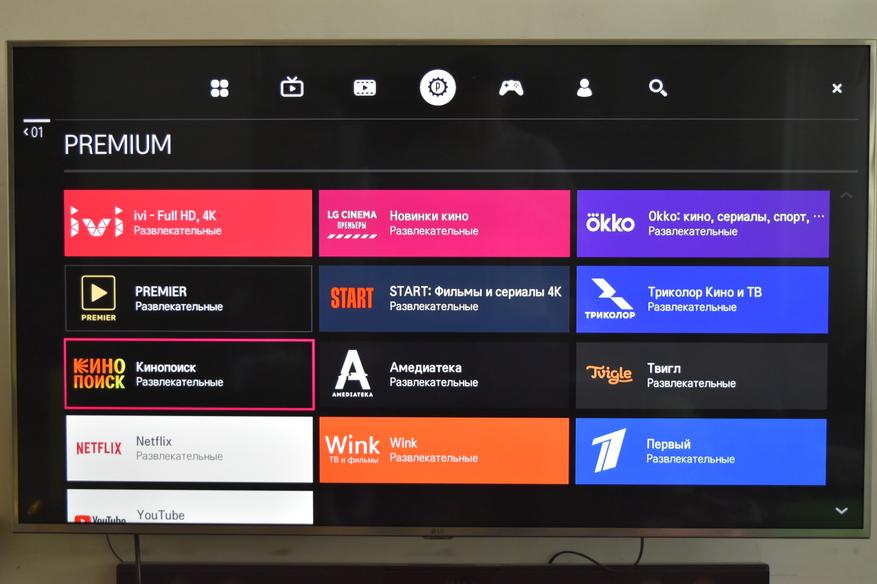
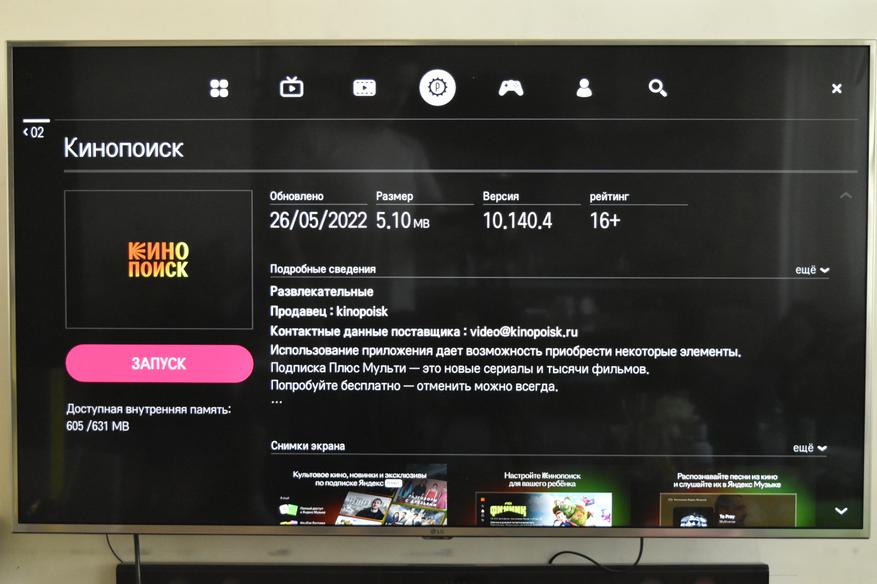
Приложение установлено, и теперь можно приступать к его настройке. Нам необходимо вновь запустить наэкранное меню и из списка выбираем приложение «Кинопоиск». Предварительно, мы перенесем его на первое из доступных мест в наэкранном меню. Для этого зажимаем кнопку «ОК» на приложении «Кинопоиск» и передвигаем его в крайнее левое положение, после чего вновь нажимаем кнопку «ОК».
После того, как приложение запущено нам открывается начальный экран, на котором нам предлагается воспользоваться тестовым периодом подписки (в нашем случае речь идет о бесплатной 60-и дневной подписке), либо войти в наш аккаунт. Собственно, именно это мы и делаем.
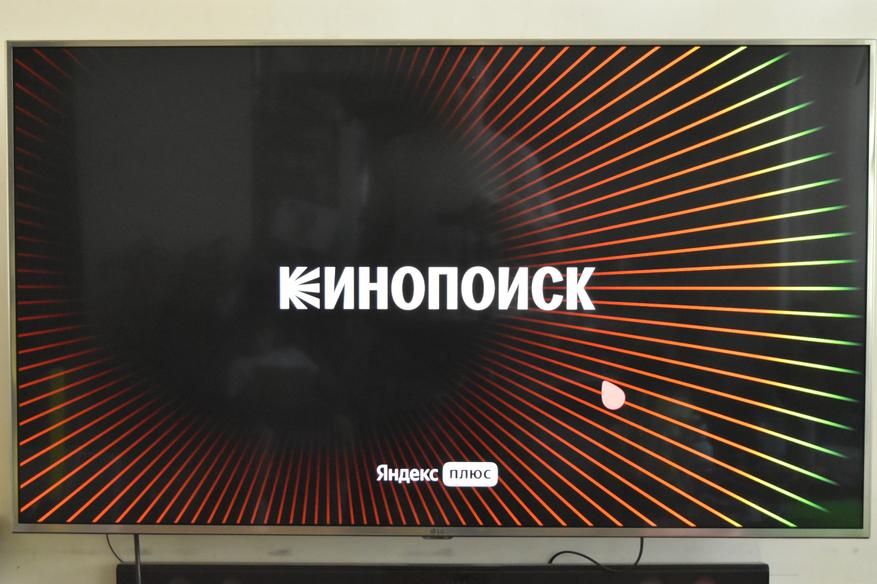
На следующем этапе приложение предлагает пройти процедуру авторизации, причем вводить учетные данные нет необходимости. Нам доступно два способа авторизации:
- Вход по QR-коду;
- Вход по коду.
При выборе первого варианта на экране телевизора отображается достаточно крупный QR-код, который необходимо отсканировать при помощи мобильного устройства, на котором уже осуществлен вход в аккаунт с подпиской Яндекс plus.
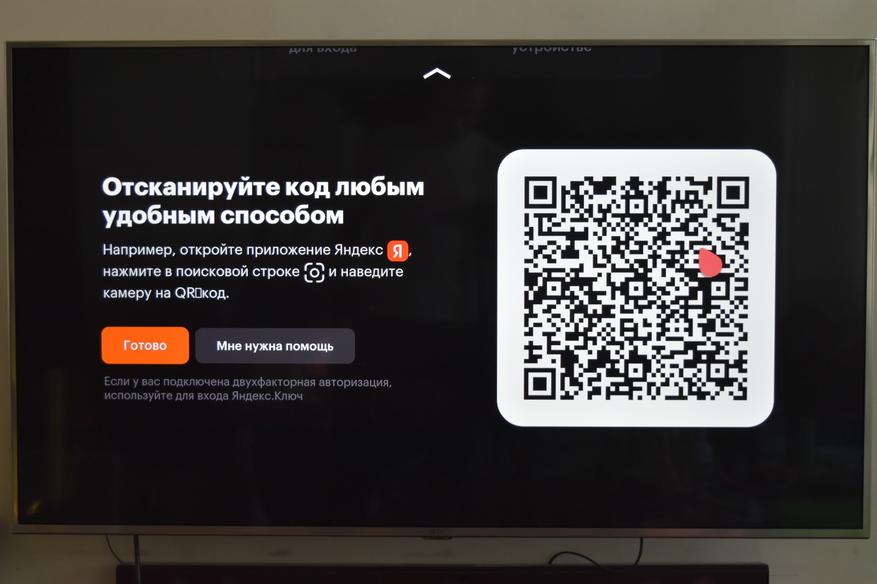
Для выполнения данного процедурой можно воспользоваться специализированным приложением, для чтения QR-кодов, либо просто воспользоваться камерой смартфона, наведя ее на QR-код. Спустя 1-2 секунды, чуть ниже кода отобразится ссылка, на которую необходимо нажать для авторизации в приложении. Сделать это нужно достаточно быстро, т.к. она отображается на экране всего несколько секунд, если мы пользовались стандартным приложением «Камера».
Все. На этом процесс авторизации завершен, мы вошли в приложение «Кинопоиск» под своими учетными данным.
Второй вариант авторизации является чуть более сложным, но все еще простым. При выборе варианта «Вход по коду» мы попадаем на экран, на котором отображается десятизначный код, который нужно ввести на мобильном устройстве либо персональном компьютере (на любом из этих устройств мы уже должны быть авторизированы в Яндекс). В общем нам необходимо перейти на сайт Code.hd.ru. В открывшемся окне мы вводим наш десятизначный код и устройство тут же авторизуется.
Оба варианта авторизации весьма просты и наглядны, главное выполнять рекомендации, которые отображаются на экране телевизора.
Здесь хочется сделать акцент. Многие пользователи имеют несколько учетных записей на сервисе Яндекс, в связи с чем при авторизации могут возникнуть сложности. Прежде, чем отсканировать QR-код при помощи мобильного устройства, либо ввести десятизначный код на сайте, очень важно убедиться в том, что мы вошли в нужный нам аккаунт, с активной подпиской Яндекс plus.
Если подписки Яндекс Плюс нет, ее можно активировать. Можно воспользоваться пробным периодом, либо сразу оплатить. В принципе оформить подписку можно нажав на кнопку «У меня нет подписки» внутри Смарт ТВ или на сайте «Кинопоиска», на специальной странице.
Если наш телевизор не имеет возможности установки приложений из интернета – не беда. Мы можем приобрести «Яндекс Модуль», который подключается к HDMI порту телевизора. Это устройство по сути мини ТВ-Бокс, с возможностью установки различных приложения. Почему мини ТВ-Бокс – выбор данных приложений невелик, при этом «Кинопоиск» в списке имеется.
В общем скачиваем приложение, устанавливаем и активируем подписку. Весь процесс идентичен тому, что мы описывали ранее.
Сразу после запуска приложения запускается анимированная начальная страница, которая разделена на две части, в левой части расположено вертикальное меню:
- Поиск;
- Мое кино;
- Телеканалы;
- Магазин;
- Буду смотреть;
- Покупки;
- Спорт;
- Музыка.
Чуть ниже, отдельным блоком вынесен раздел пользователей.
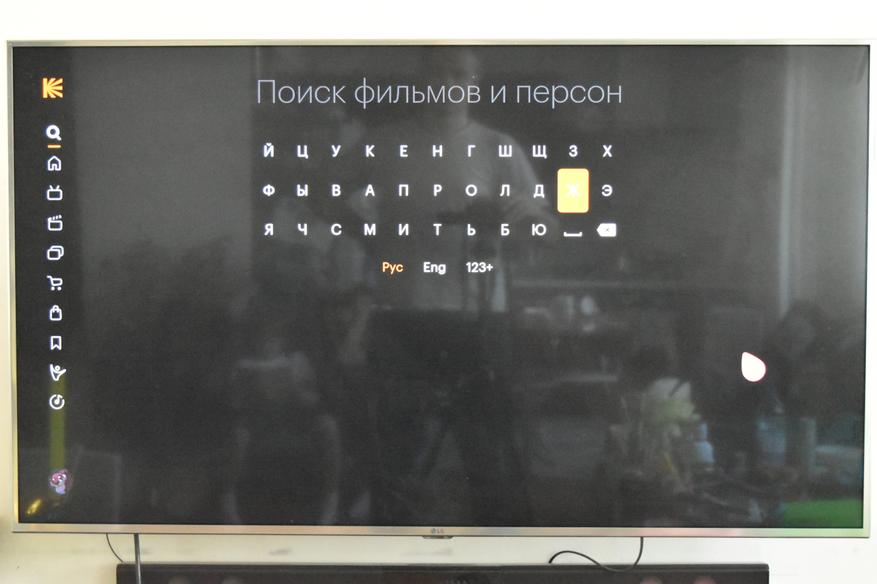
В разделе «Поиск» можно осуществлять поиск фильмов и сериалов.
В разделе «Мое кино» мы получаем доступ к огромному списку фильмов и сериалов. Для удобства пользования списки разбиты на группы. В первой группе, которая называется «Продолжить просмотр», отображаются фильмы, которые мы уже просматривали. Важно отметить, что при запуске того либо иного файла просмотр возобновляется с момента, на котором мы ранее его остановили. Также хочется обратить внимание, что в верхнем правом углу, на каждой пиктограмке имеется рейтинг фильма в «Кинопоиск».
Нажимая кнопку вниз мы видим разбитые по группам фильмы и сериалы. Групп очень много и перечислять их нет смысла. Стоит лишь отметить, что имеются такие группы, как «Рекомендуемые», «ТОП», «Новинки», «Для Вас», «Жанры» и очень много других. Пролистывание фильмов из группы осуществляется стрелками влево и вправо.
Однократное нажатие кнопки «ОК» на выбранном фильме открываетдоступ к краткому описанию. Здесь можно просмотреть трейлер, добавить фильм в избранные «Буду смотреть», оставить свою оценку, а также просмотреть актерский состав, фильмы от режиссера и похожие фильмы.
В разделе «Телеканалы» у нас имеется возможность выбрать для просмотра один из каналов. Для удобства поиска предусмотрена возможность тематического разделения телеканалов. Имеются разделы: Все каналы / Кино и сериалы / Познавательные / Спортивные / Музыкальные.
Когда курсор попадает на пиктограму того либо иной канала, на ней отображается шкала времени и оставшееся время. По нажатии кнопки «ОК» запускается выбранный канал. Переключение между каналами можно осуществлять кнопками влево/вправо.
В разделе «Магазин» нам предоставлен обширный список фильмов, которые можно приобрести для просмотра. По сути данный раздел дублирует «Мое кино», за тем исключением, что здесь отображается исключительно платный контент.
В разделе «Буду смотреть» отображаются отмеченные нами фильмы. Это очень удобно, т.к. при поиске мы можем выбрать сразу несколько фильмов, которые планируем посмотреть в будущем, и в дальнейшем нет необходимости их искать. Все собрано в одном месте.
В разделе «Покупки» отображаются оплаченные нами фильмы.
В разделе «Спорт» мы получаем доступ к «Яндекс Спорт».
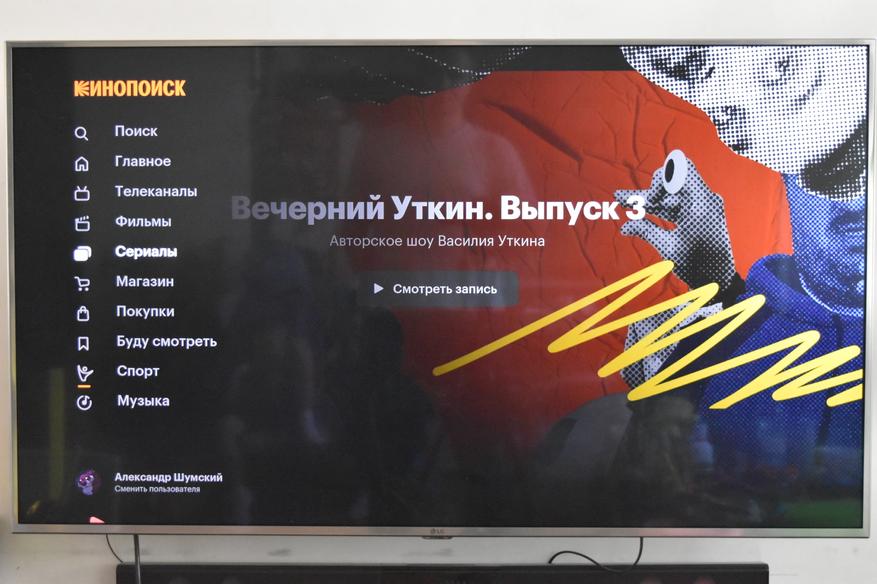
В разделе «Музыка» предоставляется доступ к «Яндекс Музыка». Здесь мы находим большое количество тематических подборок, доступ к разделу «Моя волна», из «Яндекс Музыка», можем прослушать плейлисты и т.д.
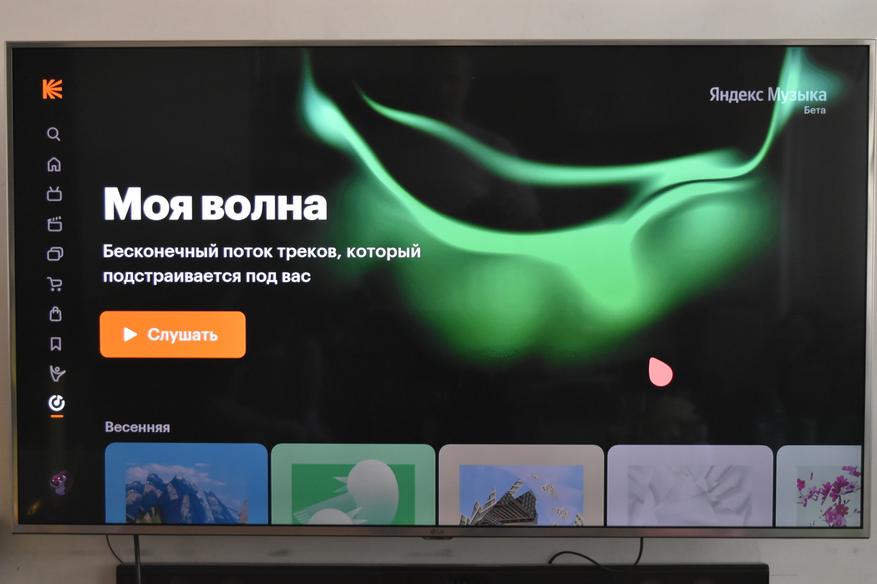
Хочу отметить, что в настройках приложения имеется возможность создавать профили пользователей. Например, в нашей семье имеется двое взрослых и двое детей разного возраста. Чтобы оградить малыша от возрастного контента мы просто создаем для него профиль.
Для этого нам необходимо нажать соответствующую пиктограмку, расположенную в нижнем правом углу экрана, после чего выбираем пункт «Добавить профиль».
Далее нам необходимо ввести имя профиля, по умолчанию приложение предлагает различные забавные названия.
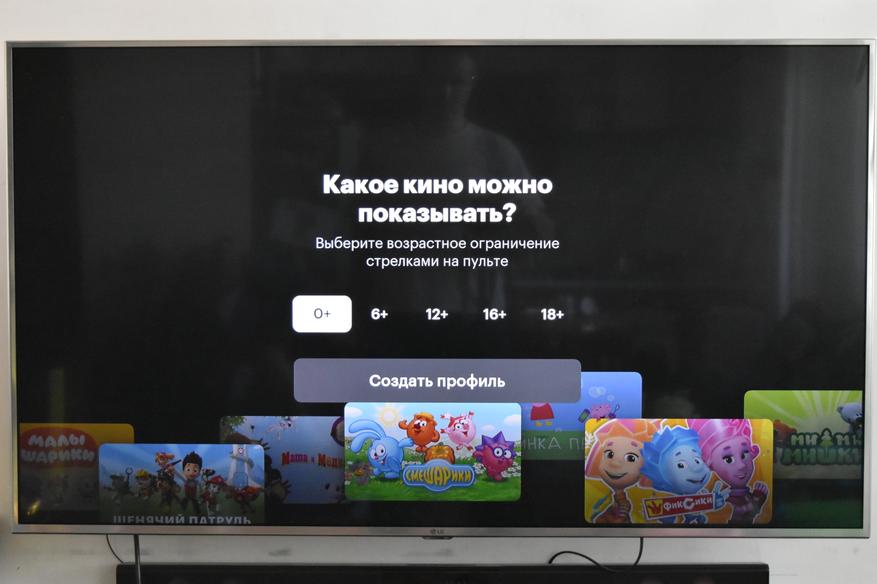
Далее мы выставляем возрастное ограничение: 0+ / 6+ / 12+ / 16+ / 18+.
На следующем этапе мы выбираем пол ребенка из предложенных: Неважно / Мальчик / Девочка.
Далее мы вводим дату рождения.
На заключительном этапе мы проверяем правильность внесенных данных и создаем профиль.
Все профиль создан. В данном случае функционал наэкранного меню ограничен разделами:
- Поиск;
- Мое кино;
- Буду смотреть;
- Покупки.
Здесь все логично. Только администратор может осуществлять покупки контента, у ребенка имеется доступ исключительно к бесплатным фильмам и к тем, что уже приобрелись, если они соответствуют возрастному ограничению.
При просмотре фильмов интересной фишкой можно выделить функцию пропуск заставки, которая пропускает титры, а также функцию автоопределение актеров в кадре, которая отображает информацию о актерах, которые в данный момент находятся в кадре.
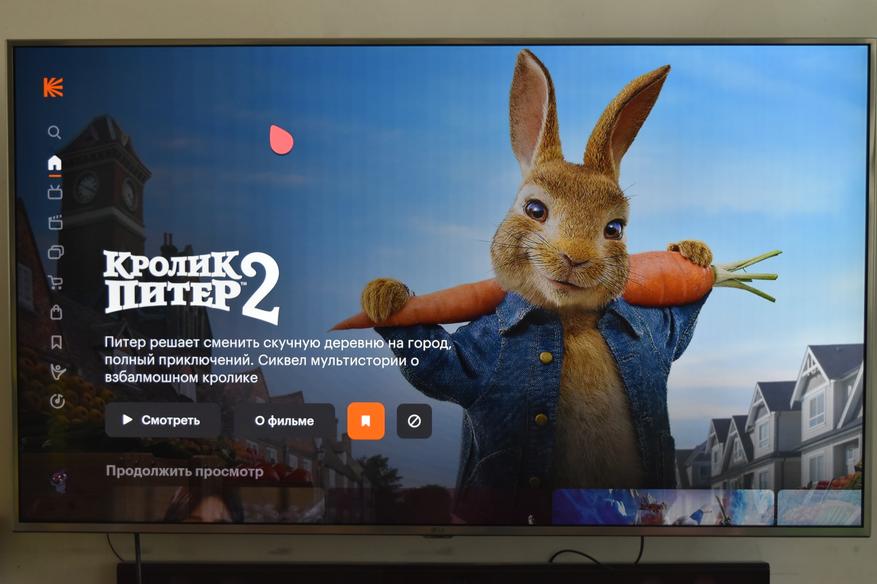
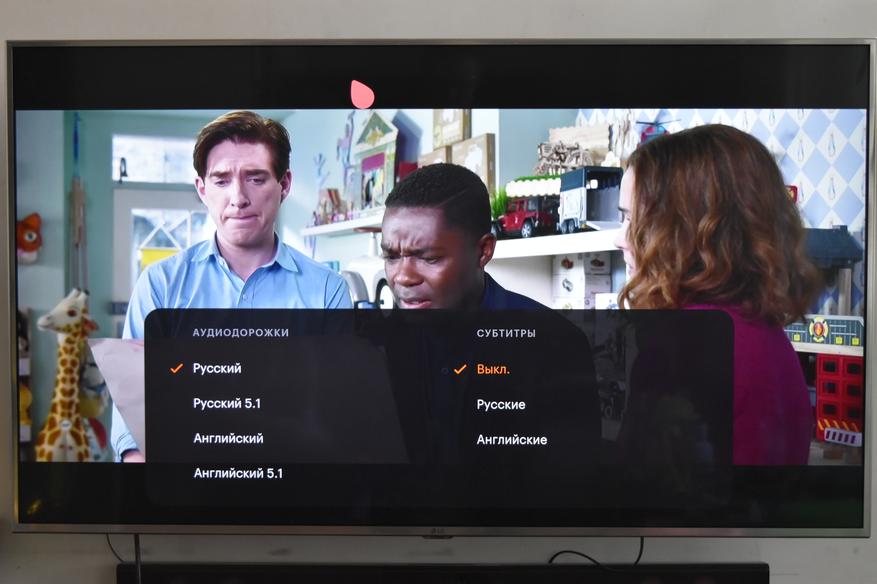
В целом все сделано очень продуманно. Интерфейс интуитивно понятный. Радует то, что программисты не сидят на месте и наполняют «Кинопоиск» новыми функциями.
Количество фильмов и сериалов, доступных для бесплатного просмотра – впечатляет. Разделы и рекомендации заслуживают отдельной благодарности.
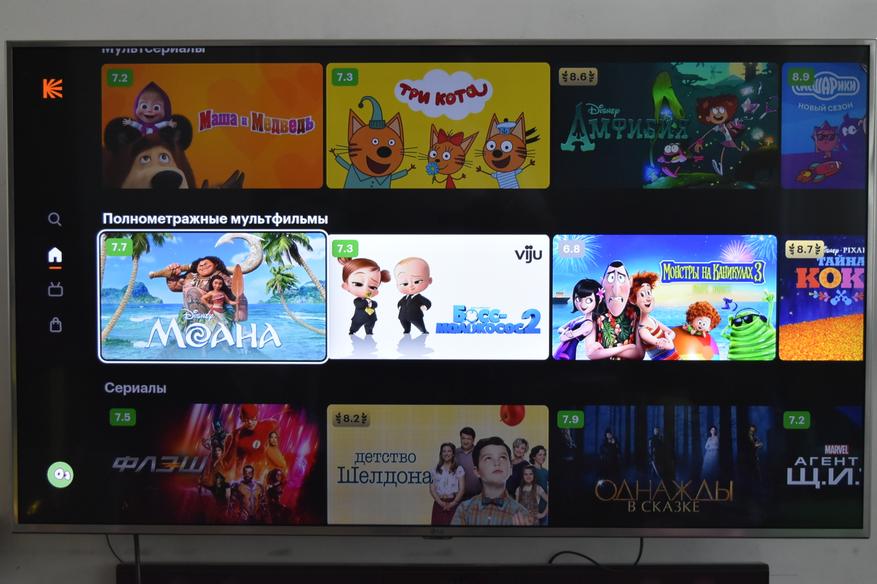
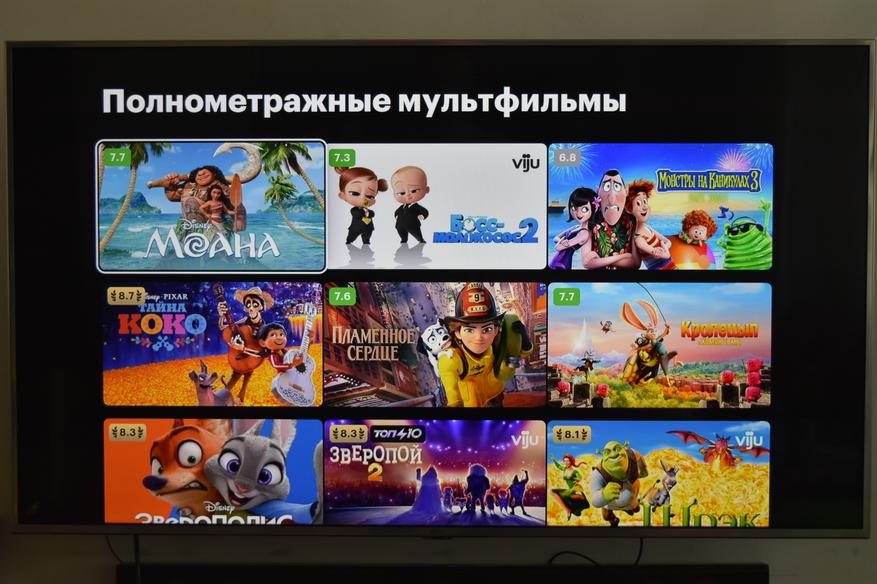
Здесь можно с уверенностью говорить о том, что «Кинопоиск» — это очень удобно. Огромное количество фильмов и сериалов, удобная тематическая сортировка и рекомендации позволят быстро найти хороший фильм на вечер.
В заключении хочу сказать о том, что мы всегда можем изменить аккаунт пользователя и здесь у нас имеются некоторые отличия, между приложением для «СмартТВ» и приложением для «Яндекс Модуль». На «СмартТВ» мы можем использовать исключительно один аккаунт. Если мы хотим войти в другую учетную запись нам предварительно потребуется выйти из активного аккаунта. Для этого нам требуется нажать на пиктограмку пользователя в правом нижнем углу экрана, войти в настройки пользователя и нажать кнопку «Выйти». Далее мы повторям процедуру входа с использованием нового аккаунта.
В настройках «Яндекс Модуль» предусмотрена возможность использования нескольких аккаунтов. Активен, безусловно будет только один, но, при необходимости мы без труда может осуществить переключение между ними.
Добавление аккаунтов и переключение между ними осуществляется на главном экране «Яндекс Модуль». Нам необходимо открыть раздел «Настройки» и выбрать подраздел «Аккаунты и вход». Далее мы можем добавить новый аккаунт либо выбрать из уже добавленных.
Вновь хочу повторить, что на мой взгляд, «Кинопоиск» является лучшим приложением для online просмотра видео фильмов и сериалов. Забыл сказать, что у многих фильмов и сериалов предусмотрена возможность выбора звуковой дорожки. То есть мы можем смотреть фильмы как на английском, так и на русском языке. Также предусмотрена возможность добавления субтитров, как на русском, так и на английском языке.
Также хочу отметить, что данное приложение имеет версии для iOS, Android, версии для умных ТВ и WEB-версию.
Возможность изменять качество на Smart TV

Мирон Макаров

Андрей Соколов
Привет! Добавьте пожалуйста возможность вручную менять качество просмотра на киеопоиск hd

Artas
Собственно в приложении для Smart TV нет выбора качества видеопотока, а выставлен автоматический режим исходя из скорости интернета. Но незадача в том, что при скорости в 250 мб/с любой кинчик или мульт прежде чем начать нормально воспроизводиться моргнет раз эдак 15-20. И один фиг не застрахован от смены качества во время просмотра. Пожелание очень простое, да и думаю воплотить его не составит труда : ЗАПИЛИТЕ КНОПКУ ВЫБОРА КАЧЕСТВА В Smart TV! ПОЖАЛУЙСТА!

Роман Карташов

Максим Алексеев
- касательно онлайн-кинотеатра: на андроид тв качество видео подстраивается автоматически, а хотелось бы иметь возможность ручной настройки качества как на смартфоне.
- касательно конкретно озвучек: не у всех фильмов и сериалов указано чья озвучка имеется в доступе, зачастую просто написано «русский», лучше когда рядом в скобках указан автор озвучки; а на смартфоне узнать чья озвучка (и есть ли субтитры) можно только непосредственно запустив видео.
- также для всех приложений: добавьте функцию удаления (или скрытия) сериалов из истории просмотров. имеется в виду блок «продожить просмотр».

Prosto Abrorbek
Здравствуйте.у меня смарт LG.на вебОС. Нету ручного изменения качества,разрешения.пожалуйста введите это.на 4к фильмах автоматом переводит на 4к качество,и появляются артефакты.на fullhd все отлично

Илья Белкин

Александр Владимирович
Сделайте пожалуйста выбор качества на андроид ТВ. Например купил я фильм в 4К, и хочу быть уверен что мне транслируется 4К, и пускай это зависит от скорости интернета, значит если например она будет недостаточной, и будет тормозить, я сам выберу качество ниже, но дайте эту возможность. Только не пишите пожалуйста что не сможете из-за особенности платформы, так как у конкурентов есть такая функция. Спасибо!

Роман Степанов
На данный момент отсутствуют даже элементарные настройки качества воспроизведения!

Gor80hd Channel
Хотелось бы при включении 4к фильма, точно знать что он загружается в 4к, а не в 720р. Или при ухудшении трафика, хотелось бы самому настраивать качество изображения.
Романн
Здравствуйте! Добавьте пожалуйста возможность изменять качество «вручную» при просмотре фильмов и сериалов на Smart-TV.

Niloo Meriym
Роман Привезенцев
Не хватает возможности выбора качества изображения. Скорость соединения позволяет смотреть 4к + HDR, но приходится долго ждать пока приложение подстроит автоматически

Алексей Виноградов
Сейчас качество при просмотре фильмов на Smart TV полностью зависит от скорости вашего интернет-соединения.хотелось бы вручную менять качество видео

Андрей Захаров
Что нужно улучшать приложение для комфортного просмотра видео и тогда оно может стать отличной алтернативой пиратским сервисам, у которых всех этих минусов нету! а минусы следующие
1. Нету выбора качества видео, иногда нужно поменять, так как иногда интернет может плохо работать.
2. AFR ( afr auto frame rate автофреймрейт ) Как можно без него смотреть видео? врагу не пожелаешь смотреть на дерганье картинки, когда видео например в 50 кадрах, а телевизор выдает в 60 герцах его.
3. Звук, ну это вообще не понятно что с ним, вроде как в 4k есть, но эти видео скрыты для тех, у кого тв максимум 1080? зачем скрывать? звук должен быть как минимум в долби дижитал, а лучше плюс.
4.Системный поиск на Android TV, все приложения ищутся, в вашем надо в ручную искать, поэтому изза этого удобнее в других приложениях смотреть.
5. Остальное не столь важно, сделайте хотя бы минимум.

wadya ru
Здравствуйте! Жена установила ваше приложение на тв бокс с андроид, чтобы можно было смотреть фильмы по подписке. Но к сожалению у вас в приложении мы не нашли как уменьшить качество изображения, по умолчанию грузится максимальное качество, из за этого постоянно происходят обрывы в показе. Доработайте пожалуйста.

bloodnastya
Хотели бы вручную менять качество видео в приложении для Smart tv

Никита Тарасов
Столкнулся с такой проблемой, что мой телевизор не может выдержать 4к разрешение, хотя из за скорости интернета оно подстраивается автоматически. Постоянно зависает изображение и идут помехи. Сразу оговорюсь, что это не из за интернета, у меня оптоволокно с проводным подключением ТВ. Было бы приятно иметь кнопку смены разрешения качества фильма, тем кому нужно 4к и тем кому нужно более низкое качество.

Роман Кузнецов
Добавьте выбор качества изображения как на YouTube. в некоторых фильмах это слишком важно и лучше подождать загрузку, чем смотреть среднюю картинку имея HD подписку. Версия на телевизоре самсунг

Дмитрий Халеминец
Люблю контролировать все сам, и лучше пусть будут прерывания чем картинка из мыла. И я заметил что не сохраняет в буфер если на паузе стоит
Илья Ковалец
Здравствуйте! Я хочу предложить вам добавить функцию, при просмотре фильмов или мультиков на телевизорах с Smart TV, изменять их качество на более низкое (Я имею ввиду даже 240р и 144р), но и с низкого на самое высокое FullHD.

Misha Danilov

Cinema_Maniac
Хотелось бы увидеть функцию для выбора качества изображения при просмотре фильма на Android TV.
Пишет фильм в 4К, включаешь и не видишь его, хотя скорость интернета 800 мб/сек.

Владлен Гилязетдинов

Almrfor
Здравствуйте, добавьте в приложение Кинопоиск HD для LG WebOS кнопку выбора качества видео. Невозможно смотреть на большом экране, приложение автоматом выбирает низкое качество, при котором на экране видно пиксели и артефакты. Из-за этого приходится пользоваться торрентами, а это не удобно и долго, при том, что я являюсь подписчиком и часто покупаю фильмы через Кинопоиск.

Сергей Шевченко

potaton2
Добавьте, пожалуйста, возможность ручного выбора качества фильмов в приложении на смарт-тв, в частности LG. Автоматическая подстройка под скорость интернета часто неудобна, так как бывает необходимо понизить качество для экономии трафика или, наоборот, повысить для просмотра в более хорошем качестве (пусть и с зависаниями, но для большого телевизора качество критично).

Сергей Барсуков
Здравствуйте, при просмотре фильмов и сериалов на smart tv в высоком качестве (full hd), у меня подвисает видео, из-за слабых параметров телевизора (интернет соответственно хороший). Хотелось бы иметь возможность выбирать качество просматриваемого видео (360,480,720р итд) на стандартной шестерёнке как в других плеерах.

Ban Midou
Добавьте пожалуйста возможность в приложении на Android TV выбрать качество по умолчанию для фильмов и сериалов. Сейчас при начале просмотра качество самое низкое и только спустя время на основе скорости соединения оно повышается.

don vagizov
Добрый вечер, приобрёл недавно подписку — пользуюсь сервисом через тв. В Вашем плеере отсутствует параметры изменить разрешение, плеер автоматический меняет качество видео и вместо того что бы наслаждаться фильмом я смотрю как значок загрузки крутиться бесконечно.
Скажите как можно поставить качество видео на одной отметки что бы плеер не менял его автоматически?
П.с. пользуюсь мобильным интернетом проблема не в нем! Другие сервисы ютуб и прочее «летают» все дело в том что есть возможность выставить разрешение видео на одной отметки.
С уважением пользователь ID: 11 352 023
LG 60UM7100-TV
Николай12386498
Нужна функция установки качества видео. На андроид приставке невозможно посмотреть фильм, потому что качество слишком большое (наверно) и приставка тормозит. Достаточно просто HD или Full HD.
dnb54rus
Добавьте возможность самостоятельного выбора качества изображения на iOS и в телевизоре, посмотрите на конкурентов (другие онлайн кинотеатры) у них это есть!

Владимир Ремезов
Нужно добавить возможность изменения качества изображения на PlayStation.
Сергей Лисин
Хотелось бы иметь возможность выбирать качество просматриваемого видео, как, например, это сделано в мобильном приложении

Любовь
Возможность выбора качества фильма есть только на ПК, на телефоне и ноутбуке отсутствует
Артём Коньков
При разном уровне сигнала на мобильном интернете порой просто не возможно смотреть. Видно что он пытается в качество а интернет не позволяет. А мне в полне хватило бы 360р включить для комфорта.

пулат сеитбаев
Добрый день!
Пожалуйста добавьте возможность менять качество воспроизведения видео в приложении для android tv да и вообще на всех платформах. Увы у меня да и у не малого количества людей качество интернет соединения оставляет желать лучшего) в ivi к примеру такой функционал имеется и при просмотре в качестве SD520 у меня ничего не тормозит. Но увы Кинопоиск да и в целом подписка Яндекс+ мне нравится больше. Услышьте меня пожалуйста!)
Дмитрий Федянин
Т.к. функция автоматического выбора качества работает не корректно, прошу добавить выбор качества воспроизводимого видео.
Как настроить ТВ и получить самую качественную картинку
Сохранить и прочитать потом — 

Размер экрана, положение зрителя, режимы изображения – мы рассмотрим все характеристики.
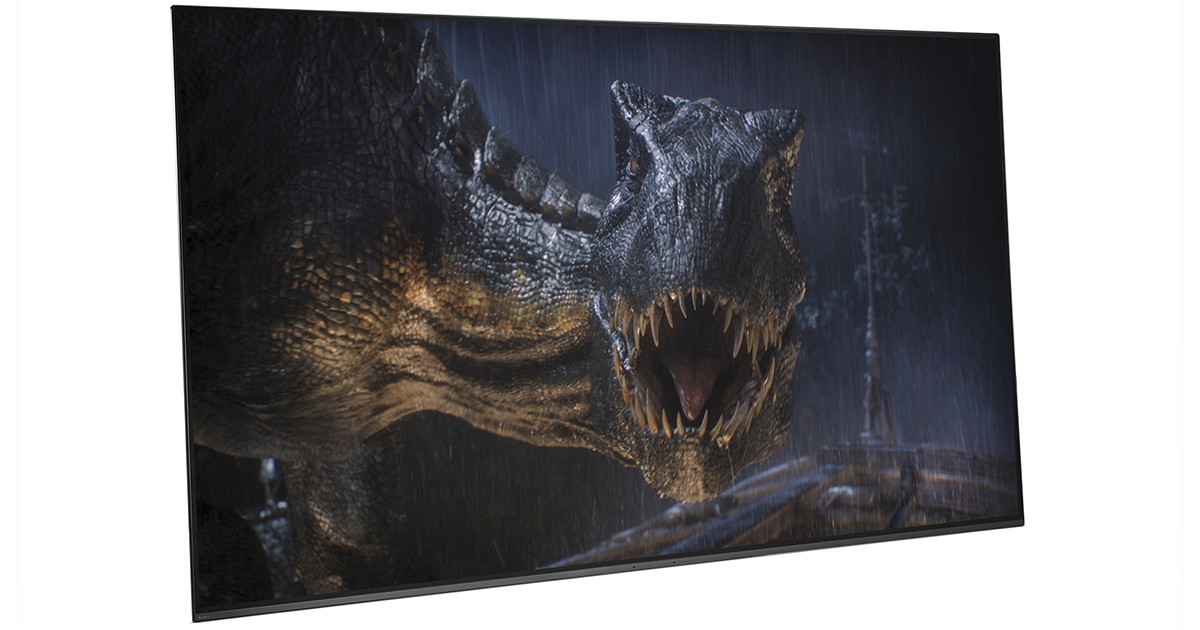
Правильно выбрать телевизор – только полдела; нужно еще получить от него изображение максимального качества. Чтобы ТВ всегда радовал вас, придется позаботиться о настройке.
Ее лучше всего проводить при начальной установке ТВ; если вы присматриваете себе обновку в черную пятницу или кибер-понедельник, не забудьте выделить время на то, чтобы сразу же после его доставки произвести основные действия (например, выбор правильного места). Доводку параметров допустимо выполнить в любой другой момент; разница в изображении до и после настройки может быть разительной.
Наше руководство поможет вам выбрать оптимальную позицию для установки телевизора, подключить к нему многочисленные источники, а сам ТВ – к Интернету, а затем перейти к более тонким настройкам яркости, контрастности, функций обработки движения и других параметров, каждый из которых поможет вам получить еще более качественную картинку.
Где разместить телевизор?
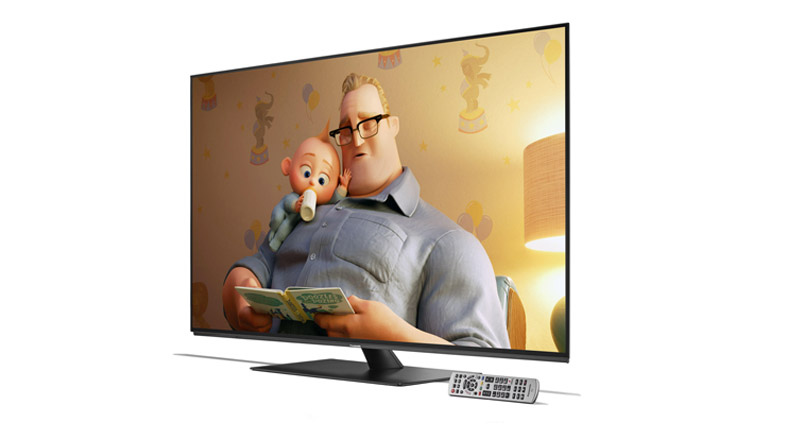
Установка телевизора в подходящей, а не первой попавшейся точке поблизости от розетки – самое простое дело из тех, что помогут достичь наилучшего качества.
Прежде всего, постарайтесь обеспечить максимально возможное число мест для зрителей прямо напротив экрана. При просмотре под углом цветные и черные объекты становятся блеклыми – это особенно актуально для ЖК-телевизоров. Для OLED-моделей проблема стоит менее остро, поскольку изображение не так заметно теряет в качестве при просмотре под углом – но мы все равно предпочитаем сидеть прямо перед экраном, чтобы вся картинка была, как на ладони. Если габариты или форма комнаты не позволяют этого, поможет ТВ с поворотной подставкой.
Учитывайте отражения: у большинства окон имеются шторы или жалюзи, к тому же можно выключить свет – однако темнота в комнате тоже может утомить глаза к концу длинного фильма.
Чтобы обеспечить рассеянное освещение, не раздражающее при просмотре, подумайте об установке позади телевизора лампы, которая обеспечит вспомогательную подсветку.
Угол и расстояние просмотра
Экран должен располагаться на уровне глаз сидящих зрителей, так что позаботьтесь о качественной стойке нужной высоты, на которую можно поместить и другие нужные устройства – телеприставку, Blu-ray-проигрыватель или саундбар.
Это правило необходимо соблюдать и при настенном размещении ТВ. Не стоит следовать моде и устанавливать телевизор над камином – вы будете чувствовать себя, словно в первом ряду кинотеатра. Если хотите повесить телевизор выше уровня глаз, для более комфортного просмотра хотя бы разверните его вниз.
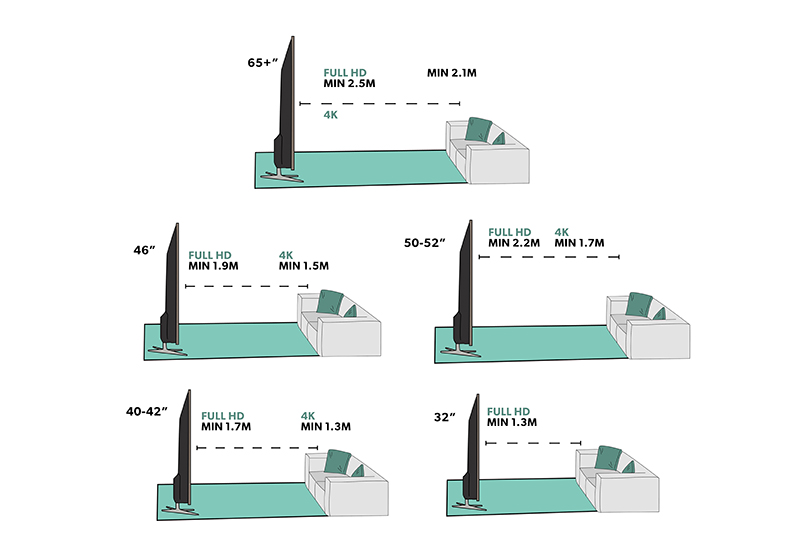
Определенной рекомендации относительно дистанции просмотра нет – она зависит как от размера экрана, так и от разрешения телевизора.
В среднем для Full-HD-моделей стоит выбирать место на расстоянии от 1,5 до 2,5 диагоналей экрана, а для 4K-телевизоров – от 1 до 1,5 диагоналей.
Рекомендации по расстоянию основываются на том факте, что чем больше размер экрана, тем крупнее каждый пиксель – и если вы сидите слишком близко, то с большой вероятностью будете видеть их по-отдельности (как и любые артефакты изображения).
Однако в случае 4K-экранов повышенное разрешение выливается в уменьшение размера пикселей, благодаря чему можно сидеть ближе к экрану (почти в полтора раза по сравнению с расстоянием от Full-HD-ТВ) и не замечать их.
В конечном итоге выбор дистанции определяется вашими персональными предпочтениями и параметрами помещения.
Подключение источников
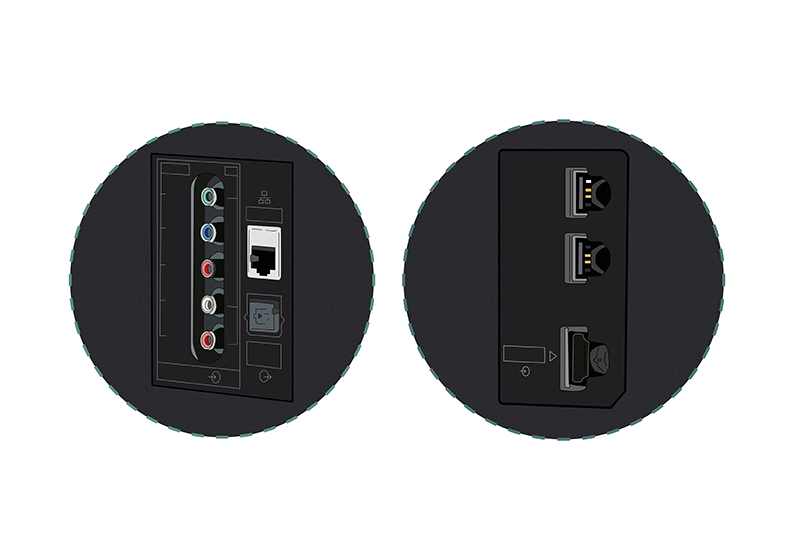
Пора подумать о том, что вы планируете добавить к своему ТВ. Некоторые владельцы используют AV-ресивер и подключают все источники к нему, другие предпочитают подсоединять их непосредственно к телевизору.
В обоих случаях лучше и проще всего связывать ТВ с другими компонентами посредством HDMI-кабелей. Такой подход обеспечивает наилучшее качество изображения с HD-и 4K-источников за счет передачи аудио- и видеосигналов по одному кабелю одновременно.
Многие недорогие модели саундбаров подключаются к телевизору через цифровой оптический разъем. Если у вас именно такой, при покупке телевизора убедитесь в наличии у него необходимого выхода.
Если же ваш саундбар оснащен HDMI-интерфейсом, подключите его к HDMI-разъему телевизора с пометкой «ARC» (возвратный аудиоканал). В этом случае можно будет передавать на саундбар аудиосигнал с подключенных источников. То же самое относится к AV-ресиверам, которые смогут усиливать звук программ телевизора.
При покупке 4K-ТВ обратите внимание на наличие пометки HDCP 2.2 у одного или нескольких HDMI-входов. Это название технологии защиты от копирования, встроенной в 4K-совместимые устройства; такой вход вам потребуется для подключения 4K-источников – Blu-ray-проигрывателей, игровых консолей или ресиверов.
Уточните наличие поддержки HDR (расширенного динамического диапазона). Помните, что не у всех моделей 4K-HDR-телевизоров все HDMI-подключения поддерживают передачу сигнала в HDR-формате.
У некоторых более старых ТВ поддержка 4K HDR предусмотрена только на двух из четырех HDMI-входов. Убедитесь, что подключаете проигрыватель 4K-Blu-ray-дисков к правильному HDMI-входу, чтобы получить все преимущества 4K-HDR-изображения.
Если вы подсоединяете спутниковую приставку или модуль кабельного телевидения через HDMI-вход, именно через них будет выполнен поиск каналов. При использовании встроенного цифрового или спутникового тюнера подключите антенну или кабель и запустите автоматическую процедуру сканирования в меню настройки каналов телевизора.
Подключение телевизора к Интернету
Онлайн-сервисы потоковой трансляции видео становятся все более популярными благодаря огромному каталогу телепередач и фильмов в разных форматах, включая 4K, доступных на Netflix и Amazon Prime Video. Для доступа ко всем этим сокровищам необходимо подключить телевизор к домашней сети. Такие сервисы отложенного просмотра телепрограмм, как BBC iPlayer, и множество других интеллектуальных приложений, которыми активно оснащаются современные телевизоры, также требуют наличия Интернет-подключения.
Чаще всего это можно сделать в разделе «Сеть» меню настроек. Несмотря на удобство соединения при помощи Wi-Fi (особенно если телевизор находится вдалеке от роутера), мы традиционно рекомендуем более стабильное и надежное Ethernet-подключение.
Это будет особенно актуально для тех, кто часто смотрит потоковый или эфирный контент в формате 4K – им не придется иметь дело с прерываниями или остановкой трансляции сигнала.
Настройка параметров изображения ТВ
Теперь можно вплотную перейти к доводке изображения. Чтобы обеспечить максимальное качество картинки у нового телевизора, не пожалейте времени на настройку.
Большинство ТВ имеют неплохие заводские параметры изображения, но несколько продуманных корректировок способны сделать его действительно впечатляющим.
Помните о том, что обычно настройки действуют только на видео с выбранного HDMI-входа. Часть производителей позволяет применять одни и те же ко всем входам, однако раздельное программирование для каждого источника может оказаться более правильным. Некоторые пользователи даже устанавливают разные параметры для дневного и ночного просмотра. Кроме того, установки для сигналов в HDR и в стандартном разрешении, скорее всего, тоже придется делать раздельно.
И, наконец, ваши настройки изменятся при просмотре любого потокового контента (с Netflix, BBC iPlayer или YouTube) – и, что самое печальное, не всегда можно доводить картинку прямо в ходе просмотра.
Нужен ли диск с THX-оптимизатором?
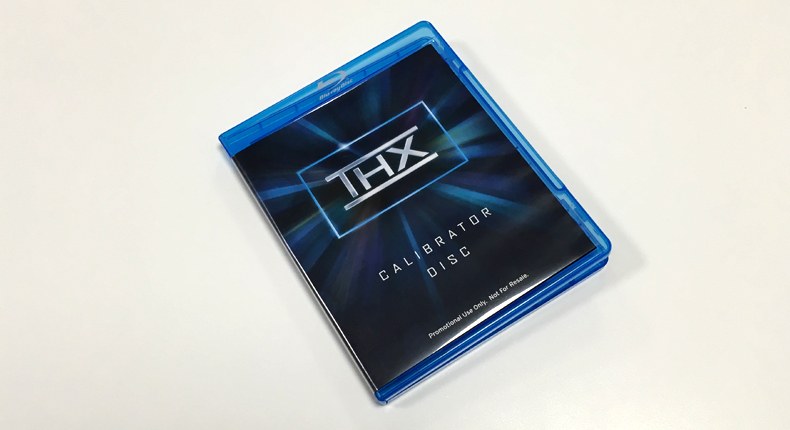
В редакции мы перед тестированием ТВ используем специальные шаблоны для настройки, и диск с THX-оптимизатором может оказаться очень полезным.
Найти THX-калибратор можно в дополнительных материалах многих THX-сертифицированных DVD- и Blu-ray-дисков – таких как «Звездные войны», «Пираты Карибского моря» и фильмы студии Pixar.
Кроме того, есть бесплатные приложения THX для Android и iOS. Основные параметры мы рассмотрим далее.
Если хотите отменить внесенные изменения и начать заново, выберите пункт меню «Вернуть заводские настройки».
Готовые режимы изображения
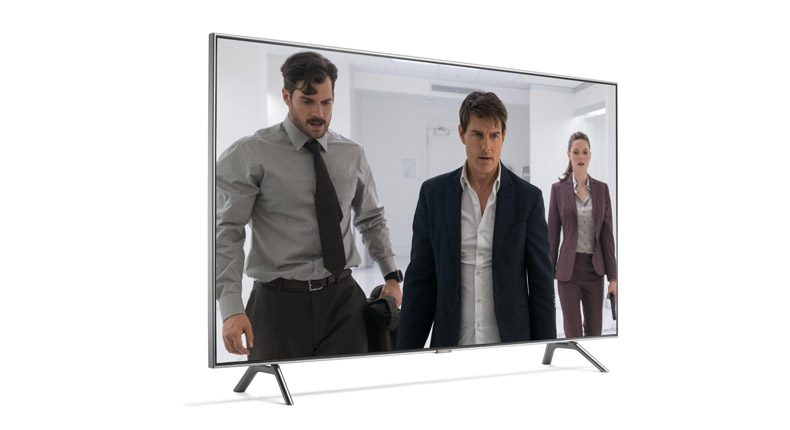
У большинства моделей телевизоров есть несколько заранее заданных режимов, с которых можно начать. Они различаются от производителя к производителю и от модели к модели и обычно носят названия наподобие «стандартный», «динамичный», «кино», «игры», «спорт», а также все чаще встречающийся «HDR».
Избегайте режима «динамичный» (иногда он называется «живой»): картинка в этом случае смотрится эффектно, но перенасыщенность цветов и перегрев белого приводят к потере детальности.
Лучше всего начинать со «стандартный» или «кино» (иногда он называется «теплый» или «про»); у последнего обычно самая точная цветовая палитра.
4K-HDR-телевизоры автоматически переключаются в режим HDR при воспроизведении контента в формате 4K HDR. В нем яркость и контрастность становятся максимальными для обеспечения соответствия его стандартам.
Встречаются и некоторые другие режимы, которые могут оказаться полезными в определенных обстоятельствах. Например, обладателям игровых консолей стоит выбирать «игры». В нем большинство технологий обработки отключаются ради более быстрого отклика – это особенно важно для шутеров от первого лица.
Также у многих моделей сегодня имеется «эко»-режим. Но, хотя мы всецело за защиту окружающей среды, его лучше не выбирать – он снижает яркость экрана и может привести к нестабильности изображения. У некоторых моделей режим «эко» находится в другом разделе общих настроек изображения; есть смысл просмотреть его детали и отключить все ненужное, особенно любые варианты, название которых намекает на «датчик освещенности комнаты». Они должны подстраивать изображение под ее уровень, но в результате картинка становится слишком блеклой.
А любителям спорта не стоит соблазняться «спортивными» режимами, в которых она делается кричаще нереалистичной.
Настройка контрастности
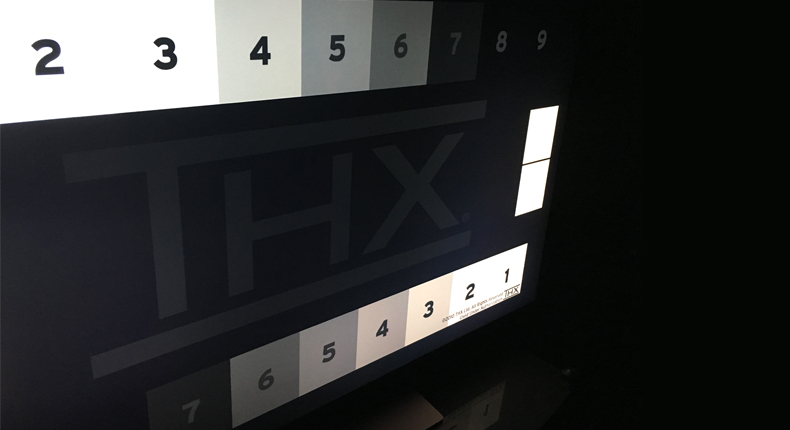
Контрастность, иначе говоря – уровень белого цвета, определяет, насколько белыми будут самые яркие фрагменты изображения. Целью является яркая картинка с четко видимыми отдельными деталями.
Хороший способ проверки контрастности – сцены с облаками; установите ее на максимум и понижайте уровень до тех пор, пока не начнете видеть детали вместо сплошных белых пятен.
У многих ЖК-экранов достаточно высокая контрастность – до 80-90%. Начните с 65% и меняйте ее по своему вкусу; но если у вас плазменный телевизор, выбирайте более низкие значения во избежание выгорания панели.
Это же правило применяется и к OLED-моделям, несмотря на то, что по абсолютной яркости они уступают ЖК-телевизорам. Необходимо сделать яркие области изображения достаточно энергичными, чтобы они четко контрастировали с абсолютно черными без потери мельчайших деталей.
Яркость, параметры подсветки, цветовая палитра
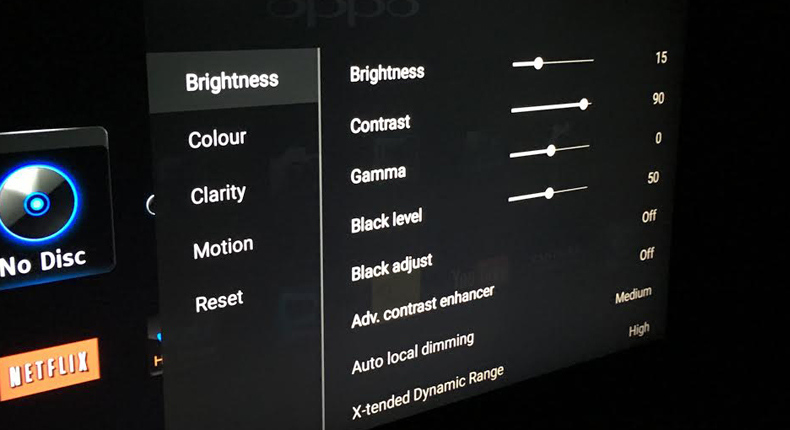
Яркость
Несмотря на название, этот параметр на самом деле регулирует уровень черного цвета. Нам нужно получить максимальную глубину черного, не утратив детальности темных объектов.
Для настройки поднимите уровень яркости так, чтобы черные полосы над и под кадром стали серыми, и затем опускайте его, пока они не станут вновь черными.
На экране должно быть что-нибудь темное, чтобы настраивать уровень по нему – например, пиджак или рубашка. Понижайте яркость до тех пор, пока детали не станут теряться в тени, после чего вернитесь немного назад. Обычно яркость устанавливается на уровне около 50%.
Подсветка
Этот параметр регулирует общую яркость изображения, позволяя настраивать ее для различных условий.
Можно выбирать разные значения для дня и ночи, слегка понижая ее в затемненной комнате, чтобы не утомлять глаза.
Значение параметра зависит от обстановки и личных предпочтений; начните с середины шкалы и меняйте по вкусу.
Цвет
Возможно, вы не потратите много времени на настройку цветового баланса, так как предустановленные режимы ТВ нередко автоматически задают его – примерно на среднем уровне.
Включите сцену с красочной цветовой палитрой и убедитесь, что цвета выглядят достаточно яркими; если это не так, сдвиньте регулятор вверх, чтобы добавить им энергичности. И наоборот, если цвета кажутся перенасыщенными, убавьте пару пунктов.
Затем включите кадр с лицами людей для проверки реалистичности телесных тонов. Это один из самых сложных параметров для настройки; не пожалейте времени, чтобы добиться естественного оттенка.
У большинства ТВ есть функция установки цветовой температуры в диапазоне от «прохладной» (голубоватые оттенки) до «теплой» (с уклоном в красный цвет); лучше всего оставить ее максимально «нейтральной» или «нормальной».
Если получить нужный баланс яркости красок и их достоверности не удается, поэкспериментируйте с цветностью и насыщенностью; зачастую лучшим оказывается базовый вариант – около нулевой отметки или середины.
Какой уровень четкости выбрать?
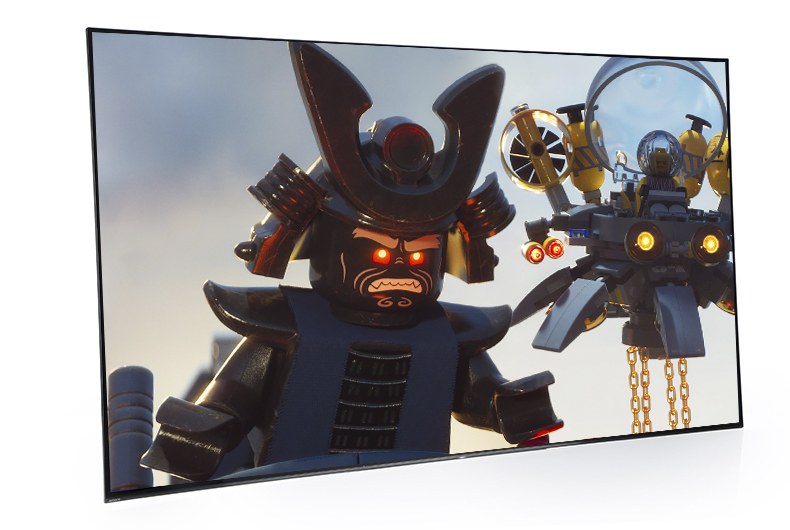
Высокий уровень четкости изображения не всегда так хорош, как представляется. Из-за него картинка может выглядеть неестественной и скрывать мелкие детали. В большинстве случаев лучше устанавливать ее значение не выше 30%.
Для настройки этого параметра включите изображение в режиме HD или 4K с ровными контурами и смотрите на них, повышая четкость с нуля. В какой-то момент вы заметите, что контуры становятся неестественно резкими, и вокруг них появляется ореол; вернитесь немного назад, пока он не пропадет.
С четкостью тесно связано такое явление, как вылет развертки, возникшее задолго до появления HD-вещания; в этом случае контуры кадра используются для сокрытия ненужной информации. Чтобы получить картинку целиком, необходимо отключить этот параметр.
Зайдите в меню настройки соотношения сторон и убедитесь, что выбрано значение «Полный», «1:1» или тому подобное.
Режимы обработки
После того как основные параметры статичного изображения установлены, стоит поговорить о его обработке. Большинство производителей ТВ включают в меню полный набор функций обработки, которые не только сбивают с толку, но и сильно влияют на картинку – и не всегда в лучшую сторону.
Нельзя сказать, что все они полностью бесполезны; в последние годы их качество заметно выросло, однако чаще всего выигрыш в одном отношении сопровождается ухудшением в другом, и найти нужный баланс непросто.
Как правило, вначале лучше всего отключить все активные режимы обработки, настроить базовые параметры изображения и затем экспериментировать с каждым отдельным режимом, начиная с самых малых значений, чтобы убедиться, что картинка с ним становится лучше.
Вот некоторые из самых популярных режимов обработки изображения и выполняемые ими функции:
Усилитель черного и белого
В большинстве случаев лучшее, что можно сделать для формирования качественных черного и белого цветов – это правильно выставить контрастность и яркость; но лучшие модели позволяют получить еще более эффектное изображение при помощи подобных усилителей.
Впрочем, у более старых или недорогих телевизоров такие режимы лучше отключать, поскольку одновременно с повышением темноты черного или яркости белого цвета снижается детальность изображения. Иными словами, действуйте осторожно.
Динамическая контрастность
Этот параметр и различные вариации «динамичного» режима заставляют ТВ изменять яркость в зависимости от происходящего на экране: в темных сценах она сделает картинку темнее, чтобы повысить глубину черного, в светлых – ярче.
Лучшие ТВ позволяют повысить качество изображения при помощи настройки этого параметра, однако процент улучшения значительно отличается от модели к модели, и все, что остается – это продолжать экспериментировать в поисках оптимального результата. У некоторых ТВ при включении этого параметра экран начинает мигать или скачкообразно менять яркость. При появлении признаков подобного поведения отключите функцию.
Подавление шума и обработка движения
Шумоподавление/коррекция контуров
Шумоподавление и другие подобные функции нередко снижают резкость неплохой HD- или 4K-картинки, жертвуя деталями ради уменьшения уровня шума.
Обратная картина наблюдается в случае коррекции контуров: эта функция усиливает шум в попытке повысить разрешение.
Обе этих возможности могут оказаться полезными только при просмотре телепередач в стандартном разрешении; в прочих случаях лучше обойтись без них.
Передача движения
Это один из важнейших компонентов обработки изображения; но, несмотря на заметные недавние улучшения, плавность движения объектов по-прежнему достигается за счет стабильности картинки в целом.
В зависимости от производителя эта функция может носить название Trumotion (LG), Motionflow (Sony) или Motion Plus (Samsung). Она анализирует изображение и вставляет повторные или пустые кадры, чтобы избежать рывков при движении.
Задание высокого уровня обработки приводит к появлению неприятных размытых ореолов вокруг движущихся объектов. В фильмах такой подход создает «эффект мыльной оперы»: голливудский блокбастер, снятый с частотой 24 кадра/с, начинает выглядеть как эпизод телесериала на 60 кадрах/с.
Поклонники спорта могут предпочесть более сглаженное изображение, смирившись с появлением артефактов.
В последние годы технологии стали более зрелыми, так что мы рекомендуем при просмотре фильмов при необходимости применять малый уровень обработки движения (или совсем отключить ее, если вас не раздражает небольшое дрожание). Все это зависит от личных предпочтений, так что не бойтесь пробовать разные варианты.
Лучший результат достигается при разделении обработки движения на контроль размытия и дрожания (такой вариант предлагают OLED-модели LG и QLED-телевизоры Samsung). Если ваш ТВ это позволяет, отключите подавление дрожания и выбирайте уровень размытия по вкусу.
Сиди и смотри
Теперь ваш телевизор полностью настроен, и все, что вам остается – включить качественный исходный материал, сесть и наслаждаться зрелищем.
Подготовлено по материалам портала «What Hi-Fi?», октябрь 2019 г. www.whathifi.com
Эту статью прочитали 317 293 раза
Содержание
- — Как выбрать аудиодорожку на Кинопоиске на телевизоре?
- — Как вывести Кинопоиск на телевизор?
- — Как найти ID пользователя кинопоиска на Smart TV?
- — Можно ли смотреть Кинопоиск HD на телевизоре?
- — Можно ли на Кинопоиске поменять озвучку?
- — Как поменять язык озвучки на Кинопоиске?
- — Как смотреть бесплатно на Кинопоиске SS?
- — Как сделать трансляцию с телефона на телевизор?
- — Как отвязать карту от кинопоиска?
- — Как узнать код от своего телевизора?
- — Как позвонить в поддержку Кинопоиск?
- — Почему нет кнопки смотреть на Кинопоиске?
- — Сколько стоит Кинопоиск HD?
Как выбрать аудиодорожку на Кинопоиске на телевизоре?
Чтобы выбрать другую звуковую дорожку или включить субтитры, в правом нижнем углу плеера нажмите Аудио и субтитры. Если в списке нет вариантов звуковых дорожек и субтитров, значит пока другие дорожки и субтитры для фильма или сериала недоступны.
Как вывести Кинопоиск на телевизор?
Наведите камеру телефона на QR-код, изображенный на экране телевизора, чтобы войти в профиль.
- Откройте приложение КиноПоиск на вашем телевизоре. …
- Откройте сайт КиноПоиска и авторизуйтесь. …
- Перейдите на страницу привязки устройств kinopoisk.ru/code. …
- Введите код с экрана телевизора.
Как найти ID пользователя кинопоиска на Smart TV?
Узнать ID можно на карточке пользователя, в разделе Служба поддержки. В меню телевизора.
Можно ли смотреть Кинопоиск HD на телевизоре?
Для участия в акции смотрите фильм или сериал в приложении КиноПоиск HD на телевизоре любой модели, включая Android TV, Apple TV и Яндекс.ТВ, а также на PlayStation 4 и через Яндекс.Станцию. Если вы раздаете изображение на экран телевизора с другого устройства, просмотр не засчитается.
Можно ли на Кинопоиске поменять озвучку?
Станции нет возможности поменять озвучку или включить субтитры.
Как поменять язык озвучки на Кинопоиске?
Смахните на пульте вниз — в верхней части экрана появится меню. Нажмите кнопку Аудио и выберите нужный язык.
Как смотреть бесплатно на Кинопоиске SS?
Оказывается, есть лайфхак: нужно просто вставить перед ссылкой на фильм две буквы «ss». Так можно посмотреть даже те фильмы, которые еще идут в кинотеатрах.
Как сделать трансляцию с телефона на телевизор?
2. Как настроить трансляцию экрана Android
- Убедитесь, что ваш планшет или мобильный телефон подключен к той же сети Wi-Fi, что и устройство Chromecast.
- Запустите приложение Google Home .
- Выберите устройство.
- Нажмите Транслировать экран Транслировать экран.
Как отвязать карту от кинопоиска?
Изменить карту для оплаты «КиноПоиск Go»
- Авторизуйтесь на сайте КиноПоиска.
- Если ваш профиль не привязан к Яндекс ID, привяжите его.
- Перейдите на страницу вашего профиля в аккаунте.
- Отвяжите старую карту: в блоке Банковские карты в правом верхнем углу старой карты нажмите значок , затем нажмите кнопку Отвязать.
Как узнать код от своего телевизора?
Код модели телевизора можно узнать несколькими способами:
- В меню телевизора. Откройте меню телевизора, выберите пункт Поддержка → Обращение в Samsung.
- На заводской наклейке. Наклейка расположена на задней панели телевизора.
Как позвонить в поддержку Кинопоиск?
Більше від КиноПоиск
Найдите магазин официального партнёра или позвоните в службу поддержки по телефону 8‑800‑333‑51‑73.
Почему нет кнопки смотреть на Кинопоиске?
Если на экране фильма или сериала на кнопке написано Смотреть по подписке вместо Смотреть, значит для просмотра вам нужно оформить другую подписку. Если на экране фильма или сериала по подписке не отображается кнопка просмотра, см. раздел Проблема с просмотром.
Сколько стоит Кинопоиск HD?
Обычная подписка стоит 199 рублей в месяц. Семейная версия подписки Плюс Мульти на четырех человек — 299 рублей.
Интересные материалы:
Как быстро растут овцы?
Как быстро растут пионы?
Как быстро растут серые гуси?
Как быстро растут сосны?
Как быстро растут туи?
Как быстро растут волосы на ногах после бритья?
Как быстро увеличить свой рост?
Как быстро вырастить арбуз?
Как быстро вырастить астры?
Как быстро вырастить бархатцы из семян?
Для работы проектов iXBT.com нужны файлы cookie и сервисы аналитики.
Продолжая посещать сайты проектов вы соглашаетесь с нашей
Политикой в отношении файлов cookie
Многие пользователи после покупки и распаковки телевизора не утруждают себя сколько-нибудь вдумчивой настройкой изображения. Производители учитывают этот факт, а потому настройки изображения «из коробки» обычно делаются такими, чтобы большинство покупателей не задумывалось о необходимости что-то менять. Для чуть более продвинутых пользователей в настройках ТВ доступно множество опций и функций, и с каждым годом их число растет.
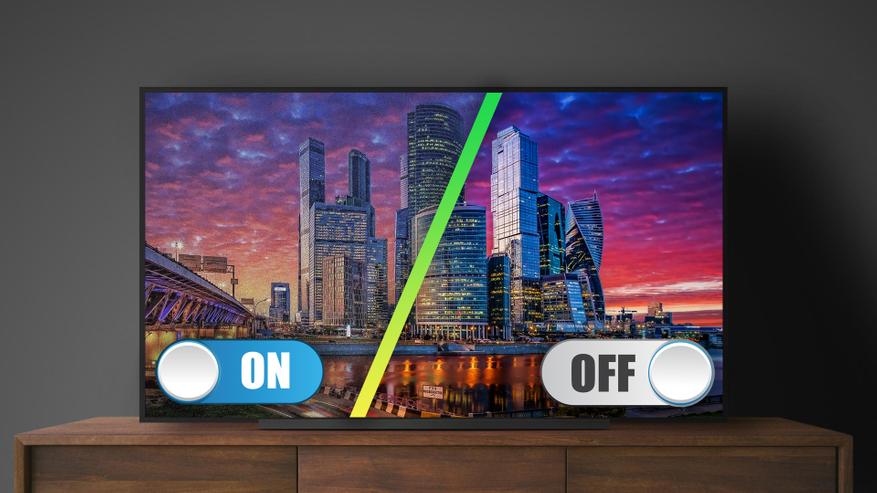
Грамотно пользуясь этими функциями, можно приблизить картинку к той, какой её задумывал режиссер. Если же бездумно включать все доступные «улучшайзеры», то эффект будет обратный. Сегодня предлагаю рассмотреть те функции телевизоров, включение которых чаще всего приводит к снижению качества изображения. К сожалению, эти опции бывают включены «по умолчанию» в некоторых моделях ТВ.
1. Цифровое шумоподавление
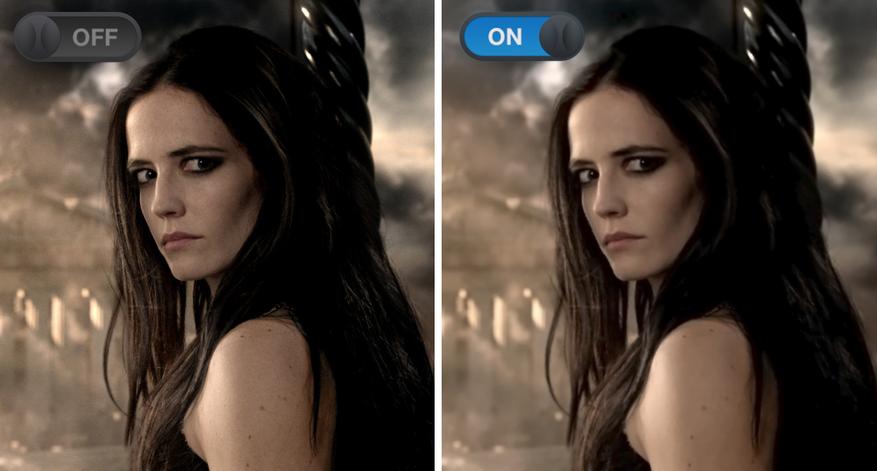
Функция шумоподавления была актуальна во времена DVD. Чтобы фильм поместился на такой диск, видеодорожку приходилось сильно сжимать, что нередко приводило к появлению шумов. Рассматриваемая функция позволяет существенно снизить количество отображаемых при просмотре помех, но кто в наше время смотрит DVD?
Если включить шумодав во время воспроизведения контента с высоким битрейтом, то качество картинки от этого лишь ухудшится. Современные телевизоры не настолько умные, чтобы отличать помехи от мелких деталей или намеренной зернистости изображения (как на картинке выше). Таким образом при активации шумоподавления картинка теряет в детализации. Это особенно легко заметить, если внимательно посмотреть на лица актеров: шумодав разглаживает шероховатости не хуже иного фильтра для селфи в смартфоне.
2. Сглаживание движения (интерполяция движения)
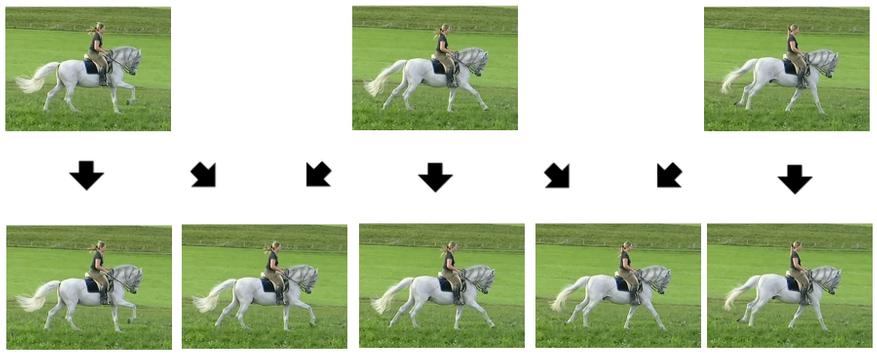
Название этой настройки может варьироваться в зависимости от производителя ТВ, ну суть всегда одна: дорисовывание промежуточных кадров. Встроенное в телевизор ПО из двух соседних оригинальных кадров генерирует один или несколько промежуточных. Визуально это добавляет картинке плавности, но вместе с этим появляется так называемый «эффект мыльной оперы».
Сглаживание движения воспринимается как нечто неестественное при просмотре фильмов, изначально снятых в 24 к/с. Фильмы теряют в «кинематографичности» и становятся больше похожи на дешевые сериалы. Из-за увеличенной кадровой частоты зрителю легче заметить недостатки в гриме главных героев, недоработки в спецэффектах и т. п.
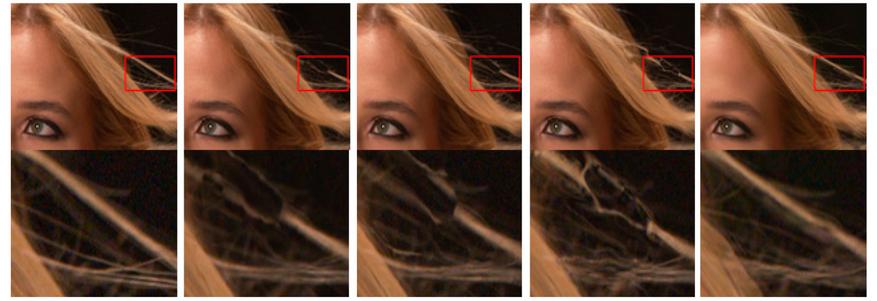
Кроме того, в силу несовершенности технологии в динамичных сценах возможно появление артефактов (чаще всего на краях движущихся объектов, что ухудшает восприятие объема). Смотреть фильмы со включенной интерполяцией движения не рекомендуют даже актеры и режиссеры. В частности, Том Круз и Кристофер Маккуорри записали в декабре 2018 года ролик, где призвали зрителей отключать эту функцию.
3. Eco-режим
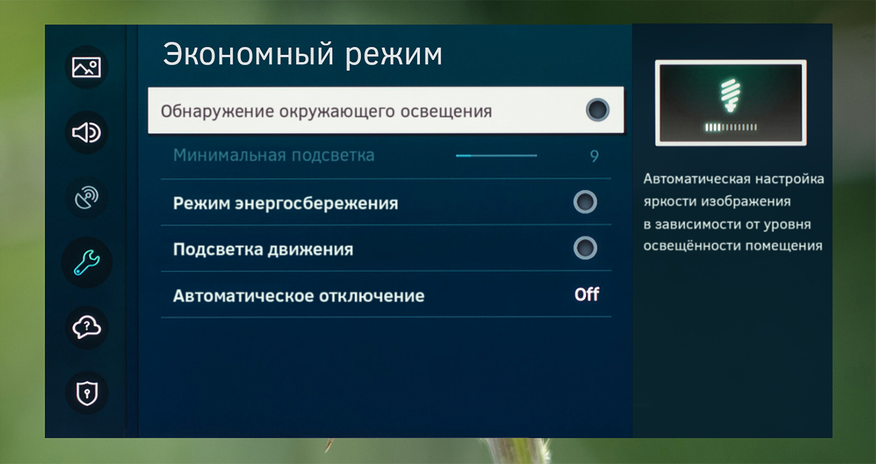
Экологичный режим призван снижать расход электроэнергии во время просмотра ТВ. Если в вашем доме телевизор работает сутками напролет, то эту функцию можно включить, во всех остальных случаях — выключайте. Функция Eco снижает пиковую яркость телевизора, что делает светлые сцены намного менее выразительными, особенно в случае просмотра HDR-контента.
По задумке производителей, Eco-режим должен динамически подстраивать яркость в зависимости от уровня освещенности в помещении, для этого в ТВ встраивают соответствующий датчик. Тем не менее почти во всех случаях сниженная яркость будет недостаточной для вдумчивого просмотра фильмов. Если телевизор куплен в одной из стран ЕС, то Eco может быть включен по умолчанию.
4. Резкость (Четкость)
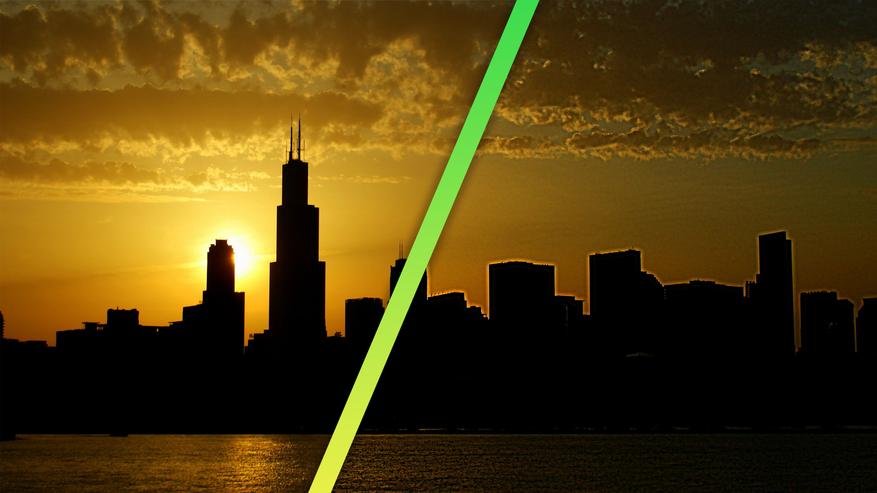
Возможность добавить картинке резкости — это тоже наследие эпохи DVD. Сейчас же, когда бóльшая часть контента производится в разрешении Full HD или выше, повышение четкости чаще вредит качеству изображения, чем наоборот. Настройка резкости способна увеличить зернистость изображения и добавить эффект свечения на границах контрастных объектов.
Эту настройку часто выкручивают до максимума на выставочных образцах: в условиях интенсивного освещения торгового зала телевизор с более резкой картинкой может выглядеть выигрышнее на фоне конкурентов. В домашних условиях разумнее оставить настройку четкости в нейтральном положении (у большинства брендов ТВ это соответствует положению 0, у Sony — 50).
Если же вы готовы повозиться с настройкой четкости, чтобы добиться идеального результата, то можно использовать специальный паттерн AVS HD 709.
5. Режимы изображения

В меню настроек любого телевизора можно найти выбор режимов изображения. Тем, кого хоть немного волнует качество картинки, следует избегать большинства из них. Итак, самыми распространенными режимами являются:
- Стандартный;
- Динамический;
- Игровой;
- Кино;
- Спорт.
Стандартный — этим пресетом на постоянной основе пользуется большинство владельцев телевизоров. Именно он включен «из коробки». Ему свойственна посредственная точность цветопередачи — картинка «холодная», поэтому белый цвет больше похож на синий. Кроме того, в этом режиме сглаживание движения включено по умолчанию в большинстве случаев.
Таким пресетам, как Спорт, Игровой и Динамический (или Vivid) свойственны еще большие огрехи в цветопередаче, поэтому для регулярного просмотра контента они мало пригодны. Из упомянутых выше наиболее точным по цветопередаче является режим Кино (или Фильм).
Если в меню есть режимы с заводской калибровкой, следует отдавать предпочтение именно им. К таким относятся ISF день, ISF ночь, ISF эксперт и им подобные, а также Режим кинорежиссера (Filmmaker Mode). Они по задумке должны приблизить картинку на ТВ к той, которую видит режиссер монтажа или которую зритель может наблюдать в кинотеатре.
Улучшение качества изображения не должно обязательно быть связано с заменой телевизора на новый. Есть несколько универсальных советов, благодаря которым ваше устройство может получить новую жизнь. Достаточно немного свободного времени и терпения.

Нет ни одного идеального рецепта по получению идеального изображения на экране телевизора. Отдельные модели отличаются друг от друга технологией (LCD vs OLED), как и рядом других функций. Следующие советы не заменят профессиональной калибровки, но могут пригодиться каждому, кто хочет «выжать» из своего телевизора немного больше
Содержание
- 1) ОСТОРОЖНО, В РЕЖИМЕ МАГАЗИНА
- 2) ВЫКЛЮЧИТЕ РЕЖИМ ЭКОНОМИИ ЭНЕРГИИ
- 3) РЕЖИМ ИЗОБРАЖЕНИЯ: КОТОРЫЙ ЛУЧШЕ?
- 4) НАСТРОЙКА РЕЖИМА ИЗОБРАЖЕНИЯ ДЛЯ СВОИХ ПОТРЕБНОСТЕЙ
- 5) НЕ ПОКУПАЙТЕ ДЕШЕВЫХ КАБЕЛЕЙ
- 6) ОБРАТИТЕ ВНИМАНИЕ НА ОСВЕЩЕНИЕ
- ВЫ ХОТИТЕ БОЛЬШЕ? ПОДУМАЙТЕ О ПРОФЕССИОНАЛЬНОЙ КАЛИБРОВКИ
1) ОСТОРОЖНО, В РЕЖИМЕ МАГАЗИНА
Телевизоры, которые смотрели в магазине, как правило, работают в так называемом РЕЖИМЕ МАГАЗИНА. Он отличается максимальным показателем таких коэффициентов как яркость и контрастность. То, что хорошо выглядит на полке в супермаркете, не обязательно будет хорошо выглядеть в доме.
Поэтому, во-первых, никогда не принимайте решения о покупке телевизора только на основании того, что вы увидели в магазине. Здесь каждый экран будет выглядеть великолепно – в основном путем применения режима в магазине.
Во-вторых, когда вы уже купили телевизор, убедитесь, настройках, что активирован РЕЖИМ, а не РЕЖИМ МАГАЗИНА. В противном случае вы будете смотреть на обжигающую глаза лампу, а не на картину адаптированную к условиям помещения.
2) ВЫКЛЮЧИТЕ РЕЖИМ ЭКОНОМИИ ЭНЕРГИИ
В многих телевизорах в настройках по умолчанию активирован РЕЖИМ ЭКОНОМИИ ЭНЕРГИИ (также называется РЕЖИМ ЭКО). Безусловно, это влияет на энергоэффективность экрана. Может иметь негативное влияние на такие аспекты, как максимальная яркость и контрастность. Поэтому если вам нужны качественные изображения и вы можете смириться с чуть более высоким счетом за электричество, отключите режим экономии энергии.

3) РЕЖИМ ИЗОБРАЖЕНИЯ: КОТОРЫЙ ЛУЧШЕ?
Следующий шаг-это выбор одного из предустановленных режимов изображения. Разные производители используют различные названия, однако самые популярные режимы, которые мы можем встретить, это:
- СТАНДАРТНЫЙ,
- ДИНАМИЧНЫЙ, ЖИВОЙ,
- КИНО/КИНО,
- СПОРТ,
- ИГРА,
- ЭКСПЕРТ.
Режимом СТАНДАРТНЫМ, не стоит слишком увлекаться, так как не редко он не показывает всю красоту(цвета, контрастность и пр.) картинки. В свою очередь, режим ДИНАМИЧЕСКИЙ, как правило, является довольно сильно преувеличенным и яркость с контрастностью здесь выжали практически до максимальных уровней.
Режим СПОРТ, как указывает его название, он должен проверять себя при просмотре спортивных передач. К сожалению, в большинстве телевизоров, которые мне довелось тестировать, мало он отличался от бьющего по глазам динамического режима.
Безусловно, более полезным является режим ИГРЫ, который может немного улучшить плавность анимации в играх. Он также рекомендуется пользователям, которым требуется достижение низкого коэффициента INPUT LAG.
В большинстве телевизоров режимом эталонным является КИНО/КИНОТЕАТР. Это он (как правило) должен быть по умолчанию, и отправной точкой для калибровки.

4) НАСТРОЙКА РЕЖИМА ИЗОБРАЖЕНИЯ ДЛЯ СВОИХ ПОТРЕБНОСТЕЙ
Конечно, каждый из предустановленных режимов изображения, мы можем настроить в соответствии со своими потребностями. Во время основной калибровки мы думаем о таких факторах, как:
КОНТРАСТ – изменение уровня контрастности уменьшает/увеличивает уровень яркости белого;
ЯРКОСТЬ – изменение яркости снижение/повышение уровня интенсивности черного цвета;
ФОКУС — изменение уровня резкости может сделать так, что изображение будет четче, но если переусердствовать с этим коэффициентом, то на экране появляется «зерно», а вокруг края объектов будут видны характерные ореолы;
ЦВЕТ – влияет на температуру и оттенок отображаемых цветов.
В достижении соответствующих уровней этих факторов могут помочь нам также клише тест (англ. test patterns), которые мы можем найти, в частности, на YouTube.
Большинство новых телевизоров позволяет нам также калибровку ряда других функций, таких как настройки гаммы или цветовой температуры. Здесь мы вступаем, однако, на более продвинутый уровень калибровки, который выходит за рамки этого учебника.
Если мы хотим иметь полный контроль над параметрами изображения, то перед началом калибровки каждого из его коэффициентов, стоит отключить в настройках телевизора функции, которые могут привести к автоматической корректировки контрастности, яркости или резкости. Речь идет, в частности, о функциях динамический контраст, супер разрешение и цветной фильтр.
5) НЕ ПОКУПАЙТЕ ДЕШЕВЫХ КАБЕЛЕЙ
Сигнал передается с плеера Blu-ray, приставки и консоли, для тв это цифровой сигнал. Поэтому – в принципе – нет никакой разницы в качестве изображения между дешевым кабелем HDMI и «престижным» кабелем. Дороже кабель не улучшит контрастность или яркость.

Если это так, то почему не стоит покупать бюджетные кабели? Кабель плохого качества, действительно может вызвать проблемы с самим сигналом, что приведет к потере изображения или странными артефактами, появляющимися на экране нашего телевизора.
Самые дешевые провода не позволят нам прием сигнала в формате 4K HDR и 60 Гц. Для этого нужен кабель с маркировкой High Speed HDMI или выше кабель Ultra High Speed HDMI, который обеспечивает передачу данных со скоростью до 48 Гбит/сек.
Важно не только то, как вы настраиваете телевизор, но и там, где он стоит. Вы можете потратить часы, пытаясь откалибровать устройство, но если поставить экран в солнечном месте, то мало что это даст. Эта проблема особенно касается телевизоров OLED. Матрицы ЖК-справляются со светлыми помещениями чуть лучше.
ВЫ ХОТИТЕ БОЛЬШЕ? ПОДУМАЙТЕ О ПРОФЕССИОНАЛЬНОЙ КАЛИБРОВКИ
Это только самые простые советы по начальной настройке телевизора. Невозможно создать полное руководство, которое будет охватывать все аспекты калибровки. Возможности настройки современных устройств огромные. Более того, различаются как для различных матриц, так и для производителей. Без профессионального оборудования, получение так называемого эталонного качества изображения практически невозможно. Поэтому если вы хотите выжать из своего экрана еще больше, воспользуйтесь помощью профессионала.