
For permanent links you can use: https://ezgif.com/optimize?url=https://example.com/source-image.gif
Optimized image:
Lossy GIF compression
GIF compressor optimizes GIFs using Gifsicle and Lossy GIF encoder, which implements lossy LZW compression.
It can reduce the animated GIF file size by 30%—50% at the cost of some dithering/noise. You can adjust the compression level with a simple slider to get the best result for your use case.
This is the default method and should work for any GIF.
Color Reduction
This tool shrinks the GIF file size by reducing the number of colors in each frame.
Each GIF frame can use up to 256 unique colors, and by reducing this number, you can achieve a smaller file size.
It makes multiple variations of your input image, and you can choose the one with the best size/quality ratio for your needs.
Remove every nth frame
The frame drop option can remove every second, third, or fourth frame to reduce frame rate and, therefore, file size.
Useful for long gifs with a high frame rate.
Another option is to remove only duplicate frames. This method will search for identical or very similar consecutive frames, remove them and merge their display duration.
This will not do anything for most GIFs but can be useful in some special cases.
Optimize Transparency
This option keeps the first frame in the background and makes unchanged parts of the following frames transparent.
The results heavily depend on the nature of the image. It may give huge file size reduction in some cases when images have large, static areas, e.g., a recorded screen capture of some program. It will give poor results for converted videos or photo slide shows, where most pixels between each frame are significantly different. The fuzz factor represents how similar colors can be considered as equal.
If you can’t achieve the file size you require with these methods, consider resizing the image to smaller dimensions or cutting the animation duration.
Read more about GIF optimization »
GIF — это тип формата файлов изображений, который, в частности, поддерживает анимацию. GIF также замечателен тем, что он совместим со многими различными приложениями и операционными системами. В общем, если у вас есть GIF, вы можете использовать его практически везде.
Зачем вам нужен компрессор GIF?
Теоретически, размер файла GIF не ограничен. В зависимости от длины и визуальной достоверности GIF он может быть очень большим. Это затрудняет хранение, обмен и загрузку GIF.
Именно поэтому вам пригодится инструмент для сжатия GIF. Сжатие позволяет уменьшить размер файла, при этом лишь номинально влияя на его качество. Если у вас есть GIF, который по какой-то причине слишком велик, прогон его через компрессор может решить вашу проблему.
Как сжать GIF бесплатно?
Наш инструмент на этой странице позволяет сжать GIF бесплатно. Вам не нужно регистрироваться, передавать свой email или работать с файлами с водяными знаками. Вы можете использовать инструмент сколько угодно и даже сжимать несколько GIF одновременно.
Для начала вам нужно загрузить несколько GIF-файлов, которые вы хотели бы сжать. Вы можете перетащить файлы в поле “Перетащите файлы сюда.”. Если вы пользуетесь мобильным телефоном, вы можете нажать кнопку “ЗАГРУЗИТЬ” и перейти к вашим GIF-файлам.
Как только вы загрузите файлы, наш инструмент автоматически начнет их сжимать. Вы можете наблюдать за прогресс-барами, когда сжатие происходит в режиме реального времени.
После завершения сжатия прогресс-бар превратится в кнопку “СКАЧАТЬ”. Нажмите ее, и вы получите новый файл GIF, который будет значительно меньше по размеру, чем тот, что вы загрузили.
Чтобы сэкономить время, вы можете нажать кнопку “СКАЧАТЬ ВСЕ” после завершения всех преобразований. Это позволит загрузить все сжатые GIF в один ZIP-архив.
Если вам нужно сжать более 20 GIF, просто нажмите кнопку “ОЧИСТИТЬ” и повторите шаги.
Безопасен ли этот инструмент для сжатия GIF?
Если у вас есть опасения по поводу обмена GIF-файлами с помощью нашего инструмента, не стоит беспокоиться. Наш сервер полностью автоматизирован и автоматически очищает все данные через час. Это означает, что через 60 минут после загрузки GIF-файла сервер удалит этот GIF и его сжатый аналог. Это сохранит все ваши конфиденциальные данные в безопасности.
Однако ваши оригинальные файлы всегда защищены от удаления. Когда вы загружаете файл, наш сервер копирует его, а затем сжимает скопированную версию. Ваш оригинал остается в безопасности на вашем компьютере или мобильном устройстве, так что бояться нечего!
Способ 1: EzGIF
EzGIF — продвинутый онлайн-сервис, предоставляющий массу различных инструментов, подходящих для редактирования GIF-анимаций. Вы можете работать как со всем проектом, так и с каждым кадром отдельно, редактируя содержимое под свои нужды.
Перейти к онлайн-сервису EzGIF
- При переходе на главную страницу EzGIF нажмите по кнопке «Выбрать файлы», чтобы указать, с каким GIF будет происходить дальнейшее редактирование.
- В открывшемся окне Проводника отыщите соответствующий объект и выберите его для добавления.
- Далее в той же вкладке щелкните по «Upload and make a GIF».
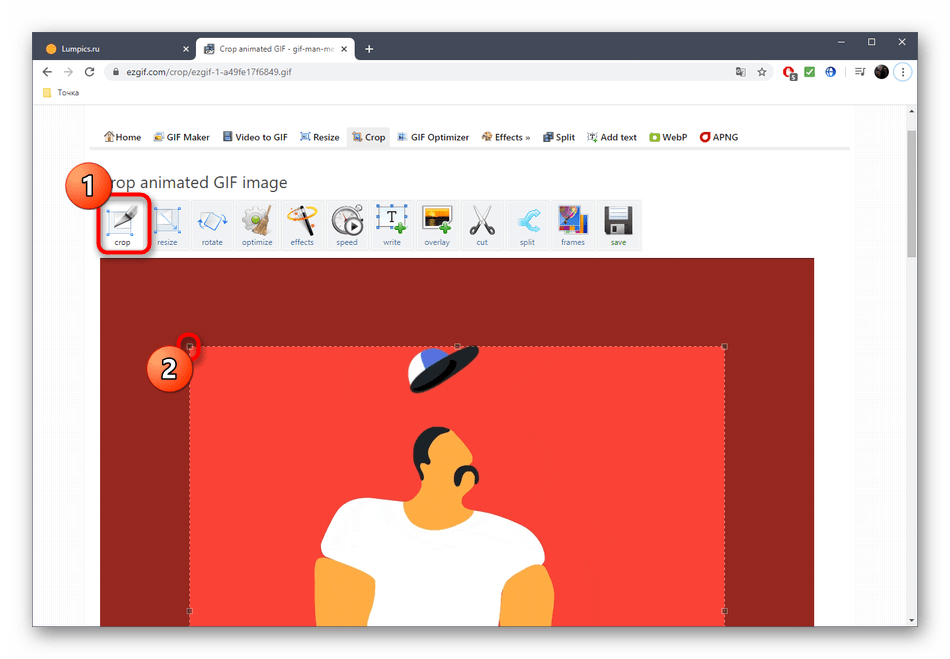
- Рассмотрим каждый инструмент по очереди, начав с «Crop». Выберите эту опцию, если хотите обрезать лишние края GIF. Для удобства можно самостоятельно выделить активную область, трансформируя отобразившийся прямоугольник, взяв его за точки.
- Опуститесь ниже, чтобы отобразились остальные параметры обрезки. Вы можете задать размер самостоятельно, указать пропорции или сделать так, чтобы онлайн-сервис автоматически обрезал лишнее. Если настройка завершена, кликните по «Crop Image» для сохранения изменений.
- Выберите второй раздел «Resize», чтобы изменить общий размер полотна.
- Под картинкой с анимацией отыщите поля, отвечающие за редактирование высоты и ширины. Задайте необходимое значение для каждого параметра, а также укажите один из доступных методов изменения размера. Подтвердите действие, кликнув по «Resize Image».
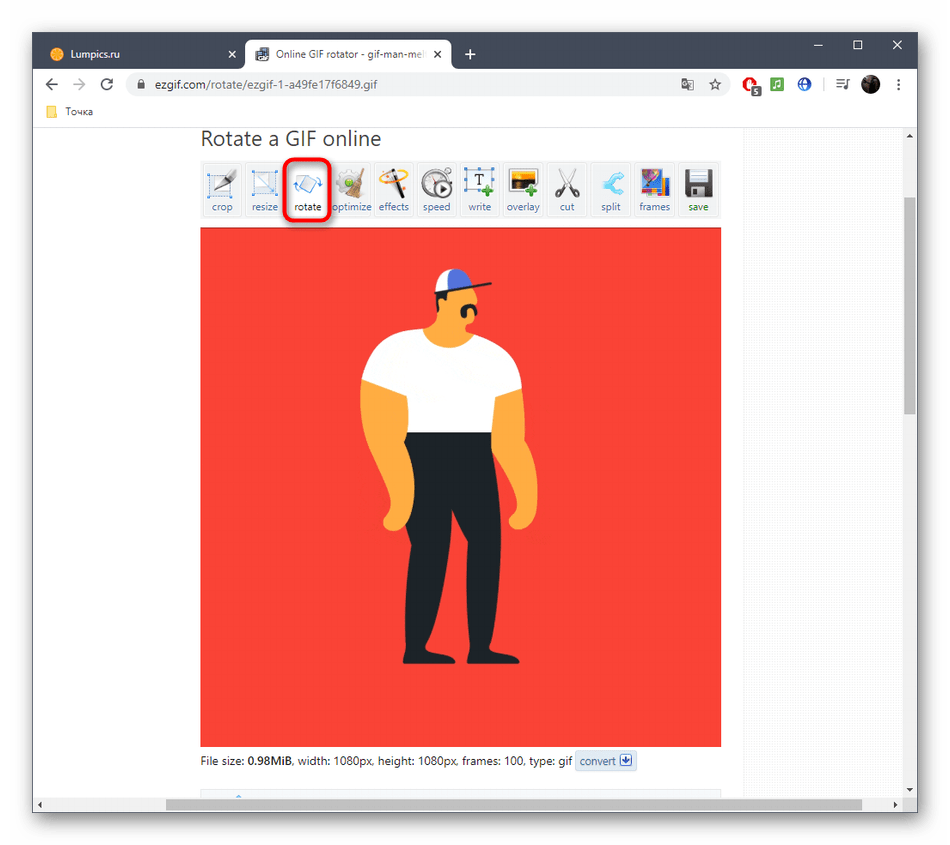
- Следом идет второй инструмент «Rotate». Он отвечает за поворот изображения в разные стороны. Останавливаться на нем не будем, поскольку в присутствующих настройках этого инструмента разберется любой, без проблем повернув анимацию на необходимое количество градусов.
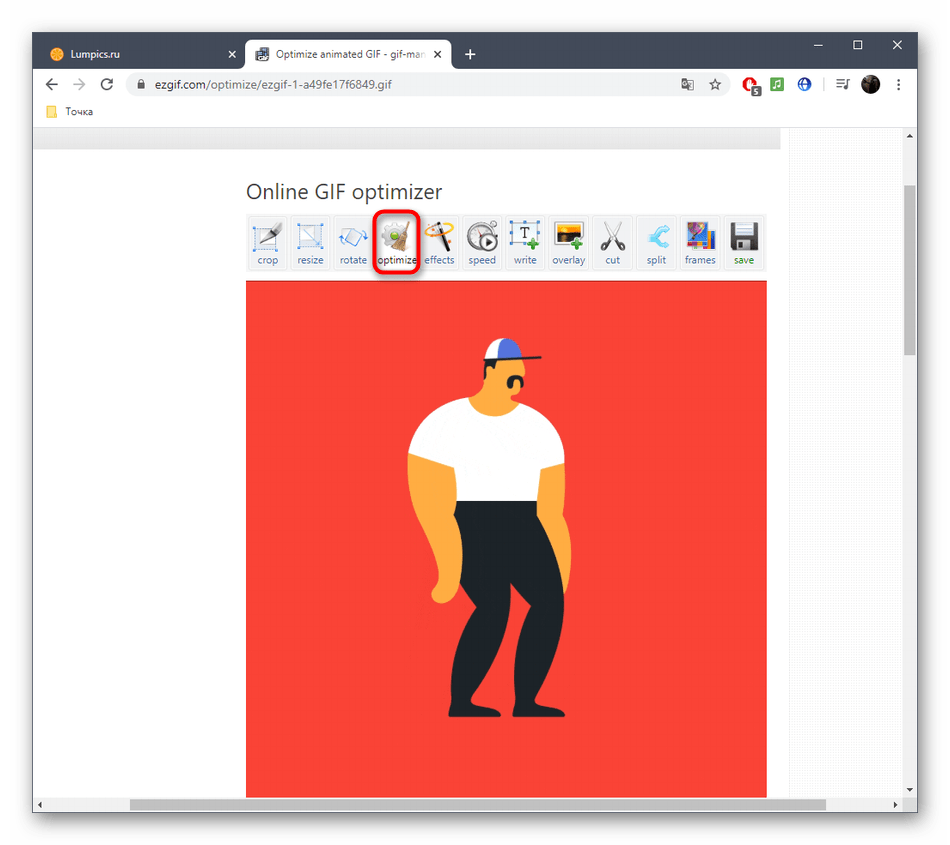
- Выберите раздел «Optimize», если хотите сжать размер ГИФ без потери качества или пожертвовать ей ради уменьшения занимаемого файлом пространства.
- Под самой картинкой настраивается сжатие: перемещайте ползунок и следите за результатом. Достигнув нужного результата, щелкните по «Optimize GIF», чтобы сохранить изменения.
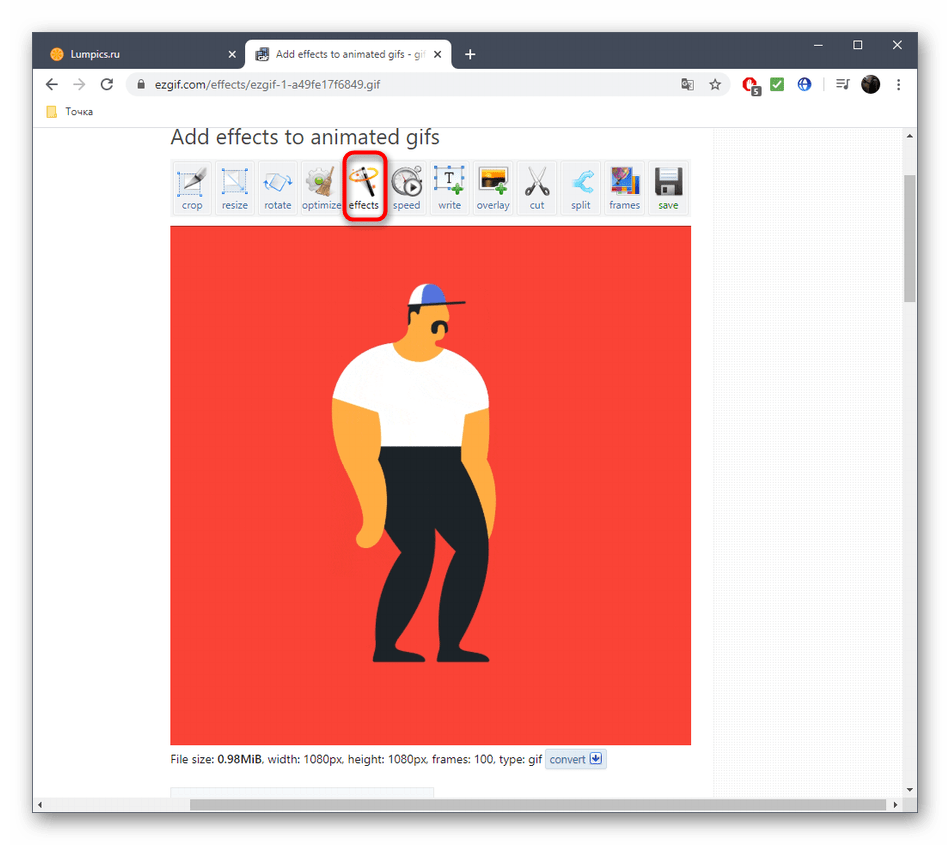
- Далее идет набор разных инструментов «Effects».
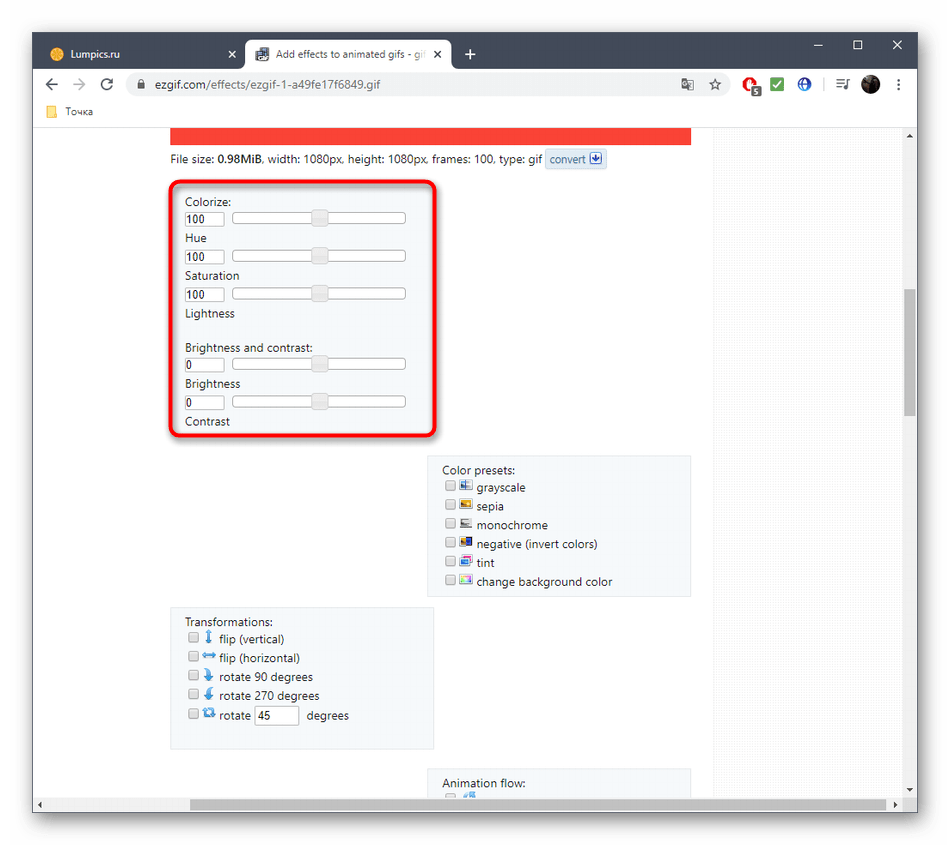
- Для него существует целый набор самых разных параметров, рассмотрим их по очереди. Сначала идет перечень ползунков, позволяющих настроить яркость, контрастность, насыщенность и передачу цветов. Регулируйте их, смотря на результат в окне предпросмотра.
- Используйте «Color presets», активируя находящиеся там пункты путем установки возле них галочек, чтобы выбрать одну из цветовых заготовок или вовсе сделать анимацию черно-белой.
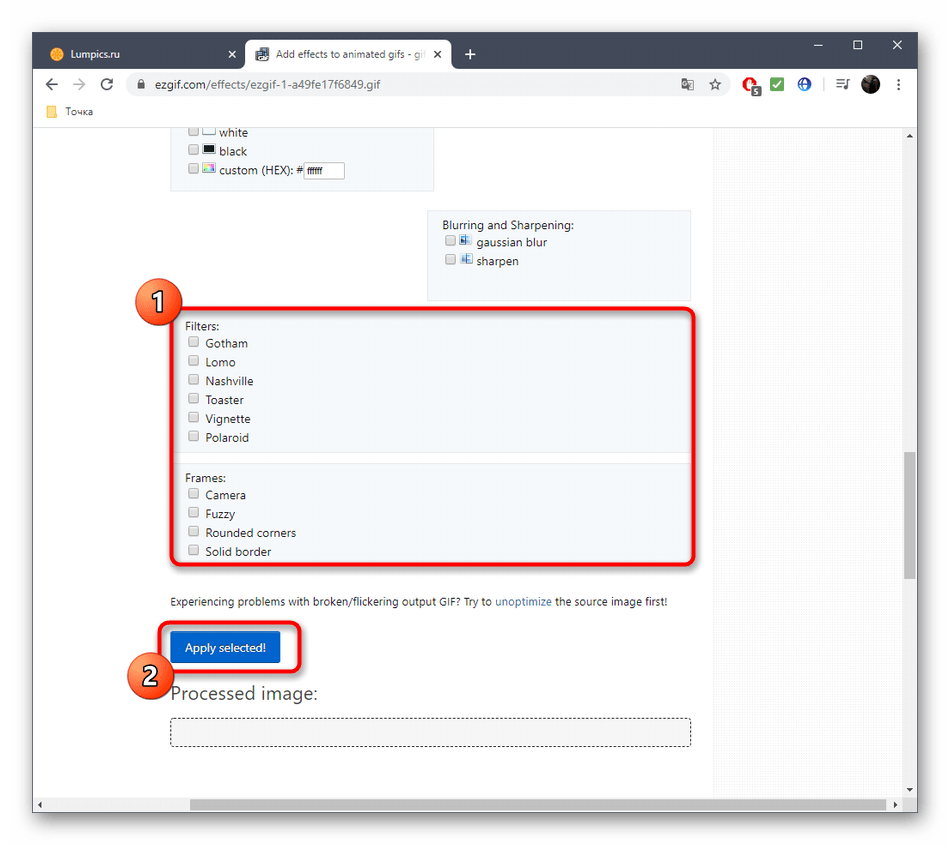
- Дополнительно EzGIF предлагает задействовать и самые разные фильтры, превращающие изображение в нечто другое путем полного изменения палитры цветов или наложения дополнительных эффектов. Ознакомьтесь с их действием, по очереди активируя каждый пункт, чтобы понять, какой из них подойдет именно для вашего проекта. По завершении нажмите на «Apply Selected», чтобы применить выбранное.
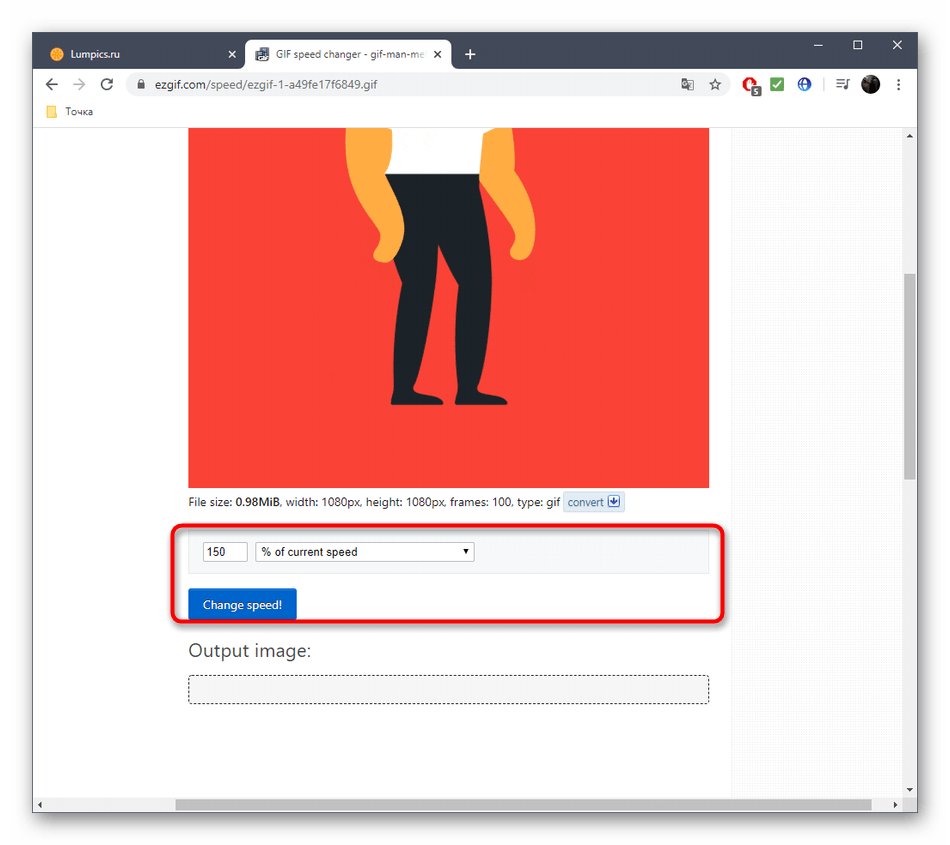
- Если вы выберете инструмент «Speed» и опуститесь ниже картинки, сможете самостоятельно изменить скорость воспроизведения анимации. Она сразу же начнет проигрываться в основном окне, поэтому слежение за результатом происходит в режиме реального времени.
- EzGIF предоставляет опцию и для добавления текста к каждому существующему кадру анимации. Для этого здесь есть специально отведенный инструмент под названием «Write».
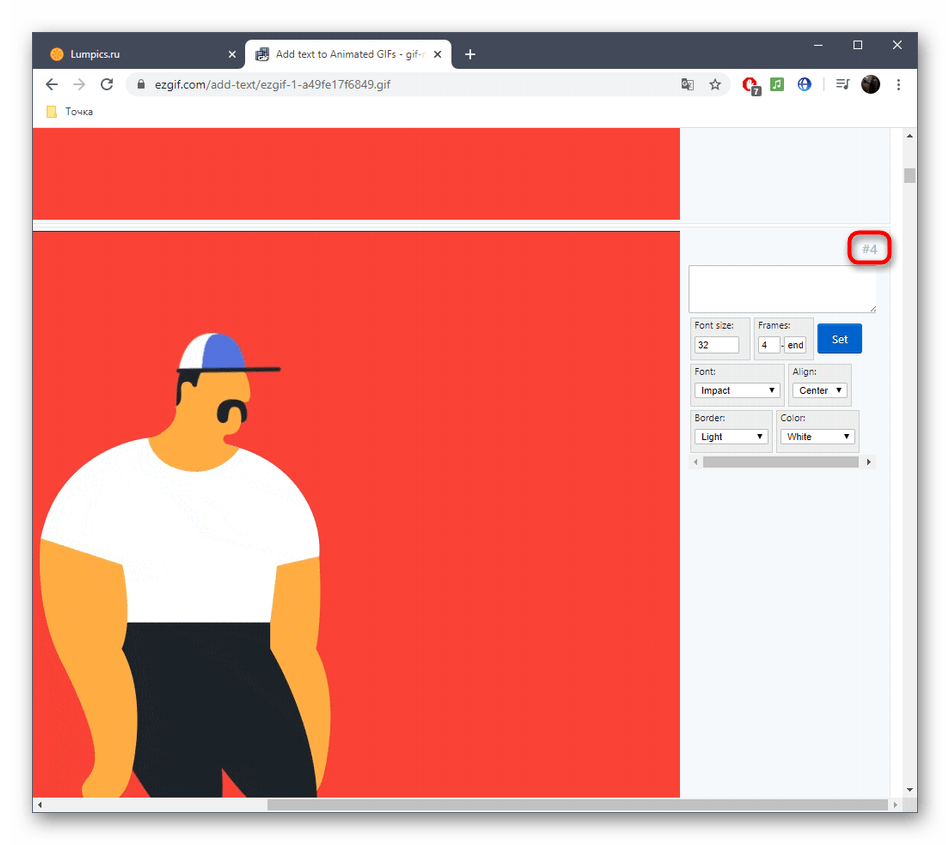
- После его выбора перейдите к первому кадру. Впишите в отведенное поле текст, настройте его размер, положение и цвет. Если вас устраивает результат, кликните по «Set», чтобы применить его.
- То же самое осуществляется и со всеми остальными кадрами, входящими в анимацию. Просто опускайтесь ниже и обращайте внимание на нумерацию, чтобы найти подходящие элементы.
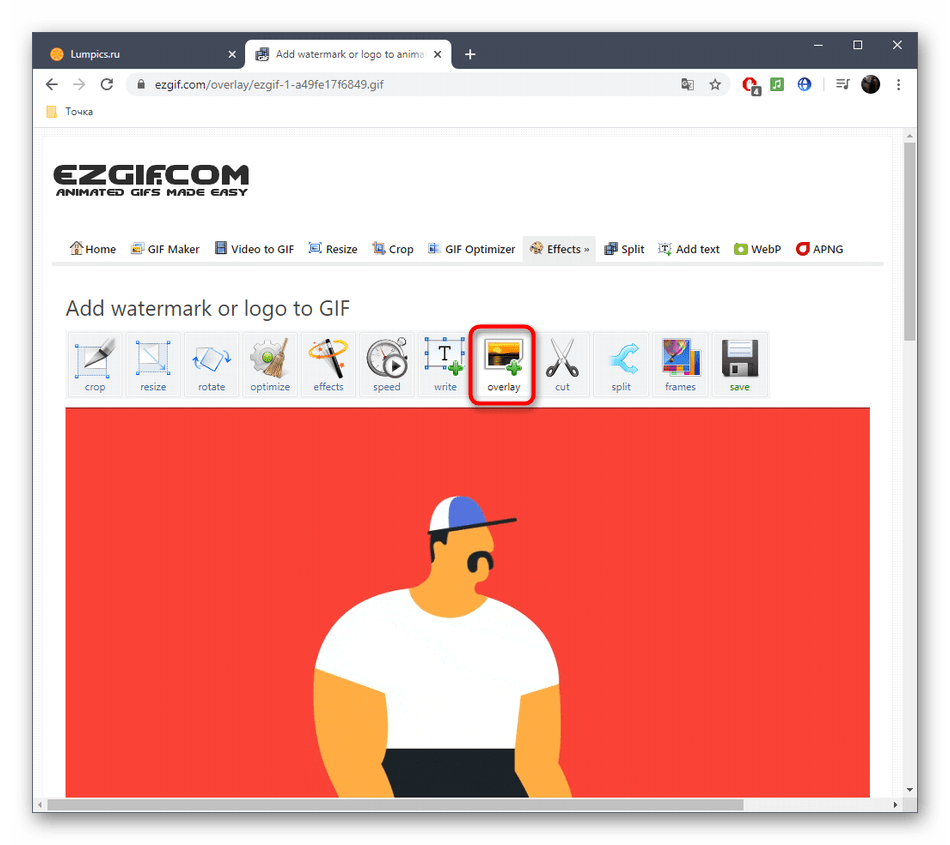
- К текущей картинке можно добавить дополнительные элементы, например, наложить водяной знак. На верхней панели выберите «Overlay».
- Под изображением переходите к выбору файла, который будет на нем размещен, а затем задайте для него положение и размер.
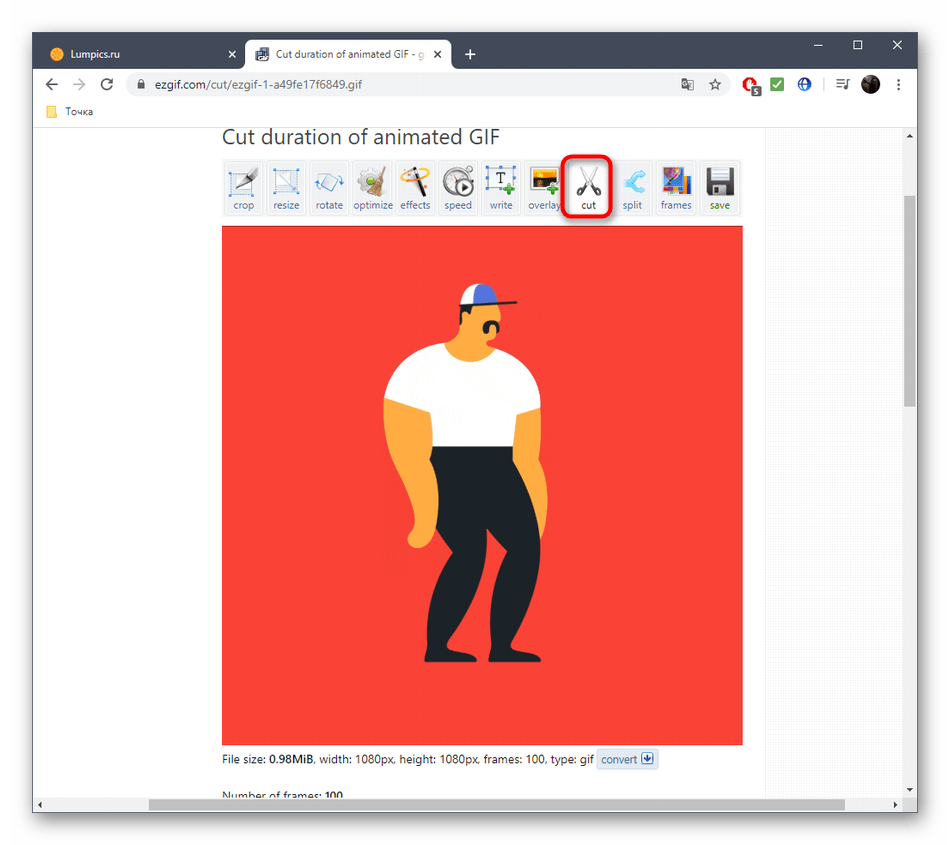
- Иногда бывает необходимо обрезать анимацию, например, отделив лишние первые или заключительные кадры. В этом поможет инструмент «Cut».
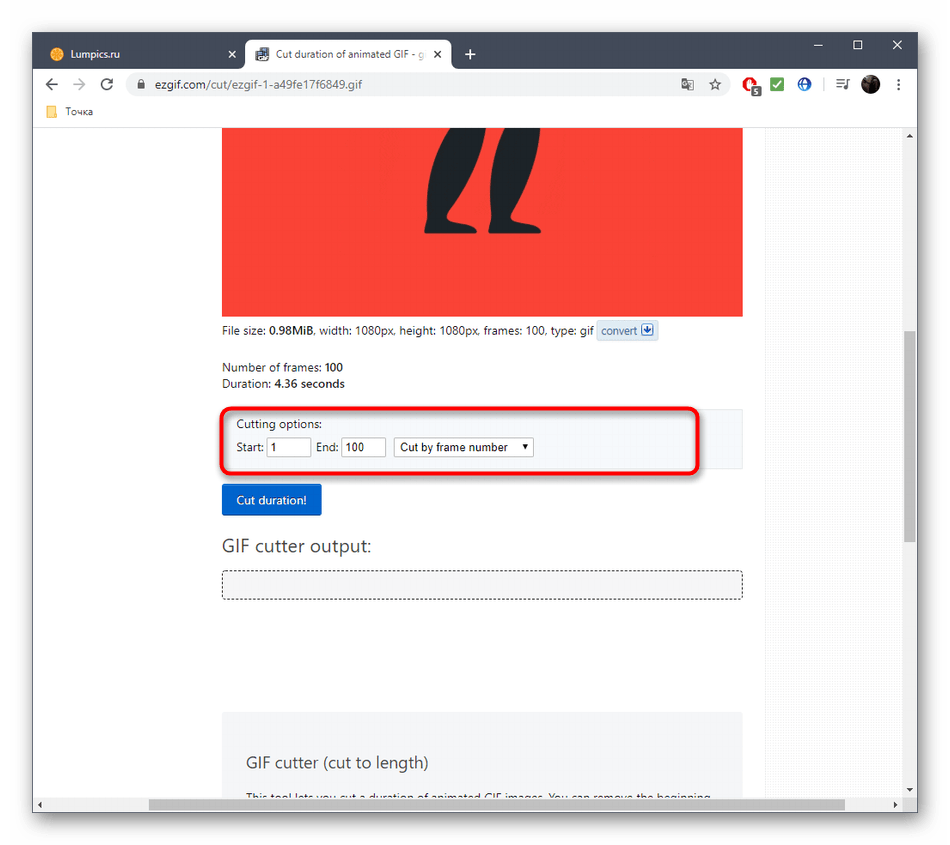
- Используйте форму ниже, чтобы назначить начальный и конечный кадр — это самый удобный алгоритм обрезки, не занимающий у пользователя много времени.
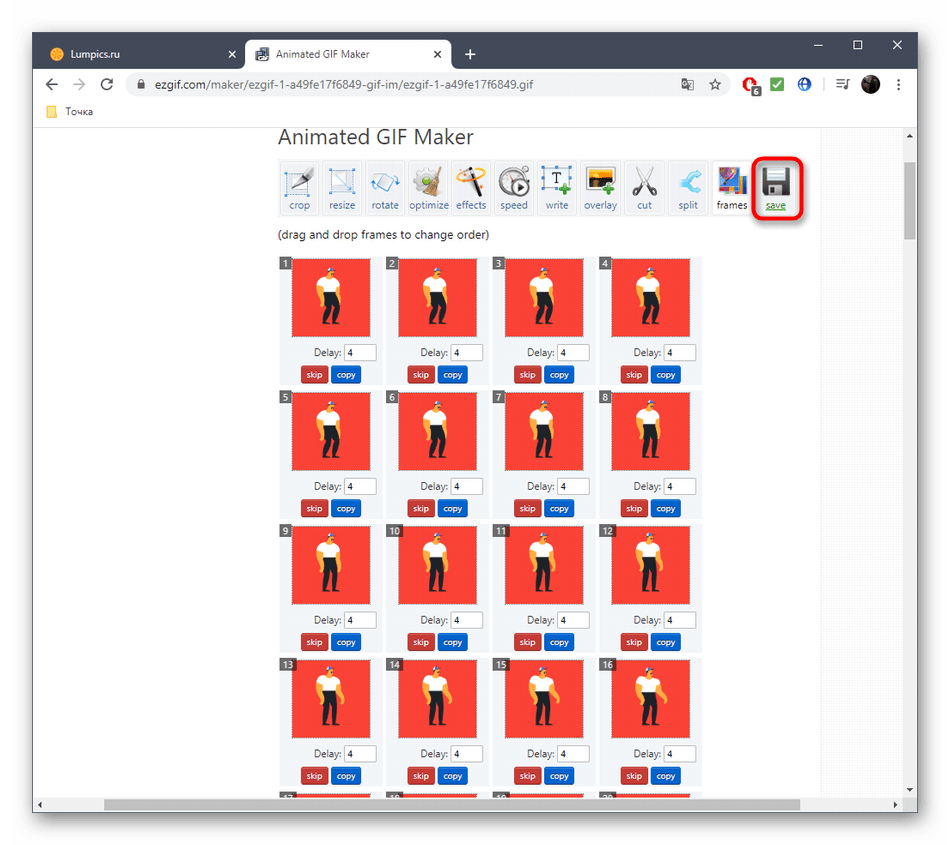
- Последний раздел «Frames» позволяет работать с каждым кадром отдельно, выводя их все на экран. Можете выбрать для каждого из них задержку, скопировать или вырезать из проекта.
- Если работа с проектом завершена и вы готовы его сохранить, щелкните по кнопке «Save».
- GIF-анимация сразу же будет скачана на локальное хранилище и доступна для просмотра. Внимательно ознакомьтесь с ней, чтобы удостовериться в качестве редактирования.












Читайте также: Открываем файлы GIF
Способ 2: Animizer
Animizer — более простой онлайн-сервис, в функциональность которого входит не так много опций. Однако из-за этого он может показаться более удобным для юзеров, которые и не нуждаются в огромном количестве разных инструментов.
Перейти к онлайн-сервису Animizer
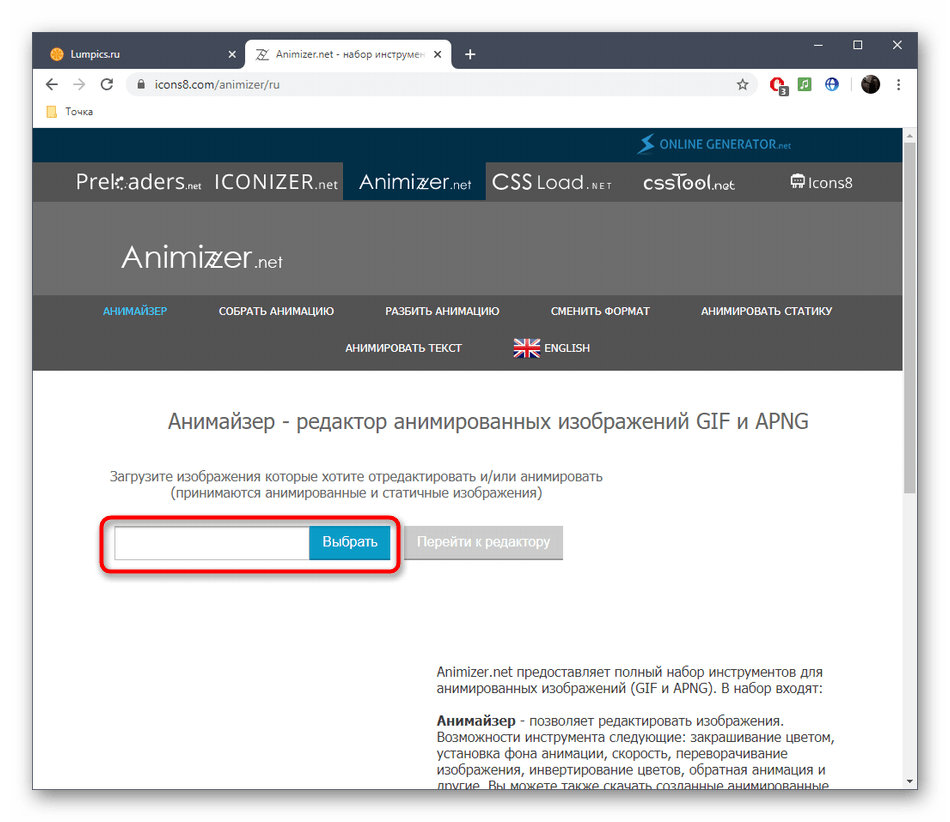
- Откройте главную страницу Animizer, где щелкните по кнопке «Выбрать».
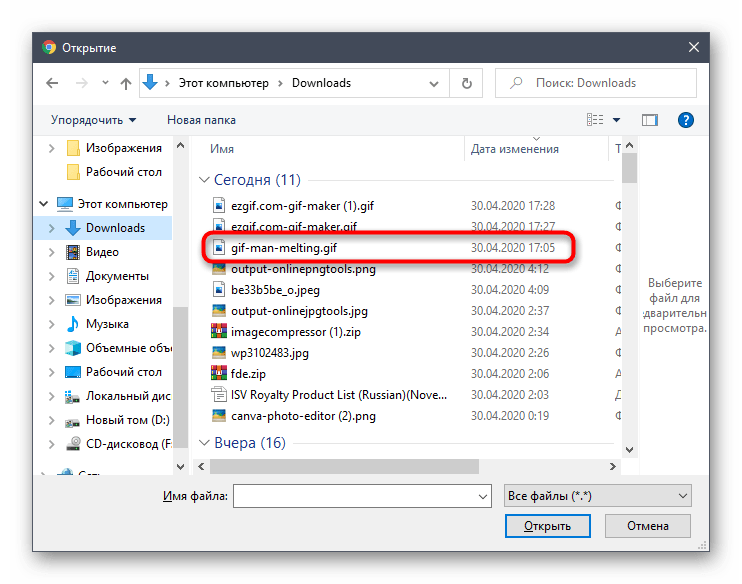
- В Проводнике отыщите необходимый для редактирования GIF-элемент.
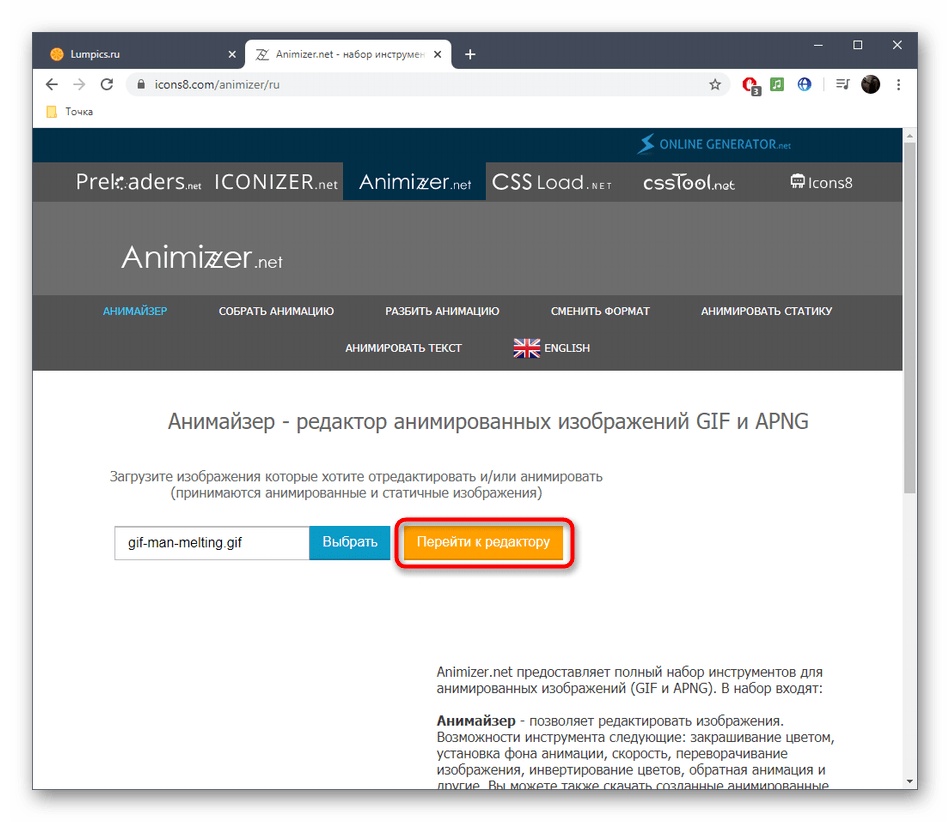
- Кликните на кнопку «Перейти к редактору», которая стала активной сразу же после выбора картинки.
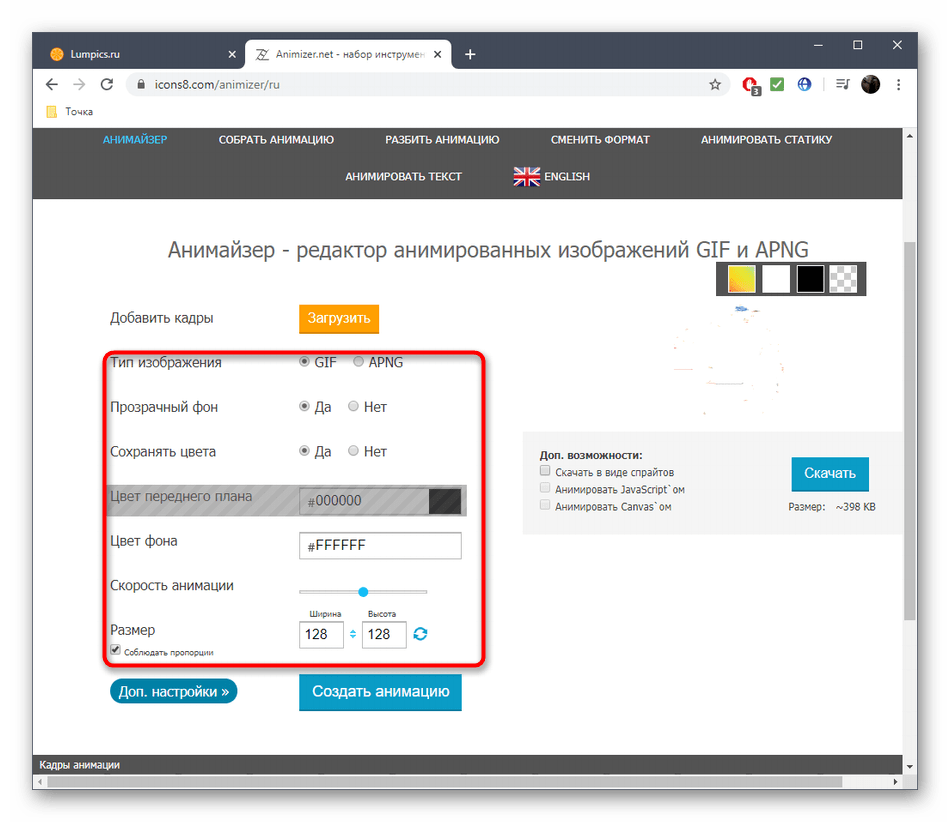
- Разберем основные возможности этого онлайн-сервиса, начав с «Добавить кадры»: нажмите по кнопке «Загрузить», если хотите соединить несколько GIF или прикрепить к текущей анимации еще несколько кадров.
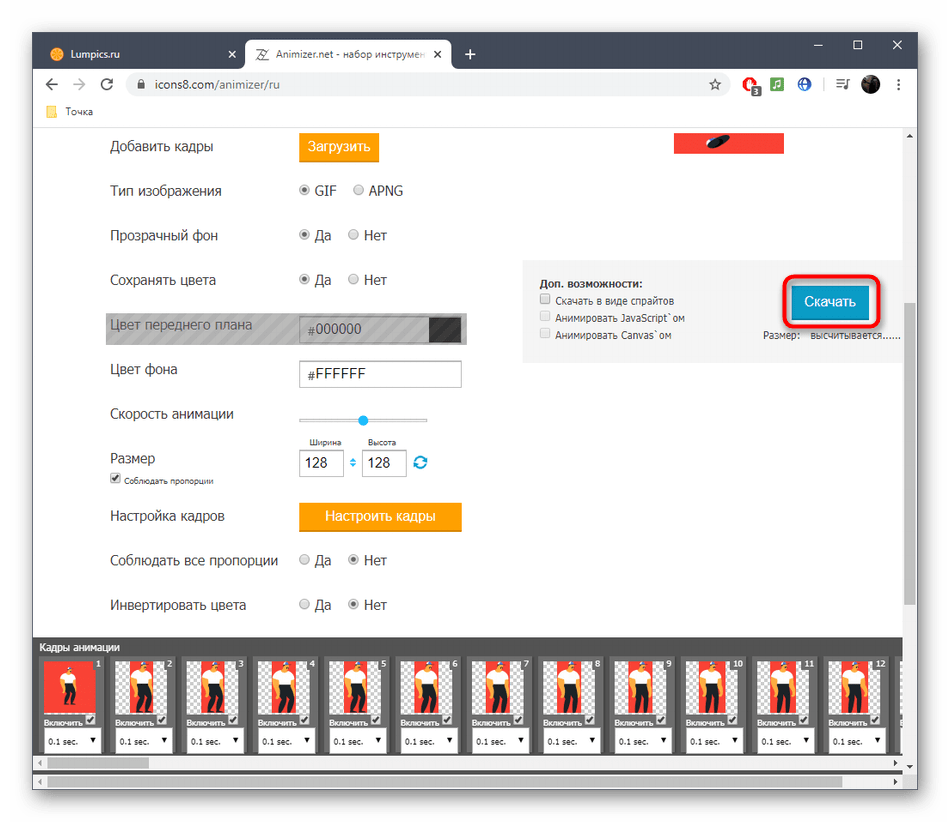
- Остальные основные функции не требуют развернутого описания. Благодаря переключению маркеров вы можете отключить передачу цветов, настроить прозрачный фон, задать цвет переднего плана, цвет фона, установить скорость анимации и вручную изменить размер холста.
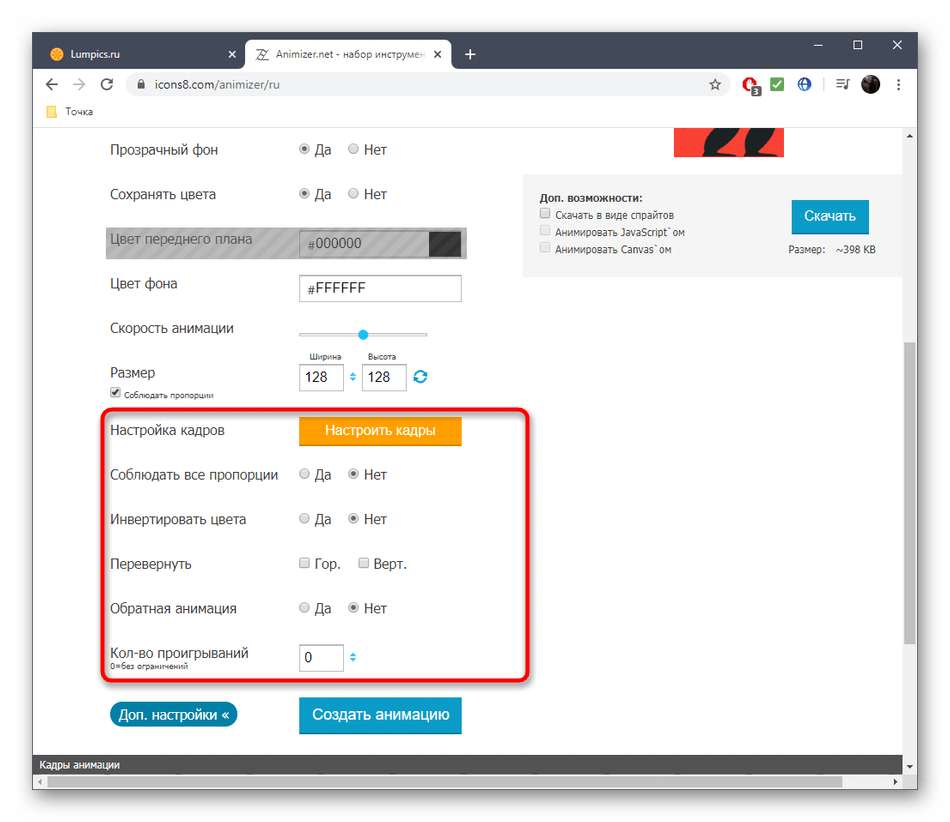
- Откройте «Доп.настройки», чтобы перейти к редактированию каждого кадра, настроить соблюдение пропорций, инвертирование цветов, обратную анимацию и количество проигрываний.
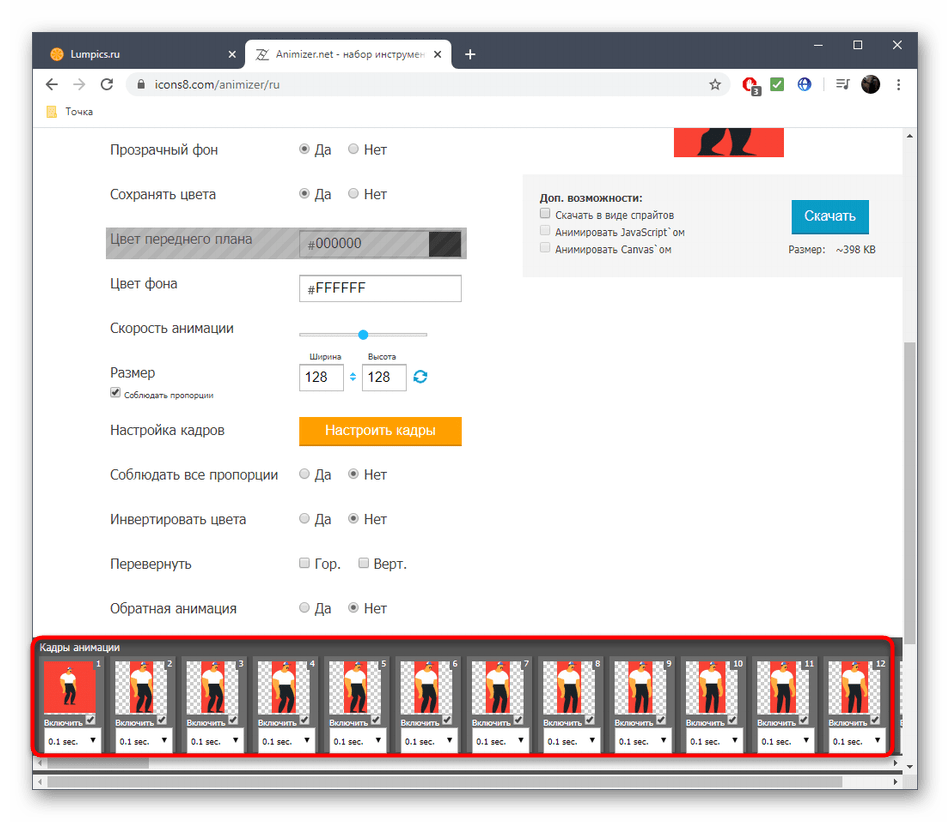
- При редактировании отдельного кадра доступно его отключение и установка времени воспроизведения.
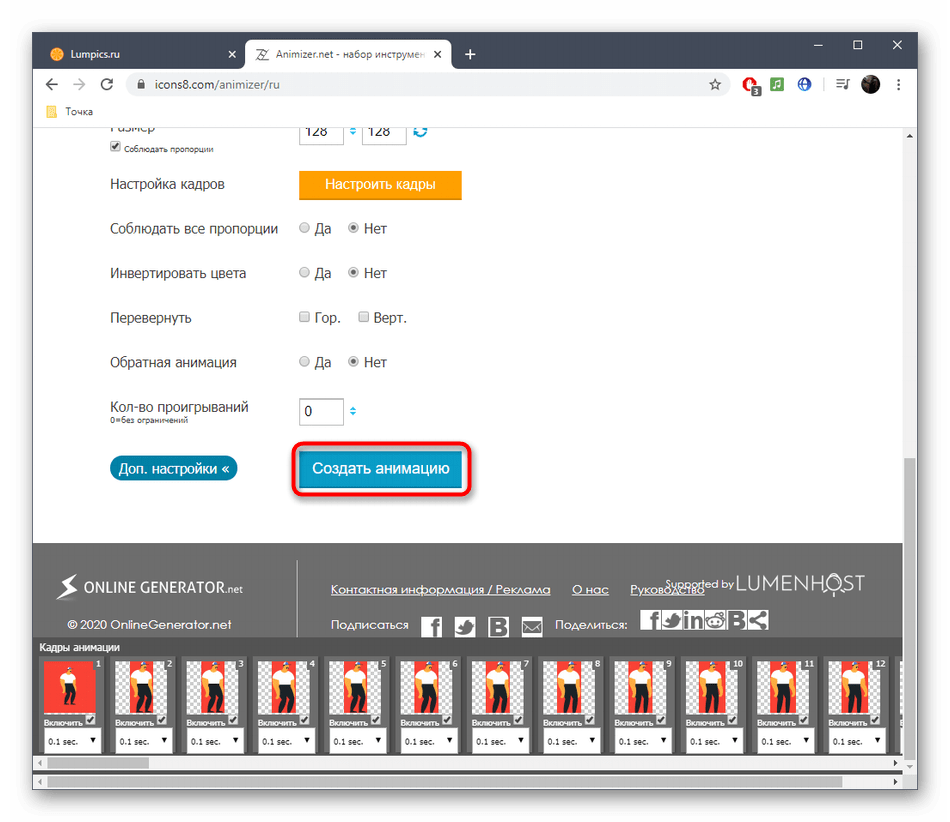
- По завершении настройки GIF щелкните по кнопке «Создать анимацию», применив тем самым изменения.
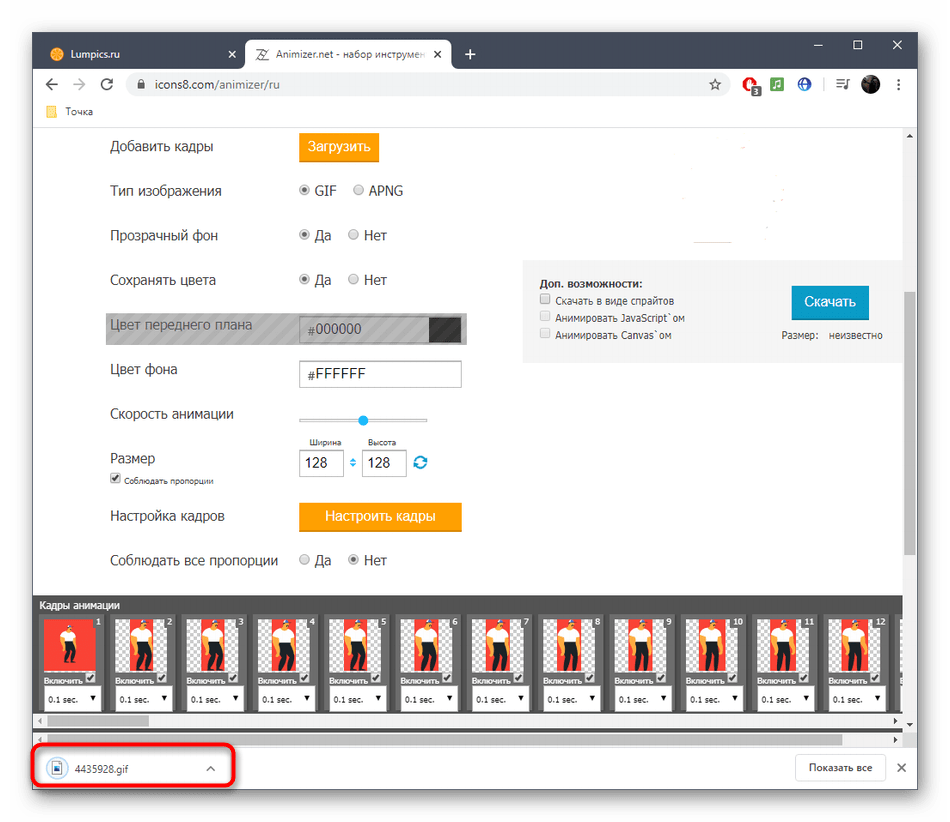
- Поднимитесь выше и начните скачивание файла.
- Обязательно проверьте его перед публикацией куда-либо, чтобы убедиться в корректности воспроизведения.

Способ 3: GIF Maker and GIF Editor
Последний онлайн-сервис GIF Maker and GIF Editor позволяет не только редактировать GIF-анимации, но и создавать новые, однако сейчас нас интересует только первая функция со всеми присутствующими инструментами.
Перейти к онлайн-сервису GIF Maker and GIF Editor
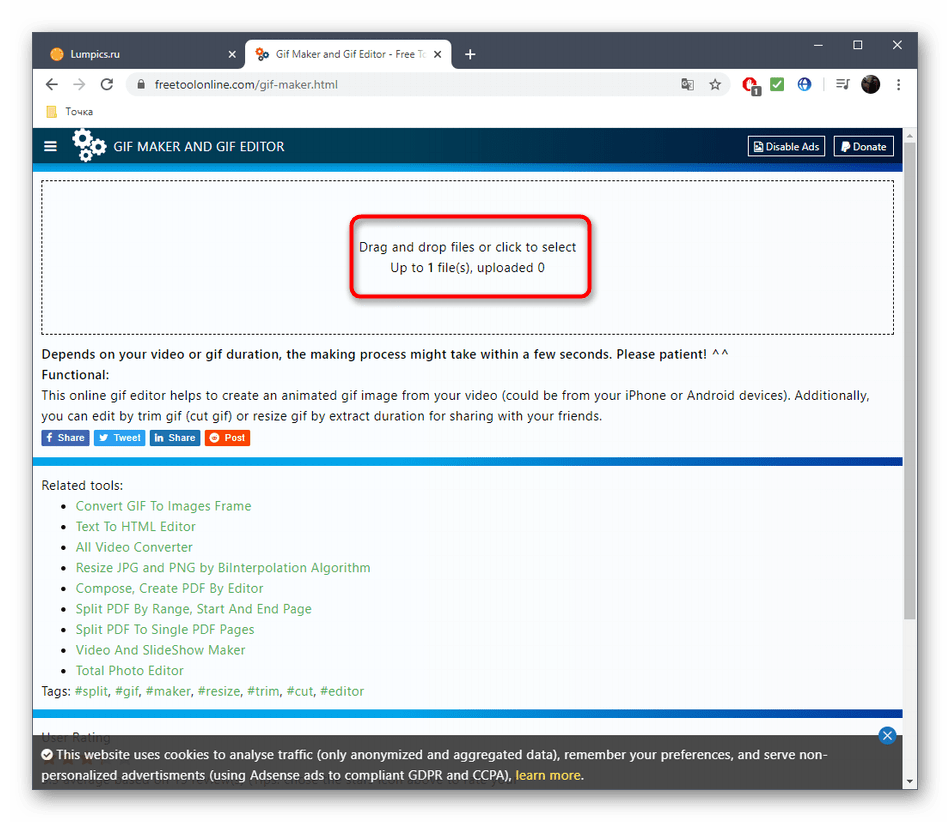
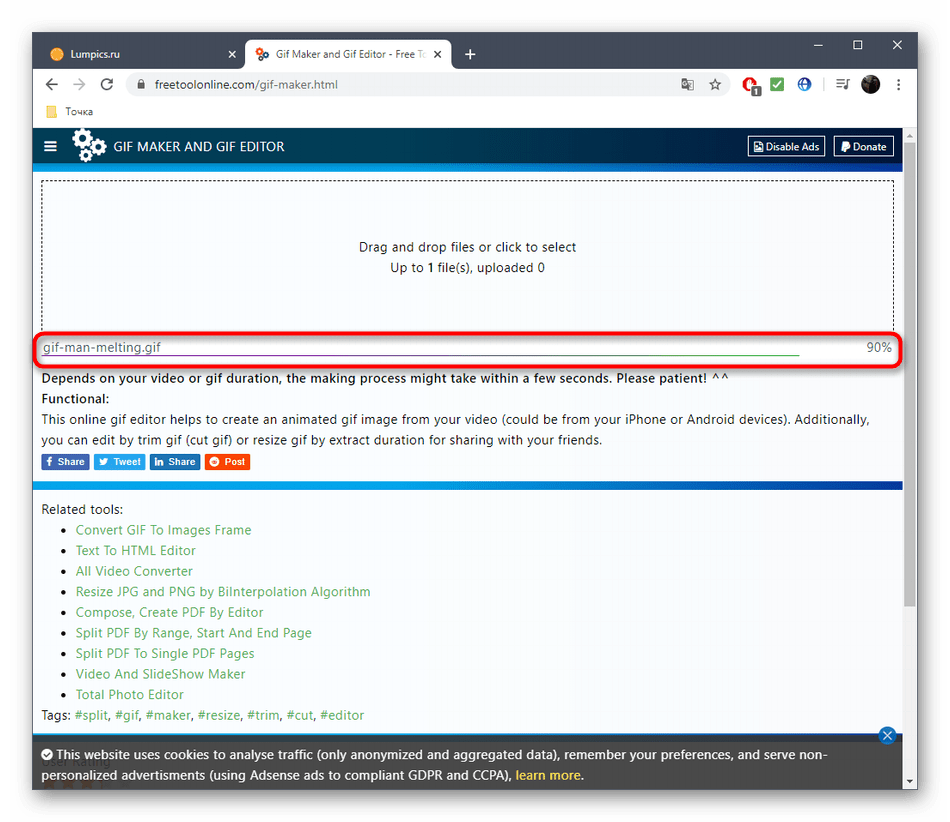
- Откройте GIF Maker and GIF Editor и перетащите в выделенную область файл для редактирования. Вместо этого можно нажать по ней, чтобы открыть окно Проводника.
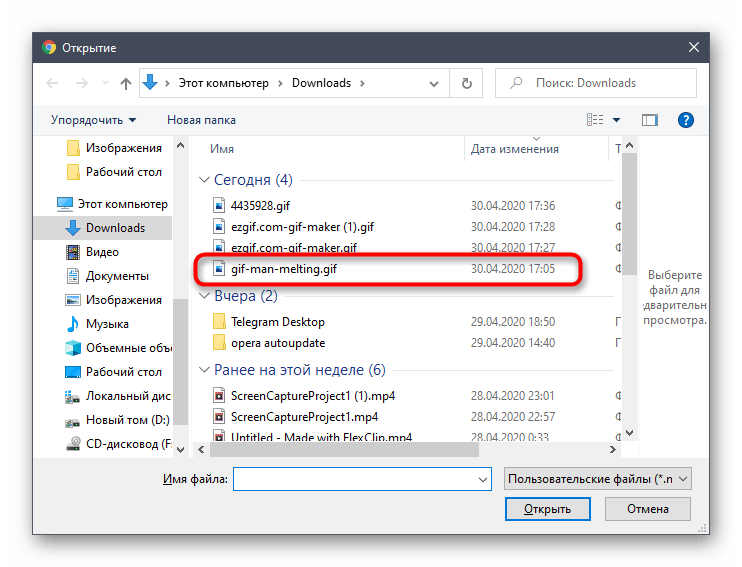
- В Проводнике отыщите и выберите объект формата ГИФ, который хотите редактировать.
- Ожидайте окончания загрузки файла на сервер, следя за прогрессом в этой же вкладке браузера.
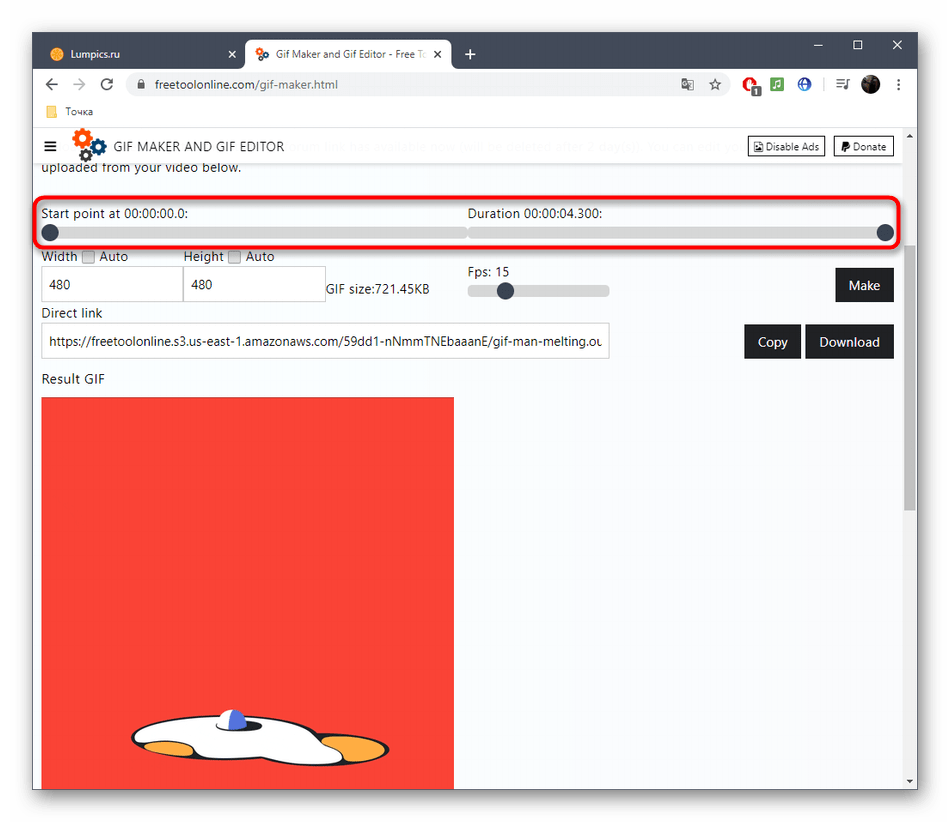
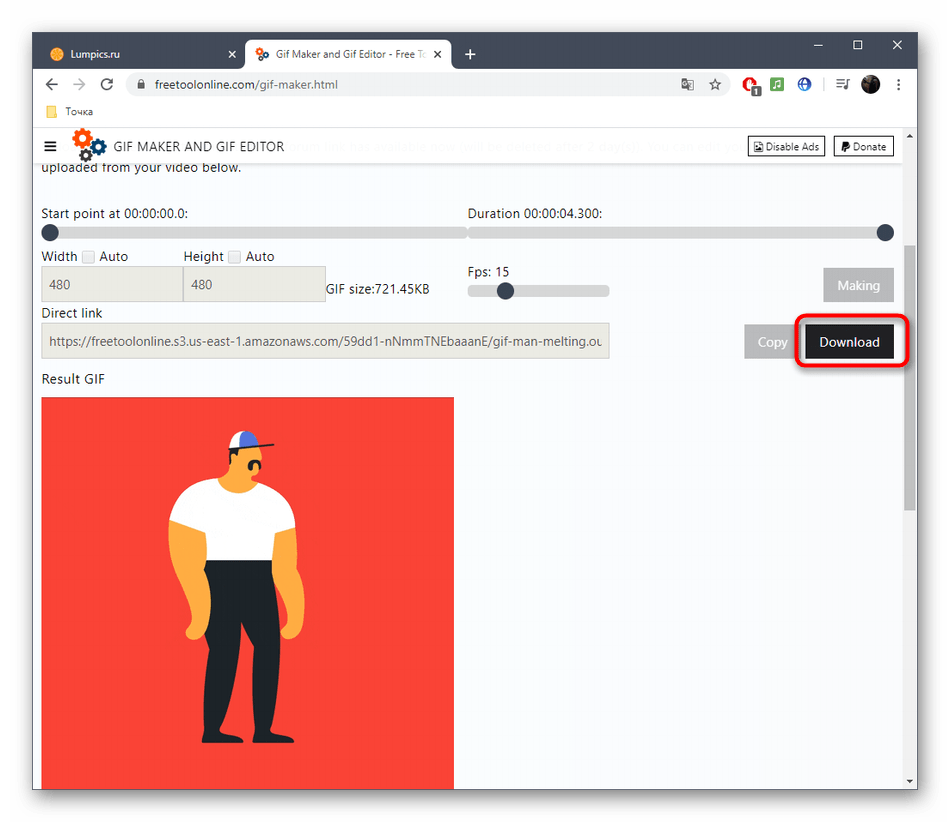
- Первый ползунок позволяет регулировать начальную и конечную точку воспроизведения, обрезая тем самым анимацию.
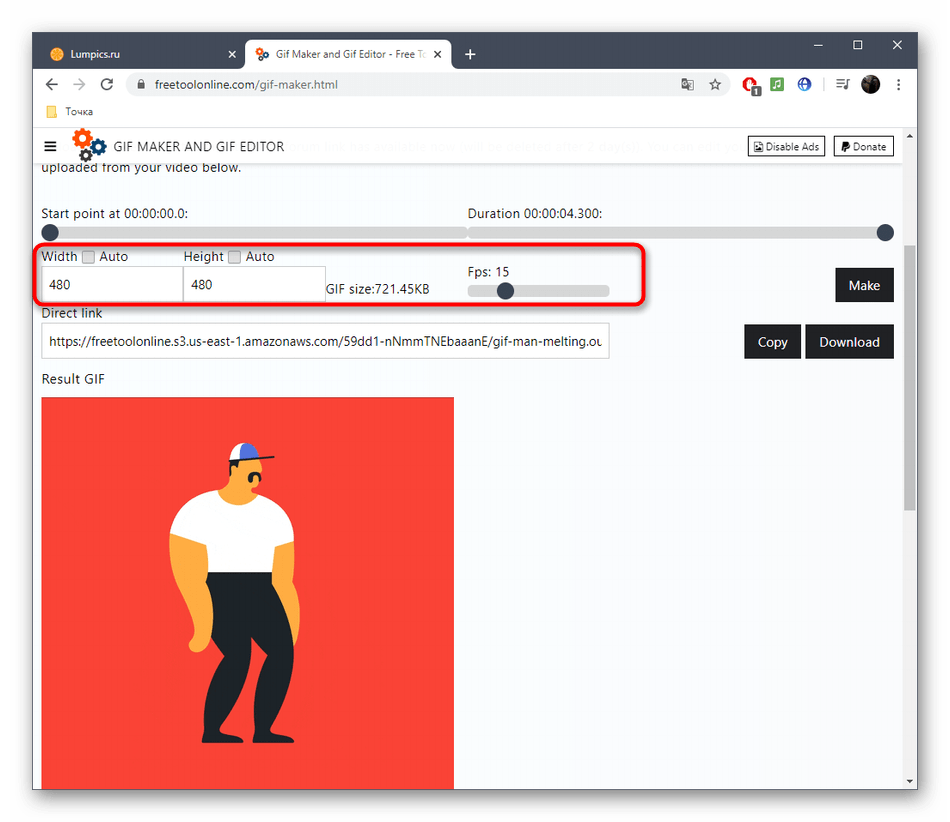
- Далее вы можете настроить высоту и ширину полотна, а также выбрать количество кадров в секунду.
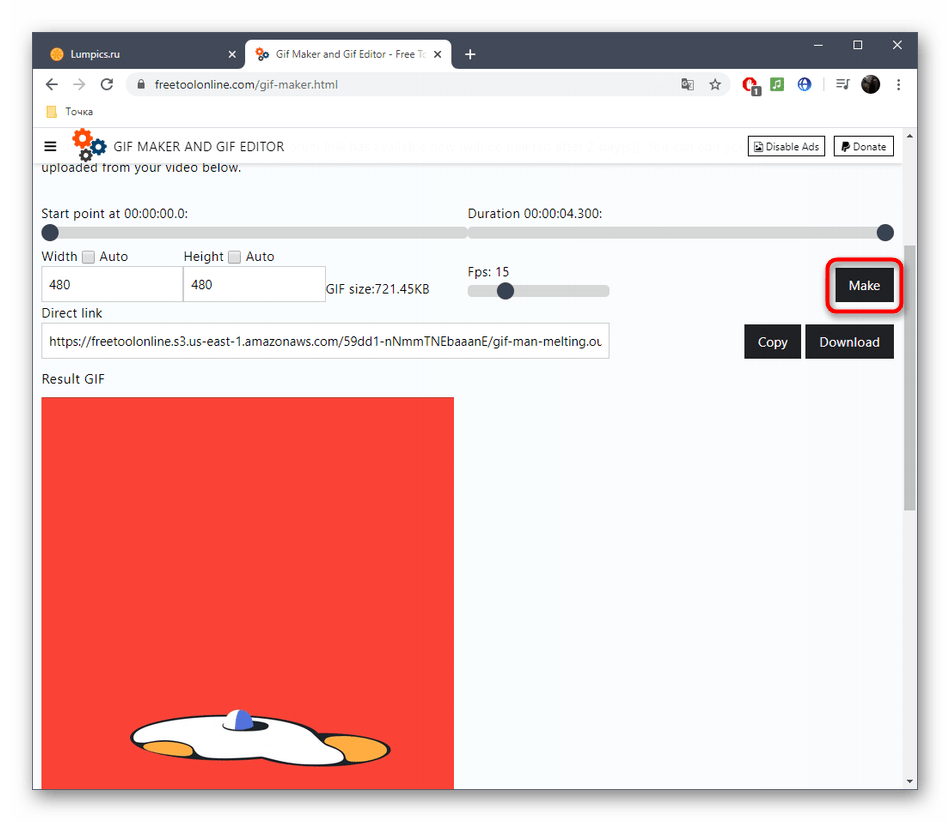
- Больше никаких параметров, отвечающих за редактирование анимации, в GIF Maker and GIF Editor нет. Вам остается только нажать на «Make», чтобы собрать измененную GIF.
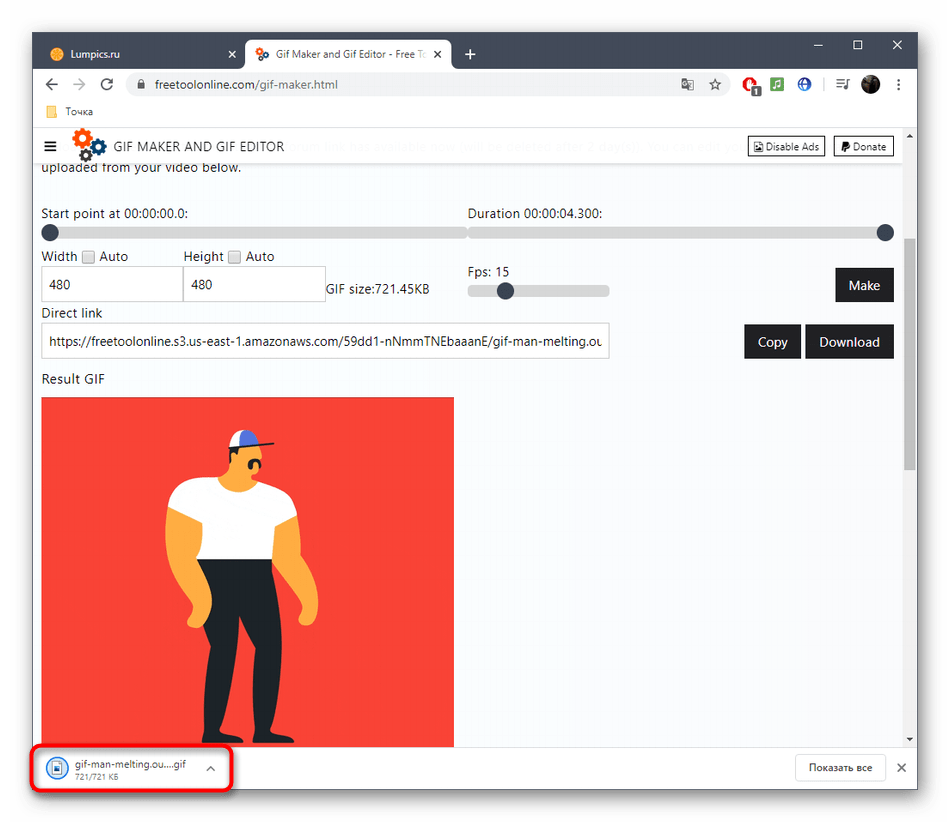
- По окончании этого процесса щелкните по «Download», чтобы загрузить файл на компьютер.
- Обязательно откройте его для воспроизведения, чтобы проверить итог внесенных изменений.
Если вам часто требуется работать с GIF, но вы еще не до конца знакомы с этим форматом файлов, советуем обратиться за помощью к вспомогательным тематическим материалам на нашем сайте, кликнув по интересующим ссылкам ниже.
Подробнее:
Изменяем размер анимации в формате GIF
Оптимизация и сохранение изображений в формате GIF
Делаем GIF-анимацию из фотографий
Кадрирование изображения формата GIF онлайн
Вставка анимации GIF в PowerPoint
Еще статьи по данной теме: