
Содержание:
- Способ 1: EMastered
- Способ 2: Descript
- Способ 3: BandLab Mastering
- Способ 4: Audioalter
- Способ 5: 123APPS
- Вопросы и ответы
Способ 1: EMastered
Онлайн-сервис EMastered позиционируется как полноценный движок для быстрой обработки треков с применением искусственного интеллекта. Применяются стандартные эффекты мастеринга, которые делают звучание композиции лучше, сглаживают некоторые моменты, выравнивают звук и окружение. Вы можете оставить параметры по умолчанию или редактировать их по своему усмотрению.
Перейти к онлайн-сервису EMastered
- На главной странице сайта рекомендуем выбрать режим работы «Normal», отметив его путем нажатия по соответствующей кнопке.

- Далее можно сразу перейти к опциям и посмотреть, какие настройки мастеринга предлагает EMastered.
- Вы увидите редактируемые параметры, среди которых можно выбрать уровень обработки, жесткость наложения компрессора, пресет эквалайзера, увеличение громкости и некоторые другие настройки. Удаляйте их или изменяйте на свой вкус, если разбираетесь в обработке звука. Если что-то из этого было отредактировано, не забудьте применить настройки перед выходом.
- Далее нажмите кнопку со стрелкой вверх, чтобы загрузить исходный файл для дальнейшей обработки.
- Выберите аудио через появившееся окно «Проводника», кликнув по нему дважды левой кнопкой мыши.

- Процесс мастеринга начинается сразу же, поэтому вам остается только ждать его завершения. Следите за тем, какие настройки производятся прямо сейчас и сколько времени еще осталось.
- По окончании произойдет перезагрузка страницы и вы сразу же сможете прослушать результат еще до его скачивания на компьютер, что очень важно.
- Если при воспроизведении оказалось, что какие-то настройки были выставлены неправильно, переключитесь на вкладку «Settings.
- На ней будут точно те же параметры, о которых уже шла речь, а вы сможете поменять любые из них так, чтобы еще сильнее улучшить качество звучания.
- Если вам удалось добиться необходимого эффекта и вы готовы скачать аудио с сайта EMastered, нажмите розовую кнопку со стрелкой вниз.
- Пройдите бесплатную процедуру регистрации, следуя появившимся на экране инструкциям, после чего завершите экспорт файла и приступайте к его использованию в своих целях.


Способ 2: Descript
Процесс взаимодействия с Descript осуществляется немного быстрее, чем с предыдущим онлайн-сервисом, однако в этом есть и свои недостатки. Связаны они с отсутствием детализированных настроек, то есть все изменения выполняются автоматически без возможности регулирования. Descript позиционируется как средство улучшения качества звучания путем удаления шумов и нормализации звука. Предлагаем воспользоваться данным сайтом и проверить, насколько качественно он справится со своей задачей.
Перейти к онлайн-сервису Descript
- Щелкните по ссылке выше, чтобы сразу попасть на требуемую страницу сайта. На ней нажмите кнопку «Try in now», чтобы не скачивать программу, а перейти к работе онлайн.
- Перетащите аудио прямо на вкладку или нажмите «Select file», чтобы выбрать файл вручную.
- Далее ожидайте окончания загрузки и обработки, что займет несколько минут. Можете переключаться между вкладками, главное — не закрывайте текущую, иначе весь прогресс будет сброшен.
- Скачивание итогового файла начинается автоматически, поэтому вам остается только воспроизвести его и убедиться в том, что Descript справился с поставленной задачей.


Способ 3: BandLab Mastering
Рассмотрим еще один онлайн-сервис, который позиционируется как средство автоматической обработки дорожек для улучшения звучания. Мастеринг производится по установленным универсальным параметрам или по конкретным, подходящим для определенных жанров музыки. Об этом всем более детально поговорим в нашей следующей инструкции, описывающей работу с сайтом BandLab Mastering.
Перейти к онлайн-сервису BandLab Mastering
- Для начала импортируйте исходный файл, перетащив его на выделенную область или кликнув по ней, чтобы открыть «Проводник».
- Сразу же начинается автоматический процесс мастеринга с применением универсальных параметров.
- Пока он идет, можете ознакомиться с другими пресетами и прослушать их. В будущем их можно будет применить на текущий трек, если установленные по умолчанию параметры вам не подойдут.

- По завершении обработки используйте встроенный плеер для проигрывания трека перед его скачиванием.
- Поддерживается переключение между оригиналом и сведенным результатом, чтобы вы могли более наглядно сравнить некоторые моменты и проверить, насколько BandLab Mastering качественно справляется со своей задачей.
- Вместе с этим доступно переключение между другими настройками. К сожалению, редактировать параметры вручную не получится, поэтому остается только выбирать разные режимы и смотреть, как звучит трек после мастеринга.
- Если результат взаимодействия с BandLab Mastering вас устраивает, нажмите на «Скачать» для перехода к экспорту трека.
- Создайте бесплатную учетную запись или авторизуйтесь при помощи связанного аккаунта, чтобы завершить скачивание и получить аудио без каких-либо ограничений.


Способ 4: Audioalter
Audioalter — многофункциональный онлайн-сервис, предоставляющий пользователю доступ к самым разным инструментам обработки звука. Он не улучшает качество аудио в автоматическом режиме, однако позволит наложить различные эффекты и использовать эквалайзер, чтобы вручную настроить звук. Разбирать все инструменты не будем, но остановимся на самых подходящих для выполнения поставленной задачи.
Перейти к онлайн-сервису Audioalter
- Для начала ознакомьтесь со всеми плитками с инструментами на главной странице сайта. Сразу же в глаза бросается «3D Audio»: данный эффект накладывается автоматически и позволяет улучшить эффект стерео, если при прослушивании аудио вам не хватает объема.
- Далее идет еще один автоматический инструмент с названием «Bass Booster». По названию уже понятно, что при применении данной настройки будут повышены низкие частоты. Однако сделать это можно и самостоятельно при помощи эквалайзера, если требуется более точная настройка.
- Как раз эквалайзер и идет следующей плиткой. Данный инструмент мы бы назвали самым подходящим для улучшения звука через Audioalter. Вы можете в режиме реального времени менять частоты так, чтобы тихие звуки стали лучше слышаться или усилилось звучание конкретного инструмента.
- Начнем с использования автоматических инструментов. Выберите любой из них, а после перехода на страницу нажмите «Browse computer», чтобы выбрать исходное аудио.
- Найдите файл в открывшемся окне «Проводника» и подтвердите его выбор, дважды кликнув по нему левой кнопкой мыши.
- Остается только подтвердить наложение необходимого эффекта, щелкнув по кнопке для подтверждения.
- Ожидайте окончания загрузки и обработки.
- После этого на экране отобразится кнопка «Download», предназначенная для скачивания итогового файла.
- При работе с тем же эквалайзером некоторые действия придется выполнять вручную. Регулируйте ползунки с частотами, достигая требуемого уровня звучания.
- Вместе с этим обязательно используйте встроенный плеер, чтобы в режиме реального времени прослушивать изменения и понимать, насколько улучшается качество аудио.
- Для подтверждения новых параметров нажмите «Submit», после чего ожидайте окончания обработки и скачайте итоговый файл на ПК.


Способ 5: 123APPS
Закончим нашу статью обзором онлайн-сервиса 123APPS. В нем есть только один инструмент для улучшения качества аудио, который подразумевает взаимодействие с эквалайзером. Используйте следующую инструкцию лишь в том случае, если вам нужен именно такой стиль обработки, а автоматический мастеринг или совмещение разных инструментов, как это было показано выше, не подходит.
Перейти к онлайн-сервису 123APPS
- Нажмите кнопку «Open file», чтобы перейти к выбору исходного файла на компьютере.
- Дождитесь открытия «Проводника», найдите там аудио для улучшения и подтвердите импорт на 123APPS.
- Обратите внимание на верхнюю панель эквалайзера: на ней вы найдете разные заготовки для определенных музыкальных жанров. Можете выбрать любую из них, чтобы проверить, как изменится эквалайзер и звучание композиции.
- Всего доступно семь ползунков от самых низких до самых высоких частот. Если нужно, регулируйте их самостоятельно, чтобы достичь требуемого уровня звучания.
- Вместе с этим используйте встроенный плеер для прослушивания результата еще до его скачивания в виде аудио на компьютер.
- Если нужно обрезать лишнее, перетаскивайте синие ползунки в плеере, удаляя ненужные части в начале и конце трека.
- Перед переходом к экспорту разверните список с доступными форматами файлов и выберите подходящий для вас.

- Нажмите «Save», чтобы отправить аудио на обработку.
- По завершении появится еще одна такая же кнопка, отвечающая за скачивание файла на компьютер. Обязательно прослушайте его через любой удобный плеер, сравнивая качество звучания с оригиналом.


Поделиться статьей в социальных сетях:
Битрейт MP3 характеризует объем данных, воспроизводимых за одну секунду проигрывания аудио. Минимальное значение для mp3-композиций – 32 kbps в секунду, максимальное – 320. Чем выше показатель, тем качество композиции лучше.
Увеличение битрейта не приводит к усовершенствованию аудиофайла. Наоборот, качество может значительно ухудшится – перекодировка приводит к новым потерям данным. Но изменение битрейта на уровни ниже значительно уменьшает объем MP3. Рассмотрим топ популярных программ и онлайн-сервисов, где можно изменить битрейт MP3 бесплатно и быстро.
Содержание
- MP3 Quality Modifier
- AudioConverter Studio
- Online Conventering
- Online Convert
- Итоги обзора
MP3 Quality Modifier
Первая программа – бесплатная и простая MP3 Quality Modifier, скачать которую можно здесь (https://www.inspire-soft.net/software/mp3-quality-modifier). Это портативная версия: нужно распаковать архив и запустить exe-файл. Если возникли трудности с распаковкой архива, читайте эту статью.
После запуска утилиты меняем язык. Делается это в разделе Settings, во вкладке Language. После изменения нужно перезапустить программу.

Загружаем mp3-файлы, кликнув по одной из верхних иконок. Можно добавлять по отдельности или сразу целой папкой. Выставляем настройки. Мы почти не меняли заданные по умолчанию параметры:
- режим оставили средним (Average), то есть программа будет изменять битрейт аудио не точно в значении 130, а в среднем. Также можно выставить постоянную величину битрейта (Constant) или вариативный режим (Variable);
- 130 kbps – оптимальное значение, так как многие сервисы для загрузки аудио ограничивают битрейт mp3-файлов именно этим значением;
- режим кодирования мы установили на значении «стерео» (двухканальный);
- частоту дискретизации вообще не трогали.
На правой нижней панели можно настроить путь, куда будут сохраняться перекодированные композиции. По умолчанию программа выбирает OneDrive.

Чтобы запустить кодировку, заходим во вкладку «Файл» и кликаем «Обработать».

Появляется вот такое окошка, где видна информация о процессе перекодировки. Время обработки файлов зависит от их количества и размера.

Через несколько минут программа выдает итоги. Видим, насколько сильно изменился объем mp3-файлов – в среднем на 60%. В принципе, логично: исходный битрейт 320 kbps более чем в два раза больше битрейта 128 kbps.

AudioConverter Studio
Еще одна программа для ПК – AudioConverter Studio. Скачивается на официальном сайте (https://www.maniactools.com/soft/converter/), где нужно кликнуть на зеленую иконку «Download now». Сайт англоязычный, но сама программа полностью на русском языке. Язык выбирается перед установкой.
Заходим в программу и добавляем нужные для обработки файлы. Как обычно, можно добавлять по отдельности или целым каталогом.

Дальше настраиваем правую панель изменений. Выходной формат оставляем таким же. Выбираем качество выходных композиций. Чем оно будет ниже, тем меньше будет объем файла. Оставим по умолчанию – хорошее. Дальше как в предыдущей утилите: частота, битрейт, режим. Внизу – панель настройки сохранения обработанных файлов.

Для начала конвертации кликаем на иконку верхней панели.

Видим всплывающее сообщение, где описаны ограничения конвертации. Ознакомительная версия добавляет в начало перекодированных композиций звуковое сообщение. Нажимаем «Продолжить», если это устраивает, или приобретаем лицензию. Разработчик предлагает меньше ем за 40$ не только AudioConverter Studio, но пакет из десяти программ.

Вот так выглядит окно процесса конвертации.

После завершения процесса выпадает окно о результатах. К сожалению, здесь нет наглядной «статистики», как в прошлой утилите. Увидеть конечный размер конвертированных файлов можем только в каталоге, где они сохранились.

Для примера возьмем первую композицию. Начальный ее размер при битрейте 320 kbps составлял 11,4 Мб. В конечном итоге мы получили mp3-файл с битрейтом 192 kbps объемом 6,86 Мб. Размер файла уменьшился на 40%. Не забываем, что здесь мы выставили более высокий битрейт – 192 по сравнению со 130 в MP3 Quality Modifier. Качество работы двух программ примерно одинаково.
Online Conventering
Переходим к сервисам, где можно изменить битрейт MP3 онлайн. Первый в нашем обзоре – Online Conventering, русскоязычный сайт с простым инструментом кодировки. На главной странице выбираем синюю иконку «Аудио конвертер».

На следующей странице выбираем интересующий нас MP3-конвертер.

Выбираем файл для конвертации. Выставляем качество звука (битрейт), настройки частоты оставляем неизменными (Change sampling rate), а режим изменяем на «стерео» (Change channels). Кликаем внизу на «Конвертировать».

После завершения процесса нам предложат сохранить файл одним из способов: на компьютер по ссылке, в Google Drive, DropBox или отсканировать QR-код.

Размер нашего исходного файла составлял 7,04 Мб. Перекодированный файл уменьшился до объема 2,82 Мб. В процентном соотношении разница составила почти 60%. Результат аналогичен программе MP3 Quality Modifier, где мы тоже конвертировали файл с битрейтом 320 в 128.
Недостаток сервиса один: нельзя загрузить одновременно несколько файлов, приходится изменять каждый по отдельности.
Online Convert
Еще один русскоязычный сервис, предлагающий бесплатный аудио конвертер. На начальной странице выбираем нужный формат и кликаем «Начать».

Сразу радует, что можно загружать несколько файлов одновременно.

В первой колонке изменения битрейта мы можем выставить «Постоянный…» и во второй задать конкретное значение. Или же в первой колонке задается диапазон значений. Попробуем изменить битрейт наших файлов на 192 и сравнить результаты с программой AudioConverter Studio.
Все остальные настройки выставляем на те, которые использовали раньше. Нажимаем «Начать конвертирование».

Дожидаемся завершения процесса.

Помимо сохранения файлов на компьютер или облачное хранилище, сервис предлагает запаковать их в архив – каждый файл по отдельности или все вместе.

Посмотрим, что получилось с размерами. Первая в списке композиция (Name and Adress) имела изначальный объем 7,21 Мб. На выходе получилось 4,32 Мб. В процентном соотношении размер файла уменьшился чуть больше чем на 40%. Результата аналогичен утилите AudioConverter Studio.
Итоги обзора
Мы рассмотрели четыре возможности изменить битрейт MP3 файла – две программы и два онлайн-сервиса. Вкратце о каждом из них:
- MP3 Quality Modifier – портативная программа с простым интерфейсом, бесплатная. Быстро и качественно перекодирует файлы и показывает итоговую статистику – процент уменьшения размера;
- AudioConverter Studio – утилита тоже демонстрирует хорошие результаты кодировки. Единственный минус: в пробной версии есть ограничение – вставка звукового сообщения в начале композиции о том, что файл конвертировался в этой программе;
- Online Conventering – удобный онлайн-сервис, где можно быстро из браузера, без установки ПО изменить битрейт. Недостаток – невозможность загрузить сразу несколько композиций;
- Online Convert – еще один сервис на русском языке, конвертирующий аудио MP3 формата. Преимущество по сравнению с предыдущим – возможность загружать несколько файлов, а также есть сохранение с предварительной архивацией.
По результатам все программы аналогичны – файлы уменьшаются в объеме одинаково. Выбор за вами: компьютерная утилита или онлайн-конвертер.
Еще много интересного про конвертацию:
Конвертер PDF в DWG — где скачать и как пользоваться?
5 онлайн сервисов для быстрого и качественного сжатия GIF.
Конвертация видео онлайн бесплатно, ТОП 6 сервисов — обзоре.
В цифровом мире нам всегда нужно понимать наш прогресс и куда мы ушли. В этом случае мы перейдем к пониманию того, что находится внутри цифрового звука. По сути, в каждом файле хранятся данные. Данные, сохраняемые в песнях, треках и записях, называются битрейтом. Битрейт имеет большое значение при создании и воспроизведении аудиофайла. Поэтому нужно задаться вопросом, как вы можете изменить битрейт мп3? Давай выясним. Дополнительная информация находится в следующих разделах. Продолжайте читать эту статью до конца, чтобы полностью понять идеи и предложения по этому поводу.
Изменить битрейт MP3
- Часть 1: Какой самый высокий битрейт для MP3?
- Часть 2: Как изменить битрейт MP3 на Windows и Mac
- Часть 3: Изменить битрейт MP3 онлайн
- Часть 4: часто задаваемые вопросы
Часть 1: Какой самый высокий битрейт для MP3?
Итак, для непрерывности, скажите, что такое битрейт и какова его максимальная величина в одном файле MP3. Битрейт — это совокупность цифровой информации, передаваемой в аудио, которая определяет его качество звука. Битрейт определяет весь звук аудио. Можно записать самый лучший и аккуратный звук, но если в его свойствах указать низкий битрейт, то будет хуже ожидаемого. Теперь, когда у вас есть информация о том, что такое битрейт, давайте перейдем к основному запросу.

Какой максимальный битрейт для файла MP3? Битрейт формата MP3 может варьироваться от от 96 до 320 кбит/с. Мы упоминали, что высокий битрейт обычно означает более широкое качество звука. Однако изменение битрейта MP3 не всегда означает хороший звук, но сжатие битрейта уменьшит размер файла. При прослушивании более вероятных физических аудиоформатов вы можете придать аудио высокий битрейт. Однако вам потребуется более низкий битрейт для потоковых платформ, таких как прослушивание Spotify.
К сожалению, ЛУЧШЕГО битрейта не существует, есть только ПРАВИЛЬНЫЙ битрейт. Чтобы аудио имело подходящий битрейт, это зависит от того, как вы используете его для доставки звука. Кроме того, было бы лучше иметь высокий битрейт, если вы используете высококачественный носитель.
Теперь, когда вы понимаете, что такое битрейт, мы продолжим и узнаем, как уменьшить битрейт MP3.
Часть 2: Как изменить битрейт MP3 на Windows и Mac
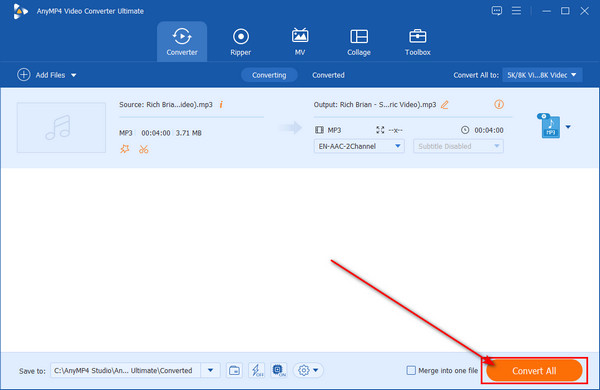
Чтобы изменить битрейт файла MP3, вам понадобится программа. Один позволит пользователям свободно менять настройки и создавать высококачественный результат. Не уходите далеко, потому что здесь мы представим вам AnyMP4 Video Converter Ultimate. Это программное обеспечение предоставляет пользователям базовые функции сжатия аудиофайлов, а одна из внутренних настроек — Поток настройки, чтобы изменить битрейт с 96 кбит/с на 320 кбит/с. Кроме того, в настройках можно настроить Форматы, и измените Частота дискретизации. Все это в одной функции. Насколько это безумно?
Кроме того, не забывайте, что это программное обеспечение является отличным конвертером видео. Его функциональные возможности перечислены ниже:
Рекомендация
- Конвертируйте HD-видео 8K/5K/4K/1080p в различные превосходные форматы.
- Удобный интерфейс и доступный функционал.
- Многоцелевое программное обеспечение благодаря функции Toolbox, которая содержит более 19 функций.
- Отличный инструмент для создания коллажей позволяет пользователям компилировать изображения, добавлять фильтры и настраивать свойства.
- Создавайте оригинальные видеоролики с помощью функции MV.
- С легкостью сжимайте аудиофайлы и настраивайте другие параметры.
1 Загрузите программное обеспечение с веб-сайта, а затем установите его.
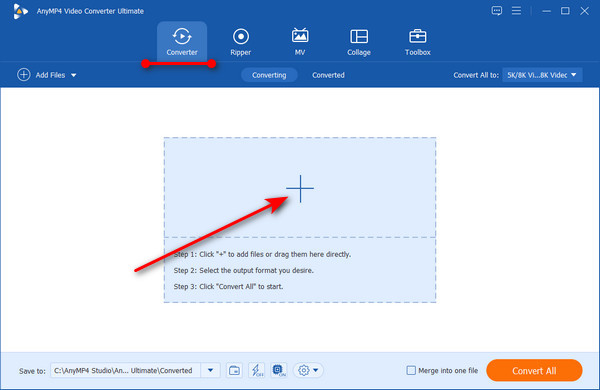
Сразу будет предложено показать конвертер интерфейс. В центре экрана выберите + значок для Добавить файл, Проводник появится всплывающее окно, чтобы вы могли выбрать, что вы хотите загрузить. Щелкните файл, затем продолжите.
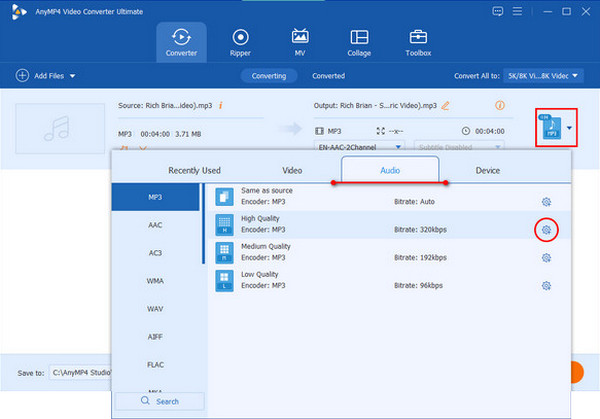
2 После загрузки файла нажмите на значок настроек конвертации. Появится всплывающее окно, позволяющее выбрать Видео, аудио, и Устройство в верхнем выборе. Нажмите на Аудио вкладку, затем слева выберите Формат вы хотите, чтобы это было. Щелкните значок настроек формата, чтобы продолжить.
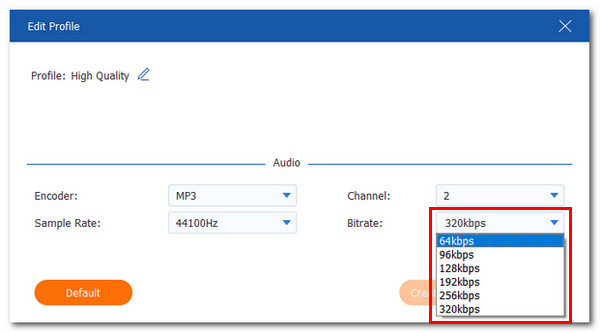
3 Появится другое всплывающее окно, позволяющее изменить Битрейт, частота дискретизации, канал, и кодировщик настройки. Нажмите «Настройки битрейта», чтобы выбрать, сколько вы хотите. Затем нажмите на Создать новый чтобы сохранить этот параметр для файла, который вы хотите преобразовать.
4 После завершения настроек нажмите на Конвертировать все для сохранения настроек.
Часть 3: Как уменьшить битрейт MP3 онлайн
Мы здесь не для того, чтобы дать какой-то один вариант. Мы также хотим предоставить вам альтернативы. В этом случае мы предложим онлайн-альтернативу автономному программному обеспечению AnyMP4 Video Converter Ultimate, AnyMP4 Аудио Компрессор Онлайн.
Это веб-программное обеспечение, которое позволяет пользователям настраивать параметры своих аудиофайлов. Благодаря простым и понятным функциям вы можете легко изменить битрейт файла MP3. Кроме того, я упоминал, что это программное обеспечение является бесплатным? Все функции автономного варианта доступны онлайн и доступны с помощью этого веб-сайта. Он практически идентичен офлайн-версии. Пользователи могут конвертировать аудиофайл Форматы, настроить звук размер, и измените Канал, частота дискретизации и битрейт этого. Точно так же вы можете экспортировать свою работу, нажав на Сохраните.
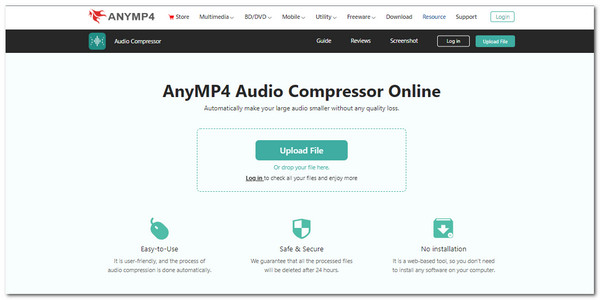
1 О компании веб-сайт. Затем в центре интерфейса нажмите на Загрузить файл, А Проводник появится. Выберите аудиофайл, чтобы продолжить.
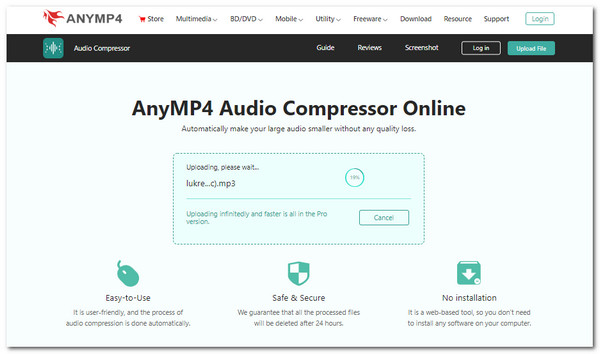
2 После загрузки вы перейдете к интерфейсу редактирования. Навигация по Поток настройки. Это выше Сохраните кнопка. Измените их на желаемую сумму.
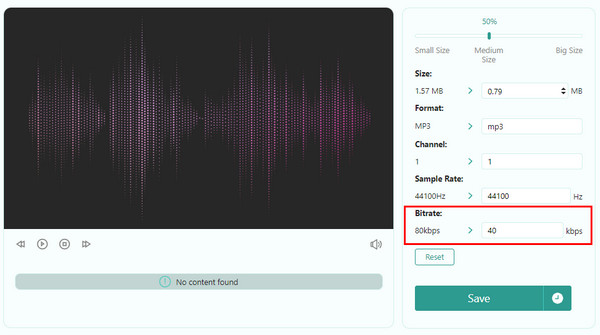
3 Наконец, экспортируйте свою работу, нажав на Сохраните внизу. Это поместит вашу работу в ваши файлы.
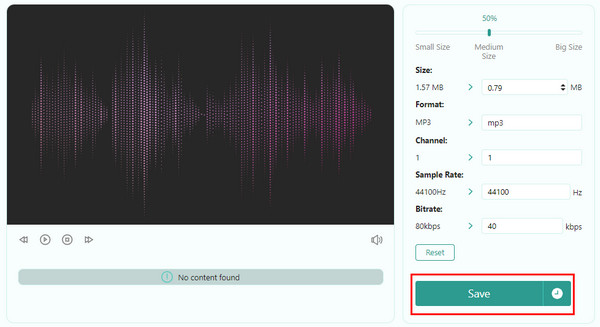
И это все для использования онлайн программного обеспечения! Довольно аккуратно, правда? И вы должны признать, простые шаги, чтобы следовать. Теперь вы можете изменить битрейт ваших аудиофайлов.
Часть 4: часто задаваемые вопросы
1. Могу ли я улучшить качество звука моего файла MP3?
Вы можете несколько сохранить качество звука ваших аудиофайлов, установив максимальное значение битрейта. Но, как уже упоминалось, это должно соответствовать частоте дискретизации и способу записи звука. Кроме того, вы можете скачать преобразователь битрейта для улучшения качества звука MP3.
2. Что произойдет, если битрейт слишком низкий?
Использование слишком низкого битрейта для аудиофайлов может привести к ухудшению качества звука. Если вы хотите сохранить качество звука при снижении битрейта, уменьшите частоту дискретизации в соответствии с битрейтом.
3. Влияет ли битрейт на размер файла?
Да потому что битрейт это количество бит в секунду. Величина битрейта определяет размер и качество звука аудиофайла. Если вы хотите сжать звук ваших аудиофайлов, используйте Audio Compressor AnyMP4 Video Converter Ultimate, чтобы уменьшить размер файла вашей песни или записи.
Заключение
Поздравляю с тем, что добрались до этой части статьи. Теперь мы надеемся, что вы понимаете битрейт и как изменить битрейт вашего MP3. Мы рекомендуем использовать программы AnyMP4, чтобы помочь вам с такими проблемами. Пожалуйста, помогите нам, поделившись этой статьей с близкими вам людьми или порекомендовав ее тем, кто в ней нуждается. Пожалуйста, посетите наш веб-сайт для получения дополнительной информации, подобной этой. Благодарю вас!
Любой меломан, даже если он не профессиональный музыкант, хотя бы раз обрабатывал аудиотрек. Обрезать дорожку, убрать шумы, переконвертировать в другой формат бывает необходимо каждому. Для этого существует много программ, и все они отличаются по сложности и функциональности. В этом топе мы собрали лучшие аудиоредакторы, которые подойдут для профессиональных звукорежиссеров и новичков аудиомонтажа.
Топ бесплатных редакторов аудио
Бесплатные аудиоредакторы часто не уступают по функциональности премиум-софту, но при этом подойдут для начинающих пользователей. Ниже – список вариантов, оцененных в зависимости от функциональности и удобства.
АудиоМАСТЕР
Мы поставили этот русскоязычный софт на первую строчку, потому что это универсальное решение для каждого пользователя. Он практически не имеет аналогов на российском рынке и при этом значительно проще в освоении, чем зарубежные альтернативы. Функции, которые предлагает программа, нельзя найти также ни в одном онлайн редакторе, при этом АудиоМАСТЕР удобен и не ставит ограничений на размер и длительность.

Интерфейс редактора АудиоМАСТЕР
С помощью АудиоМАСТЕРА можно редактировать локальные аудиофайлы, вытягивать звуковую дорожку из видео или копировать с CD-диска. Есть базовая обработка, как обрезка и регулировка громкости, а также продвинутые функции: настройка через эквалайзер, изменение тональности, частотного фильтра и спектра, шумоподавление, эхо и реверберация, аудиоэффекты и многое другое. Также есть большой выбор конвертирования с уменьшением размера без потери качества.
Плюсы:
- Понятный интерфейс на русском языке;
- Простое управление, которое подходит даже для новичков;
- Поддержка импорта практически всех аудиоформатов и экспорт в MP3, WAV, MP2, WMA, AC3, OGG, FLAC;
- Ручная настройка параметров сохранения или выбор пресета;
- Создание стерео из моно и наоборот;
- Большая коллекция эффектов и фильтров;
- Продвинутый эквалайзер с коллекцией готовых пресетов;
- Частотный анализ и общая характеристиака аудиофайла;
- Объединение и смешивание нескольких файлов;
- Можно уменьшить размер файла без потери качества.
Минусы:
- Небольшой срок пробной версии.
Avid Pro Tools
Avid Pro Tools – программное обеспечение для создания, редактирования и стриминга музыки. Он существует в трех вариантах: First, Standard и Ultimate. Первый вариант полностью бесплатен и нацелен на новичков. Несмотря на то, что это слегка урезанный вариант, каждый пользователь найдет полезные базовые и продвинутые функции: 23 плагина, автоматическая компенсация задержки, работу с MIDI, микшеры, конвертер. Программа отличается минималистичным интуитивным интерфейсом.

Avid Pro Tools
Преимущества:
- Продвинутые функции совмещаются с простым управлением;
- Мультитрековая обработка и запись;
- Можно настраивать свои шаблоны процесса обработки для быстрой работы.
Недостатки:
- Частые сбои на компьютерах с Windows;
- В бесплатной версии ограничение на количество дорожек.
Audacity
Audacity – известный бесплатный редактор музыки, популярный среди пользователей среднего уровня. Функционала программы вполне хватит как для меломанов, так и для начинающих звукорежиссёров. Есть такие продвинутые функции, как настраиваемый режим спектрограммы, частотный анализ, редактор огибающей амплитуды, усиление низких частот, плагины VST, подавление шумов. ПО обладает открытым исходным кодом.

Audacity
Преимущества:
- Большой выбор продвинутых функций;
- Можно вручную устанавливать настройки сжатия;
- Поддерживается подключение сторонних расширений.
Недостатки:
- Распознает не все аудиокодеки;
- Нельзя экспортировать аудиодорожку из видеофайла и дисков.
Ocenaudio
Ocenaudio прост, обладает удобным и стильным интерфейсом и не нагружает систему, в отличие от предыдущего варианта. В него входит множество эффектов (включая сжатие и реверберацию), которые вы можете применять и настраивать в режиме реального времени.

Ocenaudio
Есть много полезных инструментов (например, спектрограмма и эквалайзер) для более продвинутого пользователя. Редактор поддерживает VST, поэтому вы можете использовать свои собственные плагины. В целом это практически полный аналог Audacity, но менее ресурсозатратный и более интуитивный. Ниже он поставлен из-за отсутствия адекватной русскоязычной локализации.
Преимущества:
- Можно обрабатывать сразу несколько файлов одновременно;
- Интуитивно-понятное управление;
- Мульти-селекция позволяет обрабатывать несколько отдельных сегментов в одной песне;
- Спектрограмма для анализа аудиосигнала с максимальной четкостью.
Недостатки:
- Поддерживает только 64-битный системы;
- Нет грамотного русского перевода.
WavePad
WavePad – это программа для редактирования аудио файлов от фирмы NCH Software, которая известна своим софтом для работы с медиафайлами. Здесь есть различные звуковые эффекты, усиление звука, подавление шумов. Можно настроить трек в эквалайзере и добавить эффект реверберации. В целом это отличное решение для пользователей среднего уровня, но работу с ним портит отсутствие русскоязычной локализации и сложный, перегруженный интерфейс.

WavePad
Преимущества:
- Основные возможности можно расширять при помощи плагинов;
- Поддерживается пакетная обработка;
- Большое количество форматов для экспорта;
- Создание файла в формате Loseless MP3.
Недостатки:
- В навигации сложно разобраться;
- Нет ручной настройки параметров экспорта;
- Не переведен на русский язык.
Wave Editor
Wave Editor станет хорошим выбором, если вам нужен простой и удобный бесплатный аудиоредактор на русском языке. Чтобы освоить его, вам потребуется буквально пара минут. Однако это сказалось на функциональности – в программе есть только самые базовые команды: обрезать песню, скорректировать громкость, сделать реверс, вставить тишину и настроить плавное затухание.

Wave Editor
Среди продвинутых функций – только MIDI конвертер и редактирование тегов. Как и во многих подобных приложениях, есть опция записи, но захват доступен только с нуля, встроить аудио в локальный файл не получится.
Преимущества:
- Простейший в освоении, подходит для начинающих пользователей;
- Устанавливается на любую версию Windows;
- Есть опции редактирования тегов.
Недостатки:
- Очень ограниченный функционал;
- Экспортировать можно только в MP3 и WAV;
- Нельзя установить параметры сжатия.
Power Sound Editor Free
Быстро создавайте, редактируйте и делитесь музыкой. Power Sound Editor Free позволит создать композицию с нуля или обработать готовый аудиотрек, добавить бэк-вокал из коллекции звуков, копировать и прожигать аудио-диски. В ПО включено более 25 предустановленных эффектов, а запись можно вести с любых источников: микрофона, системной карты, аудиоплеера.

Power Sound Editor Free
Преимущества:
- Можно обрабатывать файлы с компьютера, вытягивать с дисков, видео и YouTube;
- Настройка горячих клавиш;
- Захват звука в высоком качестве.
Недостатки:
- Некоторые антивирусы распознают официальный сайт как вредоносный;
- Нет русского языка.
Hya-Wave
Онлайн-сервис для базовой работы с аудиодорожками. Hya-Wave не поддерживает мульти-трекинг, но вы можете применять эффекты, копировать, вставлять, вырезать, очищать и обрезать звук, повысить или понизить тон песни. Результат можно сохранить на жесткий диск или в облаке, делиться им в социальных сетях или по URL-адресу.

Hya-Wave
Преимущества:
- Не требует установки;
- Пакетная обработка треков;
- Можно подключать микрофон и сводить вокал с звуковым каналом.
Недостатки:
- Не очень понятное управление;
- Не поддерживается русский язык.
Лучшие платные редакторы аудио
В большинстве случаев премиум-программы рассчитаны на профессионалов и поэтому сложны для начинающих. Мы составили список коммерческих продуктов, основываясь на их простоте, удобстве и функциональности.
Adobe Audition
Мощнейшая программа для редактирования музыки на ПК для профессиональной работы. Adobe Audition следует выбирать, если вы уже натренировались на более простых и удобных вариантах, потому что из-за перегруженного интерфейса освоить приложение будет трудно.

Adobe Audition
Можно провести весь спектр работы с аудиофайлом – от базовой обработки и звукозаписи до профессиональной озвучки и пост-продакшна. А если встроенных возможностей вам не хватит, можно дополнить функционал плагинами VST и AU. В целом он больше подойдет для профессиональных задач, таких, как сведение и мастеринг музыки, создание подкастов, озвучка фильмов и клипов.
Плюсы:
- Создание сложнейших проектов на высочайшем уровне;
- Поддерживает мультитрековый режим;
- Можно обрабатывать стереозвук 5.1;
- Интеграция с другими продуктами Adobe.
Минусы
- Очень сложный в освоении;
- Большая нагрузка на систему;
- Предъявляет высокие требования для установки;
- Высокая цена: каждый месяц нужно платить 1662 руб.
Sound Forge
Sound Forge Pro позволяет создавать звукозаписи и восстанавливать поврежденные треки, вручную устанавливать байты и предлагает большой выбор инструментов постобработки. Вы можете записывать аудио по 32 каналам с разрешением до 64 бит / 768 кГц. 64-битный звуковой движок обеспечивает максимальную стабильность и минимальную задержку, создавая кристально чистый звук.

Sound Forge Pro
Редактор включает в себя инструменты обработки, основанные на искусственном интеллекте, и широкий набор эффектов на базе алгоритмов DSP. Это отличный выбор, если вы ищете профессиональные программы для работы со звуком, но совсем не подойдёт для новичков.
Плюсы:
- Высокое качество звукозаписи;
- Профессиональное восстановление поврежденных треков;
- Пользовательский интерфейс можно подстраивать под свои требования;
- Быстрый рендеринг в фоновом режиме.
Минусы
- Высокое потребление системных ресурсов;
- Цена начинается от 250 долларов, все обновления также платные.
Cubase
Программа для редактирования звуковой дорожки Cubase используется в озвучке голливудских фильмов, так что качество обработки здесь на должном уровне. Одним из отличий этого софта является функция выравнивания звука, которая позволяет сопоставить несколько каналов с эталонной дорожкой. Например, если вы записали бэк-вокал, Cubase анализирует и выравнивает звуковую волну с ведущим вокалом.

Cubase
Cubase исправляет искажение звука, включает в себя пады для аккордов, различные виды консолей для микширования, сэмплирования и композитинга треков и всех типов музыкальных инструментов. Более того, здесь также можно параллельно обрабатывать видео.
Плюсы:
- Библиотека звуков Vast;
- Огромное количество консолей для разных целей;
- Можно использовать как менеджер и сортировщик файлов;
- Множество звуковых эффектов.
Минусы
- Управление не очень удобное;
- Для стабильной работы требуется мощный компьютер и последние обновления Windows 10.
Ashampoo Music Studio
Ashampoo Music Studio – универсальный аудиоредактор для Windows, предлагающий комплекс из 8 модулей для обработки музыкальных файлов. Рабочая среда программы понятна, русская локализация делает взаимодействие с инструментами еще более доступным. В состав ПО входят самые базовые функции: микшер, живая запись, нарезка, разбивка крупного файла, нормализация громкости. Также софт можно использовать в качестве менеджера файлов и собирать с его помощью плейлисты. Это не самый продвинутый вариант из представленных профи-редакторов, но для продвинутых аудиолюбителей хорошо подойдет.

Ashampoo Music Studio
Плюсы:
- Есть риппинг дисков;
- Конвертация в множество форматов;
- Включает в себя сортировщик медиафайлов.
Минусы
- Только одна дорожка для обработки;
- В целом соотношение цена/функционал не оправдывается.
FL Studio
FL Studio – это профессиональное DAW (звукозаписывающее) ПО для компьютера с виндовс. В программу встроено более 80 плагинов, которые можно пополнять со сторонних ресурсов, и впечатляющая коллекция эффектов.

FL Studio
Стоит учесть, что FL Studio используется для создания музыки, а не для обработки. Готовый аудиофайл в нем обработать можно, но с большими трудностями. Да и в целом программа весьма сложна для освоения.
Плюсы:
- Большой набор опций позволяет создавать сложные проекты полностью с нуля;
- Поддерживает широкий спектр форматов, включая VST/VSTi, WAV, AIFF, REX, ACID, OGG, MP3;
- Все обновления бесплатны;
- Есть версия для мобильных телефонов.
Минусы
- Не подходит для редактирования готовых файлов;
- Недружелюбный интерфейс.
MAGIX Music Maker
MAGIX Music Maker – софт для создания битов начального уровня, предназначенный для начинающих музыкантов. Это цифровая звуковая рабочая станция (DAW), которая позволяет пользователям сочинять музыку с использованием различных инструментов, плагинов и эффектов. Пользователи могут подключать микрофон и без труда добавлять вокальные партии в свои композиции.

MAGIX Music Maker
Создавая музыку с помощью этого ПО, вы получаете доступ к 3 виртуальным музыкальным инструментам, 8 эффектам, 425 бесплатным звукам и многому другому.
Плюсы:
- Удобное управление по принципу перетаскивания файлов;
- Имеется большая коллекция звуков;
- Поставляется с профессиональным аудио движком и MIDI редактором;
Минусы
- Маленький выбор музыкальных инструментов и эффектов;
- Нельзя обрабатывать локальные музыкальные треки.
Acoustica
Acoustica 7 – идеальное решение для редактирования, мастеринга и восстановления аудио на Mac и Windows. Приложение включает в себя большое количество автоматизированных функций, основанных на искусственном интеллекте. Опция Extract Dialogue может автоматически очистить аудио от шумов. Remix может разбивать полный микс на пять частей и ремикшировать их в режиме реального времени. Есть модули для анализа, спектральное редактирование с помощью алгоритмов ретуши и многоканальная поддержка объемного звука до 7.1.

Acoustica
Плюсы:
- Много автоматических функций;
- Неограниченное количество откатов изменений;
- Режим мультитрекинга.
Минусы
- Только 64-битные системы;
- Высокие системные требования и нагрузка на ЦПУ;
- Только англоязычная локализация.
Заключение
Итак, мы рассмотрели популярные варианты аудиоредакторов для всех задач и уровня навыков, осталось решить, какой программой редактировать музыку. Ответ зависит от того, что именно вы ожидаете от подобного софта, ваших уровней навыков и мощности компьютера.
Для простой обрезки и регулировки громкости вполне сгодятся бесплатный простенький софт, профессиональные подкастерам понадобится продвинутое ПО вроде Audition. Если же вам не хватает простого функционала бесплатных приложений, но пока что нет навыков для сложного софта, АудиоМАСТЕР станет лучшим решением.
Онлайн конвертер аудио
Сконвертируйте онлайн аудиофайлы любого формата
Полностью онлайн
Convertio— работает в браузере и это означает, что вам не нужно ничего скачивать на ваше устройство, вся работа происходит онлайн.
Как это работает
Загрузите файл со своего устройства, Google Диска, Dropbox или вставив URL. Нажмите «Конвертировать», подождите, пока инструмент обработает аудио, и сохраните результат.
3416 аудио-преобразований
Конвертер поддерживает все популярные аудио форматы, такие как MP3, OGG, WAV, WMA и другие.
Поддерживаются все платформы
Вы можете использовать Convertio в любом браузере и на любом устройстве. Не имеет значения, используете ли вы Mac, Windows, Linux, Android или iPhone.
Конфиденциальность гарантирована
Не волнуйтесь, мы удаляем исходные файлы сразу после конвертации, а файлы-результаты через 24 часа, поэтому никто не может получить к ним доступ. Узнать больше о безопасности.
Легко пользоваться
Интерфейс очень прост и интуитивно понятен, не требует никаких дополнительных действий! Он был спроектирован так, чтобы максимально облегчить преобразование файлов.
Рейтинг конвертации аудио
4.8 (2,780,515 голосов)
Вам необходимо сконвертировать и скачать любой файл, чтобы оценить конвертацию!
Онлайн-сервисы и программы для Windows, macOS и Linux, которые помогут записать и обработать звук.
Онлайн-сервисы
1. Sodaphonic
- Цена: бесплатно.
- Кому подойдёт: тому, кому нужно быстро записать и почистить голосовую дорожку.
Симпатичный веб-аудиоредактор с тёмным интерфейсом и минимумом функций. Поддерживается запись с микрофона и комбинации горячих клавиш. В Sodaphonic легко выделять кусочки аудио для удаления: это может помочь при чистке пауз и вдохов.
Эффектов почти нет: к определённому участку аудио можно применить плавное нарастание и затухание, развернуть его задом наперёд или заменить тишиной.
Перейти к Sodaphonic →
2. Hya-Wave
- Цена: бесплатно.
- Кому подойдёт: тому, кому нужно быстро вырезать ненужные кусочки аудио и обработать результат эффектами.
Простой и шустрый аудиоредактор, в котором нет ничего лишнего. Для обработки доступна только одна дорожка. Это значит, что смиксовать подкаст тут не получится, но обработать дубль, вырезать тишину и наложить эффекты — запросто.
Интерфейс не требует тщательного изучения, а всё, что нужно запомнить, — комбинации клавиш. Так обрабатывать дорожку получится быстрее. Для редактирования нужно просто перетащить аудио из папки компьютера в рабочую область Hya-Wave. Также вы можете записать звук с микрофона и обработать.
От предыдущего аудиоредактора Hya-Wave отличает набор эффектов — их тут 18. Среди них фильтры частот, компрессор, усилитель сигнала, дилей, перегруз и другие.
Перейти к Hya-Wave →
3. Bear Audio Tool
- Цена: бесплатно.
- Кому подойдёт: тому, кому нужна минимальная обработка аудио и тяжело работать с интерфейсом на английском.
Более продвинутый аудиоредактор, который поддерживает импорт сразу нескольких треков. Правда, в однодорожечном режиме — это значит, что вы можете склеить несколько фрагментов разных аудиофайлов, но не смикшировать их так, чтобы они звучали одновременно. Также доступна запись звука с микрофона.
Bear Audio Tool не может похвастаться приятным и логичным интерфейсом, но у сервиса есть несколько функций, недоступных в Hya-Wave и Sodaphonic. Среди них поддержка русского языка, встроенная база звуков для оформления и аудиоконвертер на базе сервиса.
Перейти к Bear Audio Tool →
4. TwistedWave Online
- Цена: бесплатно — при обработке аудио в моно и длительностью до 5 минут. Если нужно редактировать файл в стерео и от 5 минут, придётся купить подписку. Самая бюджетная — 5 долларов в месяц.
- Кому подойдёт: тому, кто нуждается в серьёзном аудиоредакторе, но по каким-то причинам не может установить ПО на компьютер.
Веб-версии TwistedWave подвластно то, что не умеют простенькие онлайн-аудиоредакторы. Здесь доступен импорт и экспорт файлов из Google Drive и SoundCloud, выбор источника звука и аудиоинтерфейса, добавление маркеров на дорожку, изменение тона и скорости трека. Также в эффектах есть вкладка VST, правда импортировать свои плагины редактор не даст и предложит свой список возможных надстроек для обработки.
Минус у TwistedWave Online один — условная бесплатность. Чтобы по-настоящему развернуться и обрабатывать длинные стереодорожки, придётся приобрести подписку. Без неё можно склеить рингтон для смартфона или обработать недолгий голосовой дубль. Если привыкнете к интерфейсу и захотите чего-то посерьёзнее, подойдёт полноформатная программа для macOS или мобильное приложение для iOS.
Перейти к TwistedWave Online →
Офлайн-программы
1. ocenaudio
- Платформа: macOS, Windows, Linux.
- Цена: бесплатно.
- Кому подойдёт: тому, кто ищет простую и лёгкую программу для продвинутой обработки аудио в однодорожечном режиме.
Для полноценного цикла обработки подкаста или аудиокниги под ключ здесь не хватает режима мультитрекинга, но в рамках одной дорожки легко делать всё, что предлагают платные программы.
В ocenaudio можно ставить маркеры, проводить FFT-анализ, включать вид спектрограммы для обнаружения амплитудно-частотных проблем на дорожке и накручивать внешние VST-плагины для обработки. Есть солидный набор встроенных эффектов, включая шумоподавление и 31-полосный эквалайзер. Программа полностью русифицирована.
Перейти на сайт ocenaudio →
2. Audacity
- Платформа: macOS, Windows, Linux.
- Цена: бесплатно.
- Кому подойдёт: тому, кто ищет простую программу для многодорожечной записи и не нуждается в сложной постобработке аудио.
Эта программа популярна у подкастеров из-за своей простоты и возможности записывать до 16 дорожек одновременно. Это удобно, если спикеров несколько и каждый говорит в свой микрофон. Также доступен вывод звука в наушники при записи.
Здесь есть все функции, которые могут понадобиться для постобработки: варпинг (изменение длительности отрезка без изменения тона), спектральный анализ для выявления проблемных мест, штатные эффекты и поддержка внешних VST. Правда, Audacity не так удобен, как более продвинутые аудиоредакторы, — у него не очень логичный и симпатичный интерфейс.
Перейти на сайт Audacity →
3. Adobe Audition
- Платформа: macOS, Windows.
- Цена: 1 352 рубля в месяц за одну программу и 3 414 рублей за все приложения Adobe Creative Cloud.
- Кому подойдёт: подписчикам Adobe Creative Cloud, которые ищут самую удобную и многофункциональную программу для обработки аудио.
Adobe называет Audition лучшей программой для профессиональной коррекции, восстановления и точного монтажа звука. Спорить с этим трудно: на рынке аудиоредакторов (если не учитывать полномасштабные программы для создания музыки) Audition предлагает один из самых полных наборов функций. Многодорожечная запись, микширование, установка внешних VST, встроенные эффекты, удобная автоматизация треков — всё это доступно.
Омрачается всё ценой. Необходимость отдавать солидную сумму ежемесячно автоматически делает Adobe Audition программой для профессионалов, готовых платить за рабочий инструмент, и для тех, кто уже подписан на пакет Creative Cloud.
Перейти на сайт Adobe Audition →
4. WaveLab Elements
- Платформа: macOS, Windows.
- Цена: 99,99 евро или около 7 тысяч рублей. При покупке в коробке на русскоязычных ресурсах может выйти чуть дороже.
- Кому подойдёт: тому, кто ищет программу не хуже Adobe Audition, но не готов оплачивать её ежемесячно.
Многофункциональная программа, имеющая всё, что нужно для сведения подкастов, аудиокниг и рекламных роликов. Для обработки открыты три стереодорожки, на которых можно разместить голос, подклад и звуковые эффекты. Главные плюсы: интуитивно понятный интерфейс и мощный набор штатных плагинов, ставших отдельным достоянием WaveLab. Например, Master Rig для мастеринга с пятью эффектами, позволяющий получить цельный и проработанный микс из нескольких дорожек.
Программа дорогая, но требует покупки единожды и может заменить все остальные аудиоредакторы на долгие годы.
Перейти на сайт WaveLab Elements →
Читайте также 🎙🎧🎵
- 15 бесплатных видеоредакторов для компьютера и смартфона
- Как отключить звук на сайтах и отдельных вкладках Chrome
- Как слушать подкасты где угодно
- Что делать, если у компьютера, смартфона или планшета слишком тихий звук
- Как записать видео с экрана: 5 лучших бесплатных программ