
For permanent links you can use: https://ezgif.com/optimize?url=https://example.com/source-image.gif
Optimized image:
Lossy GIF compression
GIF compressor optimizes GIFs using Gifsicle and Lossy GIF encoder, which implements lossy LZW compression.
It can reduce the animated GIF file size by 30%—50% at the cost of some dithering/noise. You can adjust the compression level with a simple slider to get the best result for your use case.
This is the default method and should work for any GIF.
Color Reduction
This tool shrinks the GIF file size by reducing the number of colors in each frame.
Each GIF frame can use up to 256 unique colors, and by reducing this number, you can achieve a smaller file size.
It makes multiple variations of your input image, and you can choose the one with the best size/quality ratio for your needs.
Remove every nth frame
The frame drop option can remove every second, third, or fourth frame to reduce frame rate and, therefore, file size.
Useful for long gifs with a high frame rate.
Another option is to remove only duplicate frames. This method will search for identical or very similar consecutive frames, remove them and merge their display duration.
This will not do anything for most GIFs but can be useful in some special cases.
Optimize Transparency
This option keeps the first frame in the background and makes unchanged parts of the following frames transparent.
The results heavily depend on the nature of the image. It may give huge file size reduction in some cases when images have large, static areas, e.g., a recorded screen capture of some program. It will give poor results for converted videos or photo slide shows, where most pixels between each frame are significantly different. The fuzz factor represents how similar colors can be considered as equal.
If you can’t achieve the file size you require with these methods, consider resizing the image to smaller dimensions or cutting the animation duration.
Read more about GIF optimization »
GIF — это тип формата файлов изображений, который, в частности, поддерживает анимацию. GIF также замечателен тем, что он совместим со многими различными приложениями и операционными системами. В общем, если у вас есть GIF, вы можете использовать его практически везде.
Зачем вам нужен компрессор GIF?
Теоретически, размер файла GIF не ограничен. В зависимости от длины и визуальной достоверности GIF он может быть очень большим. Это затрудняет хранение, обмен и загрузку GIF.
Именно поэтому вам пригодится инструмент для сжатия GIF. Сжатие позволяет уменьшить размер файла, при этом лишь номинально влияя на его качество. Если у вас есть GIF, который по какой-то причине слишком велик, прогон его через компрессор может решить вашу проблему.
Как сжать GIF бесплатно?
Наш инструмент на этой странице позволяет сжать GIF бесплатно. Вам не нужно регистрироваться, передавать свой email или работать с файлами с водяными знаками. Вы можете использовать инструмент сколько угодно и даже сжимать несколько GIF одновременно.
Для начала вам нужно загрузить несколько GIF-файлов, которые вы хотели бы сжать. Вы можете перетащить файлы в поле “Перетащите файлы сюда.”. Если вы пользуетесь мобильным телефоном, вы можете нажать кнопку “ЗАГРУЗИТЬ” и перейти к вашим GIF-файлам.
Как только вы загрузите файлы, наш инструмент автоматически начнет их сжимать. Вы можете наблюдать за прогресс-барами, когда сжатие происходит в режиме реального времени.
После завершения сжатия прогресс-бар превратится в кнопку “СКАЧАТЬ”. Нажмите ее, и вы получите новый файл GIF, который будет значительно меньше по размеру, чем тот, что вы загрузили.
Чтобы сэкономить время, вы можете нажать кнопку “СКАЧАТЬ ВСЕ” после завершения всех преобразований. Это позволит загрузить все сжатые GIF в один ZIP-архив.
Если вам нужно сжать более 20 GIF, просто нажмите кнопку “ОЧИСТИТЬ” и повторите шаги.
Безопасен ли этот инструмент для сжатия GIF?
Если у вас есть опасения по поводу обмена GIF-файлами с помощью нашего инструмента, не стоит беспокоиться. Наш сервер полностью автоматизирован и автоматически очищает все данные через час. Это означает, что через 60 минут после загрузки GIF-файла сервер удалит этот GIF и его сжатый аналог. Это сохранит все ваши конфиденциальные данные в безопасности.
Однако ваши оригинальные файлы всегда защищены от удаления. Когда вы загружаете файл, наш сервер копирует его, а затем сжимает скопированную версию. Ваш оригинал остается в безопасности на вашем компьютере или мобильном устройстве, так что бояться нечего!
Способ 1: EzGIF
EzGIF — продвинутый онлайн-сервис, предоставляющий массу различных инструментов, подходящих для редактирования GIF-анимаций. Вы можете работать как со всем проектом, так и с каждым кадром отдельно, редактируя содержимое под свои нужды.
Перейти к онлайн-сервису EzGIF
- При переходе на главную страницу EzGIF нажмите по кнопке «Выбрать файлы», чтобы указать, с каким GIF будет происходить дальнейшее редактирование.
- В открывшемся окне Проводника отыщите соответствующий объект и выберите его для добавления.
- Далее в той же вкладке щелкните по «Upload and make a GIF».
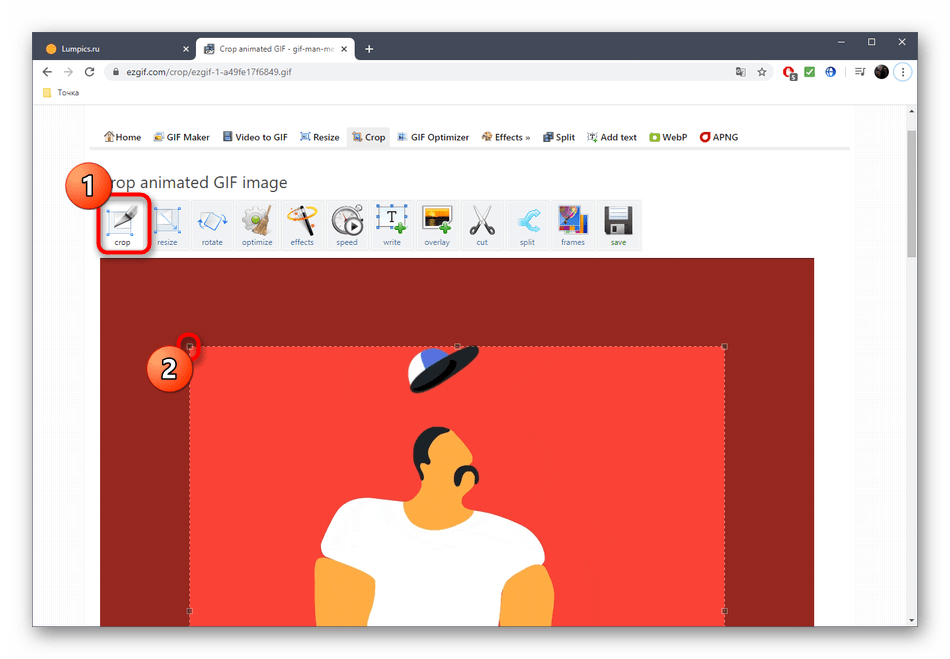
- Рассмотрим каждый инструмент по очереди, начав с «Crop». Выберите эту опцию, если хотите обрезать лишние края GIF. Для удобства можно самостоятельно выделить активную область, трансформируя отобразившийся прямоугольник, взяв его за точки.
- Опуститесь ниже, чтобы отобразились остальные параметры обрезки. Вы можете задать размер самостоятельно, указать пропорции или сделать так, чтобы онлайн-сервис автоматически обрезал лишнее. Если настройка завершена, кликните по «Crop Image» для сохранения изменений.
- Выберите второй раздел «Resize», чтобы изменить общий размер полотна.
- Под картинкой с анимацией отыщите поля, отвечающие за редактирование высоты и ширины. Задайте необходимое значение для каждого параметра, а также укажите один из доступных методов изменения размера. Подтвердите действие, кликнув по «Resize Image».
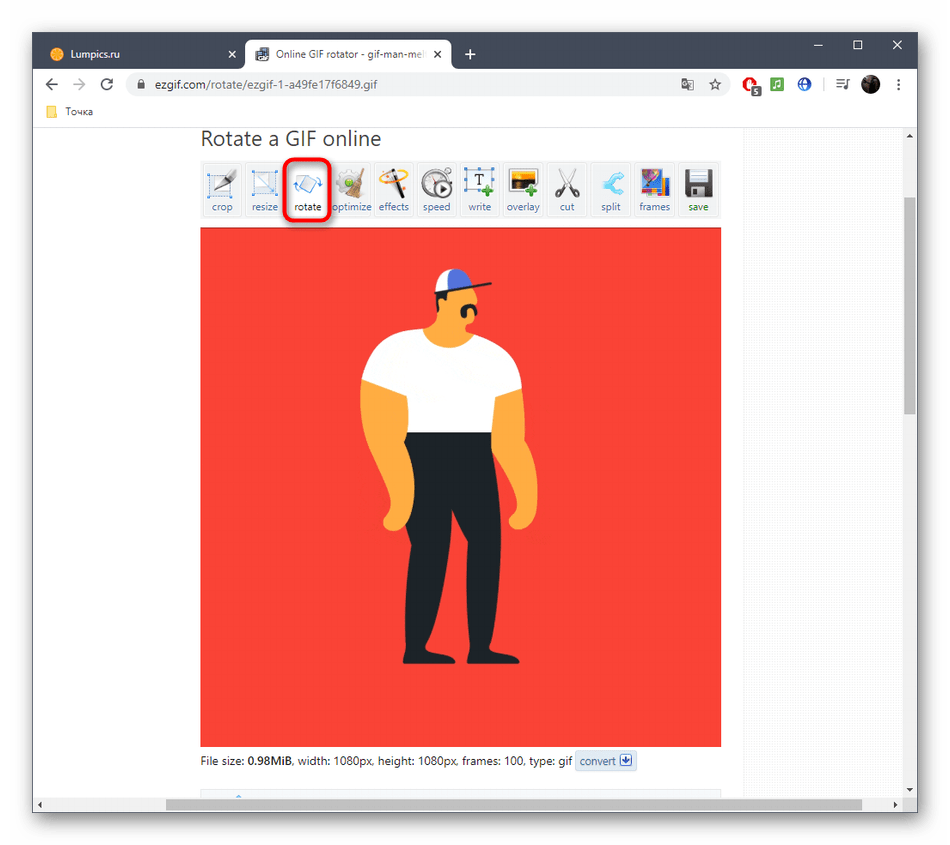
- Следом идет второй инструмент «Rotate». Он отвечает за поворот изображения в разные стороны. Останавливаться на нем не будем, поскольку в присутствующих настройках этого инструмента разберется любой, без проблем повернув анимацию на необходимое количество градусов.
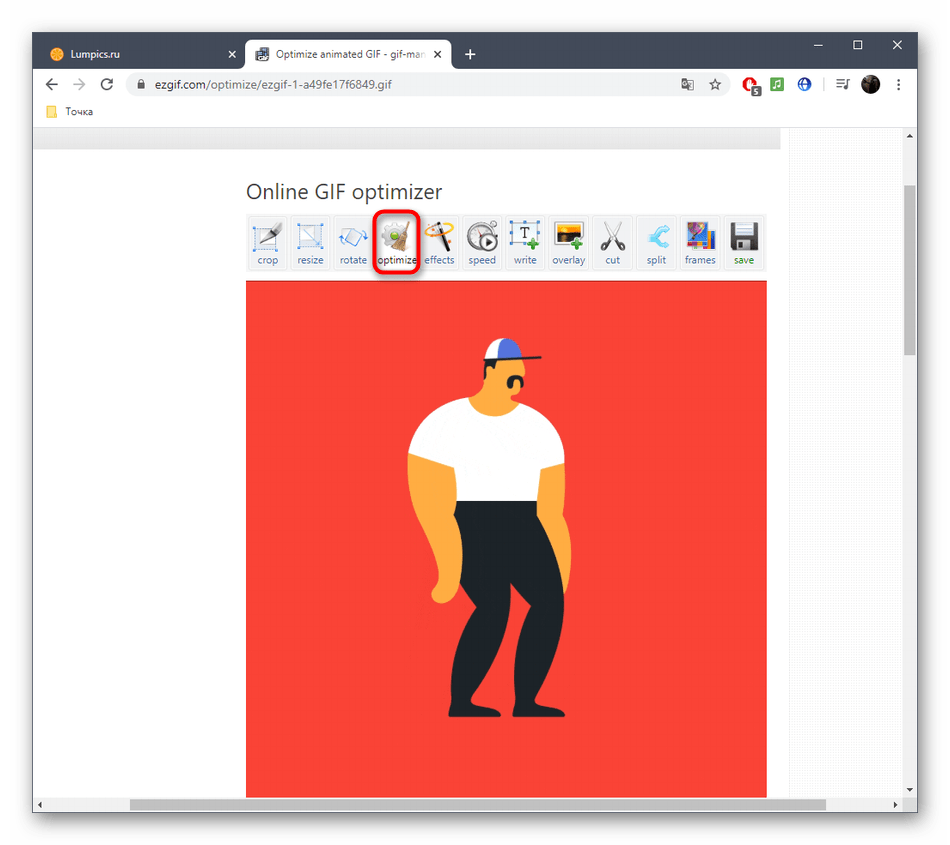
- Выберите раздел «Optimize», если хотите сжать размер ГИФ без потери качества или пожертвовать ей ради уменьшения занимаемого файлом пространства.
- Под самой картинкой настраивается сжатие: перемещайте ползунок и следите за результатом. Достигнув нужного результата, щелкните по «Optimize GIF», чтобы сохранить изменения.
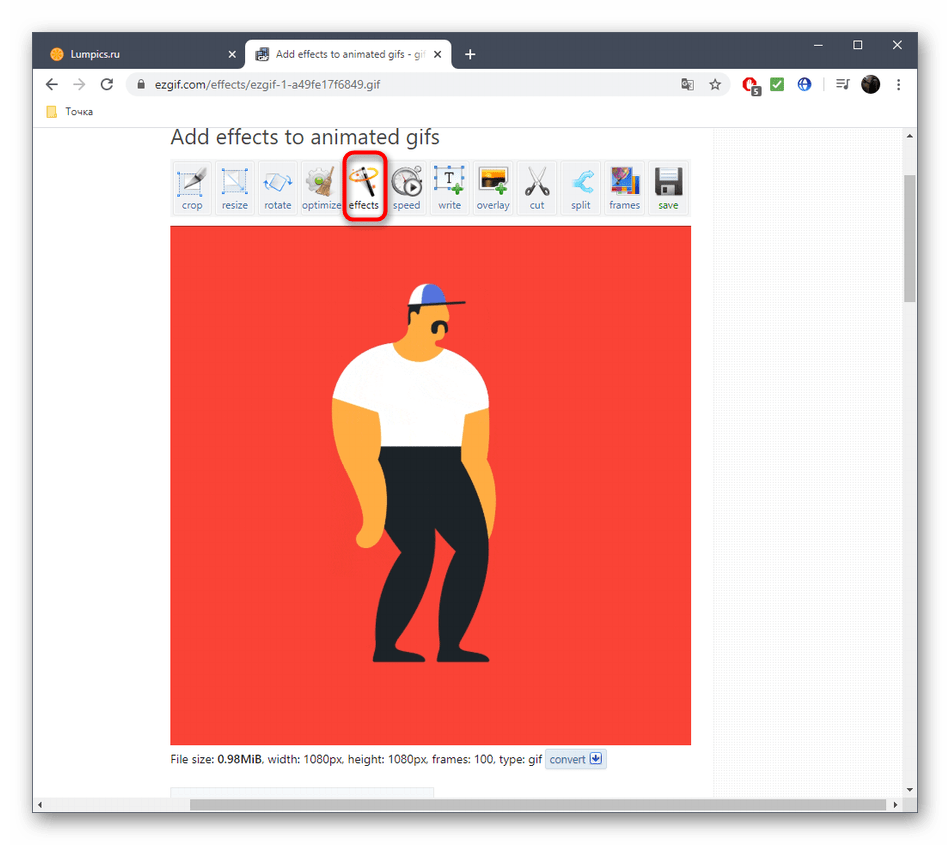
- Далее идет набор разных инструментов «Effects».
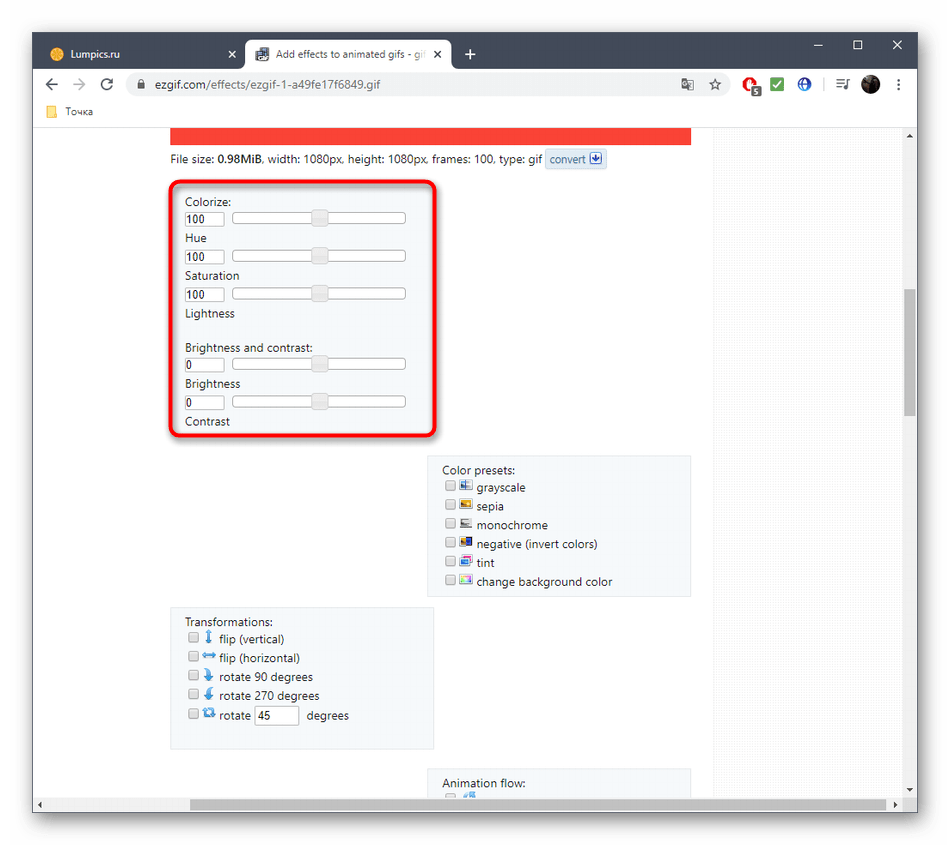
- Для него существует целый набор самых разных параметров, рассмотрим их по очереди. Сначала идет перечень ползунков, позволяющих настроить яркость, контрастность, насыщенность и передачу цветов. Регулируйте их, смотря на результат в окне предпросмотра.
- Используйте «Color presets», активируя находящиеся там пункты путем установки возле них галочек, чтобы выбрать одну из цветовых заготовок или вовсе сделать анимацию черно-белой.
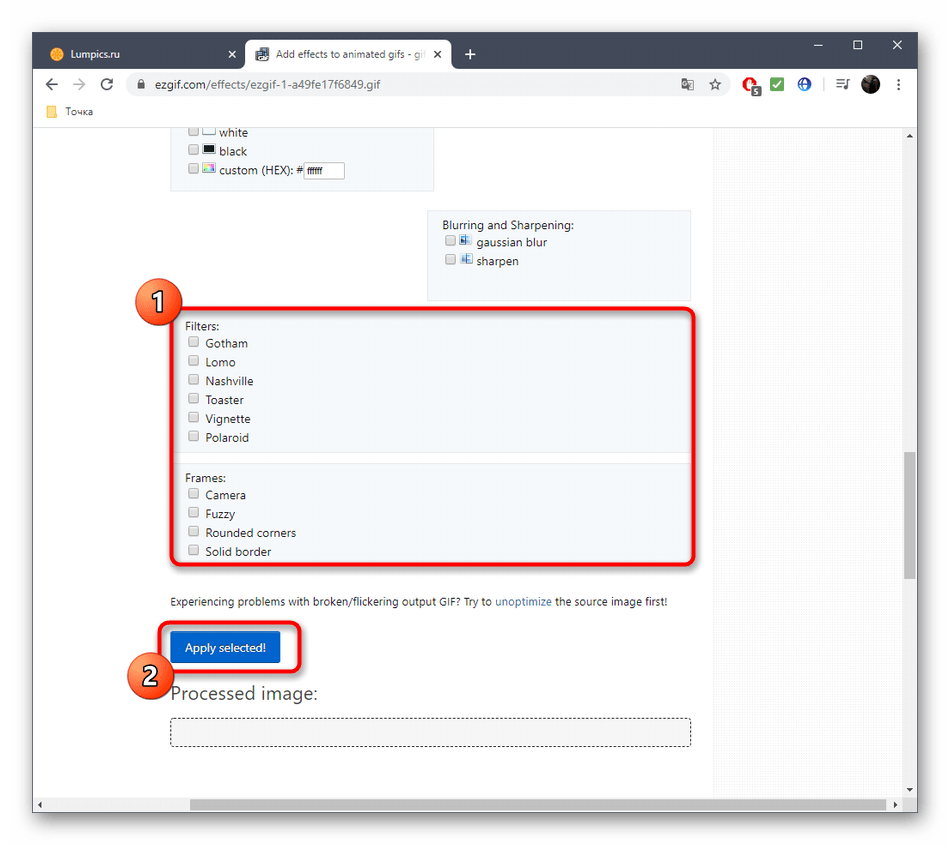
- Дополнительно EzGIF предлагает задействовать и самые разные фильтры, превращающие изображение в нечто другое путем полного изменения палитры цветов или наложения дополнительных эффектов. Ознакомьтесь с их действием, по очереди активируя каждый пункт, чтобы понять, какой из них подойдет именно для вашего проекта. По завершении нажмите на «Apply Selected», чтобы применить выбранное.
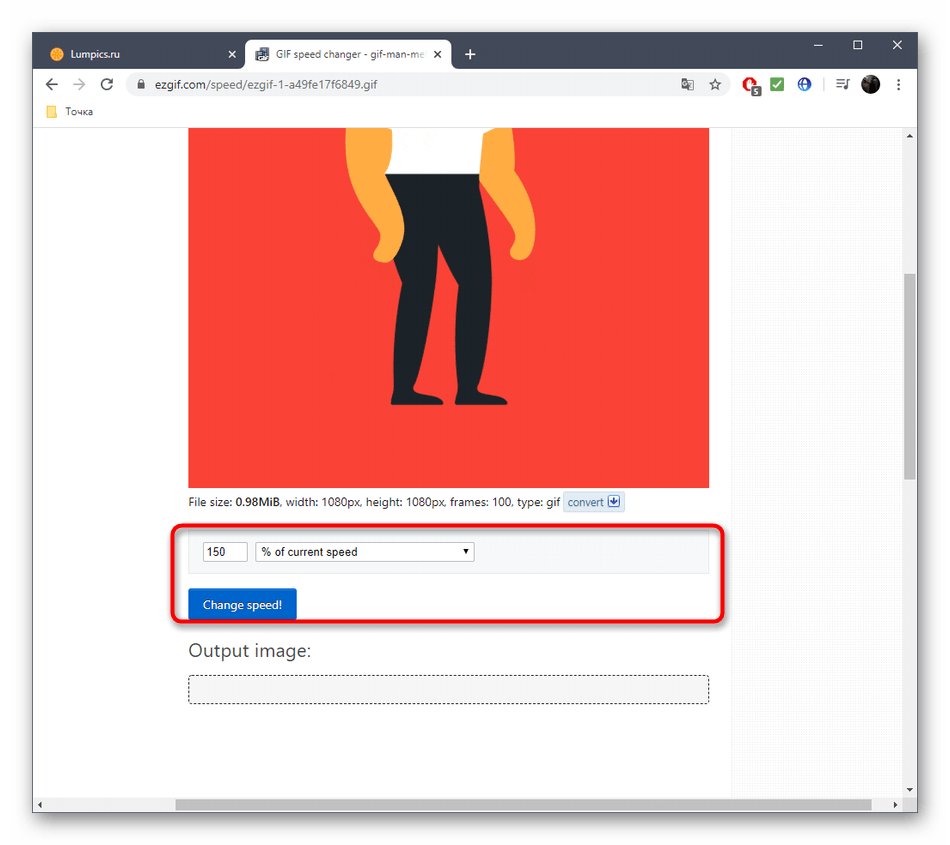
- Если вы выберете инструмент «Speed» и опуститесь ниже картинки, сможете самостоятельно изменить скорость воспроизведения анимации. Она сразу же начнет проигрываться в основном окне, поэтому слежение за результатом происходит в режиме реального времени.
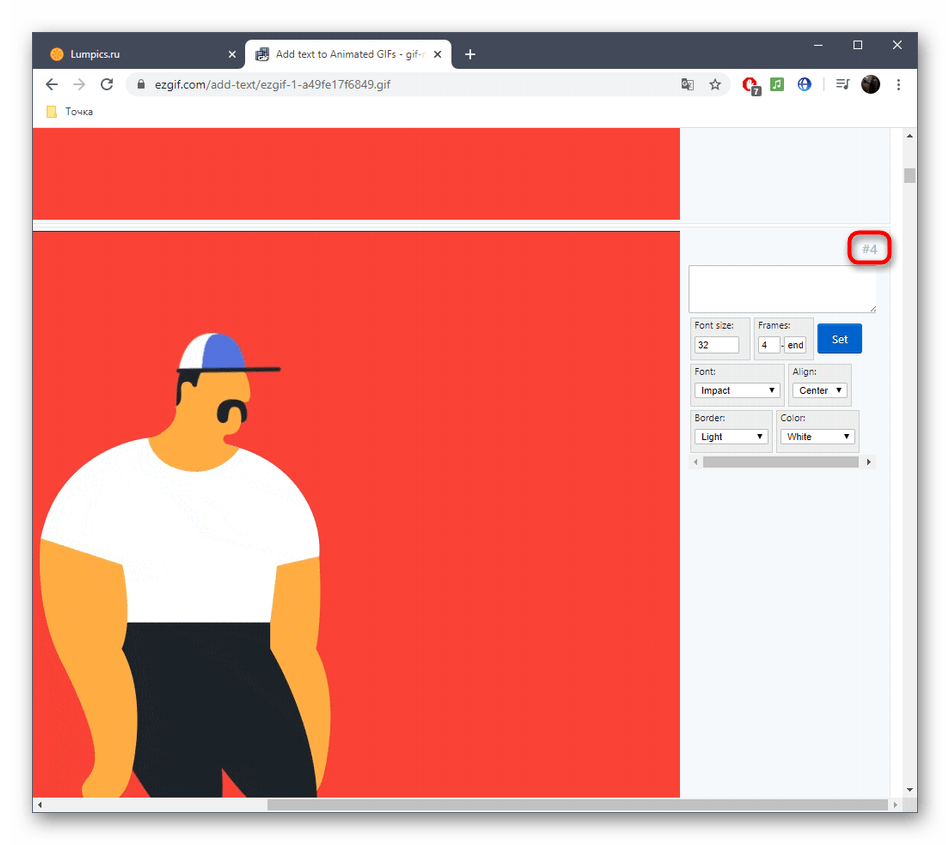
- EzGIF предоставляет опцию и для добавления текста к каждому существующему кадру анимации. Для этого здесь есть специально отведенный инструмент под названием «Write».
- После его выбора перейдите к первому кадру. Впишите в отведенное поле текст, настройте его размер, положение и цвет. Если вас устраивает результат, кликните по «Set», чтобы применить его.
- То же самое осуществляется и со всеми остальными кадрами, входящими в анимацию. Просто опускайтесь ниже и обращайте внимание на нумерацию, чтобы найти подходящие элементы.
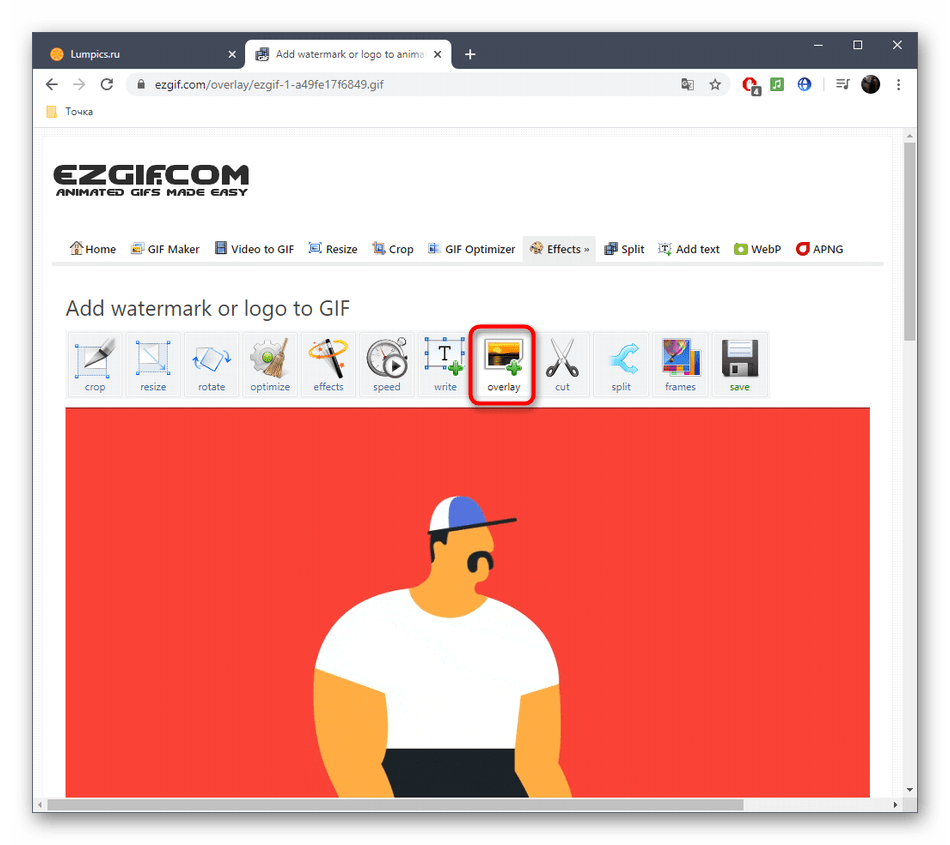
- К текущей картинке можно добавить дополнительные элементы, например, наложить водяной знак. На верхней панели выберите «Overlay».
- Под изображением переходите к выбору файла, который будет на нем размещен, а затем задайте для него положение и размер.
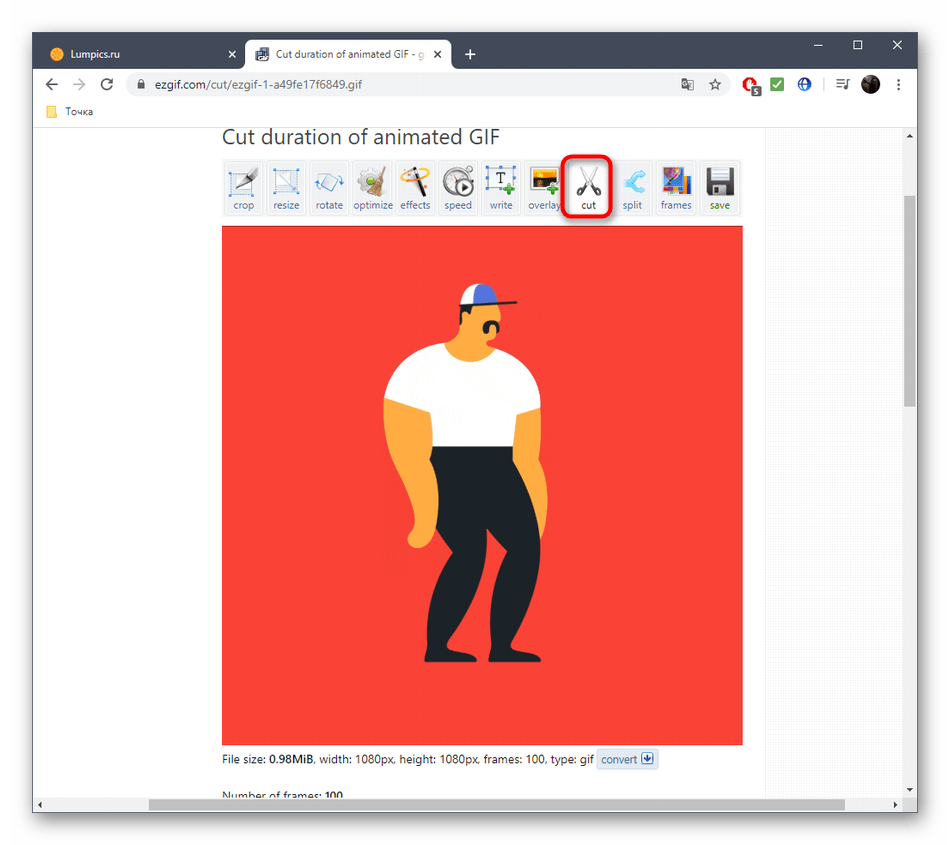
- Иногда бывает необходимо обрезать анимацию, например, отделив лишние первые или заключительные кадры. В этом поможет инструмент «Cut».
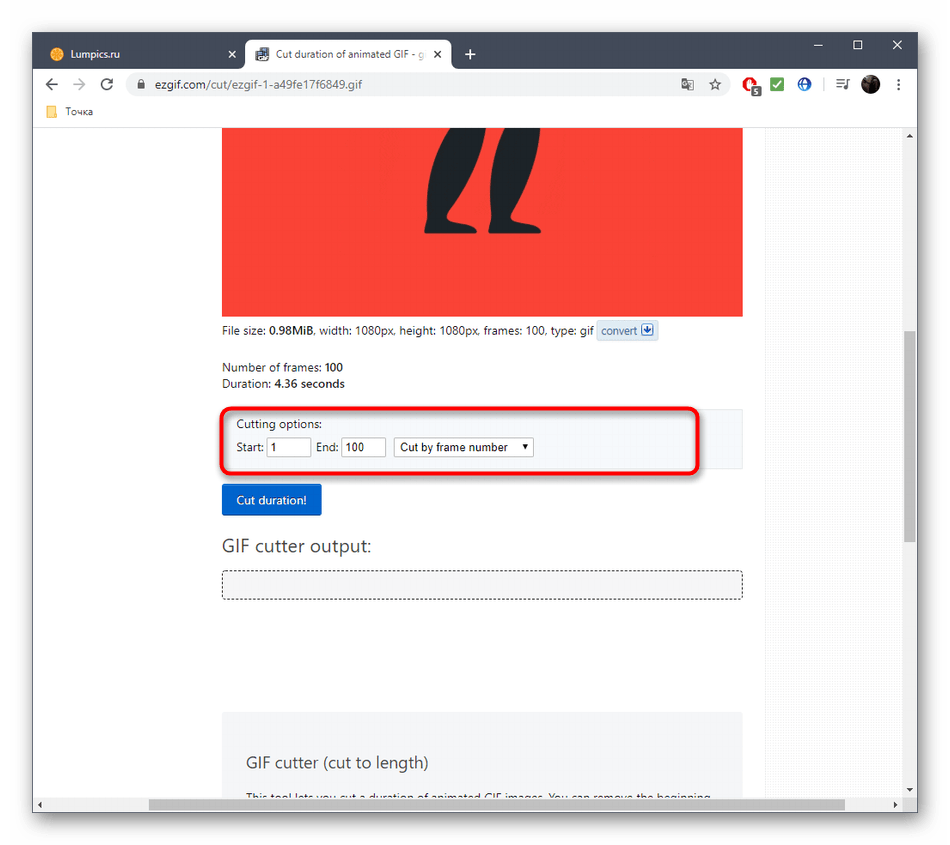
- Используйте форму ниже, чтобы назначить начальный и конечный кадр — это самый удобный алгоритм обрезки, не занимающий у пользователя много времени.
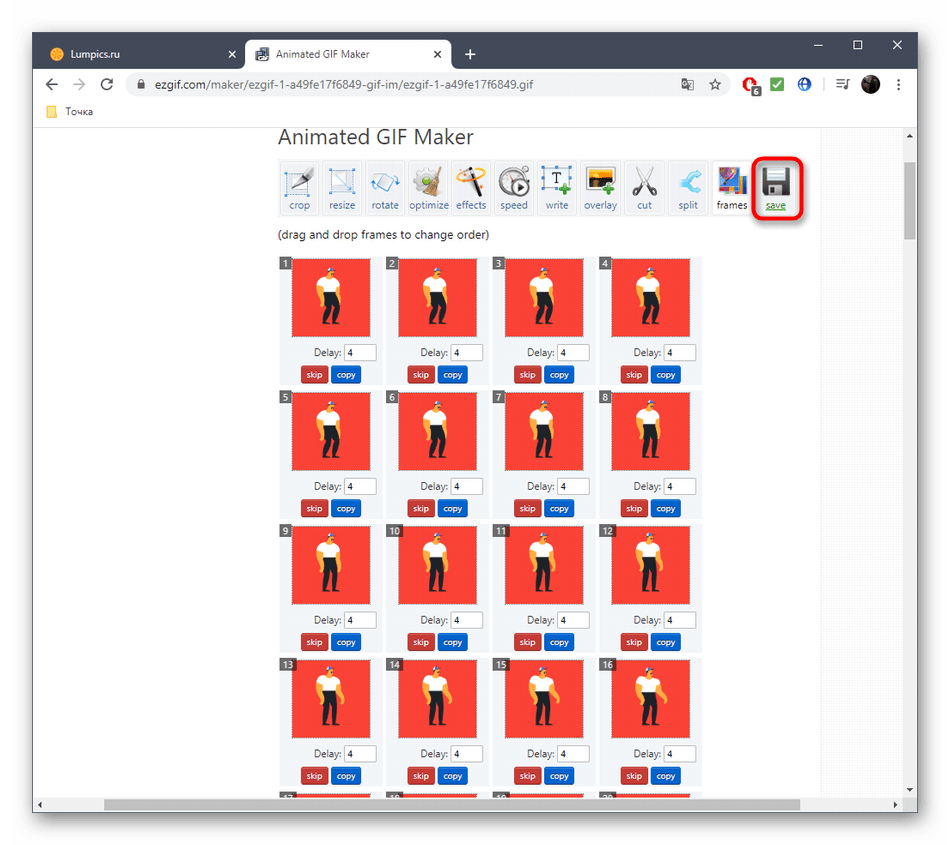
- Последний раздел «Frames» позволяет работать с каждым кадром отдельно, выводя их все на экран. Можете выбрать для каждого из них задержку, скопировать или вырезать из проекта.
- Если работа с проектом завершена и вы готовы его сохранить, щелкните по кнопке «Save».
- GIF-анимация сразу же будет скачана на локальное хранилище и доступна для просмотра. Внимательно ознакомьтесь с ней, чтобы удостовериться в качестве редактирования.












Читайте также: Открываем файлы GIF
Способ 2: Animizer
Animizer — более простой онлайн-сервис, в функциональность которого входит не так много опций. Однако из-за этого он может показаться более удобным для юзеров, которые и не нуждаются в огромном количестве разных инструментов.
Перейти к онлайн-сервису Animizer
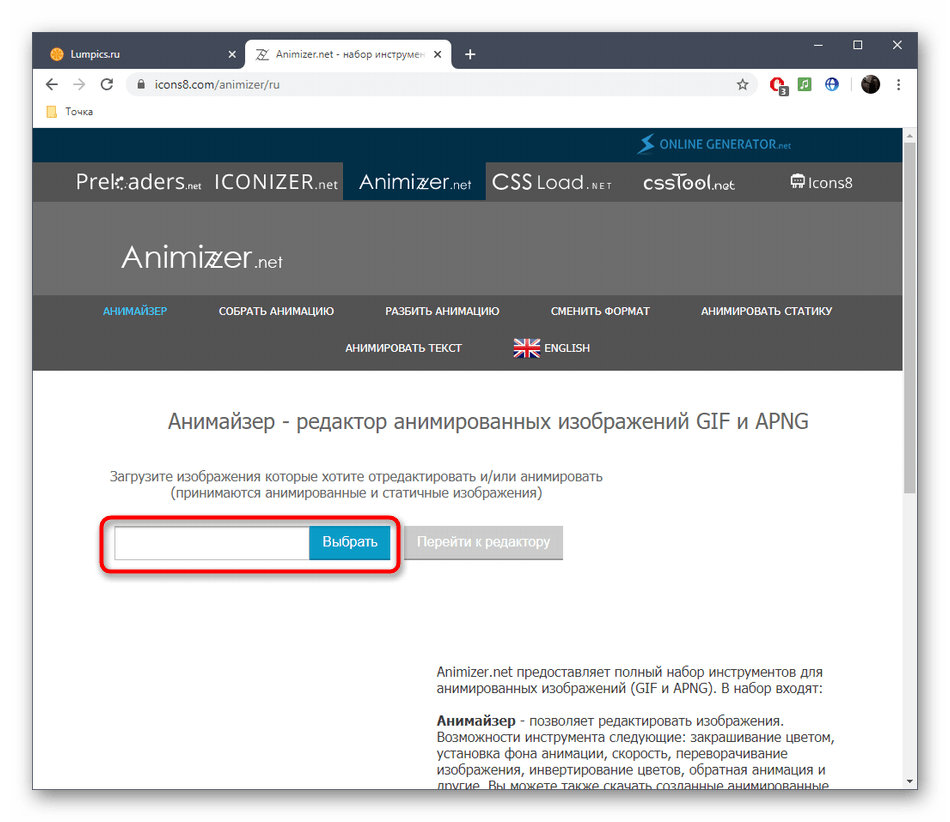
- Откройте главную страницу Animizer, где щелкните по кнопке «Выбрать».
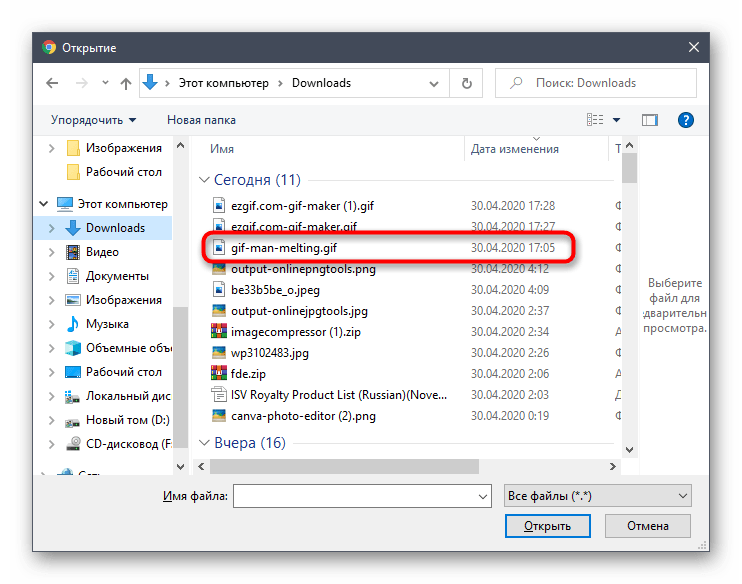
- В Проводнике отыщите необходимый для редактирования GIF-элемент.
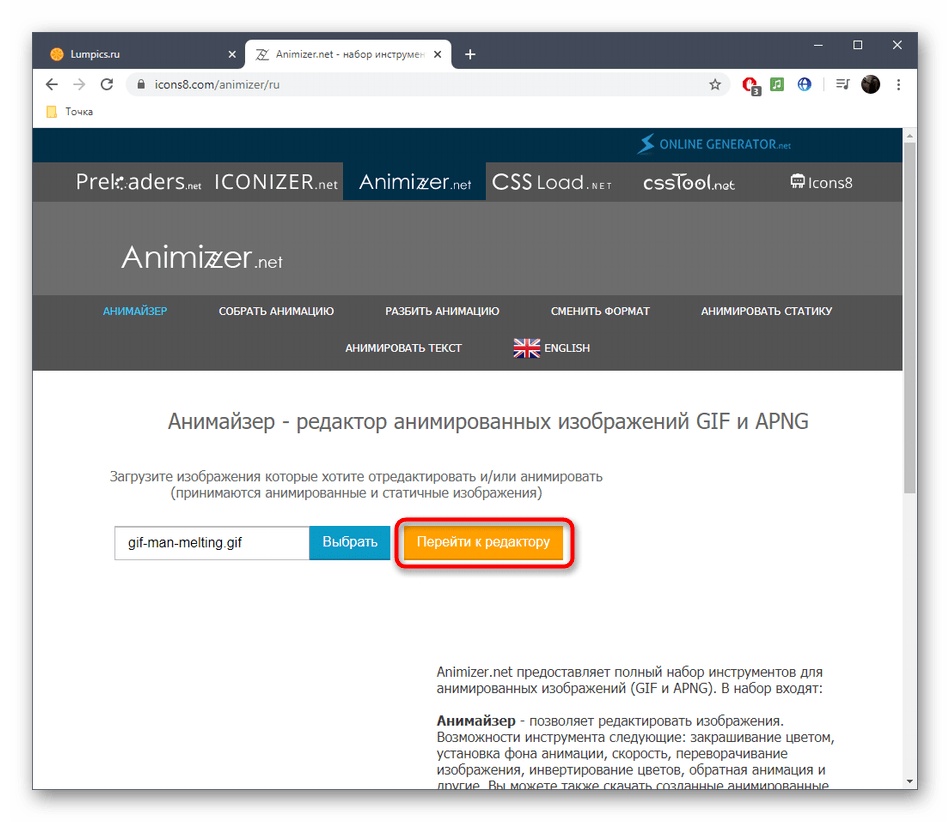
- Кликните на кнопку «Перейти к редактору», которая стала активной сразу же после выбора картинки.
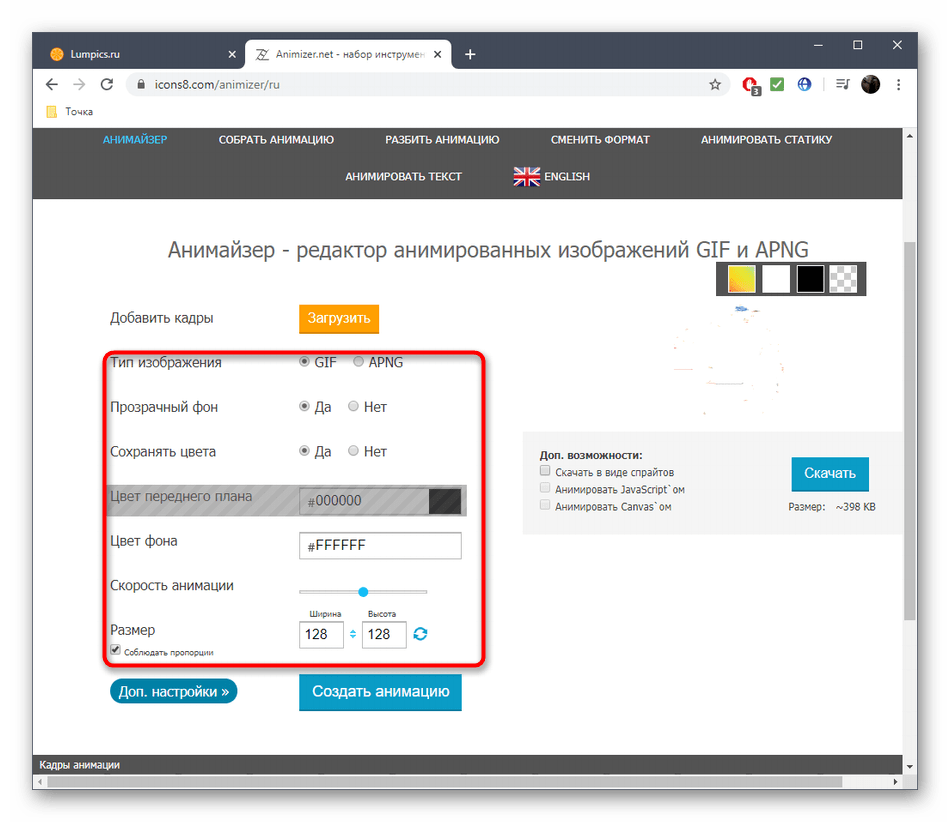
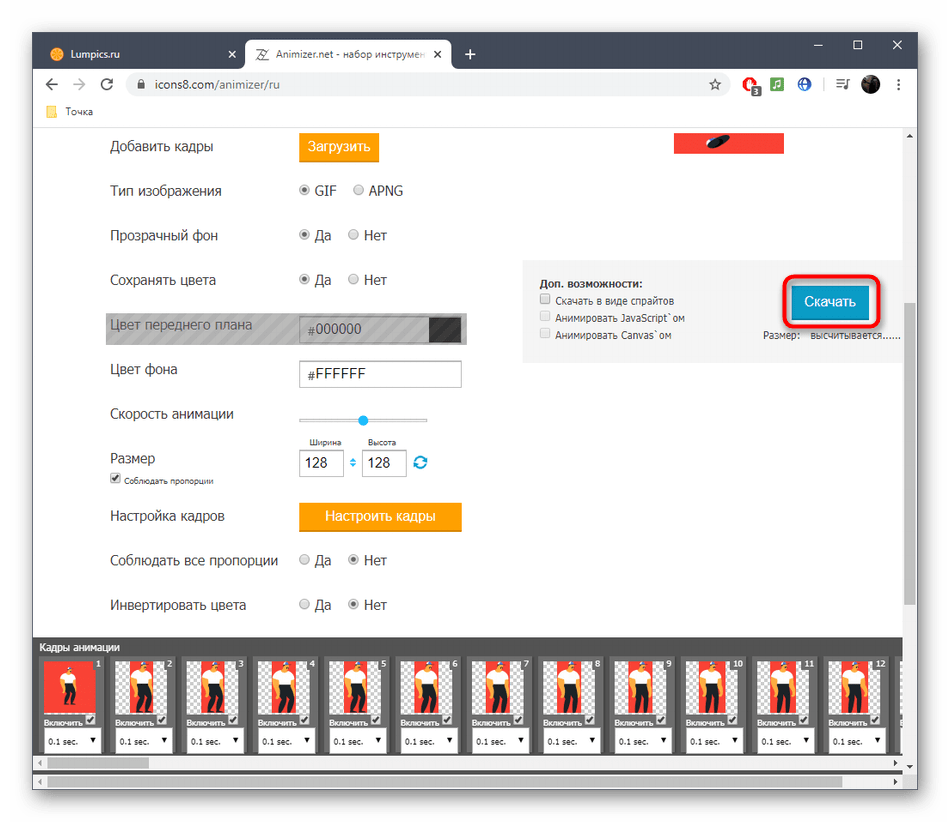
- Разберем основные возможности этого онлайн-сервиса, начав с «Добавить кадры»: нажмите по кнопке «Загрузить», если хотите соединить несколько GIF или прикрепить к текущей анимации еще несколько кадров.
- Остальные основные функции не требуют развернутого описания. Благодаря переключению маркеров вы можете отключить передачу цветов, настроить прозрачный фон, задать цвет переднего плана, цвет фона, установить скорость анимации и вручную изменить размер холста.
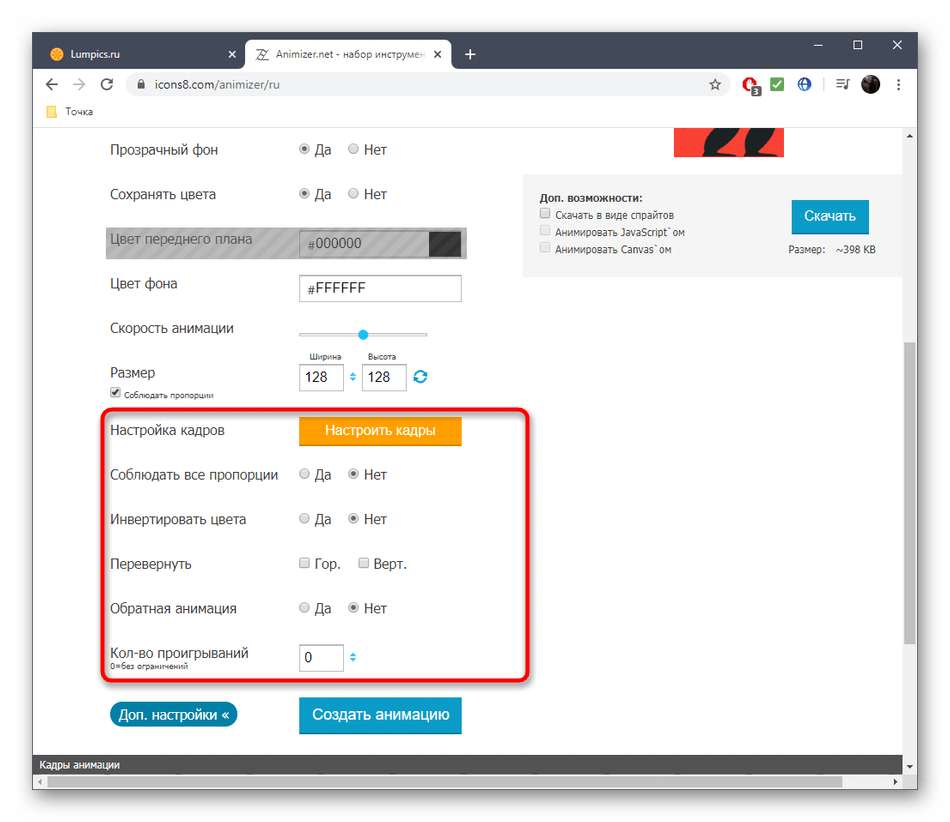
- Откройте «Доп.настройки», чтобы перейти к редактированию каждого кадра, настроить соблюдение пропорций, инвертирование цветов, обратную анимацию и количество проигрываний.
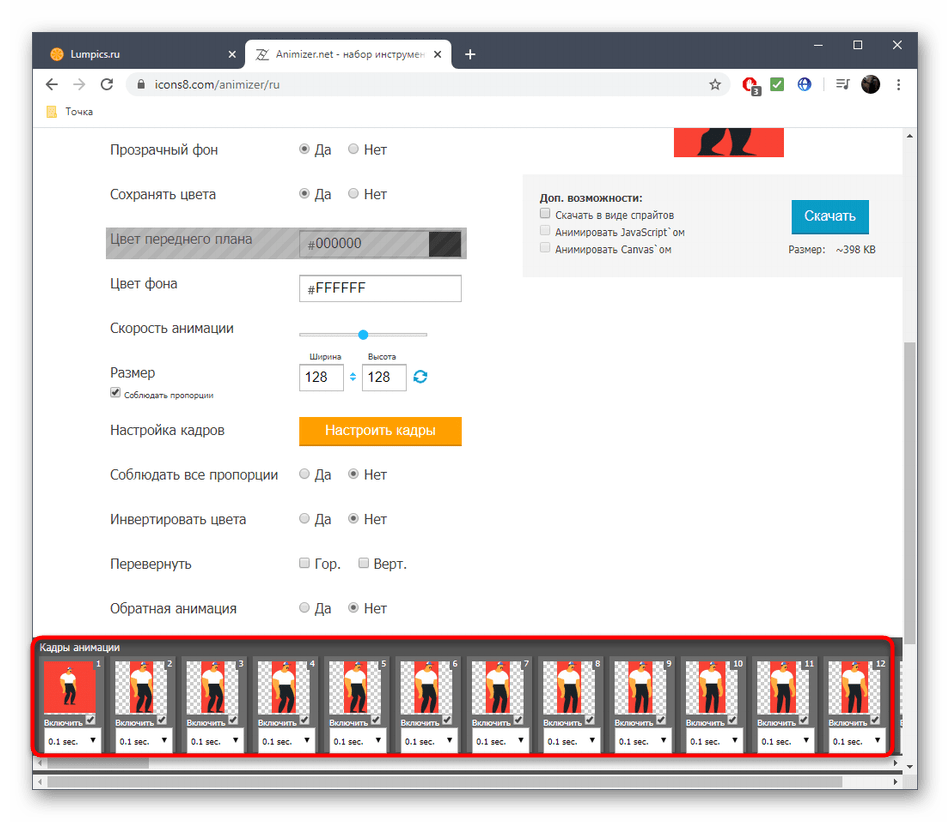
- При редактировании отдельного кадра доступно его отключение и установка времени воспроизведения.
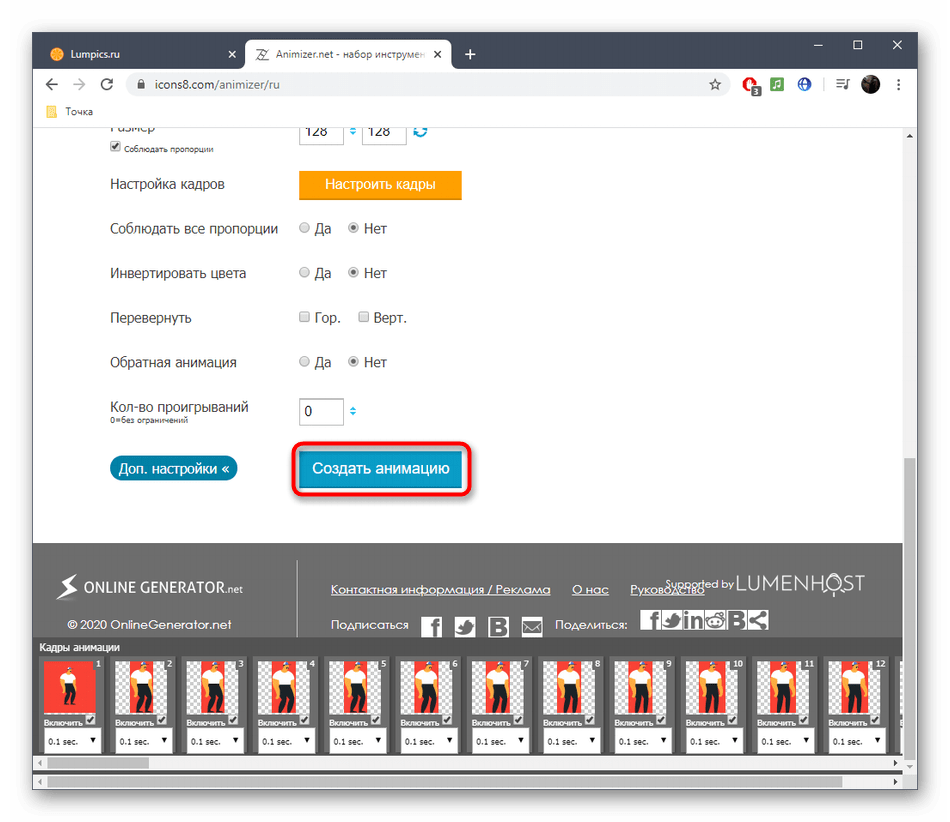
- По завершении настройки GIF щелкните по кнопке «Создать анимацию», применив тем самым изменения.
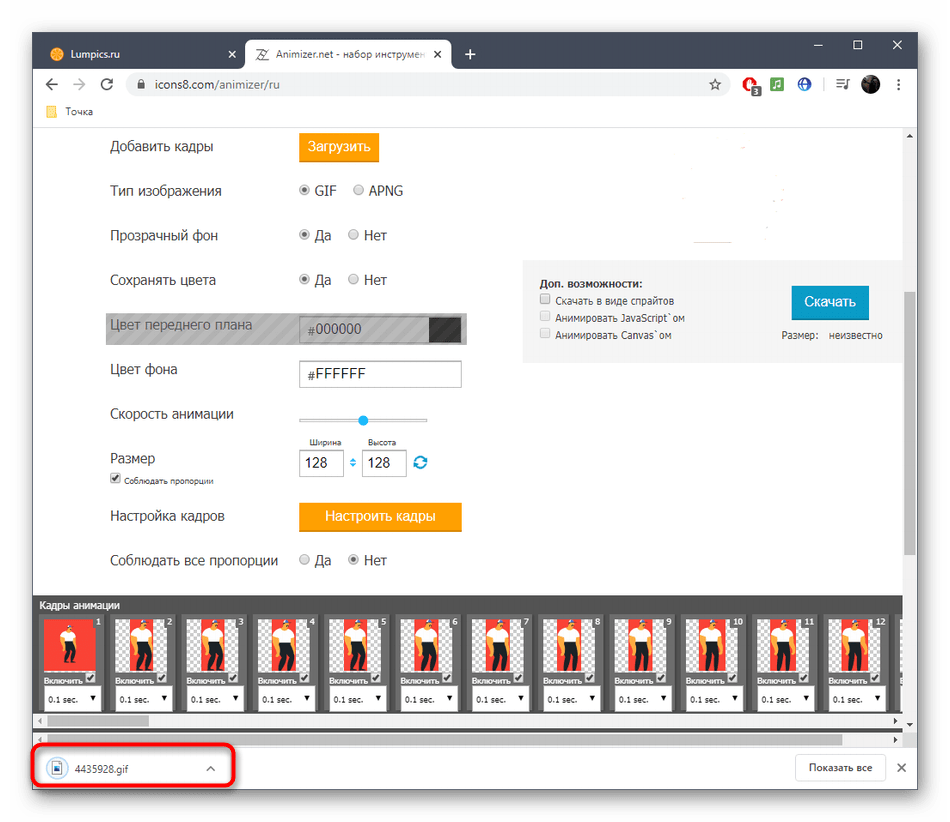
- Поднимитесь выше и начните скачивание файла.
- Обязательно проверьте его перед публикацией куда-либо, чтобы убедиться в корректности воспроизведения.

Способ 3: GIF Maker and GIF Editor
Последний онлайн-сервис GIF Maker and GIF Editor позволяет не только редактировать GIF-анимации, но и создавать новые, однако сейчас нас интересует только первая функция со всеми присутствующими инструментами.
Перейти к онлайн-сервису GIF Maker and GIF Editor
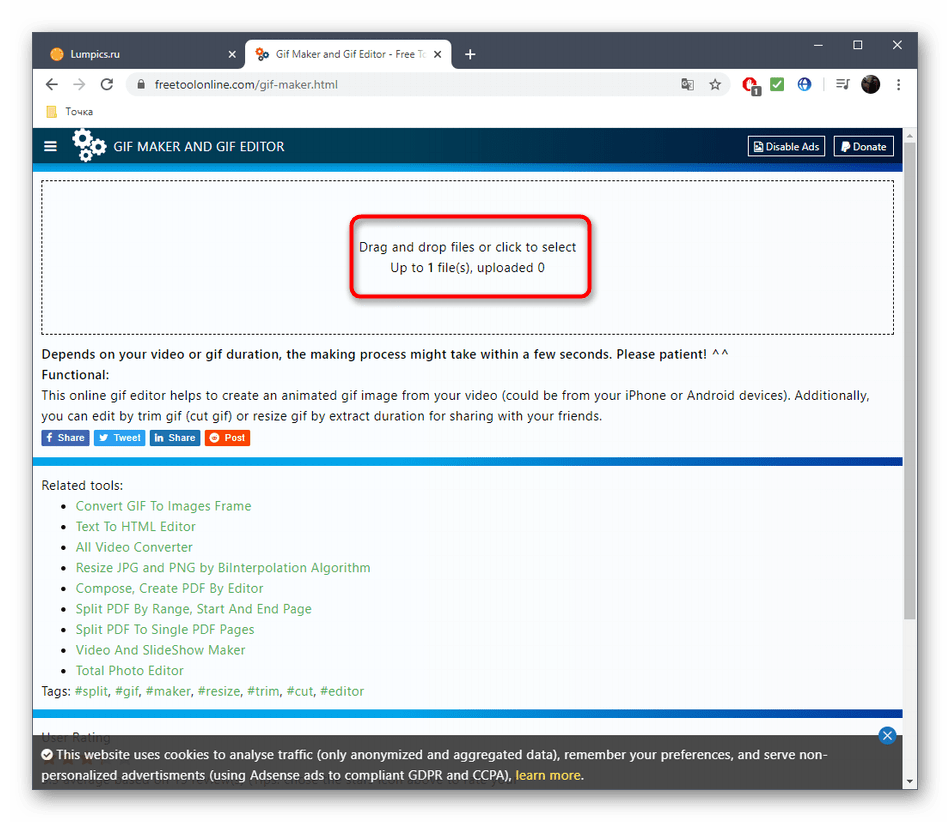
- Откройте GIF Maker and GIF Editor и перетащите в выделенную область файл для редактирования. Вместо этого можно нажать по ней, чтобы открыть окно Проводника.
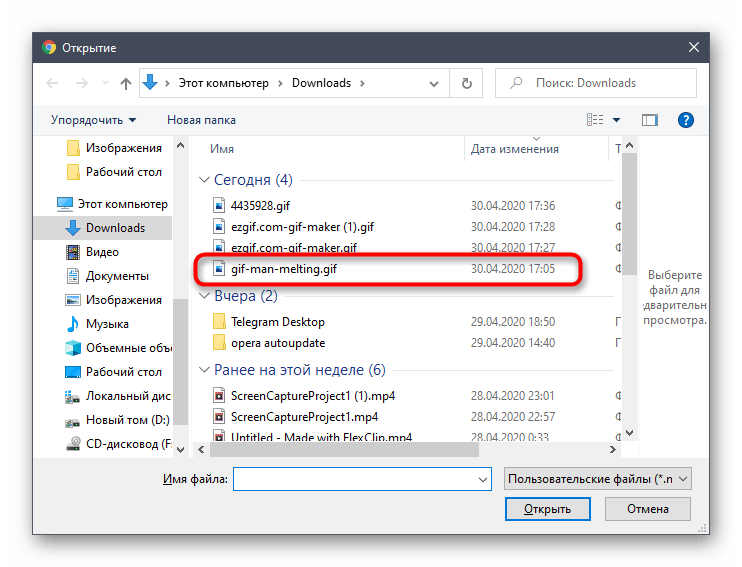
- В Проводнике отыщите и выберите объект формата ГИФ, который хотите редактировать.
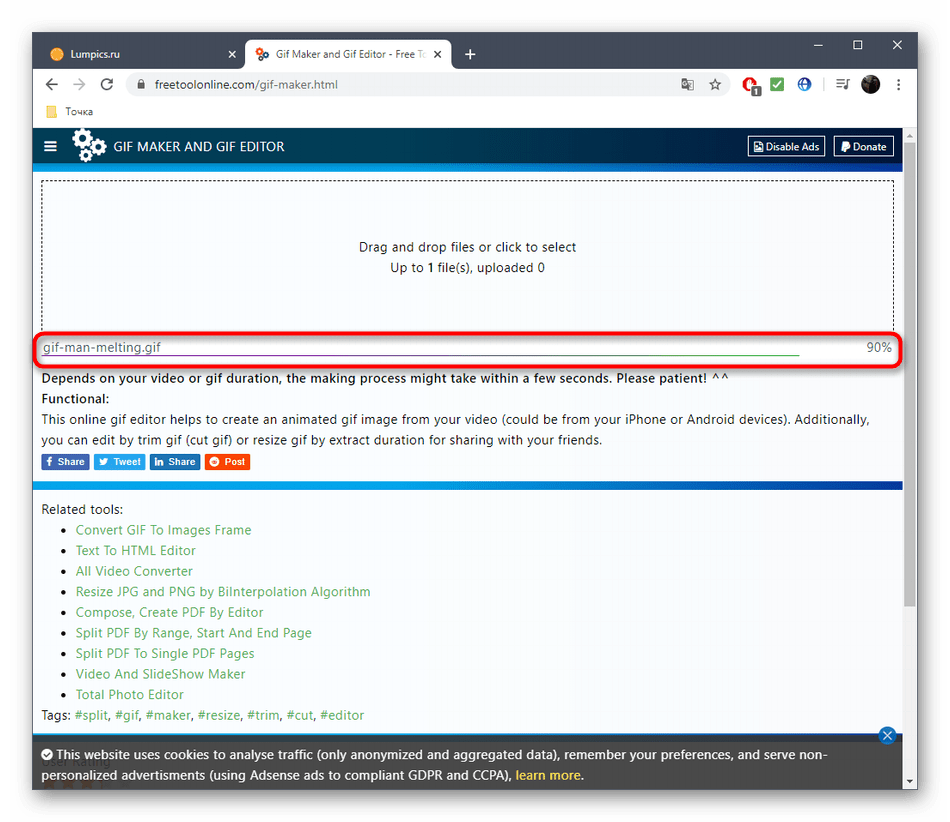
- Ожидайте окончания загрузки файла на сервер, следя за прогрессом в этой же вкладке браузера.
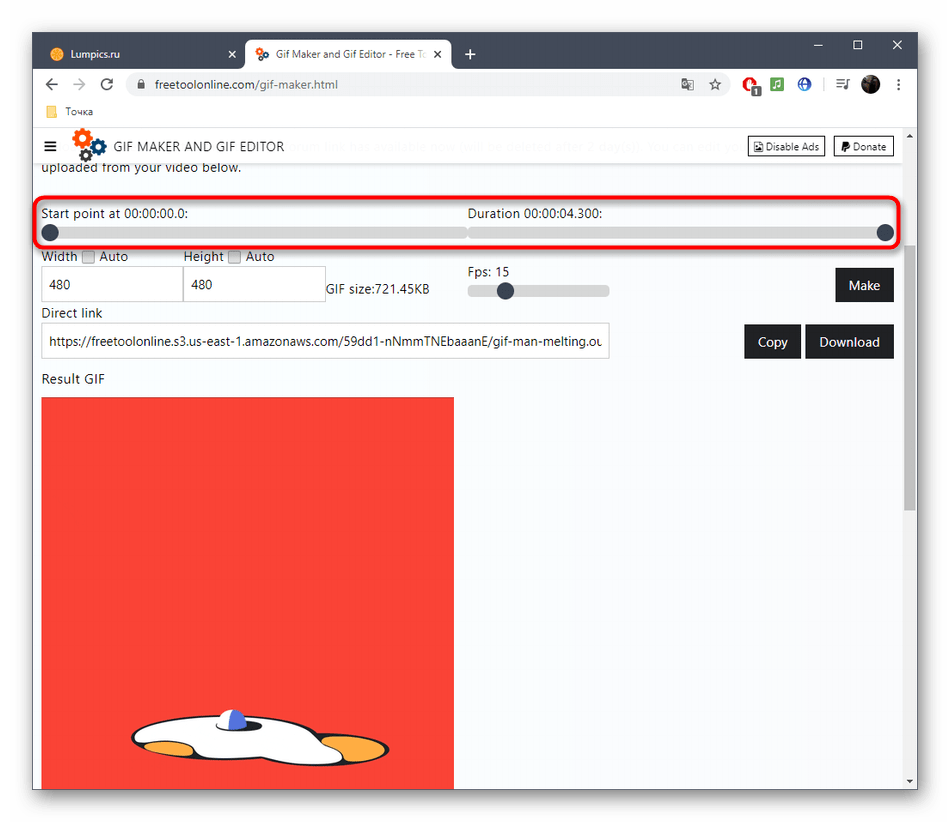
- Первый ползунок позволяет регулировать начальную и конечную точку воспроизведения, обрезая тем самым анимацию.
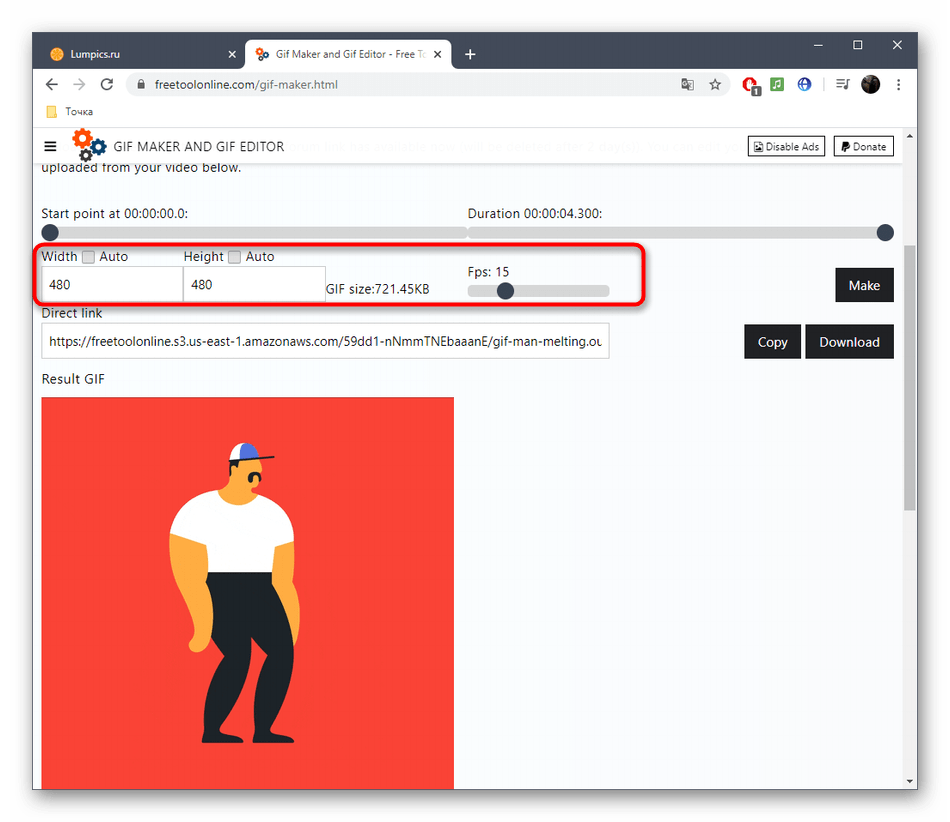
- Далее вы можете настроить высоту и ширину полотна, а также выбрать количество кадров в секунду.
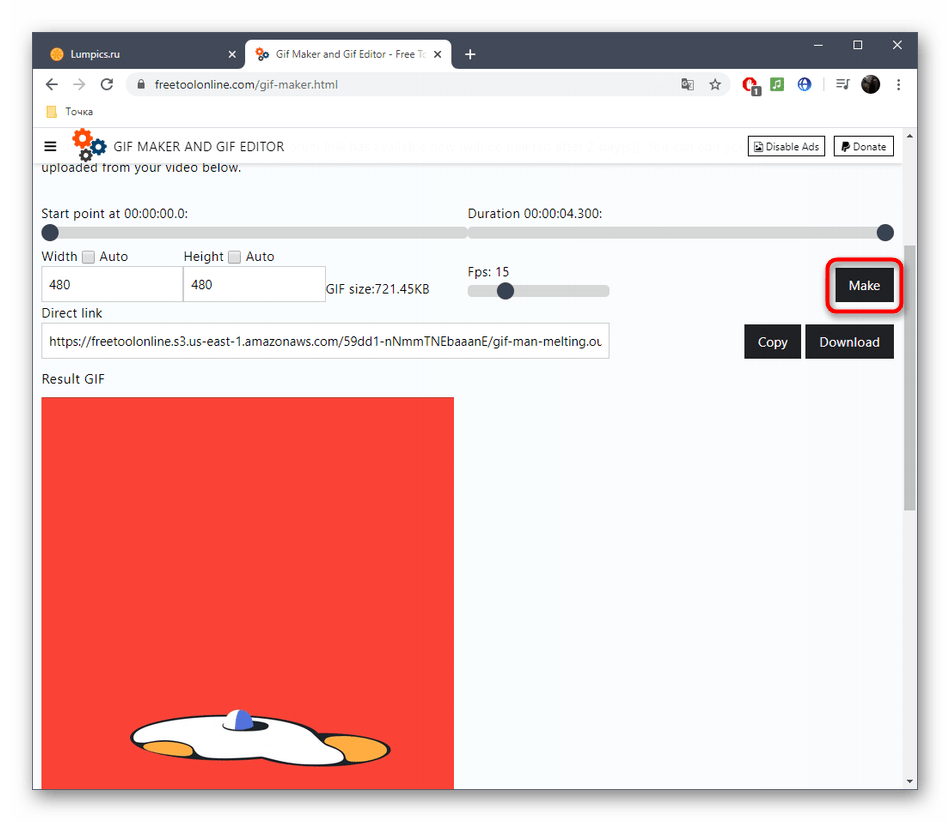
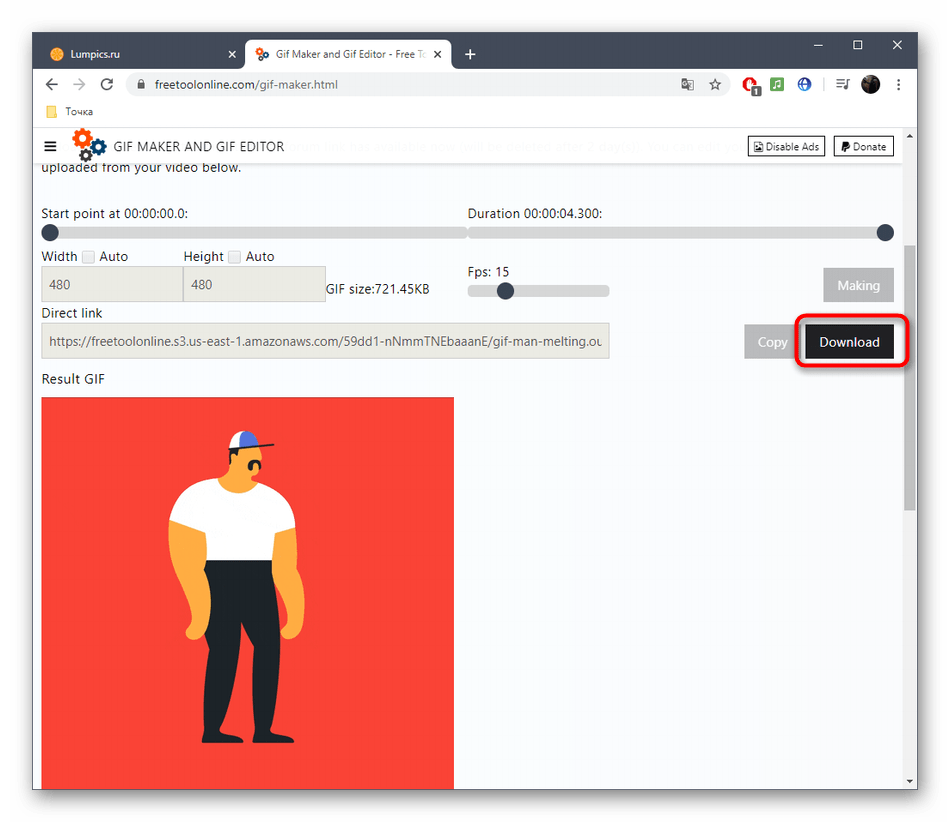
- Больше никаких параметров, отвечающих за редактирование анимации, в GIF Maker and GIF Editor нет. Вам остается только нажать на «Make», чтобы собрать измененную GIF.
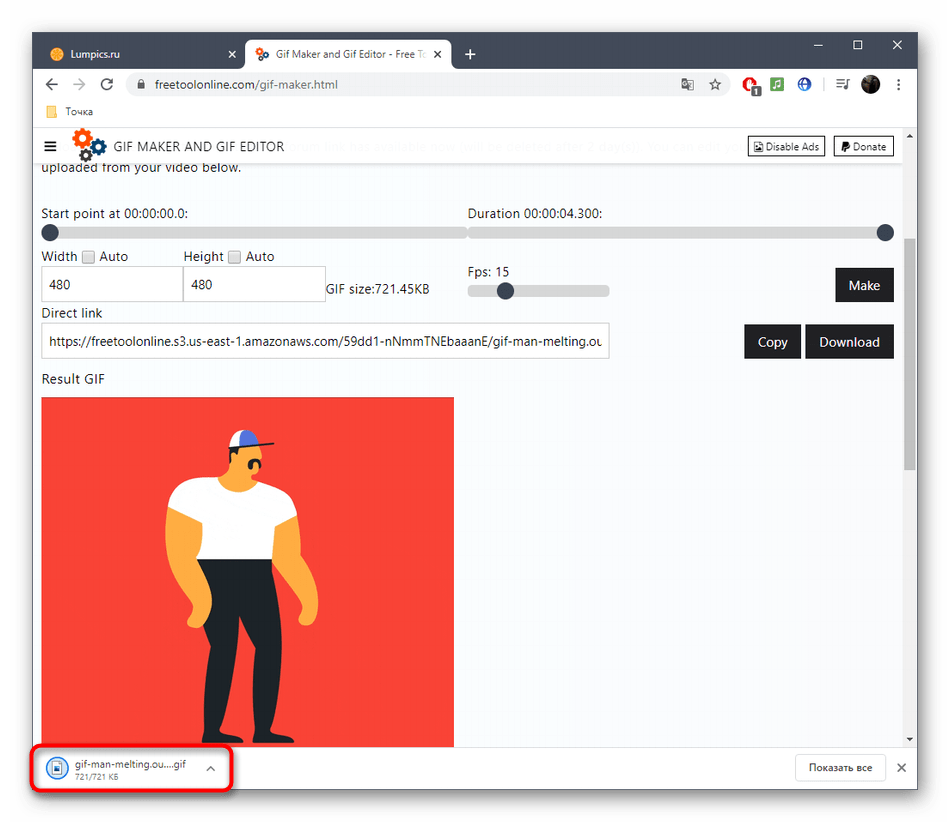
- По окончании этого процесса щелкните по «Download», чтобы загрузить файл на компьютер.
- Обязательно откройте его для воспроизведения, чтобы проверить итог внесенных изменений.
Если вам часто требуется работать с GIF, но вы еще не до конца знакомы с этим форматом файлов, советуем обратиться за помощью к вспомогательным тематическим материалам на нашем сайте, кликнув по интересующим ссылкам ниже.
Подробнее:
Изменяем размер анимации в формате GIF
Оптимизация и сохранение изображений в формате GIF
Делаем GIF-анимацию из фотографий
Кадрирование изображения формата GIF онлайн
Вставка анимации GIF в PowerPoint
Еще статьи по данной теме:
Помогла ли Вам статья?
Сжимайте, оптимизируйте анимированные GIF. Скачивайте их в формате MP4
Выбрать файл







Онлайн оптимизатор GIF
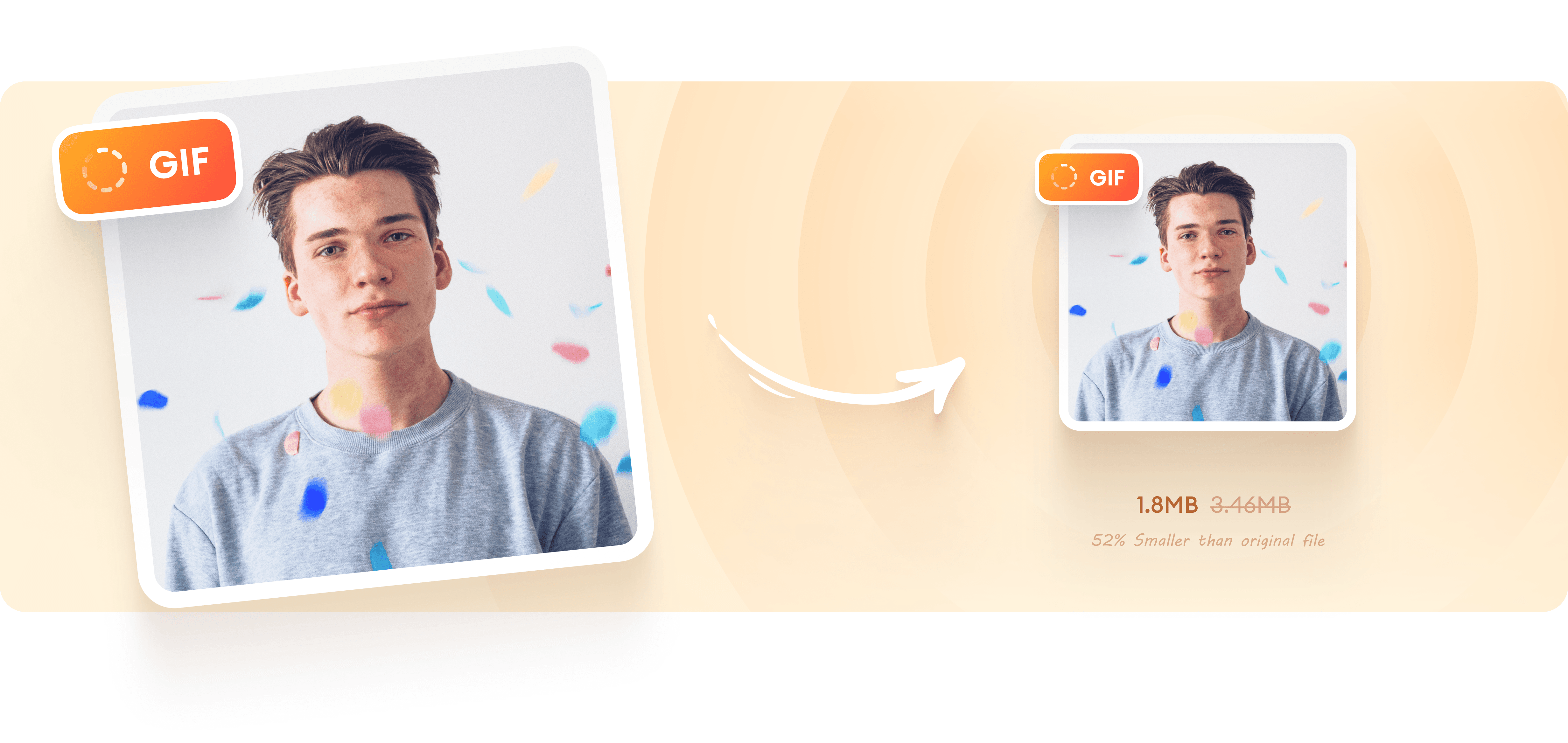
Изменяйте размер анимированных изображений GIF и с легкостью делитесь ими в социальных сетях как видео MP4. Наш онлайн инструмент сжатия GIF компрессирует ваши файлы, оптимизируя их под разные платформы. Публикуйте конвертированные видео MP4 в Facebook, Twitter, или отправляйте их друзьям.
Вы можете настроить параметры сжатия для вашего видео MP4, чтобы получить желаемые размер и качество. Изменяйте размер файлов GIF, чтобы вам не пришлось долго ждать при опубликовании их в качестве комментариев или отправке в мессенджерах. Отправляйте свои видео за секунды!
Как сжать GIF:
1
Выберите изображение GIF
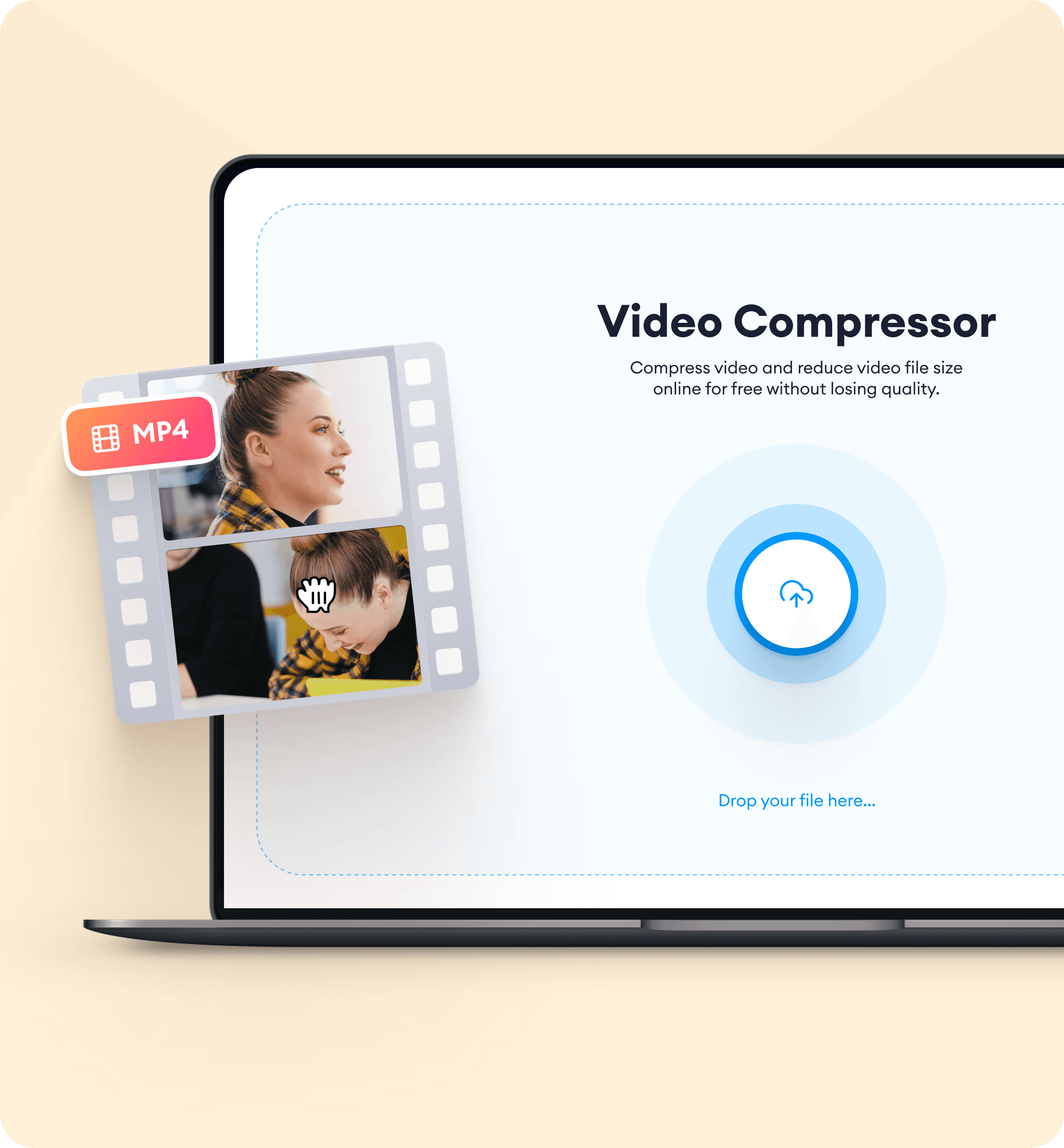
Загрузите свое GIF изображение в VEED, нажав кнопку “Выбрать GIF”. Выберите необходимый файл из папки или перетащите его в поле.
2
Выберите параметры сжатия или создайте новый GIF из видео
Выберите параметры сжатия для своего GIF файла. После этого отобразится новый предполагаемый размер файла. Вы также можете создать новые GIF, используя видео. Превратите свои видео в анимированные GIF файлы. Когда закончите, просто выберите “Сохранить как файл GIF” в параметрах экспорта!
3
Сохраните и скачайте свое видео
Сохраните свой GIF файл, нажмите “Сохранить”, и он будет скачана на ваше устройство в формате MP4.
Инструкция “Как уменьшить размер файла GIF”
Бесплатный онлайн компрессор GIF
Не нужно скачивать приложение. Сжимайте свои GIF файлы прямо в браузере!
Комбинируйте GIF, чтобы создать новые анимированные изображения
VEED также позволяет комбинировать, разделять или объединять GIF, а затем их можно сжать. Вы даже можете обрезать и добавлять эффекты к вашим GIF.
Конвертируйте YouTube-видео в GIF
Если на YouTube есть видеоклип, из которого, по вашему мнению, получится отличный GIF файл, то вы можете конвертировать его в файл GIF! Не нужно загружать видео с YouTube. Просто вставьте ссылку в редактор, а затем создайте свое анимированное GIF-изображение.
Плохо обрезанный GIF? Обрезайте свои GIF-файлы до идеального размера
Иногда вы можете наткнуться на плохо обрезанный GIF-файл, из-за чего изображение не отображается должным образом в соцсетях. Вы можете использовать GIF-редактор VEED, чтобы обрезать, вращать GIF файлы и даже добавлять к ним текст. Вы можете улучшить их под любую платформу: будь то Twitter, Facebook или Instagram.
Часто Задаваемые Вопросы
Открыть больше:
- Cжать AVI
- Cжать MOV
- Cжать MP4
Что говорят про VEED
Делайте больше, чем сжатие GIF
VEED не только позволяет вам сжимать или уменьшать файлы GIF. Вы также можете использовать аудио- и видеоредактор для создания потрясающих видеороликов высокого качества. Превратите свои видео в GIF или наоборот! Это простой и удобный онлайн-конвертер видео, редактор и компрессор в одном!
Выбрать файл
Способ 1: FreeConvert
Главная задача при сжатии GIF-анимации без потери качества — выставить правильные настройки. Большинство из них предоставляет онлайн-сервис FreeConvert, поэтому мы и рассмотрим его в первую очередь, разобравшись с тем, какие параметры следует установить пользователю.
Перейти к онлайн-сервису FreeConvert
- Перейдите к требуемой странице сайта, щелкнув по кнопке выше. Нажмите «Choose GIF Files» или перетащите файл в выделенную область.

- В «Проводнике» отыщите гифку, которую хотите сжать без потери качества. Кликните по ней дважды левой кнопкой мыши для выбора.

- Установленные по умолчанию параметры подходят далеко не всем, поэтому нажмите по значку с шестеренкой для перехода к их ручной настройке.

- Регулируйте ползунок уровня сжатия так, чтобы качество не стало значительно хуже. Для определения подходящего значения прочитайте подсказки от разработчиков.

- Определитесь, нужно ли вырезать некоторые кадры из анимации. Это могут быть только дубликаты, каждый второй, третий, четвертый или пятый кадр.

- Далее решите, есть ли надобность в уменьшении цветности. Если не хотите потерять качество, лучше оставьте параметр отключенным, иначе можете получить итоговую картинку немного хуже.

- Ползунок «Numbers of colors» в данном случае лучше тоже не трогать. Однако знайте, что чем меньше плотность цветов, тем больше места удастся сохранить.

- Отметьте галочками два последних пункта, если посчитаете это нужным. Обязательно перед этим прочитайте описание от разработчиков.

- Нажмите кнопку «Apply Settings» или «Apply to All Files», если за один раз обрабатываете несколько файлов формата GIF.

- После возвращения на главную страницу нажмите «Compress GIF», запуская тем самым процедуру сжатия.

- Ожидайте завершения процесса, следя за прогрессом сжатия GIF на вкладке.

- Щелкните по «Download GIF», чтобы скачать результат на компьютер.


Способ 2: EzGIF
Онлайн-сервис EzGIF предоставляет большое количество разнообразных инструментов для работы с файлами формата GIF. Среди них есть и те, которые позволят выставить настройки сжатия для файла так, чтобы не потерять при этом качество и получить минимальный объем. Для выполнения этой задачи следуйте инструкции ниже.
Перейти к онлайн-сервису EzGIF
- Оказавшись на требуемой странице сайта, нажмите кнопку «Выберите файл».

- Можете вставить ссылку на GIF, если еще не скачали ее на свой компьютер.
- Обязательно убедитесь в том, что файл успешно добавлен на сайт, после чего щелкните по «Upload!».

- EzGIF предлагает разные варианты оптимизации GIF-файлов, поэтому понадобится развернуть список и отыскать там подходящий для вас режим.
- По умолчанию выбирается стандартное сжатие, однако этот режим сказывается на качестве изображения. Попробуйте немного передвинуть ползунок вправо и посмотреть, какой файл получится в итоге.

- Вместо этого можно выбрать вариант удаления дубликатов, но одинаковые кадры встречаются далеко не во всех файлах, поэтому этот режим хоть и является отличным, не влияющим на качество, применить его получится не всегда.
- Отдельно затронем тему других инструментов EzGIF, представленных на верхней панели. Обрезка и изменение размера только частично относится к сжатию файла, поэтому детально останавливаться на этих настройках не будем. Просто знайте, что можете воспользоваться ими в любой момент.

- Если подготовка объекта к сжатию завершена, кликните по «Optimize GIF!».
- Через несколько секунд на экране вы увидите результат. Ознакомьтесь с новым размером файла, процентами сэкономленного места, разрешением и количеством кадров (если дубликаты удалены, итоговых кадров станет меньше).

- В случае когда результат сжатия вас устраивает, щелкните по «save».

- Откройте скачанный файл через любой просмотрщик GIF (подходит для этого и браузер), убедитесь в том, что анимация не потеряла своего качества.


Способ 3: XConvert
Следующий онлайн-сервис с названием XConvert тоже предоставляет большое количество различных настроек для сжатия GIF-файлов, которыми можно воспользоваться, уменьшив размер итогового объекта без вреда для качества. Давайте разберемся со всеми параметрами по очереди, чтобы вы понимали, какие из них использовать конкретно в вашем случае.
Перейти к онлайн-сервису XConvert
- Начните взаимодействие с XConvert, нажав кнопку «Add Files».

- В «Проводнике» отыщите гифку для сжатия и дважды щелкните по ней левой кнопкой мыши.

- Обратите внимание на ползунок «Quality»: он оказывает самое большое влияние на сжатие, однако в данном случае его стоит установить в состояние 100% или совсем немного ниже, чтобы картинка не стала хуже.
- Используйте средство изменения размера, самостоятельно задав новый размер для кадра или доверив это автоматическому алгоритму.

- Регулируйте разрешение при помощи отобразившегося ниже ползунка.

- Ниже вы видите две других настройки, воздействующие на сжатие. Первая отвечает за изменение цветовой палитры и влияет на качество кадра, поэтому оставьте ее в состоянии по умолчанию. Выберите вариант «Drop Frames» и удалите повторяющиеся кадры или некоторые с периодичностью. Это скажется на плавности анимации, но не сделает ее качество хуже.

- По окончании нажмите «Compress», запуская процесс обработки.

- После появления кнопки «Download» кликните по ней для скачивания объекта, предварительно прочитав информацию о том, на сколько процентов его удалось сжать.


Способ 4: iLoveIMG
В завершение данного материала рассмотрим сайт iLoveIMG, который сжимает GIF с лучшим качеством, автоматически подбирая оптимальные настройки. Такой подход удобен в тех случаях, когда вы хотите максимально быстро справиться с поставленной задачей, не изменяя параметры анимации самостоятельно.
Перейти к онлайн-сервису iLoveIMG
- Откройте сайт на необходимой странице и нажмите «Выбрать изображения».
- Отыщите GIF в окне «Открытие» и подтвердите загрузку на онлайн-сервис.

- Остается только щелкнуть по «Сжать изображения» или добавить еще несколько файлов для пакетной обработки.

- Вы будете уведомлены о том, сколько пространства удалось сэкономить. Если такой вариант вас устраивает, скачайте сжатые GIF и используйте их в своих целях.


Поделиться статьей в социальных сетях:

- Home
- GIF Compressor
World’s best GIF compressor tool to reduce GIF file size
How To Compress a GIF?
- Click the “Choose GIF Files” button to select your GIF files
- Keep default options (they do a great job!) or specify advanced options
- Click on the “Compress GIF” button to start compression
Easy to Use
Simply upload your GIF and hit compress. The default settings should reduce GIF file size by up to 60%.
Best GIF Compressor
Not all GIFs are created equal. Some GIFs benefit vastly from the reduction of colors or the use of a single color palette. While others respond well to lossy or transparency optimizations. Our GIF compressor provides 7 GIF compression strategies.
Free & Secure
Our GIF compressor is free and works on any web browser. Plus, all files are protected with 256 bit SSL encryption and deleted after 2 hours. So you can compress your GIF files to without worrying about file security and privacy.
Advanced Options
Choose the best GIF compression method to drastically reduce GIF file size while preserving quality.
- Compression level: This slider lets you apply a lossy LZW compression to your GIF. This works well for most types of GIFs. It can reduce GIF file size by up to 60% at the expense of some noise and dithering. However, often, the quality loss is undetectable. We recommend applying a 75% lossy compression level and adjusting further if needed. Higher values compress more.
- Best for: Recommended for most GIFs
- Drop nth frame: GIF animations are made of multiple image frames. Depending on the animation, you might be able to drop frames without much noticeable change to the animation itself. Obviously, dropping frames will reduce gif size. This feature allows you to drop every 2nd, 3rd, 4th, or 5th frame of your GIF. For example, dropping every 2nd frame would result in 50% fewer frames. This is useful for GIFs created out of high-FPS videos.
- Remove duplicate frames: Removing similar or duplicate frames will help to optimize your GIF file size. We also provide a Fuzz Factor, which is a measure of “similarity.” The larger the ‘fuzz factor’ more ‘similar’ frames will match and be dropped.
- Best for: Use for high FPS (frames per second) GIFs or Animations with a lot of similar/duplicate frames.
- Reduce colors: GIF files support up to 256 different colors [1]. Reducing the number of colors in colormap can reduce GIF file size. You can choose to reduce colors up to just 2 colors.
- Reduce colors + dither: Using the dither option will force the algorithm to approximate the missing colors using combinations of colors. Naturally, this will produce better-looking GIFs at the expense of bigger file size. However, it may also cause animation artifacts.
- Best for: Use if your frames have a limited number of colors.
- Use a single color table: Usually, each frame of a GIF file has its own separate color table. This option will instead force the GIF to use a single global color table. As we mentioned, a color table can have up to 256 colors, and each color is 3 bytes. So you can potentially save up to 256 X 3 = 758 bytes per frame by using a single color table.
- Best for: Use if each frame of your GIF has similar colors.
- Optimize transparency: If your GIF is an overlaid animation that is repeating pixels that are already being displayed, you can replace those repeating color pixels with transparency. The result is large areas of transparency that compress better (compared to a mix of different colored pixels). Use the Fuzz Factor settings under this option to match “similar” colors.
- Best for: Use if your GIF has a lot of static background areas that do not change while animating such as, GIF of a screen recording.
- Undo optimizations: This operation draws a complete view of the animation up to that point/frame (instead of each frame containing only the overlaid changes). Doing so would increase your GIF size, but it helps to correct your buggy GIFs, understand their frames better, or re-optimize them later.
- Best for: Use to repair broken GIFs to re-optimize them later.
Want to convert large files without a queue or Ads?
Upgrade Now