
Изменить аккаунт в телефоне Самсунг может понадобиться, если вы поменяли смартфон, или вам передали свой старый аппарат члены семьи, друзья. Для этого сначала придётся удалить старый аккаунт, если он есть, а затем войти в новый или создать его с нуля. Вам нужно поменять профиль Гугл, а затем Самсунг. В этом нет ничего сложного – действия легко выполнить с помощью простой инструкции. О том, как поменять Самсунг аккаунт, я расскажу в статье ниже.
Краткая инструкция: как поменять аккаунт на телефоне Самсунг
Как на телефоне Самсунг поменять аккаунт? Достаточно нескольких простых действий:
- Выйти из аккаунта Самсунг.
- Удалить с телефона профиль Гугл.
- Войти в нужную учётную запись Google (или создать новую).
- Войти в свой Samsung Account (или создать новый).
- Дождаться, пока данные будут импортированы на смартфон.
Подробное описание и инструкции по каждому шагу приведены далее.

Шаг 1. Как выйти из аккаунта Самсунг
Чтобы выйти из профиля, откройте меню или экран приложений. Телефон должен быть подключён к интернету. Затем выполите такие действия:
- Перейдите в «Настройки».

- Выберите пункт, в котором есть фраза «Учётные записи». Полное название может отличаться в зависимости от версии системы.

- Снова выберите пункт «Учётные записи», если он есть в меню.

- Выберите аккаунт, который хотите отвязать от данного смартфона.

- В устройствах с Андроид 10 и более новыми версиями необходимо зайти в «Личные данные», затем нажать на три точки в углу и выбрать «Выйти». Затем подтвердить действие.

- В устройствах до версии Андроид 10 после выбора своего Samsung Account нажмите «Удалить учётную запись», если такая кнопка есть. Или перейдите в меню, нажав три точки в углу экрана, надпись Опции или значок меню в нижней части. Выберите «Удалить учётную запись» в меню. На экране, который появится, подтвердите действие.

- Введите пароль записи, чтобы выйти из неё.

Удаление Samsung Account с девайса – не значит полного удаления. Все ваши данные доступны в облаке, и вы можете получить к ним доступ с другого устройства или с ПК. Теперь вы можете поменять привязку. Но если телефон вам не принадлежал, то сначала нужно выполнить следующий шаг.
Шаг 2. Как удалить с телефона профиль Гугл
Если вы только хотите поменять разные Samsung Account на своём девайсе, то этот пункт выполнять не нужно. Поменять профиль Гугл требуется только для устройств, которые вам подарили или которые вы купили.
Чтобы «отвязать» устройство от Гугл, выполните действия, которые повторяют инструкцию предыдущего шага:
- Перейдите в «Настройки».
- Откройте «Учётные записи».
- Выберите Google Account, который нужно отвязать от устройства.

- Нажмите «Удалить учётную запись».

- Подтвердите действие.

- Если это последняя запись Google на телефоне, то необходимо ввести пароль.
Так же, как и в случае с другими профилями, его удаление с телефона не означает полного стирания. Данные будут сохранены в облаке Google. Теперь вы можете поменять привязку. Как это сделать, описано ниже.
Шаг 3. Как войти в профиль Google
Чтобы изменить Гугл аккаунт на андроиде Самсунг, выполните такие действия:
- Зайдите в Настройки.
- Перейдите в «Учётные записи».
- Нажмите на «Добавить».

- Выберите из вариантов Google.

- Подтвердите действие.
- Введите почту, а затем пароль. Почта должна быть gmail. На этом этапе можно поменять профиль на уже созданный или создать новый.

- Подтвердите действия на следующих появляющихся сообщениях. Этап с добавлением платёжных данных можно пропустить.
Теперь ваш девайс уже «полностью ваш». Вам удалось поменять профиль Гугл, и теперь всё, что осталось – войти в профиль Samsung Account.
Шаг 4. Как войти в Samsung Account
Чтобы изменить аккаунт в телефоне Самсунг на новый, нужно придерживаться очередности – сначала удалить старый, потом добавить новый. На одном смартфоне может быть активен только один профиль Самсунг. Его добавление повторяет предыдущие шаги. Чтобы войти в Samsung Account:
- Перейдите в Настройки.
- Откройте «Учётные записи».
- Выберите «Добавить аккаунт».
- Выберите из предложенных вариантов Samsung Account.

- Войдите в свою учётную запись, используя электронную почту и пароль, либо создайте новую.

- Если требуется, введите одноразовый пароль, который придёт в СМС-сообщении.

Шаг 5. Завершение
На завершающем этапе, когда вам удалось поменять профиль, оставьте телефон на 5-10 минут, чтобы он синхронизировал все данные с облаком. Затем перезагрузите аппарат. Теперь вы можете пользоваться новым устройством, будто это ваш предыдущий гаджет. Все настройки, контакты, приложения были перенесены на него.
В каких случаях нужно поменять аккаунт Самсунг
Если вы получили в руки новый телефон, то вам просто необходимо привязать его к собственной учётной записи. В первую очередь, это естественное правило безопасности. Если на смартфоне установлен профиль родственника, друга или вообще незнакомого человека, то он имеет полный доступ ко всем вашим данным. Ваш собственный аккаунт гарантирует, что доступ к ним будет только у вас.
Ещё одно преимущество – синхронизация. Вы можете войти в учётную запись на других устройствах, поменять девайс на более новый – и при этом получить доступ к своим вкладкам браузера, к платёжной информации и не только. Аккаунты Самсунг и Гугл хранят «в облаке» такие данные:
- Ваши контакты из телефонной книги.
- Данные, внесённые вами в календарь.
- Данные приложений Google и Samsung.
- Samsung Pay и Google Pay.
- Закладки браузера.
- Данные о местонахождении девайса.
Перед тем, как сменить аккаунт на телефоне Самсунг, выставите на своём старом устройстве синхронизацию этих данных. Так вы сможете загрузить их на любом новом девайсе, или получить доступ к ним с компьютера.

Теперь вы с лёгкостью можете сменить учетную запись Самсунг или Гугл на своём смартфоне. Надеюсь, эта инструкция поможет вам избежать проблем и справиться с задачей быстро. При необходимости вы можете вернуться к старому профилю или поменять телефон, после чего установить свой аккаунт на новом девайсе.
Практически каждый человек пользуется сервисами Google, это удобно, а целая экосистема объединяет все возможности внутри одного аккаунта. Но бывают ситуации, когда необходимо поменять учетную запись на устройстве. В этой статье пойдет речь о том, как поменять аккаунт Гугл на Андроиде.

Что такое аккаунт в телефоне и как его создать
Современные мобильные устройства нуждаются в создании и привязке аккаунта в экосистеме производителя операционной системы. Сегодня компания Google является полноправным владельцем Android, а аккаунт позволяет пользоваться всеми сервисами Google.
Однако Гуглом можно пользоваться не только на Андроидах, но и на Айфонах. У корпорации Apple есть своя собственная экосистема, которая полностью совместима с большинством сервисов Google. В основном это удобный почтовый клиент и сервис для просмотра видео — YouTube.
Аккаунт является учетной записью конкретного пользователя. Он хранит следующее:
- личные данные пользователя, например, полное имя и дату рождения;
- адрес электронной почты и все действия, осуществляемые внутри ящика;
- информацию о купленных приложениях и подписках;
- историю поисковых запросов;
- историю перемещений, если включена геолокация на смартфоне;
- всю информацию об устройствах, к которым подключен текущий аккаунт;
- список контактов, вызовов, историю просмотров видео и многое другое.
Google собирает много данных о своих пользователях с целью персонализации рекламных объявлений, но позволяет отключить практически все функции, которые могут настораживать. К примеру, многие отключают историю сохранения посещаемых мест.
Без учетной записи не получится пользоваться некоторыми сервисами. Смартфон не сможет автоматически создавать резервные копии, переносить данные на другое устройство и в облако, не будет работать голосовой помощник и официальный магазин приложений.

Зачем нужно менять аккаунт Google
Обычно один профиль Google используется на всех устройствах пользователя, а момент его создания — покупка нового смартфона или другого умного гаджета. Однако иногда приходится менять уже существующую учетную запись.
Причин на это может быть множество, самые распространенные ниже:
- Потеря доступа. Это может произойти, если потерять данные для авторизации.
- На телефоне уже был чей-то аккаунт. Эта ситуация распространена после покупки или передачи ранее используемого устройства.
- Когда мобильник передается другому человеку.
- Смена псевдонима. Нередко простым пользователям перестает нравиться псевдоним, который они выбрали много лет назад.
Изредка встречаются перманентные блокировки аккаунтов. Это происходит либо ошибочно, либо за нарушение правил использования сервисов Google. Обычно разблокировать учетную запись не получается, как и узнать причину блокировки.
Ошибочная блокировка доступа может быть вызвана повышенной активностью недавно созданной учетной записи. В этом случае достаточно обратиться в службу поддержки.

Как сменить аккаунт Google в телефоне
Как поменять аккаунт Google на телефоне? Смена производится путем создания нового или подключения уже существующего профиля. Процесс практически идентичен.
Создание нового профиля на примере пошаговой инструкции:
- Перейти в приложение «Настройки» на смартфоне.
- Найти пункт «Аккаунты» и нажать на него.
- В открывшемся меню выбрать «Добавить аккаунт».
- Появится список, где нужно выбрать пункт «Google».
- Снизу слева необходимо нажать на ссылку «Создать аккаунт».
- Придумать имя пользователя и пароль, а затем ввести эти данные в соответствующие поля.
Подтверждать номер телефона необязательно, однако это существенно повысит безопасность и позволит восстановить утраченные данные авторизации в случае их утери.
Если в подсети пользователя замечена подозрительная активность, например, частые попытки регистрации, то создать учетную запись без номера не получится. А на 1 номер мобильного телефона можно зарегистрировать не более 4 аккаунтов.
Если требуется авторизоваться в уже существующем аккаунте, то достаточно пропустить этап создания и ввести электронную почту и пароль. В случае авторизации с неизвестного для Google места, есть вероятность запроса подтверждения входа на авторизированных устройствах или по SMS.

Смена основного аккаунта
К одному смартфону может быть подключено сразу несколько учетных записей, однако использовать устройство будет только основной для большинства сервисов. То есть, если на телефоне уже была учетная запись, то просто авторизоваться в новую недостаточно. Однако основной профиль всегда можно изменить в настройках телефона.
Пошаговая инструкция, как сменить аккаунт на телефоне:
- Перейти в приложение «Настройки».
- Найти и нажать на пункт «Восстановление и сброс».
- Выбрать «Аккаунт для резервирования».
- В появившемся списке выбрать необходимый аккаунт.
После данных манипуляций учетная запись начнет выполнять функции основной: синхронизироваться с другими подключенными устройствами, создавать резервные копии, сохранять пользовательскую информацию и так далее.
Если менять учетные записи внутри приложений, например, в Gmail или Google Play, то основной профиль будет оставаться неизменным. То есть пользователь может использовать несколько аккаунтов, но все сервисы будут корректно работать с основным, установленным в разделе «Восстановление и сброс».
Некоторые приложения требуют ручной настройки для автоматических сохранений данных. Например, WhatsApp может перестать выгружать историю сообщений на Google Drive, если основной аккаунт резко изменить.

Удаление старого аккаунта
Старый аккаунт Google можно удалить как полностью, так и только с конкретного устройства. Обычно полноценное удаление не требуется, поэтому следует рассмотреть вариант с удалением с устройства — отключением или отвязкой от мобильного телефона, планшета или другого устройства на базе ОС Android.
- Открыть приложение «Настройки» на устройстве.
- Найти и перейти в раздел «Аккаунты».
- В открывшемся списке нажать «Google».
- Выбрать изменяемую учетную запись.
- Тапнуть на иконку, состоящую из трех точек в правом верхнем углу, а затем выбрать «Удалить аккаунт».
Еще один способ удалить старую учетную запись с устройства — это сбросить его до заводских настроек. Делать сброс рекомендуется при использовании смартфона бывшего употребления. Процесс полностью очистит смартфон от остаточных файлов предыдущего владельца и сбросит профиль Google.
После удаления с устройства пропадут ранее синхронизированные данные со старой учетной записи, например, письма в почтовом ящике, контакты, сведения в приложениях, которые хранятся на Google Drive и даже перестанут автоматически сохраняться сообщения в WhatsApp.
Если выйти из профиля до входа в новый, то некоторые приложения станут недоступны, в том числе установка новых. Купленные дополнения и контент останется на другом профиле, однако некоторые приложения позволяют сделать внутренний перенос платных дополнений.
Полное удаление учетной записи подразумевает безвозвратное уничтожение всех файлов на облаке, в том числе писем на электронной почте, деактивацию псевдонима, который нельзя будет использовать повторно и любых других личных данных пользователя. Объективных причин для добровольного удаление практически нет, разве что озабоченность безопасностью конфиденциальной информации.

Особенности смены аккаунта на смартфонах разных производителей
Сегодня многие производители умных устройств вносят незначительные изменения в оригинальный образ операционной системы Android. Это придает уникальность продуктам компании, но иногда путает пользователей, которые переходят с устройства одного производителя на другое.
Немалую роль играют сервисы производителей, которые могут работать некорректно при смене учетной записи. Поэтому необходимо учитывать особенности конкретного устройства, прежде чем изменять или удалять Google-аккаунт.
Xiaomi
На устройствах от компании Xiaomi, например, линейке Редми присутствует своя экосистема, которая связана с учетной записью Google. Дело в том, что для корректной работы устройства пользователь должен зарегистрировать так называемый «Mi Account».
Регистрация осуществляется при помощи адреса электронной почты и номера мобильного телефона. Однако существует одна проблема: если привязать один адрес электронной почты, а потом зарегистрировать другой, то получится, что в случае утери доступа к Mi Account пользователь не сможет его восстановить.
При продаже или передаче смартфона другому человеку, Mi Account нельзя будет сбросить, если данные авторизации были утеряны и восстановление доступа невозможно.

Чтобы избежать этой проблемы, лучше сначала зарегистрировать новую учетную запись Google, привязать к ней Mi Account, а затем заменить основной аккаунт на новый. Технически процесс ничем не отличается от смены на других устройствах, единственное, пункты меню могут быть расположены по другому, это зависит от версии операционной системы Android.
Samsung
Как сменить аккаунт Гугл на Андроид от компании Самсунг? Этот вопрос задают преимущественно счастливые обладатели устройств от этой корпорации.
Samsung тоже имеет собственную экосистему, в которой необходимо авторизоваться. Однако ничего важного она в себе не хранит.
Ранее Samsung Account объединял в себе облако для пользовательских файлов, корзину недавно удаленных фотографий, резервные копии устройства и другие полезные функции. Сегодня все это происходит через OneCloud от компании Microsoft, а Samsung Account позволяет синхронизировать устройства в экосистеме.

Конечно, лучше сохранить свой Samsung Account и изменить привязанный адрес электронной почты, но это не обязательно. Часто пользователи создают новый Samsung Account и привязывают к нему новый адрес электронной почты.
В остальном никаких отличий в смене Google-аккаунта нет, за исключением особенностей оболочки и версии операционной системы. Это влияет только на расположение разделов и кнопок в меню.
Другие
Существуют и другие производители, у которых тоже есть свои экосистемы, создающие новые особенности смены учетной записи Google. Обычно достаточно прочитать основные принципы работы той же экосистемы компании Huawei, чтобы примерно понять, на что влияет старый аккаунт и как правильно установить новый.
Стоит упомянуть устройства от Apple, поскольку смена аккаунта на iPhone — это редкая необходимость. Никаких проблем прямая замена доставить не может, так как большинство информации хранится на официальных серверах Apple, а Google используется в качестве дополнительной экосистемы.
Смена учетной записи на Android — это достаточно простой процесс.
Однако некоторые устройства отличаются особенностями, которые связаны с не всегда удачными решениями производителей. В основном это касается смартфонов со своими экосистемами, а также особенностями оболочки.
Один аккаунт можно использовать на разных устройствах. Это удобно, если вы хотите настроить синхронизацию данных. Если Android устройством пользуется несколько человек или вы просто хотите сменить аккаунт на новый, то далее мы расскажем, как это сделать.
Содержание
- Как добавить аккаунт
- Как сменить аккаунт
- Что произойдет при удалении аккаунта
- Как удалить аккаунт
- Синхронизация системы с учётной записью
- Как изменить аккаунт на Android?
- Удаление старого аккаунта на смартфоне
- Добавление нового аккаунта
- Как зарегистрировать Samsung аккаунт
- Что дает Samsung account
- Как сбросить Samsung account
Как добавить аккаунт
Вы можете привязать к устройству уже существующую учетную запись Gmail или создать новую. Порядок действий:
Шаг 1. Откройте меню «Настройки» на телефоне.
Шаг 2. Пролистайте страницу до раздела «Личные данные» и здесь выберите «Аккаунты».

Шаг 3. Появится список привязанных к устройству учетных записей. Нажмите «Добавить аккаунт».

Шаг 4. Из списка предложенных вариантов выберите «Google».
Шаг 5. Появится окно, где необходимо ввести данные для входа в существующий аккаунт Google. Укажите номер или адрес электронной почты Gmail и нажмите «Далее».
Совет: если у вас нет учетной записи Google, то в левом нижнем углу нажмите «Создать аккаунт», а затем введите все необходимые для регистрации данные (имя, фамилия), придумайте логин и пароль.
Шаг 6. После этого введите пароль от учетной записи и нажмите «Далее», чтобы завершить авторизацию. Если вы не можете его вспомнить, то нажмите на синюю надпись «Забыли пароль?», чтобы запросить письмо с данными для восстановления.
Шаг 7. В некоторых случаях может потребоваться верификация. Выберите подходящий способ получения проверочного кода (по SMS-код, подтверждение через резервный номер телефона, через адрес электронной почты).
Шаг 8. Введите полученный код и нажмите «Далее».
Шаг 9. При необходимости добавьте дополнительный номер, либо нажмите «Пропустить».
Шаг 10. Ознакомьтесь с условиями конфиденциальности и нажмите «Принимаю».
После этого вы сможете пользоваться только что добавленным аккаунтом. Учтите, что устройство продолжит синхронизировать данные и с первой учетной записью. Если вы не хотите, чтобы это произошло, то «лишний» аккаунт гугл плей нужно удалить или отключить.
Как сменить аккаунт
Если у вас на телефоне подключено несколько аккаунтов, то вы можете переключаться между ними, выбирать где хранить резервные копии, менять другие параметры. Как сменить аккаунт на андроиде:
Шаг 1. Через меню приложений запустите «Настройки».
Шаг 2. В разделе «Личные данные» найдите и выберите пункт «Восстановление и сброс».
Шаг 3. Нажмите на строчку «Аккаунт для резервирования».
Шаг 4. Появится список учетных записей Google, подключенных на устройстве. Выберите нужную, чтобы сменить аккаунт на телефоне.
Шаг 5. Вернитесь в раздел «Личные данные» и здесь нажмите на строчку «Аккаунты».
Шаг 6. Выберите «Google», чтобы открыть и просмотреть список подключенных учетных записей.
Шаг 7. В правом верхнем углу нажмите на кнопку «Показать больше» (в виде трех точек) и выберите «Отменить синхронизацию», чтобы настроить резервное копирование вручную. После этого кликните на нужную, если вы хотите изменить учетную запись.
Шаг 8. Откроется страница с подробной информацией. Настройте все необходимые параметры для синхронизации данных. Если вы используете несколько аккаунтов, то для разных учетных записей вы можете разрешить или запретить резервное копирование определенных типов данных (например, контактов или календаря).
Шаг 9. Если вы хотите полностью удалить ранее подключенный аккаунт с устройства, то нажмите на значок «Показать больше» (в верхнем правом углу), а затем выберите «Удалить аккаунт».
Шаг 10. На экране появится предупреждение. Еще раз нажмите «Удалить аккаунт», после чего с устройства будут удалены контакты и другие данные.
Теперь вы знаете, как сменить аккаунт гугл на андроид. В любое время вы можете удалить или добавить еще одну учетную запись. После этого не забудьте настроить синхронизацию и параметры конфиденциальности, если вы планируете получить доступ к данным на другом устройстве (например, планшете или ПК).
Что произойдет при удалении аккаунта
Вы не сможете использовать аккаунт на этом устройстве, но все его данные останутся. Вы сможете пользоваться аккаунтом с других устройств или, добавив аккаунт обратно, сможете пользоваться им опять на этом же устройстве.
ПО ТЕМЕ:
Как добавить аккаунг Google
Как добавить аккаунт Samsung
Как удалить аккаунт
Перед удалением посмотрите версию Android на вашем устройстве.
ПО ТЕМЕ:
Как посмотреть версию Android
Если на устройстве Android 9
-
Откройте настройки.
-
Выберите «Облако и учетные записи».
-
Выберите «Учетные записи».
-
Выберите аккаунт, который хотите удалить. Например, Google.
-
Нажмите «Удалить уч.запись».
-
Нажмите «Удалить уч.запись».
-
Готово, аккаунт удален.
Некоторые аккаунты, например, Samsung, запрашивают пароль при удалении. Если не знаете пароль — нажмите «Забыли свой идентификатор и пароль?» и следуйте подсказкам на экране.
Если на устройстве Android 8, 7, 6, 5
-
Откройте меню устройства.
-
Выберите пункт «Настройки».
-
Выберите пункт «Облако и учетные записи». Если такого пункта нет, перейдите к следующему шагу.
-
Найдите и выберите пункт «Учетные записи».
-
Выберите аккаунт, который хотите удалить. В нашем примере удаляем аккаунт Google.
-
Нажмите кнопку «Меню» ( внизу слева) или «Опции» (может выглядеть как три точки справа сверху ), если они есть на вашем устройстве.
-
Выберите пункт «Удалить учетную запись».
Некоторые аккаунты, например, Samsung, запрашивают пароль при удалении. Если аккаунт, который вы удаляете, запрашивает пароль — введите его. Если не знаете пароль — нажмите «Забыли свой идентификатор и пароль?» и следуйте подсказкам на экране.
-
Еще раз выберите пункт «Удалить учетную запись».
-
Готово.
Знают, что пользование им тесно связано с доступом к аккаунту Google. Когда возникают проблемы с доступом к учётной записи, либо когда нужно удалить или сменить её, многие не знают, как это сделать, и всё это время не могут полноценно пользоваться своим планшетом или смартфоном.
Поэтому давайте узнаем, как поменять профиль на Android, сменить или добавить его на вашем гаджете.
Синхронизация системы с учётной записью
Для более удобного использования Android-устройства желательно иметь аккаунт Google
Почему нельзя просто её удалить и продолжить пользоваться планшетом или смартфоном? Дело в том, что большинство сервисов Android, к примеру, почта, магазин Play Market, где скачиваются приложения, не работают без подключения к подобному аккаунту. Кроме того, он удобен тем, что ранее введённая вами информация может использоваться во от компании — не нужно каждый раз заново регистрироваться на том или ином сервисе.
Как изменить аккаунт на Android?
Если вы хотите поменять его, предварительно сотрите старую запись помощи таких действий:
- Зайдите в настройки на своём гаджете.
- Выберите раздел «Аккаунты» и откройте существующий профиль.
- Нажмите на кнопку удаления.
Ежели у вас по тем или иным причинам не удаётся выполнить эту операцию — , придётся воспользоваться альтернативными методами.
К примеру, вы можете через почту Gmail изменить пароль в учётной записи, а после того, как в следующий раз войдете в , программа попросит вас заново внести эти данные, а потом просто вписать новую почту и пароль.
Когда вам необходимо удалить свои данные, но вы не можете сделать это при помощи вышеприведённых способов, придётся делать возврат к заводским установкам Android. Однако, в таком случае вы потеряете свои сохранённые приложения и информацию, связанную с «профайлом» в Google.
Возврат выполняется так:
- Необходимо выбрать раздел «Настройки».
- Открыть вкладку «Резервное копирование и сброс».
- В окне вкладки нажать «Стереть всё».
Удаление старого аккаунта на смартфоне
Предположим, ваш смартфон синхронизирован с одним Гугл-аккаунтом, а вам нужно привязать другой. Для этого сначала нужно удалить старую учетную запись. Следуйте инструкции:
- Войдите в раздел настроек своего смартфона. Затем перейдите в Учетные записи или Аккаунты.
- Выберите необходимую строку и тапните, появится окно, где следует выбрать Удалить учетную запись.
- Подтвердите выбор, повторно кликнув Удалить и дождитесь окончания процесса.
- В некоторых случаях потребуется ввести пароль или графический ключ.
- Теперь ваша учетная запись удалена, можно заняться привязкой нового аккаунта.
Добавление нового аккаунта
Как было сказано выше, смартфон или планшет с отсутствующей привязкой к Гугл-аккаунту не может полноценно выполнять все предустановленные функции. Чтобы привязать новый аккаунт, не придется выполнять сложных действий. Достаточно следовать инструкции:
- Войдите в тот же пункт настроек смартфона – Учетные записи.
- В верхней строке будет надпись Добавить аккаунт, кликаем по ней.
- Система предложит несколько вариантов на выбор, нам нужен аккаунт Гугл.
- Введите пароль или графический ключ для защиты данных.
- Теперь нужно указать адрес электронной почты на сервисе gmail. Важно, чтобы она не использовалась ранее для привязки аккаунта Гугл.
- Следующий шаг: введите пароль от почты.
- Подтвердите, что ознакомились с политикой конфиденциальности и приняли условия использования.
- Система предложит ввести платежные данные для бесконтактной оплаты картами. Этот шаг можно пропустить.
- Готово, новый аккаунт создан.
Можете убедиться, что процедура элементарная и не отнимет на проведение много времени.
Примите во внимание, что важно соблюсти очередность: сначала удалить старый аккаунт, затем привязывать новый, иначе могут возникнуть проблемы. Также рекомендуется перезагрузить смартфон после смены учетной записи, выключив и включив его.
Все о Samsung Galaxy A5 (SM-A520F) —> —> —> —>
Samsung, как и многие другие компании, предлагает владельцам своих устройств создать специальный аккаунт. Этот аккаунт является своего рода учетной записью, в которой объединяются сразу все сервисы Samsung, а также хранятся важные данные. При регистрации за пользователем бронируется уникальное имя, соответствующее привязанной электронной почте. Как создать и как удалить Самсунг аккаунт? Что он вообще дает? Об этом ниже.
Как зарегистрировать Samsung аккаунт
Воспользоваться таким аккаунтом могут только владельцы устройств Samsung. Процесс регистрации не требует большого количества свободного времени и каких-либо специальных знаний, что делает его доступным даже для малоопытных пользователей. На каждом современном устройстве Samsung Galaxy аккаунт создается одинаково, так что эта инструкция подойдет всем владельцам смартфонов и планшетов этой компании.
Как зарегистрировать Samsung аккаунт:
-
- Включите интернет. Подойдет как Wi-fi, так и обычный 3G/4G.
- Откройте на устройстве меню и перейдите в «Настройки».
- В списке настроек найдите раздел «Облако и учетные записи», внутри него нажмите на «Учетные записи».
- Добавьте новую учетную запись, нажав соответствующую кнопку.
- Выберите «Samsung account» и снова нажмите на кнопку создания учетной записи.
- Заполните все предложенные поля:
- Электронная почта. Допускается использование любого почтового ящика, к которому есть доступ. Ее нужно обязательно запомнить, т.к. она будет логином.
- Пароль. Желательно придумать сложную комбинацию из цифр, букв и символов, чтобы их общее количество было более 12 символов – это повысит безопасность аккаунта.
- Год рождения, а также имя и фамилия. Рекомендуется указывать свои реальные данные, т.к. это может помочь при восстановлении аккаунта, если будет такая необходимость.
- Нажмите «Далее».
- Отметьте галочкой пункт, подтверждающий ваше согласие с условиями, и нажмите «Принять».
- Подтвердите почту, перейдя по ссылке в письме, которое придет на указанный при регистрации электронный адрес. В этот момент на экране устройства появится окно Samsung аккаунт с ожиданием подтверждения почты.
- Регистрация завершена. Устройство автоматически выполнит вход в аккаунт сразу после подтверждения почты.
Что дает Samsung account
Если создать Самсунг аккаунт, то пользователь получит ряд преимуществ, которые могут быть очень полезны в повседневном использовании устройства. Они заключаются в синхронизации, выполняемой автоматически с серверами Samsung. Это позволит просматривать нужные данные с компьютера или другого устройства, на котором выполнен вход с того же аккаунта, а также очень быстро и легко перенести самые важные данные при замене устройства на новое. Практически все смартфоны и планшеты позволяют синхронизировать следующее:
- Контакты;
- Календарь (события и задачи);
- Заметки;
- Samsung Pay
- Закладки браузера;
- Данные приложений Samsung.
В настройках можно выбрать, что именно синхронизировать.
Как сбросить Samsung account
В некоторых случаях может потребоваться сброс аккаунта самсунг. Например, при продаже своего устройства. Выполнить его еще проще, чем пройти регистрацию. Для этого потребуются следующие действия:
- Войдите в «Настройки».
- Найдите «Облако и учетные записи», а в открывшемся меню «Учетные записи».
- Нажмите на «Samsung account».
- Кликните на кнопку «Опции», которая находится в правом верхнем углу.
- Нажмите «Удалить учетную запись», затем в появившемся окне еще раз.
- Отвязка от аккаунта Samsung завершена.
При отключении от учетной записи Samsung на устройстве будут удалены все данные, загруженные из аккаунта.
Используемые источники:
- https://setphone.ru/rukovodstva/kak-smenit-akkaunt-google-na-android/
- https://www.samsung.com/ru/support/faqs/kak-udalit-akkaunt-so-smartfona-ili-plansheta-samsung-galaxy/
- https://offlink.ru/security/kak-izmenit-akkaunt-na-samsunge-galaksi-zamena-udalenie-i/
- https://samsung-wiki.com/kak-pomenyat-akkaunt-samsung.html
- https://tvoy-android.com/kak-zaregistrirovat-samsung-akkaunt/

Многие пользователи задаются вопросом: “Как поменять аккаунт на телефоне Самсунг?” когда меняют смартфон и хотят перенести на него свои данные.
Так как мобильные устройства южнокорейского бренда работают под управлением операционной системы Android, то процесс смены учетной записи очень схож со стандартным. Отличия объясняются оболочкой Самсунг, которая слегка меняет систему и параметры, в частности.
Как сменить Самсунг аккаунт на телефоне

Аккаунт Google на Андроид в первую очередь необходим для доступа в официальный магазин приложений Play Market, потому что с чужой учетной записью или без нее вообще не получится устанавливать программы оттуда.
Также профиль важен для хранения персональных данных в облачном сервисе, чтобы впоследствии их можно было легко синхронизировать между всеми устройствами.
Каждая учетная запись привязана к адресу электронной почты. Это либо стандартная Gmail почта, которая была сделана в момент создания профиля, либо почта в стороннем сервисе, которая уже имелась.
Итак, как сменить аккаунт Гугл на телефоне или планшете Samsung:
- Если модель устаревшая, перейти в “Меню” с домашнего экрана, а оттуда в Настройки. Если смартфон современный, то сразу открыть Настройки.
- Если модель устаревшая, нужно пролистать вниз и выбрать пункт “Добавить учетную запись”. В случае с современными гаджетами надо сначала открыть раздел “Аккаунт” или “Учетная запись”, и затем выбрать пункт “Добавить учетную запись”.

- Отобразится список профилей, которые привязаны к мобильному устройству. Чтобы сменить самсунговскую учетку, надо выбрать “Samsung account”. Для смены учетки Гугл надо нажать на соответствующую надпись.
- Вне зависимости от того, какая именно учетная запись была выбрана, появится меню взаимодействия с ней. Отсюда можно войти в имеющийся аккаунт, создать новый или добавить другой профиль. Чтобы сменить учетку, нужно выбрать последний вариант.
- Система предложит поменять аккаунт, введя сначала электронный адрес, а затем пароль. Здесь стоит понимать, что для смены учетной записи необходимо иметь таковую, иначе не на что будет переключать профиль. Создать профиль можно в этом же разделе параметров.
- После этого надо подтвердить переключение на другой профиль. Отобразится информация, которую нужно проскроллить в самый низ и тапнуть на надпись “Принять”.

Готово. Система переключится на другой аккаунт, синхронизировав все данные.
Важно! Что именно синхронизируется, зависит от параметров, которые пользователь установил ранее. Обычно это следующие данные: контакты, сообщения, список приложений, заметки, календарь.
Как удалить ненужный аккаунт
Добавление новой учетной записи не удаляет имеющуюся. Из-за этого может быть проблема, когда в разных сервисах авторизуются то тот, то другой аккаунт.
Вообще я не рекомендую иметь на одном мобильном устройстве более чем одного профиля, так как это может привести к неприятным последствиям. Например, личные фотографии мужа будут сохраняться в Google Фото жены.
Инструкция по удалению ненужной учетной записи:
- Перейти в Настройки.
- Открыть раздел “Аккаунты” или “Учетные записи”.
- Отобразится список профилей, которые привязаны к мобильному устройству. Чтобы удалить самсунговскую учетку, надо выбрать “Samsung account”. Для удаления профиля Гугл надо нажать на соответствующую надпись.
- Появится перечень действий, которые можно произвести с выбранной учетной записью. Нажать на надпись “Удалить учетную запись”.
- Подтвердить удаление, нажав на кнопку “Ок”.

- Может появиться запрос системы безопасности, где нужно ввести пароль или графический ключ.

После вышеперечисленных действий учетная запись будет удалена с телефона или планшета. Стоит понимать, что она просто отвяжется от мобильного устройства, но все равно будет существовать.
Используя логин профиля в виде электронной почты, можно авторизоваться в этой же учетке на другом аппарате.
Для привязки нового профиля я рекомендую сначала удалить старый, и потом авторизовываться в новом. Это намного удобнее, нежели добавление второго профиля на один гаджет.
Также удалить профиль можно просто совершив сброс до заводских настроек. После этого будут утеряны все пользовательские данные.
Инструкция по совершению сброса до изначальных параметров:
- Перейти в Настройки.
- Выбрать раздел “Общие настройки”.
- Открыть вкладку “Архивация и сброс”.
- Выбрать вариант “Сброс настроек” или “Сброс устройства”.

- Тапнуть на надпись “Сброс устройства” или “Удалить все”.
- Подтвердить действие.

Как изменить личные данные в аккаунте

Если какая-то информация о пользователе изменилась, или учетную запись нужно обновить, можно изменить профиль. Отредактировать и добавить можно различную информацию, начиная от фотографии и заканчивая контактными данными.
Как добавить или изменить изображение:
- Перейти в Настройки.
- Выбрать раздел “Google”.
- Открыть вкладку “Управление аккаунтом Google”.
- Тапнуть на пункт “Личная информация”.
- Во вкладке «Основная информация» нажать на пункт “Фотография”. Если система запросит авторизацию, нужно ввести электронную почту и пароль от Гугла.
- Тапнуть на надпись “Выбрать фото профиля”.
- Выбрать изображение или сфотографироваться, после чего установить картинку в центр квадратной рамки.
- Тапнуть на кнопку “Принять”.
Также можно поменять персональные данные, в числе которых дата рождения, пол, номер телефона и адрес электронной почты.
Инструкция:
- Перейти в Настройки.
- Выбрать раздел “Google”.
- Открыть вкладку “Управление аккаунтом Google”.
- Тапнуть на пункт “Личная информация”.
- Во вкладке «Основная информация» или “Контактная информация” тапнуть на данные, которые нужно поменять.
- Ввести корректировки.
- Сохранить изменения.
Теперь видно, что в том, как поменять аккаунт на телефоне Самсунг или удалить его, нет ничего сложного. Главное четко следовать инструкциям, изложенным в материале.
Теперь люди часто используют свою учетную запись Google в качестве учетной записи Samsung, но иногда кто-то по какой-то причине хочет удалить учетную запись Google Samsung, так что же делать? Сегодня в этой статье мы объясним, как отвязать аккаунт гугл от телефона Самсунг с или без пароля.
- Часть 1. Как отвязать аккаунт гугл от телефона Самсунг с паролем
- Метод 1. Отвязать аккаунт гугл на устройстве
- Метод 2. Отвязать аккаунт гугл через FindMyMobile
- Метод 3. Отвязать аккаунт гугл через сайт Samsung Account
- Как отвязать аккаунт гугл от телефона Самсунг если не помнишь пароль
- Метод 4. Через сайт Google Recovery
- Метод 5. Через Tenorshare 4uKey for Android
Часть 1. Как отвязать аккаунт гугл от телефона Самсунг с паролем
Если вы ещё помните свой пароль аккаунт гугл, то это очень просто отвязать аккаунт гугл от телефона Samsung. Здесь мы представим вам 4 простых метода.
Метод 1. Отвязать аккаунт гугл на устройстве
Чтобы отвязать аккаунт от телефона, вы должны удалить его из своего устройства. Для этого ваше устройство обязательно должно быть подключено к интернету.
- Откройте «Настройки» и перейдите в «Учетные записи и архивация».
- Затем выберите «Управление учетными записями».
- Выберите аккаунт Google и коснитесь «Удалить учетную запись».
-
Потом телефон попросит подтвердить вас действие, только нужео нажать Удалить учетную запись еще раз.

- Наконец введите пароль для подтверждения и нажмите ОК. После проверки пароля ваша учетная запись будет удалена с устройства.
Метод 2. Отвязать аккаунт гугл через FindMyMobile или сайт Samsung Account
Кроме первого метода, вам также можно отвязать аккаунт гугл с телефона Самсунг через FindMyMobile.
- Шаг 1. Перейтите на сайт FindMyMobile.
-
Шаг 2. Войдите в аккаунт Samsung с учетной записи Google.
- Шаг 3. В левой части экрана нажмите на три точки напротив устройства.
-
Шаг 4. Выберите «Удалить» и нажмите Удалить еще раз для подтверждения.
Метод 3. Отвязать аккаунт гугл через сайт Samsung Account
Если ваши устройства нет рядом, вы можете отвязать аккаунт гугл через сайт Samsung Account.
- Пройдите на сайт Samsung Account.
- Войдите в аккаунт Samsung с учетной записи Google.
-
Затем зайдите в раздел «Устройства» и выберите его.
-
Затем нажмите «Выйти» напротив нужного устройства и вы отвяжете аккаунт гугл от телефона Samsung.
Часть 2. Как отвязать аккаунт гугл от телефона Самсунг если не помнишь пароль
Иногда вы сделали сброс настроек Самсунг, не удалив аккаунт гугл, Смартфон или планшет не включается, требует аккаунт Google. Или вы забыли пароль аккаунт гугл, в таком случае как отвязать аккаунт гугл от телефона Самсунг?
Метод 4. Через сайт Google Recovery
Если вы забыли пароль от аккаунта, откройте на компьютере ссылку g.co/recover, введите аккаунт, который был на устройстве до сброса, и следуйте инструкциям для восстановления пароля. Новый пароль можно вводить на устройстве через 24 часа. И вам тогда нужно ещё раз удалить аккаунт гугл от телефона.
Метод 5. Через Tenorshare 4uKey for Android
Как отвязать аккаунт гугл от телефона Самсунг если не помнишь пароль? Как обойти аккаунт гугл после сброса настроек? Выберите специальная утилита Tenorshare 4uKey for Android! Она может удалить учетную запись Google или Обойти Samsung FRP без пароля на ПК или Мак. Сейчас она поддерживает устройства Samsung с Android 12/11/10/9/8/7/6, включая S22. Следуйте следующим инструкциям:




-
Сначала скачайте и установите 4uKey for Android на ваш компьютер. После установки подключите устройство Samsung и выберите функцию «Удалить блокировку аккаунта Google (FRP)».
-
Выберите версию ОС вашего устройства Samsung и нажмите «Начать». Здесь мы выберём версию Android 11/12.
-
На вашем устройстве Samsung вернитесь к самому первому экрану приветствия. Нажмите «Экстренный вызов», чтобы вызвать панель набора номера, с которой вам нужно ввести *#0*#. Затем ваше устройство немедленно перейдет в режим скрытой диагностики.
-
Потом нажмите кнопку «Далее» в правом нижнем углу окна программы. 4uKey начнет снимать блокировку FRP с вашего устройства.
-
Потом этого 4uKey for Android начнет снимать блокировку Google, подождите, пока она закончится.
Если вышеуказанный метод по каким-либо причинам не работает на вашем устройстве или на вашем планшете Samsung нет панели набора номера, мы предлагаем попробовать альтернативный метод.

Заключение
В статье мы даем 5 способов решения, как отвязать аккаунт гугл от телефона Samsung. Первые три требуют, чтобы вы запомнили свою учетную запись Google и пароль, а последние два не требуют пароля. Если вы не можете обойти аккаунт гугл на Самсунг или хотите разблокировать экран телефона Android, вы можете выбрать Tenorshare 4uKey for Android. Она решит эти проблемы для вас быстро и это очень удобно.

Удалить блокировку экрана Android и обойти блокировку Samsung FRP
- Обход подтверждения аккаунта Google на устройствах Samsung (Android 6-12)
- Удалить пароль Android, шаблон, пин-код и блокировку отпечатков пальцев всего одним кликом
- Поддержка удаления блокировки экрана и FRP на Win и Mac
Скачать Бесплатно
Скачать Бесплатно
Присоединяйтесь к обсуждению и поделитесь своим голосом здесь
Защита, предлагаемая современными смартфонами и их программным обеспечением, постоянно совершенствуется и обновляется производителями. В Android 5.1 появилась возможность привязывать смартфоны к ранее созданным учетным записям. После стирания кэша устройство должно быть активировано Google.
Важные функции безопасности
Factory Reset Protection (FRP) — это инновационная система защиты, которая защищает от кражи и мошенничества со стороны производителей планшетов и смартфонов. Новая технология позволяет сохранять личные данные из аккаунта Google внутри устройства даже после того, как оно полностью очищено от памяти. При следующем запуске системы вам будет предложено ввести данные учетной записи Google.
Бывают случаи, когда пользователь забывает свой пароль, или устройство украдено у кого-то другого. При этом доступ к личной информации отсутствует. При включении телефона все равно требуется пароль и имя пользователя. Не паникуйте. После сброса настроек есть способы обойти аккаунт Google. Проблема может быть решена различными способами.
Сброс защиты несколькими способами
Существует несколько способов обойти FRP на современных смартфонах и планшетах после сброса настроек. Однако не все методы работают на каждом устройстве. Для каждого телефона существуют свои методы. Две самые большие группы, которые можно использовать для обхода Google, это:
- официальная;
- секретная неофициальная.
Согласно Google, FRP может быть активна только в течение трех дней. Защита перестает блокировать включение аккаунта Google и снимается, если прошло достаточно времени.
Традиционный способ
Сообщение можно отбросить, если телефон подарен или вы купили его у кого-то другого. Следует связаться с бывшим владельцем, чтобы узнать его пароль и данные для входа в систему.
После загрузки телефона вы увидите, что он был привязан к вашей новой учетной записи в настройках устройства. Если есть существующее соединение, этот вариант будет работать. Если пароль забыт или личные данные недоступны, возможны другие варианты.
Как отвязать аккаунт google от телефона?
Чтобы избежать проблем с FRP-защитой, необходимо избавиться от Google, прежде чем сбрасывать настройки. Сделайте полный сброс настроек.
Пожалуйста, уделите время этому!
Запрос на удаление лицевого счета с предыдущего старта больше не будет возможен. Пользователям придется заново связать свои аккаунты Google.
Для выполнения Выключения следуйте приведенным ниже инструкциям.
- Вы можете перейти к настройкам гаджетов.
- Найдите строки «Учетные записи» и «Учетные записи, архивирование».
- Нажмите на опцию, которую вы хотите удалить. Вы можете удалить свой аккаунт только с мобильного устройства. Однако у вас останется доступ к нему онлайн.
- Выполните команду «Unlock OEM» для подтверждения удаления.
У вас не возникнет проблем с запуском, если вы выполните аналогичный набор шагов.
Возможные секретные техники
Вы также можете сбросить свой аккаунт Google через Android. Хотя невозможно гарантировать, что каждый метод, который вы используете, будет успешным, они могут гарантировать ваше удовлетворение. Возможно, вы не найдете подходящий вариант для вашей модели, но попробовать стоит.
Способ 1: APK Tool
Изначально устанавливается специальная программа APK. Они выполняют заводскую перезагрузку и могут обойти защиту от аккаунта Google.
Пожалуйста, уделите время этому!
При использовании этого метода могут возникнуть некоторые проблемы с установкой. Каждая модель имеет свои уникальные нюансы.
Последовательность действий обычно следующая.
- Скачайте их приложение для конкретной модели. Рекомендуется сохранятьe файл на флэш-накопитель, чтобы иметь возможность достичь своей цели.
- Для соединения USB-накопителя с устройством используется USB-кабель.
- Загрузите продукт на флэш-накопитель.
Теперь пользователь может получить доступ к настройкам, которые ранее были заблокированы его учетной записью Google.
Способ 2: подключение к Wi-Fi
Вы включили устройство. Вы можете перейти на страницу Wi Fi подключения. Подключиться. Нажмите на кнопку подключения, чтобы появился экран с вашим паролем. Вы не можете набрать его, так как одна из клавиш уже зажата.
- Запятая
- пробел;
- «переключить язык»;
- swype;
- Цифровая клавиатура Знак
Вы можете выбрать различные клавиши в соответствии с вашей моделью. Важно проверить каждый выбор в последовательности.
Пожалуйста, уделите время этому!
Голосовой ввод может быть включен, но вы не должны говорить. Через некоторое время вы увидите сообщение об ошибке, а затем почти невидимую кнопку опций. Нажмите на Google Now, чтобы открыть поисковую систему. Оттуда вы можете перейти к настройкам.
После того как пользователь перешел к параметрам, должен быть открыт пункт меню «Сброс и восстановление». Вы можете удалить старую учетную запись, а при необходимости ввести новые данные.
Способ 3: Вы можете использовать программу adb
Для выполнения этой опции вам потребуется приложение ADB RUN и драйверы Android на вашем компьютере.
Перед запуском программы подключите устройство к ноутбуку. Вы можете вводить несколько команд одновременно:
- adb shell content insert — uri content://settings/secure — bind name:s:user_setup_complete — bind value:s:1;
- adb shell am start -n com.google.android.gsf.login/;
- adb shell am start -n com.google.android.gsf.login.LoginActivity.
После выполнения этих действий, пожалуйста, выключите телефон. Смартфон следует выключить сразу после завершения работы.
Способ 4: Используйте SIM-карту
Если есть возможность позвонить на ваш номер с помощью другого устройства, этот способ может быть применим. Затем устройство вставляется в работающее устройство и ожидается, пока произойдет подключение к сети.
- Позвоните нам.
- Кнопку добавления номера можно нажать во время разговора. После этого текущий звонок прервется.
- Перед глазами пользователя появляется экран для ввода номера, где он набирает линию * # * # 4636 # * # *. Перед глазами появляются дополнительные настройки.
- Вы можете нажать стрелку возврата в левом верхнем углу экрана, чтобы перейти к настройкам по умолчанию.
- Находят среди множества вкладок строку, отвечающую за восстановление.
- Находят строку, в которой удаляют предыдущий аккаунт Google из Android.
Вы также можете создать личный аккаунт и привязать к нему устройство, перейдя в раздел «Параметры».
Способ 5: С помощью функции «Отправить/Поделиться».
При запуске перейдите в меню Подключение Wi Fi. Необходимо выполнить следующие действия.
- Введите e-mail и выберите строку. С помощью команды Отправить/Поделиться будет отображено контекстное меню.
- После выбора этой строки откроется окно для отправки SMS. В качестве альтернативы вводу номера 112 используется телесное сообщение с нейтральной темой.
- Появится сообщение «Загрузка невозможна». В верхней части появится кнопка выхода.
- Вместо номера наберите команду * # * # 4636 # * # * *, которая активирует окно с параметрами.
После того, как вы увидите параметры, либо сбросьте настройки аккаунта Google, либо отключите FRP-защиту.
Способ 6: Сброс DRM
Это, безусловно, лучший вариант (более 90%). Выполните следующие шаги, чтобы выполнить сброс DRM:
- Сначала перейдите в окно Подключение Wi-Fi и выполните подключение.на.
- Затем они возвращаются к другим точкам и вводят любую дополнительную информацию в строку ввода пароля.
- Введенные данные можно скопировать, а затем вызвать контекстное меню для их просмотра. Также включены подсказки.
- Перейдите в окно с параметрами и найдите пункт «Восстановление и сброс».
- Здесь вы можете сбросить ваши DRM-лицензии.
После выполнения этих действий можно либо удалить учетную запись Google на телефоне, либо добавить новую учетную запись Google.
Способ 7: Используйте флешку
После сброса настроек самым простым и наименее опасным способом разблокировать аккаунт Google является этот метод. При подключении съемного носителя появляется окно уведомления. В нем можно получить доступ к параметрам.
Для этого необходимо выполнить следующие действия:
- Вы можете вставить флэш-накопитель USB в ваш гаджет или подключить его через OTG-кабель.
- Вы получите уведомление, когда нажмете кнопку OK.
- Настройки хранения теперь будут доступны.
- Перейдите на вкладку «Все», нажмите «Настройки» и нажмите «Начать».
После выполнения этих действий появится окно настроек, в котором можно сбросить учетную запись Google на Android. Это позволит вам использовать все устройство. Верификация аккаунта Google не требуется.
Способ 8: Используйте @
Сначала вам нужно будет вынуть SIM-карту, прежде чем вы сможете включить устройство. Далее следует простая последовательность действий.
- Сообщение о недоступной SIM-карте появляется при первом включении телефона. Его игнорируют.
- В строке для адреса электронной почты или номера телефона наберите «@» и удерживайте.
- Вы увидите окно с общими параметрами. Здесь вы можете найти настройки клавиатуры.
- Чтобы вызвать поисковую систему Google, нажмите кнопки «Назад» или «Домой».
- Набирается текст «Настройки», после чего они перемещаются в нужный раздел для восстановления.
- Можно отключить переключатели на «Автовосстановление» и «Резервное копирование».
После выполненных действий следует жесткий сброс настроек. После этого учетная запись больше не требуется.
Один из этих вариантов может быть использован для восстановления работоспособности телефона после сброса настроек. Вы можете использовать множество других способов обхода проверки аккаунта Google. Это не единственный доступный вариант. Мошенники хорошо владеют этими приемами.
Смартфоны
07 августа 2022
0

 (1 585 голосов)
Содержание
- 1 Пошаговая инструкция смены учетной записи
- 2 Синхронизация системы с учётной записью
- 3 Авторизация в старом аккаунте
- 4 3 способа как сменить аккаунт в Плей Маркете
- 5 Как изменить аккаунт на Android?
- 6 Регистрация в приложении
- 7 Смена почты
- 8 Описание программы
- 9 Использование программы
- 10 Как добавить новую запись?
- 11 Установка и первый запуск
- 12 Смена пароля
- 13 Новый «Андроид»
- 14 В каких случаях необходимо сменить аккаунт
Пошаговая инструкция смены учетной записи
Итак, ваш телефон на данный момент синхронизирован с одной записью, а вам необходимо войти в другой аккаунт «Гугл». Сделать это на Android достаточно просто, однако вам придется для начала удалить данные старой учетной записи. Сделать это можно благодаря следующей инструкции:
- Перейдите в настройки вашего гаджета.
- Найдите раздел «Аккаунты» (может называться «Личные данные»).
- В нем будут представлены все системы, в которых вы авторизированы. Вам необходимо выбрать Google.

- Вы попадете в окно настроек, где активируется синхронизация различных данных. Необходимо нажать функциональную клавишу гаджета или значок с тремя точками в правой части экрана.

- Выберите «Удалить аккаунт» из выпадающего меню Система попросит вас подтвердить свой выбор. Сделайте это.

- Если вы устанавливали систему защиты, то перед этим телефон попросит вас ввести пароль или графический ключ.


На этом половина поставленной задачи сделана. Как сменить аккаунт? Теперь достаточно только добавить новую учетную запись. Делается это в том же разделе настроек на телефоне:

Теперь вы знаете, как всего за пару шагов изменить аккаунт на «Андроиде». Если вам необходимо создать новый, тогда вы можете в окне ввода почты выбрать меню «Создать аккаунт». Вам придется пройти заново всю процедуру: ввести имя, фамилию, дату рождения, придумать почту и пароль.
Похожие вопросы:
Что такое гугл — аккаунт?
Для чего он нужен
У многих владельцев мобильных устройств на системе Android в интернет есть Google-аккаунт, который со временем по каким-либо причинам необходимо заменить на другой. Привязать уже существующую новую учетную запись к мобильному устройству Android можно, следуя поэтапной инструкции. Следует заметить, что такая инструкция подходит практически для всех девайсов на системе Android.
Нажмите кнопку «Меню», а затем нажмите кнопку «Настройки». Нажмите «Сброс заводских данных», а затем «Сбросить телефон», чтобы подтвердить, что вы хотите удалить все данные с устройства. Джейсон Шпидл — технологический энтузиаст и писатель. Если вы установили множество программ, вы можете упорядочить их в алфавитном порядке. Список контактов автоматически удаляется через 45 дней.
С помощью Gmail
На самом деле это лучший метод. К счастью, ваши снимки останутся неизменными, поскольку они обычно хранятся на вашем телефоне или на устройстве памяти. Как мы уже упоминали, вы ничего не можете с этим поделать. Тем не менее, вы можете сохранить свои снимки, потому что изображения обычно хранятся в памяти телефона.
Синхронизация системы с учётной записью
Для более удобного использования Android-устройства желательно иметь аккаунт Google
Почему нельзя просто её удалить и продолжить пользоваться планшетом или смартфоном? Дело в том, что большинство сервисов Android, к примеру, почта, магазин Play Market, где скачиваются приложения, не работают без подключения к подобному аккаунту. Кроме того, он удобен тем, что ранее введённая вами информация может использоваться во от компании — не нужно каждый раз заново регистрироваться на том или ином сервисе.
Авторизация в старом аккаунте
Как сменить аккаунт в Play Market на планшете или мобильном телефоне? Что делать, если у пользователя уже есть почта на «Гугле», и он хочет воспользоваться данным аккаунтом для работы с «Гугл Плей Маркетом»?
Действовать в подобном случае не так трудно, как кажется. Весь процесс сводится к авторизации при помощи уже имеющейся электронной почты. Как это делается? Как сменить аккаунт в Play Market или воспользоваться уже имеющимся адресом почты?
Поможет следующий алгоритм действий:
- Запустить на гаджете изучаемое приложение.
- В первом диалогом окне выбрать пункт «Существующий».
- Ввести в появившихся строчках адрес зарегистрированной ранее электронной почты, а также ввести пароль доступа к ней. Данная информация никуда не передается, поэтому не стоит беспокоиться за то, что пассворд украдут.
- Нажать на кнопку «Ок».
- Подождать, пока аккаунт пройдет авторизацию в системе. На данный процесс может уходить до нескольких минут.
После проделанных действий пользователь привяжет свою электронную почту на «Гугл» к игровому центру Google Play. Что делать, если необходимо пройти авторизацию из другой почты?
3 способа как сменить аккаунт в Плей Маркете
Чтобы сменить аккаунт есть несколько способов, и каждый будет описан в этой статье.
С помощью настроек
С самого начала нужно удалить существующий аккаунт на самом устройстве. Для этого вы заходите в пункт «Настройки » и ищите вкладку «Аккаунты », после чего нажимаете на нужный. Далее откроется окно, в котором будут указаны данные по аккаунту. Вверху экрана, обычно справа, находятся три точки, нужно нажать на них. Далее подберите нужное вам действие:
Теперь нужно пройти в Google Play и всего несколькими действиями сделать то что потребует программа. Вы либо создаете новый аккаунт, либо меняете информацию в старом.
С помощью Factory Reset
Этот вариант предусматривает проведение операции Factory Reset. Все дело в том, что после ее запуска смартфон будет возвращен к заводским настройкам. Не смотря на то что, мы упоминаем такой способ, все же пользоваться им не рекомендуем по следующим причинам.
Возможно, что с помощью такого метода вы просто удалите все важные файлы на устройстве. К тому же, если на вашем устройстве стоит не родная прошивка, то есть шанс, что после сброса настроек, вы получите не «чистый» андроид, а совершенно бесполезный кусок пластмассы.
С помощью Gmail
 Это самый простой способ на сегодняшний день . Нужно просто открыть почту Gmail. Далее нужно зайти в аккаунт, который вы используете для того чтобы заходить в Google Play, и ищем пункт смены пароля.
После того как пароль был изменен, нужно пройти в Google Play , где система однозначно запросит зайти с нового аккаунта, или же из существующего (т.е. того, на котором был сменен пароль).
Вот такими не хитрыми тремя способами можно проделать довольно простую работа по смене аккаунта в Google Play. Эта процедура при совсем сложном понимании происходящего затянется максимум на пятнадцать минут .
Как изменить аккаунт на Android?
Если вы хотите поменять его, предварительно сотрите старую запись помощи таких действий:
- Зайдите в настройки на своём гаджете.
- Выберите раздел «Аккаунты» и откройте существующий профиль.
- Нажмите на кнопку удаления.
Ежели у вас по тем или иным причинам не удаётся выполнить эту операцию — , придётся воспользоваться альтернативными методами.
К примеру, вы можете через почту Gmail изменить пароль в учётной записи, а после того, как в следующий раз войдете в , программа попросит вас заново внести эти данные, а потом просто вписать новую почту и пароль.
Когда вам необходимо удалить свои данные, но вы не можете сделать это при помощи вышеприведённых способов, придётся делать возврат к заводским установкам Android. Однако, в таком случае вы потеряете свои сохранённые приложения и информацию, связанную с «профайлом» в Google.
Возврат выполняется так:
- Необходимо выбрать раздел «Настройки».
- Открыть вкладку «Резервное копирование и сброс».
- В окне вкладки нажать «Стереть всё».

После того, как вы при помощи любого из вышеприведённых методов уничтожили прошлый аккаунт Android, выполните такие действия:
- Подключитесь к интернету.
- Зайдите в настройки вашего устройства.
- Откройте раздел «Учётные записи».
- В меню сверху или под списком других сервисов выберите надпись «Добавить учётную запись».
- В появившемся окне кликните на «Google».
- Нажмите на функцию добавления существующего профиля и введите необходимую информацию.
Будьте внимательны! Все те же действия вы выполняете, если пользуетесь гаджетом, на котором ранее не было никаких записей — вы попросту заходите в это меню и добавляете свои данные.
Регистрация в приложении
Первым делом придется завести отдельный аккаунт для работы с приложением. «Гугл Плей Маркет» будет доступен всем пользователям только после прохождения простой процедуры регистрации. Для нее необходимо обеспечить доступ к мобильному интернету. Иначе софт не начнет работать, а регистрация не пройдет обработку.
Как сменить аккаунт в Play Market на «Андроид»? А точнее, каким образом можно пройти регистрацию в соответствующем приложении? Делается это без особого труда. Даже начинающий пользователь способен освоить данную процедуру.
Для регистрации потребуется следовать инструкции:
- Найти на мобильном телефоне Play Market и запустить его.
- В появившемся окне выбрать «Новый аккаунт».
- Заполнить появившиеся поля. А именно: имя и фамилию пользователя, адрес электронной почты Google и пароль для входа.
- Подтвердить действия.
- Синхронизировать те или иные сервисы от «Гугла» с аккаунтом. Данный шаг можно пропустить и вернуться к нему в любое другое время.
На этом процесс регистрации можно закончить. Фактически он сводится к тому, чтобы зарегистрировать на Google новую почту и привязать ее к «Плей Маркету». Регистрация бесплатна по умолчанию.

Смена почты
Как сменить аккаунт в Play Market на телефоне в данной ситуации? В этом процессе нет ничего особенного или непонятного. Хотя иногда приходится задуматься над тем, где находится меню смены и регистрации нового профиля. После авторизации в «Гугл Плей» последующий запуск софта происходит с автоматическим входом в ранее введенную почту. Поэтому вопрос о том, как заменить аккаунт «Плей Маркета», возникает у некоторых пользователей.

Здесь возможно несколько вариантов развития событий. Например, можно сбросить авторизацию и пройти ее повторно. Для «Андроида 2.2» и ниже рекомендуется следовать инструкции:
- Загрузить мобильное устройство.
- Войти в главное меню телефона/планшета.
- Найти «Настройки»-«Приложения»-«Управление приложениями».
- Войти в пункт меню «Службы Гугл».
- Кликнуть по кнопке «Очистить данные».
После данного шага произойдет сброс настроек Google. Можно пройти авторизацию в «Плей Маркет» посредством ранее предложенного алгоритма с уже существующим электронным адресом. Отныне ясно, как сменить аккаунт в Play Market.
Описание программы
Изначально важно понимать, с каким софтом будет работать пользователь. Как уже было сказано, в мобильных устройствах сейчас имеется огромное количество возможностей. Но некоторые программы использует меньшинство абонентов, а какие-то приложения пользуются спросом почти у всех людей.
Play Market — это программа, которая позволяет скачивать и устанавливать на телефон разные приложения и игры. Своеобразное хранилище данных для мобильных устройств. Это аналог Google Play на компьютерах. Очень полезный софт.
Но как сменить аккаунт в Play Market? Каким образом можно начать использование приложения? Что о нем должен знать каждый пользователь?
Использование программы
Как пользоваться приложением под названием Play Market? Необходимо войти в аккаунт при помощи существующей на Google почты и пароля от нее. После этого можно загружать и запускать программы, игры и утилиты для мобильных устройств.

Работа сводится к тому, что пользователь:
- Ищет понравившееся ему приложение/игру. Можно пользоваться строкой поиска или специальными поисковыми фильтрами.
- Нажимает на кнопку «Запуск» или «Скачать».
- Продолжает работу с соответствующим софтом.
Отныне понятно, как сменить аккаунт в Play Market без особых проблем. Все указанные рекомендации воплощаются в жизнь всего за несколько минут.
Google Play Market (Гугл Плей) – это самая популярная площадка или даже магазин игр, музыки, приложений, программ и другого контента для мобильных устройств, работающих под управлением системы Android. Но вот воспользоваться им можно только если есть аккаунт в системе Google. Но иногда, пользователю нужно узнать как сменить аккаунт Гугл Плей. Возможно ваше устройство было у другого владельца, или же просто захотелось сменить свою учетную запись на другую.
Как добавить новую запись?
Если вы ещё не успели завести себе аккаунт, то можете его создать прямо в процессе добавления на устройство. Это делается таким же образом, как и в вышеописанной ситуации, но после пункта «Google» необходимо нажать на вариант «Новый», а не на «Существующий» профиль.

- Подключиться к интернету.
- Написать своё имя и фамилию.
- Создать адрес — необходимо следите за тем, чтобы вам было легко его запомнить. Если подобное имя уже есть, система предупредит вас об этом — просто подберите другую комбинацию.
- Придумать надёжный пароль.
- Ввести свой мобильный номер — он пригодится, если вы будете восстанавливать доступ к своим данным, поэтому мы крайне советуем не пропускать этот шаг.
- Далее вам будет отправлен код на телефон, который необходимо вписать в специальное поле.
- После этого вам остаётся подтвердить согласие с условиями использования учётной записи, последний раз просмотреть данные почты и пароля, после чего настройка будет завершена.
Теперь вы знаете, как сменить аккаунт Google на Android при разных условиях — если на устройстве установлена другая учётная запись, которую нужно удалить, или когда вы делаете вход с нового гаджета. Кроме того, мы рассмотрели, как добавить профиль на Android, если создать его с «чистого листа». Как видите, вышеперечисленные операции не требуют каких-либо знаний и займут не слишком много времени, так что вы без проблем с ними справитесь.
Похожие статьи

Большинство из нас чувствует себя неуверенно, когда приходится знакомиться с новой операционной системой. И несмотря на то, что Андроид сегодня можно встретить на подавляющем числе электронных устройств, всё же есть много пользователей не знакомых с ним. Если вы являетесь одним из таких людей, мы предоставим вам самую важную информацию о том, как разобраться в системе,

Сегодня нам предстоит понять, как сменить аккаунт в Play Market. Кроме того, необходимо разобраться, о какой программе идет речь. У современных мобильных устройств масса возможностей. Для реализации некоторых иногда приходится пользоваться дополнительным софтом. Что должен знать каждый о Play Market? На какие особенности регистрации и смены аккаунта придется обратить внимание? Могут ли в процессе работы в приложении возникнуть те или иные трудности?
Установка и первый запуск
Для начала придется обзавестись изучаемым приложением. Без установленной программы работать с Play Market бесполезно. Ведь авторизация в подобной ситуации невозможна.
Чтобы установить Play Market придется скачать данную программу. Установочный файл находится в свободном доступе. Как показывает практика, обычно этот шаг можно пропустить. Почему?
Дело в том, что Play Market изначально есть на всех устройствах с операционной системой «Андроид». А вот на смартфонах с иным программным обеспечением придется изрядно постараться для инициализации. Чтобы установить Play Market, необходимо загрузить специальный эмулятор «Андроида». Соответственно, ситуация с авторизацией, регистрацией и работой в изучаемом приложении будет рассмотрена со смартфонами на Android.

Чтобы начать использование программы, придется:
- Открыть главное меню гаджета.
- Найти в появившемся списке пункт Play Market. Нажав на данную надпись, вы увидите, что произойдет запуск программы.
Если по каким-либо причинам данное приложение не найдено, необходимо предварительно установить на телефон Play Market. Для этого:
- Скачивается установочный файл с «Плей Маркетом».
- Документ загружается на мобильное устройство.
- С телефона/планшета запускают файл установки.
- После завершения процесса можно начать работу с «Плей Маркетом».
Все проще, чем кажется на первый взгляд. Тем не менее не всем понятно, как именно работать с изучаемой программой. Как сменить аккаунт в Play Market? Что для этого потребуется?

Смена пароля
Как поступить, если требуется поменять пароль от имеющегося аккаунта? Чтобы реализовать задумку, необходимо работать не с «Гугл Плей», а с электронной почтой. Либо с мобильного устройства, либо с компьютера.
Смена пароля аккаунта в Play Market сводится к замене пассворда на используемой электронной почте. Для этого потребуется:
- Зайти на страницу Google.
- Пройти авторизацию в электронной почте.
- В настройках ящика набрать новый пароль в соответствующем меню. Повторить его второй раз.
Можно использовать новые данные для входа. При изменении пароля придется проходить повторную авторизацию в «Плей Маркете».
Новый «Андроид»
Ранее приведенный алгоритм действий актуален, как не трудно догадаться, для старых версий операционной системы Android. Как быть пользователям, у которых установлены более новые сборки ПО?
Если человек задумался, как сменить аккаунт в Play Market, потребуется следовать небольшой инструкции. Действия в целом мало чем отличаются от работы со старыми версиями «Андроида», но найти некоторые пункты меню уже не удастся.
Соответственно, для смены действующего аккаунта в «Плей Маркете», необходимо:
- Зайти в «Настройки» телефона или плашнета.
- Выбрать пункт меню «Аккаунты и синхронизация».
- В появившемся окне щелкнуть по Google.
- Откроется меню, которое появляется при первом запуске «Плей Маркета». В нем необходимо выбрать «Существующий». Если хочется сразу зарегистрировать новую почту, придется нажать на «Новый».
- Ввести адрес почты для авторизации с паролем либо зарегистрировать очередной ящик.
- Подтвердить действия.
Как правило, подобные манипуляции весьма быстро помогают разобраться в смене профиля «Плей Маркета». Даже начинающие пользователи способны освоить данные действия.

В каких случаях необходимо сменить аккаунт
Первый вариант – вам необходимо синхронизировать какие-либо данные со своим телефоном. Это могут быть номера, даты в календаре, фотографии и многое другое. Для этой цели вам придется выйти из своего аккаунта, а затем войти в другой, на котором хранится вся эта информация.
Другой случай будет полезен, когда вам необходимо установить какое-либо платное приложение. У вашего друга на его учетной записи оно может быть купленным, поэтому вам будет достаточно войти в его запись, а затем установить желанную программу на свой телефон. Нередки случаи, когда вы просто забыли пароль от старой учетной записи. Если на ней не было каких-либо важных данных, намного проще создать новый аккаунт Google, соответственно, не утруждать себя процедурой восстановления пароля.
Используемые источники:
- https://www.demg.ru/kak-smenit-uchetnuyu-zapis-na-samsunge-zamena-udalenie-i/
- https://offlink.ru/security/kak-izmenit-akkaunt-na-samsunge-galaksi-zamena-udalenie-i/
В последних версиях прошивок производители стали использовать авторизацию через Google в качестве меры защиты смартфонов от кражи и удалённого блокирования через приложение Find my device. Если данные для входа утеряны, или устройством будет пользоваться другой человек, необходимо поменять аккаунт Гугл на Андроиде на другой.
Как поменять аккаунт Гугл на Андроиде
Данные обо всех учетных записях, в которые выполнен вход, можно посмотреть в настройках девайса. На большинстве смартфонов нужный пункт называется «Пользователи и аккаунты». В этом меню есть опции для входа в профиль или его удаления.
Добавление существующего
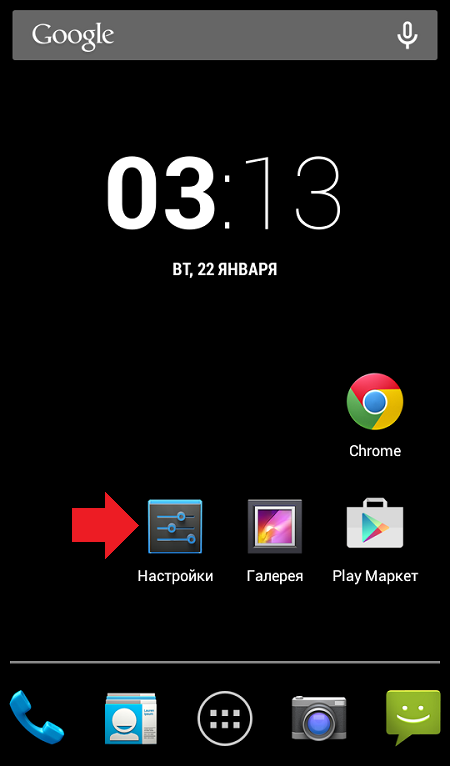
Добавление новой учетной записи происходит при первом включении устройства. Некоторые пользователи пропускают этот шаг. Если смартфон уже активирован, есть способ, как войти и начать пользоваться предустановленными программами:
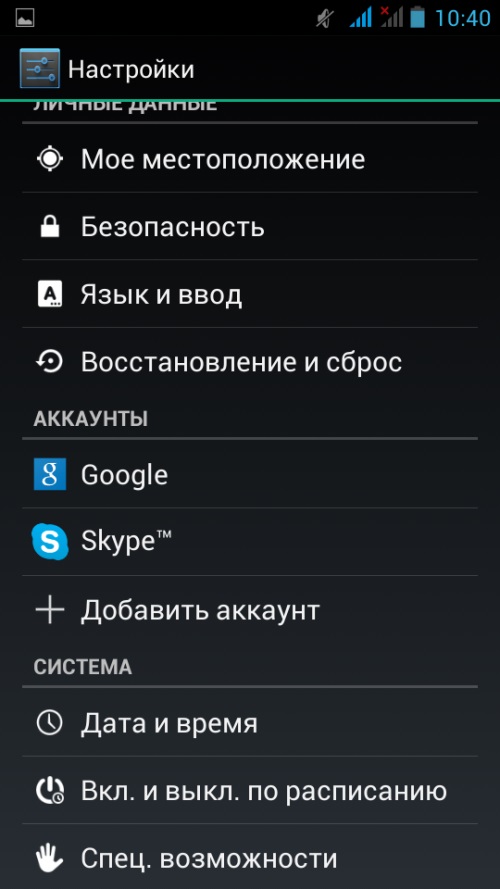
- Открыть пункт «Аккаунты» в настройках телефона.
- Выбрать строчку с надписью Google.
- В открывшемся приложении ввести логин и пароль.
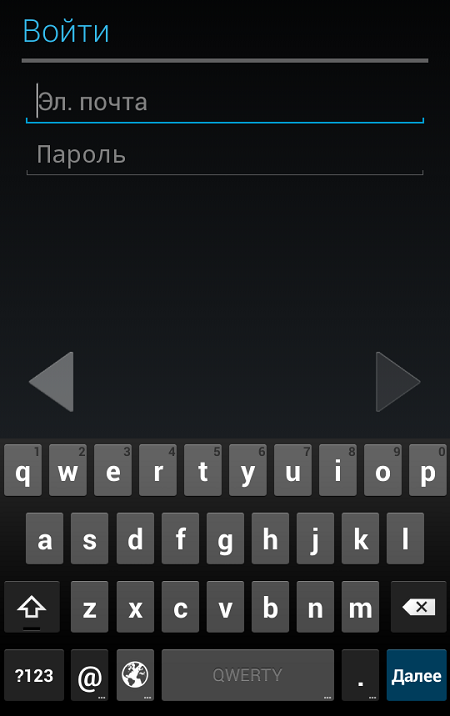
В установленных программах вход произойдет автоматически, и все данные мгновенно синхронизируются с сервером.
Смена на новый
Чтобы изменить Гугл аккаунт на андроиде на новый, нужно удалить предыдущий. Сделать это можно через пункт «Синхронизация» в настройках:
- Выбрать нужный адрес электронной почты.
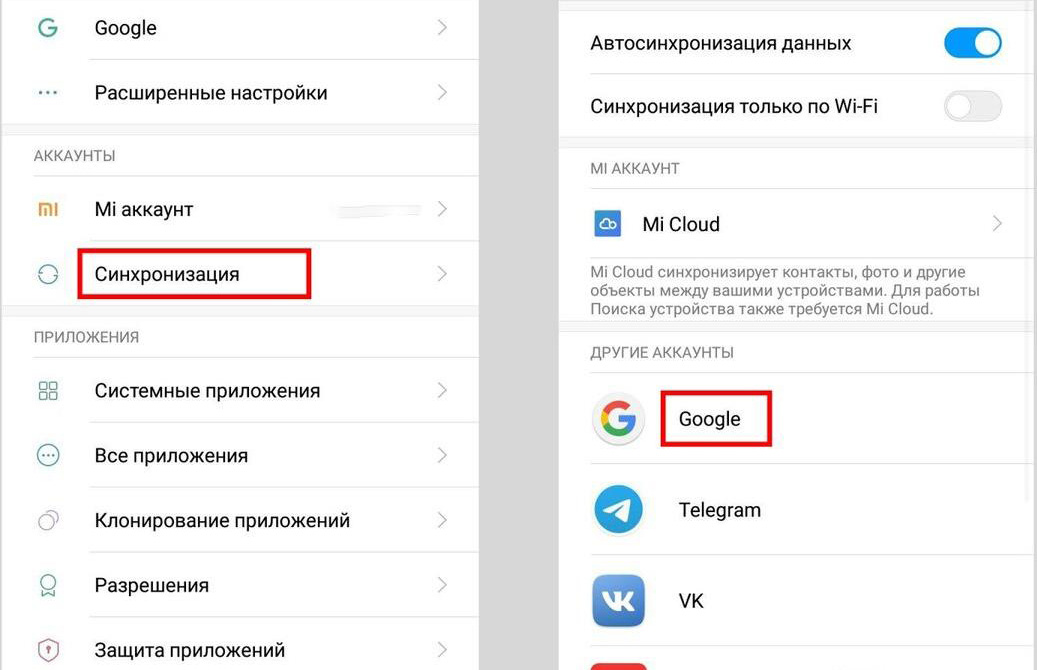
- Открыть меню нажатием на три точки либо на кнопку на панели навигации.
- В появившемся списке нажать «Удалить». Система может попросить ввести текущий пароль.
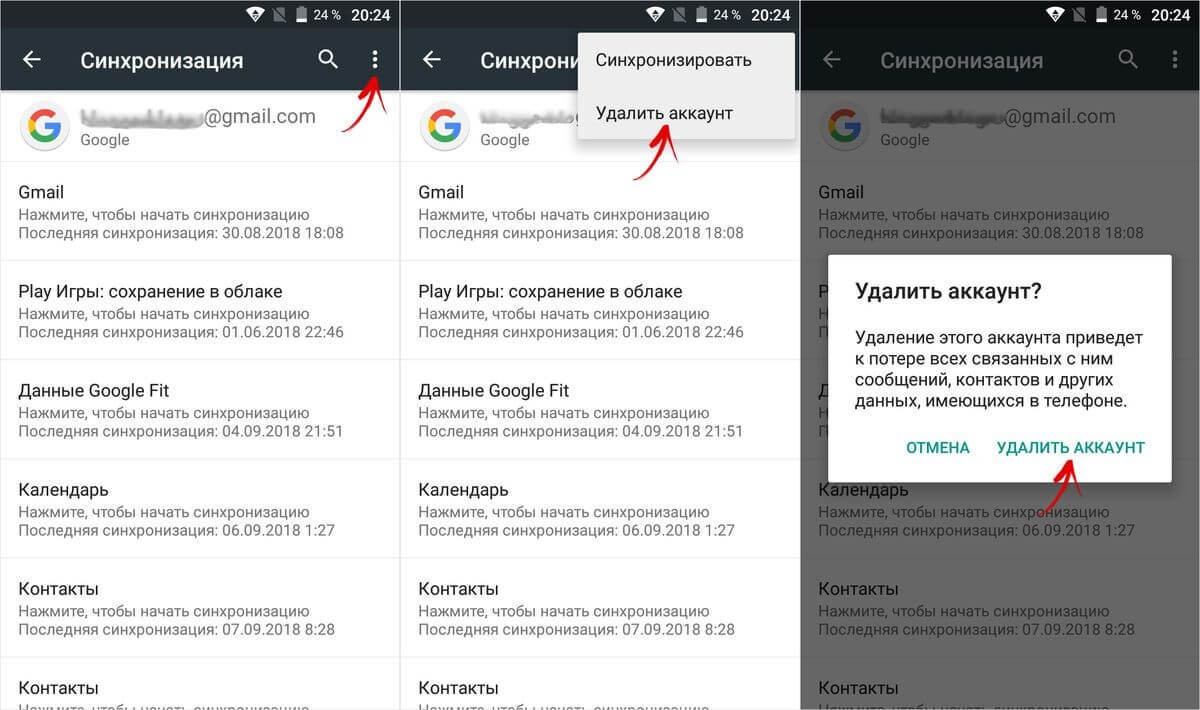
Важно! При изменении основного профиля все пользовательские данные, включая контакты в телефонной книге, закладки в браузере, письма в электронной почте и т. д., удалятся. Восстановить их можно, войдя в Гугл снова.
Использование нескольких учетных записей Гугл на телефоне
Для комфортного использования электронной почты, карт и т. д. может понадобиться несколько профилей. На одном телефоне можно иметь неограниченное количество e-mail адресов, каналов YouTube. Сменить аккаунт на дополнительный можно через настройки и через любое приложение от Гугл.
Для этого необходимо:
- Зайти в настройки телефона, нажав на шестеренку на рабочем столе.
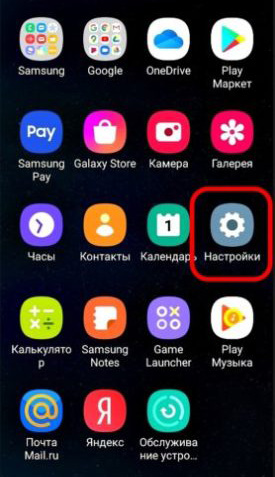
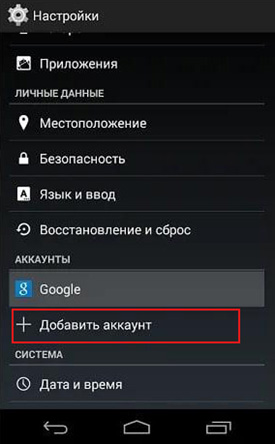
- Если вход в аккаунт выполнен, то в разделе «Аккаунты» нажать на пункт «Добавить Аккаунт».
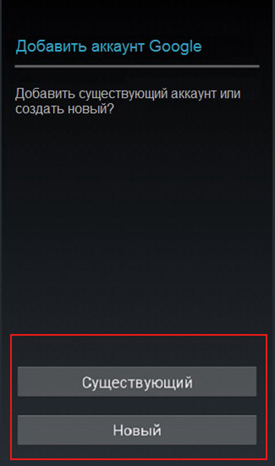
- В появившимся окне выбрать нужный пункт и ввести новый логин и пароль. После этого между аккаунтами можно будет переключаться.
Учетная запись позволяет синхронизировать почту, контакты, заметки из предустановленных сервисов и делает использование смартфона более комфортным. Данные необходимо хорошо запомнить или записать. Включить заблокированный девайс без входа в профиль Google невозможно.
( 1 оценка, среднее 5 из 5 )