
Содержание
- Способы редактирования тегов в MP3
- Способ 1: Mp3tag
- Способ 2: Mp3 Tag Tools
- Способ 3: Audio Tags Editor
- Способ 4: Редактор тегов AIMP
- Способ 5: Стандартные средства Windows
- Вопросы и ответы
Программы для прослушивания музыки могут отображать множество сопутствующей информации к каждому воспроизводимому треку: название, исполнитель, альбом, жанр и пр. Эти данные являются тегами MP3-файлов. Они также полезны при сортировке музыки в плейлисте или библиотеке.
Но бывает, что аудиофайлы распространяются с некорректными тегами, которые могут и вовсе отсутствовать. В этом случае Вы вполне можете самостоятельно изменить или дополнить эту информацию.
Вам придётся иметь дело с ID3 (IDentify an MP3) – языком системы тегов. Последние всегда являются частью музыкального файла. Изначально существовал стандарт ID3v1, включающий ограниченную информацию об MP3, но вскоре появился ID3v2 с расширенными возможностями, позволяющий добавлять всяческие мелочи.
Сегодня файлы с расширением MP3 могут включать оба типа тегов. Основная информация в них дублируется, а если нет, то в первую очередь считывается с ID3v2. Рассмотрим способы открытия и изменения MP3-тегов.
Способ 1: Mp3tag
Одна из удобнейших программ для работы с тегами – это Mp3tag. В ней всё наглядно и можно редактировать сразу несколько файлов.
Скачать Mp3tag
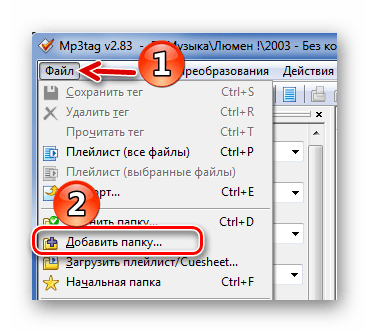
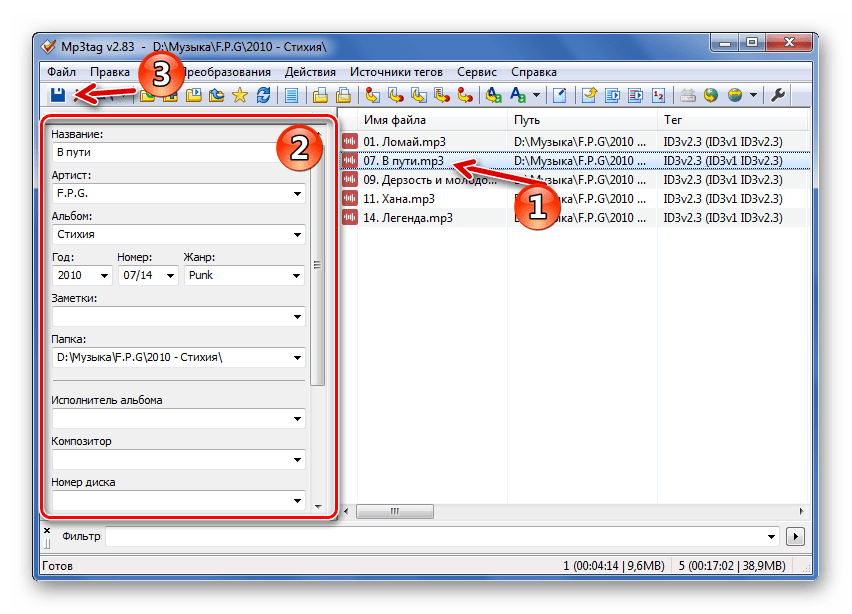
- Нажмите «Файл» и выберите пункт «Добавить папку».
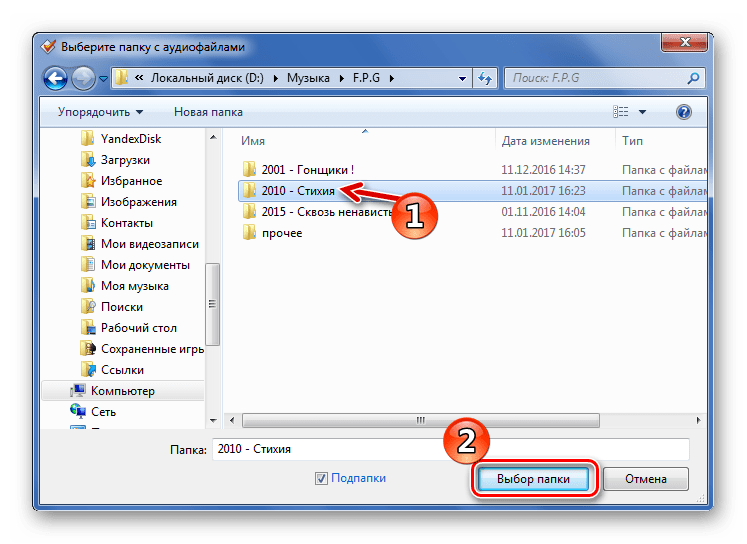
- Найдите и добавьте папку с нужной музыкой.
- Выделив один из файлов, в левой части окна Вы сможете увидеть его теги и отредактировать каждый из них. Для сохранения правок нажмите значок на панели.
- Теперь можно нажать правой кнопкой по отредактированному файлу и выбрать пункт «Воспроизвести».
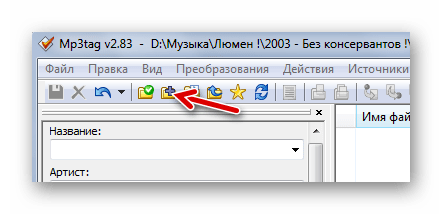
Или используйте соответствующий значок на панели.
Также MP3-файлы можно просто перетащить в окно Mp3tag.
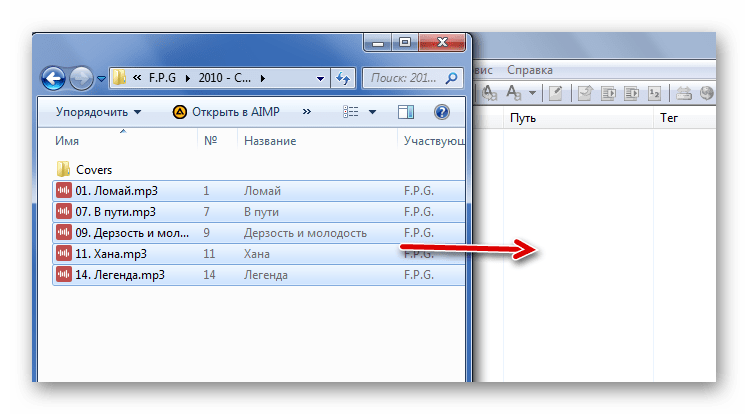
То же самое можно проделать, выделив несколько файлов.

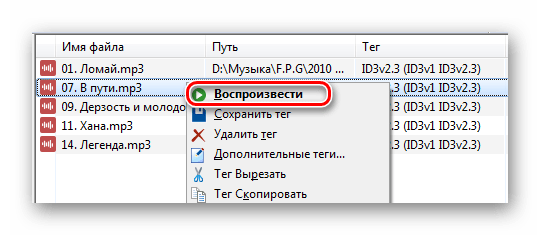
После этого файл будет открыт в проигрывателе, который используется по умолчанию. Так можно будет увидеть результат.
Кстати, если указанных тегов Вам недостаточно, то всегда можно добавить новые. Для этого перейдите в контекстное меню файла и откройте «Дополнительные теги».
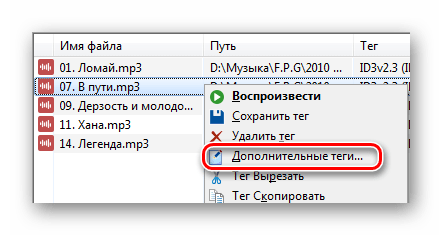
Нажмите кнопку «Добавить поле». Тут же можно добавить или изменить текущую обложку.
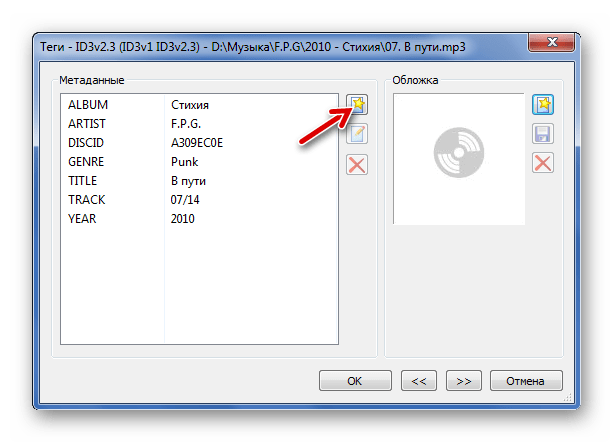
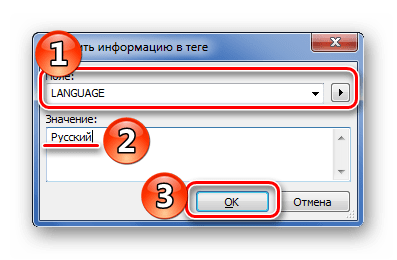
Разверните список, выберите тег и сразу пропишите его значение. Нажмите «ОК».
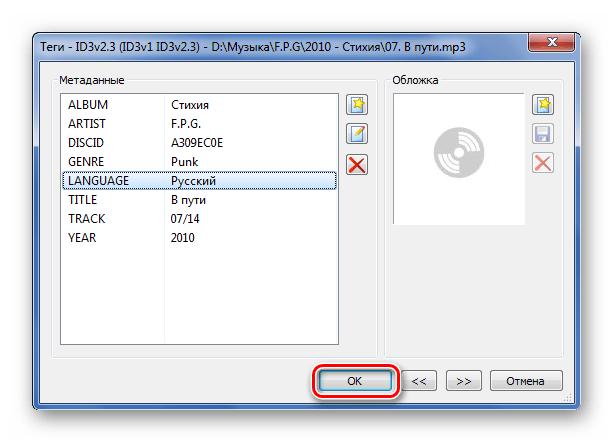
В окне «Теги» тоже нажмите «ОК».
Урок: Как пользоваться Mp3tag
Способ 2: Mp3 Tag Tools
Эта простая утилита также имеет хороший функционал для работы с тегами. Из недостатков – нет поддержки русского языка, кириллица в значениях тегов может отображаться некорректно, не предусмотрена возможность пакетного редактирования.
Загрузить программу Mp3 Tag Tools
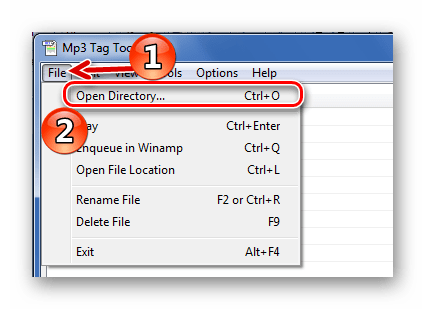
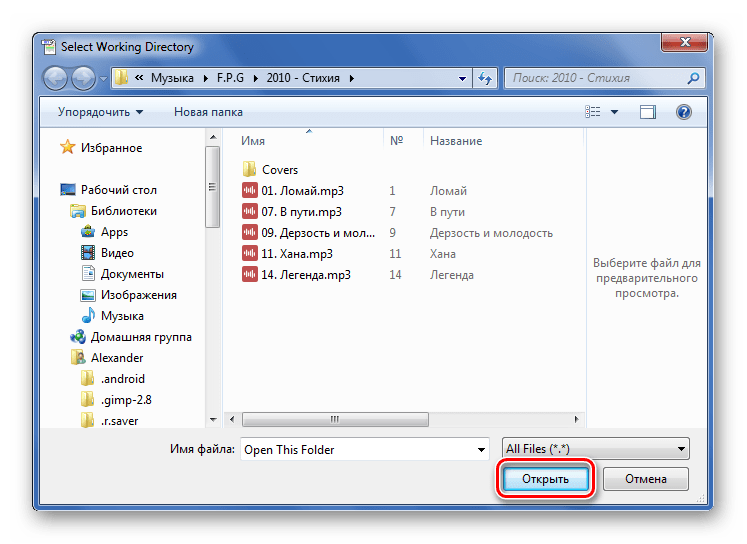
- Нажмите «File» и «Open Directory».
- Перейдите в папку с MP3 и нажмите кнопку «Открыть».
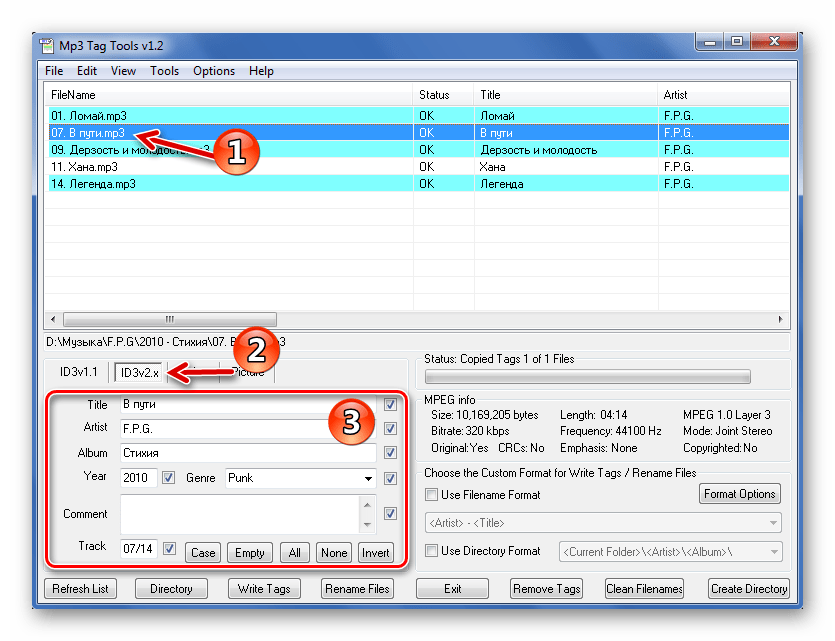
- Выделите нужный файл. Ниже откройте вкладку ID3v2 и начните работу с тегами.
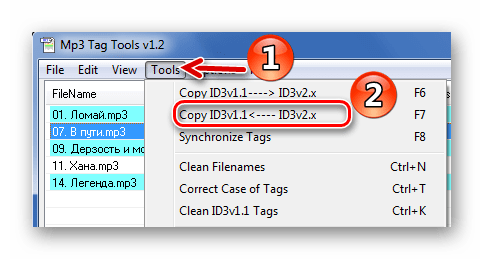
- Теперь можно просто скопировать, что возможно, в ID3v1. Делается это через вкладку «Tools».
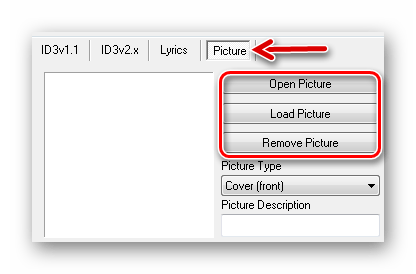
Во вкладке «Picture» можно открыть текущую обложку («Open»), загрузить новую («Load») или убрать её вообще («Remove»).
Способ 3: Audio Tags Editor
А вот программа Audio Tags Editor является платной. Отличия от предыдущего варианта – менее «нагруженный» интерфейс и работа одновременно с двумя типами тегов, а значит, не придётся копировать их значения.
Загрузить программу Audio Tags Editor
- Перейдите в директорию с музыкой через встроенный обозреватель.
- Выберите нужный файл. Во вкладке «General» можно отредактировать основные теги.
- Для сохранения новых значений тегов нажимайте появившийся значок.
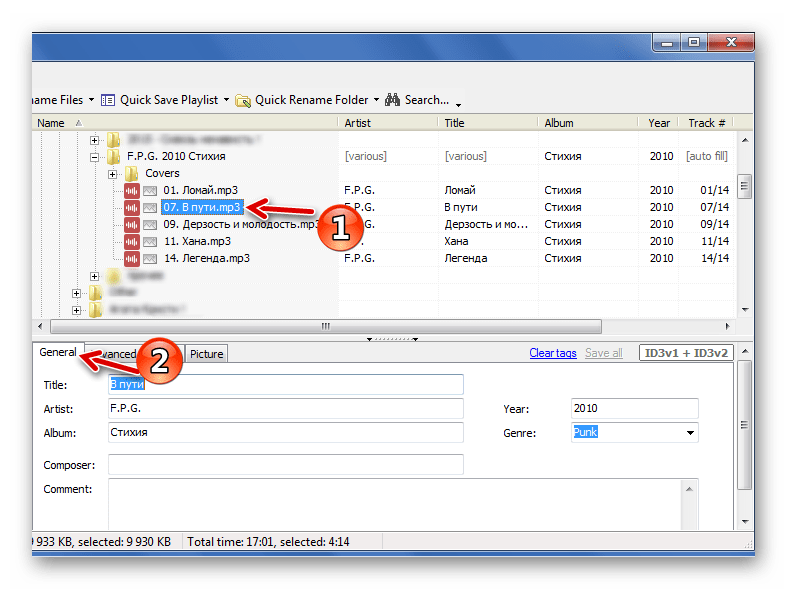

В разделе «Advanced» есть несколько дополнительных тегов.
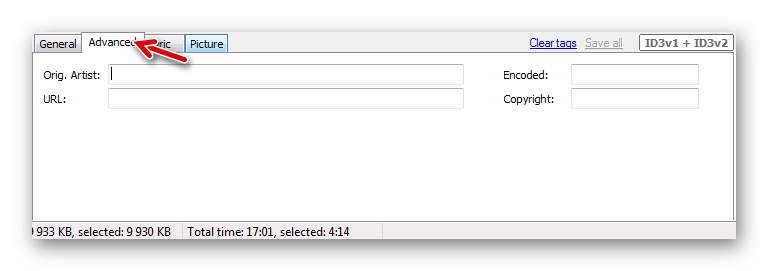
А в «Picture» доступно добавление или изменение обложки композиции.
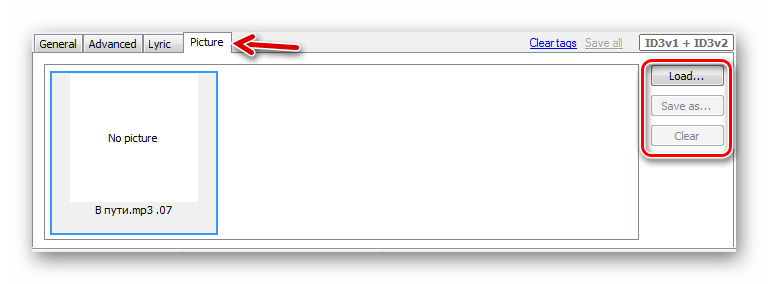
В Audio Tags Editor можно редактировать данные сразу нескольких выделенных файлов.
Способ 4: Редактор тегов AIMP
Работать с MP3-тегами можно и через утилиты, встроенные в некоторые проигрыватели. Одним из самых функциональных вариантов является редактор тегов плеера AIMP.
Скачать AIMP
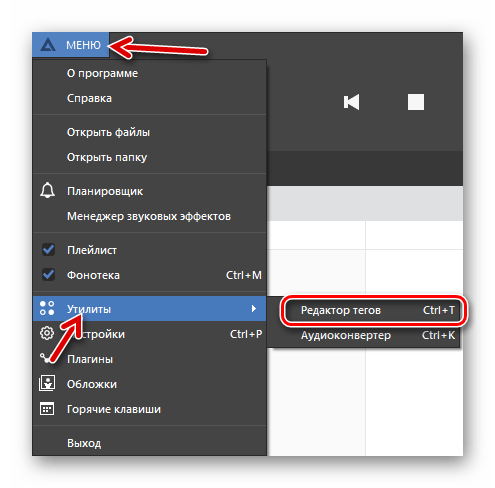
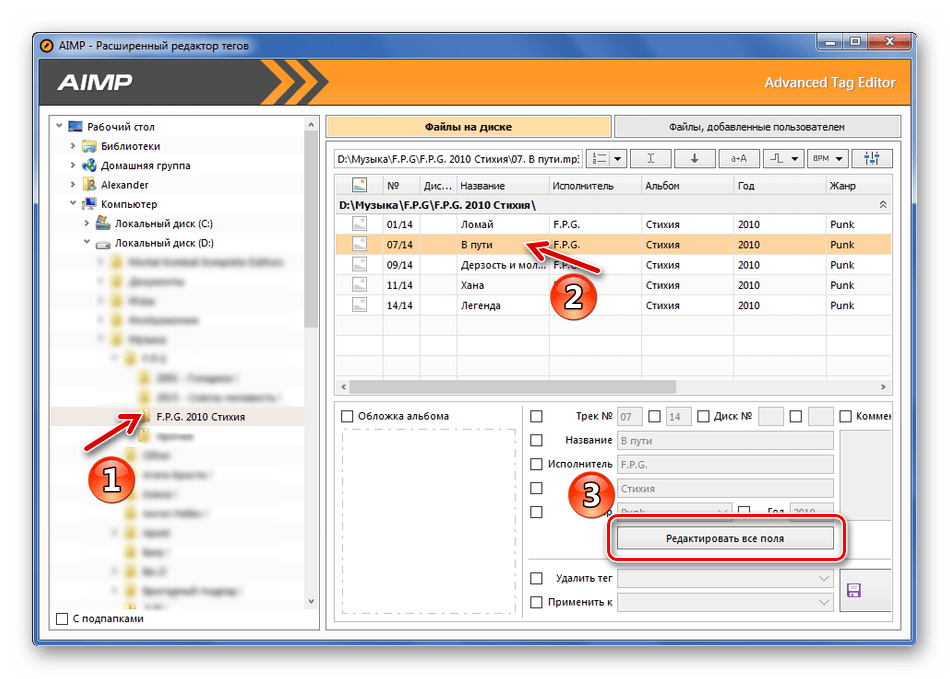
- Откройте меню, наведите курсор на «Утилиты» и выберите «Редактор тегов».
- В левой колонке укажите папку с музыкой, после чего в рабочей области редактора появится её содержимое.
- Выделите нужную песню и нажмите кнопку «Редактировать все поля».
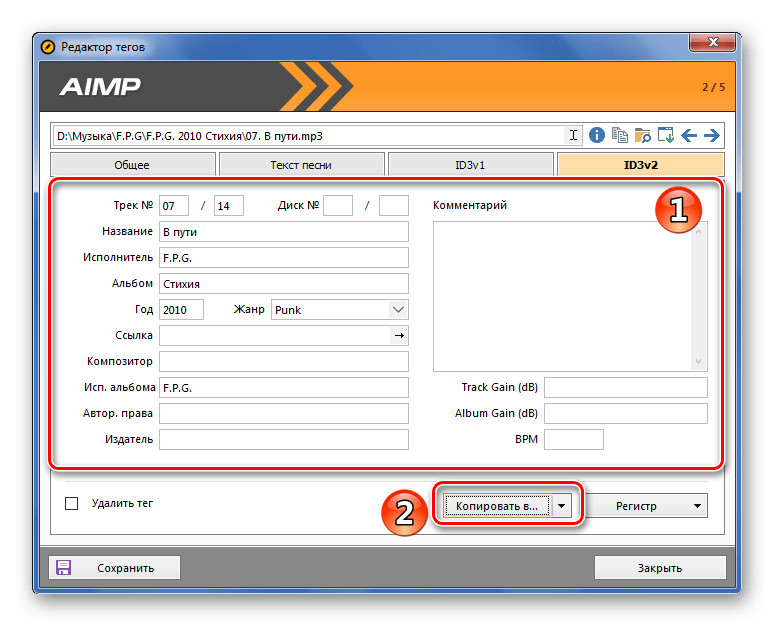
- Отредактируйте и/или заполните необходимые поля во вкладке «ID3v2». Скопируйте всё в ID3v1.
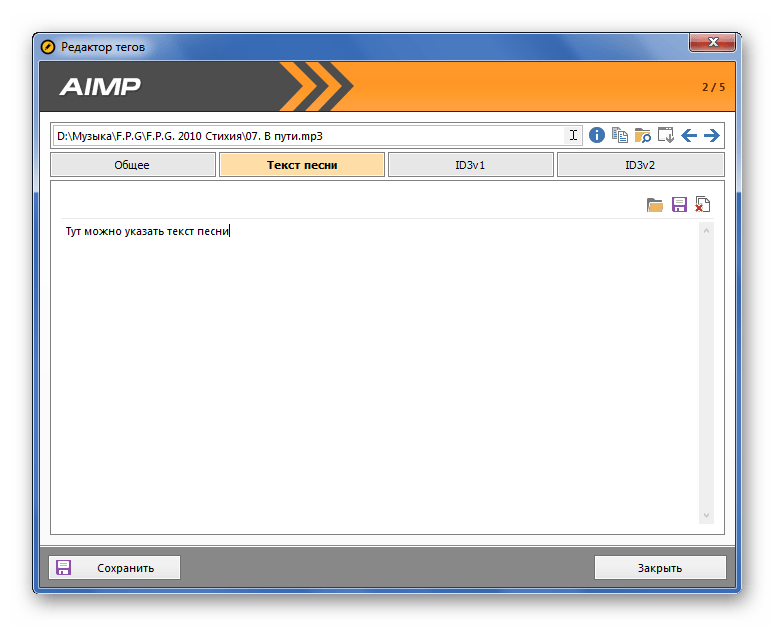
- Во вкладке «Текст песни» можно вставить соответствующее значение.
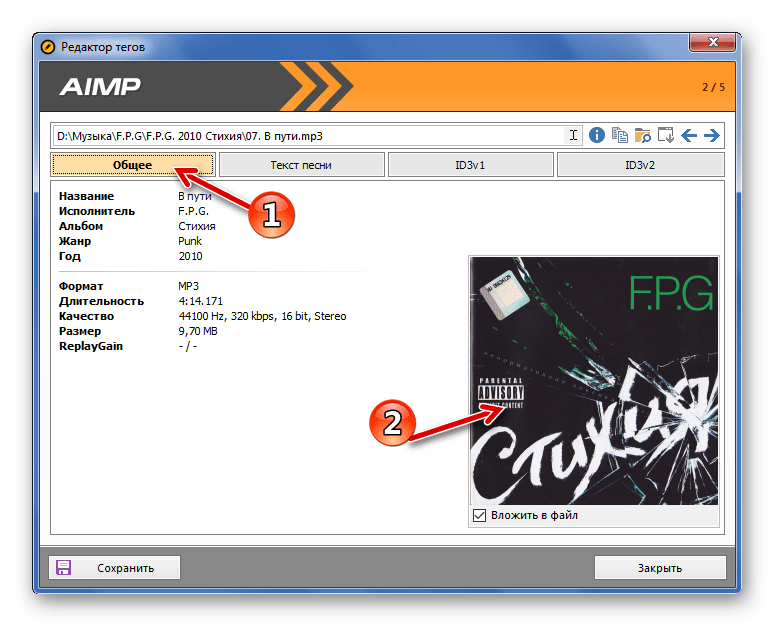
- А во вкладке «Общее» можно добавить или изменить обложку, нажав по области её размещения.
- Когда все правки выполнены, нажмите «Сохранить».
Способ 5: Стандартные средства Windows
Большинство тегов можно редактировать и средствами Windows.
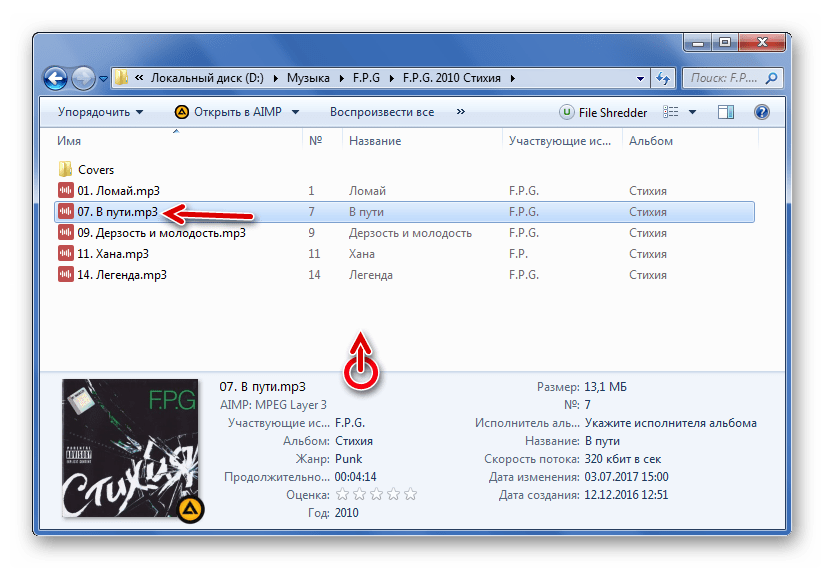
- Перейдите в место хранения нужного файла MP3.
- Если его выделить, то внизу окна появится информация о нём. Если она плохо видна, захватите край панели и потяните наверх.
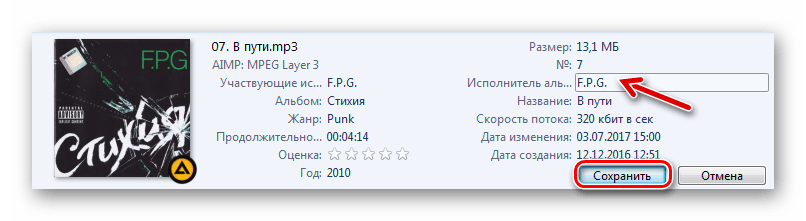
- Теперь можно кликнуть по нужному значению и изменить данные. Для сохранения нажмите соответствующую кнопку.
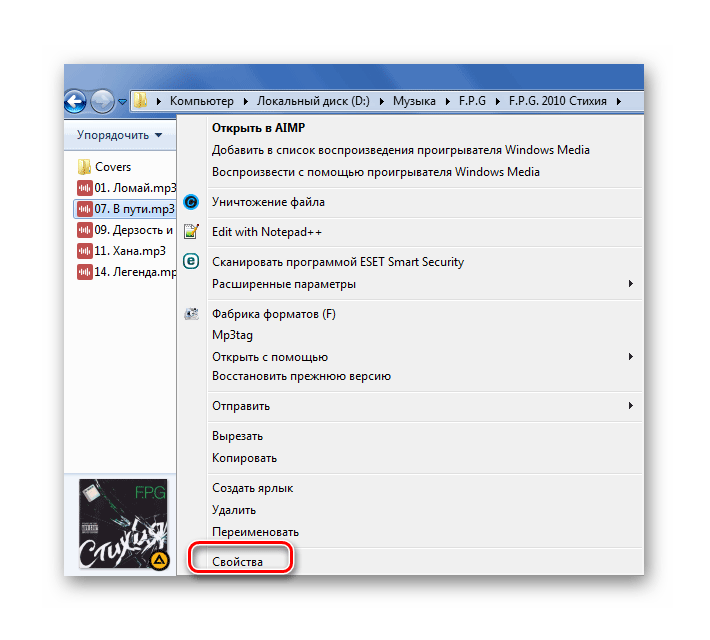
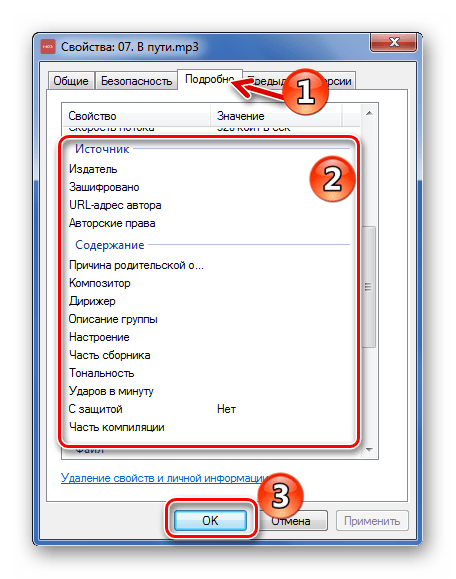
- Откройте свойства музыкального файла.
- Во вкладке «Подробно» Вы сможете редактировать дополнительные данные. После нажмите «ОК».
Ещё больше тегов можно изменить следующим образом:
В заключение можно сказать, что наиболее функциональной программой для работы с тегами является Mp3tag, хотя Mp3 Tag Tools и Audio Tags Editor местами удобнее. Если Вы слушаете музыку через AIMP, то можно воспользоваться его встроенным редактором тегов – он мало чем уступает аналогам. А можно вообще обойтись без программ и отредактировать теги через Проводник.
Еще статьи по данной теме:
Помогла ли Вам статья?
Когда вы загружаете музыку из неофициальных источников, она, как правило, не имеет метаданных и обложек альбомов. Информация может быть потеряна и по другим причинам, например, когда вы конвертируете файлы из одного формата в другой, а конвертер при этом не переносит необходимые теги.
Метаданные на самом деле очень важны, поскольку позволяют музыкальным плеерам систематизировать файлы. Когда в ваших файлах отсутствует эта информация, их фильтрация затруднена.
Один из способов решить проблему — отредактировать метаданные ваших музыкальных файлов. Так вы сможете добавить недостающую информацию, тем самым сделав файлы доступными для поиска. Существует множество приложений для маркировки mp3-файлов, и вы можете использовать любое из них, чтобы редактировать теги, внося отсутствующие данные.
MusicBrainz Picard (Windows, macOS, Linux)
MusicBrainz Picard — это кроссплатформенный инструмент с открытым исходным кодом, который позволяет легко добавлять отсутствующие метаданные к вашим музыкальным файлам. Приложение поддерживает почти все доступные форматы, а не только MP3.
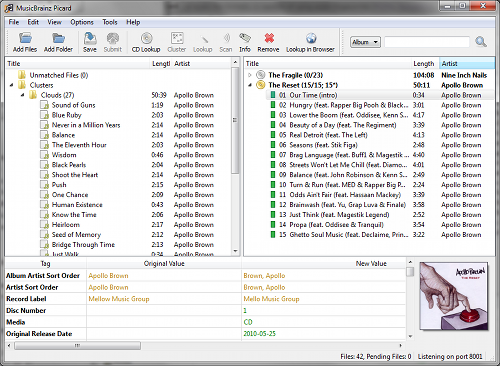
MusicBrainz Picard использует так называемый AcoustID, который помогает идентифицировать музыкальные файлы по их содержимому, а не по другим метаполям. Даже если в ваших mp3-файлах отсутствуют все данные, вы можете использовать этот инструмент для добавления информации.
Скачать
MP3Tag (Windows, macOS)
MP3Tag — популярное приложение для создания MP3-тегов, которое поддерживает пакетную обработку. Это означает, что если на вашем компьютере есть несколько музыкальных файлов с отсутствующими метаданными, вы можете загрузить их все в это приложение, позволяя ему найти и добавить необходимую информацию.
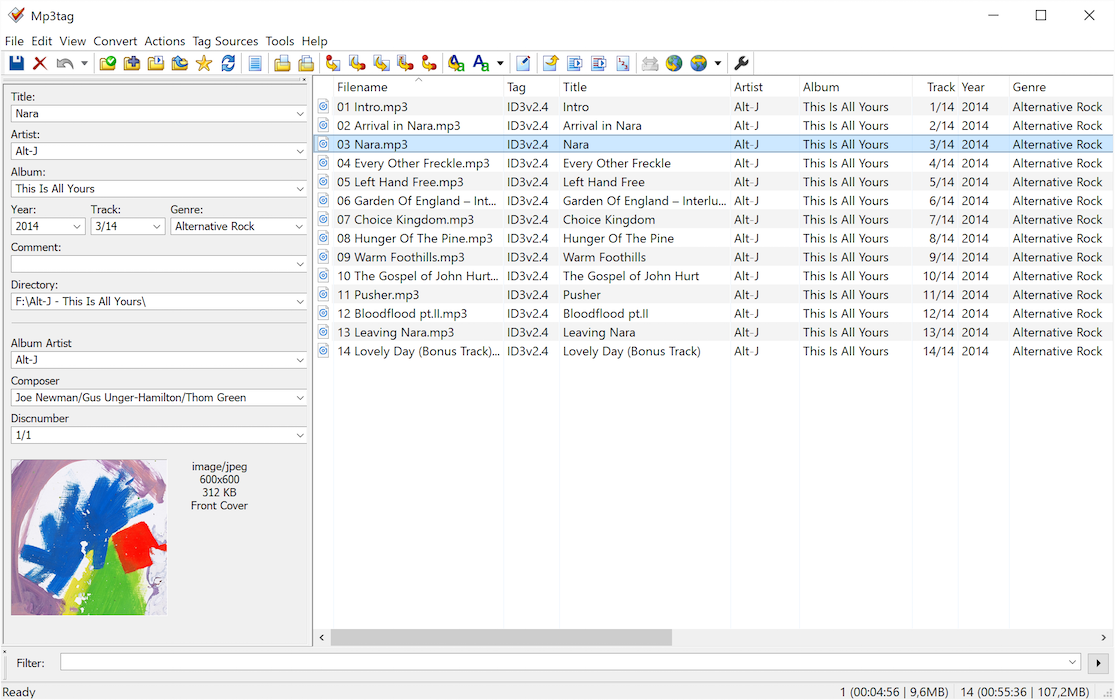
MP3Tag осуществляет поиск данных и обложки альбома в различных онлайн-базах, чтобы добавить их в ваши файлы. Он даже позволяет вам переименовывать ваши mp3-файлы на основе полученной информации.
Скачать
Фрегат (Windows)
Фрегат является файловым менеджером, но у него есть и другие функции. Одна из этих функций — просмотр и редактирование MP3-метаданных. Вам нужно перейти в папку, где находятся ваши музыкальные файлы, щёлкнуть по любому из них, и на правой боковой панели откроется окно, позволяющее добавлять недостающую информацию.
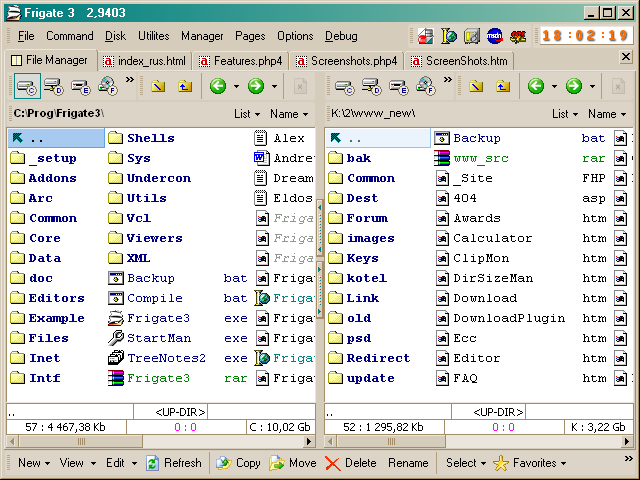
Фрегат позволяет не только редактировать метаданные, но и просматривать дополнительные сведения, в частности, данные о битовой скорости.
Скачать
The GodFather (Windows)
Если есть несколько MP3-файлов, в которые вы хотите добавить метаданные, GodFather поможет вам сделать это, поскольку обладает функцией пакетной обработки. Приложение поддерживает различные форматы тегов и работает даже с файлами, отличными от MP3. Вы сможете обновить все теги сразу или, наоборот, удалить их, если вам это необходимо.
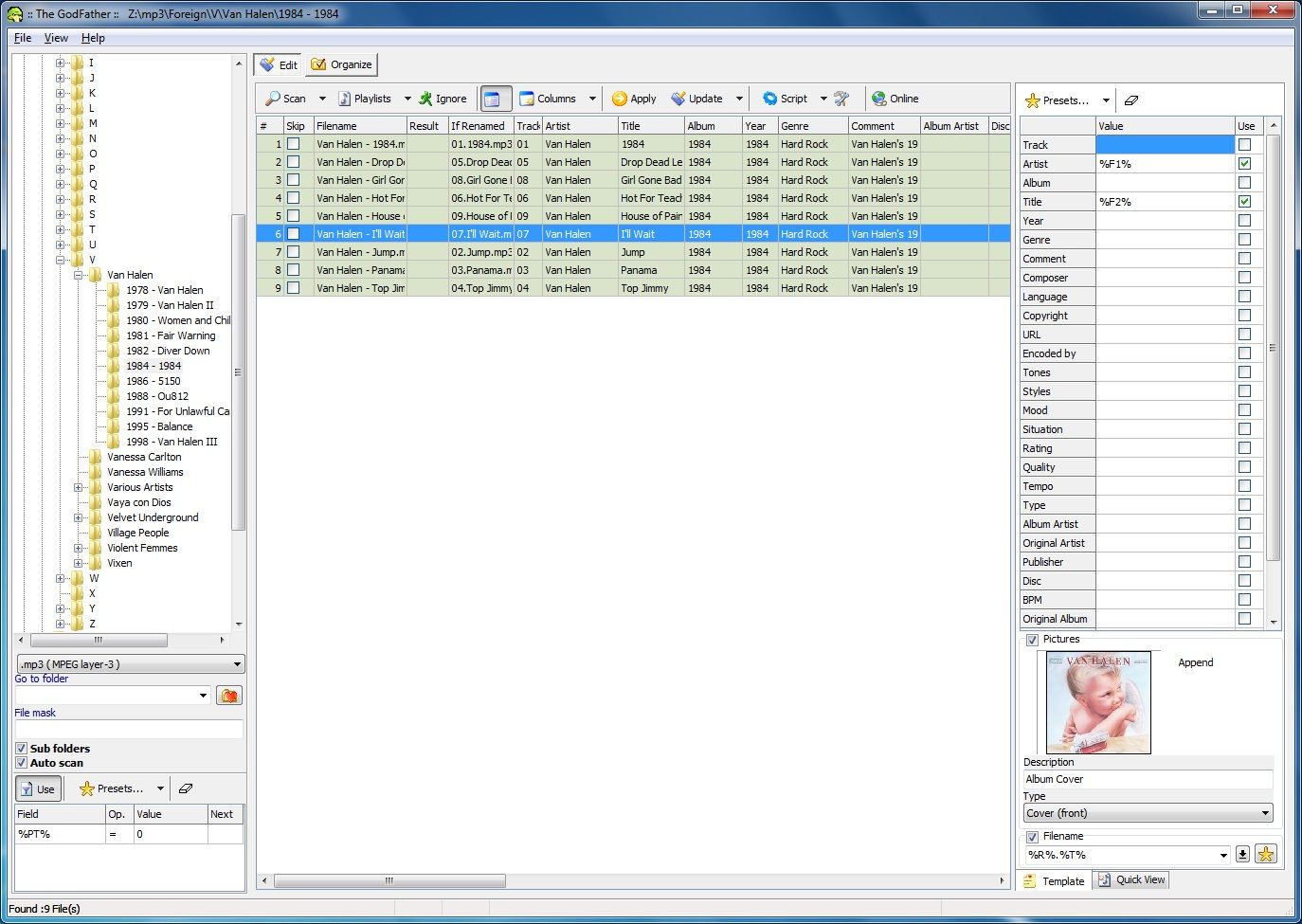
Инструмент подходит для тех, кто хочет обновлять метаданные музыкальных файлов пакетно. Это значительно облегчает работу.
Скачать
ID3 Tag Editor (Windows)
ID3 Tag Editor — это приложение с поддержкой Unicode, которое вы можете использовать для добавления недостающих метаданных на разных языках. Оно также позволяет добавлять обложку к mp3-файлу, которая остаётся встроенной в сам файл.
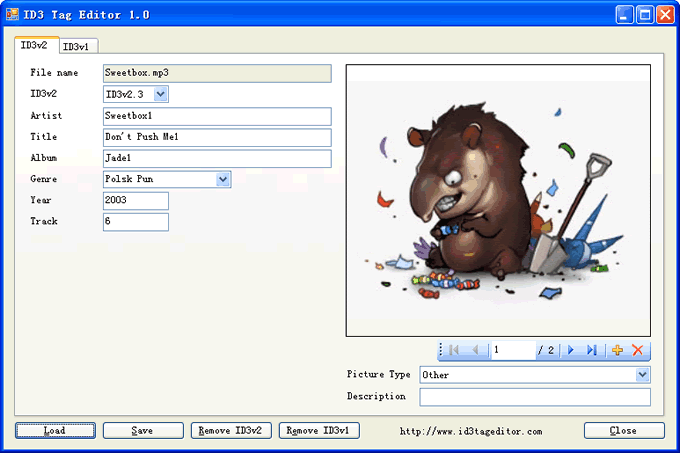
Среди прочих функций — добавление пользовательских комментариев к вашим файлам, удаление всех тегов сразу, совместимость как с 32-разрядными, так и с 64-разрядными версиями Windows.
Скачать
Music Tag (Windows)
В большинстве приложений редактирование метаданных MP3 делается вручную. Music Tag отличается от этих приложений, поскольку позволяет автоматически загружать и добавлять недостающие метаданные в музыкальные файлы. Всё, что вам нужно сделать, это передать приложению свои mp3-файлы, и оно загрузит необходимую информацию.
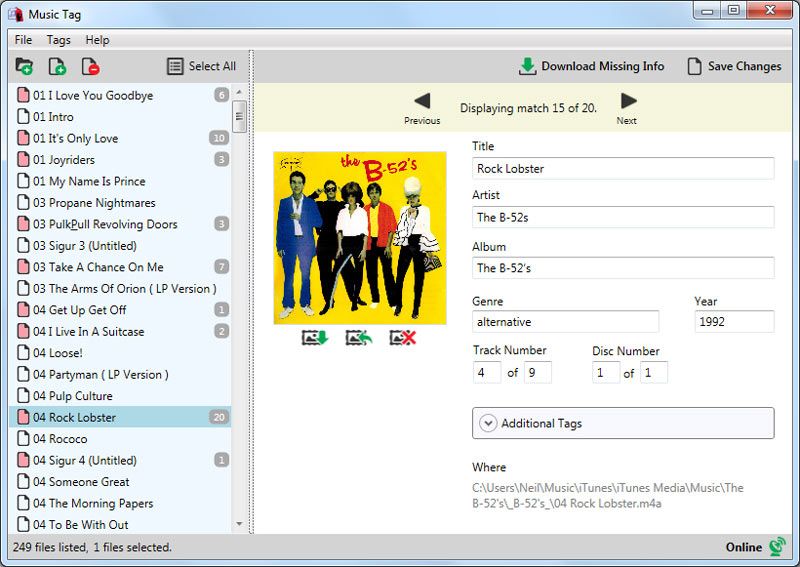
Таким образом, Music Tag работает быстрее, чем другие приложения, а значит, справится с поставленной задачей в кратчайшие сроки. Кроме того, он обладает информацией о более чем 35 миллионах музыкальных треков, и весьма вероятно, что в это число входят и ваши файлы.
Скачать
TigoTago (Windows)
Если вам нравится работать с электронными таблицами Excel, вам понравится и приложение TigoTago. Для редактирования и добавления новой информации в ваши mp3-файлы оно использует формат, похожий на электронную таблицу. Любые изменения, которые вы вносите, видны вам до того, как они будут применены к файлам.
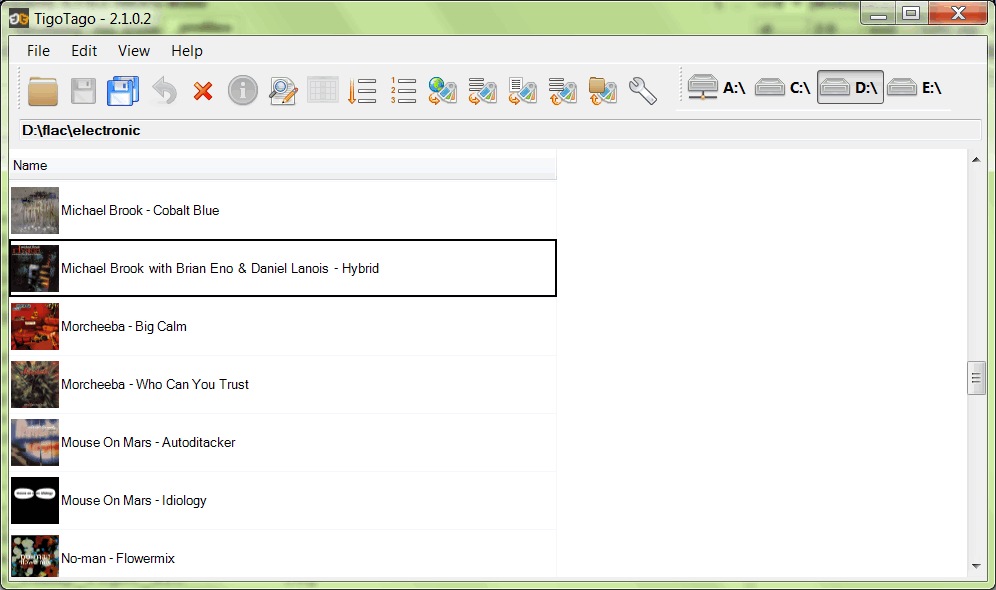
Это удобно для задач массовой маркировки и почти не требует ввода текста, поскольку большая часть данных берётся из онлайн-баз.
Скачать
EasyTAG (Windows, Linux)
EasyTAG — это многофункциональная программа для Linux и Windows, которая помогает редактировать метаданные ваших аудиофайлов. Она позволяет просмотреть и отредактировать любую часть метаданных. Вы также можете применить одно изменение сразу ко всем вашим mp3-файлам.
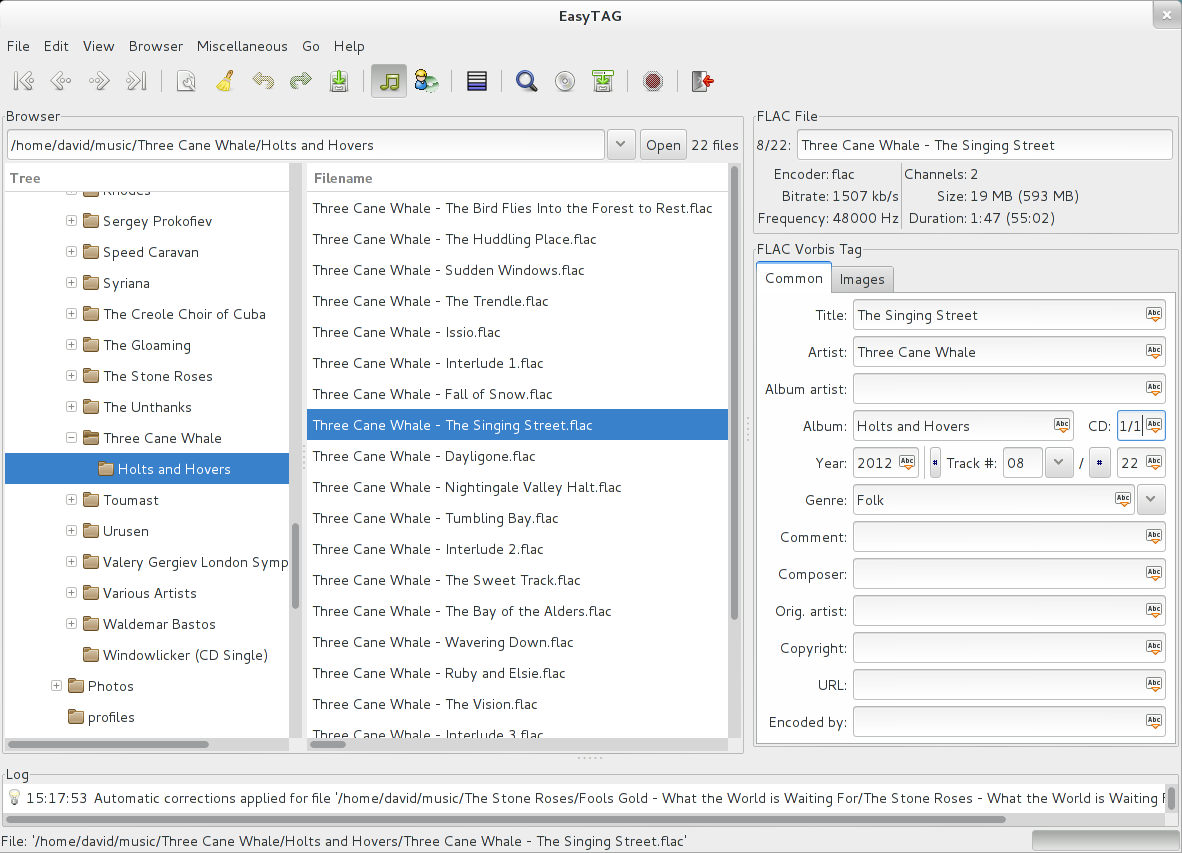
Программа имеет простой в использовании интерфейс и доступна на нескольких языках.
Скачать
Kid3 (Windows, macOS, Linux)
Kid3 — это редактор метаданных MP3 с конвертером тегов в различные форматы. Вы можете использовать его для маркировки практически всех форматов аудиофайлов, включая MP3, а также для создания тегов из имён файлов и импорта данных из онлайн-баз.
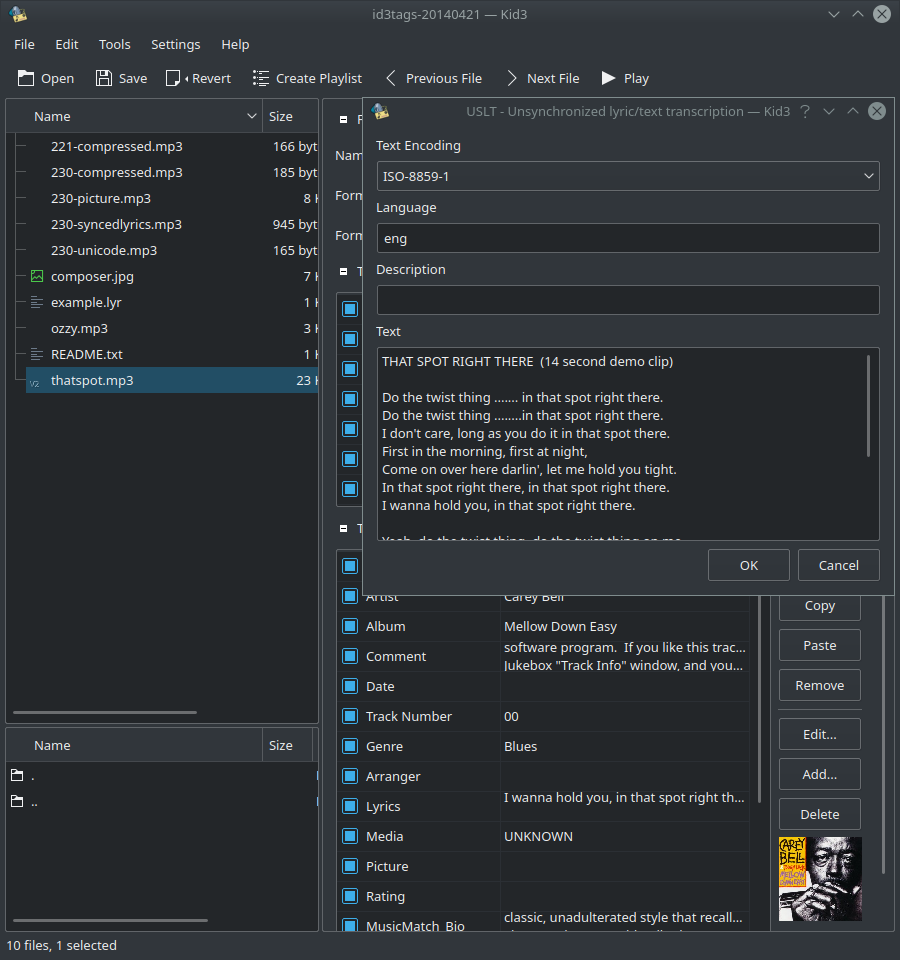
Kid3 имеет интерфейс командной строки, что позволяет использовать его из окна командной строки и автоматизировать некоторые из его задач.
Скачать
Metatogger (Windows)
Metatogger помогает редактировать существующие теги в ваших mp3-файлах и удалять любой нежелательный контент из этих тегов. Вы можете перейти в ручной режим или использовать сценарии C#, чтобы ускорить процесс. Приложение также позволяет упорядочивать файлы по содержимому тегов, чего не предлагают многие другие редакторы.
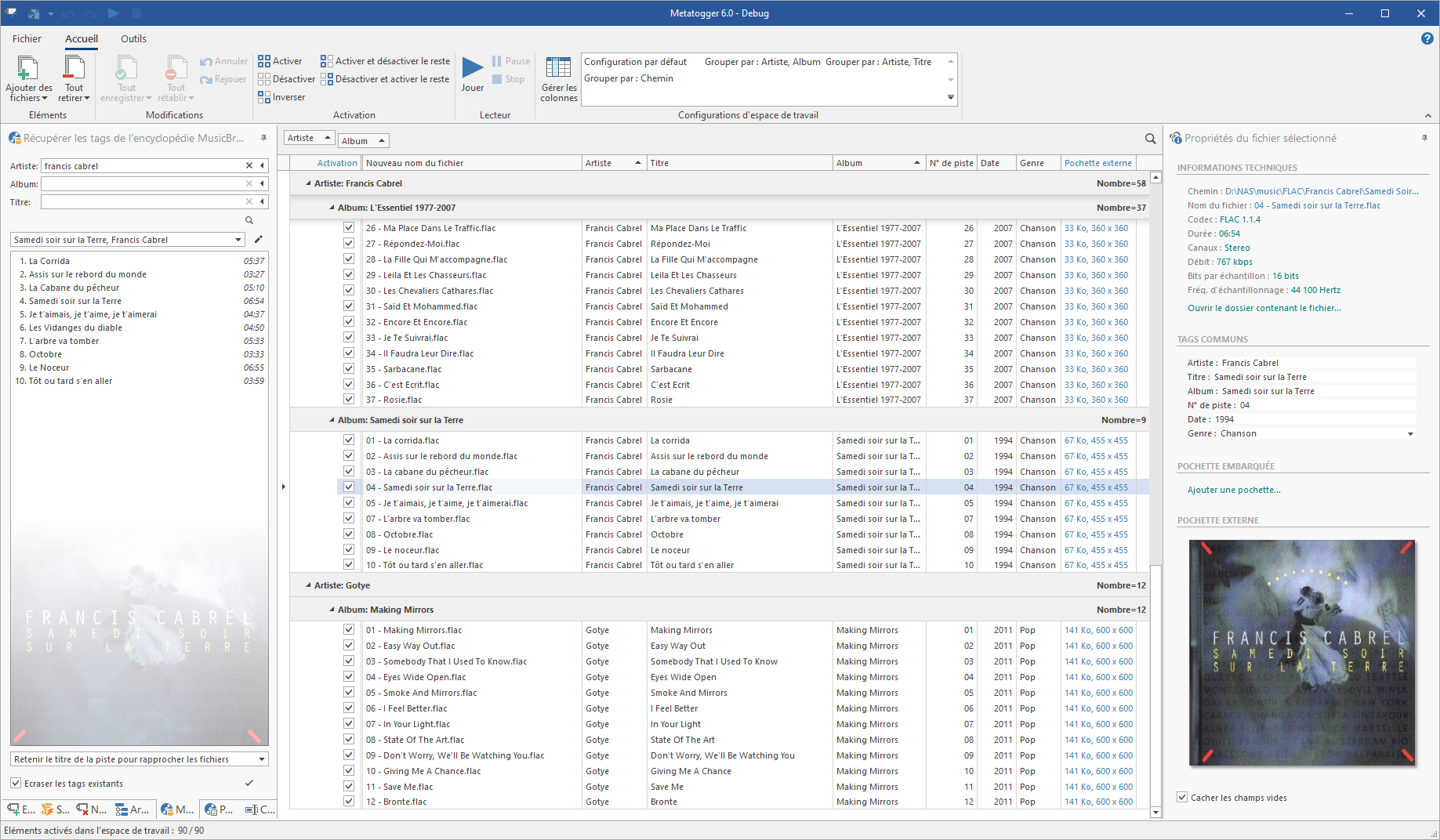
Metatogger идентифицирует ваши музыкальные файлы с помощью технологии акустических отпечатков (acoustic fingerprinting) и загружает необходимые данные из различных онлайн-баз.
Скачать
Download PC Repair Tool to quickly find & fix Windows errors automatically
Metadata is a quintessential part and parcel of digital data. Be it a webpage with content or a media file, all of them come with a metadata tag. The Metadata tag gives a brief introduction to the type of data it is describing. Metadata can be classified into descriptive metadata, structural metadata, and administrative metadata. In order to simplify the things, let us equate metadata with a label on a jar, a label that tells you what’s inside the jar.
Local music files on Windows PC come with album art and metadata description. The details include song name, artist name and even genre. While this information is usually accurate sometimes the metadata is wrong. This especially happens when you try to rip a music CD or buy a music album/track from third-party services like iTunes. Thankfully just like a ton of other things in the Windows ecosystem, the Music metadata can also be edited, and yes, we will tell you how.
Edit music file metadata using File Explorer
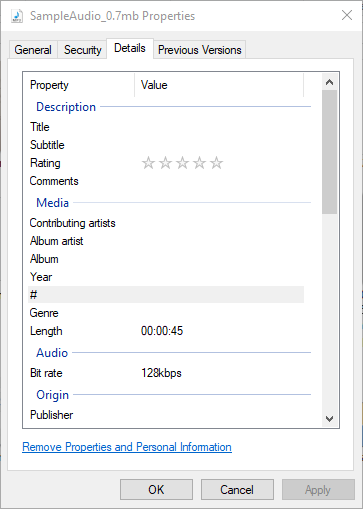
I find this to be the best way to edit music metadata without having to use any third-party services or apps.
- Open the File Explorer and point it to the location of the songs.
- Right-click on the song and select Properties.
- Click on details, and now you should be able to see metadata fields that can be edited.
- The fields include album name, artist, genre, publisher, and mood.
Please note that music files with DRM protection will not allow users to edit the metadata. Just check the value against the DRM field, if it is No, then it is now a protected song, if yes then you will not be able to change the metadata fields.
Once you are done updating all the metadata information click on Apply and subsequently OK button
How to edit the metadata info of an entire album
In most cases, you may have to edit the metadata of an entire album. In such scenarios select all songs whose metadata you want to edit and follow the same steps detailed above. With this done you should be able to change the metadata of multiple music files in a single go.
Editing metadata for the DRM free music files is simple and can be carried out on File Explorer. The advantage of using Groove is that you get to edit some additional information and also fetch the Album Info from the online repository.
Related posts:
- Remove Properties and Personal information from photos, files
- How to edit or add Metadata to Photos & Video files
- MP3tag lets you edit metadata and tags of Audio formats
- Doc Scrubber helps remove hidden metadata from .DOC files
- Metadata Cleaner is a Office documents Metadata Cleanup & Removal Tool.

Mahit Huilgol is a Windows enthusiast, a blogger & a keen follower of everything Microsoft. He loves to keep a track of the Windows ecosystem and enjoys covering Windows 10 features & freeware.
Download PC Repair Tool to quickly find & fix Windows errors automatically
Metadata is a quintessential part and parcel of digital data. Be it a webpage with content or a media file, all of them come with a metadata tag. The Metadata tag gives a brief introduction to the type of data it is describing. Metadata can be classified into descriptive metadata, structural metadata, and administrative metadata. In order to simplify the things, let us equate metadata with a label on a jar, a label that tells you what’s inside the jar.
Local music files on Windows PC come with album art and metadata description. The details include song name, artist name and even genre. While this information is usually accurate sometimes the metadata is wrong. This especially happens when you try to rip a music CD or buy a music album/track from third-party services like iTunes. Thankfully just like a ton of other things in the Windows ecosystem, the Music metadata can also be edited, and yes, we will tell you how.
Edit music file metadata using File Explorer
I find this to be the best way to edit music metadata without having to use any third-party services or apps.
- Open the File Explorer and point it to the location of the songs.
- Right-click on the song and select Properties.
- Click on details, and now you should be able to see metadata fields that can be edited.
- The fields include album name, artist, genre, publisher, and mood.
Please note that music files with DRM protection will not allow users to edit the metadata. Just check the value against the DRM field, if it is No, then it is now a protected song, if yes then you will not be able to change the metadata fields.
Once you are done updating all the metadata information click on Apply and subsequently OK button
How to edit the metadata info of an entire album
In most cases, you may have to edit the metadata of an entire album. In such scenarios select all songs whose metadata you want to edit and follow the same steps detailed above. With this done you should be able to change the metadata of multiple music files in a single go.
Editing metadata for the DRM free music files is simple and can be carried out on File Explorer. The advantage of using Groove is that you get to edit some additional information and also fetch the Album Info from the online repository.
Related posts:
- Remove Properties and Personal information from photos, files
- How to edit or add Metadata to Photos & Video files
- MP3tag lets you edit metadata and tags of Audio formats
- Doc Scrubber helps remove hidden metadata from .DOC files
- Metadata Cleaner is a Office documents Metadata Cleanup & Removal Tool.
Mahit Huilgol is a Windows enthusiast, a blogger & a keen follower of everything Microsoft. He loves to keep a track of the Windows ecosystem and enjoys covering Windows 10 features & freeware.
Приходилось ли вам сталкиваться с ситуацией, когда названия композиций при проигрывании в медиаплеере отображаются неправильно, либо вообще в виде «кракозябров».
Например, в окне Windows название композиции имеет один вид:

А в медиаплеере — совершенно другой:

И как вы не пытайтесь изменять название трека в папке, его название при проигрывании в медиаплеере останется тем же. Все дело в метаданных музыкального файла. Для того, чтобы изменить название песни на нужное, с правильным отображением в плеере, то необходимо изменить ID3 теги — метаданные mp3 файла.
В данной статье я покажу, как можно отредактировать метаданные в медиаплеерах:
#1. Aimp3
#2. Winamp
#3. Foobar2000
Для начала небольшое отступление. ID3 теги — это метаданные, содержащие информацию о звуковом файле в формате mp3: название трека, исполнитель, альбом, год и пр. Используется медиаплеерами для отображения информации о проигрываемом файле.
MP3 файлы имеют две версии ID3 тегов: старую — ID3v1, и новую — ID3v2. Основные отличия — в размере данных и, как следствие, в структуре и количестве поддерживаемых тегов. 128 байт (без учета расширенного тега) в ID3v1 против 256 мегабайт в ID3v2. Помимо этого, основная кодировка ID3v1 тега — ISO 8859-1. При использовании других кодировок — получаем «кракозябры» в заголовках. В ID3v2 реализована поддержка UTF-16, что позволяет избавиться от неправильного отображения названия композиции. В последней версии ID3v2.4 вообще используется кодировка UTF-8.
Именно используя ID3 теги, медиаплеер формирует основную связку «Исполнитель — название трека» в своих плейлистах. Поэтому простое переименование композиции в окне windows не даст результата. Информация берется в первую очередь из тегов ID3v2, т.к. он находится в начале файла. При их отсутствии — из ID3v1, находящегося в конце файла. Если уж совсем никакие теги не прописаны, то название композиции в плейлисте будет отображаться как есть.
Если вам нужно отредактировать один или несколько файлов в плейлисте, то это можно сделать прямо в плеере, благо большинство из них имеют такую функцию.
Итак, посмотрим, как изменить название трека, изменяя ID3 теги в популярных медиаплеерах: Aimp3, Winamp и Foobar2000. В данной статье я специально не рассматриваю работу в специализированных программах по изменению тегов.
Aimp3
Отредактировать название трека в Aimp3 можно двумя способами:
1. Используя быстрый редактор тегов
2. Используя утилиту Advanced Tag Editor — Расширенный редактор тегов
Быстрый редактор тегов Aimp3
Как работает быстрый редактор тегов можно посмотреть в этом небольшом видео:
Итак, выделите трек в плейлисте плеера. Вызвав контекстное меню (правая кнопка мыши), выберите пункт «Информация о файле» (тоже самое можно проделать, нажав клавишу F4).
Перед вами откроется быстрый редактор тегов. Откройте вкладку «ID3v2».
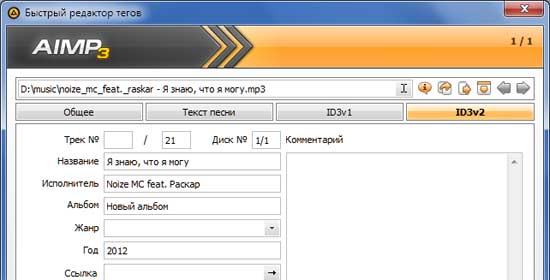
Теперь можно вносить необходимые изменения: отредактировать название композиции, имя исполнителя, название альбома, жанр и другие. Вы можете сделать это вручную.
Если же необходимо просто изменить название композиции и/или исполнителя, то можно использовать функцию автозаполнения — подстановка наименования музыкального файла в соответствующие поля тегов. Для вызова функции применяется комбинация клавиш ALt+A либо через меню (правый верхний угол — иконка со стрелкой, смотрящей вниз).
Если же название самого музыкального файла вас не удовлетворяет и его также необходимо переименовать, тогда применяем следующую последовательность действий: вызываем функцию переименования, нажав F2, либо нажав соответствующую иконку — справа от названия файла (см. скриншот ниже). Переименовываем название трека, нажимаем «ОК».

Хочу обратить внимание, что помимо переименования, можно указать новый путь для сохранения файла. После изменения папки для хранения, музыкальный файл будет автоматически перемещен. Далее можно уже использовать автозаполнение тегов.
После исправления нужных полей рекомендую копировать данные тегов id3v2 в соответствующие теги id3v1.

Это нужно сделать на тот случай, если вы в будущем будете проигрывать данный трек в медиаплеере, который не поддерживает ID3v2.
Все, нажимаем «Сохранить» и готово. Название композиции изменилось.
Advanced Tag Editor — Расширенный редактор тегов Aimp
Если же необходимо изменить заголовки сразу несколько композиций, либо альбомов, то в Aimp3 можно воспользоваться утилитой Advanced Tag Editor — Расширенный редактор тегов.
Вызов редактора — комбинация клавиш Ctrl+T, либо через главное меню «Утилиты -> Редактор тегов».

Откройте в редакторе папку с треками, используя проводник слева. Выделите необходимые треки (в этом случае они изменят заливку на бежевый цвет).
Используя главное меню редактора (правый верхний угол), вы можете вносить необходимые изменения в файлы.
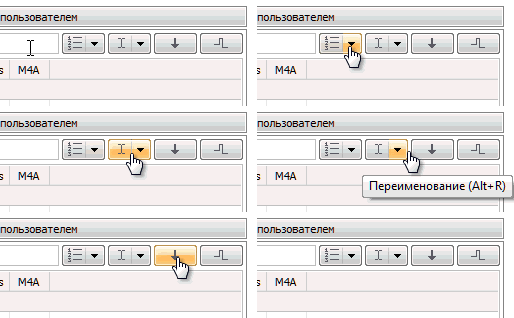
В редакторе можно:
— добавить номера треков, изменить вид номеров треков (номера вида X/XX);
— переименовать файлы по нужному шаблону (Alt+R);
— переместить файлы в нужную папку;
— автоматически заполнить теги на основании имен файлов (Alt+T).
Интерфейс расширенного редактора очень интуитивен. Разобраться в нем не составит труда. Поэтому не буду описывать его очень подробно. Если останутся вопросы по работе в редакторе, то задавайте в комментариях.
Не пропусти мегаполезную статью, посвященную конвертации аудио в различные форматы «Как конвертировать MP3 в M4R, WAV, WMA, OGG, AAC, APE, FLAC и обратно»
Winamp
2. Как редактировать теги в Winamp
Winamp — это действительно очень мощный музыкальный комбайн, обладающий большими дополнительными возможностями по работе с музыкальными файлами. Тут вам можно и перевести музыку в другой формат, и выровнять громкость, и составить плейлисты и прочее и прочее. Рассмотрим возможности Winamp по редактированию метаданных музыкальных композиций.
Итак, для того, чтобы изменить название композиции в Winamp, нужно сделать следующее. Редактирование одно-двух файлов можно сделать вручную. Для этого выделите трек в плейлисте, нажмите комбинацию клавиш Alt+3 (либо правой кнопкой мыши вызовите контекстное меню, затем выберите пункт «Сведения о файле»).
Перед вами откроется редактор тегов.
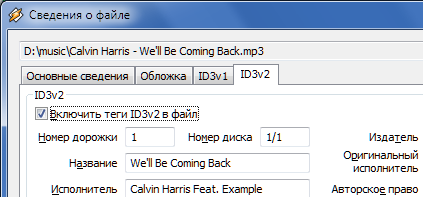
Рекомендую сразу открыть вкладку «ID3v2». Перед вами станут видны поля с метаданными. Все, можно приступать к редактированию нужных тегов. Не забудьте скопировать заполненные id3v2 теги в id3v1, нажав кнопку «Копировать в ID3v1». Жмем «Ок». Все, работа закончена.
Но Winamp не был бы столь популярным, если бы не предлагал пользователям максимум удобств при работе. Что делать, когда метаданные у файла не заполнены и все поля пустые? На помощь придет такая удобная функция, как автозаполнение тегов. Это можно сделать двумя способами.
Откройте редактор (Alt+3) и выберите вкладку «Основные сведения». В правом нижнем углу нажимаете кнопку «Автозаполнение тегов». Все, процесс пошел.
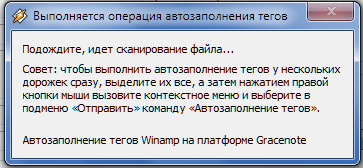
Winamp отправляет запрос в Gracenote CDDB — централизованную базу данных музыкальных компакт-дисков, а в ответ получает метаданные трека и подставляет в соответствующие поля.
Если же необходимо автоматически заполнить теги у нескольких композиций в плейлисте, то используем второй способ вызова данной функции. Выделите все треки, которые необходимо править. Вызвав контекстное меню, выбираем пункт «Отправить» и в выпадающем списке выбираем «Автозаполнение тегов». Перед вами откроется «Средство автозаполнения тегов проигрывателя Winamp».
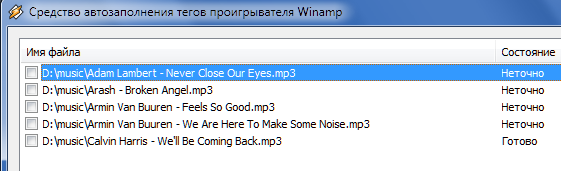
Ждем, когда определятся теги (плеер произведет поиск и анализ наличия тегов в базе данных) и в графе «Состояние» не отобразиться «Готово». В некоторых ситуациях напротив трека может отобразиться Неточно». Ничего страшного. Основные теги определятся правильно.
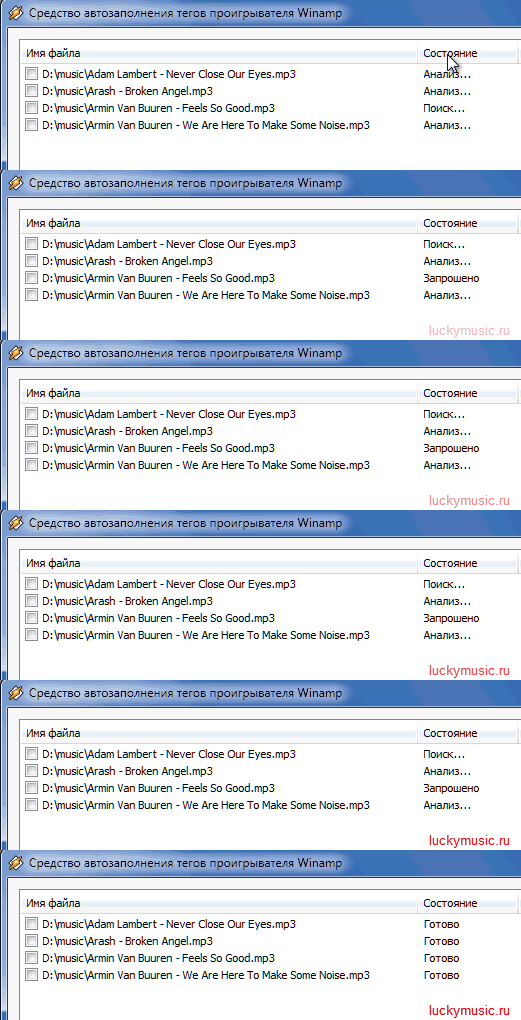
Жмем «Отметить все» и «Применить». Автозаполнение завершено.
Foobar2000
3. Меняем название композиции в Foobar2000
Возможности по работе с тегами в музыкальном проигрывателе foobar2000 обширны. Помимо дефолтного редактора можно расширить возможности плеера за счет использования дополнительных компонентов.
Рассмотрим, каким образом можно отредактировать метаданные в foobar2000 стандартной сборки. В дефолтной версии, «из коробки», в foobar установлен плагин Freedb Tagger. Плагин позволяет получать метаданные музыкальных файлов с freedb.org — бесплатной базы данных трек-листов компакт-дисков.
Для того, чтобы отредактировать название композиции, выделите трек в плейлисте. Затем вызовите контекстное меню, выберите пункт «Tagging» и далее в выпадающем списке «Get tags from freedb». Подождите, пока плагин получит информацию с серверов freedb. По завершении работы перед вами откроется окно плагина freebd tagger.
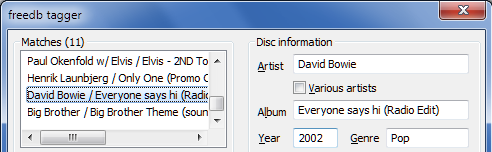
Раздел «Mathes» содержит предлагаемые плагином совпадения исходного файла с метаданными freedb. Выберите необходимый заголовок. Раздел «Disc information» отобразит основную информацию об альбоме, в состав которого входит редактируемая музыкальная композиция. Раздел «Track information» отображает информацию о треке — название и пр.
Если freedb неточно заполнил теги, вы можете их подправить в соответствующих полях этих двух разделов. После правки нажимаете кнопку «Update files» и все, работа с плагином завершена.
4. Плагины foobar2000 для работы с метаданными
Плеер foobar2000 интересен тем, что благодаря огромному количеству плагинов может быть кастомизирован под множество задач и под запросы любого пользователя. Если вас не устраивает вышеупомянутый Freedb Tagger, то предлагаю посмотреть в сторону следующих плагинов.
Небольшое отступление. Для того, чтобы установить плагин в foobar2000, его необходимо поместить в папку <Путь установки foobar2000>foobar2000components и просто перезапустить плеер.
#1. Discogs Tagger
скачать Discogs Tagger
Плагин использует Discogs — крупнейшую базу данных музыкальных файлов. Вся работа плагина обстоит также как и с плагином Freedb Tagger.
Для доступа к плагину просто вызовите контекстное меню, далее «Tagging -> Discogs».
#2. MusicBrainz Tagger
скачать MusicBrainz Tagger
Плагин аналогичен discogs, только берет информацию о метаданных с MusicBrainz.org — открытой музыкальной энциклопедии. Сравнивая три вышеупомянутый плагина, основанных на работе с базами данных, могу выделить в первую очередь именно MusicBrainz. Получал более точные данные именно с него.
#3. Chacon
скачать Chacon
Данный плагин позволит вам изменить кодировку музыкального файла на любую другую. Лучше на UTF-8. Чтобы не было «кракозябров». Вызов плагина «Tagging -> Fix Metadata Charset»
#4. Tagger Panel
скачать Tagger Panel
Еще один удобный плагин для редактирования метаданных в foobar2000. На это раз для альтернативного интерфейса Columns UI.
Ну чтож, думаю вопрос изменения названий и прочих данных музыкальных композиций освещен в полной мере. Жду ваших вопросов/уточнений/дополнений в комментариях.
В этой статье мы научим вас существующим методам редактировать метаданные музыки в формате MP3 со своего мобильного телефона Android очень просто. Но сначала мы хотим, чтобы вы точно знали, что мы имеем в виду, когда говорим о метаданных.
Проще говоря, метаданные файла MP3 — это информация которые идентифицируют песню . Эта информация включает название песни, исполнителя, год, жанр, альбом, длину трека и много другой информации.
Когда мы загружаем песни из официального магазина, такого как iTunes, эта информация включается. Однако во время скачать музыку бесплатно в формате mp3 , например, из видео на YouTube, эта информация обычно искажена или плоская, она не содержат их . Это может свести с ума не одного человека.
Фактически, он также может произойдет, если вы конвертируете видео MP4 в MP3 , что является более распространенной проблемой, чем многие думают. Но, к счастью, это можно быстро исправить.
Несомненно, изменение метаданных может стать проблемой при редактировании. Воспроизведение музыки в формате MP3 на устройствах Android , но сегодня мы расскажем, как это исправить.
Как редактировать музыкальные метаданные на вашем Android-устройстве
Если вы хотите, чтобы вся ваша музыка была хорошо организованный , вам следует взглянуть на метаданные для каждого файла. Если вы обнаружите, что какой-либо из них не соответствует исходной дорожке, вы можете отредактировать их с ПК или того же мобильного телефона. Ниже мы покажем вам два способа, начиная с наиболее удобного.
Редактировать метаданные песни с помощью проводника Windows
Без сомнения, это вариант Более удобный чтобы завершить этот процесс. Помимо наличия большего места, также можно редактировать метаданные без загрузки каких-либо приложений. Вы можете сделать это с помощью файлового менеджера вашего компьютера. Для этого действуйте следующим образом: «»
- Щелкните правой кнопкой мыши песню, которую хотите отредактировать.
- Выберите опцию «Характеристики» , затем нажмите «Подробнее».
- Чтобы изменить значение, просто введите соответствующую информацию в каждое поле. Здесь вы можете редактировать название песни, альбом, к которому она принадлежит, год, жанр и другую информацию.
- Чтобы сохранить изменения, нажмите «Применять».
С другой стороны, вы также можете изменить информацию о несколько песен принадлежащий к тому же альбому. Для этого действуйте следующим образом:
- Выберите все песни, которые хотите отредактировать.
- Щелкните правой кнопкой мыши по набору. Затем выберите опцию «Свойства».
- Перейти к коробке «Подробности» и редактировать только метаданные, соответствующие Раздел «Мультимедиа» . Таким образом, измененные данные будут применены ко всем песням. В этом разделе содержатся такие данные, как исполнители, альбом, год и другие.
- Наконец, сохраните изменения, нажав на «Применять».
После редактирования метаданных всех ваших песен перенесите файлы на свой мобильный телефон и все. С этого момента все станет более организованным, и вам будет легче находить свои песни.
Лучшие приложения для редактирования метаданных песен на вашем мобильном телефоне
Если у вас нет ПК, хорошая новость в том, что вы можете проделать тот же процесс. с твоего собственного телефона . Плохая новость в том, что это немного более неудобно . Для этого вам необходимо загрузить приложения из Play Store, которые позволяют вам вносить эти изменения в файлы. Вот 2 приложения для редактирования метаданных ваших песен.
Пи музыкальный плеер
В дополнение к его Привлекательный интерфейс , этот музыкальный проигрыватель позволяет выполнять процесс, о котором мы говорим. Как только вы его скачали. 1) откройте приложение, 2) выберите песню, 3) щелкните его боковое меню и 4) выберите параметр «Редактировать информацию о треке».
В этом разделе введите соответствующие данные. Когда вы закончите, нажмите символ ✔, чтобы сохранить изменения. Тогда тебе просто нужно повторить процесс для других песен.
Star Music — редактор тегов
Это не музыкальный проигрыватель. Напротив, это специально предназначен для редактирования метаданных песен. После того, как вы скачали его, откройте приложение. Он автоматически просканирует ваш мобильный телефон на наличие песен. Затем выберите любой трек и начните редактировать его информацию.
Когда вы закончите, сохраните изменения, и все готово. Стоит отметить, что, помимо прочего, это приложение позволяет добавлять изображение альбома песни. Кроме того, если вы обычно загружаете музыку в формате MP3 на свой мобильный телефон, мы рекомендуем вам сжимать аудио без потери качества для того, чтобы иметь возможность сэкономить место в памяти вашего мобильного телефона.
и т. п.), есть предосмотр результатов. При переименовании файлов можно указывать пути директорий, применять условия и регулярные выражения regexp.
Опыт знакомства с редактором Mp3tag подсказывает, что при работе с тегами «все средства хороши». Ручное редактирование — только один из доступных методов, и, в первую очередь, следует обратить внимание на инструменты для пакетного редактирования тегов. Здесь посильную помощь оказывают онлайн сервисы, которые содержат в своей базе данные, устраняющие информационные пробелы в метаданных.
Данный обзор затронет как достаточно известные решения, так и малоизвестные программы. Будут выявлены характерные особенности каждого редактора, сильные и слабые стороны, возможности по редактированию тегов. Внимание будет направлено на следующие ключевые моменты программного обеспечения:
- Интерфейс: работа со списком файлов, панель тегов, удобство интерфейса
- Поддержка форматов аудио и метаданных: редактор должен распознавать популярные форматы аудио, позволять редактировать метаданные и сохранять их в той же или другой версии, совместимой с медиаплеерами
- Пакетная работа: функции, связанные с переименованием тегов и файлов в различных направлениях, поддержка регулярных выражений, заполнителей, сценариев
- Функции импорта: получение тегов с помощью сервисов, добавление обложек, текстов песен, интеграция с локальной базой данных
- Экспорт: сохранение плейлистов и отчетов в различных форматах, работа с шаблонами, наличие мастера настроек.
Tag&Rename
Домашняя страница: http://www.softpointer.com/tr.htm
Tag&Rename — универсальный редактор тегов, который поддерживает практически все востребованные форматы аудио (MP3, WMA, OGG, MP4, WAV, FLAC и другие), метаданные (ID3 и APE всех версий, комментарии Vorbis). Программа позволяет редактировать основные и дополнительные поля (такие как текст песни, обложка), в ручном и пакетном режимах, использовать онлайн-инструменты, экспортировать плейлисты.
Первое впечатление, которое может возникнуть у пользователя, впервые открывшего редактор: интерфейс сложен для понимания. Пожалуй, все дело в панели опций (Options Bar), предоставляющей быстрый доступ к базовым функциям переименования. Впрочем, ненужные панели можно отключить через меню View, а упомянутая панель опций скрывается по нажатию F8.
Второй момент, который действительно можно оспорить — это Проводник и его скорость чтения файлов. Tag&Rename регулярно производит считывание информации из каталогов, и этот процесс занимает продолжительное время. В других программах спасает ручное добавление рабочей директории, здесь же постоянное сканирование отвлекает. Решение проблемы — переключиться в режим плоского списка файлов (View > Flat File List), отключив древо каталогов.
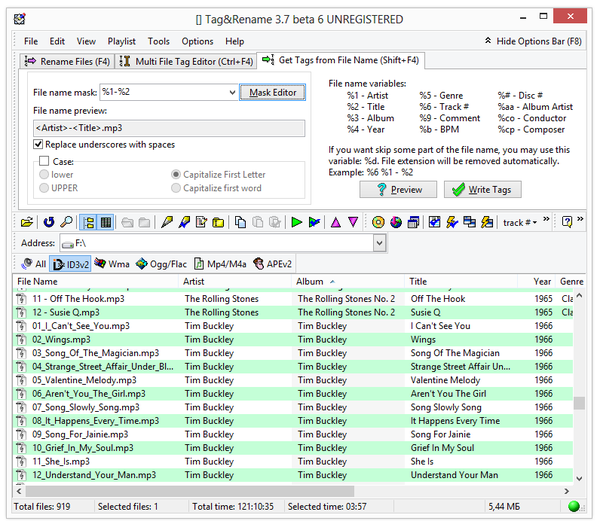
Других существенных нареканий к Tag&Rename нет. К тому же, данный редактор привлекает любопытными возможностями, которые отсутствуют в других известных решениях.
Так, все теги можно привести к одной версии метаданных благодаря синхронизации. Интерфейс окна редактирования тегов разбит на несколько вкладок, где есть общие и дополнительные поля. Для пакетного переименования можно воспользоваться мультифайловым редактором тегов (Multi File Tag Editor) на панели опций. В соседних вкладках, доступно массовое переименование файлов и присвоение тегов на основе имен файлов. Возможно не только переименование файлов на основе тегов, но так же и папок, что еще более автоматизирует работу с библиотекой: файлы будут рассортированы по указанным папкам.
Переименование возможно с использованием маски, переменных (раздел Rename variables документации). Правда, оперировать переменными вроде %1 или %rt не очень удобно: нужно сверяться с находящейся рядом «шпаргалкой». При переименовании доступен предосмотр, а также отмена изменений при неудачном результате.
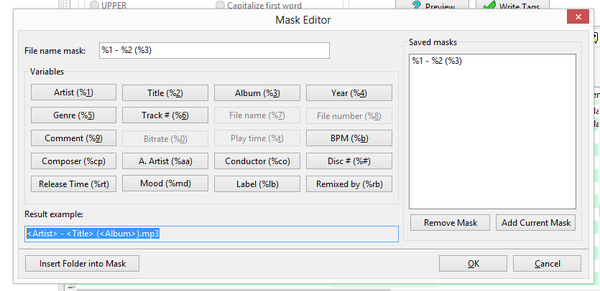
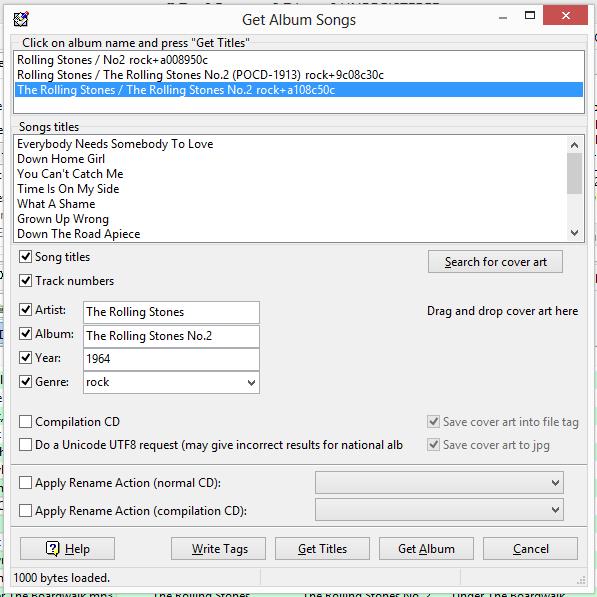
Кроме того, метаданные можно импортировать из Интернета, при поддержке сервисов freedb, Amazon, TrackType. Таким же образом, несложно прикрепить к аудиофайлам обложку (Amazon, Discogs).
Функции экспорта весьма широки, возможно сохранение в M3U/M3U8, CSV, XML, HTML, других текстовых форматах. Вдобавок к этому, прилагается интуитивно понятный мастер настроек, поэтому не нужно тратить время на редактирование шаблонов и изучение их синтаксиса, как в случае с Mp3tag.
Резюме
Tag&Rename поддерживает стандарты программных и аппаратных плейеров, нет проблем с чтением музыкальных форматов. Основной упор сделан на функции переименования, и опытным пользователям будет привычно работать с переменными, масками. Кроме того, доступно множество быстрых, дополнительных функций. Достаточно удобный интерфейс, пусть с оговорками, но все же упрощающий работу, не принуждая к ручному редактированию конфигурационных файлов.
[+] Гибкие возможности переименования тегов и файлов
[+] Удобный экспорт плейлистов
[−] Спорные моменты в интерфейсе
Metatogger
Домашняя страница: http://www.luminescence-software.org
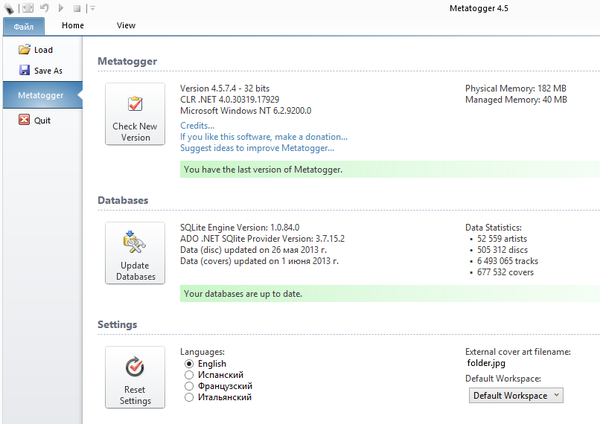
Metatogger — бесплатный редактор тегов, работает с Ogg Vorbis, FLAC, MP3, Musepack, Windows Media, WavPack, Monkey’s Audio и другими форматами. Главной особенностью программы можно назвать удобные интеграционные возможности — среди них заявлена поддержка локальной базы данных с MusicBrainz, функция acoustic footprint, поиск текстов композиций и другие, не менее полезные.
Главное окно достаточно просторно, из него удобно управлять обширным списком композиций, альбомов, исполнителей. Широкая панель инструментов позволяет быстро ориентироваться среди опций, без напряженного поиска команд. Боковые панели, по обе стороны от центральной колонки, скрываются. Посредством меню View легко добавить в рабочий список нужную колонку или удалить лишнюю. При более внимательном рассмотрении открываются другие возможности колонок: при перетаскивании на панель поверх заголовков можно задать несколько уровней сортировки списка. Достаточно поэкспериментировать с режимами рабочего пространства (Workspace Configuration на ленте), чтобы оценить данную возможность.
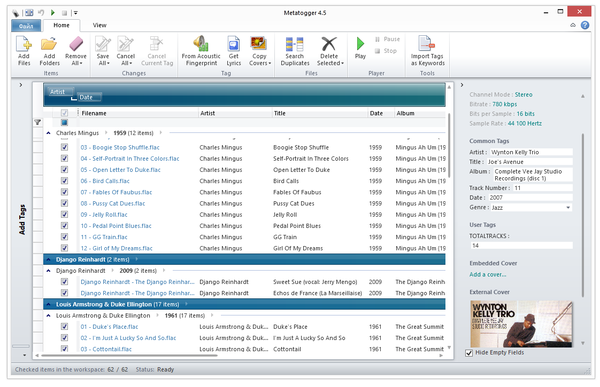
В Metatogger предусмотрено быстрое переименование тегов по файлам и в обратном направлении, с предварительным просмотром результата. При поддержке скриптов IronPython, доступны различные вспомогательные функции: поиск и замена, изменение регистра, выставление заглавных букв и прочее. Хотя далеко не каждый пользователь сочтет нужным применение нового языка ради нескольких дополнительных функций.
Помимо стандартных возможностей редактирования тегов, в наличии онлайн-инструменты, которые призваны автоматизировать заполнение метаданных. Так, с помощью функции Acoustic Fingerprint можно добавить информацию о тегах, используя цифровой отпечаток аудиофайла. Metatogger отправляет «снимок» аудиозаписи на сервис и сверяет его с имеющейся базой. Метод этот вполне дееспособный, в типичных случаях работает корректно. Так что уместно пройтись с помощью Acoustic Fingerprint по списку, наравне с функциями Disk ID и им подобным. Из других онлайн сервисов стоит отметить скачивание обложек через сервис Discogs, а также текстов песен с Wikia.com. В обоих случаях дополнительные теги автоматически закрепляются за композицией.
Локальная база данных (которую, впрочем, нужно предварительно обновить, а это около 700 Мб трафика) насчитывает более 500 тыс. альбомов и 700 тыс. обложек. Востребованность базы зависит от различных факторов и, пожалуй, быстрее найти нужную информацию через Интернет, если речь идет о единичных случаях. Время отклика при локальном поиске даже медленней, чем онлайн-синхронизация.
Резюме
Metatogger — удобный инструмент для быстрой работы с тегами. В первую очередь, это возможно благодаря интеграции с веб-сервисами. В дополнение к этому — очень удобный интерфейс, который хорошо адаптирован для работы с обширными списками файлов. В итоге, редактирование тегов в Metatogger — в наименьшей степени ручная работа.
[+] Отличная интеграция с онлайн-сервисами
[+] Поддержка локальной базы данных
[+] Удобный интерфейс
[−] Сложность освоения скриптов
[−] Отсутствие экспорта
MusicBrainz Picard
Домашняя страница: http://musicbrainz.org/doc/MusicBrainz_Picard
Кроссплатформенный менеджер тегов (Linux, Mac OS, Windows), с поддержкой большинства известных аудиоформатов — MP3, Ogg Vorbis, FLAC, MP4 (AAC), Musepack, WavPack, Speex, The True Audio и WMA. Доступен поиск аудиозаписей по AcoustID (Acoustic Fingerprint) и Disc ID. Что немаловажно, для Picard создано внушительное количество плагинов, расширяющих возможности редактирования тегов.
Нужно отметить, что Picard не является редактором тегов в общепринятом понятии, поэтому у пользователя могут возникнуть затруднения с пониманием «идеологии» данного редактора. Однако положение спасает подробная документация, которая, в частности, поясняет такие термины, как lookup, clustering, querying — в переводе это, соответственно, поиск, сегментация и запрос.
Для импорта тегов посредством онлайн-сервиса MusicBrainz достаточно последовательно совершить следующие действия: добавить альбом в список, выбрать команды Cluster (для группировки файлов) и Lookup.
Вначале, при добавлении файлов в левую панель, программа проверяет, были ли файлы обработаны ранее, содержат ли они идентификатор сервиса MusicBrainz. В последнем случае, данные отображаются в правой панели Picard, в виде пиктограммы диска.
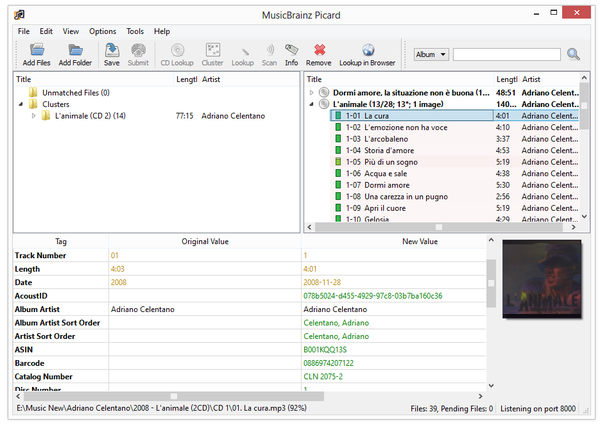
Остальные файлы нужно сегментировать (команда Cluster). В процессе сегментации Picard группирует аудиофайлы на основе метаданных, остальные файлы помещаются в папку Unmatched files. Далее, в левой панели, каталог Clusters, нужно выбрать требуемую папку и произвести поиск (Lookup) по базе сервиса MusicBrainz.
По завершению поиска, на правой панели отобразится найденная информация. Процесс можно отслеживать в статусной строке, а результат выводится на панель тегов, где можно сравнить оригинальные метаданные и те, которые в наличии сервиса MusicBrainz. Каждый из файлов в правой панели имеет цветовую метку, от красной до зеленой, отображая статус найденных совпадений. Пользователь, в случае «тревожного» статуса, может отредактировать поля и сохранить новые данные в файл. При неудачном исходе, можно воспользоваться поиском по музыкальному отрывку. MusicBrainz поддерживает следующие сервисы: TRM, PUID, AcoustID и другие.
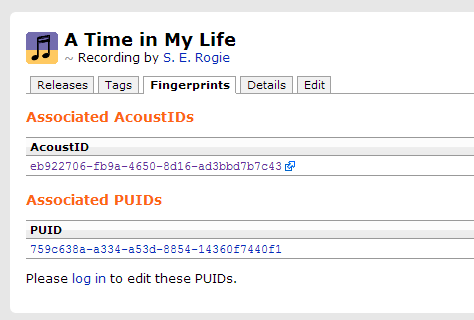
Дополнительно, можно настроить автоматическое скачивание обложек (ранее эта возможность была реализована в виде плагина). Таким образом, во время операции Lookup программа будет соединяться с нужным сервером и скачивать обложку, добавляя ее в метаданные.
Из обширного списка плагинов MusicBrainz стоит упомянуть следующие:
- Disc Numbers — добавление нумерации как отдельного тега
- Title Case — в названии композиции каждое слово с прописной буквы
- Last.fm Plus — заполнение тегов посредством сервиса Last.fm
- Generate Cuesheet — создание файла со списком композиций в формате CUE.
Другие дополнения скачиваются на странице Plugins. При желании, базу данных MusicBrainz можно хранить локально, скачав и установив ее на виртуальной машине.
Резюме
Picard автоматизирует ввод тегов, прежде всего, за счет сервиса MusicBrainz. По сути, программа является его оболочкой, и такую привязку можно отнести к достоинствам Picard. В то же время, не всем такой инструментарий придется по вкусу, ввиду отсутствия традиционных инструментов и не совсем обычного исполнения программы.
[+] Тесная интеграция с сервисом MusicBrainz
[+] Средства автоматизации
[−] Нет стандартных инструментов для пакетного переименования
Tagscanner
Домашняя страница: http://www.xdlab.ru/
Tagscanner — программа для организации музыкальной коллекции и редактирования тегов. Поддерживает форматы аудио MP3, OGG, FLAC, WMA, MPEG-4, Opus, Musepack, Monkey’s Audio, AAC, OptimFROG, SPEEX, WavPack, TrueAudio, теги ID3, APE, WMA, Vorbis Comments и другие. Также распознает и читает известные виды метаданных. Широкие возможности импорта тегов из музыкальных сервисов и экспорта в различные форматы.
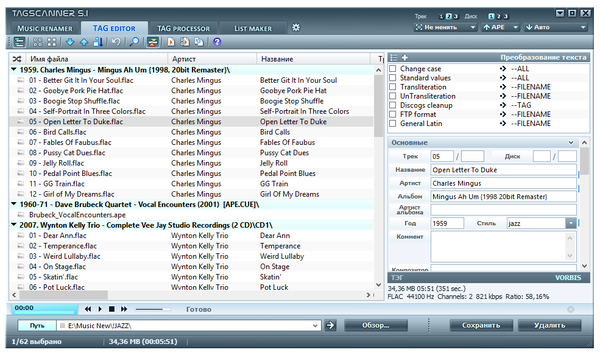
В соответствии с названием вкладок, можно выделить следующие возможности программы:
- переименование файлов (Music Renamer)
- редактирование тегов (TAG Editor)
- пакетная работа с тегами (TAG Processor)
- создание отчетов и плейлистов (List Maker).
Music Renamer позволяет переименовать файлы на основе информации, взятой из тегов. Формат строки задается с помощью заполнителей (плейсхолдеров), доступных в соответствующем разделе, либо на основе заготовленных шаблонов (список «Формат имени файла»). Наряду с переименованием, можно реорганизовать папки, задав уровень вложенности, обрезать имена файлов до определенной длины. Из операций преобразования текста можно выделить транслитерацию, которая полезна при работе с русскоязычными названиями (эту особенность учитывает далеко не каждый редактор тегов).
Непосредственно редактор доступен во вкладке TAG Editor. Панель редактирования отображается справа, она разделена на основные и дополнительные поля, а также области для добавления обложки и текста песни («лирики»). Пометка «<разные/не менять>» помогает управлять тегами при множественном выделении, по аналогии с Mp3tag.
TAG Processor — автозаполнение тегов при поддержке уже известных онлайн-сервисов freedb, MusicBrainz, Amazon и других. Наряду с синхронизацией стандартных тегов, можно прикрепить к аудиофайлу обложку. Касательно добавления текстов песен, ни один из онлайн-сервисов, поддерживаемых TAG Editor, не способен автоматизировать процесс.
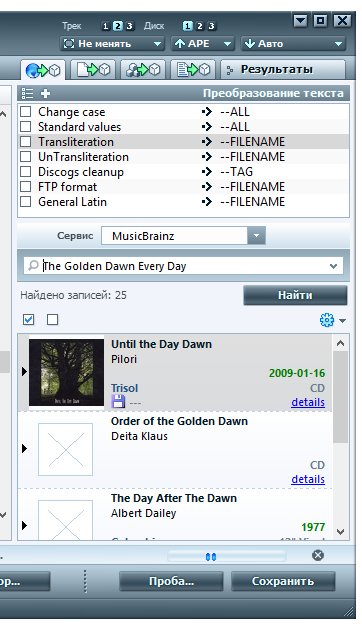
Наконец, раздел List Maker — создание отчетов и плейлистов в указанном формате: CSV, XML, HTML, M3U(8), PLS. Экспорт базируется на шаблонах, определяемых пользователем с помощью скриптов, заполнителей. Ситуация схожа с Mp3tag: мастера настроек не предусмотрено, а это несколько усложняет задачу. Впрочем, экспорт списков можно отнести к второстепенным возможностям редактора, да и формат шаблонов достаточно прост для понимания.
Резюме
Tagscanner — функциональный и одновременно вполне доступный для понимания редактор тегов. Русскоязычный и удобный интерфейс, классический набор функций, шаблоны, готовые для использования — не удивительно, что программа завоевала популярность в своей категории.
[+] Гибкие возможности по переименованию тегов
[+] Удобный интерфейс
[+] Готовые шаблоны
[+] Встроенный аудиопроигрыватель
Ex Falso / Quod Libet
Домашняя страница: https://quodlibet.readthedocs.org/
Это двойное название принадлежит мультиплатформенному органайзеру и аудиоплееру, который также является редактором тегов. Ядром «универсала» послужила библиотека Mutagen, которая, кстати, роднит его с вышеупомянутой программой Picard. Библиотека Mutagen используется в других приложениях Linux, порт для Windows — редкое явление. Поддерживаются следующие форматы аудио: ASF, FLAC, M4A, Monkey’s Audio, MP3, Musepack, OGG, True Audio, WavPack и OptimFROG.
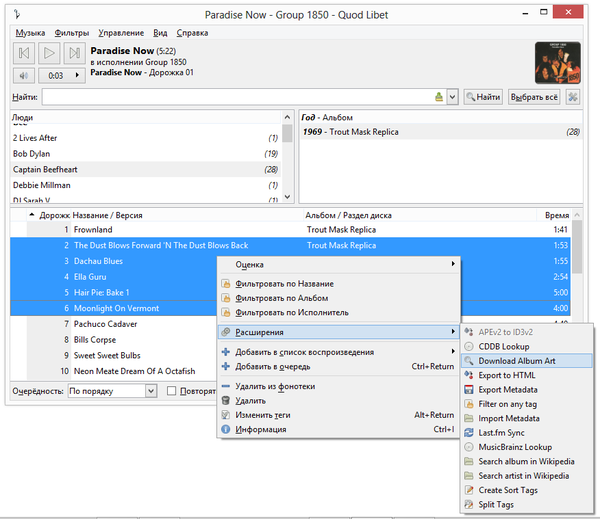
Программа переведена на русский язык, это помогает разобраться в не очень удобном интерфейсе. Недостаток и в том, что Quod Libet основана на библиотеке GTK+, что не лучшим образом сказывается на интерактивности плеера, особенно ограничено перетаскивание элементов.
Редактор тегов запрятан в контекстном меню, команда «Изменить теги». В открывшемся окне расположены вкладки, связанные с переименованием файлов (в том числе на основе тегов), автоматическая нумерация композиций. При наименовании используются заполнители (, ,
Однако Quod Libet интересен, скорее, не базовым инструментарием, а расширяемостью на основе плагинов. Подключить их можно в разделе настроек «Музыка > Расширения». Поиск по базе CDDB/MusicBrainz, скачивание обложек, экспорт метаданных, конвертер, расширенное редактирование тегов — вот далеко не полный перечень возможностей. Правда, все операции приходится осуществлять через контекстное меню, что, опять же, не очень удобно. Также, ввиду особенностей архитектуры плеера, не все расширения работают корректно (см. «Ошибки»). Для исправления ошибок нужно скачивать недостающие библиотеки.
Quod Libet — с одной стороны, интересное решение в категории редакторов метаданных. С другой стороны, ради функциональности приходится жертвовать удобством интерфейса, «неродного» для среды Windows. Не все расширения работоспособны. В результате — спорное решение, со множеством достоинств и — увы — недостатков.
[+] Кроссплатформенность
[+] Поддержка расширений
[−] Нестабильность
[−] Неудобный интерфейс
[−] Не всегда корректное отображение кириллицы
Одним из самых популярных форматов для хранения музыки на компьютере является MP3, который обеспечивает наиболее оптимальное сочетание небольшого размера и хорошего качества звука. Давайте рассмотрим еще одну «фишку» MP3-файлов.
Хранение дополнительных данных в MP3-файлах
На самом деле, формат MP3 кроме аудио позволяет еще сохранять дополнительную информацию, получившую название «теги» или «метаданные». Каждый аудиофайл может содержать следующие дополнительные сведения:
- Имя исполнителя;
- Название и номер трека;
- Название и год выхода альбома
- Текст песни;
- Обложка альбома и др.
С помощью этих MP3-тегов можно легко и просто упорядочить свою музыкальную коллекцию – большинство аудиоплееров умеют сортировать информацию и группировать ее в плейлисты по метаданным в файлах.
Редактирование информации в музыкальных файлах системными средствами
Иногда могут возникать ситуации, когда хранящуюся в аудиофайлах информацию бывает нужно изменить. В этом случае можно вполне обойтись стандартными инструментами Windows 10.
Музыка Groove
Системный проигрыватель Музыка Groove прекрасно подходит для редактирования метаданных. Открываем в нем требуемую композицию, щелкаем ее правой кнопкой мыши и в контекстном меню кликаем раздел «Изменить сведения».
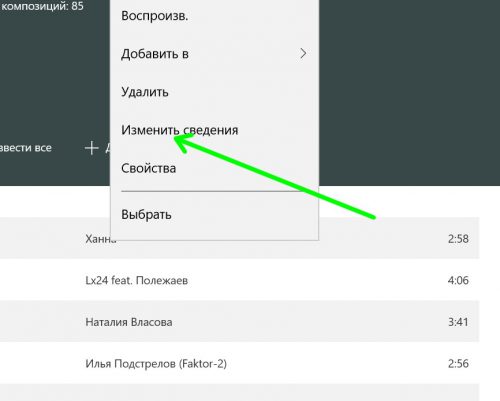
Открывается окно редактирования, в котором легко и просто можем изменить желаемые параметры.

Имеется также возможность изменения информации об альбоме целиком.
Проводник Windows
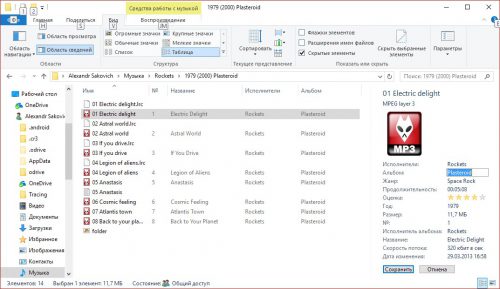
Изменить теги в MP3-файлах можно непосредственно из Проводника Windows. Включаем в нем опцию «Область сведений» из раздела главного меню «Вид».
Дальше все очень просто – выбираем требуемый аудиофайл, и делаем двойной клик по строке в области сведений, которую хотим изменить, и после окончания жмем «Сохранить».
Вместо послесловия
С помощью описанных выше способов можно легко изменить теги в MP3-файлах по своему усмотрению. Конечно, системные инструменты Windows несколько уступают по функционалу специализированным приложением, но они вполне справляются со своими задачами.
Метаданные являются основной частью цифровых данных. Будь то веб-страница с контентом или медиа-файл, все они поставляются с тегом метаданных. Тег метаданных дает краткое введение в тип данных, которые он описывает. Метаданные могут быть классифицированы на описательные метаданные, структурные метаданные и административные метаданные. Чтобы упростить вещи, давайте приравняем метаданные с меткой на банке, меткой, которая говорит вам, что внутри банки.
Содержание
- Редактировать музыкальные метаданные в Windows 10
- Редактировать метаданные музыкального файла с помощью проводника
- Как редактировать метаданные всего альбома
- Редактировать метаданные с помощью Groove Music
Локальные музыкальные файлы на ПК с Windows поставляются с обложками альбомов и описанием метаданных . Детали включают название песни, имя исполнителя и даже жанр. Хотя эта информация обычно точна, иногда метаданные неверны. Это особенно происходит, когда вы пытаетесь скопировать музыкальный компакт-диск или купить музыкальный альбом/дорожку в сторонних сервисах, таких как iTunes. К счастью, как и множество других вещей в экосистеме Windows, метаданные Music также можно редактировать, и да, мы расскажем вам, как это сделать.
Редактировать метаданные музыкального файла с помощью проводника
Я считаю, что это лучший способ редактировать музыкальные метаданные без использования каких-либо сторонних сервисов или приложений.
Откройте проводник и укажите местоположение песен.
Щелкните правой кнопкой мыши песню и выберите «Свойства».
Нажмите на детали, и теперь вы сможете увидеть поля метаданных, которые можно редактировать. Поля включают название альбома, исполнителя, жанр, издатель и настроение.

Обратите внимание, что музыкальные файлы с защитой DRM не позволяют пользователям редактировать метаданные. Просто сравните значение с полем DRM, если оно Нет, то теперь это защищенная песня, если да, вы не сможете изменять поля метаданных.
Когда вы закончите обновление всей информации метаданных, нажмите «Применить», а затем кнопку «ОК».
Как редактировать метаданные всего альбома
В большинстве случаев вам, возможно, придется редактировать метаданные всего альбома. В таких сценариях выберите все песни, метаданные которых вы хотите редактировать, и выполните те же шаги, что описаны выше. После этого вы сможете изменить метаданные нескольких музыкальных файлов за один раз.
Редактировать метаданные с помощью Groove Music
Возможно, Microsoft удалила сервисы потоковой передачи Groove Music, но приложение все еще можно использовать для редактирования информации метаданных музыки в Windows 10.
Откройте приложение Groove и выберите «Моя музыка».
В разделе «Моя музыка» выберите «Только на этом устройстве».
Теперь выберите треки/альбомы, метаданные которых вы хотите редактировать.
Выберите «Редактировать информацию» из меню.
В следующем окне вы можете редактировать всю информацию, включая название альбома, исполнителя и жанр.

Более того, вы также можете обновить эскиз альбома, нажав на кнопку Изменить.
Кроме того, пользователи также могут включить Показать дополнительные параметры и изменить другие элементы, например, мягкое название песни.

И последнее, но не менее важное: самая полезная функция, которую Groove предлагает для «Поиск информации об альбоме». Если вы не уверены в информации об альбоме или во всем наборе метаданных музыки, нажмите Найти информацию об альбоме и Groove автоматически загрузит точную информацию о песне.
Внимание, информация «Найти альбом» подвержена ошибкам; возможно, это связано с тем, что служба потоковой передачи музыки Groove была прекращена. Еще одним явным недостатком является то, что Groove нельзя использовать для редактирования метаданных музыкальных файлов, которые хранятся в OneDrive.
Редактировать метаданные для бесплатных музыкальных файлов DRM очень просто, и их можно выполнить в проводнике. Преимущество использования Groove заключается в том, что вы можете редактировать некоторую дополнительную информацию, а также получать информацию об альбоме из онлайн-хранилища.