
The short answer is NO, you cannot change a Google Account from Business to Personal. The good news is that the distinction you are making doesn’t really make sense in this context so you can keep the existing Gmail address. Do not shutdown the Google Account.
The problem is the Google My Business Profile not the Google Account.
First I would encourage you to familiarize yourself more with the ins and outs of the My Business Profile prior to deciding how to proceed. Note that it is difficult to search this topic without being inundated with results from marketing and SEO-related businesses trying to sell you their assistance. I did include some Google support explanations in the Resources section below to help you get a handle on the monster that just ate you for lunch.
How you got here
Google encouraged you to do a number of additional things when you indicated that the new Google Account was for a business. All of which are always available to any Google Account holder. The difference being that Google fast-tracked their setup based on your responses indicating that you managed a business.
What you now have
- A Google Account with your typical free Gmail address.
- A Business Profile which you were guided to setup.
- Any related features which you configured (e.g. Map listing, etc.)
Business Profile isn’t Google Account
The Google Account (Account) and the Business Profile (Profile), while they may look intertwined, are separate.
The thing that ties them together is the fact that your Account has been verified to act in the Primary Owner role for that particular Profile.
- You could add additional Accounts to help you manage the Profile (Owner role and/or Manager role).
- You could transfer ownership of the Profile to another Account and cut off your own ability to access it.
- you could also delete (Remove) the Profile (see below)
Understanding Profile Ownership
This link is to a Google support page regarding transferring a Business Profile and it includes great resources to help understand the relationship between your Account and the Profile.
Remove Q&A
You cannot remove Q&A unless you remove the Profile. Please note that Google will still solicit information about your business through questions to Mobile users (Local Guides) as well as Reviews.
Maps
Your Business may show in Maps regardless whether you remove the Profile or not. The advantage of a Profile may be the ability to control what that address is (alternate address etc.). There are a small number of what Google considers Ineligible Businesses but outside of those if they can tie a business to an address they will. (See the Remove a business from Maps section of this link). They will correct address errors.
Remove a Profile
You can Remove a Profile however it may not have effect you intend.
If you remove the Profile what you are doing is cutting off your Account‘s verified ownership of the business associated with the Profile, and your Account’s ability to manage the information.
Much of the public facing information will still remain. For example, if you didn’t create the Profile at all, but your business simply left a footprint on the Internet (merely by existing), Google would return any information it could about your business, anytime it was inclined, to the Public.
If you Remove your Profile, you can take Ownership of it again in the future by going through a verification process.
Resources
Business Profile FAQs:
https://www.google.com/business/faq/
How Google sources & uses info in Business Profiles & local search results:
https://support.google.com/business/answer/2721884?hl=en
Remove one or more Business Profiles from your account:
https://support.google.com/business/answer/4669092?hl=en
Transfer primary ownership of a Business Profile
Includes: Understand profile owner & manager roles):
https://support.google.com/business/answer/3415281?hl=en#zippy=%2Cunderstand-profile-owner-manager-roles
The short answer is NO, you cannot change a Google Account from Business to Personal. The good news is that the distinction you are making doesn’t really make sense in this context so you can keep the existing Gmail address. Do not shutdown the Google Account.
The problem is the Google My Business Profile not the Google Account.
First I would encourage you to familiarize yourself more with the ins and outs of the My Business Profile prior to deciding how to proceed. Note that it is difficult to search this topic without being inundated with results from marketing and SEO-related businesses trying to sell you their assistance. I did include some Google support explanations in the Resources section below to help you get a handle on the monster that just ate you for lunch.
How you got here
Google encouraged you to do a number of additional things when you indicated that the new Google Account was for a business. All of which are always available to any Google Account holder. The difference being that Google fast-tracked their setup based on your responses indicating that you managed a business.
What you now have
- A Google Account with your typical free Gmail address.
- A Business Profile which you were guided to setup.
- Any related features which you configured (e.g. Map listing, etc.)
Business Profile isn’t Google Account
The Google Account (Account) and the Business Profile (Profile), while they may look intertwined, are separate.
The thing that ties them together is the fact that your Account has been verified to act in the Primary Owner role for that particular Profile.
- You could add additional Accounts to help you manage the Profile (Owner role and/or Manager role).
- You could transfer ownership of the Profile to another Account and cut off your own ability to access it.
- you could also delete (Remove) the Profile (see below)
Understanding Profile Ownership
This link is to a Google support page regarding transferring a Business Profile and it includes great resources to help understand the relationship between your Account and the Profile.
Remove Q&A
You cannot remove Q&A unless you remove the Profile. Please note that Google will still solicit information about your business through questions to Mobile users (Local Guides) as well as Reviews.
Maps
Your Business may show in Maps regardless whether you remove the Profile or not. The advantage of a Profile may be the ability to control what that address is (alternate address etc.). There are a small number of what Google considers Ineligible Businesses but outside of those if they can tie a business to an address they will. (See the Remove a business from Maps section of this link). They will correct address errors.
Remove a Profile
You can Remove a Profile however it may not have effect you intend.
If you remove the Profile what you are doing is cutting off your Account‘s verified ownership of the business associated with the Profile, and your Account’s ability to manage the information.
Much of the public facing information will still remain. For example, if you didn’t create the Profile at all, but your business simply left a footprint on the Internet (merely by existing), Google would return any information it could about your business, anytime it was inclined, to the Public.
If you Remove your Profile, you can take Ownership of it again in the future by going through a verification process.
Resources
Business Profile FAQs:
https://www.google.com/business/faq/
How Google sources & uses info in Business Profiles & local search results:
https://support.google.com/business/answer/2721884?hl=en
Remove one or more Business Profiles from your account:
https://support.google.com/business/answer/4669092?hl=en
Transfer primary ownership of a Business Profile
Includes: Understand profile owner & manager roles):
https://support.google.com/business/answer/3415281?hl=en#zippy=%2Cunderstand-profile-owner-manager-roles
Содержание
- 1 Особенности сервиса
- 2 Как добавить компанию
- 3 А что же с Яндексом?
- 4 Как добавить компанию в Гугл бизнес
- 5 Статистика Google Мой бизнес
- 6 Как получить больше положительных отзывов, не нарушая правил
- 7 Как оптимизировать данные о моем бизнесе в Google?
- 8 Заполнение профиля компании
- 9 Безопасность
- 10 Техническая почта на GMAIL
- 11 Как связать аккаунт Google бизнес с Adwords
- 12 Как подтвердить свои данные в Google My Business?
Особенности сервиса
С точки зрения пользователей компания, использующая аккаунт в Гугл Бизнес, выигрывает перед конкурентами. Сервис дает клиенту возможности:
- Просмотреть фото и видео компании, даже воспользоваться виртуальным туром по ней.
- Мгновенно найти телефон, адрес, режим работы.
- Быстро найти все вышеперечисленные сведения – достаточно ввести в поисковике название организации.
По утверждению веб-мастеров, наличие компании в системе Гугл Бизнес положительно влияет на ранжирование. И, конечно, это один из лучших методов взаимодействия с пользователями.
Как добавить компанию
Для того чтобы зарегистрировать организацию в сервисе «Гугл Мой бизнес», необходимо создать личный кабинет компании, для чего нужно выполнить ряд следующих действий:
Существует несколько способов подтверждения
- подтверждение по почте;
- подтверждение по телефону;
- подтверждение по электронной почте;
- мгновенное подтверждение;
- массовое подтверждение (если необходимо добавить более 10 филиалов).
Сервис Google Мой бизнес автоматически определяет возможные варианты верификации введенных данных, основываясь на собственных алгоритмах. Поэтому необходимо выбрать максимально удобный вариант из доступных.
Если выбран вариант подтверждения почтовым письмом, то необходимо учесть, что сроки его доставки займут до двух недель (в некоторых случаях возможно и больше). ПИН-код остается действительным в течение 30 дней.
А что же с Яндексом?
Аналогичным образом вам следует поступить и с регистрацией на Яндексе. Заводите технический адрес katerina1989@yandex.ru или fgip2019@yandex.ru. Красота и тут не обязательна.
- Аналогичным образом с этого технического аккаунта Яндекса добавляете свою компанию в Справочник Яндекса и на карты.
- Регистрируетесь в Яндекс Метрике (аналог гугл аналитикса). Задаете цели и устанавливаете счетчик на сайт.
- Регистрируетесь в Яндекс Директ (аналог google ads). Связываете аккаунты.
В будущем все активности с Яндексом делаете из-под этого аккаунта. И точно также никому не даете пароль от этой технической почты. И сами его не забываете.
Как добавить компанию в Гугл бизнес
Порядок действий по созданию аккаунта в Гугл Бизнес для компании:
- Зайти на сайт https://www.google.com/business/. Создание компании начинается с нажатия кнопки Start Now.

- Ввести название организации, далее адрес. Указать, занимается ли фирма доставкой.
- Физические подтвердить адрес. Делается это так: из Гугл Бизнес приходит письмо на указанный адрес по обычной почте, необходимо в течение 1 месяца ввести полученный в нем код на страничке компании. Письмо идет в среднем 7-14 дней.
- Заполнить максимально подробно всю информацию – поставить фото, ввести данные о режиме работы, обеденном перерыве, телефоны; привязать сайт и электронную почту.

Таким образом у нас сформировалась страница компании на Google+. Можно начинать с ней работать.
Стоит рассказать подробнее о пунктах, которые позволяет заполнить система при создании аккаунта в Гугл Мой Бизнес:
- Указывая часы работы, учитывайте, что они распространяются и на праздничные дни. Поэтому перед праздником не забывайте заходить и вручную менять информацию, если такая необходимость есть.
- Содержимое пункта «Атрибуты» зависит от специализации компании, указанной при регистрации аккаунта. Это могут быть способы оплаты (наличные, кредитные, дебетовые карты, чеки), особые предложения, дополнительные услуги.
- Если организация еще не имеет сайта, то его можно создать непосредственно на бесплатном конструкторе Google Sites и подставить ссылку в сведения на Гугл Бизнес.
- Есть возможность добавлять филиалы (до 5000 штук). Каждый филиал должен иметь индивидуальный код. Обычно в качестве кода используют наименование организации и порядковый номер филиала, например, Спутник-3. Если филиалов очень много, система поддерживает загрузку из таблицы Excel. Только для этого нужен специальный шаблон (скачивается здесь же).
- Еще одна функция, связанная с филиалами, это ярлыки. Ярлыки – инструмент для группировки филиалов по тому или иному принципу, чтобы их было удобнее сортировать.
Управлять аккаунтом могут три группы лиц: владелец, администраторы и менеджеры.
Владелец может совершать любые действия в аккаунте Гугл Бизнес, изменять всю связанную информацию. Владелец отличается от «основного владельца» тем, что человека с этой должности можно удалить.
Администраторам недоступны функции добавления или удаления страниц. А менеджер имеет разрешение только на общение с пользователями – отвечает на их отзывы в Гугл Бизнес.
Чтобы выдать человеку одну из этих ролей, нужно зайти в раздел «Пользователи», затем выбрать пункт «Пригласить». Указать адрес электронной почты нужного лица и должность.

На вкладке «Статистика» можно просматривать следующие данные:
- Как находят компанию – по названию организации или по наименованию продукции или услуг.
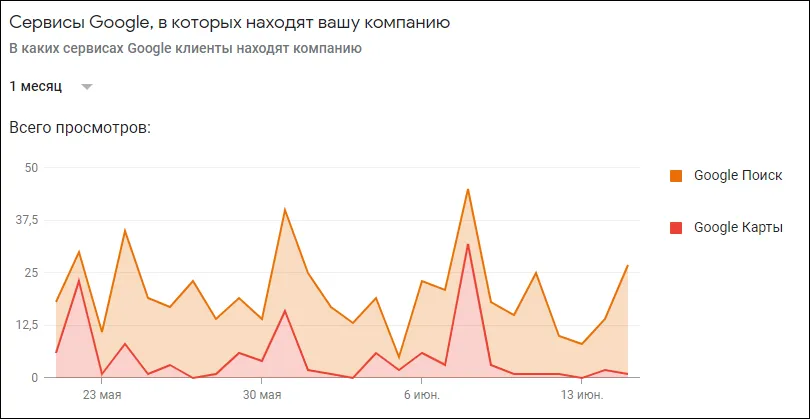
- Сервисы Google, в которых находят компанию – через поиск или через карты.
- Действия пользователей – они могут открывать веб-сайт, прокладывать маршрут или звонить.
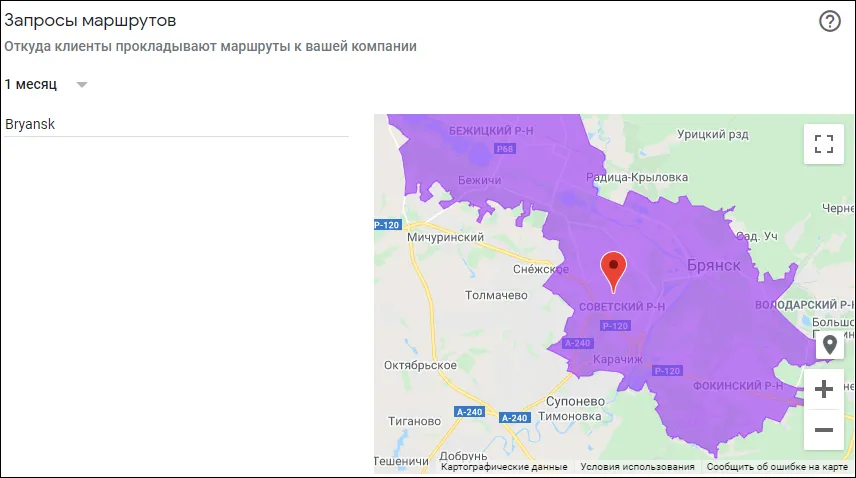
- Запросы маршрута проезда – для получения данных местоположения, откуда клиенты прокладывают маршруты к компании.
- Телефонные звонки – количество совершенных телефонных звонков.
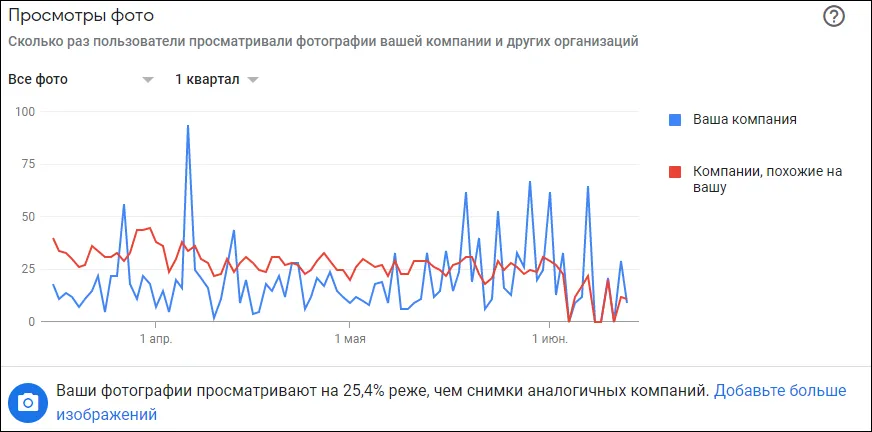
- Просмотры фотографий – сколько раз пользователи просматривали фотографии текущей компании и похожих.
- Число фотографий – количество фотографий на странице компании по сравнению с конкурентами.
Что делать, если доступ к аккаунту утерян?
В случае утраты пароля доступа к аккаунту (т.е. почты, на которую зарегистрирована страница в Google Мой бизнес), необходимо пройти процедуру восстановления аккаунта в Google.
Если же забыта почта, на которую проводилась регистрация компании, то нужно следовать этим инструкциям.
Как получить больше положительных отзывов, не нарушая правил
Когда речь заходит о вашем профиле Google Maps, есть несколько вещей, на которые потенциальные клиенты обращают больше внимания, чем ваш средний рейтинг и отзывы.
В исследовании, проведенном в 2019 году, 91% потребителей сказали, что положительные отзывы сделали покупку более вероятной. 82% также сказали, что негативные отзывы сделали покупку менее вероятной для выбора компании.
Другими словами, отзывы необходимы для поддержания здорового профиля Google My Business, который конвертирует потенциальных клиентов.
Но что вы можете сделать, чтобы получить больше отзывов?
Обращение к вашим самым лояльным клиентам
Ваши постоянные и самые лояльные клиенты выбирают ваш бизнес снова и снова по определенной причине.
Если у вас сложились с ними личные отношения, вы можете попросить их оставить отзыв.
Здесь нет необходимости слишком усложнять ситуацию, так как вы уже проделали тяжелую работу по формированию лояльности клиентов.
Связаться с клиентами, уже взаимодействующими с вами в социальных сетях
Используйте инструмент для отслеживания отзывов в социальных сетях, такой как Hootsuite, или другие инструменты для социальных сетей, чтобы отслеживать, кто упомянул вас в социальных сетях.
Начните дружескую беседу с клиентами, которые опубликовали положительный твит или пост в Instagram о вашем ресторане.
Поблагодарив их за то, что они поделились информацией о вашей компании в социальных сетях, вы можете попросить их оставить отзыв на Картах Google.
Поддерживать активное присутствие в социальных сетях и делиться отзывами клиентов
Даже если у вас есть необычайно довольные клиенты, которые «намеревались» опубликовать отзыв, легко забыть о таких незначительных вещах.
Отличный способ напомнить действительно довольным клиентам, чтобы они оставили отзывы, — это открыто делиться хорошими отзывами в социальных сетях и благодарить людей за них.
Сделайте это частью вашей стратегии в социальных сетях.
Обеспечить обзоры от клиентов
Помимо начинающих критиков, постоянному клиенту требуется много времени, чтобы оставить отзыв.
То, что побуждает клиента оставить положительный отзыв, не является обычным, заурядным опытом. Это либо негативный опыт, либо фантастический.
Вы должны удивить своих клиентов оставить отзыв.
Несколько примеров:
- Достигайте бОльших размеров, продавая бургеры, достаточно большие, чтобы шокировать каждого клиента.
- Запоминайте постоянных клиентов и дать им предложения / заставить их чувствовать себя особенными.
- Будьте предельно быстры и профессиональны в отраслях, где с подрядчиками обычно трудно иметь дело.
То, что Вам нужно, зависит от вашей отрасли и ваших клиентов, но помните, что недостаточно просто хорошо оказывать услугу.
Как оптимизировать данные о моем бизнесе в Google?
Чтобы оптимизировать компанию в Google My Business, вам нужно сосредоточиться на трех основных моментах:
- Продемонстрируйте фотографии, которые понравятся вашим клиентам.
- Выделите информацию, которая имеет отношение к вашим клиентам.
- Активно отвечайте на ваши отзывы и управляйте ими.
Если вы хотите перейти на следующий уровень, используйте сообщения, чтобы держать клиентов в курсе меню и предложений, подключите кнопку бронирования, добавьте каталог продукции или услуг и обрабатывайте сообщения непосредственно через ваш профиль.
Давайте сначала посмотрим на пример ресторана в Лондоне.
Google My Business: лучший пример для копирования
The Grill — это популярный гриль-ресторан, расположенный в районе Дорчестер в Лондоне.
В отличие от большинства профилей Google Maps для ресторанов, команда The Grill в Дорчестере внесла обширную информацию в свой список Google My Business.
Вы можете получить доступ к меню или их странице бронирования одним щелчком мыши, вместо того, чтобы серфить по их веб-сайту.
Они четко перечислили доступность, предложения, удобства и варианты меню.
Они также выбрали профессиональные обложки и фотографии интерьера, чтобы продемонстрировать свой ресторан с лучшей стороны.
Менеджеры The Grill точно знают, на что обращают внимание клиенты в ресторанах высокого класса. Посетители хотят насладиться атмосферой и историей места, а не только едой.
Если вы управляете рестораном, где вы выделяете стейк из аргентинской говядины, это то, что вы должны показать в своих изображениях.
Оптимизируя свои данные в Google My Business, вы должны стремиться к достижению этого уровня. Но не пытайтесь придумать то, чего у вас нет на самом деле.
Заполнение профиля компании
После прохождения процедуры добавления компании, необходимо максимально подробно заполнить информацию о компании в личном кабинете:

- добавить веб-сайт компании;
- указать часы работы;
- загрузить качественные фотографии (фотографии профиля, логотипа, обложки, интерьера, фасада, сотрудников и другие);
- также есть возможность заказать виртуальный тур у сертифицированного Google фотографа или агентства.
Далее необходимо перейти на страницу Google+ и заполнить краткую информацию о компании:

Также здесь всегда можно отредактировать свой профиль. Описание компании должно быть уникальным и интересным для пользователей.
После этого необходимо создать несколько записей со ссылками на страницы сайта компании. Это могут быть новости компании, описание продукции или услуг и т.п.
Очень важно!
Необходимо, чтобы контент страницы компании в Google+ регулярно обновлялся и пользователи оставляли свои отзывы и комментарии как на отдельных ваших записях, так и в общем о компании.
Безопасность
Никому и никогда не давайте пароль к этому техническому аккаунту. Для подрядчиков по контекстной рекламе есть инструменты по работе с вашим аккаунтом без доступа к ящику почты. Чуть что — звоните нам.
Не заводите иных технических адресов. Знали бы вы, как бывает нашим клиентам сложно вспомнить, на каких аккаунтах у них доступы к директу, фейсбуку, статистике, рекламе…
Андрей Голубев, директор «Адвико Групп»
Используйте этот технический аккаунт для всех операций вашего бизнеса — регистрация в Facebook, Instagram, Vkontakte. Регистрация в системах сбора статистики по SEO (продвижению сайта), иные личные кабинеты для вашего бизнеса.
Читайте также: Правила оптимизации прибыли на рынке
Техническая почта на GMAIL
После этого вам следует завести техническую почту на gmail. Ей вы будете пользоваться в особых случаях, она не для ежедневного использования. Например, katerina1989@gmail.com или fgip2019@gmail.com. Красота тут не обязательна.
В этом созданном аккаунте gmail войдите в Гугл Мой бизнес и добавьте информацию о себе (если вы ИП) или своей компании (если вы юрлицо). Добавьте информацию на карты гугла. Добавление информации — это самый первый шаг к превалированию над конкурентами в интернете. Знали бы вы, как мало людей такое делает, а ведь это дает красивое представление в поиске. Добавляйте как можно больше информации, особенно фото. Но не врите, гугл как минимум пришлет по указанному адресу бумажное письмо с кодом. Вы должны будете ввести этот код и подтвердить аккаунт (чтобы получить значок «верифицированный аккаунт»).
Читайте также: Стратегия предприятия. Многоходовки обязательны
Как связать аккаунт Google бизнес с Adwords
Для того чтобы привязать аккаунт Google бизнес к Adwords, необходимо:
- Зайти в аккаунт Google Adwords.
- Далее перейти на вкладку «Кампании» и, нажав на кнопку «+ Кампания», выбрать тип создаваемой кампании.
- Далее внизу страницы необходимо поставить галочку перед фразой «Добавить к моим объявлениям информацию о местоположении».
- Кликнуть на ссылку «Добавить адрес».
- В появившемся окне нажать на «Готово». При необходимости добавить фильтр.
- Далее на странице управления Google бизнес во вкладке «Аккаунты Adwords» необходимо подтвердить запрос на установление связи с Google Adwords.
Как подтвердить свои данные в Google My Business?
После того как вы создали свое объявление, вам нужно убедить Google в том, что вы действительно являетесь владельцем компании.
Стандартный вариант — подтвердить свою компанию, получив код подтверждения в письме обычной почты на ваш рабочий адрес.
- Подтвердить через письмо
Войдите в свою панель управления Google My Business.
Убедитесь, что вы выбрали правильного пользователя Google при входе в систему.
Если вы только что создали свою запись, вы все равно должны увидеть такую подсказку в верхней части страницы:
Для большинства компаний во всем мире письмо — единственный способ проверить ваш бизнес.
Введите имя контакта, ваше имя или имя владельца компании и нажмите «Mail», чтобы продолжить.
После запроса письма с информацией о подтверждении ваш статус будет выглядеть так же, и на нем будет указано «Требуется подтверждение», пока вы не получите письмо и не введете код.
Получив письмо, следуйте инструкциям и введите код на карточке, чтобы подтвердить свой аккаунт.
- Подтвердить по электронной почте или телефону
Некоторые компании могут проверить свою компанию по телефону или электронной почте. Если ваш бизнес имеет на это право, вы можете выбрать любой из вариантов в разделе «больше возможностей».
Убедитесь, что ваш адрес электронной почты или номер телефона указаны правильно, а затем выберите вариант подтверждения.
Введите код подтверждения, который вы получите, чтобы подтвердить свои данные в Google Мой бизнес.
Используемые источники:
- https://admashine.ru/seo/gugl-biznes-akkaunt
- https://promo.altera-media.com/information/expert/registraciya-kompanii-v-google-business/
- https://adviko.by/blog/2019/03/10-shagov-po-upravleniju-akkauntom/
- https://zen.yandex.com/media/id/5ae06d2b57906af28ad4ad1d/google-moi-biznes-2020-samoe-polnoe-rukovodstvo-po-nastroike-i-vedeniiu-5d26305643863f00ad979221
Всем привет! Это перевод статьи с ресурса searchenginejournal.com.
Перевод делал для себя, но решил запостить на vc.ru, вдруг кому-то пригодится. Перевод сделан в режиме machine translation + постредактура. Это будет мой небольшой проект, с помощью которого я буду обучать движок машинного перевода и переводческую память. Постараюсь находить больше новых и интересных статей для перевода.
Узнайте, что нового и как управлять своим бизнес-профилем в Google (ранее — Google Мой бизнес) с помощью Google Поиска и приложения Google Maps.
/ 4 ноября 2021 г. / чтение 10 мин.
«В дальнейшем мы рекомендуем малым предприятиям управлять своими профилями непосредственно в Поиске или на Картах. Чтобы не усложнять задачу, «Google Мой бизнес» переименовывается в «Бизнес-Профиль Google» (Google Business Profile) — написал в официальном объявлении Мэтт Мадригал, вице-президент / GM Merchant Shopping.
«А в 2022 году мы удалим приложение« Google Мой бизнес », чтобы больше продавцов могли воспользоваться преимуществами обновленного интерфейса Поиска и Карт», — добавил он.
Объявление о ребрендинге также сопровождалось несколькими новыми функциями.
Что это означает для миллионов владельцев бизнеса, брендов и маркетологов, которые используют GMB (теперь GBP) как часть своего локального онлайн-присутствия?
Что нового в вашем бизнес-профиле Google?
Возможность редактировать информацию вашего бизнес-профиля из поиска существует уже несколько месяцев, но теперь вы можете завершить верификацию или решить другие проблемы с вашим бизнес-профилем прямо из поиска.
Для этого просто выполните поиск по названию вашей компании в Google или в приложении Google Maps, и вы увидите возможность верифицировать свой Бизнес-Профиль или решить другие проблемы, которые могут возникнуть в вашем профиле, например, блокировку.
С помощью поиска или Карт можно также редактировать информацию, которую люди видят при поиске вашей компании, например ваш адрес, часы работы, публиковать сообщения, отвечать на отзывы и т. д.
В течение следующих нескольких месяцев всем компаниям, создающим Бизнес-Профиль в Google, будет разрешено завершить настройку непосредственно в Google Поиске и на Картах. Вы также сможете увидеть, является ли ваш профиль общедоступным.
Давайте поговорим о некоторых преимуществах локального SEO при использовании бизнес-профилей Google и о некоторых способах редактирования информации в поиске Google и на Картах.
Зачем использовать бизнес-профили Google для локального SEO?
Одна из лучших стратегий локального SEO, которую любой подходящий локальный бизнес может использовать для повышения рейтинга в Google и привлечения локальных клиентов — это заявить о себе и оптимизировать свой Бизнес-Профиль в Google.
Однако заявка на свой Бизнес-Профиль в Google — это только первый шаг: вы должны оптимизировать, часто проверять и обновлять свой Бизнес-Профиль, добавляя новую информацию.
Постоянное обновление своего бизнес-профиля в Google важно для вашего успеха. Согласно Ipsos Research, актуальный Бизнес-Профиль Google:
В 2,7 раза больше шансов стать более авторитетным.
Получает в 7 раз больше кликов.
На 70% больше вероятность посещения локаций.
На 50% больше шансов привести к покупке.
Многие компании также не осознают, что Google и любой пользователь могут вносить изменения в их Бизнес-Профиль, такие как ваш адрес, часы работы, загружать фотографии, отзывы и т.д.
Поэтому важно регулярно проверять свой Бизнес-Профиль в Google, чтобы убедиться, что в ваш профиль не были внесены неправильные изменения.
Всегда следуйте рекомендациям Google
Когда у вас есть Бизнес-Профиль Google, вы играете на игровой площадке Google.
В конечном итоге ваш Бизнес-Профиль в Google — это профиль сообщества, а не только ваш.
Практически любой в Интернете может внести свой вклад в ваш Бизнес-Профиль в Google, и Google поощряет создание пользовательского контента, например обзоров, вопросов и ответов, обновлений, фотографий, видео и т.д.
Важно убедиться, что этот контент, который может быть добавлен в ваш профиль, является допустимым.
Как управлять своим бизнес-профилем в Google
Компании с несколькими офисами: управляйте своими профилями с помощью Диспетчера бизнес-профилей Google
Если у вашей компании несколько офисов или вы являетесь агентством, которое управляет несколькими офисами клиентов, лучший способ управлять своими профилями — это войти в панель управления Business Profile Manager.
Диспетчер бизнес-профилей обеспечивает максимальную гибкость для управления несколькими профилями на одной панели управления.
Компании с единым местоположением: управляйте профилем своей компании в Google прямо из поиска или приложения Google Maps
Если у вас есть локальная компания с одним местоположением, самый простой способ управлять своим бизнес-профилем Google — это то место, которое вы, вероятно, открыли на своем компьютере в течение всего дня — поиск в Google!
Вы также можете управлять прямо из приложения Google Maps. Так как же управлять своим профилем в Поиске или на Картах?
Когда вы вошли в систему с адресом электронной почты Gmail, который вы используете для управления своим бизнес-профилем Google, вы можете ввести название своей компании в строке поиска, и появится панель знаний и панель редактирования бизнес-профиля Google:
Или в поиске Google вы также можете просто ввести слова «мой бизнес», и откроется панель редактирования и панель знаний (это не работает в приложении «Карты»):
Давайте поговорим лишь о некоторых вещах, которые можно редактировать в Поиске и Картах.
Во-первых, с помощью поиска вы можете редактировать информацию о своей компании прямо из панели знаний, щелкнув ссылку «Редактировать информацию о компании»:
Отсюда вы можете редактировать основную информацию о своем бизнес-профиле Google.
Вы можете изменить информацию о своей компании, например категорию, описание компании, дату открытия, часы работы и многое другое:
Если вы видите опцию «Update Your Customers» (Оповестить клиентов) в своей панели знаний, вы можете создать сообщение об обновлении прямо из поиска.
Вместо того, чтобы просто редактировать в блоках знаний (Knowledge Panel), вы можете внести больше изменений из панели редактирования в левой части экрана.
Когда вы нажимаете «Редактировать профиль», вы получаете несколько вариантов редактирования.
Как оптимизировать свой Бизнес-Профиль в Google
Отсюда вы можете редактировать тонны информации — и все это с экрана поиска Google!
Информация о Бизнесе
Когда вы нажимаете на раздел «Информация о Бизнесе», вы можете редактировать основную информацию, такую как «О нас», «Контакт», «Местоположение», «Часы работы» и т.д.
Раздел «Еще» связан с менеджером бизнес-профилей, где вы будете подключены к традиционной панели инструментов.
Часы
Согласно Google Consumer Barometer, 40% искателей локальных предприятий хотят узнать часы работы локальных предприятий.
Это означает, что вы должны следить за своим графиком, особенно в праздничные дни. Обновить свои часы очень просто изменить через поиск Google.
Скриншот автора, ноябрь 2021 года.
Когда вы выбираете часы, вы получаете более подробную информацию, которую можете обновить. Вы можете не только изменить часы работы (а это необходимо, когда ваши сотрудники находятся на вашем предприятии), вы также можете:
-
Открыто в основное время.
-
Открыт без основных часов работы.
-
Временно закрыто (покажите, что ваш бизнес снова откроется в будущем).
-
Закрыто навсегда (покажите, что ваша компания больше не существует).
В зависимости от того, какой тип бизнеса вы ведете, это отличная возможность.
Товары
Если вы продаете товары в своем магазине или на предприятии, добавление товаров в свой Бизнес-Профиль Google — отличный способ продемонстрировать, что у вас есть на продажу! (Помните, что компаниям, работающим только в Интернете, НЕ разрешается создавать бизнес-профили Google.)
Скриншот автора, ноябрь 2021 года.
Перечислить товары просто!
Нажмите кнопку «Начать работу» и ответьте на простые вопросы:
- Наименование товара.
- Категория — если у вас еще нет настроенной категории, вы можете ее создать.
- Цена или ценовой диапазон.
- Описание товара.
- Фото.
После того, как вы ввели всю информацию, просто нажмите «Опубликовать», чтобы опубликовать товар на панели знаний бизнес-профиля Google.
Услуги
Услуги работают на удивление похоже на товары, но они предназначены для предприятий сферы обслуживания (SAB) (например, ландшафтных дизайнеров, сантехников, разнорабочих, кровельщиков, слесаря и т.д.) или компаний, которые оказывают услуги клиентам (например, юристы, бухгалтеры, личные тренеры, агентства переводов и т.д.)).
Добавить услуги очень просто.
Вы увидите свою основную категорию. Если вы еще не видите некоторые услуги в списке, вы можете создать настраиваемую услугу, щелкнув на + Добавить настраиваемую ссылку на услугу.
Добавьте фотографии
Локальным клиентам нравится видеть фотографии в профиле компаний. По данным Google, компании с фотографиями получают на 42% больше запросов о маршруте.
Когда вы загружаете реальные фотографии своей компании — например, здание, вывески, товары, услуги, членов команды, деятельность, которую выполняет ваша компания (например, волонтерская работа) и т.д. — вы очеловечиваете свой бренд.
Эти типы изображений помогают привлечь внимание пользователей. И вы можете загружать фотографии прямо из поиска Google и Карт!
Профиль компании Google упрощает загрузку фотографий из поиска.
Нажмите «Добавить фотографии» и либо перетащите фотографию со своего компьютера в назначенный раздел, либо нажмите синюю кнопку «Выбрать фотографии для загрузки»:
Продвижение
Когда у вас есть бизнес, вы всегда находитесь в режиме маркетинга и продвижения!
Нажмите кнопку «Продвигать», и вам будет предложено множество вариантов, которые помогут продвинуть свой бизнес с помощью функций бизнес-профиля Google.
Здесь у вас есть множество способов продвигать свой бизнес.
Выбрав «Результаты» (Performance), вы можете получить представление о том, как ваш Бизнес-Профиль Google «привлекает» пользователей, выполняющих поиск — обзор результатов, количество полученных вами звонков, количество сообщений, бронирований, построений маршрутов и переходов на веб-сайт.
Вы также можете перейти по ссылке, чтобы узнать больше о Рекламе Google, добавить фотографии, получить короткую ссылку для запроса отзывов и создавать посты.
Клиенты
Раздел «Клиенты» позволяет вам взаимодействовать с вашими клиентами проще, чем когда-либо прежде.
В разделе «Клиенты» вы можете просматривать отзывы, полученные от клиентов, и отвечать на них, просматривать сообщения и отвечать на них (не забудьте ответить в течение 24 часов!) И даже ответить на вопросы, которые люди задали в разделе «Вопросы и ответы».
Другие возможности редактирования
Если этого было недостаточно, вам доступно еще больше функций редактирования.
В прокручивающемся поле вы можете редактировать еще больше информации, например добавлять внешние изображения, просматривать историю звонков, быстро и легко добавлять сообщения об обновлениях.
Имейте в виду, что то, что вы видите, может отличаться в зависимости от вашей категории или от того, какие функции вы «включили» в своем бизнес-профиле Google.
Держите клиентов в курсе последних событий, быстро добавляя подробные сведения о своей компании, продвигая свою компанию с помощью объявлений Google или добавляя любые сведения, которые могут отсутствовать в вашем профиле компании.
Если у вас еще не включен обмен сообщениями, вы можете легко включить функцию обмена сообщениями прямо из поиска или Карт, запросить отзывы у ваших клиентов, поделившись формой обзора, и даже получить индивидуальное письмо!
Следите за улучшениями в бизнес-профиле Google
Благодаря инвестициям, которые Google сделал в Бизнес-Профиль Google, мы можем ожидать более продуманные функции и улучшения в ближайшие месяцы.
Спасибо, что прочитали до конца. Сейчас я готовлю еще один перевод статьи на эту тему и оставлю ссылку на нее здесь. Если вы нашли какие-то неточности в переводе или ошибке, пишите в комментариях, буду благодарен, т.к. не являюсь специалистом в маркетинге, но эта тема мне очень интересна.
Google My Business (GMB) – это бесплатный сервис для создания и продвижения бизнес-профиля компании в сервисах Google. В GMB создается карточка компании, которая позволяет продвигать бизнес в поисковой системе Google и в Google Картах, даже если у организации нет сайта. В этой статье собрали инструкцию, как создать и правильно заполнить карточку компании и как подтвердить права на управление. А для начала посмотрим, какую выгоду можно получить, пользуясь Google My Business.
Содержание
Зачем нужен аккаунт Google My Business
Как добавить компанию в Google My Business
Подтверждение карточки Google Мой Бизнес
Массовая загрузка данных: если у вас есть филиалы
Google Мой Бизнес изнутри: обзор кабинета
Полезные инструмент Google Мой Бизнес
- Добавить возможность бронирования
- Создать сайт
- Передать права
Рекомендации по продвижению
Зачем нужен аккаунт Google My Business
Сервис дает пользу бизнесу по четырем направлениям:
- Продвигает компанию по брендированным запросам и делает расширенную выдачу – Google показывает карточку с основной информацией об организации справа от результатов поиска:

Карточка компании в расширенной выдаче при брендированном запросе
- Продвигает в поиске по ключевым, не брендовым запросам.
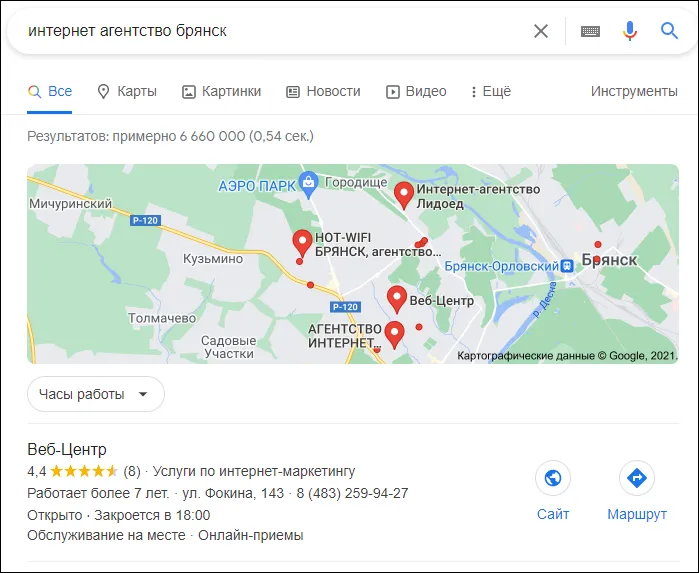
Это помогает небольшим локальным компаниям и сайтам без большого бюджета на продвижение: Google лучше показывает организации, которые физически расположены в регионе пользователя.
Карточка компании при запросе по ключевым словам
-
Размещает компанию на Google Картах.
На карте появляется маркер, установленный в адресе из карточки. Кликнув на маркер, пользователь Google Карт увидит инфоблок с основной информацией компании и сможет связаться с вами или проложить маршрут до организации. Маркеры разных компаний отличаются, потому что зависят от вида деятельности организации.
Карточка компании в результатах поиска на картах
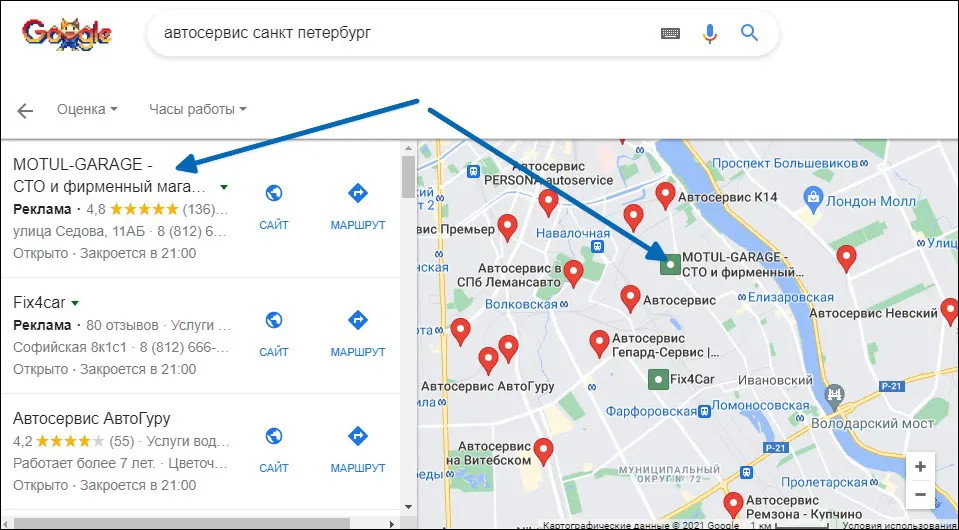
- Через кабинет Google Мой Бизнес можно рекламировать карточку компании, чтобы она выше ранжировалась в списке результатов поиска. Маркер на карте платно продвигаемой компании визуально отличается.

Пример карточки компании на продвижении


Как работает карточка для пользователя
Представим: пользователя заинтересовала компания. Из карточки он может:
- перейти на сайт → ознакомится с предлагаемыми товарами или услугами → оформить заказ;
- позвонить по указанному номеру телефона, чтобы уточнить детали;
- построить маршрут в навигаторе → приехать к вам → оформить заказ.
Из-за того, что вся основная информация о компании содержится в карточке, теперь пользователю не всегда нужно переходить на сайт или в соцсети. Удобнее обратиться в компанию сразу из поиска.
Кроме контактов в карточке компании есть еще один значимый блок – отзывы. Отзывы клиентов и рейтинг компании собираются не только из Google, но и из других доступных мест, например, 2ГИС или Яндекс.Карты. Они дают пользователю информацию о доверии клиентов к организации.

Фрагмент карточки компании в Google с отзывами из Яндекс.Карт
Как добавить компанию в Google My Business
Карточку в Google Мой Бизнес могут создать компании, которые работают по конкретному физическому адресу, выезжают к клиентам на определенной территории или занимаются одновременно и тем, и другим.
1. Переходим на сайт Google My Business и нажимаем кнопку «Начать».
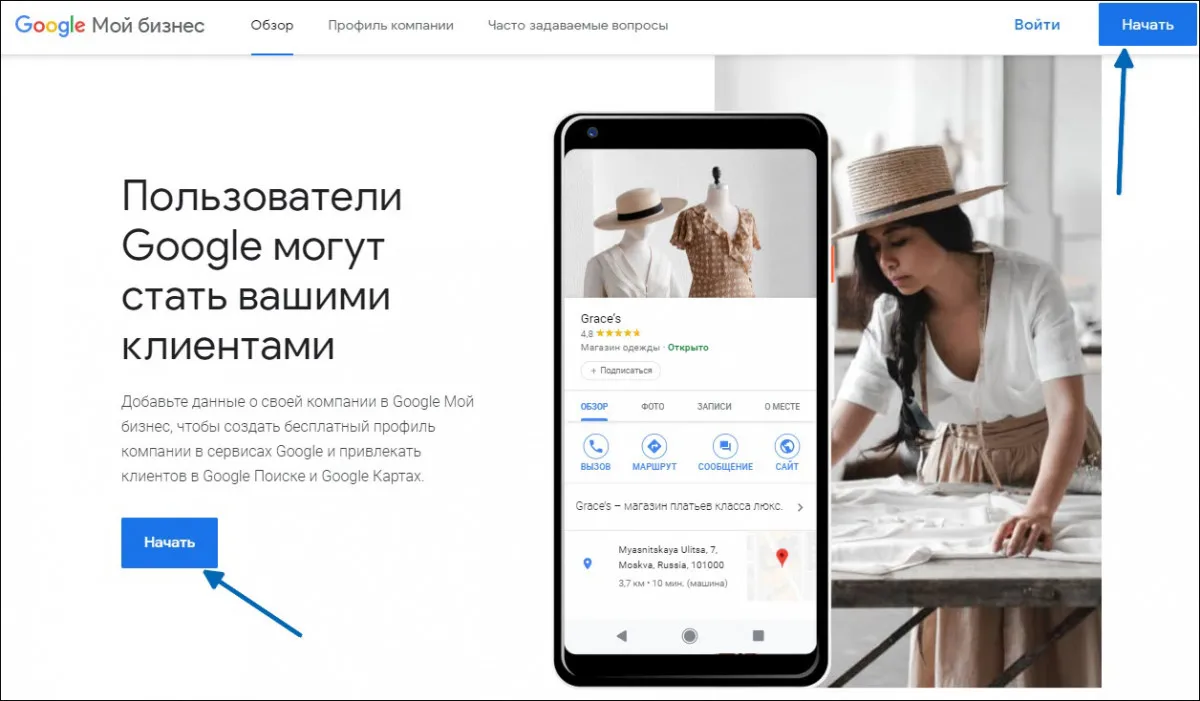
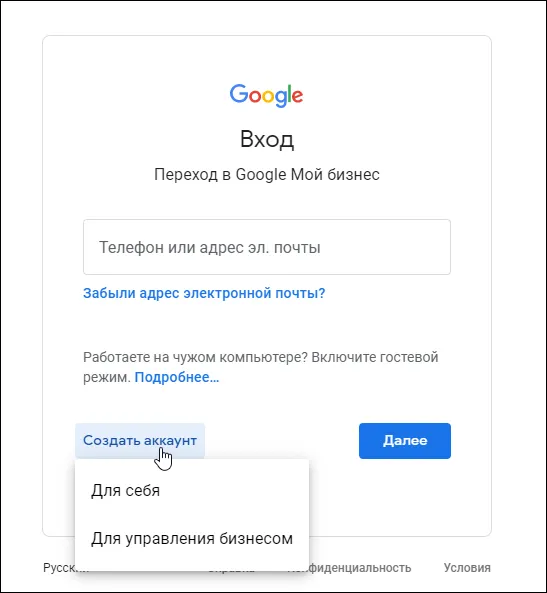
Откроется форма авторизации в Google-аккаунте. Если вы уже регистрировали аккаунт, то введите свои данные. Если нет – зарегистрируйте Gmail.
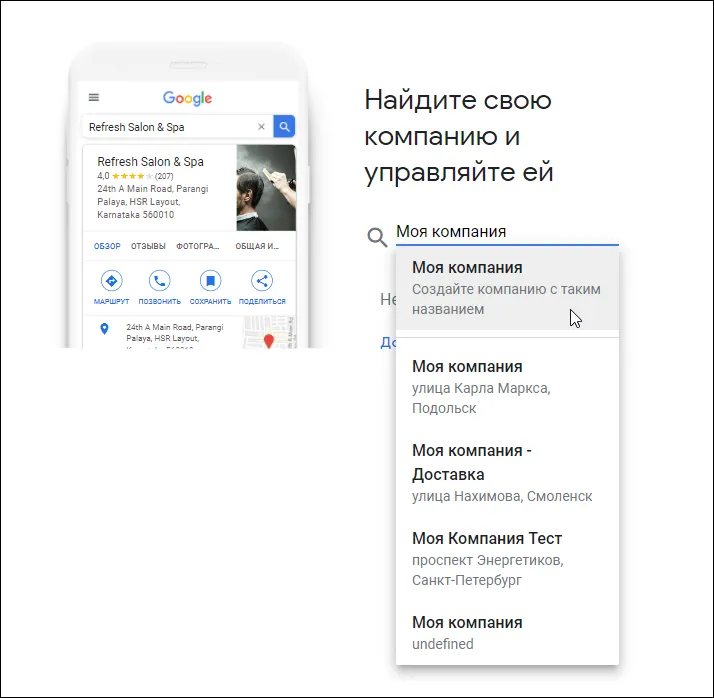
2. Заполните карточку организации: начните вводить название компании. Google предложит варианты, и если в выпадающем списке видите нужную компанию – выберите ее, если нет – введите полное название и щелкните на первый пункт выпадающего списка.
3. Укажите вид деятельности организации. Начните вводить описание того, чем компания занимается. Google покажет варианты, похожие на ваш. Выбирайте из предложенных вариантов, свой вариант система ввести не позволит. Если с первого раза подобрать формулировку не удалось, попробуйте разные описания деятельности. В случае, если не найдете подходящее – выбирайте схожее значение.
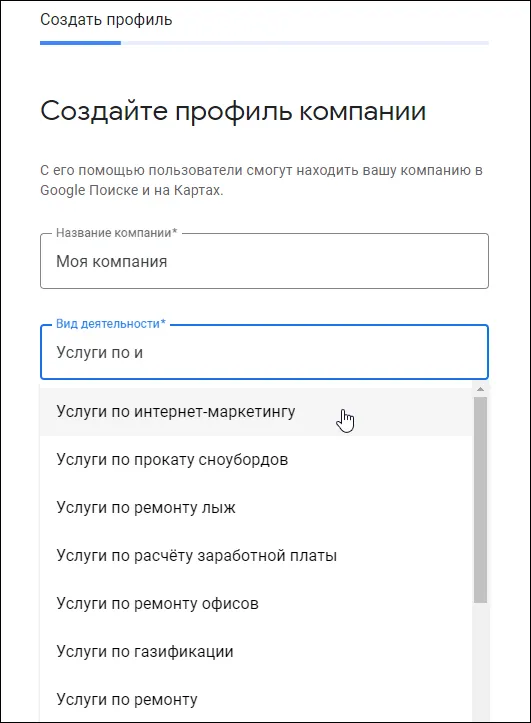
Найдите вид деятельности, отражающий нишу компании
4. Есть адрес, куда приходят клиенты? Отмечайте «Да» и нажимайте «Далее». Предлагаете только выездные услуги? Ставьте «Нет» и пропускайте шаг.

Если выбрали «Да», внесите адрес компании. Почтовый индекс система подставит автоматически после заполнения города, улицы и дома.
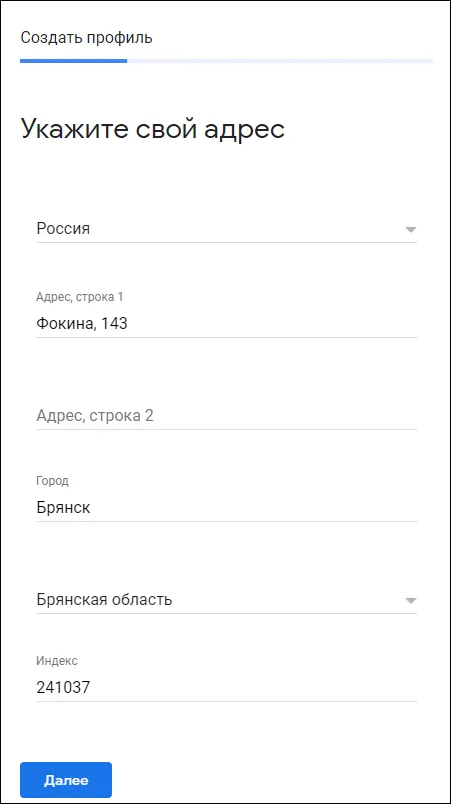
5. Если работаете не только по своему адресу, но и выезжаете к клиентам, расскажите об этом пользователям.
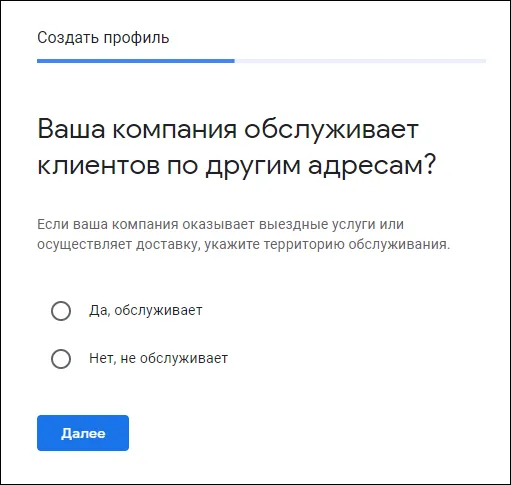
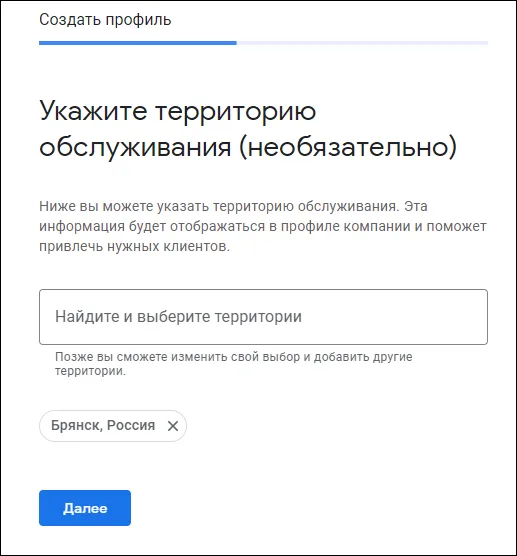
6. Укажите территорию, где предлагаете услуги клиентам: регион, район, станцию метро. В случае, если вы работаете только по фактическому адресу, выберите «Нет» и пропустите пункт.
7. Введите контактный номер телефона.
8. Укажите URL сайта, чтобы дополнительно привлечь трафик. Если сайта нет, Google предлагает создать его бесплатно с помощью своих сервисов.

Следующим шагом сервис предлагает подтвердить карточку организации. Пока пропустите этап – кнопка «Подтвердить позже».
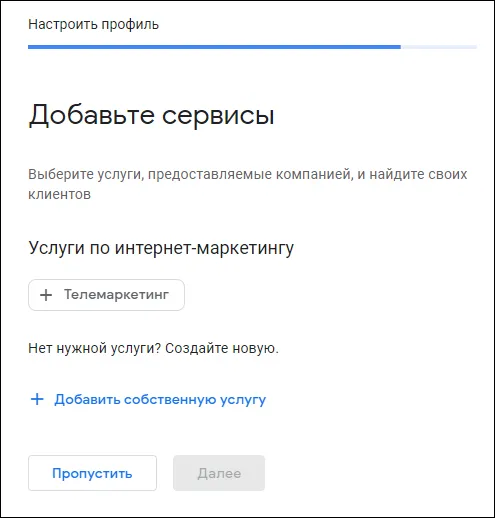
9. Добавьте услуги, которые оказываете. Если предложенные варианты не подходят, укажите список собственных.
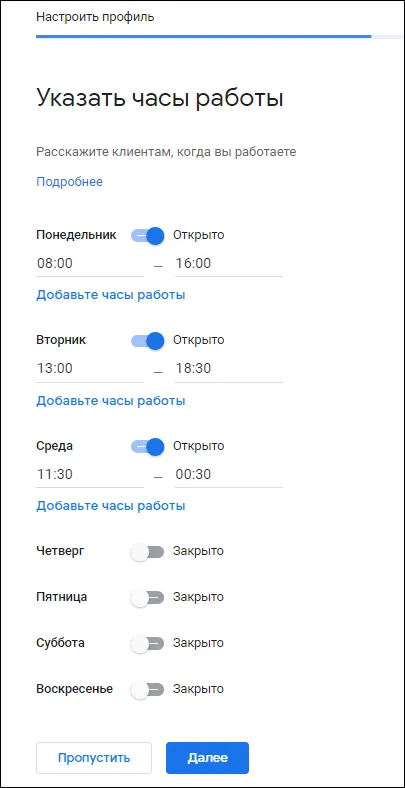
10. Укажите часы работы, чтобы посетители знали, когда можно обратиться в компанию.
11. Выберите, хотите ли вы получать сообщения пользователей. Их вопросы и ваши ответы будут видны всем.
Не выбирайте «Да», если у вас нет ресурсов контролировать поступление новых сообщений и отвечать на них. Это создаст негативное впечатление, что вы игнорируете своих клиентов.

Пользователи пишут компании через форму «Задать вопрос» в карточке.

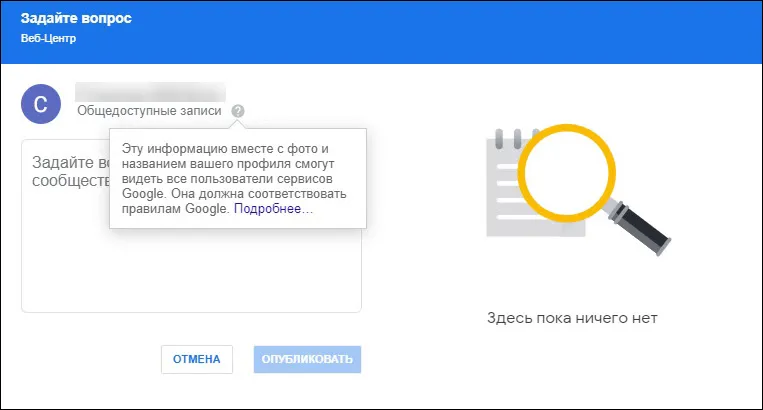
Форма для отправки вопроса компании
Уведомления о сообщениях поступают на email владельца карточки, а сами сообщения приходят в кабинет Google My Business. Чтобы попасть в раздел сообщения, в кабинете GMT нажмите на «Сообщения» в левом боковом меню.

12. Добавьте описание. Пишите о компании и предоставляемых услугах или товарах.

13. Последний шаг – добавьте фото: загрузите логотип компании, покажите вход в офис или магазин, продемонстрируйте интерьер, опубликуйте изображения товаров или фото коллектива.
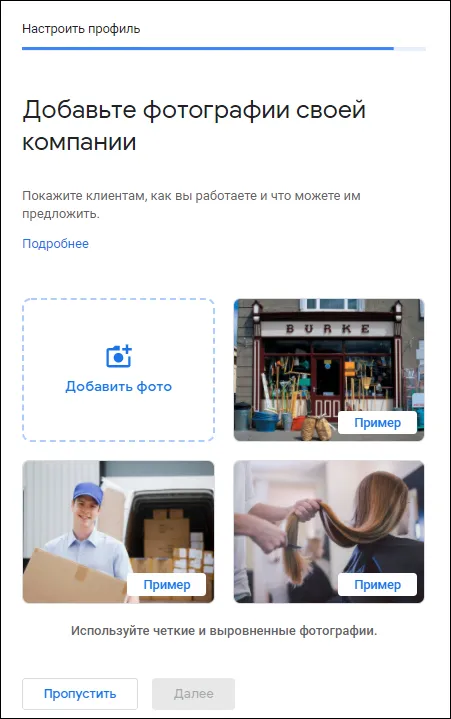
Google требует, чтобы фото соответствовали следующим критериям:
- Формат: JPG или PNG
- Размер: от 10 КБ до 5 МБ
- Рекомендуемое разрешение: 720 х 720 пикселей
- Минимальное разрешение: 250 х 250 пикселей
Фото должны быть четкими и понятными. Допускается незначительное редактирование и минимальное использование фильтров. Изображение должно соответствовать реальному виду объекта.
На этапе создания Google Мой Бизнес можно пропустить этот шаг и загрузить фотографии потом.
14. Нажмите «Продолжить».
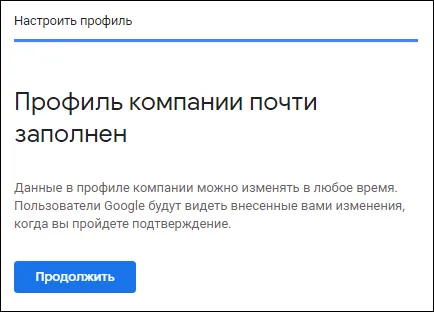
Подтверждение карточки Google Мой Бизнес
Вернемся к подтверждению карточки компании. Существует 6 способов подтвердить организацию в Google My Business, однако сервис не предоставляет выбор и сам предлагает один из вариантов. При этом изменить предложенный способ нельзя.
-
По почте.
Письмо с кодом отправляется на адрес, указанный при регистрации карточки. Чтобы избежать проблем с подтверждением, удостоверьтесь, что он указан правильно.

Письмо приходит в срок до 26 дней. После 30 дней с даты отправки, код становится недействительным.
Если письмо вы так и не получили, запросите ручное подтверждение в справочном центре GMB.
-
По телефону.
-
По электронной почте.
Подтверждение Google Мой Бизнес по телефону и электронной почте система предлагает крайне редко, в 10% случаев. Google сам определяет, кому предложить тот или иной вариант, вне зависимости от заполненных данных.
Если все-таки повезло, и у вас отображается способ подтверждения по телефону, учтите, что Google дает только 1 шанс. Если не получится, придется использовать первый вариант — письмо по почте.
-
Мгновенное подтверждение.
Такой способ удобен, если у организации 10 и более филиалов. Подтверждение выполняется на уровне аккаунта, поэтому если подтвержден основной владелец, то подтверждаются и все адреса группы.
-
С помощью доверенного представителя.
Google предоставляет право доверенного проверяющего компаниям по всему миру, в том числе и в России. Список таких компаний легко ищется в интернете. Представитель проверяет наличие организации по указанному адресу и соответствие карточки требованиям поисковой системы и активирует скрытый способ подтверждения — «Лично».

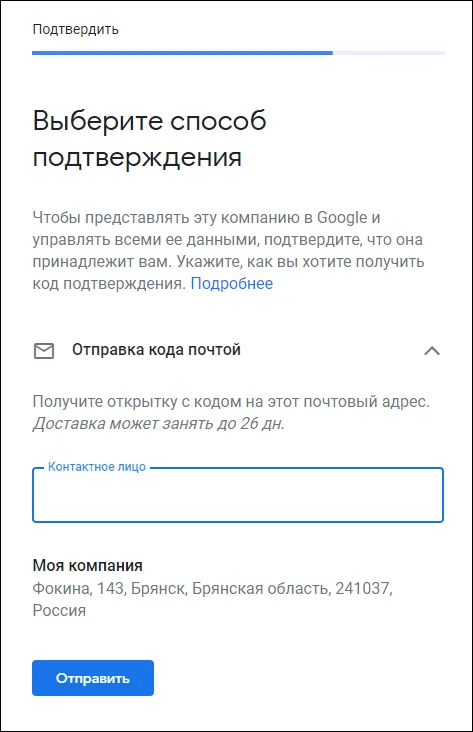
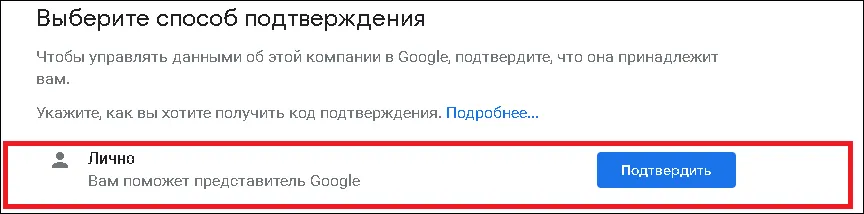
После подтверждения вы получите полный доступ к инструментам Google Мой Бизнес, а организация начнет отображаться на Картах в течение 24 часов. Подробнее о конкретном способе можно узнать в справочном центре.
Массовая загрузка данных в Google Мой Бизнес
Если у компании – более 10 филиалов, то Google предлагает массово загрузить данные. Эта функция одновременно добавляет и изменяет информацию о всех филиалах.
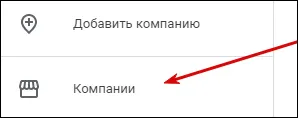
1. Перейдите в раздел «Компании» из левого бокового меню.
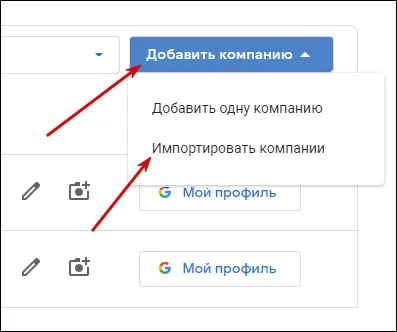
2. Нажмите в верхнем правом углу «Добавить компанию» и в выпадающем списке выберите «Импортировать компании».
3. Загрузите файл с таблицей, в которой содержится информация о филиалах. Такая таблица заполняется по шаблону. Потребуется код филиала, адрес, номер телефона, сайт, вид деятельности, график работы, фотографии.
Чтобы разобраться, какие данные куда вводить, скачайте пример таблицы и заполните шаблон. По ссылке «Как создать файл импорта» можно изучить инструкцию Google, как правильно сделать таблицу и не ошибиться.


Фрагмент заполненного шаблона для массовой выгрузки данных в Google Мой Бизнес
Google Мой Бизнес изнутри: обзор кабинета
Информация о состоянии карточки и рекомендации по заполнению находятся во вкладке «Главная». Чтобы перейти на другую вкладку, выберите нужную в левом боковом меню.
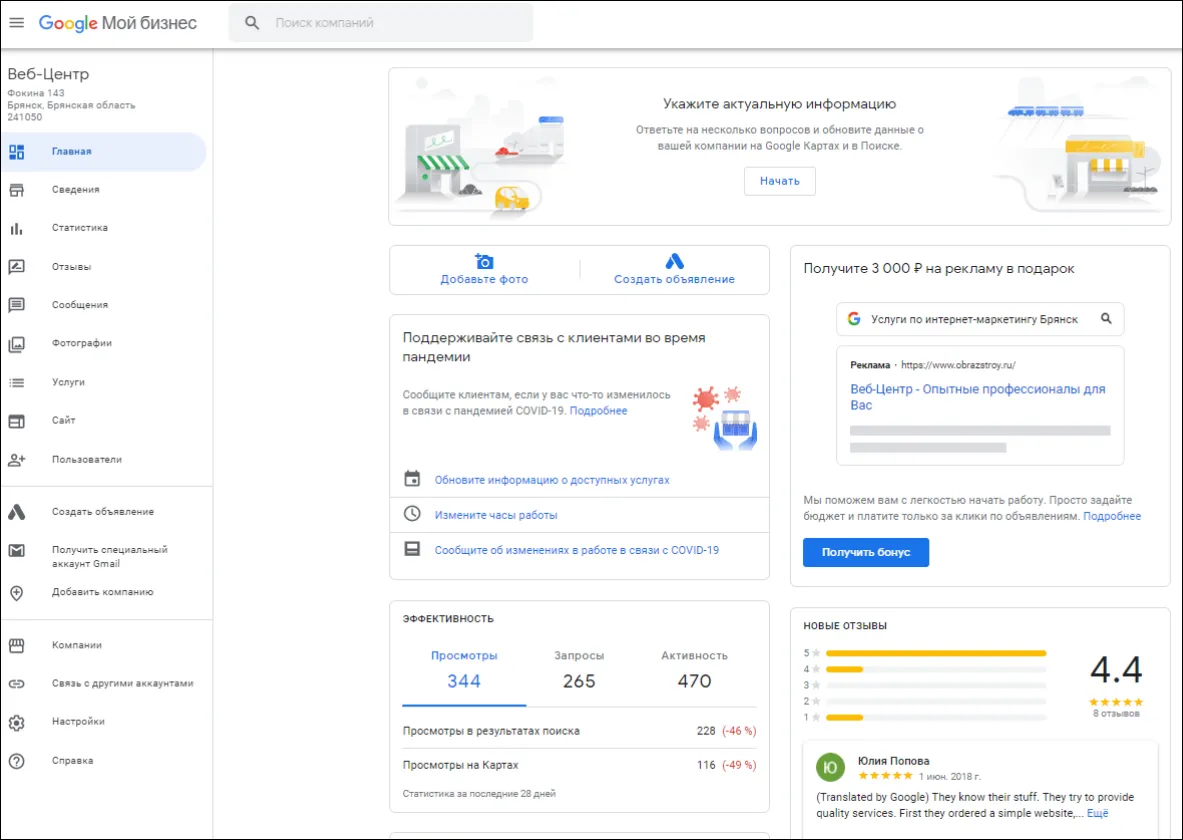
Главная страница кабинета сервиса Google My Business
Важный критерий, на который стоит ориентироваться в создании карточки филиала GMB – это уровень ее заполнения. Когда заполненность ниже 100 %, поисковая система хуже ранжирует карточку, а значит пользователи могут ее не увидеть.
Вкладка «Сведения»
Здесь редактируется основная информация о компании, которую добавили в на этапе создания карточки. Чтобы редактировать информацию внутри карточки, кликните на карандаш.

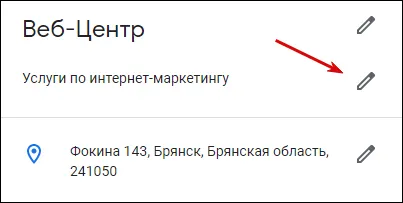
Добавьте атрибуты компании – характеристики, которые дают расширенную информацию об организации. Набор атрибутов отличается для каждой компании в зависимости от рода деятельности, указанных услуг и других данных.

После нажатия откроется окно, в котором вы увидите список атрибутов, доступных для выбора. Если хотите рассказать пользователям, что какого-то атрибута у компании нет, кликните на него два раза.

Расскажите пользователям, когда компания открылась. Если компании уже много лет, это пункт может стать преимуществом. У пользователей больше доверия к проверенным временем организациям.
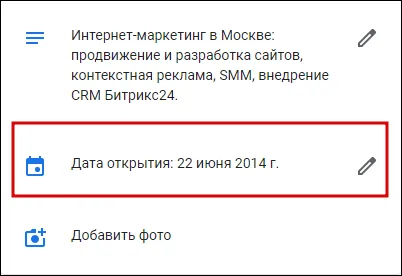
Год и месяц указывается обязательно, день – по желанию.
Еще одним важным моментом являются фото. Если изображения не добавляли в процессе создания карточки, сделайте это сейчас.
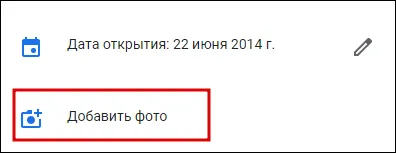
Основные условия здесь – логотип и обложка, которые всегда видны в карточке Google Мой Бизнес. Помимо них, можно загрузить фото и видео:
- интерьера – как магазин, офис, кафе, салон или мастерская выглядят изнутри;
- фасада – здание снаружи;
- коллектива – клиентам будет интересно видеть лица компании и знать, что они работают с живыми людьми.
Для удобства отсортируйте фотографии по вкладкам.

Фотографии коллектива в карточке Веб-Центра
Вкладка «Статистика»

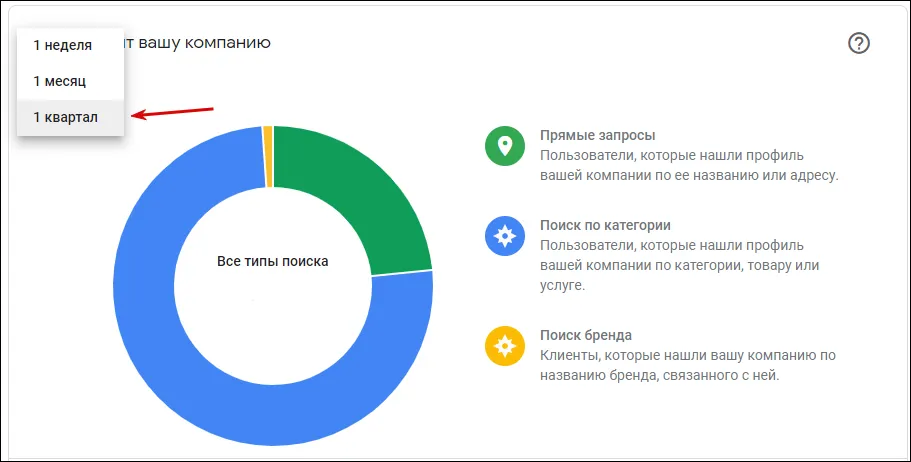
Статистика начинает собираться сразу после подтверждения карточки. В этой вкладке можно отследить:
- Как находят вашу компанию.
Google Мой Бизнес покажет, в каком случае пользователи увидели карточку:
- ввели в поисковую строку название компании или адрес;
- искали конкретный товар или услуги, указали род деятельности;
- искали связанный бренд;
GMB показывает статистику за три периода: неделя, месяц, квартал.

- Сервисы Google
Где находят компанию – в поиске или Google Картах. А также сколько показов карточки было за выбранный период.

- Действия
Как пользователи взаимодействуют с карточкой:
- сколько человек открывают сайт, то есть кликают на тег «Сайт» в карточке;
- прокладывают маршруты, чтобы добраться до вас – кликают на тег «Маршрут»;
- сразу звонят – кликают на тег «Звонок».

- Маршруты
Откуда прокладывают маршруты, чтобы добраться к вам.

- Телефонные звонки
Сколько раз в день звонили клиенты из карточки Google Мой Бизнес.

- Фотографии
Здесь можно ознакомиться с информацией, как часто пользователи смотрели ваши фото и фото похожих компаний.



Дополнительные инструменты Google My Business
Помимо заполнения карточки, сервис предлагает следующее:
Добавить бронирование
Такую кнопку полезно добавить кафе, ресторанам, отелям. Пользователи смогут забронировать номер или столик напрямую из поиска Google или Карт. В интерфейсе Google Мой бизнес такой инструмент находится во вкладке «Бронирования».
Создать сайт
Если у вас еще нет сайта, система поможет его создать с помощью конструктора во вкладке «Сайт». Однако инструмент очень ограничен в функционале и дизайне, поэтому лучше воспользуйтесь другими конструкторами.
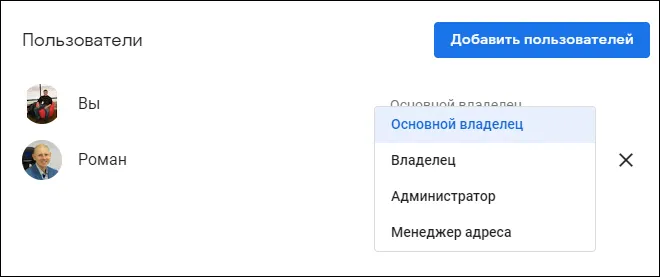
Передать права
Создатель профиля может добавить других пользователей и наделить их правами управлять карточкой. Есть несколько видов пользователей:
- Основной владелец – тот, кто создавал аккаунт Google Мой Бизнес. Он имеет неограниченные права в работе с карточкой.
- Владелец – таких может быть несколько, права также не ограничены.
- Администратор – отличается от владельца в том, что у него нет прав на добавление и удаление пользователей. Не может удалять профиль компании
- Менеджер сайта – занимается наполнением и изменением информации в карточке. При этом не может менять номера телефонов, виды услуг.
Подробнее о ролях можно почитать в Google Справке.
Рекомендации по продвижению аккаунта в Google Мой Бизнес
6 советов, которые помогут эффективно использовать сервис и привлекать больше дополнительного трафика:
1. Заполняйте карточку по максимуму
Старайтесь не оставлять пустые поля в в интерфейсе. Думайте о клиентах – указывайте информацию, которая может им пригодиться. Так вы привлечете и их внимание, и Google. Карточки, которые не заполнены на сто процентов, поисковая система ранжирует хуже – учитывайте это.
2. Наполняйте профиль фотографиями и видео
Благодаря этому, карточка будет выглядеть привлекательно и актуально. Покажите клиентам, как выглядите вы и ваш офис – это повысит их доверие к вам.
3. Следите за актуальностью информации
Чтобы не потерять потенциальных клиентов, вовремя обновляйте номера телефонов, адрес компании, адрес сайта и другие данные, если они изменились. Не забывайте указывать изменения в графике работы.
4. Отвечайте на негативные отзывы
Не стоит обращать внимание только на положительные отзывы, обязательно работайте с отрицательными.
Узнайте, почему клиент остался недоволен – покажите свой профессионализм. А может вас подставили и отзыв неправдивый? Докапывайтесь до сути. Иногда недовольных клиентов можно превратить в постоянных благодарных покупателей, поэтому не упускайте такую возможность.
5. Ведите рубрику «Вопрос-ответ»
Если вы пока не получали вопросы пользователей, задайте их из других аккаунтов. Используйте этот блок как раздел «Частые вопросы»: предвосхитите возражения клиентов. Сможете сэкономить и свое время, и время пользователей.
6. Не нарушайте правила
Не спамьте в карточке, не перенасыщайте ее ключевыми словами и водой. Указывайте те направления, которыми занимаетесь.
Игнорирование этого правила не принесет пользы, а только ухудшит поведенческие показатели. А следовательно, и отношение поисковой системы к вам.
Google Мой Бизнес — полезный инструмент для продвижения компании в поисковой системе. Если хотите узнавать о других нетривиальных способах продвижения, подписывайтесь на блог и Телеграм.
-
Доверьте продвижение своего сайта в поисковых системах профессионалам – оставляйте заявку. Наши менеджеры свяжутся с вами в течение часа.
Основное различие между личными и корпоративными аккаунтами Google заключается в диск. Хотя 15 ГБ на учетную запись Gmail для личного использования может быть достаточно, для предприятий использование фиксированного хранилища нецелесообразно. … Эти планы предлагают корпоративным клиентам от 30 ГБ до желаемого объема.
В чем разница между личным аккаунтом Gmail и бизнес-аккаунтом? «Разница в том, тип приложений или услуг, которые у вас будут. Обычный вариант «для себя» — это обычная учетная запись Gmail. «Для управления своим бизнесом» предназначен только для управления Gmail, Календарем, Документами, Сайтами, Группами и Видео.
Могу ли я использовать личный аккаунт Gmail для бизнеса?
Узнайте, как лучше всего использовать Gmail при настройке Рабочая область Google для вашего бизнеса. Если вы хотите использовать Gmail для своего бизнеса, учетная запись Google Workspace может быть для вас лучше, чем личная учетная запись Google. Начните бесплатную пробную версию Google Workspace.
Бизнес-план, как:
«Обновите» существующую личную учетную запись:Go обновить’. Выберите конкретный план, который вам нужен, и переходите к оплате. После оплаты вам нужно будет выйти из системы, а затем снова войти в свою учетную запись, чтобы правильно внести изменения. Пригласите нашего нового сотрудника в качестве дополнительного пользователя.
Является ли мой бизнес-аккаунт Google бесплатным?
Google Мой бизнес — это бесплатный и простой в использовании инструмент для предприятий и организаций — управлять своим присутствием в Интернете в Google, включая Поиск и Карты. Чтобы помочь клиентам найти вашу компанию и рассказать им свою историю, вы можете подтвердить свою компанию и отредактировать информацию о ней.
Бизнес-аккаунт Gmail бесплатный?
Google предлагает профессиональный корпоративный адрес электронной почты с Google Workspace (ранее G Suite), который включает Gmail, Документы, Диск и Календарь для предприятий. Этот метод не бесплатный, но он позволяет вам использовать Gmail для вашей профессиональной деловой почты с названием вашей компании.
Есть ли у корпоративного аккаунта Gmail деньги?
Стоимость бизнес-аккаунта Gmail
Бизнес-аккаунт Gmail — это доступный вариант всего за 5 долларов в месяц за пользователя. Если вы можете взять на себя 12 месяцев, стоимость упадет до 50 долларов на пользователя в год. … Для малого и среднего бизнеса это по-прежнему доступно, особенно со всеми включенными надежными функциями и безопасностью.
Могу ли я использовать свой личный адрес электронной почты для бизнеса?
Личные учетные записи электронной почты существуют вне контроля ИТ-отдела. Они не подлежат резервному копированию, архивированию, безопасности или управлению, поэтому их использование в деловых целях является явным нарушением нормативных требований.
Почему не стоит использовать Gmail для бизнеса?
Пора перестать использовать личный Gmail в бизнесе. Существует риск потери важных бизнес-данных (без восстановления) а использование учетной записи Gmail также может повредить тому, как ваши клиенты видят вас профессионально (и это определенно нет-нет!).
Сколько стоит корпоративный аккаунт Gmail?
Бизнес-аккаунт Gmail — это доступный вариант всего за 5 долларов в месяц за пользователя. Если вы можете взять на себя 12 месяцев, стоимость упадет до 50 долларов на пользователя в год.
Как поменять личную учетную запись на бизнес-аккаунт?
Вот как вернуться в личную учетную запись Instagram из бизнес-аккаунта:
- Откройте Instagram на своем телефоне.
- Теперь перейдите в свой профиль и нажмите «Меню» в правом верхнем углу.
- Затем нажмите «Настройки», а затем нажмите «Учетная запись».
- Нажмите на Перейти в личный кабинет.
- Наконец, нажмите Switch Back для подтверждения.
Как мне изменить свой адрес электронной почты Google на корпоративный?
- Шаг 1. Проверьте, можете ли вы его изменить. На вашем компьютере перейдите в свою учетную запись Google. На левой панели навигации щелкните Личные данные. В разделе «Контактная информация» нажмите Электронная почта. …
- Шаг 2: Измените это. Рядом со своим адресом электронной почты выберите Изменить. Введите новый адрес электронной почты для своей учетной записи.
Как мне изменить свой рабочий адрес электронной почты на мой рабочий?
Настройте пересылку электронной почты из старой учетной записи Gmail
- Откройте Gmail и щелкните значок шестеренки.
- Выберите «Настройки».
- Выберите вкладку «Пересылка и POP / IMAP».
- Нажмите «Добавить адрес для пересылки».
- Введите свой новый адрес электронной почты.
- Вы получите письмо с подтверждением на свой новый адрес электронной почты, нажмите эту ссылку для подтверждения.
Сколько стоит иметь бизнес-аккаунт Google?
Планы Google Workspace начинаются от 6 долларов США на пользователя в месяц для Business Starter, $ 12 на пользователя в месяц для Business Standard и 18 долларов США за пользователя в месяц для Business Plus.
Сколько стоит Google Мой бизнес?
Является ли мое объявление о компании в Google бесплатным? Да, совершенно бесплатно. Так же, как бесплатное приложение Google Maps (это платформа, на которой появляются списки Google My Business). Любой желающий может бесплатно добавить место на Google Карты.
Как мне бесплатно разместить свой бизнес в Google?
Как настроить Google Мой бизнес
- Шаг 1. Войдите в Google Мой бизнес. Перейдите на www.google.com/business, чтобы войти. …
- Шаг 2: Добавьте свой бизнес. Введите название вашей компании. …
- Шаг 3: Введите свое местоположение. …
- Шаг 4: Введите свою контактную информацию. …
- Шаг 5: Завершите свое объявление и управляйте им.
Как мне настроить учетную запись Gmail для моей компании?
Как настроить Gmail для бизнеса за 4 супер-простых шага
- Перейдите в Google Workspace и нажмите «Начать». Чтобы настроить Gmail для бизнеса, вам необходимо получить учетную запись Google Workspace. …
- Подключите свой домен (или купите новый домен)…
- Создайте свое имя пользователя. …
- Введите платежную информацию, чтобы завершить оформление отъезда.
Как создать бесплатную учетную запись Gmail для моей компании?
Вот как сделать учетную запись:
- Создайте здесь учетную запись Gmail и выберите новый адрес электронной почты. yourname.organization@gmail.com обычно работает хорошо.
- Выполните остальные шаги, чтобы подтвердить свой номер телефона, создать учетную запись и войти в систему.
Должен ли я платить за деловую электронную почту?
Технически да! Существует несколько различных хостинг-провайдеров и платформ электронной почты, которые позволяют полностью настроить корпоративную учетную запись электронной почты для бесплатные или если вы покупаете хостинг веб-сайта или серверный хостинг через хост. Другие будут взимать с вас дополнительную плату за учетные записи электронной почты помимо платы за веб-хостинг.
Как создать бесплатную учетную запись Gmail для моей компании?
Как администратор Google Workspace …
- Создайте учетные записи пользователей. …
- Настройте записи MX для направления вашей почты на серверы Google. …
- Импортируйте существующую электронную почту в Google Workspace. …
- Авторизуйте своих отправителей с помощью SPF. …
- Помогите предотвратить спуфинг, фишинг и спам. …
- Добавьте другие ваши доменные имена. …
- Настройте свой веб-адрес Gmail.
Нужен ли мне отдельный адрес электронной почты для бизнеса?
Отдельные учетные записи электронной почты поможет вам организовать отдельные области вашего бизнеса в сегменты, предоставит возможности для лучшего сотрудничества с коллегами и защитит ваш бизнес от практики рассылки спама и потенциальных угроз.
Следует ли вам иметь отдельный адрес электронной почты для бизнеса?
Когда дело доходит до поиска работы, важно, чтобы все письма, которые вы отправляете, были своевременными, четкими и не содержали ошибок. Создав отдельное письмо посвященный поиску работы, вы создаете разделение, чтобы расставить приоритеты для всего, что приходит конкретно к этому письму.
Какой адрес электронной почты мне следует использовать для бизнеса?
A профессиональная электронная почта адрес — это тот, в котором указано название вашей компании. Например, john@myphotostudio.com — это профессиональный адрес электронной почты. Учетные записи электронной почты в бесплатных почтовых сервисах, таких как john.photographer@gmail.com, не подходят для бизнеса, потому что они не выглядят профессионально.
В этой статье поделимся эффективным способом создания бизнес-аккаунта в Google My Business

Сооснователь ADWAI Digital
167 млрд. единиц — такое количество поисковых запросов обрабатывал Google еще в середине прошлого года.
Однако стандартный Гугл бизнес-аккаунт получал всего лишь 1200-1300 просмотров и 59 целевых действий/месяц, что составляет не более 5% от объемов поисковика.
Эта статистика говорит об одном: о маркетинговом инструменте
«Google Мой бизнес» знают немногие.
Давайте учиться создавать аккаунт за рекордно быстрое время, за 5 минут.
Гугл бизнес-аккаунт
Собственная страница коммерческого предприятия, созданная в Google, позволяет:
- правильно позиционировать себя в интернет-пространстве
(с помощью подробного описания, публикации графика работы, телефонов, географической точки расположения, маршрутов, фотографий); - добиваться высокого ранжирования в Google;
- интегрировать данные из Google в другие интернет-ресурсы (каталоги, сайты, форумы, мессенджеры) и отправлять ссылки;
- грамотно управлять имиджем компании;
- тесно взаимодействовать с потребителями;
- выделяться и отстраиваться от конкурентов;
- получать обратную связь и отзывы;
- расширять сферу экономического влияния;
- увеличивать продажи.

Таким образом, Google бизнес-аккаунт представляет собой мощный инструмент для корпоративного позиционирования в интернет-среде
и его управления.
Регулярное подтверждение и/или изменение сведений «о себе»
на актуальные, позволяет потребителям быстро находить компанию
в сети и поддерживать взаимосвязи.
Сделайте свой бизнес «видимым» в популярном поисковике, в том числе и в «Google.Карты».
Как создать за 5 минут
Google-аккаунт для управления бизнесом создается с нуля за 7 простых шагов:
1. Зарегистрируйтесь в Google. Создайте электронную корпоративную почту.
2. Воспользуйтесь сервисом «Google. Мой бизнес» на ПК, чтобы создать или войти на свою бизнес-страницу.
Для создания аккаунта нужно:
- зарегистрироваться в сервисе через корпоративную гугл-почту;
- ввести название компании/сети.
Для входа в аккаунт необходимо воспользоваться встроенным списком уже зарегистрированных предприятий.

3. Укажите адрес или географию обслуживания.
Сведения отразятся в сервисе «Google.Карты».
4. Сделайте выбор в пользу того, как предприятие будет проявляться
в «Google.Карты».
Ваше предприятие принимает клиентов в офисе/магазине?
Просто укажите адрес через соответствующую кнопку.
Ваше предприятие не имеет фактического офиса/магазина, то сделайте следующее:
- нажмите кнопку «адрес компании»;
- нажмите кнопку «Мы доставляем товары клиентам или предоставляем услуги на выезде»;
- выберите «территорию обслуживания клиентов».

5. Укажите вид предпринимательской деятельности компании.
6. Добавьте контактные данные (телефон или URL сайта).
Также сервис позволяет создать сайт-визитку внутри платформы (бесплатно, на базе имеющихся данных).
7. Если все данные указаны верно, то начните процедуру подтверждения данных о компании:
- нажмите кнопку «отправить» (она расположена в верхней части страницы);
- укажите имя получателя бумажного письма-открытки;
- подтвердите действие нажатием кнопки «запросить подтверждение по почте»;
- ожидайте открытку с кодом в течение 14 дней;
- после получения открытки зайдите в аккаунт и подтвердите данные через одноименную кнопку. Следуйте инструкции из открытки.
Гугл бизнес-аккаунт создан и подтвержден полностью.
Кейс ADWAI
В качестве примера практического применения Гугл бизнес-аккаунта, хочу рассказать о кейсе по построению отдела маркетинга и продвижения ICO проекта Paymon.
В задачи проекта входило:
- привлечение советников и блокчейн/Android/iOS разработчиков,
в том числе известных и статусных; - помощь в вопросе технической реализации проекта;
- рекомендации по размещению платформы на топовых криптовалютных биржах;
- оказание маркетинговых услуг по продвижению платформы ICO Paymon.

Проблема состояла в том, что концепция работы ICO-агентств
не подразумевает заинтересованности в результате клиентов.
Мы изменили подход к маркетингу в корне.
Результатом работы стало:
- ROI: 893%;
- количество бирж, на которые вошел наш клиент — 3;
- численность комьюнити-сообщества — 32 тыс. человек;
- привлечено 1 млн. 092 тыс. 524 американских долларов при бюджете 110 тыс. $.
Вместо заключения
Понимая, что сервис Google My Business — это не просто хорошая идея для локального маркетинга, а жизненная необходимость, нужно создать и оптимизировать свой аккаунт по всем параметрам прямо сейчас.
Грамотная концепция позиционирования компании в мировой поисковой системе Google обязательно обеспечит повышение ее экономических показателей.
Оставьте свой e-mail и получите в ПОДАРОК книгу: «5 шагов к построению Системы привлечения клиентов в вашей компании»
Нажимая на кнопку, вы даете согласие на обработку персональных данных и соглашаетесь c политикой конфиденциальности
Мы используем файлы cookies, чтобы сделать этот сайт удобным для вас.