
При работе с фотографиями некоторых пользователей интересует ответ на вопрос, как изменить дату создания фото, для того чтобы поменять метаданные. После создания снимка, в файле изображения появляется дополнительная информация с сопутствующими сведениями.
В цифровых фотокамерах используется стандарт EXIF (Exchangeable Image File Format), который добавляет к файлам фотографии комментарии. Эта дополнительная информация (метаданные) описывает различные параметры съемки.
Содержание:
- Где посмотреть метаданные фотографии
- Как изменить дату съемки в свойствах фотографии
- Как изменить дату съемки в Фотоальбом Windows
- Групповое изменение даты съемки в Проводнике
- Как изменить дату съемки на фото в XnView
- Как изменить дату съемки файла в FastStone Image Viewer
- Как сдвинуть EXIF дату в IrfanView
- Редактирование EXIF в ShowEXIF
- Выводы статьи
- Как изменить дату и время съемки фото — 7 способов (видео)
Метаданные могут отличаться, в зависимости от производителя фотоаппарата. В большинстве случаев, в EXIF записываются следующие данные:
- модель и производитель камеры;
- диафрагма, выдержка, ISO и т. д.;
- использовалась ли при съемке вспышка, разрешение, фокусное расстояние и т. д.;
- географические координаты;
- дата и время съемки.
Нас интересует сведения о дате и времени создания снимка, потому что нам нужно изменить дату съемки фотографии. Проведение изменения в метаданных может потребоваться в некоторых ситуациях: на фотокамере сбились настройки и поэтому сохраняются неверные сведения, необходимо задать другое время съемки, отличное от фактического, изменив дату на более поздний или более ранний период.
Где посмотреть метаданные фотографии
После перемещения фотографии на компьютер пользователь может посмотреть сохраненные метаданные изображения. Эти сведения находятся в свойствах файла данного изображения.
Нужно выполнить следующие действия:
- Щелкните правой кнопкой мыши по фотографии.
- В контекстном меню выберите «Свойства».
- В окне «Свойства: Х» откройте вкладку «Подробнее».
- Наряду с другой информацией, в метаданных имеется сведения о дате съемки.
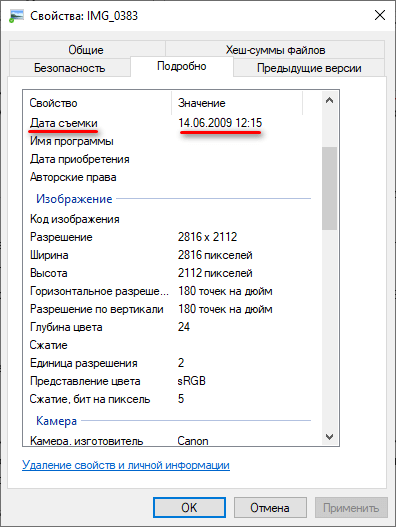
Для изменения параметров создания фотографии, необходимо провести редактирование EXIF данных. Нам нужно изменить дату и время съемки.
В этом руководстве мы разберем, как изменить дату создания фото на компьютере. В инструкциях этой статьи использованы средства операционной системы Windows и бесплатные графические программы.
Как изменить дату съемки в свойствах фотографии
Самый простой способ изменить информацию о дате создания фотографии: редактирование даты съемки в свойствах файла изображения. Сделать это можно средствами операционной системы Windows.
Пройдите шаги:
- Кликните по файлу правой кнопкой мыши.
- В контекстном меню нажмите на пункт «Свойства».
- В открывшемся окне войдите во вкладку «Подробнее».
- Выделите пункт «Дата съемки».
- Щелкните курсором мыши по дате, выберите подходящее значение: год, месяц, день.
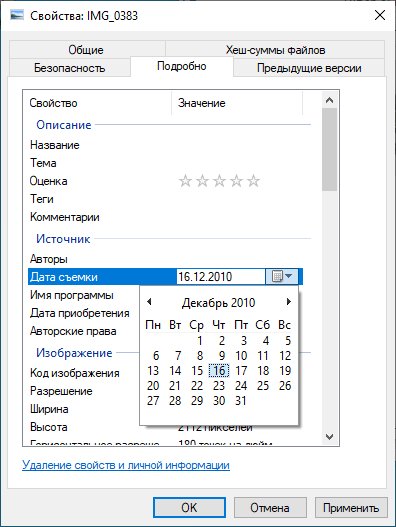
- Нажмите на кнопку «ОК».
Этим способом можно изменить дату съемки, а время создания фотографии останется прежним.
Как изменить дату съемки в Фотоальбом Windows
Бесплатная программа Фотоальбом Windows входит в набор приложений «Основные компоненты Windows Live». В данный момент времени, корпорация Майкрософт прекратила распространение основных компонентов, но программы, входившие в их состав, продолжают работать в операционных системах Windows 10, Windows 8.1, Windows 8, Windows 7.
В статье Фотоальбом Windows Live есть ссылка на загрузку основных компонентов Windows Live на компьютер. Пользователь может выбрать, что нужно установить на ПК, например, только Фотоальбом или Киностудию Windows, без установки остальных компонентов.
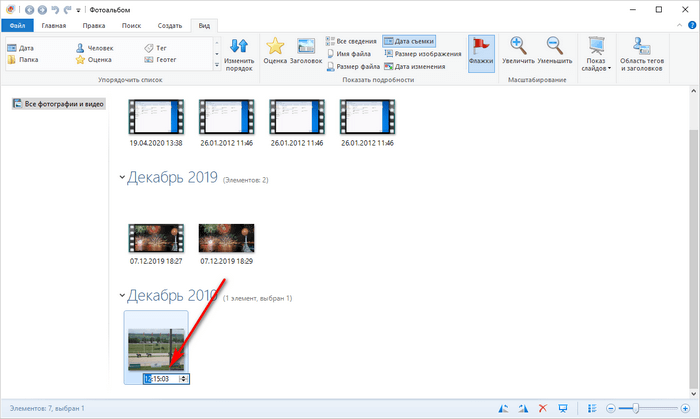
В программе Фотоальбом можно изменить не только дату съемки, но и вписать в свойства фото другое время создания съемки.
Порядок действий в программе Фотоальбом выглядит следующим образом:
- Добавьте фото в программу через меню или перетащите изображение с компьютера в окно приложения.
- Откройте вкладку «Вид».
- В группе «Показать подробности» нажмите на кнопку «Дата съемки».
- Перейдите к нужному изображению.
- Щелкните левой кнопкой мыши по дате для изменения этой информации, а затем по времени съемки для модификации этого параметра.
Групповое изменение даты съемки в Проводнике
Встроенное системное средство — файловый менеджер Проводник Windows может изменить параметры даты съемки нескольких фотографии в пакетном режиме.
Выполните следующие действия:
- Откройте папку с фотографиями на компьютере.
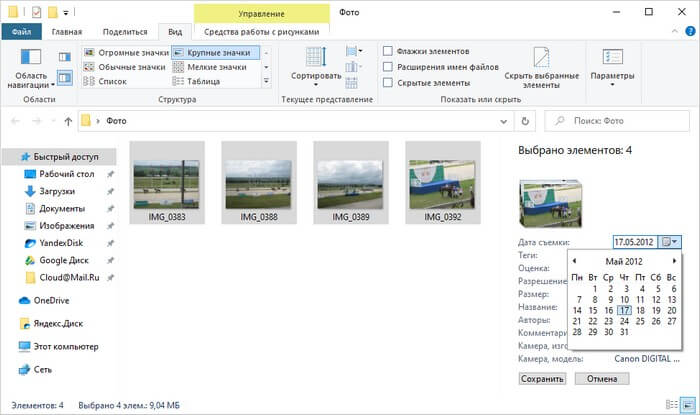
- Выделите группу изображений в папке с фото.
- В окне Проводника войдите во вкладку «Вид».
- В группе «Области» нажмите на кнопку «Область сведений».
- В правой части окна появится информация, касающаяся выделенных фотографий. В пункте «Дата съемки» измените исходные данные на другие.
- Нажмите на кнопку «Сохранить».
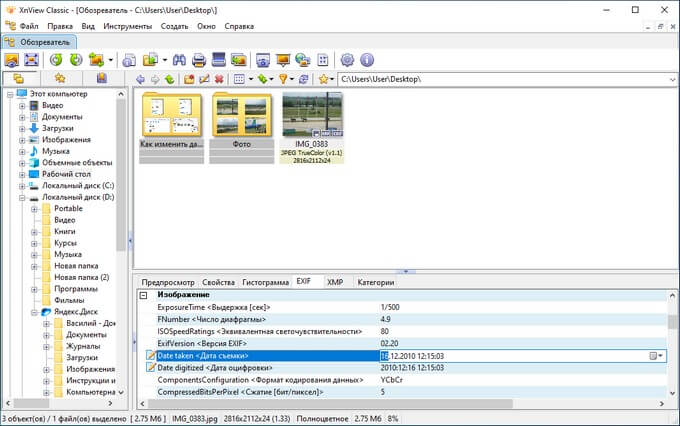
Как изменить дату съемки на фото в XnView
Бесплатная программа XnView — просмотрщик графических форматов. Обладающая мощным функционалом программа XnView поможет отредактировать метаданные фотографии.
Пройдите следующее:
- Откройте файл в программе XnView.
- Вам нужно открыть вкладку «EXIF», расположенную ниже области просмотра.
- В пункте «Дата съёмки» измените дату и время создания фотографии.
Как изменить дату съемки файла в FastStone Image Viewer
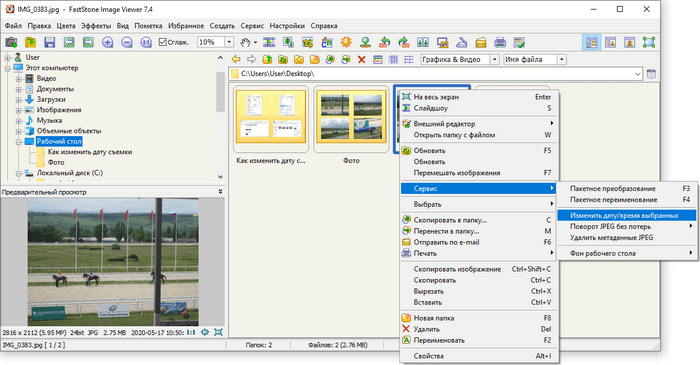
FastStone Image Viewer — бесплатная программа для просмотра и обработки изображений. В программе FastStone Image Viewer имеется инструмент для изменения EXIF информации в цифровых фото.
В FastStone Image Viewer выполните следующие действия:
- Откройте папку с фотографией в окне программы.
- Выделите фото.
- Нажмите на изображение правой кнопкой мыши.
- В контекстном меню сначала выберите «Сервис», а затем «Изменить дату/время выбранных».
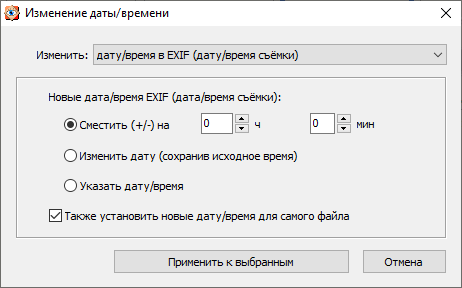
- В окне «Изменение даты/времени», в поле «Изменить:» выберите «дату/время в EXIF (дату/время съёмки)».
- Укажите нужные значения, а затем нажмите на кнопку «Применить к выбранным».
Как сдвинуть EXIF дату в IrfanView
Бесплатная программа IrfanView предназначена для просмотра и обработки файлов графических форматов. В приложении IrfanView имеется инструмент для изменения атрибутов даты съемки в EXIF, который добавляется в программу с помощью плагина.
В программе IrfanView пройдите шаги:
- Нужно добавить фото в окно программы.
- Войдите в меню «Сервис».
- В открывшемся контекстном меню нажмите на «Изменить дату/время съёмки в EXIF … (плагин)».
- В окне «Изменение даты и времени съёмки в EXIF» выберите новые дату и время.
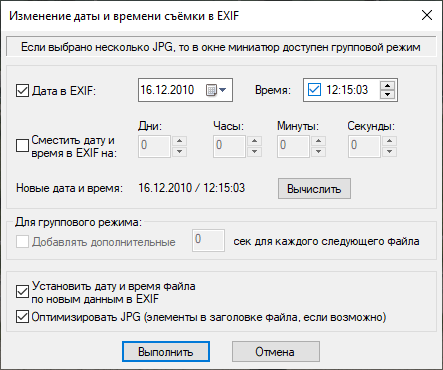
- Нажмите на кнопку «Выполнить».
Редактирование EXIF в ShowEXIF
ShowEXIF — бесплатная программа, специально предназначенная для редактирования метаданных фотографий. С помощью ShowEXIF можно поменять время создания фото на другое. Программа ShowEXIF не требует установки на компьютер, поддерживает русский язык интерфейса.
Если программа при первом запуске открывается на английском языке, войдите в меню «Файл», нажмите на «Language», выберите русский язык.
Необходимо выполнить следующие действия:
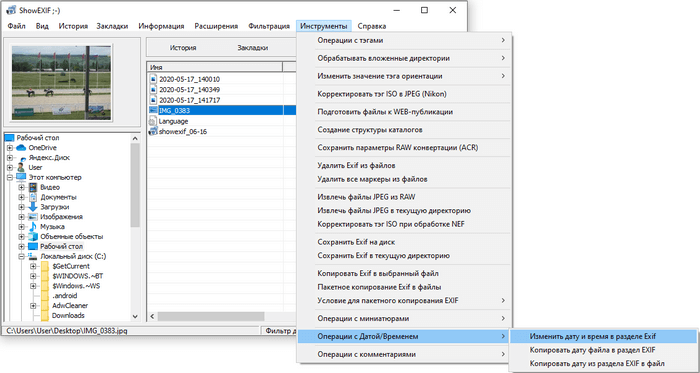
- С помощью древа папок откройте в программе папку, в которой находится нужная фотография, а потом выделите это фото.
- Войдите в меню «Инструменты», в контекстном меню поочередно нажмите на «Операции с Датой/Временем» и «Изменить дату и время в разделе Exif».
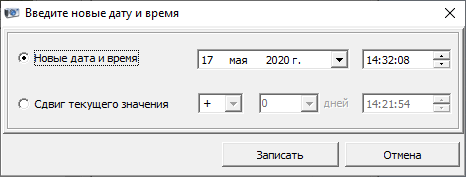
- В окне «Введите новую дату и время» заполните поля с новыми данными.
- Нажмите на кнопку «Записать».
Выводы статьи
В некоторых ситуациях, пользователям может понадобится изменить дату и время съемки цифровой фотографии на компьютере. Эти данные сохраняются в EXIF информации (метаданных) фото, которую можно увидеть в свойствах изображения. Изменить дату и время съемки можно при помощи средств Windows, или с помощью стороннего софта: бесплатных программ, предназначенных для просмотра изображений.
Как изменить дату и время съемки фото — 7 способов (видео)
Похожие публикации:
- Как изменить формат фото онлайн — 5 сервисов
- Как сделать водяной знак на фото онлайн или в программе
- Лучшие бесплатные просмотрщики изображений — 5 программ
- Как изменить формат фото — 10 способов
- FotoSketcher — превращение фотографий в рисунки
Зачем нужно редактировать exif данные в фотографиях?
Чаще всего это требуется чтобы исправить дату по причине съемок на не настроенной камере.
Современные камеры, как и мобильники, содержат в себе дополнительный малоемкий элемент питания, ионистор, эдакий навороченный конденсатор. Иногда он даже меньше чем батарейка в беспроводных tws наушниках. Если ваша камера полежит без аккумуляторов длительное время, настройки могут сбиться на первоначальные, в том числе и дата.
Кроме даты в exif данные также записывается GPS положение, параметры съемки, фокусное расстояние, и даже мощность вспышки.
Нужно заметить, что в состав windows уже входит базовый редактор тегов iptc/exif, и у него тоже есть свои плюсы и минусы, и его я разберу наряду с другими утилитами.
Разумеется, редакторы тегов присутствуют и у известных графических пакетов вроде Adobe Lightroom. Здесь главной преградой становится немаленькая стоимость. Хотя, я уже писал что получить лицензионный бесплатный Adobe Photoshop не так уж сложно.
Да и к счастью, в нашем мире полно талантливых и не жадных программистов, которые пишут небольшие программки, и распространяют их совсем не прося за это денег. В этом обзоре я рассмотрю лучшие утилиты для редактирования exif тегов, исключительно бесплатного формата. Начнём!
Windows Exif редактор тегов
Самый простой и доступный способ отредактировать exif данные в фотографии в среде windows. Кроме самого формата exif, встроенный в windows редактор, также может обрабатывать iptc теги из изображений, метаданные из видео файлов, и даже информацию присоединяемую ко многим звуковым форматам.
Примечательно, что обладателей техники Apple подобной утилитой не наградили.
Её несомненный плюс состоит именно в наличии под рукой в нужный момент.
Фактически утилита состоит из двух частей.
Одна часть являет собой вкладку в меню Свойства файла. Вторая часть — это панель «Область сведений», встроенная в Проводник Windows.

Список доступных для изменения полей очень широк. Также присутствует заметная кнопка для удаления всех свойств сразу.
Выделив несколько файлов в папке, вы сможете отредактировать теги в пакетном режиме.
Главный минус состоит в ограничениях возможности редактирования данных exif, значимых для фотографов. Например, вы не можете изменять фокусное расстояние, или диафрагменное число.
Плюсы:
- Доступен без установки
- Работает на языке системы
- Много редактируемых полей
- Кнопка удаления всех свойств сразу
- Пакетная работа прямо через Проводник
Минусы
- Невозможность изменения важных для профессионалов exif настроек камеры
- Бэкап не предусмотрен
AnalogExif
Люблю программы, в которых нет ничего лишнего.
А в этой кроме природного минимализма есть еще и интересные решения для фотографов.
Аскетичный англоязычный интерфейс дополнен вкладками справа: Equipment (Оборудование), Film (Пленка), Dev (Создатель) Author (Автор).
По щелчку мыши данные из поля автоматически подгружаются в exif контейнер файла.
На мой взгляд утилита очень удобна, если вы занимаетесь пленочной фотографией.
Или для подготовки материала к публикации в сети.
Список предустановленных параметров легко дополнить нажав на клавишу с карандашиком.
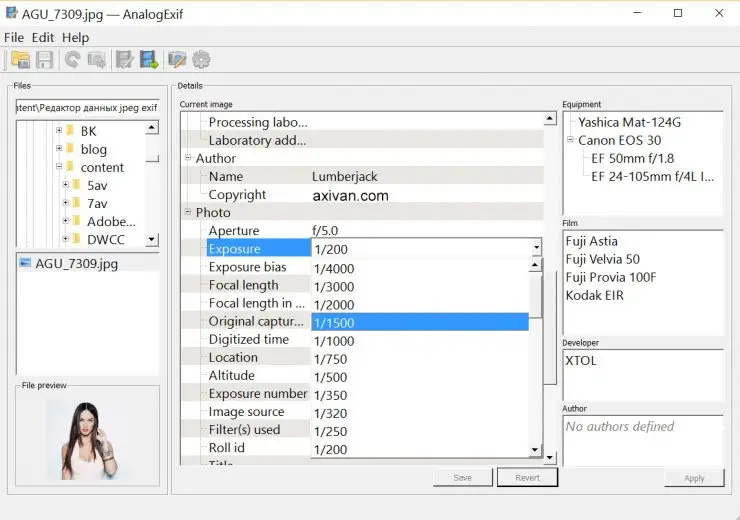
Авторы постарались и добавили дропдауны ко многим exif свойствам, указав типовые значения, например, выдержки и экспозиции.
Пакетная работа реализована возможностью переноса exif данных тегов фотографии на всю папку.
Алгоритм таков: редактируете одно фото в папке, заявив необходимые параметры exif, затем указываете его, и данные копируются на все остальные файлы в папке.
Кстати, если вы уверены в своих действиях, бэкап лучше отключить — снимите галку в настройках.
[Ссылка на скачивание из Dropbox]
Плюсы:
- Интерфейс не перегружен
- Автоматический бэкап
- Подбор типовых значений
- Система подстановки оборудования
- Пакетная работа
- Большое количество редактируемых полей
Минусы
- Отсутствие русского языка
- Пакетный режим специфичен.
GeoSetter
Основное предназначение утилиты, как следует из названия, присвоение GPS тегов а также других EXIF текстовых данных о месте съемки.
Тем ни менее и другие теги также доступны для редактирования, но, все-таки программа больше заточена под основную цель.
Утилита может вытаскивать данные из отчетов gps гаджетов, переименовывать фото в соответствии с местом съемки, работать с маршрутами, выгружать данные на GoogleEath.
Также достойна внимания система фильтрации, позволяющая задействовать только нужные файлы в папке. В этом есть определенный смысл, такая идея частично реализует пакетный режим работы.
[Ссылка на скачивание GeoSetter из Dropbox]

Главное навигационное окно утилиты.

Разбивка тегов по вкладкам это хорошо. А вот визуализация названий кнопок подкачала.
Плюсы:
- Русский язык
- Хорошие возможности по работе с exif геоданными фотографий.
- Шаблоны exif тегов
- Автоматический бэкап
- Множество настроек
Минусы
- Пакетный режим специфичен.
- Возможная нестабильность работы.
Я не мог написать обзор об exif редакторах, и не упомянуть exiftool.
Один из старейших проектов по работе с exif данными. Полная кроссплатформенность принуждает утилиту работать только через командную строку.
Существует с десяток графических оболочек для разных систем, к сожалению большинство из них на сегодня больше не развиваются. В отличии от главной ветки.
Если вам нужен инструмент, обновляющийся ежегодно, и по максимуму владеющий всеми новыми спецификациями формата exif, и при этом вас не пугает работа через командную строку — exiftool будет лучшим выбором.
[Ссылка на скачивание Exiftool из SourceForge]
Плюсы:
- Кроссплатформенность
- Максимальные возможности по работе с тегами
- Пакетный режим комбинируем
- Множество настроек
Минусы:
- Работа только через командную строку
Выводы
Мой выбор — это однозначно Analog Exif. Выгодное сочетание удобства и минимализма.
Отсутствие русского языка в программах с узким функционалом, лично для меня, вообще не заметно. Так что я бы не назвал это серьезным недостатком.
Если вам нужен расширенный функционал по gps тегам фотографий — geosetter вам в этом поможет.
Встроенный в windows функционал также справится с простыми ежедневными задачами.
Exiftool, на первый взгляд, гиковское решение, но при частой работе вы можете написать bat файлы, и по удобству утилита не будет уступать конкурентам с графической оболочкой.
Все эти программы бесплатные, легки в использовании и часто даже не требуют установки. Однако если вы всё-таки скучаете по Adobe и вам хочется иметь множество настроек и преимущества работы с raw-файлами, тут я пишу про способ получить Adobe Photoshop бесплатно, а тут — 25 советов по обработке фото для начинающих.
Редактор EXIF тегов онлайн
P.S. Недавно случайно наткнулся на проект TheXifer.net — ребята запустили Exif Editor прямо в онлайне. Такое решение вообще из разряда экстремальных.. но мало ли вам пригодится, 5 млн человек (или фотографий) редактором уже воспользовались. 🙂
В нижней части экрана с фотографиями вы увидите четыре варианта: поделиться, изменить, указать информацию и удалить. Нажмите кнопку «Информация» — это маленькая буква «i» в кружке. Вы увидите данные EXIF фотографии, отображаемые в удобном для чтения формате, которые включают следующие данные: Дата и время съемки.
Дату и другие свойства можно легко отредактировать в файлах JPEG, выполнив несколько простых шагов.
- Щелкните правой кнопкой мыши кнопку «Пуск» в Windows и выберите «Исследовать», чтобы открыть проводник Windows.
- Перейдите к файлу JPEG для редактирования.
- Щелкните правой кнопкой мыши файл JPG.
- В контекстном меню выберите «Свойства».
- Нажмите на вкладку «Подробности».
Хотя метаданные могут быть полезны, иногда они также могут считаться проблемой безопасности для многих. К счастью, вы не только редактируете метаданные, но и операционная система позволяет вам массово удалять определенные свойства, которые могут содержать личную информацию, такую как имя, местоположение и т. Д.
Существуют разные способы добавления метаданных в зависимости от вашего программного обеспечения для редактирования изображений.
…
Как добавить метаданные?
- Захватите файлы изображений RAW (или они могут быть в формате JPEG). …
- Чтобы добавить метаданные к вашим фотографиям, выберите «Выбрать все изображения». …
- Нажмите «Инструменты» > «Добавить метаданные» и используйте шаблон для общей информации.
Можно ли изменить временную метку на картинке?
Дважды щелкните фотографию, затем щелкните обведенную букву «i» рядом с сердечком в правом верхнем углу окна. Затем дважды щелкните раздел даты/времени во всплывающем окне, и это позволит вам отредактировать там информацию.
Android
- Откройте приложение «Галерея».
- Найдите изображение, из которого вы хотите удалить метаданные.
- Выберите его и нажмите кнопку «Поделиться» в виде трехконечной фигуры.
- Под фотографией нажмите «Удалить данные о местоположении».
- Вы также можете выбрать «Дополнительные параметры» и нажать «Подробнее».
9.02.2021
Можно ли изменить дату в формате JPEG?
Выберите фотографию, которую хотите изменить, щелкните ее правой кнопкой мыши и выберите «Свойства». Щелкните вкладку Подробности. В разделе «Дата съемки» вы можете просто ввести дату или щелкнуть значок календаря.
Как удалить дату из JPEG?
Привет! Выберите все изображения, в которые вы хотите внести изменения, и щелкните правой кнопкой мыши панель сведений в нижней части страницы, а затем выберите «Удалить свойства». Затем выберите «Удалить следующие свойства из файла» и выберите «Дата создания» из списка. Это удалит свойство даты взятия.
Как изменить дату в JPEG?
Щелкните правой кнопкой мыши фотографию, для которой вы хотите изменить дату, затем щелкните [Свойства]. Щелкните дату или время [Дата съемки] и введите число, затем нажмите клавишу [Ввод]. Дата будет изменена.
Выберите все файлы, из которых вы хотите удалить метаданные EXIF. Щелкните правой кнопкой мыши в любом месте выбранных полей и выберите «Свойства». Нажмите на вкладку «Подробности». В нижней части вкладки «Подробности» вы увидите ссылку «Удалить свойства и личную информацию». Щелкните эту ссылку.
Метаданные обобщают основную информацию о данных, что упрощает поиск и работу с конкретными экземплярами данных. Метаданные могут быть созданы вручную, чтобы быть более точными, или автоматически и содержать более основную информацию.
Там, где метаданные относятся к базам данных, данные часто хранятся в таблицах и полях базы данных. Иногда метаданные существуют в специальном документе или базе данных, предназначенной для хранения таких данных, называемой словарем данных или хранилищем метаданных.
Откройте EXIF Eraser. Нажмите «Выбрать изображение» и «Удалить EXIF». Выберите изображение из вашей библиотеки.
…
Выполните следующие действия, чтобы просмотреть данные EXIF на своем смартфоне Android.
- Откройте на телефоне Google Фото — при необходимости установите.
- Откройте любую фотографию и коснитесь значка i.
- Это покажет вам все необходимые данные EXIF.
9.03.2018
Щелкните правой кнопкой мыши файл JPG, выберите «Свойства», а затем перейдите на вкладку «Подробности». Хотя он и не такой обширный, как просмотр всех данных Exif, результирующий список содержит важные данные, такие как даты, настройки камеры, GPS, разрешение, битовая глубина, размер, пользовательские теги и владелец учетной записи Windows.
Как добавить метаданные к вашим изображениям и видеофайлам
- Откройте папку на вашем компьютере, содержащую изображение или видеофайл.
- Пользователи ПК: щелкните изображение правой кнопкой мыши и выберите «Свойства». …
- В появившемся окне вы можете изменить имя, добавить теги, написать описание и многое другое.
13.08.2020
Обновлено: 6 января 2020 года / Главная » Отзывы о свободном программном обеспечении
Как изменить данные и свойства в формате Jpeg, Tiff или RAW? Если вы ищете бесплатное программное обеспечение, которое делает простое редактирование exif, не ищите дальше. Microsoft Windows Explorer имеет возможность редактирования exif-данных. Вы можете изменить описание, теги, авторов, информацию об авторских правах, измененные данные и многое другое.
Альтернатива 2020 Статья ➤ 4 Бесплатные инструменты цифровой фотокриминалистики ФБР и CSI для анализа фальшивых фотографий
Однако для тех, кто ищет более мощный редактор метаданных, эта статья содержит простой список бесплатного программного обеспечения, позволяющего изменять exif-данные фотографий. Для вашего сведения, метаданные фотографий позволяют передавать информацию вместе с файлом изображения, таким образом, чтобы ее могли понять другие программы, оборудование и конечные пользователи, независимо от формата. Модифицируя эти метаданные, это не означает, что вы успешно обманули полицию, всегда будут цифровые хлебные крошки, которые можно отследить.
↓ 01 – AnalogExif | Windows | macOS
AnalogExif — это бесплатный редактор метаданных для отсканированных пленок и цифровых изображений, снятых с помощью DSC. Модификация большинства тегов метаданных EXIF, IPTC и XMP для файлов JPEG и TIFF.
- Модификация большинства тегов метаданных EXIF, IPTC и XMP для файлов JPEG и TIFF
- Библиотека оборудования для хранения метаданных о свойствах пленочных фотоаппаратов и другого аналогового оборудования
- Пользовательская схема XMP для свойств пленочной камеры (например, название пленки, номер экспозиции и т.д.) и определяемая пользователем схема XMP для дополнительной гибкости
- Пакетные операции (копирование метаданных из другого файла, автозаполнение номера экспозиции)
- Настраиваемый набор поддерживаемых тегов метаданных
Это, пожалуй, один из самых мощных редакторов Exif. Работает как на Microsoft Windows, так и на Mac OSX, ExifTool является мощным редактором, который читает, пишет и редактирует мета-информацию в самых разнообразных файлах.
ExifTool поддерживает множество различных форматов метаданных, включая EXIF, GPS, IPTC, XMP, JFIF, GeoTIFF, ICC Profile, Photoshop IRB, FlashPix, AFCP и ID3, а также делает заметки о многих цифровых камерах от Canon, Casio, FLIR, FujiFilm, GE, HP, JVC/Victor, Kodak, Leaf, Minolta/Konica-Minolta, Nikon, Olympus/Epson, Panasonic/Leica, Pentax/Asahi, Phase One, Reconyx, Ricoh, Samsung, Sanyo, Sigma/Foveon и Sony.
↓ 03 – пилот Эксиф | Windows
Exif Pilot — бесплатный EXIF-редактор, позволяющий манипулировать META-данными в файлах изображений. Бесплатная версия не поставляется с пакетной обработкой, вы должны будете заплатить небольшую плату за плагин дополнения.
- Просмотр данных EXIF, EXIF GPS, IPTC и XMP.
- Редактирование, создание EXIF, EXIF GPS, IPTC и XMP.
- Удалить EXIF, IPTC теги, и очистить все метаданные
- Добавлять, редактировать и удалять ключевые слова.
- Импорт/экспорт EXIF и IPTC из/в XML файлы.
- Импорт/экспорт EXIF и IPTC из/в MS Excel файлы.
- Импорт/экспорт EXIF и IPTC из/в текстовые файлы в формате CSV.
EXIFManager — это бесплатная программа, которая позволяет быстро ввести описание изображения / комментарий пользователя / автора на набор изображений, внутри EXIF данных, а также переименовать файлы изображений с помощью EXIF данных и мощного редактора форматов.
↓ 05 – Метаданные++ | Windows
Метаданные++ — это мощный, но в то же время простой в использовании бесплатный инструмент для просмотра, редактирования, изменения, извлечения, копирования метаданных различных форматов файлов. Метаданные++ разработаны так, чтобы быть максимально быстрыми: быстрая навигация по каталогам, быстрое чтение каталогов, быстрое и гладкое рисование панелей и эскизов. Метаданные++ являются портативными, они настроены на хранение всех конфигураций и настроек в той же папке, из которой они запускаются.
Почти все цифровые камеры записывают и хранят различные настройки камеры, информацию о сцене, дату/время съемки и т.д. в виде данных в формате Exchangeable Image File Format (EXIF). Эти метаданные хранятся в файле изображения и не теряются и не перезаписываются при копировании или переносе фотографий на другие компьютеры. EXIF Date Changer Lite позволяет быстро и легко настроить дату/время съемки фотографий и отсканированных изображений.
- Настройте или установите «дату съемки» цифровых фотографий — Компенсация неправильных настроек камеры или различных часовых поясов в течение нескольких секунд по всей папке с изображениями.
- Обработка выбранных изображений или пакетная обработка целых папок с изображениями — Быстро и легко выберите нужные изображения, выбрав либо папку, либо отдельные изображения.
JPG редактор метаданных. Приложение предназначено для редактирования метаданных JPG документа. Для начала позвольте объяснить что такое метаданные. Метаданные это специальная дополнительная информация внутри вашего JPG документа, которая может отображать, к примеру, дату создания документа, дату последнего редактирования документа, каким приложением был создан документ, формат документа и т.д. Кроме этого некоторые форматы файлов поддерживают пользовательские метаданные, т.е., к примеру, вы можете самостоятельно в метаданные PDF документа записать свою информацию «Тип документа» = «Счет-фактура» или «Резюме». Метаданные документа можно просматривать не только с помощью специальных программ. Вы можете самостоятельно просмотреть метаданные вашего файла с помощью современных операционных систем. В операционной системе Windows это можно сделать следующим образом: откройте приложение «Проводник», найдите ваш JPG документ, кликните правой кнопкой на файле, выберите опцию «Свойства», вам откроется окно свойств JPG документа и его метаданные.
Редактировать метаданные JPG документа можно на любой операционной системе, не важно, работает ли ваш компьютер на системе Windows, MacOs, Linux или же Android. Откройте страницу приложения для редактирования метаданных в WEB браузере, выберите файл, отредактируйте требуемые метаданные и нажмите кнопку «Сохранить». Через несколько секунд вы получите ссылку на скачивание обработанного документа.
Быстрая и легкая работа с метаданными
Загрузите документ, обновите метаданные и нажмите кнопку «Сохранить». Вы получите ссылку для скачивания, как только файл будет сохранен.
Редактируйте метаданные из любого места
Он работает со всех платформ, включая Windows, Mac, Android и iOS. Все файлы обрабатываются на наших серверах. Вам не требуется установка плагинов или программного обеспечения.
Нам доверяют роботу с метаданными
. Все файлы обрабатываются с использованием Aspose APIs, которое используются многими компаниями из списка Fortune 100 в 114 странах мира.