
Об этом мало кто знает, но по части базовых функций безопасности Android-смартфоны почти не уступают Айфонам. Они поддерживают механизм поиска на случай пропажи, а от посторонних их защищает аккаунт Google. Вообще, привязка к учётной записи — это обязательное требование для большинства аппаратов на Андроид. Она препятствует несанкционированной активации устройства, блокируя сами устройства на системном уровне. Поэтому забыть пароль от аккаунта Google означает едва ли не лишиться контроля над своим смартфоном. К счастью, выход есть даже из такой ситуации.
Забыли пароль от аккаунта Google? Ничего страшного. Его можно сбросить
Содержание
- 1 FRP на телефоне. Что это
- 2 Как обойти Гугл-аккаунт на Самсунге
- 3 Как сбросить аккаунт Google
- 4 Как обойти аккаунт Гугл без компьютера
FRP на телефоне. Что это
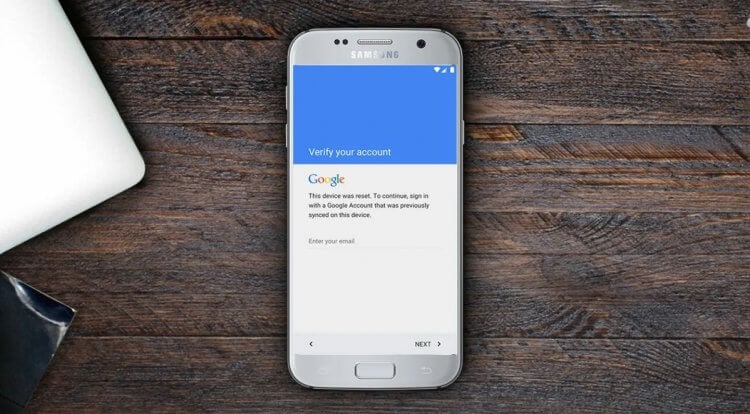
Google блокирует активацию смартфона, если вы не знаете пароль от учётки, к которой он привязан
FRP (Factory Reset Protection) — это особый защитный механизм Android, который блокирует несанкционированное использование устройства посторонними людьми. Он нужен на случай, если его украдут или найдут. Благодаря FRP случайный владелец не сможет получить доступ к данным бывшего пользователя, а также получить полны контроль над устройством. Мало того, что он не сможет восстановить резервную копию, он ещё и не сможет пользоваться Google Play и другими сервисами.
Factory Reset Protection - это аналог блокировки активации на iOS. Благодаря ему рациональность кражи смартфонов практически сводится на нет, потому что без пароля от аккаунта Google его будет не активировать.
Несмотря на это, отключить FRP на Android всё равно можно. Причём сразу несколькими способами. А вот сложность разблокировки будет зависеть от версии Android. Чем она выше, тем сложнее будет снять блокировку, потому что с каждой новой версией своей ОС Google всё больше и больше совершенствовала защиту от несанкционированного доступа. Впрочем, на большинстве современных Android-устройств отключить FRP Lock всё-таки можно. Осталось только разобраться, как именно это нужно делать.
Как обойти Гугл-аккаунт на Самсунге
Вопреки высокому уровню защиты смартфонов Samsung, почему-то именно на них обойти аккаунт Google проще всего. Правда, следует помнить золотое правило — чем ниже версия Android, тем проще процесс разблокировки. Например, на ранних версиях Android вы можете снять блокировку FRP на Samsung при помощи штатных инструментов самого смартфона. Главное — следуйте положениям инструкции, приведённой ниже:
- Сбросьте настройки своего смартфона до заводских;
- Начните активацию, выберите язык и подключитесь к Wi-Fi;
- После появления экрана ввода данных учётной записи нажмите и удерживайте символ @ на клавиатуре;
- Выберите «Настройки клавиатуры Google»;
- Нажмите на три точки в правом верхнем углу и выберите «Помощь»;
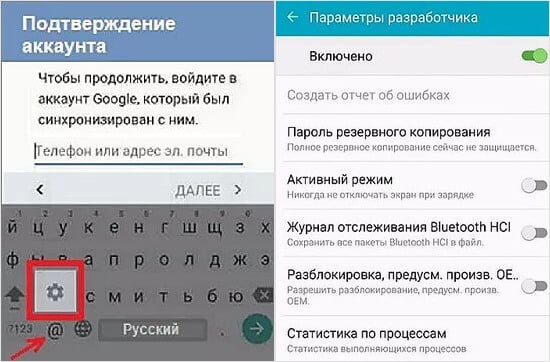
Обойти FRP можно даже штатными средствами
- Выберите «Использование клавиатуры Google», выделите любой фрагмент текста и нажмите «Поиск в интернете»;
- Введите «Настройки» в строке поиска и перейдите в раздел «Об устройстве»;
- Нажмите 10 раз на номер сборки для активации меню разработчика;
- Вернитесь в настройки и перейдите в «Для разработчика», а затем активируйте «Разблокировка, предусм. произв. ОЕМ» и нажмите «Назад»;
- Перезагрузите устройство, подключитесь к Wi-Fi и завершите активацию.
Как сбросить аккаунт Google
Поскольку предыдущий метод разблокировки FRP требует, чтобы ваш смартфон работал на одной из старых версий Android, и зачастую это условие оказывается невыполнимым, есть альтернативный способ. Это утилита Tenorshare 4uKey for Android. Она имеет минимум ограничений и работает с Android вплоть до 10-й итерации. Таким образом снять блокировку гугл становится возможным применительно к большинству смартфонов.
- Скачайте Tenorshare 4uKey for Android себе на компьютер;
- Подключите смартфон к компьютеру с помощью кабеля;
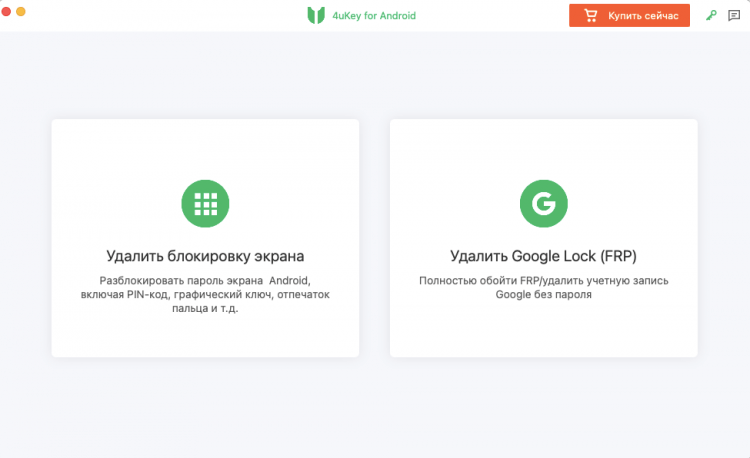
На этом этапе вы выбираете нужное действие
- На главном экране 4uKey выберите «Удалить блокировку Google»;
- Выберите версию ОС своего смартфона и нажмите «Начать»;
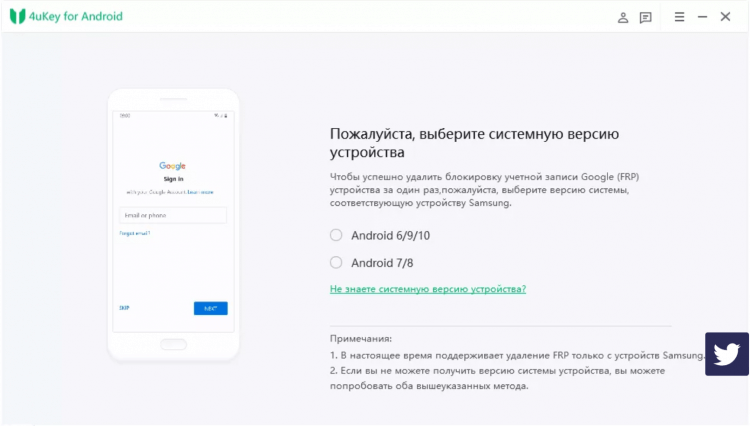
Выбрать правильную версию Android очень важно для успешного завершения процедуры
- Убедитесь, что смартфон подключен к Wi-Fi и отправьте с компьютера уведомление от 4uKey;
- Следуйте инструкции, представленной на экране, а затем установите пин-код;
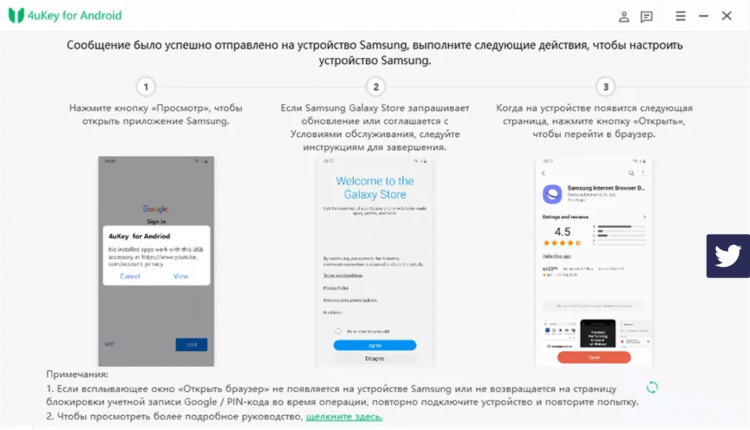
Следуйте инструкции и у вас всё получится
- Перезагрузите устройство и введите пин-код, который вы установили на предыдущем этапе;
- Отключите устройство и активируйте его заново с новым аккаунтом Google.
Скачать 4uKey for Android
Как видите, ничего сложного в том, чтобы обойти Гугл-аккаунт после сброса настроек, нет. Достаточно просто следовать инструкции, представленной выше. Другое дело, что важно, чтобы смартфон работал на одной из предыдущих версий ОС. Если это будет Android 11 или тем более Android 12, обойти блокировку FRP будет уже нельзя. Поэтому всё-таки в ваших интересах не забывать пароль от своей учётной записи Google.
Как обойти аккаунт Гугл без компьютера
Впрочем, это не единственный способ снять блокировку FRP на Android. Получить тот же результат можно с утилитой Pangu FRP Bypass Unlocker. Это разработка тех же людей, которые сделали джейлбрейк для iPhone. Однако для обхода Гугл-аккаунта используется другая программа, принцип действия которой довольно ощутимо отличается от взлома iOS, хоть результат и тут, и там будет примерно одинаковый.
- Скачайте на смартфон утилиту Pangu FRP Bypass Unlocker;
- Затем скачайте себе на смартфон утилиту Apex Launcher;
- Запустите Apex Launcher и перейдите в «Настройки»;
- Откройте «Безопасность» — «Другие настройки безопасности»;
- Отключите Find My Device и вернитесь во вкладку «Приложения»;
- Отключите Google Play Services и добавьте Google-аккаунт;
- Включите все отключённые сервисы во вкладках «Приложения» и «Безопасность»;
- Перезагрузите смартфон и завершите процедуру активации.
Этот способ хорош всем, кроме того, что подходит далеко не всем. По неизвестной причине ряд смартфонов просто не поддерживает сброс Гугл-аккаунта таким способом. Например, аппараты Huawei и Honor наотрез отказываются разблокироваться таким способом. Но, если вам нужно отвязать от FRP смартфон Samsung, который будет работать на базе Android 10 и ниже, скорее всего, у вас всё получится.
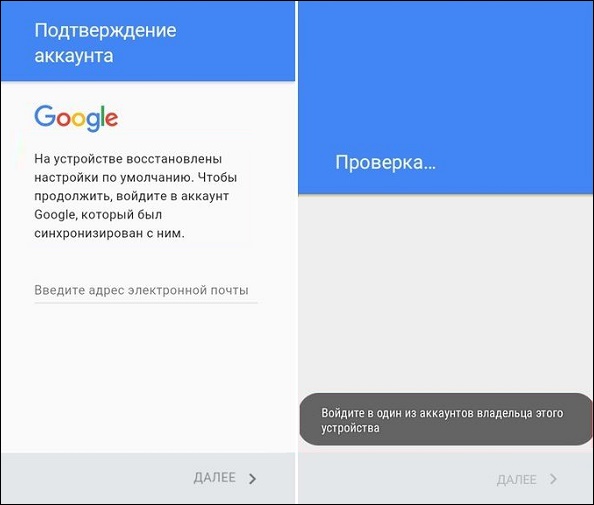
Далеко не всегда наши телефоны работают стабильно. Иногда они начинают сильно тормозить и глючить, и это нам настолько надоедает, что мы решаем воспользоваться крайним, но довольно эффективным решением – сбросить телефон до заводских настроек. Выполнив сброс нашего устройства, мы сталкиваемся с сообщением на телефоне, предлагающим войти в наш профиль Google через зарегистрированный ранее адрес электронной почты. Тут-то нас и ждёт сюрприз, так как к какому ящику первоначально был привязан наш телефон мы часто не помним. Что же делать, если после полного сброса устройства до его заводских настроек система требует зайти аккаунт? Расскажем в нашем материале.
Содержание
- Почему возникает проблема с входом в аккаунт Гугл
- Для активации FRP нужны два обязательных условия:
- Что делать, чтобы обойти ошибку после сброса телефона до заводских настроек
- Связь с продавцом для решения проблемы с аккаунтом Гугл
- Использование приложение dcp apk
- Применение опции заводской разблокировки устройства
- Приложение FRP bypass apk, если система требует вход в аккаунт Google
- Выполните следующее:
- Выполнение сброса через меню восстановления (для Самсунгов)
- Функция G-mail после сброса смартфона до базовых настроек
- Видео-инструкция
Почему возникает проблема с входом в аккаунт Гугл
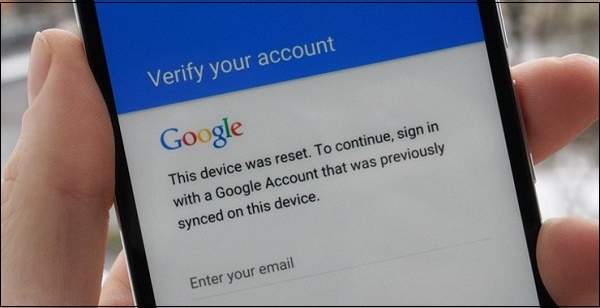
Как известно, компания Google уделяет большое внимание конфиденциальности и безопасности пользователей, а также защите пользовательских устройств от стороннего вмешательства. Учитывая большой процент краж телефонов с ОС Андроид, которые злоумышленники просто сбрасывают до заводских настроек и продают в сетевых магазинах, Гугл решила ввести функцию защиты от кражи. С версии ОС Андроид 5.1 (Lollipop) на Андроид-телефонах появилась функция «Factory Reset Protection» (FRP), в переводе — «защита от сброса до заводских настроек». Теперь после сброса устройства до заводских настроек телефон будет требовать пароль от предыдущего Гугл аккаунта, который имелся на телефоне до сброса. Без ввода пароля доступа к телефону вы не получите.
С тех пор телефоны таких производителей как «Samsung», «Sony», «HTC», «Lenovo», «Moto» и других популярных брендов комплектуются данной функцией. Поэтому после сброса телефона до заводских настроек FRP уже не позволит пользователю легко изменить учётную запись Гугл, привязанную к телефону. Телефон становится бесполезным для вора, что делает кражу таких гаджетов невыгодным делом.
Однако эта же функция становится большой проблемой для рядовых пользователей, вполне легально купивших свои телефоны на рынке б/у устройств. Если предыдущий владелец не удалил свою учётную запись с телефона, прежде чем передать (или продать) его вам, вы столкнётесь с проблемой разблокировки телефона после его сброса. Будет отображаться сообщение о сбросе устройства, и необходимости авторизации в аккаунте Гугл.
Для активации FRP нужны два обязательных условия:
- Устройство вошло в систему с учетной записью Гугл;
- Для блокировки экрана установлено любое значение, кроме «Нет» или «Swipe».
Если какое-либо из этих условий не выполняется, FRP автоматически отключается. Таким образом, для избегания ловушки после сброса телефона необходимо перед его продажей (передачей) удалить все аккаунты Гугл с телефона. И установить для экрана блокировку защиту «Нет» или «Swipe» (проведение пальцем по экрану). Но что делать, если система просит зайти в профиль Google? Читайте далее.
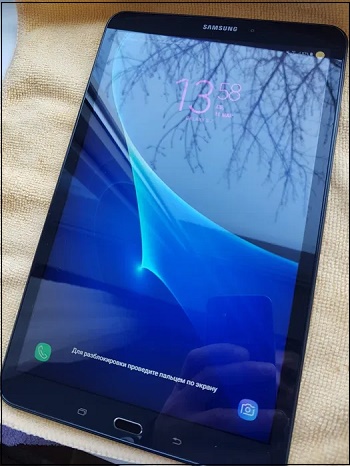
Читайте также: На устройстве восстановлены настройки по умолчанию. Чтобы продолжить, войдите в аккаунт Google.
Что делать, чтобы обойти ошибку после сброса телефона до заводских настроек
В сети представлены несколько способов, позволяющих обойти требование аккаунта Google после сброса мобильного до заводских настроек. Нет 100% гарантии, что любой из этих методов подойдёт именно вам. Мало того, что они носят кустарный характер, так к тому же специалисты Гугл регулярно читают подобные материалы и ликвидируют дыры в программном коде, позволяющие обходить защиту FRP.
Тем не менее мы представим перечень решений, актуальных на сегодняшний момент.
Связь с продавцом для решения проблемы с аккаунтом Гугл
Прежде чем переходить к изучению довольно сложных для неопытных пользователей способов. Рекомендуем воспользоваться самым простым из них, и связаться с продавцом или тем человеком, от которого вы получили свой Андроид-телефон. Спросите его о логине Гугл для входа в ваше устройство, и если он вам его предоставит, удалите аккаунт Гугл после успешного входа в смартфон.

Останется создать свой собственный аккаунт, привязать его к своему адресу электронной почты и полноценно пользоваться функционалом гаджета.
Использование приложение dcp apk
Довольно эффективным способом удалить проверку Google при сбросе телефона до базовых настроек будет использовать мобильного приложения dcp apk.
Что нужно сделать:
- Зарядите телефон до 100%, но не отключайте его от зарядного устройства (это очень важно);
- Включите телефон и перейдите на экран, где вас просят ввести адрес электронной почты;
- В поле электронной почты введите subscribe и выполните долгое нажатие (тап) на данное слово до появления небольшого меню;
- В меню выберите «Ещё», а затем «Помощь». Откроется приложение Гугл;
- В строке поиска приложения Гугл введите Chrome и в списке предложений выберите приложение Chrome (отобразится со значком Хром). Эта операция позволит открыть браузер Хром;
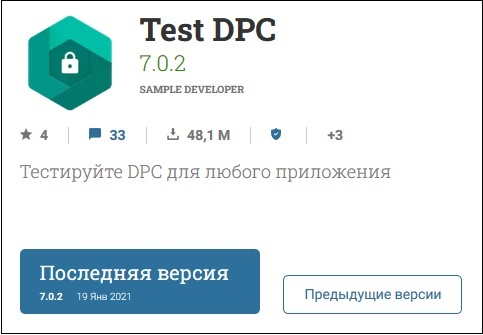
- В строке поиска браузера Хром наберите test dpc app и откройте первую же ссылку https://test-dpc.ru.uptodown.com/android (приложение также можно скачать на Яндекс.Диск)
- В открывшейся веб-странице найдите ссылку (кнопку) для загрузки файла apk dpc и загрузите с её помощью файл на телефон;

- Нажмите на кнопку «Назад» на телефоне для возврата в приложение Google;
- В приложении Гугл введите «Загрузки» (или «Downloads»), и откройте приложение загрузок из предложенного системой списка;
- Здесь вы увидите загруженный файл приложения «Test DPC». Запустите инсталляцию данного приложения. На данном этапе ваш телефон должен быть заряжен на 100% и подключен к зарядному устройству;
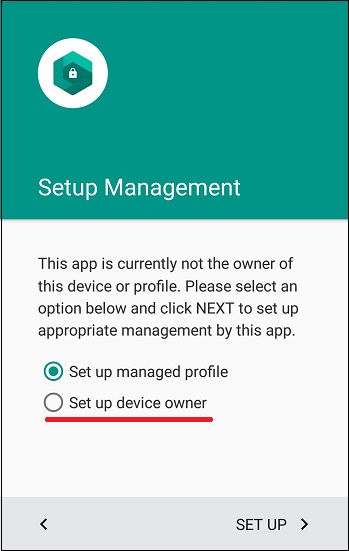
- После завершения инсталляции откройте данное приложение. В открывшемся меню выбираем «Set up device owner». Следуйте инструкциям приложения, подтверждая переход к следующему шагу через «Encrypt»;

Выберите опцию «Set up device owner» - В ходе работы приложения телефон будет перезагружаться несколько раз. При запросе предоставляйте все необходимые разрешения;
- В конечном счёте ваш телефон запустит главный экран без запроса учётной записи Гугл;
- Перейдите в настройки вашего гаджета, выполните сброс его настроек до заводских и перезагрузите телефон;
- После перезагрузки телефона одиозный экран Гугл с предложением подтвердить учётную запись будет отсутствовать.
Применение опции заводской разблокировки устройства
Также стоит попробовать данный метод с использованием функции разблокировки OEM.
Выполните следующее:
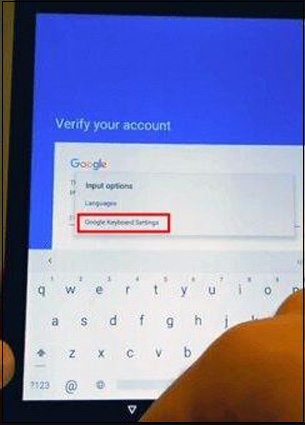
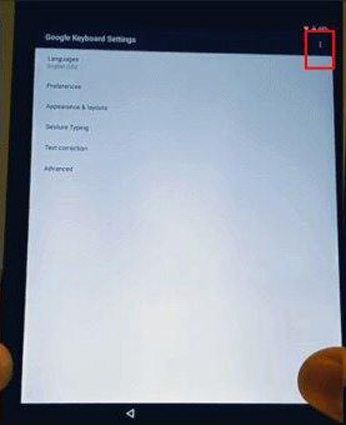
- При появлении страницы с защитой FRP, нажмите и удерживайте кнопку @ на клавиатуре до тех пор, пока не появится окно;
- В окне нажмите на «Настройки клавиатуры Гугл» (Google Keyboard Settings);

- В правом верхнем углу нажмите на кнопку с тремя вертикальными точками;

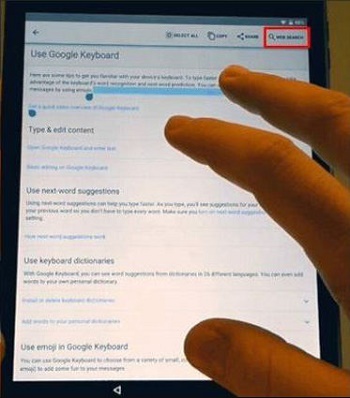
- Далее выберите «Справка и отзывы» (Help & Feedback);
- Выберите произвольный элемент, выполните долгое нажатие на нём для копирования текста;
- Справа сверху появится кнопка сетевого поиска;

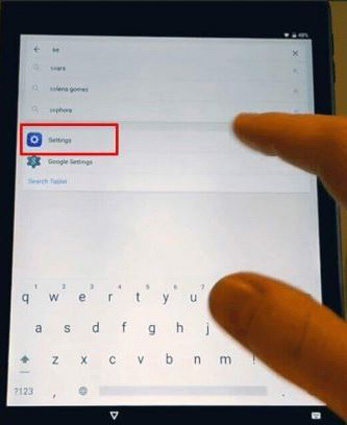
- Тапните на данной иконке и наберите «Настройки» (Settings) в поисковом поле. Выберите внизу найденное совпадение;

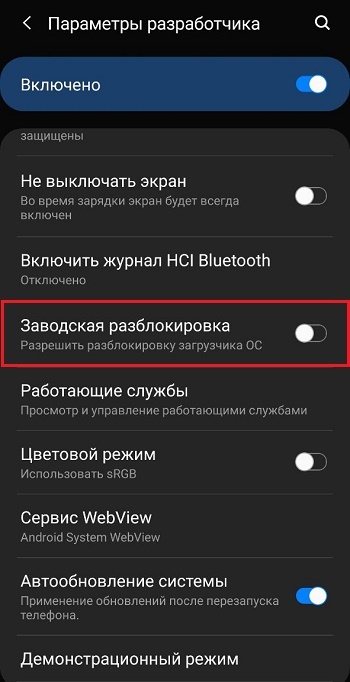
- Далее переходите в Настройки (Settings), а затем в «Параметры разработчика» (Developer Options). Если вы не видите последнего пункта, нажмите семь раз на пункте «Номер сборки», который обычно находится в разделе сведений о телефоне;
- В окне параметров разработчика активируйте опцию «Заводская разблокировка» (OEM Unlocking);

- Теперь выполните долгое нажатие на кнопку питания и перезагрузите ваше устройство;
- После перезагрузки телефон загрузится с меню добавления вашего аккаунта вместо блокировки Гугл. Вы сможете легко получить доступ к своему устройству.
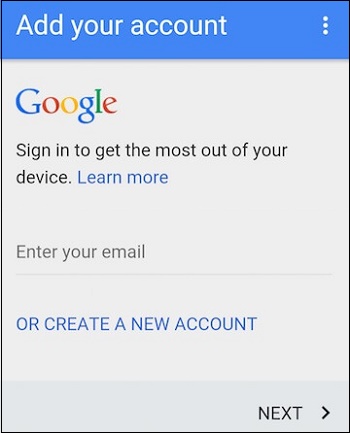
Приложение FRP bypass apk, если система требует вход в аккаунт Google
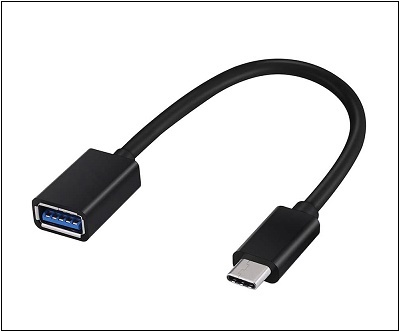
Другим эффективным способом решения проблемы является использование файла FRP bypass apk, прямо предназначенного для обхода блокировки Гугл после сброса смартфона. Для данного способа вам понадобится кабель USB OTG.
Выполните следующее:
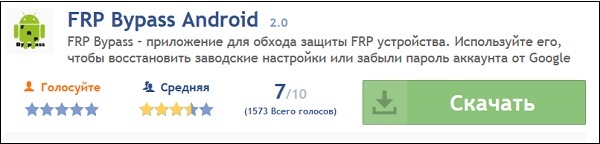
- Загрузите файл FRP bypass apk с удобного сайта, и если он в архиве – распакуйте его;

- Скопируйте загруженный файл на USB-накопитель;
- Откройте ваш телефон, и перейдите на экран верификации аккаунта Гугл;
- Подключите кабель OTG к USB и устройству Android;
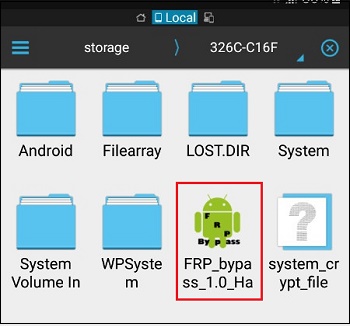
- На телефоне Андроид откроется функция файлового проводника. Это папка USB;
- Найдите apk файл FRP bypass с помощью файлового менеджера и проинсталлируйте данное приложение;

- После завершения установки запустите приложение;
- Если появится сообщение о блокировке экрана нажмите на Settings;
- Из перечня настроек активируйте опцию установки из неизвестных источников;
- Вернитесь назад и установите приложение;
- После запуска приложения нажмите вверху на кнопку Дополнительно, и выберите вход в браузер (Browser-sign-in);

- Появится форма входа в аккаунт Гугл. Это может быть любой аккаунт, даже новый. Войдите в него;

- Далее нажмите и удерживайте клавишу питания для перезагрузки вашего телефона;

- После перезагрузки запустится алгоритм настройки нового телефона;

- Экран ограничений от Гугл будет отсутствовать.
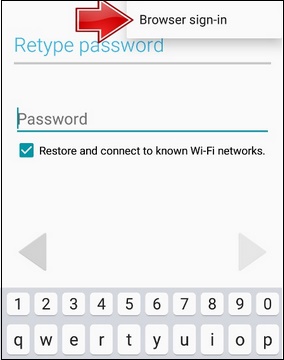
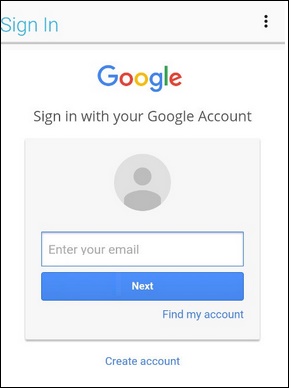
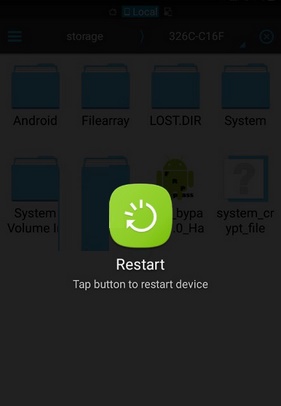
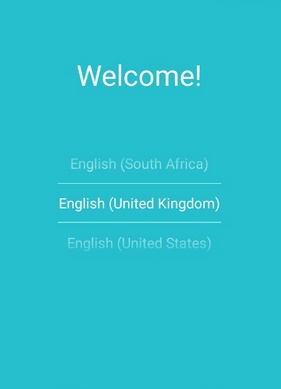
Таким образом вы сможете пропустить необходимость входа в Гугл и получить доступ к устройству.
Выполнение сброса через меню восстановления (для Самсунгов)
Также может помочь инструкция, которая обычно работает с ранними телефонами от Samsung.
Что нужно сделать:
- Одновременно нажмите на кнопки «Питание», «Громкость вверх» и «Домой» (размещена в самом низу экрана);
- Удерживайте данные кнопки до тех пор, пока на экране смартфона не появится индикация загрузки;
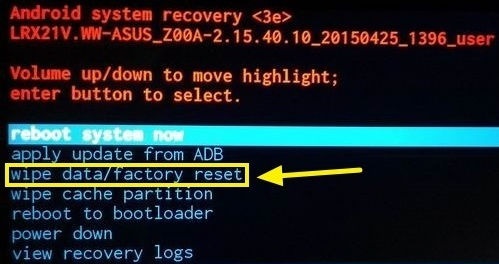
- В открывшемся меню восстановления (Recovery) с помощью кнопки громкости выберите опцию «Wipe data/Factory Reset», и нажмите на кнопку подтверждения (Питание);

- В окне подтверждения выберите «Yes – Delete all user data» и вновь нажмите кнопку питания для подтверждения;
- Далее выберите пункт «Reboot system now». Экран подтверждения аккаунта Гугл после ресета телефона может пропасть.
Функция G-mail после сброса смартфона до базовых настроек
Также можно использовать функционал G-mail, когда система требует данные профиля после сброса телефона.
При появлении экрана ввода данных аккаунта Google выполните следующее:
- Вернитесь назад в форму выбора сети Wi-Fi;
- Прокрутите страницу вниз, нажмите на «Добавить сеть»;
- Наберите что-либо в поле названия сети. Выполните длительное нажатие на набранное, выделите это;
- Нажмите на кнопку с тремя точками сверху, и в открывшемся меню нажмите на «Отправить»;
- Откроется меню пункта отправки. Выберите «G-mail», откроется форма отправки;
- Вновь сверху жмём на кнопку с тремя точками, выбираем «Настройки», а затем на «Добавить аккаунт»;
- Выберите «Mail.ru» (например), введите свой логин и пароль для данного аккаунта на мейл.ру, а затем тапните внизу на «Войти». Согласитесь со всеми подтверждениями;
- После создания аккаунта выберите его, войдите, нажмите вверху справа на кнопку с тремя точками, и кликните на «Управление аккаунтами» — «Продолжить»;
- Пролистайте страницу в самый низ, и выберите «Восстановление и сброс»;
- Далее нажмите на «Сброс настроек», и внизу на «Сбросить настройки телефона» — «Удалить всё»;
- После сброса настроек телефона выберите русский язык, сеть вай-фай, пароль, другие опции. Телефон загрузится в нормальном режиме.
Это может пригодиться: Не удалось связаться с серверами Google повторите попытку позже — как исправить?
Видео-инструкция
Теперь вы знаете, что же делать, если после сброса вашего телефона до заводских настроек система требует аккаунт Гугл. Наиболее эффективным решением станет использование специальных apk-файлов, позволяющих обойти защиту FRP. Задействуйте все перечисленные выше способы, и, возможно, какой-либо из них поможет именно вам. Подробнее смотрите в видео.

Компания Google активно повышает безопасность ОС Android и внедряет такую «антиугонную» защиту как привязка устройства к аккаунту Google. В данной статье разбираемся как выполнить обход аккаунта Google после сброса.
Способы обхода аккаунта Google FRP после сброса
Содержание — Способы обхода аккаунта Google FRP после сброса:
- Небольшая предыстория
- Способы обхода аккаунта Google после сброса
- Официальный сброс/обход FRP
- Чтобы полностью отключить Factory Reset Protection/FRP
- Обход Factory Reset Protection/FRP или как обойти Гугл Аккаунт?(Неофициально)
- Вариант 1 обхода аккаунта Google после сброса
- Вариант 2 обхода аккаунта Google после сброса
- Вариант 3 обхода аккаунта Google после сброса
- Вариант 4 обхода аккаунта Google после сброса
- Вариант 5 обхода аккаунта Google после сброса
- Вариант 6 обхода аккаунта Google после сброса для устройств с чипом MTK (Mediatek)
- Вариант 7 обхода аккаунта Google после сброса
- Вариант 8 обхода аккаунта Google после сброса
- Вариант 9 обхода аккаунта Google после сброса
- Вариант 10 обхода аккаунта Google после сброса
- Вариант 11 сброс FRP. Для Xiaomi
Небольшая предыстория
Google с каждым новым выходом Android пытается поднять уровень безопасности данной мобильной операционной системы и внедряет все новые механизмы защиты.
Так с версии Android 5.1 Lollipop был добавлен новый механизм от краж, суть которого заключается в следующем: владелец смартфона или планшета после покупки привязывает данное устройство к себе когда вводит свой аккаунт Google, если девайс будет украден и злоумышленник сотрет все данные, то нарвется на защиту Google Device Protection под названием Factory Reset Protection или FRP.

Но не все пошло так гладко как хотелось, если вы купили телефон с рук или забыли свой аккаунт и выполнили сброс, то естественно вы нарываетесь на защиту FRP.
Способы обхода аккаунта Google после сброса
Есть рассматривать глобально, то существует два варианта сброса защиты:
- Официальный
- Неофициальный (обход Factory Reset Protection)
Давайте сначала рассмотрим официальный вариант сброса FRP или как не попасть в данную проблему при сбросе, а после рассмотрим все способы обхода Factory Reset Protection.
Официальный сброс/обход FRP
1. Ввести логин и пароль от учетной записи Google которая была до сброса, если устройство куплено с рук, то попросить данную информацию
2. С компьютера перейти в настройки аккаунт Google и отвязать Android устройство
3. При наличии чеков и гарантийных талонов обратиться в сервисный центр
4. При замене ключевых модулей или системной платы смартфона или планшета
Чтобы полностью отключить Factory Reset Protection/FRP
1. Для того чтобы отключить защиту после сброса (Factory Reset Protection / FRP) вам будет необходимо перед непосредственным сбросом зайти в «Настройки» Android -> «Аккаунты/Учетные записи» и удалить учетную запись Google.

2. Активировать «Режим Разработчика/(Отладка по USB)» и включить «Разблокировку OEM».
Если после сброса Andoid не принимает пароль
Если вы после сброса настроек Android пытаетесь ввести аккаунт Google, но пройти дальше не получается, то скорей всего вы не так давно сбрасывали пароль, если это так, то подождите 24-72 часа, после чего повторите попытки.
Обход Factory Reset Protection/FRP или как обойти Гугл Аккаунт?(Неофициально)
Ниже будет предложено множество методов как неофициально обойти защиту FRP, вам остается только испытать каждый, чтобы получить в итоге рабочий Android.
Вариант 1 обхода аккаунта Google после сброса
- Вставить Sim-карту в устройство на котором нужно удалить аккаунт Google
- Позвонить на данный Android девайс
- Принять вызов и нажмите кнопку добавить новый вызов
- В номеронабиратели написать любые цифры и «Добавить номер в существующий аккаунт»
- Ввести данные вашего аккаунта Google
- Сохранить контакт в вашем аккаунте
- Перезагрузить Android
Вариант 2 обхода аккаунта Google после сброса
- Вставить sim-карту в заблокированный Android
- Позвонить на данное устройство
- Принять вызов и создать/добавить новый звонок
- В номеронабиратели набираем следующий инженерный код *#*#4636#*#*
- После набора ваш Android должен автоматически перебросить в расширенное меню настроек
- Нажимаем кнопку назад и оказываемся в меню настроек
- Переходим в раздел «Восстановление и сброс» или «Архивация и Восстановление«
- Отключаем «Резервирование данных» и все что связанно восстановлением данных
- Выполняем сброс настроек
- При первоначальной настройке устройства вводим свой аккунт
Вариант 3 обхода аккаунта Google после сброса
Если ваше устройство Android поддерживает Fastboot, то можно попробовать выполнить сброс FRP через него.
Для этого вам понадобиться:
- Компьютер
- Установленные драйвера Android
- Скачать Fastboot на устройство
- Перевести устройство в режим Bootloader
После чего можно ввести следующие команды:
fastboot oem clean_frp
или выполнить такую команду
fastboot erase persistentfastboot erase frpfastboot erase config
Вариант 4 обхода аккаунта Google после сброса
После сброса вам необходимо попытаться войти меню настроек после чего вам понадобиться:
- Компьютер
- Установленные драйвера Android
- Скачать ADB RUN на устройство
- Подключить Android к компьютеру и запустить ADB RUN
После чего ввести следующие команды:
adb shell content insert --uri content://settings/secure --bind name:s:user_setup_complete --bind value:s:1
adb shell am start -n com.google.android.gsf.login/
adb shell am start -n com.google.android.gsf.login.LoginActivity
Вариант 5 обхода аккаунта Google после сброса
- Проходим по меню первоначальной настройки устройства и подключаемся к Wi-Fi сети
- Вводим e-mail и пробуем его выделить, появиться сообщение «Отправить /Поделиться», выбираем данный пункт
- Открываем через приложение SMS
- В поле кому вводим номер 112 и в теле письма пишем вновь какой-то текст и отправляем
- Появиться уведомление, что SMS не было доставлено, выбираем данное сообщение
- В вверху будет кнопка «Вызов«, нажимаем на нее
- В номернобиратели стираем номер 112 и вводим *#*#4636#*#*
- Откроется меню для тестирования устройства, нажимаем на каждый пункт, один них переадресует вас в Настройки Android
- В настройках переходим в раздел «Сброс и Восстановление» и делаем полный сброс
Вариант 6 обхода аккаунта Google после сброса для устройств с чипом MTK (Mediatek)
Для данного способа вам понадобиться официальная прошивка для установки с помощью компьютера. В данной прошивки должен находиться scatter.txt файл.
1. Скачайте и установите драйвера на компьютер
2. Установите программу Notepad ++ на компьютер
3. В папке с прошивкой найдите файл scatter.txt и откройте его через программу Notepad ++
4. Найдите в текстовом файле «frp» partition b и далее скопируйте значение поля linear_start_addr и partition_size

Закройте scatter.txt файл
5. Запустите программу для прошивки SP Flash Tool и в поле «Scatter-loading file» указываем путь к файлу scatter.txt

6. Переключитесь к вкладке Format в SP Flash Tool и укажите

- Ручное форматирование — «Manual Format Flash»
- Region «EMMC_USER»
- В Begin Adress [HEX] значения linear_start_addr
- В Format Length[HEX] значения partition_size
7. После чего подключите смартфон к компьютеру и нажмите кнопку Start, чтобы стереть значения раздела FRP
Вариант 7 обхода аккаунта Google после сброса
- Устанавливаем Sim-карту, включаем Android и добираемся до ввода Google акаунта
- С другого телефона звоним на установленную Sim в заблокированом Android, принимаем звонок, удерживаем центральную клавишу до появления Google Now, завершаем вызов с другого уcтройтсва
- Нажимаем на кнопку Назад, в строке поиска вводим слово «настройки» и переходим к ним
- Далее перемещаемся в раздел «восстановление и сброс» и отключаем все галочки и выполняем сброс настроек Android
Вариант 8 обхода аккаунта Google после сброса
1. Извлекаем Sim карту
2. Включаем телефон, выбираем язык, пропускаем окно с SIM
3. В окне где необходимо ввести Email
4. Зажимаем кнопку @ (Google KeyBoard) и выбираем настройки


5. Далее нажимаем кнопку «Показать запущенные приложения » и в строке поиска Google пишем «настройки»


6. Выбираем приложение настройки
7. В настройках выбрать раздел «Восстановление и сброс» и выполнить сброс


Вариант 9 обхода аккаунта Google после сброса
Для данного способа вам необходимо иметь:
- Возможность установить SD карту
- установленное TWRP Recovery
- Скачать и сбросить файл FRP-False.zip на карту памяти
После чего перевести Android в режим Recovery и прошить файл FRP-False.zip.
Вариант 10 обхода аккаунта Google после сброса
- Подключаемся к Wi-FI
- Когда начнется проверка сети возвращаемся назад
- Выбираем другую Wi-FI сеть, без разницы какую
- В поле для ввода пароля набираем абсолютно любые символы, после чего их выделяем, и нажимаем на три точки (доп. меню) и «Показывать подсказки»
- В Google пишем «НАСТРОЙКИ» и открываем настройки телефона
- Далее выбираем «Восстановление и сброс» -> «Сброс лицензий DRM»
- Возвращаемся к подключению Wi-Fi, конектимся и вводим новый аккаунт
Вариант 11 сброс FRP. Для Xiaomi
- Выбираем язык
- Выберите регион (страна проживания)
- Подключитесь по Wi-Fi к интернет
- Вернитесь в самое начало с помощью клавиши назад
- Держите на странице приветствия 2мя пальцами, по ка не вкл. TalkBack
- Нарисуйте на экране букву L
- Выберите настройки TalkBack
- Зажмите одновременно клавиши громкости и отключаем TalkBack
- Листайте в самый низ и выберите «Справка Отзыв»
- Запустите видео ролик и перейдите на YouTube (при переходе нажать три точки)
- Находим видео, где есть ссылка в описание
- Жмем на ссылку и далее три точки, запускаем Chrome
- Входим в Chrome, вход в аккаунт пропустить
- Набираем в поиске «quickshortcutmaker«
- Скачайте найденное приложение
- Начните устанавливать приложение > Разрешите устанавливать приложения
- Снова загрузите приложение и установите его
- Запустите приложение
- Включите голосовой поиск и найдите «Настройки»
- Выберите просмотреть
- Перейдите в настройках в меню «О телефоне»
- Нажмите быстро семь раз на пункт «Версия Miui» 7 раз
- Вернитесь назад
- Перейдите в «Расширенные настройки» > «Для Разработчика»
- Выберите пункт «заводская разблокировка»
- Вернитесь назад
- меню «Восстановление и сброс» и выполните сброс
В Сети часто встречаются вопросы, мол, после сброса до заводских настроек телефон требует аккаунт Гугл, что делать, и можно ли обойти защиту. Почему так происходит? После первичной настройки смартфон привязывается к какому-то профилю по принципу Apple ID. Если у пользователя пока нет почтового ящика, ему предлагается его сделать. На следующем шаге мобильное устройство привязывается к учетной записи. Если вы захотите сделать полный Reset, система после загрузки потребует вход в старый профиль Google. Если вы помните логин и пароль, трудностей не возникнет. Если нет, тогда возникают проблемы с применением смартфона. Возникает вопрос, как сбросить аккаунт Гугл на Андроиде. Сделать новый профиль не получится, ведь устройство привязано к старой учетной записи. Если несколько раз ввести неправильные данные, устройство вообще блокируется.
Почему возникает проблема с входом в аккаунт Гугл
Как известно, компания Google уделяет большое внимание конфиденциальности и безопасности пользователей, а также защите пользовательских устройств от стороннего вмешательства. Учитывая большой процент краж телефонов с ОС Андроид, которые злоумышленники просто сбрасывают до заводских настроек и продают в сетевых магазинах, Гугл решила ввести функцию защиты от кражи. С версии ОС Андроид 5.1 (Lollipop) на Андроид-телефонах появилась функция «Factory Reset Protection» (FRP), в переводе — «защита от сброса до заводских настроек». Теперь после сброса устройства до заводских настроек телефон будет требовать пароль от предыдущего Гугл аккаунта, который имелся на телефоне до сброса. Без ввода пароля доступа к телефону вы не получите.
С тех пор телефоны таких производителей как «Samsung», «Sony», «HTC», «Lenovo», «Moto» и других популярных брендов комплектуются данной функцией. Поэтому после сброса телефона до заводских настроек FRP уже не позволит пользователю легко изменить учётную запись Гугл, привязанную к телефону. Телефон становится бесполезным для вора, что делает кражу таких гаджетов невыгодным делом.
Однако эта же функция становится большой проблемой для рядовых пользователей, вполне легально купивших свои телефоны на рынке б/у устройств. Если предыдущий владелец не удалил свою учётную запись с телефона, прежде чем передать (или продать) его вам, вы столкнётесь с проблемой разблокировки телефона после его сброса. Будет отображаться сообщение о сбросе устройства, и необходимости авторизации в аккаунте Гугл.
Для активации FRP нужны два обязательных условия:
- Устройство вошло в систему с учетной записью Гугл.
- Для блокировки экрана установлено любое значение, кроме «Нет» или «Swipe».
Если какое-либо из этих условий не выполняется, FRP автоматически отключается. Таким образом, для избегания ловушки после сброса телефона необходимо перед его продажей (передачей) удалить все аккаунты Гугл с телефона. И установить для экрана блокировку защиту «Нет» или «Swipe» (проведение пальцем по экрану).
Описанную выше ошибку можно предотвратить, если удалить аккаунт Google до сброса настроек.
Эта мини-инструкция будет полезна, если вы продаете устройство и хотите выполнить hard reset, удалив следы использования. Покупатель сможет воспользоваться телефоном, подключив свой google аккаунт на этапе первого запуска Андроид.
Внимание! Отключая аккаунт Google от телефона, вы удаляете доступ к почте Gmail, сервису Google Play, Google Assistant и другим приложениям, которые связаны с учетной записью.
Для того, чтобы осуществить сброс гугл аккаунта, нужно выполнить следующую последовательность:
- Проходим в Настройки Android.

- Перейдите в Аккаунты (или Учетные записи и архивация).
- Выберите аккаунт для удаления из списка, нажав на него.

- Нажмите на кнопку Удалить аккаунт (или Удалить уч. запись на Samsung).

- После нажатия на дублирующую кнопку Удалить уч. запись аккаунт будет удален ТОЛЬКО с текущего устройства (при этом, будет доступен онлайн).

- Переводим телефон в режим разработчика. Для этого выбираем пункт «Разблокировка OEM»


После этого у вас больше не будет ошибок Google аккаунта при сбросе настроек.
Но что делать, если система все-таки просит зайти в профиль Google? Читайте далее.
Помощь друга
Прежде чем переходить к изучению довольно сложных для неопытных пользователей способов рекомендуем воспользоваться самым простым из них, и связаться с продавцом или тем человеком, от которого вы получили свой Андроид-телефон. Спросите его о логине Гугл для входа в ваше устройство, и если он вам его предоставит, удалите аккаунт Гугл после успешного входа в смартфон.

Останется создать свой собственный аккаунт, привязать его к своему адресу электронной почты и полноценно пользоваться функционалом гаджета.
Обход аккаунта Google через «Настройки клавиатуры»
Во время первоначальной настройки перейдите на страницу подключения к Wi-Fi, далее сброс FRP Lock по инструкции:
1. Выберите любую сеть, откройте клавиатуру нажав на поле ввода пароля2. В клавиатуре нужно вызвать настройки, как это сделать зависит от клавиатуры, если несколько вариантов:
- Зажать пробел
- Нажать «Смена языка»
- Зажать иконку «Swype»
- Зажать значек цифровой клавиатуры (123)
- Зажать запятую
3. Попав в настройки клавиатуры нужно перейти в другое окно, например вызвать окно справки (спрятано в правом верхнем углу под вертикальным троеточием)4. Сразу после перехода в новое окно жмите на клавишу «Недавние приложения», там должна появится строка поисковика (если не появилась пробуйте дальше переходить по окнам, пока не появится)5. Клацайте на «Поиск» и вводите «Настройки», выберите приложение «Настройки»
6. Откройте «Восстановление и сброс»7. Отметьте галочкой «Удалить аккаунт» и жмите на «Сброс»8. После перезагрузки ваш телефон/планшет будет свободен от Google FRP Lock!
Обход Google аккаунта через «значок @»
Извлеките сим-карту и запустите устройство. Выберите язык, в следующем окне нажмите на пропуск. Затем, система попросит написать электронную почту.
- Зажмите на клавиатуре @ и удерживайте, пока не появится кнопка настроек.
- Зайдите в меню, перейдите к пункту настроек клавиатуры.
- Вернитесь и перейдите к восстановлению и сбросу.
- Отключите автоматическое восстановление, затем, резервное копирование и сделайте сброс настроек Google.
Тоже самое только по-другому
- Зажимаем кнопку @ (Google KeyBoard) и выбираем настройки
- Далее нажимаем кнопку «Показать запущенные приложения » и в строке поиска Google пишем «настройки»
- Выбираем приложение настройки
- В настройках выбрать раздел «Восстановление и сброс» и выполнить сброс
Выполнение сброса через меню восстановления (для Самсунгов)
Также может помочь инструкция, которая обычно работает с ранними телефонами от Samsung.
Что нужно сделать:
- Одновременно нажмите на кнопки «Питание», «Громкость вверх» и «Домой» (размещена в самом низу экрана);
- Удерживайте данные кнопки до тех пор, пока на экране смартфона не появится индикация загрузки;
- В открывшемся меню восстановления (Recovery) с помощью кнопки громкости выберите опцию «Wipe data/Factory Reset», и нажмите на кнопку подтверждения (Питание);
- В окне подтверждения выберите «Yes – Delete all user data» и вновь нажмите кнопку питания для подтверждения;
- Далее выберите пункт «Reboot system now». Экран подтверждения аккаунта Гугл после ресета телефона может пропасть.
Обход аккаунта Google через «добавление еще одного вызова»
Этот вариант используется при отсутствии выхода в интернет или невозможности открыть меню настроек телефона каким-либо способом. Вставьте сим-карту в телефон, который необходимо освободить от Google аккаунта. Включите, затем позвоните с другого номера на заблокированный смартфон, примите вызов, вызовите дополнительное меню и добавьте ещё один вызов. Введите произвольный набор цифр и добавьте эту комбинацию в контакты. Привяжите номер к аккаунту Google, при необходимости, создав новый, перезагрузите устройство.
Использование Adb Run
Обойти подтверждение Гугл-аккаунта можно и при помощи этой замечательной во всех отношениях программы для ПК. Скачав (скачать — clouds.androidp1.ru) и установив её, владелец телефона с FRP должен:
- Подключить телефон, дождаться инициализации и запустить программу, затем — выбрать в списке доступных опций Reboot Android, введя в текстовой строке цифру 2 и нажав Enter.

- Далее — тем же путём перейти к команде Reboot Bootloader and go to Fastboot menu.

- Выбрать режим ввода Manual.

- И запустить Manual mode Fastboot.

- В появившейся командной строке ввести fastboot oem clean_frp и применить команду, снова нажав Enter.

- Дождаться уведомления об успешном завершении и перезагрузить телефон в обычный режим с помощью кнопки «Включить/Выключить».
- Если после ввода команды ничего не произошло, применить цепочку дополнительных: в том же поле ввести fastboot erase persistent.
- Применить и дождаться обработки запроса.
- Потом — fastboot erase frp.
- И fastboot erase config.
- Как только процесс будет завершён, перезагрузить Андроид.
Таким путём владелец телефона практически гарантированно сможет убрать уведомления о необходимости подтверждения Гугл-аккаунта; если способ не сработал, нужно перейти к следующему, более сложному, но и эффективному.
Обход аккаунта Google через «Fastboot»
Fastboot полезен для быстрого обновления встроенного программного обеспечения, без необходимости использовать режим восстановления. Если ваше устройство Android поддерживает Fastboot, то можно попробовать выполнить сброс FRP через него.
Для этого вам понадобиться:
- Компьютер
- Установленные драйвера Android
- Скачать Fastboot на устройство
- Перевести устройство в режим Bootlader
- После чего можно ввести следующие команды: fastboot oem clean_frp или выполнить такую команду fastboot erase persistent, fastboot erase frp, fastboot erase config
Обход аккаунта Google через «Отправить /Поделиться»
- Проходим по меню первоначальной настройки устройства и подключаемся к Wi-Fi сети
- Вводим e-mail и пробуем его выделить, появиться сообщение «Отправить /Поделиться», выбираем данный пункт
- Открываем через приложение SMS
- В поле кому вводим номер 112 и в теле письма пишем вновь какой-то текст и отправляем
- Появиться уведомление, что SMS не было доставлено, выбираем данное сообщение
- В вверху будет кнопка «Вызов«, нажимаем на нее
- В номернобиратели стираем номер 112 и вводим *#*#4636#*#*
- Откроется меню для тестирования устройства, нажимаем на каждый пункт, один них переадресует вас в Настройки Android
- В настройках переходим в раздел «Сброс и Восстановление» и делаем полный сброс
Обход аккаунта Google устройств с чипом Mediatek через «SP Flash Tool»
Установите драйвера, SP Flash Tool и скачайте scatter-файл от вашей прошивки (можно скачать полную прошивку, разархивировать и взять оттуда scatter)
Важно! Нужен scatter-файл из текущей прошивки! Если у вас установлена ОС Android 5.1, то scatter от Android 6.0 может не подойти!
1. В scatter-loading укажите ваш scatter
2. Перейдите во вкладку Format – Manual Format Flash
3. Теперь нужно указать, по какому адресу записан Google FRP Lock, для этого откройте ваш scatter.txt любым текстовым редактором (удобнее будет в NotePad++) и запустив поиск (Ctrl+f) найдите frp, должно найти что-то подобное:

4. Теперь переносим значение «linear_start_addr» из scatter.txt в «Begin Adress [HEX]» в SP Flash Tool, также «partition_size:» в «Format Length[HEX]», именно здесь находится Google FRP Lock

5. Нажмите Start и подключите выключенный телефон к ПК, дождитесь окончания очистки
Авторизация во время звонка
Ещё один способ убрать просьбу о подтверждении Гугл-аккаунта — непосредственно во время входящего вызова привязать к телефону другой аккаунт. Сделать это можно за пару минут — быстрее, чем пройти процедуру восстановления IMEI. Чтобы обойти запрос, пользователю понадобится:
- Позвонить на «заблокированный» телефон, принять вызов и, не сбрасывая, перейти в меню «Контакты».

- Нажать на кнопку «Добавить».

- Выбрать создание нового аккаунта.

- Указать его тип — несложно догадаться, что это будет профиль Google.

- Ввести в соответствующих полях логин и пароль от своей рабочей учётной записи — или создать новую, не забывая сохранить данные для авторизации.

Важно: на этапе создания аккаунта или входа в уже существующий вызов можно завершить, нажав «Сброс» на смартфоне, с которого он осуществлялся.
Обход аккаунта Google через «SD карту
Этот сброс FRP проходит благодаря всплывающему сообщению о подключенной карте памяти, из которого можно попасть в настройки системы, действуйте по порядку:
- Вставьте карту памяти в работающий телефон
- В уведомлении нажмите ОК, вы попадете в настройки хранилища
- Нажмите на «Данные приложений»
- Перейдите во вкладку «Все» и найдите «Настройки», нажмите «Запуск»
- Открылись настройки, выберите «Восстановление и сброс»
- Теперь нажмите на «Сброс DRM» и подтвердите удаление ключей
- Вернитесь в «Восстановление и сброс» и выполните сброс настроек
- Дождитесь включения телефона, теперь вы свободны от FRP Lock.
Прочие способы обхода проверки Google-аккаунта
Способ 1: использование APK Tool
Один из внештатных способов обхода проверки – воспользоваться небольшой утилитой APK (Android Package Kit).
Использование APK может вызвать некоторые сложности – установить приложение на телефон не так просто. Связано это с тем, что установка на разных устройствах может иметь свои нюансы. Тем не менее, в общем процесс выглядит так:
1. Выберите версию APK для использования. Доступны такие варианты:
- FRPHijacker Tool (для Samsung),
- FRP Bypass APK,
- D-G Unlocker Tool,
- GSM Flasher ADB Tool.
2. Скачайте одно из приложений на USB-флешку: таким образом будет проще запустить FRP bypass утилиту.
3. Подключите USB-флешку к телефону через OTG-кабель. Вот инструкция, как это сделать.
4. Установите APK с USB-флешки.
5. После этого можно получить доступ к настройкам Андроид и отключить проверку аккаунта Google.
Способ 2: с помощью SIM-карты
- Вытаскиваем сим карту из мобильного устройства и запускаем его.
- Пропускаем уведомление об отсутствии симки и выбираем язык интерфейса.
- В форме с вводом телефонного номера или адреса почты и удерживаем значок @ в течении нескольких секунд.
- В появившемся меню настроек выбираем пункт Настройки клавиатуры Android.
- Нажатием кнопок Назад и Домой активируем поисковик Google (он должен появится на домашнем экране устройства).
- В поиске набираем запрос Настройки и заходим в соответствующий раздел.
- Отключаем пункты Автовосстановление и Сохранение резервных копий.
- Сбрасываем настройки повторно (выполняем hard reset).
Способ 3: обход FRP без выхода в Интернет
- Устанавливаем в заблокированный смартфон сим карту и звоним на него с другого мобильного телефона.
- Отвечаем на вызов и нажимаем на кнопку Добавить новый вызов.
- В открывшейся форме вводим любой набор цифр.
- Нажимаем кнопку Сохранить, выбираем пункт Google и создаём новый аккаунт.
- Перезагружаем устройство.
Способ 4: код для обхода проверки аккаунта
- В заблокированный смартфон ставим сим карту
- Звоним на телефон с другого номера.
- Добавляем новый вызов нажатием кнопки «+».
- Вводим код *#*#4636#*#* в открывшееся окно.
- При правильном выполнении всех действий должно появиться меню с настройками.
- Нажимаем кнопку Восстановление и сброс и отключаем Копирование данных и Автовосстановление.
- Повторно восстанавливаем заводские настройки и перезагружаем телефон.
Способ 5: через email и SMS
- Подключаемся к интернету.
- Пытаемся ввести e-mail и нажимаем кнопку для отправки его через SMS.
- В открывшимся окне отправляем любое сообщение на номер 112.
- Вам придёт уведомление об ошибке в отправке сообщения, рядом с ним будет располагаться кнопка вызова.
- Нажимаем на неё и вводим код *#*#4636#*#*.
- При звонке Андроид перенаправит вас в настройки
- Через настройки выполняем hard reset.
Способ 5: через «Запятую»
После сброса настроек и запуска системы, когда увидите страницу FRP, где необходимо ввести ранее зарегистрированный Гугл аккаунт, нажмите «,» (запятую) на клавиатуре, пока не появится всплывающее окошко с настройками.
- Нажмите «Параметры клавиатуры Google» (иконка шестеренки).
- Тапните на три точки в правом верхнем углу и выберите пункт «Справка и обратная связь».
- Перейдите в любую категорию и выделите часть текста, зажав палец на какой-то строке.
- Вы увидите значок веб-поиска.
- Щелкните по нему и в появившемся поле поиска нажмите «Настройки».
- Затем вы войдете в приложение «Настройки» системы. Перейдите в «Для разработчиков» (если этот параметр отсутствует в списке, то перейдите в «Система» — «О телефоне» и 7 раз нажмите на «Номер сборки»).
- Вернитесь назад и откройте «Для разработчиков».
- Пролистайте немного вниз и увидите «Разблокировка OEM» или что-то похожее. Активируйте ее.
- Удерживайте кнопку «Питание», чтобы перезапустить телефон.
- Теперь при загрузке в окне FRP вы увидите страницу «Добавить учетную запись».
- Профиль, с которым синхронизирован телефон удален. Останется ввести новые данные, и вы попадете в систему.
Вы не помните логин
Если именно вы заполняли свой профиль при покупке нового телефона, то наверняка для собственного почтового ящика вы используете то же имя. Вспомнить его можно также в Google Account Recovery. Для этого:
- В первом окне решения проблем со входом отметьте, что пользователь забыл имя, использованное при регистрации;

- Выберите способ сброса – с помощью резервного почтового ящика или привязанного к Гугл номера телефона;
- Укажите имя и фамилию, записанные вами при регистрации.

После заполнения капчи можно отправлять сообщение. Если данные введены правильно, восстановление должно завершиться без проблем.
Используемые источники:
www.mobileoc.ru, it-doc.info, softdroid.net, konekto.ru, googlechro-me.ru, recoverit.ru, lifehacki.ru

Сегодня будем изучать пути обхода гугл аккаунта после сброса настроек. Начнем, пожалуй, с причин и поговорим о FRP потом рассмотрим различные способы обхода аккаунта гугл.
Google с каждым новым выходом Android пытается поднять уровень безопасности данной мобильной операционной системы. Так с версии Android 5.1 Lollipop был добавлен новый механизм от краж, суть которого заключается в следующем: владелец смартфона или планшета после покупки привязывает данное устройство к себе когда вводит свой аккаунт Google, если девайс будет украден и злоумышленник сотрет все данные, то нарвется на защиту Google Device Protection под названием Factory Reset Protection или FRP.
FRP Lock — система защиты от сброса, должна защищать ваш смартфон злоумышленников, но при этом пострадало не мало и пользователей которые по разным причинам потеряли свои аккаунты и пароли, а также те кто покупал или продавал Android смартфоны б/у смартфон был заблокированным после сброса к заводским настройкам.
Чтобы после сброса телефон не требовал активизации аккаунта нужно до сбрасывания на заводские настройки отключить FRP (Factory Reset Protection) для этого вам будет необходимо зайти в «Настройки» Android -> «Аккаунты/Учетные записи» и удалить учетную запись Google. Если вы после сброса настроек Android пытаетесь ввести аккаунт Google, но пройти дальше не получается, то скорей всего вы не так давно сбрасывали пароль, если это так, то подождите 24-72 часа, после чего повторите попытки.
Если нужны конкретые способы обхода гугл аккаунта на разных смартфонах то переходим по этой ссылке
Способы обхода
аккаунта Google после сброса
Есть рассматривать глобально, то существует два варианта сброса защиты:
- Официальный (тут я думаю все понятно в водим данные аккаунта и все или пробуем их восстановить)
- Неофициальный (их довольно много мы рассмотрим все способы которые я нашёл также для заметки мне лично помог способ с Flash tool)
Обхода аккаунта Google через «Настройки клавиатуры»
Во время первоначальной настройки перейдите на страницу подключения к Wi-Fi, далее сброс FRP Lock по инструкции:
1. Выберите любую сеть, откройте клавиатуру нажав на поле ввода пароля
2. В клавиатуре нужно вызвать настройки, как это сделать зависит от клавиатуры, если несколько вариантов:
- Зажать пробел
- Нажать «Смена языка»
- Зажать иконку «Swype»
- Зажать значек цифровой клавиатуры (123)
- Зажать запятую
3. Попав в настройки клавиатуры нужно перейти в другое окно, например вызвать окно справки (спрятано в правом верхнем углу под вертикальным троеточием)
4. Сразу после перехода в новое окно жмите на клавишу «Недавние приложения», там должна появится строка поисковика (если не появилась пробуйте дальше переходить по окнам, пока не появится)
5. Клацайте на «Поиск» и вводите «Настройки», выберите приложение «Настройки»
6. Откройте «Восстановление и сброс»
7. Отметьте галочкой «Удалить аккаунт» и жмите на «Сброс»
8. После перезагрузки ваш телефон/планшет будет свободен от Google FRP Lock!
Обход Google аккаунта через «значек @»
Извлеките сим-карту и запустите устройство. Выберите язык, в следующем окне нажмите на пропуск. Затем, система попросит написать электронную почту.
- Зажмите на клавиатуре @ и удерживайте, пока не появится кнопка настроек.
- Зайдите в меню, перейдите к пункту настроек клавиатуры.
- Вернитесь и перейдите к восстановлению и сбросу.
- Отключите автоматическое восстановление, затем, резервное копирование и сделайте сброс настроек Google.
Тоже самое только по-другому
- Зажимаем кнопку @ (Google KeyBoard) и выбираем настройки
- Далее нажимаем кнопку «Показать запущенные приложения » и в строке поиска Google пишем «настройки»
- Выбираем приложение настройки
- В настройках выбрать раздел «Восстановление и сброс» и выполнить сброс
Обхода аккаунта Google через «добавление еще одного вызова»
Этот вариант используется при отсутствии выхода в интернет или невозможности открыть меню настроек телефона каким-либо способом. Вставьте сим-карту в телефон, который необходимо освободить от Google аккаунта. Включите, затем позвоните с другого номера на заблокированный смартфон, примите вызов, вызовите дополнительное меню и добавьте ещё один вызов. Введите произвольный набор цифр и добавьте эту комбинацию в контакты. Привяжите номер к аккаунту Google, при необходимости, создав новый, перезагрузите устройство.
Обхода аккаунта Google через «код *#*#4636#*#*»
- Вставьте новую SIM карту в смартфон.
- Затем сделайте звонок с другого телефона на новый номер.
- Далее принять входящий звонок и затем выбрать «добавить новый вызов».
- В приложении «Телефон» ввести код *#*#4636#*#*
- После ввода спецкода ваш смартфон откроет расширенное меню настроек.
- Затем нужно нажать кнопку «Назад» чтобы попасть в раздел «Настройки».
- Заходим в раздел «Восстановление и сброс».
- Далее отключаем «Резервирование данных» а также все что связанно с восстановлением
- Выполняем сброс к заводским настройкам.
- Последний шаг — введите логин и пароль аккаунта Google.
Обхода аккаунта Google через «Fastboot»
Fastboot полезен для быстрого обновления встроенного программного обеспечения, без необходимости использовать режим восстановления. Если ваше устройство Android поддерживает Fastboot, то можно попробовать выполнить сброс FRP через него.
Для этого вам понадобиться:
- Компьютер
- Установленные драйвера Android
- Скачать Fastboot на устройство
- Перевести устройство в режим Bootlader
- После чего можно ввести следующие команды: fastboot oem clean_frp или выполнить такую команду fastboot erase persistent, fastboot erase frp, fastboot erase config
Обхода аккаунта Google через «ADB»
ADB — позволяет управлять устройством на базе ОС Android через компьютер. После сброса вам необходимо попытаться войти меню настроек после чего вам понадобиться:
- Компьютер
- Установленные драйвера Android
- Скачать ADB RUN на устройство
- Подключить Android к компьютеру и запустить ADB RUN
После чего ввести следующие команды:
- adb shell content insert —uri content://settings/secure —bind name:s:user_setup_complete —bind value:s:1
- adb shell am start -n com.google.android.gsf.login/
- adb shell am start -n com.google.android.gsf.login.LoginActivity
Обхода аккаунта Google через «Запятую»
После сброса настроек и запуска системы, когда увидите страницу FRP, где необходимо ввести ранее зарегистрированный Гугл аккаунт, нажмите «,» (запятую) на клавиатуре, пока не появится всплывающее окошко с настройками.
- Нажмите «Параметры клавиатуры Google» (иконка шестеренки).
- Тапните на три точки в правом верхнем углу и выберите пункт «Справка и обратная связь».
- Перейдите в любую категорию и выделите часть текста, зажав палец на какой-то строке.
- Вы увидите значок веб-поиска.
- Щелкните по нему и в появившемся поле поиска нажмите «Настройки».
- Затем вы войдете в приложение «Настройки» системы. Перейдите в «Для разработчиков» (если этот параметр отсутствует в списке, то перейдите в «Система» — «О телефоне» и 7 раз нажмите на «Номер сборки»).
- Вернитесь назад и откройте «Для разработчиков».
- Пролистайте немного вниз и увидите «Разблокировка OEM» или что-то похожее. Активируйте ее.
- Удерживайте кнопку «Питание», чтобы перезапустить телефон.
- Теперь при загрузке в окне FRP вы увидите страницу «Добавить учетную запись».
- Профиль, с которым синхронизирован телефон удален. Останется ввести новые данные, и вы попадете в систему.
Обхода аккаунта Google через «Кнопку домой»
Зайти в настройки, обойдя авторизацию в Google, можно следующим способом. Зажмите кнопку домой и дождитесь появления значка гугл. Нажмите, затем, в поисковой строке введите слово настройки. Система переправит пользователя в соответствующее меню устройства. Дальнейшие действие следующие выключите восстановление и копирование данных, сбросьте аккаунт, перезагрузите смартфон.
Обхода аккаунта Google через «Отправить /Поделиться»
- Проходим по меню первоначальной настройки устройства и подключаемся к Wi-Fi сети
- Вводим e-mail и пробуем его выделить, появиться сообщение «Отправить /Поделиться», выбираем данный пункт
- Открываем через приложение SMS
- В поле кому вводим номер 112 и в теле письма пишем вновь какой-то текст и отправляем
- Появиться уведомление, что SMS не было доставлено, выбираем данное сообщение
- В вверху будет кнопка «Вызов«, нажимаем на нее
- В номернобиратели стираем номер 112 и вводим *#*#4636#*#*
- Откроется меню для тестирования устройства, нажимаем на каждый пункт, один них переадресует вас в Настройки Android
- В настройках переходим в раздел «Сброс и Восстановление» и делаем полный сброс
Обхода аккаунта Google устройств с чипом Mediatek через «SP Flash Tool»
Установите драйвера, SP Flash Tool и скачайте scatter-файл от вашей прошивки (можно скачать полную прошивку, разархивировать и взять оттуда scatter)
Важно! Нужен scatter-файл из текущей прошивки! Если у вас установлена ОС Android 5.1, то scatter от Android 6.0 может не подойти!
1. В scatter-loading укажите ваш scatter
2. Перейдите во вкладку Format – Manual Format Flash
3. Теперь нужно указать, по какому адресу записан Google FRP Lock, для этого откройте ваш scatter.txt любым текстовым редактором (удобнее будет в NotePad++) и запустив поиск (Ctrl+f) найдите frp, должно найти что-то подобное:

4. Теперь переносим значение «linear_start_addr» из scatter.txt в «Begin Adress [HEX]» в SP Flash Tool, также «partition_size:» в «Format Length[HEX]», именно здесь находится Google FRP Lock

5. Нажмите Start и подключите выключенный телефон к ПК, дождитесь окончания очистки
Обхода аккаунта Google через «TWRP Recovery»
Для данного способа вам необходимо иметь:
- Возможность установить SD карту
- Установленное TWRP Recovery
- Скачать и сбросить файл FRP-False.zip на карту памяти
- После чего перевести Android в режим Recovery и прошить файл FRP-False.zip.
Обхода аккаунта Google через «SD карту
Этот сброс FRP проходит благодаря всплывающему сообщению о подключенной карте памяти, из которого можно попасть в настройки системы, действуйте по порядку:
- Вставьте карту памяти в работающий телефон
- В уведомлении нажмите ОК, вы попадете в настройки хранилища
- Нажмите на «Данные приложений»
- Перейдите во вкладку «Все» и найдите «Настройки», нажмите «Запуск»
- Открылись настройки, выберите «Восстановление и сброс»
- Теперь нажмите на «Сброс DRM» и подтвердите удаление ключей
- Вернитесь в «Восстановление и сброс» и выполните сброс настроек
- Дождитесь включения телефона, теперь вы свободны от FRP Lock.
Обхода аккаунта Google через «сброс DRM»
Это более мощный способ решения проблемы с заблокированным смартфоном. Для сброса DRM:
- Подключитесь к сети Wi-FI.
- В течение проверки вернитесь к списку доступных сетей.
- Выберите любую другую сеть и введите в поле пароля любые данные. Скопируйте введённый пароль, откройте дополнительное меню и включите подсказки.
- Зайдите в настройки телефона, в категорию восстановления и сброса.
- Сбросьте лицензии DRM.
- Вернитесь к сетевым подключениям, введите новый аккаунт.
- На этом сброс лицензий и привязка другой учётной записи закончена.
Обхода аккаунта Google через «QuickShortcutMaker»
Кстати я бы сказал, что данный способ помогает 80% случаях, которые связанны с FRP. Так что рекомендую в первую очередь воспользоваться именно им.
- Включаем телефон и подсоединяемся к Wi-Fi;
- В поле где нужно указать почту, та как и в первом варианте прописываем несколько букв и выделяем их;
- В появившемся меню нажимаем на три точки и выбираем пункт «нужна поддержка или помощь (ASSIST) », не помню, как точно называется данный пункт;
- Далее вас перекинет в окно «Google Now», где вам предложат помощь, но тут нам нужно нажать на «Нет, спасибо»;
- После этого появится поиск Google, с помощью которого мы сможем перемещаться между различными пунктами меню телефона. Итак, в строке поиска прописываем Chrome и запускаем его нажав на появившуюся иконку;
- Итак для начала нам как обычно. Нужно попасть в Chrome. Поэтому выполняем с 1 по 5 пункт, которые указывались в предыдущем варианте;
- Дальше ищем и скачиваем установочный apk файл, программки Test DPC;
- Запускаем его установку, и по необходимости разрешаем установку с неизвестных источников.
- В открывшемся приложение отмечаем второй пункт «Set up device owner» и переходим дальше;
- Несколько раз подтверждаем переход к следующему шагу нажав на «encrypt (зашифровать) »;
- После этого телефон должен перезагрузится и пройдет несколько секунд настройки установленных ранее параметров а приложения Test DPC;
- Дальше телефон сам включится и снова, как обычно, настраиваем телефон. Может появится ещё несколько новых пунктов, но в них ничего менять не нужно, просто пропускайте эти шаги и переходите дальше;
- Настроив телефон должен загрузится и у нас появился доступ к его основным настройкам, это как раз то что нам нужно. Так что первым делом заходим в «Настройки»;
- Переходим в «Об устройстве» — «Сведения о ПО» и несколько раз нажимаем по «номеру сборки», до тех пор пока не появится сообщение, что теперь вам доступны параметры разработчика;
- Возвращаемся обратно и заходим в «Параметры разработчика», где включаем пункт «Разблокировка OEM»;
- Дальше возвращаемся обратно в главное меню настроек выбираем пункт «Восстановление и сброс» и делаем очередной сброс данных;
- После того как телефон перезагрузится заново настраиваем телефон зарегистрировав новый или введя уже существующий аккаунт Google;
Обхода аккаунта Google через «Букву L»
{youtube}JWSi7RMyFsw{/youtube}
После сброса настроек Android не принимает аккаунт Google
{youtube}qQRoRWSer6w{/youtube}
- Добавить свои
Оставьте свой комментарий
Сбросил настройки на Андроиде — требует подтверждение аккаунта Гугл я не помню что делать?
Как известно, с версии ОС Андроид 5.1 (Lollipop) компания «Google» добавила в ОС Андроид дополнительную функцию безопасности. Последняя после сброса смартфона до заводских настроек требует ввести е-мейл и пароль прежней учётной записи пользователя в Google. Если владелец телефона по каким-либо причинам их не знает (к примеру, телефон был куплен с рук), то такой девайс превращается для нового обладателя в бесполезный кирпич. В такой ситуации новый владелец телефона начинает искать эффективные пути получения доступа к настройкам устройства и устранения досадной блокировки. В нашем материале мы разберём, что делать, если вы сбросили настройки вашего Андроид и система требует подтверждение прошлого аккаунта Гугл, детально опишем способы, позволяющие решить возникшую проблему.
- Защита аккаунта Гугл после сброса настроек телефона
- Самое важное: как удалить ваш аккаунт Гугл?
- Способ с использованием кода проверки аккаунта
- Способ с использованием утилиты QuickShortcutMaker
- Способ с использованием функционала APK Tool
- Способ с использованием сим-карты
- Способ обхода FRP без доступа в Интернет
- Способ с использованием SMS или е-мейл
- Как обойти защиту FRP (актуально для устройств Самсунг)
- Способ с использованием сторонней программы под ОС Виндовс
- Заключение
Защита аккаунта Гугл после сброса настроек телефона
Как мы уже упоминали, с версией OS Android 5.1 (Lollipop), увидевшей свет в конце 2014 года, компания «Google» ввела в функционал ОС Андроид так называемую «FRP» (Factory Reset Protection – Защиту заводского сброса). Теперь после сброса телефона до заводских настроек система будет требовать е-мейл и пароль к прежней учётной записи Гугл, которая находилась на устройстве до его сброса.
Таким образом, Гугл попыталась защитить телефон от воров, которые массово воруют телефоны, выполняют сброс их до заводских настроек с целью удаления всех прежних пользовательских данных. Затем такой «чистый» девайс продают новому, ничего не подозревающему, владельцу.
В некоторых же случаях владелец телефона сам сбрасывает телефон до заводских настроек, но не помнит данные для входа в свой Гугл-аккаунт, так как регистрировал его очень давно. В этом случае перед ним встаёт вопрос, как обойти FRP-защиту от Google после сброса настроек.
Существует несколько разнообразных способов обхода FRP от Гугл. Все они напрямую зависит от марки и модели вашего телефона, версии ОС Андроид и других факторов. Тот способ, который подойдёт для телефонов Самсунг, может быть неэффективным на Xiaomi, и наоборот. Все данные способы так или иначе публикуются в сети, где их изучают специалисты Гугл, и очередными апдейтами закрывают существующие дыры, позволяющие обойти FRP. Тем не менее, на текущий момент имеются несколько эффективных способов, и мы подробно опишем их ниже.
Читайте также: Как выйти из аккаунта Гугл на Андроид телефоне.
Самое важное: как удалить ваш аккаунт Гугл?
Прежде чем мы перейдём к описанию способов обхода защиты FRP, мы укажем, как удалить ваш аккаунт Гугл на телефоне обычным путём. Когда вы с помощью описанных нами ниже манипуляций получите доступ к настройкам вашего телефона, удалите пользовательский аккаунт Гугл. Затем перезагрузив ваш смартфон вы сможете создать свой аккаунт и пользоваться устройством стандартным образом.
Для удаления пользовательского аккаунта в Гугл выполните следующее:
- Перейдите в настройки вашего телефона;
- Выберите там «Учётные записи и архивация» (или «Аккаунты»);
- Далее выберите «Управление учётными записями»;
- В перечне открывшихся учётных записей найдите вашу учётную запись от Гугл и тапните на неё;
- Далее нажмите на кнопку «Удалить учётную запись» и подтвердите удаление.
Теперь вы знаете, что необходимо делать, когда вы получите доступ к настройкам вашего телефона. Зная это, переходите к способам для обхода блокировки Гугл, которые описаны нами ниже.
Способ с использованием кода проверки аккаунта
Данный способ использует специальный код для перехода в меню настроек и обхода блокировки FRP. Выполните следующее:
- Вставьте сим-карту в заблокированный смартфон;
- Наберите номер вашего телефона с другого телефона;
- Ответьте на вызов;
- В открывшемся меню нажмите на «Добавить вызов» — «Добавить»;
- Отобразится клавиатура для набора номера;
- Введите там комбинацию *#*#4636#*#*
- Если вы всё выполнили правильно, должно появиться меню настроек;
- Выберите «Восстановление и сброс» и отключите опцию «Копирование данных» и «Восстановление»;
- Выполните восстановление до заводских настроек и перезагрузите устройство.
Способ с использованием утилиты QuickShortcutMaker
Данный способ помог огромному числу пользователей, потому рекомендуем использовать его функционал для обхода защиты Гугл. В нём используется стороннее приложение «QuickShortcutMaker» , позволяющее обойти защиту Гугл.
Выполните следующее:
- Включите смартфон, выберите вашу сеть Wi-Fi и подключитесь к ней;
- В поле для ввода е-мейла наберите несколько любых букв и выделите их путем нажатия;
- В открывшемся меню тапните на кнопку с тремя точками, и выберите пункт «ASSIST» (поддержка или помощь);
- Откроется окно «Google Now», где будет предложена помощь. Откажитесь, нажав на «Нет, спасибо»;
- Отобразится поиск Гугл, который позволит нам перемещаться в меню телефона. В строке данного поиска наберите Chrome
- Отобразится иконка Хром, тапните по ней;
- Запустится браузер Хром. Скачайте с его помощью файл QuickShortcutMaker.apk с сайта;
- Вернитесь к поисковой строке и наберите там «Загрузки»;
- Тапните на найденный результат;
- Открыв папку загрузок, найдите там файл QuickShortcutMaker.apk и запустите его;
- Откроется запрос на установку приложения из неизвестных источников. Перейдите в настройки вашего телефона и разрешите такую установку;
- После установки файла нажмите на «Открыть»;
- В интерфейсе приложение, в его поиске, введите «Google Account Manager» (Аккаунты Гугл);
- Далее найдите пункт «Type E-Mail and Password» (Ввод Е-мейл и Пароля);
- Затем нажмите на «Try» (Попробовать);
- В открывшемся окне тапните на кнопку в виде трёх точек в правом углу, и выберите опцию «Вход через браузер»;
- Запустится браузер. Войдите в аккаунт, для которого известен пароль, или который вы создали;
- Подтвердите ввод и перезагрузите ваш гаджет;
- Старый аккаунт смартфона будет заменён на новый. Останется пройти базовые пункты настройки устройства, и вы попадёте на рабочий стол;
- Теперь, при желании, вы сможете сбросить настройки смартфона и подключить ваше устройство к вашему аккаунту Гугл.
Один из способов обойти подтверждение аккаунта Гугл – это использовать небольшую APK-утилиту. Её использование может вызвать некоторые трудности, так как установка приложения на телефон, защищённый DRM – непростой процесс, имеющий свои отличительные особенности на разных устройствах. Для использования данного способа понадобится OTG-кабель, с помощью которого USB-накопитель будет подключен к телефону.
Процесс с использованием APK-файла выглядит следующим образом:
- Выберите подходящую версию APK. Например, можно попробовать один из следующих вариантов — FRPHijacker Tool (для телефонов Самсунг), D-G Unlocker Tool, APK обхода FRP, GSM Flasher ADB Tool;
- Загрузите выбранное приложение на USB-накопитель – так будет проще запустить утилиту в обход;
- Подключите USB-накопитель к телефону с помощью кабеля OTG – одним концом к смартфону, другим – к флешке. В случае удачного подключения отобразится оповещении о подключении нового диска;
- Установите APK с USB-накопителя;
- После этого вы можете получить доступ к настройкам Андроид, и можете отключить функцию проверки учетной записи Гугл
Способ с использованием сим-карты
Другим способом, позволяющим обойти подтверждение аккаунта Гугл после сброса настроек на Android, является способ с использованием сим-карты телефона. Выполните следующее:
- Вытащите сим-карт из вашего смартфона и включите устройство;
- Пропустите уведомление об отсутствии сим-карты и выберите язык интерфейса;
- В форме, где вам необходимо указать номер телефона или адрес электронной почты, удерживайте кнопку @ в течении нескольких секунд;
- В открывшемся меню настроек выберите опцию «Настройки клавиатуры Андроид» (Android keyboard Settings);
- Нажимая «Назад» и «Домой» вы сможете запустить поисковую систему Гугл (она отобразится на главном экране вашего устройства);
- В строке поиска введите «Настройки» (Settings), и перейдите в данный раздел;
- Отключите опции автоматического восстановления и сохранение резервных копий;
- Снова сбросьте настройки вашего смартфона (выполнив полный сброс настроек).
Способ обхода FRP без доступа в Интернет
Альтернативным способом обойти защиту Гугл после сброса настроек телефона является следующий:
- Вставьте сим-карту в заблокированный защитой Гугл телефон и наберите номер вашего телефона с другого телефона;
- Ответьте на звонок, после чего выберите опцию «Добавить новый контакт»;
- В открывшейся форме введите любое количество чисел;
- Нажмите на кнопку «Сохранить», выберите Google, и создайте новую учётную запись Гугл;
- Перезагрузите ваш смартфон.
Читайте также: Как разблокировать телефон Хонор и Хуавей, если забыл пароль.
Способ с использованием SMS или е-мейл
Следующий способ также использует уже упомянутую нами комбинацию цифр, но имеет несколько иной принцип действия. Выполните следующее:
- Подключите ваш смартфон к Wi-Fi;
- Попробуйте ввести адрес электронной почты и выберите опцию «Отправить по SMS»;
- В открывшемся окне наберите любое сообщение, и отправьте его на номер 112;
- Вы получите уведомление об ошибке при отправке уведомления. Рядом с уведомлением будет отображаться кнопка вызова;
- Коснитесь данной кнопки, и введите код *#*#4636#*#*
- Когда вы совершите звонок, система перенаправит вас в настройки;
- Далее выполните полный сброс устройства.
Как обойти защиту FRP (актуально для устройств Самсунг)
Данный способ предложен англоязычными пользователями и лучше всего работает на устройствах Самсунг. Выполните следующее:
- Запустите ваш телефон;
- Когда вы перейдёте к опции подключения к Wi-Fi, коснитесь текстового поля, но пока не вводите пароль Wi-Fi;
- Отобразится клавиатура. Нажмите и удерживайте пробел, и в открывшемся меню выберите «English (US) Google Keyboard»;
- Введите пароль к вай-фай и подключитесь к вашей сети;
- Следуйте инструкциям, пока не достигнете страницы, на которой вам будет предложено ввести данные вашей учётной записи Гугл;
- Коснитесь текстового поля и наберите там ваш е-мейл;
- Далее нажмите и удерживайте символ «@»;
- Когда отобразится меню, выберите «Google Keyboard Settings»;
- Затем нажмите на кнопку с тремя точками, и выберите «Help & Feedback»;
- Нажмите на любую справочную статью, после чего откроется веб-страница;
- Выполните продолжительное нажатие на любом слове для его выделения, а затем в меню выберите «Web Search», а затем – «Google App»;
- Найдите настройки (Settings), где должен появится значок шестеренки. Выберите его, а затем нажмите на «Backup and Reset»;
- Выберите «Factory Data Reset»;
- Следуйте инструкция для повторного прохождения процесса настроек. Когда вы достигнете страницы проверки аккаунта Гугл, у вас будет возможность полностью пропустить данный шаг.
Способ с использованием сторонней программы под ОС Виндовс
Если вы ищете более простое решение, позволяющее обойти подтверждение аккаунта Гугл, вам поможет программа под ОС Виндовс под названием «Tenorshare 4uKey for Android». Данный продукт может легко устранить проверку вашего устройства после сброса телефона до заводских настроек. Программа платная, месячная лицензия стоит около 30$.
Процедура использования программы заключается в следующем:
- Скачайте, установите и запустите программу;
- Подключите ваш гаджет с помощью кабеля ЮСБ к ПК;
- На начальном экране выберите опцию «Remove Google Lock» (FRP);
- Далее нажмите на «Start»;
- Далее выберите бренд вашего телефона и его модель, после чего нажмите на «Next»;
- Далее следуйте инструкциям на экране ПК для перевода вашего гаджета в режим восстановления (Recovery Mode);
- Затем укажите PDA Info (отображается на экране вашего смартфона), вашу страну и оператора. Далее нажмите на «Next» и подтвердите введённые вами данные PDA Info, нажав на «Confirm»;
- Следуйте инструкциям на экране для перевода вашего устройства в режим загрузки (Download Mode);
- Необходимый файл разблокировки будет загружен на телефон с ПК и произведены необходимые изменения;
- Далее следуйте подсказкам на экране для перевода вашего телефона в режим восстановления (Recovery Mode);
- Находясь в меню восстановления с помощью клавиш громкости установите курсо на опции «Wipe data/factory reset» и нажмите кнопку питания для выбора опции, а затем на «Yes – delete all user data» для подтверждения выбор;
- Далее в меню восстановления установите курсор на опции «Wipe cache partition» и подтвердите выбор, нажав на кнопку «Power»;
- После завершения всех операций следуйте инструкциям на экране для перевода устройства в режим загрузки (Download Mode);
- Прежний аккаунт Гугл на устройстве будет удалён. Далее вы сможете пользоваться телефоном в обычном режиме.
Заключение
В нашем материале мы привели несколько эффективных способов обойти защиту аккаунта Гугл, которая появляется после сброса настроек на Андроиде, и требует от пользователя подтверждение аккаунта Гугл. В случае если вы не помните пароля, рекомендуем воспользоваться перечисленными нами способа, опробовав на своём устройстве каждый из предложенных вариантов. Поскольку каждой модели телефона подходит свой способ, попробуйте все перечисленные вами альтернативы, пока не найдёте рабочий вариант, подходящий вашей модели устройства.
Каждому владельцу смартфона на базе операционной системы Андроид знакомо такое явление, как Google-аккаунт. Он необходим для загрузки приложений и взаимодействия с устройством. Однако в любой момент пользователь может выйти из учетной записи, или вовсе удалить ее.
Содержание
- Зачем нужно удалять аккаунт в Гугл
- Как сбросить Гугл аккаунт с телефона после сброса настроек
- Как полностью удалить учетную запись из аккаунта Гугл
- Как удалить старый аккаунт Гугл
- Как восстановить учетную запись Google
Зачем нужно удалять аккаунт в Гугл
Учетная запись в системе Google – визитная карточка каждого пользователя. К ней привязывается огромное количество сервисов от встроенных приложений вроде Google Play и YouTube до аккаунтов в социальных сетях. Как в случае с любым другим профилем, у владельца смартфона может возникнуть потребность в удалении УЗ. Это происходит по следующим причинам:
- хочется завести новый аккаунт;
- владелец смартфона забыл пароль от учетной записи;
- телефон передан другому человеку, который не должен получить доступ к параметрам профиля;
- взлом или кража устройства.
Вариантов может быть еще больше в зависимости от потребностей владельца устройства. И здесь важно отметить тот факт, что способ сброса аккаунта напрямую связан с причиной выполнения операции. Одно дело, когда пользователь знает пароль, другое дело, когда входные параметры забыты. В таком случае осуществить задуманное будет сложнее, но все-таки возможно.
Как сбросить Гугл аккаунт с телефона после сброса настроек
Сброс настроек применяется в том случае, когда пользователь забыл пароль или решил передать смартфон другому человеку. Для осуществления операции необходимо сделать следующее:
- Откройте настройки телефона.
- Перейдите в раздел «Восстановление и сброс».

- Нажмите кнопку «Сброс настроек».

- Подтвердите выполнение операции.
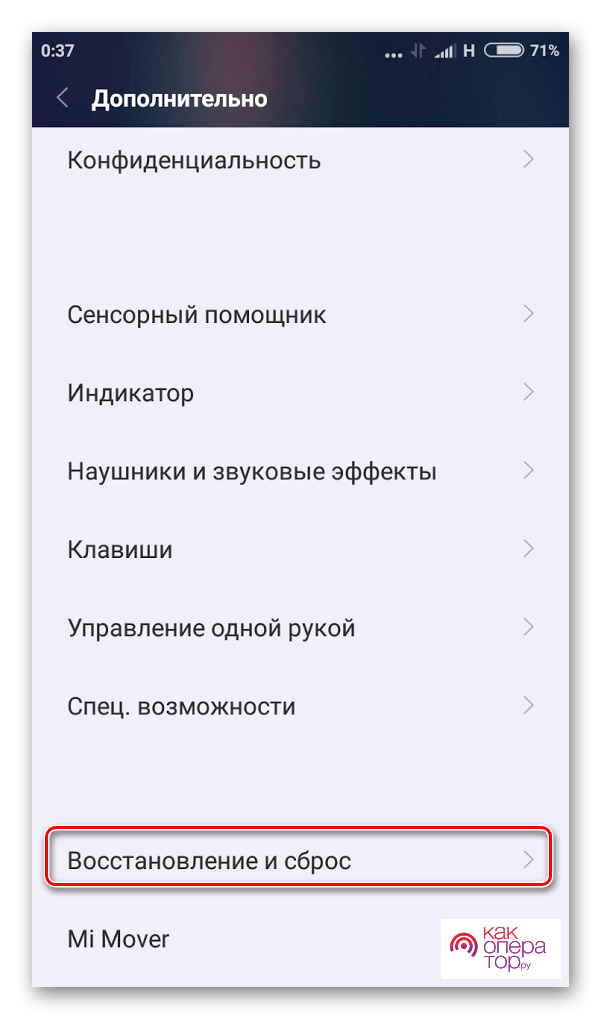
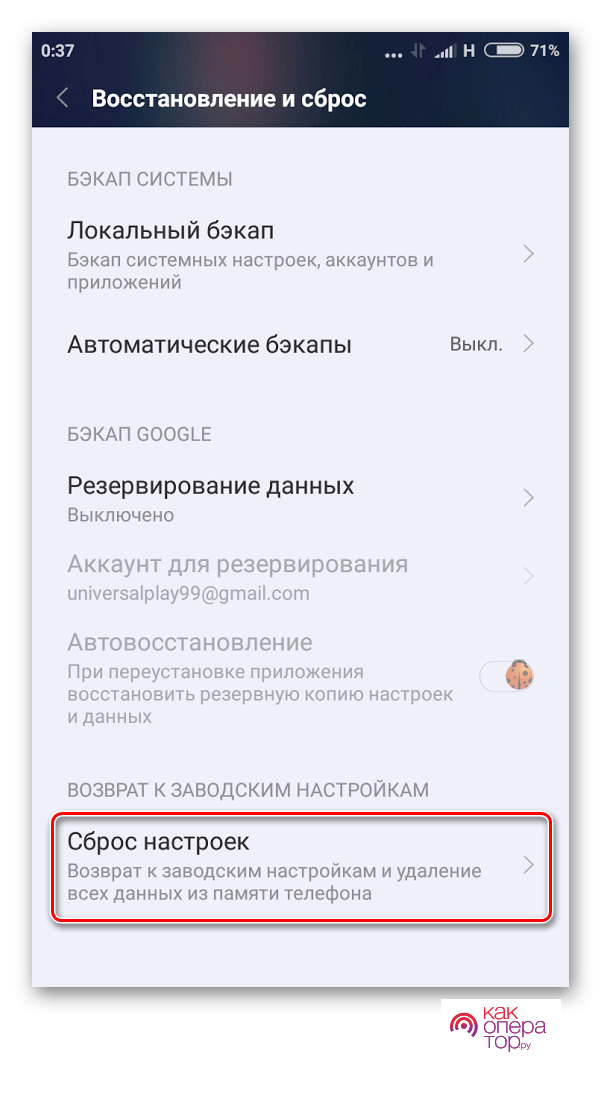
Откат настроек приведет к полному удалению файлов, сохраненных в памяти устройства. Если вы планируете и дальше пользоваться смартфоном, предварительно создайте резервную копию через все то же меню «Восстановление и сброс».
При осуществлении сброса система может попросить ввести пароль от Google-аккаунта. Если он неизвестен, операцию придется осуществлять через меню Recovery. Для этого потребуется:
- Выключить смартфон.
- Зажать кнопку включения и нижнюю качельку громкости (комбинация может отличаться в зависимости от производителя устройства).
- В открывшемся меню нажать «wipe data/factory reset».

- Подтвердить действие
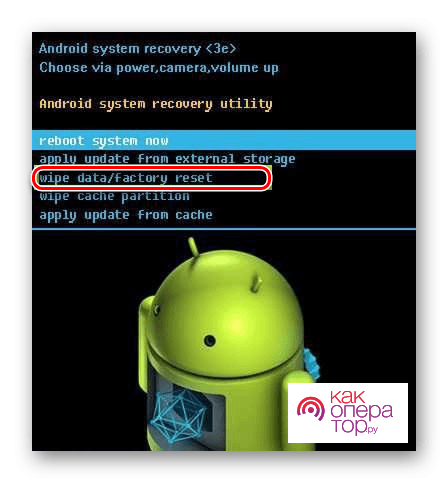
Теперь, когда параметры устройства сброшены, человек полагает, будто полностью избавился от учетной записи Google. Однако это не совсем так. При новом включении смартфон может вновь предложить ввести параметры профиля, которые неизвестны хозяину.
Также многие пользователи жалуются на то, что не могут сбросить аккаунт ни одним из предложенных способов по причине того, что забыли пароль от учетной записи. Ситуация не является безвыходной, и у владельца устройства есть несколько вариантов дальнейшего развития событий.
Подождать 72 часа
Если после сброса настроек и повторного включения система не дает осуществить вход в аккаунт даже в том случае, когда вы вводите правильные данные, нужно просто подождать 24-72 часа (зависит от версии Android). Работает это ограничение из-за того, что владелец телефона не так давно менял пароль. Если вы попали точно в такую же ситуацию, выполните предложенные действия.
После истечения указанного количества времени информация об учетной записи полностью стирается с телефона. Андроид должен позволить ввести параметры новой или старой учетной записи. Как правило, при таком раскладе перестают давать о себе знать какие-либо ограничения. Но в ситуации, если даже после длительного ожидания система продолжает блокировать вход, для осуществления сброса настроек рекомендуется перейти к альтернативным методам.
Ввести комбинацию цифр
Отличный вариант для тех случаев, когда Андроид не дает войти в систему, используя Google-аккаунт. Пользователю необходимо сбросить учетную запись при помощи комбинации цифр. Но куда ее вводить?
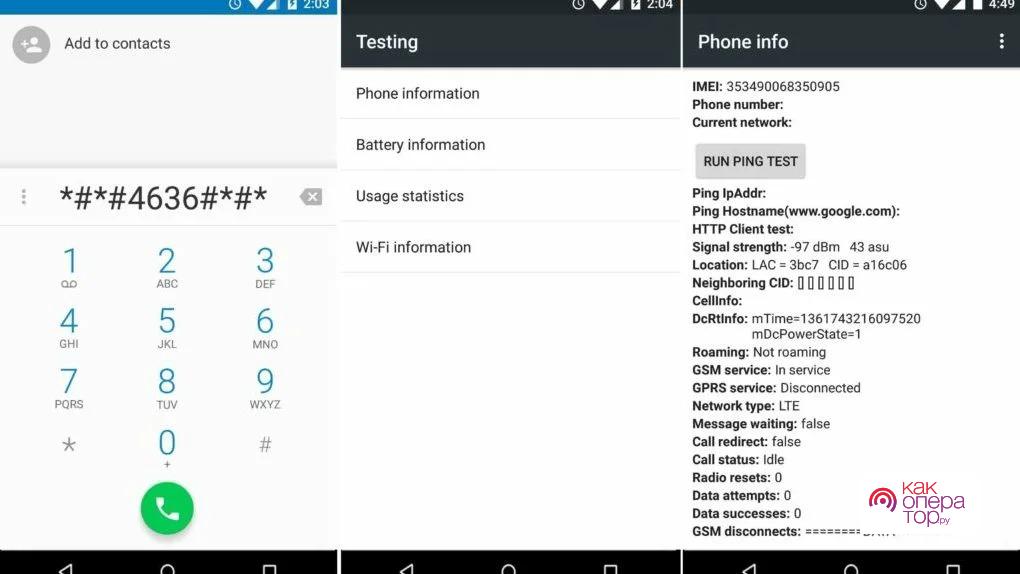
Здесь все достаточно просто. Нужно открыть номеронабиратель, через который обычно осуществляется вызов абонента. Из доступных символов следует набрать запрос «*#*#4636#*#*». В качестве завершающего действия останется нажать кнопку вызова.
Функционирование данного метода стало возможным из-за ошибки разработчиков. Не исключено, что на вашей версии Андроид вариант не сработает.
Указанная комбинация перебросит пользователя в расширенное меню настроек. Здесь следует выбрать раздел «Восстановление и сброс» и подтвердить выполнение операции, которая приведет к полному удалению аккаунта из памяти устройства.
Через настройки клавиатуры
Еще один способ, чье действие стало возможным из-за ошибки разработчиков операционной системы Андроид. Действовать необходимо по следующей инструкции:
- Выключите телефон.
- Извлеките SIM-карту.
- Запустите устройство.
- На странице выбора языка и ввода параметров авторизации нажмите кнопку «Пропустить» (возможно, придется сделать это несколько раз).
- Когда Андроид запросит ввод номера или адреса электронной почты для аккаунта Гугл, откройте клавиатуру и задержите палец на кнопке «@».
- Перейдите в «Настройки клавиатуры».

- Выполните действие «Назад», а затем вызовите главное меню.
- В поисковой строке введите запрос «Настройки».
- Откройте настройки телефона.

- Перейдите в раздел «Восстановление и сброс», чтобы осуществить задуманное.
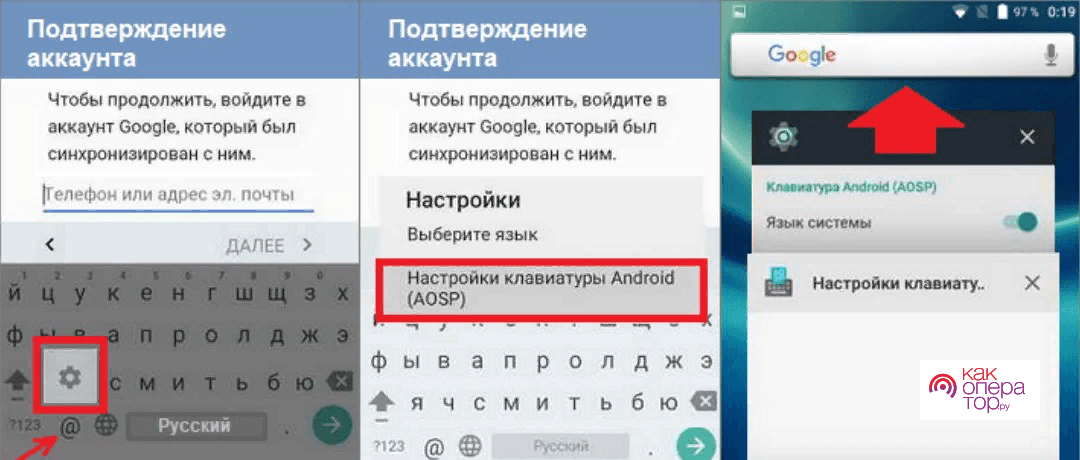
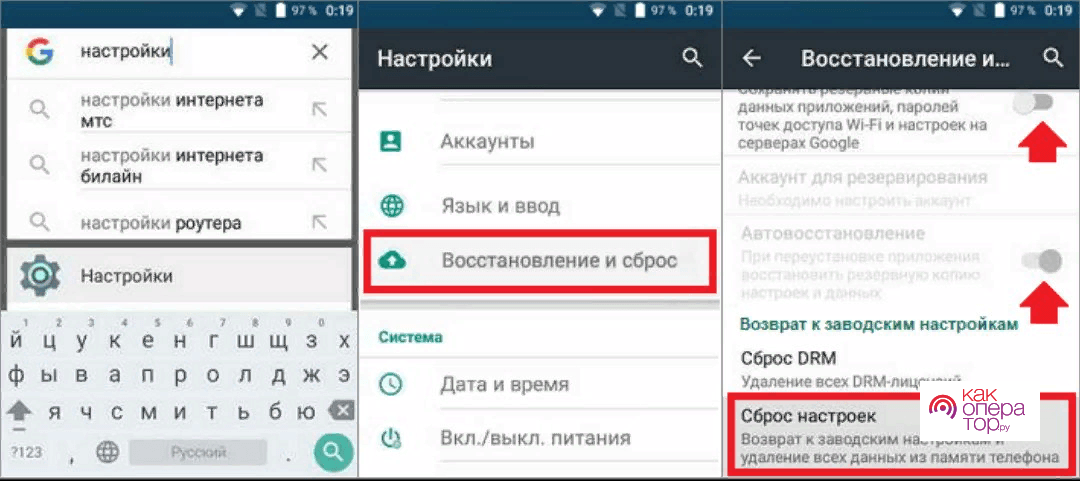
Выполняя операцию по предложенной инструкции, важно в точности выполнять каждый шаг. Еще раз внимательно перечитайте действия из алгоритма, и повторите их со своим смартфоном. Скорее всего, у вас получится окончательно сбросить настройки и удалить аккаунт. Но, как и при любом другом способе, есть вероятность того, что на текущей версии операционной системы Android подобная фишка не срабатывает. Тогда придется обратиться к следующему варианту.
При помощи флешки
Существует еще пара обходных путей, позволяющих выполнить операцию. В первом случае предлагается задействовать карту памяти. Обращаться к подобному методу стоит в ситуации, когда при включении телефона система не дает нажать кнопку «Далее» и, как следствие, пройти авторизацию в новом аккаунте.
Действовать рекомендуется по инструкции:
- Включите телефон.
- Вставьте в устройство MicroSD-карту.
- В появившемся окне, которое возвещает об установке внешнего накопителя, нажмите кнопку «Настроить» (на некоторых моделях требуется нажать «ОК»).

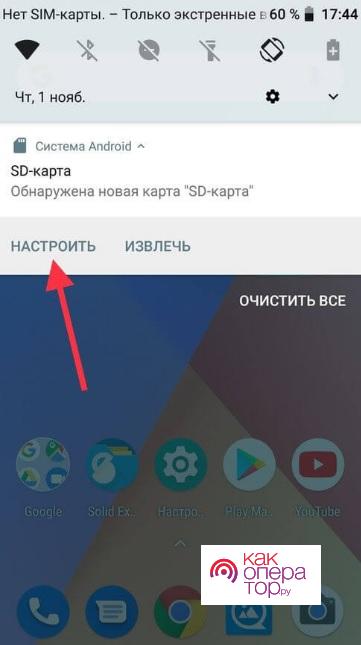
Выполнение операции перебросит пользователя в настройки телефона. Теперь он сможет открыть раздел «Восстановление и сброс», чтобы избавиться от Google-аккаунта.
Использование SP Flash Tool
Также для обхода учетной записи Гугл предусмотрена программа SP Flash Tool. Ее необходимо установить на компьютер, после чего подключить смартфон к ПК. Способ требует внимательного отношения со стороны пользователя, поэтому следует действовать строго по инструкции.
Для того чтобы данный вариант сработал, в настройках смартфона должна быть предварительно активирована функция «Отладка по USB». В некоторых случаях выполнить операцию удается и без нее.
После загрузки утилиты действуйте следующим образом:
- Скачайте скаттер-файл (можно найти на форме 4PDA).
- Подключите телефон к компьютеру при помощи кабеля.
- Запустите SP Flash Tool.

- Нажмите кнопку «Scatter-Loading» и укажите путь к скаттер-файлу.

- Перейдите во вкладку «Format» и выберете пункт «Manual Format Flash».
- В поле «Bigin Address» введите «0x6a00000», а напротив «Format Length» вбейте «0x100000» (данные вашего смартфона могут отличаться).

- Нажмите кнопку «Start».

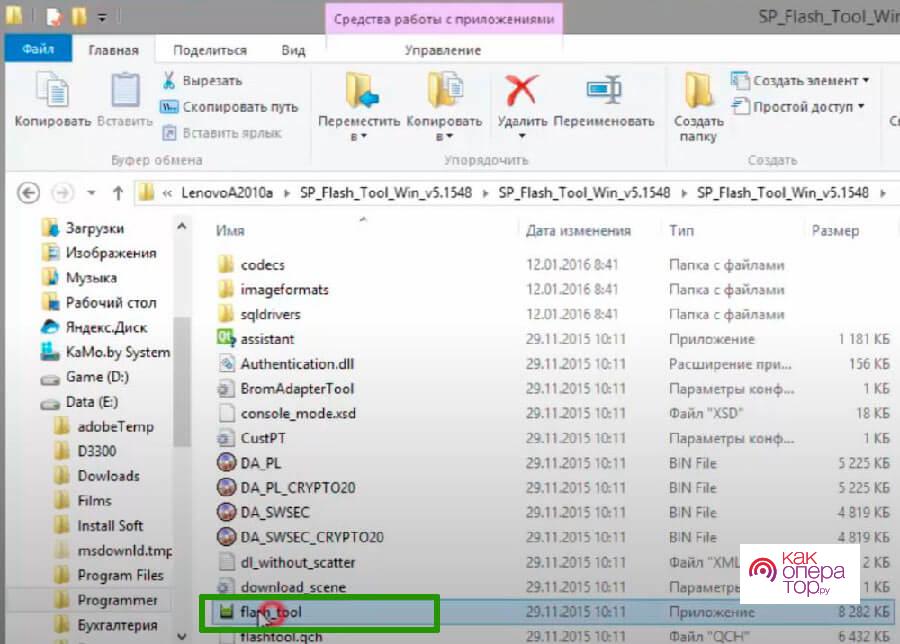
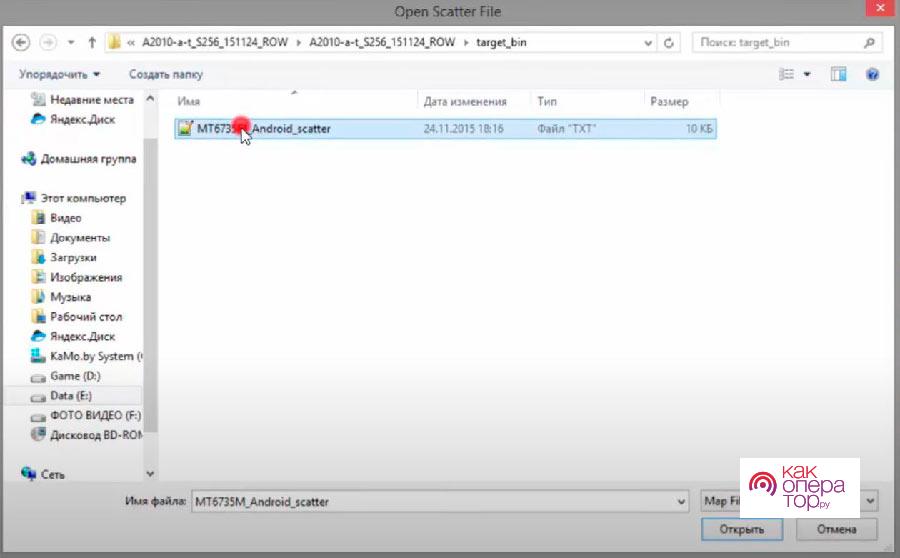
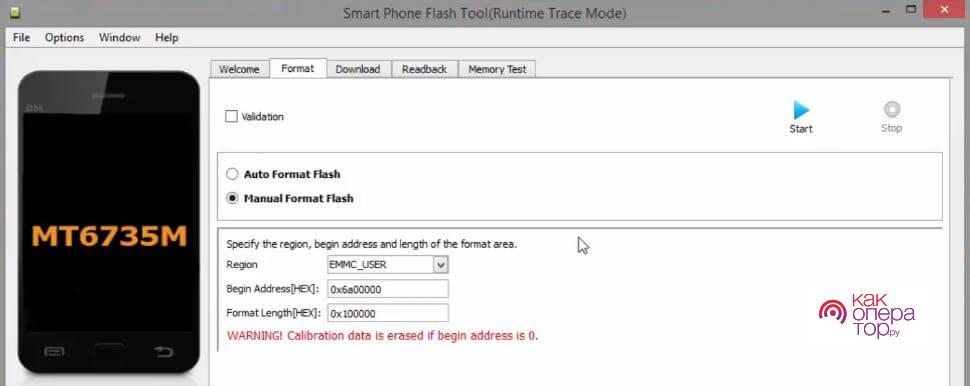
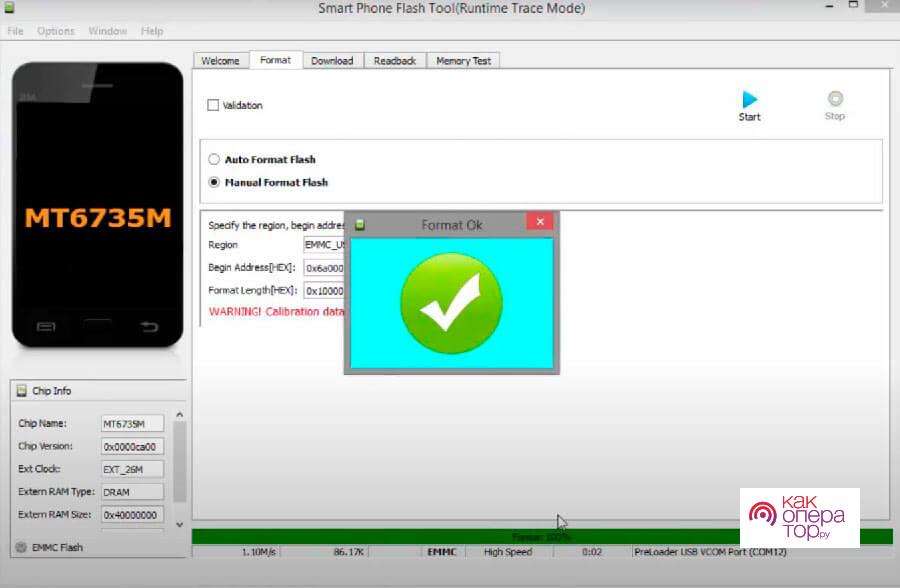
Если при выполнении операции возникли проблемы, рекомендуется еще раз пересмотреть алгоритм действий на видео.
Если все будет сделано, после следующего включения телефона система позволит ввести параметры Гугл-аккаунта и при необходимости еще раз сделать сброс настроек устройства.
Как полностью удалить учетную запись из аккаунта Гугл
Политика конфиденциальности Google позволяет раз и навсегда удалить аккаунт, а не просто выходить из него на конкретном устройстве. Для этого понадобится:
- Запустить настройки телефона.
- Перейти в раздел «Google».
- Выбрать «Аккаунт Google».
- Открыть вкладку «Данные и персонализация».
- Кликнуть по надписи «Удаление сервиса или аккаунта».

- Нажать кнопку «Удалить аккаунт».

- Отметить галочками пункты, подтверждающие удаление.
- Еще раз нажать «Удалить аккаунт».
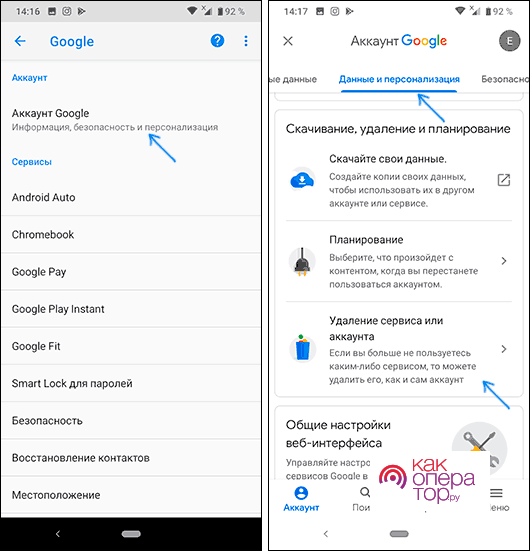
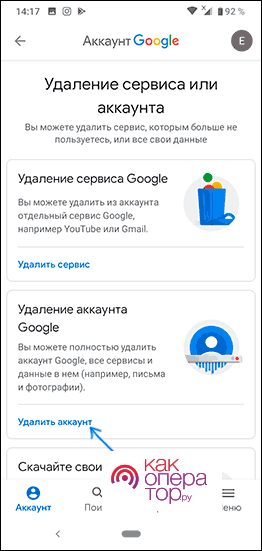
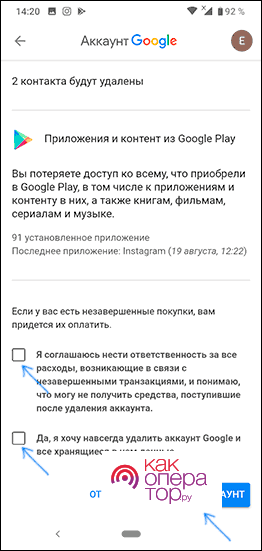
Теперь учетная запись в системе Гугл будет стерта раз и навсегда. В ней не получится авторизоваться ни на одном из имеющихся устройств. Поэтому рекомендуется хорошенько подумать перед выполнением операции. Возможно, вам будет достаточно просто выйти из аккаунта.
Как удалить старый аккаунт Гугл
Если вы больше не хотите использовать учетную запись и желаете просто выйти из нее, чтобы создать новую, необходимо действовать по следующей инструкции:
- Откройте настройки.
- Перейдите в раздел «Аккаунты».
- Выберете «Google».
- Кликните по логину учетной записи.
- Нажмите кнопку «Удалить аккаунт».
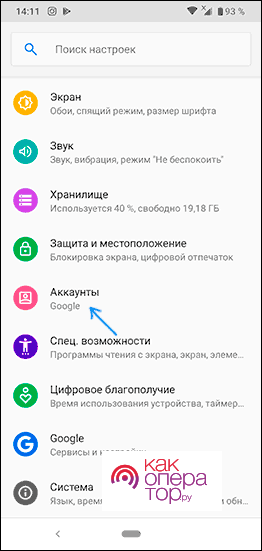
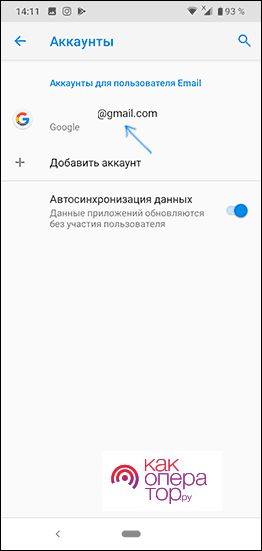
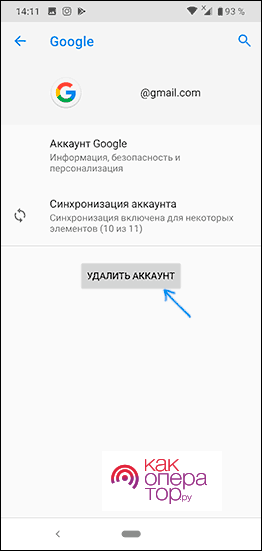
Профиль будет стерт с текущего телефона. При необходимости в него можно будет войти стандартным способом, используя логин и пароль.
Как восстановить учетную запись Google
После удаления аккаунта пользователи нередко понимают, что сделали это зря. Возникает потребность в восстановлении учетной записи. Выполнить операцию можно будет только через веб-версию Google:
- Откройте страницу accounts.google.com в любом браузере.
- Введите адрес электронной почты.

- Нажмите кнопку «Попытаться восстановить его».

- Введите капчу.

- Укажите пароль или воспользуйтесь другим способом аутентификации.

- Получите код доступа любым удобным вариантом.
- Введите полученный код.

- Зарегистрируйте новый пароль.

- Нажмите кнопку «Продолжить».

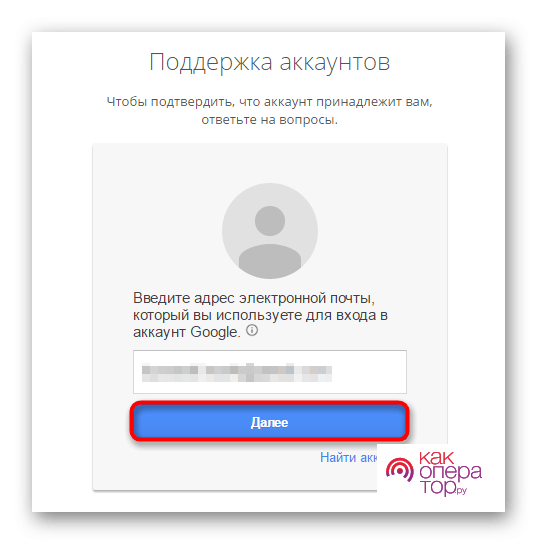
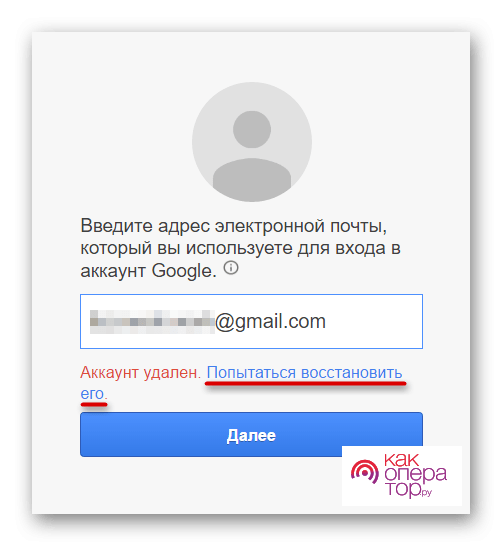
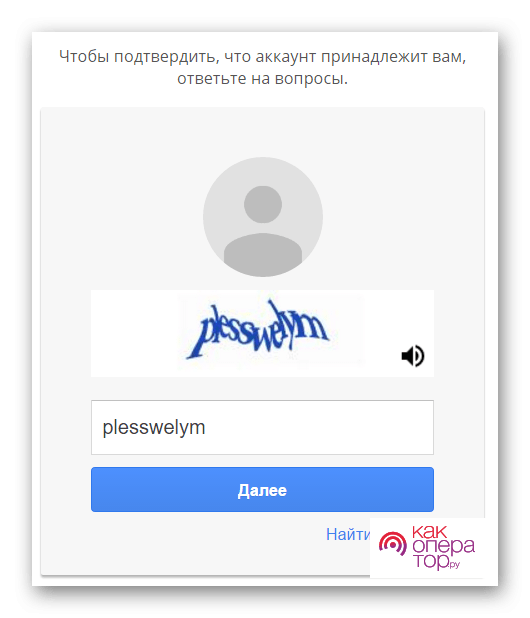
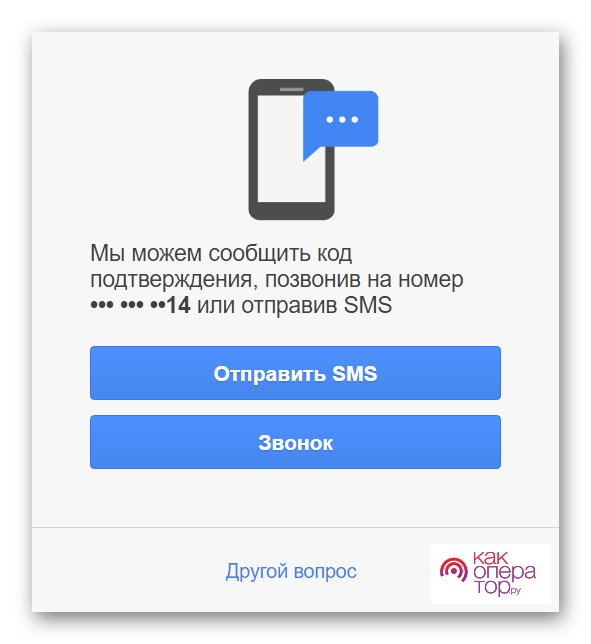
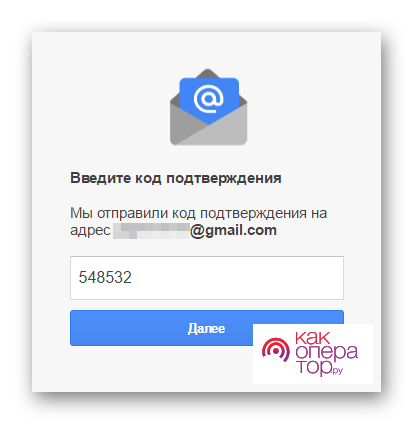
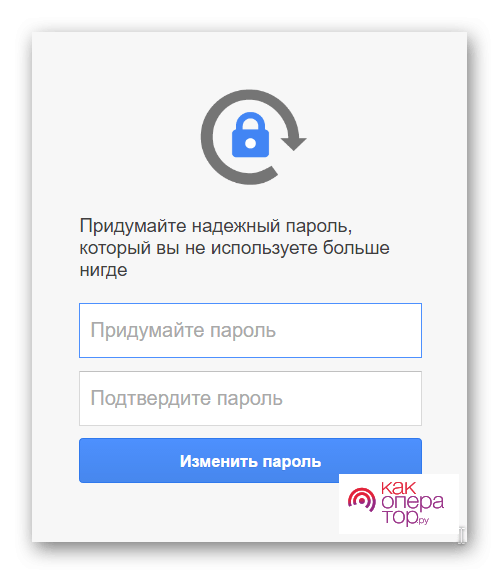
Восстановление возможно только в том случае, если профиль был удален не более 20 дней назад.
После выполнение операции учетная запись будет восстановлена. А если в процессе осуществления предложенных действий у вас возникнут проблемы, обратитесь к видеоинструкции.
1.5 2 Голоса
Рейтинг статьи
Сбросить аккаунт Google на телефоне иногда необходимо сделать рядовому пользователю. Хотя это и звучит немного пугающе, но в процедуре нет ничего сложного. Скажем больше, вы не потеряете свои данные. При правильном использовании этих знаний, больше не нужно ходить в сервисные центры для восстановления работоспособности. Так зачем это нужно?
Рекомендуем ознакомиться с содержанием статьи чуть ниже, что бы выбрать подходящий для вас способ!

Содержание
- 1 Зачем нужен сброс google аккаунта
- 2 Официальный способ сбросить аккаунт google
- 3 Неофициальные варианты
- 3.1 Смена прошивки
- 3.2 Сброс через установку TWRP Recovery
- 4 Как скинуть Гугл аккаунт, если вы не готовы к столь сложным манипуляциям?
- 4.1 Сброс через встроенную клавиатуру
- 4.2 Используем собаку для сброса
- 4.3 Сброс с помощью вызова
- 4.4 Используем комбинацию: *#*#4636#*#*»
- 5 Как восстановить аккаунт Гугл после сброса настроек
- 6 Как создать аккаунт Гугл после сброса настроек
- 7 Итоги
- 8 Наглядное видео с описанием решения проблемы:
Зачем нужен сброс google аккаунта
Несмотря на то, что андроид всегда был более лоялен к смене пользователей, в отличие от Айфонов, реалии требуют увеличения безопасности. Смартфоны стали не просто телефоном для удобных звонков. Это наш мир. Внутри хранится много личной, деловой, конфиденциальной информации. Аккаунты, доступы к серверам, базам компании, да просто к фото, которые вы не хотите, чтобы увидели посторонние. Миллионы мобильных устройств теряются постоянно. Их продают на вторичном рынке, иногда не сами хозяева. Такое положение заставило корпорацию сделать очередной ход в защите. Увеличив централизацию, привязав устройства к аккаунту.
Сейчас недостаточно просто стереть данные с телефона. Вы все равно при включении столкнетесь с Factory Reset Protection. Эта такая система защиты от сброса. Она не позволит просто так, не входя в свой аккаунт, сбросить системные настройки.
От усиления защиты, страдают также пользователи. Представьте, что вы забыли пароль от аккаунта Гугл. Восстановить его можно, но это время и обычно нужен телефон. Вот для таких случаев есть лазейки, которые ищут «энтузиасты”.
Официальный способ сбросить аккаунт google
Тут все просто. Заходите в настройки телефона. Выбираете пункт сбросить/восстановить заводские настройки. Отключаете или полностью удаляете свой аккаунт (если нужен полностью чистый телефон). Тут надо отметить, что на разных локализациях, у разных производителей, пункты могут называться иначе. Однако смысл и их расположение неизменно.
Отметим сразу: что бы телефон забыл аккаунт Гугл после сброса настроек – достаточно просто нажать на сброс. Это лишь вернет все к первоначальным настройкам приложений и некоторых файлов. Сохранится даже информация о сторонних аккаунтах. Поэтому читайте как удалить Гугл аккаунт после сброса настроек.
Неофициальные варианты
Эти способы следует использовать если доступ к вашему аккаунту восстановить не удается. О защите аккаунта, чтоб избежать подобных ситуаций, поговорим в другой раз.
Также помните, что не каждый вариант может сработать на вашем устройстве.
Смена прошивки
Это сложный, способ, требующий определенных знаний, подготовки в видео ПО и самой прошивки.
Работает только с чипами Mediatek. Это все китайские производители и большая часть остальных.
Прошивка нужна будет для вашего устройства. Т.е. должны совпадать: версия андроида, модель телефона (полностью). Иначе система может просто не запустится, и вы получите на экране “мертвого андроида”.
После запуска программы, подключения телефона, необходимо указать 2 параметра: версию чипа, и расположение файла “scatter.txt”. Последний расположен в папке со скачанной прошивкой. Далее нажимаете в программе “ загрузить”. По окончании перезапустите телефон. В результате получите полностью новую систему. При подключении к аккаунту вы увидите, что система воспринимает его как новое устройство.
Подробнее тут!
Сброс через установку TWRP Recovery
Это загрузочная область. Установка “альтернативной загрузки” откроет дорогу к сбросу настроек, но и поможет получить root-доступ.
Скачиваете подходящую версию, и таким же образом (как прошивку) через флэш тулс закачиваете в телефон. Далее в режиме восстановления (зажимаем питание+громкость вверх) устанавливаете файл для сброса (легко находится в сети) который заранее лучше скинуть на карту памяти телефона.
Как скинуть Гугл аккаунт, если вы не готовы к столь сложным манипуляциям?
Есть сразу несколько вариантов. Понадобится телефон и ваши руки.
Сброс через встроенную клавиатуру
Включаем телефон, доходим до пункта выбора WI-Fi сети.
Далее выбираем любую сеть, нужно появление клавиатуры.
С клавиатуры вызываем настройки.
2. В клавиатуре нужно вызвать настройки, как это сделать зависит от клавиатуры, есть несколько вариантов:
- Зажать пробел
- Нажать «Смена языка»
- Зажать иконку «Swype»
- Зажать знак цифровой клавиатуры
- Нажать на шестеренку
- Зажать запятую
Затем переходим другое окно. Например, в справочную систему (дополнительное меню в правом верхнем углу).
Следующим шагом надо выйти на окно поисковика. Для этого переходите по окнам, например в недавние приложения.
Как только оно появится – ищите приложение “настройки”. Выбираете удалить аккаунт Гугл и сбросить настройки.

Используем собаку для сброса
Включаем телефон без сим-карты. Доходим до момента ввода электронной почты.
Удерживаем кнопку @ до появления меню настроек.
Заходим в меню настроек клавиатуры.
Нажимаем кнопку на смартфоне “ назад” и покойно переходим к функции восстановления.
Сброс с помощью вызова
Немного необычный вариант. Однако иногда только он может помочь.
Звоните на заблокированный телефон. Отвечаете на звонок, и не “вешая трубку” вызываете дополнительное меню. Добавляете еще один вызов, при этом можно указать любой номер. Этот номер добавляете в контакты, и привязываете к аккаунту Гугл. Таким образом у вас появится второй аккаунт, под которым вы сможете зайти после перезапуска устройства.
Используем комбинацию: *#*#4636#*#*»
Код открывает дополнительное меню. Меню разработчика.
Звоним на заблокированный телефон. Принимаем вызов и в доп. меню выбираем “добавить новый вызов”. Вписываем туда наш код. Вас перебросит в новое меню. Затем плавненько нажимаете “назад” пока не попадете в знакомую среду. Дальше уже стандартным путем – в раздел восстановление и сброс.
Как восстановить аккаунт Гугл после сброса настроек
Вот сбросили вы все настройки, а что дальше. Как было сказано, простой сброс не удаляет данные, поэтому вы легко сможете вернуться к ним.
При включении, будет задан вопрос о восстановлении информации из резервной копии. Это сработает если вы в настройках, не выключали резервирование.
Однако по умолчанию, все контакты, фотографии, документы – сохраняются на сервере. По сути, при установке соответствующих приложений от компании Google, вы получите к ним доступ сразу. Эту же информацию можно посмотреть с ПК.
Один момент: если вы забыли пароль от аккаунта – придется проходить через систему восстановления пароля.
Как создать аккаунт Гугл после сброса настроек
Это самое простое. При включении вам предлагают ввести данные своей учетной записи. Выбираете пункт “ создать новый”. Придумываете себе логин – почту в системе Google mail. Придумываете пароль. К нему есть требования, которые система укажет. С каждой новой версией андроида – пароли усложняются.
Привязывать телефон – сейчас не обязательно. Однако попросят настойчиво. Решение остается за вами. На этом все. Система запустится. Вы можете начинать устанавливать приложения, пользоваться всеми функциями аппарата.
Итоги
Система Гугл – Андроид становится централизованной. Жесткая привязка к аккаунту, обеспечивает безопасность, но в то же время уменьшает свободу действий. Можно относится к этому по-разному, но никуда не деться. Так что запоминайте свои пароли, относитесь серьезнее к своим данным.