
Содержание:
- Рингтон
- Для отдельного контакта
- СМС
- Уведомление
С приходом на смартфоны оболочки MIUI 12 мы получили полностью переработанный интерфейс настройки звука и звуковых эффектов на Xiaomi (Redmi).
Одним из главных нововведений стали готовые наборы звуков, объединённые какой-то темой, которые сменяются динамически в зависимости от текущего времени.
Так, если выбрать готовый набор «Природа-Птицы», в течение дня уведомления от приложений будут сопровождаться звуками разных птиц, характерных для этого времени дня.
Подобный подход не требует каких-то выдающихся технических достижений, или ухищрений, однако, заметно разнообразит опыт взаимодействия с телефоном, и позволяет продлить удовольствие от использования одних пресетов звуков. Всё-таки, когда в течение дня звук меняется автоматически, он надоедает куда медленнее, чем если бы всё время проигрывался один и тот же эффект.
Для настройки рингтона в MIUI 12 необходимо войти в меню «Звук и вибрация».

Далее нужно выбрать плитку «Мелодия».

Тут вы увидите 3 готовых набора звуков: Mi ремикс, Mi джаз и Mi электронная, а также возможность самостоятельно выбрать свой рингтон, если нажать на плитку «Все мелодии».

При выборе пункта «Все мелодии» мы попадём в меню, где отображены все стандартные мелодии, которые возможно прослушать и выбрать понравившуюся.

Либо, если вы хотите установить в качестве рингтона любимую песню, необходимо её предварительно загрузить в память телефона, и после этого нажать на строку «Выбор мелодии на устройстве». Теперь нажать на «Музыка».

Вы увидите список всех найденных в памяти Xiaomi песен, найдите ту, которую хотите сделать рингтоном, выберите её и нажмите на «Ок».

Вернуться к содержанию
Рингтон для отдельного контакта в MIUI 12
Также в MIUI 12 есть возможность назначить рингтон для отдельного контакта, он будет звучать только тогда, когда именно этот абонент будет вам звонить по телефону.
Для этого войдите в телефонную книгу, найдите нужную запись.
В разделе «Ещё» найдите пункт «Мелодия по умолчанию».

Далее всё, как и в предыдущем пункте, либо выберите одну из стандартных мелодий, либо назначьте какую-то песню из памяти смартфона.
Вернуться к содержанию
Как установить звук для смс в MIUI 12
Я столкнулся с тем, что многие пользователи не могут назначить звук для входящих смс-сообщений в MIUI 12, но не по своей вине, а потому, что по неизвестной мне причине не на всех прошивках есть эта возможность.
Уверен, это простой недосмотр, и в одном из будущих обновлений эту возможность должны вернуть, а пока я покажу как это делать на телефоне с подобной возможностью.
Вновь заходим в меню «Звук и вибрация».
Но на этот раз выбираем пункт «Уведомления».

Скролим в самый низ страницы и видим одинокое меню «Сообщения».

Нажав на него, откроется возможность выбрать конкретный предзагруженный эффект, либо один из двух наборов, либо, даже, песню, если вы того хотите, нажав на строку «Выбор мелодии на устройстве».

Вернуться к содержанию
Как выбрать звук уведомления от приложений в MIUI 12
В настройках смартфона найдите строку «Звук и вибрация».
Далее нас интересует плитка «Уведомления».
Вы увидите 5 вариантов наборов звуков, которые подготовили для вас дизайнеры из Xiaomi, прослушайте их, возможно, они будут вам приятны. Например, наборы «Птицы» и «Капли» меняются в зависимости от времени суток, лично я остановил свой выбор на птицах, уж больно мне нравится дневной звуковой эффект входящего уведомления.

Однако, если вас не устроил подготовленный тематический набор, нажмите на «Все мелодии».

Тут есть возможность выбрать конкретный эффект, либо даже песню, нажав на «Выбор мелодии на устройстве».
Вернуться к содержанию

Об авторе: MiMaster
Привет, меня зовут Тимур. Я с детства увлекался компьютерами и IT-Индустрией, мне это нравится, это моя страсть. Последние несколько лет глубоко увлёкся компанией Xiaomi: идеологией, техникой и уникальным подходом к взрывному росту бизнеса. Владею многими гаджетами Xiaomi и делюсь опытом их использования, но главное — решением проблем и казусов, возникающих при неожиданных обстоятельствах, на страницах сайта mi-check.ru
Уведомления на телефоне играют важную роль, позволяя всегда оставаться в курсе событий. С их помощью вы не пропустите СМС или сообщение в мессенджере, а также вовремя узнаете о пополнении энергии своего игрового персонажа или о выходе свежего материала в новостном приложении. В свою очередь смартфоны Xiaomi предлагают огромное количество настроек уведомлений. Человек, впервые взявший в руки устройство этой компании, запросто может запутаться в параметрах, из-за чего обязательно возникнут какие-нибудь проблемы. Чтобы не столкнуться с подобным, предлагаю разобраться, как настроить уведомления на Xiaomi.
Расскажу как включить, выключить и настроить уведомления Xiaomi
Содержание
- 1 Включить уведомления Xiaomi
- 1.1 Не приходят уведомления на Xiaomi
- 2 Как настроить уведомления на Xiaomi
- 2.1 Шторка уведомлений Xiaomi
- 2.2 Эффект уведомления Xiaomi
- 2.3 Звук уведомления Xiaomi
- 3 Как отключить уведомления на Xiaomi
Включить уведомления Xiaomi
Прежде всего отмечу, что все, о чем я сегодня расскажу, будет актуально в том числе для уведомлений Redmi, POCO и Black Shark. Это суббренды Xiaomi, поэтому большинство настроек в них выглядит идентично. Ну а после небольшой вводной части пора узнать, как сделать уведомления на Xiaomi.
⚡ Подпишись на Androidinsider в Дзене, где мы публикуем эксклюзивные материалы
На самом деле все очень просто. Вам даже не нужно принудительно включать уведомления на Xiaomi, так как они работают по умолчанию для каждого приложения, установленного на смартфоне. Это может быть мессенджер, видеохостинг или игра. Во всех случаях оповещения уже включены. Правда, они могут быть принудительно деактивированы в настройках самого приложения. Поэтому для надежности проверьте их.
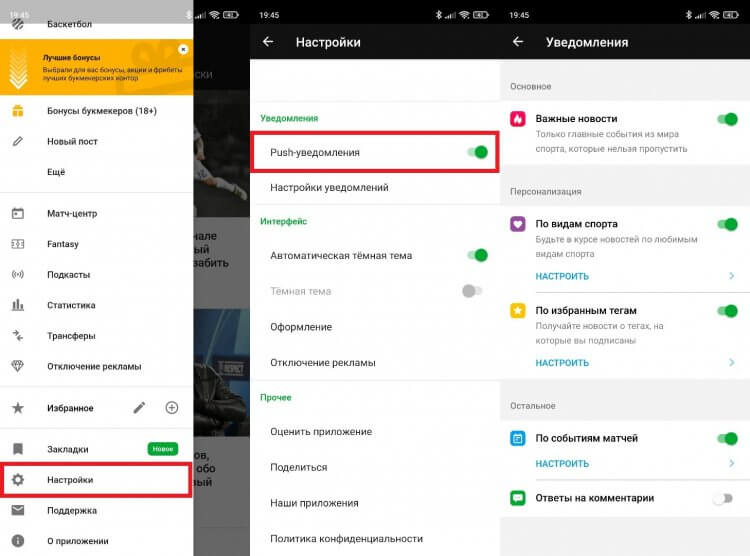
Не лишним будет убедиться, что уведомления включены в настройках самого приложения
Не приходят уведомления на Xiaomi
Несмотря на то, что от пользователя, по сути, не требуется выполнения никаких действий для настройки оповещений, многие сталкиваются с проблемой, когда не приходит уведомление на Xiaomi. При возникновении подобной ситуации вы должны проверить активацию пушей в настройках проблемного приложения. Если не поможет — вот вам инструкция, как решить проблему:
- Откройте настройки телефона.
- Перейдите в раздел «Приложения», а затем — «Все приложения».
- Выберите программу, от которой не приходят уведомления на Xiaomi.
- Откройте вкладку «Уведомления» и активируйте опцию «Показывать уведомления».
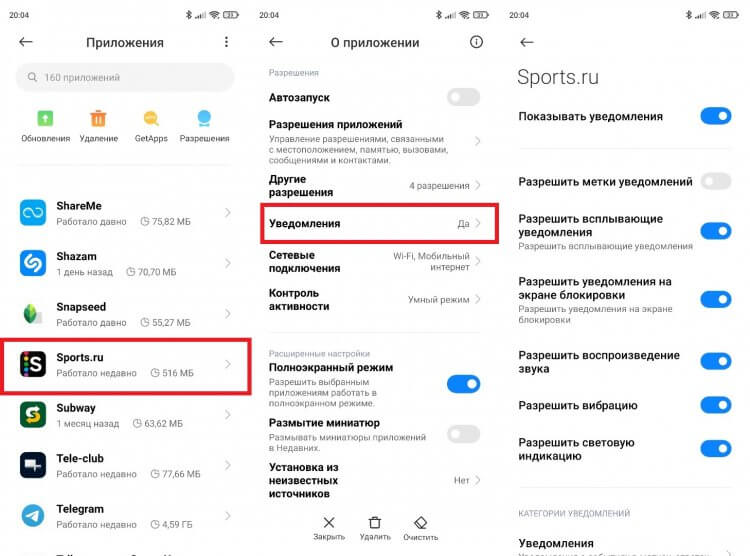
Здесь же вы можете их выключить
Помимо включения и выключения оповещений в этой вкладке представлены и другие настройки. К примеру, вы можете разрешить метки уведомлений. Тогда, если вы не ознакомитесь с содержимым оповещения, на иконке приложения повиснет значок с количеством непрочитанных сообщений.
❗ Поделись своим мнением или задай вопрос в нашем телеграм-чате
Но сделаем шаг назад. Выбрав программу в списке всех приложений, также необходимо проверить и другие настройки. В частности, во вкладке «Контроль активности» рекомендую установить «Умный режим», а лучше — «Нет ограничений». Ну а во вкладке «Другие разрешения» обязательно проверьте, чтобы была активна функция «Постоянные уведомления». Если проблема останется — прочитайте наш материал с универсальной инструкцией, помогающей решить проблему, когда не приходят уведомления на телефон.
Как настроить уведомления на Xiaomi
Уведомления Xiaomi имеют массу дополнительных настроек, которые позволяют адаптировать этот визуальный интерфейс под свои нужды. Для обращения к ним сделайте следующее:
- Откройте настройки Xiaomi.
- Перейдите в раздел «Уведомления и Центр управления» (на старых версиях MIUI называется просто «Уведомления»).
- Выберите интересующую опцию.
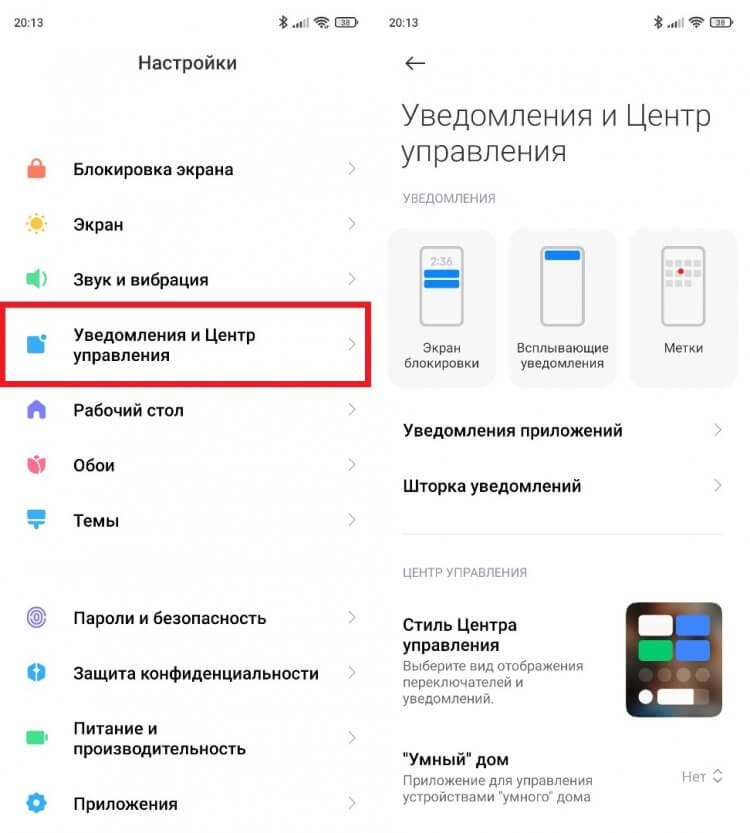
Здесь прячутся основные настройки уведомлений
Содержание раздела может отличаться в зависимости от версии MIUI и особенностей самого смартфона. Сначала разберем базовые настройки, присутствующие на каждой модели без исключения:
- Экран блокировки. Здесь вы можете разрешить или запретить показ уведомлений от отдельных приложений на заблокированном экране. Также допускается изменение формата оповещений (например, чтобы текст уведомления был скрыт).
- Всплывающие уведомления. Этот пункт отвечает за показ оповещений не только в строке состояния, но и во всплывающем окне поверх открытого в данный момент приложения.
- Метки. Здесь вы можете включить или выключить отображение меток, свидетельствующих о наличии непрочитанных уведомлений, на иконках каждого отдельно взятого приложения.
- Уведомления приложений. Пункт для быстрого разрешения и запрета на показ уведомлений. Настраивается для каждого приложения по отдельности.
- Шторка уведомления. Данный пункт меню позволяет выбрать дизайн оповещений в шторке (либо в стиле MIUI, либо в стиле Android).
Это далеко не все настройки уведомлений на Xiaomi. Далее обратимся к дополнительным параметрам, которые либо отсутствуют в рассматриваемом разделе меню, либо поддерживаются ограниченным количеством устройств.
Шторка уведомлений Xiaomi
После обновления до MIUI 12 смартфоны китайского производителя получили доступ к новому элементу интерфейса — Центру управления. С его появлением изменилась сама суть, как посмотреть уведомления на Xiaomi. Если раньше они отображались под переключателями Bluetooth, фонарика и других параметров, то теперь значки находятся в новом меню.
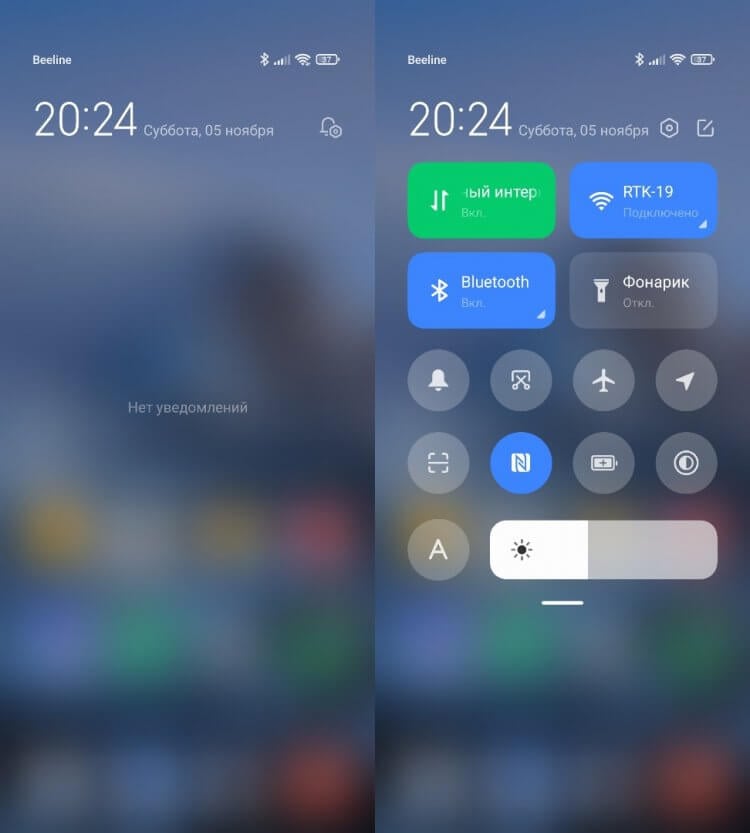
В MIUI 12 и выше шторка уведомлений (слева) и Центр управления (справа) отображаются по отдельности
Свайп вниз от правой части экрана на MIUI 12 и выше приводит к запуску Центра управления — места, где собраны все переключатели. Чтобы открыть шторку уведомлений Xiaomi, нужно провести пальцем от левого края.
🔥 Загляни в телеграм-канал Сундук Али-Бабы, где мы собрали лучшие товары с АлиЭкспресс
Если у вас установлена MIUI 12 и выше, но по умолчанию отображается классическая шторка, ее можно изменить. Для этого откройте раздел настроек «Уведомления и Центр управления», а во вкладке «Стиль Центра управления» выберите понравившийся вариант.
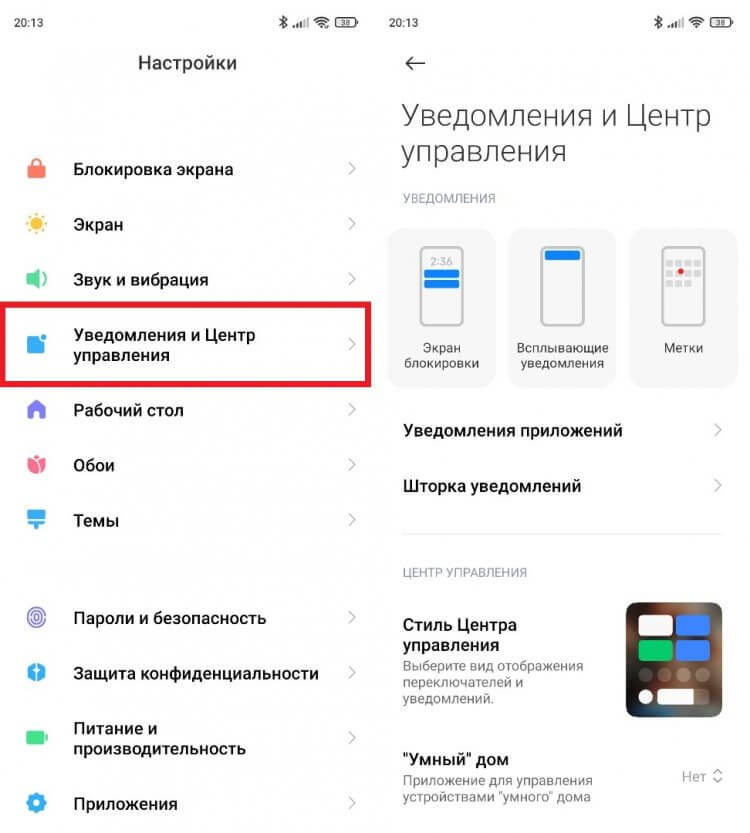
Пока остается возможность возврата к старому варианту
Многие пользователи не могут привыкнуть к внешнему виду Центра, но пока Xiaomi дает возможность его отключить. Не исключено, что в новых версиях MIUI опция будет заблокирована. Поэтому советую привыкать к Центру управления. Он удобен, а переключение между ним и шторкой осуществляется легким движением пальца вправо.
Эффект уведомления Xiaomi
Очень полезной фишкой был индикатор уведомлений на Xiaomi. Это небольшой светодиод, расположенный на лицевой панели, который начинает мигать, если на смартфон пришло оповещение, но вы не успели его прочитать. Теперь, когда экраны стали безрамочными, от данного компонента было решено избавиться. Но на устройствах с AMOLED-матрицами появилась альтернатива — эффект уведомления Xiaomi.
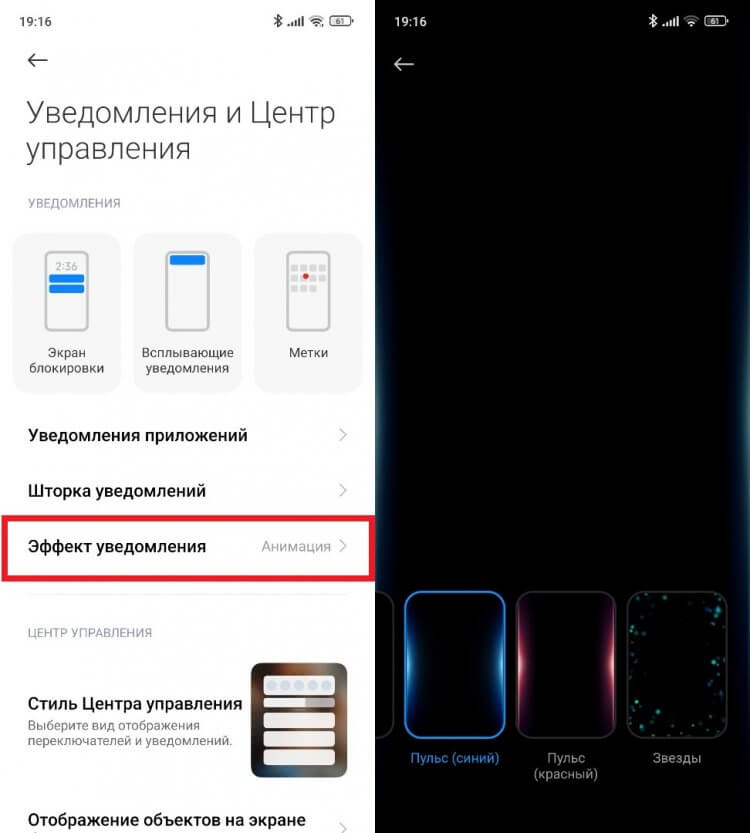
Эффект есть только на смартфонах с AMOLED-экраном
Это специальная анимация, сопровождающая каждое оповещение. Она активируется через соответствующую вкладку в разделе настроек «Уведомления и Центр управления». Проверьте, есть ли она у вас. Если нет — активируйте опцию «Пробуждать для показа уведомлений», расположенную в разделе «Блокировка экрана».
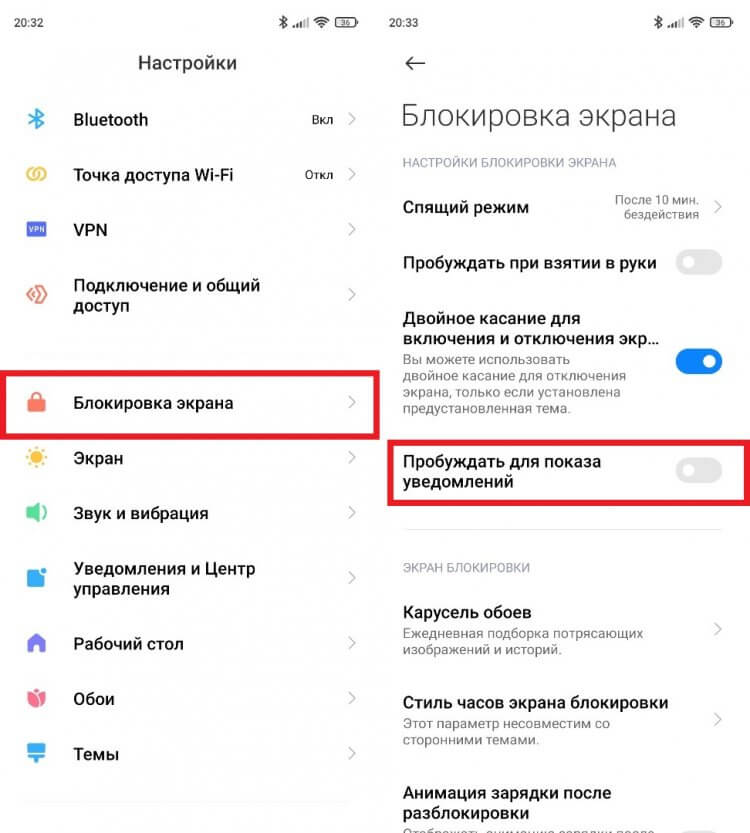
Эта настройка поможет не пропустить уведомления
Данная функция является своего рода заменой красочному эффекту. С ее помощью вы увидите оповещение даже в том случае, если на телефоне активирован беззвучный режим. И, раз уж я об этом сказал, пора поговорить о звуках уведомлений Xiaomi и Redmi.
Звук уведомления Xiaomi
Каждое оповещение может сопровождаться не только анимацией, но и звуковым сигналом с вибрацией. Для регулировки этих параметров нужно обратиться к разделу настроек «Звук и вибрация». Здесь вы найдете пункт «Уведомления», где можно выбрать звуковой сигнал на все оповещения.
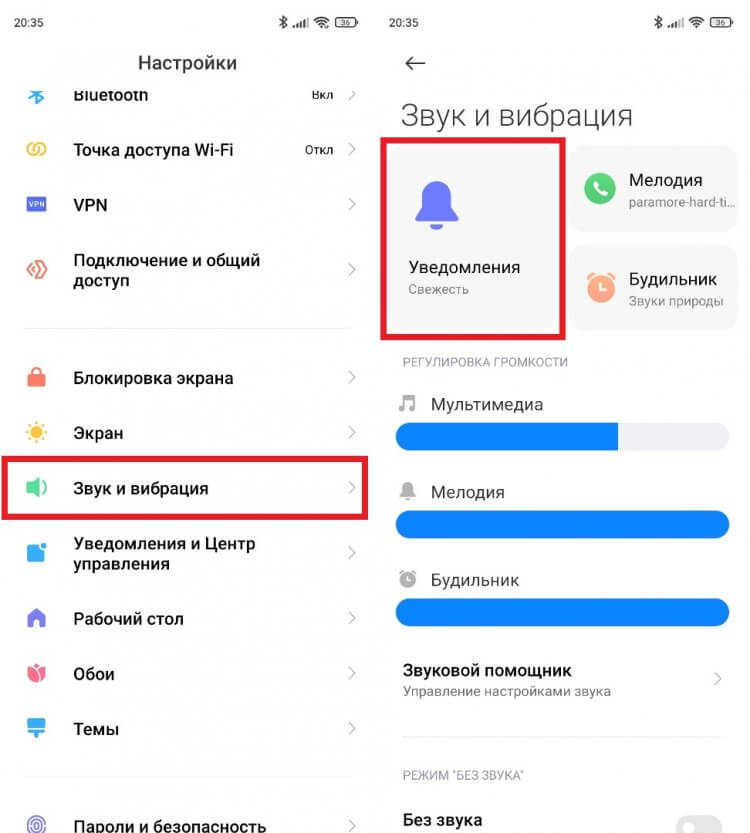
В качестве сигнала можно выбрать любой звук
Громкость уведомлений Xiaomi регулируется при помощи ползунка «Мелодия». При желании вы можете убрать звук или вибрацию для оповещений от отдельно взятой программы. Нужно просто вернуться в раздел настроек приложения. О том, как это сделать, я уже рассказывал при описании проблемы, когда не приходят уведомления на Xiaomi.
⚡ Подпишись на Androidinsider в Пульс Mail.ru, чтобы получать новости из мира Андроид первым
Как отключить уведомления на Xiaomi
В заключение несколько слов о, возможно, главном вопросе, который вас интересует — как убрать уведомления Xiaomi. В этой ситуации можно пойти несколькими путями. Во-первых, советую деактивировать функцию «Показывать уведомления» в настройках приложения. Во-вторых, можно включить режим «Не беспокоить», чтобы заглушить пуши. Но проще всего отключить уведомления через шторку.
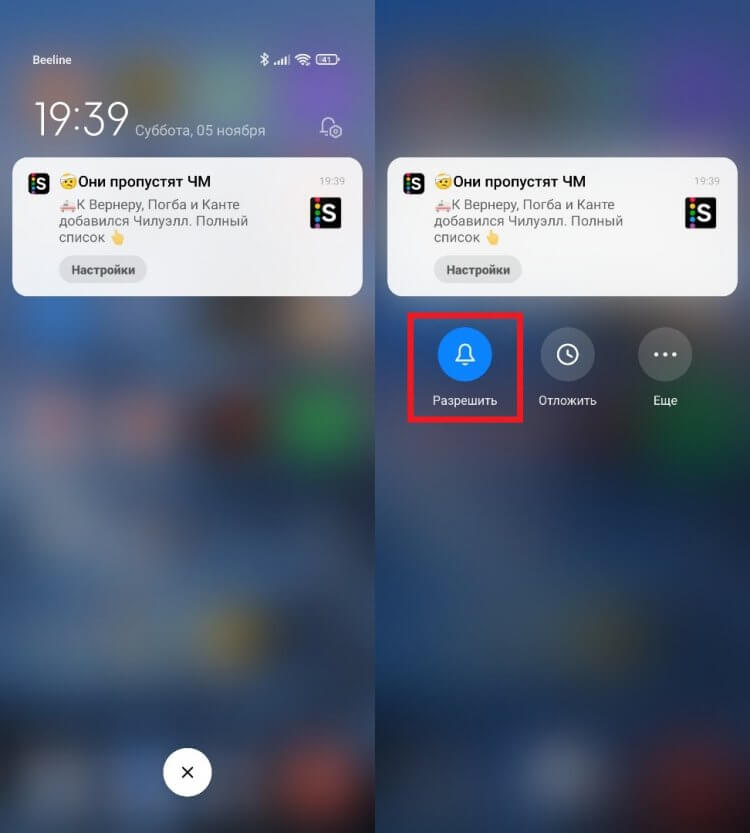
Уведомления можно отключить через шторку
Увидели лишнее оповещение — задержите на нем палец, после чего нажмите на кнопку в виде колокольчика. Если все сделать верно, то уведомления от выбранного приложения больше поступать не будут. В случае, когда требуется заблокировать пуши сразу для нескольких программ, рекомендую поочередно открыть разделы настроек «Уведомления и Центр управления» и «Уведомления приложений». Здесь вы найдете переключатели, которые помогут быстро отключить оповещения на телефоне.

Каждый пользователь смартфона настраивает звук, мелодии, уведомления и вибрацию на устройстве под себя. Для кого-то нужен максимальный звук и звуковое подтверждение каждого действия на телефоне, для другого – максимум скрытности, тишины, чтобы не отвлекаться лишний раз.
Давайте разберемся со всеми настройками звука и вибрации в смартфонах Xiaomi.
Режим “Без звука”
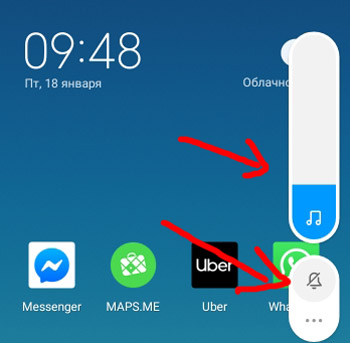
Во-первых, быстро активировать режим “Без звука” можно двумя способами:
- Клавиша громкости сбоку на корпусе. Уменьшите громкость или нажмите на значок колокольчика, чтобы вообще выключить все звуки.

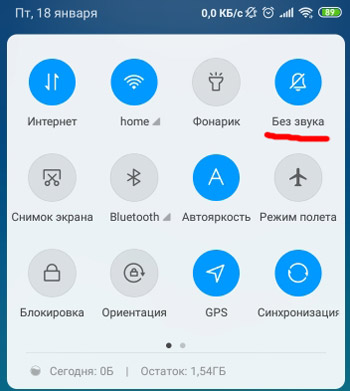
- Меню быстрого доступа. Проведите сверху вниз по экрану дважды – появится меню. Выберите колокольчик – мелодии звонков и сообщений будут отключены, вибрация останется.

Общие настройки
Перейдем в Настройки > Звук и вибрация. В этом разделе собрано всё, что связано со звуком на вашем устройстве.
Настройки громкости:
-
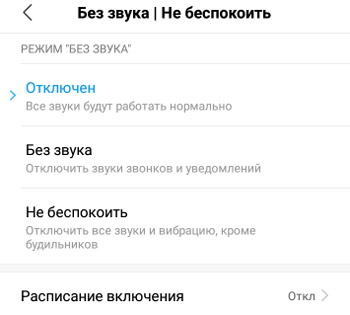
- Без звука/не беспокоить. Активируйте, чтобы отключить звуки звонков, уведомлений и вибрацию. Доступно 3 режима работы, причем их можно включать по расписанию:
- Отключен – все звуки включены.
- Без звука – отключены только звуки звонков и уведомлений.
- Не беспокоить – отключены все звуки и вибрация, кроме будильника.

- Без звука/не беспокоить. Активируйте, чтобы отключить звуки звонков, уведомлений и вибрацию. Доступно 3 режима работы, причем их можно включать по расписанию:
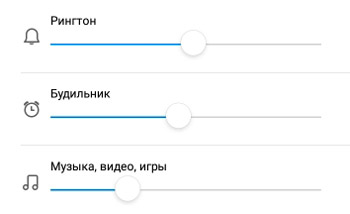
- Настройка громкости рингтона, будильника и музыки на телефоне. Устанавливаются отдельно.

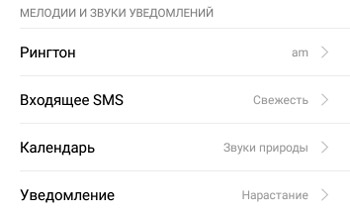
Настройки музыки и звуков уведомлений:
- Рингтон – задаем мелодию на входящий звонок. Доступны стандартные около 30 мелодий, но можно и установить свою музыку mp3 на звонок (опция “Выбор мелодии на устройстве”).
- Входящее sms – звук входящего сообщения. Выбираете стандартную мелодию или любую свою. Можно вообще отключить звук.
- Календарь – настройка звука, когда срабатывает какое-то событие/напоминание в календаре. Доступен выбор мелодии среди стандартных и своих. Можно отключить звук.
- Уведомление – звук уведомления. Выбор среди стандартных звуков и своих, загруженных на телефон. Можно отключить звук.
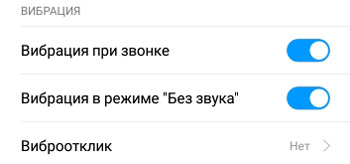
Настройки вибрации:
- Вибрация при звонке. Очень помогает в шумных местах – на улице или в метро, когда не слышно даже громкий звонок.
- Вибрация в режиме “Без звука”. Оставьте вибрацию, если выключаете звук на телефоне, чтобы не пропустить важных звонков и сообщений.
- Виброотклик – вибрация на каждое ваше нажатие по экрану телефона. Можно выбрать слабый, средний или сильный виброотклик. Пожилые очень любят использовать эту функцию.
Настройка системных уведомлений:
- Звук при наборе номера – звуковой сигнал, когда набираете чей-то номер.
- Звук нажатия на экран – каждое прикосновение к дисплею сопровождается звуком.
- Звук блокировки экрана – лучше отключить, чтобы не отвлекал.
- Звук снимка экрана – когда делаете скриншот, будет звуковой сигнал.
- Звук удаления объекта – при удалении иконки в корзину будет звук.
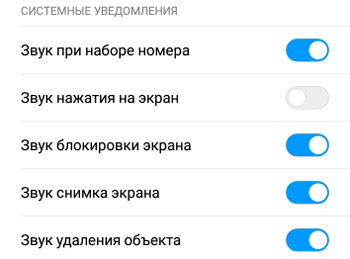
Вообще рекомендую включать системные звуки, т.к. они как бы “подтверждают” ваши действия, что ты на самом деле удалил, сделал скриншот или правильно набрал номер (для слабовидящих).
Подведем итоги. Мы разобрали все настройки звуков для звонков, смс и уведомлений. Отключайте звук на ночь (будильник при этом не отключится), на время учебы или важного совещания.
Уведомления — всплывающие сообщения, пуши (push), которые приходят практически из любых приложений. Обучающие и развлекательные утилиты напоминают о том, что пришло сообщение, что в них давно не заходили, что пришло время пройти новый урок или покормить виртуального питомца. В этом материале расскажем, как отключить и настроить всплывающие уведомления на MIUI 13.
 Пользователь легко может отключить ненужные извещения и оставить только важные. Фото: mundoxiaomi.com
Настройка уведомлений через свойства приложений
Дополнительные настройки уведомлений из приложений на MIUI 13
Как поменять музыку оповещений
Включение экрана при оповещениях
Как посмотреть сразу, какие утилиты могут присылать push
Настройка уведомлений через свойства приложений
В смартфонах на Android каждое приложение можно настроить отдельно. Например, можно выдать разные права доступа (к фото, видео, микрофону и т. д.). Это касается и push-предупреждений.
К примеру, вам нужно настроить сообщения от приложения «Безопасность». Для этого нужно найти его среди остальных утилит и зажать пальцем. Через пару секунд появится дополнительное меню. В нём нужно выбрать вкладку «О приложении».
Перед вами откроется меню с настройками. В этом меню можно посмотреть:
- какие разрешения выданы;
- сколько памяти приложение занимает на устройстве;
- может ли оно работать через мобильный интернет или нет;
- сколько трафика было потрачено и другую информацию.
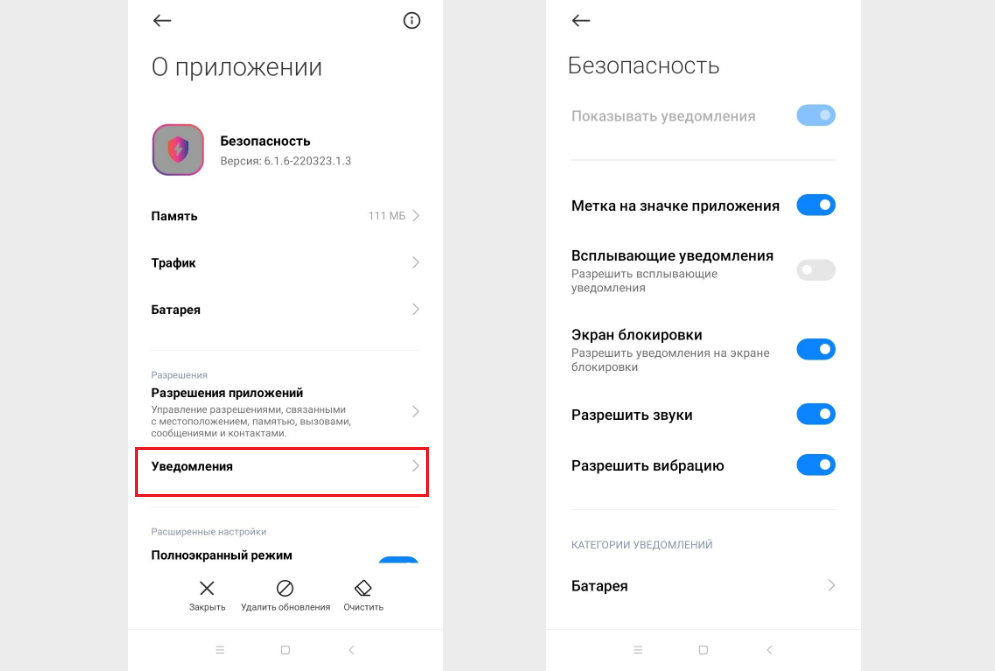 Пример: настройка push-предупреждений в утилите «Безопасность». Иллюстрация: Елизавета Чупикова, Xi.Express
Пункт, который нужен, называется «Уведомления». Нужно на него нажать, чтобы открылось ещё одно меню. В нём целый список настроек. Для разных приложений список может немного отличаться. Но есть пункты, актуальные для большинства.
Например:
- разрешить всплывающие push;
- разрешить всплывающие сообщения на экране блокировки;
- разрешить воспроизведение звука.
Если хотите, чтобы push приходили бесшумно и только когда экран активен — нужно отключить звук, вибрацию и разрешить всплывающие уведомления (не на экране блокировки). Так можно индивидуально настроить каждую утилиту.
Важно: у системных приложений (например: Безопасность, Xiaomi Cloud) не всегда можно изменить все настройки. Например, полностью отключить извещения от утилиты Безопасность не получится. Так как пользователю важно сразу узнать, если безопасность смартфона оказалась под угрозой.
Это меры предосторожности, которые заранее продуманы производителем. Например, как и то, что полностью удалить часть системных приложений невозможно.
Дополнительные настройки уведомлений из приложений на MIUI 13
Есть утилиты, подобные «Безопасности». Где нельзя отключить полностью всплывающие сообщения и часть возможностей заблокирована для пользователя. Но есть и другая категория. В таких утилитах push можно отключить полностью или настроить более детально.
Рассмотрим на примере «Mi Видео». Нужно:
- выбрать его и зажать пальцем. Через пару секунд появится дополнительное меню;
- нажать на вкладку «О приложении»;
- выбрать «Уведомления».
Если включить кнопку «Показывать уведомления», то станет активна часть под заголовком «Категории уведомлений». Тут можно выбрать, о чём конкретно будет оповещать приложение пользователя. Например, можно включить пуши о том, что популярно сегодня, но отключить рекомендуемое.
Для этого нужно зайти в выбранную категорию. Например, в «Популярно сегодня», и настроить оповещения. Можно вообще отключить сообщения для этой категории (этого нельзя сделать в приложении «Безопасность»). Или включить и настроить, как они будут показываться, будет ли это сопровождаться вибрацией.
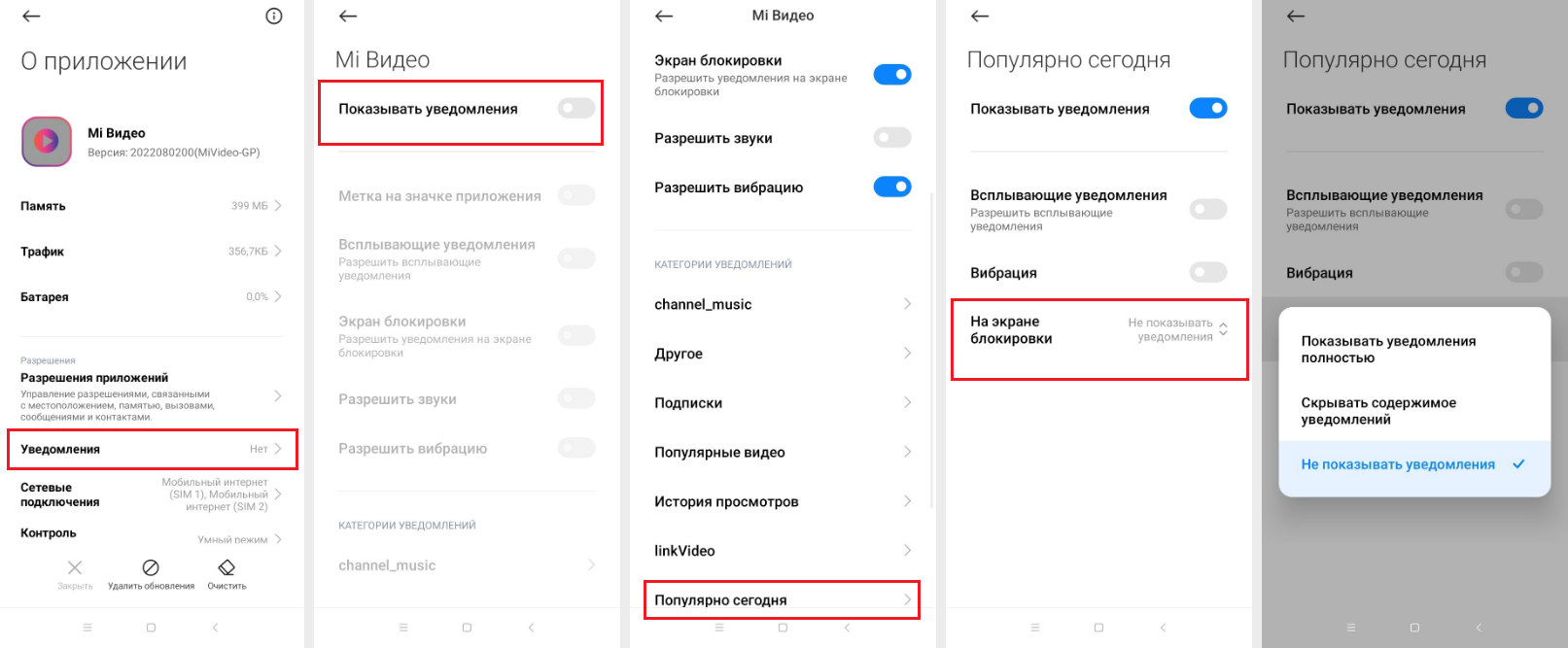 Пример включения оповещений в утилите «Mi Видео». Иллюстрация: Елизавета Чупикова, Xi.Express
Важно: выбрать нужную утилиту можно не только в меню. Но и через общие настройки. Для этого нужно:
- найти в меню «Настройки»;
- выбрать «Приложения»;
- нажать на «Все приложения».
Из этого списка можно выбрать любую нужную утилиту, нажать на неё. И вы попадёте в нужное меню, из которого сможете отключить или включить предупреждения.
Как поменять музыку оповещений
Не во всех утилитах эта опция доступна. Если хочется поменять звук, с которым будет приходить сообщение, нужно проверять в каждом интересующем приложении отдельно.
Например, эта опция доступна в «Безопасность». Нужно выбрать любую категорию уведомлений. Например, «Батарея». Отключить её мы не можем. Но есть доступная вкладка «Звук». Если нажать на эту вкладку, откроется большое меню с категориями и музыкой.
Мы выбрали «Торжество». В этой категории больше 20 доступных вариантов мелодий. Её можно предварительно прослушать. А чтобы установить, нужно нажать на колокольчик и подтвердить действие. Теперь, когда будут приходить push о безопасности батареи, будет играть выбранная мелодия.
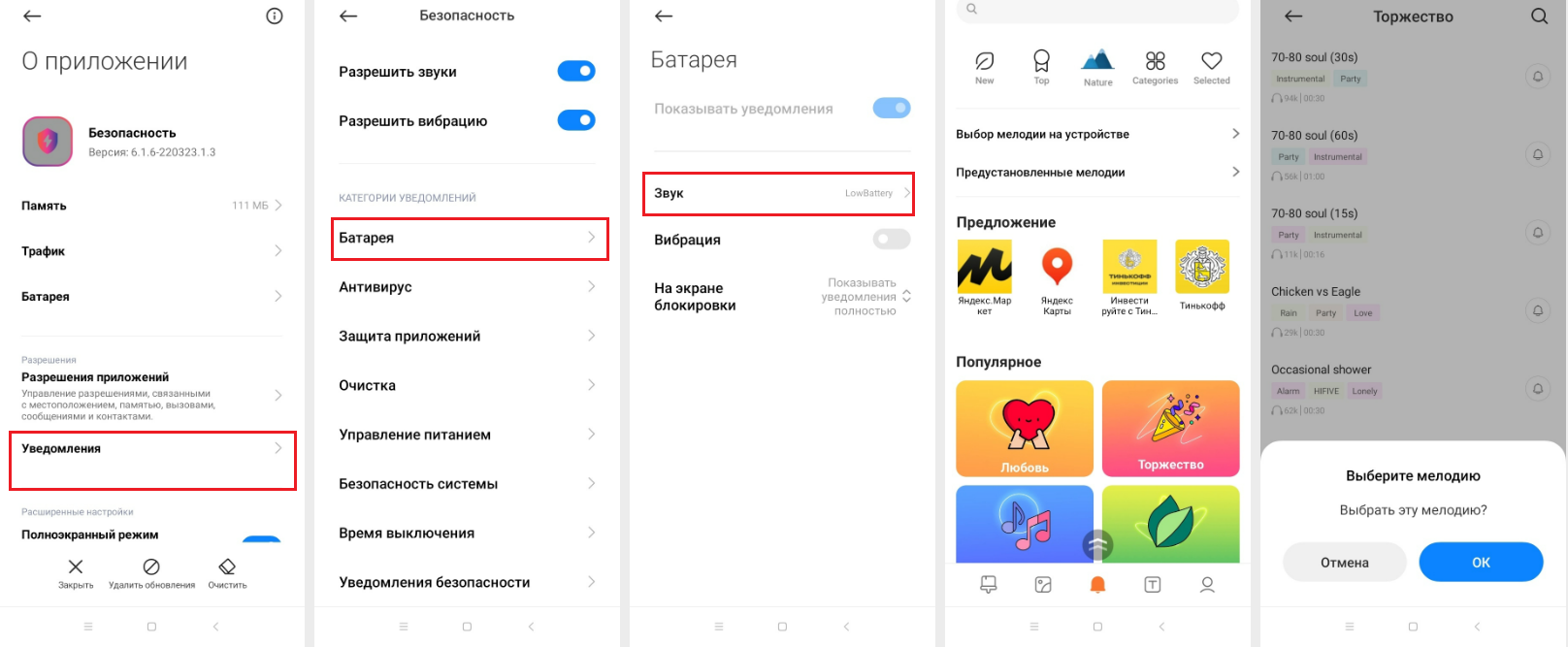 Этот способ поможет изменить звук пришедшего сообщения в части приложений. Иллюстрация: Елизавета Чупикова, Xi.Express
Включение экрана при оповещениях
В прошивке MIUI 13 появилось много обновлений. Одно из них — дополнительная анимация на дисплее при появлении пушей. Если вы хотите, чтобы экран становился активным при появлении оповещения, стоит обратить внимание на этот пункт. Нужно:
- зайти в «Настройки»;
- выбрать «Активный экран и блокировка»;
- нажать на «Активный экран», выбрать «Вкл»;
- выбрать «Эффект уведомлений».
Среди доступных: просто включение экрана, розовая или синяя пульсация, звёздочки на дисплее.
Как посмотреть сразу, какие утилиты могут присылать push
Способ, который мы описывали выше, может понравиться не всем. С ним нельзя сразу посмотреть весь список утилит и понять, в каких уведомления на экране в MIUI 13 включены, а в каких нет.
Посмотреть весь список можно через центр уведомлений MIUI 13. Для этого нужно:
- зайти в «Настройки»;
- выбрать «Уведомления и Центр управления»;
- нажать на «Всплывающие». Вы попадёте на новую страницу, где будет список всех приложений с включёнными оповещениями, с выключенными всплывающими пушами и вообще отключёнными сообщениями.
Здесь можно быстро включить и отключить оповещения в любых утилитах, которые доступны. Достаточно потянуть ползунок вправо (чтобы он стал цветным) или влево.
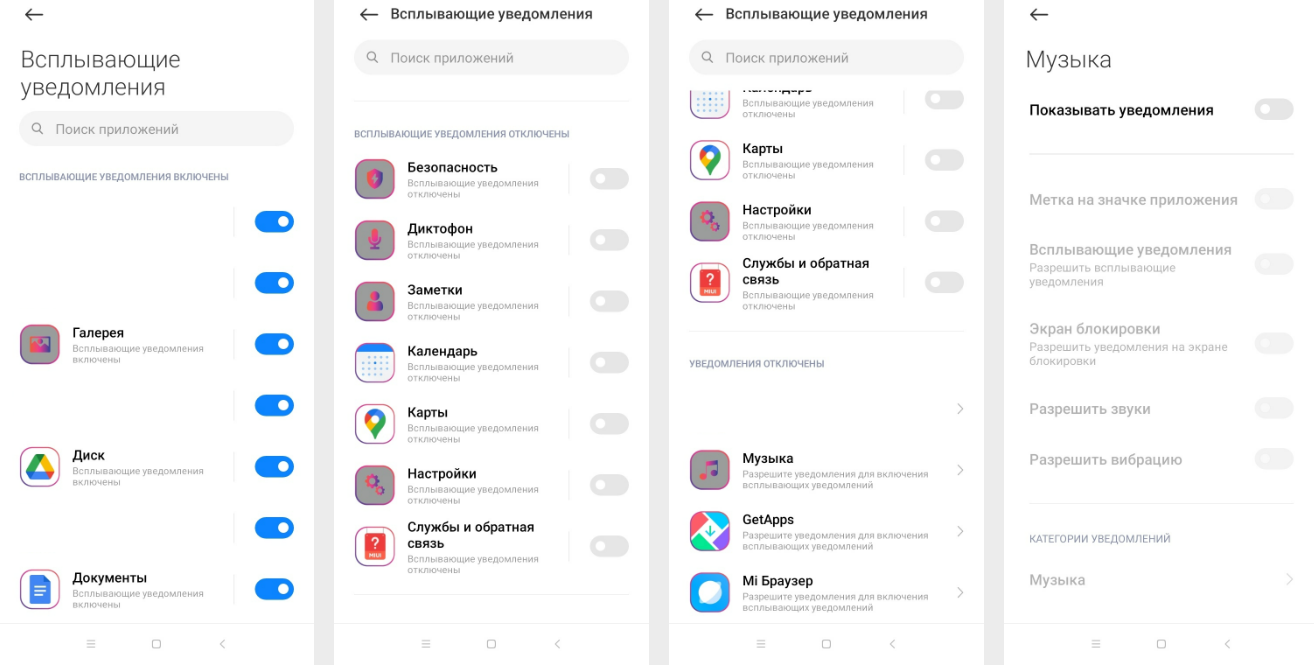 Из этого меню также можно управлять push-сообщениями. Иллюстрация: Елизавета Чупикова, Xi.Express
Надеемся, что наш материал поможет вам настроить уведомления в MIUI 13.
Среди функциональных возможностей, которые Xiaomi предоставляет нам в своем слое настройки MIUI, мы находим возможность изменить звук уведомления. Мы больше не говорим только о звуке наиболее используемых приложений, таких как WhatsApp или Facebook, но и в дополнение к будильнику или звонкам.
Именно поэтому мы собираемся объяснить Как изменить звук уведомлений на вашем Xiaomi. отключение звука клавиатуры, а также настройка или изменение звука уведомлений Whatsapp будь то Xiaomi, Redmi или POCO.
Также ниже мы рассмотрим, как отключить звук блокировки экрана на Xiaomi, как скриншот или даже как изменить звук будильника так, чтобы каждое утро вы просыпались с любимой песней.
Как изменить звук уведомлений на Xiaomi
Для изменения звука уведомлений на смартфоне Xiaomi, Redmi или POCO нам достаточно выполнить следующие действия:
- Перейдите в Настройки > Звук и вибрация > Уведомления
- Оказавшись внутри, нам остается только выбрать звук, который нам больше всего нравится для уведомлений, которые мы получаем на нашем Xiaomi.
С помощью этого мы можем настроить и отрегулировать тон или звук уведомлений. Кроме того, если мы откроем»Все рингтоны», мы можем выбрать один из множества звуков. а также добавить свои собственные звуки или песни, которые есть в нашем Xiaomi.
Изменение звука WhatsApp на Xiaomi
WhatsApp по-прежнему является приложением для обмена мгновенными сообщениями. Именно поэтому мы собираемся посмотреть, как изменить звук уведомления Whatsapp на любом Xiaomi, Redmi или POCO. Для этого мы выполним следующие шаги:
- Заходим в приложение WhatsApp и переходим в правую верхнюю опцию «Настройки».
- Заходим в раздел «Уведомления».
В разделе»Уведомления» мы можем настроить «Тон уведомления» как для отдельных сообщений так и для групповых сообщений whatsapp которые мы получаем в нашем Xiaomi.
Изменить мелодию звонка на Xiaomi
В дополнение к возможности изменить рингтон MIUI также позволяет нам изменять звук входящих звонков. Для этого нам нужно сделать следующее:
- Перейдите в Настройки > Звук и вибрация > Мелодия звонка
- В этом разделе мы можем выбрать один из нескольких звуков вызова по умолчанию или настроить собственный звук, будь то песня или другой звук, добавленный Xiaomi.
Изменить звук будильника на Xiaomi
Для C изменения звука будильника на устройстве Xiaomi шаги, которые необходимо выполнить, очень похожи на шаги по изменению звука уведомлений. Для этого мы выполним следующие действия:
- Перейдите в Настройки > Звук и вибрация > Будильник
- Оказавшись внутри, нам остается только выбрать наиболее понравившийся звук будильника для нашего Xiaomi или в опции «Все мелодии…» импортировать песню или звук, который мы сохранили на нашем смартфоне.
Изменить звук клавиатуры Xiaomi
В дополнение к вышеперечисленным настройкам, MIUI также позволяет нам включить или выключить звук клавиатуры нашего Xiaomi. Для этого нам нужно выполнить следующие действия:
- Перейдите в Настройки > Звук и вибрация > Дополнительные настройки
- В этом разделе мы можем деактивировать или активировать мелодию или звук клавиатуры через опцию»Мелодии клавиатуры».
Из этого же раздела мы можем активировать или деактивировать звук нажатия. из блокировки экрана. скриншотов или даже звука звук «Delete».
Смартфоны
05 августа 2022
0

 (1 681 голосов)
Содержание
- Как включить и настроить
- Настройка быстрых ответов
- Напоминание об ответе
- Отображение уведомлений в статус баре
- Как настроить или изменить звук
- Если звукового сигнала нет
- Как посмотреть случайно скрытые/стертые уведомления
- Если уведомления от приложений не приходят
- Как отключить
- От сторонних приложений
- Уведомления браузера
- Уведомления обновлений
- Уведомления о разряде АКБ
- Ложные уведомления (пустые)
Как включить и настроить
Отдельно включать уведомления на Xiaomi не нужно: они по умолчанию приходят автоматически.
Зато их можно детально настроить, рассмотрим, как это сделать:
1. Зайдите в настройки телефона.
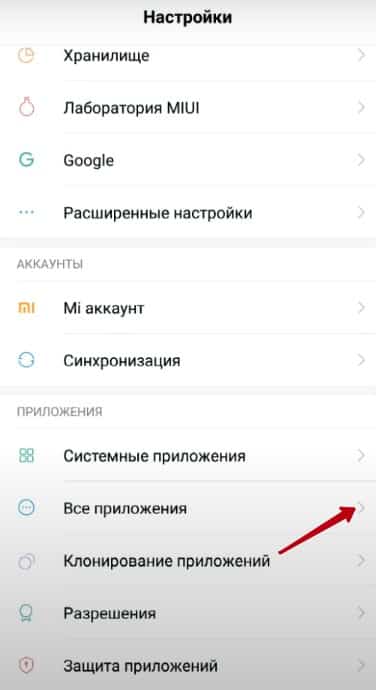

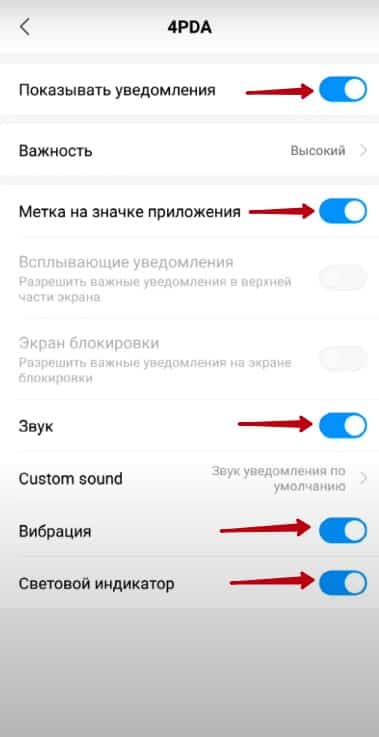
С приходом MIUI 11 появилась возможность гибко настроить оповещения через категории (каналы). Например, для сообщений можно включить максимальную громкость, а для напоминаний и вовсе выключить звук.
Настройка быстрых ответов
В MIUI 11 разработчики ввели одну очень удобную опцию, которая позволяет быстро отвечать на сообщения во всплывающем окне.
Чтобы не сворачивать активную программу и не отвлекаться от дел, воспользуйтесь данной функцией: окно можно перемещать по экрану, а также изменять его размер.
Как включить функцию:
- Перейдите в «Настройки» — «Особые возможности», пункт «Быстрые ответы».
- С помощью свайпа активируйте переключатель.
- Обратите внимание на список доступных программ ниже: далеко не все популярные мессенджеры поддерживают быстрые ответы.
Напоминание об ответе
Когда оповещение высвечивается в «шторке», для него можно задать напоминание об ответе.
Чтобы включить функцию, проведите по объявлению справа налево, затем нажмите на значок часов.
Оповещение переместится в отложенные, но спустя некоторое время высветится снова.
Отображение уведомлений в статус баре
Также можно настроить визуальное отображение оповещений в статус баре:
- Откройте настройки Xiaomi.
- Перейдите в раздел «Уведомления и строка состояния».
- Активируйте переключатель в строчке «Значки уведомлений».
Как настроить или изменить звук
Чтобы увеличить, уменьшить или поменять звук, проделайте следующее:
- Запустите «Настройки» — «Звук и вибрация».
- Пролистните вниз и найдите подпункт «Уведомление».
- Здесь вы сможете настроить звук либо установить сторонний рингтон.
С появлением MIUI 11 (на базе 8-го Андроида) системные оповещения можно настраивать более детально:
- Перейдите в «Настройки» — «Все приложения».
- Откройте раздел «Система Android», затем «Уведомления».
- Здесь, например, можно отключить звук для USB-подключений или поменять стандартный рингтон.
Если звукового сигнала нет
Данная ошибка происходит на кастомных прошивках MIUI, либо при изменении параметров самим пользователем, который не помнит, что именно и где он переключал.
Чтобы вернуть звук, проделайте следующее:
- Откройте «Настройки» — «Уведомления».
- Найдите программу, у которой пропал звук, и проверьте, активен ли переключатель.
- Теперь откройте параметр «Важность» и отметьте галочкой строчку «Высокая».
Если звук не вернулся, проверьте громкость в разделе «Звук и вибрация».
Данная инструкция поможет только тогда, когда Xiaomi полностью исправен и на нем установлена официальная глобальная прошивка. Если проблема произошла в кастомной прошивке, обратитесь к автору модификации.
Как посмотреть случайно скрытые/стертые уведомления
Часто бывает так, что владелец телефона случайным свайпом удаляет ту или иную важную информацию.
Однако, разработчики учли эту проблему и ввели «Журнал уведомлений», в котором пользователь легко может просмотреть все оповещения в хронологическом порядке.
Как его открыть:
- Скачайте «Activity Launcher» через Google Play.
- Запустите лаунчер и найдите в нем строчку «Журнал уведомлений».
- Нажмите и подержите: в открывшемся меню выберите «Создать ярлык».
- На рабочем столе появится ярлык журнала, открыв который, вы сможете просмотреть историю оповещений.
Если уведомления от приложений не приходят
MIUI — оптимизированная операционная система, созданная на базе Android. Разработчики ОС улучшили автономность смартфонов за счет ограничений для пользовательских программ, из-за чего оповещения иногда не приходят.
MIUI 10:
1. Перейдите в «Настройки» — «Все приложения», затем — «Разрешения».
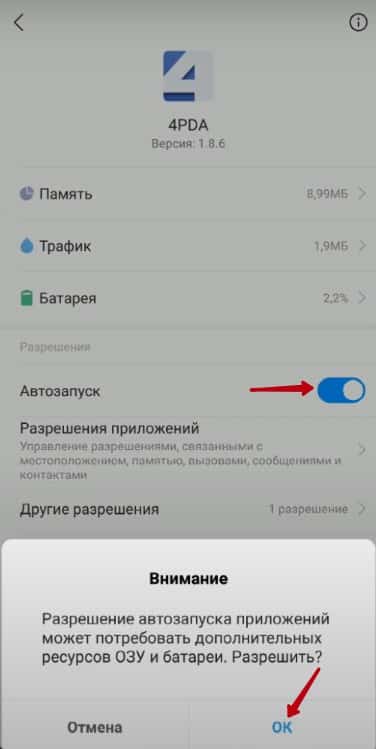
3. Если это не помогло, выключите встроенную оптимизацию батареи: «Настройки» — «Питание и производительность».


5. Перезагрузите смартфон.
MIUI 8 и раньше:
- Зайдите в «Настройки» — «Уведомления и строка состояния».
- Выберите «Уведомления приложений» и задайте приоритет необходимым программам.
- Если это не помогло, включите автозапуск для необходимых программ: «Настройки» — «Права доступа» — «Автозапуск».
- Перезагрузите Xiaomi.
Как отключить
Слишком надоедливые оповещения можно легко выключить, причем не только все сразу, но и их отдельные категории.
От сторонних приложений
Нажмите на оповещение в «шторке» и подержите до появления серого квадрата с надписью «Скрыть». Нажав на него, вы скроете все уведомления от данной программы до тех пор, пока вы самостоятельно не включите их обратно.
Кнопка «Скрыть» присутствует не на всех версиях MIUI. Если у вас ее нет, задержите палец на оповещении: откроются настройки конкретной программы. Здесь вы сможете либо полностью отключить оповещения от программы, либо выключить только звук и вибрацию.
Если оповещение, которое вы хотели отключить, в данный момент неактивно, перейдите в «Настройки — Все приложения». Выберите необходимую программу и тапните на «Уведомления»: откроется уже знакомое меню.
Уведомления браузера
Оповещения из браузера приходят в том случае, если вы дали разрешение на их получение на том или ином сайте.
Перейдите в «Настройки» — «Системные приложения» — «Браузер» — «Уведомления» и выключите их.
Если же оповещения приходят из стороннего браузера, перейдите в параметры обозревателя, найдите пункт «Уведомления» и удалите те сайты, оповещения от которых вам не нужны.
Уведомления обновлений
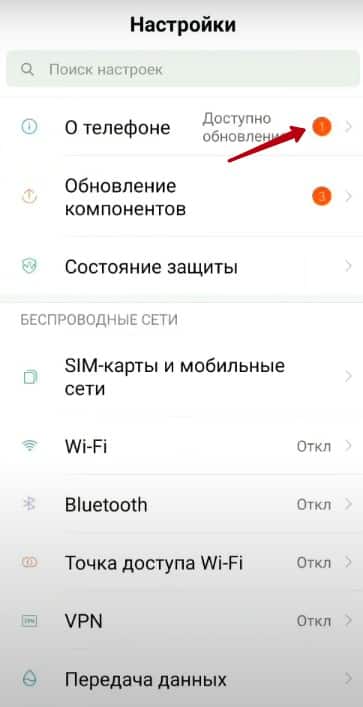
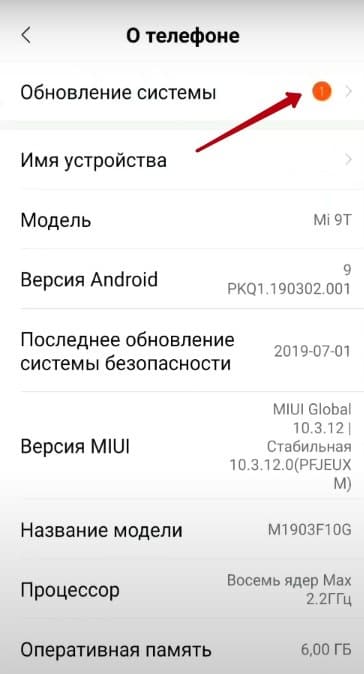
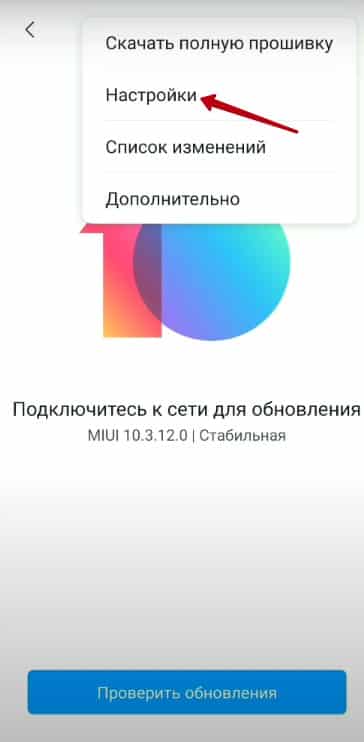

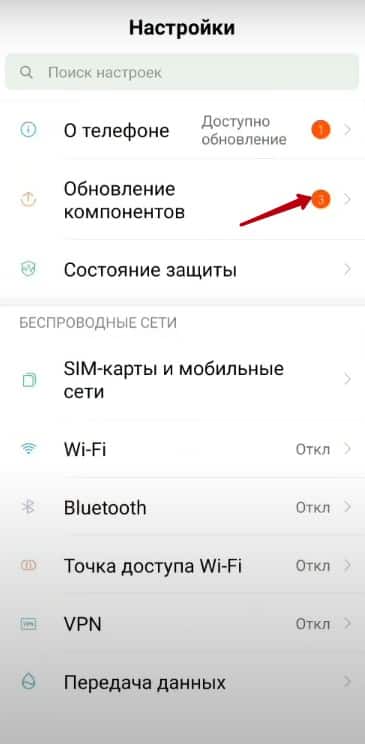

Уведомления о разряде АКБ
Оповещения о разряде батареи штатными средствами убрать не получится. Для этого нужны специальные программы, root-доступ и много терпения.
Ложные уведомления (пустые)
Фантомные оповещения — не ошибка системы MIUI, а рассылка правительством США и Китая экстренных сообщений через возможности мобильных операторов.
В России такой рассылки нет, но пустые оповещения приходить продолжают.
Отключение:
- Перейдите в «Настройки» — «Дополнительные функции».
- Найдите подраздел «Экстренные оповещения» и отключите все доступные элементы.
- Теперь откройте «Все приложения» и найдите в списке программу «Система Android».
- Выберите пункт «Уведомления».
- Найдите категорию «Оповещения сети»: внутри отключите все возможные опции.
- Тоже самое проделайте с приложением «Оповещение населения».
После этих манипуляций пустые оповещения больше вас не побеспокоят.