
{«id»:13842,»url»:»/distributions/13842/click?bit=1&hash=4092fa5bbad74653204c7561dcd5fe57486fea481929ecdbf7bbf16b31cd3087″,»title»:»u041au0430u0436u0434u044bu0439 u043fu0440u043eu0434u0430u0432u0435u0446 u043du0430 u00abu041cu0430u0440u043au0435u0442u0435u00bb u0445u043eu0442u044c u0440u0430u0437 u043eu0431 u044du0442u043eu043c u0434u0443u043cu0430u043b «,»buttonText»:»u041e u0447u0451u043c?»,»imageUuid»:»a6164600-1125-55db-8c60-f927d5e7e7d4″,»isPaidAndBannersEnabled»:false}
В браузере Google Chrome или Opera вы можете контролировать уровень громкости звука.
Предположим, что вы просматриваете фильмы или слушаете музыку дома, на работе или в общественном месте. Но внезапно из открытой вкладки начинает звучать громкий звук или его практически не слышно. Если это проиходит слишком часто — пора установить расширения контроля громкости звука в Chrome.
Есть десятки расширений, которые позволяют контролировать громкость в Chrome или другом браузере. Мы выбрали несколько расширений, которые удобны в управлении и симпатично выглядит. Используя расширения для увеличения громкости, вы можете увеличить громкость видео до 600% на YouTube, VK, Netflix, любого другого онлайн-кинотеатра, где воспроизводится звук, всего за несколько простых нажатий мышью.
Расширения для увеличения звука в браузере
Напомним, что расширения, которые размещены в браузере Opera отлично подходят для Яндекс.Браузера. И так, начнем.
Volume Booster
При помощи этого расширения для Chrome вы сможете с большой точностью усиливать звук до 600% на каждой вкладке браузера — или использовать общую предустановку. Ничего сложного в настройках нет: вызовите всплывающее меню и переместите ползунок вдоль по шкале: вправо, чтобы поднять громкость, или влево, чтобы свести её к нулю.
Дополнительные преимущества:
- Шаг повышения громкости 10%
- С помощью клавиши Пробел можно увеличивать громкость вкладки браузера с шагом на 100%, например, три нажатия клавиши пробел — повышение громкости на 300%.
- Список активных вкладок, где проигрывается звук
- Индикатор уровня громкости для каждой вкладке
- Управление громкостью с помощью клавиш Вверх-Вниз, Влево-Вправо.
Volume up — Увеличить громкость
Еще один плагин из той же категории. Расширение работает на 100% сайтов, включая YouTube, Twitch, IVI, Megogo и тд. Имеется одна дополнительная функция, которая сбрасывает уровень громкости до стандартного звучания. Очень удобно, когда нужно быстро уменьшить громкость.
Достаточно удобное расширения для усиления и увеличения уровня громкости в Chrome до нужных значений.
Sound Booster
Расширение позволяет регулировать звук отдельно для каждой вкладки. То есть, по функционалу расширение весьма похоже на то, которое мы рассмотрели вторым по списку. Более того, оно автоматически отключается при переходе в нормальный режим.
Усилитель громкости
Хорошее расширение Google Chrome, c помощью которого вы можно легко изменить громкость звука на требуемый уровень. Расширение «Усилитель громкости» без сложных настроек. Плагин может усиливать аудиосигнал для каждой открытой вкладки браузера, работает как на Windows, так и на MacOS. И это, кстати, относится ко всем расширениям с обзора.
Ultimate Volume Booster
Все настройки выполняются во всплывающем окошке, при помощи перемещения ползунков по соответствующей шкале.
Используя расширение, вы можете:
- Увеличить громкость звука в шесть раз (не забывайте, что увеличении более 300% искажает звук).
- Автоматическое переключение режимов
- Увеличитель громкостипозволяет настраивать усиление сигнала для каждой вкладки по отдельности
Какими расширениями для увеличения грокости пользуетесь вы? Пишите в комментариях.
 Установить расширение для увеличения звука в Яндекс браузере, Гугл Хром, Опере, Firefox и Microsoft Edge может понадобиться, если вы замечаете, что громкость в некоторых роликах или на определённых сайтах оставляет желать лучшего. Конечно, можно до предела выкручивать регулятор на колонке или постоянно играть с системной громкостью — но гораздо удобнее решать проблему локально, не задействуя радикальные средства.
Помимо прочего, расширения для браузера, помогающие вывести звук на максимальную громкость, окажутся полезны в случае со слабыми динамиками ноутбука — однако в этом случае нужно приготовиться к таким неприятным артефактам, как писк, шипение и хрипы, доносящиеся из воспроизводящего устройства — довести качество аудиосигнала до приемлемого состояния помогут настройки эквалайзера для браузера.
Ситуация осложняется тем, что при просмотре видео в интернете посредством браузера вы не можете задействовать удобные встроенные инструменты регулирования громкости, предлагаемые стандартными мультимедийными проигрывателями. В статье мы предложим несколько интересных расширений для усиления аудио в интернете, работающих непосредственно в программе для просмотра интернет-страниц — выбирайте любое и убедитесь, что просмотр роликов онлайн может быть по-настоящему комфортным!
Почему очень тихий звук в браузере?
В этом разделе нашей статьи мы рассмотрим проблему тихого звучания в браузерах. Вам нужно будет проверить настройки звука в Windows. Итак, вы заметили, что звук в браузере стал тише. Почему в браузере тихий звук и что предпринять, чтобы вернуть громкость к приемлемому уровню, даже не используя всевозможные расширения-усилители, мы расскажем в следующей инструкции. Если же звуковой сигнал, в браузере исчез полностью, воспользуйтесь предлагаемой нами статьёй, что делать, если в браузере пропал звук.
Чтобы восстановить громкость аудиосигнала на ПК:
- Посмотрите на расположенную в самом низу экрана панель со значками быстрого доступа. В правом углу вы должны найти пиктограмму динамика; кликните по ней, используя правую кнопку мыши, и по предложению системы откройте «Микшер громкости».

- В окне, которое откроется после щелчка по названному пункту, вы увидите несколько ползунков громкости. Убедитесь, что общий, отвечающий за звук во всей системе, не выкручен в ноль; после этого посмотрите на шкалу, отвечающую за используемый вами браузер. Здесь вы можете настроить уровень аудиосигнала по своему вкусу — после настройки не забудьте включить ролик в браузере, чтобы проверить, есть ли изменения.

- Продолжаем рассказ, как сделать громче звук в браузере. Расширение для усиления звука в браузере пока использовать не будем — вместо этого снова щёлкните по пиктограммке, изображающей динамик, и откройте пункт «Параметры звука».
- Перейдите к «Дополнительным параметрам» и щёлкните по ссылке «Параметры… громкости приложений».

- Используя содержащуюся на новой странице шкалу, установите для аудиосигнала громкость, отличную от нулевой; после этого проверьте, правильно ли выбрано устройство вывода — скорее всего, вам понадобится выбрать в выпадающем списке вариант «По умолчанию». Если не помогло, попробуйте кликнуть по строчке «Динамики».

- Если ни один из вариантов, приведённых в списке, не даёт желаемого результата, выполните сброс текущих настроек, используя одноимённую кнопку в левом нижнем углу.
- Перезагрузки для того, чтобы сделанные вами изменения вступили в силу, обычно не требуется — а вот браузер желательно перезапустить (или вовсе выключить на время настройки).
Расширения для увеличения звука в браузере
Для Яндекс Браузера
Покажем, как увеличить громкость в браузере. Усилитель звука, дополнение для браузера от «Яндекса» можно скачать из каталогов других браузеров: «Оперы» и «Хрома». Такая совместимость плагинов позволяет использовать для усиления звука лучшие расширения, предлагаемые любителями двух других браузеров. Помимо прочего, можете поискать оригинальные плагины и непосредственно в каталоге «Яндекса» — возможно, именно там найдётся по-настоящему интересное и функциональное расширение, которое скорее всего уже будет представлено в нашей статье.
Для браузера Opera (в том числе и Опера GX)
Audio Equalizer and Amplifier

Отличное расширение, помогающее справиться с проблемой слишком тихого звука в браузере Opera, включая игровую модификацию ГХ. Позволяет не только вывести громкость звучания на максимальный уровень, но и настроить аудиосигнал таким образом, чтобы он не вызывал раздражения, не хрипел и не пищал на высоких частотах.
Помимо собственно усилителя громкости (шкала слева), вы получаете доступ к полноценному эквалайзеру на десять полосок, отвечающих за частоты 60…16000 Гц. Все они настраиваются независимо друг от друга; если не желаете тратить время на подбор параметров вручную, можете использовать пресеты — в этом расширении для браузера их более десятка.
Вот и весь ответ, как увеличить звук в браузере. Усилитель звука для браузера работает быстро, после установки не требует перезагрузки программы для просмотра интернет-страниц. Вы можете создать собственные предустановки и сохранить их, чтобы иметь возможность быстро переключаться между пресетами. Общую громкость можно регулировать для каждой предустановки — получайте точно такое звучание, какое хотите слышать!
Установить Audio Equalizer and Amplifier для Opera
Sound Booster

При помощи этого простого в использовании плагина вы можете одним движением ползунка увеличить уровень звука вплоть до 600% от исходного. К дополнительным преимуществам расширения относятся:
- Точный контроль громкости аудиосигнала: поднимайте уровень звука до 100, 200, 300, 400, 500, 600 процентов — а если нужно, выкручивайте в ноль.
- Регулирование громкости сигнала при помощи колёсика мыши: вращайте его и наблюдайте, как меняется позиция регулятора во всплывающем окне.
- Настройки усиления аудиосигнала для каждой вкладки в отдельности.
Установить Sound Booster для Opera
Для браузера Google Chrome
Volume Booster

Отличное приложение для «Гугл Хрома», при помощи которого вы сможете легко вывести громкость сигнала на требуемый уровень. После установки у вас не возникнет вопросов, как сделать увеличение звука в браузере. Расширение «Громкость» в браузере работает без сложных настроек. Плагин может усиливать аудиосигнал для каждой открытой вкладки браузера, неплохо работает как на Виндовс, так и на MacOS.
Поскольку для каждой вкладки браузера можно задавать свои параметры усиления звука, не забывайте деактивировать расширение в одной вкладке, прежде чем включать видео- или аудиоролик на другой. Не забывайте: слишком сильное увеличение громкости (более 25% шкалы) может привести к неприятным для слуха артефактам, в частности, шипению и треску.
Установить Volume Booster для Google Chrome
Ultimate Volume Booster

Устали при воспроизведении каждого отдельного ролика изменять громкость звука в операционной системе или выкручивать регулятор на колонке? Попробуйте это расширение для браузера «Хром» — оно способно поднимать уровень звучания вплоть до 600% от исходного.
Используя плагин, вы можете:
- Увеличивать громкость аудиосигнала в шесть раз (не забывайте о появляющихся при этом артефактах звучания).
- Не беспокоиться о постоянном переключении громкости: расширение способно отключаться в автоматическом режиме.
- Больше не задумываться, как усилить звук в браузере. Увеличитель громкости в браузере позволяет настраивать усиление сигнала для каждой вкладки по отдельности.
- Управлять параметрами расширения при помощи понятного дружественного интерфейса.
Установить Ultimate Volume Booster для Google Chrome
Volume Control Center

Достаточно удобный плагин для поднятия уровня громкости в Chrome до удобного для вас значения.
Расширение предлагает следующие полезные опции:
- Усиление уровня аудиосигнала до 600% по сравнению с исходным.
- Сохранение применённых настроек для быстрого включения при следующем просмотре.
- Контроль искажений звучания, позволяющий на некоторых устройствах избежать артефактов даже без задействования эквалайзера.
Установить Volume Control Center для Google Chrome
Sound Booster

Один из самых мощных плагинов-усилителей звучания, позволяющий поднять исходную громкость аудиосигнала до рекордных 800%. Отлично работает с любыми сайтами, включая «Ютуб» и «Твич», есть возможность настройки громкости для каждой отдельной вкладки.
Особенности плагина:
- Сделайте звук громче в восемь раз всего в несколько щелчком мыши.
- Удобная шкала усиления от 0 до 800 процентов.
- Рассматриваемое нами увеличение, буст звука в браузере автоматически отключается при переходе в нормальный режим.
Установить Sound Booster для Google Chrome
Volume Controller

При помощи этого плагина для «Хрома» вы сможете с большой точностью усиливать звук на каждой вкладке браузера — или использовать общую предустановку. Ничего сложного в настройках нет: вызовите всплывающее меню и переместите ползунок вдоль по шкале: вправо, чтобы поднять громкость, или влево, чтобы свести её к нулю.
Установить Volume Controller для Google Chrome
Sound Booster #2

Плагин, название которого не отличается оригинальностью, поможет быстро усилить громкость аудиосигнала в браузере до 600% от первоначальной. Расширение показывает высокую стабильность работы, не «вылетает» во время использования, не потребляет много оперативной памяти. Продукт великолепно подходит для усиления сигнала на старых ноутбуках со встроенными колонками — правда, как обычно, не позволяет полностью исключить артефакты звучания.
Установить Sound Booster #2 для Google Chrome
Audio Mi

Расширение позволяет не только усилить слабый аудиосигнал в браузере, но и настроить звучание так, чтобы минимизировать хрипение, писк и прочие неприятные побочные эффекты увеличения громкости.
Это ещё один хороший ответ, как повысить звук в браузере. Усилитель звука Хром работает безотказно: просто перемещайте ползунки по соответствующим шкалам и добейтесь идеального звучания. Для предусиления используйте расположенную слева шкалу громкости; для придания аудиосигналу необходимых параметров — выставьте значения для всех диапазонов частот. Расширение позволяет качественно усилить басы, а также предлагает несколько пресетов для разных жанров музыки, от классики и джаза до рока. Максимальная степень повышения громкости звучания — 500% от первоначального показателя.
Установить Audio Mi для Google Chrome
Sound Booster #3

Как и все перечисленные выше плагины для «Хрома», это расширение помогает эффективно и достаточно качественно усилить громкость аудиосигнала, воспроизводимого в браузере. Вы можете задавать настройки звука во всплывающем окне — вызвать его можно щелчком по иконке плагина. В меню будут представлены все вкладки браузера, в которых в настоящее время имеются мультимедийные ролики со звуковой дорожкой — меняйте уровень сигнала для каждого окошка или используйте общую предустановку. Максимальный уровень громкости звучания — 600% по сравнению с исходным сигналом.
Установить Sound Booster #3 для Google Chrome
Для браузера Mozilla Firefox
Громкость звука 600%

Хорошее расширение «Увеличение громкости в браузере» с простыми настройками, позволяющее:
- Регулировать уровень громкости аудиосигнала в «Файрфоксе» в пределах 0–600%.
- По отдельности регулировать звучание аудио- или видеороликов в каждой вкладке.
- Быстро, всего в один клик, переключаться на любую вкладку браузера.
Установить Громкость звука 600% для Firefox
SoundFixer

Согласитесь, постоянно менять громкость при просмотре роликов не слишком интересно — гораздо веселее просто наслаждаться клипами, не заботясь о регулировании аудиосигнала для каждого отдельного ролика. Просто выставьте желаемый средний уровень звучания — и забудьте о проблемах с воспроизведением контента!
К несчастью, это удобнейшее расширение не способно работать на некоторых сайтах, связанных с междоменными источниками, в частности, audio. Остаётся только порадоваться, что таких популярных сайтов, как YouTube, это ограничение не касается — наслаждайтесь просмотром видеороликов с приемлемым уровнем громкости!
Установить SoundFixer для Firefox
Sound Adjustment
В основном окне расширения, при помощи которого выполняется усиление звука в браузере, вы можете настроить три основных параметра: собственно громкость аудиосигнала, объёмность звучания, а также баланс между левым и правым каналом. Последняя функция особенно полезна в тех случаях, если одна колонка работает хуже другой. При переходе на новую вкладку настройки будут сброшены к исходному состоянию. Максимальное усиление громкости в браузере, предлагаемое расширением, составляет 500%; проще говоря, вы можете увеличить громкость впятеро по сравнению с исходной.
Не обошлось и без недостатков. Рассмотренное нами расширение помогает усиливать звук только в интернет-плеерах, работающих по протоколу HTML5. К счастью, всё больше сайтов переходит на этот формат воспроизведения — а значит, плагин в ближайшее время останется актуален.
Установить Sound Adjustment для Firefox
Для браузера Microsoft Edge
Volume Booster

Отличный предусилитель звука для браузера «Эдж», позволяющий:
- Поднять исходную громкость вплоть до 500% по сравнению с исходной.
- Регулировать объёмность звука, перемещая соответствующий ползунок.
- Рассматриваемый нами усилитель звука, расширение для браузера даёт возможность устанавливать громкость звука для каждой открытой вами вкладки.
Довольно странное ограничение, налагаемое плагином, — невозможность регулировать звучание видео- и аудиороликов в полноэкранном режиме; текущие настройки сигнала при этом сохраняются.
Установить Volume Booster для Microsoft Edge
Volume Booster Plus: Boost your sound

При помощи плагина для браузера Edge вы сможете поднять текущую громкость воспроизводимого видео или аудио вплоть до 600%, то есть в шесть раз. Настройки, применяемые в браузере, не влияют на системный звук и громкость аудиосигнала в приложениях. Пользоваться расширением можно совершенно бесплатно — без ограничений по времени и количество просматриваемых роликов.
Установить Volume Booster Plus для Microsoft Edge
Ultimate Volume Booster

Используйте этот универсальный и очень удобный в применении плагин для увеличения громкости в браузере, чтобы поднять текущую громкость проигрываемого видео- или аудиоконтента до приемлемого значения. Все настройки выполняются во всплывающем окошке, при помощи перемещения ползунков по соответствующим шкалам.
Преимущества расширения для усиления уровня звука:
- Вы можете выставить громкость до 600% от исходного параметра.
- Отлично организованный интерфейс, который можно освоить всего за пару минут.
- Автоматический сброс текущей громкости при переходе в обычный режим.
- Вы можете быстро переключаться между вкладками браузера и усиливать звучание для каждой из них, содержащей мультимедийные данные.
Как видите, ничего сложного в вопросе, как усилить тихий звук в браузере Яндекс, Google Chrome, Opera, Firefox или Microsoft Edge, нет: выбирайте любой из перечисленных плагинов — и приступайте к экспериментам!
Установить Ultimate Volume Booster для Microsoft Edge
Заключительные советы
Помимо совета проверить уровень громкости браузера в микшере Windows, мы хотим добавить еще пару пояснений. У многих пользователей Windows стоит звуковое программное обеспечение от Realtek, – возможно уровень громкости нужно регулировать там.
Также, еще одной причиной тихого звука в браузере может быть слишком высокая частота дискретизации, установленная для устройства воспроизведения звука. Найти её просто.

Нужно открыть свойства устройства воспроизведения (чаще всего это динамики) и выставить частоту дискретизации. Часто хватает 24 бит 44100Гц. На этом всё, если остались вопросы, – задавайте их в комментариях.
Николай Данилов
Пара слов об авторе от редакции smartronix.ru. Николай работает с нами с самого основания проекта. Он отлично разбирается в компьютерах и программном обеспечении. Также неплохо освоил мобильный сегмент и всегда готов подробно рассказать про особенности работы телефона и приложений.
Содержание
- Важная информация
- Ears: Bass Boost, EQ Any Audio!
- Audio Equalizer and Amplifier
- «Эквалайзер для Chrome»
- Audio Equalizer
- «Звуковой эквалайзер»
- Вопросы и ответы
Важная информация
Все дополнения, за исключением одного, о которых пойдет речь в этой статье, распространяются при помощи интернет-магазина расширений Chrome. По умолчанию установка инструментов через него недоступна для пользователей Opera, однако эту ситуацию можно исправить при помощи инструкции по ссылке ниже.
Подробнее: Установка расширений из интернет-магазина Chrome в Opera
Ears: Bass Boost, EQ Any Audio!
Название расширения Ears: Bass Boost, EQ Any Audio! состоит из двух частей, из которых уже можно понять о его предназначении. Изначально оно позволяет повысить уровень низких частот, то есть поднять басы в треках, однако присутствующие сейчас настройки отлично подойдут для полноформатной настройки эквалайзера. Сделать это можно как вручную, так и при помощи заготовок.
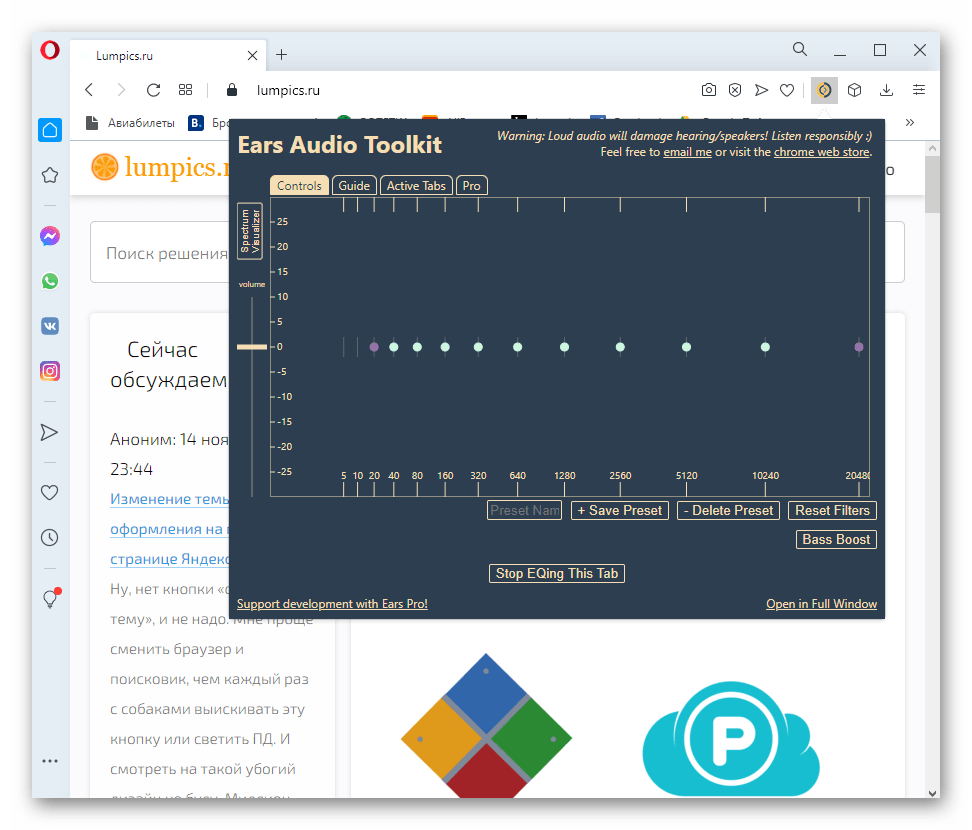
После установки активируйте дополнение, нажав по его значку, а затем приступайте к настройке или выбору заготовки. Ears: Bass Boost, EQ Any Audio! поддерживает сохранение созданного профиля, что можно использовать для разных целей: например, во время просмотра фильмов поднимать средние частоты, а для прослушивания определенных жанров музыки подбирать другие пресеты.
Скачать Ears: Bass Boost, EQ Any Audio! из Google Webstore
Audio Equalizer and Amplifier
Audio Equalizer and Amplifier — единственный эквалайзер нашей статьи, который распространяется через официальный магазин расширений Opera. Его функциональность одновременно понятная и стандартная для подобных инструментов. После установки по ссылке ниже кликайте на значок для открытия меню управления. Перемещайте ползунки частот, чтобы регулировать их, и не забывайте про усиление громкости.
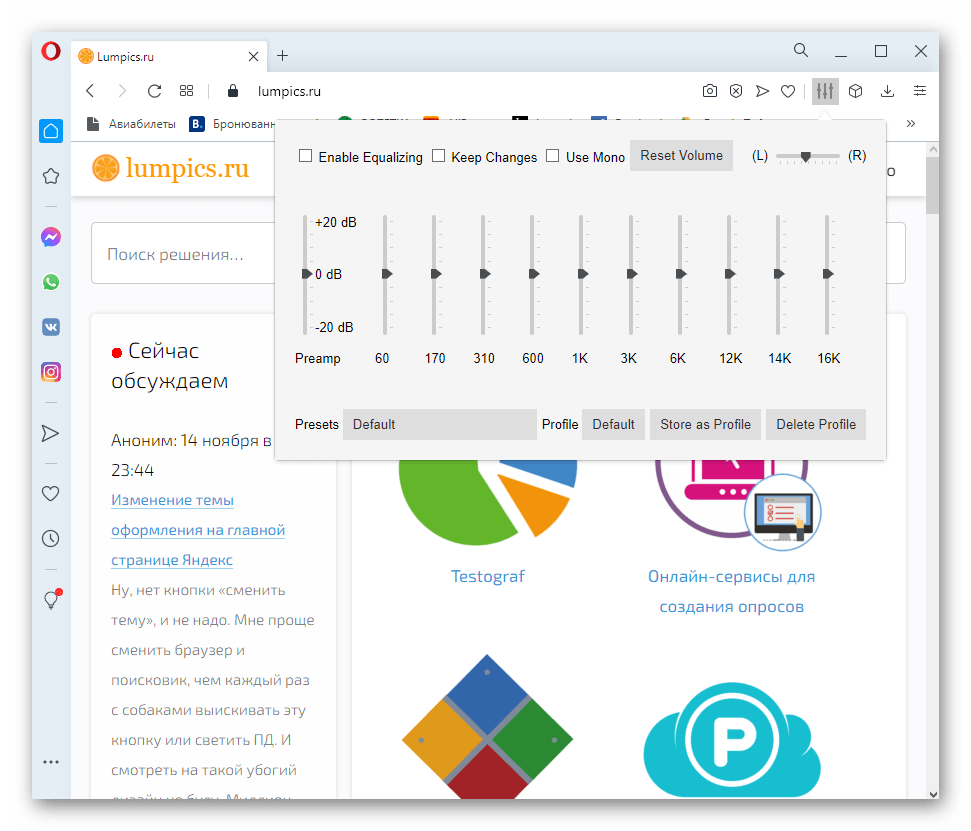
Audio Equalizer and Amplifier поддерживает привычный набор пресетов, которые можно выбрать в выпадающем меню. Если понадобится, сохраняйте настройки, используйте режим моно, сбрасывайте громкость или регулируйте баланс левого динамика и правого. Больше никаких функций в этом дополнении нет, но и этого набора вполне достаточно обычным и продвинутым пользователям.
Скачать Audio Equalizer and Amplifier из Opera Addons
«Эквалайзер для Chrome»
Расширение «Эквалайзер для Chrome» изначально предназначалось для браузера от Google, однако благодаря наличию режима совместимости его можно добавить и в Оперу. Этот вариант эквалайзера представляет собой стандартную реализацию графического меню с привычными настройками. Настраивайте значения ползунков частот от 32 до 16k и не забывайте о наличии встроенных шаблонов, которые пригодятся при прослушивании определенной музыки.
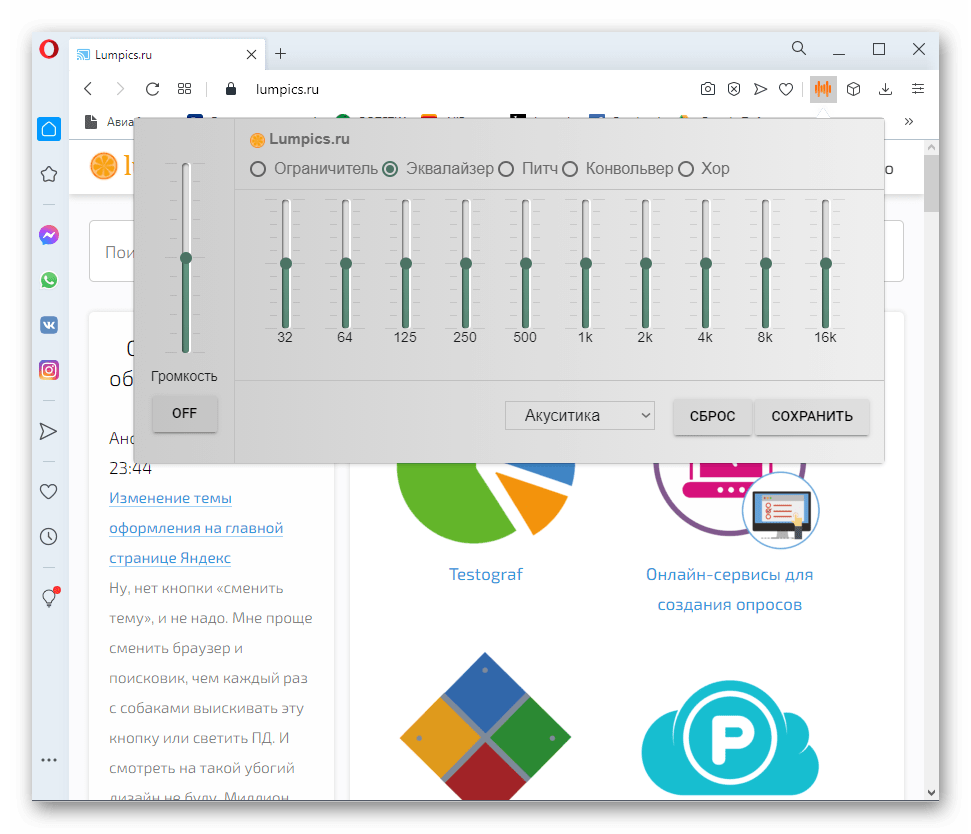
Дополнительно в «Эквалайзере для Chrome» присутствует несколько режимов работы, переключение между которыми происходит путем установки маркеров напротив соответствующих пунктов. Так вы можете использовать ограничитель, питч, конвольвер или даже хор. Выбрав подходящие настройки, обязательно сохраните изменения, чтобы они не сбросились после закрытия меню расширения.
Скачать «Эквалайзер для Chrome» из Google Webstore
Audio Equalizer
Audio Equalizer — еще один инструмент, удовлетворяющий потребности рядового пользователя, который захотел добавить в свой браузер эквалайзер. Интерфейс реализован в привычном виде, присутствуют необходимые заготовки и возможность переключиться на другие режимы работы, чтобы настроить лимитер, реверб или питч. Конфигурации разных режимов объединяются в одну, поэтому их можно совмещать и сохранять как отдельный пресет.
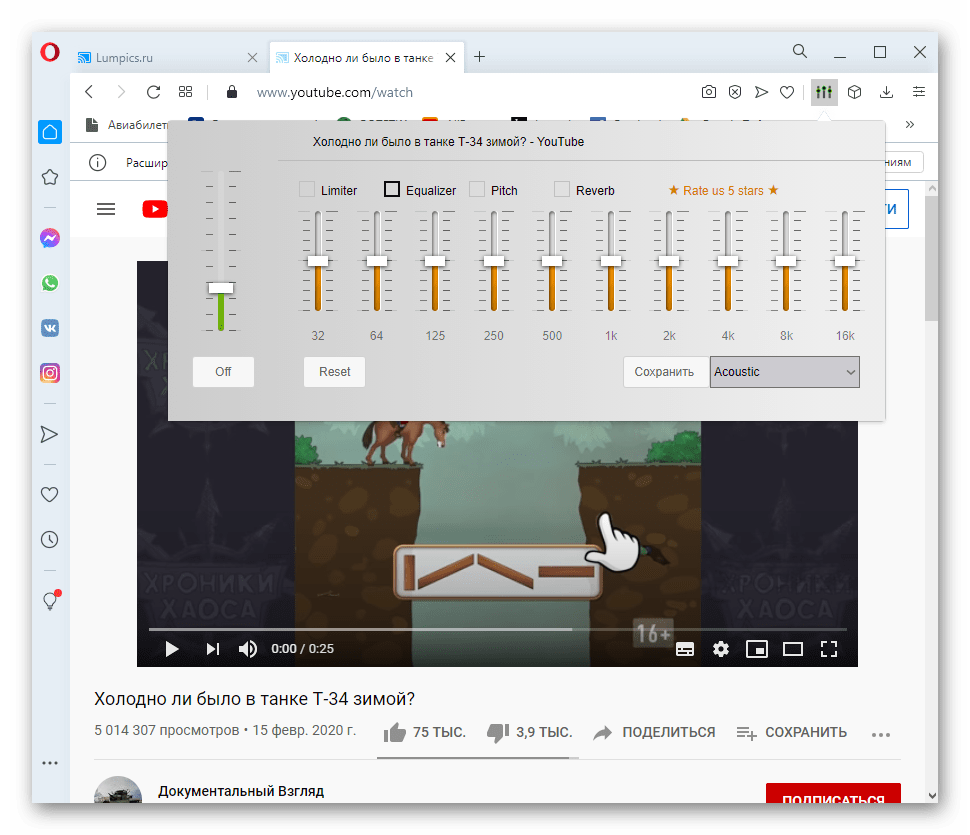

Во время работы с Audio Equalizer сверху отображается название активной вкладки, что позволит понять, какую заготовку необходимо использовать в этот раз. Отметим, что для каждой вкладки она может быть разной, поэтому окно Audio Equalizer требуется открывать именно на активной странице.
Скачать Audio Equalizer из Google Webstore
«Звуковой эквалайзер»
Завершает список эквалайзеров для Opera расширение под незамысловатым названием «Звуковой эквалайзер». Отличает его от всех предыдущих решений только внешний вид, который кажется одним из самых симпатичных.
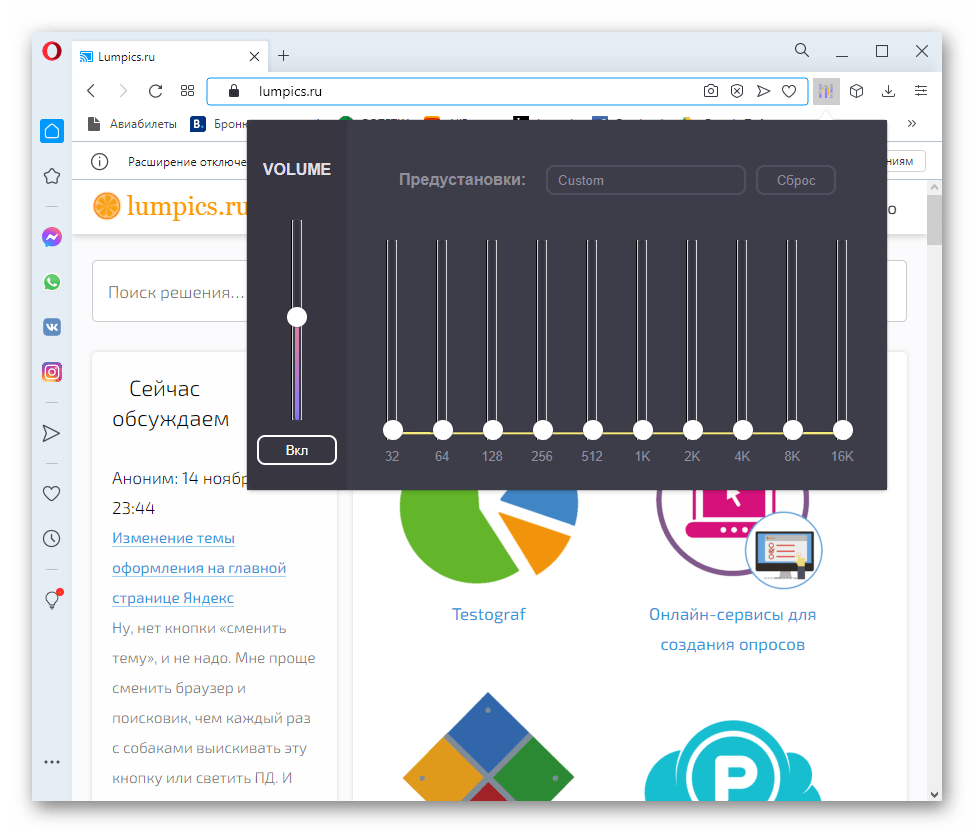
После нажатия по значку расширения открываются необходимые параметры, а слева присутствует кнопка, позволяющая одним нажатием выключить или активировать его работу.
Скачать «Звуковой эквалайзер» из Google Webstore
Updating your sound drivers and clearing cache might do the trick
by Claire Moraa
Claire likes to think she’s got a knack for solving problems and improving the quality of life for those around her. Driven by the forces of rationality, curiosity,… read more
Published on August 6, 2022
Fact checked by
Alex Serban

After moving away from the corporate work-style, Alex has found rewards in a lifestyle of constant analysis, team coordination and pestering his colleagues. Holding an MCSA Windows Server… read more
- If you have been using your computer for some time now, it is possible you have encountered some issues with its hardware and software.
- Sound is one of the most important features in any browser, so when it’s not working, it can be annoying.
- The first thing you should do when something goes wrong is to restart your browser or PC.
Here’s what Opera can do:
- Optimize resource usage: your RAM memory is used more efficiently than in other browsers
- Enhanced privacy: free and unlimited VPN integrated
- No ads: built-in Ad Blocker speeds up loading of pages and protects against data-mining
- Gaming friendly: Opera GX is the first and best browser for gaming
- Download Opera | Opera GX
You are listening to your favorite music or watching a movie, but the audio is not working in your Opera GX. This is not a scenario anyone wants to find themselves in.
The first thing you’ll want to do is check your volume controls. If the volume is muted or set too low, the sound won’t play when you visit certain websites. You can take steps to improve sound quality on your PC if sites continuously play at low volume.
Sometimes, however, you may still experience sound issues even when the volume is set at a decent level. Restarting your PC can solve all kinds of problems with software and hardware, so it’s worth trying before doing anything else if you’re having sound issues on Opera GX.
You might just be able to reboot your computer and get everything working again without doing anything else.
Why does my Opera GX not have sound?
There are several reasons why your Opera GX may not have sound. If you can see the audio icon and hear your computer’s sound, the problem is likely due to a setting in the device.
Other possible reasons include:
- Volume settings – You may have accidentally set your volume to low. In such a case, you will see a speaker icon in the system tray area. If it’s grayed out, then it means that the volume is muted. Also, verify that your speakers are connected properly and all cables are firmly inserted into their respective ports.
- Virus/malware infection – Test the speakers with another application. If the sound does not work in any other application, your computer may be infected with malware or a virus that blocks your machine’s audio output. It is good practice to install an antivirus solution to stay protected at all times.
- Outdated sound drivers – Make sure you download and install the latest versions of your sound card drivers from the manufacturer’s website.
- Problematic extensions – While extensions add functionality to your browser to make efficient, not all of them are good. Some can interfere with browser functions so it is best to keep the extensions to a minimum and install only what you need.
- Recent software installation – You may have downloaded a problematic program that is causing issues with your sound. Check if you have installed any new software recently and uninstall until you find out which one is causing the problem.
If any of the above are the cause for your sound not working in your browser, proceed to try one or more of our recommended solutions below.

Opera GX
Get the latest version from an official source to benefit from all the features at full potential!
How do I fix Opera GX if the audio is not working?
1. Update your device drivers
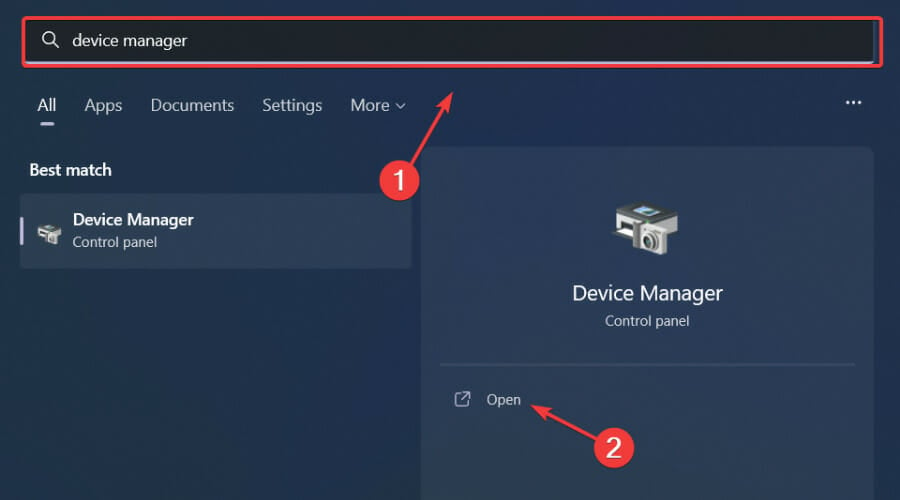
- Hit the Windows key, type Device Manager, and click Open.

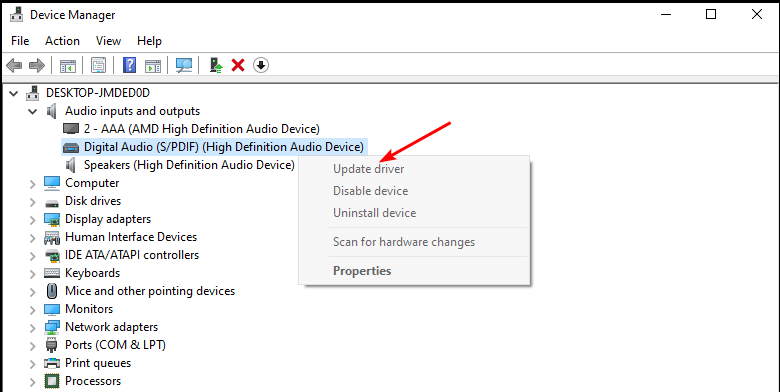
- Locate Audio inputs and outputs and right-click on your specific driver to Update driver.

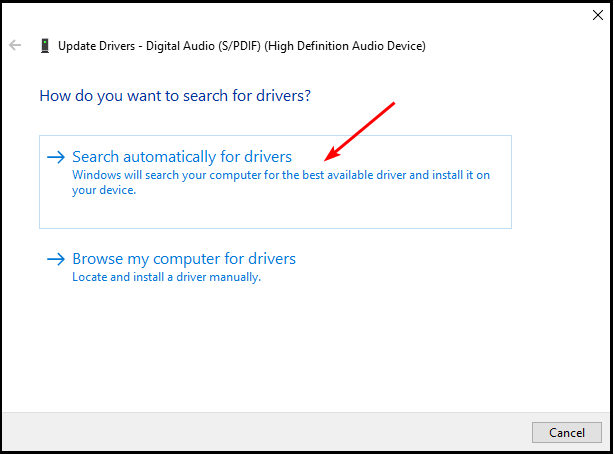
- Select Search automatically for drivers.

Some PC issues are hard to tackle, especially when it comes to corrupted repositories or missing Windows files. If you are having troubles fixing an error, your system may be partially broken.
We recommend installing Restoro, a tool that will scan your machine and identify what the fault is.
Click here to download and start repairing.
Alternatively, you can also download the audio driver straight from the manufacturer’s website. You however need to be cautious when taking this route as not just any driver will be compatible with your device.
Another option is to use an automatic tool like DriverFix that will scan your drivers and automatically install the newest versions to your machine.
2. Clear cache and data from Opera GX
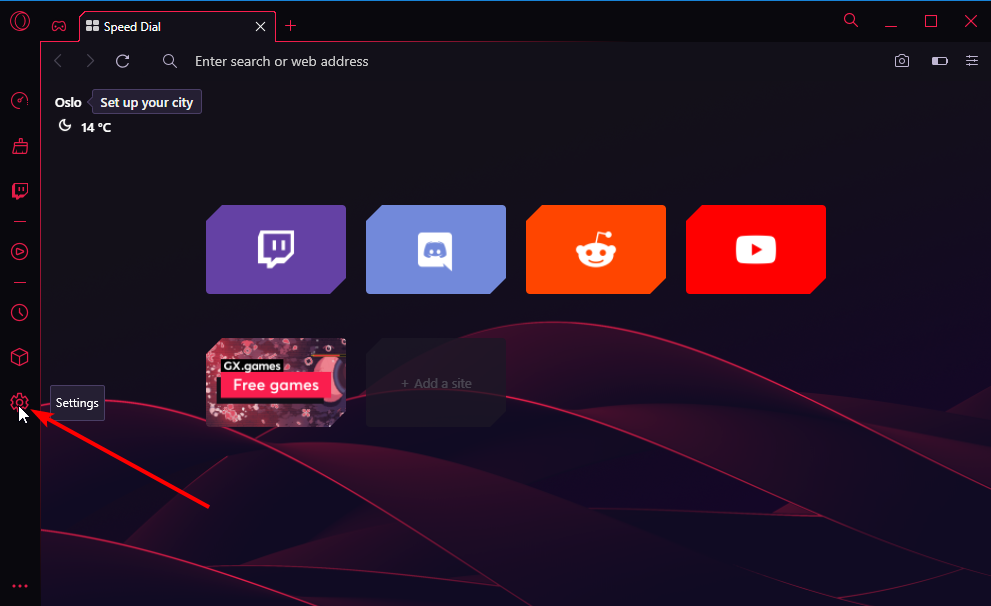
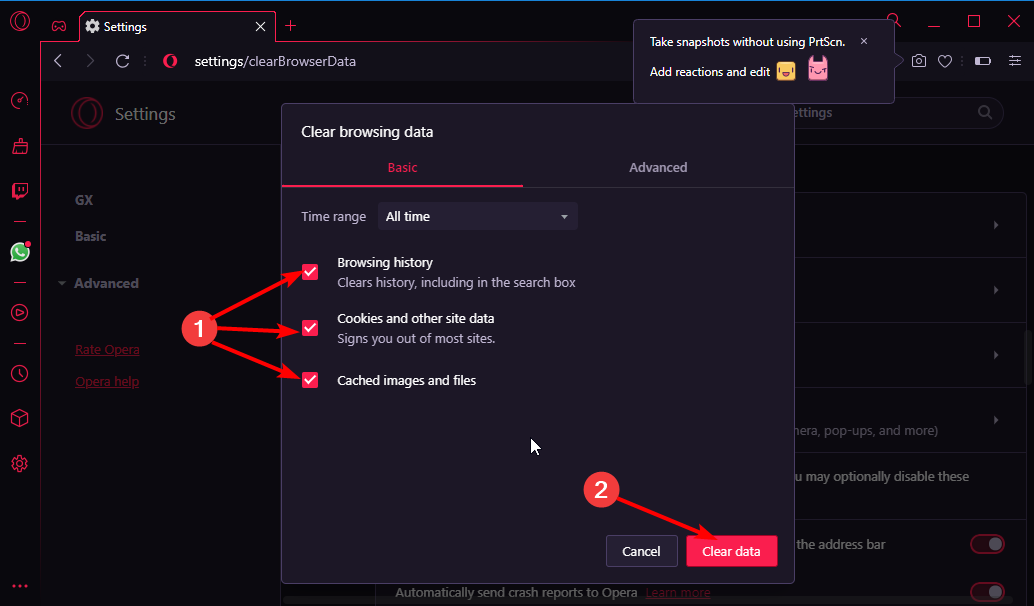
- Launch Opera GX on your computer and click on Settings icon in the sidebar.

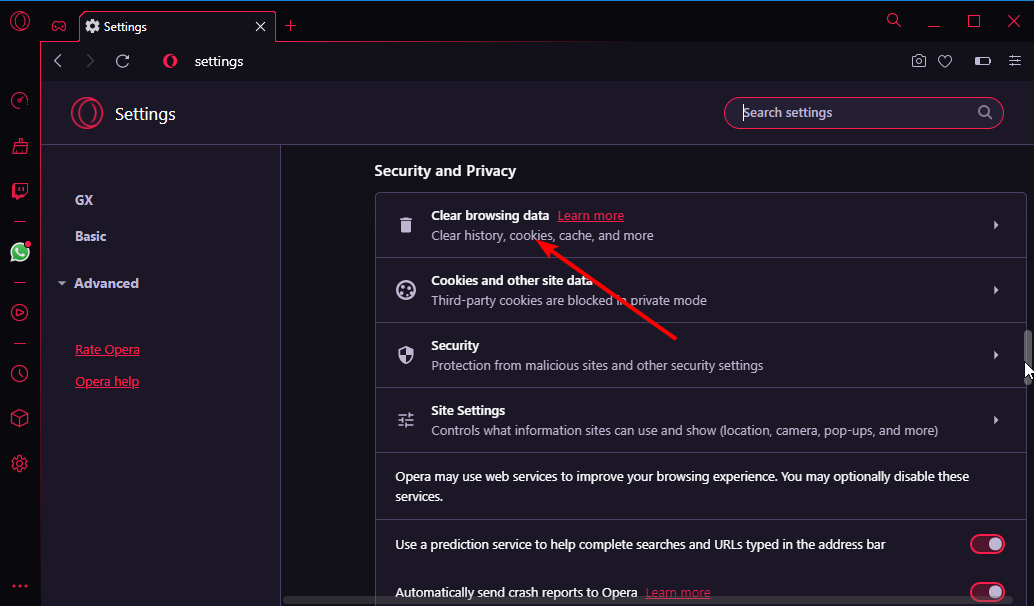
- Select Clear browsing data under the Security and Privacy section.

- Click the dropdown next Time range and select All time.

- Check the checkboxes for Browsing history, Cookies and other site data, and Cached images and files, then click the Clear data button.

3. Run an antivirus scan
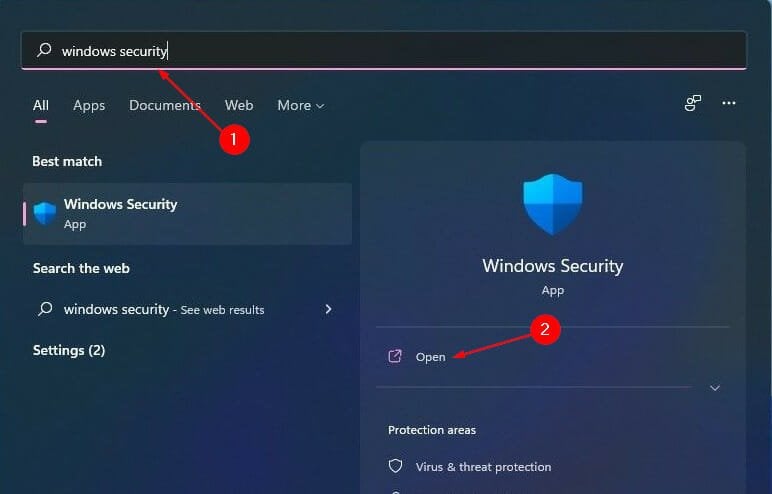
- Press the Windows key, search Windows Security and click Open.

- Select Virus & threat protection.

- Next, press Quick scan under Current threats.

- Wait for the process to finish and restart your system.


- Microsoft Edge Keeps Crashing: 4 Easy Ways to Stop That
- Chrome Toolbar Missing: 5 Tested Ways to Get It Back
4. Uninstall any third-party programs/apps
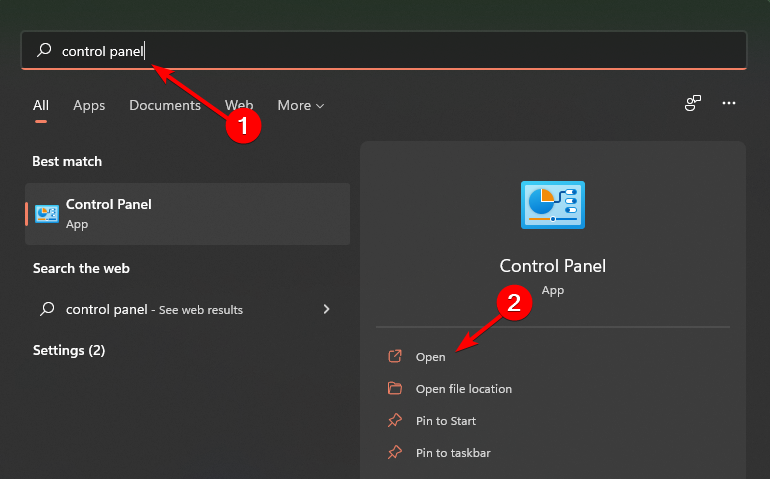
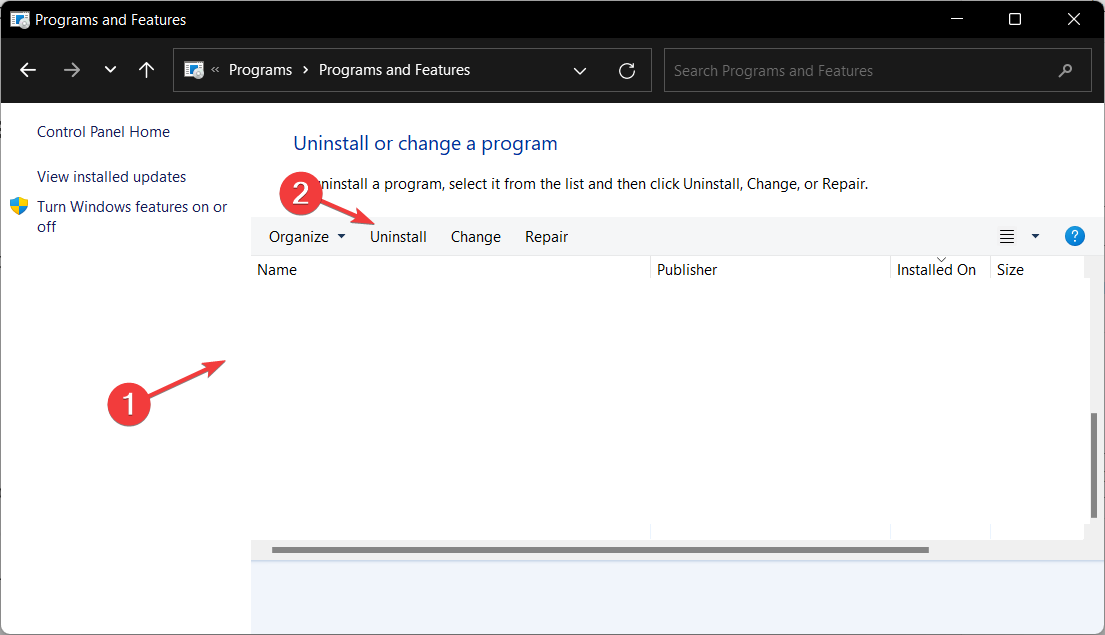
- Press the Windows key, search Control Panel and click Open.

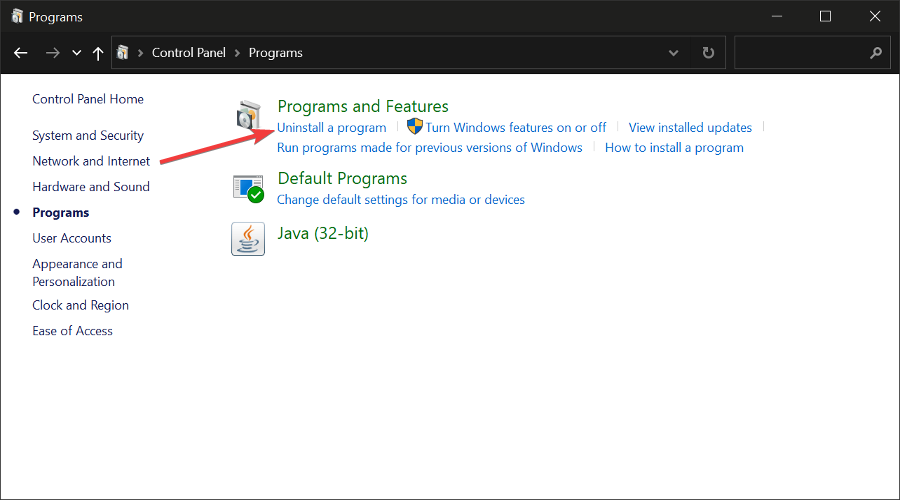
- Navigate to Programs and Features, then select Uninstall a program.
- Find the most recent download from the list, right-click and select Uninstall.

5. Uninstall and reinstall Opera GX
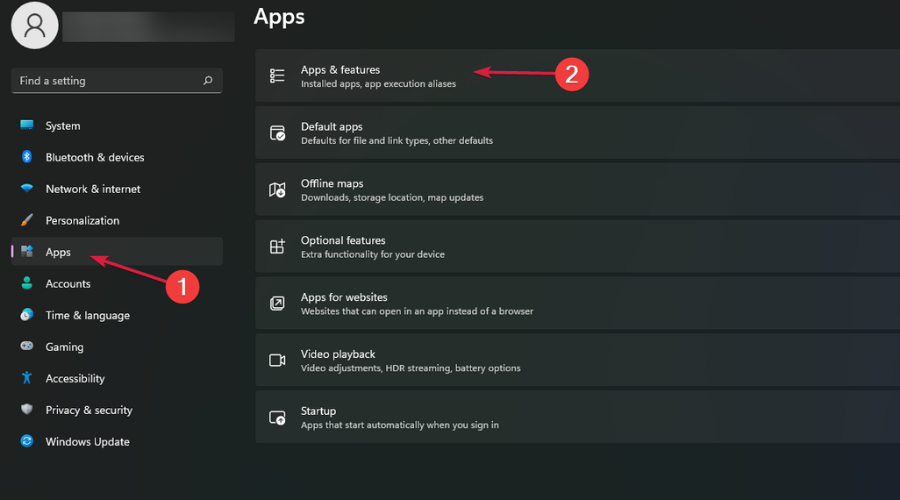
- Press the Windows key, click on Apps on the left pane then and select Apps & features.
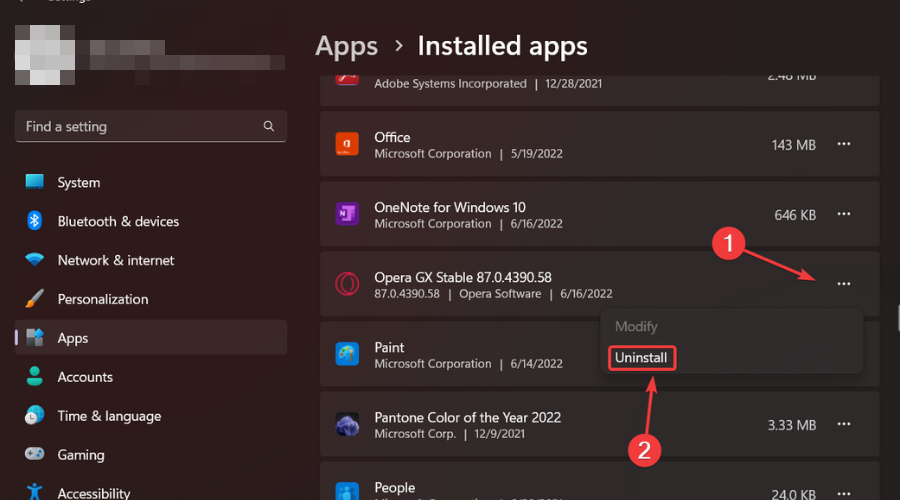
- Locate the Opera GX app and right-click on it.
- Select the Uninstall option and follow the simple onscreen instructions to complete the process.
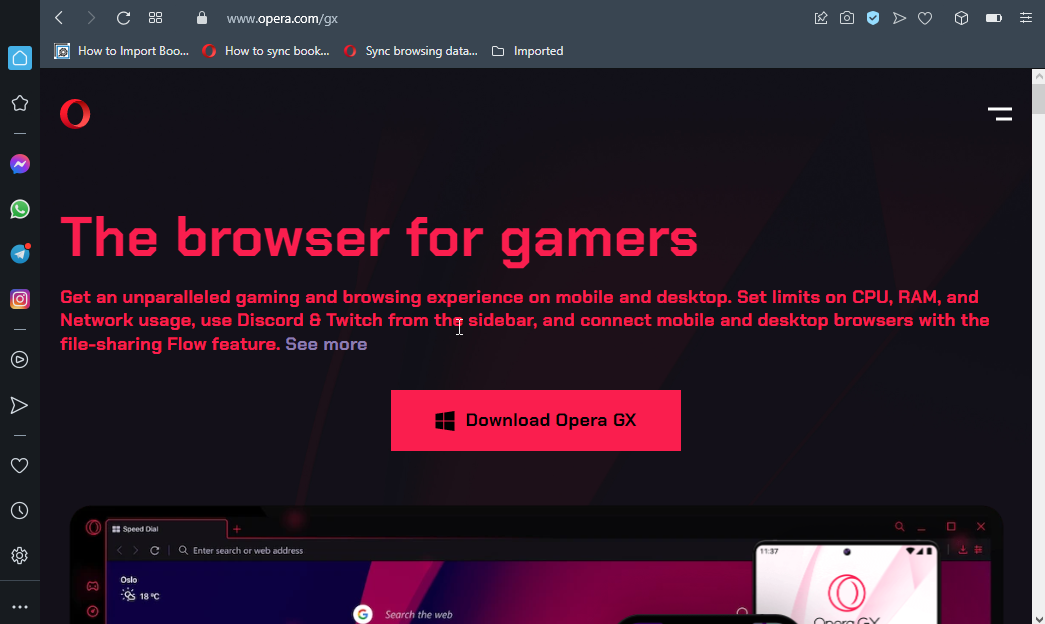
- Go to Opera GX’s official page.
- Click the Download Opera GX button.

- Wait for the installation process to finish and check whether the problem persists.
How do I change the audio output on Opera GX?
The default audio output on your browser is your OS’s default device. That’s why if you have multiple devices, you can easily switch if your audio is not working in Opera GX.
If you wish to change the audio output on Opera GX and have an external audio device, such as a USB headset, you can change the output device and it will automatically change for your browser too.
You can change it by right-clicking on the speaker icon in the system tray. In there, you can select a different device or even an application to use as an output.
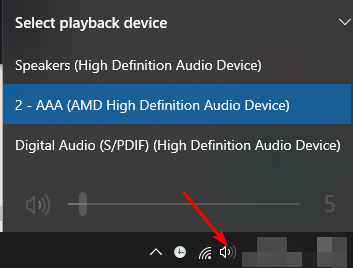
Should you run into a problem where Windows cannot find your audio device, don’t hesitate to check out our detailed article on the steps to follow.
You may also be interested in installing audio enhancers, especially if you want an enjoyable experience playing video games and music on your browser.
If none of these apply to you or if you have found another solution for this problem, please leave a comment below with your experience and how you solved it.
Still having issues? Fix them with this tool:
SPONSORED
If the advices above haven’t solved your issue, your PC may experience deeper Windows problems. We recommend downloading this PC Repair tool (rated Great on TrustPilot.com) to easily address them. After installation, simply click the Start Scan button and then press on Repair All.

Newsletter
Updating your sound drivers and clearing cache might do the trick
by Claire Moraa
Claire likes to think she’s got a knack for solving problems and improving the quality of life for those around her. Driven by the forces of rationality, curiosity,… read more
Published on August 6, 2022
Fact checked by
Alex Serban
After moving away from the corporate work-style, Alex has found rewards in a lifestyle of constant analysis, team coordination and pestering his colleagues. Holding an MCSA Windows Server… read more
- If you have been using your computer for some time now, it is possible you have encountered some issues with its hardware and software.
- Sound is one of the most important features in any browser, so when it’s not working, it can be annoying.
- The first thing you should do when something goes wrong is to restart your browser or PC.
Here’s what Opera can do:
- Optimize resource usage: your RAM memory is used more efficiently than in other browsers
- Enhanced privacy: free and unlimited VPN integrated
- No ads: built-in Ad Blocker speeds up loading of pages and protects against data-mining
- Gaming friendly: Opera GX is the first and best browser for gaming
- Download Opera | Opera GX
You are listening to your favorite music or watching a movie, but the audio is not working in your Opera GX. This is not a scenario anyone wants to find themselves in.
The first thing you’ll want to do is check your volume controls. If the volume is muted or set too low, the sound won’t play when you visit certain websites. You can take steps to improve sound quality on your PC if sites continuously play at low volume.
Sometimes, however, you may still experience sound issues even when the volume is set at a decent level. Restarting your PC can solve all kinds of problems with software and hardware, so it’s worth trying before doing anything else if you’re having sound issues on Opera GX.
You might just be able to reboot your computer and get everything working again without doing anything else.
Why does my Opera GX not have sound?
There are several reasons why your Opera GX may not have sound. If you can see the audio icon and hear your computer’s sound, the problem is likely due to a setting in the device.
Other possible reasons include:
- Volume settings – You may have accidentally set your volume to low. In such a case, you will see a speaker icon in the system tray area. If it’s grayed out, then it means that the volume is muted. Also, verify that your speakers are connected properly and all cables are firmly inserted into their respective ports.
- Virus/malware infection – Test the speakers with another application. If the sound does not work in any other application, your computer may be infected with malware or a virus that blocks your machine’s audio output. It is good practice to install an antivirus solution to stay protected at all times.
- Outdated sound drivers – Make sure you download and install the latest versions of your sound card drivers from the manufacturer’s website.
- Problematic extensions – While extensions add functionality to your browser to make efficient, not all of them are good. Some can interfere with browser functions so it is best to keep the extensions to a minimum and install only what you need.
- Recent software installation – You may have downloaded a problematic program that is causing issues with your sound. Check if you have installed any new software recently and uninstall until you find out which one is causing the problem.
If any of the above are the cause for your sound not working in your browser, proceed to try one or more of our recommended solutions below.
Opera GX
Get the latest version from an official source to benefit from all the features at full potential!
How do I fix Opera GX if the audio is not working?
1. Update your device drivers
- Hit the Windows key, type Device Manager, and click Open.
- Locate Audio inputs and outputs and right-click on your specific driver to Update driver.
- Select Search automatically for drivers.
Some PC issues are hard to tackle, especially when it comes to corrupted repositories or missing Windows files. If you are having troubles fixing an error, your system may be partially broken.
We recommend installing Restoro, a tool that will scan your machine and identify what the fault is.
Click here to download and start repairing.
Alternatively, you can also download the audio driver straight from the manufacturer’s website. You however need to be cautious when taking this route as not just any driver will be compatible with your device.
Another option is to use an automatic tool like DriverFix that will scan your drivers and automatically install the newest versions to your machine.
2. Clear cache and data from Opera GX
- Launch Opera GX on your computer and click on Settings icon in the sidebar.
- Select Clear browsing data under the Security and Privacy section.
- Click the dropdown next Time range and select All time.
- Check the checkboxes for Browsing history, Cookies and other site data, and Cached images and files, then click the Clear data button.
3. Run an antivirus scan
- Press the Windows key, search Windows Security and click Open.
- Select Virus & threat protection.
- Next, press Quick scan under Current threats.
- Wait for the process to finish and restart your system.
- Microsoft Edge Keeps Crashing: 4 Easy Ways to Stop That
- Chrome Toolbar Missing: 5 Tested Ways to Get It Back
- 6 Best Lightweight Web Browsers for Raspberry Pi
- Fix error code: status_breakpoint [5 Steps]
4. Uninstall any third-party programs/apps
- Press the Windows key, search Control Panel and click Open.
- Navigate to Programs and Features, then select Uninstall a program.
- Find the most recent download from the list, right-click and select Uninstall.
5. Uninstall and reinstall Opera GX
- Press the Windows key, click on Apps on the left pane then and select Apps & features.
- Locate the Opera GX app and right-click on it.
- Select the Uninstall option and follow the simple onscreen instructions to complete the process.
- Go to Opera GX’s official page.
- Click the Download Opera GX button.
- Wait for the installation process to finish and check whether the problem persists.
How do I change the audio output on Opera GX?
The default audio output on your browser is your OS’s default device. That’s why if you have multiple devices, you can easily switch if your audio is not working in Opera GX.
If you wish to change the audio output on Opera GX and have an external audio device, such as a USB headset, you can change the output device and it will automatically change for your browser too.
You can change it by right-clicking on the speaker icon in the system tray. In there, you can select a different device or even an application to use as an output.
Should you run into a problem where Windows cannot find your audio device, don’t hesitate to check out our detailed article on the steps to follow.
You may also be interested in installing audio enhancers, especially if you want an enjoyable experience playing video games and music on your browser.
If none of these apply to you or if you have found another solution for this problem, please leave a comment below with your experience and how you solved it.
Still having issues? Fix them with this tool:
SPONSORED
If the advices above haven’t solved your issue, your PC may experience deeper Windows problems. We recommend downloading this PC Repair tool (rated Great on TrustPilot.com) to easily address them. After installation, simply click the Start Scan button and then press on Repair All.
Newsletter
Opera. Опера предлагает лучший способ отключения звука на вкладке браузера, особенно если у вас более одной фоновой вкладки, которые начали воспроизводить аудио. Просто щёлкните правой кнопкой мыши на текущую вкладку и нажмите «Выключить звук на остальных вкладках».
Как сделать светлую тему в Opera GX?
- Нажимаем на кнопку «Простая настройка». Она находится в правом верхнем углу под крестиком для закрытия окна.
- В поле «Тема оформления» выбираем подходящий вариант — «Светлая тема» или «Тёмная тема».
Как отключить уведомления в Opera GX?
- Нажимаем на значок браузера в левом верхнем углу и переходим в «Настройки». .
- В меню слева раскрываем раздел «Дополнительно» и выбираем вкладку «Безопасность».
- В списке параметров переходим в «Настройки сайта».
- Открываем пункт «Уведомления».
Как уменьшить звук на вкладке Opera?
Alt+Shift+Z — «Уменьшить громкость звука» (не предустановлено).
Как убрать черный фон в опере?
Перейдя в раздел Основные , перейдите в раздел Внешний вид . Там вы найдете переключатель для включения или отключения Темной темы в Opera. Просто переместите переключатель в положение «Вкл» или «Выкл», чтобы включить или отключить тему.
Как изменить тему в Опера?
Изменить внешний вид Opera можно посредством замены темы. Для этого необходимо нажать на кнопку “Opera” сверху слева и выбрать пункт “Оформление” или же просто одновременно нажать “Shift+F12”. После этого в открывшемся окошке “Оформление” во вкладке “Тема оформления” нажимаем на кнопку “Найти темы”.
Как изменить цвет фона в опере?
Если вы впервые устанавливаете Opera Mini на ваш смартфон Android, то вам будет предложено выбрать предпочитаемый цвет. Если же у вас уже есть последняя версия Opera Mini, то вы можете поменять цвет в настройках в меню «O», кликнуть «Тема» и выбрать другой цвет из предложенной палитры.
Как в опере отключить уведомления?
Как запретить уведомления в браузере Opera
Перейдите на вкладку Безопасность. Откройте Настройки сайта. Выберите Уведомления. Деактивируйте переключатель Спрашивать разрешение перед отправкой (рекомендуется).
Как выключить уведомления в Opera?
Чтобы отключить отправку уведомлений, в меню Opera выберите «Настройки», прокрутите страницу до раздела «Конфиденциальность» и откройте «Настройки сайта». Здесь в разделе «Уведомления» можно отключить уведомления для каждого из сайтов.
Как в Опере включить уведомления?
- Нажмите на кнопку «Меню» в вернем левом углу и выберите раздел «Настройки».
- Слева на панели нажмите на ссылку «Дополнительно», затем перейдите в раздел «Безопасность».
- В разделе «Настройки контента» выберите пункт «Уведомления».
Как настроить звук в опере?
В новом меню выберите пункт «Настройки», затем «Общие настройки». Опять откроется новое окно, где нужно выбрать «Расширенные», потом нажать на «Содержимое». Там должна стоять галочка около пункта «Включить звук на веб-страницах».
Как сделать громче звук в опере?
- Запустите аудио или видео на лубом сайте Opera.
- Как только начнется звуковое вещание, не закрывая браузер, открываете мишкер громкости. В системном лотке, через пкм, на иконке динамика, находим этот мишкер
- Отрегулируйте ползунком громкость для Opera.
Как увеличить звук в браузере Яндекс?
Расширения для увеличения громкости в браузере
Называется оно Audio EQ. Фактически это встроенный эквалайзер в ваш браузер! Расширение позволяет не только увеличить громкость онлайн видео, но ещё и отрегулировать тембр и качество звука. Его панель настроек в браузере выглядит вот так.
Как настроить Opera GX — браузер для геймеров
Можно с уверенностью сказать, что новый браузер Opera GX ориентирован чисто для геймеров. Правильная настройка Opera GX будет делать игровой процесс более совершенным в любых ситуациях. Но реально ли отказаться от обычного веб-браузера в сторону Opera GX? Получается это не только настройка, но и небольшой обзор Opera GX.
Эта статья расскажет, как настроить Opera GX — браузер для геймеров. Предстоит разобраться, какие именно функции отличают новый браузер Opera GX от уже себя зарекомендовавшего. Много пользователей не понимают, что значит браузер для геймеров.
Обзор преимуществ Opera GX
Будьте в курсе всех лучших предложений, новых релизов и последних игровых новостей, собранных в одном доступном месте веб-браузера.
Как включить GX Control
Network Limiter — ограничьте потребление трафика браузером Opera GX. Реализация ограничения скорости непосредственно в браузере достойна аплодисментов. Пользователь получает непросто полезную функциональность, но и новые и действительно важные знания.
В списке выбора ограничения скорости указываются значения Мбайт/с (единица измерения количества загружаемых данных) и Мбит/с (скорость передачи данных в компьютерных сетях). Как показывает опыт, более 90% геймеров просто не знают какое соотношение между ними.
Перетяните ползунок Network Limiter в положение Включено. Далее, выберите максимальное значение скорости Интернета, которое будет доступно браузеру Opera GX. Можно указать половину от максимума, после чего даже фоновое скачивание не будет тормозить игру.

RAM Limiter — ограничьте, сколько процентов RAM может использовать Opera GX. Потребление оперативной памяти браузерами никогда не устраивало пользователей. Вспомните только Google Chrome, который является отличнейшим браузером, но способен сожрать бесконечное количество ОЗУ.
В панели GX Control перетяните ползунок RAM Limiter в положение Включено. Всё ограничение работает. Теперь нужно настроить сколько оперативной памяти доступно будет браузеру. В пункте Лимит памяти установите подходящее значение в зависимости от своего опыта использования браузера.
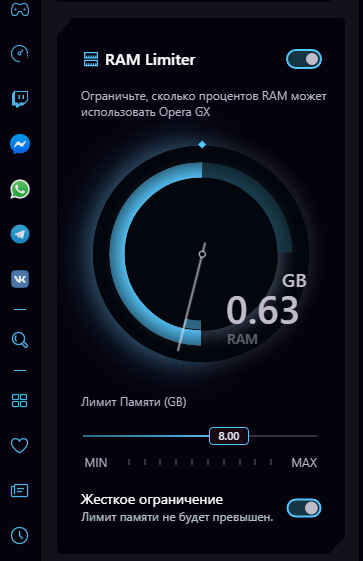
У меня в браузере постоянно висит более 200 вкладок. Конечно же, я не всегда их держу в оперативной памяти, обновляю по мере необходимости. За сеанс точно 100 вкладок использую. Обычно 8 Гб оперативной памяти мне достаточно. Если же у Вас максимум 10 вкладок, тогда Вам и 4Гб хватит.
CPU Limiter — ограничьте, сколько CPU будет использовать Opera GX. Это уже действительно что-то новое. Максимум ранее можно было повысить приоритет процесса в Windows 10. Ограничение работает путём снижения максимальной частоты каждого ядра процессора.
Устанавливаем CPU Limiter на Включено. И теперь перетаскиваем ползунок Лимит Процессора (%) в нужное положение. Минимальное значение, которое доступно у меня на процессоре AMD FX9370, это 13%. На слабых процессорах, скорее всего, он будет больше.

Как отключить GX Corner в Opera GX
Страница GX Corner специально разработанная для истинных геймеров. Можно выбрать платформы, для которых будут отображаться релизы и специальные предложения. В целом доступны просмотр календаря релизов, релизы будущих проектов, все скидки и новостная лента.
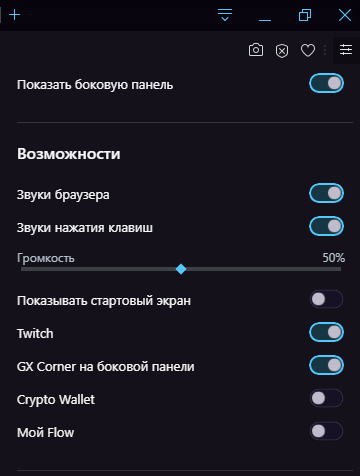
Его полностью отключить не получится, но можно спрятать на боковой панели. Перейдите в Простая настройка и перетяните ползунок GX Corner на боковой панели в положение Включено. Теперь Показать боковую панель перетяните в положение Отключено.
Светлая и Тёмная тема Opera GX
В обычном браузере Opera можно выбрать цветовую схему в меню Простой настройки. В Opera GX возможность выбора Светлой темы пропала, можно использовать только Тёмную. Можно с уверенностью сказать, что это они поправят и вернут выбор. Очень тяжело глазам днём использовать настолько тёмную тему.
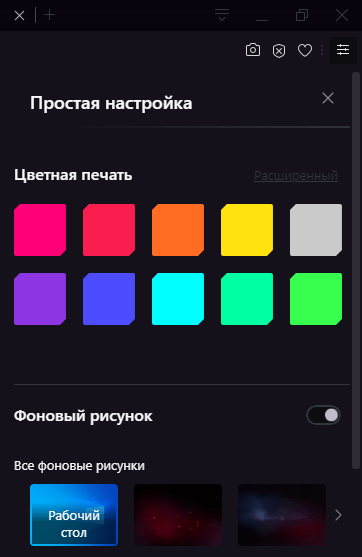
Сейчас же можно изменить только Цветную печать. С полного списка цветов можно на время подобрать какой-нибудь светлый. А также если Скрыть боковую панель, то в принципе даже тёмной темой можно пользоваться.
Браузер Opera GX идеально подходит для геймеров. Чего только стоят разделы GX Corner (со всеми скидками на текущий момент) и GX Control (позволяющий управлять ресурсами сети и компьютера). Множество полезных функций просто были перенесены в новый браузер. Смотрите также, как пользоваться NetLimiter 4.
Как отключить звук в опере GX?
Щелкните правой клавишей мыши на вкладке для вывода меню. Здесь имеются пункты: «Выключить звук на вкладке» и «Выключить звук на остальных вкладках». В первом случае звук будет отключен на активной вкладке, а во втором на всех фоновых вкладках.
Как уменьшить звук на вкладке Opera?
Alt+Shift+Z — «Уменьшить громкость звука» (не предустановлено).
Как включить звук на странице в опере?
В новом меню выберите пункт «Настройки», затем «Общие настройки». Опять откроется новое окно, где нужно выбрать «Расширенные», потом нажать на «Содержимое». Там должна стоять галочка около пункта «Включить звук на веб-страницах».
Как отключить звук при нажатии клавиш?
- Перейдите в настройки.
- Выберите язык и ввод .
- На вкладке «Настройки клавиатуры» выберите «Настроить методы ввода».
- На клавиатуре Android выберите Настройки .
- Снимите флажок Звук при нажатии клавиш .
- Готово.
Как отключить звук нажатия клавиш на клавиатуре Windows 10?
Так вот, вы можете легко его отключить. Делается это следующим образом. Открыв приложение «Параметры», зайдите в раздел «Устройства», переключитесь на вкладку «Ввод» и установите переключатель «Воспроизводить звуки клавиш при вводе» в положение «Выкл».
Как сделать громче звук в опере?
- Запустите аудио или видео на лубом сайте Opera.
- Как только начнется звуковое вещание, не закрывая браузер, открываете мишкер громкости. В системном лотке, через пкм, на иконке динамика, находим этот мишкер
- Отрегулируйте ползунком громкость для Opera.
Как увеличить звук в браузере Яндекс?
Расширения для увеличения громкости в браузере
Называется оно Audio EQ. Фактически это встроенный эквалайзер в ваш браузер! Расширение позволяет не только увеличить громкость онлайн видео, но ещё и отрегулировать тембр и качество звука. Его панель настроек в браузере выглядит вот так.
Как увеличить звук в браузере?
- Начните воспроизведение звука в Chrome (например, Музыка или YouTube)
- Нажмите значок громкости на панели задач
- Нажмите Миксер
- Отрегулируйте уровень громкости для Chrome.
- Если вы увеличите громкость динамика, они должны стать связанными.
Как отключить GX Corner в Opera GX?
В Opera GX функция включена по умолчанию. Отключить её можно в настройках: «Дополнительно» — «Возможности» — «Всплывающее окно с видео».
Как включить светлую тему Opera GX?
- Нажимаем на кнопку «Простая настройка». Она находится в правом верхнем углу под крестиком для закрытия окна.
- В поле «Тема оформления» выбираем подходящий вариант — «Светлая тема» или «Тёмная тема».
Как отключить историю в Opera GX?
Можно просто нажать на комбинацию клавиш – Ctrl + Shift + N. Таким образом обеспечивается максимальная конфиденциальность пользователя в плане сохранения истории. Провайдеры и сайты, конечно же, все равно видят, откуда и с какого браузера пользователь зашел.
Как настроить звук в опере?
- Запустите браузер и кликните на его логотип (там может находиться кнопка «Меню»).
- Перейдите на страницу параметров, нажав на соответствующий пункт.
- Пролистайте ее содержимое до самого конца и щелкните на надпись «Дополнительно».
- Далее, откройте пункт «Настройки контента».
- Здесь нам нужна опция «Микрофон».
Почему не работает звук в браузере Google Chrome?
Может быть пропал звук в Хроме из-за расширения «Панель инструментов Chrome (от Google)», просто нажав на значок данного расширения есть метка «Отключить звук на всех вкладках» (Alt+W), посмотрите может быть отключен звук именно в этом расширении, просто переключите значение на «Включить звук на всех вкладках».