
Как управлять настройками звука и вибрации
Вы можете настраивать уровень громкости на телефоне, а также менять рингтон, параметры вибрации и звуки уведомлений.
Важно!
- Некоторые действия, описанные в этой статье, можно выполнить только на устройствах с Android 12 или более поздней версии. Подробнее о том, как узнать версию Android…
- Чтобы выполнить некоторые действия, описанные в этой статье, потребуется коснуться экрана.
Как уменьшить или увеличить громкость
- Нажмите кнопку регулировки громкости.
- В правой части экрана коснитесь значка меню
 .
.
- Если значка «Настройки» нет, следуйте инструкциям для более ранних версий Android.
- Передвиньте ползунки громкости для следующих источников звука:
- Мультимедиа. Громкость в играх, а также при воспроизведении музыки, видео и других медиафайлов.
- Разговор. Громкость голоса собеседника во время звонка.
- Вызовы и уведомления. Громкость входящих звонков и уведомлений.
- Будильник.
 .
.
Примечания
- Чтобы попросить Google Ассистента изменить громкость телефона, скажите Окей, Google, измени громкость или нажмите на эту команду.
- Если ваш телефон подключен по Bluetooth к нескольким устройствам, вы можете выбрать, на каком из них будут проигрываться медиафайлы. В разделе «Музыка, видео, игры» нажмите Где воспроизводить.
- Кнопки регулировки громкости увеличивают или уменьшают силу звука для текущего источника аудио. Например, если вы смотрите фильм, то изменяется его громкость. Если нажимать кнопки регулировки громкости, когда на устройстве ничего не воспроизводится, будет меняться громкость мультимедиа.
Как включить вибрацию или отключить звук
- Нажмите кнопку регулировки громкости.
- Справа, над ползунком, нажмите на значок «Со звуком»
 .
.
 .
.
Как выбрать действие, которое будет выполняться при одновременном нажатии кнопок питания и увеличения громкости на телефоне Pixel 5a и более ранних моделях
Совет. Чтобы включить вибрацию, одновременно нажмите кнопки питания и увеличения громкости.
- Откройте настройки телефона.
- Нажмите Звук и вибрация Быстрое отключение звука звонка.
- Включите или выключите параметр Отключение звука звонка.
- Если пункта «Отключение звука звонка» нет, следуйте инструкциям для более ранних версий Android.
- Выберите действие, которое будет выполняться при одновременном нажатии кнопок питания и увеличения громкости.
- Вибрация: включение вибрации для звонков и уведомлений.
- Без звука: отключение звука для звонков и уведомлений.
Как изменить рингтон
Как изменить рингтон
- Откройте настройки телефона.
- Нажмите Звук и вибрация Рингтон.
- Выберите рингтон.
- Нажмите Сохранить.
Как изменить настройки звука и вибрации для других сигналов
Как настроить звук и вибрацию для клавиатуры
Изменить параметры звука и вибрации при вводе текста можно в настройках клавиатуры. Например, чтобы изменить настройки звука для Gboard, выполните следующие действия:
- Откройте настройки телефона.
- Нажмите Система Язык и ввод.
- Выберите Виртуальная клавиатура Gboard.
- Нажмите Настройки.
- Включите или отключите:
- Звук при нажатии клавиш.
- Виброотклик на нажатие клавиш.
Примечание. Если этого пункта нет, нажмите Вибрация при нажатии клавиш.
Совет. Если вы включили виброотклик на нажатие клавиш для Gboard, то необходимо также включить функцию «Вибрация при касании». Подробнее…
Как изменить настройки оповещений о чрезвычайных ситуациях
Вы можете включать или отключать оповещения определенного типа, просматривать предыдущие оповещения, настраивать звук и вибрацию.
- Откройте настройки телефона.
- Нажмите Уведомления Экстренные оповещения по беспроводным сетям.
- Выберите частоту оповещений и укажите, какие настройки нужно включить.
 Экстренные оповещения по беспроводным сетям.
Эта настройка позволяет управлять различными экстренными сообщениями, например оповещениями о стихийных бедствиях, уведомлениями об угрозах безопасности и оповещениями AMBER.
Что делать, если вы используете более раннюю версию Android
Как выбрать действие, которое будет выполняться при одновременном нажатии кнопок питания и увеличения громкости
- Откройте настройки телефона.
- Выберите Звук Быстрое отключение звука звонка.
- Нажмите Кнопки питания и увеличения громкости (одновременно).
- Выберите:
- Вибрация: включение вибрации для звонков и уведомлений;
- Без звука: отключение звука для звонков и уведомлений;
- Не менять настройки.
Как уменьшить или увеличить громкость
- Нажмите кнопку регулировки громкости.
- В правой части экрана нажмите на стрелку вниз .
- Выберите тип:
 .
.Совет. Изменить громкость также можно в приложении «Настройки»  Звук.
Звук.
Как включить вибрацию
На телефоне можно отключить все звуки и оставить только вибрацию. Для этого нажмите и удерживайте кнопку уменьшения громкости, пока устройство не начнет вибрировать.
Если вместо звонка регулируется громкость музыки:
- В правой части экрана нажмите на стрелку вниз .
- Переместите ползунок громкости рингтона до конца влево.
 .
.Примечание. Когда телефон в режиме вибрации, на экране виден значок  .
.
Ресурсы по теме
- Как настроить уведомления
- Как настроить режим «Не беспокоить»
- Как установить, отменить или отложить будильник
Эта информация оказалась полезной?
Как можно улучшить эту статью?
Изменить громкость
Увеличение и уменьшение громкости аудиофайлов
Любой формат файла
Этот онлайн-чейнджер поддерживает все популярные форматы файлов. Он также конвертирует файлы в другие форматы. Например, вы можете увеличить громкость файла WAV и сохранить его как MP3.
Неограниченный размер
Вы можете загружать большие аудио- и видеофайлы. Это приложение поддерживает файлы весом до 10 ГБ, то есть нет необходимости сжимать что-либо перед началом редактирования.
Надежно и надежно
Несмотря на то, что вы загружаете свои файлы в наши онлайн-аудио инструменты, не нужно беспокоиться о конфиденциальности. Мы используем SSL-сертификаты для создания зашифрованного канала между пользователем и сервером. Никто никогда не сможет помешать вашему процессу изменения скорости звука.
Надежно и надежно
Вам не нужно беспокоиться о защите. В нашем приложении используются безопасные технологии и сертификация SSL, чтобы ваши файлы оставались конфиденциальными.
Легко редактировать
Для использования нашего приложения не требуется предварительного опыта или технических навыков. Каждый может освоить этот онлайн-регулятор громкости благодаря интуитивно понятному веб-интерфейсу.
Бесплатное использование
Наше приложение позволяет бесплатно изменять настройки громкости. В дополнение к этому, в нем нет рекламы, спама по электронной почте или разблокируемых ограничений.
Как сделать мп3 громче?
1
Открыть файл
Выберите файл, который вы хотите изменить, на своем устройстве, в папках Dropbox или Google Диска или откройте его по URL-адресу.
2
Отрегулируйте громкость
Затем используйте ползунок громкости в нижней части приложения, чтобы установить желаемый уровень громкости.
3
Сохранить измененный файл
Сохраните аудиофайл в желаемом формате (mp3, m4a, m4r, flac или wav) и нажмите «Сохранить», чтобы загрузить его.
Приложение Volume Changer позволяет увеличивать громкость видео онлайн без потери исходного качества. Этот бесплатный онлайн-чейнджер работает со всеми форматами аудиофайлов (включая mp3, m4a, wav, m4r и flac). Он также работает как аудиоконвертер, позволяя сохранять файлы в любом желаемом формате. Для его использования не требуется никаких технических навыков — просто переместите ползунок, чтобы изменить громкость.
Содержание
- Увеличиваем громкость записи в MP3
- Способ 1: Mp3Gain
- Способ 2: mp3DirectCut
- Способ 3: Audacity
- Способ 4: Free Audio Editor
- Вопросы и ответы
Несмотря на всю популярность онлайн-дистрибуции музыки, многие пользователи продолжают слушать любимые треки по старинке – загрузив их на телефон, в плеер или на жесткий диск ПК. Как правило, подавляющее большинство записей распространяются в MP3-формате, среди недостатков которого встречаются огрехи громкости: трек порой звучит слишком тихо. Исправить эту проблему можно, изменив громкость при помощи специального ПО.
Есть несколько способов изменить громкость трека в формате MP3. К первой категории относятся утилиты, написанные именно для такой цели. Ко второй – различные аудиоредакторы. Начнем с первой.
Способ 1: Mp3Gain
Достаточно простое приложение, способное не только изменять уровень громкости записи, но и позволяющее проводить минимальную обработку.
Скачать программу Mp3Gain
- Откройте программу. Выберите «Файл», затем «Добавить файлы».

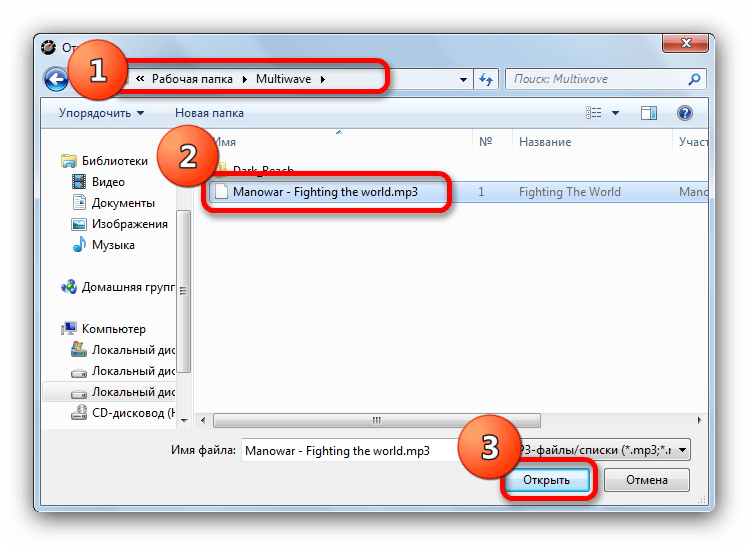
- Используя интерфейс «Проводника», проследуйте к папке и выберите запись, которую хотите обработать.

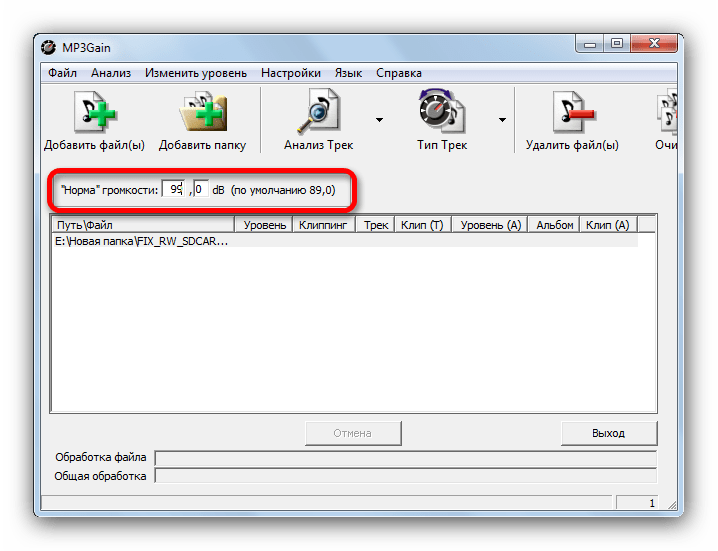
- После загрузки трека в программу следует воспользоваться формой «”Норма” громкости» вверху слева над рабочей областью. Значение по умолчанию равно 89,0 дБ. В подавляющем большинстве этого достаточно для слишком тихих записей, однако можете поставить любое другое (но будьте осторожны).

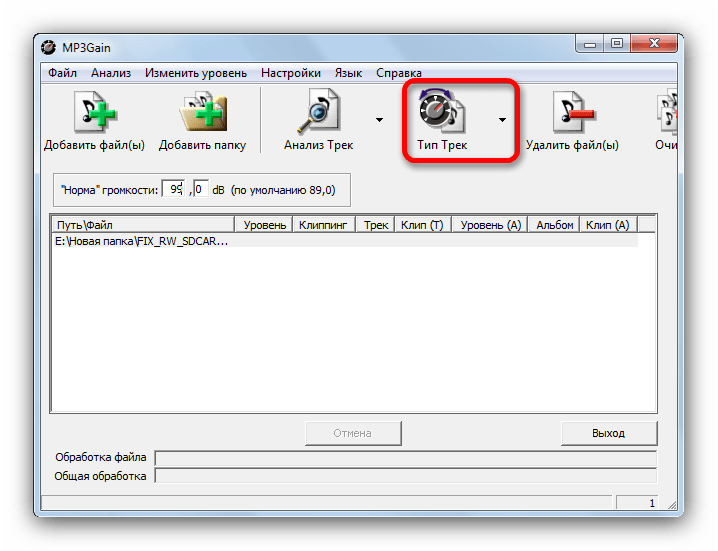
- Проделав эту процедуру, выберите кнопку «Тип Трек» в верхней панели инструментов.
После короткого процесса обработки данные файла будут изменены. Обратите внимание, что программа не создает копий файлов, а вносит изменения в существующий.

Это решение выглядело бы идеальным, если не учитывать клиппинг – вносимые в трек искажения, вызванные увеличением громкости. С этим ничего не поделать, такая особенность алгоритма обработки.
Способ 2: mp3DirectCut
Простой, бесплатный аудиоредактор mp3DirectCut обладает необходимым минимумом функций, среди которых есть опция усиления громкости песни в MP3.
Читайте также: Примеры использования mp3DirectCut
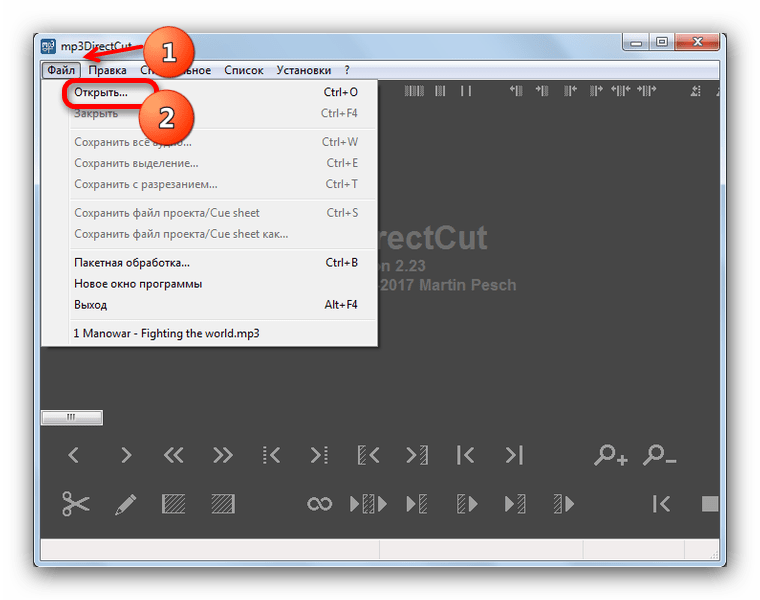
- Откройте программу, затем перейдите по пути «Файл»—«Открыть…».

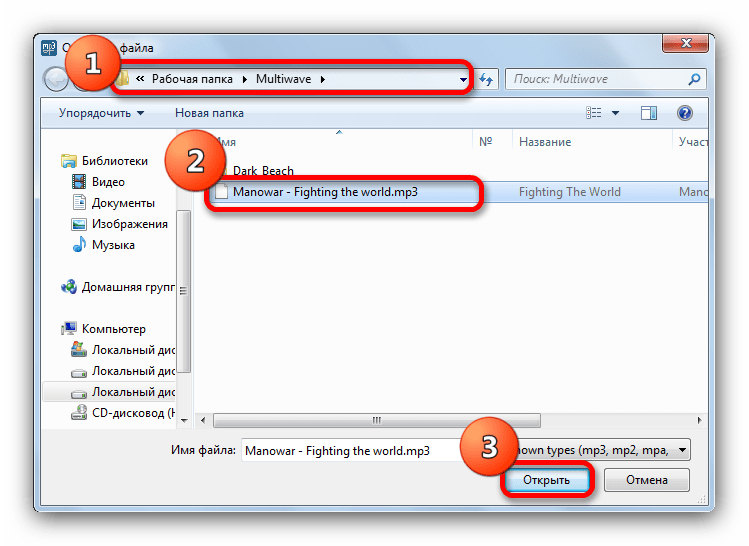
- Откроется окошко «Проводника», в котором следует перейти к директории с целевым файлом и выбрать его.
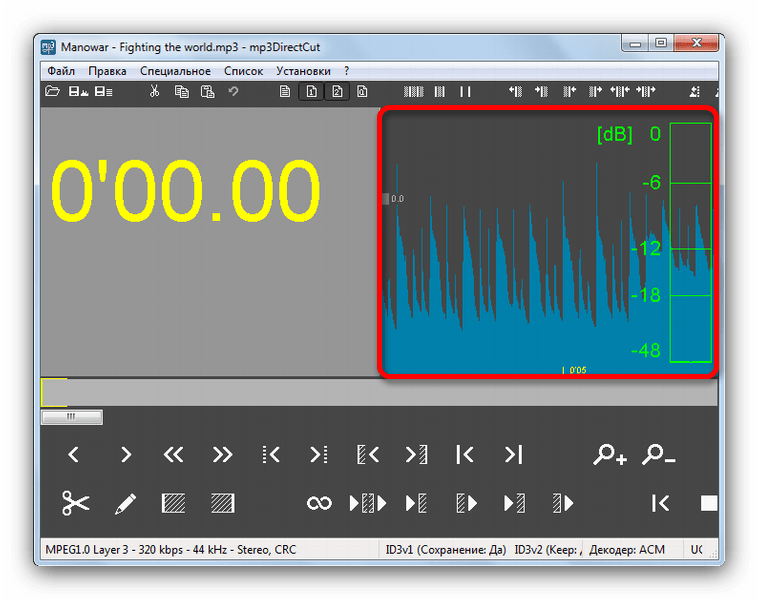
Загрузите запись в программу, нажав на кнопку «Открыть». - Аудиозапись будет добавлена в рабочую область и, если все прошло корректно, справа появится график громкости.

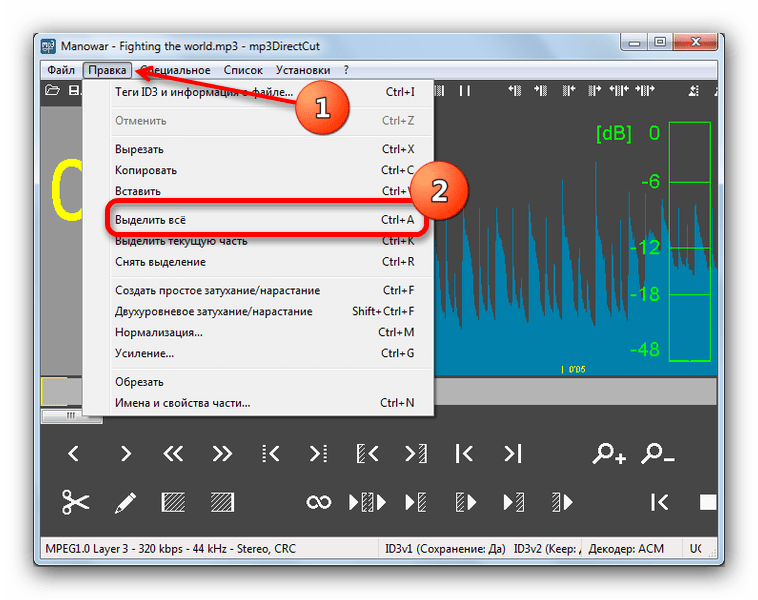
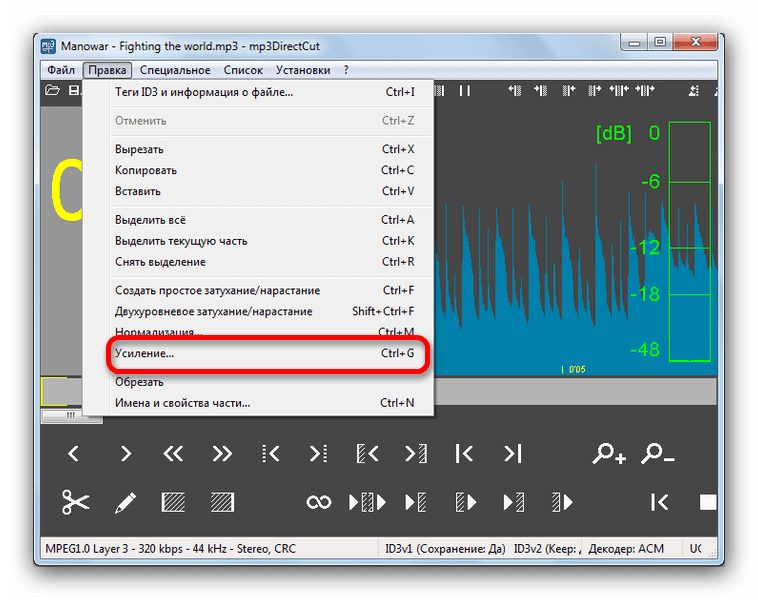
- Перейдите в пункт меню «Правка», в котором выберите «Выделить все».

Затем, в том же меню «Правка», выберите «Усиление…».
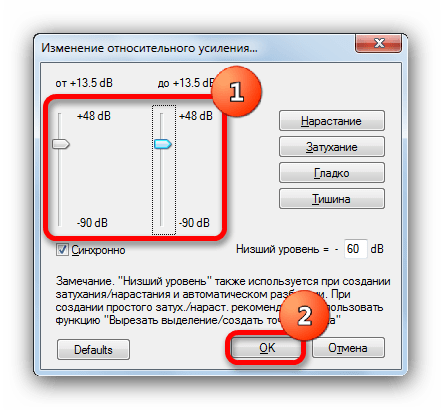
- Откроется окошко настройки усиления. Прежде чем трогать ползунки, установите галочку напротив пункта «Синхронно».

Зачем? Дело в том, что ползунки отвечают за отдельное усиление левого и правого стереоканала соответственно. Поскольку нам нужно увеличить громкость всего файла целиком, то после включения синхронизации оба ползунка будут двигаться одновременно, избавляя вас от необходимости настраивать каждый отдельно. - Передвиньте рычажок ползунка вверх на нужное значение (добавить можно до 48 дБ) и нажмите «ОК».

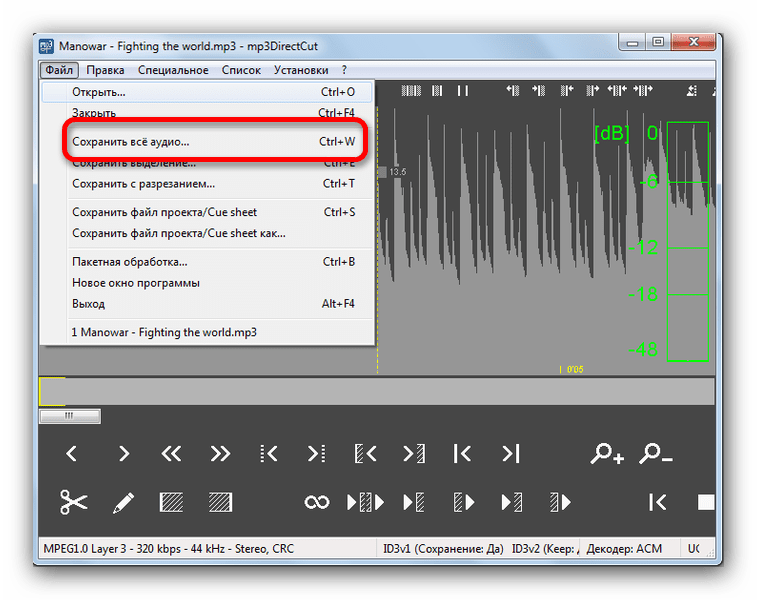
Обратите внимание, как изменился график громкости в рабочей области. - Снова используйте меню «Файл», однако на этот раз выберите «Сохранить все аудио…».

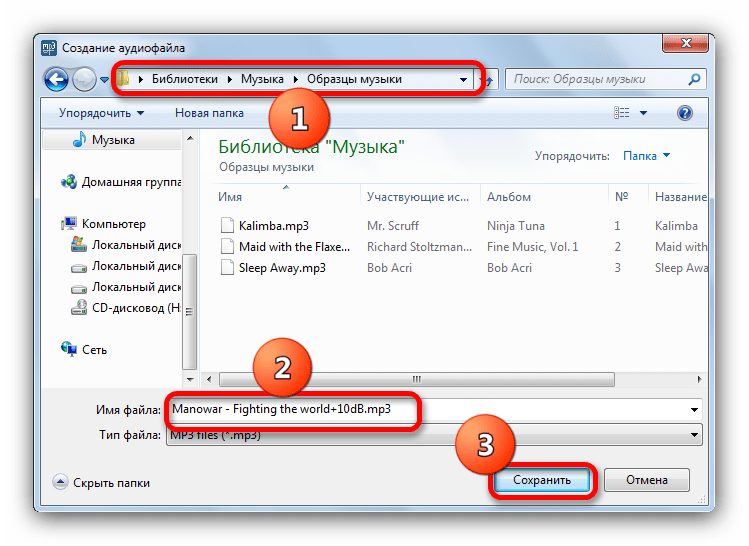
- Откроется окошко сохранения аудиофайла. По желанию измените имя и/или место его сохранения, затем нажмите «Сохранить».
mp3DirectCut уже сложнее для рядового пользователя, пусть интерфейс программы и дружелюбнее, чем у профессиональных решений.
Способ 3: Audacity
Еще один представитель класса программ для обработки звукозаписей, Audacity, также может решить задачу изменения громкости трека.
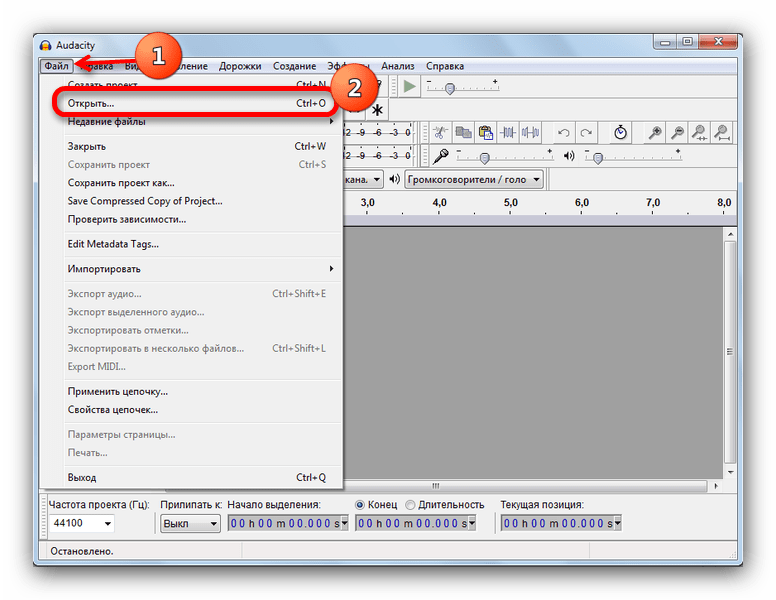
- Запустите Аудасити. В меню инструментов выберите «Файл», затем «Открыть…».

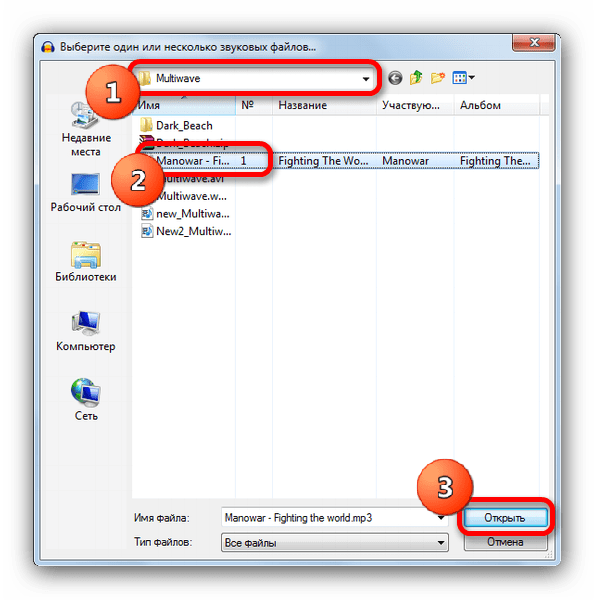
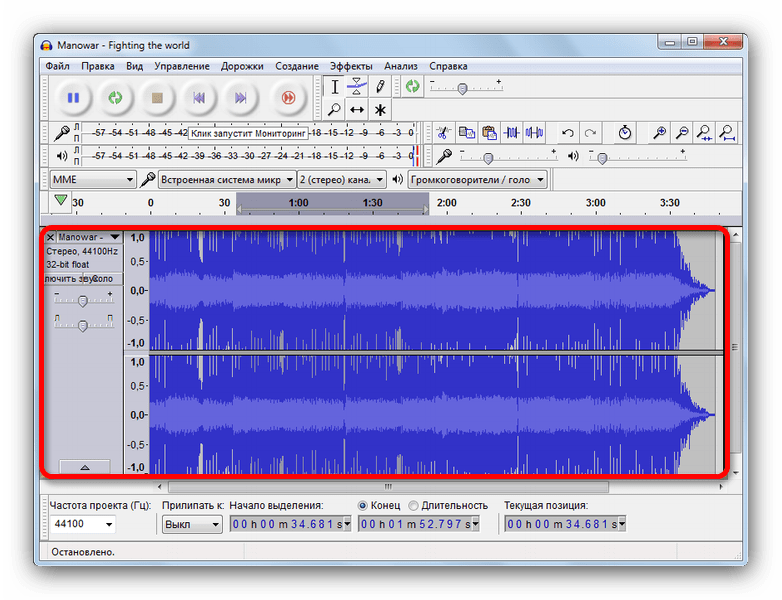
- Пользуясь интерфейсом добавления файлов, доберитесь к каталогу с аудиозаписью, которую хотите отредактировать, выберите её и нажмите «Открыть».

После непродолжительного процесса загрузки трек появится в программе
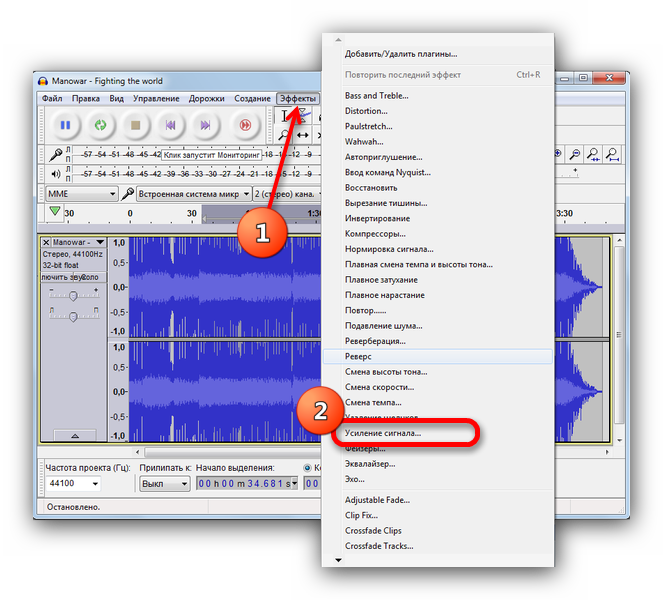
- Снова используйте верхнюю панель, теперь уже пункт «Эффекты», в котором выберите «Усиление сигнала».

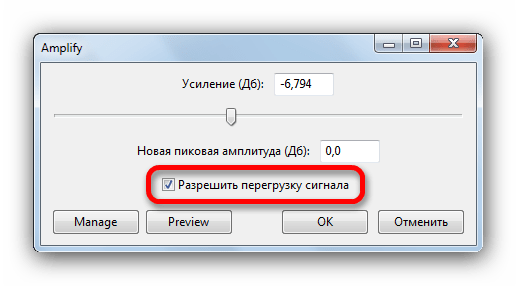
- Появится окно применения эффекта. Прежде чем приступать к изменению, поставьте галочку в пункте «Разрешить перегрузку сигнала».

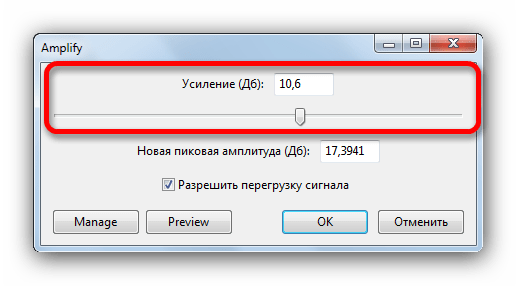
Это необходимо, поскольку пиковое значение по умолчанию равно 0 дБ, а даже в тихих треках оно выше нуля. Без включения этого пункта вы просто не сможете применить усиление. - Воспользовавшись ползунком, задайте подходящее значение, которое отображается в окошке над рычажком.
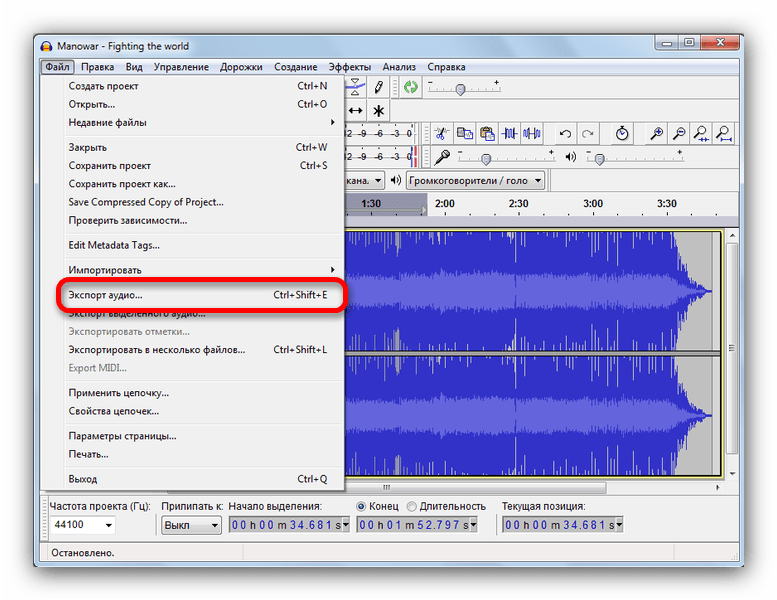
Предварительно прослушать фрагмент записи с измененной громкостью можно, нажав на кнопку «Preview». Небольшой лайфхак – если изначально в окошке отображалось отрицательное число децибел, двигайте ползунком до тех пор, пока не увидите «0,0». Это приведет песню к комфортному уровню громкости, а нулевое значение усиления избавит от искажений. Проведя необходимые манипуляции, нажмите «ОК». - Следующий шаг – опять использовать «Файл», но на этот раз выбрать «Экспорт аудио…».

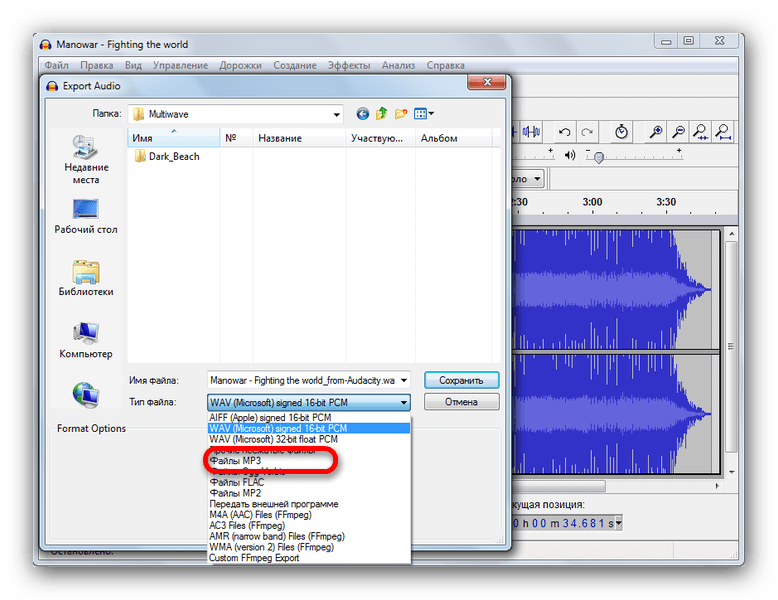
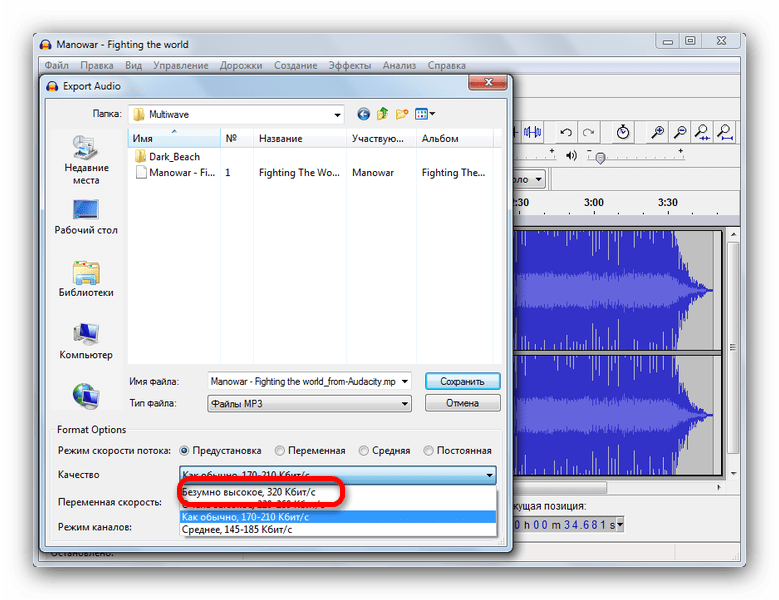
- Откроется интерфейс сохранения проектов. Измените по желанию папку назначения и имя файла. Обязательно в выпадающем меню «Тип файлов» выберите «Файлы MP3».

Внизу появятся опции формата. Как правило, в них ничего менять не нужно, разве что в пункте «Качество» стоит выбрать «Безумно высокое, 320 Кбит/с».

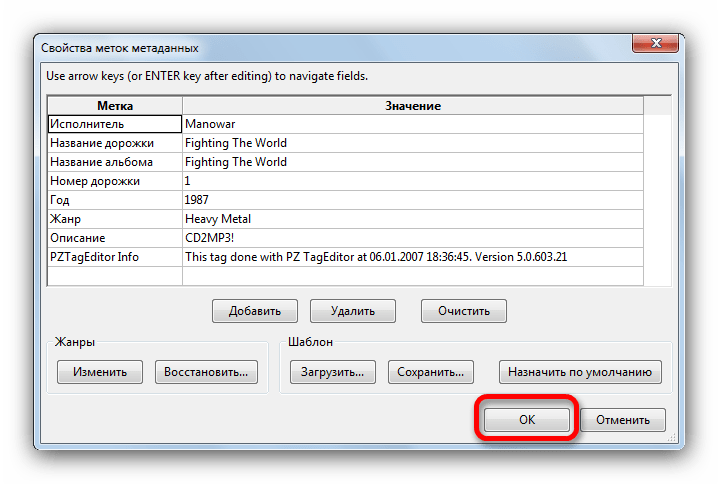
Потом нажмите «Сохранить». - Появится окно свойств метаданных. Если знаете, что с ними делать – можете подредактировать. Если нет – оставляйте все, как есть, и нажимайте «ОК».

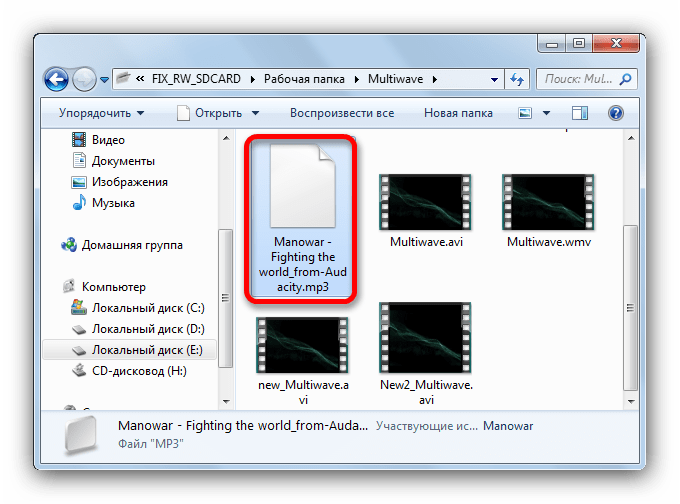
- Когда процесс сохранения будет окончен, отредактированная запись появится в выбранной ранее папке.

Audacity – уже полноценный аудиоредактор, со всеми недостатками программ этого типа: недружелюбный в отношении новичков интерфейс, громоздкость и необходимость установки модулей-плагинов. Правда, компенсируется это небольшим занимаемым объемом и общим быстродействием.
Способ 4: Free Audio Editor
Последний на сегодня представитель ПО для обработки звука. Freemium, но с современным и понятным интерфейсом.
Скачать программу Free Audio Editor
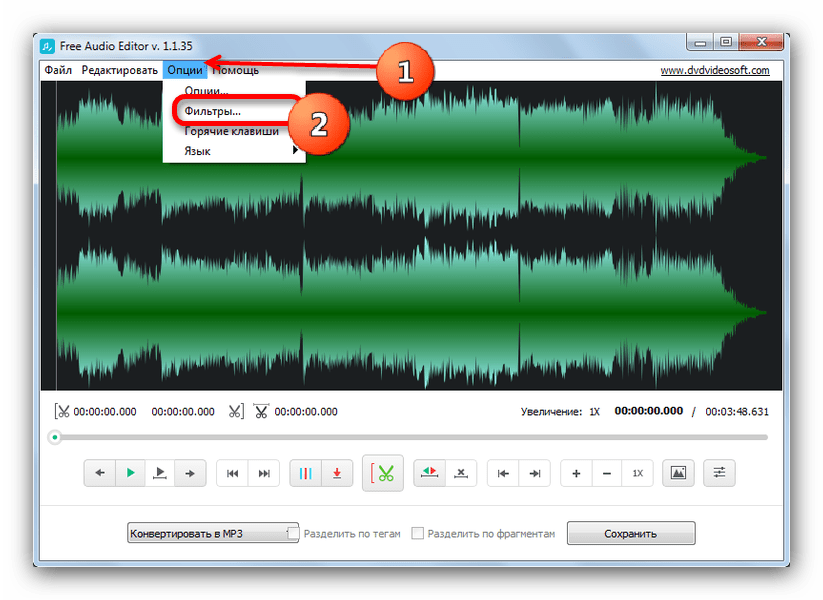
- Запустите программу. Выберите «Файл»—«Добавить файл…».

- Откроется окошко «Проводника». Переместитесь в нем к папке с вашим файлом, выделите его щелчком мыши и откройте нажатием на кнопку «Открыть».
- По окончанию процесса импорта трека, используйте меню «Опции…», в котором нажмите на «Фильтры…».

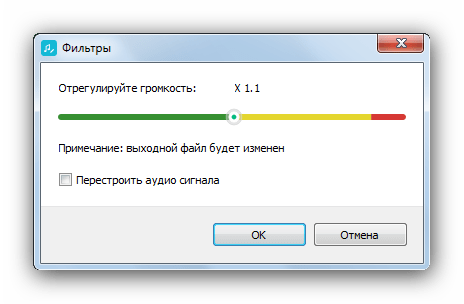
- Появится интерфейс изменения громкости аудиозаписи.

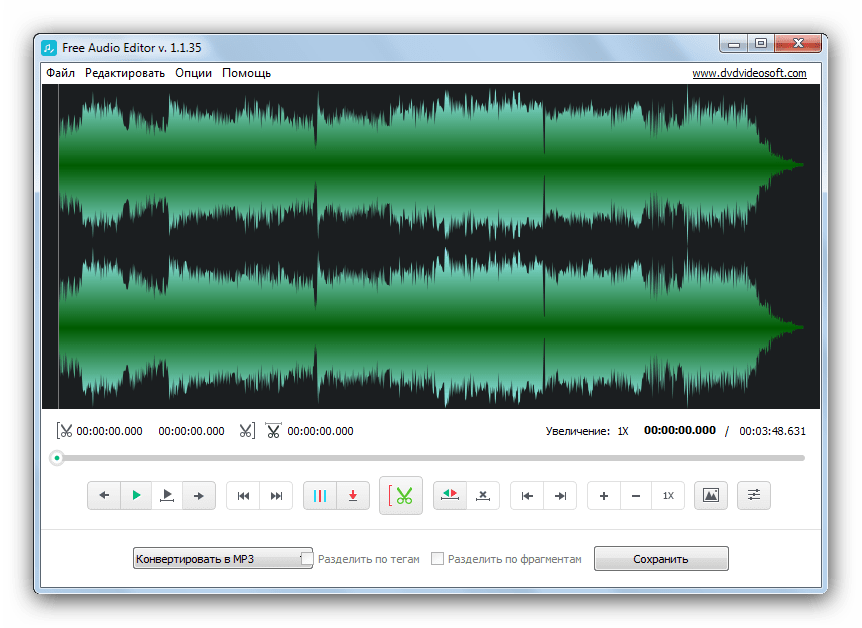
В отличие от других программ, описанных в этой статье, меняется она в Фри Аудио Конвертер по-другому – не добавлением децибел, а в процентном соотношении касательно исходной. Следовательно, значение «х1,5» на ползунке означает громкость в 1,5 раза больше. Установите самый для вас подходящий, затем нажмите «ОК». - В главном окне приложения станет активной кнопка «Сохранить». Нажмите её.

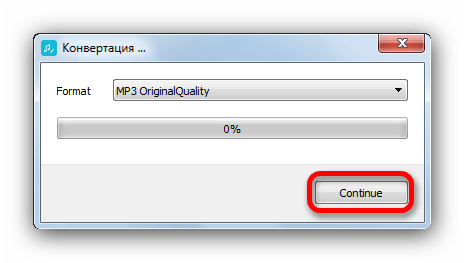
Появится интерфейс выбора качества. В нем ничего менять не надо, поэтому нажмите «Continue».

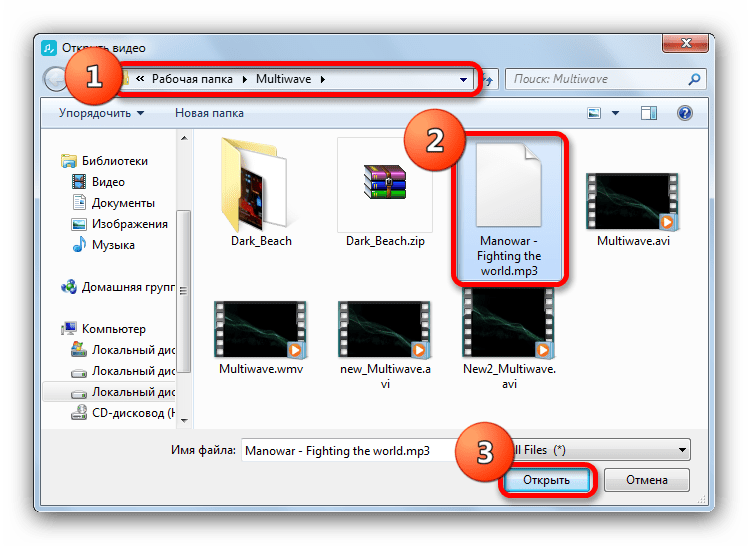
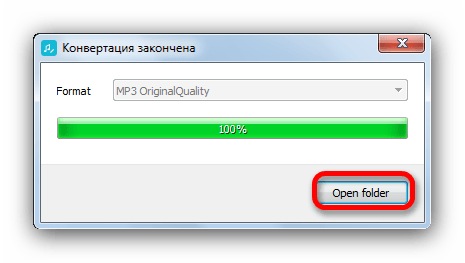
- После окончания процесса сохранения можно открыть папку с результатом обработки, нажав на «Open folder».
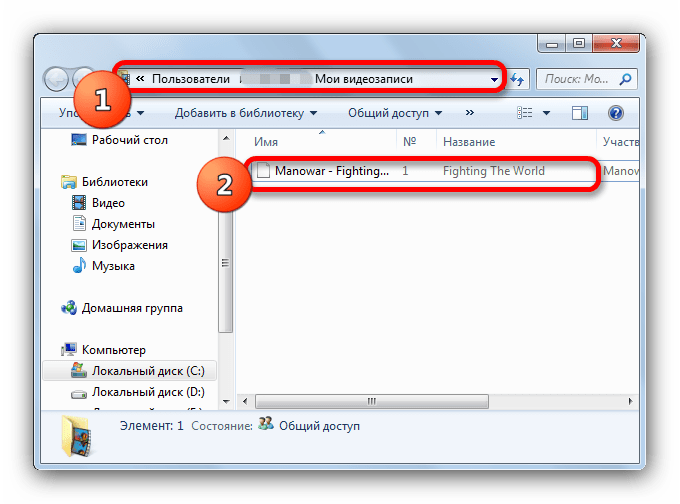
Папка по умолчанию – почему-то «Мои видеозаписи», расположенная в пользовательской папке (можно изменить в настройках).

Недостатков у этого решения два. Первый – простота изменения громкости была достигнута ценой ограничения: формат прибавления децибелов добавляет больше свободы. Второй – существование платной подписки.
Подводя итоги, отметим, что данные варианты решения задачи – далеко не единственные. Кроме очевидных онлайн-сервисов, существуют еще десятки аудиоредакторов, в большинстве которых есть функционал изменения громкости трека. Описанные в статье программы просто более простые и удобные для повседневного пользования. Конечно, если вы привыкли использовать что-то другое – дело ваше. Кстати, можете поделиться в комментариях.

Еще статьи по данной теме:
Помогла ли Вам статья?
Самый очевидный способ поменять музыку, которая играет при входящем звонке, — потратиться на готовые треки в официальном магазине. Но есть и альтернативные методы. В этой статье мы рассмотрели 4 способа, как загрузить и установить нужную мелодию на «Айфон», в том числе без компьютера.
Что такое рингтон
Рингтон (ringtone) — это песня (а также, мелодия или звук), которая будет воспроизводиться при входящем вызове. Его можно назначить как для всех поступающих звонков, так и для отдельных контактов. Найти рингтон на «Айфоне» в зависимости от версии iOS можно в папке «Звуки» или «Музыка».
На iPhone применяется формат m4r (на самом деле это лишь контейнер для кодека aac), предназначенный для устройств Apple. Продолжительность такого сигнала вызова может достигать 30 секунд. При наличии музыки в формате m4a достаточно вручную поменять расширение, и телефон сможет его распознать. В других случаях придется использовать конвертеры.
Как поменять

Необходимо сделать следующее:
- Войти в меню «Настройки».
- Перейти в «Звуки, тактильные сигналы».
- В разделе «Звуки и рисунки тактильных сигналов» (или «Звуки и рисунки вибраций») следует выбрать то, что требуется изменить.
- После этого нужно тапнуть на рингтон или звук предупреждения, чтобы прослушать его и установить в качестве нового сигнала оповещения на iPhone.
Установка рингтона или звука для определенного контакта
Мелодию можно задать не только для всех звонков, но и для определенных контактов. Для этого:
- В «Контактах» выберите имя человека.
- В правом верхнем углу карточки нажмите «Изменить» или «Править».
- Перейдите в раздел «Рингтон» или «Звук сообщения».
- Выберите нужное.
Как изменить громкость
Для изменения громкости сигналов на iPhone необходимо перейти в раздел «Настройки» > «Звуки, тактильные сигналы» (у iPhone 7 и более поздних моделей) и переместить соответствующий ползунок. Чтобы управлять громкостью рингтонов и предупреждений отдельно, в том же разделе отключите функцию «Изменение кнопками».
Если нужно настроить вибрацию, нажмите «Вибрация», а затем выберите нужный рисунок или создайте собственный.
1. Купить мелодию в iTunes
Добавлять мелодии на iPhone можно разными способами. Самый простой из них — приобрести в библиотеке на смартфоне. В этом случае можно быстро скачать и установить файл в качестве звука, который воспроизводится при поступлении звонка.

Однако такой метод имеет недостатки: нужно платить, кроме того, нужная композиция может попросту отсутствовать в iTunes Store. Наконец, не предусмотрена возможность редактирования.
Приобрести рингтон для iPhone можно через iTunes Store для iOS. Для этого:
- Откройте iTunes Store.
- Нажмите «•••» (три точки).
- Выберите пункт «Еще».
- Перейдите в раздел «Звуки».
- Найдите нужный рингтон и нажмите цену, чтобы совершить покупку.
Далее выберите вариант с автоматической установкой или нажмите «Готово», если хотите принять решение позже. В некоторых случаях для завершения покупки может потребоваться ввести пароль Apple ID.
Повторное скачивание
Рингтоны, приобретенные с помощью идентификатора Apple ID в iTunes Store, можно скачивать на устройство повторно. Для этого:
- Перейдите в меню «Настройки» > «Звуки, тактильные сигналы».
- В разделе «Звуки и рисунки тактильных сигналов» нажмите на любой звук.
- Нажмите «Загрузить все купленные звуки».
Нужно оговориться, что функция повторной загрузки некоторых ранее приобретенных файлов может отсутствовать.
2. С помощью ПК

Доступны различные способы изменения рингтонов на iPhone. В частности, можно перенести звуковые файлы с компьютера под управлением Windows или macOS. Для этого нужно открыть iTunes (или Finder) на ПК, подключить iPhone к компьютеру, найти файлы в нужном формате, а затем перетащить их в секцию «Звуки» в разделе «На моем устройстве». После этого рингтоны появятся на iPhone.
3. Приложение GarageBand
Добавить песню можно с помощью бесплатного iOS-приложения, которое позволяет превратить любую аудиозапись в рингтон для iPhone. Однако важно подчеркнуть, что такой способ не работает с музыкой, имеющей цифровую защиту, так что закинуть трек из медиатеки Apple Music не удастся.

Прежде чем переходить к работе с программой, требуется найти и передать подходящий файл в iCloud Drive, чтобы затем его можно было без проблем открыть на iPhone. Далее можно выполнять все шаги из списка ниже.
- Тапните на плюсик в правой верхней части экрана.
- Переключитесь на вкладку «Дорожки» и выберите «Аудиорекордер».
- Переключитесь на режим «Дорожек» (значок с тремя горизонтальными полосками).
- Тапните на значок петли.
- Перейдите на закладку «Файлы», затем тапните по «Просмотреть объекты из приложения “файлы”».
- В недавних должна быть загруженная песня, перетащите ее на дорожку.
- Зайдите в «Мои песни».
- Подержите палец на треке и выберите «Поделиться».
- Выберите вариант экспорта «Рингтон» и тапните по «Экспортировать».
4. Через файловые менеджеры
Добавить рингтон на iPhone также можно с помощью альтернативных файл-менеджеров для ПК. Они не требуют джейлбрейка и по принцип работы у них похож на официальную программу. Ниже рассмотрим несколько таких вариантов.
iTools

Условно-бесплатное приложение iTools позволяет передавать песни на iPhone, не рискуя потерять треки при синхронизации. Доступны версии для Windows и macOS. Для корректной работы iTools необходимо наличие на ПК клиента «Айтюнс», хотя запускать его не потребуется. Утилита предоставляет гибкие возможности по созданию рингтонов: их можно выбирать как на компьютере, так и на iPhone.
MobiMover

MobiMover, которую можно скачать бесплатно, предоставляет удобные инструменты для синхронизации с iPhone. Программа работает в связке с iTunes — без него не запустить. Кстати, сами разработчики называют MobiMover лучшей альтернативой iTunes. Приложение поможет быстро перенести на iPhone музыку, фотографии, видеоролики, документы и пр. Программа, хотя и не русифицирована, имеет интуитивно понятный интерфейс.
iFunBox

Программа iFunBox позволяет быстро установить собственный сигнал вызова на iPhone. Через пункт Ringtones в меню в левой части можно загружать аудиофайлы. Далее нужно установить рингтон через настройки устройства.
Конвертация, увеличение громкости и другие возможности
Помимо iTunes, в App Store доступно много программ с бесплатными коллекциями звуков для iPhone, предназначенных для использования в качестве мелодий для звонков и уведомлений. Кроме того, можно обратиться за помощью к инструментам для создания персонализированных рингтонов. Также можно прибегнуть и к другим способам получения нужных записей.
Как поставить запись с диктофона
Существует возможность создания рингтонов на основе диктофонных записей — в этом поможет GarageBand. Процесс ничем не отличается от уже описанного в этой статье способа, просто нужно взять за основу не музыку, а диктофонную запись.
Как поставить музыку из «ВК»
На звонки можно поставить музыку из «ВК»: для этого нужно скачать песню из социальной сети при помощи специального сервиса, браузера или дополнительной программы, конвертировать ее в нужный формат, обрезать и поставить на звонок посредством одного из способов, описанных выше.
Конвертация музыки в формате m4r и редактирование
Для конвертации и изменения длительности можно воспользоваться онлайновыми сервисами или уже знакомым GarageBand. Эта же программа поможет увеличить громкость файла или удалить записи.
Как удалить свои рингтоны с iPhone
Избавиться от ненужных рингтонов можно через утилиты iTools и iFunBox. Еще один способ удалить мелодии — зайти в меню «Настройки» на iPhone, выбрать нужный рингтон и провести по нему пальцем влево. Далее достаточно тапнуть на кнопку «Удалить».
Заключение
Пользователям iPhone доступны различные варианты изменения рингтонов. Можно закачать любую мелодию через сторонний менеджер или купить трек через iTunes Store. Дополнительные программы позволяют настроить параметры файла, например, сделать его более звонким. А еще можно сформировать рингтон на основе голосовой записи или композиции из «ВК».

Download Article
Download Article
This wikiHow teaches you how to increase the sound of music and other sounds on your iPhone. When you’re on a phone call or using an app that plays audio, you can use the volume buttons to adjust the volume. If you don’t have any audio playing, the buttons will control the ringtone and other notification sounds—which you can also control from your Settings. You’ll also learn how to make music sound louder by adjusting the EQ, as well as how to control the ringtone volume in your settings.
-

1
Locate the volume buttons on your iPhone. These two buttons are on the left side of your iPhone beneath the mute switch. The top button of the two increases the volume, and the second decreases it.
- You can use the volume buttons to adjust the volume when you’re on a phone call, listening to music, playing games, or watching movies.
-
2
Open an app or get on a phone call. If you use the volume buttons while not on a call or while there are no audio apps open, the buttons control the ringtone/alert volume instead.[1]
- If you don’t ever want the volume buttons to affect the ringtone or notification sounds, you can open the Settings app, select Sounds & Haptics, and then toggle «Change with Buttons» to the Off position.
- If you do want to increase the volume of the ringtone and notification sounds, just go to the Home screen and make sure no audio is playing.
Advertisement
-
3
Press the top volume button to raise the volume. To continue increasing the volume, you can hold the button down, or press it repeatedly. As the volume increases, the slider at the upper-left corner of the screen will move upwards.
- If you see a slider at the top-center that says «Ringer,» you’re actually adjusting the ringtone/notification volume and not the audio volume. Open an app that plays audio and then try again.


Advertisement
-
1
Play some music. You can adjust your iPhone’s EQ settings to make the music sound louder, and better in general. It can be helpful to have music playing while changing your settings so you can hear the changes you make in real-time.
- The EQ settings should work for any music-playing app, but are designed to be used with the Music app that came with your iPhone.
- If you’re using Spotify, you can adjust its EQ by tapping the gear icon at its top-right corner, selecting Playback, and then choosing Equalizer.
-
2
Open your iPhone’s Settings
. It’s the gray gear icon on your home screen or in your App Library.
-
3
Tap Music. It’s in the sixth group of settings—look for the red-and-white music note icon.
-
4
Tap EQ. It’s in the «AUDIO» section.
-
5
Select an EQ scheme. You’ll see that by default, the EQ is set to Off—this means you’re just using the speakers at a minimal level with no enhancements.[2]
Tap any other EQ setting to hear what it sounds like.- The EQ setting that makes the music the loudest is called Late Night. Oddly, it is not the one called «Loudness,» as that makes it quieter.
-
6
Turn off Headphone Safety (optional). If you’ve found that listening to music through your headphones isn’t loud enough, Headphone Safety may be enabled. This is a feature that Apple uses to help protect your hearing. To turn it off:
- First, keep in mind that this setting exists to protect your hearing. Consider keeping it intact if you’re not having trouble hearing music through headphones.
- Tap the back button until you return to the Settings menu (tap it twice).
- Tap Sound & Haptics in the second group of settings.
- Tap Headphone Safety.
- Toggle the «Reduce Loud Sounds» switch to Off.


Advertisement
-
1
Locate the volume buttons on your iPhone. These two buttons are on the left side of your iPhone beneath the mute switch. The top button of the two increases the volume, and the second decreases it.
- As long as you don’t have an app open that’s playing audio in the background, you can use the volume buttons on your iPhone to adjust the ringer and alert tone volume from the Home screen.
-
2
Go to the Home screen. If your phone doesn’t have a Home button but has Face ID, swipe up from the bottom of the Home screen. If it does have a Home button, press it to go to the Home screen.
-
3
Press the top volume button to raise the alert tone volume. You can hold the button down, or press it repeatedly, to continue increasing it. As you press the button, you’ll see a slider at the top-center that says «Ringer.» The slider will move to the right as you press the volume-up button.
- If you see a red bell icon with a line through it next to «Ringer,» your phone is in silent mode. Move the Mute switch (it’s at the top-left corner of your iPhone) toward your screen to enable sound alerts.


Advertisement
-
1
Open your iPhone’s Settings
. You’ll find this gray gear icon on the Home screen or in the App Library.
-
2
Tap Sounds & Haptics. It’s in the second group of settings.
-
3
Drag the “Ringer and Alerts” slider to the right. This increases the volume of the ringer and notifications sounds on your iPhone.[3]
- Check the «Sounds and Vibration Patterns» section below the slider to see which sounds this change will affect.
- You can change any of these sounds by tapping the one you want to change and selecting something different.


Advertisement
-
1
Open the Control Center. If your iPhone doesn’t have a Home button, you can open it by swiping down from the top-right corner of the Home screen or lock screen. If your phone does have a Home button, you’ll swipe up from the bottom of the Home or lock screen instead.
- The volume slider in the Control Center works exactly the same as using the volume buttons, except you can also use it from the lock screen.
- If you’re currently listening to music or using an app that has audio, adjusting the volume with this method will adjust it in that app. Otherwise, it will adjust the ringtone and notification volume instead.
-
2
Drag the volume sider upwards. This is the slider that has a small speaker icon at the bottom. As you drag the slider upwards, the volume will increase.


Advertisement
Add New Question
-
Question
How do I increase the volume on my android phone?

Use the side button(s) if your phone has them. Or you can swipe down from the top of the screen for notifications and settings and change it there.
-
Question
How can I increase the volume of my phone calls?
Go to Settings > Sounds and Optics. From here you can adjust the ringer and alerts volume by using the slider. You can also choose whether you can adjust the volume from your buttons with the ‘Change with buttons’ option.
-
Question
What should I do if the volume buttons on my iPhone stop working?
Try hard-resetting your iPhone, this may be a software issue that can be fixed with a simple restart. If not, take your iPhone to an Apple store or an authorised service provider to have it professionally inspected and fixed.


See more answers
Ask a Question
200 characters left
Include your email address to get a message when this question is answered.
Submit
Advertisement
Thanks for submitting a tip for review!
About This Article
Thanks to all authors for creating a page that has been read 347,414 times.
Is this article up to date?
Download Article
Download Article
This wikiHow teaches you how to increase the sound of music and other sounds on your iPhone. When you’re on a phone call or using an app that plays audio, you can use the volume buttons to adjust the volume. If you don’t have any audio playing, the buttons will control the ringtone and other notification sounds—which you can also control from your Settings. You’ll also learn how to make music sound louder by adjusting the EQ, as well as how to control the ringtone volume in your settings.
-
1
Locate the volume buttons on your iPhone. These two buttons are on the left side of your iPhone beneath the mute switch. The top button of the two increases the volume, and the second decreases it.
- You can use the volume buttons to adjust the volume when you’re on a phone call, listening to music, playing games, or watching movies.
-
2
Open an app or get on a phone call. If you use the volume buttons while not on a call or while there are no audio apps open, the buttons control the ringtone/alert volume instead.[1]
- If you don’t ever want the volume buttons to affect the ringtone or notification sounds, you can open the Settings app, select Sounds & Haptics, and then toggle «Change with Buttons» to the Off position.
- If you do want to increase the volume of the ringtone and notification sounds, just go to the Home screen and make sure no audio is playing.
Advertisement
-
3
Press the top volume button to raise the volume. To continue increasing the volume, you can hold the button down, or press it repeatedly. As the volume increases, the slider at the upper-left corner of the screen will move upwards.
- If you see a slider at the top-center that says «Ringer,» you’re actually adjusting the ringtone/notification volume and not the audio volume. Open an app that plays audio and then try again.
Advertisement
-
1
Play some music. You can adjust your iPhone’s EQ settings to make the music sound louder, and better in general. It can be helpful to have music playing while changing your settings so you can hear the changes you make in real-time.
- The EQ settings should work for any music-playing app, but are designed to be used with the Music app that came with your iPhone.
- If you’re using Spotify, you can adjust its EQ by tapping the gear icon at its top-right corner, selecting Playback, and then choosing Equalizer.
-
2
Open your iPhone’s Settings
. It’s the gray gear icon on your home screen or in your App Library.
-
3
Tap Music. It’s in the sixth group of settings—look for the red-and-white music note icon.
-
4
Tap EQ. It’s in the «AUDIO» section.
-
5
Select an EQ scheme. You’ll see that by default, the EQ is set to Off—this means you’re just using the speakers at a minimal level with no enhancements.[2]
Tap any other EQ setting to hear what it sounds like.- The EQ setting that makes the music the loudest is called Late Night. Oddly, it is not the one called «Loudness,» as that makes it quieter.
-
6
Turn off Headphone Safety (optional). If you’ve found that listening to music through your headphones isn’t loud enough, Headphone Safety may be enabled. This is a feature that Apple uses to help protect your hearing. To turn it off:
- First, keep in mind that this setting exists to protect your hearing. Consider keeping it intact if you’re not having trouble hearing music through headphones.
- Tap the back button until you return to the Settings menu (tap it twice).
- Tap Sound & Haptics in the second group of settings.
- Tap Headphone Safety.
- Toggle the «Reduce Loud Sounds» switch to Off.
Advertisement
-
1
Locate the volume buttons on your iPhone. These two buttons are on the left side of your iPhone beneath the mute switch. The top button of the two increases the volume, and the second decreases it.
- As long as you don’t have an app open that’s playing audio in the background, you can use the volume buttons on your iPhone to adjust the ringer and alert tone volume from the Home screen.
-
2
Go to the Home screen. If your phone doesn’t have a Home button but has Face ID, swipe up from the bottom of the Home screen. If it does have a Home button, press it to go to the Home screen.
-
3
Press the top volume button to raise the alert tone volume. You can hold the button down, or press it repeatedly, to continue increasing it. As you press the button, you’ll see a slider at the top-center that says «Ringer.» The slider will move to the right as you press the volume-up button.
- If you see a red bell icon with a line through it next to «Ringer,» your phone is in silent mode. Move the Mute switch (it’s at the top-left corner of your iPhone) toward your screen to enable sound alerts.
Advertisement
-
1
Open your iPhone’s Settings
. You’ll find this gray gear icon on the Home screen or in the App Library.
-
2
Tap Sounds & Haptics. It’s in the second group of settings.
-
3
Drag the “Ringer and Alerts” slider to the right. This increases the volume of the ringer and notifications sounds on your iPhone.[3]
- Check the «Sounds and Vibration Patterns» section below the slider to see which sounds this change will affect.
- You can change any of these sounds by tapping the one you want to change and selecting something different.
Advertisement
-
1
Open the Control Center. If your iPhone doesn’t have a Home button, you can open it by swiping down from the top-right corner of the Home screen or lock screen. If your phone does have a Home button, you’ll swipe up from the bottom of the Home or lock screen instead.
- The volume slider in the Control Center works exactly the same as using the volume buttons, except you can also use it from the lock screen.
- If you’re currently listening to music or using an app that has audio, adjusting the volume with this method will adjust it in that app. Otherwise, it will adjust the ringtone and notification volume instead.
-
2
Drag the volume sider upwards. This is the slider that has a small speaker icon at the bottom. As you drag the slider upwards, the volume will increase.
Advertisement
Add New Question
-
Question
How do I increase the volume on my android phone?
Use the side button(s) if your phone has them. Or you can swipe down from the top of the screen for notifications and settings and change it there.
-
Question
How can I increase the volume of my phone calls?
Go to Settings > Sounds and Optics. From here you can adjust the ringer and alerts volume by using the slider. You can also choose whether you can adjust the volume from your buttons with the ‘Change with buttons’ option.
-
Question
What should I do if the volume buttons on my iPhone stop working?
Try hard-resetting your iPhone, this may be a software issue that can be fixed with a simple restart. If not, take your iPhone to an Apple store or an authorised service provider to have it professionally inspected and fixed.
See more answers
Ask a Question
200 characters left
Include your email address to get a message when this question is answered.
Submit
Advertisement
Thanks for submitting a tip for review!
About This Article
Thanks to all authors for creating a page that has been read 347,414 times.