
Дата последнего обновления : 08-02-2023
Сигнал вещания может поступать на телевизор из разных источников. Их условия работы могут быть неодинаковыми и в результате громкость получаемого звука будет отличаться на разных каналах.
Если при переключении между каналами вы слышите разную громкость, включите функцию автоматической громкости. С ней телевизор будет автоматически увеличивать или уменьшать звук, чтобы громкость не изменялась при переключении каналов, а оставалась на одном установленном уровне.
Как включить автоматическую громкость на телевизорах H, J, K, N, R, T, A-серии
1
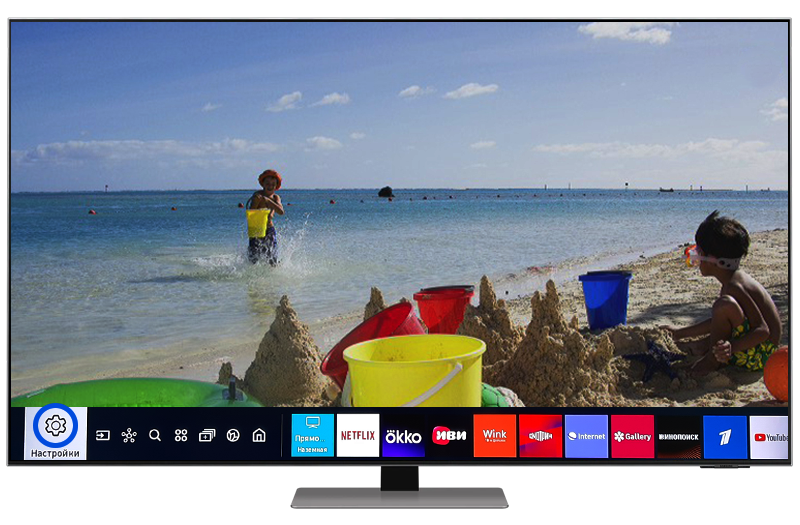
Нажмите кнопку Дом на пульте телевизора. Зайдите в Настройки телевизора.
2
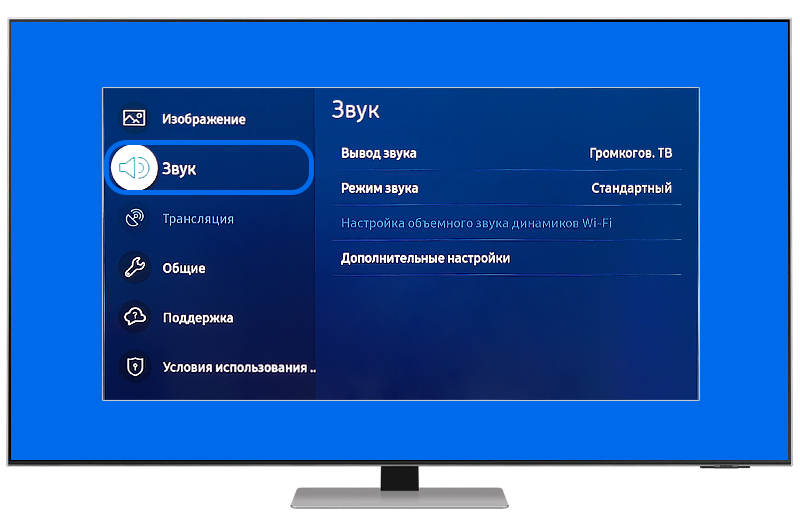
Перейдите в раздел Звук.
4
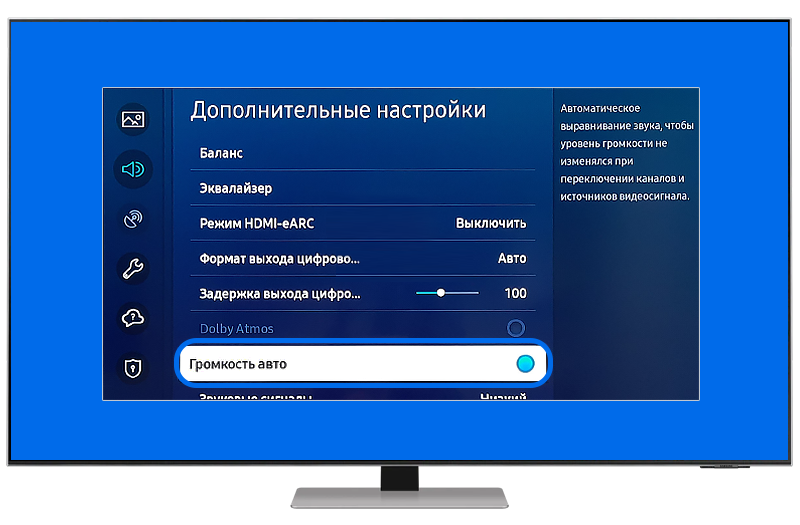
Включите функцию Громкость авто.
Примечание:
На телевизорах до 2018 года выпуска доступны три режима:
- Выкл.
- Норм. — устанавливает нормальный уровень громкости и выравнивает уровень звука на всех каналах.
- Ночь — настройка для просмотра телевизора поздно ночью.

5
Когда функция Громкость авто активна, телевизор будет сам подстраивать громкость каналов под единый уровень.
Как включить автоматическую громкость на телевизорах D, E, F-серии
Откройте Меню > Звук > Настройка громкоговорителей и включите Громкость авто.
Как включить автоматическую громкость на телевизорах В, С-серии
Откройте Меню > Звук и включите Громкость авто.
Помогите нам стать лучше. Нажмите кнопку отправки ниже и мы увидим вашу оценку статьи. Спасибо!
Благодарим за отзыв!

Загрузить PDF
Загрузить PDF
В этой статье мы расскажем вам, как с помощью пульта Samsung отрегулировать громкость на «умном» телевизоре Samsung Smart TV. Существуют разные модели пультов Samsung с различным расположением кнопок. Если у вас не получается изменить громкость с помощью соответствующих кнопок на пульте или на телевизоре, отключите функцию автогромкости в настройках телевизора. Если телевизор настроен на воспроизведение звука через ресивер и/или внешние колонки, отрегулировать звук можно с помощью другого пульта или вручную на колонках.
-

1
Включите телевизор. Нажмите на кнопку включения, которая отмечена значком в виде красного круга с линией сверху. Эта кнопка находится в верхнем правом углу пульта. Также кнопку включения можно нажать на телевизоре.
- Если громкость не регулируется с помощью пульта или ее уровень меняется во время просмотра телевизора, отключите автогромкость в настройках телевизора.
- Если звук идет через внешние колонки, отрегулируйте громкость также на колонках.
-
2
Найдите кнопки для регулирования громкости. Есть разные модели пультов для «умных» телевизоров Samsung с различным расположением кнопок.
- В большинстве случаев кнопка для увеличения громкости отмечена символом +, а для уменьшения — символом -.
- Иногда кнопки для изменения громкости представляют собой одну длинную прямоугольную кнопку, на которой написано «VOL». Такая кнопка, как правило, находится внизу пульта — с ее помощью можно и увеличить, и уменьшить громкость. [1]
-
3
Нажмите кнопку +, чтобы увеличить громкость. Если на пульте одна кнопка «VOL», нажмите на ее верхнюю часть, чтобы увеличить громкость.
- На экране появится полоса, показывающая изменение громкости в реальном времени. Если полоса перемещается вправо, громкость увеличивается, а если влево — уменьшается.
-
4
Нажмите кнопку -, чтобы уменьшить громкость. Если на пульте одна кнопка «VOL», нажмите на ее нижнюю часть, чтобы уменьшить громкость.
-
5
Нажмите MUTE (Без звука), чтобы отключить звук. Эта кнопка может быть отмечена значком в виде динамика с крестиком.
- Нажмите MUTE еще раз, чтобы включить звук.
Реклама


-
1
Включите телевизор. Нажмите на кнопку включения в левом верхнем углу пульта. Также кнопку включения можно нажать на телевизоре.
- Воспользуйтесь этим методом, если во время просмотра телевизора громкость меняется автоматически или если у вас не получается отрегулировать громкость с помощью пульта Samsung.
- Есть разные модели пультов Samsung, но данный метод применим практически к любой из них.[2]
-
2
Нажмите кнопку Home (Домой) на пульте. Эта кнопка отмечена значком в виде домика. Вы перейдете на главную страницу телевизора.
- Если такой кнопки нет, нажмите кнопку ≣ Menu (Меню).[3]
- Если такой кнопки нет, нажмите кнопку ≣ Menu (Меню).[3]
-
3
Выберите Настройки. Для этого используйте кнопки со стрелками на пульте. Теперь нажмите на кнопку с направленной вправо стрелкой, чтобы открыть подменю.
- Если на предыдущем шаге вы нажали кнопку ≣ Menu, этот шаг можно пропустить.
-
4
Выберите Звук. Откроются настройки звука.
-
5
Выберите Экспертные настройки или Дополнительные настройки. Название опции зависит от модели телевизора.
- Если указанных опций нет, найдите опцию Настройки динамиков.[4]
- Если указанных опций нет, найдите опцию Настройки динамиков.[4]
-
6
Выберите Автогромкость. Эта опция находится внизу меню. Отобразятся три опции:
- Нормальный — эта опция настраивает громкость так, что она не меняется, когда вы переключаетесь на другой канал или источник входящего сигнала.
- Ночной — эта опция настраивает громкость так, что она остается низкой во время просмотра телевизора в ночное время. Эта опция также отключает функцию автогромкости в дневное время.
- Отключить — эта опция отключает функцию автогромкости.
-
7
Выберите Отключить. Если сейчас выбрана опция «Нормальный» или «Ночной», скорее всего, при просмотре телевизора громкость меняется автоматически (то есть без вашего участия). Выбрав «Отключить», регулировать громкость сможете только вы.
Реклама


Об этой статье
Эту страницу просматривали 30 871 раз.
Была ли эта статья полезной?
How to adjust the volume on samsung tv
Многие покупая телевизор Samsung не уделяют внимание настройкам звука. Но это важно, правильная настройка значительно может улучшить качество звука вашего телевизора. Если звук настроен не правильно, некоторые телеканалы могут иметь слабый звук, речь актеров может быть неразборчива. Для правильной настройки существует несколько параметров в настройках телевизора. Я расскажу о настройках звука в телевизоре.
Параметры звука в телевизоре Samsung обзор настроек
Наименование настроек и их количество может изменяться в зависимости от модели телевизора. Но основные настройки я перечислю ниже, а также расскажу, что они означают.
- Режим звука
- Выход звука
- Экспертные настройки
- WiFi колонки
Режим звука значение
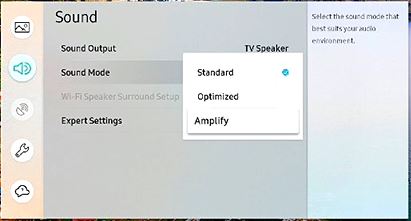
Режим звука означает следующее, вы можете выбрать настройки которые подходят именно вам. Телевизор имеет встроенные программы выполняющих функции эквалайзера, телевизор корректирует звук учитывая настройки. В этом режиме доступны следующие настройки звука.
Примечание: настройки отличаются в зависимости от модели телевизора
- Стандартный: в этом режиме телевизор не корректирует звук, звук воспроизводится так как он был передан без коррекции. Этот режим можно выбрать если вы смотрите видео с изначально качественным звуком. Но я не использую этот режим.
- Кино: В этом режиме, уменьшаются фоновые эффекты, это делается путем уменьшения высоких частот и усиления средних. В таком режиме более комфортно смотреть фильмы. Я устанавливаю этот режим.
- Оптимизировано: отдельные эффекты более мощные, а звуки более объемные.Эта настройка пришла на смену режиму Кино. Рекомендуется к использованию.
- Усиление: усиление средних и высоких тонов звука. Применяется при очень плохом качестве звука.
Выход звука в телевизоре Samsung значение
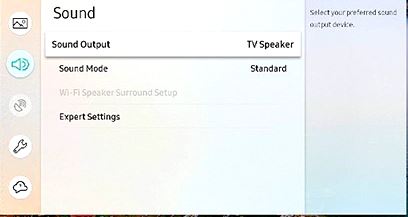
Эта настройка определяет как будет выводиться звук в вашем телевизоре. На динамики телевизора или внешнюю акустику. Некоторых моделях телевизора можно выбрать тип установки телевизора. На подставке или на стене.
WiFi выход звука в телевизоре Samsung значение
Эта настройка будет активна если ваш телевизор поддерживает подключение внешней акустики по WiFi. Телевизор должен уметь переключаться в точку доступа WiFi и передавать контент на колонки. Доступно не во всех моделях телевизоров.
Экспертные настройки выхода звука в телевизоре Samsung значение
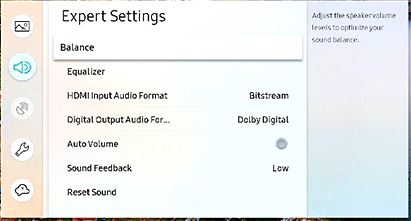
Эта настройка позволяет дополнительно настраивать выход звука, а также изменять параметры вывода звука на внешние источники. Доступны настройки.
Баланс: усиление звука из правого или левого динамика.
- Эквалайзер: регулирует уровень низких и высоких частот. Эта настройка поможет вам откорректировать звук по собственному усмотрению.
- Аудиоформат входа HDMI: позволяет выбрать предпочтительный аудиоформат для аудиовхода HDMI. Настраивается если вы смотрите видео по HDMI например используете Roku TV.
- Аудиоформат цифрового вывода: позволяет выбрать формат цифрового вывода. Опция Dolby Digital + доступна только через HDMI (ARC) для внешних динамиков, поддерживающих этот формат.
- Вход Dolby Atmos: установите значение Вкл, если подключенные динамики поддерживают Dolby Atmos.
- Автоматическая громкость: автоматически регулирует громкость в зависимости от вашего использования.
- Звуковая обратная связь: воспроизводит звуковые подсказки, когда вы перемещаетесь по настройкам и выбираете параметры.
- Сброс звука: сброс текущих настроек звука до значений по умолчанию.
Рекомендованные настройки звука в телевизоре Samsung (используются динамики телевизора)
Я рекомендую установить следующие параметры (используются динамики телевизора):
- Режим звука — кино или оптимизировано
- Выход звука — динамики телевизора, если доступно выбирайте тип установки телевизора.
- Экспертные настройки — авто
Вы не можете найти пульт дистанционного управления, или у него сели батарейки, а вы хотите включить или выключить телевизор. Первое, что вы хотите попробовать, это посмотреть, есть ли у вашего телевизора собственное приложение для смартфона. Если нет, попробуйте воспользоваться бесплатным приложением, которое превращает ваш телефон в пульт дистанционного управления. Возможно, это не самый быстрый способ уменьшить громкость на телевизоре Samsung, но, вероятно, это лучшее долгосрочное решение для людей, которые часто теряют свои пульты.
Есть только одна кнопка
Допустим, вы искали по всему телевизору Samsung, но нашли только одну кнопку. Вы нажимаете кнопку, и телевизор включается (или выключается). Что делать?
Оказывается, у многих телевизоров Samsung одна кнопка имеет двойное назначение. Вам нужно положить палец на кнопку, а затем чуть наклонить палец в ту или иную сторону.

Вы когда-нибудь видели старые телепередачи, где люди сдают отпечатки пальцев? Они начинают с пальца на бумаге, а затем поворачивают его в ту или иную сторону. Именно так вам нужно использовать эту кнопку.
Другой способ думать о ней — это качели. Вы нажимаете на один край или другой, чтобы увеличить или уменьшить громкость. Пока вы не нажимаете на эту кнопку так, как вы можете нажать на звонок или зуммер в автобусе, она не должна сама включаться или выключаться.
На моделях телевизоров 2018 года
На моделях 2018+ тоже есть только одна кнопка. Нажмите и удерживайте кнопку, чтобы включить и выключить телевизор. Когда телевизор включен, нажмите кнопку в обычном режиме, чтобы вызвать меню. Когда меню активно, нажмите кнопку еще раз, чтобы переключиться между опциями.
Перейдите к регуляторам громкости, и вы сможете увеличить или уменьшить громкость телевизора. Для выбора регулятора громкости нажмите кнопку еще немного. Если меню не активно, то длительное нажатие выключит телевизор. Однако длительное нажатие используется для выбора опции, когда меню активно.
Под передней панелью
Ваш телевизор Samsung может иметь пять кнопок под передней панелью или внизу перед телевизором. Нажмите кнопку в центре на секунду или две, и откроется меню опций. Используйте четыре кнопки со стрелками вокруг кнопки посередине для выбора различных опций, которые появляются на экране.

Очевидно, вам придется перейти к регуляторам громкости с помощью кнопок со стрелками, а затем использовать среднюю кнопку для многократного выбора нужного регулятора громкости (вверх или вниз).
Кнопки на задней панели телевизора Samsung
На средней кнопке может быть символ питания. Если это так, то вы можете нажать эту кнопку на секунду или две, чтобы включить или выключить телевизор. Когда телевизор включен, вы можете нажать ее всего один раз, и откроется меню.

Кнопки сверху и снизу служат для выбора нужного пункта в меню телевизора Samsung. Кнопки слева и справа служат для увеличения и уменьшения выбранных параметров. Если вы выбрали регулировку громкости, то используйте кнопки слева и справа для увеличения и уменьшения громкости. То же самое касается выбора контрастности изображения, яркости и т.д.
Не существует ли специального приложения Samsung Remote?
На рынке существует несколько приложений, позволяющих управлять телевизором, но единственными официальными приложениями являются приложения «Samsung Smart View» и «Samsung SmartThings». Оба приложения должны быть связаны с вашим телевизором, чтобы работать правильно, иначе вы сможете использовать приложение для управления каждым телевизором Samsung в вашем районе!
Есть несколько сторонних приложений, которые могут работать с вашим телевизором, но их стоит рассматривать только в том случае, если официальные приложения вам не подходят. Тем не менее, известно, что официальные приложения не работают из-за проблем совместимости, проблем с подключением и даже из-за неодинаковой поддержки различных устройств, продаваемых в разных странах.
Найдите свой пульт
Если вы не можете найти свой пульт, возможно, вам придется заказать новый. Зачастую лучше всего приобретать новый пульт у производителя и/или официального поставщика в Интернете. Если вы купите универсальный пульт, то многие кнопки, скорее всего, не будут работать. Функция регулировки громкости может работать, поскольку настройки телевизоров на данный момент почти универсальны. Тем не менее, лучше приобрести официальный пульт, даже если для этого придется зайти на eBay и найти подержанную замену.
Знали ли вы, что существует так много способов увеличить или уменьшить громкость на телевизоре Samsung? Нашли ли вы другие способы? Сообщите нам об этом в разделе комментариев ниже.
YouTube видео: Как уменьшить громкость телевизора Samsung без пульта
Содержание
- Как отрегулировать громкость на телевизоре Samsung
- С помощью пульта Samsung
- Как отключить автогромкость
- Об этой статье
- Была ли эта статья полезной?
- Как настроить телевизор Самсунг: звук, изображение, каналы
- Подключение
- Регулировка телевещания
- Ручной режим настраивания
- Как задать параметры изображения
- Редактирование звукового сопровождения
- Smart TV: настройка вещания
- Как выполняется настройка телевизоров Cамсунг
- Подключение
- Установка и поиск телеканалов
- Звук и картинка
- Настройка каналов на телевизоре с функцией Смарт
- Рекомендации по регулированию звука и цвета
Как отрегулировать громкость на телевизоре Samsung
В этой статье мы расскажем вам, как с помощью пульта Samsung отрегулировать громкость на «умном» телевизоре Samsung Smart TV. Существуют разные модели пультов Samsung с различным расположением кнопок. Если у вас не получается изменить громкость с помощью соответствующих кнопок на пульте или на телевизоре, отключите функцию автогромкости в настройках телевизора. Если телевизор настроен на воспроизведение звука через ресивер и/или внешние колонки, отрегулировать звук можно с помощью другого пульта или вручную на колонках.
С помощью пульта Samsung
Включите телевизор. Нажмите на кнопку включения, которая отмечена значком в виде красного круга с линией сверху. Эта кнопка находится в верхнем правом углу пульта. Также кнопку включения можно нажать на телевизоре.
- Если громкость не регулируется с помощью пульта или ее уровень меняется во время просмотра телевизора, отключите автогромкость в настройках телевизора.
- Если звук идет через внешние колонки, отрегулируйте громкость также на колонках.
Найдите кнопки для регулирования громкости. Есть разные модели пультов для «умных» телевизоров Samsung с различным расположением кнопок.
- В большинстве случаев кнопка для увеличения громкости отмечена символом +, а для уменьшения — символом -.
- Иногда кнопки для изменения громкости представляют собой одну длинную прямоугольную кнопку, на которой написано «VOL». Такая кнопка, как правило, находится внизу пульта — с ее помощью можно и увеличить, и уменьшить громкость. [1]
Нажмите кнопку +, чтобы увеличить громкость. Если на пульте одна кнопка «VOL», нажмите на ее верхнюю часть, чтобы увеличить громкость.
- На экране появится полоса, показывающая изменение громкости в реальном времени. Если полоса перемещается вправо, громкость увеличивается, а если влево — уменьшается.
Нажмите кнопку -, чтобы уменьшить громкость. Если на пульте одна кнопка «VOL», нажмите на ее нижнюю часть, чтобы уменьшить громкость.
Нажмите MUTE (Без звука), чтобы отключить звук. Эта кнопка может быть отмечена значком в виде динамика с крестиком.
- Нажмите MUTE еще раз, чтобы включить звук.
Как отключить автогромкость
Включите телевизор. Нажмите на кнопку включения в левом верхнем углу пульта. Также кнопку включения можно нажать на телевизоре.
- Воспользуйтесь этим методом, если во время просмотра телевизора громкость меняется автоматически или если у вас не получается отрегулировать громкость с помощью пульта Samsung.
- Есть разные модели пультов Samsung, но данный метод применим практически к любой из них.[2]
Нажмите кнопку Home (Домой) на пульте. Эта кнопка отмечена значком в виде домика. Вы перейдете на главную страницу телевизора.
- Если такой кнопки нет, нажмите кнопку ≣ (Меню).[3]
Выберите Настройки. Для этого используйте кнопки со стрелками на пульте. Теперь нажмите на кнопку с направленной вправо стрелкой, чтобы открыть подменю.
- Если на предыдущем шаге вы нажали кнопку ≣ , этот шаг можно пропустить.
Выберите Звук. Откроются настройки звука.
Выберите Экспертные настройки или Дополнительные настройки. Название опции зависит от модели телевизора.
- Если указанных опций нет, найдите опцию Настройки динамиков.[4]
Выберите Автогромкость. Эта опция находится внизу меню. Отобразятся три опции:
- Нормальный — эта опция настраивает громкость так, что она не меняется, когда вы переключаетесь на другой канал или источник входящего сигнала.
- Ночной — эта опция настраивает громкость так, что она остается низкой во время просмотра телевизора в ночное время. Эта опция также отключает функцию автогромкости в дневное время.
- Отключить — эта опция отключает функцию автогромкости.
Выберите Отключить. Если сейчас выбрана опция «Нормальный» или «Ночной», скорее всего, при просмотре телевизора громкость меняется автоматически (то есть без вашего участия). Выбрав «Отключить», регулировать громкость сможете только вы.
Об этой статье
Эту страницу просматривали 10 921 раз.
Была ли эта статья полезной?
Как настроить телевизор Самсунг: звук, изображение, каналы
После приобретения телеприёмника, первое что нужно сделать, это наладить вещание. Многих пользователей интересует, как правильно настроить каналы на телевизоре samsung.
В целом, сложностей в этом процессе никаких нет.
Как включить телевизор самсунг, как настроить телевизор самсунг смарт, как настроить изображение, как перенастроить каналы на необходимую волну?

Разберём эти вопросы в статье.
Подключение
Прежде чем подключать телеприёмник, нужно изучить инструкцию.

После изучения руководства пользователя, станет понятно, что процесс этот несложный.

Если у вас кабельный интернет, то необходимо подключить кабель провайдера в специальное гнездо. В случае, когда вы используете беспроводную сеть, достаточно будет подключить его в настройках.

После подсоединения нужно включить телевизор с пульта управления и принять пользовательское соглашение от компании «Самсунг».
Регулировка телевещания
Как правило, для российского рынка сразу предусмотрена русскоязычная раскладка, поэтому тратить время на изменение языка не придётся.

Чтобы настроить каналы на телевизоре samsung, требуется выполнить следующие действия:
- открыть меню пользователя;
- найти категорию «Настройки», щёлкнуть на неё;
- кликнуть на вкладку «Настройка и поиск»;
- отметить вид поиска;
- ожидать, когда на дисплее отобразиться список доступных телеканалов.

Лучше выбрать автоматический режим, так как он за короткий промежуток времени найдёт и произведёт сортировку каналов на телевизоре «Самсунг», а также отсортирует по номерам.

После завершения поиска, телеприёмник может сам переключить изображение на первый в списке канал.
Ручной режим настраивания
Этот вариант настройки используется на аппаратах старого производства, так как автоматический поиск там отсутствует.
Перед тем как отредактировать цифровые каналы на телевизоре «Самсунг» в ручном режиме, придётся изменить заводские параметры.
Не стоит пугаться, что может произойти поломка аппарата.
Если что-то пошло не так, то можно будет восстановить необходимую информацию.

Чтобы найти каналы на телевизоре самсунг вручную, выполняются следующие действия:
- в рабочем меню щёлкнуть на графу «Антенна»;

- кликаем на режим ручного настраивания и «Поиск цифры»;
- внести инофрмацию о частоте, модуле и передаче; установить такие критерии-170000 килогерц, модуляция-128, 6900 KS/s;
- ожидать автоматической загрузки информации;
- сохранить доступные программы.

При повторном поиске частоту следует увеличивать на 8000 кГЦ. Изменяется только этот параметр. Чтобы установить свой порядок программ, нужно найти раздел «Трансляция» и поставить рядом с каналом соответствующую отметку.
Как задать параметры изображения
Просмотр цифрового телевидения не обойдётся без настройки картинки. Процедура эта легче, чем поиск программ.

Чтобы поменять цвет картинки, необходимо зайти в рабочее меню, затем найти графу «Настройки» и перейти в часть «Изображение».
При помощи бегунка произвести желаемые изменения. Каждый параметр может значительно улучшить или ухудшить качество изображения:
- при изменении контраста можно выбрать светлые или тёмные тона;
- для регулирования резкости следует изменить такой параметр как «Чёткость»;
- яркость настроит свет;
- чтобы повысить насыщенность картинки, стоит поэкспериментировать с изменением цвета.

Настройка изображения телевизора «Самсунг» просмотр передач более приятными.
Можно воспользоваться также углубленными изменениями качества картинки.
Но делать это лучше опытному пользователю.

Создать реалистичность изображения поможет функция 3D. Она преобразовывает плоскую картинку в объёмную. При этом происходит анализ того, что происходит в кадре, и на первый план выводятся главные объекты.
Редактирование звукового сопровождения
Не только качество изображения влияет на просмотр, но и звуковое сопровождение.

Для изменения звучания нужно сделать следующее:
- в меню пользователя найти раздел «Настройки»;
- щёлкнуть «Звук»;
- активировать кнопку «Качество передачи звука».

При редактировании звука нужно учитывать размер помещения, в котором находится телеприёмник.
Smart TV: настройка вещания
Телевизор «Самсунг» 7 серии и другие имеет в себе эту опцию.

Если он оснащён функцией Smart, то поиск каналов производится за короткий промежуток времени.
Перед тем как настроить смарт тв самсунг, нужно учитывать, что эта опция позволяет сразу же выбрать оператора, с которым работает пользователь.
Тогда программы расположены будут в порядке, который предусмотрен провайдером. Чтобы настроить каналы на телевизоре samsung с функцией Smart, выполняются следующие действия:
- в меню работы найти рубрику «Трансляция» (она отмечена знаком спутника);

- запустить автоматическую настройку;
- щёлкнуть «Пуск»;
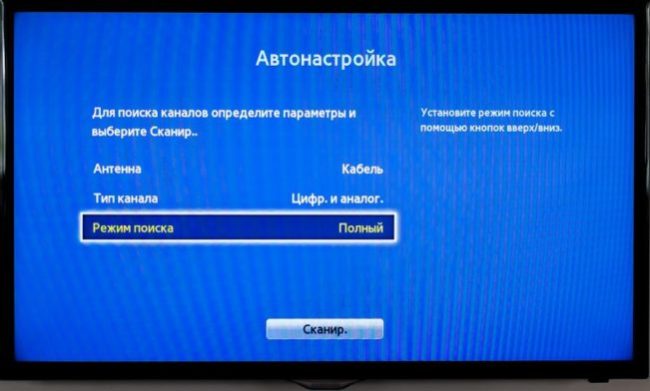
- в полном режиме кликнуть на «Сканер»;
- ожидать появления списка программ.

Произвести поиск каналов можно и через интернет (если телевизор к нему подключён).
Как выполняется настройка телевизоров Cамсунг
Настроить телевизор Cамсунг достаточно легко, но пользователь должен знать, что у этой марки, как и у любой другой имеются свои особенности, например, настройка телеканалов, картинки, звука. Настройка телевизора Samsung выполняется в три этапа:
- Подключение оборудования.
- Настройка телеканалов.
- Регулировка звука, изображения.
Подключение
Первый этап — коммутация оборудования. Подсоединяются провода, в специальный слот-разъем вставляется CAM-модуль. Это необходимо, чтобы настраиваемый жидкокристаллический телевизор осуществлял трансляцию цифровых телеканалов. Происходит подключение тюнера для этого используются разъемы RCА, НDMI или СКАРТ. Заключительный шаг — подключение к сети.

Установка и поиск телеканалов
Это этап выполняется по следующей схеме:
- Подключить экран к электропитанию.
- Выбрать раздел «МЕНЮ».
- Перейти во вкладку «ПОИСК И НАСТРОЙКА ТЕЛЕКАНАЛОВ».
- Выбрать тип подключения: аналоговый или цифровой (зависит от того каким образом было подключено устройство).
- Далее необходимо сделать выбор, каким образом будут настраиваться каналы, автоматическим или ручным поиском.
- Если выбрать автоматический поиск, то сканирование телеканалов устройство произведет самостоятельно.
- По окончанию сканирования телик выполнит перезагрузку.
Звук и картинка
На третьем этапе пользователю нужно отрегулировать звук и изображение телевизора Самсунг. Это действие выполняется в «СЕРВИСНОМ МЕНЮ», в котором есть специальные разделы «ИЗОБРАЖЕНИЕ» И «ЗВУК».
Установка параметров ЖК телевизора всегда начинается с корректировки изображения. Выставив нужные значения в разделе «ИЗОБРАЖЕНИЯ», можно приступать к настройке акустики.
Это стандартное руководство, как настроить телевизор Samsung.
Настройка каналов на телевизоре с функцией Смарт
Этот способ также подходит и к самой новой серии Samsung 32k5500.
- МЕНЮ.
- Раздел «КАНАЛ», затем «СТРАНА».
- Ввести пароль 1234.
- Пункт «ДРУГОЕ».
- Перейти во вкладку «Кабельные параметры»
- Ввести требуемые данные.
- Включить «Автонастройка»
- Указать тип сигнала: кабель.
- Выбрать пункт «Цифровые»
- Перейти в «СЕТЬ» и запустить поиск.
- Настройка ЖК завершена.
Если все шаги были правильными, то пользователю станут доступны все телеканалы. Читайте также, как настроить каналы на телевизоре Самсунг с функцией Смарт ТВ.
Активация этой опции происходит следующим образом:
- раздел «МЕНЮ»;
- изображение 3D;
- клавиша «ENTER»;
- опция активирована;
Для того чтобы воспользоваться этой функцией необходимо приобрести специальные очки, которые продаются отдельно от плазменной панели.

Также читайте, как правильно выбрать 3D очки для Самсунг.
Рекомендации по регулированию звука и цвета
Следует знать, что большинство умных приемников настроено под магазины, в которых продаются. Вследствие чего дома картинка кажется слишком яркой. Поэтому после покупки рекомендуется изменить параметры. Для этого нужно зайти в «МЕНЮ КОНФИГУРАЦИИ» снизить интенсивность цвета, выбрав режим «НОРМАЛЬНЫЙ».
В меню конфигурации отключить имитацию объемного звучания. Затем выключить все звуковые эффекты. Установить все тона на среднюю позицию. Эта манипуляция позволит использовать возможности ТВ в полном объеме.
Специалисты рекомендуют, что прежде, чем покупать ТВ Смарт необходимо изучить все тонкости настройки и установки. Так как потребуется подключение к интернету, на установленный модем нужно будет настроить работу домашний сети. Следуя инструкции можно настроить телевизоры Самсунг самостоятельно, не обращаясь к мастеру. Читайте также о приложениях для Смарт ТВ Самсунг.
Источник

Русский — 1
УПРАВЛЕНИЕ ЗВУКОМ
Настройка меню звука
Режим → Стандартный / Музыка / Кино / Четкий голос / Польз.
Можно выбрать режим звука в соответствии со своими предпочтениями.
Нажмите кнопку
TOOLS для отображения меню Инструменты. Можно также выполнить
настройку режима звука, выбрав
Инструменты → Режим звука.
Стандартный
выбор обычного режима звука.
Музыка
усиление музыки по сравнению со звуком голоса.
Кино
Обеспечение наивысшего качества звучания при просмотре фильмов.
Четкий голос
Усиление звука голоса по сравнению с другими звуками.
Польз.
Восстановление пользовательских настроек звука.
Эквалайзер
Можно настроить параметры звука в соответствии со своими предпочтениями.
Режим
Можно выбрать режим звука в соответствии со своими предпочтениями.
Баланс
Регулировка баланса между правым и левым громкоговорителями.
100Гц / 300Гц / 1кГц / 3кГц / 10кГц (регулировка полосы пропускания)
Служит для регулировки уровня звука в разных частотных диапазонах.
Сброс
Сброс настроек эквалайзера до значений по умолчанию.
SRS TruSurround HD → Выкл. / Вкл.
SRS TruSurround HD является запатентованной технологией SRS, которая позволяет воспроизводить звук многоканального
(5.1) телевидения через два громкоговорителя. Функция TruSurround обеспечивает воспроизведение захватывающего
виртуального объемного звучания через систему с двумя громкоговорителями, включая встроенные громкоговорители
телевизора. Функция работает со всеми многоканальными форматами.
Нажмите кнопку
SRS на пульте дистанционного управления и выберите Выкл. или Вкл..
Язык аудио (только для цифровых каналов)
Можно изменить установленный по умолчанию язык аудио. Отображение сведений о языке входящего потока.
Можно выбрать язык только среди языков, на которых транслируются программы.
Аудиоформат → MPEG / Dolby Digital (только для цифровых каналов)
При выводе звука через главный громкоговоритель и аудиоресивер может возникать эффект эха из-за различий в скорости
декодирования этих устройств. В этом случае используйте функцию громкоговорителя телевизора.
Появится аудиоформат в соответствии с транслируемым сигналом.
Описание аудио (только для цифровых каналов)
Это вспомогательная функция аудио, которая обеспечивает дополнительную аудиодорожку для людей с ослабленным
зрением. Эта функция обрабатывает аудиопоток для AD (описание аудио), когда он отправляется вещательной компанией
вместе с основным аудио. Пользователи могут включить или выключить описание аудио и регулировать громкость.
¦
❑
T
❑
❑
O
❑
N
❑
N
❑
Режим
: Польз.
►
Эквалайзер
SRS TruSurround HD
: Выкл.
Язык аудио
: — — —
Аудиоформат
: — — —
Описание аудио
Громкость авто
: Выкл.
Зв
ук
Samsung является лидером в списке производителей мобильных телефонов для Smart TV. Помимо смартфона, у Samsung есть Smart TV для всех в соответствии с их бюджетом. Согласно отчетам, он популярен благодаря качественному продукту. Но некоторые пользователи сталкиваются с проблемами звука на своих телевизорах Samsung, поскольку звук не работает или звук не поступает с устройства. Это может быть связано с ослаблением аудиокабелей или проблемами с внутренним аудиочипом телевизора.
Все любят смотреть любимый контент на большом экране в свободное время. Но если качество звука ужасное или внезапно на вашем телевизоре Samsung не работает регулятор громкости, это портит впечатление от просмотра контента. Громкость телевизора не работает из-за аппаратного сбоя, технического сбоя или плохого или ненадежного соединения. Но не волнуйтесь, у нас есть несколько способов устранения неполадок, которые позволят решить проблему с неработающей громкостью телевизора Samsung.

Содержание страницы
-
Как исправить неработающую проблему громкости телевизора Samsung
- Метод 1. Проверьте функцию отключения звука
- Метод 2: проверьте настройки текущего входа телевизора Samsung
- Метод 3: проверьте, подключена ли гарнитура
- Метод 4: проверьте все физические провода
- Метод 5: Обзор настроек звука телевизора Samsung
- Метод 6: перезагрузите телевизор Samsung
- Метод 7. Запустите средство проверки звука.
- Метод 8: сброс настроек к заводским настройкам Samsung TV
- Метод 9: используйте оригинальный пульт
- Заключение
Как исправить неработающую проблему громкости телевизора Samsung
Телевизор — одна из необходимых вещей в нашей повседневной жизни. Обычно люди покупают телевизор Samsung из-за послепродажного обслуживания и широкого ассортимента качественной продукции с надежными и обновленными функциями. Здесь мы знаем возможные исправления для решения проблемы отсутствия звука или громкости телевизора Samsung.
Метод 1. Проверьте функцию отключения звука
Иногда мы случайно нажимаем кнопку отключения звука на пульте дистанционного управления, когда звук отключен, берем пульт и включаем телевизор, чтобы включить громкость.
Метод 2: проверьте настройки текущего входа телевизора Samsung
Следующим шагом является проверка настройки входа телевизора Samsung. Нажмите кнопку Source на пульте дистанционного управления и проверьте источник вывода звука. Если вы настроили динамики, источник показывает, что динамик подключен через проводное соединение или Wi-Fi. Также измените источник на динамик телевизора, чтобы проверить, работает звук или нет. Если он работает, у вас могут быть проблемы с внешними динамиками.
Метод 3: проверьте, подключена ли гарнитура
Мы обычно используем разные типы наушников при просмотре или потоковой передаче на наших устройствах. Однако, если вы также любите играть в игры и использовать наушники, возможно, наушники все еще подключены к вашему телевизору Samsung. Если вы используете проводные наушники или гарнитуру, отключите кабель, а для наушников Bluetooth отключите его в настройках.
Метод 4: проверьте все физические провода
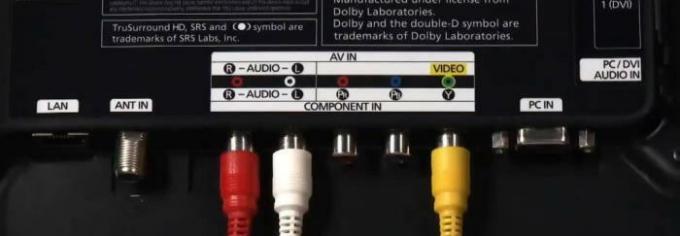
Следующая диагностика — проверка всех подключенных проводов. Иногда проволока ослаблена или повреждена Крысами и т. Д. Также проверьте надлежащим образом от одного конца до другого. Если вы используете игровую приставку или спутниковое телевидение, вам также необходимо проверить их провод. Если кабели не порезаны или не повреждены, снова подключите их к телевизору Samsung и проверьте звук.
Метод 5: Обзор настроек звука телевизора Samsung
С помощью параметра «Звук» в меню телевизора Samsung проверьте правильность вывода внешнего / внутреннего сигнала. Также проверьте провод динамика и подключите внешний динамик к другим устройствам, чтобы проверить, работают ли они, и передать звук на внутренний динамик телевизора.
Метод 6: перезагрузите телевизор Samsung
Еще одно простое решение проблемы — сбросить цикл включения питания телевизора Samsung. Иногда перезагрузка устройства может решить многие ошибки в вашем телевизоре. Сначала отсоедините все соединительные провода и кабель питания. Подождите две минуты, затем снова подключите все кабели, затем перезапустите телевизор. Теперь снова проверьте звук, проиграв любой контент, содержащий звук.
Метод 7. Запустите средство проверки звука.
Следующий метод является встроенным в ваш телевизор Samsung. Сначала запустите инструмент проверки звука в настройках, чтобы проверить любую аппаратную неисправность телевизора. Тем не менее, каждая модель отличается для диагностического теста, но общие шаги заключаются в запуске инструмента.
Метод 8: сброс настроек к заводским настройкам Samsung TV
Вы также можете рассматривать телевизор Samsung как большую версию вашего смартфона с меньшим количеством функций. Телевизор Samsung имеет обширную библиотеку приложений, и большинство из них мыУстановлен на нашем ТВ. Однако из-за памяти, временного файла или кеша могут возникать проблемы. Попробуйте сбросить настройки телевизора и проверьте, работает ли звуковая система.

- Нажмите кнопку меню на пульте дистанционного управления и перейдите к настройкам.
- Затем нажмите на пульте ДУ в общих или опцию поддержки.
- Далее выберите самодиагностику.
- После этого выберите «Сброс», чтобы перезагрузить телевизор, а затем следуйте инструкциям на экране. Он может попросить вас ввести пароль, а затем ввести «0000», чтобы продолжить.
Метод 9: используйте оригинальный пульт
В настоящее время мы много пользуемся смартфонами, и многие смартфоны имеют встроенную функцию инфракрасного порта. Очень удобно, что мы используем удаленные приложения для управления многими устройствами. Однако иногда из-за технических сбоев или ошибок некоторые функции могут работать некорректно. Звуковая кнопка — одна из них. Мы рекомендуем использовать только оригинальный пульт дистанционного управления, который поставляется с вашим телевизором. Если тот сломан или утерян, купите оригинальный совместимый пульт в официальном магазине или на сайте и один раз проверьте с помощью кнопки звука, исправен ли он.король или нет.
Заключение
Вот исправления для неработающего тома Samsung Tv. Мы надеемся, что теперь вы сможете самостоятельно устранить неполадки в телевизоре. Если вы столкнетесь с какими-либо трудностями при применении этих методов, следуйте инструкциям в руководстве пользователя для получения дополнительной информации. Если у вас есть другой способ решить проблему, сообщите нам об этом в поле для комментариев. Не забудьте добавить наш веб-сайт в закладки, чтобы найти полезный технический контент.
Статьи по Теме:
- Как настроить или изменить настройки цвета на телевизоре Samsung
- Некоторые телеканалы отсутствуют на моем Samsung Smart TV: как исправить?
- Исправлено: Samsung TV Bluetooth не работает.
- Как исправить проблему с подключением к Интернету или Wi-Fi на телевизоре Samsung
- Устранить проблему отсутствия сигнала телевизора Samsung
На чтение 3 мин. Просмотров 1.2k. Опубликовано 20.04.2021
Samsung Electronics – южнокорейская транснациональная электронная компания, известная своими мобильными телефонами, кухонной техникой, телевизорами и многими другими электронными продуктами. Коллекция телевизоров Samsung привлекает множество покупателей благодаря своим инновационным экранам, обеспечивающим изысканный опыт для пользователей и простому в использовании интерфейсу. Кроме того, в телевизорах есть множество других функций, таких как подключение к Wi-Fi, интеграция потоковых приложений и многое другое. 
Однако совсем недавно появилось много сообщений о том, что регулятор громкости не работает с пультом дистанционного управления, который поставляется с телевизором. Пользователи не могут увеличить или уменьшить громкость, но остальная часть кнопки работает правильно. В этой статье мы предложим вам решения, которые навсегда устранят эту проблему с вашего компьютера. Также мы сообщим вам причину, из-за которой возникает эта ошибка.
Содержание
- Что вызывает срабатывание регулятора громкости Прекратить работу с телевизорами Samsung?
- Решение 1. Выключение и выключение телевизора
- Решение 2. Замена батареек в пульте дистанционного управления
- Решение 3. Повторная синхронизация пульта дистанционного управления и телевизора
Что вызывает срабатывание регулятора громкости Прекратить работу с телевизорами Samsung?
После получения многочисленных отчетов от пользователей мы решили изучить проблему, и, согласно нашим отчетам, проблема возникает из-за:
- Десинхронизация: они могут рассинхронизироваться от телевизора, что в конечном итоге может вызвать проблемы с определенными проблемами с устройством. Если пульт не синхронизирован с телевизором должным образом, он может иногда мешать функции регулировки громкости и мешать ей работать должным образом.
- Слабые батареи: через некоторое время батарейки внутри пульта дистанционного управления начинают разряжаться и становятся нестабильными, после чего могут возникнуть проблемы с правильным питанием пульта дистанционного управления. Если на пульт дистанционного управления не подается питание, возможно, функция регулировки громкости может работать некорректно.
Теперь, когда у вас есть базовое понимание характера проблемы мы будем двигаться к решениям. Также не забывайте реализовывать решения в том порядке, в котором они предоставлены.
Решение 1. Выключение и выключение телевизора
Иногда телевизор может иметь проблемы с запуском должным образом, которые могут помешать функции регулировки громкости и помешать ей работать должным образом. Кроме того, всегда рекомендуется выключить и снова включить телевизор в качестве основного шага по устранению неполадок. Для этого:
- Поверните включите телевизор и дайте ему поработать на 5 минут .
- Отключите питание напрямую от стены и подождите как минимум 10 минут .
- Включите телевизор и проверьте , сохраняется ли проблема..

Решение 2. Замена батареек в пульте дистанционного управления
Если батарейки в пульте дистанционного управления были установлены в течение длительного времени, возможно, они не доставляют питание на удаленное устройство эффективно, и они могут быть нестабильными. Поэтому рекомендуется заменить батареи в пульте дистанционного управления и заменить их на новые . Затем попробуйте изменить Volume и проверьте , чтобы увидеть, сохраняется ли проблема.

Решение 3. Повторная синхронизация пульта дистанционного управления и телевизора
Возможно, что пульт и Телевизор может быть десинхронизирован, из-за чего функция регулировки громкости может быть отключена. Поэтому на этом этапе мы повторно синхронизируем телевизор и пульт. Для этого:
- Включите телевизор и возьмите свой пульт .
- Отодвиньтесь от на расстояние примерно 10 дюймов от телевизора .
- Point Remote в внизу правой стороне экрана , нажмите и удерживайте кнопку « назад » со стрелкой и кнопку « Пауза », пока телевизор не отобразит сообщение о том, что он подключает удаленный компьютер.
- Попробуйте изменить громкость и проверьте , сохраняется ли проблема.
