
Как увеличить звук на Xbox One?
Например, если вы хотите, чтобы звук из игры был громче чата, нажимайте верхнюю кнопку с изображением геймпада, пока не будет достигнут нужный уровень звука. При достижении значения в 100 % прозвучит сигнал. Чтобы увеличить громкость чата, нажмите нижнюю кнопку со значком человека на левой стороне адаптера.
Как регулировать громкость на Xbox?
Регулировка громкости звука производится с помощью диска на боковой стороне элементов управления аудио. Просто прокручивайте его вверх или вниз. Можно также отрегулировать мониторинг аудио и микрофона гарнитуры, перейдя в раздел Профиль и система > Настройки > Устройства и аксессуары.
Как сделать звук на Xbox One?
Мы делаем это, нажав кнопку Xbox на контроллере, затем перейдите в «Система»> «Настройки»> «Отображение и звук». После этого пользователь должен выбрать «Громкость»> «Микшер чата», а затем выбрать один из доступных вариантов.
Как изменить громкость Xbox One?
Как настроить громкость исходящего микрофона на Xbox One
Перейдите на вкладку «Система». Выберите «Аудио». Настройте параметр «Мониторинг микрофона». Сдвиньте полосу влево, чтобы уменьшить уровень громкости микрофона.
Как включить звук на геймпаде Xbox One?
- Независимо от типа имеющегося у вас геймпада Xbox адаптер для стереогарнитуры Xbox One можно подключить к нему через прямоугольный порт расширения в нижней части геймпада. …
- Нажимайте кнопку аудиочата на адаптере стереогарнитуры, пока не услышите только звук чата.
Что такое IR Out Xbox One?
IR OUT требуется для подключения внешних источников инфракрасного сигнала. Отдельный порт для Kinect испарился. Теперь для подключения контроллера движений требуется специальный, весьма громоздкий адаптер (в магазине Microsoft он стоит $40) с отдельным блоком питания.
Как уменьшить звук на Xbox One?
Изменение настроек звука может потребоваться при использовании аудиоприемника или иной аудиоконфигурации. Для изменения настроек нажмите кнопку Xbox , чтобы открыть гид. Выберите Профиль и система > Настройки > Общие > Громкость и аудиовыход.
Как увеличить громкость в наушниках Xbox?
Например, если вы хотите, чтобы звук из игры был громче чата, нажимайте верхнюю кнопку с изображением геймпада, пока не будет достигнут нужный уровень звука. При достижении значения в 100 % прозвучит сигнал. Чтобы увеличить громкость чата, нажмите нижнюю кнопку со значком человека на левой стороне адаптера.
Как включить звук в наушниках Xbox?
Для подключения проводных наушников к приставке Xbox One или Xbox Series X | S используется порт в геймпаде. На самой игровой приставке аудиовыход отсутствует. Нужно просто вставить 3,5 мм штекер от наушников в соответствующий разъем на геймпаде, после чего наушники будут работать.
Что делать если нет звука на Xbox One?
Что делать, если у вашего Xbox One нет проблем со звуком или аудио
- Перезагрузите консоль Xbox One. Перезапуск Xbox One может исправить любую проблему со звуком, которая у вас возникла. …
- Проверьте кабель HDMI и порты. …
- Проверьте настройки звука выхода Xbox One.
Почему нет звука в Xbox?
Для решения проблемы отсутствия звука попробуйте полностью отключить телевизор от сети, а затем включить снова. … Выберите параметр, который отвечает за передачу звука через HDMI кабель. Кстати, звук на Xbox 360 может пропадать из-за старой прошивки, поэтому рекомендуем вас сразу же обновить версию ПО.
Как включить Xbox One без звука?
Отключить звук при запуске
Голова к Настройки> Питание запуск> режим питания запускать, тогда выбирай Звонок запуска. Вы можете включить или выключить его или включить только с кнопкой питания или голосом.
Как перевести Xbox One в автономный режим?
После обновления консоли и добавления своего профиля консоль можно перевести в автономный режим.
…
Перевод консоли Xbox в автономный режим (не в сети)
- Нажмите кнопку Xbox на геймпаде, чтобы открыть гид.
- Выберите Профиль и система > Настройки > Общие > Настройки сети.
- Выберите Отключиться от сети.
Как отвязать геймпад от Xbox One?
Как выключить геймпад Xbox, когда он подключен к смартфону или к компьютеру?
- на геймпаде находим кнопку Xbox;
- нажимаем её…
- и удерживаем нажатие в течение 6 секунд
- геймпад выключается.
Как отключить лупу на Xbox One?
Нажмите клавишу TAB для перемещения между элементами на экране. Нажмите клавишу ПРОБЕЛ, чтобы выбрать элемент. Нажмите клавишу Windows + ESC, чтобы отключить режим экранной лупы.
Быстрый ответ: Как настроить звук на Xbox One?
Мы делаем это, нажав кнопку Xbox на контроллере, затем перейдите в «Система»> «Настройки»> «Отображение и звук». После этого пользователь должен выбрать «Громкость»> «Микшер чата», а затем выбрать один из доступных вариантов.
Как сделать звук на Xbox One?
Передача звука по оптоволокну
- В настройках консоли зайти в раздел Система -> Настройки -> Общие -> Громкость и аудиовыход.
- В разделе «Оптическое аудио» установить параметры, подходящие для звуковой системы (Dolby Digital или DTS Digital Surround в зависимости от того, с каким стандартом работает оборудование).
Как увеличить звук на Xbox One?
Например, если вы хотите, чтобы звук из игры был громче чата, нажимайте верхнюю кнопку с изображением геймпада, пока не будет достигнут нужный уровень звука. При достижении значения в 100 % прозвучит сигнал. Чтобы увеличить громкость чата, нажмите нижнюю кнопку со значком человека на левой стороне адаптера.
Что делать если нет звука на Xbox One?
Что делать, если у вашего Xbox One нет проблем со звуком или аудио
- Перезагрузите консоль Xbox One. Перезапуск Xbox One может исправить любую проблему со звуком, которая у вас возникла. …
- Проверьте кабель HDMI и порты. …
- Проверьте настройки звука выхода Xbox One.
Как включить звук на геймпаде Xbox One?
- Независимо от типа имеющегося у вас геймпада Xbox адаптер для стереогарнитуры Xbox One можно подключить к нему через прямоугольный порт расширения в нижней части геймпада. …
- Нажимайте кнопку аудиочата на адаптере стереогарнитуры, пока не услышите только звук чата.
Как включить звук в наушниках Xbox?
Для подключения проводных наушников к приставке Xbox One или Xbox Series X | S используется порт в геймпаде. На самой игровой приставке аудиовыход отсутствует. Нужно просто вставить 3,5 мм штекер от наушников в соответствующий разъем на геймпаде, после чего наушники будут работать.
Как регулировать громкость на Xbox?
Регулировка громкости звука производится с помощью диска на боковой стороне элементов управления аудио. Просто прокручивайте его вверх или вниз. Можно также отрегулировать мониторинг аудио и микрофона гарнитуры, перейдя в раздел Профиль и система > Настройки > Устройства и аксессуары.
Что такое IR Out Xbox One?
IR OUT требуется для подключения внешних источников инфракрасного сигнала. Отдельный порт для Kinect испарился. Теперь для подключения контроллера движений требуется специальный, весьма громоздкий адаптер (в магазине Microsoft он стоит $40) с отдельным блоком питания.
Как перевести Xbox One в автономный режим?
Перевод консоли Xbox в автономный режим (не в сети)
- Нажмите кнопку Xbox на геймпаде, чтобы открыть гид.
- Выберите Профиль и система > Настройки.
- Выберите Общие > Настройки сети.
- Выберите Отключиться от сети.
Как выключить звук при включении Xbox One?
Отключить звук при запуске
Голова к Настройки> Питание запуск> режим питания запускать, тогда выбирай Звонок запуска. Вы можете включить или выключить его или включить только с кнопкой питания или голосом. Для этих двух методов полезно быстрое подтверждение того, что Xbox услышал вас или что вы коснулись нужного места.
Что делать если нет звука на Xbox 360?
Выключите консоль Xbox 360, а затем включите ее. Проверьте правильность звукопередачи.
…
Отключите консоль от телевизора и подключите заново следующим образом.
- Удалите все устройства, находящиеся между консолью и телевизором.
- Подключите кабель HDMI с задней панели консоли прямо к порту HDMI телевизора HDTV или монитора.
Как сделать звук на Xbox 360?
- Включите консоль Xbox 360, не устанавливая диск в лоток.
- Перейдите в раздел Настройки и выберите Система.
- Выберите Настройки консоли, затем выберите Аудио.
- Выберите Цифровой выход, затем выберите цифровой выход, используемый вашей звуковой системой: Digital Stereo. Dolby Digital 5.1.
Почему геймпад не подключается к Xbox One?
Если он не работает при подключении к консоли с помощью USB-кабеля, необходимо заменить геймпад. Если геймпад подключается с использованием кабеля USB, но теряет подключение после отсоединения кабеля, подключите его снова и проверьте наличие обновления для геймпада. Нажмите кнопку Xbox , чтобы открыть гид.
Можно ли подключить обычные наушники к Xbox One?
Как включить Bluetooth на контроллерах Xbox с аудиоразъемом
Это самый простой способ подключения проводных и беспроводных наушников. Вставьте штекерный разъем 3,5 мм передатчика Bluetooth в аудиоразъем на базе контроллера Xbox One. Подключите наушники к адаптеру.
Что можно подключить к Геймпаду Xbox One?
Можно подключить геймпад к устройству с Windows через USB-кабель, беспроводный адаптер Xbox для Windows или Bluetooth. Некоторые устройства с Windows также поставляются со встроенным беспроводным адаптером Xbox. В этом случае геймпад можно подключить напрямую, без адаптера.
Как включить звук на Xbox One S?
Нажмите кнопку Xbox на геймпаде, чтобы открыть гид. Выберите Профиль и система > Настройки > Общие > Громкость и аудиовыход.
Windows 11 получает новый способ регулировки громкости с панели задач
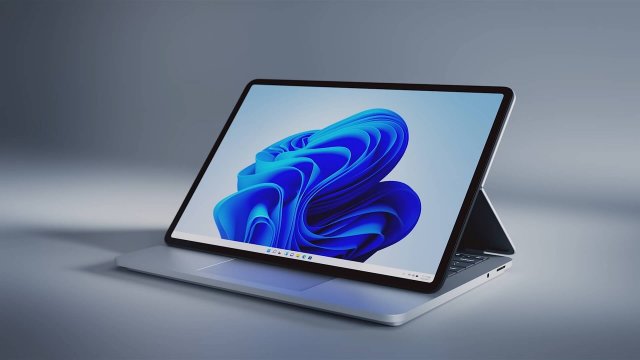
Регуляторы громкости в Windows 11 на панели задач могут получить новую изящную функцию, которая позволит вам изменять громкость с помощью мыши или сенсорной панели. Эта функция развертывается в Windows 11 Build 22478 в канале Dev программы предварительной оценки.
В Windows 11 были внесены значительные улучшения в дизайн, но элементы управления громкостью и звуком в операционной системе остались неизменными. Еще в 2018 году Microsoft начала работать над новыми регуляторами громкости для Windows, но эта модернизация, похоже, была отложена.
В преддверии обновления, которое, по слухам, ожидается в следующем году, Microsoft включает поддержку функции, которая позволит пользователям регулировать громкость устройства, просто прокручивая значок громкости. Как вы можете видеть на GIF-изображении ниже, пользователи теперь могут легко изменять громкость своих наушников или динамиков.
В Windows 10 или Windows 11 Build 22000 вам нужно нажать на громкость, а затем отрегулировать уровень.
Эта новая функция Windows 11 позволяет вам изменять громкость, прокручивая значок громкости, и, похоже, она очень хорошо работает на устройствах с тачпадом.
Предстоящие улучшения для регуляторов громкости в Windows 11
На данный момент всплывающее окно громкости на панели задач довольно простое, но Microsoft планирует включить элементы управления воспроизведением мультимедиа для всплывающего окна панели задач, позволяя пользователям воспроизводить, приостанавливать и пропускать треки с панели задач.
Microsoft также работает над новым всплывающим меню тома для Windows 11. Как вы можете видеть на скриншоте ниже, ранний прототип всплывающего окна тома был недавно обнаружен в сети и, похоже, использует элементы управления WinUI. Внешний вид всплывающего окна был обновлен, чтобы соответствовать внешнему виду Windows 11, но он остался неизменным с точки зрения функциональности.
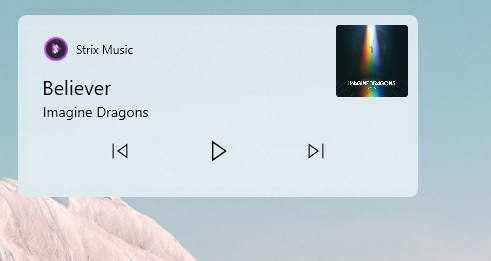
Во время веб-трансляции Windows Insider Microsoft ранее подтвердила, что работает над новым дизайном для контроллеров громкости, который, как ожидается, будет включать элементы дизайна WinUI, включая закругленные углы.
Помимо улучшений панели задач, Windows 11 Build 22478 также содержит некоторые другие полезные улучшения.
Например, Microsoft теперь сделала возможным вход на ваше устройство с помощью Windows Hello на подключенном мониторе с внешней камерой. Компания также улучшила базовую платформу индексатора, чтобы уменьшить проблемы с производительностью и размер базы данных, особенно если у вас очень большие почтовые ящики Outlook.
И последнее, но не менее важное: Microsoft внесла изменения в диалоговое окно, которое появляется при добавлении нового языка в настройках.
Игровая гарнитура Dell Alienware AW310H. Обзор и инструкции по устранению неполадок
Сводка: Игровая гарнитура Alienware AW310H обладает множеством функций и возможностей. Откройте каждый раздел, чтобы узнать о функциях игровой гарнитуры Alienware AW310H и о том, как их использовать. Свернуть Игровая гарнитура Alienware AW310H обладает множеством функций и возможностей. Откройте каждый раздел, чтобы узнать о функциях игровой гарнитуры Alienware AW310H и о том, как их Развернуть
Возможно, эта статья была переведена автоматически. Если вы хотите поделиться своим мнением о ее качестве, используйте форму обратной связи в нижней части страницы.
Симптомы
Содержание
Что входит в комплект игровой гарнитуры Alienware AW310H?

Рис. 1. Комплект поставки игровой гарнитуры Alienware AW310H
| Цифрами на этом рисунке обозначены: | |
|---|---|
 |
Игровая гарнитура Alienware AW310H |
 |
Аудиокабель (с выключателем звука микрофона и регулятором громкости) |
 |
Y-кабель с разъемами для аудио и микрофона (0,15 м) |
 |
Документы |
Сведения о гарнитуре

Рис. 2. Компоненты игровой гарнитуры Alienware AW310H
| Цифрами на этом рисунке обозначены: | |
|---|---|
 |
Чашки наушников |
 |
Аудиопорт 3,5 мм |
 |
Выдвижной микрофон на штанге |
Сведения об аудиокабеле

Рис. 3. Компоненты аудиокабеля для игровой гарнитуры Alienware AW310H
| Цифрами на этом рисунке обозначены: | |
|---|---|
 |
Выключатель звука микрофона |
 |
Регулятор громкости |
Настройка гарнитуры
Чтобы подключить гарнитуру к компьютеру с помощью аудиокабеля, необходимо присоединить ее с помощью Y-кабеля. Y-кабель имеет два разъема 3,5 мм.
- Подключите один конец аудиокабеля к аудиопорту 3,5 мм на гарнитуре, а другой конец к гнездовому разъему Y-кабеля (рис. 4).
- Подключите зеленый конец Y-кабеля к разъему для наушников на компьютере (рис. 4).
- Подключите красный конец Y-кабеля к разъему для микрофона на компьютере (рис. 4).

Рис. 4. Подключение кабелей

Подключение гарнитуры к мобильному устройству
Подключите один конец аудиокабеля к аудиоразъему 3,5 мм на гарнитуре, а другой конец — к порту гарнитуры на мобильном устройстве.

Рис. 5. Подключение гарнитуры к мобильному устройству
 Примечание. Переходник с USB-C на 3,5 мм приобретается отдельно.
Настройка гарнитуры
Подключение гарнитуры к компьютеру с помощью аудиокабеля и Y-кабеля После обнаружения гарнитура готова к использованию.
Использование гарнитуры
Отрегулируйте оголовье, чтобы обеспечить оптимальное прилегание к голове. При использовании выдвижного микрофона расположите его на расстоянии примерно двух сантиметров от рта.

Рис. 6. Регулировка оголовья
Чтобы удобно носить гарнитуру на шее (а также для удобства хранения), чашки наушников можно поворачивать.

Рис. 7. Регулировка чашек наушников
Регулировка громкости
Для регулировки громкости динамика используйте колесико регулировки громкости на аудиокабеле. Прокрутите колесико регулировки громкости вверх, чтобы увеличить громкость, или вниз, чтобы уменьшить громкость.

Рис. 8. Регулировка громкости
Выключение/включение звука микрофона
Сдвиньте переключатель выключения микрофона вниз на аудиокабеле, чтобы отключить микрофон. Чтобы включить микрофон, сдвиньте выключатель звука микрофона вверх.

Рис. 9. Отключение и включение звука
Часто задаваемые вопросы
| Вопрос | Ответ |
|---|---|
| Будет ли эта гарнитура работать с Xbox One, PS4 и Nintendo Switch? | Эта гарнитура будет работать со всеми консолями (включая PlayStation 4, Xbox One™ и Nintendo Switch), которые обеспечивают возможность подключения через аудиокабель 3,5 мм и контроллер или непосредственно к консоли в случае Nintendo Switch (несовместимо с Nintendo Switch Lite). |
 Примечание. Для Xbox One может потребоваться адаптер для гарнитуры Xbox One (продается отдельно).
- Подключите гарнитуру к контроллеру Xbox One™ с помощью аналогового кабеля 3,5 мм.
- Откройте меню настроек.
- Выберите «Экран и звук».
- Выберите «Аудиовыход».
- Выберите «HDMI-аудио».
- Выберите «Стерео без сжатия».
- Подключите гарнитуру к контроллеру DualShock с помощью аналогового кабеля 3,5 мм.
- Откройте меню настроек.
- Выберите «Устройства».
- Выберите «Настройки вывода аудио».
- Выберите «HDMI-аудио».
- Установите для параметра «Выход на наушники» значение «Все звуки».
- Подключите гарнитуру к Nintendo Switch с помощью аналогового кабеля 3,5 мм.
- Гарнитура будет автоматически выбрана в качества устройства воспроизведения.
- Убедитесь, что микрофон не отключен на встроенном пульте управления.
- Убедитесь, что разъем 3,5 мм полностью вставлен в гарнитуру.
- Если гарнитура подключена к компьютеру, убедитесь, что вы правильно настроили параметры для микрофонного входа на компьютере.
- Проверьте микрофон с помощью другого приложения на компьютере.
Поиск и устранение неисправностей
- Нажмите на значок динамика на панели задач компьютера.
- Отрегулируйте уровень громкости на панели громкости.
- Нажмите на значок динамика на панели задач компьютера.
- Выберите Звуки и откройте вкладку Воспроизведение.
- Дважды нажмите на значок динамиков и выберите вкладку Уровни.
- Нажмите Баланс и убедитесь, что значения 1 и 2 одинаковы.
Инструкции по устранению неполадок с микрофоном на ПК Dell
Используйте предоставленную информацию и средство устранения неполадок аудиозаписи для устранения проблем с микрофоном.
Общее руководство по поиску и устранению неисправностей со звуком в Microsoft Windows
Проблемы со звуком на ПК Dell? Если имеются следующие признаки: нет звука, звук зависает, дрожит, трещит или прерывается, воспроизводится неравномерно, искажается, — выполните следующие действия по устранению неполадок.
Дополнительная информация
Для получения краткого руководства по началу работы с игровой гарнитурой Alienware 310H перейдите на страницу с руководствами по игровой гарнитуре 310H, а затем нажмите «Посмотреть PDF» справа от пункта Краткое руководство по началу работы с игровой гарнитурой Alienware 310H.
В «Кратком руководстве пользователя» представлена информация об оборудовании, входящем в комплект, и об элементах управления гарнитуры.
Для получения руководства пользователя для беспроводной игровой гарнитуры Alienware AW988 перейдите на страницу с руководствами по игровой стереогарнитуре Alienware 310H, а затем нажмите «Посмотреть PDF» справа от пункта Руководство пользователя для игровой стереогарнитуры Alienware 310H.
Руководство пользователя содержит сведения о настройке гарнитуры на компьютере и устранении неполадок.
Наушники для Xbox One
Можно ли их отдельно использовать как обычные наушники?
Можно. Там обычный штекер 3.5″ Jack 4-pin. Естественно микрофон работать не будет, чтобы заюзать его надо делитель 4-pin to two 3-pin на два штекера, но как выше писали микрофон запаян наоборот. Схема выше как переделать.

#22 13dep
кандидат в мастера х-б0кса
- Приставки: Xbox One
Я так и не могу совладать со стерео-гарнитурой оригинальной. Не могу понять принцип работы переходника — не получается отрегулировать уровень громкости игры и чата. Не могу сделать громкость игры тише, а громкость чата выше.

#23 balloon
- Из: Пермский край
- Приставки: Xbox Series S
- Аксессуары: Xbox Elite Controller
13dep , а с какой именно гарнитурой проблема?? Учту при принятии решения стоит ли вообще заморачиваться с этим.
#24 13dep
кандидат в мастера х-б0кса
- Приставки: Xbox One
balloon , оригинальная Stereo Headset. Она сама по себе отличная и стоит своих 3к. Но я не могу понять принцип настройки)) Иногда нормально настроишь случайно, но потом захочешь добавить звук игры или чата и все сбивается)))
#25 Aiser
- Из: Нижний Новгород
- Приставки: Xbox One, PS3 Slim
Но я не могу понять принцип настройки))
А что там разбираться? Переходник. По центру вкл./выкл. микрофон. Слева выбор режима настройки. Тыкаешь слева-сверху на логотипе геймпада и потом справа настраиваешь уровень в игре. Максимальная громкость — проинформирует сигналом. Тыкаешь на логотипе слева-снизу микрофона и так же настраиваешь уровень громкости игроков.
Уши сами закрытого типа и в метре от тебя не слышно ничего. Сидят очень плотно. те кто впервые такие надел подумают, что голова в тисках. Потом привыкаешь. Громкость хватить заложить уши на долго.
#26 skvadus
- Приставки: Xbox Series X
На озоне кстати за оригинальную гарнитуру хотят всего 2.4к, что очень демократично в теперешней ситуации
#27 balloon
- Из: Пермский край
- Приставки: Xbox Series S
- Аксессуары: Xbox Elite Controller
skvadus , да, вот тоже увидел. При этом в М-видео за них 3700 просят.
Смущает что на том же Озоне в отзыве написано и здесь 13dep пишет, что какие-то трудности с регулировкой звука. Возможно это к вопросу о качестве.
#28 Aiser
- Из: Нижний Новгород
- Приставки: Xbox One, PS3 Slim
При этом в М-видео за них 3700 просят.
Ну так подорожало все. Консоли ещё как то держат цены, но вот аксессуары — расходники нет. Успел взять по старой цене по купонами за половину 50%. Вышло тогда 1,3к
#29 13dep
кандидат в мастера х-б0кса
- Приставки: Xbox One
Нашел как настраивать гарнитуру в саппорте майков))
Баланс игры/чата. Эти две кнопки с левой стороны адаптера стереогарнитуры регулируют баланс между звуком из игры и звуком из чата. По умолчанию баланс — 50/50, но вы можете установить любое значение между 100/0 и 0/100. Например, если нужно, чтобы звук из игры был громче звука из чата, нажимайте кнопку с изображением геймпада, пока не установите нужный уровень. При достижении значения в 100 % прозвучит сигнал.
Правые кнопки Громкость. Кнопки регулировки громкости (справа) управляют всем звуком, поступающим на гарнитуру, в том числе звуком из игры и чата. Если не нужно, чтобы уровень звука из игры и чата изменялся синхронно, отрегулируйте баланс звука из игры/чата.
Регулировка громкости звука производится с помощью диска на боковой стороне элементов управления аудио. Просто прокручивайте его вверх или вниз. Можно также отрегулировать мониторинг аудио и микрофона гарнитуры, перейдя в раздел Профиль и система > Настройки > Устройства и аксессуары.
Как уменьшить звук на Xbox One?
Изменение настроек звука может потребоваться при использовании аудиоприемника или иной аудиоконфигурации. Для изменения настроек нажмите кнопку Xbox , чтобы открыть гид. Выберите Профиль и система > Настройки > Общие > Громкость и аудиовыход.
Например, если вы хотите, чтобы звук из игры был громче чата, нажимайте верхнюю кнопку с изображением геймпада, пока не будет достигнут нужный уровень звука. При достижении значения в 100 % прозвучит сигнал. Чтобы увеличить громкость чата, нажмите нижнюю кнопку со значком человека на левой стороне адаптера.
Как настроить наушники в Xbox?
Откройте на устройстве меню подключений Bluetooth и найдите доступные устройства. В списке доступных устройств гарнитура будет показана как Беспроводная гарнитура Xbox. Когда гарнитура подключится к устройству, индикатор питания перестанет мигать.
Как разговаривать на Xbox One?
Подключите гарнитуру для чата Xbox One или сделайте следующее.
- Нажмите кнопку Xbox , чтобы открыть гид, а затем выберите Профиль и система > Настройки > Устройства и подключения > Kinect.
- Установите флажок рядом с пунктом Использовать микрофон сенсора Kinect для чата.
Как настроить звук на Xbox One?
Чтобы настроить громкость звука при голосовом общении, настройте микшер чата.
- Нажмите кнопку Xbox на геймпаде, чтобы открыть гид.
- Выберите Профиль и система > Настройки > Общие > Громкость и аудиовыход.
- В разделе Громкость выберите Микшер чата.
- Выберите один из следующих вариантов.
Как изменить громкость Xbox One?
Как настроить громкость исходящего микрофона на Xbox One
Перейдите на вкладку «Система». Выберите «Аудио». Настройте параметр «Мониторинг микрофона». Сдвиньте полосу влево, чтобы уменьшить уровень громкости микрофона.
Что такое IR Out Xbox One?
IR OUT требуется для подключения внешних источников инфракрасного сигнала. Отдельный порт для Kinect испарился. Теперь для подключения контроллера движений требуется специальный, весьма громоздкий адаптер (в магазине Microsoft он стоит $40) с отдельным блоком питания.
Почему очень тихий звук в наушниках?
Есть несколько причин. Если один наушник работает немного хуже — тихий звук, посторонние шорохи, то, возможно, его контакт замыкается на корпус. Надо проверить штекер на предмет пробоя. … Повышенная влажность, падение или механические повреждения шнура могут стать причиной временного затишья в одном или другом наушнике.
Как проверить работает ли гарнитура Xbox One?
Подключите гарнитуру к геймпаду. Выберите Инструменты, затем Параметры. Выберите Настройки звука в меню Общие, чтобы проверить микрофон и динамики. Убедитесь, что гарнитура для чата Xbox One выбрана в раскрывающемся списке устройств во время проверки.
Какие наушники подходят для Xbox?
А теперь более подробно, что можно использовать для Xbox в качестве наушников и/или микрофона:
- Родная гарнитура для Xbox one. …
- Гарнитура от мобильных телефонов / смартфонов; …
- Наушники с микрофоном с двумя разъёмами. …
- Наушники с микрофоном и с одним разъёмом. …
- Простые наушники без микрофона.
12.08.2017
Как общаться с друзьями на Xbox?
Панель Xbox Game Bar поможет поддерживать связь с сообществом Xbox и общаться с друзьями во время игры в Windows 10.
…
Социальные функции Xbox
- Нажмите клавишу с логотипом Windows + G, чтобы открыть панель Game Bar.
- Выберите меню виджетов, а затем выберите Xbox Social.
- Перейдите на вкладку Друзья.
Как выключить микрофон на Xbox One?
Нажмите на кнопку Xbox на контроллере, затем выберите значок шестеренки. Следующий шаг – перейти в меню> Аудио, затем выключить и снова включить микрофон.
Как создать команду в Xbox?
Создание команды на консоли Xbox
- Нажмите кнопку Xbox , чтобы открыть гид, а затем выберите Команды и чаты > Создать команду.
- Выберите Пригласить еще.
- Выберите друзей, которых нужно пригласить. Можно также выбрать пользователей из клуба.
- Выберите Пригласить выбранных пользователей.
Гладкий жар
3.09.2019
Все мы любим поиграть в наушниках, не так ли?
нет
Ответить
Развернуть ветку
Sigurd
3.09.2019
Не так ли?
Не так. В них уши потеют, не слышно что происходит снаружи и жене не так интересно будет подходить и смотреть.
Ответить
Развернуть ветку
Sigurd
3.09.2019
поэтому я надеваю наушники только если не мешаю жене 
То-есть если вы ей мешаете, то играете без наушников?
Мешать так со звуком!
Сорри за флуд, по теме сказать, увы, нечего.
Ответить
Развернуть ветку
Эдгар Гир
3.09.2019
Громкость так то регулируется на консоли. При вставленной гарнитуре в игре, зажать кнопку PS и в появившемся меню увеличить громкость.
Наверно на XBOX так же. ¯_(ツ)_/¯
Ответить
Развернуть ветку
Любой месяц
3.09.2019
Комментарий недоступен
Ответить
Развернуть ветку
Ащьф Лштшфум
3.09.2019
у меня вопрос можно ли как то к пк подключить геимпад по блютузу, и непосредственно к нему подключить наушники
Ответить
Развернуть ветку
Tiger Claw
3.09.2019
Нельзя. В ПК звук только при подключении по проводу или через оригинальный донгл Wi-Fi direct
Ответить
Развернуть ветку
Stas Bu
3.09.2019
Подключаешь геймпад по блютусу и в устройствах звука ставишь его.
Ответить
Развернуть ветку
Дамир
3.09.2019
Если на Винде, то можно просто через игровой оверлей винды громкость менять ну или забиндить сочетания клавиш на геймпаде для настройки звука. (Немного не в тему, но геймпад тот же)
Ответить
Развернуть ветку
Читать все 17 комментариев
Что делает микшер чата на Xbox One?
Это отношение громкости игры к громкости звука чата, проходящего через гарнитуру. Отрегулируйте ползунок, чтобы сделать больший акцент на звуке чата (расположен справа) или игровом звуке (расположен слева) (справа). Звук чата и игры будет эффективно отключен, если ползунок будет перемещен в крайнее левое или правое положение.
Как исправить микшер чата для гарнитуры Xbox?
Перейдите в настройки > устройство > аксессуары > контроллер обновления. После того, как вы обновили контроллер и синхронизировали его с гарнитурой, вы должны получить контроль над микшером. В любом другом случае обратитесь в службу поддержки Xbox. Я очень надеюсь, что это поможет!
Что такое микшер чата Xbox One, отключающий все остальные звуки?
Чтобы получить доступ к микшеру чата, перейдите в раздел «Экран и звук» > «Громкость». У вас есть возможность выбрать один из трех предложенных вам вариантов: отключить звук всех других звуков, уменьшить громкость других звуков на 80% или уменьшить громкость других звуков на 50%.
Что такое микшер чата на гарнитуре?
Микшер для чата — это единственный в своем роде аксессуар Bluetooth®, который можно использовать в сочетании с предпочитаемой вами проводной игровой гарнитурой на различных популярных консолях для микширования игрового звука с беспроводным звуком, поступающим из внешних источников. Это удобное дополнение дает пользователям возможность независимо контролировать громкость внутриигрового звука и звука, транслируемого с устройства вне игры.

микшер чата xbox
Должен ли быть включен мониторинг микрофона?
Мониторинг микрофона — это функция, которая дает вам точное представление о том, как вы звучите для других. Это достигается путем направления входного сигнала с микрофона на наушники. Эта функция будет полезна игрокам, которым регулярно приходится перемещаться по хаотичному голосовому каналу. Это также полезно для людей, чья работа требует участия во многих телефонных конференциях.
Как сделать микрофон Xbox громче?
Чтобы отрегулировать громкость вашего микрофона или голоса: Чтобы получить доступ к меню Guide, нажмите кнопку, расположенную на вашем контроллере. Посетите меню настроек. Убедитесь, что вы выбрали «Настройки». Выберите Голос. Поднимите уровень до 10, прежде чем продолжить.
Как изменить микшер чата на Xbox One?
Регулировка настроек микшера чата позволит вам изменить громкость звука во время разговора. Чтобы открыть руководство, нажмите кнопку Xbox слева, затем выберите «Профиль и система» > «Настройки» > «Основные» > «Громкость и аудиовыход» в появившемся меню. Выберите один из вариантов после выбора Дополнительные параметры > Микшер чата в раскрывающемся меню.
Как отключить эхо микрофона Xbox One?
Наблюдение за эхом в партийном чате Xbox One. Для этого вызовите руководство, нажав кнопку Xbox, расположенную на вашем контроллере, перейдите в раздел «Система» (обозначенный значком шестеренки), а затем выберите «Аудио». вариант. С этого момента отрегулируйте «Громкость гарнитуры» так, чтобы она была на несколько делений ниже максимально возможной настройки.

микшер чата xbox
Почему я слышу себя в гарнитуре Xbox?
Если вы используете встроенный микрофон консоли на более высокой громкости, у вас может возникнуть проблема с эхом. Вероятно, это связано с тем, что Xbox One настроен на одновременную отправку звука для группового чата как на динамики, так и на гарнитуру, если вы слышите, как все остальные в вашей группе повторяют себя, когда вы используете функцию группового чата.
Что такое микширование чата?
Функция ChatMix — это функция, которая дает вам возможность контролировать соотношение количества игрового звука, который вы слышите, к количеству внутриигрового чата, который вы слышите от своих товарищей по команде. Вы можете получать цифровой звук с персонального компьютера с помощью диска ChatMix, который представляет собой звуковую карту USB. В Windows он будет отображаться как два отдельных аудиоустройства; один будет для игры, а другой для чата.
Что делает мониторинг микрофона на Xbox?
Мониторинг микрофона, говоря простым языком, позволяет вам слушать то, что вы говорите, через наушники. Это достигается путем подключения гарнитуры к аудиовходу на микрофоне. После того, как вы осознаете свой собственный голос, определение качества звука, поиск проблем, связанных с ним, и поиск решений этих проблем станут простым и понятным процессом.
Что делает моновыход на Xbox One?
Моно выход объединяет все аудиоканалы в один.

микшер чата xbox
Как отключить эхо микрофона Xbox One?
Наблюдение за эхом в партийном чате Xbox One. Для этого вызовите руководство, нажав кнопку Xbox, расположенную на вашем контроллере, перейдите в раздел «Система» (обозначенный значком шестеренки), а затем выберите «Аудио». вариант. С этого момента отрегулируйте «Громкость гарнитуры» так, чтобы она была на несколько делений ниже максимально возможной настройки.
Что делает мониторинг микрофона на Xbox?
Мониторинг микрофона, говоря простым языком, позволяет вам слушать то, что вы говорите, через наушники. Это достигается путем подключения гарнитуры к аудиовходу на микрофоне. После того, как вы осознаете свой собственный голос, определение качества звука, поиск проблем, связанных с ним, и поиск решений этих проблем станут простым и понятным процессом.
Что делает моновыход на Xbox One?
Моно выход объединяет все аудиоканалы в один.
Как отключить эхо микрофона Xbox One?
Наблюдение за эхом в партийном чате Xbox One. Для этого вызовите руководство, нажав кнопку Xbox, расположенную на вашем контроллере, перейдите в раздел «Система» (обозначенный значком шестеренки), а затем выберите «Аудио». вариант. С этого момента отрегулируйте «Громкость гарнитуры» так, чтобы она была на несколько делений ниже максимально возможной настройки.
микшер чата xbox
Что делает мониторинг микрофона на Xbox?
Мониторинг микрофона, говоря простым языком, позволяет вам слушать то, что вы говорите, через наушники. Это достигается путем подключения гарнитуры к аудиовходу на микрофоне. После того, как вы осознаете свой собственный голос, определение качества звука, поиск проблем, связанных с ним, и поиск решений этих проблем станут простым и понятным процессом.
Что делает моновыход на Xbox One?
Моно выход объединяет все аудиоканалы в один.
Как отключить эхо микрофона Xbox One?
Наблюдение за эхом в партийном чате Xbox One. Для этого вызовите руководство, нажав кнопку Xbox, расположенную на вашем контроллере, перейдите в раздел «Система» (обозначенный значком шестеренки), а затем выберите «Аудио». вариант. С этого момента отрегулируйте «Громкость гарнитуры» так, чтобы она была на несколько делений ниже максимально возможной настройки.
Скорее всего, вы столкнетесь с проблемами со звуком на каждой игровой платформе. Поскольку большинство этих проблем варьируются от плохого качества звука до того, как настройка телевизора влияет на вывод звука, найти и устранить проблему может быть сложно.
К счастью для пользователей Xbox, Microsoft реализовала два быстрых и простых метода устранения наиболее распространенных проблем со звуком, с которыми вы можете столкнуться. Если у вас проблемы со звуком, мы можем помочь вам с помощью этих быстрых и простых способов устранения неполадок. Проверять Была ли Xbox Game Pass в этом году хорошим соотношением цены и качества?
Если ваши проблемы связаны с плохим качеством звука или его отсутствием, самый быстрый и простой способ устранения неполадок — проверить подключение телевизора и HDMI или включить параметры настройки звука на Xbox.
Проверка подключения телевизора и HDMI на Xbox
Одной из наиболее распространенных причин проблем со звуком на Xbox является то, что игровая консоль не подключена к правильному источнику вывода звука.
Быстрый и простой способ исправить это — убедиться, что в настройках монитора Xbox установлен порт HDMI. Чтобы убедиться, что в настройках дисплея установлено значение HDMI, выполните следующие действия.
- Нажмите кнопку Xbox на контроллере, чтобы открыть меню гида.
- Прокрутите вправо, чтобы Профиль и системные настройки и выберите Настройки.
- На вкладке «Общие» выберите «Параметры». ТВ и шоу.
- Найдите Разрешение видео и оверскан.
- В разделе «Дисплей» откройте раскрывающееся меню и выберите HDMI.
- Ручной выбор выхода дисплея игрового устройства на HDMI должен гарантировать, что любое устройство, к которому ваш Xbox подключен через кабель HDMI, будет основным источником вывода для любого звука.
Если кабель HDMI нормально работает через другие устройства, возможно, проблема в вашем игровом устройстве или не работает дисплей. Если это так, вы можете рассмотреть Определяем лучший игровой монитор Для замены любого неисправного оборудования, вызывающего проблемы со звуком.
Как включить настройку звука на Xbox
Использование параметров настройки звука на Xbox поможет определить, не работает ли какой-либо внешний динамик или устройство вывода должным образом в вашей настройке.
Чтобы включить параметр настройки звука на Xbox, выполните следующие действия:
- Нажмите кнопку Xbox на контроллере, чтобы открыть меню гида.
- Перейти к Профиль и системные настройки и выберите Настройки.
- На вкладке «Общие» выберите «Громкость звука и вывод».
- В разделе «Дополнительные параметры» выберите Настройка звука.
- Как только вы включите настройку звука, она покажет вам все параметры звука, доступные для вашей настройки.
- Выберите вариант и смотрите и слушайте, как анимация установки динамиков выделяется одна за другой.
Когда загорится каждый отдельный динамик, вы должны услышать соответствующий звуковой сигнал; Если нет, то возможно выбранный усилитель неисправен или не работает.
Если ваша акустическая система не работает, поиск лучшего усилителя или динамика для домашнего медиацентра может заменить неисправные компоненты и устранить проблемы со звуком при настройке.
Что делать, если у вас все еще есть проблемы со звуком
Если вы пытались устранить проблемы со звуком с помощью вышеуказанных методов, но по-прежнему сталкиваетесь с некоторыми ошибками, проблема может быть связана с вашей настройкой или вашим телевизором.
Если анимация настройки звука полностью бесшумна, то, скорее всего, неисправен сам кабель HDMI. Быстрый и простой способ проверить, не выводит ли ваша игровая консоль звук или телевизор или внешний монитор не подключает звуковую панель к Xbox. Если ваши наушники воспроизводят звук с вашего Xbox, вы знаете, что сама игровая консоль по-прежнему выводит звук правильно. Проверять Как использовать ноутбук в качестве монитора для Xbox Series X | С.
Улучшите качество звука Xbox
Теперь, когда вы знаете, как устранять наиболее распространенные проблемы со звуком на Xbox, вы можете улучшить качество звука. В качестве альтернативы, если используемое вами аудиооборудование является причиной вашей проблемы, вы можете заменить или обновить компоненты.
В дополнение к замене динамиков и дисплеев поиск лучших наушников, доступных для вашей Xbox, может улучшить и устранить любые проблемы со звуком на вашей Xbox. Теперь вы можете просмотреть Сравнение Xbox Series X и Xbox Series S: что купить?
Introduction: Xbox One Headphone Setup With Working Chat Audio
The Xbox One like its predecessor the Xbox 360 has the ability for the gamer to chat with friends using the headset. It’s a very simple premise and it works well enough. On the market you will find headphone sets adapted to work with the Xbox One where the manufacturer of these gaming headsets have integrated voice chat to work with their product. The proprietary headphone that is packaged with most Xbox Ones will carry only chat signal and game audio output is ported to the TV or the stereo system.
Some of us like using previous older equipment. Others have decent headphones or have taken the opportunity to upgrade their audio hardware and want to use the hardware with the newer system.
The Xbox 360 allowed the user to select chat audio for both speaker and headphone via the menu settings. The problem with the Xbox One is that for whatever reason, the function is not available. The user will want to set audio out put to speakers and headphones because when any headphone/mic is jacked into the controller, the chat audio is AUTOMATICALLY ported to the headphones only.
So if the user is not using an adapted setup, he or she will hear game audio (all the explosions, gun fire, etc.) but no chat audio. The people on the other end will still hear the user’s voice.
These instructions will list the required equipment, give brief explanations of what they do. There will be steps to show the connections with necessary explanations. The pictures will help to diagram and visualize where all the wires connect to so if the wording does not make sense yet, use the pictures to help. The final step will be to fine tune audio within the settings.
For the advanced audio person, BOLD lettering will help with quick referencing in conjunction with pictures.Amazon links are used for simplicity, please research for the best price and the best product that will fit your needs.
At the very end, two things are kindly requested.
Step 1: The Full Monty (necessary Equipment)
This step will list the main components, the next page will address the actual components to enable chat audio.
1. DAC/AMP ( http://goo.gl/IsFfZj )
— This equipment is what «translates» the audio signal coming from the Xbox One. The signal is sent via the Optical Output (SPDIF). The signal is digital.
-The signal goes through Digital to Analog Conversion(DAC); is then amplified(AMP) to a match the impedance of a given headphone.
You will want to buy a DAC/AMP based on your need and the reliability (in the form of owner reviews). They generally start around 50 dollars and work up to the price of a good used car. Mere mortals like you and I will be good with something between 50-100 dollars.
2. Headphone ( http://goo.gl/7YvKlT )
— Impedance is measured in ohms(Ω). Headphones generally come in three kinds: 32 ohm, 250ohm, and 600 ohm. When a headphone that is 250ohm or higher is used, generally an amp is used to efficiently power the drivers (speakers). Otherwise the user would need to crank up the volume beyond the point of distortion to get enough audio output out of the headphones.
-To match headphones and amps, take note of the Impedance of the headphone and match it with the output of the amp. The easiest way to do this is to find a set of headphones and searching/googling for what others have bought as their DAC/AMP.
3. Mic
Mine ( http://goo.gl/ZlPPmN )
Popular mic- «Modmic» ( http://goo.gl/NnHAex)
-These are the two mics I know to work. There may be more as others try. Generally the rule is to find a mic that does not require its own portable power. It will passively pick up speech to send to the controller. I took a chance on the Olympus ME-52W.
3. Splitters, Adapters, Extensions.
-This is where the actual magic happens. The rule to follow here is that in general, larger gauge wires are more efficient at carrying signals. Do not try to go to a smaller gauge if you can help it and try to minimize connections for efficiency. «Try» is a fun word— there are a lot of connections in this set up.
A. Splitter (3.5mm) (http://goo.gl/IvDa0n) for headphone and mic separation (to connect mic and headphone to controller )
MUST BE THE KIND THAT SPECIFICALLY SEPARATES MIC AND HEADPHONE. DO NOT USE A GENERIC.
***1MALE TO 2 FEMALE
B. Splitter (1/4inch) ( http://goo.gl/0YTtcF ) can be generic, be sure to get quality.
***1 FEMALE TO 2 MALE
C. Adapter (3.5mm) Mono to Stereo (http://goo.gl/bKPdk7)
***MONO FEMALE TO STEREO MALE
D. Optical (SPDIF) Cord ( http://goo.gl/lyQwBK)
Try to find a decent one. The cheaper ones tend to easily come out of the slots.
E. Extension wire (http://goo.gl/PkaTBD ) (3.5mm to 3.5mm) or (1/4inch to 1/4inch) by preference. This wire is to extend the distance between the headphone output of the controller (via the splitter) to the Y female connected with the amp to the headphone. The length should be at least 3 ft (or more as an option).
Confused yet? Continue to the next page, young padawan.
Step 2: Connecting Dots
FROM THE CONTROLLER
-Jacked into controller is the male 3.5mm end of mic/headphone (non-generic), the Y splits out into distinct Headphone female and Mic female leads. The Mic has a MONO male and requires an adapter to make it stereo. The male of the adapter now goes into the mic female input of the Y split. We are left with the headphone female lead (which we will get back to from the Headphone)
-The 1/4 inch male jack that is the cable for the headphone is plugged into the 1/4 inch female end of the splitter. The splitter gives us two male 1/4 inch ends. One generic end plugs directly into the DAC/AMP. The other 1/4 inch male is jacked into an adapter turning into 3.5mm male. From here we use 3.5mm female to male extension cord. This new 3.5mm male end (of the cord) connects back to the Headphone jack end of the splitter attached to the the controller.
>>>> BACK TO THE CONTROLLER
This is where you would connect the Xbox One to the AMP via an Optical Cord (SPDIF).
DONE.
PLEASE REFER TO THE PICTURES.
The last step will address the Xbox menu settings.
Step 3: Setting the Time on the VCR
To test out the mic (picture one)
-Be sure to have have everything plugged in, especially the mic. Navigate to your list of friends where you will select a random friend. Get to the window where you can record a message. If you don’t have a mic in, you will not see the mic symbol on the screen. Record about 10 seconds, sing your most favorite song which will annoy this particular friend. NOW play it back to your self, is your voice clear? Before we move on to the adjustments, try to adjust the mic on your shirt and retry the test. Repeat as necessary until you are satisfied with the clarity of your voice. If every thing is great, you are done (until a friend complains about your voice during a game). Now either send the message or… not?
Adjusting settings (picture two)
— Be sure the mic is plugged in, you won’t see the options if there is no mic.
-Headset volume is maxed out because this is the volume of the voice chat only. The chat will be of lower volume compared to the main game volume because the game volume is ported through the amp. The main reason for a lower chat sound as alluded to in the parts list is that the Headphone is at high impedance, although power is going to the drivers, it’s not enough to be as sufficient as the amp’s signal.
-Mic Monitoring is the function that allows you to hear yourself when you speak. Monitoring is very helpful with closed headphones. My headphones are open which means I can hear my own voice well enough. This function is adjusted to your liking.
** Open vs closed headphones is purely choice. Closed headphones might keep more sounds in for those late night sessions. Open headphones open up the sound-stage which helps placement of sounds in the correct area. Think of enemy foot steps to the left rear of you.
Step 4: Sincere Thank You for Stoping By
Thank you for viewing my first instructable. This was written towards the newer gamers who might be new to Xbox. I mainly wanted to inform the reader about the weird inability to change voice chat settings. The Xbox One has been out for quite a while now, I don’t think they know this issue, or care enough because not enough people bring it up.
Please go here to voice the need to the «minor» change:
https://xbox.uservoice.com/forums/251648-friends-p…
There’s only about 5,000 users who care about it? I doubt this number. Upvote this thread, if a reader finds other threads, post them up and I will edit them into this page.
Additionally, If facts are wrong please let me know so I will edit the information. I know I generalized a lot with the thought or hope that people would google for what I left out. This was more a buy this to connect that set of instructions with minor explanations.
Thank you kindly,
D.
Be the First to Share
Recommendations
Introduction: Xbox One Headphone Setup With Working Chat Audio
The Xbox One like its predecessor the Xbox 360 has the ability for the gamer to chat with friends using the headset. It’s a very simple premise and it works well enough. On the market you will find headphone sets adapted to work with the Xbox One where the manufacturer of these gaming headsets have integrated voice chat to work with their product. The proprietary headphone that is packaged with most Xbox Ones will carry only chat signal and game audio output is ported to the TV or the stereo system.
Some of us like using previous older equipment. Others have decent headphones or have taken the opportunity to upgrade their audio hardware and want to use the hardware with the newer system.
The Xbox 360 allowed the user to select chat audio for both speaker and headphone via the menu settings. The problem with the Xbox One is that for whatever reason, the function is not available. The user will want to set audio out put to speakers and headphones because when any headphone/mic is jacked into the controller, the chat audio is AUTOMATICALLY ported to the headphones only.
So if the user is not using an adapted setup, he or she will hear game audio (all the explosions, gun fire, etc.) but no chat audio. The people on the other end will still hear the user’s voice.
These instructions will list the required equipment, give brief explanations of what they do. There will be steps to show the connections with necessary explanations. The pictures will help to diagram and visualize where all the wires connect to so if the wording does not make sense yet, use the pictures to help. The final step will be to fine tune audio within the settings.
For the advanced audio person, BOLD lettering will help with quick referencing in conjunction with pictures.Amazon links are used for simplicity, please research for the best price and the best product that will fit your needs.
At the very end, two things are kindly requested.
Step 1: The Full Monty (necessary Equipment)
This step will list the main components, the next page will address the actual components to enable chat audio.
1. DAC/AMP ( http://goo.gl/IsFfZj )
— This equipment is what «translates» the audio signal coming from the Xbox One. The signal is sent via the Optical Output (SPDIF). The signal is digital.
-The signal goes through Digital to Analog Conversion(DAC); is then amplified(AMP) to a match the impedance of a given headphone.
You will want to buy a DAC/AMP based on your need and the reliability (in the form of owner reviews). They generally start around 50 dollars and work up to the price of a good used car. Mere mortals like you and I will be good with something between 50-100 dollars.
2. Headphone ( http://goo.gl/7YvKlT )
— Impedance is measured in ohms(Ω). Headphones generally come in three kinds: 32 ohm, 250ohm, and 600 ohm. When a headphone that is 250ohm or higher is used, generally an amp is used to efficiently power the drivers (speakers). Otherwise the user would need to crank up the volume beyond the point of distortion to get enough audio output out of the headphones.
-To match headphones and amps, take note of the Impedance of the headphone and match it with the output of the amp. The easiest way to do this is to find a set of headphones and searching/googling for what others have bought as their DAC/AMP.
3. Mic
Mine ( http://goo.gl/ZlPPmN )
Popular mic- «Modmic» ( http://goo.gl/NnHAex)
-These are the two mics I know to work. There may be more as others try. Generally the rule is to find a mic that does not require its own portable power. It will passively pick up speech to send to the controller. I took a chance on the Olympus ME-52W.
3. Splitters, Adapters, Extensions.
-This is where the actual magic happens. The rule to follow here is that in general, larger gauge wires are more efficient at carrying signals. Do not try to go to a smaller gauge if you can help it and try to minimize connections for efficiency. «Try» is a fun word— there are a lot of connections in this set up.
A. Splitter (3.5mm) (http://goo.gl/IvDa0n) for headphone and mic separation (to connect mic and headphone to controller )
MUST BE THE KIND THAT SPECIFICALLY SEPARATES MIC AND HEADPHONE. DO NOT USE A GENERIC.
***1MALE TO 2 FEMALE
B. Splitter (1/4inch) ( http://goo.gl/0YTtcF ) can be generic, be sure to get quality.
***1 FEMALE TO 2 MALE
C. Adapter (3.5mm) Mono to Stereo (http://goo.gl/bKPdk7)
***MONO FEMALE TO STEREO MALE
D. Optical (SPDIF) Cord ( http://goo.gl/lyQwBK)
Try to find a decent one. The cheaper ones tend to easily come out of the slots.
E. Extension wire (http://goo.gl/PkaTBD ) (3.5mm to 3.5mm) or (1/4inch to 1/4inch) by preference. This wire is to extend the distance between the headphone output of the controller (via the splitter) to the Y female connected with the amp to the headphone. The length should be at least 3 ft (or more as an option).
Confused yet? Continue to the next page, young padawan.
Step 2: Connecting Dots
FROM THE CONTROLLER
-Jacked into controller is the male 3.5mm end of mic/headphone (non-generic), the Y splits out into distinct Headphone female and Mic female leads. The Mic has a MONO male and requires an adapter to make it stereo. The male of the adapter now goes into the mic female input of the Y split. We are left with the headphone female lead (which we will get back to from the Headphone)
-The 1/4 inch male jack that is the cable for the headphone is plugged into the 1/4 inch female end of the splitter. The splitter gives us two male 1/4 inch ends. One generic end plugs directly into the DAC/AMP. The other 1/4 inch male is jacked into an adapter turning into 3.5mm male. From here we use 3.5mm female to male extension cord. This new 3.5mm male end (of the cord) connects back to the Headphone jack end of the splitter attached to the the controller.
>>>> BACK TO THE CONTROLLER
This is where you would connect the Xbox One to the AMP via an Optical Cord (SPDIF).
DONE.
PLEASE REFER TO THE PICTURES.
The last step will address the Xbox menu settings.
Step 3: Setting the Time on the VCR
To test out the mic (picture one)
-Be sure to have have everything plugged in, especially the mic. Navigate to your list of friends where you will select a random friend. Get to the window where you can record a message. If you don’t have a mic in, you will not see the mic symbol on the screen. Record about 10 seconds, sing your most favorite song which will annoy this particular friend. NOW play it back to your self, is your voice clear? Before we move on to the adjustments, try to adjust the mic on your shirt and retry the test. Repeat as necessary until you are satisfied with the clarity of your voice. If every thing is great, you are done (until a friend complains about your voice during a game). Now either send the message or… not?
Adjusting settings (picture two)
— Be sure the mic is plugged in, you won’t see the options if there is no mic.
-Headset volume is maxed out because this is the volume of the voice chat only. The chat will be of lower volume compared to the main game volume because the game volume is ported through the amp. The main reason for a lower chat sound as alluded to in the parts list is that the Headphone is at high impedance, although power is going to the drivers, it’s not enough to be as sufficient as the amp’s signal.
-Mic Monitoring is the function that allows you to hear yourself when you speak. Monitoring is very helpful with closed headphones. My headphones are open which means I can hear my own voice well enough. This function is adjusted to your liking.
** Open vs closed headphones is purely choice. Closed headphones might keep more sounds in for those late night sessions. Open headphones open up the sound-stage which helps placement of sounds in the correct area. Think of enemy foot steps to the left rear of you.
Step 4: Sincere Thank You for Stoping By
Thank you for viewing my first instructable. This was written towards the newer gamers who might be new to Xbox. I mainly wanted to inform the reader about the weird inability to change voice chat settings. The Xbox One has been out for quite a while now, I don’t think they know this issue, or care enough because not enough people bring it up.
Please go here to voice the need to the «minor» change:
https://xbox.uservoice.com/forums/251648-friends-p…
There’s only about 5,000 users who care about it? I doubt this number. Upvote this thread, if a reader finds other threads, post them up and I will edit them into this page.
Additionally, If facts are wrong please let me know so I will edit the information. I know I generalized a lot with the thought or hope that people would google for what I left out. This was more a buy this to connect that set of instructions with minor explanations.
Thank you kindly,
D.
Be the First to Share
Recommendations
Если вы используете консоль Xbox One и хотите извлечь из нее максимум пользы, но микрофон очень тихий, это может оказаться очень неприятным. Но не волнуйтесь, ниже вы найдете некоторые решения, которые могут помочь вам решить вашу проблему.
- Проверьте и очистите ваше оборудование Xbox
- Проверьте наушники на другом устройстве
- Протестируйте свою чат-гарнитуру Xbox One
- Используйте Skype для тестирования гарнитуры
- Изменить на Экономию энергии
- Проверьте настройки профиля Xbox
- Проверьте микрофон через Вход
- Выключите и снова включите ваш Xbox
- Другие вещи, чтобы принять во внимание
Решение 1. Проверьте и очистите оборудование Xbox
Первое, что вы должны проверить, это если физическая часть оборудования повреждена. Для этого выполните следующие простые шаги:
- Проверьте гарнитуру, шнур и разъем на наличие видимых дефектов.
- Убедитесь, что на разъеме гарнитуры нет грязи. Вы также можете попробовать очистить разъем, используя ватный диск, смоченный в спирте.
- Надежно вставьте разъем гарнитуры Xbox One Chat в порт расширения под направляющей панелью и правой ручкой на контроллере.
Решение 2. Проверьте наушники на другом устройстве
Чтобы также убедиться, что проблема не связана с аппаратным обеспечением и относится только к настройкам, вы можете подключить контроллер к другому устройству Xbox и посмотреть, зарегистрирован ли голос с помощью микрофона в этой системе.
Решение 3. Протестируйте свою чат-гарнитуру Xbox One
Чтобы проверить гарнитуру, начните вечеринку, чтобы протестировать звук:
- Войдите в Xbox Live на консоли Xbox One.
- Нажмите кнопку Xbox, чтобы открыть руководство.
- Выберите Начать вечеринку (Примечание. Вам не нужно приглашать кого-либо для этого теста)
- Убедитесь, что громкость включена.
- Говори в микрофон.
Если ваша гарнитура работает, вы увидите, что кольцо вокруг вашей игры загорается.
Решение 4. Используйте Skype для тестирования гарнитуры
Вы можете использовать приложение Skype для тестирования гарнитуры. Ниже вы можете узнать, как именно это сделать:
- Войдите в свой аккаунт.
- Выберите приложение Skype
- Выберите « Люди», а затем выберите контакт Skype Test Call .
- Выберите Голосовой вызов, и Skype попытается подключить ваш голосовой вызов.
- Вызов попросит вас говорить в микрофон и повторить то, что было услышано.
Решение 5. Перейдите на энергосбережение
На Xbox есть два режима включения: энергосбережение и мгновенное включение. В режиме энергосбережения Xbox One требует, чтобы вы включили консоль, и для полного включения консоли может потребоваться до 45 секунд. Этот режим потребляет намного меньше энергии, и пользователи сообщили, что он исправил проблему с микрофоном на многих консолях, поэтому стоит попробовать:
- Откройте настройки Xbox One и перейдите к Power and Startup
- В разделе «Электропитание» выделите режим «Электропитание» и используйте кнопку «А» на контроллере, чтобы переключиться в режим энергосбережения.
- Сохраните изменения и выйдите
Решение 6. Проверьте настройки профиля Xbox
Вы также должны проверить, правильно ли вы установили свои параметры связи Xbox, так как есть некоторые параметры, которые могут ограничить ваше голосовое общение:
- нажмите кнопку Xbox на вашем контроллере
- выберите Настройки, а затем Все настройки из списка параметров
- перейдите к учетной записи, используя левую панель навигации, и нажмите « Конфиденциальность и безопасность онлайн»
- Выберите «Настройки по умолчанию для взрослых» и нажмите « Посмотреть детали» и настроить
- в разделе «Общение с помощью голоса и текста» выберите «Конкретные друзья» или «все», в зависимости от того, с кем вы хотите общаться в этом профиле.
Решение 7. Проверьте микрофон через Вход
Другим обходным путем, который был зарегистрирован как успешный для многих пользователей, была проверка микрофона после выбора человека. Похоже, что система должна подтвердить, что вы используете контроллер, который в данный момент активен. Вы можете вручную создать соединение между контроллером и вашим профилем, используя инструкции, перечисленные ниже:
- Перейти к дому Xbox One
- Перейдите к входу
- Выберите Выбрать этого человека
- После выбора вашего человека, которого вы уже создали в Xbox, проверьте свой микрофон после присоединения к любой вечеринке
Решение 8. Выключите и снова включите Xbox
Включение и выключение питания — это процесс полного выключения устройства и последующего его включения. Таким образом, электронное устройство повторно инициализирует свой набор параметров конфигурации или выйдет из состояния отсутствия ответа. Другая причина этой процедуры заключается в том, что она сбрасывает все конфигурации сети и соединения со всеми подключенными устройствами / контроллерами. Если вы хотите попробовать это решение, выполните следующие действия:
- Нажмите кнопку Xbox на контроллере на несколько секунд, чтобы полностью отключить контроллер, не снимая наушники.
- Нажмите кнопку Xbox на Xbox One, чтобы отключить его
- После того, как все модули выключены, выньте кабель питания Xbox One
- Оставьте все как есть примерно на 5 минут
- Включите все снова и проверьте, работает ли ваш микрофон должным образом
Решение 9: Другие вещи, которые следует принимать во внимание
Есть и другие вещи, которые вы должны принять во внимание и проверить, чтобы решить эту проблему, и точно так же, как в случае решений, описанных выше, это не требует, чтобы вы были технически подкованным пользователем. Пожалуйста, проверьте их, даже если они кажутся действительно очевидными и простыми:
- Убедитесь, что контроллеры и Xbox One обновлены до последней доступной сборки
- Проверьте батареи контроллера — многие пользователи утверждали, что установка новых батарей и их надежное закрепление устранили проблему
- Убедитесь, что вы используете гарнитуру, совместимую с Xbox One
- Увеличьте уровень громкости: перейдите в «Настройки», выберите «Устройства и аксессуары», а затем выберите «Контроль микрофона», чтобы отрегулировать громкость микрофона.
Помогло ли вам какое-либо из этих решений решить вашу проблему, и теперь микрофон работает нормально? Пожалуйста, дайте нам знать ваши мысли по этому вопросу в разделе ниже.
СВЯЗАННЫЕ РУКОВОДСТВА:
- Исправьте ошибку входа Xbox 0x87dd000f с помощью этих 5 решений
- Решено: Xbox Войти ошибка 0x80a30204
- Вот почему Xbox One никогда не будет поддерживать VR