
Шейдеры, текстурпаки и т.д.
«Ванильный» Minecraft никогда не блистал красотой, но и игра никогда не ставила акцент на фотореализме. Но что если затёртые до дыр кубы надоели слишком сильно, и хочется сделать апгрейд? Тогда вам понадобятся руки и интернет. Предлагаю взглянуть вам на способы улучшения графики в Minecraft.
Текстур-паки
Здесь всё просто достаточно просто — текстур-паки заменяют стандартные текстуры на более детализированные/стилистические/сочные/фотореалистичые.
Faithful x32 — текстур-пак, делающий все текстуры в 2 раза детализированнее (оригинальные текстуры minecraft имеют разрешение 16×16 пикселей) и не затрагивая стиль оригинальных.
Natura Life — более фотореалистичные текстуры, которые отлично подойдут в средневековый сеттинг.
MarioCrafting — для тех, кто очень хочет играть в Mario, играя в Minecraft, создали текстур-пак, делающий текстуры максимально минималистичными и похожими на текстуры из игры 34-хлетней давности.
Шейдеры
Если вы иногда только присмотревшись отличите оригинальные текстуры от текстур-паков, то с шейдерами такое не прокатит — они меняют игру до неузнаваемости, меняя освещения, отражения, воду и добавляя анимации растений. Комментировать шейдеры я не стану, лучше просто на них посмотреть.
CaptTatsu’s BSL Shaders
Naelego’s Cel Shaders — шейдеры, если вы хотите поиграть с друзьями в Borderlands, но с кубами.
CrapDeshoes CloudShade
Для самых привередливых
Для тех, кому не нравится Minecraft даже перепробовав его с множеством текстур и шейдеров, найдётся последний вариант, который требует мощного железа в вашем компьютере. Может кто-то уже видел, но Nvidia уже представила RTX в Minecraft, благодаря которому вы сможете использовать полный потенциал своей видеокарты даже в нём.
И ещё одна технология, но уже сделанная не Nvidia, а энтузиастом. Данные шейдеры вы можете скачать, задонатив ему на Patreon.
Одна из «визитных карточек» Minecraft — модификации. Для песочницы уже давно выходят самые разнообразные модификации, и останавливаться они явно не собираются. Среди модификаций есть и шейдеры — они взаимодействуют только с визуальной частью и, как правило, «прокачивают» освещение и прочие эффекты. Мы собрали 10 красивых шейдеров, которые помогут придать симулятору выживания новый обновлённый вид.
Установка шейдеров
Прежде всего, стоит сказать, что шейдеры нельзя установить на чистую игру. Необходимы файлы, способные их обрабатывать. Все шейдеры ниже работают вместе с GLSL Shaders — поэтому придётся установить эту модификацию прежде, чем ставить шейдеры.
Скачать файл
Трассировка лучей
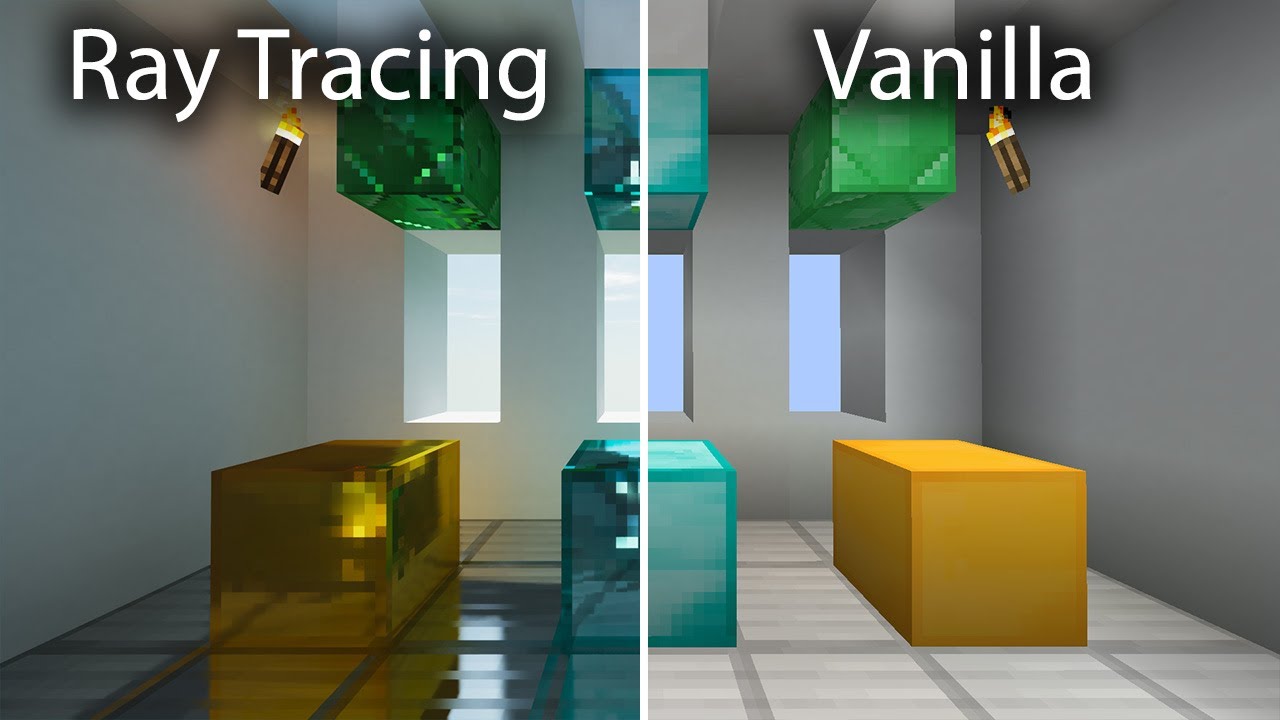
Наглядное сравнение оригинальной графики и трассировки лучей
Уже нашумевший мод от Sonic Ether добавляет в игру полноценную трассировку лучей, хоть и работающую на алгоритме, отличном от RTX. Сказать, что выглядит завораживающе — не сказать ничего. Само собой, подобный мод сильно скажется на производительности и потребуется очень хороший компьютер, чтобы запустить игру в 60 FPS. Но нельзя не признать — это того стоит. Как минимум, с отражениями и лучами можно поиграться, используя отражающие блоки.
Скачать файл
Растения и листва качаются

С этой модификацией любая растительность — трава, листья деревьев — будут качаться, напоминая живые. Такая маленькая, но очень важная деталь придаст всему миру больше жизни — шейдер не улучшает никакие эффекты, но атмосферность за счет покачиваний повысит однозначно.
Скачать файл
Кинематографичные шейдеры

Шейдеры от автора трассировки лучей в Minecraft не только улучшают освещение, но и преображают картинку в целом — добавляют красивый эффект на блоки во время дождя, изменяют облака на новые процедурно-генерируемые. В целом, шейдеры придают игре кинематографичную картинку: самое то для красивых скриншотов.
Скачать файл
Фотореалистичный шейдер
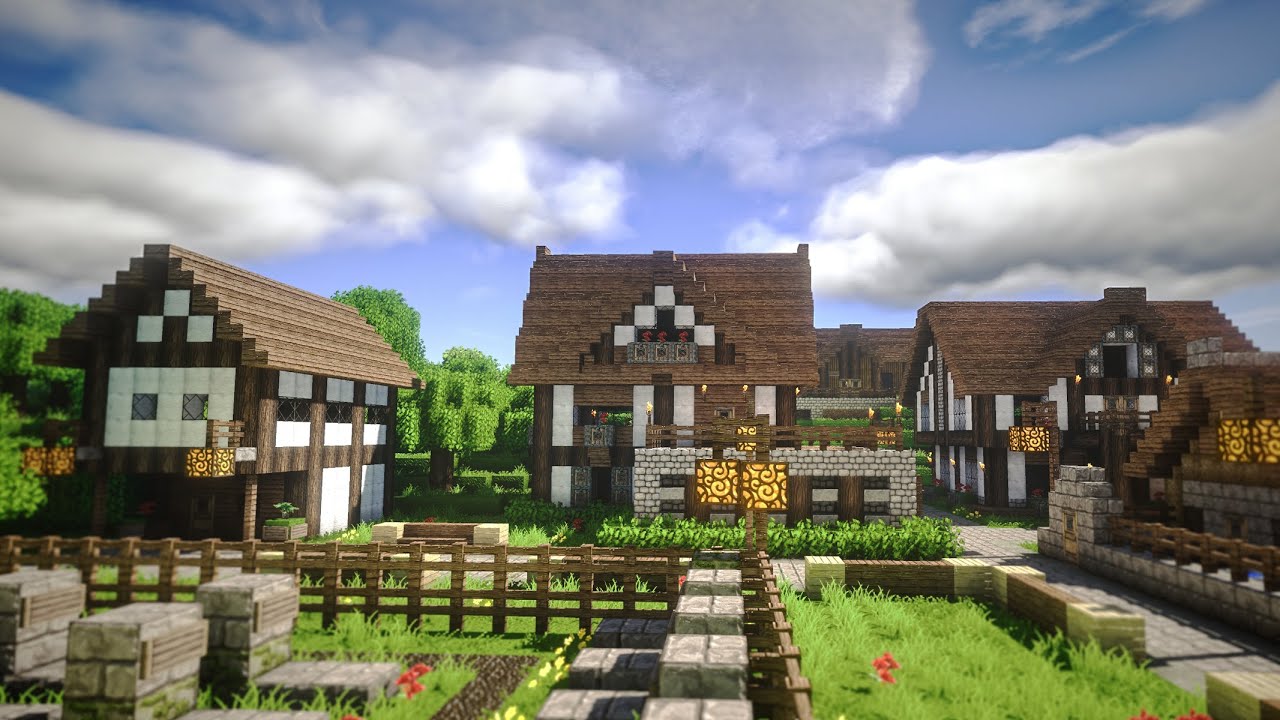
Пак шейдеров, основанный на модификации SEUS, делает игру ещё красочнее — теперь эффекты и общая картина почти фотореалистичная — красочное небо, улучшенные тени, четко зависящие от солнца и чудесные облака порадуют глаз, но заставят железо помучиться: модификация очень требовательна к компьютеру.
Скачать файл
KUDA — глубина резкости и красивые лучи солнца

Этот шейдер лучше всего подходит именно для скриншотов — предлагая красочные солнечные лучи, мод также добавляет возможность регулировать глубину резкости, что будет очень полезно для красивых пейзажей, например.
Скачать файл
Super Shaders — контрастный мир
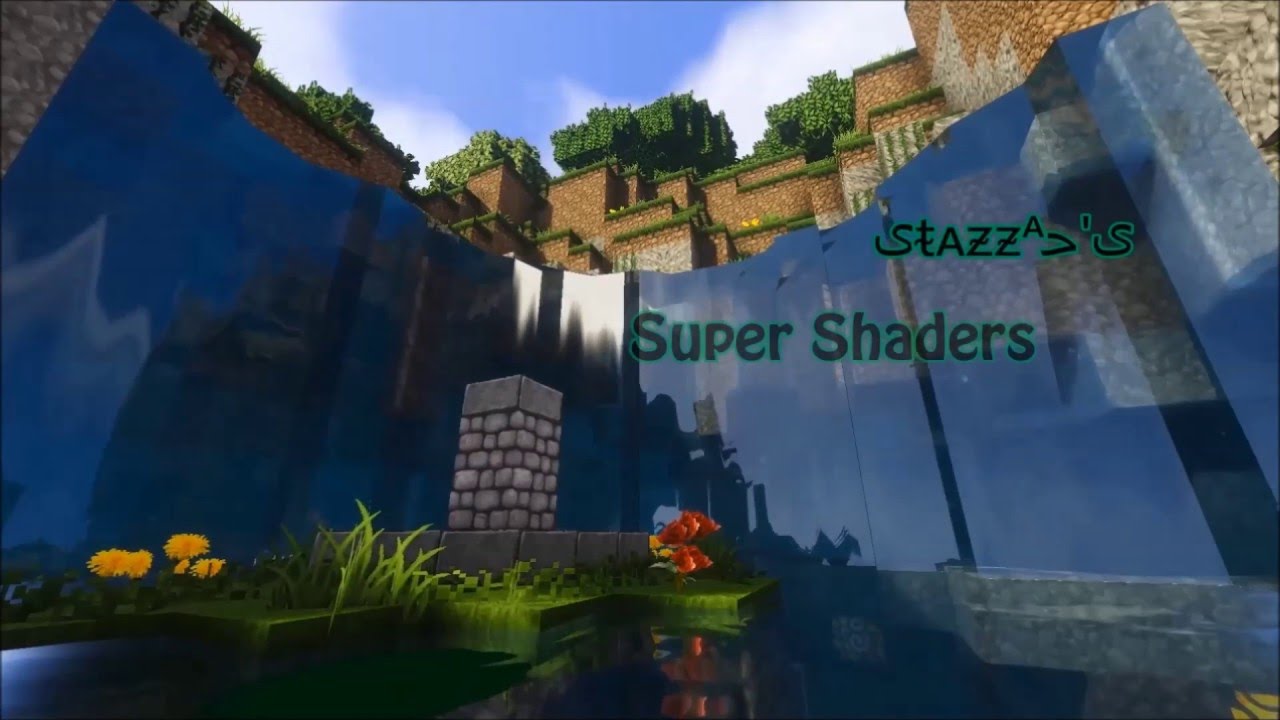
Этот пак шейдеров привносит в игру контраст и яркие привлекательные цвета — картинка становится красочнее и приятнее. Облака в этом шейдере тоже создаются новые, но тоньше, чем в других модах, из-за чего они смотрятся гораздо реалистичнее, чем в других модах.
Скачать файл
Шейдеры без лагов

Несмотря на то, что шейдеры, как правило, требуют очень мощных компьютеров, ShadowMiner09 умудрился создать красивый шейдер, который, хоть и приукрашивает Minecraft, но сможет работать без сильной потери FPS на средних устройствах.
Скачать файл
Летний шейдер

Чтобы сохранить в Minecraft чувство и атмосферу беспечного лета, моддер TenthRelentless создал шейдер, передающий яркие летние краски в игру. Само собой, шейдер делает упор на светлые и жёлтые цвета, улучшая и усиливая освещение.
Скачать файл
Шейдеры с комиксной рисовкой Borderlands

Если вдруг Borderlands 3 в этом месяце недостаточно, то шейдер от Naelego привносит в Minecraft узнаваемую графику с обводкой в духе комиксов. Мало того, что необычная картинка очень приятна глазу — в скриншотах с этой модификацией можно неплохо развернуться. Вдруг кто-то захочет отснять свой комикс?
Скачать файл
Шейдеры для слабых PC

MrMeep тоже позаботился о людях с не самыми сильными компьютерами и умудрился оптимизировать свои шейдеры так, чтобы они обеспечивали игрока всеми основными деталями (отражения воды, улучшенное динамическое освещение и качественные тени, а также ряд других эффектов), но при этом не потребляли слишком большое количество ресурсов.
Скачать файл
Бонус: бешеные шейдеры
Хоть основная цель шейдеров — поднимать уровень графики, далеко не все моддеры используют их только ради этого. Мы нашли шейдеры, которые добавят игре сложности в ориентировании, и решили включить их в статью бонусом.
Acid — мир вокруг скручивается в трубочку

С этим шейдером всё, что видит игрок на горизонте будет скручиваться в трубочку, из-за чего сложно сориентироваться, как и до чего можно добраться. Причём, чем дольше смотреть, тем сильнее будет скручивание — так что стоять на одном месте не рекомендуется.
Скачать файл
The Wave — мир качается на волнах

Похожий мод заставляет всё вокруг игрока качаться, словно на волнах. Само собой, всё остается на месте — эффект лишь визуальный. Но учтите — шейдер может плохо сказаться на людях, страдающих морской болезнью. Таковым стоит воздержаться от установки модификации.
Скачать файл
Само собой, мы не смогли охватить все моды на графику — таковых слишком много для одной статьи. Если вдруг мы не поместили в статью вашу любимую модификацию, то вы можете рассказать о ней в комментариях или добавить в наш файловый архив!
- Эксперты сыграли в Minecraft с трассировкой лучей и удивились качеству графики — видео
- Никакого секса и обнажёнки — моды для Total War: Three Kingdoms будут контролировать разработчики
- Теперь The Legend of Zelda: Breath of the Wild поддерживает моды с локациями и данжами (на PC)
Важные настройки графики Minecraft и их влияние на компьютер Windows
Давайте рассмотрим различные графические настройки игры и их влияние на аппаратное обеспечение компьютера с Windows.
Ниже приведены основные настройки, доступные для ванильной версии.
Настройки графики
Варианты, которые у вас есть здесь: Fast, Fancy и Fabulous.
Люди редко видят разницу в графике с включенным или выключенным.
Но в основном этот параметр влияет на частицы, стеклянные и полупрозрачные поверхности, облака, листья и несколько других объектов.

Изображение: на быстрых настройках. Обратите внимание, что листья на деревьях непрозрачные.

Изображение: На сказочных настройках. Обратите внимание, что листья на деревьях прозрачные.
Хотите повысить FPS, оптимизировать компьютер под игру? Читайте далее здесь, там вам помогнут настроить ваш компьютер так, чтобы многие игры у вас более-менее тянули
Смесь биомов
Этот параметр позволяет настроить сложность создаваемых сред. Чем ниже значение параметра, тем проще будут загружаться среды.
Например, при более высоких настройках смешения биомов вы не увидите резкой разницы между одним биомом и другим. Переход более плавный.
Этот параметр сильно влияет на частоту кадров, особенно когда мир Minecraft должен загружаться при перемещении.
Расстояние рендеринга
Параметр, который, возможно, оказывает наибольшее влияние на производительность.
Настройки расстояния рендеринга варьируются от 2 фрагментов до 32.
Чем ниже настройки расстояния рендеринга, тем плавнее будет работать ваша игра. Поэтому, если у вас компьютер с минимальной детализацией, установите максимально возможное расстояние рендеринга.
Этот параметр оказывает, пожалуй, самое заметное влияние на игровой процесс.

Изображение: Render Distance 2 Chunks — 97 FPS

Изображение: Render Distance 16 Chunks — 50 FPS

Изображение: расстояние рендеринга 32 фрагмента — 15 кадров в секунду
Это было протестировано на Intel Core i7-7700HQ 4 ядра / 8 потоков и NVIDIA GTX 1050Ti. Итак, общая сборка среднего диапазона.
Следует также отметить, что остальные настройки, включая настройки смешивания биомов, были установлены на максимум.
Следует отметить, что установка большого расстояния рендеринга, особенно если вы установили высокие настройки графики, может стать довольно обременительной даже для игрового ПК среднего класса.
Я стоял неподвижно, но частота кадров упала до 15 FPS во время загрузки мира Minecraft. При движении фпс падал еще больше.
И это БЕЗ каких-либо модов, пакетов текстур и установленных шейдеров.
Облака
Вы можете установить облака на Off, Fast или Fancy.
На Fast облака 2D. При настройках Fancy они 3D.

Изображение: Облачная настройка на «Быстро»

Изображение: облачные настройки на Fancy
Как повысить производительность (FPS) на слабом ПК?
Если вы хотите собрать бюджетный игровой ПК, возможно, с iGPU без выделенной видеокарты, то есть несколько настроек, которые вы можете выполнить.
Изменить разрешение (высокое влияние)
Снижение разрешения может сильно повлиять на FPS.
К сожалению, изменение разрешения в этой игре немного не интуитивно понятно, так как это невозможно сделать в настройках видео игры.
Вместо этого вы должны выполнить следующие шаги:

- Откройте программу запуска Майнкрафт
- Выберите игру в левом меню.
- Нажмите кнопку с тремя точками «…», и появится раскрывающееся меню.
- Выберите «Изменить» в раскрывающемся меню.

Откроется окно редактирования установки.
- Выберите значок дисплея и выберите желаемое разрешение.
- Нажмите «Сохранить».
Обратите внимание при установке разрешения:
Игра по умолчанию запускается с родным разрешением экрана вашего монитора. Однако, если вы чувствуете, что он отстает от собственного разрешения, установите более низкое разрешение в этом окне параметров.
Так, например, если ваше исходное разрешение экрана установлено на 1920 × 1080, и вы обнаружите, что игра тормозит, установите более низкое разрешение, например 1600 × 900, чтобы улучшить частоту кадров.
Настройка параметров расстояния рендеринга (высокое влияние)
Это должно быть первым, на что вы должны обратить внимание. Попробуйте настроить расстояние рендеринга на умеренное значение, то есть от 14 до 16, и посмотрите, поможет ли это.
Если у вас очень слабая система, например, система с AMD Ryzen 3 3200G и графикой Vega 3, вы можете попробовать установить очень маленькое расстояние рендеринга, то есть 2-6.
Однако, если требуется установка, настройка игры и программы, для которой нужны специальные навыки, то потребуются и определенные умения и тут лучше воспользоваться содействием профессионалов. Дополнительная информация здесь.
Смесь биомов — еще один виновник (высокое воздействие)
Еще одна настройка, которая идет рука об руку с расстоянием рендеринга, — это «Смешение биомов». Если у вас большое расстояние рендеринга с высокой смесью биомов, это может сильно нагрузить вашу систему.
Это важные настройки, ЕСЛИ у вас также есть большое расстояние рендеринга.
Если вы хотите сохранить большое расстояние рендеринга, старайтесь, чтобы Biome Blend был низким.
Установите настройки графики на «Быстро»
На слабой системе может сильно помочь изменение настроек графики на быстрые.
Это не оказывает большого влияния на внешний вид игры и может помочь улучшить FPS, если установлено низкое значение.
Настройка уровней Mipmap
MIP-карта влияет на то, насколько гладкой выглядит текстура. Вы можете установить значение от 1 до 4. Если у вас есть проблемы с производительностью, мы рекомендуем свести это значение к минимуму.

Источник изображения: Википедия. Статья Mipmap на английском языке, более обширная.
Другие настройки для рассмотрения
Если ничего не помогает, вы также можете попробовать свести следующие настройки к минимуму:
- Облака: влияют на то, отображаются ли они в 3D (Fancy), 2D (Fast) или не отображаются вообще.
- Частицы: сколько частиц вы видите (например, пузырьков, выходящих из воды).
- Entity Shadow: как следует из названия, позволяет отключить тени на активах.
 Очень сильно, на повышение фпс в настройках графики, влияют четыре параметра:
- Прорисовка chunks
- 3D анаглиф
- Использование VBO
- Графика: ДетальноБыстрая
Все остальные параметры прибавляют отзывчивости буквально по крохам. Настроить майнкрафт на максимальную производительность и объяснить, что означает каждый параметр, вот цель данной статьи.
Проверялось всё на версии 1.10.х
Как настроить графику в Майнкрафт

За основу взят чистый клиент Майнкрафт, без модов и текстур. Собственно такие настройки выставил у себя для комфортной игры.
Чтобы увидеть количество фпс в игре, нужно нажать F3.
Графика: Детально или Быстро
На моем ПК, изменение этого параметра, меняет фпс в районе 10-20, особенно это заметно во время дождя.
При включении Детально будут появляться частицы дождя и прозрачность листвы.
При выставлении Быстрая данные эффекты отображаться не будут.
Мягкое освещение
Использование этой настройки влияет на качество теней в Майнкрафт. По умолчанию она включена и стоит на максимуме.
Если у вас слабая видеокарта, то отключение мягкого освещения, может неплохо прибавить FPS.
3D анаглиф
Включение этой настройки может потребоваться, только когда вы захотите лицезреть игровой мир с 3D-эффектом через очки. Этот параметр понижает фпс очень и очень прилично.
Интерфейс
Тут каждому свое. На производительность не влияет. Отвечает за отображение всех иконок, интерфейса, менюшек.
Яркость
На количество фпс так же не влияет. Но влияет на комфорт игры.
Частицы
Грубо говоря, это те самые спецэффекты, которые делают игру невыносимой на слабых компьютерах. Особенно в моменты, когда идет массовое сражение и «дым столбом стоит». Это дождь, пузыри, следы, искры и прочее. Все это можно отключить выставив эту настройку в Меньше
Использовать V-Sync
Включение вертикальной синхронизации ограничит количество фпс до того же уровня, что и частота монитора. Если у монитора будет 60 Гц, то и fps будет 60. Конечно у такой настройки есть свои плюсы:
- становится меньше подергиваний и рывков в игре
- видеокарта работает не на всю мощь, а отсюда меньше греется, меньше шумит,
- и возможно у нее становится меньше энергопотребление
Но есть и минусы, не всем комфортно играть с таким фпс и с небольшой задержкой при нажатии на клавиши. Но наша задача набрать максимальное фпс, поэтому оставляем Выкл.
Использовать VBO
Vertex Buffer Object. Позволяет рендерить скрытые объекты (которые не видны игроку) только в памяти самой видеокарты. Т.е. не пересылать и не нагружать не нужными данными оперативную память. Дает очень существенный прирост кадров в секунду. Параметр должен быть обязательно выставлен как Вкл
Прорисовка
Дальность прорисовки чанков. В игровом мире 1 чанк равен 16*16*256 блоков (Ш*Д*Г). Как только чанк прорисовывается и игрок попадает в него, сразу же для него грузятся все мобы, предметы и другие объекты. Данный параметр очень сильно влияет на производительность. Как настроить ее, здесь каждый должен подобрать себе значение и найти компромисс между красотой в игре и хорошим фпс.
Частота кадров
Данная настройка позволяет не грузить видеокарту по полной. Меньше нагрева, меньше шума. Попробуйте выставить это значение процентов на 30% ниже от вашего среднего фпс. Задумка кроется в том, чтобы у видюхи хватало ресурсов на обработку новых сцен и не было резких просадок и фризов. Т.к. у нее будет определенный запас по производительности. Данный совет не относится к тем у кого 5-10-15 кадров в секунду. Для вас это значение должно стоять максимум.
Покачивание камеры
Когда персонаж перемещается, камера покачивается. Это лишнее. Выкл.
Индикатор атаки
Время перезарядки сильного удара. На свое усмотрение.
Облака
Данная настройка влияет на фпс, желательно ее Отключить или выставить в положение Быстрая. Тогда они будут прорисовываться, но плоскими. У нее есть полезная функция, облака всегда движутся на запад, что позволяет по ним ориентироваться на местности.
Полноэкранный режим
Все мы привыкли играть в игры в таком режиме. Но если видюха слабенькая, то переключение на оконный режим, может повысить фпс на 20-30 значений.
Уровни детализации
Сглаживание текстур. Вся нагрузка по работе сглаживаний ложится на видеокарту. Поэтому если она бюджетная и чихать на качество картинки, отключайте данный параметр.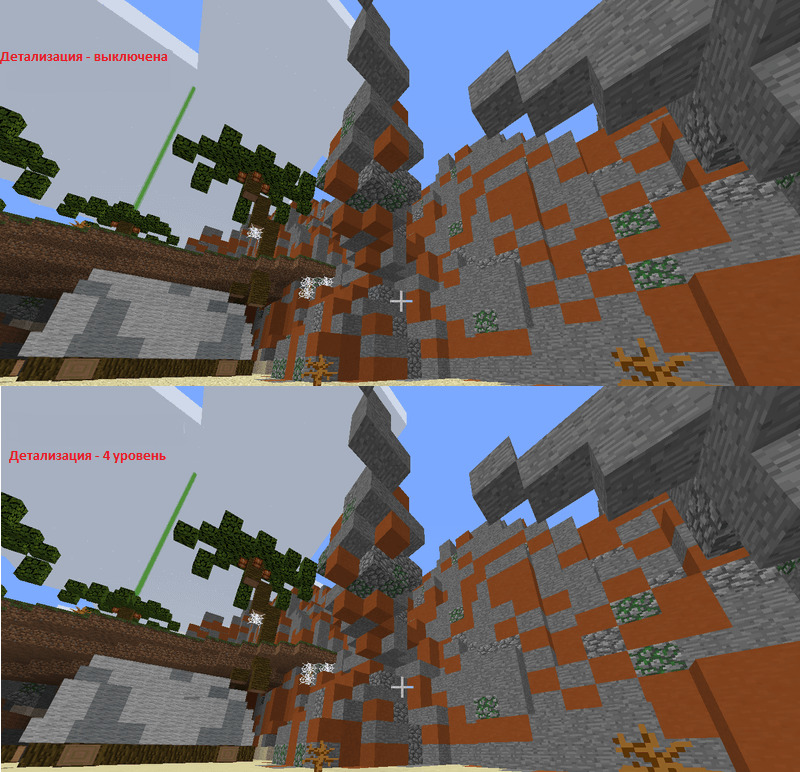
Тени сущностей
Появляются тени от персонажей, мобов, предметов. Влияет на производительность. Выкл.
Вот и рассмотрели все варианты как настроить Майнкрафт стандартным способом. Хотя большинство параметров и так интуитивно понятны, но именно 4 настройки, указанные в начале статьи, больше всего влияют на производительность.
И видео по теме:
- Информация о материале
- Опубликовано: 22.08.2016 г.
Коэффициенты предоставлены

IEM Katowice 2023
17:30. Не начался
Outsiders

–

Natus Vincere
17:30. Не начался
Natus Vincere
–

Heroic
21:00. Не начался
Team Vitality

–

Team Liquid
Прокачиваем Майнкрафт версии 1.16.5.
Minecraft прокачивают и улучшают все, кому не лень. За долгие годы сообщество игроков придумало множество способов кастомизации и улучшения любимого Майнкрафта: от модов до сидов с готовыми мирами.
Сейчас одной из самых популярных версий игры является Майнкрафт 1.16.5, поэтому давайте рассмотрим еще один крутой способ прокачать его: использование шейдеров и текстур. Шейдеры заменяют стандартные текстуры игры на более качественные версии. Если мощность вашего ПК позволяет насладиться качественными шейдерами воды, неба или погоды, то почему бы их и не скачать, правильно?
Для работы шейдеров, перечисленных ниже, требуются сторонние программы. Если шейдер очень старый, то нужна программа Shaders mod, но в большинстве случаев нужна Optifine.
Лучший шейдер воды, погоды и текстур – projectLUMA
Настоящий мастхев для игроков в Майнкрафт 1.16.5. Этот шейдер покрывает большую часть хотелок владельцев слабых и среднепроизводительных компьютеров. projectLUMA улучшает текстуры воды, облаков и окружающего мира.
Только посмотрите на эти блики на воде, топовые текстуры и работу шейдера освещения:
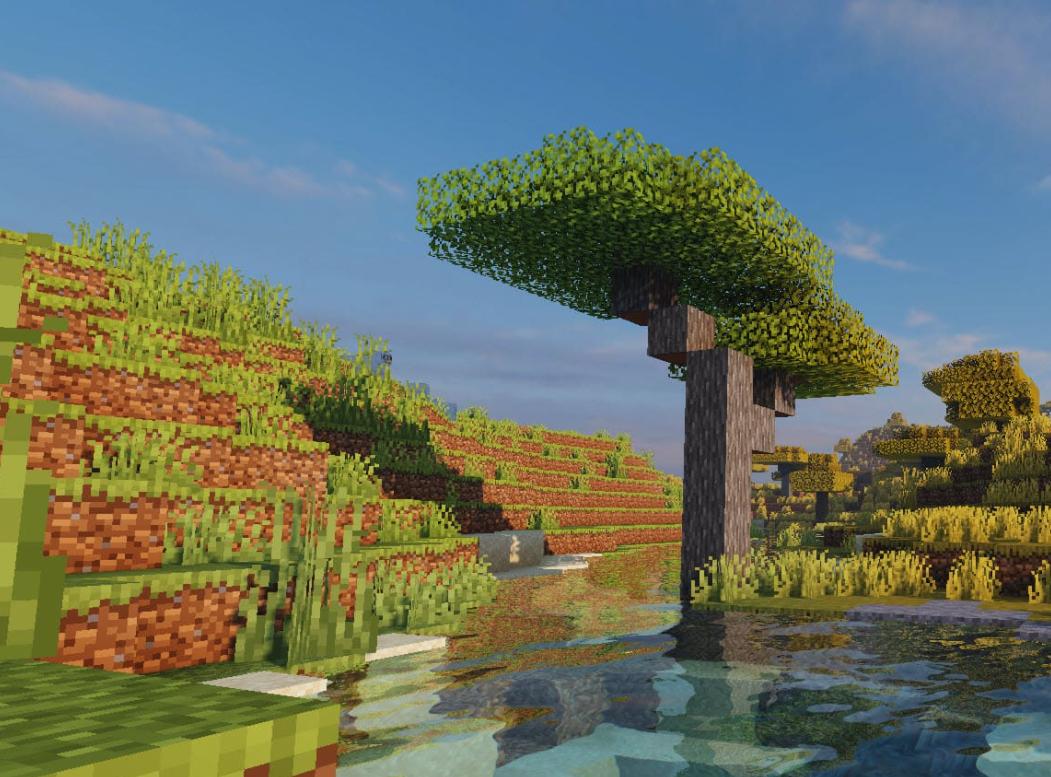
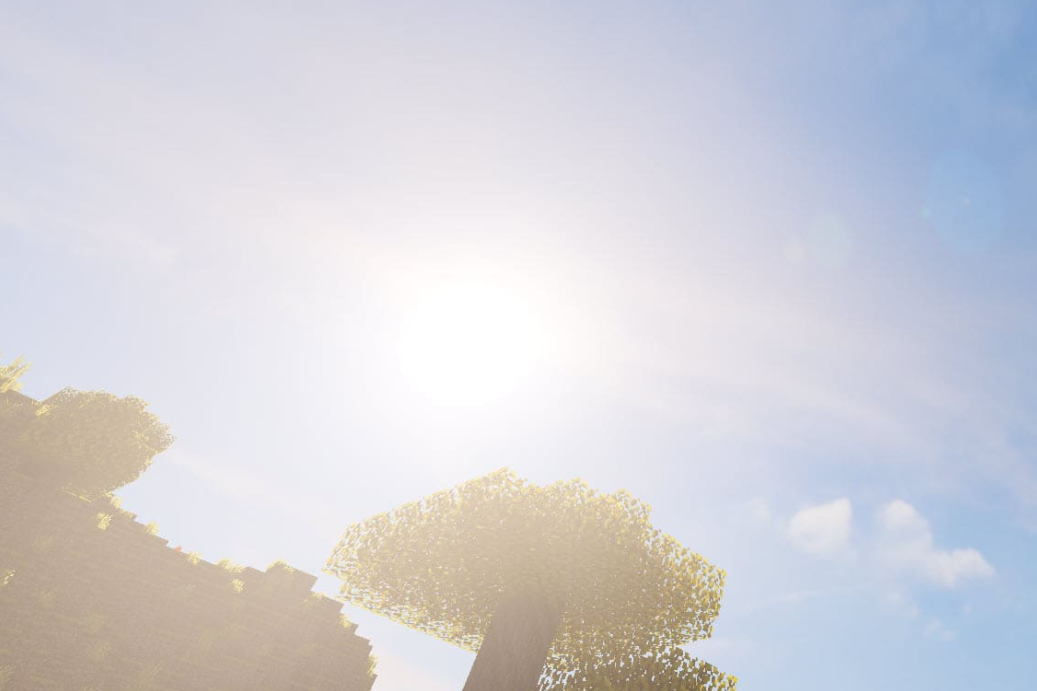
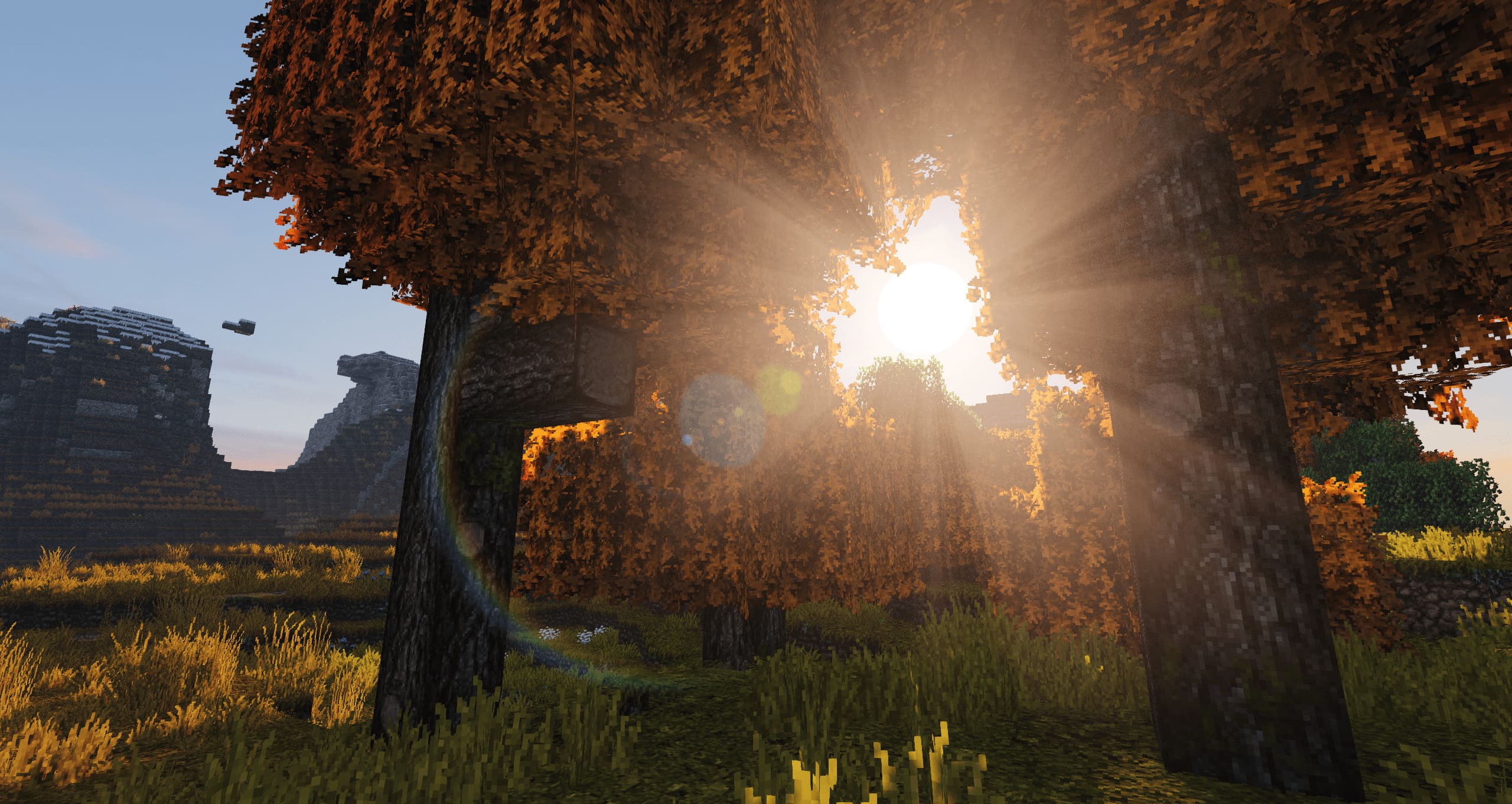
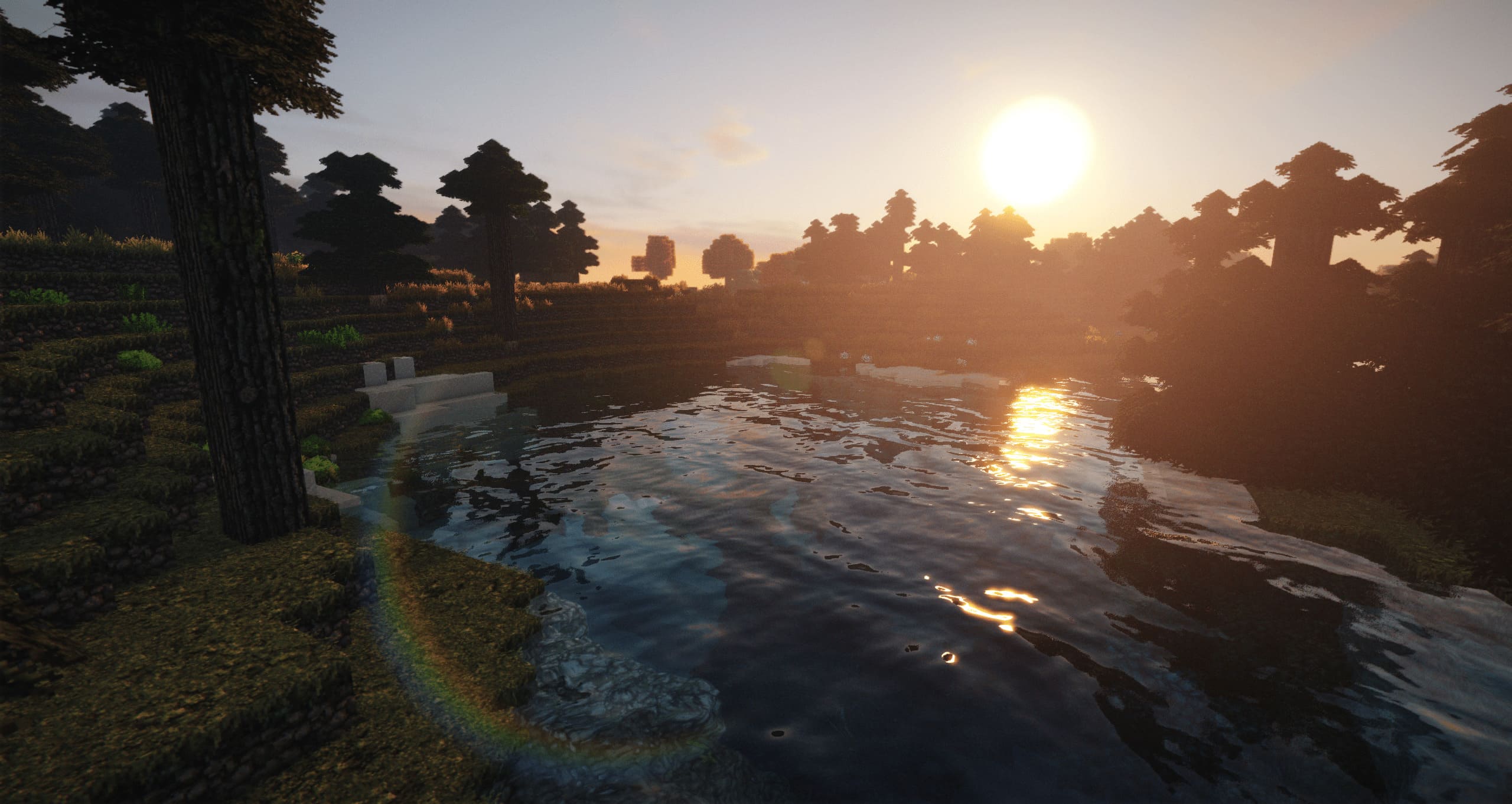
У шейдера есть три варианта «заводских» настроек: Low, Medium, Ultra. Слишком заметной разницы в картинке между ними, но на слабых компьютерах установка этого шейдера в Low может сохранить десяток-другой ФПС, не потеряв в качественных текстурах.
Как установить шейдер
- Убедитесь, что у вас установлена последняя версия Optifine
- Скачайте шейдер: https://ru-minecraft.ru/download/files/projectLUMA-v1.32.zip
- Скопируйте его файлы в специальную папку Майнкрафта: minecraft/shaderpacks (если папки shaderpacks нет, создайте ее)
- Запустите Майнкрафт 1.16.5 с Optifine
- Включите шейдер, для этого пройдите по следующему пути Настройки → Настройки графики → Шейдеры
- Готово, вы установили и включили шейдер. В том же пункте меню можно поиграться с настройками шейдера.
Сиды для Майнкрафт 1.16.4
Лучший шейдер для слабых компьютеров – SFLP Shaders
Этот шейдер создавался специально для слабых ПК. Разработчик хорошо поработал над производительностью, но не забыл и про визуальное качество картинки, и в итоге получился грамотно сбалансированный продукт для всех любителей Майнкрафт 1.16.5.
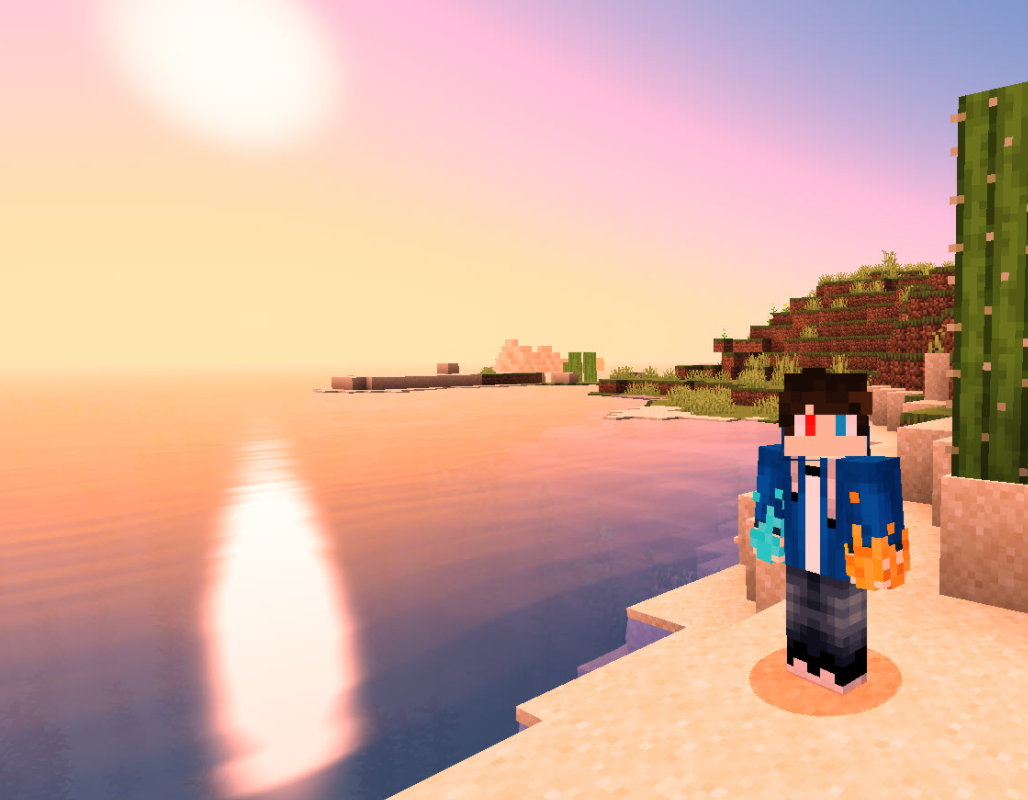
У шейдера есть три настройки: Light, Low и Standart. Лайтовую версию стоит включать на очень слабых ноутбуках или компьютерах, и все равно наслаждаться шейдерами воды (но куча других фишек будет отключена для лучшей производительности).
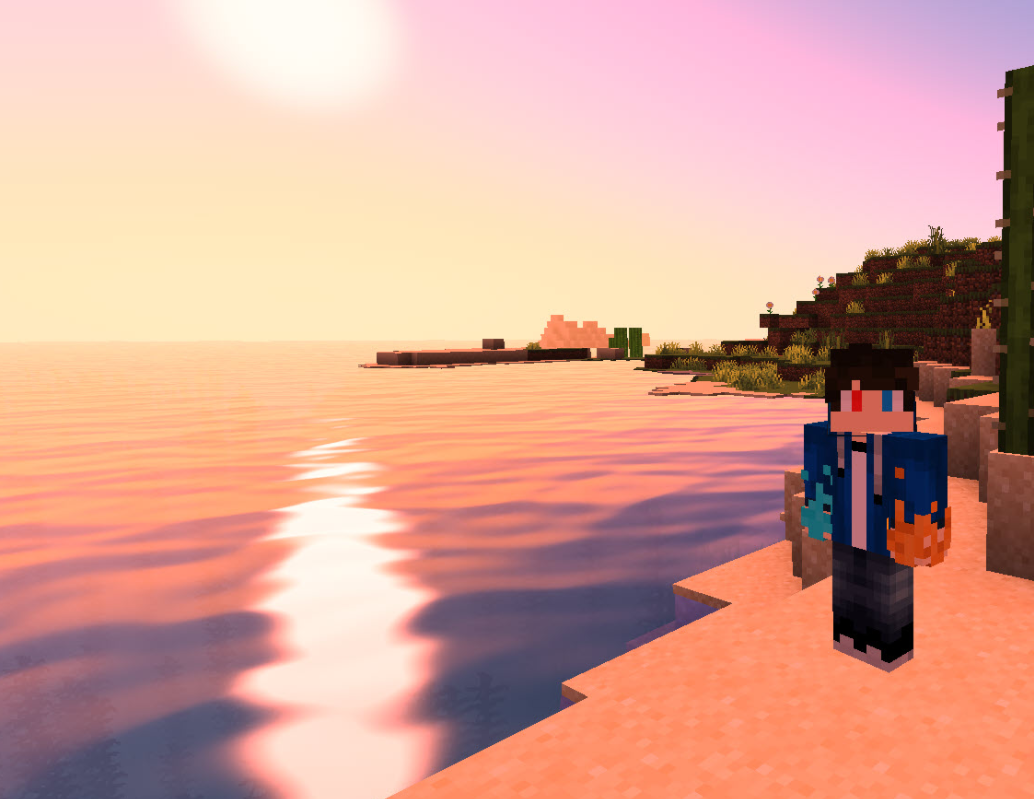
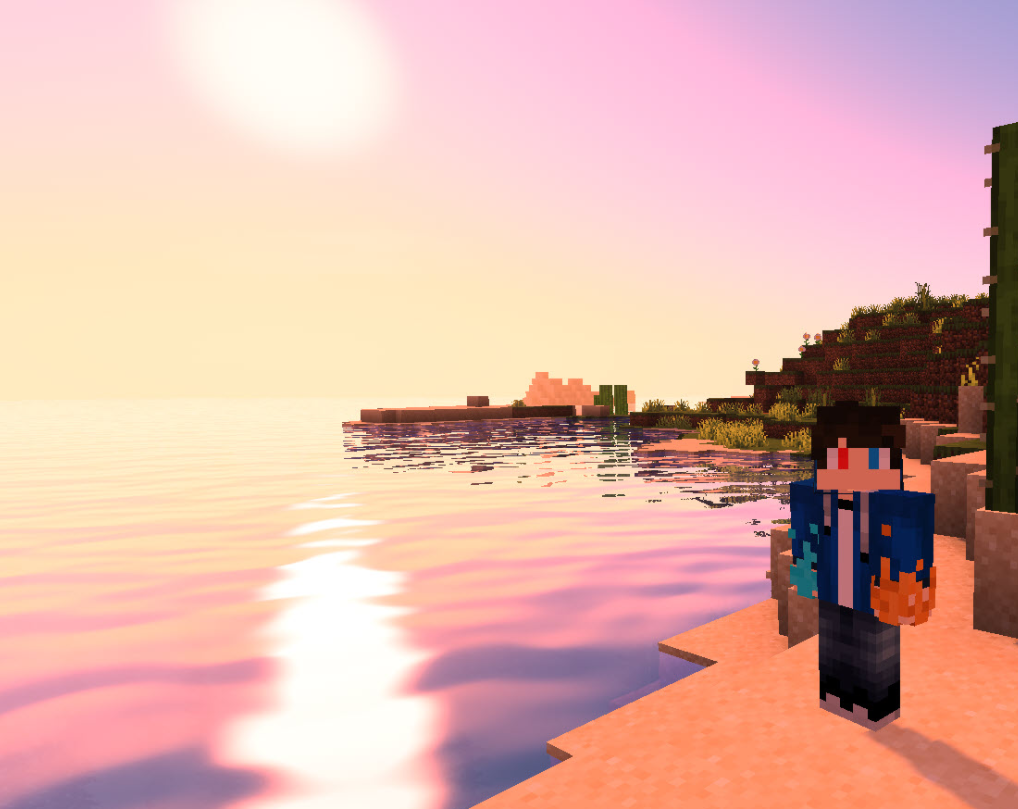
На Low картинка становится более полной, появляются тени (пускай и не супер топового качества), а Standart – максимально проработанная версия, которая на слабых ПК будет подъедать фпс, зато качество будет максимально возможным для этого шейдера.
Вот сравнение трех версий, от Light до Standart:
Скачать шейдер для слабых компьютеров:
Light https://ru-minecraft.ru/engine/download.php?id=36363
Low https://ru-minecraft.ru/engine/download.php?id=36362
Standart https://ru-minecraft.ru/engine/download.php?id=36361
Сиды для Майнкрафт 1.7.10
Реалистичный шейдер – BSL Shaders
Настоящая находка для любителей реализма (и обладателей сильного ПК). Этот шейдер для Майнкрафт 1.16.5 дает реалистичное освещение с хорошо проработанными лучами и тенями. Также есть настройки для небольшого размытия картинки, так называемый блюр.
В настройках шейдера есть версии Low, Medium и High, но даже на Low-настройках комфортно играть на слабых ПК вряд ли получится.
Полюбоваться на уровень реализма шейдера можно на этих скриншотах с разным временем суток:
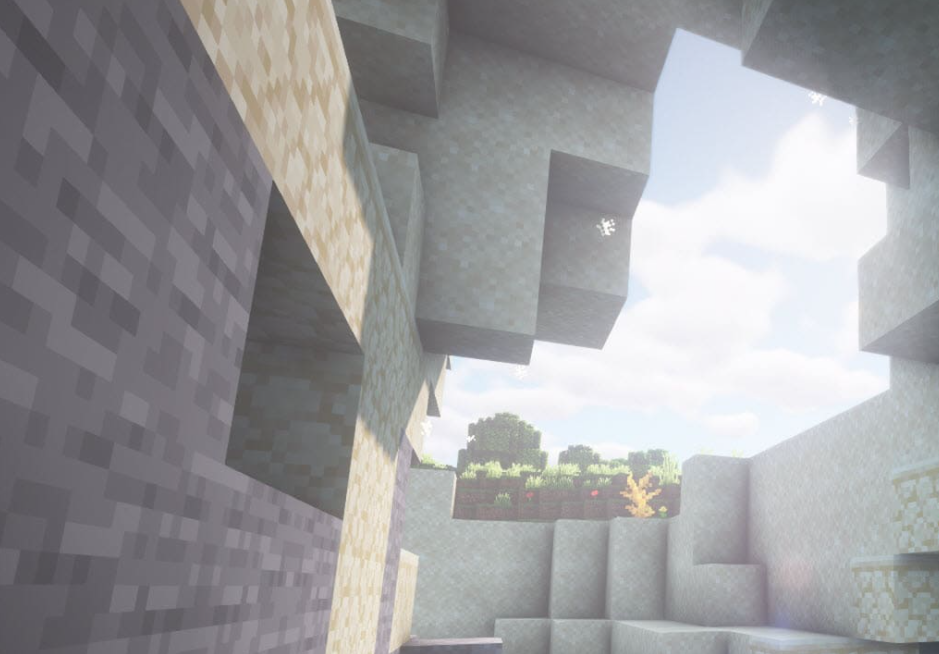
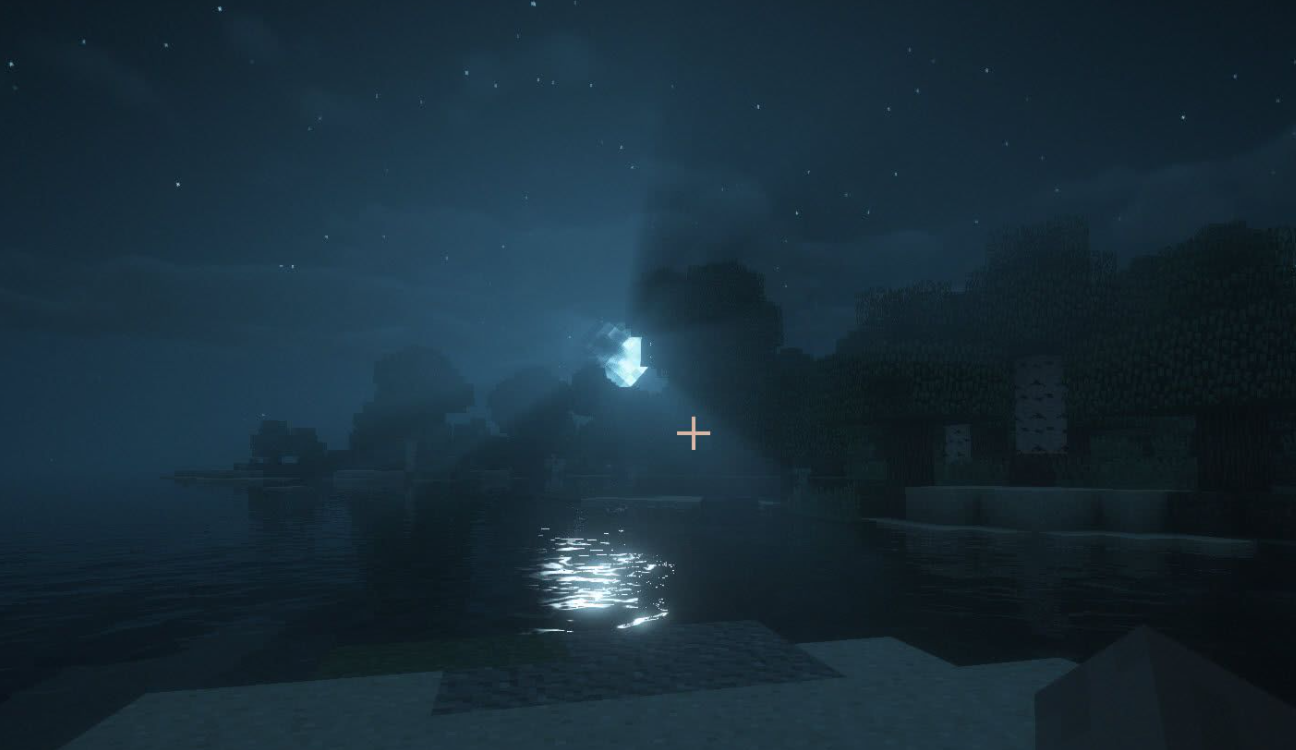
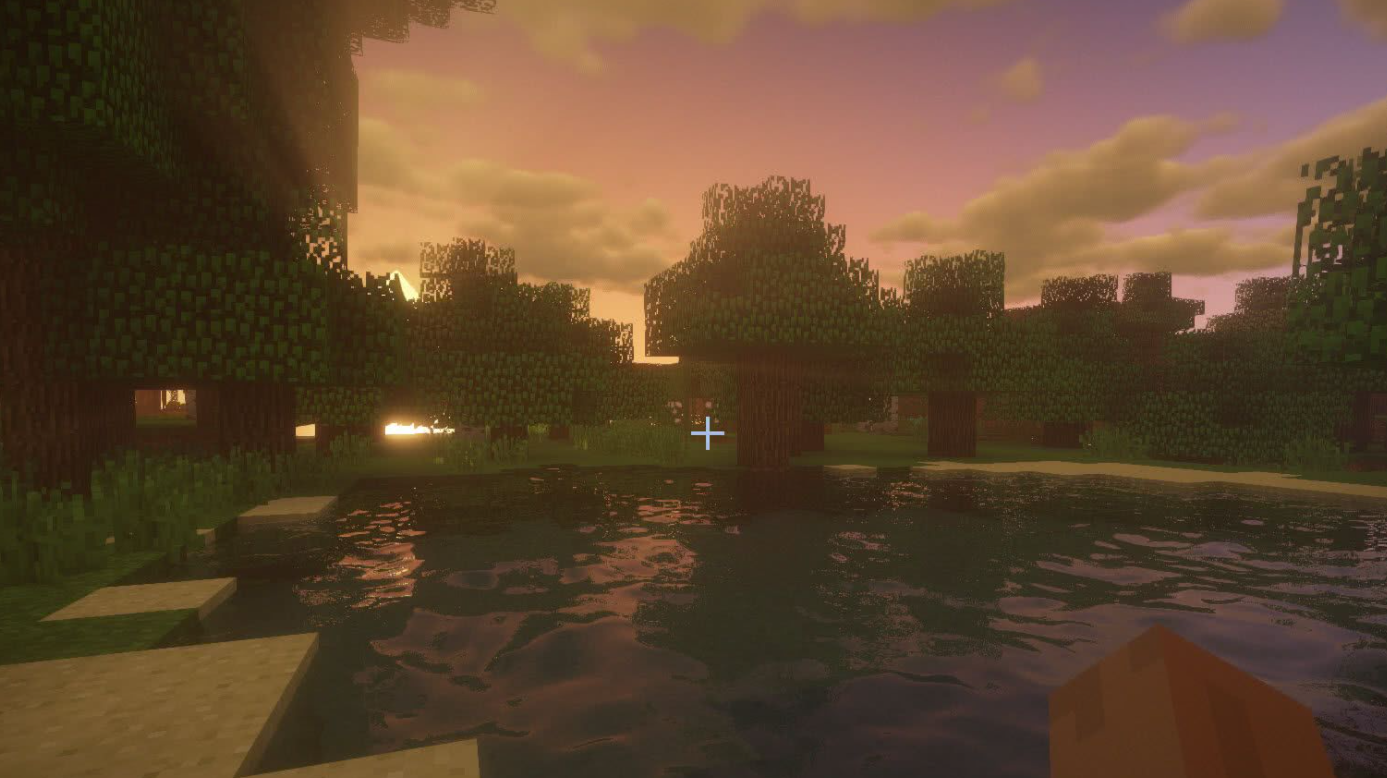
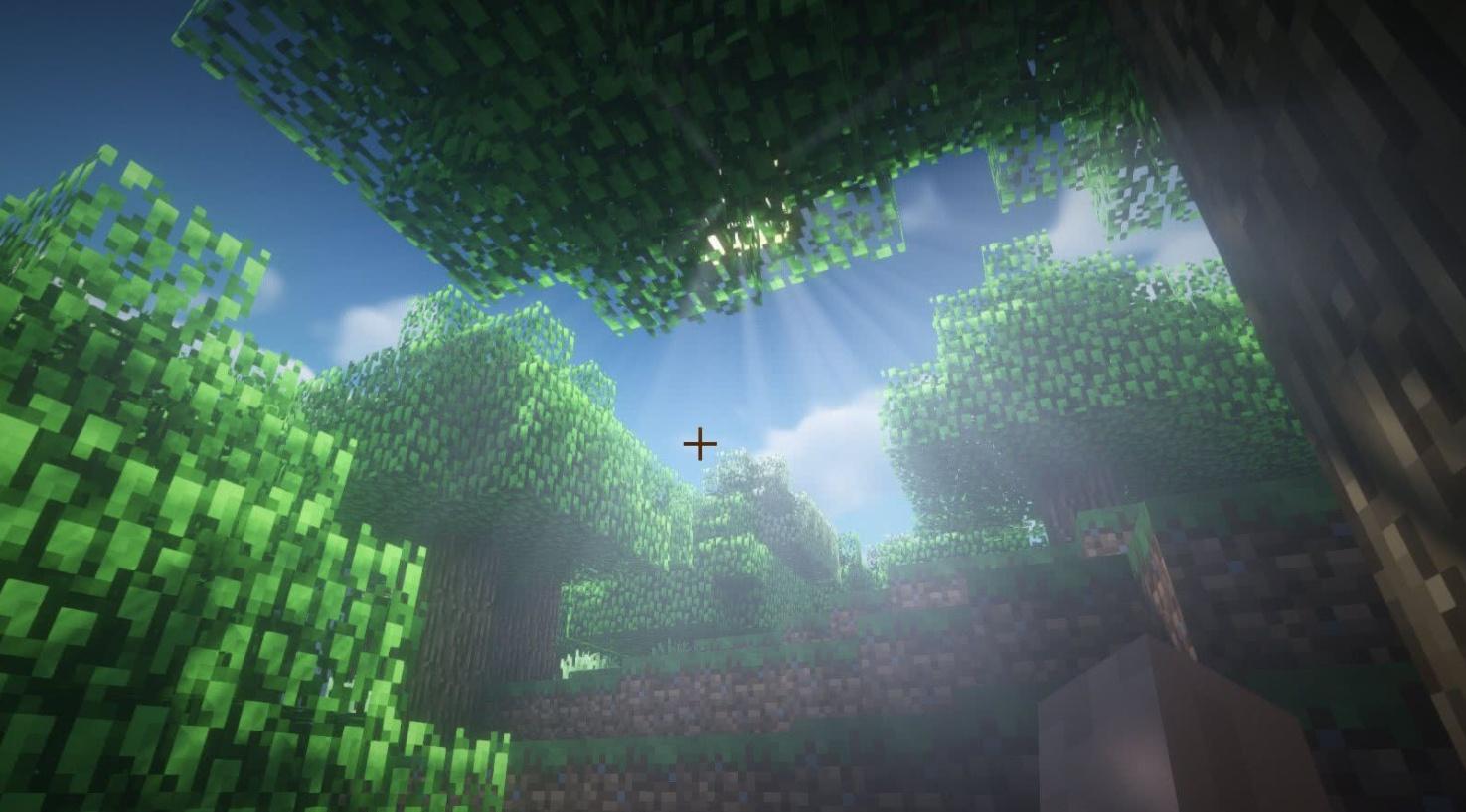
Скачать реалистичный шейдер: https://ru-minecraft.ru/engine/download.php?id=86977
А какие шейдеры и текстуры для Майнкрафт 1.16.5 используете вы? Делитесь в комментариях!
Промокоды и коды PUBG Mobile
Бесплатные алмазы Free Fire: как их получить