
Гайд по настройке звука на консоли PS4
PlayStation 4 – мощная консоль, позволяющая играть в игры, смотреть фильмы, просматривать веб-страницы и многое другое. Хорошо настроенное аудио делает восприятие звука лучше, и в этой статье мы покажем вам элементы управления звуком PS4, чтобы помочь получить максимальное удовольствие.
Содержание
- Регулировка громкости наушников
- Регулировка громкости микрофона на гарнитуре
- Выберите то, что вы слышите в ваших наушниках
- Отключение автоматического переключение выходного устройства
- Отключение системной музыки
Регулировка громкости наушников
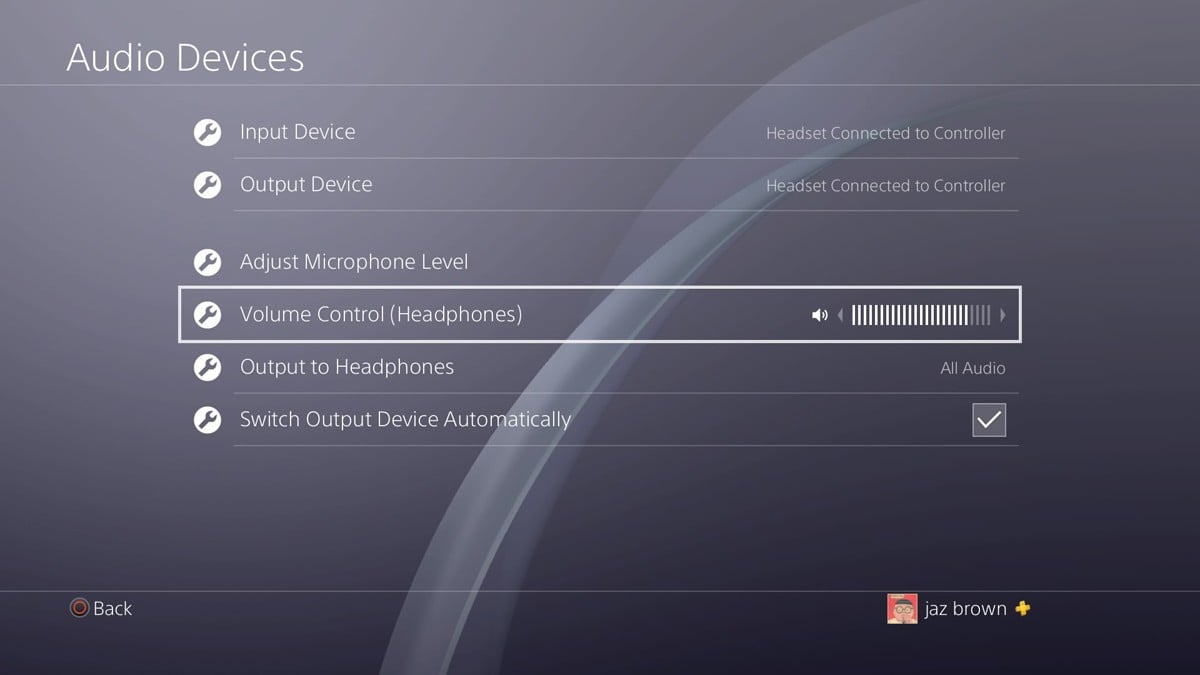
Регулировка громкости в наушниках производится следующим образом: из главного меню перейдите в настройки консоли, далее — в пункт «Устройства», далее — «Аудиоустройства». Теперь опуститесь к пункту «Контроль громкости (наушники)» и установите приемлемую для вас громкость. Вот так вот все просто.
Регулировка громкости микрофона на гарнитуре
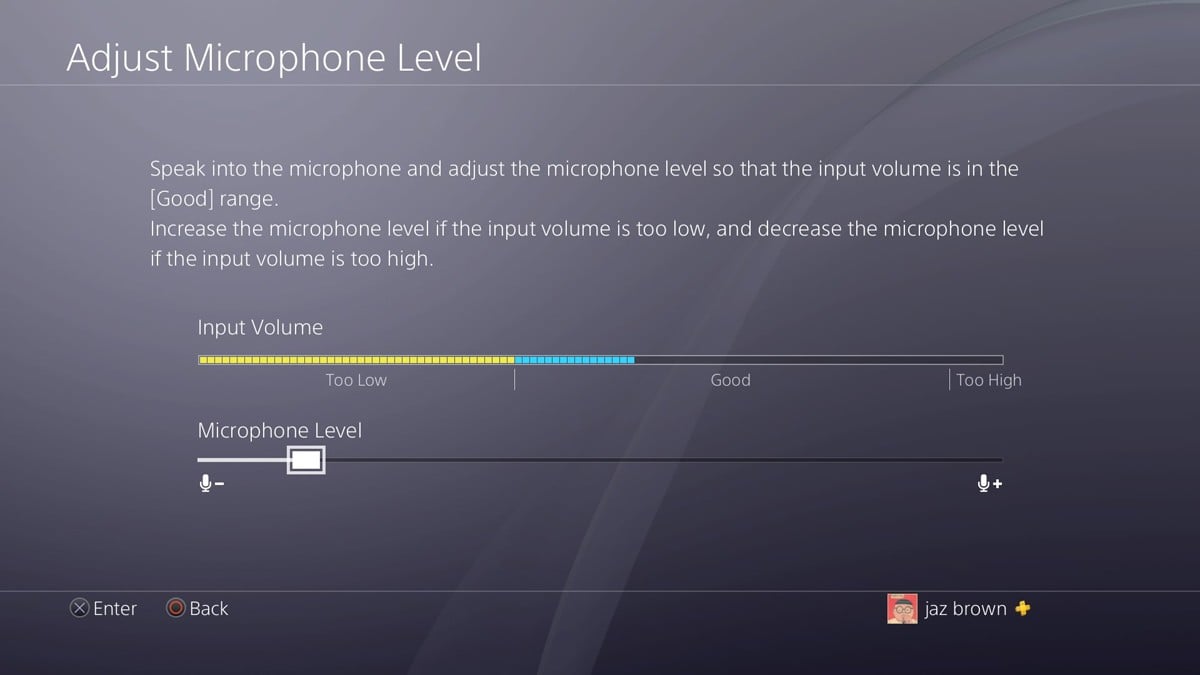
Выполните все вышеуказанные шаги, но в меню «Аудиоустройства» выберите «Настроить уровень микрофона». Отрегулируйте ползунок громкости до уровня «Хорошо» и сохраните настройки.
Выберите то, что вы слышите в ваших наушниках
Возможно, вы захотите слышать в наушниках только внутренний игровой чат, а все остальные звуки через динамики. Снова перейдите в раздел «Аудиоустройства» и выберите «Выход на наушники». Тут вы сможете выбрать, что можно слышать у себя в наушниках.
Отключение автоматического переключение выходного устройства
При подключении наушников к приставке звук автоматически переключается на ваши наушники. К счастью, данную функцию можно отключить, ведь далеко не всем нравится такой автоматизм. Итак, выполните шаги, чтобы добраться до ранее упомянутого меню «Аудиоустройства». Далее перейдите к пункту «Автоматическое переключение выходного устройства» и снимите флажок.
Отключение системной музыки
Что касается музыки, играющей в фоновом режиме во всех меню PS4. Если вы находите эту музыку такой же раздражающей, как и многие, то можете отключить ее.
В меню настроек перейдите в раздел «Звук и экран». Прокрутите вниз до «Системная музыка» и снимите флажок. Это должно улучшить качество звука в PS4.
И вы знаете, как настроить аудио и даже можете научить этому своих родителей! Но на самом деле, если вы уже знакомы с навигацией, то перейти к звуковым меню достаточно просто. Все четко обозначено и легко настраивается для удобства игрока.
PlayStation 4 — невероятно мощная консоль, позволяющая играть в игры, смотреть фильмы, просматривать веб-страницы и многое другое. Хорошо настроенное аудио делает все лучше, и в этой статье мы покажем вам все элементы управления звуком PS4, чтобы помочь вам получить наилучшие впечатления.
Некоторые из наших любимых аудио передач
- Официальная гарнитура: беспроводная гарнитура PlayStation Gold (85 долларов на Amazon)
- Мощная звуковая панель: Bose Solo 5 (199 долларов на Amazon)
- Лучший микрофон: Blue Yeti (129 долларов на Amazon)
Регулировка громкости наушников
- В главном меню перейдите в « Настройки» .
- Выберите Устройства .
-
Перейти к аудиоустройствам .

- Прокрутите вниз до регулятора громкости (наушники) . Отсюда вы можете установить громкость, пока она не станет правильной.
Регулировка громкости микрофона на гарнитуре
- Выполните шаги 1 — 3, как указано выше, чтобы перейти в меню аудиоустройств .
-
В меню «Аудиоустройства» выберите « Настроить уровень микрофона» .
- Отрегулируйте ползунок громкости до тех пор, пока входной уровень громкости не окажется в хорошем диапазоне.
Выберите то, что вы слышите в наушниках
Возможно, вы хотите услышать только внутриигровой чат в наушниках, и вы хотите, чтобы все остальные звуки проходили через ваши динамики. Вот как это сделать:
- Снова выполните шаги 1 — 3, как показано выше, чтобы открыть меню аудиоустройств .
- Выберите выход на наушники
- Теперь вы можете отправить все аудио на свои наушники или только чат аудио.
Отключить автоматическое переключение выхода
Из коробки при подключении наушников звук автоматически переключается на вывод на ваши наушники. Если вы хотите отключить эту функцию, вот как вы это делаете:
- Еще раз, следуйте инструкциям, чтобы перейти к ранее упомянутому меню; Аудиоустройства .
- В меню «Аудиоустройства» перейдите к « Автоматическое переключение устройства вывода» и снимите флажок.
Отключение системной музыки
Я так долго выключал мой, что забыл о музыке, которая играет в фоновом режиме во всех меню PS4. Если вы находите эту музыку такой же раздражающей, как и я, вот как ее отключить:
- В меню настроек перейдите в раздел «Звук и экран» .
- Прокрутите вниз до « Системная музыка» и снимите флажок.
Надеюсь, это должно улучшить качество звука в PS4.
И теперь вы знаете, как настроить аудио так хорошо, что вы тоже можете научить своих родителей! Но на самом деле, если вы уже знакомы с навигацией, это просто, чтобы добраться до аудио меню. Все четко обозначено и легко настраивается для удобства игрока. Есть ли другая настройка звука, которую вы ищете, которую вы не можете найти? Дайте нам знать!
Улучшение вашего аудио
Беспроводная гарнитура PlayStation Gold (85 долларов США на Amazon)
С более гладким профилем, чем у большинства игровых гарнитур, Sony создала современный внешний вид с компактным дизайном; микрофон спрятан, а руки можно сложить для транспортировки. Тем не менее, вы по-прежнему получаете то же качество звука, что и традиционные гарнитуры со звуком 7.1.

Bose Solo 5 (199 долларов на Amazon)
Мы еще не нашли телевизор с лучшим звуком, чем у правильной системы, и немногие компании с лучшим звуком, чем Bose. Solo 5 — отличный способ улучшить ваши впечатления от игры на PS4.

Голубой Йети ($ 129 на Амазонке)
Если вам захочется улучшить качество звука, USB-микрофон Blue Yeti вам подойдет. С регулировкой усиления, кнопкой отключения звука и выходом на наушники с нулевой задержкой, а также с простой настройкой USB plug and play, это отличный маленький микрофон, когда вы готовы к обновлению с гарнитуры.

Мы можем заработать комиссию за покупки, используя наши ссылки. Узнайте больше
PS4: настройки вывода аудио
Узнайте, как изменить настройки вывода аудио на консоли PlayStation®4.
Основной разъем вывода консоли PS4
Когда вы подключаете PS4™ к телевизору, домашнему кинотеатру или другому устройству, формат аудио консоли PS4™ будет автоматически оптимизирован для подключенных устройств. PS4 автоматически выводит звук через HDMI, поэтому обычно настраивать эти параметры не нужно.
При подключении устройства, такого как усилитель AV для домашнего кинотеатра, к разъему DIGITAL OUT (OPTICAL) консоли PS4 вы можете вручную изменить настройки вывода аудио. Чтобы настроить вывод аудио, выберите Звук и экран > Настройки вывода аудио > Основной разъем вывода > DIGITAL OUT (OPTICAL).
-
Примечание: если выбранный формат вывода из консоли PS4 не поддерживается подключенным устройством, могут быть повреждены динамики.
-
Если устройство, не соответствующее стандарту HDCP (High-bandwidth Digital Content Protection), подключается к консоли PS4 с помощью кабеля HDMI, консоль не может выполнять вывод видео и/или аудио. Вы можете отключить HDCP для нужной игры только следуя этой инструкции:
PS4: решение проблем с HDCP
HDCP – это защита широкополосного цифрового содержимого (High-bandwidth Digital Content Protection), предназначенная для предотвращения незаконного копирования игрового процесса или видео игры сторонними компьютерами или системами захвата видео. Она по умолчанию закодирована в передаче данных консоли PS4 через HDMI.
Включение/отключение HDCP:
- Выберите Настройки > Система.
- В меню настройки Включить HDCP поставьте отметку, чтобы включить HDCP, или уберите отметку, чтобы отключить HDCP.
- Обратите внимание, что все приложения будут автоматически закрыты, когда вы внесете изменения в этот пункт.
Данная функция работает только применительно к игровому процессу. При попытке воспроизвести Blu-Ray-, DVD- или DRM-видео через сервис трансляций (например, PlayStation Video или Netflix) PS4 покажет сообщение о необходимости включить HDCP для просмотра.
Выход на наушники
Вы можете настроить вывод звука в совместимые наушники. Можно вывести либо весь аудиопоток, либо только звуки чата.
- Выберите Звук и экран > Настройки вывода аудио > Выход на наушники. По умолчанию выбрано значение Звук чата.
Формат аудио (приоритет)
Вы можете настроить формат вывода аудио консоли PS4.
- Выберите Звук и экран > Настройки вывода аудио > Формат аудио (приоритет). По умолчанию выбран вариант Линейный PCM.

PlayStation 4 — невероятно мощная консоль, позволяющая играть в игры, смотреть фильмы, просматривать веб-страницы и многое другое. Хорошо настроенный звук делает все лучше, и мы покажем вам все элементы управления звуком PS4, чтобы помочь вам получить наилучшие впечатления.
Некоторые из наших любимых аудио передач
- Официальная гарнитура: беспроводная гарнитура PlayStation Gold (85 долларов на Amazon)
- Мощная звуковая панель: Bose Solo 5 (199 долларов на Amazon)
- Лучший микрофон: Blue Yeti (129 долларов на Amazon)
Регулировка громкости наушников
- В главном меню перейдите в « Настройки».
- Выберите Устройства.
-
Перейти к аудиоустройствам.

- Прокрутите вниз до регулятора громкости (наушники). Отсюда вы можете установить свою громкость, пока она не станет правильной.

Регулировка громкости микрофона на гарнитуре
- Выполните шаги 1 — 3, как указано выше, чтобы перейти в меню аудиоустройств.
-
В меню «Аудиоустройства» выберите « Настроить уровень микрофона».
- Отрегулируйте ползунок громкости до тех пор, пока ваш входной громкость не окажется в хорошем диапазоне.

Выберите то, что вы слышите в наушниках
Возможно, вы хотите услышать только внутриигровой чат в наушниках, и вы хотите, чтобы все остальные звуки проходили через ваши динамики. Вот как это сделать:
- Снова выполните шаги 1 — 3, как показано выше, чтобы перейти в меню аудиоустройств.
- Выберите выход на наушники
- Теперь вы можете отправить все аудио на наушники или только чат аудио.
Отключить автоматическое переключение выхода
Из коробки при подключении наушников звук автоматически переключается на вывод на ваши наушники. Если вы хотите отключить эту функцию, вот как вы это делаете:
- Еще раз, выполните шаги, чтобы добраться до ранее упомянутого меню; Аудиоустройства.
- В меню «Аудиоустройства» перейдите к « Автоматическое переключение устройства вывода» и снимите флажок.
Отключение системной музыки
Я так долго выключал мой, что забыл о музыке, которая играет в фоновом режиме во всех меню PS4. Если вы находите эту музыку такой же раздражающей, как и я, вот как ее отключить:
- В меню настроек перейдите в раздел «Звук и экран».
- Прокрутите вниз до System Music и снимите флажок.
Надеюсь, это должно улучшить качество звука в PS4.
И теперь вы знаете, как настроить аудио так хорошо, что вы тоже можете научить своих родителей! Но на самом деле, если вы уже знакомы с навигацией, просто перейти к звуковым меню. Все четко обозначено и легко настраивается для удобства игрока. Есть ли другая настройка звука, которую вы ищете, которую вы не можете найти? Дайте нам знать!
Улучшение вашего аудио

Беспроводная гарнитура PlayStation Gold (85 долларов США на Amazon)
С более гладким профилем, чем у большинства игровых гарнитур, Sony создала современный внешний вид с компактным дизайном; микрофон спрятан, а руки можно сложить для транспортировки. Тем не менее, вы по-прежнему получаете то же качество звука, что и традиционные гарнитуры со звуком 7.1.

Bose Solo 5 (199 долларов на Amazon)
Мы еще не нашли телевизор с лучшим звуком, чем у правильной системы, и немногие компании с лучшим звуком, чем Bose Solo 5 — отличный способ улучшить ваши впечатления от игры на PS4.

Голубой Йети ($ 129 на Амазонке)
Если вам нужно улучшить качество звука, USB-микрофон Blue Yeti вам подойдет. С регулировкой усиления, кнопкой отключения звука и выходом на наушники с нулевой задержкой, а также с простой настройкой USB plug and play, это отличный маленький микрофон, когда вы готовы к обновлению с гарнитуры.
Мы можем заработать комиссию за покупки, используя наши ссылки. Учить больше.
Лучшее в жизни бесплатно
Станьте Бэтменом или используйте Fury в этих двух бесплатных играх для PlayStation
Если у вас есть членство в PlayStation Plus, вы знаете о бесплатных играх PlayStation за месяц. Вот бесплатные игры, которые вы можете получить в этом месяце с вашим членством.
Изменение цвета
Базовый черный к ограниченному выпуску; Каждый цветной контроллер PS4 вы можете купить
Sony выпустила десятки цветов и дизайнов Dualshock 4, некоторые из которых красивы, а некоторые — не очень. Мы здесь не для того, чтобы судить, просто чтобы вы знали каждый цвет контроллера PS4, который вы можете получить сегодня.
на вашем месте
В какие игры Oculus Quest я могу играть сидя?
Вам не нужно много места или бегать, чтобы повеселиться на Oculus Quest. Вы можете наслаждаться этими названиями, не выходя из вашего любимого места.
Are your PS4 headphones deafeningly loud or suspiciously quiet? You need to adjust the volume, then. Here’s how.
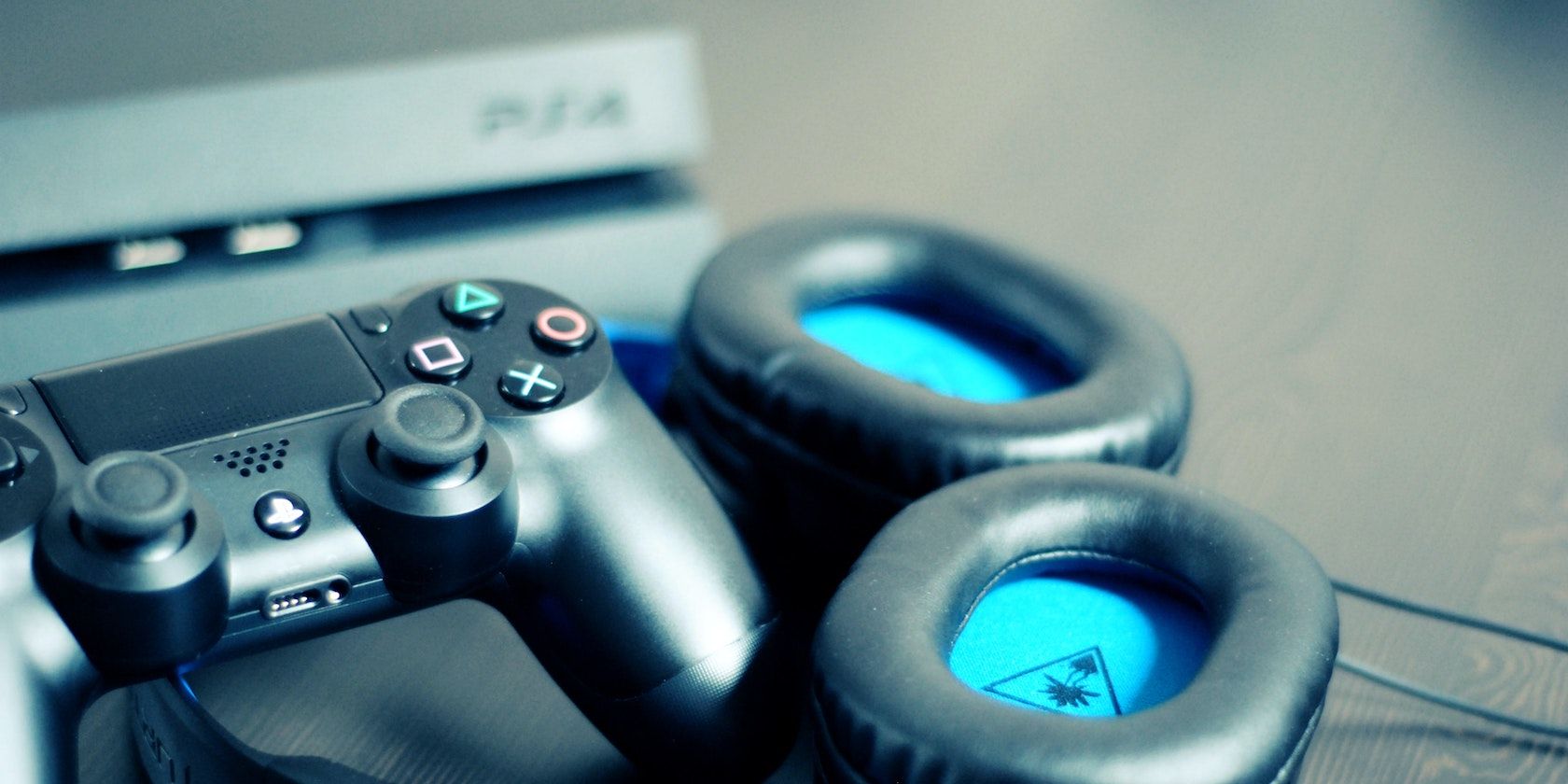
When you connect your headphones to your PS4 controller, you can get a more immersive, engaging experience. However, it can be a pain to control your headphone volume if you don’t know how to do it quickly.
Here’s how you can change your headphone volume—while you play on your PS4—in a matter of seconds.
How Do You Control Headphone Volume on PS4?
So, you’ve got two options to access the volume control of your headphones on your PS4. There’s a long way and a very short way. Let’s go through both.
The Long Way
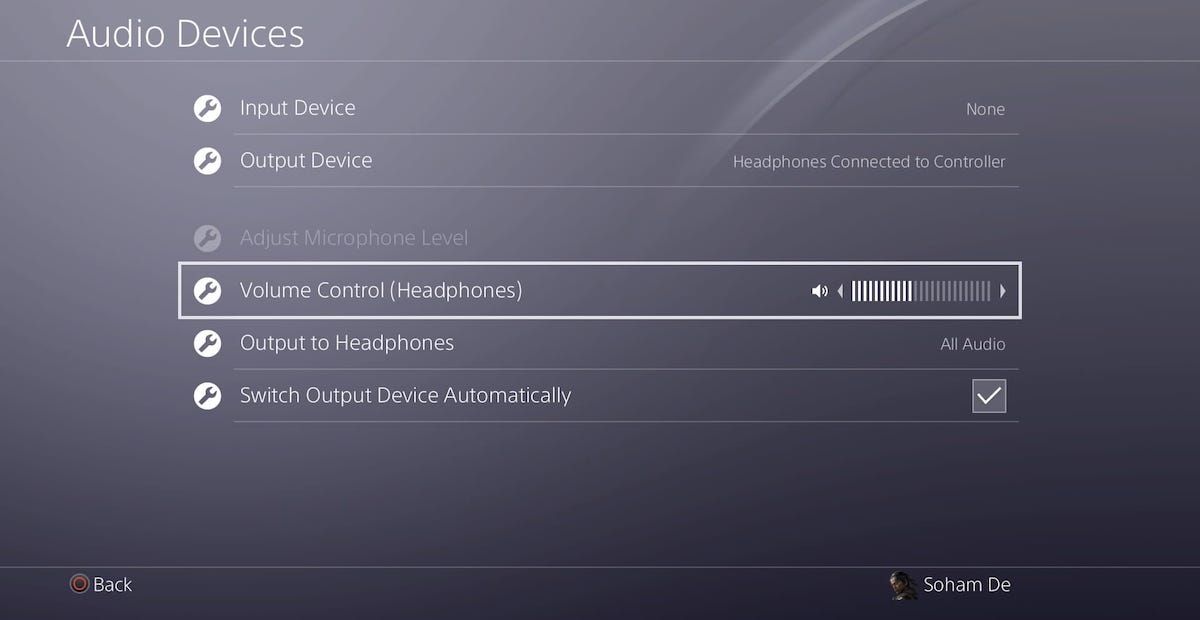
The long way is to go to your PS4’s settings, scroll down to Devices, select Audio Devices, then Volume Control (Headphones).
This is a fairly long way when you consider the need to change volume whilst gaming. It can take you out of the experience to go to your PS4’s home screen, mid-game, and adjust your headphone volume, especially if you have to do it frequently.
Thankfully, there’s a quicker, more seamless way of adjusting your headphone volume.
The Short Way
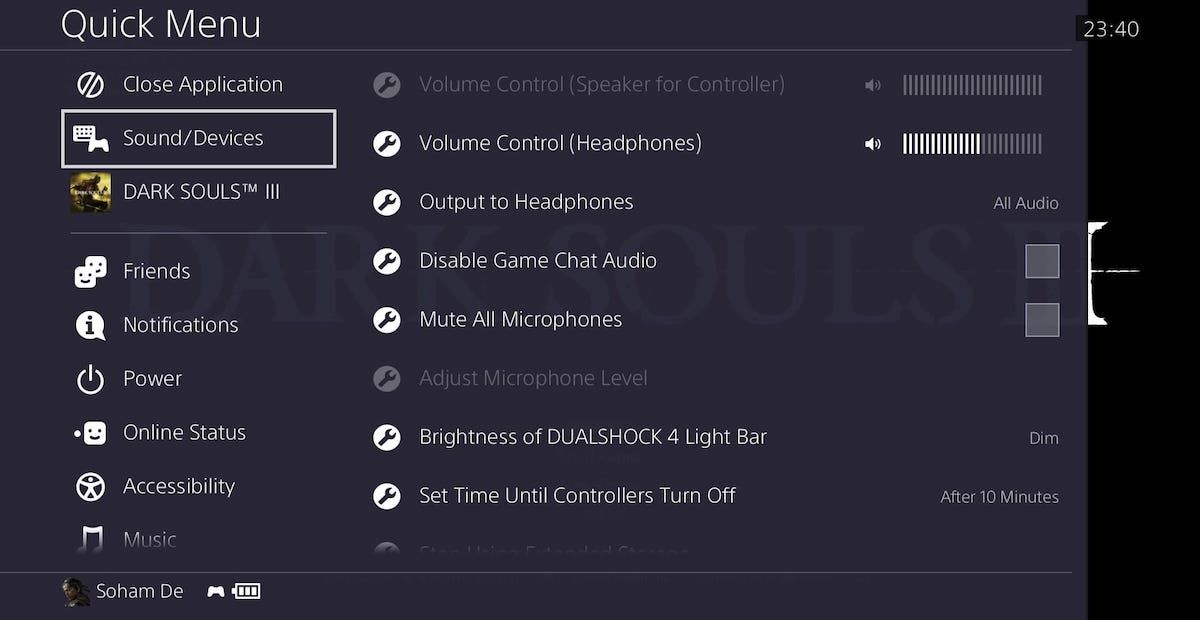
The short (and best) way to adjust your headphone volume on your PS4 is via the Quick Menu. You’ll avoid the stop-and-start nature of heading to your settings and enjoy a smoother, more comfortable gameplay experience.
Whether in a game or not, simply hold the PS button of your controller to bring up the Quick Menu. Then head to Sound/Devices and select Volume Control (Headphones). This is a much quicker way and, once you’re used to it, you’ll be able to adjust your volume in a few seconds.
If your controller’s acting up, then you might find it annoying to control your headphone volume with the Quick Menu. Your controller might not even recognize your headphones, so you can’t use them, let alone adjust their volume. Fortunately, we’ve got some great troubleshooting tips to fix the most common PS4 controller issues.
Control Your PS4 Headphone Volume as You Game
Now you’ve got a quick and virtually seamless way to control your headphone volume on your PS4!
You’ll soon end up tweaking your headphone volume as and when you want while you enjoy your favorite games. And, you can enjoy those games both online and offline, even if they’re digital.
Are your PS4 headphones deafeningly loud or suspiciously quiet? You need to adjust the volume, then. Here’s how.
When you connect your headphones to your PS4 controller, you can get a more immersive, engaging experience. However, it can be a pain to control your headphone volume if you don’t know how to do it quickly.
Here’s how you can change your headphone volume—while you play on your PS4—in a matter of seconds.
How Do You Control Headphone Volume on PS4?
So, you’ve got two options to access the volume control of your headphones on your PS4. There’s a long way and a very short way. Let’s go through both.
The Long Way
The long way is to go to your PS4’s settings, scroll down to Devices, select Audio Devices, then Volume Control (Headphones).
This is a fairly long way when you consider the need to change volume whilst gaming. It can take you out of the experience to go to your PS4’s home screen, mid-game, and adjust your headphone volume, especially if you have to do it frequently.
Thankfully, there’s a quicker, more seamless way of adjusting your headphone volume.
The Short Way
The short (and best) way to adjust your headphone volume on your PS4 is via the Quick Menu. You’ll avoid the stop-and-start nature of heading to your settings and enjoy a smoother, more comfortable gameplay experience.
Whether in a game or not, simply hold the PS button of your controller to bring up the Quick Menu. Then head to Sound/Devices and select Volume Control (Headphones). This is a much quicker way and, once you’re used to it, you’ll be able to adjust your volume in a few seconds.
If your controller’s acting up, then you might find it annoying to control your headphone volume with the Quick Menu. Your controller might not even recognize your headphones, so you can’t use them, let alone adjust their volume. Fortunately, we’ve got some great troubleshooting tips to fix the most common PS4 controller issues.
Control Your PS4 Headphone Volume as You Game
Now you’ve got a quick and virtually seamless way to control your headphone volume on your PS4!
You’ll soon end up tweaking your headphone volume as and when you want while you enjoy your favorite games. And, you can enjoy those games both online and offline, even if they’re digital.
Подключив наушники к контроллеру PS4, вы получите более захватывающий и увлекательный опыт. Однако регулировать громкость в наушниках может быть затруднительно, если вы не знаете, как это сделать быстро.
Вот как вы можете изменить громкость наушников во время игры на PS4 за считанные секунды.
Итак, у вас есть два варианта доступа к регулятору громкости наушников на PS4. Есть долгий путь и очень короткий путь. Пройдем через оба.
Долгий путь

Долгий путь – перейти к настройкам PS4, прокрутить вниз до « Устройства» , выбрать « Аудиоустройства» , а затем « Регулятор громкости (наушники)» .
Это довольно долгий путь, если учесть необходимость изменения громкости во время игры. Это может избавить вас от необходимости перейти на домашний экран PS4 в середине игры и отрегулировать громкость в наушниках, особенно если вам приходится делать это часто.
К счастью, есть более быстрый и удобный способ регулировки громкости в наушниках.
Короткий путь

Самый короткий (и лучший) способ отрегулировать громкость наушников на PS4 – через быстрое меню. Вы избежите непрерывного движения к своим настройкам и получите более плавный и комфортный игровой процесс.
Независимо от того, находитесь ли вы в игре или нет, просто удерживайте кнопку PS на контроллере, чтобы открыть быстрое меню. Затем перейдите в раздел «Звук / устройства» и выберите «Регулировка громкости (наушники)» . Это гораздо более быстрый способ, и, как только вы к нему привыкнете, вы сможете отрегулировать громкость за несколько секунд.
Если ваш контроллер не работает, вам может быть неприятно регулировать громкость наушников с помощью быстрого меню. Ваш контроллер может даже не распознавать ваши наушники, поэтому вы не можете их использовать, не говоря уже о том, чтобы регулировать их громкость. К счастью, у нас есть несколько отличных советов по устранению наиболее распространенных проблем с контроллером PS4 .
Управляйте громкостью наушников PS4 во время игры
Теперь у вас есть быстрый и практически простой способ регулировать громкость наушников на PS4!
Вскоре вы сможете регулировать громкость наушников, когда захотите, пока вы наслаждаетесь любимыми играми. И вы можете наслаждаться этими играми как онлайн, так и офлайн, даже если они цифровые.
На чтение 4 мин. Просмотров 16 Опубликовано 07.09.2022
Лучший ответ:
- Чтобы отрегулировать громкость игры и чата на PS4.
- сначала перейдите в меню «Настройки». Там выберите Звук и экран.
- а затем «Регулировка громкости устройств».
- Затем с помощью ползунков отрегулируйте громкость игры и чата по своему вкусу.
Как увеличить громкость гарнитуры PS4 и настроить микрофон Быстрый метод!
Посмотрите Сколько стоит Gta San Andreas на Ps4?
FAQ
Можно ли уменьшить громкость чата на PS4?
Да, вы можете уменьшить громкость чата на PS4. Для этого перейдите в Настройки > Звук и экран > Громкость чата. Затем вы можете настроить громкость чата по своему вкусу.
Как увеличить громкость игрового чата?
Однозначного способа сделать это не существует. Некоторые методы включают в себя увеличение общей громкости игры, использование гарнитуры с более высоким уровнем громкости или настройку параметров звука чата в самой игре.
Как изменить звук чата на PS4?
Чтобы изменить звук чата на PS4, зайдите в Настройки и выберите Звук и экран. В разделе Громкость чата отрегулируйте ползунок до нужного уровня.
Как настроить громкость голосового чата?
В окне голосового чата должен быть ползунок громкости. Вы также можете настроить системную громкость в Панели управления.
Как сделать игру на PS4 громче?
Невозможно сделать игру на PS4 громче, не изменив системные настройки. Это можно сделать, перейдя в Настройки > Звук и отрегулировав уровень громкости.
Как настроить громкость игры и чата на PS5?
Чтобы отрегулировать громкость игры и чата на PS5, сначала нажмите кнопку «Опции» на контроллере. Затем с помощью левого стика прокрутите до пункта «Звук и экран» и нажмите кнопку X. Наконец, с помощью левого стика прокрутите до пункта «Аудиовыход» и нажмите кнопку X. Здесь с помощью правого стика можно отрегулировать уровень громкости в игре и чате.
Как сделать игровой чат громче в Warzone?
Не существует однозначного способа сделать игровой чат громче в варзоне. Один из возможных способов — настроить параметры звука в вашей игровой консоли или ПК. Вы также можете попробовать использовать игровую гарнитуру с микрофоном, так как это поможет усилить звук игрового чата. Если ничего не помогает, вы можете попробовать пообщаться с другими игроками в голосовом чате, например, в Discord или Skype.
Почему громкость моего микрофона PS4 такая низкая?
Есть несколько причин, по которым громкость микрофона на PS4 может быть низкой. Одна из них — включенная кнопка отключения звука на контроллере. Другой вариант — настройки звука на PS4 снижены. Чтобы настроить параметры звука, перейдите в раздел Настройки > Звук и экран > Настройки аудиовыхода. На вкладке «Устройство вывода» убедитесь, что в качестве аудиовыхода выбран «Микрофон».
Почему я не могу зайти в игровой чат на PS4?
Есть несколько причин, по которым вы не можете зайти в игровой чат на PS4. Одна из них заключается в том, что вы не находитесь в игре. Другой вариант — игра, в которую вы играете, не поддерживает чат. Наконец, возможно, что все ваши друзья находятся в офлайне.
Почему мой поток не слышит мой игровой чат PS4?
Есть несколько возможных причин, по которым ваш поток может не слышать ваш игровой чат на PS4. Одна из возможных причин заключается в том, что ваш микрофон не включен в настройках PS4. Другая возможность — проблема с соединением между вашим микрофоном и PS4. Если вы используете гарнитуру, убедитесь, что гарнитура правильно подключена к контроллеру, а контроллер правильно подключен к консоли.
Как переключиться на игровой чат в Warzone PS4?
Чтобы перейти в игровой чат в Warzone PS4, откройте меню партии, нажав квадратную кнопку на контроллере, а затем выберите «Join Party Chat».
Как использовать игровой чат в приложении PS4?
Чтобы использовать игровой чат в приложении PS4, сначала нужно убедиться, что ваш микрофон включен и что вы вошли в приложение под той же учетной записью, что и в игре. Как только вы окажетесь в игре, откройте окно чата, нажав на кнопку с треугольником и выбрав «Чат». Затем вы можете набирать текст в окне чата и отправлять сообщения своим друзьям.
Как сделать микрофон громче в приложении для ps4?
Встроенного способа сделать микрофон громче в приложении PS4 не существует. Однако есть несколько вещей, которые вы можете сделать, чтобы улучшить громкость вашего голоса.
Во-первых, убедитесь, что ваш микрофон не отключен в настройках. Это можно проверить, зайдя в Настройки > Устройства > Аудиоустройства и убедившись, что ползунок Микрофон не опущен до конца.
Содержание
- Как сделать громче звук в наушниках на ps4?
- Как сделать звук в наушниках на PS4?
- Почему очень тихий звук в наушниках?
- Как подключить микрофон и наушники к пс4?
- Как сделать очень громкий звук в наушниках?
- Как настроить наушники на PlayStation 4?
- Можно ли подключить проводные наушники к PS4?
- Что делать если очень тихий звук в наушниках на ПК?
- Что делать если в наушниках тихий звук на ПК?
- Как проверить микрофон на PS4?
- Можно ли подключить микрофон к пс4?
- Как увеличить громкость в наушниках Windows 10?
- Как увеличить громкость в беспроводных наушниках?
- Как увеличить громкость наушников на телефоне?
- Как настроить управление звуком на PlayStation 4
- Некоторые из наших любимых аудио передач
- Регулировка громкости наушников
- Регулировка громкости микрофона на гарнитуре
- Выберите то, что вы слышите в наушниках
- Отключить автоматическое переключение выхода
- Отключение системной музыки
- Улучшение вашего аудио
- Беспроводная гарнитура PlayStation Gold (85 долларов США на Amazon)
- Bose Solo 5 (199 долларов на Amazon)
- Голубой Йети ($ 129 на Амазонке)
- Гайд по настройке звука на консоли PS4
- Регулировка громкости наушников
- Регулировка громкости микрофона на гарнитуре
- Выберите то, что вы слышите в ваших наушниках
- Отключение автоматического переключение выходного устройства
- Отключение системной музыки
- Как увеличить громкость на ps4?
- Как сделать звук в наушниках на PS4?
- Как настроить звук на ПС 4?
- Как проверить микрофон на PS4?
- Как изменить меню PS4?
- Какую гарнитуру можно подключить к PS4?
- Как подключить микрофон и наушники к пс4?
- Как подключить проводные наушники к PS4 через USB?
- Можно ли подключить наушники к PS4 через USB?
- Почему не работает звук на PS4?
- Как подключить PS4 к звуковой карте?
- Как настроить микрофон на Sony PlayStation 4?
- Как настроить микрофон на плейстейшен 4?
- Что делать если не работает микрофон на PS4?
Как сделать громче звук в наушниках на ps4?
Как сделать звук в наушниках на PS4?
Можно вывести либо весь аудиопоток, либо только звуки чата. Выберите Звук и экран > Настройки вывода аудио > Выход на наушники. По умолчанию выбрано значение Звук чата.
Почему очень тихий звук в наушниках?
Есть несколько причин. Если один наушник работает немного хуже — тихий звук, посторонние шорохи, то, возможно, его контакт замыкается на корпус. Надо проверить штекер на предмет пробоя. . Повышенная влажность, падение или механические повреждения шнура могут стать причиной временного затишья в одном или другом наушнике.
Как подключить микрофон и наушники к пс4?
Подключение с помощью bluetooth usb адаптера
- Подключаем адаптер к порту;
- Включаем режим сопряжения;
- В меню настроек на приставки находим «Аудиоустройства», где назначаем вывод звука через USB наушники. Здесь же ищем пункт «Выход на устройство – все звуки» и выбираем «Подключенная гарнитура к Dualshock».
4 июн. 2019 г.
Как сделать очень громкий звук в наушниках?
Открыть «Звук» в «Настройках». Чтобы повысить громкость, нужно сдвинуть в сторону бегунок. «Настройки» — «Музыка» — «Эквалайзер», здесь следует выбрать «Поздняя ночь». В этом режиме громкие звуки становятся мягче, а тихие – громче.
Как настроить наушники на PlayStation 4?
Подключите ваш USB Bluetooth адаптер непосредственно к USB порту приставки. Затем введите его в режим сопряжения с наушниками. Теперь вам необходимо настроить PS4 так, чтобы она посылала звук на USB устройство.
.
Как подключить беспроводные наушники к PS 4 с помощью USB bluetooth
- Настройки;
- Устройства;
- Аудиоустройства.
18 окт. 2017 г.
Можно ли подключить проводные наушники к PS4?
Если у вас нет специальных беспроводных наушников, которые подключаются с помощью USB-адаптера, то берем любые проводные наушники, подключаем их к геймпаду, выбираем в настройках PS4 в качестве источника вывода звука гарнитуру, которая подключена к контроллеру и наслаждаемся звуком из наушников.
Что делать если очень тихий звук в наушниках на ПК?
Если звук стал тихим
Откройте список устройств воспроизведения. Зайдите в свойства используемого звукового оборудования (звуковой платы). Перейдите к вкладке «Дополнительные возможности» и отключите все эффекты.
Что делать если в наушниках тихий звук на ПК?
При проблемах с тихим звуком — рекомендую эту опцию включить. Для этого нужно зайти в панель управления, и открыть раздел «Оборудование и звук/звук»: во вкладке «Воспроизведение» выбрать свой источник звука (динамики, наушники) и перейти в их свойства (см. скриншот ниже, стрелка 1-2 👇).
Как проверить микрофон на PS4?
Тогда в меню Настройки> Устройства> Аудио устройства PS4, выберите элемент Отрегулируйте уровень микрофона и использовать стрелки влево и вправо или что левый аналоговый джойстик на контроллере, чтобы установить уровень громкости микрофона, используя полосу регулировки Уровень микрофона — Как несложно догадаться, чем .
Можно ли подключить микрофон к пс4?
После того, как наушники подключили, приступаем к микрофону, а подсоединить его к ps4 очень просто. Можно использовать специальный адаптер, который подсоединяют посредством разъема. Есть разные гаджеты с двумя-тремя разъемами. Это позволяет подсоединить аппаратуру с устройством для разговоров одновременно.
Как увеличить громкость в наушниках Windows 10?
В «Панели управления» найдите и откройте «Звук». Далее в открывшемся окне выберите нужное вам устройство (наушники, колонка, динамик). Затем нажмите на кнопку «Свойства». В открывшемся окне перейдите на вкладку «Дополнительные возможности» и внизу в списке поставьте галочку на «Выравнивание громкости».
Как увеличить громкость в беспроводных наушниках?
Для усиления звука во время разговора попробуйте понажимать несколько раз на кнопку «+», чтобы сделать громче. При достижении максимально возможной громкости вы услышите короткий звук в наушнике – это будет означать, что увеличивать ее уже некуда.
Как увеличить громкость наушников на телефоне?
Чтобы настроить громкость динамика, откройте «Normal Mode», наушников – «Headset Mode». В поле «Type» раскройте меню и выберите параметр «Media», отвечающий за громкость мультимедиа. Если нужно улучшить звучание разговорного динамика, щелкните на «Sph».
Источник
Как настроить управление звуком на PlayStation 4

PlayStation 4 — невероятно мощная консоль, позволяющая играть в игры, смотреть фильмы, просматривать веб-страницы и многое другое. Хорошо настроенное аудио делает все лучше, и в этой статье мы покажем вам все элементы управления звуком PS4, чтобы помочь вам получить наилучшие впечатления.
Некоторые из наших любимых аудио передач
- Официальная гарнитура: беспроводная гарнитура PlayStation Gold (85 долларов на Amazon)
- Мощная звуковая панель: Bose Solo 5 (199 долларов на Amazon)
- Лучший микрофон: Blue Yeti (129 долларов на Amazon)
Регулировка громкости наушников
- В главном меню перейдите в « Настройки» .
- Выберите Устройства .
Перейти к аудиоустройствам .

Регулировка громкости микрофона на гарнитуре
- Выполните шаги 1 — 3, как указано выше, чтобы перейти в меню аудиоустройств .
В меню «Аудиоустройства» выберите « Настроить уровень микрофона» .

Выберите то, что вы слышите в наушниках
Возможно, вы хотите услышать только внутриигровой чат в наушниках, и вы хотите, чтобы все остальные звуки проходили через ваши динамики. Вот как это сделать:
- Снова выполните шаги 1 — 3, как показано выше, чтобы открыть меню аудиоустройств .
- Выберите выход на наушники
- Теперь вы можете отправить все аудио на свои наушники или только чат аудио.
Отключить автоматическое переключение выхода
Из коробки при подключении наушников звук автоматически переключается на вывод на ваши наушники. Если вы хотите отключить эту функцию, вот как вы это делаете:
- Еще раз, следуйте инструкциям, чтобы перейти к ранее упомянутому меню; Аудиоустройства .
- В меню «Аудиоустройства» перейдите к « Автоматическое переключение устройства вывода» и снимите флажок.
Отключение системной музыки
Я так долго выключал мой, что забыл о музыке, которая играет в фоновом режиме во всех меню PS4. Если вы находите эту музыку такой же раздражающей, как и я, вот как ее отключить:
- В меню настроек перейдите в раздел «Звук и экран» .
- Прокрутите вниз до « Системная музыка» и снимите флажок.
Надеюсь, это должно улучшить качество звука в PS4.
И теперь вы знаете, как настроить аудио так хорошо, что вы тоже можете научить своих родителей! Но на самом деле, если вы уже знакомы с навигацией, это просто, чтобы добраться до аудио меню. Все четко обозначено и легко настраивается для удобства игрока. Есть ли другая настройка звука, которую вы ищете, которую вы не можете найти? Дайте нам знать!
Улучшение вашего аудио
Беспроводная гарнитура PlayStation Gold (85 долларов США на Amazon)
С более гладким профилем, чем у большинства игровых гарнитур, Sony создала современный внешний вид с компактным дизайном; микрофон спрятан, а руки можно сложить для транспортировки. Тем не менее, вы по-прежнему получаете то же качество звука, что и традиционные гарнитуры со звуком 7.1.
Bose Solo 5 (199 долларов на Amazon)
Мы еще не нашли телевизор с лучшим звуком, чем у правильной системы, и немногие компании с лучшим звуком, чем Bose. Solo 5 — отличный способ улучшить ваши впечатления от игры на PS4.
Голубой Йети ($ 129 на Амазонке)
Если вам захочется улучшить качество звука, USB-микрофон Blue Yeti вам подойдет. С регулировкой усиления, кнопкой отключения звука и выходом на наушники с нулевой задержкой, а также с простой настройкой USB plug and play, это отличный маленький микрофон, когда вы готовы к обновлению с гарнитуры.
Мы можем заработать комиссию за покупки, используя наши ссылки. Узнайте больше
Источник
Гайд по настройке звука на консоли PS4
PlayStation 4 – мощная консоль, позволяющая играть в игры, смотреть фильмы, просматривать веб-страницы и многое другое. Хорошо настроенное аудио делает восприятие звука лучше, и в этой статье мы покажем вам элементы управления звуком PS4, чтобы помочь получить максимальное удовольствие.
Регулировка громкости наушников

Регулировка громкости в наушниках производится следующим образом: из главного меню перейдите в настройки консоли, далее — в пункт «Устройства», далее — «Аудиоустройства». Теперь опуститесь к пункту «Контроль громкости (наушники)» и установите приемлемую для вас громкость. Вот так вот все просто.
Регулировка громкости микрофона на гарнитуре
Выполните все вышеуказанные шаги, но в меню «Аудиоустройства» выберите «Настроить уровень микрофона». Отрегулируйте ползунок громкости до уровня «Хорошо» и сохраните настройки.
Выберите то, что вы слышите в ваших наушниках
Возможно, вы захотите слышать в наушниках только внутренний игровой чат, а все остальные звуки через динамики. Снова перейдите в раздел «Аудиоустройства» и выберите «Выход на наушники». Тут вы сможете выбрать, что можно слышать у себя в наушниках.
Отключение автоматического переключение выходного устройства
При подключении наушников к приставке звук автоматически переключается на ваши наушники. К счастью, данную функцию можно отключить, ведь далеко не всем нравится такой автоматизм. Итак, выполните шаги, чтобы добраться до ранее упомянутого меню «Аудиоустройства». Далее перейдите к пункту «Автоматическое переключение выходного устройства» и снимите флажок.
Отключение системной музыки
Что касается музыки, играющей в фоновом режиме во всех меню PS4. Если вы находите эту музыку такой же раздражающей, как и многие, то можете отключить ее.
В меню настроек перейдите в раздел «Звук и экран». Прокрутите вниз до «Системная музыка» и снимите флажок. Это должно улучшить качество звука в PS4.
И вы знаете, как настроить аудио и даже можете научить этому своих родителей! Но на самом деле, если вы уже знакомы с навигацией, то перейти к звуковым меню достаточно просто. Все четко обозначено и легко настраивается для удобства игрока.
Источник
Как увеличить громкость на ps4?
Как сделать звук в наушниках на PS4?
Можно вывести либо весь аудиопоток, либо только звуки чата. Выберите Звук и экран > Настройки вывода аудио > Выход на наушники. По умолчанию выбрано значение Звук чата.
Как настроить звук на ПС 4?
Чтобы настроить формат аудио, выберите (Настройки) > [Звук и экран] > [Настройки вывода аудио] > [Основной разъем вывода] > [DIGITAL OUT (OPTICAL)]. Эта настройка доступна только на некоторых системах PS4™.
Как проверить микрофон на PS4?
Тогда в меню Настройки> Устройства> Аудио устройства PS4, выберите элемент Отрегулируйте уровень микрофона и использовать стрелки влево и вправо или что левый аналоговый джойстик на контроллере, чтобы установить уровень громкости микрофона, используя полосу регулировки Уровень микрофона — Как несложно догадаться, чем .
Как изменить меню PS4?
Настройка быстрого меню Зажмите кнопку PS в любой момент — на экране появится быстрое меню, в котором можно будет выбрать одну из часто используемых функций. В разделе [Настроить] вы сможете выбрать параметры, которые используете чаще всего.
Какую гарнитуру можно подключить к PS4?
Есть разные модели беспроводных наушников для ПС4 от SteelSeries, HyperX, Razer, Sennheiser, Sony и других производителей, которые подключаются по USB. В комплекте идет USB-адаптер, который подключается в USB-порт на игровой консоли и передает звук на наушники без проводов.
Как подключить микрофон и наушники к пс4?
Подключение с помощью bluetooth usb адаптера
- Подключаем адаптер к порту;
- Включаем режим сопряжения;
- В меню настроек на приставки находим «Аудиоустройства», где назначаем вывод звука через USB наушники. Здесь же ищем пункт «Выход на устройство – все звуки» и выбираем «Подключенная гарнитура к Dualshock».
4 июн. 2019 г.
Как подключить проводные наушники к PS4 через USB?
Подключите ваш USB Bluetooth адаптер непосредственно к USB порту приставки. Затем введите его в режим сопряжения с наушниками. Теперь вам необходимо настроить PS4 так, чтобы она посылала звук на USB устройство.
Можно ли подключить наушники к PS4 через USB?
Подключить наушники к Sony Playstation 4 через USB
Консоль Sony PlayStation 4 не поддерживает нативного использования проводных USB-звуковых устройств.
Почему не работает звук на PS4?
Если с PS4 на телевизор не поступает звук, убедитесь, что включены правильные настройки. Зайдите в настройки динамиков телевизора и смените параметр «аудиосистема» на «динамики». Это должно решить проблему.
Как подключить PS4 к звуковой карте?
Включите Bluetooth-устройство в режиме сопряжения. В настройках PS4 выберите пункт «Устройства». В открывшемся окне перейдите в «Устройства Bluetooth». Выберите из появившегося списка устройство для подключения.
Как настроить микрофон на Sony PlayStation 4?
Выберите Настройки > Устройства > Аудиоустройства > Настройка уровня микрофона.
Как настроить микрофон на плейстейшен 4?
Включить звук с микрофона в видеоклипы
Поставьте отметку, чтобы включить звук с микрофона гарнитуры или камеры PlayStation®Camera в записываемый видеоклип. Если вы поставили отметку в поле (Настройки) > [Устройства] > [PlayStation Camera] > [Отключить микрофон], этот параметр имеет приоритет.
Что делать если не работает микрофон на PS4?
Исправление №4: проверьте настройки звука на консоли PS4.
- Перейдите на главный экран PS4 и выберите Настройки.
- Выбрать Устройства.
- Выбрать Аудио устройства.
- Выберите устройство ввода.
- Убедитесь, что Гарнитура подключена к контроллеру выбран.
11 дек. 2020 г.
Источник