
Как управлять настройками звука и вибрации
Вы можете настраивать уровень громкости на телефоне, а также менять рингтон, параметры вибрации и звуки уведомлений.
Важно!
- Некоторые действия, описанные в этой статье, можно выполнить только на устройствах с Android 12 или более поздней версии. Подробнее о том, как узнать версию Android…
- Чтобы выполнить некоторые действия, описанные в этой статье, потребуется коснуться экрана.
Как уменьшить или увеличить громкость
- Нажмите кнопку регулировки громкости.
- В правой части экрана коснитесь значка меню
 .
.
- Если значка «Настройки» нет, следуйте инструкциям для более ранних версий Android.
- Передвиньте ползунки громкости для следующих источников звука:
- Мультимедиа. Громкость в играх, а также при воспроизведении музыки, видео и других медиафайлов.
- Разговор. Громкость голоса собеседника во время звонка.
- Вызовы и уведомления. Громкость входящих звонков и уведомлений.
- Будильник.
 .
.
Примечания
- Чтобы попросить Google Ассистента изменить громкость телефона, скажите Окей, Google, измени громкость или нажмите на эту команду.
- Если ваш телефон подключен по Bluetooth к нескольким устройствам, вы можете выбрать, на каком из них будут проигрываться медиафайлы. В разделе «Музыка, видео, игры» нажмите Где воспроизводить.
- Кнопки регулировки громкости увеличивают или уменьшают силу звука для текущего источника аудио. Например, если вы смотрите фильм, то изменяется его громкость. Если нажимать кнопки регулировки громкости, когда на устройстве ничего не воспроизводится, будет меняться громкость мультимедиа.
Как включить вибрацию или отключить звук
- Нажмите кнопку регулировки громкости.
- Справа, над ползунком, нажмите на значок «Со звуком»
 .
.
 .
.
Как выбрать действие, которое будет выполняться при одновременном нажатии кнопок питания и увеличения громкости на телефоне Pixel 5a и более ранних моделях
Совет. Чтобы включить вибрацию, одновременно нажмите кнопки питания и увеличения громкости.
- Откройте настройки телефона.
- Нажмите Звук и вибрация Быстрое отключение звука звонка.
- Включите или выключите параметр Отключение звука звонка.
- Если пункта «Отключение звука звонка» нет, следуйте инструкциям для более ранних версий Android.
- Выберите действие, которое будет выполняться при одновременном нажатии кнопок питания и увеличения громкости.
- Вибрация: включение вибрации для звонков и уведомлений.
- Без звука: отключение звука для звонков и уведомлений.
Как изменить рингтон
Как изменить рингтон
- Откройте настройки телефона.
- Нажмите Звук и вибрация Рингтон.
- Выберите рингтон.
- Нажмите Сохранить.
Как изменить настройки звука и вибрации для других сигналов
Как настроить звук и вибрацию для клавиатуры
Изменить параметры звука и вибрации при вводе текста можно в настройках клавиатуры. Например, чтобы изменить настройки звука для Gboard, выполните следующие действия:
- Откройте настройки телефона.
- Нажмите Система Язык и ввод.
- Выберите Виртуальная клавиатура Gboard.
- Нажмите Настройки.
- Включите или отключите:
- Звук при нажатии клавиш.
- Виброотклик на нажатие клавиш.
Примечание. Если этого пункта нет, нажмите Вибрация при нажатии клавиш.
Совет. Если вы включили виброотклик на нажатие клавиш для Gboard, то необходимо также включить функцию «Вибрация при касании». Подробнее…
Как изменить настройки оповещений о чрезвычайных ситуациях
Вы можете включать или отключать оповещения определенного типа, просматривать предыдущие оповещения, настраивать звук и вибрацию.
- Откройте настройки телефона.
- Нажмите Уведомления Экстренные оповещения по беспроводным сетям.
- Выберите частоту оповещений и укажите, какие настройки нужно включить.
 Экстренные оповещения по беспроводным сетям.
Эта настройка позволяет управлять различными экстренными сообщениями, например оповещениями о стихийных бедствиях, уведомлениями об угрозах безопасности и оповещениями AMBER.
Что делать, если вы используете более раннюю версию Android
Как выбрать действие, которое будет выполняться при одновременном нажатии кнопок питания и увеличения громкости
- Откройте настройки телефона.
- Выберите Звук Быстрое отключение звука звонка.
- Нажмите Кнопки питания и увеличения громкости (одновременно).
- Выберите:
- Вибрация: включение вибрации для звонков и уведомлений;
- Без звука: отключение звука для звонков и уведомлений;
- Не менять настройки.
Как уменьшить или увеличить громкость
- Нажмите кнопку регулировки громкости.
- В правой части экрана нажмите на стрелку вниз .
- Выберите тип:
 .
.Совет. Изменить громкость также можно в приложении «Настройки»  Звук.
Звук.
Как включить вибрацию
На телефоне можно отключить все звуки и оставить только вибрацию. Для этого нажмите и удерживайте кнопку уменьшения громкости, пока устройство не начнет вибрировать.
Если вместо звонка регулируется громкость музыки:
- В правой части экрана нажмите на стрелку вниз .
- Переместите ползунок громкости рингтона до конца влево.
 .
.Примечание. Когда телефон в режиме вибрации, на экране виден значок  .
.
Ресурсы по теме
- Как настроить уведомления
- Как настроить режим «Не беспокоить»
- Как установить, отменить или отложить будильник
Эта информация оказалась полезной?
Как можно улучшить эту статью?
Содержание
- Методы повышения громкости на планшете
- Способ 1: Устранение внешних помех
- С помощью меню настроек
- Как сделать громче звук на планшете Андроид через инженерное меню
- Аудиокарты
- Небезопасный метод, Программная регулировка
- Лучшие программы-усилители звука для Андроид
- Volume Booster от GOODEV
- Усилитель звука
- Precise Volume
Методы повышения громкости на планшете
Существует несколько методов гарантированно увеличивающий громкость вашего планшета.
Способ 1: Устранение внешних помех
- Если ваше устройство находится в защитном чехле или покрыто пленкой или стеклом, убедитесь, что они не перекрывают область размещения динамика. Даже частичное закрытие решетки может повлиять на громкость речи собеседника во время телефонного разговора.
- Очистите решетку динамика, так как при длительном использовании устройства грязь и копоть налипают на решетку. Сначала просто продуйте ее, по возможности используйте баллончик со сжатым воздухом, аккуратно удалите грязь каким-нибудь острым предметом, например зубочисткой, или осторожно почистите решетку зубной щеткой с мягкой сухой щетиной. Наконец, удалите грязь с поверхности решетки с помощью малярного скотча, затем аккуратно протрите область вокруг динамика ватным тампоном, смоченным в спирте.
С помощью меню настроек
Я хочу начать с основ, несмотря на все оговорки, которые у меня могут быть… (С этим связана некоторая путаница, поэтому стоит внести ясность).
Регулировка громкости в Android (нажатием боковых кнопок на корпусе телефона) может быть выполнена как для конкретного приложения в отдельности, так и глобально (общая громкость).
Например, если вы смотрите фильм и увеличиваете громкость, громкость в этом приложении будет увеличена, но громкость звонка не увеличится!

Кнопки регулировки громкости (классический телефон Android)
В общем, чтобы детально настроить звук на устройствах Android, нужно открыть настройки, раздел «Звуки и уведомления», а затем передвинуть ползунок вправо для нужной строки (например, можно изменить громкость рингтонов, уведомлений, музыки, видео, будильников и т.д.) См. скриншот ниже.

Рингтоны, будильники и т.д. (Настройка громкости Android)
*
Как сделать громче звук на планшете Андроид через инженерное меню
Операционная система Android всегда позиционировалась как одна из самых открытых операционных систем в мире. Однако стандартные настройки планшета не всегда позволяют в полной мере использовать возможности устройства. В частности, это касается изменения настроек звука, возможно, что смартфон ограничен и динамики на самом деле могут играть гораздо громче.
Отличный способ обойти ограничения — использовать инженерное меню, Это специальный раздел настроек, скрытый от глаз, попасть в него можно с помощью специального кода, который зависит от производителя устройства.
| Сделать | Коды |
| Asus | *#15963#* или *#3646633#*#. |
| Lenovo | ####1111# или ####537999#. |
| Samsung | *##197328640#*#, *##8255#*# или *##4636#*#. |
| ZTE | *##13411#* или *##3338613#**. |
| Huawei (Honor) | *##14789632##* или *##2846579#*#*. |
| Xiaomi | *##54298##* или *##364633##*. |
Если ваш производитель не указан в таблице, не отчаивайтесь, обратитесь к официальному сайту разработчика, где информация о кодах для доступа к инженерному меню указана обязательно. В крайнем случае, можно обратиться к темам на форумах, которые посвящены конкретным моделям планшетов.
Найдя код для своего устройства, следуйте инструкциям:
- Откройте номеронабиратель.

- Введите код, соответствующий вашему бренду.
- Нажмите кнопку подключения.
- В открывшемся окне перейдите в раздел «Тестирование оборудования».
- Откройте вкладку «Аудио».
- Выберите конкретную настройку (например, в режиме Normal Mode будет воспроизводиться звук из динамика носителя, а в режиме Headset Mode — из наушников).
- Установите значение, которое находится в пределах ограничений вашего устройства.


Возможно, вам придется регулярно менять настройки в инженерном меню. Часто установка максимальных значений приводит к тому, что динамик становится хриплым даже на средних уровнях громкости. Поэтому тщательно отрегулируйте настройки и понаблюдайте за изменениями в области звучания вашего смартфона.
Помните, что чрезмерная громкость влияет не только на ваш слух, но и на целостность динамика.
Аудиокарты
На рынке представлено множество звуковых карт, способных подключаться к планшету и передавать высококачественный звук на подключенные наушники или динамики. Ценовой диапазон зависит от возможностей типа подключения, времени автономной работы, количества выходных каналов и так далее.

На рынке представлено множество звуковых карт, которые могут подключаться к планшету
Вы можете выбрать дешевый вариант, когда карта не требует отдельного источника питания и подключается через USB. Вы можете приобрести мощный прибор с хорошим усилителем и регулятором частоты, подключенный к сети 220 вольт. Для тех, кто любит мобильность, есть варианты, в которых для работы используются собственные аккумуляторы.
Небезопасный метод, Программная регулировка
Популярным вариантом усиления звука на планшете является использование программного обеспечения для управления ЦАПом планшета. Однако программа не делает ничего «революционного», она не усиливает слабый звук на планшете — она просто управляет преобразованием частоты, усиливая и ослабляя отдельные частотные полосы.
Программа позволяет регулировать громкость встроенных динамиков, выход на наушники, уровень звука во время телефонного звонка, громкость звонка. Все эти настройки операционной системы уже доступны, здесь они собраны в более наглядном виде, кроме того, программа способна управлять звуком, регулируя усиление отдельных полос частотного диапазона.
Увеличение громкости реализовано следующим образом, Gain увеличивает все частоты одновременно, технологически это может сделать преобразователь сигнала внутри планшета, очень тихий звук на планшете становится заметно громче, но некоторые пользователи сразу заметят, что внутренняя звуковая карта работает на пределе. Появляются хрипы и провалы, особенно на низких частотах.

Вы можете использовать внешний усилитель.
В этом кроется опасность, Каждое электронное устройство проектируется по усредненным параметрам, предполагается, что поставщик может быть изменен, а для сборки будут использованы совместимые детали, но с ухудшенными характеристиками. Если они вынуждены работать на пределе своих возможностей, что приводит к перегреву, деталь может прослужить годы или выйти из строя в течение нескольких часов.
Если при настройке с помощью программного обеспечения вы не слышите искажений звука, используйте его с уверенностью. Ваша система конверсии имеет солидный запас прочности, и вероятность того, что она даст сбой, очень мала.
Лучшие программы-усилители звука для Андроид
Изменение настроек через встроенное инженерное меню — не единственный рабочий способ регулировки звука на телефонах. Как еще можно увеличить громкость динамика на Android? С помощью специальных приложений для увеличения громкости, которые можно найти в Google Play.
Volume Booster от GOODEV
Возможно, это лучшая программа, которая позволяет действительно улучшить звук на телефоне Android. Программа очень проста и имеет мало параметров, после установки необходимо зайти в общие настройки и включить, если отключены, опции «Показывать регулятор громкости» и Неравномерное усиление. Volume Booster имеет свои ограничения, приложение не работает на большинстве устройств с Android ниже 4.3, вы можете использовать его только для усиления звука в игровых процессах и при воспроизведении мультимедиа.

Усилитель звука
Приложение Sound Amplifier для Android от разработчика FeniKsenia — это простое, удобное и эффективное приложение, которое может усилить громкость ваших динамиков, минуя системные ограничения. Он регулируется путем перетаскивания двух ползунков «Громкость» и «Усиление». Подобно Volume Booster, Sound Amplifier предназначен для увеличения громкости при воспроизведении мультимедийного контента.

Precise Volume
Программа позволяет управлять всеми звуками на вашей телефонной системе, Она улучшает звуковые характеристики как внешних динамиков, так и наушников, Приложение не требует root-прав и является полностью бесплатным.
Этапы работы с программой «Точный объем»:
- Во время первого запуска откроется окно «Важная информация», после прочтения которого нажмите кнопку «Звучит хорошо!».
- Далее откроется окно для редактирования с помощью ползунка.
- В верхней части экрана находится меню, в котором вы найдете дополнительные платные услуги и эквалайзер для детальной настройки.
- В нижней части экрана находится кнопка, позволяющая перейти к расширенным настройкам звука.
Источники
- Https://lumpics.ru/how-increase-volume-of-speaker-on-android/
- Https://viarum.ru/kak-uvelichit-gromkost-na-androide/
- Https://samsung-galaxy.mobi/kak-pribavit-gromkost-dinamikov-na-android/
- Https://KakOperator.ru/os/kak-uvelichit-zvuk-na-androide
- Https://protabletpc.ru/advice/kak-uvelichit-zvuk-na-planshete.html
- Https://ocomp.info/kak-uvelichit-gromkost-na-androide.html
Что делать, если у компьютера, смартфона или планшета слишком тихий звук
Простые способы увеличить громкость на разных устройствах.
Как увеличить громкость на настольном компьютере или ноутбуке
1. Проверьте настройки громкости в разных приложениях
Если звук слишком тихий в какой-то одной программе или игре, убедитесь, что она настроена на максимальный уровень громкости. Этот совет может показаться банальным. Но, хотя в большинстве приложений управление звуком ограничено одним ползунком, в некоторых играх или медиаплеерах могут быть спрятаны расширенные параметры аудио. Попробуйте найти их и отрегулировать.
Кроме того, если вы пользуетесь Windows, проверьте настройки микшера громкости. Это такой пункт управления уровнями звука в разных программах. Чтобы запустить его, кликните правой кнопкой мыши по значку звука и выберите «Открыть микшер громкости».
Затем установите максимальный уровень громкости для каждого приложения. Если нужной программы нет в микшере, запустите её и включите в ней воспроизведение звука — программа должна появиться.
2. Перезапустите компьютер и протестируйте его в безопасном режиме
Звук может внезапно стать тихим или совсем пропасть в результате сбоя в ОС или конкретной программе. Перезапустите компьютер — возможно, этого будет достаточно, чтобы восстановить нормальную громкость.
Если перезагрузка не помогает, причина может быть не в случайном сбое, а в неправильных настройках системы или некорректном поведении отдельных программ. Чтобы найти и исправить такие проблемы, протестируйте работу звука в безопасном режиме.
3. Обновите операционную систему и драйвер звука
Громкость может упасть из-за багов в коде операционной системы. Подобные ошибки обычно проявляются после установки недоработанных обновлений. В таких случаях остаётся надеяться, что разработчики заметят ошибку и оперативно исправят её в следующем апдейте. Поэтому проверьте, нет ли новых обновлений для вашей системы.
Пользователям Windows также стоит проверить наличие свежих версий для драйвера звука и обновить его. Бесплатные программы вроде Driver Booster и DriverPack сделают это в автоматическом режиме. Если не хотите устанавливать дополнительное ПО, можете скачать драйвер с сайта производителя вашего компьютера и установить его вручную.
4. Воспользуйтесь эквалайзером
Если звук был тихим всегда, увеличить максимальную громкость можно с помощью эквалайзера. Запустите его и протестируйте разные пресеты. Если ни один не даст желательного прироста, поэкспериментируйте с ползунками вручную, пока не добьётесь оптимального эффекта.
Где найти эквалайзер в Windows
- Откройте раздел «Панель управления» → «Звук».
- Дважды кликните по устройству воспроизведения и перейдите на вкладку «Улучшения».
- Отметьте пункт «Эквалайзер» и попробуйте разные пресеты в списке «Настройка». Или нажмите на кнопку с тремя точками, чтобы настроить эквалайзер вручную.
Где найти эквалайзер в macOS
- Запустите iTunes.
- На верхней панели выберите «Окно» → «Эквалайзер».
- Попробуйте разные наборы настроек или отрегулируйте ползунки вручную.
Настройки будут действовать при воспроизведении файлов в iTunes. Если вам нужен продвинутый эквалайзер для macOS с ещё большим количеством пресетов, способный усилить звук во всех программах, можете попробовать Boom 2. Самая дешёвая версия приложения рассчитана на одного пользователя Mac и стоит 10 долларов. В течение 7 дней её можно использовать бесплатно.
Кроме того, во многих плеерах есть встроенные эквалайзеры. Используйте их, если системный вас не устраивает.
5. Замените звуковое устройство
Если ничего из перечисленного не помогло, причиной тихого звука может быть устройство воспроизведения (встроенные динамики, внешние колонки или наушники). Если раньше оно работало нормально, но затем внезапно стало слишком тихим, отнесите его в сервисный центр. Если устройство никогда не отличалось высокой громкостью, попробуйте заменить его на более мощные наушники или колонки.
Как увеличить громкость на планшете или смартфоне
1. Проверьте настройки звука
Убедитесь, что в настройках аудио на вашем устройстве не включено ограничение громкости.
В iOS это можно сделать в меню «Настройки» → «Музыка». Если пункт «Ограничение громкости» активен, нажмите на него и передвиньте ползунок до упора вправо. Это увеличит максимально допустимую громкость для наушников, но не повлияет на звук динамика.
Если вы пользуетесь Android, не исключено, что производитель вашего гаджета тоже добавил подобную функцию в настройки.
2. Удалите подозрительные программы, перезапустите или сбросьте аппарат
Если звук стал тихим внезапно, скорее всего, произошёл какой-то программный сбой. Попробуйте перезапустить аппарат и проверьте, не восстановилась ли громкость.
Если недавно вы устанавливали приложения для работы со звуком, удалите их и протестируйте громкость. При необходимости вы сможете установить их заново.
Если эти меры не помогают, сбросьте аппарат до заводских настроек, предварительно сохранив важные данные. Вам помогут эти инструкции для Android и iOS.
3. Проверьте динамик
Если смартфон падал или находился в не самых чистых карманах, его динамик мог забиться мелким мусором. Подобные обстоятельства тоже приводят к снижению громкости. Проверьте звуковое отверстие и при необходимости почистите его ватной палочкой или другим безопасным предметом.
Заодно убедитесь, что чехол не закрывает динамик. Если это так, то придётся сменить аксессуар или довольствоваться снижением звука.
Если звук был нормальным, а затем стал тихим и ни чистка, ни сброс до заводских настроек не помогли, скорее всего, что-то сломалось внутри аппарата. Обратитесь к специалистам по поводу ремонта.
4. Увеличьте громкость с помощью эквалайзера
Этот совет имеет смысл, если устройство всегда было для вас недостаточно громким.
Если пользуетесь Android, поищите эквалайзер в настройках звука. Если его нет, к вашим услугам сторонние эквалайзеры, доступные бесплатно в Google Play. В программах вроде Equalizer — Bass Boost и Equalizer FX есть даже специальная опция усиления звука, которая включается одним нажатием.
Если у вас iPhone или iPad, используйте встроенный эквалайзер:
- Откройте меню «Настройки» → «Музыка» → «Эквалайзер».
- Выберите пресет «Поздняя ночь»: он лучше других усиливает громкость.
Хотя эквалайзер в iOS находится в настройках приложения «Музыка», его настройки также влияют на громкость и в остальных программах.
5. Попробуйте разные наушники
Подключите к устройству другие наушники. Если звук улучшится, значит, проблема в аксессуаре. Возможно, ваши наушники имеют низкую чувствительность или слишком высокое для мобильного устройства сопротивление. В таком случае выберите новую беспроводную или традиционную модель, которая будет лучше подходить для вашего смартфона или планшета.
Содержание
- Безопасный метод увеличения звука на планшете
- Беспроводные гарнитуры
- Наушники и гарнитуры с цифро-аналоговым преобразователем
- Стандартные настройки
- Инженерное меню
- Увеличение звука на планшете с помощью приложений
- Варианты для опытных пользователей
- С использованием патчей
Безопасный метод увеличения звука на планшете
Гарантированный способ «победить» тихий звук на планшете — использовать внешнее устройство.
- Часто ли вы работаете с планшетом, держа его в руках? Приобретите компактную и недорогую звуковую карту USB или наушники с такой же технологией.
- Предпочитаете портативность? Купите Bluetooth-гарнитуру с отдельным звуковым процессором и хорошие наушники. Некоторые модели оснащены FM-радио, так что это будет дополнительным бонусом.
- Хотите, чтобы ваш планшет создавал фоновый звук? Купите портативную колонку с возможностью подключения к ней Bluetooth. Он громкий, имеет солидное время автономной работы и от него можно заряжать планшет.
Беспроводные гарнитуры
Есть разные варианты, самые доступные по цене и автономности — Bluetooth-гарнитуры, они обеспечивают режим воспроизведения музыки от 6 часов и выше, обычная цифра — 10-12 часов. Разумеется, в набор функций входит управление телефонным модулем, плеером и регулировка громкости. Стоимость таких наушников недорогая.
Второй тип наушников имеет «на борту» собственный модуль преобразования и усиления. Их цена немного выше, но пользователь получает действительно хороший звук с дополнительной громкостью. Кроме того, такие комплекты позволяют использовать любые наушники — просто подключите их. Пользователь сам выбирает качество, руководствуясь своими предпочтениями, короче говоря — внешняя мобильная звуковая карта с подключением по Bluetooth.
Есть варианты с Wi-Fi подключением, они имеют больший радиус действия, стабильное соединение, но необходимо, чтобы планшет работал с такими устройствами, время автономной работы такого комплекта меньше из-за высокого энергопотребления модуля связи.
Наушники и гарнитуры с цифро-аналоговым преобразователем
По сути, это гибрид внешней звуковой карты и наушников, цена таких устройств приемлема, это во многом объясняется тонкостями технологии, звуковая карта четко настроена на симбиоз с этими наушниками, при этом обеспечивается оптимальный частотный диапазон.
Эти устройства подключаются через USB и определяются системой как внешнее устройство воспроизведения звука. Дополнительные функции включают управление звуком, кнопки которого расположены на небольшом пульте дистанционного управления прямо рядом с кабелем наушников.
Стандартные настройки
Прежде чем приступить к использованию расширенных инструментов, ознакомьтесь с настройками вашего устройства. Многие планшеты имеют несколько настраиваемых аудиопрофилей; вполне возможно, что динамики вашего устройства работают вполсилы, потому что вы просто выбрали неправильный профиль в настройках. Активация другого профиля — это самый простой и доступный способ получить более громкий звук на Android.
Нужная вам настройка может называться по-разному на разных моделях планшетов, в нашем случае это «Мелодии и уведомления». Обычно по умолчанию используется основной профиль, поэтому выберем «Улица».

Вот и все, звук сразу станет немного громче, на вашем планшете профили могут называться по-другому, часто они представлены в виде режимов, например, «Кино», «Музыка» и т.д. Обратите внимание, однако, что в каждом случае максимальная громкость будет ограничена настройками системы. Чтобы увеличить звук на Android больше, чем позволяют стандартные меры, нужно идти обходными путями.
Инженерное меню
Это меню было намеренно скрыто разработчиками планшета и операционной системы от пользователей, чтобы они не могли случайно внести изменения, которые могли бы привести к неисправности устройства. С его помощью можно изменить практически все настройки, включая увеличение громкости динамиков.
Доступ к инженерному меню осуществляется с помощью специального кода — либо универсального, либо зависящего от марки устройства.
Процедура:
- Запустите приложение для звонков и введите там код доступа, для Xiaomi, Meizu и некоторых других китайских производителей используйте коды *#*#54298#*#* или *#*#3646633#*#*. Для Samsung — *##197328640#*#*, если ничего из перечисленного не подходит, поищите информацию в документации к планшету.

- После ввода кода и нажатия кнопки вызова откроется инженерное меню. В большинстве случаев он выглядит как на скриншоте ниже, выберите на нем пункт «Hardware Testing», Если нажатие на кнопку не сработало, используйте соответствующий жест.
- В следующем меню нажмите на «Аудио».


Здесь есть 4 варианта звукового режима, которые вы можете настроить:
- Headset_LoudSpeaker Mode, То же, что и в предыдущем пункте, только с наушниками.
- Обычный режим, отвечает за звук из динамиков без использования наушников или других устройств.
- Режим громкоговорителя, регулировка уровня звука в режиме громкой связи.
- Режим наушников, звук в наушниках.

Когда вы откроете настройки, вы увидите два поля с цифрами, первое показывает текущий объем, второе — максимально допустимый объем.

Установите в нем нужное значение и нажмите кнопку «Set».
Инженерное меню позволяет настроить больше параметров, чем стандартные «Настройки» и кнопки громкости.
Увеличение звука на планшете с помощью приложений
Поскольку низкий уровень громкости — очень популярная проблема, многие разработчики выпустили специальные приложения, которые могут задействовать некоторые «скрытые» функции устройства. В принципе, для их работы (как правило) не нужны root-права, поэтому можно использовать, не беспокоясь о том, что в настройках что-то «накосячат»…
Увеличение объема GOODEV
Ссылка на Google Play: https://play.google.com/

Увеличить объем GOODEV
В этом бесплатном приложении вы можете увеличить громкость звука на вашем телефоне. Можно использовать при просмотре фильмов, прослушивании аудиокниг и музыки.
Примечание: перед использованием приложения рекомендуется выкрутить ползунок системного звука до 100% (а затем увеличить…).
Предупреждение от разработчика: будьте осторожны! Увеличение громкости может повредить динамик вашего устройства (или ваш слух). Увеличивайте мощность небольшими шагами (тестируя каждое изменение), без резких скачков к максимуму!
*
Усилитель звука
Ссылка на Google Play: https://play.google.com/

Настройки приложения Sound Booster
Sound Booster отличается от других приложений этого типа тем, что обрабатывает звук до того, как он достигнет звуковой карты (т.е. выступает в качестве посредника). Конечно, с помощью этой технологии можно увеличить громкость и в других приложениях, играх, при прослушивании музыки, просмотре фильмов и т.д.
Приложение позволяет увеличить звук до 500% от исходного уровня! Рекомендация: не увеличивайте сразу до максимума, идите маленькими шагами, тестируя каждое увеличение…
Стоит также отметить, что в приложение встроен специальный фильтр, который помогает устранить шипение и дрожание звуковой дорожки после ее обработки и усиления. В общем, рекомендую посмотреть!
*
Усилитель звука
Ссылка на Google Play: https://play.google.com/

Скриншот от разработчиков приложения
Еще одно бесплатное и очень простое приложение для улучшения звука на устройствах Android (отмечу, что это приложение полностью на русском языке, что приятно).
Конечно, как и аналоги, он позволяет регулировать звук при воспроизведении медиафайлов (музыки, видео и т.д.), аудиокниг и т.д. Поддерживается работа как с наушниками, так и с системным звуком.
Варианты для опытных пользователей
Если вы не смогли добиться желаемого результата ни одним из предложенных ранее способов, но в то же время чувствуете, что обладаете всеми необходимыми навыками для выполнения глубоких операций, предлагаем рассмотреть некоторые варианты для опытных пользователей. Все операции выполняются на риск владельца.
С использованием патчей
Разработчики разрабатывают специальные патчи для мобильных устройств, которые могут изменять даже скрытые настройки звука. Однако использование такого метода может вызвать ряд трудностей, поэтому необходимо строго следовать инструкциям:
- Активируйте root-доступ на своем устройстве (можно использовать программу SuperSU).

- Загрузите и установите пользовательское восстановление (например, TeamWin Recovery).
- Используя тематические форумы, найдите и загрузите патч для телефона, увеличивающий громкость динамика.
- Позаботьтесь о создании резервной копии на всякий случай.
- Перезагрузите устройство, чтобы запустить TWRP (Recovery).
- Выберите опцию «Установка».

- Выберите файл патча.

- Подтвердите установку.


Имейте в виду, что после получения root-прав ваш планшет не будет подлежать гарантийному обслуживанию. Кроме того, будет заблокирована работа некоторых банковских приложений.
Следуя инструкциям, вы сможете наслаждаться чистым и громким звучанием вашего устройства. Конечно, в том случае, если разработчики патча хорошо поработали, создавая произведение, и не допустили ошибок при сборке программного обеспечения.
Источники
- Https://KakOperator.ru/os/kak-uvelichit-zvuk-na-androide
- Https://ocomp.info/kak-uvelichit-gromkost-na-androide.html
- Https://viarum.ru/kak-uvelichit-gromkost-na-androide/
- Https://CompConfig.ru/mobile/kak-uvelichit-gromkost-na-android.html
- Https://protabletpc.ru/advice/kak-uvelichit-zvuk-na-planshete.html
Многие владельцы планшетов или иных устройств на платформе Android сталкиваются с проблемами недостаточной гибкости или диапазона регулировок. Настройки звука также не всегда удовлетворяют пользователя. Проблемы слишком громкого или слабого звука вполне решаемы, стоит лишь знать порядок действий при настройке устройства или обеспечить его дополнительным оборудованием. Итак, для удовлетворения вашего интереса осветим основные проблемы, возникающие со звуком на планшетах.

Как уменьшить громкость стоковой клавиатуры планшета
Далеко не все пользователи пользуются дополнительными приложениями виртуальных клавиатур. Многих вполне удовлетворяет стандартная клавиатурная панель от Google, встроенная по умолчанию. Отрегулируем клавиатуру до комфортного звучания, поскольку полное отключение звука нажатия, также как слишком громкое, может создать некоторые проблемы.
- Открываем настройки планшета, ищем вкладку «Языки ввод» и далее информационную панель «Клавиатура Google». Того же можно добиться длительным нажатием клавиши микрофона на клавиатуре;
- В настройках необходимо зайти в «Расширенные настройки», в которых будет находиться меню регулировки «Звук при нажатии клавиш»;
- Открываем меню регулировки и устанавливаем комфортный уровень звука, который будет звучать при соответствующем положении регулятора.
Как увеличить громкость звучания планшета
Проблемы тихого звука или звонка, который не слышен на шумной улице, имеются на большинстве моделей планшетов. Увеличить громкость можно клавишей звука, аппаратными настройками, внешней акустикой или дополнительной программой. Клавиша, внешняя акустика или звуковая карта не требуют пояснений. В настройках звука тоже все достаточно прозрачно. Рассмотрим программную раскачку параметров.
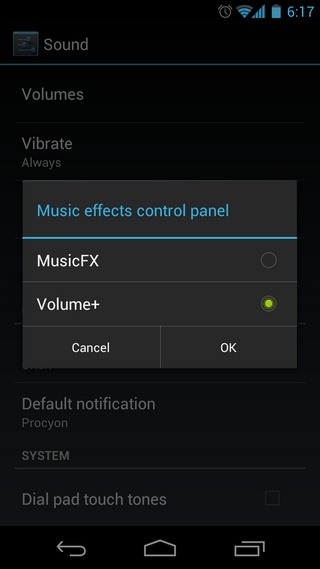
Одной из неплохих программ для увеличения звука является Volume+. Скачиваем, устанавливаем, заходим в настройки звука «Speaker Setting», отмечаем маркерами «Speaker Modifications» и «Virtual Room Effect». Затем настраиваем параметры звука, басов и степень спецэффекта. Рекомендуется наращивать силу звука и звуковых эффектов по единице за раз, во избежание выхода из строя планшета. Если звук стал искажаться, то наращивать его больше не стоит – сгорят динамики, к тому же искажения неприятны для слуха.
Пожалуйста, оцените статью
Загрузка…
Каждый пользователь планшета сталкивается с ситуацией, когда ему недостаточно мощности встроенных динамиков либо не хватает громкости в наушниках. И он задумывается, как увеличить звук на планшете.

Содержание
- 1 Методы повышения громкости
- 1.1 Безопасный метод
- 1.1.1 Аудиокарты
- 1.1.2 Наушники и гарнитуры с цифро-аналоговым преобразователем
- 1.1.3 Беспроводные гарнитуры
- 1.2 Небезопасный метод. Программная регулировка
- 1.3 Опасный метод. Аппаратная регулировка
- 1.1 Безопасный метод
- 2 Безопасность и экономия
Методы повышения громкости
Есть только один полностью безопасный метод гарантированно поднять громкость звука планшета без ущерба для устройства. Все остальные способы прекрасно работают в 99% случаев. Однако где гарантия, что планшет не окажется в одном проценте устройств и не выйдет из строя со временем?
Безопасный метод
Гарантированный способ «победить» тихий звук на планшете — использовать внешнее устройство.
Аудиокарты
На рынке представлено множество звуковых карт, которые способны соединяться с планшетом и выводить качественный звук на подключенные наушники или колонки. Ценовой диапазон зависит от возможностей типа подключения, ресурса автономной работы, количества каналов на выходе и так далее.

Можно выбрать дешевый вариант, когда карта не требует автономного питания и подключена через USB. Можно приобрести мощное устройство с хорошим усилителем и регулировками частот, которое подключается к сети 220 В. Для любителей мобильности есть варианты, использующие собственные аккумуляторы для работы.
Наушники и гарнитуры с цифро-аналоговым преобразователем
По сути, это гибрид внешней звуковой карты и наушников. Цена на подобные устройства приемлемая. Во многом это связано с тонкостями технологии. Звуковая карта четко настроена на симбиоз именно с этими наушниками. В этом случае обеспечивается оптимальный частотный диапазон.
Подключаются такие устройства по USB-интерфейсу и определяются системой как внешнее устройство воспроизведения звука. В дополнительные возможности входит регулировка звука, кнопки которой расположены на маленьком пульте прямо на шнуре наушников.
Беспроводные гарнитуры
Есть разные варианты, самый доступный по цене и автономности — Bluetooth-гарнитуры. Они обеспечивают режим воспроизведения музыки от 6 часов и выше, обычный показатель — 10–12 часов. Естественно, в комплект возможностей входит управление телефонным модулем, плеером и регулировка громкости. Стоят подобные гарнитуры недорого.

Другой тип гарнитур несет «на борту» собственный модуль преобразования и усиления. Цена на них немного выше, однако пользователь получает действительно хороший звук с запасом громкости. К тому же подобные гарнитуры позволяют использовать любые наушники — они просто к ним подключаются. Пользователь сам выбирает качество, основываясь на своих предпочтениях. Словом, внешняя мобильная звуковая карта с Bluetooth-подключением.
Есть варианты с подключением по Wi-Fi. У них большая дальность работы, стабильная связь. Однако необходимо, чтобы планшет работал с подобными устройствами. Время автономной работы такой гарнитуры меньше из-за высокой энергоёмкости модуля связи.
Небезопасный метод. Программная регулировка
Распространённый вариант, как усилить звук на планшете, — использовать программное обеспечение для управления цифро-аналоговым преобразователем планшета. Из наиболее известных можно назвать программу Volume+. Она бесплатна, понятна, есть русская версия. Однако программа не делает ничего «революционного». Она не усиливает слабый звук на планшете — просто управляет частотным преобразованием, усиливая и ослабляя разные полосы частот.
Программа позволяет регулировать громкость встроенных динамиков, выхода на наушники, уровень звука при телефонном разговоре, громкость сигнала вызова. Ко всем этим настройкам операционной системы и так есть доступ. Здесь их собрали в более понятном виде. Вдобавок программа умеет управлять звуком, регулируя усиление разных полос частотного диапазона.
Повышение громкости реализуется следующим образом. Одновременно поднимается коэффициент усиления всех частот. Технологически преобразователь сигнала внутри планшета может это сделать. Очень тихий звук на планшете становится ощутимо громче. Но некоторые пользователи сразу заметят, что внутренняя звуковая карта работает на пределе. Появляются хрипы и провалы, особенно на низких частотах.

Здесь и таится опасность. Любое электронное устройство планируется по средним параметрам. Предусматривается, что может смениться поставщик и при сборке будут использованы совместимые детали, но с пониженными характеристиками. Если заставлять их работать на износ — начинается перегрев. Деталь может работать годами, а может выйти из строя через несколько часов.
Если при регулировании с помощью программы вы не услышали искажения звука — пользуйтесь спокойно. Ваша система преобразования имеет солидный запас по параметрам и очень мало шансов, что она выйдет из строя.
Опасный метод. Аппаратная регулировка
Планшеты, оснащенные телефонным модулем и не только, позволяют добраться до так называемого инженерного меню. Грубо говоря, это ядро управления, где задается большинство параметров, которые регулируют работу аппаратной «начинки» устройства. Здесь можно поменять коэффициенты усиления преобразователя звука.
Именно аппаратное меню задает диапазон оптимальной работы звукового преобразователя. Можно взять два планшета одной модели, от одного производителя, зайти в инженерные меню и обнаружить разные параметры. Всего лишь потому, что устройства укомплектованы микросхемами преобразования с разными параметрами.

В меню собраны параметры, отвечающие за заводские настройки громкости. Можно выровнять уровни сигнала, чтобы не возникало ситуации, когда пользователь слушает музыку, принимает звонок с более низким уровнем громкости, а после окончания разговора обнаруживает, что песня стала тише. Такую ситуацию легко поправить с помощью инженерного меню.
Если решили вывести планшет на технологический максимум — указывайте в меню наибольшие из доступных значений параметров. Ставится еще Volume+ и выводится уровень предусиления частот в предельное значение. Большего устройство дать не сможет. Однако возможен риск перегрева.
Безопасность и экономия
Совет для безопасного громкого звука: потратьте немного денег и приобретите усилитель звука на планшет.
- Часто работаете с планшетом, держа его в руках? Купите компактную недорогую звуковую карту с подключением к USB или наушники с той же технологией.
- Предпочитаете мобильность? Возьмите Bluetooth-гарнитуру с отдельным звуковым процессором и хорошие наушники. Некоторые модели имеют FM-радио, так что будет дополнительный плюс.
- Хотите, чтобы планшет создавал звуковой фон? Купите к нему мобильную колонку с Bluetooth-подключением. Она громкая, имеет солидные показатели автономной работы и вдобавок от нее можно подзарядить планшет.
Технологический запас есть всегда, но может быть поломка после программных регулировок. А ремонт обходится зачастую дороже, чем покупка отдельного подключаемого устройства.
На чтение 9 мин. Просмотров 1.3k. Опубликовано 23.03.2017 Обновлено 28.12.2018
Услышать важный звонок, посмотреть фильм или послушать музыку с удовольствием позволяет оптимально подобранная громкость звука. Регулировать звук на Андроид можно отдельно для приложений, уведомлений, звонков и проигрывателей. Пользователю доступны несколько способов увеличения громкости, в том числе через инженерное меню, — они описаны ниже.
Содержание
- Регулировка громкости в параметрах Андроид-устройства
- Галерея — как усилить громкость средствами Андроид
- Настройка звука наушников, динамиков с помощью приложений телефона или планшета — инструкции
- Volume+
- Видео — изменение параметров звука в Volume+
- Как поднять уровень громкости в Volume Booster Plus
- Галерея — использование Volume Booster Plus
- Volume Ace Free сделает ваши музыку и вызовы громкими
- Галерея — как регулируется звук в Volume Ace Free
- Регулировка через инженерное меню
- Root-права, чтобы зайти в инженерное меню
- Как зайти в инженерное меню на Андроид
- Таблица — Комбинации для входа в инженерное меню Андроид
- Как повысить уровень максимального звука
- Галерея — Как настроить громкость в инженерном меню
- Как увеличить тихую громкость звонка рингтона
- Повышение громкости динамика (при разговоре)
- Изменить чувствительность микрофона
- Чувствительность микрофона при записи видео и аудио
- Видео — увеличение громкости через инженерное меню
- Хитрости для усиления звука на Андроид
- Можно ли убрать ограничение громкости
Регулировка громкости в параметрах Андроид-устройства
На смартфонах и планшетах под управлением Андроид настроить звук можно с помощью клавиши громкости. Клавиша представляет собой «качельку» — нажатие вверх увеличивает громкость, а клик вниз — уменьшает. Если в момент нажатия клавиши открыто приложение или фильм, изменится громкость медиа, а если рабочий стол — громкость звонков.
Если звук самопроизвольно переключается на «Тихо», проверьте смартфон на вирусы. Удалите приложения, имеющие доступ к регулировке звука, и оцените ситуацию. Также проверьте, не включён ли режим «Звонить громче в кармане». Для этого пройдите в настройки, выберите «Вызовы — Звонить громче в кармане». При необходимости отключите функцию.
Настроить параметры звука вы можете в стандартных настройках смартфона или планшета:
- Зайдите в «Настройки» и выберите «Звук».
- Выберите пункт «Громкость».
- Бегунками отрегулируйте значения громкости для каждого типа звуков — уведомлений, звонков, приложений.
- Нажмите «ОК» для сохранения настроек.
В зависимости от версии Андроид, пункт настроек может называться «Мелодии и Звук», Sound и т. п.
Галерея — как усилить громкость средствами Андроид


Настройка звука наушников, динамиков с помощью приложений телефона или планшета — инструкции
Для пользователей, которым недостаточно стандартной громкости звука на смартфоне или планшете, разработаны программы — усилители тона.
Volume+
Volume+ — программа, позволяющая увеличить громкость звучания мелодий Андроид 2.3 и выше. Работает с профилем устройства, а также с гарнитурой и hands-free. Разработчики предлагают две версии программы — бесплатную и платную. Согласно отзывам, первая увеличивает значение громкости на 20–30%, вторая — на 40–50%. Последовательность регулировки звука в приложении:
- Установите программу с Google Play и запустите. В хранилище Google есть три-четыре приложения со схожим названием. Разработчик нужного — Meltus.
- В окне программы установите галочку около пункта Speaker Modifications.
- Зайдите в раздел настройки динамиков.
- В меню Volume Level измените уровень звука. При максимальном значении возможно искажение, поэтому проверьте качество аудио и при необходимости уменьшите параметр.
- В меню Bass Enhance настройте уровень басов.
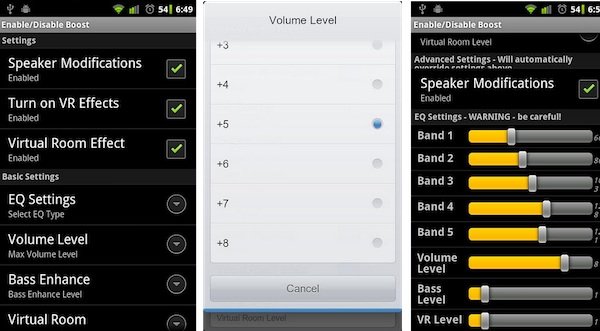
Для корректировки звучания в гарнитуре и hands-free, выполните аналогичные действия в соответствующих разделах меню.
По окончании настройки приложение сохранит параметры и будет работать в фоновом режиме. Вам не придётся настраивать звук после перезагрузки гаджета.
Видео — изменение параметров звука в Volume+
Как поднять уровень громкости в Volume Booster Plus
Программа-бустер, нажатием одной кнопки увеличивающая громкость звучания смартфона или планшета до максимально возможных значений, предусмотренных операционной системой. Инструкция по использованию:
- Загрузите программу с Play-Маркета и установите в OC Android.
- Откройте приложение. Вы увидите демонстрацию возможностей программы. Несколько раз нажмите Next, а затем Boost.
- Дождитесь окончания процесса — программа выведет на экран сообщение о том, на сколько процентов увеличена громкость звука.
Программа не поддерживает предустановленные профили и не имеет эквалайзера. Распространяется бесплатно и проста в использовании. Единственный недостаток — обилие рекламы.
Галерея — использование Volume Booster Plus


Volume Ace Free сделает ваши музыку и вызовы громкими
Volume Ace — функциональная программа для корректировки громкости на Андроид. Позволяет изменять параметры звука, создавать звуковые профили и сменять их по расписанию, а также блокирует случайные изменения громкости звука вне приложения. Чтобы настроить звук:
- Скачайте программу и запустите. В основном окне бегунками отрегулируйте значения громкости.
- Вы можете отключить все звуки, нажав на иконку вибрации внизу окна.
- Для звонков, уведомлений и будильника выберите мелодии, поочерёдно нажав на иконки слева от дорожек с бегунками.
- По завершении работы нажмите кнопку «Сохранить».
- Программа предложит обновить текущий профиль. Если согласны, жмите «ОК», а если хотите создать новый профиль – «Назад», а затем на три точки справа вверху дисплея.
- Выберите «Добавить профиль» и сохраните настройки.
Запланированная смена звуковых профилей — функция, необходимая для деловых людей, не успевающих отслеживать состояние мобильного во время переговоров или поездок. Чтобы настроить таймер:
- В главном окне Volume Ace Free нажмите на три точки вверху экрана.
- Выберите «Планировщик».
- Нажмите на плюс справа вверху.
- Задайте желаемый звуковой профиль и выберите время действия.
- Настройте повтор — ежедневно или по дням недели.
- Нажмите «ОК».
Для смены профилей, установите для каждого своё время действия в Планировщике.
Попасть в настройки приложения вы можете, нажав в главном окне на значок в виде трёх точек и выбрав «Настройки».
Галерея — как регулируется звук в Volume Ace Free


Регулировка через инженерное меню
Инженерное меню позволяет производить тонкую настройку звуковых параметров и снимать ограничения максимальной громкости.
Root-права, чтобы зайти в инженерное меню
Часть версий Андроид требует root-доступа для входа в инженерное меню. Чтобы оперативно получить root-права, используйте приложения Kingo Android Root или Framaroot. Инструкция по рутированию смартфона или планшета на примере Kingo Android Root:
- Загрузите мобильную версию программы с сайта разработчика.
- В настройках гаджета разрешите установку приложений из неизвестных источников.
- Установите и запустите программу.
- В главном окне нажмите кнопку One click Root.
- Дождитесь окончания процесса — аппарат автоматически перезагрузится.
Как зайти в инженерное меню на Андроид
После получения root-доступа зайдите в инженерное меню с помощью приложений Mobileuncle Tools или «Запуск инженерного меню МТК». Если приложения не работают, используйте инженерные коды:
- Откройте панель набора номера.
- Введите комбинацию цифр для входа в меню.
Таблица — Комбинации для входа в инженерное меню Андроид
| Производитель устройства | Команда |
| ZTE, Motorola | *#*#4636#*#* |
| Смартфоны и планшеты с процессором MediaTek (большинство китайских аппаратов) | *#*#54298#*#* *#*#3646633#*#* |
| HTC | *#*#3424#*#* *#*#4636#*#* *#*#8255#*#* |
| Samsung | *#*#197328640#*#* *#*#4636#*#* *#*#8255#*#* |
| Prestigio | *#*#3646633#*#* |
| Sony | *#*#7378423#*#* *#*#3646633#*#* *#*#3649547#*#* |
| LG | 3845#*855# |
| Huawei | *#*#2846579#*#* *#*#14789632#*#* |
| Alcatel, Fly, Texet | *#*#3646633#*#* |
| Philips | *#*#3338613#*#* *#*#13411#*#* |
| Acer | *#*#2237332846633#*#* |
Как повысить уровень максимального звука
Инженерное меню в разных моделях смартфонов различается, но структура остаётся схожей. Войдя в меню, вы увидите разделы настроек — найдите пункт Audio. Раздел включает подпункты:
- Headset mode. Управление громкостью гарнитуры.
- Normal mode. Общие настройки динамиков смартфона или планшета.
- LoudSpeaker Mode. Режим громкой связи.
- Headset LoudSpeaker mode. Режим громкоговорителя при подключённой гарнитуре.
- Speech Enhancement. Режим разговора без подключённых устройств.
Для каждого режима предусмотрена возможность изменения громкости. Настройке поддаются:
- Mic — чувствительность микрофона;
- Sph — громкость разговорного динамика;
- Media — громкость воспроизведения мультимедиа и звуки в приложениях;
- Ring — громкость звонков;
- Sip — параметры интернет-звонков;
- FMR — радио FM.
Чтобы настроить определённый параметр, выберите его в меню. Например, для оптимизации звучания мультимедийных файлов, выберите Media. Под строкой выбора вы найдёте параметры для настройки — уровни и значения громкости. Выполните настройку:
- Всего уровней громкости 7, каждый соответствует одному нажатию клавиши-«качельки». Level 0 — самый тихий уровень, level 7 — самый громкий.
- Выберите уровень 0 и задайте для него допустимую громкость в поле справа — не более 255. Нажмите кнопку Set, чтобы сохранить настройки.
- Аналогичные действия проделайте для каждого уровня.
- Задайте максимальное значение громкости для профиля — оно будет одинаковым для каждого уровня. Нажмите Set.
Перепишите значения громкости, установленные производителем, перед тем, как менять их. Если вы сделаете что-то не так, то всегда сможете вернуть громкость по умолчанию.
Закончив с настройкой медиа, переходите к следующим пунктам. Способ регулирования громкости для микрофона, динамиков и гарнитуры одинаков.
Галерея — Как настроить громкость в инженерном меню


Как увеличить тихую громкость звонка рингтона
Чтобы увеличить громкость звонка, поработайте с пунктом Ring в Normal Mode. Последовательно измените значения для каждого уровня громкости. Не забывайте нажимать Set, чтобы настройки сохранялись. Помните — при установленных максимальных значениях качество звука значительно снижается.
Повышение громкости динамика (при разговоре)
Если вы не слышите собеседника, разговаривая по телефону, попробуйте увеличить громкость динамика. Зайдите в раздел Normal Mode и выберите пункт Sph. Увеличьте значения для каждого уровня громкости на 10–20 единиц. Максимальную громкость установите по желанию.
Изменить чувствительность микрофона
Аналогичным образом можно настроить устройство, если собеседник не слышит вас. В разделе Normal Mode выберите пункт Mic и задайте чувствительность, одинаковую для всех уровней — примерно 240. Для каждого уровня поочерёдно сохраните настройку.
Чувствительность микрофона при записи видео и аудио
Если вам кажется, что видеоролики и аудиозаписи получаются недостаточно громкими, в инженерном меню зайдите в раздел LoudSpeaker Mode и выберите пункт Mic. Произведите настройку аналогично предыдущему пункту.
По окончании настройки выйдите из меню и перезагрузите смартфон или планшет. Устройство активирует новые параметры.
Видео — увеличение громкости через инженерное меню
Хитрости для усиления звука на Андроид
Внешний динамик решает проблему недостаточной громкости смартфона или планшета, когда прочие способы не помогают. Динамик — небольшое устройство со штекером 3,5 мм, — вставляется в разъем для наушников или подключается по bluetooth. Стоимость — от 700 р.
Лайфхак для увеличения громкости — во время воспроизведения видео или проигрывания музыки расположить смартфон динамиком по направлению к окрашенной стене. Звук будет отражаться от поверхности, одновременно усиливаясь.
Можно ли убрать ограничение громкости
На смартфонах под управлением Андроид действует ограничение максимальной громкости для защиты динамиков устройств и барабанных перепонок пользователей. Увеличить верхнюю границу позволяет инженерное меню — пункт Max. Vol. Максимальное значение — 255 единиц. Установить значение выше невозможно, да и не требуется — иначе динамики не выдержат.
Если вы не хотите обращаться к сервисному меню, воспользуйтесь приложением Volume Unlock:
- Установите программу с Play Маркет.
- Зайдите в приложение и активируйте пункт Enable Volume Power.

Ограничение программа не снимает, но увеличивает максимальное значение.
Протестируйте описанные выше способы увеличения громкости и выберите оптимальный для своего устройства. Аккуратно работайте с инженерным меню — некорректная настройка может привести к нарушениям звучания смартфона или планшета.
Загрузка …
Сложно представить себе смартфон без кнопок регулировки громкости. Нажал с одной стороны — она уменьшилась, нажал с другой — увеличилась. Однако есть такие смартфоны, где громкость ну никак не поднимается выше средней: шкала уровня показывает максимум, а звук все равно тихий.
Что это? Поломка? Брак? Вовсе нет. Это о ваших ушах позаботился производитель телефона. Чтобы вы не оглохли от громкого звука, он ограничил возможность включать динамики на полную мощь. Однако это можно исправить.
Содержание
- Настройки телефона
- Инженерное меню
- Сторонние приложения
- Volume Booster GOODEV
- Усилитель звука
- Использование патчей
Рассмотрим стандартные и нестандартные способы увеличения громкости на смартфоне, с помощью которых можно обойти ограничения производителя.
Настройки телефона
Настройки телефона использовать удобнее всего. Причем даже в случае поломки кнопок регулировки уровня звука. Инструкция выглядит так:
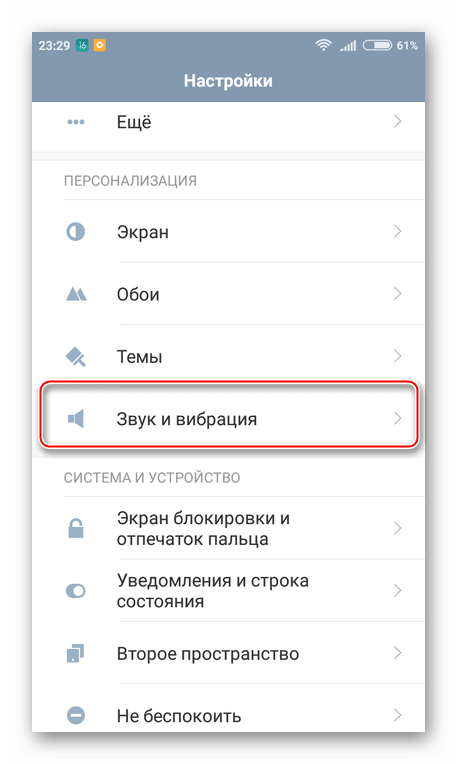
- Откройте «Настройки» и перейдите в раздел «Звук». Учтите, что в некоторых версиях Android внешний вид меню может отличаться от того, что на скриншотах.

- В открывшемся разделе установите звуки мелодий, будильника, звонка и т.д. на нужный уровень, используя ползунки. Здесь же, если нужно, можете включить беззвучный режим, изменить рингтон уведомлений, входящих SMS, мелодии вызовов и другие параметры аудио.


Инженерное меню
Это меню было намеренно скрыто разработчиками смартфона и операционной системы от пользователей, чтобы те не могли случайно внести изменения, которые привели бы к неполадкам устройства. С его помощью можно перенастраивать практически все параметры телефона, в том числе повышать уровни громкости динамиков.
Доступ в инженерное меню открывается по специальному коду — универсальному или специфическому для девайсов определенной марки.
Порядок действий:
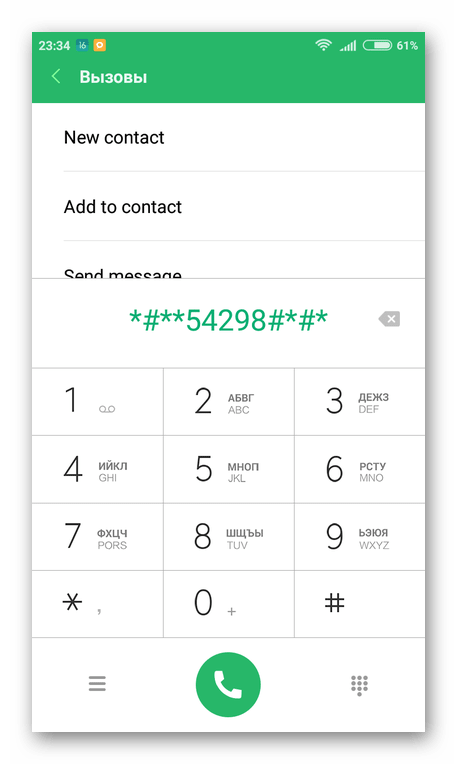
- Запустите приложение для телефонных звонков и введите туда код доступа. Для смартфонов Xiaomi, Meizu и некоторых других китайских производителей используйте коды *#*#54298#*#* или *#*#3646633#*#*. Для Samsung — *#*#197328640#*#*. Если ни один из них не подошел, поищите информацию в документации к своему телефону.
- После ввода кода и нажатия кнопки вызова запустится инженерное меню. В большинстве случаев оно выглядит, как на скриншоте ниже. Выберите в нем пункт «Hardware Testing». Если нажатие кнопки не срабатывает, используйте жест вправо.
- В следующем меню нажмите на «Audio».

Здесь есть 4 варианта звукового режима, которые доступны для настройки:
- Normal Mode. Отвечает за звук из динамиков без использования наушников и каких-либо других устройств.
- Headset Mode. Звук в наушниках.
- LoudSpeaker Mode. Отвечает за регулировку уровня звука на громкой связи.
- Headset_LoudSpeaker Mode. То же самое, что и предыдущий пункт, только с наушниками.
 После открытия настроек вы увидите два поля с цифрами. В первом указано текущее значение громкости, во втором — максимально допустимое. Данные из первого поля можно редактировать.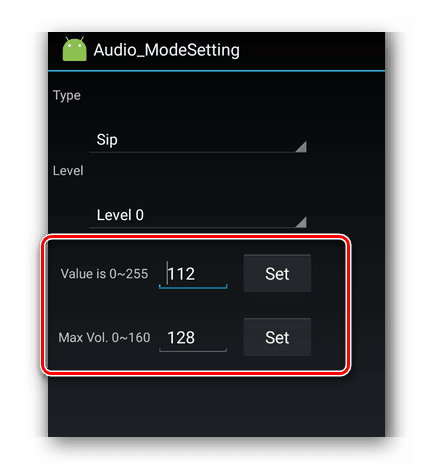
Выставите в него нужное значение и нажмите кнопку «Set».
Инженерное меню позволят корректировать больше параметров, нежели стандартные «Настройки» и кнопки громкости.
Сторонние приложения
Если инженерное меню показалось вам слишком сложным, можете воспользоваться специальными приложениями из Google Play Market. Максимальный уровень громкости, который заложен в динамиках, «переплюнуть» с их помощью не получится, но снять некоторые ограничения вполне возможно.
Volume Booster GOODEV
Volume Booster GOODEV — очень простое в использовании приложение, предназначенное только для регулировки громкости. Чего-то сверх ожидать от него не нужно, но оно готово стать отличной заменой обычным настройкам.
Инструкция по использованию Volume Booster GOODEV выглядит так:
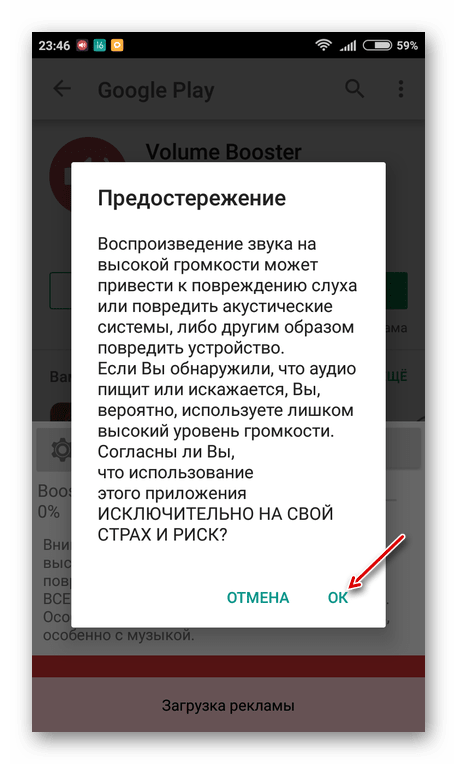
- При запуске приложения вы увидите предупреждение, что слишком громкий звук опасен для слуха. Внимательно ознакомьтесь с ним и нажмите «Ок», чтобы продолжить работу.

- На следующем экране появится небольшое окно с одним бегунком – «Boost». Выдвинув его на максимум, вы можете увеличить громкость на 60% от той, которая заложена в динамике по умолчанию. Однако не стоит “выкручивать” настройку до предела, так как есть риск испортить динамик.


Усилитель звука
Как следует из названия, приложение “Усилитель звука” тоже отвечает за регулировку и усиление уровня громкости на телефоне. Оно тоже простое и, в отличии от предыдущей программы, имеет перевод на русский язык. Однако «Усилитель звука» не всегда позволяет получить результат, сравнимый с Volume Booster GOODEV. Его эффективность несколько ниже.
Как пользоваться приложением:
- Прочитайте предупреждение, что чрезмерное усиление громкости может привести к ухудшению слуха и ускорит износ динамиков. Нажмите «Ок», чтобы продолжить.
- Для корректировок используйте ползунки под соответствующими заголовками. Первый ползунок настраивает общий уровень громкости, а второй усиливает его. Максимальное усиление возможно до 60% от заложенного в динамиках по умолчанию.
 Использование патчей

Этот вариант подойдет исключительно опытным юзерам смартфона и ПК, так как здесь подразумевается работа с системными файлами, используя права root. Неопытный пользователь, не понимающий, что он делает, рискует привести смартфон к поломке.
Патчи были разработаны умельцами-энтузиастами, то есть не имеют никакого отношения к производителю устройства. Их встраивают в системные каталоги, что приводит к изменениям функций гаджета, в частности, к снятию ограничения громкости динамиков. Но есть одно “но”: эти патчи не так легко найти, да и риск скачать нерабочий или вирусный пакет далеко не нулевой.
Кратко рассмотрим последовательность действий:
- Получите root-права для своего смартфона.
- Найдите и установите стороннее меню рекавери – специальное приложение для Android, позволяющее производить расширенные настройки системы. Самые распространенные утилиты такого рода — это TeamWin Recovery или CWM Recovery. Установка рекавери – процесс сложный и для разных моделей смартфонов может сильно различаться.
- Найдите и скачайте сам патч. Их нередко выкладывают на специализированных форумах, посвященных мобильным устройствам. Поместите патч на карту памяти. Если телефон не имеет для нее слота, скопируйте скачанный файл в основную память устройства.
- Сделайте резервную копию системы смартфона, если вдруг что-то пойдёт не так. Для этого можно использовать как специальные приложения, так и стандартные возможности Android.
- Вставьте SD-карту в смартфон и начните установку патча. В качестве примера рассмотрим процесс его инсталляции через TeamWin Recovery. В меню, которое показано ниже, следует нажать кнопку «Установка».

- Далее откройте карту памяти и выберите загруженный архив с патчем.

- Нажмите на кнопку «Установка IMG» и ожидайте завершения настройки.
- Когда инсталляция патча будет завершена, должно появиться соответствующее приложение или пункт в настройках операционной системы.


Регулятор громкости — это простая функция на телефонах Android. Вы нажимаете на качельку громкости, устанавливаете громкость и всё. Вы также можете независимо настроить громкость уведомлений, вызовов и мультимедиа. Однако это не все, что вы можете сделать. Приложения могут добавить множество функций. Некоторые могут добавить больше шагов для более детального управления звуком. Другие могут поместить регуляторы громкости на панель уведомлений или в быстрые настройки. Существует множество способов настроить автоматическое управление. Вот лучшие приложения для управления громкостью для Android.
Лучшие приложения для управления громкостью для Android
- Bottom Quick Settings
- Volume On-Screen
- Fluid Navigation Gestures
- MIUI-ify
- Precise Volume
- Quick Settings
- Профили звука
- Volume Control Panel Pro
- Volume Styles
- OEM-решения, такие как Samsung Good Lock
Bottom Quick Settings
Приложение Bottom Quick Settings делают то, что говорит название. Оно помещает переключатели быстрых настроек в нижнюю часть телефона, а не в верхнюю. Очень приятно, когда у тебя высокий телефон. Приложение помещает туда строку состояния, если вы хотите. Ваш телефон ведет себя так, как будто он перевернут по большей части.
В любом случае, размещение всего этого позволяет контролировать громкость несколькими способами. В частности, медиа-громкостью, наряду с режимом «Не беспокоить», гораздо проще управлять. На самом деле это не меняет того, как вы взаимодействуете с громкостью, но упрощает доступ к некоторым более точным элементам управления.

The app was not found in the store. 🙁
Volume On-Screen
Громкость на экране помещает элементы управления громкостью на панель уведомлений. Есть кнопки увеличения громкости, уменьшения громкости и отключения звука. Вы можете использовать приложение для независимого изменения громкости мультимедиа, будильника и мелодии звонка.
Это очень простое, дешевое и простое решение для людей со сломанными качельками громкости или для тех, кто не хочет использовать качельку громкости.

The app was not found in the store. 🙁
Смотрите также: Как улучшить звук на телефоне
Fluid Navigation Gestures
Fluid Navigation Gestures — одно из самых популярных приложений для опытных пользователей использующих жестов. Вы можете установить жесты для различных команд, таких как открытие Google Assistant, открытие быстрых настроек и другие подобные вещи.
Оно работает как родные жесты Android с некоторыми дополнительными изюминками. Вы можете использовать один жест, чтобы открыть окно громкости, чтобы вы могли регулировать громкость, не нажимая качельки громкости. Это просто, как и большинство приложений для управления громкостью, но оно все еще работает.

The app was not found in the store. 🙁
MIUI-ify — Уведомления и быстрые настройки
MIUI-ify изменяет меню настроек быстрого доступа, чтобы оно больше походил на то, что вы получаете в MIUI. Элементы управления доступны в нижней части экрана для удобства использования. Есть регуляторы громкости и переключатели для таких вещей, как «Не беспокоить».
Что делает приложение хорошим, так это тематика. Вы можете изменить цвета и текстуры по своему вкусу. Вы можете добавить ярлыки приложений, чтобы открывать файлы быстрее. Приложение делает то, что говорит, и позволяет контролировать громкость, не слишком сильно двигая рукой.

The app was not found in the store. 🙁
Precise Volume (+ EQ/Booster)
Precise Volume — это место, где мы начинаем переходить к интересным функциям. Приложение перезаписывает ограничение громкости в 15 шагов и дает вам 100 уровней громкости. Это означает, что придется нажать качельку громкости 100 раз, чтобы перейти от максимальной громкости к 0%.
В профессиональной версии добавлена функция, которая сохраняет звуковые профили для разных наушников. Таким образом, вы можете хранить Bluetooth наушники отдельно от проводных наушников, если хотите. В приложении есть пятиполосный эквалайзер, усилитель басов и предустановки эквалайзера.

The app was not found in the store. 🙁
Quick Settings
Quick Settings — еще одно интересное приложение. Оно позволяет создавать плитки быстрых настроек для вещей, которые могут вам понадобиться. Некоторые из вариантов управления громкостью включают в себя звук в ушах, режимы звонка, громкость музыки, обычную громкость, и вы можете связать его с другим звуковым приложением с дополнительными регуляторами громкости, если хотите.
Quick Settings — это то место, где полезна хорошая инъекция регулятора громкости, и это приложение — самый простой способ сделать это.

The app was not found in the store. 🙁
Смотрите также: Как делать скриншоты на Android
Профили звука (Управление громкостью + Расписание)
Приложение позволяет создавать собственные звуковые профили, а затем редактировать их по своему усмотрению. Приложение предназначено для людей, которые хотят установить профили для разных частей дня или в разных ситуациях. Например, вы можете настроить профиль так, чтобы телефон отключался, за исключением телефонных звонков, когда вы ложитесь спать. Вы можете настроить расписание, чтобы профили активировались в определенное время или при определенных условиях.
Мы не сторонники того, чтобы это была служба подписки, потому что в ней нет необходимости. Таким образом, если бесплатная версия не делает всего, что вы хотите, вам следует поискать другое приложение, которое делает что-то подобное.

The app was not found in the store. 🙁
Также попробуйте: 10 лучших внешних аккумулятора для телефона
Volume Control Panel Pro — Style It Your Way!
Volume Control Panel Pro — одно из лучших приложений для управления громкостью на Android. Оно позволяет настраивать различные уровни громкости с помощью более крупного и удобного пользовательского интерфейса. Есть темы, вы можете изменить макет и изменить, где он появляется. Нам нравится, что он может проходить через нижнюю часть экрана для более удобного доступа на больших устройствах.
Существует обширный список функций, и большинство из них связаны с различными способами настройки приложения. Это один из хороших, и это относительно недорого.

The app was not found in the store. 🙁
Также попробуйте: Как отключить быструю зарядку на телефоне
Volume Styles — Настройте слайдер громкости
Это приложение очень похоже на профессиональную панель управления громкостью. Что позволяет вам изменить способ отображения громкости на экране. Приложение имеет различные стили, такие как стандартный Android, One UI, MIUI и другие. Вы можете изменить, какие ползунки громкости будут видны, и есть около десяти различных вариантов.
Приложение позволяет создавать ярлыки для таких вещей, как Live Caption, собственных настроек звука телефона и других вещей. Это одно из лучших бесплатных приложений для такого рода вещей.

The app was not found in the store. 🙁
OEM-решения, такие как Samsung Good Lock
Иногда у производителей смартфонов есть регуляторы громкости, которые лучше, чем у вас в приложении. Например, у Samsung есть встроенный апскейлер, который, вероятно, работает лучше, чем большинство вариантов без root полномочий. У компании есть Good Lock, набор модификаций, который позволяет вам менять множество вещей. Одной из таких вещей является Sound Assistant с различными регуляторами громкости и другими подобными командами.
Прежде чем загружать стороннее приложение, стоит проверить, на что способен ваш телефон. Большинство таких решений обычно бесплатны.
Смотрите также: Как сбросить Android до заводских настроек
Если мы пропустили какие-либо большие приложения для управления громкостью, расскажите нам о них в комментариях. Вы также можете ознакомиться с нашими последними списками приложений и игр для Android.

gorbanhttps://xpcom.ru
Старший редактор xpcom.ru. Ему нравится все, что связано с технологиями, включая планшеты, смартфоны и все, что между ними.