
На чтение 4 мин. Просмотров 233 Опубликовано 21.02.2021
Домашний телефон
Автор: Эйвери Мартин
Микрофон iPhone можно настроить вручную во время телефонного звонка или при записи звука. Микрофон iPhone должен иметь достаточную громкость для большинства задач. Как правило, когда микрофон на iPhone низкий или нечеткий, проблему можно решить с помощью некоторых основных задач по очистке и техническому обслуживанию. Если вы пытаетесь записать высококачественный звук с помощью своего iPhone, вам может потребоваться приобрести профессиональный микрофон, совместимый с вашим iPhone, чтобы повысить качество и детализацию записи.
Содержание
- Параметры громкости микрофона
- Шаг 1
- Шаг 2
- Очистка микрофона и разъемов
- Шаг 1
- Шаг 2
- Шаг 3
- Шаг 4
- Дополнительные способы устранения неполадок Шаги
- Шаг 1
- Шаг 2
- Шаг 3
- Шаг 4
- Шаг 5
Параметры громкости микрофона
Шаг 1
Нажмите «Настройки» и «Звуки» на вашем iPhone.
Шаг 2
Переместите ползунок «Изменить с помощью кнопок» в положение «Вкл.».
Нажмите кнопку «+» на боковой стороне iPhone, чтобы увеличить общую громкость системы. Нажмите кнопку «-», чтобы уменьшить громкость. Это также влияет на громкость микрофона.
Очистка микрофона и разъемов
Шаг 1
Найдите небольшое отверстие для микрофона между объективом камеры и светодиодной вспышкой на задней панели – отверстие для микрофона над динамиком на передней панели и микрофон рядом с отверстием для подключения гарнитуры на iPhone 5. У iPhone 4 один микрофон находится на верхней части корпуса, а другой – на нижней левой решетке. Решетка справа воспроизводит музыку, звуки приложений и рингтоны.
Шаг 2
Слегка почистите отверстия каждого микрофона на вашем iPhone. Обязательно отводите щетку от разъема док-станции, чтобы мусор не попал внутрь порта разъема.
Шаг 3
Найдите гнездо для микрофона в верхней части iPhone 4 или в нижней части iPhone 5 и слегка смахните щеткой любой мусор внутри гнезда для наушников.
Шаг 4
Выключите iPhone, удерживая кнопку «Вкл./Выкл.» в верхней части iPhone и проведите слева направо по переключателю «Сдвинуть до выключения».
Сбрызните каждое отверстие микрофона и гнездо микрофона баллоном со сжатым воздухом, чтобы удалить оставшийся мусор. Используйте короткие импульсы с интервалом от одной до двух секунд и держите сопло на расстоянии около 1 дюйма от компонентов.
Дополнительные способы устранения неполадок Шаги
Шаг 1
Убедитесь, что вы сняли защитное покрытие, которое прилагается к вашему iPhone.
Шаг 2
Снимите кожух, который блокирует или ограничивает доступ к любому из микрофонов iPhone.. Используйте только чехлы, специально разработанные для вашей модели iPhone.
Шаг 3
Разместите iPhone в разных местах, чтобы определить наилучшее положение для достижения максимальной громкости микрофона, не вызывая статического электричества или помех. Как правило, микрофон можно держать на расстоянии до 12 дюймов от лица, когда встроенный микрофон обращен к вам. Держите телефон, как при обычном телефонном разговоре, и не приближайте лицо слишком близко к микрофону.
Шаг 4
Не держите микрофон в руке при использовании гарнитуры со встроенным микрофоном. Держите шнур подальше от вашего лица и позвольте ему свободно свисать, чтобы достичь оптимального расстояния между вашим ртом и микрофоном.
Шаг 5
Удерживайте переключатель «Вкл./Выкл.» в течение трех секунд, пока не появится ползунок «Сдвинуть до выключения». Проведите слева направо, чтобы выключить iPhone. Снова нажмите переключатель «Вкл./Выкл.», Чтобы перезагрузить iPhone. Перезагрузка iPhone иногда помогает решить проблемы с оборудованием.
Нажмите “Настройки” app и выберите опцию «Общие». Выберите «Обновление программного обеспечения» и установите все доступные обновления для вашего iPhone.
Ссылки
- Apple: iPhone 5 – Технические характеристики
- Apple: iPhone: приглушенный или низкий звук из динамика или при разговоре в микрофон
- Поддержка: iPhone: устранение неполадок оборудования
Советы
- Если у вас возникли серьезные проблемы с микрофоном на вашем iPhone, отнесите его в Apple Store.
Предупреждения
- Информация в этой статье относится к iPhone 4 и iPhone 5 под управлением iOS 5 или iOS 6. Он может незначительно или значительно отличаться от других версий или продуктов.
Биография писателя
Эйвери Мартин имеет степень бакалавра музыки в оперном театре и бакалавра искусств Востока. Азиатские исследования. Как профессиональный писатель она писала для Education.com, Samsung и IBM. Мартин предоставил английский перевод для сборника японских стихов Мисузу Канеко. Она работала педагогом в Японии и руководит частной голосовой студией у себя дома. Она пишет об образовании, музыке и путешествиях.
На моём iPhone установлен WhatsApp, Telegram, Zoom и несколько других приложений, позволяющих совершать аудио-звонки. Заметил, что всё чаще я и моё окружение предпочитают созваниваться именно так, через интернет-соединение вместо обычного способа.
С недавнего времени я предпочитаю звонить через FaceTime всем, у кого тоже есть iPhone. Соединение стабильное, общаться можно только голосом, без видео, а после того как я обнаружил одну скрытую настройку в своём смартфоне, которая в разы улучшает качество аудио во время разговора, FaceTime стал моим любимым способом голосового общения.
В «Центре управления» есть настройка, которая мгновенно улучшает качество звука во время звонков по FaceTime, независимо от того, используете ли вы только аудио или видео. Фишка в том, что эту настройку можно найти ТОЛЬКО во время звонка, её нет в настройках iPhone.
Итак, как мгновенно прокачать микрофон своего айфона:
Включите функцию «Изоляция голоса» во время звонка по FaceTime
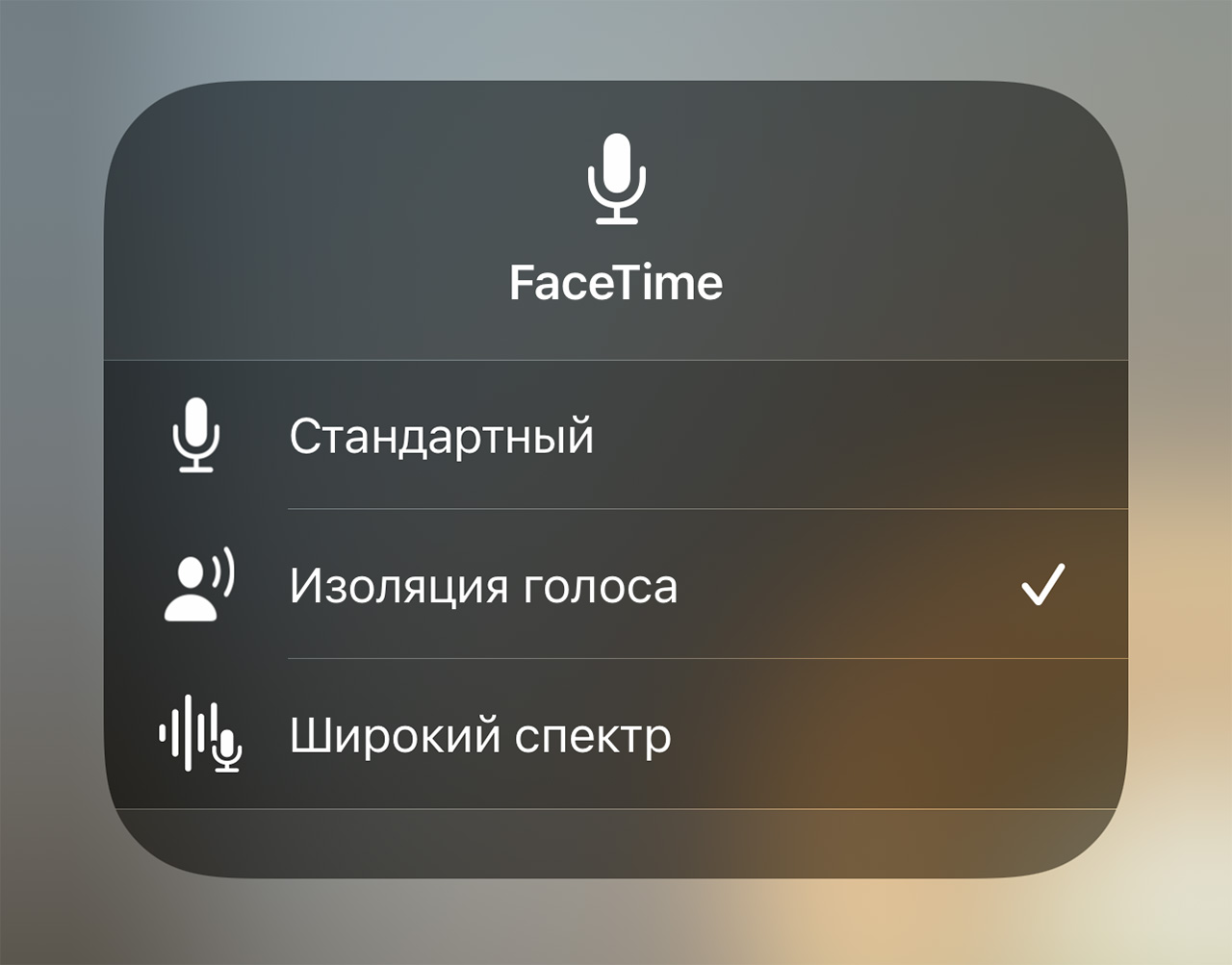
Эта функция работает благодаря нейронным сетям и машинному обучению. Она выделяет голос собеседника и отсекает остальные частоты звукового канала.
То есть, если вы звоните даже рядом с оживлённой дорогой, полной звуков машин и гудков, собеседник будет слышать только ваш голос без посторонних раздражающих звуков.
Как включить: во время разговора по FaceTime откройте «Пункт управления» и нажмите кнопку «Микрофон» в правом верхнем углу. В открывшемся меню измените режим «Стандартный» на «Изоляция голоса».
Это просто магия какая-то, хочу вам сказать. Теперь можно спокойно общаться с собеседником даже в центре стройки, в окружении отбойных молотков. И я не преувеличиваю, разговаривал с собеседником, у которого тоже включена эта функция, на фоне работающего перфоратора, которого абсолютно не было слышно.
Эта функция есть на всех iPhone c процессором A12 Bionic и новее, на iPad «Изоляция голоса» доступна начиная с iPad 8 (2020), iPad mini 5, iPad Air 3, iPad Pro (2018) или более новых устройствах с установленной iOS 15.
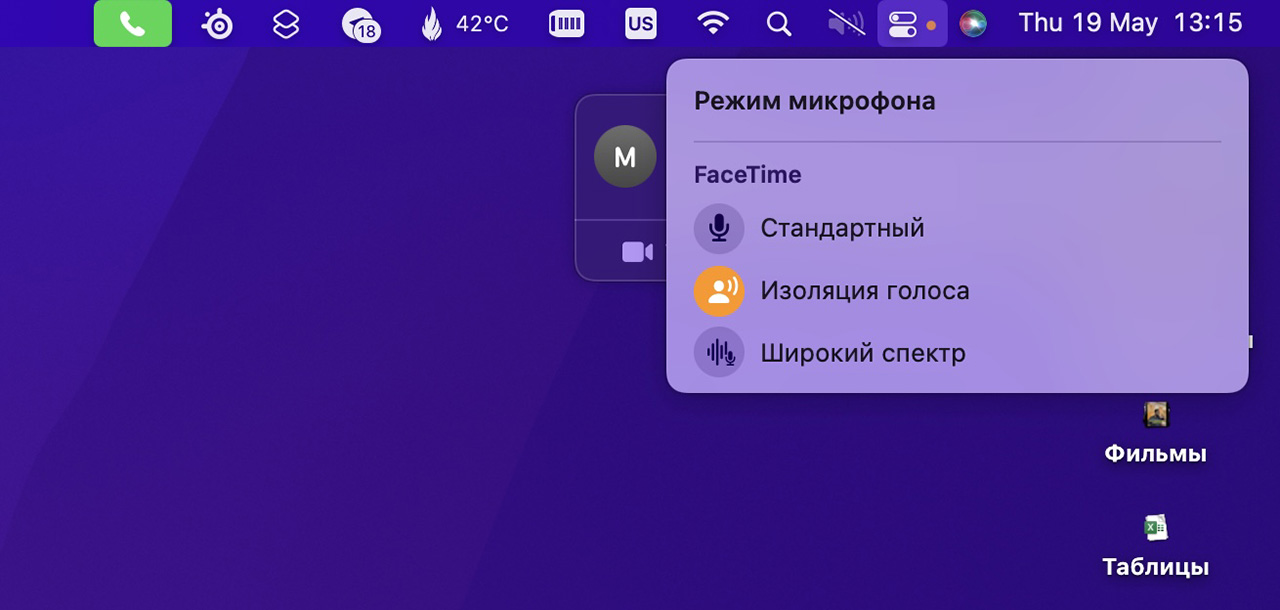
Её можно активировать даже на маках с процессором М1 и новее.
Жаль, что в других приложениях, в которых также можно совершать голосовые звонки, эта функция не работает.
Тестировал Telegram, WhatsApp, Viber, Discord – везде режим микрофона только «Стандартный» и выбрать другой невозможно. Хотя меню выбора есть. В Zoom активировать эту функцию можно на iPhone, а на Mac уже нет.
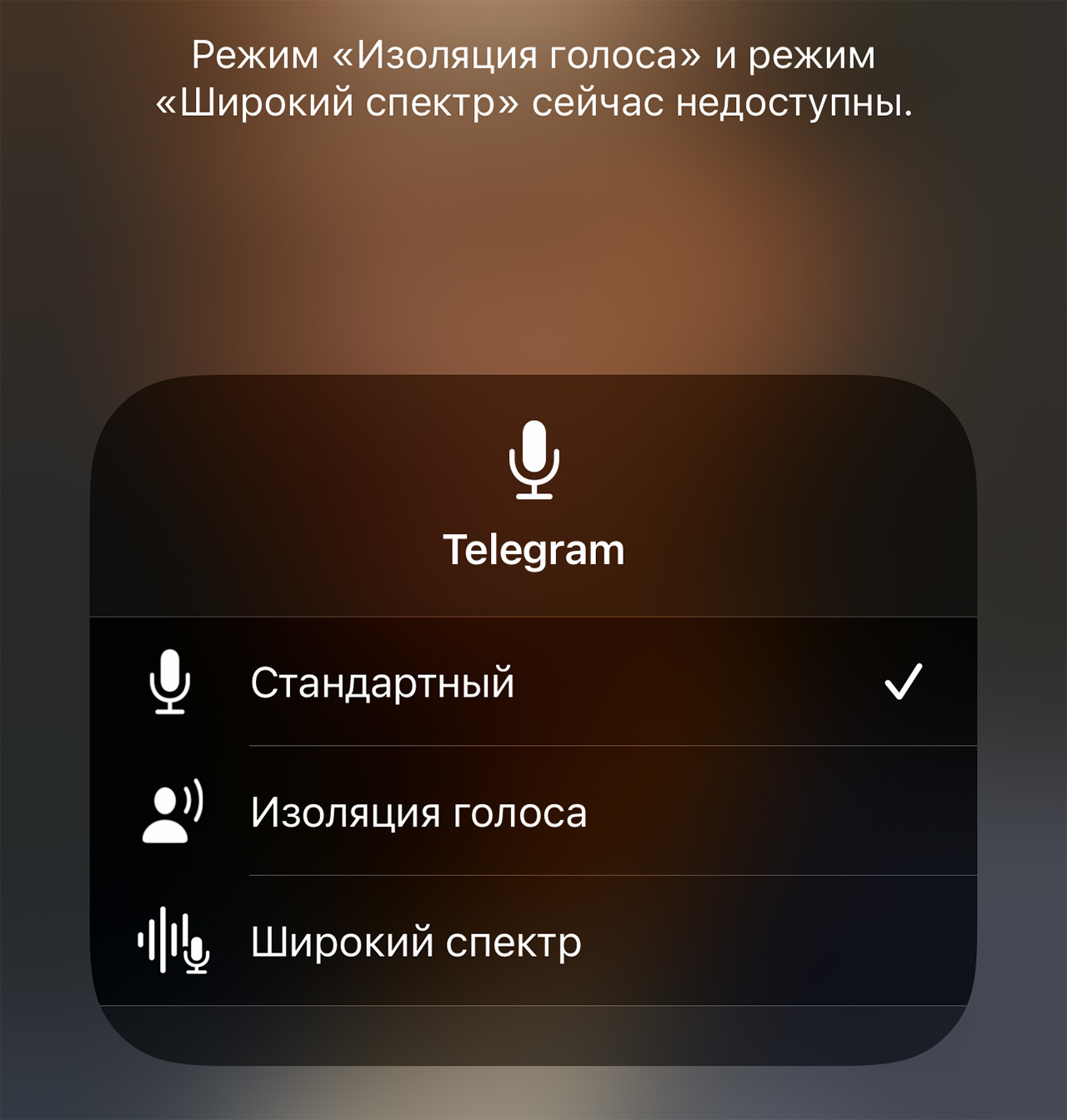
Во всех приложениях для звонков, кроме FaceTime функция не поддерживается.
Функция «Изоляция голоса» появилась вместе с релизом iOS 15, но я как-то не обратил на неё тогда внимания. Однако сейчас понимаю, насколько это круто – слышать только собеседника, без окружающих шумов, особенно если он едет, к примеру, в метро.
Также пропадает эхо, если если человек разговаривает в пустом помещении. Короче – пользуйтесь FaceTime со всеми, у кого есть iPhone. И не забудьте помочь им активировать режим изоляции голоса.
Разговаривать голосом – это приятно, спасибо Apple.

 (31 голосов, общий рейтинг: 4.61 из 5)
🤓 Хочешь больше? Подпишись на наш Telegram.

iPhones.ru
Правда работает не во всех приложениях.
- Apple,
- iPhone,
- iPhone 12,
- iPhone 12 Pro,
- iPhone 12 Pro Max,
- Это интересно,
- это полезно

Микк Сид
@mickmaster
Пишу обо всём, что интересно и познавательно — гаджеты, события, репортажи. Увлекаюсь игрой на барабанах, меломан со стажем.
Чувствительность микрофона — это разница между великолепным звучанием и едва понятным звуком.

Если ваш микрофон не настроен как нужно, это может привести к сбоям в работе программ преобразования речи в текст и вызвать неприятности при голосовом общении. Если микрофон не работает, это может быть связано с тем, что необходимо отрегулировать его чувствительность или подавление шума.
В этой статье будет показано, как настроить чувствительность микрофона и включить шумоподавление на устройствах под управлением Android, iOS, Mac или Windows.
Что такое чувствительность микрофона? Зачем её менять?

Шумоподавление отфильтровывает нежелательный звук. Это включает в себя окружающий шум, вроде лая собак в соседней комнате или движение транспорта за окном. Оно также предотвращает возникновение статического электричества или «эффекта Дарта Вейдера» от вашего дыхания. Наконец, шумоподавление пытается приглушить шум работы компьютера.
Внешние микрофоны могут улучшить фильтрацию с помощью поролоновых покрытий, известных как ветрозащитный экран микрофона. Они также обычно предлагают более качественную запись, чем внутренние микрофоны. По возможности рекомендуется использовать высококачественный внешний микрофон.
Чувствительность микрофона описывает, как микрофон превращает тихий звук в громкий. Когда микрофон слишком чувствителен, он улавливает очень тихие звуки, такие как дыхание или гудение компьютера, и включает их в состав выдаваемого звука. Он также усиливает более громкие звуки, такие как ваш голос, делая их слишком громкими для чёткого воспроизведения динамиками (так называемый «пик»).
Когда микрофон недостаточно чувствителен, он не может улавливать тихие звуки. Если у вас не очень слабый голос или вам не нужно записывать очень тихие звуки, с большей долей вероятности чувствительность вашего микрофона будет слишком высокой, а не слишком низкой.
Чувствительность микрофона определяется многими факторами, в том числе усилением звука. Это преобразование звука в электронные сигналы, которые отправляются в динамики. Также играет роль предварительное усиление, которое помогает защитить и усилить эти сигналы.
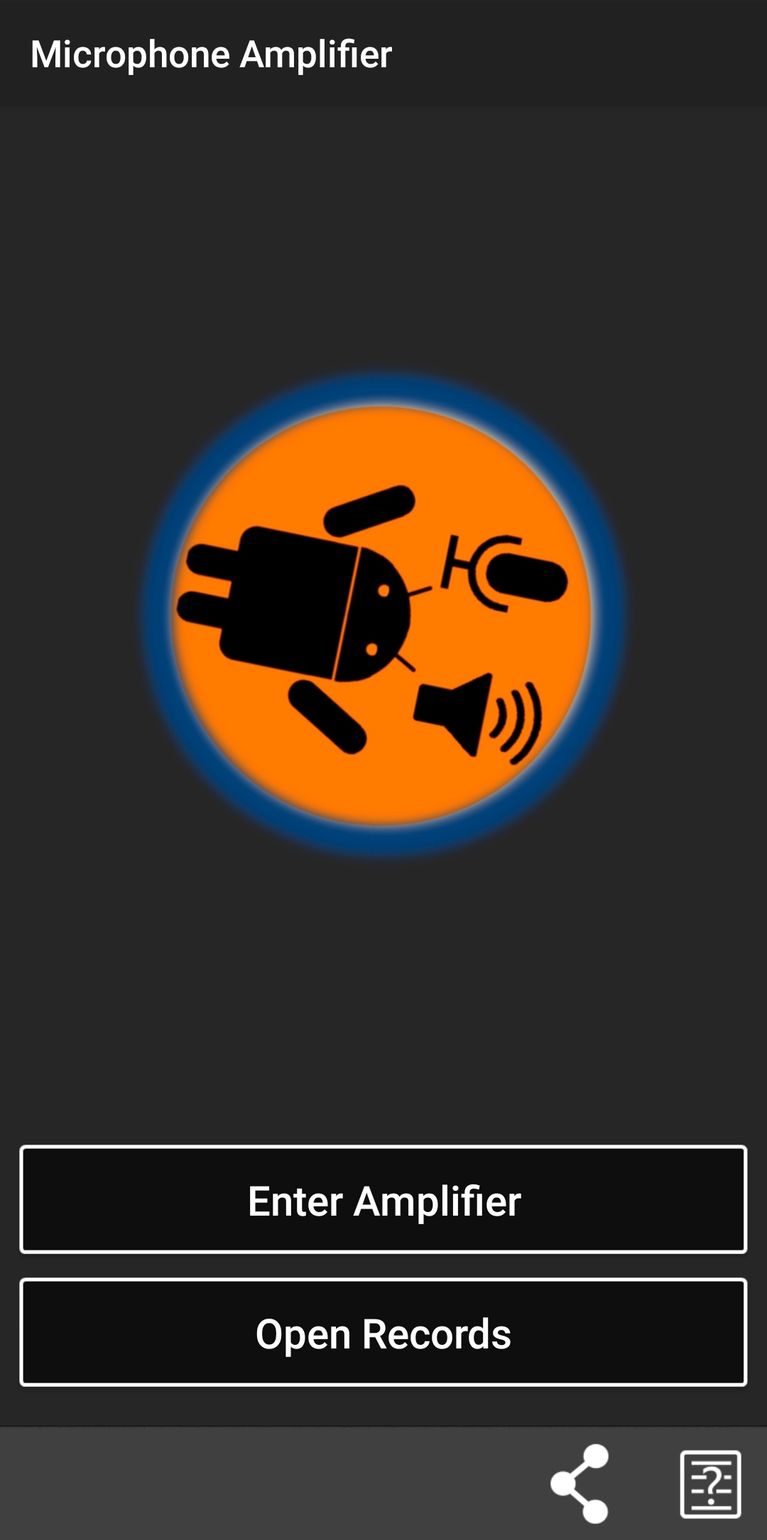
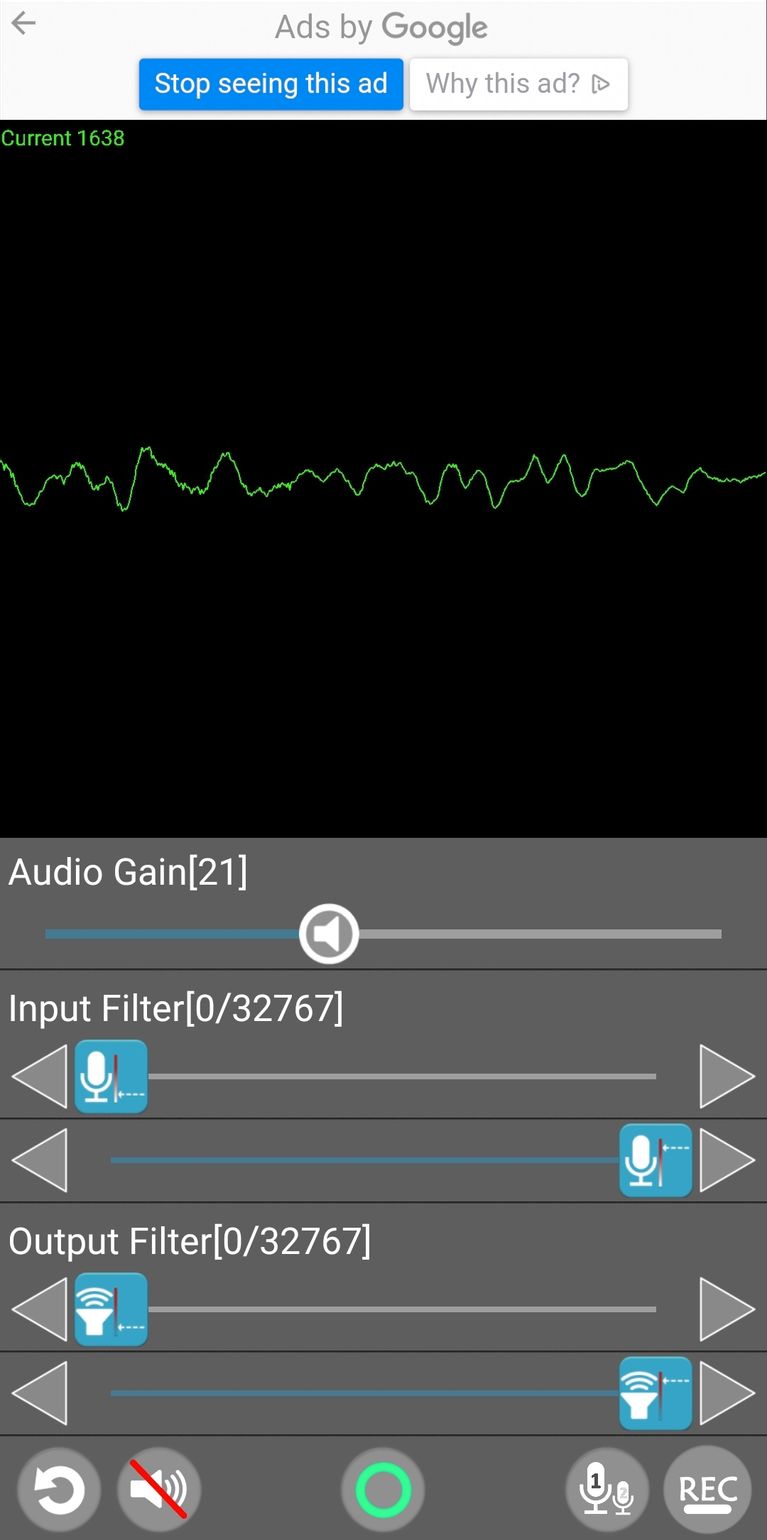
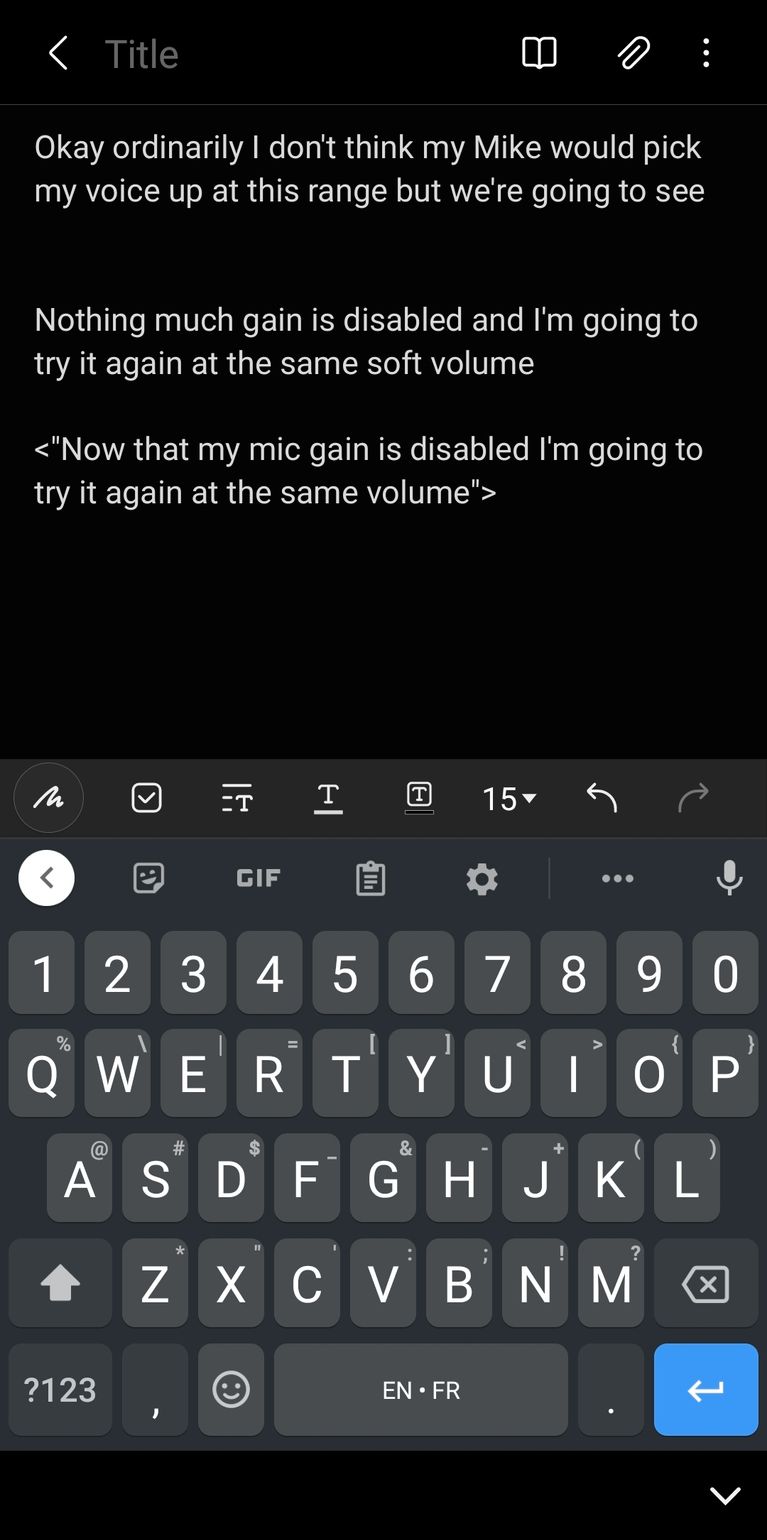
Устройства на Android не имеют встроенных опций для регулировки чувствительности микрофона или шумоподавления. У виртуального ассистента Bixby на устройствах Samsung тоже нет этих опций. Тем не менее, можно задействовать это приложение.
Многие приложения для микрофона и усилители микрофона доступны в магазине Google. Некоторые из них могут подключаться к внешним микрофонам, что позволяет дополнительно улучшить качество звука.
Для внутреннего микрофона рекомендуется Microphone Amplifier. Это приложение регулирует настройки микрофона смартфона с помощью ползунка.
- Скачайте Microphone Amplifier.
- Запустите приложение и дайте разрешение на доступ к микрофону и хранилищу.
- Уберите с экрана меню Presets и откройте главный экран приложения.
- Переместите ползунок Audio Gain на 2–10 пунктов вправо, чтобы сделать микрофон более чувствительным.
- Переместите ползунок «Входной фильтр» на 2–10 пунктов вправо, чтобы улучшить подавление шума.
- Нажмите нижнюю центральную кнопку питания, чтобы включить усилитель.
- Нажмите кнопку ЗАПИСЬ в правом нижнем углу, чтобы создать тестовую запись.
- Записи доступны на основном экране. Слушайте и регулируйте настройки, пока ваш голос не станет чётким.
Скачать: Microphone Amplifier (бесплатно)
Регулировка настройки микрофона на iPhone
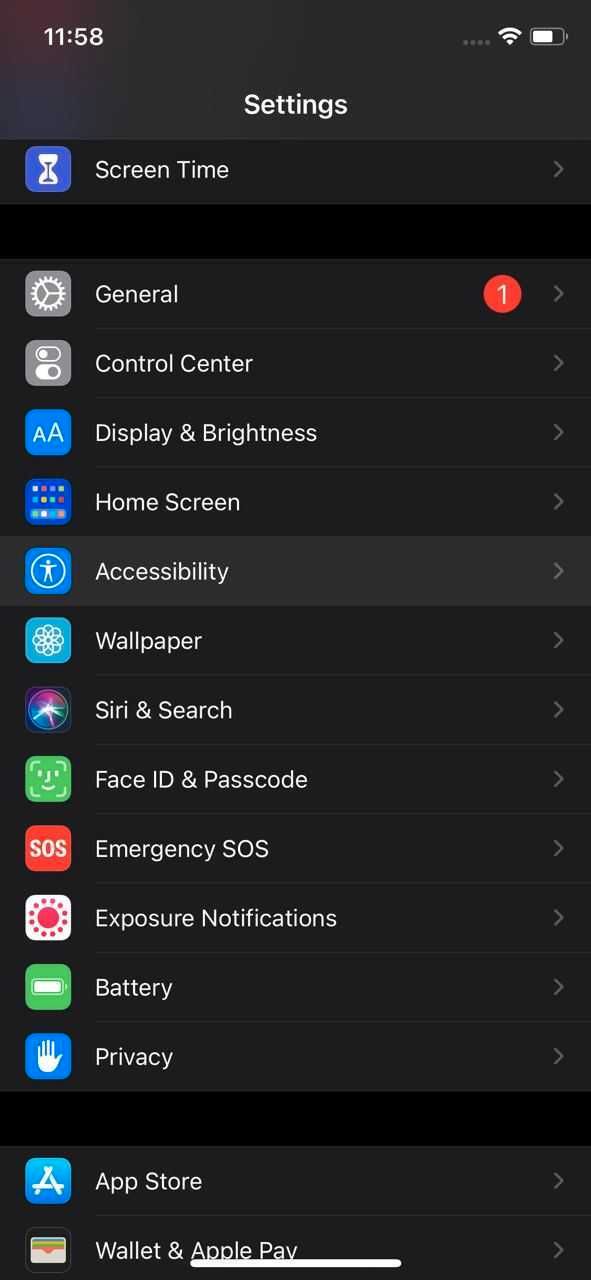
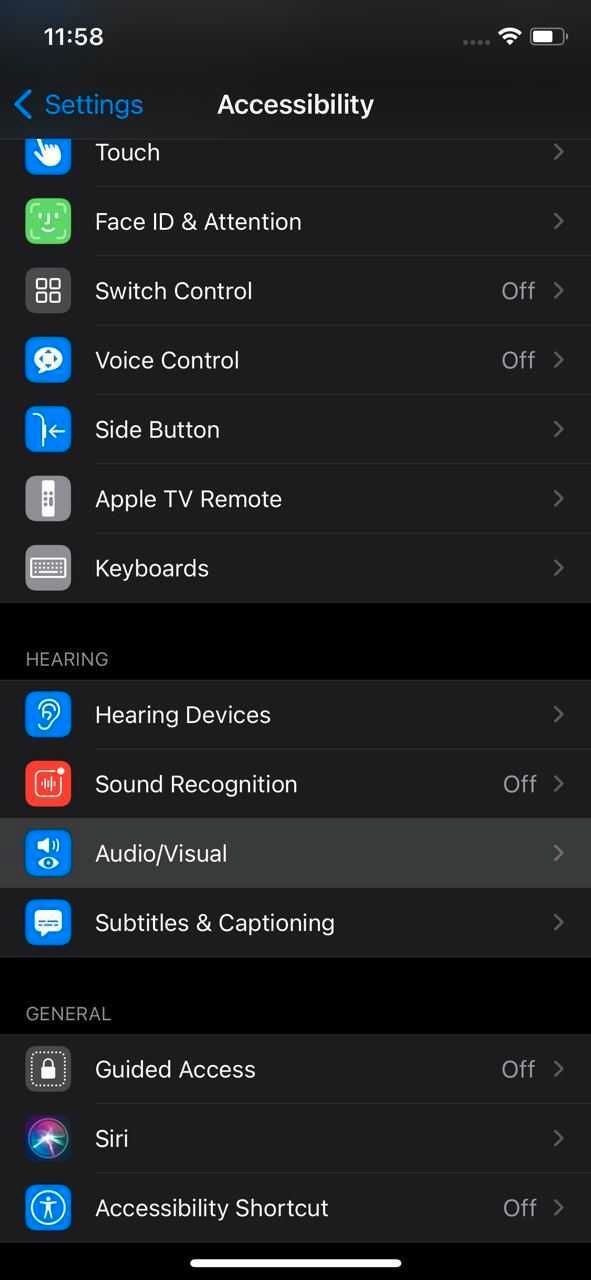
Чтобы настроить чувствительность внутреннего микрофона iPhone, используйте кнопки регулировки громкости. Чувствительность микрофона регулируется вместе с громкостью динамика, поэтому увеличение громкости увеличит чувствительность микрофона.
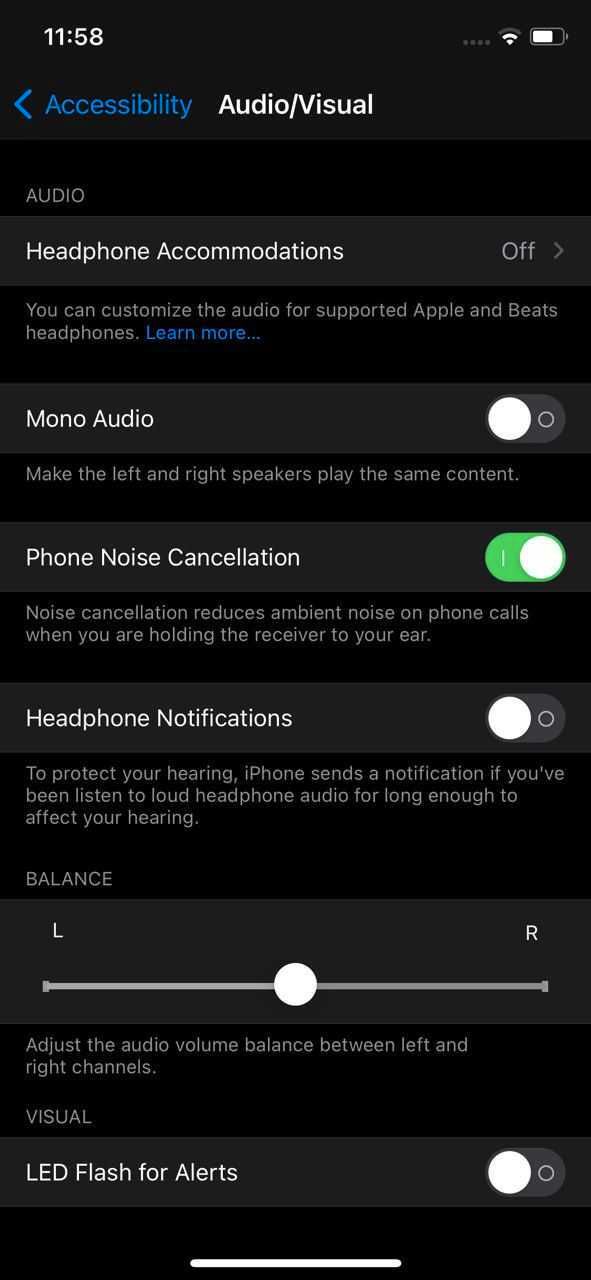
Для подавления шума нужно войти в меню специальных возможностей iPhone.
Откройте Настройки > Универсальный доступ > Аудио/видео > Шумоподавление телефона и переместите ползунок в положение «Вкл.».
Регулировка чувствительности микрофона AirPods немного отличается.
Откройте Настройки > Bluetooth и коснитесь синего символа «i» рядом с AirPods в «Мои устройства».
Убедитесь, что в разделе «Нажать и удерживать AirPods» выбран параметр «Контроль шума».
Если установить для микрофона значение «Всегда слева» или «Всегда справа», AirPods будет записывать звук через выбранную сторону, даже если наушник вынут из уха. Таким образом, вы можете держать микрофон в руке, избегая шума прикасающихся к нему объектов, таких как волосы или серьги.
Внутренний микрофон есть также на EarPods.
Регулировка настройки микрофона в Windows
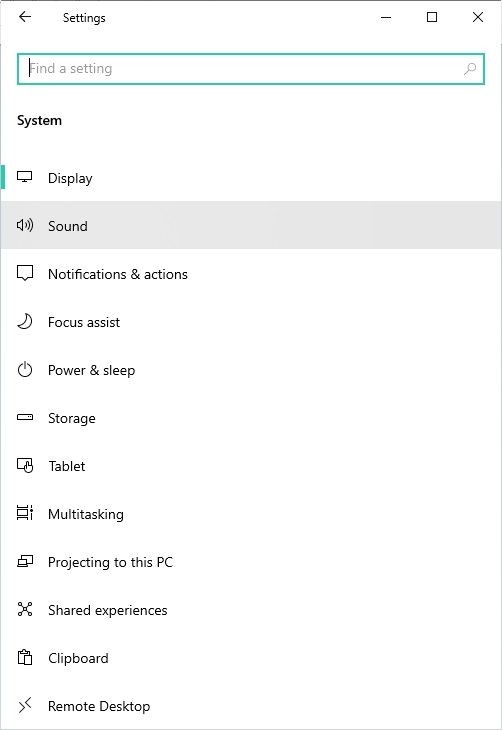
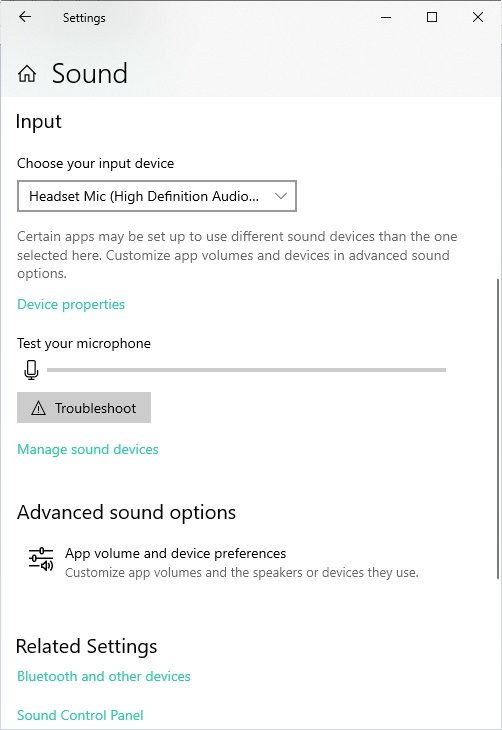
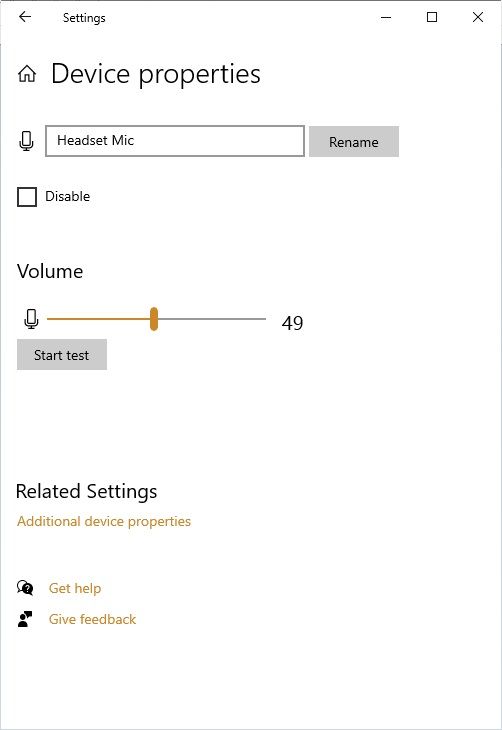
Чтобы изменить чувствительность микрофона в Windows, нужно открыть настройки устройства.
- Откройте Настройки > Система > Звук.
- В разделе «Вход» убедитесь, что микрофон выбран, затем нажмите «Свойства устройства».
- Выберите «Дополнительные свойства устройства».
- На вкладке «Уровни» увеличьте или уменьшите микрофон (чувствительность).
- Закройте окно свойств устройства и начинайте говорить. Тест микрофона позволит вам слышать свой голос. Увеличивайте или уменьшайте уровни микрофона по мере необходимости, пока голос не начнёт воспроизводиться наиболее чётко.
Регулировка усиления микрофона затрудняет фильтрацию фонового звука, поэтому не увеличивайте его, если громкость микрофона уже не установлена на 100% и звук по-прежнему не улавливается.
Можно ещё больше повысить качество звука, перейдя на внешний микрофон. Даже дешёвый внешний микрофон обычно лучше встроенного в ноутбук. Если такого микрофона у вас нет, можно использовать смартфон в качестве микрофона для Windows.
Регулировка настройки микрофона на Mac
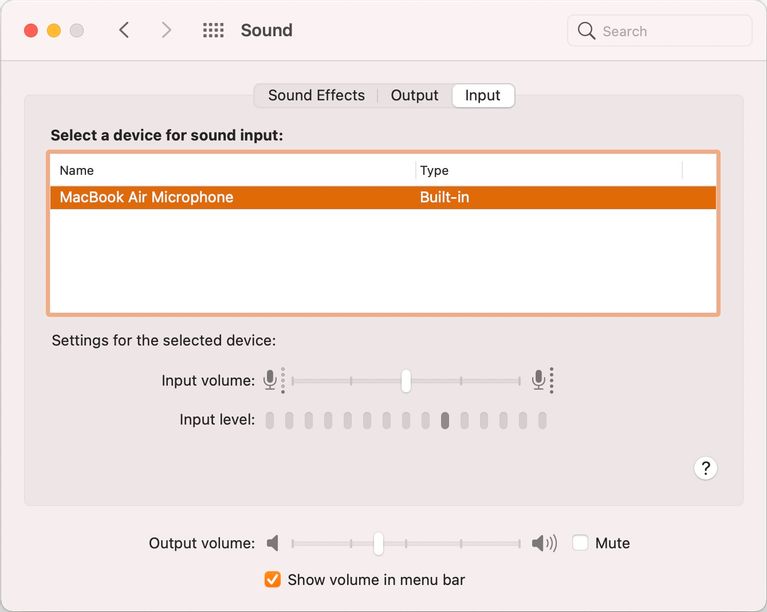
Можно повысить чувствительность микрофона, изменив настройки звука Mac.
Перейдите в Системные настройки > Звук > Вход и используйте ползунок для регулировки усиления (чувствительности) микрофона.
Можно активировать подавление шума с помощью переключателя «Подавление окружающего шума» в том же меню. Отрегулировав эти настройки, будет проще работать с отличной функцией Mac «Диктовка».
Заключение
Когда микрофон настроен правильно, вас легко понимают во время голосового общения, приложения преобразования речи в текст делают меньше ошибок, вы сможете записывать чёткий звук. Потребуется высококачественный внешний микрофон для более сложных записей, таких как музыка или подкасты, но правильно настроенный стандартный микрофон по-прежнему достаточно хорош для большинства целей.
Однако чувствительность и подавление шума — это только два фактора, которые следует учитывать. Также возможно, что используемое вами приложение настраивает микрофон автоматически. В таком случае потребуется менять его настройки. Если эти настройки не устранили проблему с микрофоном, возможно, придётся проверить работоспособность оборудования.
Об авторе

Александр
Специалист по информационной безопасности с 10-ти летним опытом. Отец троих детей. Независимый консультант по вопросам кибер безопасности. 6 лет опыта интеграции решений кибербезопасности с другими продуктами в существующих инфраструктурах на корпоративном уровне.
Как сделать звук в Айфоне громче
Смартфоны Apple обладают довольно сбалансированными характеристиками: по умолчанию в iPhone всё настроено почти идеально, поэтому ни внешний вид, ни настройки звука в большинстве случаев трогать не нужно. Несмотря на это, пользователи часто ищут способы как-то изменить настройки, например, сделать Айфон громче: это связано либо с тихими динамиками в связи с долгим сроком использования iPhone, либо с тем, что установленной громкости уже недостаточно для прослушивания музыки без колонки. Есть способы увеличить громкость Айфона самостоятельно, но предупреждаем сразу — это может привести к выходу динамиков из строя.
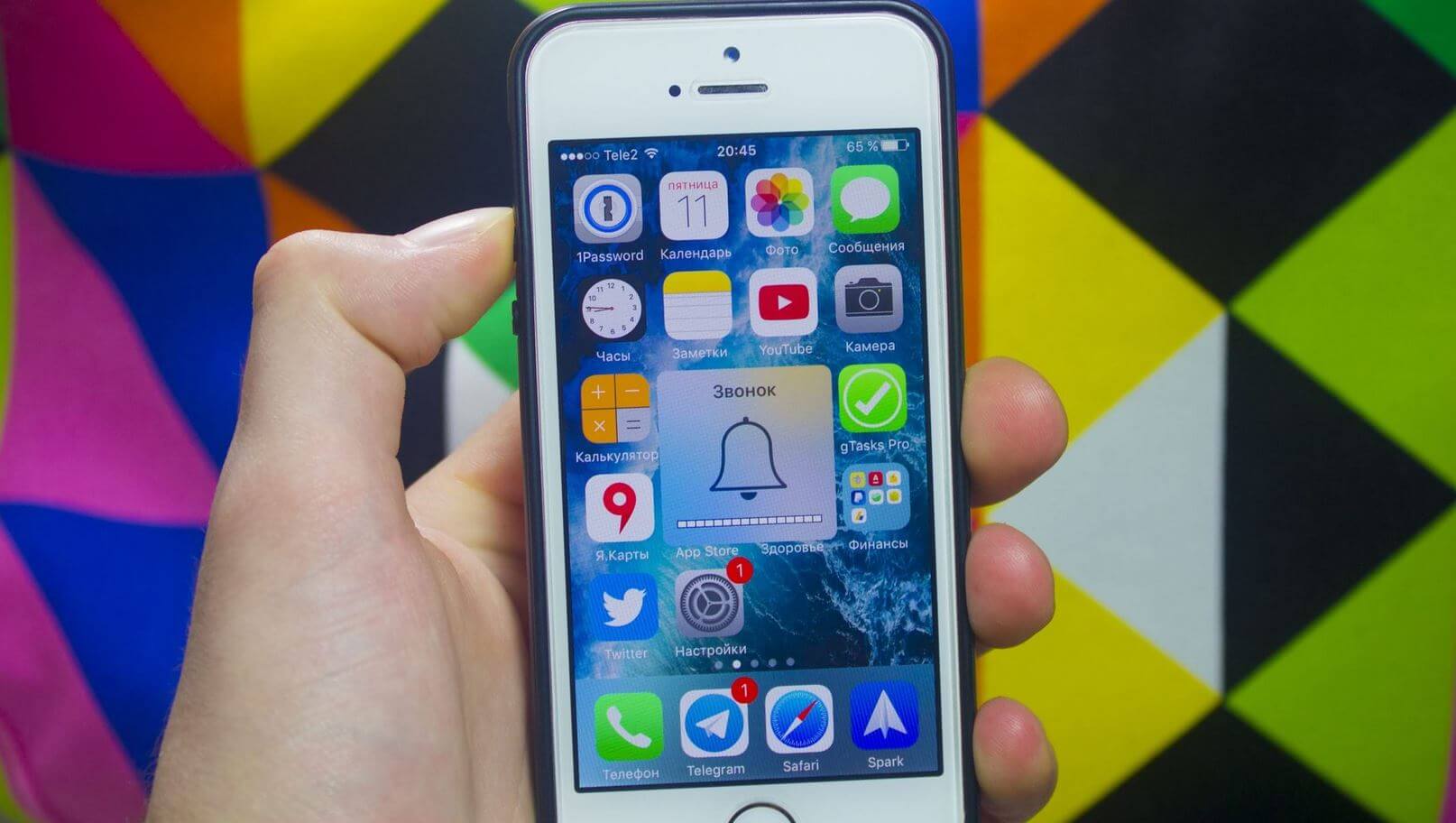
Айфон можно сделать громче. Вот несколько полезных советов
❗️ ПОДПИСЫВАЙТЕСЬ НА НАШ ЯНДЕКС.ДЗЕН - ЭТО БЕСПЛАТНО
Содержание
- 1 Настройки звука на Айфоне
- 2 Как сделать Айфон громче
- 3 Как включить музыку на нескольких Айфонах
- 4 Увеличить громкость динамика Айфона
Настройки звука на Айфоне
Если вас не устраивает громкость музыки в Apple Music, вы можете попытаться изменить ее без дополнительных приложений: специальная настройка уже есть в самом iPhone.
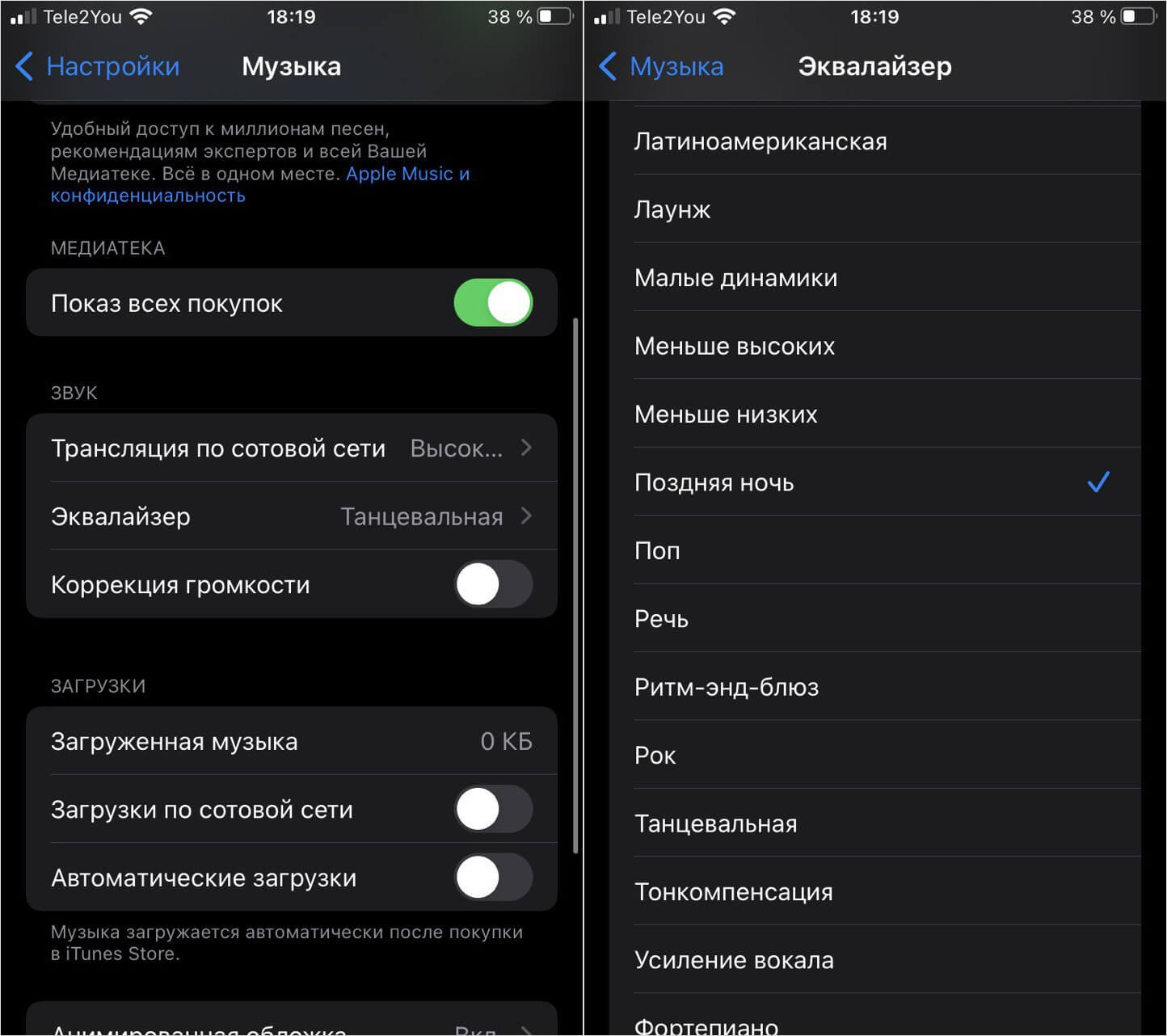
Поменяйте эквалайзер в iPhone — должно помочь
- Зайдите в Настройки
- Выберите «Музыка» и нажмите «Эквалайзер».
- Выберите пресет «Поздняя ночь» и отключите «Коррекция громкости».
Это самый громкий режим в iPhone. Благодаря ему все частоты «выкручиваются на максимум», поэтому музыка, на первый взгляд, кажется громче. Проверить громкость можно при переключении пресета, когда музыка уже воспроизводится. Правда, если же ваш iPhone подключен к колонке, то при высокой громкости вы услышите искажения и хрипы — при прослушивании через динамики телефона они незаметны.
Нужно больше денег! Apple воскресит три популярных гаджета
Если же слушаете музыку на Айфоне в наушниках, то также можете сделать ее громче. Но делать это небезопасно для собственного слуха. Впрочем, вот что нужно выключить.
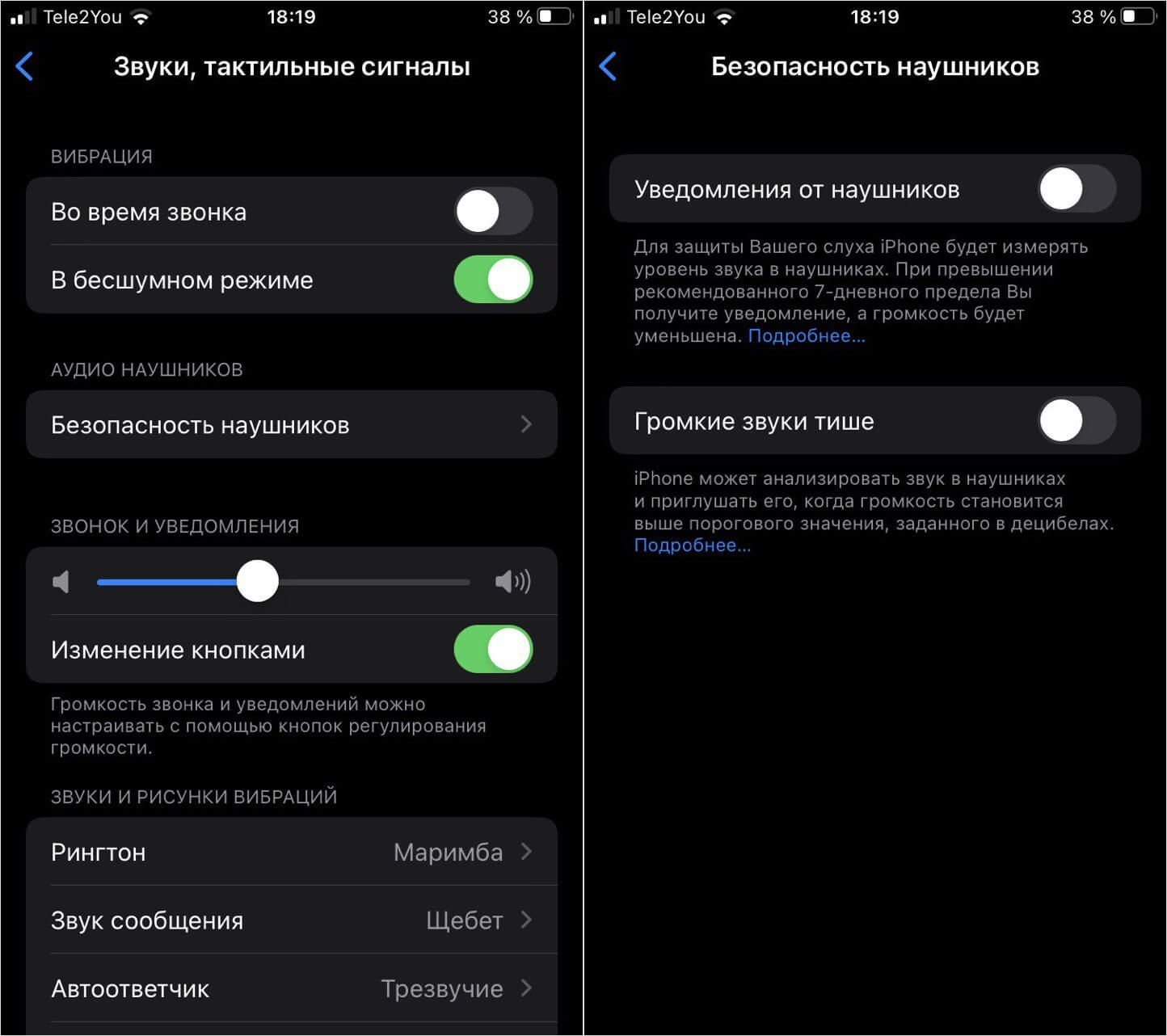
Ограничение громкости в наушниках — одна из причин, почему ваши AirPods стали тише
- Зайдите в Настройки, выберите «Звуки и тактильные сигналы»
- Нажмите «Безопасность наушников»
- Выключите «Громкие звуки тише» и «Уведомление от наушников».
Так iPhone не будет анализировать уровень звука в наушниках и уведомлять вас о превышении громкости, а звук будет на высоком уровне.
Можно ли использовать Айфон с разбитым экраном
Как сделать Айфон громче
В App Store можно найти приложения на любой вкус. В магазине приложений даже есть утилиты, которые позволяют настроить эквалайзер для улучшения качества звука. В отличие от настроек Apple Music, опции этого приложения распространяются на все приложения разом, позволяет менять уровень громкости самого телефона или планшета, а также имеет специальные звуковые профили для беспроводных наушников.
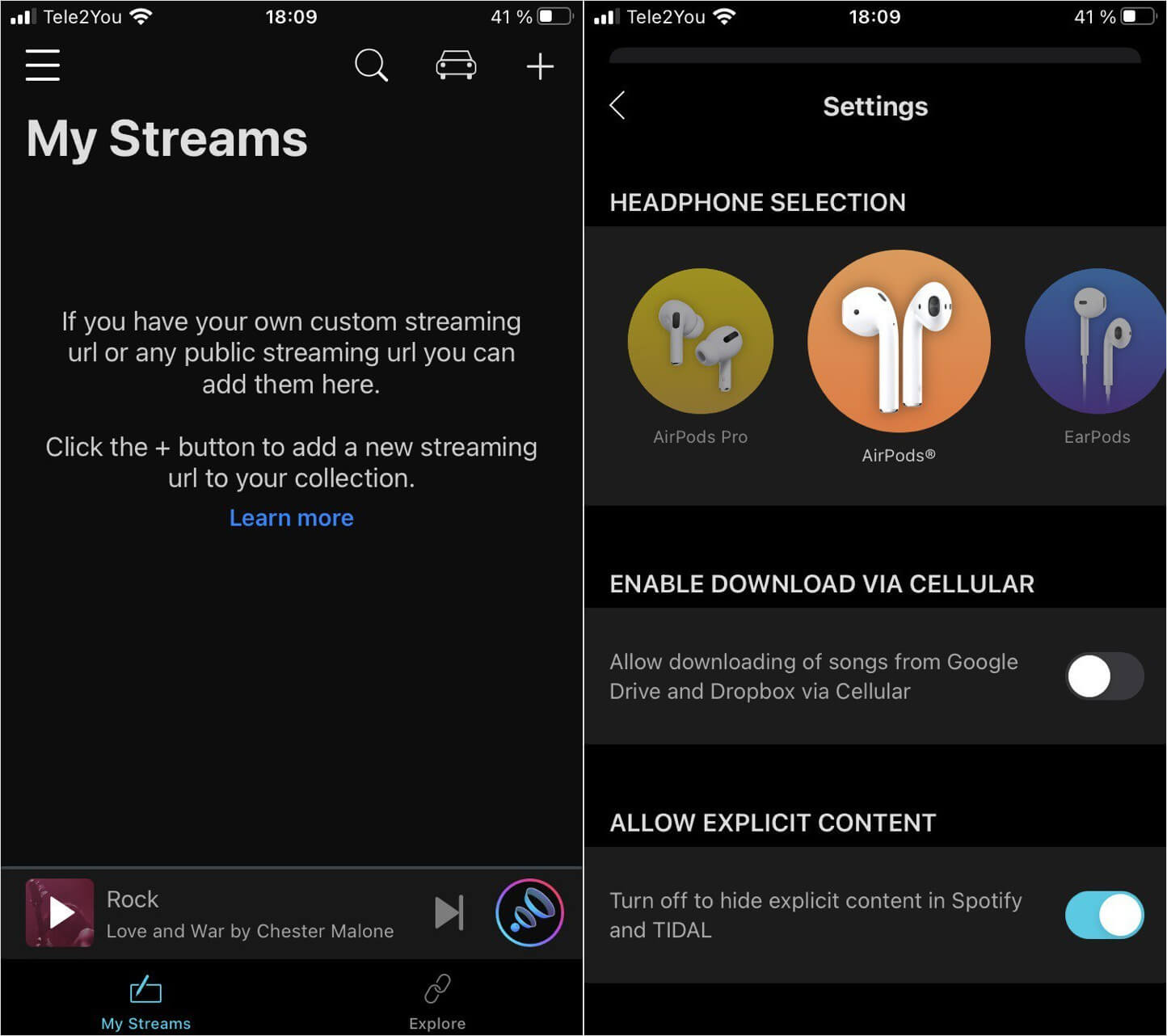
Громкость можно менять и в приложении Boom
В приложении Boom можно добавить 3D-звучание в любых наушниках для отдельного стримингового сервиса: при первом запуске приложение предложит вам выбрать его, после чего Boom можно будет использовать в качестве стандартного плеера. Также оно поддерживает режим водителя — в нем кнопки управления станут большими и не будут отвлекать от дороги. Приложение платное, но работает и без оплаты.
Скачать Boom
Как включить музыку на нескольких Айфонах
Также можете попробовать приложение AmpMe, которое работает схожим образом с Boom, но имеет одну отличительную черту — оно умеет соединять в одну стереосистему сразу несколько смартфонов. Таким образом, на даче, если забыли колонку, можно без проблем сделать музыку на Айфоне громче. Приложение работает по типу режима вечеринки на Huawei, где один смартфон выступает в качестве источника звука, а остальные — дополнительными динамиками.
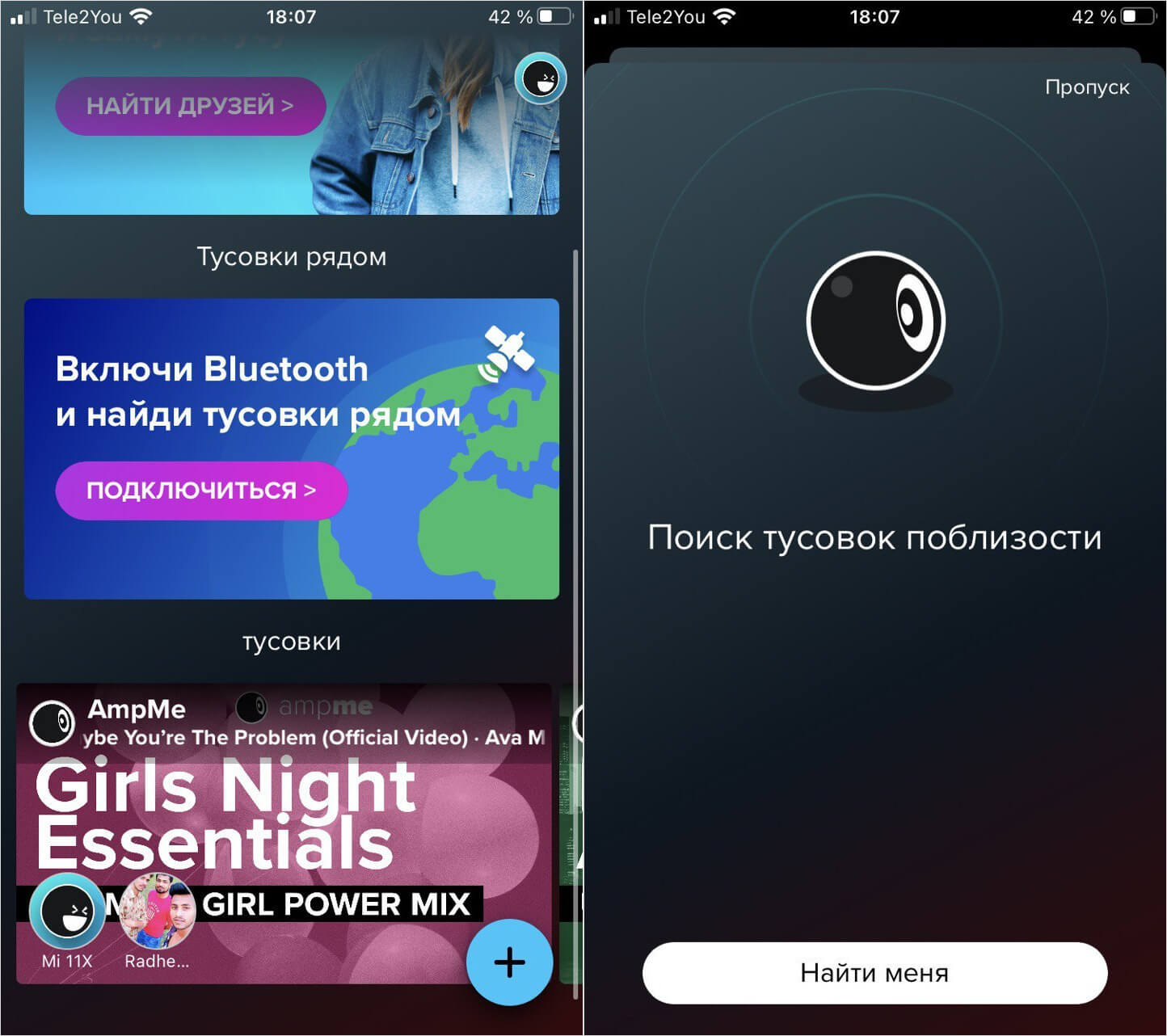
AmpMe умеет не только управлять громкостью, но и разом создавать стереосистему из нескольких Айфонов
Фишка приложения в том, что оно позволяет найти вечеринки других пользователей поблизости через Bluetooth и присоединиться к ним, а также провести поиск с помощью других соцсетей, что удобно. Также в AmpMe есть собственная коллекция миксов, если не знаете, что послушать. Есть трехдневный пробный режим, после чего безлимитная синхронизация обойдется аж в 649 рублей в неделю. Согласитесь, не так уж много в отличие от покупки новой колонки?
Скачать AmpMe
Боремся с рекламой. Как отключить слежку за почтой на Айфоне и Айпаде
Увеличить громкость динамика Айфона
Многие пользователи думают, что динамик Айфона сломался, когда смартфон становится тише, но это не так. В большинстве случаев причина заключается в том, что они засорились: это можно заметить по ужасному звуку, когда кажется, что динамик iPhone будто прикрыли пальцем. К сожалению, из-за конструктивных особенностей решетки динамиков засоряются очень быстро, а пыль внутри затвердевает. Не спасают даже чехлы, так как они тоже имеют перфорацию снизу и не препятствуют попаданию грязи. Выход один — чистить динамики в Айфоне самостоятельно как можно чаще. Но делать это нужно осторожно.
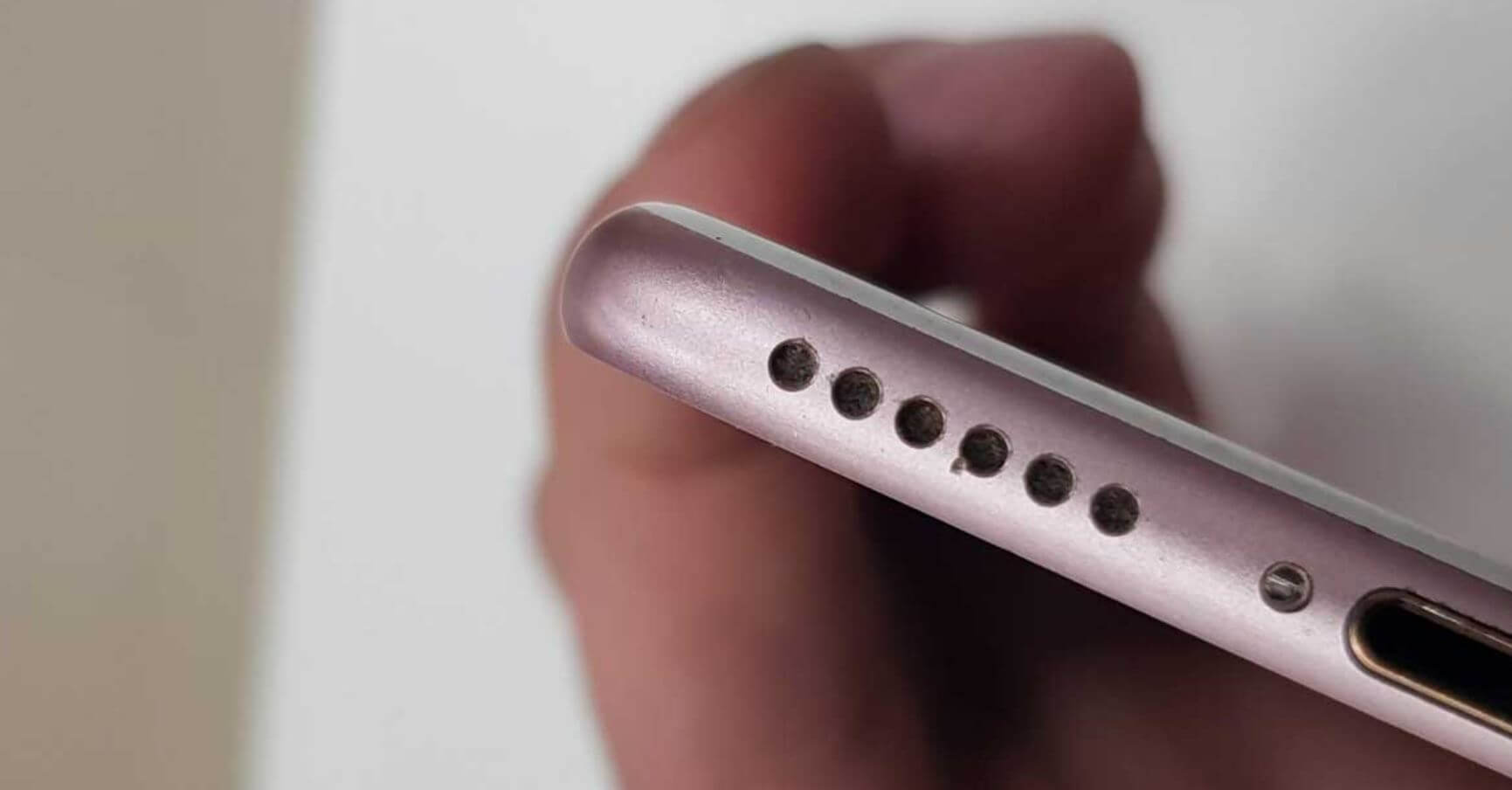
Попробуйте почистить динамик Айфона вручную
- Снимите чехол с iPhone.
- Вооружитесь иголкой, а лучше — зубочисткой. Она менее острая и шанс проткнуть решетку невысок.
- Аккуратно проведите по краям динамика инструментом и достаньте всю пыль наружу. Делать это лучше у окна или под яркой лампой.
- Если заметили, что пыль еще осталась, повторите действие. Можете аккуратно провести зубочисткой или иголкой по самой решетке, но не проткните ее. Это очень опасный маневр.
- Чтобы окончательно почистить динамик, используйте зубную щетку или маленькую кисточку с жестким ворсом: обычно такие есть в комплекте с электробритвой.
- Почистите так каждый вырез динамика iPhone.
❗️ Присоединяйтесь к нашему Телеграм-чату
Попробуйте включить музыку на полной громкости. Смартфон явно станет громче, а звук чище, пропадут искажения.
Музыкальные приложения для iPhoneОбзоры приложений для iOS и MacСоветы по работе с Apple

Некорректная работа микрофона проявляется при входящемисходящем вызове: собеседники жалуются, что вас плохо слышно. Кроме того, звук ухудшается при воспроизведении видео или прослушивании аудиозаписей.
Проверить работу микрофона можно следующим образом:
- Запишите видео на фронтальную и основную камеру, а затем проиграйте его.
- Сделайте запись на диктофон и прослушайте.
Если в первом случае появятся помехи, неисправен верхний или задний микрофон. Если во втором – нижний.
Плохо работает микрофон на Айфоне: причины
Поломка может быть вызвана:
- загрязнением;
- работой Bluetooth;
- неправильно подобранными аксессуарами;
- функцией шумоподавления;
- настройками отдельных приложений;
- системной ошибкой;
- багами прошивки.
Чтобы решить проблему, проверьте каждую из этих причин: сделать это можно самому, без посторонней помощи.
Тихий микрофон Айфон: как исправить
Осмотрите верхний, задний и нижний микрофон. Если пользуетесь смартфоном долго, он мог попросту засориться. Для чистки подготовьте сухую зубную щетку: смачивать щетину не нужно. Если жидкость попадет внутрь, это приведет к еще более серьезной поломке. Очистите поверхность звукоуловителя, стараясь удалить пыль и загрязнения.
Убедитесь, что проблема не связана с Bluetooth-модулем. При его активации смартфон может выводить аудио на беспроводные наушники или колонки. Аксессуары нужно отключать вручную, чтобы избежать ухудшения звука при обычном разговоре.
Проверьте, как работает смартфон без чехла. Если этот аксессуар подобран неправильно, он будет закрывать часть разъемов, что приведет к искажению или пропаже звука. В этом случае достаточно подобрать другой чехол.
Операционная система iOS по умолчанию использует шумоподавление – функцию, которая устраняет посторонний шум при совершении звонков. Иногда она приводит к ухудшению звука голоса. Для отключения:
- На старых версиях ОС. Зайдите в «Настройки» → «Основные» → «Универсальный доступ» → «Слух» → «Шумоподавление». Отключите функцию.
- На последних версиях ОС. Зайдите в «Настройки» → «Универсальный доступ» → «Аудиовизуализация».
Проверьте настройки приложения, в которых собираетесь совершить звонок. Важно предоставить доступ к микрофону используемым мессенджерам или программам. Для проверки зайдите в «Настройки» → «Конфиденциальность» → «Микрофон» и подтвердите доступ.
При программном сбое помогает:
- принудительная перезагрузка;
- сброс настроек до заводских;
- обновление прошивки.
Если ничего не помогло и микрофон на Айфон все так же плохо работает, поломка связана с аппаратной неисправностью: поврежден многофункциональный шлейф, шлейф синхронизации и зарядки, разъем для зарядки, антенна GSM, коннектор для подключения вибромотора или контактные площадки для полифонического динамика. Точно понять, что же вышло из строя, можно только после диагностики в сервисном центре. Обратитесь к специалистам – они починят девайс, что бы с ним ни случилось.
Одним из важных показателей качества и надежности мобильного устройства от компании Apple является способность корректно воспроизводить звук при разговоре и во время прослушивания аудиофайлов и музыкальных композиций. Владельцы яблочных гаджетов часто замечают, что со временем внешний или встроенный разговорный динамик начинает функционировать в режиме ограниченной мощности. Продвинутые пользователи утверждают, что с помощью нескольких нехитрых приемов можно оптимизировать работу гарнитуры, микрофона, встроенного динамика iOS.
Содержание
- Почему на Айфоне может быть тихий звук
- Как увеличить громкость на Айфоне встроенными средствами
- Как увеличить громкость в наушниках на Айфоне
- Как оптимизировать звук в разговорном динамике
- Как исправить проблемы со звуком
Почему на Айфоне может быть тихий звук
Устройства Apple всегда отличались чистым и сбалансированным звучанием, которое подходит для прослушивания подавляющего большинства музыкальных жанров. И все же качество и уровень громкости звучания устраивает далеко не всех владельцев яблочных гаджетов. Особенно если со временем динамики начинают похрипывать, шипеть, издавать посторонний шум и щелчки. Причем нарушения отмечаются как у разговорного динамика, находящегося на лицевой панели, так и у внешнего, расположенного на нижнем торце смартфона. Причин неполадок может быть несколько, ниже приведены наиболее распространенные.
- Регулятор уровня громкости находится в среднем положении или в режиме «Бесшумный». Установить звук на максимум с помощью кнопок на боковой грани смартфона.
- В «Настройках» устройства включен режим «Не беспокоить». Деактивировать функцию и проверить громкость звука.
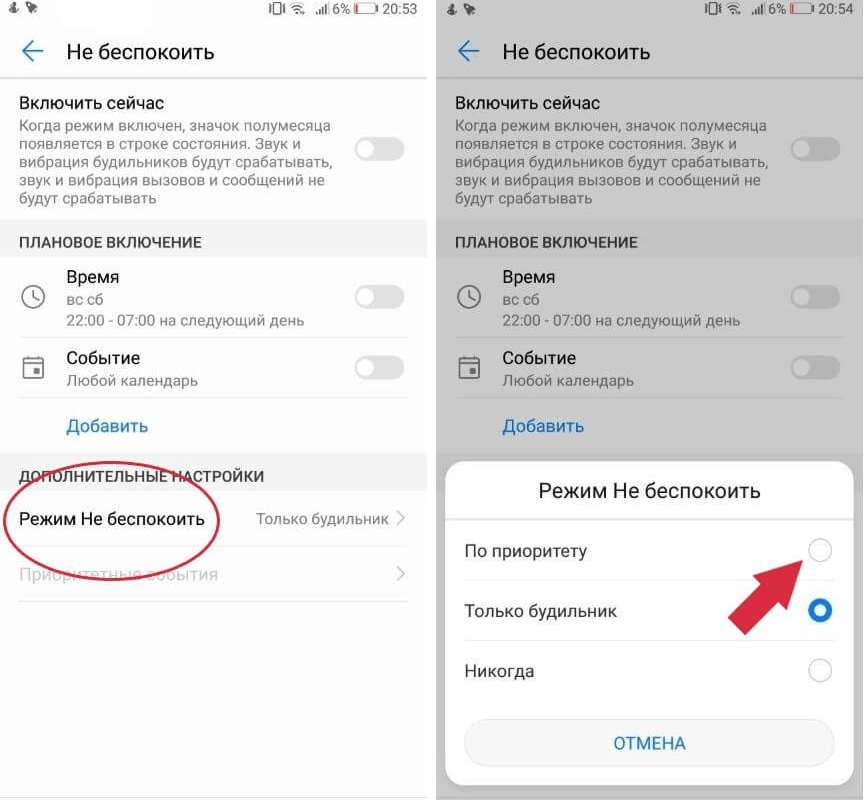
- Сопряжение смартфона с другими устройствами посредством Bluetooth – соединения. Отключить Блютуз и выполнить диагностику.
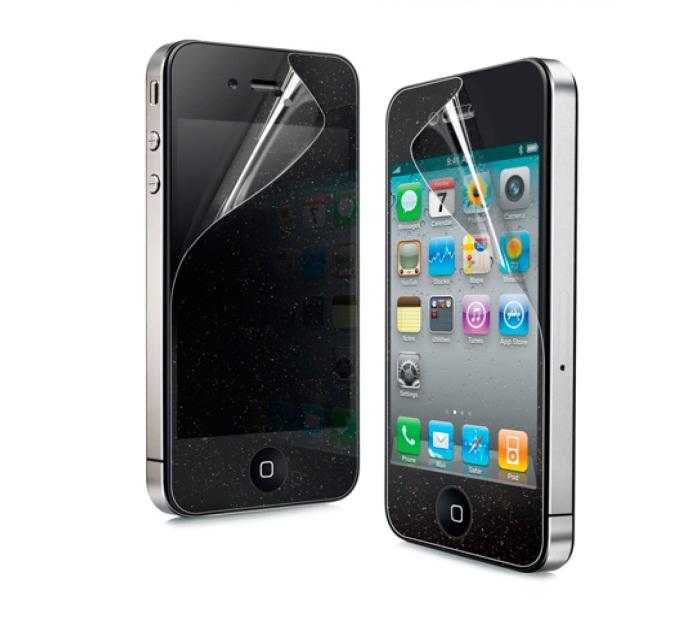
- Защитное стекло или транспортировочная пленка наклеены криво. Достаточно удалить аксессуар или переклеить стекло и удостовериться, устранена ли проблема.
- Чехол имеет свойство со временем деформироваться и частично перекрывать динамик. Покупка нового футляра может решить задачу и восстановить прежнее звучание.
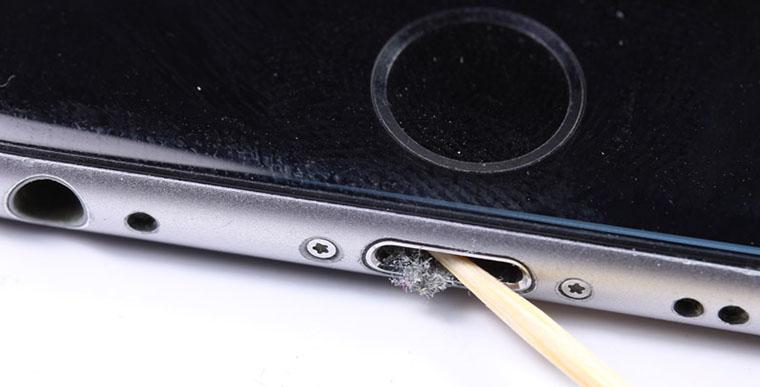
- Засорилась сеточка, которая закрывает мембрану динамика. Прочистить снаружи с помощью зубной щетки, спирта, ватной палочки или продуть. Очистку внутренней части лучше доверить специалистам, поскольку может потребоваться разборка аппарата.
- Аппаратная неисправность вследствие падения смартфона с высоты. Исключить (или подтвердить) эту причину помогут наушники или запись голосовой метки.
Иногда устранить проблему со звуком поможет перезагрузка устройства.
Как увеличить громкость на Айфоне встроенными средствами
Замечая снижение качества звучания, многие владельцы Айфонов стараются восполнить ее покупкой беспроводной колонки. Однако решить проблему можно встроенными средствами.
Чтобы улучшить слышимость, нужно нажать на верхнюю часть серебристой кнопки, расположенной на торцевой части корпуса.
На сенсорном экране тапнуть по значку «Настройки» («Settings») и перейти в раздел «Звуки» («Sounds»). На специальной панели голубого цвета переместить бегунок вправо до предела (max).
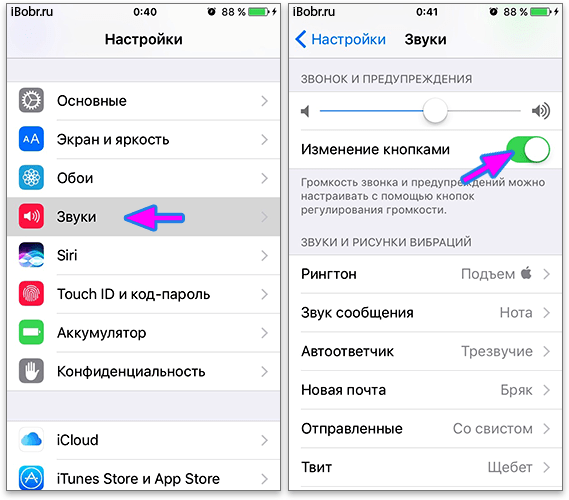
Если вышеописанные способы не принесут желаемого успеха, можно поработать с системными файлами. Для этого понадобится выполнить следующие действия:
- открыть каталог «System»;
- перейти в раздел «Library»;
- отыскать вкладку «Frameworks»;
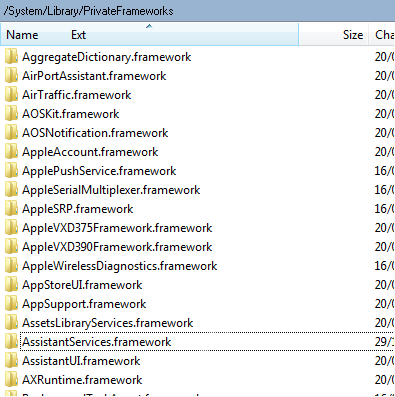
- в списке отыскать и развернуть папку «Celestial.framework».
Среди ее содержимого находится документ «SystemSoundMaximumVolume». В нем содержится информация относительно всех уровней звучания, в том числе и максимального. Здесь нужно изменить всего один параметр: вместо 0,7 (установлен по умолчанию) выставить 0,99, после чего перезагрузить смартфон.
Чтобы обойти ограничения и увеличить громкость звука, можно воспользоваться следующим методом.
- Открыть «Настройки» → «Музыка».
- Выбрать категорию «Ограничение громкости», убедиться, что функция отключена, а затем переместить ползунок вправо до упора.
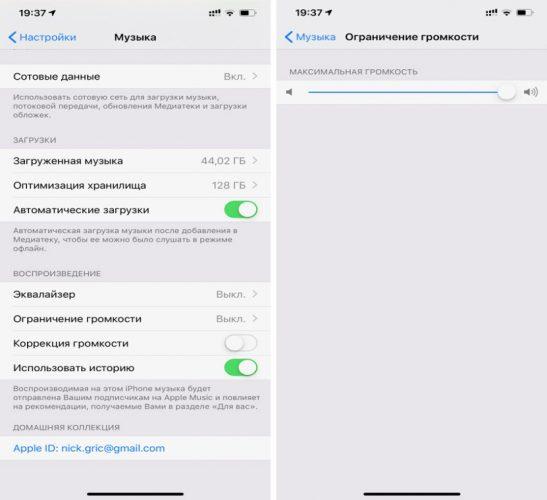
- Далее вернуться в меню «Музыка» и перейти во вкладку «Эквалайзер».
- Выбрать предустановку «Поздняя ночь», установив флажок напротив.
Теперь можно проверить уровень звучания, начав воспроизведение любой мелодии. Громкость должна увеличиться на 5-10%.
Как увеличить громкость в наушниках на Айфоне
Проявляя заботу о пользователях, многие производители уменьшают звук в наушниках, чтобы уберечь от порчи слуха. Данное ограничение можно обойти, но для этого потребуется выполнить джейлбрейк, и получить доступ к файловой системе с целью ее корректировки. Для выполнения операции можно установить терминал с Cydia или синхронизировать с компьютером. Поскольку второй вариант считается более удобным и доступным, рекомендуется проделать следующие манипуляции.
- Загрузить на ПК программу «Phone Disk».
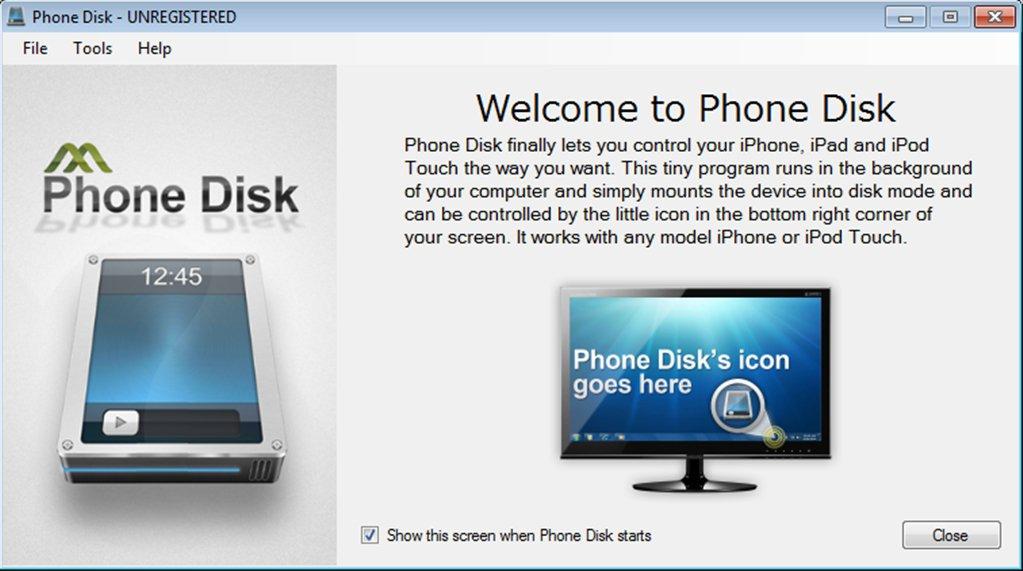
- Попасть в файловую систему смартфона.
- Перейти в раздел «Library».
- Выбрать вкладку «Preferences».
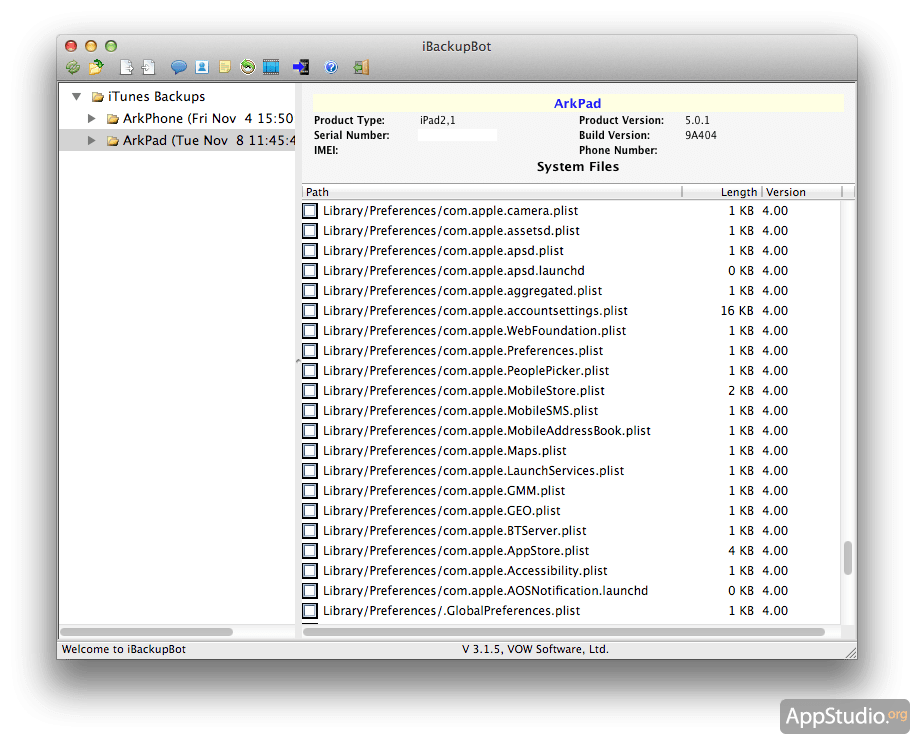
Далее понадобится отредактировать файл com.apple.celestial.plist, прописав в строке Audio/Video цифру 1.Сделать это можно с помощью XCode или другой аналогичной служебной утилиты.
После того, как исправленный файл будет перенесен на смартфон взамен старого, понадобится выполнить редактирование документа plist. В нем имеется перечень регионов и значения уровня громкости звука. Вместо имеющегося параметра нужно прописать 100%, то есть цифру 1. Затем сохранить изменения в файле и загрузить его на мобильный гаджет. В завершение процесса его останется только перезагрузить.
Как оптимизировать звук в разговорном динамике
Все мобильные устройства Apple оснащены не только динамиками, но и микрофоном, передающим речь в высоком качестве. Но иногда во время телефонного разговора или звонка в режиме FaceTime собеседник жалуется, что звук неясен и на линии слышны посторонние шумы, треск, щелчки. Можно допустить неисправность микрофона по следующим причинам:
- в корпус попала влага, что привело к короткому замыканию контактов;
- механическое повреждение модуля из-за удара или падения гаджета с высоты;
- обрыв коннектора, соединяющего разговорный динамик с материнской платой.
Подробные неисправности выполнить самому проблематично, поэтому понадобится помощь специалистов сервисного центра. После качественной диагностики проблема может быть устранена в соответствии со следующим алгоритмом:
- восстанавливается работоспособность материнской платы;
- встраивается новый шлейф;
- ликвидируются последствия воздействия влаги;
- выполняется замена отдельных неисправных блоков, модулей устройства.
Прежде чем обращаться в сервисный центр стоит разобраться с неполадками самостоятельно. Если собеседник не слышит голос во время совершения звонка, оптимизировать звук в разговорном динамике можно несколькими способами.
- Очистить сетку, предохраняющую мембрану от повреждений, от мусора и пыли. Для этого подойдет щетка с мягкой щетиной, фен, баллончик со сжатым воздухом. Чтобы убрать частицы внутри микрофона понадобится скрепка для бумаги.
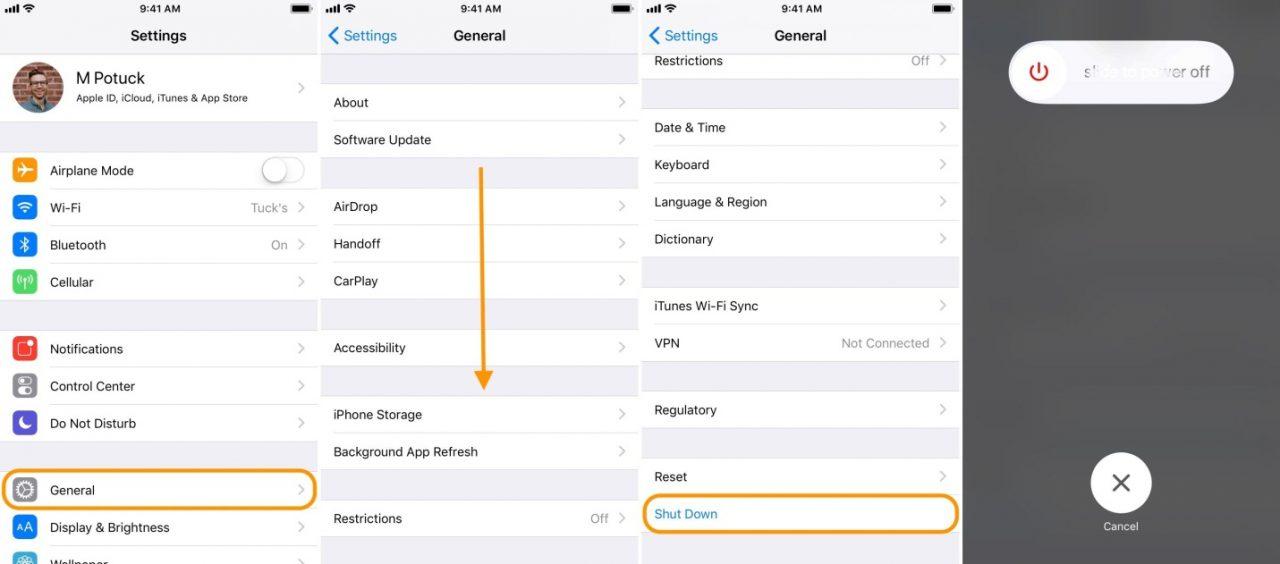
- Перезагрузить устройство. Алгоритм следующий: «Настройки» → «Общие» → «Завершение работы». Сдвинув ползунок вправо, добиться отключения экрана (он станет черным). Подождать 10 секунд, после чего нажать на клавишу «Питание». После загрузки микрофон должен заработать нормально.

- Записать голосовую метку, а затем прослушать аудиофайл. Это необходимо в том случае, когда микрофон перестает работать в определенном приложении из-за конфликта с ПО смартфона.
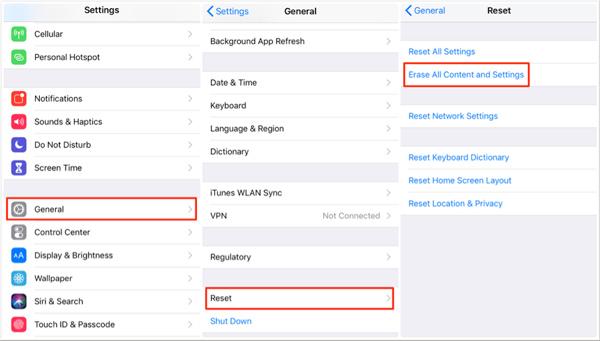
- Откатить систему до заводских установок, создав предварительно резервную копию. Сделать это можно следующим образом: «Настройки»→ «Общие»→ «Сброс»→ «Удалить все настройки и данные». Когда процесс завершится, гаджет будет готов к работе (в том числе и микрофон). Иногда работоспособность микрофона можно проверить путем подключения наушников.

Как исправить проблемы со звуком
Смартфоны Apple отличаются высоким качеством и надежностью, поэтому, несмотря на высокую стоимость, пользуются популярностью у современных пользователей. Но с ними иногда случаются неполадки: выходят из строя динамик или микрофон, в результате чего основную функцию мобильного гаджета (совершить звонок) реализовать не удается. Устранить проблему можно, если правильно определить причину поломки.

Вячеслав
Несколько лет работал в салонах сотовой связи двух крупных операторов. Хорошо разбираюсь в тарифах и вижу все подводные камни. Люблю гаджеты, особенно на Android.
Задать вопрос
Загрязнился аудиоканал
Очистить гнездо от скопления пыли, частиц мусора с помощью спирта, ватной палочки, щетки, сжатого воздуха.
Неполадки с разъемом для наушников (штекер гарнитуры вставляется не до упора)
Нужно несколько раз отсоединить и вставить джек в гнездо для наушников
Отсоединение микросхемы звука
Попадание воды в корпус Айфона
Обратиться в сервисный центр для проведения диагностики и устранения неполадок
Ухудшение качества и снижение громкости звучания на Айфоне происходит вследствие воздействия самых разных факторов. Зачастую исправить ситуацию с неработающими динамиками можно с помощью установки нового программного обеспечения.
Микрофон вашего iPhone может не работать, если ОС вашего телефона устарела. Более того, неправильная конфигурация настроек вашего телефона (настройка сети, шумоподавление, Siri, маршрутизация звука и т. Д.) Также может вызвать обсуждаемую ошибку.
Пользователь сталкивается с проблемой, когда пытается использовать микрофон своего телефона (либо для обычного телефонного звонка, либо в другом приложении, таком как Skype и т. Д.), Но звук не передается / не записывается. Проблема возникает почти на всех моделях iPhone и обычно после обновления ОС.
Микрофон не работает
Прежде чем перейти к решениям по ремонту микрофона iPhone, выключите iPhone и подождите 3 минуты, а затем включите телефон, чтобы проверить, не возникла ли проблема в результате временного сбоя. Кроме того, убедитесь, что громкость вашего микрофона не установлена на ноль. Если вы не можете изменить громкость телефона, подключите разъем для наушников и попробуйте установить громкость. Кроме того, убедитесь, что проблемное приложение имеет права доступа к микрофону в настройках конфиденциальности вашего телефона.
Микрофон вашего телефона может не работать, если он покрыт пластиком, наклейкой, мусором, пылью, ворсом и т. Д. Кроме того, некоторые пользователи забыли удалить защитный пластик / наклейку с телефона, из-за которого возникла проблема. В этом случае очистка iPhone может решить проблему.
- Найдите проблемный микрофон (на вашем iPhone несколько микрофонов) и убедитесь, что он не закрыт пластиком, наклейкой и т. Д. Микрофон можно расположить рядом с портом зарядки, наушником или камерой.
Расположение микрофона на iPhone
- Теперь убедитесь, что проблемный микрофон не покрыт пластиком, наклейками и т. Д.
- Затем используйте такой предмет, как Q-наконечник, зубочистку или иглу (перемещайте их по кругу в отверстии микрофона), чтобы очистить микрофон от мусора / ворса / пыли. Вы также можете подуть сжатый воздух в микрофон, чтобы удалить его.
- Затем проверьте, решена ли проблема с микрофоном.
Примечание: убедитесь, что вы не засовываете какие-либо материалы внутрь отверстия микрофона. Вместо этого он сломает модуль.
Решение 2. Обновите ОС вашего телефона до последней сборки
iOS постоянно обновляется, чтобы добавить новые функции и исправить известные ошибки. Проблема с микрофоном может возникнуть, если вы используете устаревшую версию iOS, а предыдущая ОС не работает должным образом с аппаратным модулем. В этом контексте обновление iOS вашего телефона до последней сборки может решить проблему.
- Сделайте резервную копию важной информации / данных вашего iPhone и включите зарядку телефона (не продолжайте, пока не зарядится до 90%).
- Теперь подключитесь к сети Wi-Fi. Вы можете использовать опцию мобильной передачи данных, но не забудьте проверить размер загрузки.
- Затем запустите Настройки вашего iPhone и откройте Общие.
- Теперь выберите «Обновление программного обеспечения», и, если отображается обновление, загрузите и установите его.
Обновление программного обеспечения — iPhone
- Затем перезагрузите телефон и после перезагрузки проверьте, нормально ли работает микрофон вашего iPhone.
Решение 3. Отключите Bluetooth на вашем телефоне
Разные пользователи используют разные устройства Bluetooth со своими телефонами по многим причинам. Микрофон вашего телефона может не работать, если ваш телефон «думает», что он подключен к устройству Bluetooth, и пытается маршрутизировать звук через него. В этом случае отключение Bluetooth на вашем телефоне может устранить сбой и тем самым решить проблему с микрофоном.
- Запустите Настройки вашего телефона и затем выберите Bluetooth.
- Теперь отключите Bluetooth, переключив его переключатель в положение «выключено».
Отключить Bluetooth на iPhone
- Затем проверьте, нормально ли работает микрофон вашего телефона.
Решение 4. Отключите доступ к микрофону для конфликтующих приложений или удалите их
В среде iOS приложения сосуществуют и совместно используют системные ресурсы (включая микрофон). Вы можете не использовать микрофон, если какое-либо из сторонних приложений мешает работе вашего микрофона или вынуждает использовать другой микрофон вашего телефона. В этом случае отключение доступа к микрофону для конфликтующего приложения или удаление этих приложений может решить проблему. Snapchat — одно из приложений, создающих проблему.
- Откройте «Настройки» вашего iPhone и выберите «Конфиденциальность».
Откройте микрофон в настройках конфиденциальности вашего iPhone
- Теперь выберите «Микрофон», а затем отключите доступ к микрофону для всех приложений (кроме того, где вы должны использовать микрофон).
Отключить доступ к микрофону для всех приложений на iPhone
- Затем проверьте, решена ли проблема. Если это так, включите доступ к микрофону для приложений по одному, пока не найдете проблемное. И после обнаружения либо обновите проблемное приложение, либо разрешите доступ к его микрофону только при необходимости.
- Если проблема не исчезнет, попробуйте удалить проблемные приложения, которым требуется доступ к микрофону, чтобы исключить любые проблемы совместимости.
Решение 5. Отключите экранное время вашего телефона
Apple Screen Time — удобная функция, которую можно использовать для ограничения ежедневного или еженедельного использования мобильного телефона (отдельное приложение или целая категория, например социальные сети). Но это может вызвать возникшую ошибку, если мешает работе микрофона (или приложения, в котором вы пытаетесь использовать микрофон). В этом случае отключение экранного времени может решить проблему.
- Откройте «Настройки» телефона и выберите «Экранное время».
Откройте экранное время в настройках iPhone
- Теперь нажмите «Отключить экранное время», чтобы отключить экранное время.
Отключить экранное время iPhone
- Затем проверьте, нормально ли работает микрофон вашего телефона.
Решение 6. Сбросьте настройки сети вашего телефона до значений по умолчанию
Сетевые настройки вашего телефона используются для управления сетевыми подключениями вашего телефона (например, Wi-Fi и сотовая сеть). Неправильная конфигурация сетевых настроек вашего телефона может привести к обсуждаемой ошибке. В этом контексте сброс настроек сети до значений по умолчанию может решить проблему. Имейте в виду, что вы потеряете все сохраненные пароли / сети Wi-Fi, настройки сотовой связи / APC и настройки VPN.
- Откройте «Настройки» вашего iPhone и выберите «Общие».
Откройте общие настройки iPhone
- Затем выберите «Сброс» и нажмите «Сбросить настройки сети».
Нажмите на Сбросить настройки сети
- Теперь подтвердите сброс настроек сети, а затем проверьте, нет ли на вашем iPhone ошибки микрофона.
Решение 7. Отключите / включите Siri и установите маршрутизацию звука для звонков на громкую связь
Siri — одна из основных функций вашего iPhone, которая позволяет пользователю использовать различные голосовые команды для выполнения различных действий. Тем не менее, если он работает неправильно, он может привести (если он включен) к обсуждаемой проблеме. В этом контексте отключение / включение Siri может устранить сбой и, таким образом, решить проблему с микрофоном.
- Откройте настройки вашего iPhone и выберите Siri и поиск.
Выберите Siri и поиск
- Теперь выключите переключатель всех имеющихся там опций (обычно это нижеупомянутые опции) и, когда вас спросят, подтвердите отключение Siri: слушайте «Привет, Siri». Нажмите боковую кнопку для Siri. Разрешить Siri при заблокированном состоянии.
Отключить все параметры Siri в настройках Siri и поиска
- Затем проверьте, решена ли проблема. Если указанный параметр уже отключен, включите его и перезапустите систему.
- После перезапуска проверьте, нормально ли работает микрофон вашей системы.
- Если нет, отключите Siri и проверьте, решена ли проблема.
- Если проблема не исчезнет, запустите «Настройки» телефона и выберите «Общие».
- Теперь откройте специальные возможности и отключите функцию шумоподавления телефона (как описано в решении 9).
Откройте «Маршрутизацию аудио звонков» в настройках iPhone.
- Затем в разделе «Специальные возможности» нажмите «Маршрутизация звука для звонков» и выберите «Гарнитура».
Выберите гарнитуру в настройках маршрутизации аудиосигнала.
- Теперь проверьте, нормально ли работает микрофон.
- Если нет, повторите шаг 8, но на этот раз выберите «Динамик», а затем проверьте, нет ли на вашем iPhone ошибки.
Решение 8. Сбросьте все настройки вашего телефона до значений по умолчанию
Микрофон вашего iPhone может не работать, если настройки вашего телефона настроены неправильно. Выделить проблемные настройки будет довольно сложно. В этом случае сброс всех настроек вашего телефона до значений по умолчанию может решить проблему. Имейте в виду, что вы потеряете все настройки своего телефона (включая карты в кошельке / Apple Pay, макет главного экрана, словарь клавиатуры, настройки конфиденциальности, настройки местоположения и т. Д.).
- Сделайте резервную копию важной информации и данных вашего iPhone (если вы хотите восстановить текущие настройки после сброса всех настроек).
- Запустите Настройки вашего iPhone и откройте Общие.
- Затем выберите «Сброс» и нажмите «Сбросить все настройки».
Сбросить все настройки на вашем iPhone
- Теперь введите код доступа вашего телефона (если будет предложено), а затем подтвердите сброс всех настроек.
- Теперь проверьте, решена ли проблема с микрофоном.
Решение 9. Отключите шумоподавление в настройках вашего телефона
Шумоподавление — удобная функция для улучшения работы микрофона, но если он начинает работать со сбоями, это может вызвать обсуждаемую ошибку. В этом контексте отключение шумоподавления вашего телефона может решить проблему.
- Найдите микрофон шумоподавления на вашем iPhone (расположен слева от объектива камеры). Затем убедитесь, что в микрофоне нет мусора или скоплений пыли / ржавчины, и проверьте, решена ли проблема.
Шумоподавляющий микрофон iPhone
- Если нет, запустите «Настройки» вашего iPhone и выберите «Общие».
- Затем нажмите на доступность.
- Теперь отключите параметр «Подавление шума телефона», переключив его переключатель в положение «Выкл.», И перезагрузите телефон.
Отключить шумоподавление телефона на iPhone
- После перезапуска проверьте, решена ли проблема с микрофоном. Если указанный параметр недоступен в настройках вашего телефона, попробуйте сбросить все настройки телефона (как описано в решении 8).
Решение 10. Сбросьте iPhone до заводских настроек по умолчанию
Если ни одно из решений не помогло решить ваши проблемы, проблема может быть вызвана поврежденной прошивкой вашего iPhone. В этом случае сброс вашего iPhone до заводских настроек по умолчанию может решить проблему.
- Сделайте резервную копию важной информации / данных вашего телефона и поставьте его на зарядку (не продолжайте, пока зарядка не достигнет 90%).
- Затем откройте настройки вашего iPhone и выберите «Общие».
- Теперь выберите «Сброс», а затем нажмите «Стереть все содержимое и настройки».
Стереть все содержимое и настройки
- Затем следуйте инструкциям на экране, чтобы восстановить заводские настройки iPhone. Если телефон завис во время процесса сброса, полностью разрядите аккумулятор телефона и попробуйте продолжить.
- После сброса настроек iPhone настройте его как новый и проверьте, решена ли проблема. Если это так, сбросьте iPhone до заводских настроек по умолчанию, а затем восстановите его с помощью одной из резервных копий (резервная копия iTunes или iCloud), и, надеюсь, проблема будет решена.
Если проблема не устранена, проблема может быть связана с аппаратным обеспечением (скорее всего, проблема с аудио IC или портом зарядки). Вам следует посетить бар Apple или Genius (вы можете получить бесплатную замену, если ваш телефон находится на гарантии). Вы можете использовать свой телефон с Air pods / устройством Bluetooth или в режиме динамика вашего iPhone, пока проблема не будет решена.
Что делать, если не работает микрофон на iPhone 7? Чтобы дать ответ на этот вопрос, нужно знать сначала, какое конкретно устройство вышло из строя. Начиная с 4 поколения смартфонов, компания Apple устанавливает в них одновременно два микрофона. Первый располагается в нижней части корпуса рядом с разъемом для подсоединения кабеля зарядного устройства или синхронизации смартфона с ноутбуком. Второй располагается вверху между вспышкой и камерой.
Как узнать точно, какой микрофон не работает на смартфоне iPhone 7? Ничего сложного в этом нет. Запустите по очереди камеру и диктофон. Если не идет запись звука в первом случае, то вышло из строя верхнее устройство. Во втором – нижнее.
Причины, по которым не работает микрофон на iPhone 7
Самой часто встречающейся проблемой, по вине которой не работает микрофон на iPhone 7, является его засорение пылью и мелким мусором, попадающим в корпус. Устранить ее можно и своими силами – для этого необходимо аккуратно почистить телефон.
Если же собеседник вас не слышит, жалуется на посторонние звуки, доносящиеся из трубки, то скорее всего микрофон вышел из строя по следующим причинам:
- в корпус аппарата попала влага, из-за чего закоротили контакты;
- вы нечаянно уронили гаджет. Довольно часто микрофон на iPhone 7 не работает из-за механических повреждений либо непосредственно этого модуля, либо окружающих его элементов;
- оборвался коннектор, который соединяет микрофон с материнской платой.
В любом из упомянутых выше случаев необходима разборка мобильного аппарата, следовательно, необходимо привлекать специалистов нашего сервисного центра. Они предельно аккуратно произведут все необходимые работы, подберут фирменные запчасти, соответствующие требованиям вашего гаджета.
Качественное устранение любых проблем с микрофоном iPhone 7
В большинстве случаев решение неисправностей, по вине которых не работает микрофон на iPhone 7 осуществляется по следующей схеме:
- заменяется непосредственно неисправное устройство;
- устанавливается новый шлейф;
- восстанавливается работоспособность главной платы;
- ликвидируются последствия воздействия влаги – очищаются контакты, чинятся токопроводящие дорожки.
Для определения подходящего вида ремонтных работ наши мастера проводят бесплатную диагностику смартфона, которая обеспечивает возможность найти конкретную поломку. Данная услуга предлагается нашими мастерами на бесплатной основе.
Если не работает микрофон iPhone, много важных звонков будут пропущены. Например, человек не слышит вас во время телефонного разговора, или в чате FaceTime, и т. д. Кроме того, при записи видео, звука не будет. Как избавиться от этой назойливой проблемы? Есть несколько способов, чтобы это исправить, все довольно просто, в том числе перезагрузка вашего iPhone, чистка микрофона и наушников, а также обновление программного обеспечения. Без дальнейших церемоний, давайте перейдем к решениям.
- Открыть голосовые заметки приложения, которое вы можете найти на главном экране.
- Убедитесь, что ваши пальцы не прикрывают микрофон iPhone.
- Нажмите на значок записи (красный круг) и попробуйте говорить. Как только вы закончите записывать свой голос, нажмите на красную кнопку.
- Теперь, воспроизведите голосовую запись, нажав на значок воспроизведения рядом с красной кнопкой. Убедитесь, что вы можете услышать ваши собственные записи голоса четко.
Сири
Попробуйте получить доступ к Siri и спросить что-то. Нажмите кнопку домой немного дольше, пока Сири не появится. Попробуйте поговорить с Siri и задать ей что нибудь. Если Siri не ответит правильно на ваш запрос или вопрос, повторите попытку громче.
Использование камеры приложения или FaceTime
Вы также можете использовать функцию видео в приложении камеры или FaceTime, чтобы сделать запись аудио. Запустите приложение камеры и установить его на видео. Затем запишите свой голос и воспроизведите, чтобы проверить, если вы можете услышать ваш голос четко или нет.
Удалить Чехол Для IPhone
Попробуйте удалить ваш чехол на iPhone, протектор экрана, и остальное, что может закрывать динамики и микрофон iPhone. Проверьте работает микрофон iphone после вышеупомянутых шагов.
Отключение Шумоподавления
Шумоподавления — это полезная функция, которую вы можете найти в iPhone. Это может помочь уменьшить окружающий шум, когда вы делаете телефонный звонок. Чтобы отключить его, перейдите в настройки и нажмите. Затем выберите доступность, прокрутите вниз и вы найдете »Телефон шумоподавления». Если вы видите зеленую кнопку рядом с ним, просто нажмите на неё, чтобы выключить.
Перезагрузить IPhone
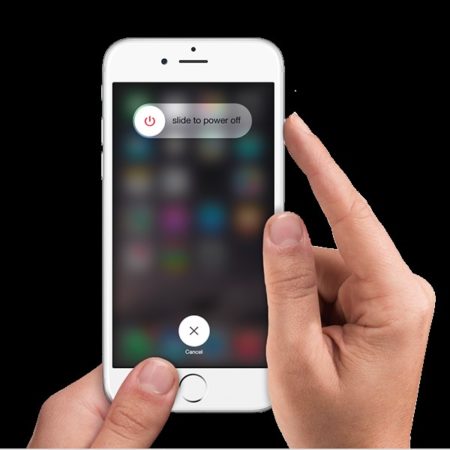
Процесс перезагрузки может убрать приложения, которое имеет ошибку или зависли. Во многих случаях проблема не работает микрофон iphone, может будет решена перезагрузкой устройства. Для этого нажмите и удерживайте кнопку «сон/пробуждение» до появления красного слайдера и слайд вправо, чтобы выключить. Подождите несколько секунд, затем снова включите, нажав на ту же кнопку, пока не увидите логотип Apple.
Очистите Микрофон
Если есть пыль или грязь, закрывающие ваш микрофон iPhone, это может повлиять на качество звука, записанный с помощью микрофона. Она может блокировать звук, мешая ему добраться до микрофона. Вы можете очистить его от пыли, с помощью кисточки или салфетки. Кроме того, вы можете использовать зубочистку или иглу, чтобы очистить от грязи, но делайте это аккуратно и бережно.
Проверьте Разъем Для Наушников
Снимете аксессуар для наушников с iPhone и убедитесь, что нет ничего внутри разъема для наушников. Вы можете очистить его, чтобы убедиться, что нет грязи или пыли, которая блокирует его. Используйте те же средства, которые мы уже упоминали в решение “Очистите микрофон”.
Проверьте Настройки Микрофона в IPhone
Если проблема происходит только при использовании определенных приложений, проверьте настройки вашего микрофона в iPhone. Убедитесь, что приложения имеют разрешение на доступ к микрофону. Откройте настройки >> приватность >> нажмите на микрофон.
Обновление iOS
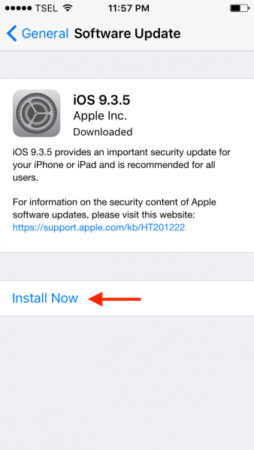
Проверьте, есть ли новое обновление для iOS на вашем iPhone. Перейдите в Настройки >> Общие >> обновление программного обеспечения. Если есть новое обновление iOS, рекомендуется скачать его. Этот способ может помочь вам решить проблему с неработающим микрофонам в iPhone. Чтобы получить обновление, просто нажмите на кнопку “установить” в окне обновления программного обеспечения.
Сброс Всех Настроек
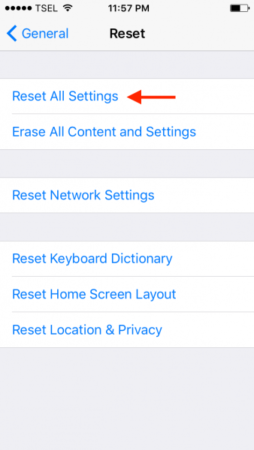
Если вы сделали всё вышеуказанное, но нечего не помогло, и не работает микрофон iphone, попробуйте сброс всех настроек. Этот способ позволит сбросить все настройки на вашем iPhone, включая настройки микрофона. Шаги настолько легки. Нажмите настройки >> Общие >> прокрутите вниз и выберите сброс. Затем выбрать сброс всех настроек. Вам может потребоваться ввести пароль, прежде чем продолжить процесс. Затем нажмите «сбросить все настройки» на всплывающем окне.
Стереть IPhone
Если сброс всех настроек не исправило вашу проблему с микрофоном, попробуйте стереть ваш iPhone. Эта способ позволит не только сбросить все настройки iPhone, а также приложения и содержимое внутри. Поэтому рекомендуется создать резервную копию ваших данных перед началом процесса. Чтобы стереть iPhone, перейдите в Настройки >> Общие >> сброс >> сбросить всё содержимое и настройки >> ввести пароль >> на всплывающем окне, нажмите стереть iPhone.
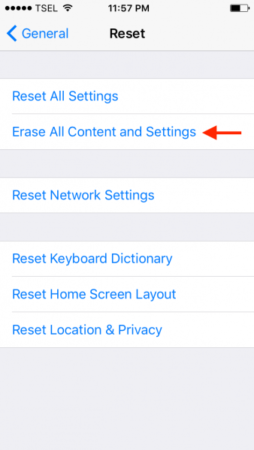
Восстановление IPhone
Вы можете восстановить ваш iPhone к заводским настройкам через iTunes. Вам понадобится компьютер, чтобы сделать этот метод, а также хорошее соединение с Интернет. Вот несколько шагов:
- Убедитесь, что у вас установлена последняя версия iTunes.
- Подключите iPhone к Mac/ПК.
- Запустите iTunes.
- Нажмите восстановить iPhone в сводной панели.
- Нажмите кнопку восстановить, чтобы подтвердить ваше действие.
- Ждите когда процесс будет завершен.
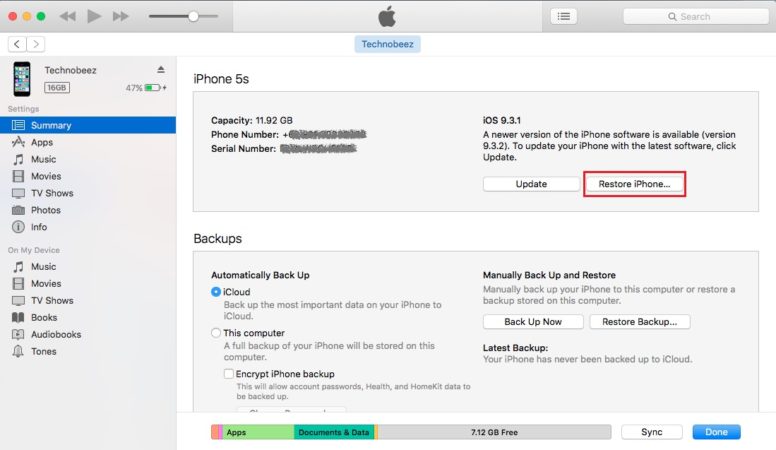
Эти решения проблем эффективны на iPhone 4, iPhone 4S, iPhone 5, iPhone 5 c, iPhone 5S, iPhone 6, iPhone 6 плюс, iPhone 6S и картинки 6S плюс, iPhone SE, iPhone 7 и iPhone 7 плюс.
Если у iPhone не работает микрофон, даже если вы перепробовали все решения, которые мы перечислили выше, обратитесь в компанию Apple или посетите один из магазинов.
Если статья<< Не работает микрофон iphone >> была вам полезна поделитесь ей в социальных сетях.
Может быть интересно:
Итак с Вашим Айфоном (iPhone) 4 или 4S начались проблемы во время разговора с собеседником, собеседник Вас плохо слышит или вовсе не слышит, а с микрофона проводной гарнитуры собеседник Вас слышит хорошо, этот факт означает, что на Вашем iPhone не исправен электронный компонент — микрофон. Решается такая неисправность только путём замены микрофона на новый!
Основной микрофон в iPhone4 (4S) расположен в нижней правой части аппарата, если смотреть с лицевой части. Четвертый iPhone также имеет вспомогательный микрофон, который используется для шумоподавления, он расположен сверху, рядом с аудиоразъемом. Если Вас плохо слышат при разговоре, попробуйте расположить аппарат так, чтобы говорить непосредственно в микрофон (металлическая сеточка с права в нижней части аппарата). Стало лучше слышно? Если да, скорее всего забилась пылью сетка или отверстие, по которому звук попадает в микрофон. Осмотрите саму сетку — возможно она сильно загрязнена. В этом случае придется разобрать аппарат для того чтобы почистить мембрану с внутренней стороны.
Если Вас не слышат при разговоре или Вы никого не слышите через динамик, либо телефон не издает никого звука при звонке, но при проигрывании музыки в плеере все в порядке и звук записывается на диктофон, то очевидно, что суть проблемы именно в аудио кодеке.
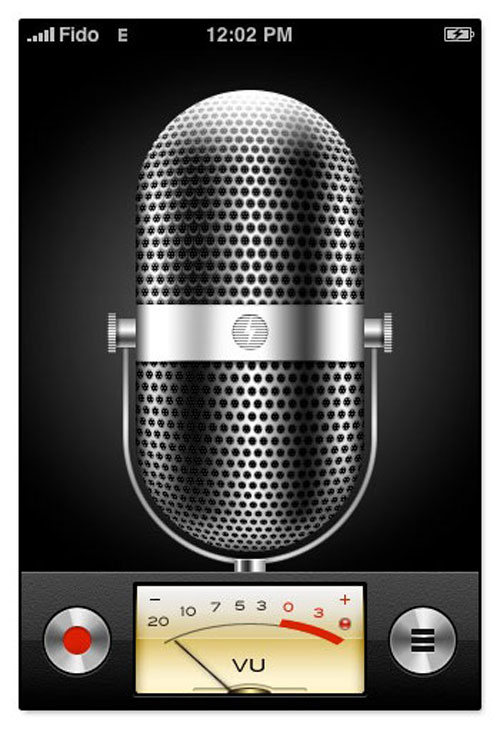
Аудио кодек iPhone — это микросхема, отвечающая за воспроизведение звука.
Аудио кодек нередко ломается при ударах и падениях в силу своей повышенной хрупкости. Основа микросхемы Cirrus Logic (именно ее называют аудио кодеком) сделана не из кремния, как большинство микросхем, а из керамики. Такой подход обеспечивает гораздо лучшие показатели в соотношении сигнал/шум, но плохо сказывается на прочности чипа. Точно определить, что требуется замена аудио кодека на Вашем iPhone, будет возможно лишь после полной диагностики.
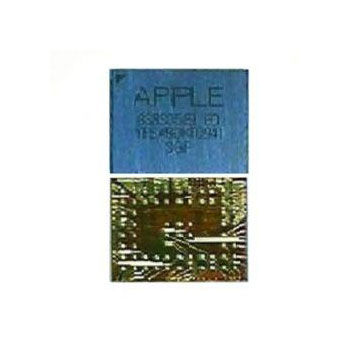
Замену аудио кодека iPhone 4s с использованием оригинальных запчастей можно осуществить в сервисном центре Coremobile. Квалифицированные специалисты в кратчайшие сроки осуществят ремонт. Как правило, процедура не занимает более 50 минут. Гарантия на данный вид ремонта — 6 месяцев.
Мы также реализуем качественные аксессуары, которые защитят ваш телефон во время падения, существенно уменьшат риск повреждения аудиокодека, дисплея, корпуса и других компонентов аппарата.
Бывают ситуации, когда все работает отлично на вашем iPad mini, 3G или другом девайсе за исключением микрофона, который не слышит ничего, что вы говорите. И проблема не в том, что вы не знаете, как включить микрофон на айпаде. Дело в том, что произошла серьезная поломка.
Вы пробуете Siri, диктовку, Skype, звуковую заметку и даже сторонние приложения, которые записывают звук.Но ничего не работает. Все, что вы получаете в итоге – это тишина.
Когда микрофон вашего iPad не работает, это как правило одна из двух вещей:
программное обеспечение выпустило исправления для сброса / восстановления, либо аппаратная проблему, когда микрофон заблокирован или просто вышел из строя. Другого не дано. Хотя лучше, чтобы это был первый вариант поломки, поскольку исправление аппаратных неисправностей будет стоить очень дорого. Далее в статье подробно разберем оба типа проблем и наметим пути их решения.
Неполадки софта на iPad mini
Вам повезло, если это проблема программного обеспечения на модели планшетника mini, 3G или любой другой. Микрофон перестает работать обычно после обновления прошивки или после установки приложения, которое изменило несколько настроек. Приложение не может изменять настройки микрофона без вашего прямого на то разрешения, но есть иные факторы, обуславливающие такой ход вещей.
Самый простой способ проверить и исправить это – осуществить обычный сброс. Сначала нажмите кнопку питания, пока не появится слайд (для выключения). Когда появится слайдер, нажмите и удерживайте кнопку «Домой» до тех пор, пока ползунок не исчезнет. Д
исплей iPad должен мигать – это будет означать, что все отлично. Дальше проверьте микрофон.
Также можно выполнить аппаратный сброс.Одновременно нажмите кнопки Home и Power и удерживайте их до тех пор, пока дисплей iPad перестанет отображать информацию. Затем нажмите кнопку питания до появления логотипа Apple и iPad. М
ожете проверить микрофон.
Если это не помогло, зайдите в Настройки → Общие → Сбросить и сбросить все настройки.«Сброс настроек» возвращает все значения по умолчанию. Это может помочь устранить проблему с микрофоном.
В крайнем случае, вы можете попробовать выполнить восстановление, но перед этим не забудьте сделать backup.
Решаем аппаратные проблемы
Очевидно, что если предыдущие шаги не устранили проблемы микрофона вашего iPad, это может быть признаком аппаратной проблемы. Возможно, недавно вы роняли свой iPad? Или ударяли аппарат обо что-либо? Или IPad и его открытые элементы засорились мелким мусором?
Это лишь небольшой перечень проблем, которые могут привести к аппаратной проблеме, которые делают из микрофона бесполезный элемент. Первое, что здесь рекомендуется выполнить, крайне рискованно. Сразу скажем, что в таком случае вы лишитесь гарантии на девайс. Однако метод работает и уже помог многим юзерам. Прежде чем его применять на практике подумайте, надо ли вам это.
Итак, выполните следующее. Возьмите мини-пылесос для этих целей и прочистите отверстие своего планшетника. Осуществите проверку работоспособности элемента после этой операции. Если проблема решится, значит, он был просто сильно засорен. Можете подключить микрофон к iPad 2, 3G, iPad mini или другой модели девайса, с которой вы имеете дело, и работать без проблем.
И это не сработало? Вероятно, имеет место проблема с подключением. Еще раз перепроверьте девайс на этот предмет. Попробуйте подсоединить другую гарнитуру. Возможно, проблема в ней?
И последнее решение. Если ничего из предыдущего не помогло, и микрофон не работает на iPad mini, 3G, iPad Air – отнесите гаджет в ремонтную мастерскую. Если он на гарантии, все будет замечательно, и ремонт не будет вам стоит ни копейки. Конечно, если вы сами не причинили вреда технике (роняли аппарат и тому подобное).
Обращайтесь с вашим планшетником 3G аккуратно, и у вас не будут возникать проблемы подключения к микрофону. Любой аккуратный юзер не раз проверял действенность этого банального совета на своем опыте. Не забывайте проводить регулярную очистку всех открытых элементов девайса от мелкого сора и пыли.