
Содержание
- Установка мелодии на будильник
- Способ 1: Sleep as Android
- Способ 2: Стандартные «Часы»
- Способ 3: Настройки телефона
- Способ 4: Подмена мелодии
- Заключение
- Вопросы и ответы
Для большинства пользователей современных Android-устройств смартфон выступает не только средством выхода в интернет и связи с друзьями, но и в качестве будильника. Подобная функция имеет массу внутренних настроек, позволяющих изменить время звонка, включить автоматический повтор, мягкое пробуждение и, конечно же, выбрать мелодию из локальной библиотеки. В ходе сегодняшней инструкции мы расскажем о процессе установки стандартных мелодий и своей музыки на будильник, используя сразу несколько способов.
Установка мелодии на будильник
Чтобы установить мелодию на будильник, в настоящее время существует несколько способов, сводящихся как к стандартным средствам системы, так и к сторонним приложениям. Мы постараемся уделить внимание обоим случаям, но делая наибольший акцент именно на встроенных функциях. К тому же более подробно с приложениями-будильниками предлагаем ознакомиться в отдельном обзоре по следующей ссылке и по необходимости воспользоваться в качестве альтернативы, так как программы обладают в основном похожими настройками.
Читайте также: Приложения-будильники для Android
Способ 1: Sleep as Android
За счет поддержки большинства версий Android, совместимости с умными часами и наличия множества других функций для контроля за будильником и различными таймерами, данное приложение является одним из самых востребованных в своем роде. При этом здесь, равно как и в «Часах» от Google, можно устанавливать пользовательские композиции в качестве сигнала для пробуждения.
Скачать Sleep as Android
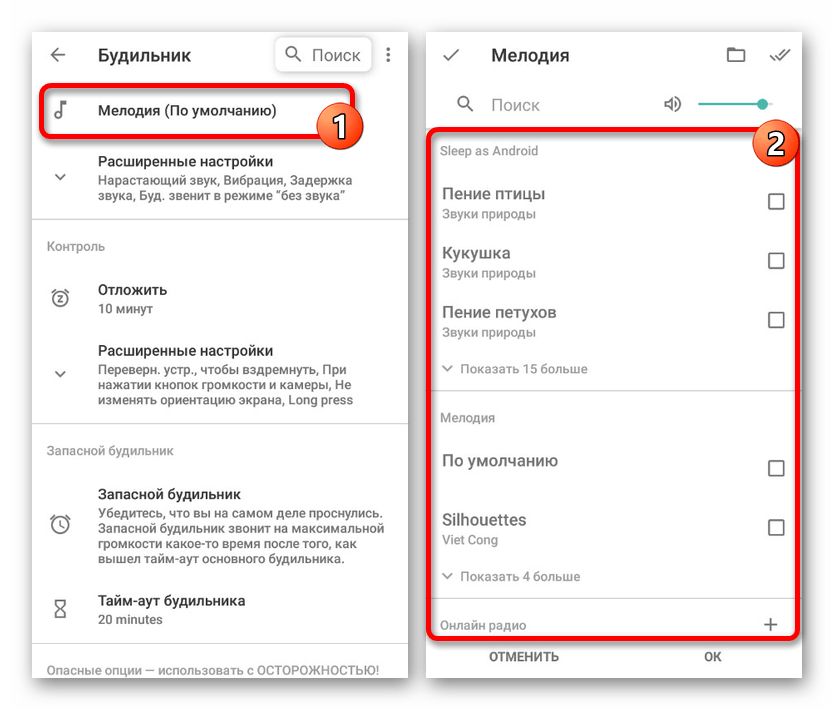
- После скачивания и запуска в правом верхнем углу начального экрана воспользуйтесь значком с шестеренкой. В открывшихся параметрах необходимо выбрать «Будильник».
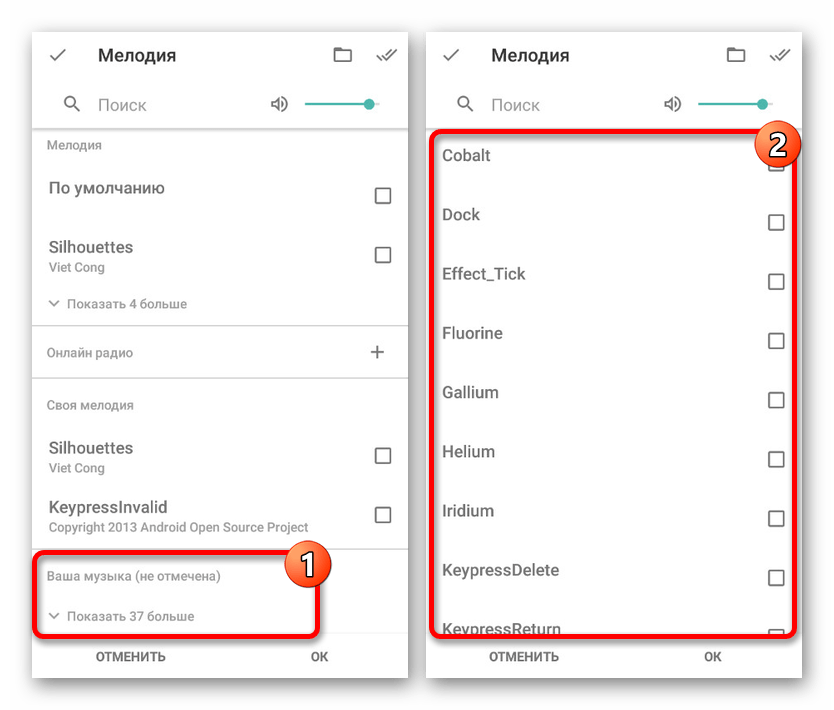
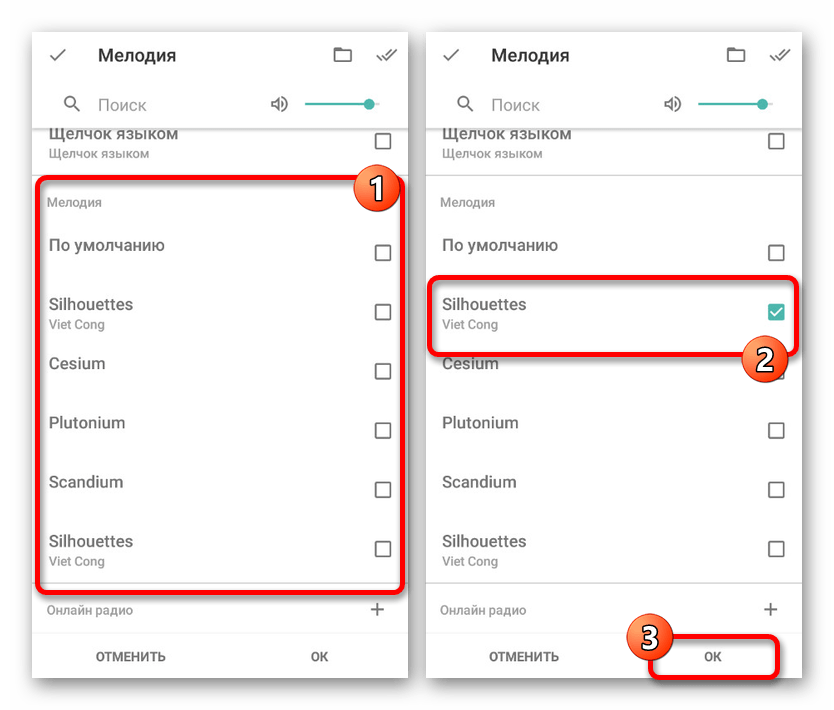
- Теперь коснитесь строки «Мелодия (По умолчанию)» и выберите запись. В отличие от большинства аналогов и стандартных «Часов» здесь изначально представлено множество стилизованных вариантов.

Произвести выбор пользовательских аудиофайлов можете, воспользовавшись блоком «Ваша музыка» в нижней части страницы. Здесь находятся все композиции, найденные на устройстве, будь то стандартные сигналы или полноценные MP3 из локальной библиотеки.
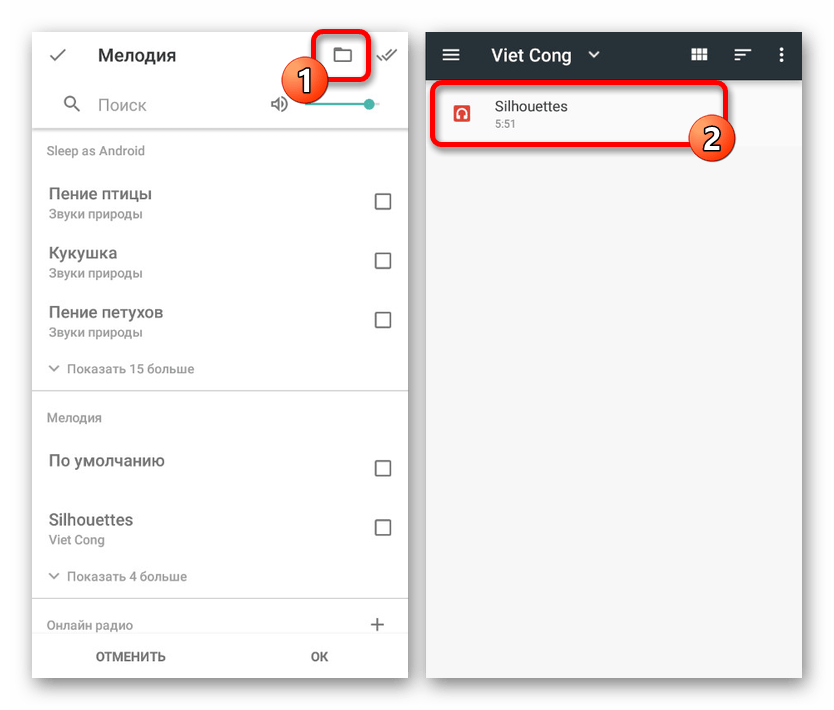
- Чтобы выбрать конкретную музыку, в правом верхнем углу экрана тапните по иконке с папкой и через файловый менеджер найдите композицию.
- После этого аудио будет добавлено в список «Мелодия» и может быть выбрано. Нажмите кнопку «ОК» в нижней части страницы для закрытия настроек.

Отдельные будильники
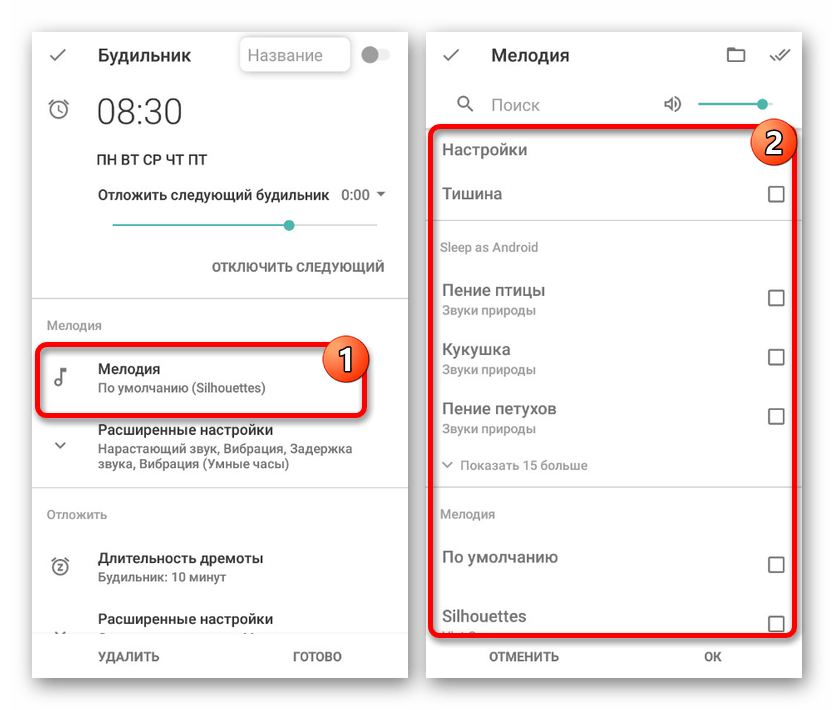
- Кроме как для всех таймеров сразу, выбрать музыку можно для отдельных вариантов. Для этого на начальной странице нажмите «Установить будильник» и выберите нужный пункт.
- Для изменения в блоке «Мелодия» тапните по одноименному пункту и выберите композицию по аналогии с вышеизложенной инструкцией. Главное же отличие в данном случае сводится к возможности включения режима тишины.


Как видно, приложение достаточно просто в управлении и позволяет изменить сигнал за несколько действий. Эффективность ПО также подчеркивает высокая оценка на официальной странице в Плей Маркете и множество положительных отзывов.
Способ 2: Стандартные «Часы»
Приложение «Часы», как правило, по умолчанию установлено на смартфоны с пятой и выше версиями операционной системы Android и выступает основным средством для работы с различными таймерами. С его помощью можно детально контролировать работу будильника, четко планируя время сигнала. Как и в прочем похожем ПО, здесь присутствуют параметры изменения музыки из стандартной библиотеки или пользовательских медиафайлов.
Скачать Часы из Google Play Маркета
- Для начала откройте «Часы», используя соответствующую иконку в меню приложений. Если они по каким-то причинам отсутствуют на телефоне по умолчанию, можете произвести загрузку с официальной страницы в Плей Маркете.
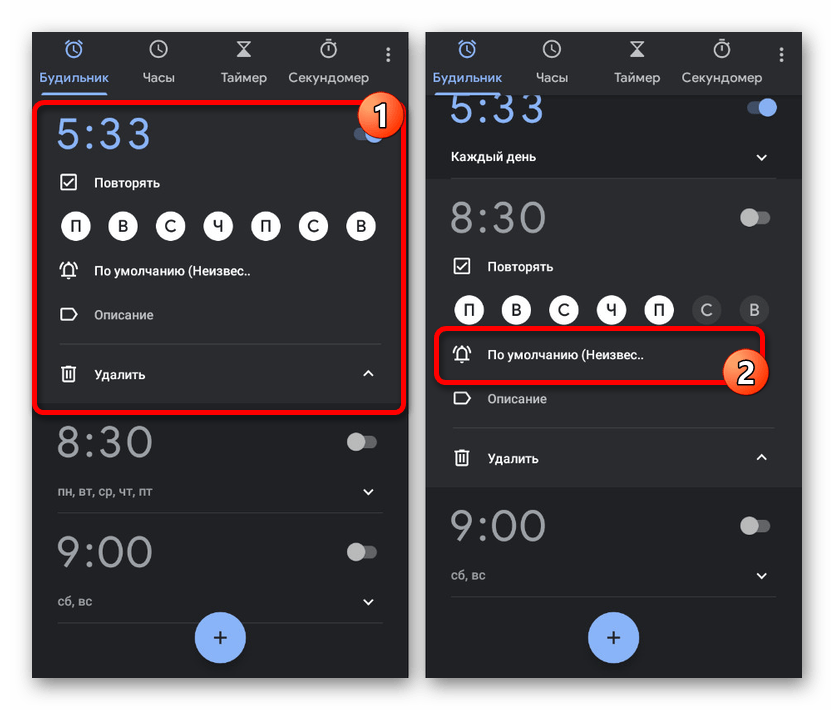
- После запуска с помощью панели в верхней части экрана перейдите на вкладку «Будильник» и здесь воспользуйтесь кнопкой с пиктограммой «+». Это позволит открыть окно с основными настройками будущего таймера пробуждения.
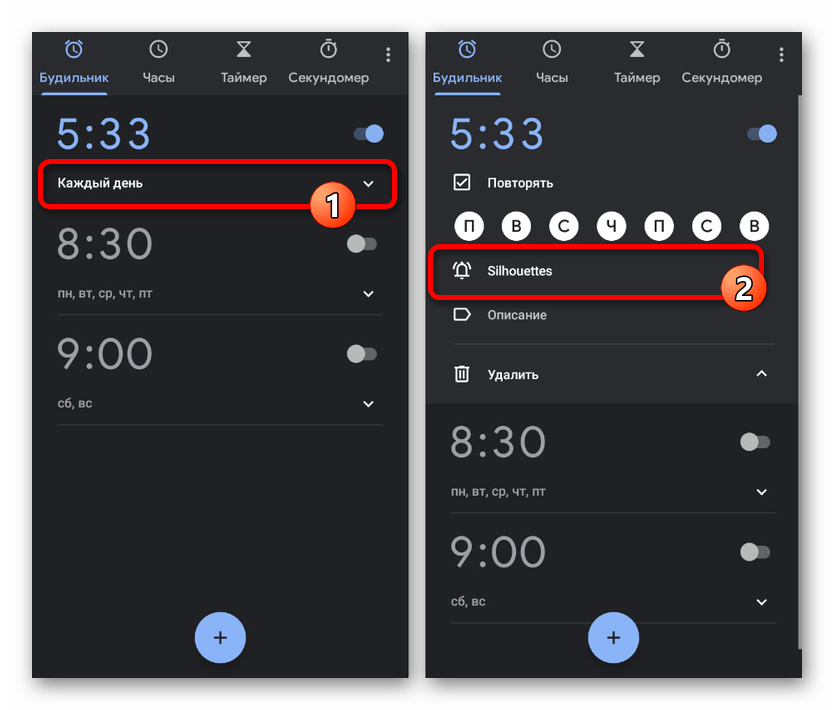
- Выставив нужное время и нажав кнопку «ОК», вы увидите, что на странице с «Будильниками» появится новая запись. Теперь, чтобы перейти к более подробным параметрам, тапните по значку со стрелочкой под часами и выберите все необходимые настройки.
- Здесь надо нажать по строке с подписью «По умолчанию» рядом с иконкой колокольчика. Сказанное точно так же относится ко всем стандартным вариантам.
На следующем шаге будет представлена скромная библиотека со стандартными сигналами, каждый из которых можно выбрать и прослушать, коснувшись соответствующей строки. Кроме того, «Часы» работают совместно с Google Play Музыкой, что значительно упрощает добавление аудиозаписей.
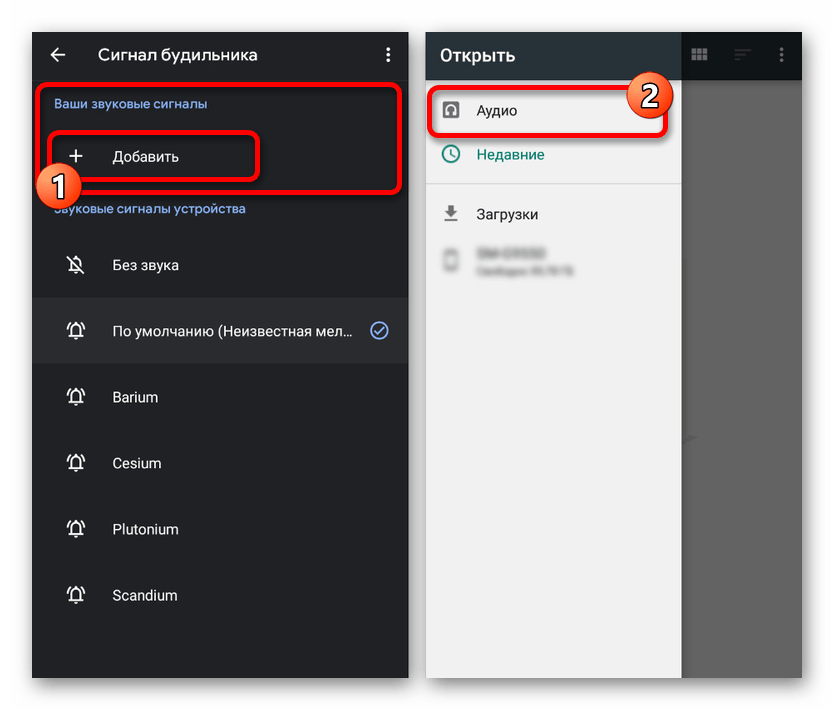
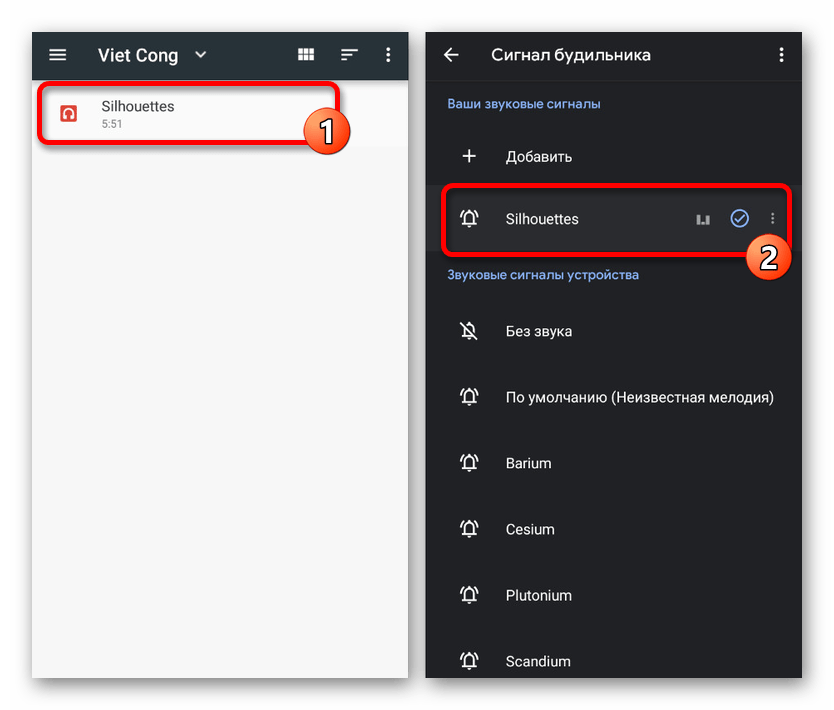
- Чтобы произвести добавление пользовательской музыки, тапните по кнопке «Добавить» в блоке «Ваши звуковые сигналы» и воспользуйтесь файловым менеджером для поиска нужной записи в памяти смартфона. Лучше всего заранее перевести аудио в совместимый формат MP3, так как приложение распознает лишь некоторые расширения.
- Для выбора музыки достаточно коснуться строки, после чего она появится на странице «Сигнал будильника» в блоке «Ваши звуковые сигналы» и будет автоматически выбрана. Завершить настройку можно, попросту воспользовавшись стрелочкой «Назад» в шапке страницы.
При повторном просмотре настроек определенного варианта композиция в строке с мелодией изменится на ранее выбранную музыку. На этом процедуру изменения можно считать завершенной.
К сожалению, через глобальные «Настройки» приложения можно менять только основные параметры, в то время как изменить стандартную мелодию для всех будильников сразу не получится.




Среди плюсов программы особенно заметна стабильность в работе на всех поддерживаемых устройствах вне зависимости от производителя, гарантируя четкое срабатывание сигнала в установленное время. Вдобавок к этому приложение обладает синхронизацией с прочими сервисами Google вроде Ассистента и может использоваться в качестве средства настройки умных часов Wear OS.
Способ 3: Настройки телефона
На большинстве современных Android-устройств в системных «Настройках» также присутствуют параметры, позволяющие поменять мелодию будильника. Мы рассмотрим только один вариант операционной системы седьмой версии, но вам стоит учитывать, что на разных телефонах пункты могут или отсутствовать вовсе, или иметь другое расположение.
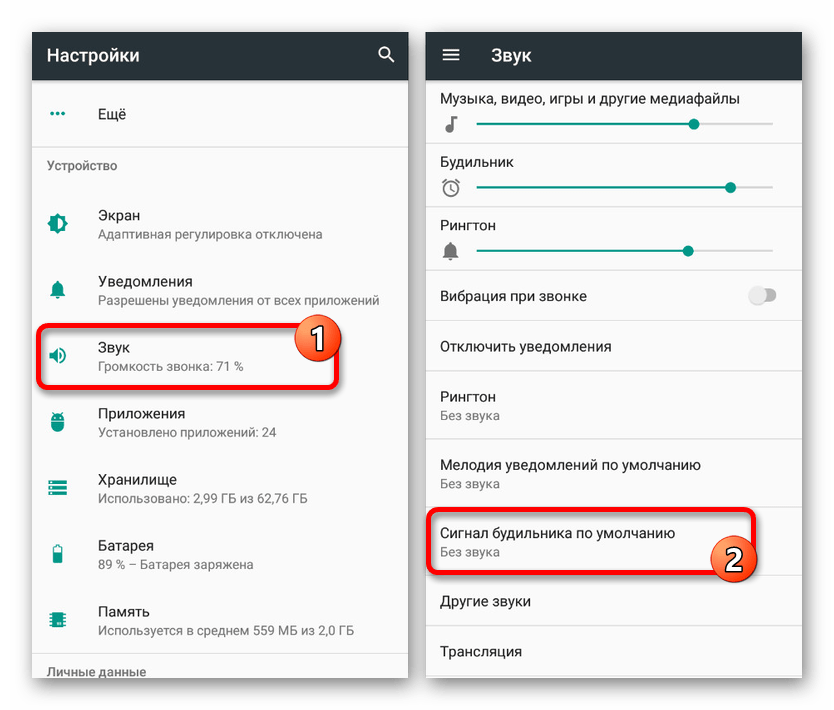
- Разверните классическое приложение «Настройки» и в блоке «Устройство» выберите пункт «Звук». Здесь, в свою очередь, необходимо нажать по строке «Сигнал будильника по умолчанию».
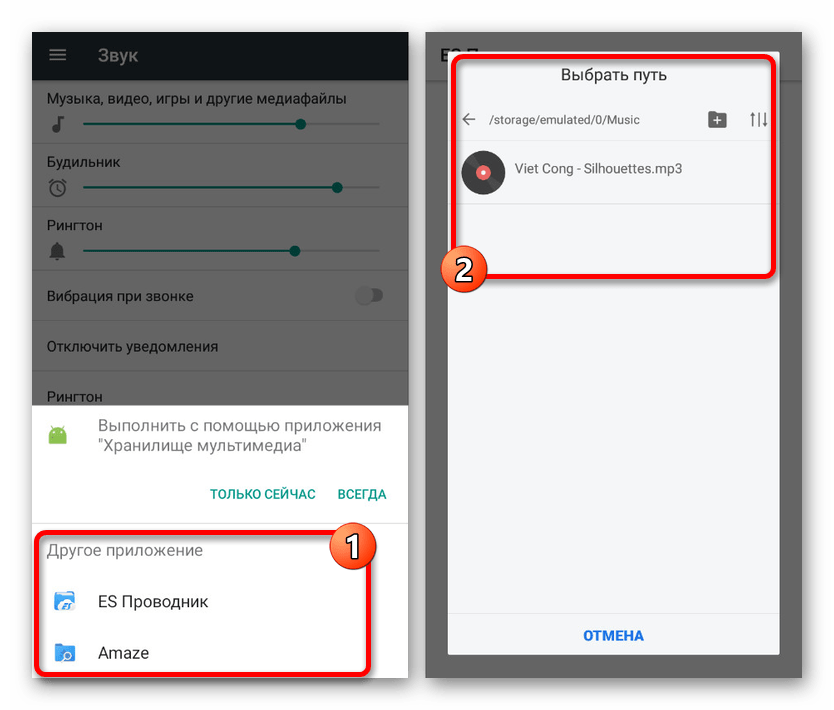
- В блоке с приложениями для данного параметра выберите любой файловый менеджер и найдите нужный файл в памяти телефона. Для выбора тапните по строке с названием композиции.
- Если вы хотите выбрать одну из стандартных мелодий, открывать параметры следует с помощью «Хранилища мультимедиа» и в появившемся окне определиться с вариантом. Библиотека Android довольно скромная в плане разнообразия и потому все же лучше добавить пользовательское аудио.
- При успешном изменении название выбранной музыки отобразится под строкой «Сигнал будильника». Теперь «Настройки» можете закрыть и проверить работоспособность, установив тестовый будильник.
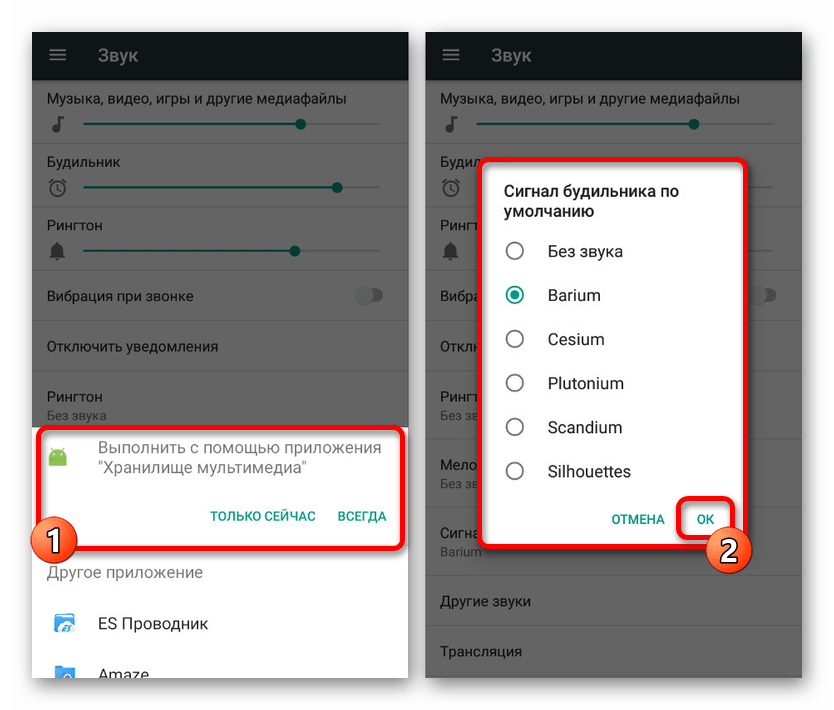
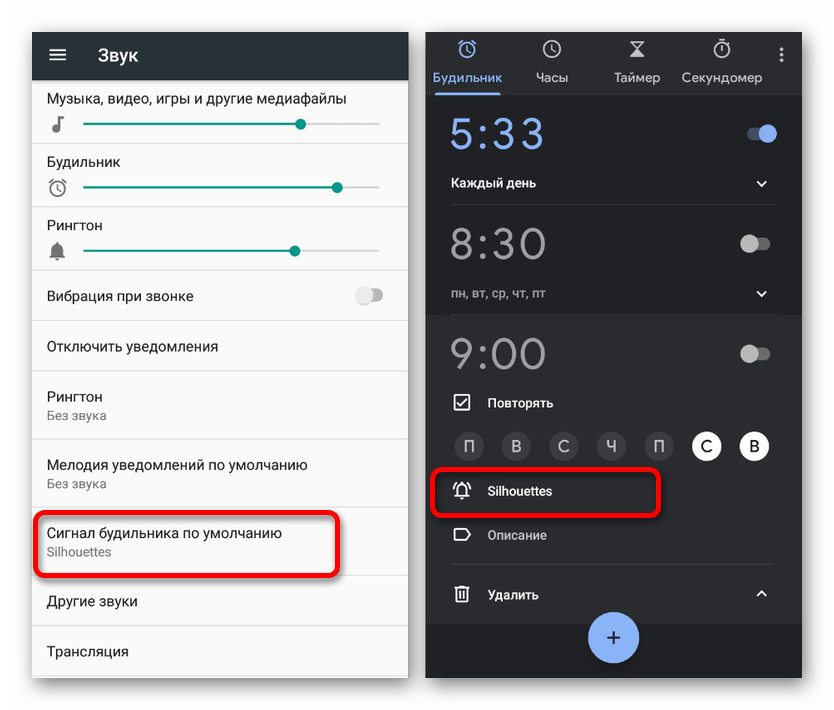
Подобный подход позволяет установить музыку на будильник в минимальное количество действий, используя привычную программу для работы с файлами. К тому же если поменять музыку подобным образом, приложение «Часы» и прочие аналоги при выборе мелодии «По умолчанию» будут использовать именно выбранный вами вариант, тем самым существенно помогая произвести глобальное изменение.
Читайте также: Использование «Тихого» режима на Android
Способ 4: Подмена мелодии
Данный способ в рамках настоящей статьи является всего лишь дополнением к предыдущим методам и, возможно, вспомогательным средством для некоторых сторонних приложений. Заключается он в подмене стандартных мелодий будильника на нужную музыку в системной папке операционной системы. Это позволит использовать пользовательские композиции через «Настройки», где отсутствует возможность выбора медиа через файловый менеджер.
- Первым делом изучите статью по добавлению рут-прав на телефоне и после этого установите приложение с возможностью обработки системных файлов. Рекомендованным вариантом является ES Проводник с включенной функцией «Root-проводник».
Подробнее: Как получить root-права на Android
- Через главное меню разверните блок «Локальное хранилище» и перейдите в место, где хранится нужная вам композиция для будильника. Песня может быть в любом формате, однако лучше всего использовать MP3 или OGG.
- Коснитесь и удерживайте аудиозапись до тех пор, пока на экране не появится вспомогательное меню. После этого нажмите кнопку «Копировать» или «Вырезать».
- В таком режиме через меню приложения перейдите в раздел «Устройство» и выберите папку «System». Дальше перейдите по следующему пути:
/system/media/audio/alarms.
Примечание: Можете дополнительно скопировать папку со стандартными звуками будильника в другое место, чтобы в случае необходимости можно было сделать резервной восстановление.
- Находясь в директории «Alarms», используйте кнопку «Вставить» на нижней панели, чтобы добавить ранее скопированную музыку. Процедура займет некоторое время.
- Теперь среди стандартных мелодий выберите заменяемую, запомните или скопируйте название, включая расширение, и нажмите «Удалить». В нашем случае будет произведена замена «Barium.ogg».
- Завершив удаление, снова выберите недавно добавленную музыку и нажмите кнопку «Переименовать». В текстовое поле добавьте название удаленной мелодии, включая формат, чтобы получилось так же, как в нашем примере.
- Нажмите кнопку «ОК» для сохранения и дождитесь завершения процедуры. После этого ваша композиция будет отображаться в качестве одной из стандартных мелодий и может быть установлена через любое приложение или «Хранилище мультимедиа» в «Настройках» смартфона.

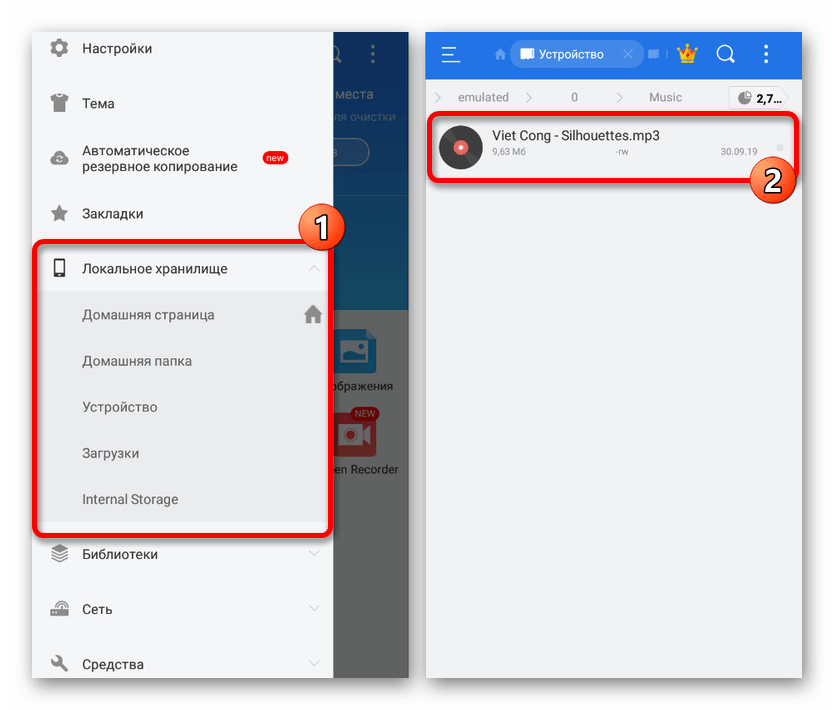
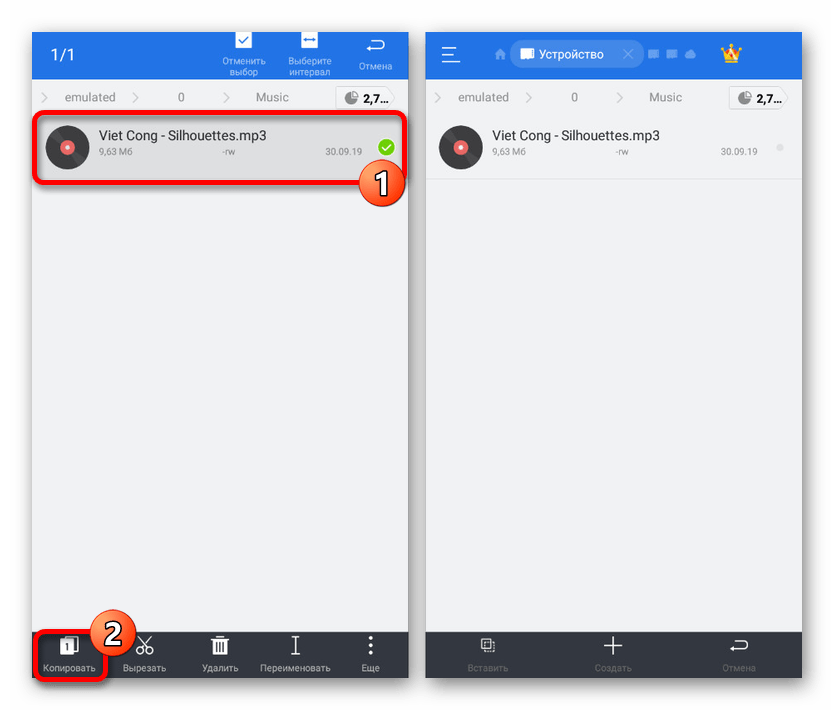
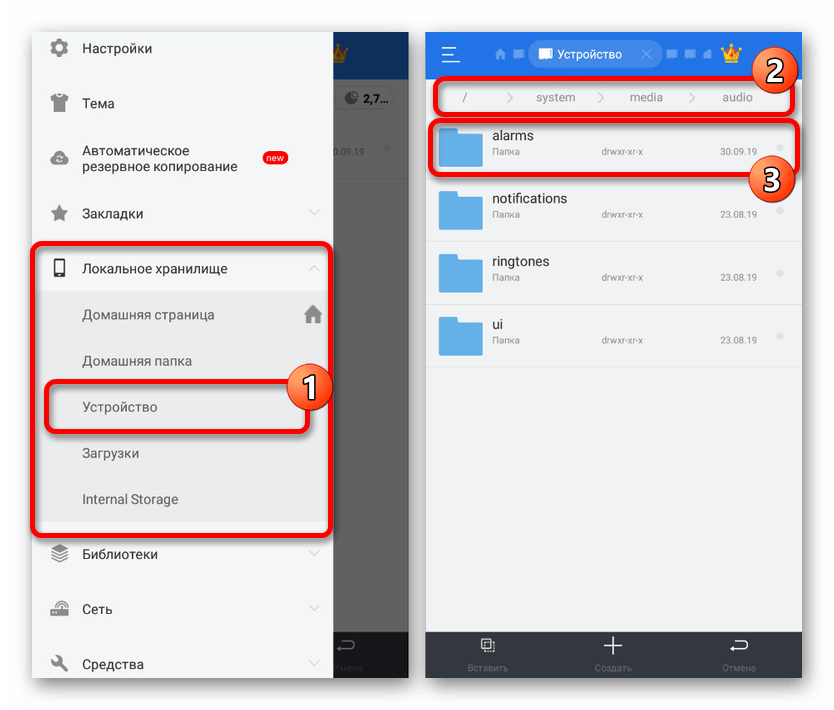
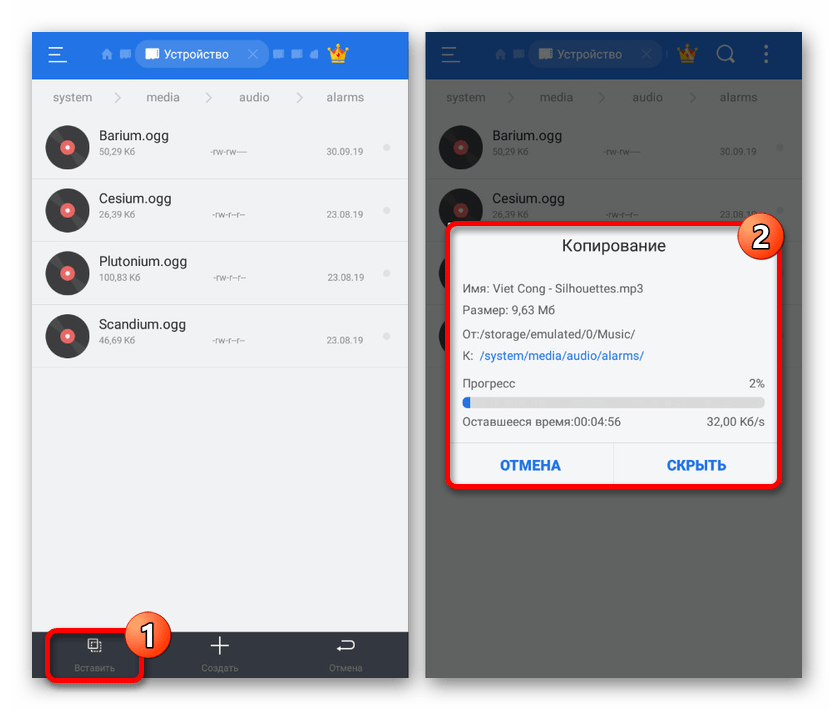

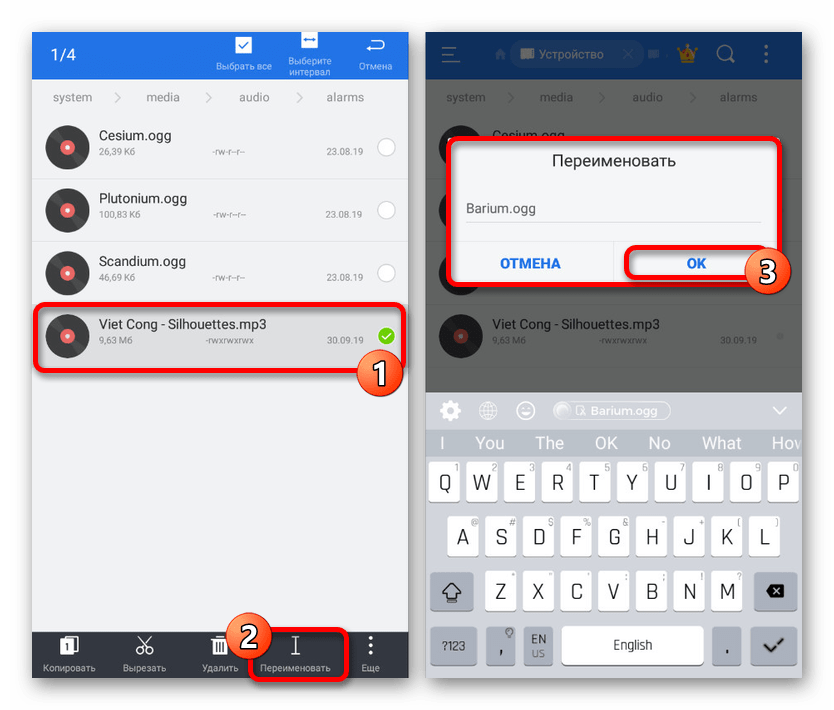

Единственной трудностью, как можно заметить, является необходимость получения рут-прав для доступа к системной папке через файловый менеджер. В остальном же со способом практически не возникает проблем даже в случае изменения формата файла во время переименования, а не с помощью специальных приложений.
Заключение
Представленных способов должно быть достаточно для установки будильника на любом Android-устройстве, будь то планшет или смартфон с различными версиями операционной системы. Если с какими-то методами возникают трудности, что маловероятно, обязательно пробуйте комбинировать несколько вариантов.
Как управлять настройками звука и вибрации
Вы можете настраивать уровень громкости на телефоне, а также менять рингтон, параметры вибрации и звуки уведомлений.
Важно!
- Некоторые действия, описанные в этой статье, можно выполнить только на устройствах с Android 12 или более поздней версии. Подробнее о том, как узнать версию Android…
- Чтобы выполнить некоторые действия, описанные в этой статье, потребуется коснуться экрана.
Как уменьшить или увеличить громкость
- Нажмите кнопку регулировки громкости.
- В правой части экрана коснитесь значка меню
 .
.
- Если значка «Настройки» нет, следуйте инструкциям для более ранних версий Android.
- Передвиньте ползунки громкости для следующих источников звука:
- Мультимедиа. Громкость в играх, а также при воспроизведении музыки, видео и других медиафайлов.
- Разговор. Громкость голоса собеседника во время звонка.
- Вызовы и уведомления. Громкость входящих звонков и уведомлений.
- Будильник.
 .
.
Примечания
- Чтобы попросить Google Ассистента изменить громкость телефона, скажите Окей, Google, измени громкость или нажмите на эту команду.
- Если ваш телефон подключен по Bluetooth к нескольким устройствам, вы можете выбрать, на каком из них будут проигрываться медиафайлы. В разделе «Музыка, видео, игры» нажмите Где воспроизводить.
- Кнопки регулировки громкости увеличивают или уменьшают силу звука для текущего источника аудио. Например, если вы смотрите фильм, то изменяется его громкость. Если нажимать кнопки регулировки громкости, когда на устройстве ничего не воспроизводится, будет меняться громкость мультимедиа.
Как включить вибрацию или отключить звук
- Нажмите кнопку регулировки громкости.
- Справа, над ползунком, нажмите на значок «Со звуком»
 .
.
 .
.
Как выбрать действие, которое будет выполняться при одновременном нажатии кнопок питания и увеличения громкости на телефоне Pixel 5a и более ранних моделях
Совет. Чтобы включить вибрацию, одновременно нажмите кнопки питания и увеличения громкости.
- Откройте настройки телефона.
- Нажмите Звук и вибрация Быстрое отключение звука звонка.
- Включите или выключите параметр Отключение звука звонка.
- Если пункта «Отключение звука звонка» нет, следуйте инструкциям для более ранних версий Android.
- Выберите действие, которое будет выполняться при одновременном нажатии кнопок питания и увеличения громкости.
- Вибрация: включение вибрации для звонков и уведомлений.
- Без звука: отключение звука для звонков и уведомлений.
Как изменить рингтон
Как изменить рингтон
- Откройте настройки телефона.
- Нажмите Звук и вибрация Рингтон.
- Выберите рингтон.
- Нажмите Сохранить.
Как изменить настройки звука и вибрации для других сигналов
Как настроить звук и вибрацию для клавиатуры
Изменить параметры звука и вибрации при вводе текста можно в настройках клавиатуры. Например, чтобы изменить настройки звука для Gboard, выполните следующие действия:
- Откройте настройки телефона.
- Нажмите Система Язык и ввод.
- Выберите Виртуальная клавиатура Gboard.
- Нажмите Настройки.
- Включите или отключите:
- Звук при нажатии клавиш.
- Виброотклик на нажатие клавиш.
Примечание. Если этого пункта нет, нажмите Вибрация при нажатии клавиш.
Совет. Если вы включили виброотклик на нажатие клавиш для Gboard, то необходимо также включить функцию «Вибрация при касании». Подробнее…
Как изменить настройки оповещений о чрезвычайных ситуациях
Вы можете включать или отключать оповещения определенного типа, просматривать предыдущие оповещения, настраивать звук и вибрацию.
- Откройте настройки телефона.
- Нажмите Уведомления Экстренные оповещения по беспроводным сетям.
- Выберите частоту оповещений и укажите, какие настройки нужно включить.
 Экстренные оповещения по беспроводным сетям.
Эта настройка позволяет управлять различными экстренными сообщениями, например оповещениями о стихийных бедствиях, уведомлениями об угрозах безопасности и оповещениями AMBER.
Что делать, если вы используете более раннюю версию Android
Как выбрать действие, которое будет выполняться при одновременном нажатии кнопок питания и увеличения громкости
- Откройте настройки телефона.
- Выберите Звук Быстрое отключение звука звонка.
- Нажмите Кнопки питания и увеличения громкости (одновременно).
- Выберите:
- Вибрация: включение вибрации для звонков и уведомлений;
- Без звука: отключение звука для звонков и уведомлений;
- Не менять настройки.
Как уменьшить или увеличить громкость
- Нажмите кнопку регулировки громкости.
- В правой части экрана нажмите на стрелку вниз .
- Выберите тип:
 .
.Совет. Изменить громкость также можно в приложении «Настройки»  Звук.
Звук.
Как включить вибрацию
На телефоне можно отключить все звуки и оставить только вибрацию. Для этого нажмите и удерживайте кнопку уменьшения громкости, пока устройство не начнет вибрировать.
Если вместо звонка регулируется громкость музыки:
- В правой части экрана нажмите на стрелку вниз .
- Переместите ползунок громкости рингтона до конца влево.
 .
.Примечание. Когда телефон в режиме вибрации, на экране виден значок  .
.
Ресурсы по теме
- Как настроить уведомления
- Как настроить режим «Не беспокоить»
- Как установить, отменить или отложить будильник
Эта информация оказалась полезной?
Как можно улучшить эту статью?
 Здравствуйте.
К сожалению, громкость на телефоне (или планшете) не всегда бывает достаточной: не так уж редко приходится прислушиваться… Еще хуже, что многие пропускают звонки (иногда важные), когда находятся на улице или в каком-нибудь шумном месте (просто тихий звонок практически не слышно 👀).
Также к этой категории проблемы можно отнести слабый звук при воспроизведении музыки, при просмотре видео и т.д.
Вообще, причиной такого «поведения» телефона может быть как тех. неисправность, так и ПО (на некоторых аппаратах разработчики специально занижают макс. возможное звучание в целях безопасности пользователя — ведь слишком громкий звук может быть причиной проблем со слухом!). Ну а раз его программно ограничили — значит при желании это ограничение можно снять! 👌
Собственно, в этой статье хочу показать несколько вариантов, как можно решить проблему слишком тихого звука на устройствах, работающих под Андроид.
Итак…
*
📌 Примечание!
Кстати, если у вас слабый звук только при проигрывании каких-нибудь мультимедиа файлов (а в остальных ситуациях все нормально), я бы порекомендовал для начала попробовать альтернативные аудио- видео-проигрыватели.
*
Содержание статьи
- 1 Способы повысить громкость на Андроид
- 1.1 С помощью меню настроек
- 1.2 С помощью спец. приложений
- 1.3 С помощью инженерного меню

→ Задать вопрос | дополнить
Способы повысить громкость на Андроид
С помощью меню настроек
Начать хочу с элементарного, несмотря на возможные возражения… (просто с этим есть небольшая путаница, поэтому отметить явно стоит).
Регулировка громкости на Андроид (когда вы нажимаете боковые кнопки на корпусе телефона 👇) может осуществляться как для конкретного приложения отдельно, так и глобально (общая громкость).
Например, если вы смотрите видео и прибавите звук — то прибавится громкость конкретно в этом приложении, громкость звонка у вас от этого не вырастет!
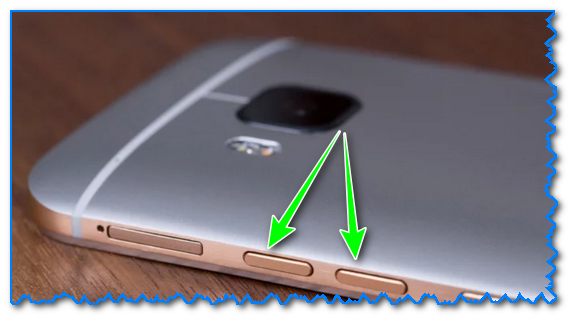
Кнопки регулировки громкости (классический телефон на Андроид)
Вообще, для детальной настройки звука на устройствах Android, необходимо открыть параметры, раздел «Звуки и уведомления» и затем передвинуть ползунок вправо для нужной строки (например, можно изменить громкость рингтона, уведомлений, музыки, видео, будильника и пр.). См. скриншот ниже. 👇
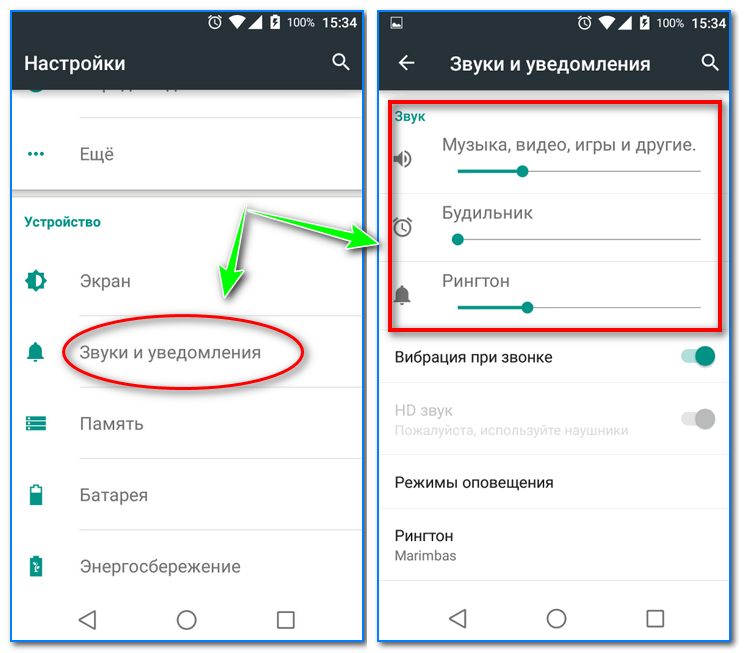
Рингтон, будильник и пр. (настройка громкости на Андроид)
*
С помощью спец. приложений
Т.к. проблема низкой громкости достаточно популярна, многие разработчики выпустили спец. приложения, которые могут задействовать некоторые «скрытые» возможности вашего аппарата. В принципе, для их работы (как правило) не нужны root права, поэтому можно использовать, не боясь что-то «испортить» в настройках…
*
Volume Booster GOODEV
Ссылка на Google Play: https://play.google.com/
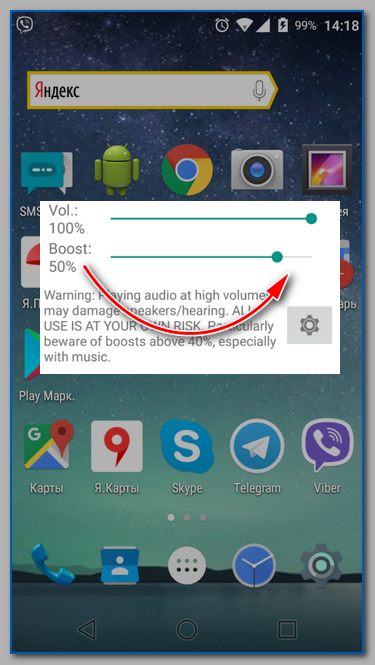
Volume Booster GOODEV
Простое бесплатное приложение, которое поможет повысить звук динамика телефона (либо наушников). Можно использовать при просмотре фильмов, прослушивании аудио-книг, музыки.
Отмечу, что перед использованием приложения, рекомендуется выкрутить ползунок системного звука на 100% (а потом уже boost…).
Предупреждение от разработчика: будьте осторожнее! Усиливая громкость звука, вы можете повредить динамик устройства (или свой слух). Прибавление осуществляйте по небольшим шагам (тестируя каждое изменение), без резких рывков до максимума!
*
Sound Booster
Ссылка на Google Play: https://play.google.com/
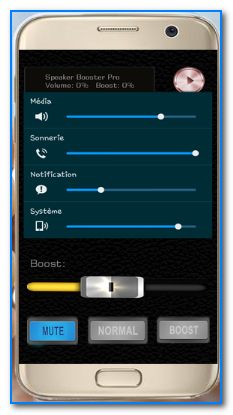
Настройки приложения Sound Booster
Sound Booster отличается от других приложений подобного толка тем, что он обрабатывает звук еще до того, как он попадет на звуковую карту (т.е. выступает неким посредником). Разумеется, при помощи подобной технологии удается повысить громкость в любых др. приложения, играх, при прослушивании музыки, просмотре фильмов и т.д.
Приложение позволяет увеличить звук до 500% от исходного уровня! Рекомендация: не прибавляйте сразу на максимум, идите небольшими шажками, тестируя каждое прибавление…
Также стоит отметить, что в приложение встроен спец. фильтр, который помогает устранить шипение и дрожание звуковой дорожки, после ее обработки и усиления. В общем-то, рекомендую к ознакомлению!
*
Усилитель звука
Ссылка на Google Play: https://play.google.com/
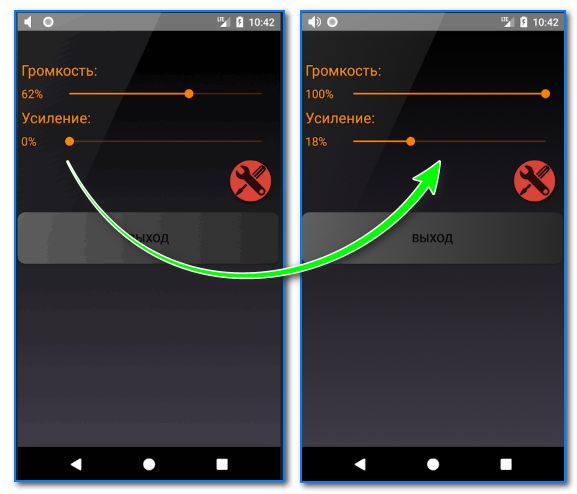
Скрин от разработчиков приложения
Еще одно бесплатное и очень простое приложение для усиления звука на Андроид устройствах (отмечу, что это приложение полностью на русском языке, что радует).
Разумеется, как и его аналоги, позволяет регулировать звук при проигрывании медиа-файлов (музыки, видео и пр.), аудиокниг и пр. Поддерживается работа как с наушниками, так и с системным звуком.
*
С помощью инженерного меню
В смартфонах на Android есть скрытое инженерное меню, которое используется разработчиками для окончательного тестирования устройства (в том числе, проводится и тонкая настройка звука). Как правило, на максимум громкости аппарат никогда не настраивают, и остается потенциальный задел в 20-30% (иногда больше). 👌
Т.е. если зайти в это инженерное меню самостоятельно и произвести «небольшие» манипуляции — можно существенно повысить громкость телефона.
Отмечу, что для этой процедуры root права не нужны (а значит риск, что-то испортить снижается), однако я все равно призываю быть осторожными и менять только те параметры, которые вы знаете…
*
📌 Вход в инженерное меню
Для этого необходимо ввести спец. код. У каждого аппарата (в зависимости от производителя и модели) он может быть свой. Некоторые популярные варианты я собрал в табличке ниже (если ваш аппарат новый, возможно вам стоит обратиться к его инструкции, офиц. сайту производителя).
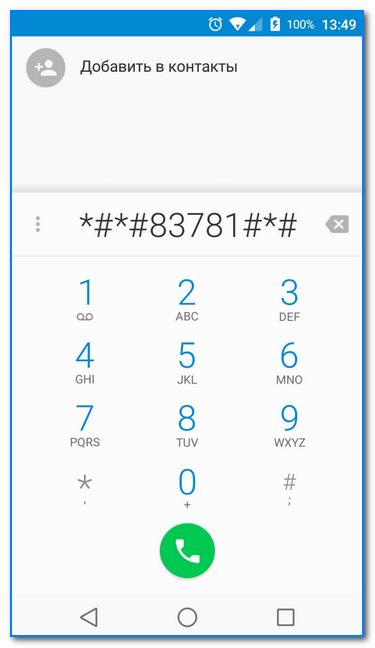
Пример ввода кода
Примечание: вводите коды на свой страх и риск (несмотря на то, что они собраны в т.ч. и с офиц. источников от производителей).
| Производитель | Код |
|---|---|
| Samsung, ZTE | *#*#4636#*#* или *#*#8255#*#* |
| Acer | *#*#2237332846633#*#* |
| Sony | *#*#7378423#*#* |
| HTC | *#*#3424#*#* или
*#*#4636#*#* или *#*#8255#*#* |
| LG | *#546368#*818# или 2945#*# |
| Huawei | *#*#2846579#*#* или *#*#2846579159#*#* |
| Fly, Lenovo, Acer, Prestigio, Philips, Texet, Alcatel | *#*#3646633#*#* |
| Alcatel (A3) | *#*#825364#*#* |
| BQ | *#*#83781#*#* |
| Смартфоны на базе процессора MTK | *#*#3646633#*#* или *#*#54298#*#* |
*
Войдя в инженерное (иногда его называют сервисным) меню, откройте раздел «Audio» (вкладка «Hardware Testing»). Далее обратите внимание на несколько пунктов (см. скрин ниже 👇):
- Normal Mode — обычный (общий) уровень громкости;
- Headset Mode — уровень, отвечающий за работу с наушниками, гарнитурой и пр.;
- LoudSpeaker Mode — настройка громкой связи;
- Headset_LoudSpeaker Mode — режим громкой связи с гарнитурой;
- Speech Enhancement — уровень, отвечающий за режим разговора (без гарнитуры).
Войдите в нужное меню (в моем примере Normal Mode). 👇
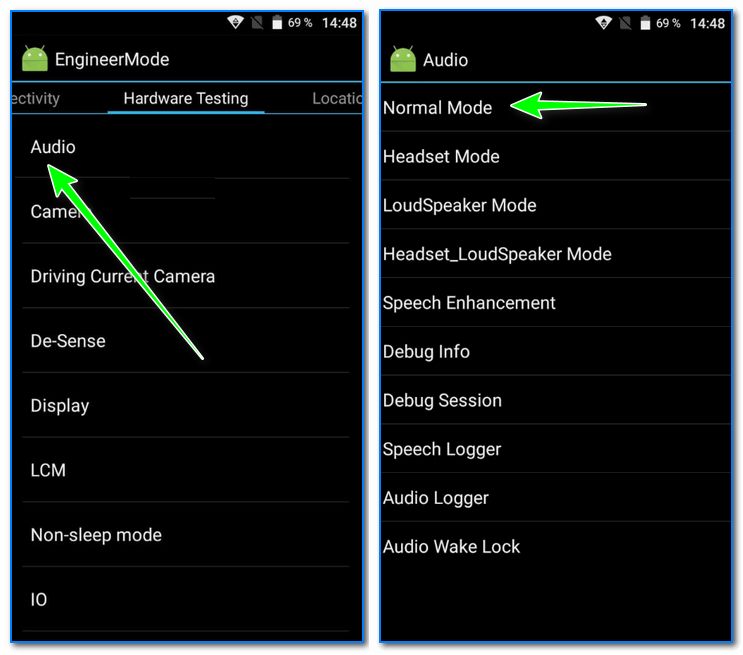
Audio Mode
Далее выберите тип (Type) «media» (т.е. громкость мультимедиа).
В графе уровень (Level) выбирайте поочередно каждый из 14 уровней (прощелкать нужно все) и увеличьте значения «Value» (на 15 пунктов, например) и «Max. Vol» (до 155-160). Кстати, «Max. Vol» не может быть выше 160.
Отмечу, что после выставления цифр — жмите по кнопке Set (перевод: установить/задать).
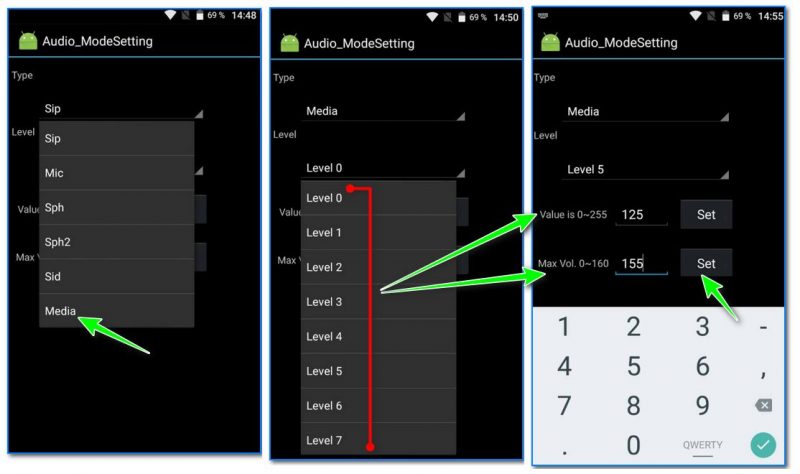
Установка значений для уровней громкости (кликабельно)
Примечание: в графе «Type» можно указать Sph (это звучание разговорного динамика).
Для настройки громкости входящего вызова в разделе «Audio» откройте «LoudSpeaker Mode», и в графе «Type» выставьте «Ring». Далее по аналогии с примером выше.
После выставления настроек, выйдите из инженерного меню и перезагрузите телефон. Таким вот простым образом удается поднять громкость на 15-20% (и более).
*
Альтернативные решения в комментариях — приветствуются…
Удачной работы!
👋
Первая публикация: 16.10.2018
Корректировка: 7.08.2022


Полезный софт:
-

- Видео-Монтаж

Отличное ПО для создания своих первых видеороликов (все действия идут по шагам!).
Видео сделает даже новичок!
-
- Ускоритель компьютера

Программа для очистки Windows от «мусора» (удаляет временные файлы, ускоряет систему, оптимизирует реестр).
Проверьте громкость будильника
На самом деле на вашем Android-устройстве есть три ползунка громкости; в громкость будильника внизу. Фактически, в Android есть три отдельных уровня громкости: один для звонков, другой для мультимедиа (например, музыки и видео) и третий для сигналов будильника.
Громкость будильника такая же, как у звонка?
Когда я впервые перешел с Android на iPhone (899 долларов на Amazon), я проспал все свои будильники в течение недели. … Потому что громкость будильника привязана к громкости звонка, вы могли случайно отключить будильник, изменив его перед сном.
Как выбрать звук будильника на Android?
Используйте звук
- Откройте приложение «Часы» на телефоне.
- Внизу нажмите «Будильник».
- На нужном будильнике коснитесь стрелки вниз.
- Коснитесь названия текущего звука.
- Выберите звук: выберите звук из списка: коснитесь его. Используйте свой собственный звуковой файл. Если вы загрузили звуковой файл в свой телефон, нажмите «Добавить новый звуковой файл».
Работает ли будильник в беззвучном режиме Android?
Чтобы убедиться, что вы слышите сигнал будильника, вам нужно включить его при создании будильника. Звук будильника работает независимо от звукового режима телефона.. Вы также можете настроить будильник так, чтобы он вибрировал в дополнение к звуку будильника или вместо него.
Будильник работает в беззвучном режиме?
So Да, ваш будильник сработает, если ваш iPhone находится в беззвучном режиме или в режиме «Не беспокоить».
Как отрегулировать громкость будильника на моем Samsung?
Больше видео на YouTube
- Нажмите на Часы.
- Выберите будильник.
- Нажмите на звук будильника.
- Проведите пальцем влево или вправо, чтобы отрегулировать громкость будильника.
- Нажмите на Назад.
- Нажмите на Сохранить.
Почему громкость звонка на моем iPhone продолжает снижаться?
Этот параметр называется «Функции с учетом внимания». iPhone X и более поздние модели включают камеры TrueDepth. … Когда эта функция включена, ваш iPhone снизит громкость предупреждений если вы смотрите на свой iPhone. На своем устройстве перейдите в «Настройки»> «Face ID и пароль» и посмотрите, включены ли функции с функцией «Внимание!» Или сейчас.
Почему я сплю через будильник?
Сон во время будильника — довольно распространенное явление. Вы можете сделать это по ряду причин: вы не высыпаетесь, ваш график сна нарушен (что означает, что ваша внутренняя сигнализация отключена), или у вас плохой настрой.
Какой сигнал будильника самый громкий?
Насколько громкий будильник в мире? Звуковое оповещение sbb500ss Sonic Bomb оснащен сверхмощным сигналом тревоги с турбонаддувом до 113 дБ. Чтобы представить это усиление в перспективе, вот несколько звуков, близких к этому уровню.
Как настроить будильник Android?
Откройте приложение с часами и коснитесь символа будильника Итак, вы находитесь на экране будильника. Когда вы окажетесь там, нажмите «плюс» в нижней части экрана, чтобы создать новый будильник. Выберите желаемое время и нажмите «Подтвердить». Теперь вы можете увидеть свой недавно созданный будильник.
Как установить звук будильника?
Используйте звук
- Откройте приложение «Часы» на телефоне.
- Внизу нажмите «Будильник».
- На нужном будильнике коснитесь стрелки вниз.
- Коснитесь названия текущего звука.
- Выберите звук: выберите звук из списка: коснитесь его. Используйте свой собственный звуковой файл. Если вы загрузили звуковой файл в свой телефон, нажмите «Добавить новый звуковой файл».
Как настроить звук будильника?
Вы, наверное, знаете, что можно установить собственные звуковые сигналы при настройке сигналов на устройстве Android. Все, что тебе нужно сделать, это откройте приложение «Часы» на своем устройстве и нажмите на текущий звук, чтобы запустить файловый браузер, чтобы выбрать другой mp3-файл в вашей системе для будильника.
Сложно представить себе смартфон без кнопок регулировки громкости. Нажал с одной стороны — она уменьшилась, нажал с другой — увеличилась. Однако есть такие смартфоны, где громкость ну никак не поднимается выше средней: шкала уровня показывает максимум, а звук все равно тихий.
Что это? Поломка? Брак? Вовсе нет. Это о ваших ушах позаботился производитель телефона. Чтобы вы не оглохли от громкого звука, он ограничил возможность включать динамики на полную мощь. Однако это можно исправить.
Содержание
- Настройки телефона
- Инженерное меню
- Сторонние приложения
- Volume Booster GOODEV
- Усилитель звука
- Использование патчей
Рассмотрим стандартные и нестандартные способы увеличения громкости на смартфоне, с помощью которых можно обойти ограничения производителя.
Настройки телефона
Настройки телефона использовать удобнее всего. Причем даже в случае поломки кнопок регулировки уровня звука. Инструкция выглядит так:
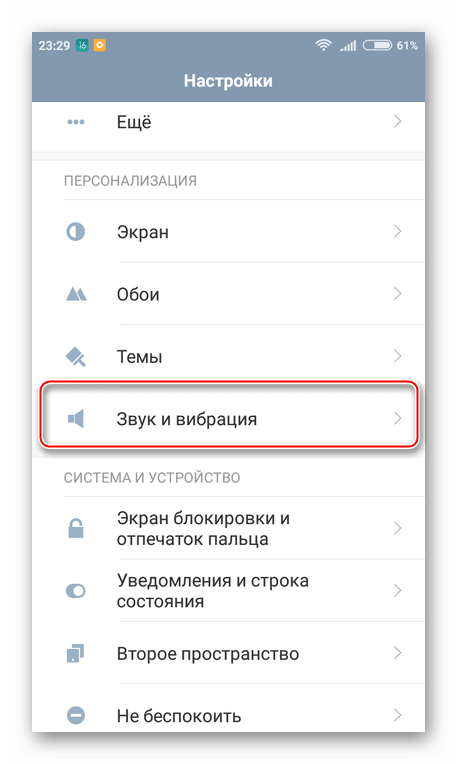
- Откройте «Настройки» и перейдите в раздел «Звук». Учтите, что в некоторых версиях Android внешний вид меню может отличаться от того, что на скриншотах.

- В открывшемся разделе установите звуки мелодий, будильника, звонка и т.д. на нужный уровень, используя ползунки. Здесь же, если нужно, можете включить беззвучный режим, изменить рингтон уведомлений, входящих SMS, мелодии вызовов и другие параметры аудио.


Инженерное меню
Это меню было намеренно скрыто разработчиками смартфона и операционной системы от пользователей, чтобы те не могли случайно внести изменения, которые привели бы к неполадкам устройства. С его помощью можно перенастраивать практически все параметры телефона, в том числе повышать уровни громкости динамиков.
Доступ в инженерное меню открывается по специальному коду — универсальному или специфическому для девайсов определенной марки.
Порядок действий:
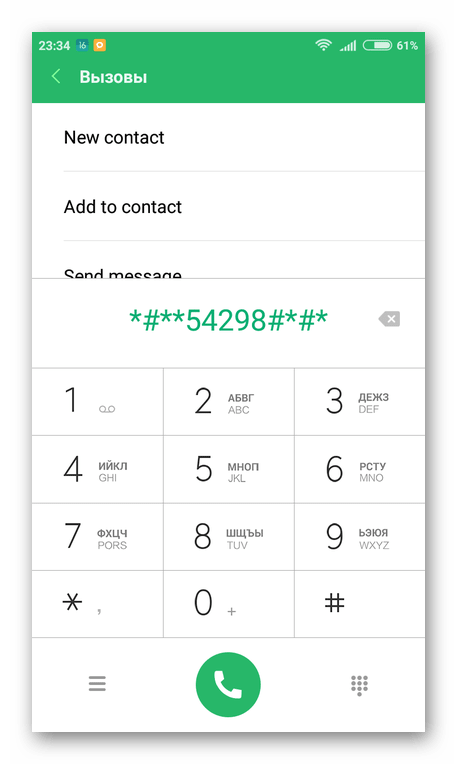
- Запустите приложение для телефонных звонков и введите туда код доступа. Для смартфонов Xiaomi, Meizu и некоторых других китайских производителей используйте коды *#*#54298#*#* или *#*#3646633#*#*. Для Samsung — *#*#197328640#*#*. Если ни один из них не подошел, поищите информацию в документации к своему телефону.

- После ввода кода и нажатия кнопки вызова запустится инженерное меню. В большинстве случаев оно выглядит, как на скриншоте ниже. Выберите в нем пункт «Hardware Testing». Если нажатие кнопки не срабатывает, используйте жест вправо.
- В следующем меню нажмите на «Audio».


Здесь есть 4 варианта звукового режима, которые доступны для настройки:
- Normal Mode. Отвечает за звук из динамиков без использования наушников и каких-либо других устройств.
- Headset Mode. Звук в наушниках.
- LoudSpeaker Mode. Отвечает за регулировку уровня звука на громкой связи.
- Headset_LoudSpeaker Mode. То же самое, что и предыдущий пункт, только с наушниками.
 После открытия настроек вы увидите два поля с цифрами. В первом указано текущее значение громкости, во втором — максимально допустимое. Данные из первого поля можно редактировать.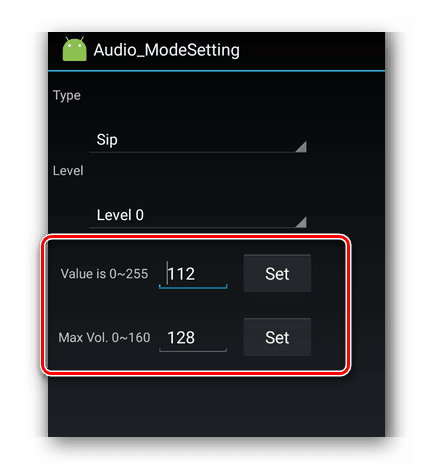
Выставите в него нужное значение и нажмите кнопку «Set».
Инженерное меню позволят корректировать больше параметров, нежели стандартные «Настройки» и кнопки громкости.
Сторонние приложения
Если инженерное меню показалось вам слишком сложным, можете воспользоваться специальными приложениями из Google Play Market. Максимальный уровень громкости, который заложен в динамиках, «переплюнуть» с их помощью не получится, но снять некоторые ограничения вполне возможно.
Volume Booster GOODEV
Volume Booster GOODEV — очень простое в использовании приложение, предназначенное только для регулировки громкости. Чего-то сверх ожидать от него не нужно, но оно готово стать отличной заменой обычным настройкам.
Инструкция по использованию Volume Booster GOODEV выглядит так:
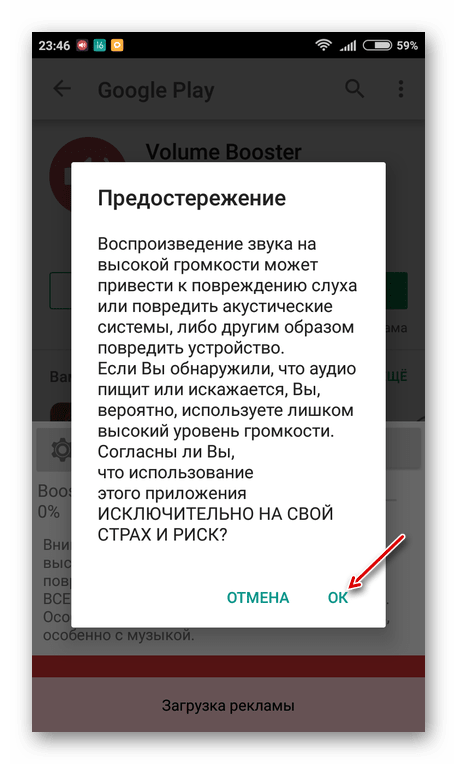
- При запуске приложения вы увидите предупреждение, что слишком громкий звук опасен для слуха. Внимательно ознакомьтесь с ним и нажмите «Ок», чтобы продолжить работу.

- На следующем экране появится небольшое окно с одним бегунком – «Boost». Выдвинув его на максимум, вы можете увеличить громкость на 60% от той, которая заложена в динамике по умолчанию. Однако не стоит “выкручивать” настройку до предела, так как есть риск испортить динамик.


Усилитель звука
Как следует из названия, приложение “Усилитель звука” тоже отвечает за регулировку и усиление уровня громкости на телефоне. Оно тоже простое и, в отличии от предыдущей программы, имеет перевод на русский язык. Однако «Усилитель звука» не всегда позволяет получить результат, сравнимый с Volume Booster GOODEV. Его эффективность несколько ниже.
Как пользоваться приложением:
- Прочитайте предупреждение, что чрезмерное усиление громкости может привести к ухудшению слуха и ускорит износ динамиков. Нажмите «Ок», чтобы продолжить.
- Для корректировок используйте ползунки под соответствующими заголовками. Первый ползунок настраивает общий уровень громкости, а второй усиливает его. Максимальное усиление возможно до 60% от заложенного в динамиках по умолчанию.
 Использование патчей

Этот вариант подойдет исключительно опытным юзерам смартфона и ПК, так как здесь подразумевается работа с системными файлами, используя права root. Неопытный пользователь, не понимающий, что он делает, рискует привести смартфон к поломке.
Патчи были разработаны умельцами-энтузиастами, то есть не имеют никакого отношения к производителю устройства. Их встраивают в системные каталоги, что приводит к изменениям функций гаджета, в частности, к снятию ограничения громкости динамиков. Но есть одно “но”: эти патчи не так легко найти, да и риск скачать нерабочий или вирусный пакет далеко не нулевой.
Кратко рассмотрим последовательность действий:
- Получите root-права для своего смартфона.
- Найдите и установите стороннее меню рекавери – специальное приложение для Android, позволяющее производить расширенные настройки системы. Самые распространенные утилиты такого рода — это TeamWin Recovery или CWM Recovery. Установка рекавери – процесс сложный и для разных моделей смартфонов может сильно различаться.
- Найдите и скачайте сам патч. Их нередко выкладывают на специализированных форумах, посвященных мобильным устройствам. Поместите патч на карту памяти. Если телефон не имеет для нее слота, скопируйте скачанный файл в основную память устройства.
- Сделайте резервную копию системы смартфона, если вдруг что-то пойдёт не так. Для этого можно использовать как специальные приложения, так и стандартные возможности Android.
- Вставьте SD-карту в смартфон и начните установку патча. В качестве примера рассмотрим процесс его инсталляции через TeamWin Recovery. В меню, которое показано ниже, следует нажать кнопку «Установка».

- Далее откройте карту памяти и выберите загруженный архив с патчем.

- Нажмите на кнопку «Установка IMG» и ожидайте завершения настройки.
- Когда инсталляция патча будет завершена, должно появиться соответствующее приложение или пункт в настройках операционной системы.


Все способы, как увеличить громкость на Андроиде
На чтение 3 мин. Опубликовано 30.11.2020
Во многих смартфонах громкость динамиков снижена умышленно. Производители делают это для того, чтобы снижались шумы при разговоре. Кроме того, такое устройство динамиков повышает их долговечность. Однако звук может быть слишком тихим для пользователя. Следует разобраться, как увеличить громкость на Андроиде. Ведь это можно сделать за пару кликов.
Содержание
- Настройки
- Инженерное меню
- Применение сторонних приложений
Настройки
Изменение громкости через настройки является самым удобным способом. Отрегулировать звук получится даже в том случае, если сломалась ключевая клавиша. Необходимо:
- Открыть настройки и перейти в раздел «Звук и вибрация». Важно помнить, что в разных смартфонах названия разделов отличаются.
- Установить громкость мелодий, будильника, звонков. Для этого нужно воспользоваться ползунками. В этом же разделе можно включить беззвучный режим, поменять рингтон СМС, оповещений системы и другие настройки аудио.

Инженерное меню
Этот способ чуть сложнее предыдущего. Если базовые настройки можно открыть как любое другое приложение, то для инженерного меню потребуется специальная команда. Разработчики неспроста сделали именно так. Данное меню скрыто для того, чтобы пользователи случайно не нарушили работу системы.
Важно! В инженерном меню можно не только отрегулировать громкость. Оно также позволяет поменять любой параметр смартфона. Это тема, время, дата и многое другое.
Чтобы получить доступ к меню, нужно:
- Открыть программу для набора номеров. Обычно она называется «Вызовы». На многих смартфонах от китайских производителей можно воспользоваться кодом *#*#54298#*#*. Если он не подействует, стоит попробовать набрать *#*#3646633#*#*. Это относится к телефонам брендов Meizu, Xiaomi. Если телефон от Samsung, пригодится команда *#*#197328640#*#*. Бывает, что ни один из кодов не подходит. Тогда нужно открыть документацию к девайсу и найти нужный.
- В открывшемся меню нажать на раздел «Hardware Testing». Если после нажатия раздел не загружается, сделать свайп вправо.
- Откроется другое меню, в котором нужно нажать на «Audio».
Можно выбрать один из следующих режимов:
- normal mode: отрегулировать звук, который исходит без подключенных наушников;
- headset mode: регулировка звука в наушниках;
- loudspeaker mode: настройка громкости при громкой связи;
- headset_louspeaker mood: регулировка разговорного динамика и наушников.
Как только пользователь откроет настройки, отобразятся поля с цифрами. Первое отражает текущий уровень громкости, а второй — максимальный. Любое из этих значений можно отрегулировать. После настройки необходимо нажать на «Set». Это подтвердит действие.

Применение сторонних приложений
Можно воспользоваться упрощенными программами на Android из Плей Маркета. Максимальный уровень громкости изменить не получится, но можно снять ряд ограничений. Самые популярные утилиты:
- Volume Booster GOODEV. Считается самой легкой программой. Регулировка происходит при помощи бегунка, который называется «Boost». Допустимо увеличение громкости на 60%. Чтобы сделать звук еще громче, потребуется полазить в настройках телефона.
- Усилитель звука. Программа с полностью русским интерфейсом. После установки стоит прочитать предупреждение о том, что слишком высокая громкость вредна для слуха. Пользователю необходимо подтвердить, что он учитывает этот момент. Далее открывается основное меню. Там есть два пункта: громкость и усиление. Регулируя оба ползунка, можно добиться лучшего звучания.
Данные программы не требуют доступа к root правам. Доступ к ПК тоже не нужен. Поэтому их может скачать даже неопытный пользователь.
Подпишись на Техносовет в социальных сетях, чтобы ничего не пропустить:

Игорь Нерушин
Автор статей. Эксперт по различным видам техники