
Просмотров 2.9к. Опубликовано 2020-04-23
Содержание
- Где находится будильник в Samsung Galaxy?
- Как поставить будильник на телефоне Samsung?
- Как изменить мелодию будильника на Samsung Galaxy?
- Как установить будильник на Samsung Galaxy S9 S10 – пошаговая инструкция
- Видео: Как установить будильник на Samsung Galaxy – пошаговая инструкция
Не знаете, как настроить будильник в телефоне Samsung Galaxy? В статье расскажем, как быстро активировать опцию на любом Android. Стоит начать с того, что в современном мире тяжело жить без гаджетов. Сейчас телефон используют не только для связи. Это устройство заменяет собой механические часы и персональный компьютер. Здесь можно смотреть фильмы, слушать музыку и читать книги.
Одной из популярных функций является будильник. Эта опция установлена по умолчанию и не подлежит удалению. Она информирует пользователя о важном деле. Включить ее достаточно просто. Как это сделать читайте ниже.
Где находится будильник в Samsung Galaxy? 

Несмотря на то, что все смартфоны от одноименного бренда просты в использовании, некоторые пользователи сталкиваются с определенными проблемами. Некоторые разделы управления тяжело найти в памяти Андроида. Предлагаем краткую инструкцию для поиска программы:
- нажимаем на центральную кнопку на телефоне и открываем папку «Главное меню»;
- теперь запускаете программу «Часы», после чего «Будильник
Ещё один вариант отыскать приложение:
- открываем «Панель Управление», она находится на главной странице;
- кликаем на виджет;
- после открытия ищем раздел с датой и временем.
Как поставить будильник на телефоне Samsung? 

Хотите поставить звуковой сигнал, чтобы не проспать на работу или важное событие? Заранее активируйте специальное оповещение. Установить будильник на телефоне Samsung Galaxy достаточно просто. Все гаджеты бренда систематизированы и структурированы. Каждый сможет активировать сигнал за считанные минуты. Для этого:
Единственный нюанс – определить некоторые даты не удастся. Смартфон не обладает такими возможностями. Для таких установок потребуется скачать отдельное приложение с электронного магазина Play Market.
Как изменить мелодию будильника на Samsung Galaxy? 

Одинаковый звук на режиме быстро надоедает. Разработчики бренда позаботились о том, чтобы менять треки для срабатывания. Думаете, как поставить мелодию на будильник на Samsung Galaxy? Существуют несколько способов проведения операции:
- с помощью обычной схемы установок;
- используя дополнительные утилиты и платформы;
- добавляя треки с персональный список мелодий.
Для замены потребуется:
- открыть утилиту «Часы»;
- в новом окне определяем основные параметры и настройки;
- кликаем на строку «Звук сигнала»;
- теперь переходим в различные папки для поиска трека;
- выбираем нужный вариант и подтверждаем действие.
При подключении возникают проблемы с новыми мелодиями. Чаще всего, неполадки связаны с неправильным форматом файла. Для предотвращения ситуации нужно:
- загрузить песню на персональный компьютер;
- конвертировать файл в другой формат;
- соединить мобильный с компьютером с помощью провода;
- скопировать мелодию на карту памяти гаджета;
- заново установить.
Таким образом, можно постоянно менять треки. Помимо этого, ставьте разные мелодии и увеличивать громкость для различных будильников.
Как установить будильник на Samsung Galaxy S9 S10 – пошаговая инструкция

Следуйте этому пошаговому руководству, если вы хотите создать новый сигнал будильника на Samsung Galaxy S9 и S9 +:
- Включите свой Samsung Galaxy S9 и S9 +
- На странице приложения выберите приложение Часы
- Затем нажмите значок плюс, чтобы добавить будильник
- Установить детали будильника
Теперь вы увидите этот набор параметров следующим образом:
- Дата: Выберите дату из календаря
- Время: Нажмите на кнопки со стрелками вверх и вниз на экране, чтобы изменить время вашего будильника. Выберите, будет ли это AM или PM в соответствии с вашими предпочтениями.
- Повтор будильника: выберите дни, когда будильник должен повториться. Вы можете нажать «неделю», чтобы установить его для всех дней недели.
- Имя: маркируйте будильник, чтобы знать, для чего предназначен будильник. Вы можете увидеть это, как только включится ваш будильник.
- Повтор: включите или выключите эту функцию. Затем установите интервал (в наборах минут) и номер повторения (1-3 раза или более)
- Звук будильника: выберите мелодию звонка или аудиофайл, который вы хотите воспроизвести во время будильника.
- Вибрация: Включите или выключите вибрацию и выберите рисунок
Видео: Как установить будильник на Samsung Galaxy – пошаговая инструкция

Рейтинг телефона:
(3.24 — 34 голосов)

Телефон Samsung Galaxy A32 4G обладает всеми необходимыми средствами для работы и общения. Так, если пользователь хочет проснуться вовремя, он может поставить будильник на Samsung Galaxy A32 4G. Причем сделать это можно несколькими способами.
Как включить будильник на Samsung Galaxy A32 4G
Samsung Galaxy A32 4G обладает встроенным будильником, которым оснащаются все устройства на базе Андроид. В то же время никто не ограничивает владельца смартфона в использовании специальных программ для установки звукового сигнала.
Стандартные средства
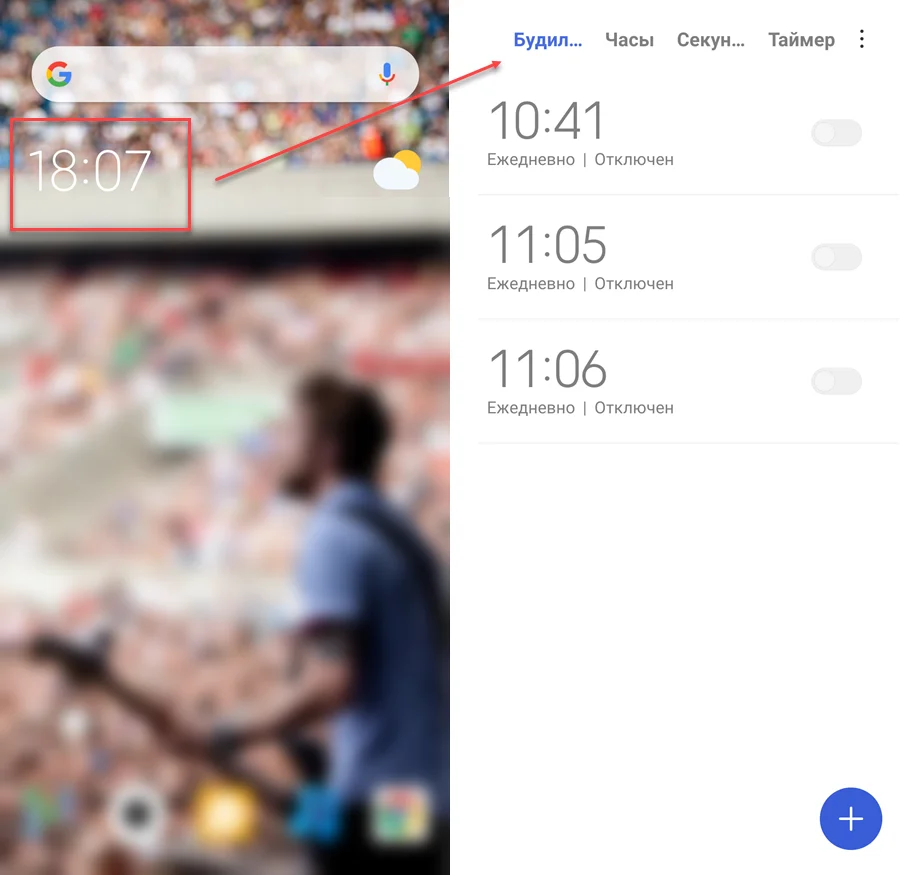
На главном экране телефона отображаются часы. Нужно кликнуть по ним, чтобы настроить будильник.
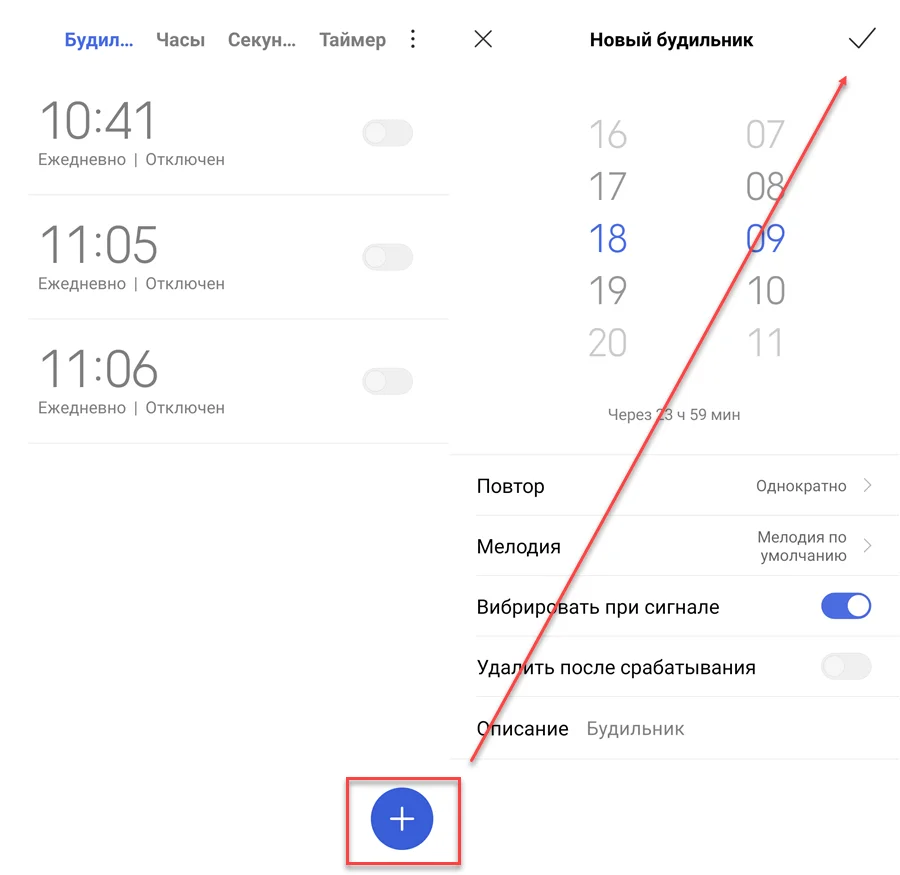
Для добавления нового напоминания нужно нажать на кнопку «+», а затем установить требуемое время. В качестве подтверждения нажимается галочка.
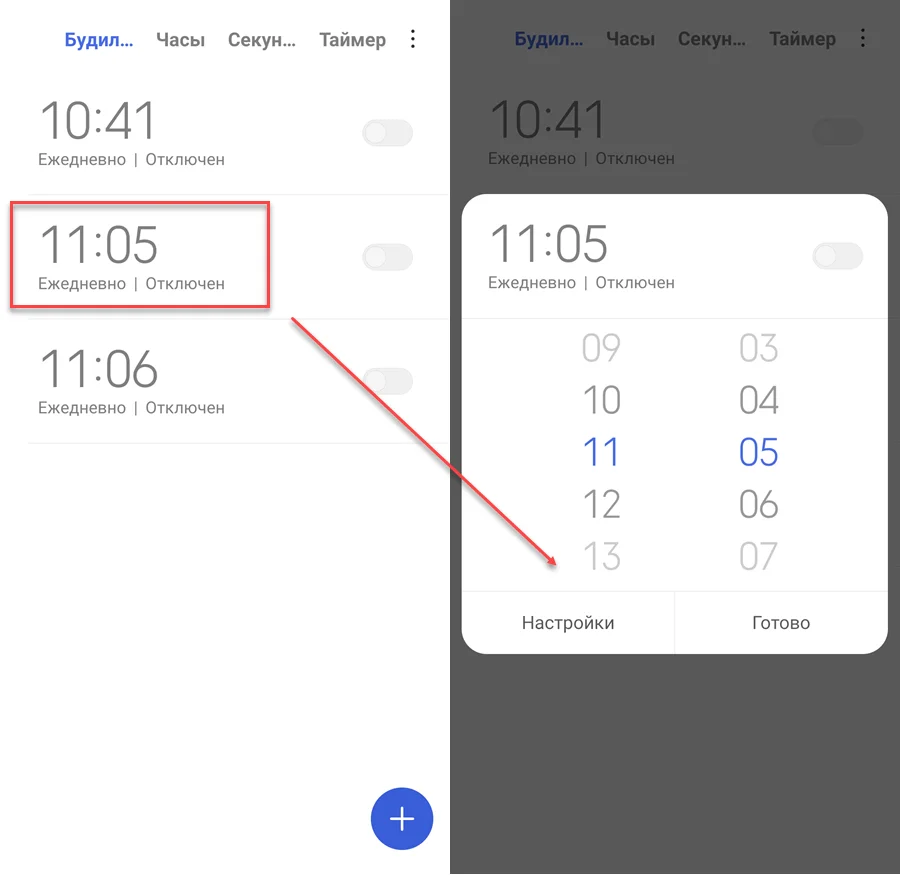
Если будильник уже есть в списке, то его можно включить переводом ползунка в активное положение. Также кликом по времени напоминания разрешается изменить установленные параметры.
Приложения
Существует немало программ, способных разбудить любого владельца Samsung Galaxy A32 4G. В Google Play можно найти даже голосовой будильник, чтобы усилить эффект пробуждения. Также существуют приложения. Которые отслеживают фазы сна и будят человека самостоятельно. Для ознакомления с подробностями нужно изучить описание каждой отдельно взятой программы на ее странице в Play Market.
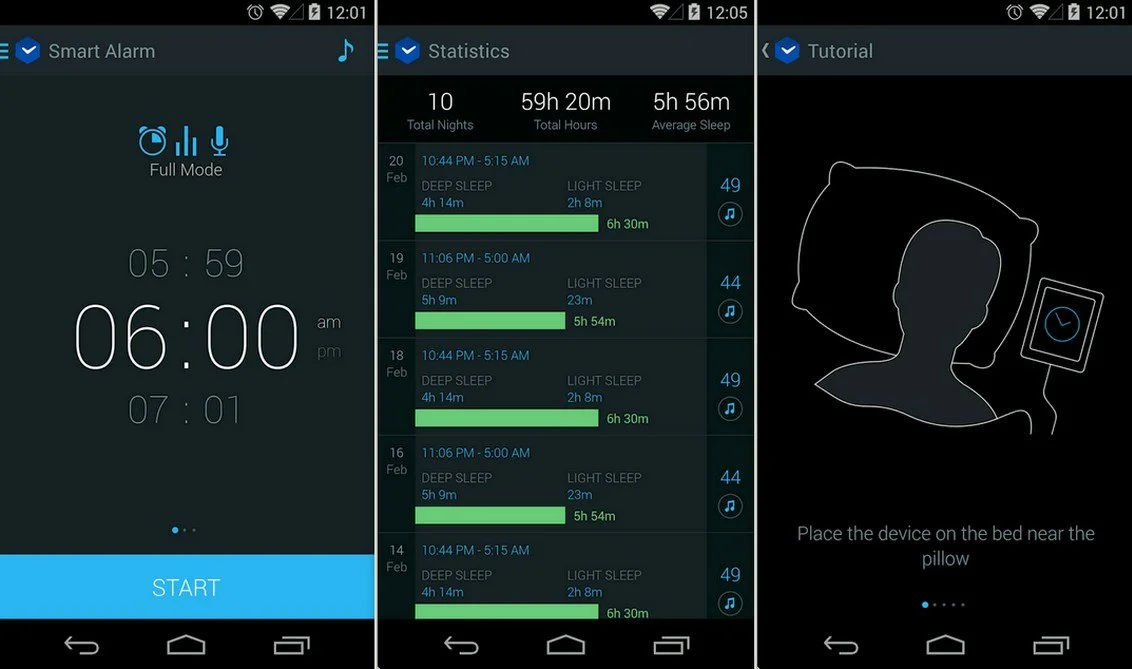
Работают такие приложения по схожему со встроенными средствами принципу. Однако, для настройки напоминания нужно нажимать не по виджету с часами, а самостоятельно запускать программу. То же самое касается дополнительных функций, которые присутствуют в отдельных утилитах
Как поменять мелодию будильника на Samsung Galaxy A32 4G
В качестве звукового сигнала пользователь может добавить любую песню. По умолчанию уже выбран стандартный звук (далеко не всем он придется по вкусу). Чтобы его сменить, нужно:
- Открыть будильник (встроенный или сторонний).
- Перейти в раздел «Настройки».
- Во вкладке «Мелодия по умолчанию» выбрать понравившийся сигнал.


Смартфон Samsung Galaxy A32 4G дает право поменять звук как для одного, так и для всех будильников. Общий раздел настроек отвечает за одновременное изменение напоминаний, а кликом по установленному времени сигнала можно перейти в параметры конкретного будильника.
Как отключить будильник на Samsung Galaxy A32 4G
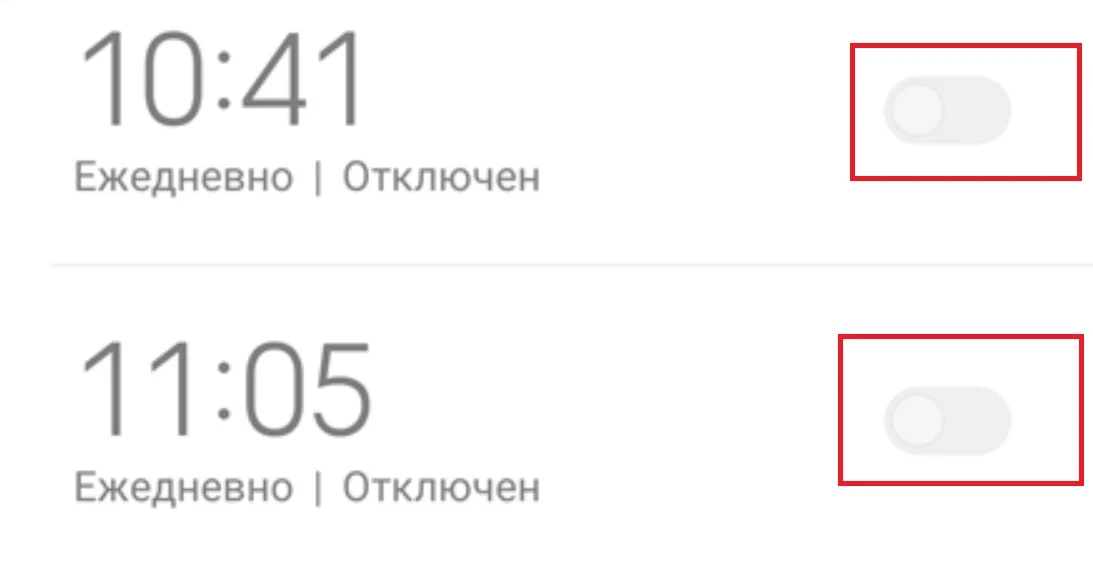
Когда исчезнет потребность в использовании звукового напоминания, его можно будет убрать, передвинув ползунок влево. Сторонние приложения позволяют выключить будильник вручную или путем полного удаления программы. В то же время перевод смартфона в режим «Не беспокоить» не отключает звуковые сигналы для пробуждения.
Поделитесь страницей с друзьями:
Если все вышеперечисленные советы не помогли, то читайте также:
Как прошить Samsung Galaxy A32 4G
Как получить root-права для Samsung Galaxy A32 4G
Как сделать сброс до заводских настроек (hard reset) для Samsung Galaxy A32 4G
Как разблокировать Samsung Galaxy A32 4G
Как перезагрузить Samsung Galaxy A32 4G
Что делать, если Samsung Galaxy A32 4G не включается
Что делать, если Samsung Galaxy A32 4G не заряжается
Что делать, если компьютер не видит Samsung Galaxy A32 4G через USB
Как сделать скриншот на Samsung Galaxy A32 4G
Как сделать сброс FRP на Samsung Galaxy A32 4G
Как обновить Samsung Galaxy A32 4G
Как записать разговор на Samsung Galaxy A32 4G
Как подключить Samsung Galaxy A32 4G к телевизору
Как почистить кэш на Samsung Galaxy A32 4G
Как сделать резервную копию Samsung Galaxy A32 4G
Как отключить рекламу на Samsung Galaxy A32 4G
Как очистить память на Samsung Galaxy A32 4G
Как увеличить шрифт на Samsung Galaxy A32 4G
Как раздать интернет с телефона Samsung Galaxy A32 4G
Как перенести данные на Samsung Galaxy A32 4G
Как разблокировать загрузчик на Samsung Galaxy A32 4G
Как восстановить фото на Samsung Galaxy A32 4G
Как сделать запись экрана на Samsung Galaxy A32 4G
Где находится черный список в телефоне Samsung Galaxy A32 4G
Как настроить отпечаток пальца на Samsung Galaxy A32 4G
Как заблокировать номер на Samsung Galaxy A32 4G
Как включить автоповорот экрана на Samsung Galaxy A32 4G
Как изменить мелодию звонка на Samsung Galaxy A32 4G
Как включить процент заряда батареи на Samsung Galaxy A32 4G
Как отключить уведомления на Samsung Galaxy A32 4G
Как отключить Гугл ассистент на Samsung Galaxy A32 4G
Как отключить блокировку экрана на Samsung Galaxy A32 4G
Как удалить приложение на Samsung Galaxy A32 4G
Как восстановить контакты на Samsung Galaxy A32 4G
Где находится корзина в Samsung Galaxy A32 4G
Как установить WhatsApp на Samsung Galaxy A32 4G
Как установить фото на контакт в Samsung Galaxy A32 4G
Как сканировать QR-код на Samsung Galaxy A32 4G
Как подключить Samsung Galaxy A32 4G к компьютеру
Как установить SD-карту на Samsung Galaxy A32 4G
Как обновить Плей Маркет на Samsung Galaxy A32 4G
Как установить Google Camera на Samsung Galaxy A32 4G
Как включить отладку по USB на Samsung Galaxy A32 4G
Как выключить Samsung Galaxy A32 4G
Как правильно заряжать Samsung Galaxy A32 4G
Как настроить камеру на Samsung Galaxy A32 4G
Как найти потерянный Samsung Galaxy A32 4G
Как поставить пароль на Samsung Galaxy A32 4G
Как включить 5G на Samsung Galaxy A32 4G
Как включить VPN на Samsung Galaxy A32 4G
Как установить приложение на Samsung Galaxy A32 4G
Как вставить СИМ-карту в Samsung Galaxy A32 4G
Как включить и настроить NFC на Samsung Galaxy A32 4G
Как установить время на Samsung Galaxy A32 4G
Как подключить наушники к Samsung Galaxy A32 4G
Как очистить историю браузера на Samsung Galaxy A32 4G
Как разобрать Samsung Galaxy A32 4G
Как скрыть приложение на Samsung Galaxy A32 4G
Как скачать видео c YouTube на Samsung Galaxy A32 4G
Как разблокировать контакт на Samsung Galaxy A32 4G
Как включить вспышку (фонарик) на Samsung Galaxy A32 4G
Как разделить экран на Samsung Galaxy A32 4G на 2 части
Как выключить звук камеры на Samsung Galaxy A32 4G
Как обрезать видео на Samsung Galaxy A32 4G
Как проверить сколько оперативной памяти в Samsung Galaxy A32 4G
Как обойти Гугл-аккаунт на Samsung Galaxy A32 4G
Как исправить черный экран на Samsung Galaxy A32 4G
Как изменить язык на Samsung Galaxy A32 4G
Как открыть инженерное меню на Samsung Galaxy A32 4G
Как войти в рекавери на Samsung Galaxy A32 4G
Как поставить будильник на других моделях телефонов
Будильник Самсунг – одно из самых простых и востребованных приложений на телефоне. В нём вы можете легко выполнить любые операции с сигналом: установить будильник на смартфоне Самсунг, удалить или отключить его, настроить отдельную дату уведомления, поменять мелодию. Обо всех этих действиях и инструкциях к ним я расскажу далее.
Чтобы перейти к будильнику в Самсунге, выполните такие шаги:
- Просто нажмите на часы на рабочем столе.

- Если их нет, то перейдите на экран приложений, потянув середину экрана вверх. После этого нажмите на иконку «часы».

- Откроется окно, где в Самсунге и находится будильник. Вам нужна первая вкладка – обычно она открыта по умолчанию.

Как поставить будильник
Если вас устраивает один из уже существующих сигналов, то просто нажмите на переключатель напротив него. Это простой способ включить будильник на телефоне Самсунг. Но если требуется изменить параметры, то выполните пункты, указанные далее.
Инструкция, как поставить будильник на телефоне Самсунг, состоит из таких шагов:
- Кликните на времени любой существующей записи либо на иконку «плюс».

- Введите время сигнала, прокручивая отдельно часы и минуты вверх или вниз.
- Отметьте, нужно ли повторять сигнал, и в какие именно дни. Либо можно настроить конкретную дату для уведомления, нажав на иконке календаря в правом верхнем углу.
- Дайте сигналу имя – если хотите.
- Установите повторы уведомления и паузу между ними.
- Выставьте мелодию будильника Самсунг, или оставьте звук по умолчанию.
- Активируйте или отключите вибрацию при звонке.
- Включите озвучивание времени, если хотите, чтобы перед мелодией телефон проговаривал время – ответ на вопрос «который сейчас час».

- Обязательно нажмите «Сохранить» в верхней части окна.

Как отключить будильник
При срабатывании уведомления на экране появляется кнопка выключения. Воспользуйтесь ей. Если же вы хотите избавиться от данного сигнала вообще, то выполните следующую инструкцию.
Как отключить будильник на телефоне Самсунг:
- Перейдите к списку времени сигналов, кликнув на виджет часов на рабочем столе, либо на приложение «Часы» в перечне приложений.
- Тот, который вам не нужен, можно отключить, нажав на переключатель напротив него.

- Чтобы совсем удалить ненужное уведомление на Самсунг Галакси, нажмите на три точки в верхней части экрана, вызвав меню. Выберите «Удалить». Отметьте ненужные записи и подтвердите удаление, кликнув на соответствующей надписи.
Как настроить звук и мелодию на будильнике
Ответ, почему не звонит будильник на телефоне Самсунг, может заключаться в том, что он стоит на беззвучном режиме. Чтобы изменить мелодию и установить дополнительные параметры звучания, выполните такие действия:
- Перейдите к общему перечню сигналов, как было указано выше.
- Откройте ту запись, в которой вам необходимо изменить звук.
- Нажмите на надпись «Звук» либо «Мелодия».

- Если на экране есть только опция «Звук звонка», нажмите на неё.

- Теперь вы можете настроить звук будильника Самсунг. Пролистайте список мелодий, и установите подходящую, либо выберите музыку из памяти смартфона.
- Измените громкость сигнала. Я рекомендую для уведомления, которое должно вас разбудить, выставлять максимальный уровень звука.
- Включите параметр «нарастающий звук» или «плавное увеличение громкости», чтобы уровень звука возрастал постепенно.

- Озвучивание времени на разных моделях можно включить либо на этом экране, либо на предыдущем. Во время переключения параметра озвучивания, на экране появляется надпись «Настройки», чтобы посмотреть его опции.

- Чтобы настроить голос и язык озвучивания времени, нужно отдельно зайти в системное меню: Общие настройки – Язык и ввод – Речь. Здесь можно настроить языковой модуль, язык, мужской или женский голос, скорость и тон проговаривание речи.
Дополнительные особенности
Чтобы выключить сигнал, когда он звонит, нужно провести пальцем вправо, или влево, если сигнал требуется отложить. Стрелки, показывающие направление, и пиктограммы, которые нужно «перемещать», указаны на экране.
Это интуитивно понятное действие. Но есть и более «скрытые» нюансы насчёт работы приложения, которые также важно знать:
- Если вы выставите дату срабатывания, удалённую вперёд даже на год, то всё сработает вовремя. Но если вы позже этой же записи добавите периодичность, например «по понедельникам», то дата будущего уведомления пропадёт. Её нужно будет выставить заново.
- Частый вопрос – сработает ли будильник при выключенном телефоне Самсунг? Ответ на него – отрицательный. Эта функция является частью операционной системы Андроид. А когда смартфон выключен, то и система полностью отключена. Поэтому, когда телефон не включен, это приложение также не сработает.
- Чтобы мелодия звонила без остановки и без повторов, постоянно – отключите функцию паузы в настройках этого уведомления.
- Если вы хотите получить дополнительные функции, то можете поискать и установить приложение из Плей Маркета. Ориентируйтесь на количество отзывов, оценки и возможности, которые предоставляет такая программа.

Описанная функция – это интуитивно понятное приложение. Но если у вас возникли любые вопросы и сложности, то я надеюсь, что данная статья и все инструкции в ней вам помогут.
В этой статье рассмотрим все настройки звука и вибрации на устройствах Samsung: смена режима на беззвучный, вибрация при звонке, настройка клавиш громкости, выбор мелодии для звонка, звуки уведомлений и режим “не беспокоить”, системные звуки при нажатии на экран или на клавиши набора номера, звук клавиатуры, настройка качества звучания и добавление различных звуковых эффектов.
Содержание
- Режим звука: звук, вибрация, без звука
- Вибрация во время звонка
- Громкость
- Мелодия звонка
- Вибровызов
- Звуки уведомлений
- Режим “Не беспокоить”
- Звуки системы
- Обратная связь при нажатии
- Качество звука и эффекты
Режим звука: звук, вибрация, без звука
В зависимости от ситуации легко можно переключаться между включенным звуком, вибрацией и режимом “без звука” на телефоне. Как это сделать? Рассмотрим 2 способа.
№1: Через меню быстрого доступа.
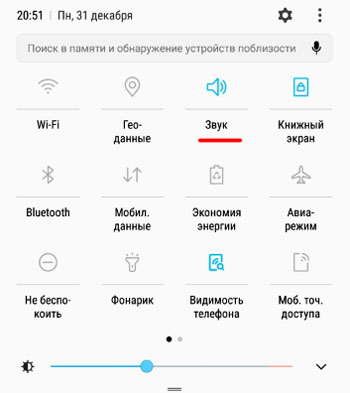
Нужно сделать свайп сверху вниз, начиная с верхней границы экрана. Появится меню быстрого доступа к основным функциям. И здесь уже выбираем нужный режим, нажав на иконку звука.
№2: Через меню “Настройки”.
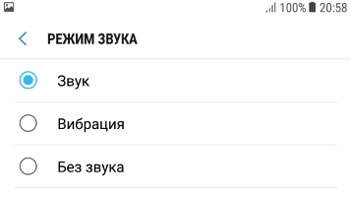
Сменить звуковой режим и настроить еще несколько опций касательно звука и вибрации можно в настройках. перейдите в Настройки – Звуки и вибрация – Режим звука.
Вибрация во время звонка
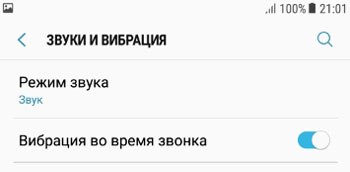
Порой мы не слышим входящий звонок, даже если установлена громкая мелодия, когда находимся на улице, в кинотеатре или в кафе с друзьями, на вечеринке. Чтобы не пропустить входящий вызов, включите вибрацию во время звонка. Перейдите в Настройки – Звуки и вибрация.
Громкость
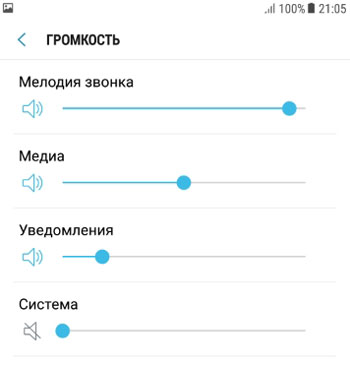
Настройки громкости выставляются индивидуально. Вы можете отдельно настроить громкость мелодии звонка, звучания медиафайлов в телефоне (mp3, видео), входящих уведомлений и системные звуки.
Перейдите в Настройки – Звуки и вибрация – Громкость. Перед вами доступны 4 опции. Передвигайте бегунок по вашим предпочтениям. Не советую ставить громкость на максимум, особенно это касается уведомлений (которые сыпятся каждые 5 минут) и системных звуков. Громкость на уведомления ставьте на минимум, а звуки системы можно вообще отключить.
Мелодия звонка
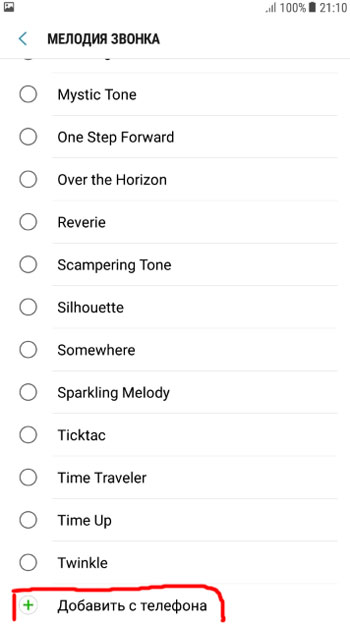
Всегда можно выбрать понравившуюся музыку и поставить ее на звонок. По умолчанию в телефоне используются стандартные встроенные композиции. Дополнительно можно выбрать свою музыку из своих mp3-файлов в качестве мелодии звонка. Как поставить музыку на звонок? Переходим в Настройки – Звуки и вибрация – Мелодия звонка.
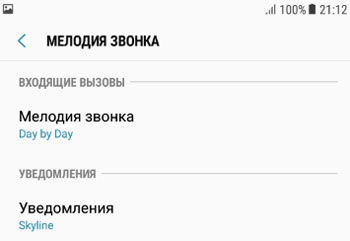
Вы также можете настроить музыку на входящие уведомление здесь же в настройках. доступен выбор только из стандартных мелодий. Свою музыку поставить не получится.
Вибровызов
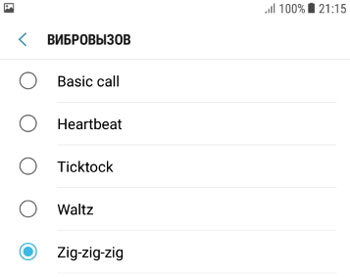
В телефонах Самсунг можно настроить и вид вибрации. Всего доступно 5 вариантов вибрации: долгая, прерывистая и т.д. Сменить тип вибрации можно так: Настройки – Звуки и вибрация – Вибровызов. И выбираете нужный вариант.
Звуки уведомлений
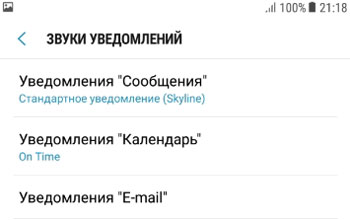
Это настройка звуков уведомлений для таких приложений, как “Сообщения”, “Календарь”, “Электронная почта”. Доступны встроенные мелодии либо режим “без звука”, во время проигрывания мелодии можно включать или отключать вибрацию. Перейти в Настройки – Звуки и вибрация – Звуки уведомлений.
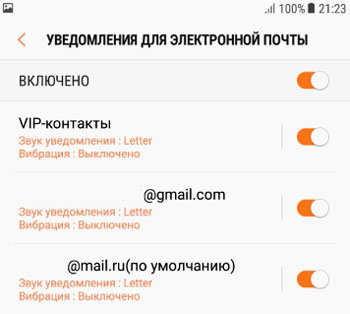
Дополнительно про уведомления “Email”. Здесь вы можете задавать оповещение со всех или только с определенных почтовых ящиков. Очень удобно: ждать важные письма и игнорировать неважные или спам.
Режим “Не беспокоить”
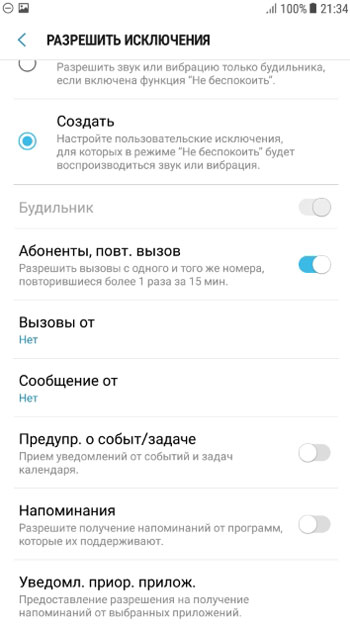
Режим “Не беспокоить” выключает звук для всех вызовов и оповещений, кроме заданных исключения. Вы можете включать этот режим по расписанию, например, после работы, если это ваш рабочий телефон. А чтобы не пропустить важный звонок, утром встать по будильнику или не забыть о важной встрече, отмеченной в календаре, добавьте в исключения повторные звонки, будильники и напоминания. Дополнительно можно скрывать визуальные уведомления, т.е. они вообще не будут появляться на экране.
Для настройки режима перейдите в Настройки – Звуки и вибрация – Не беспокоить.
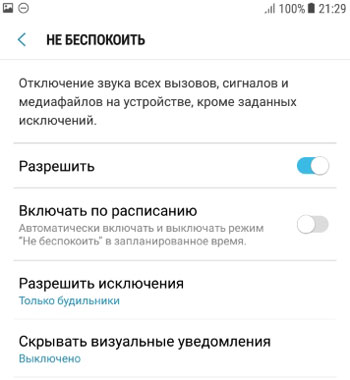
Настроить исключения легко. Создайте свой список исключений из абонентов, которые звонят повторно (значит звонок важный), вызовов от избранных контактов и смс, предупреждений о событии/задаче, напоминаний, уведомлений важных приложений (их можно выбрать вручную).
Звуки системы
Вы можете настроить:
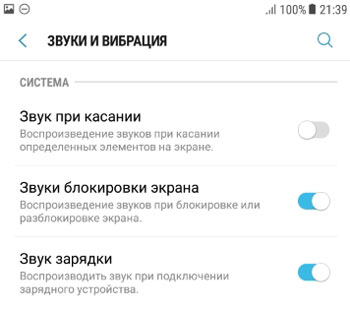
- звук при касании (воспроизведение звуков при касании определенных элементов на экране);
- звуки блокировки экрана (воспроизведение звуков при блокировке или разблокировке экрана);
- звук зарядки (воспроизводить звук при подключении зарядного устройства).
Перейдите в Настройки – Звуки и вибрация – Система. И просто передвиньте переключатель в нужное положение.
Обратная связь при нажатии
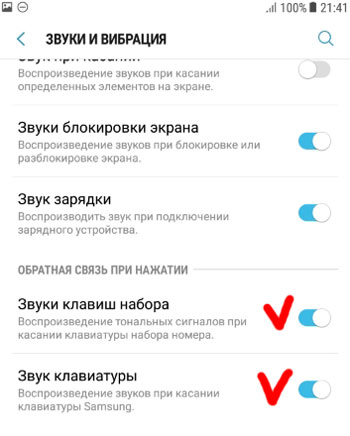
Т.е. звуки, которые издает телефон, когда вы касаетесь экрана. Можно включить звуки клавиш набора (воспроизведение тональных сигналов при касании клавиатуры набора номера) или звук клавиатуры (подойдет для слабовидящих, да и вообще удобно). Перейдите в Настройки – Звуки и вибрация – Обратная связь при нажатии. И просто передвиньте переключатель в нужное положение.
Качество звука и эффекты
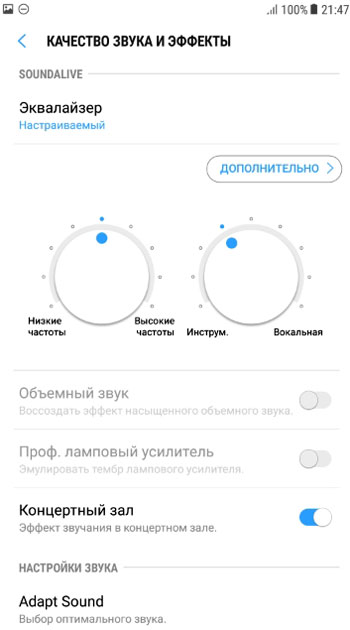
В телефонах Самсунг вы можете подстраивать звучание под себя благодаря встроенному эквалайзеру (6 надстроек, включая индивидуальную) и спецэффектам. Перейдите в Настройки – Звуки и вибрация – Дополнительно – Качество звука и эффекты.
Дополнительно доступны следующие настройки:
- Объемный звук – воссоздает эффект насыщенного объемного звучания (в наушниках).
- Профессиональный ламповый усилитель – эмулирует тембр лампового усилителя.
- Концертный зал добавляет эффект звучания, будто вы находитесь в концертном зале. Не советую включать, музыка становится “размытой”.
- Adapt Sound – выбор оптимального звучания (в наушниках). Т.е. вы одеваете наушники в тихом помещении, далее смартфон начнет издавать звуковые сигналы в разной тональности. Отвечаете на предложенные вопросы, и система подстраивается под ваши наушники.
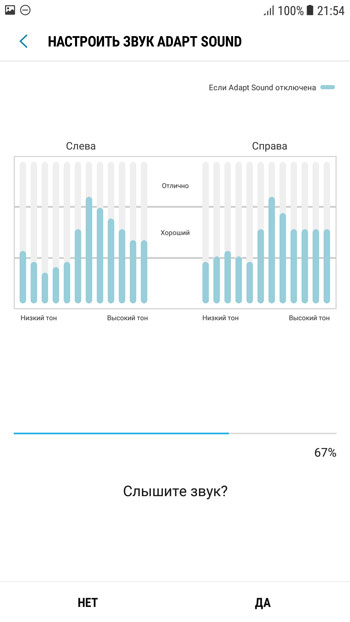
Некоторыми звуковыми эффектами можно воспользоваться только в наушниках или через bluetooth-гарнитуру.
Вот и все основные звуковые настройки для телефонов и планшетов Самсунг. Если у вас есть рекомендации по настройке, пишите в комментариях.
Проверьте громкость будильника
На самом деле на вашем Android-устройстве есть три ползунка громкости; в громкость будильника внизу. Фактически, в Android есть три отдельных уровня громкости: один для звонков, другой для мультимедиа (например, музыки и видео) и третий для сигналов будильника.
Громкость будильника такая же, как у звонка?
Когда я впервые перешел с Android на iPhone (899 долларов на Amazon), я проспал все свои будильники в течение недели. … Потому что громкость будильника привязана к громкости звонка, вы могли случайно отключить будильник, изменив его перед сном.
Как выбрать звук будильника на Android?
Используйте звук
- Откройте приложение «Часы» на телефоне.
- Внизу нажмите «Будильник».
- На нужном будильнике коснитесь стрелки вниз.
- Коснитесь названия текущего звука.
- Выберите звук: выберите звук из списка: коснитесь его. Используйте свой собственный звуковой файл. Если вы загрузили звуковой файл в свой телефон, нажмите «Добавить новый звуковой файл».
Работает ли будильник в беззвучном режиме Android?
Чтобы убедиться, что вы слышите сигнал будильника, вам нужно включить его при создании будильника. Звук будильника работает независимо от звукового режима телефона.. Вы также можете настроить будильник так, чтобы он вибрировал в дополнение к звуку будильника или вместо него.
Будильник работает в беззвучном режиме?
So Да, ваш будильник сработает, если ваш iPhone находится в беззвучном режиме или в режиме «Не беспокоить».
Как отрегулировать громкость будильника на моем Samsung?
Больше видео на YouTube
- Нажмите на Часы.
- Выберите будильник.
- Нажмите на звук будильника.
- Проведите пальцем влево или вправо, чтобы отрегулировать громкость будильника.
- Нажмите на Назад.
- Нажмите на Сохранить.
Почему громкость звонка на моем iPhone продолжает снижаться?
Этот параметр называется «Функции с учетом внимания». iPhone X и более поздние модели включают камеры TrueDepth. … Когда эта функция включена, ваш iPhone снизит громкость предупреждений если вы смотрите на свой iPhone. На своем устройстве перейдите в «Настройки»> «Face ID и пароль» и посмотрите, включены ли функции с функцией «Внимание!» Или сейчас.
Почему я сплю через будильник?
Сон во время будильника — довольно распространенное явление. Вы можете сделать это по ряду причин: вы не высыпаетесь, ваш график сна нарушен (что означает, что ваша внутренняя сигнализация отключена), или у вас плохой настрой.
Какой сигнал будильника самый громкий?
Насколько громкий будильник в мире? Звуковое оповещение sbb500ss Sonic Bomb оснащен сверхмощным сигналом тревоги с турбонаддувом до 113 дБ. Чтобы представить это усиление в перспективе, вот несколько звуков, близких к этому уровню.
Как настроить будильник Android?
Откройте приложение с часами и коснитесь символа будильника Итак, вы находитесь на экране будильника. Когда вы окажетесь там, нажмите «плюс» в нижней части экрана, чтобы создать новый будильник. Выберите желаемое время и нажмите «Подтвердить». Теперь вы можете увидеть свой недавно созданный будильник.
Как установить звук будильника?
Используйте звук
- Откройте приложение «Часы» на телефоне.
- Внизу нажмите «Будильник».
- На нужном будильнике коснитесь стрелки вниз.
- Коснитесь названия текущего звука.
- Выберите звук: выберите звук из списка: коснитесь его. Используйте свой собственный звуковой файл. Если вы загрузили звуковой файл в свой телефон, нажмите «Добавить новый звуковой файл».
Как настроить звук будильника?
Вы, наверное, знаете, что можно установить собственные звуковые сигналы при настройке сигналов на устройстве Android. Все, что тебе нужно сделать, это откройте приложение «Часы» на своем устройстве и нажмите на текущий звук, чтобы запустить файловый браузер, чтобы выбрать другой mp3-файл в вашей системе для будильника.

Вы используете функцию будильника на своем смартфоне? Вы предпочитаете, чтобы вас разбудила песня по вашему выбору, а не звук по умолчанию, который вы найдете на устройстве?
К счастью, вы можете установить мелодию будильника на свой телефон и изменить ее по своему усмотрению.
Ниже мы объясним, как изменить мелодию будильника на Samsung Galaxy A32.
Но сначала самый простой способ — загрузить и использовать специальный приложение из Play Store, чтобы изменить мелодию будильника. В частности, мы рекомендуем Музыкальный будильник и Тревога полной песни для вашего Samsung Galaxy A32.
Установка будильника в настройках
Одна из возможностей изменить мелодию звонка — настроить параметры:

- Войдите в меню «Настройки» на вашем Samsung Galaxy A32.
Затем нажмите «Часы».
- Щелкните «Создать тревогу». Теперь вы можете установить время пробуждения.
- В разделе «Тип сигнала тревоги» вы можете выбрать «Вибрация» или «Мелодия». Выберите «Мелодия».
- Нажав на «Сигнал будильника», вы можете выбрать мелодию звонка.
У вас уже есть музыка на вашем Samsung Galaxy A32? Таким образом, вы можете нажать «Добавить» и выбрать песню для функции будильника. Если нет, вы можете скачать новые песни через Google Music Play or Spotify.
После этого подтвердите, нажав «ОК» и «Сохранить».


Установка будильника с помощью приложения
Мы рекомендуем вам использовать приложение для установки сигнала пробуждения. Одно из таких приложений, например, ApowerManager.
Вы можете найти это приложение здесь, на Гугл игры и веб-браузер.
- Сначала запустите программное обеспечение и подключите Samsung Galaxy A32 к компьютеру через USB-кабель.
- Ваш телефон распознается компьютером автоматически.
Затем щелкните вкладку «Музыка» на панели выбора.
- Теперь вы увидите все музыкальные файлы, доступные на вашем Samsung Galaxy A32. Нажмите на песню по вашему выбору, чтобы выбрать ее.
- Затем нажмите «Установить мелодию», а затем «Будильник».
If у вас еще нет музыкальных файлов на вашем Samsung Galaxy A32, вы можете перенести их со своего компьютера на смартфон, чтобы потом использовать их в качестве мелодии будильника, мелодии звонка или мелодии уведомлений. Чтобы узнать, как именно это работает, вы можете просто скачать приложение для передачи ваших любимых песен.
Мы надеемся, что помогли вам изменить мелодию будильника на вашем Samsung Galaxy A32.
Тебе нужно больше? Наша команда экспертов и увлеченных могу помочь тебе.
 Все, наверное, заметили, что приятное и спокойное пробуждение ото сна может обеспечить прекрасное настроение, если даже не на весь день, то на первую её половину точно. Как говорится с какой ноги встанешь, так день и пройдет.
А что нам мешает запланировать «благоприятное начало дня»?
Есть простое и очень эффективное решение: поставьте на будильник «свою» мелодию. И именно «она» будет встречать Вас на пороге нового дня.
В моей фонотеке есть одна мелодия, которая при каждом её прослушивании даёт стабильный «результат» — переход в спокойное состояние и хорошее настроение.
Это очень известное музыкальное произведение, написанная И.С.Бахом несколько столетий назад. Но как ни поразительно, многие гениальные мелодии остаются, не взирая смену эпох и ритмов жизни, по-прежнему современными, и при их прослушивании вызывают в душе радостное светлое чувство. Это вторая часть Largo Концерта для фортепиано и струнных No.5 фа минор, BWV 1056. (J.S. Bach: Piano Concerto No. 5 in F minor, BWV 1056, II Largo)
Порядок настройки первого будильника был ранее описан в статье «Как включить будильник на смартфоне SAMSUNG.» Для перехода к этой статье нажмите здесь.
Поэтому, мы только опишем порядок выбора собственной музыки со смартфона для ранее настроенного будильника на примере редакционного смартфона SAMSUNG Galaxy A50 под ОС Android 9 Pie. Таким же способом в дальнейшем вы сможете установить собственную мелодию со смартфона и при первой настройке будильника.
Инструкция по установке собственной мелодии с телефона на будильник смартфона Samsung.
1. Для установки собственной музыки на будильник нужно запустить стандартное приложение «Часы» с Экрана Приложений.

2. В разделе «Будильник» приложения «Часы» уже есть настройки будильника «Идём в бассейн 07:10» созданный ранее. Давайте сменим стандартный рингтон по умолчанию из набора мелодий смартфона Samsung на «нашу», под звуки которой мы бы хотели пробуждаться каждое утро.
Для редактирования установленного будильника нужно нажать на строчку «Идём в бассейн 07:10».

3. Теперь мы находимся в разделе настроек будильника «Идём в бассейн 07:10». Нужно нажать на строчку «Звук будильника».

4. Теперь мы перешли в раздел «Звук будильника». Сейчас в настройках звука будильника установлена мелодия «Homecoming». Для выбора собственной музыки для нашего будильника нужно нажать на строчку «Выбранная мелодия».

5. Если мы настраиваем звук будильника в первый раз, то на экране может появиться запрос «Разрешить приложению «Часы» доступ к фото, мультимедиа и файлам на устройстве?». Здесь нужно нажать на кнопку «Разрешить».

6. После этого в разделе «Выбранная мелодия» нужно нажать на кнопку «Плюс в круге» вверху экрана.

7. После этого смартфон перейдёт в раздел «Выбор звука» к спискам мелодий, которые есть на смартфоне. Нам нужно в папке «Classical Favourites — Лучшее эпохи Бароко», найти «нашу» музыку «14 — Bach — Largo From Piano Concerto No. 5» и отметить её нажатием на строчку с названием этой мелодии.
После этого кружочек слева в этой строчке музыки окрасится в синий цвет. Далее для подтверждения выбора новой мелодии нужно нажать на кнопку «Готово» вверху экрана.

8. Возвращаемся в настройки будильника, нажав два раза на кнопку «Назад» в верхней строчке экрана.
Теперь в строчке «Звук будильника» стоит «наша» музыка «Largo From Piano Concerto No. 5».
Для сохранения изменений настроек будильника нужно нажать на кнопку «Сохранить» внизу экрана.

Всё получилось. Теперь каждое утро нас будет пробуждать мелодия, которая всегда вызывает в нашей душе доброе чувство, и поэтому весь день пройдёт в спокойном ровном ритме:
Статьи по данной теме:
— Как включить будильник на смартфоне SAMSUNG.
— Как вынести будильник на экран смартфона SAMSUNG.
Будильник Samsung — одно из самых простых и популярных приложений на вашем телефоне. В нем вы легко можете произвести любую операцию с сигналом: установить будильник на смартфоне Samsung, удалить или отключить его, установить отдельную дату уведомления, изменить мелодию. Все эти действия и инструкции к ним я опишу ниже.
Как установить будильник на телефон Самсунг
Современные смартфоны — это целый комплекс, состоящий из средства связи, камеры, игр, утилит для оплаты и множества полезных приложений. Одним из них является звуковое напоминание. Это поможет вам встать вовремя, напомнит вам принять лекарство или прийти на встречу пораньше. Будильник Samsung не выделен в отдельное приложение, а входит в состав «Часов». Это удобнее — в одном месте собраны сразу разные полезные функции. Давайте узнаем: как активировать функцию, где она находится на Android-смартфоне, как поставить нужную мелодию и настроить громкость.
Будильник на Самсунге выполняет ряд функций. Вы можете назвать это напоминанием. Напоминание уже включено в стандартные программы гаджета и не требует дополнительных действий по загрузке. Функционал обширный, но некоторые пользователи отмечают скудный интерфейс, отсутствие анимации и яркие цвета. При желании владельца самсунг гэлакси для Андроид можно скачать любую подобную утилиту. Выбирайте через Play Market.
Где находится будильник?
Цифры часов расположены на основном экране смартфона, это может быть аналоговый или цифровой виджет. Чтобы перейти к напоминанию, нужно коснуться изображения.
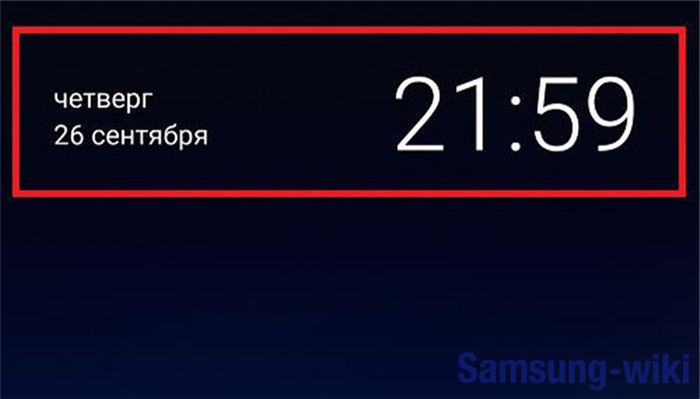
Другой путь к приложению «Часы»:
Производитель упростил переход пользователя к напоминаниям, так как эта функция является одной из самых востребованных среди владельцев смартфонов.
Вторая причина — зависание не смартфона, а приложения-будильника. И неважно, каким будильником вы пользуетесь: обычным или сторонним. Для большинства приложений решение будет одинаковым, хотя есть и исключения, но о них и о том, как их исправить, мы поговорим ниже.
Где находится будильник в телефоне Samsung
Чтобы зайти в будильник на Самсунге, выполните следующие действия:
- Если их нет, перейдите на экран приложения, перетащив центр экрана вверх. Затем нажмите на значок «часы».
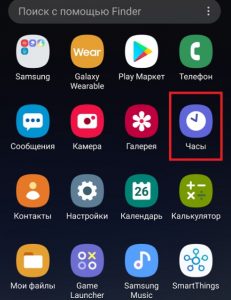
- Откроется окно, где находится будильник на Самсунге. Вам нужна первая вкладка; обычно он открыт по умолчанию.
Как поставить будильник
Если вас устраивает один из существующих сигналов, просто щелкните противоположный переключатель. Это простой способ установить будильник на телефоне Samsung. Но если вам нужно изменить настройки, выполните следующие действия.
Инструкция, как поставить будильник на телефоне Самсунг, состоит из следующих шагов:
- Введите время будильника, прокручивая часы и минуты отдельно вверх или вниз.
- Проверьте, нужно ли вам повторять сигнал и в какие дни. Или вы можете установить конкретную дату для уведомления, щелкнув значок календаря в правом верхнем углу.
- Дайте сигналу имя, если хотите.
- Установите повторы уведомлений и паузу между ними.
- Установите мелодию будильника Samsung или оставьте звук по умолчанию.
- Включите или выключите вибрацию для звонков.
- Включите звук времени, если хотите, чтобы телефон говорил время перед мелодией – ответом на вопрос «сколько сейчас времени».
Как поставить будильник на телефоне Android? Для этого перейдите на соответствующую вкладку в приложении Часы. Он отображает список уже установленных таймеров и дает возможность создать новый.
Как настроить будильник
После того, как вы разобрались, как включить будильник на Android, вы также можете настроить его в соответствии со своими предпочтениями и потребностями.
Установка мелодии
Во-первых, пользователь может самостоятельно выбрать мелодию, под которую он будет просыпаться. В системе есть ряд стандартных звуковых дорожек: от монотонных перезвонов до звуков природы и пения птиц.
Также есть возможность выбрать свою мелодию, например, песню, сохраненную на телефоне. Для этого найдите опцию «Выбрать мелодию на устройстве» и укажите путь к нужной звуковой дорожке.
Время повтора
Время нарастания можно задать как для единичного случая, так и для ежедневного повторения. Кроме того, если расписание пользователя не совпадает в течение недели, приложение позволяет пользователю выбирать, в какие дни будет срабатывать конкретный будильник. Есть даже специальная опция «Середина недели».
Важно! Переставить будильник можно сразу же после того, как он прозвучал несколько минут, выбрав соответствующую опцию на экране.
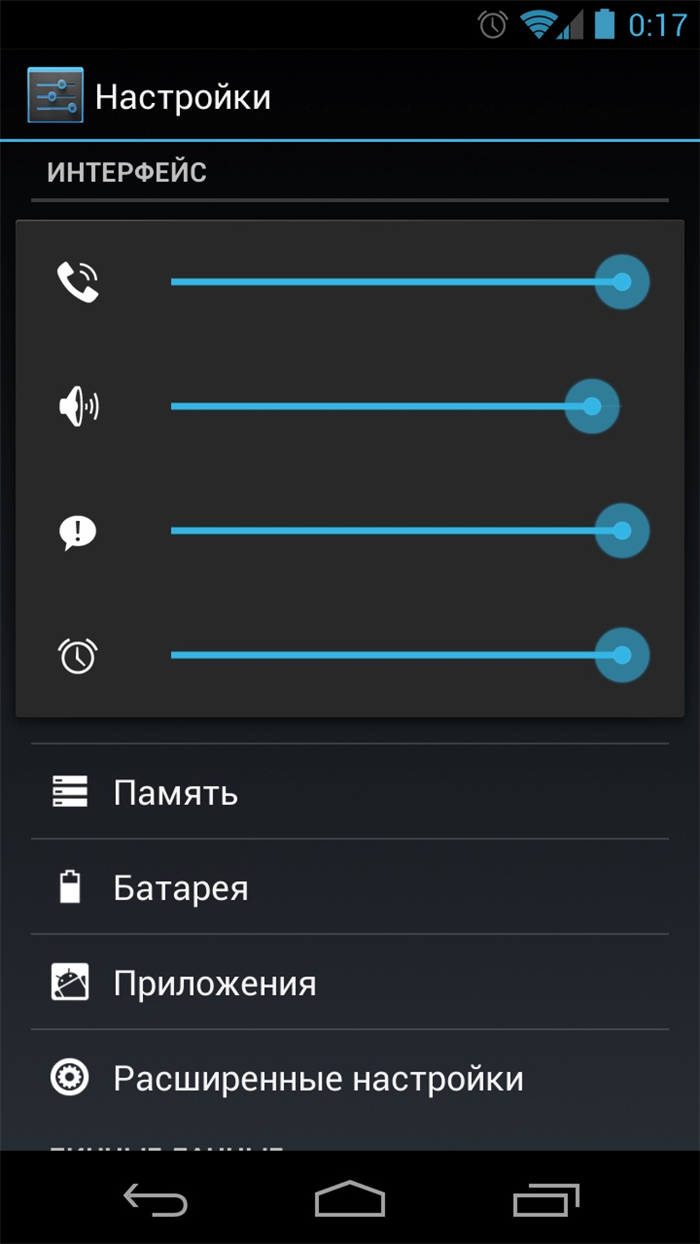
Регулировка громкости
Регулировка громкости осуществляется вне приложения. Обычно вы можете установить желаемую громкость будильника с помощью кнопок громкости на смартфоне. Эта опция находится в той же строке, что и элементы управления Master Volume и Application Volume.
Другие настройки
Помимо вышеперечисленных настроек, вы также можете добавить краткое описание для каждого часа, например, если ученик устанавливает время пробуждения для разных пар.
Другой вариант позволяет автоматически удалять будильник после того, как он прозвонит, если он вам не понадобится позже.
Еще один переключатель регулирует наличие вибрации, сопровождающей мелодию будильника.
Почему будильник не срабатывает и что делать
Программа может не работать по одной из нескольких причин:
- сломанный телефон. Если устройство отключится ночью из-за низкого заряда батареи, никакие программы, установленные на нем, не смогут работать;
- режим не беспокоить В этом режиме все уведомления и звуки отключены. Чтобы оставить телефон в этом режиме, но при этом иметь возможность пользоваться будильником, нужно перевести смартфон в режим «Важно»;
- без звука. Проблема может заключаться в неработающей звуковой дорожке. В этом случае мелодию необходимо заменить;
- грязные настройки. Если будильник работает в режиме повтора в определенные дни, нужно убедиться, что дни выставлены правильно и сама программа не была случайно отключена;
- конфликт приложений Если для пробуждения используются сторонние приложения, они могут конфликтовать со стандартными часами, что приведет к сбою обеих программ;
- слишком много файлов кеша. Решение этой проблемы потребует очистки кеша на телефоне, что делается через специальное приложение для очистки».
Примечание! Если приложение по-прежнему отказывается работать, радикальным решением будет сброс всей системы к заводским настройкам. Однако это рекомендуется только в крайнем случае.
Преимуществом таких приложений являются оригинальные способы пробуждения. Например, такие приложения, как AMdroid и Alarmy, предлагают решить математические задачи или выполнить определенное действие для отключения звука, что помогает быстрее взбодриться и побороть желание переставить будильник и больше спать.
Как удалить приложение по умолчанию
Ну а в качестве последнего, но самого действенного средства отключения будильника, упорно отказывающегося срабатывать, рекомендую удалить соответствующее приложение. Если речь идет о стороннем решении, то с этим проблем не будет. Другое дело, если будильник стандартный.
Если вы используете предустановленное по умолчанию решение, вам нужно будет не только удалить его, но и что остановить, так как, как правило, нормальное программное обеспечение не может быть просто удалено. Впрочем, в целом с прекращением их действия тоже проблем нет.
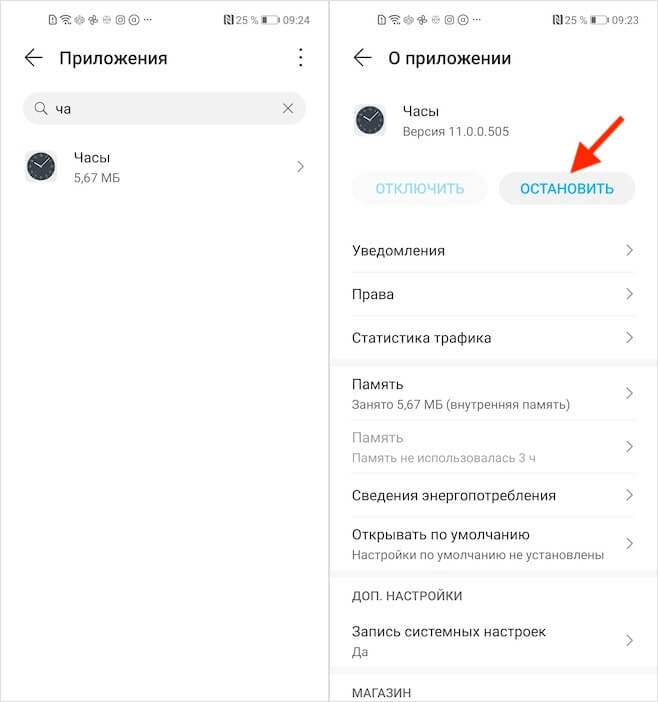
Если приложение не работает нормально, вы можете отключить его
Однако будьте осторожны: вполне возможно, что стандартное приложение «Часы», которое смартфон использует по умолчанию, может быть глубоко интегрировано с остальной системой. Поэтому его остановка может привести к тому, что смартфон не сможет правильно рассчитать время, что, в свою очередь, приведет к сбою других функций.
Будильник на телефоне Самсунг — стандартная утилита, предустановленная на аппарат вместе с прошивкой. Мы объясним, как установить будильник, изменить мелодию и громкость звука. Отдельно упомянем, как настроить звук времени, если синтезатор заговорил по-английски.
Где находится и как настроить будильник на Samsung
Чтобы установить будильник на Самсунге, зайдите в его настройки 2-мя способами:
- коснитесь виджета часов на рабочем столе;
- проведите вверх от нижней части экрана и коснитесь приложения «Часы».
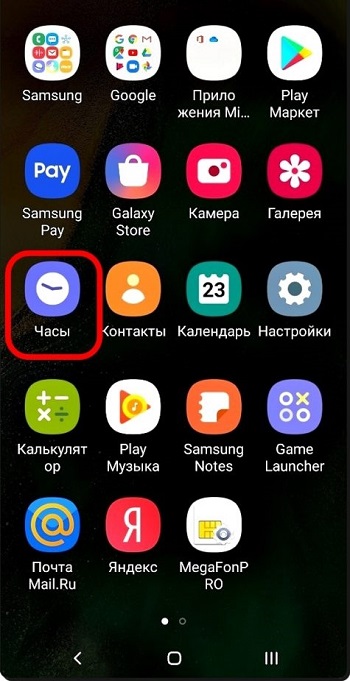
Откроется новое окно со списком сигналов. Предустановка выглядит так:
- для включения звонка активируйте тумблер перед установленным временем;
- нажмите на подсвеченный циферблат, чтобы развернуть меню настроек;
- в блоке выше задайте время, в которое должен звонить звонок. Чуть ниже проверьте дни для звукового уведомления.
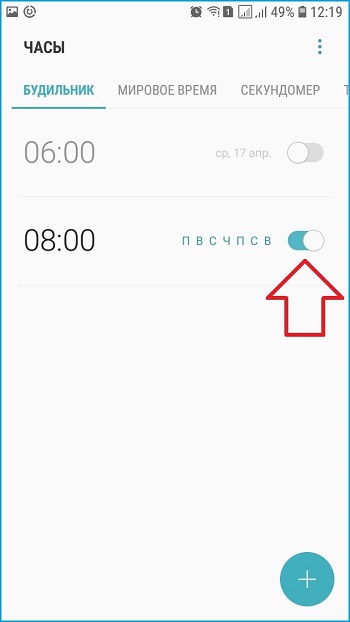
Ниже представлен блок вспомогательных плагинов, некоторые из которых можно отключить или изменить:
- «Имя сигнала» — сюда вводится название будильника;
- «Звук будильника»: определяет песню, которая будет воспроизводиться при срабатывании будильника. Перейдите в «Звук звонка», чтобы изменить мелодию, с помощью ползунка измените громкость музыки;
- «Вибрация»: указывает, будет ли работать вибромотор во время звонка. Тип вибрации можно изменить так же, как и аудиопесню;
- «Пауза» — здесь вы определяете, как часто и сколько раз будет воспроизводиться уведомление.
Когда вы закончите с настройками, нажмите кнопку «Сохранить», чтобы вернуться в предыдущее меню.
Когда вам нужно установить больше звонков, чем 1, снова найдите «Часы» и коснитесь значка «+» в открывшемся окне. Затем следуйте инструкциям выше.
Почему будильник не срабатывает
Причины, по которым не работает уведомление, кроются в переизбытке временных файлов в Часах. В этом случае рекомендуется:
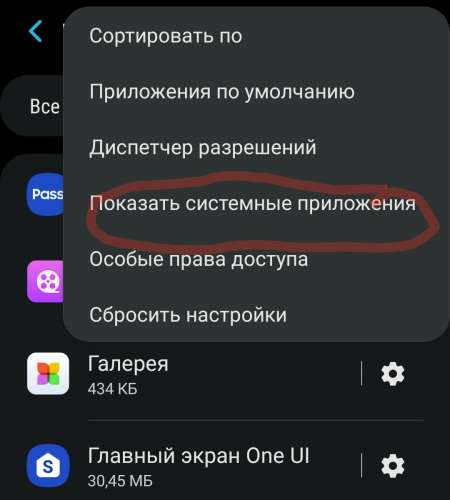
- откройте «Настройки» и перейдите в «Приложения»;
- разверните «Диспетчер» или «Все приложения»;
- нажмите на многоточие или «Параметры», активируйте «Показать системные приложения»;
- в появившемся списке нажмите «Часы»;
- перейти в «Память» или «Постоянное хранилище»;
- нажмите «Очистить данные» и «Очистить кеш».
Установите новый будильник после операции.
- уведомление не работало из-за обновления прошивки;
- на устройстве есть приложение для очистки файлов или антивирус, который блокирует часы;
- включен обычный или суперэнергосберегающий режим — отключите неважные процессы для экономии заряда батареи;
- громкость звонка на смартфоне установлена на минимум — заходим в пункт выбора мелодии и выкручиваем ползунок на максимум.
Пользователю остается проверить каждый из этих элементов вручную. Важно отметить, что при выключенном телефоне вызов будет работать.
Как сменить озвучку будильника на Samsung
После обновления системы на Samsung Galaxy A50, A51 или J2 Core некоторые настройки возвращаются, что потребует от вас изменить язык системного синтезатора на вашем смартфоне. Чтобы найти и настроить его:
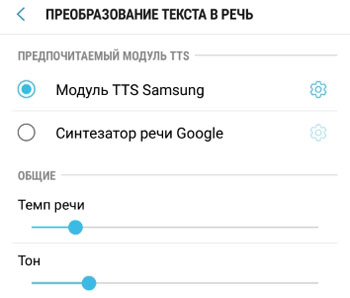
- зайдите в настройки». Прокрутите список вниз и откройте «Общие настройки»;
- выбрать «Язык и ввод»;
- коснитесь «Текст в речь»;
- нажмите «Предпочитаемый модуль» и установите «Модуль Samsung TTS»;
- вернувшись в предыдущее меню, нажмите на шестеренку рядом с «Предпочтительный модуль»;
- в списке выбрать «Установить голосовые данные»;
- появится список языковых пакетов. Найдите среди них русский язык и нажмите на него, чтобы начать загрузку на свое устройство;
- вернуться в предыдущее окно. Установите «Русский язык» одним щелчком мыши. Нажмите на шестеренку рядом с языком, чтобы установить мужской или женский голос;
- теперь вернитесь на рабочий стол и откройте меню с настройками будильника;
- выбрать установленный сигнал и в настройках нажать на «Звук будильника»;
- затем нажмите на «Звук звонка»;
- снизу выключите, а затем включите функцию «Звук времени»;
- вернитесь к настройкам и нажмите сохранить».
Зайдите в Настройки, раздел Звуки. Слушай, может быть ты просто выключил звук, а ползунок громкости рингтона крайний слева. Если в системе включен звук, перезагрузите телефон. Помогает в 99% случаев.
Alarmy
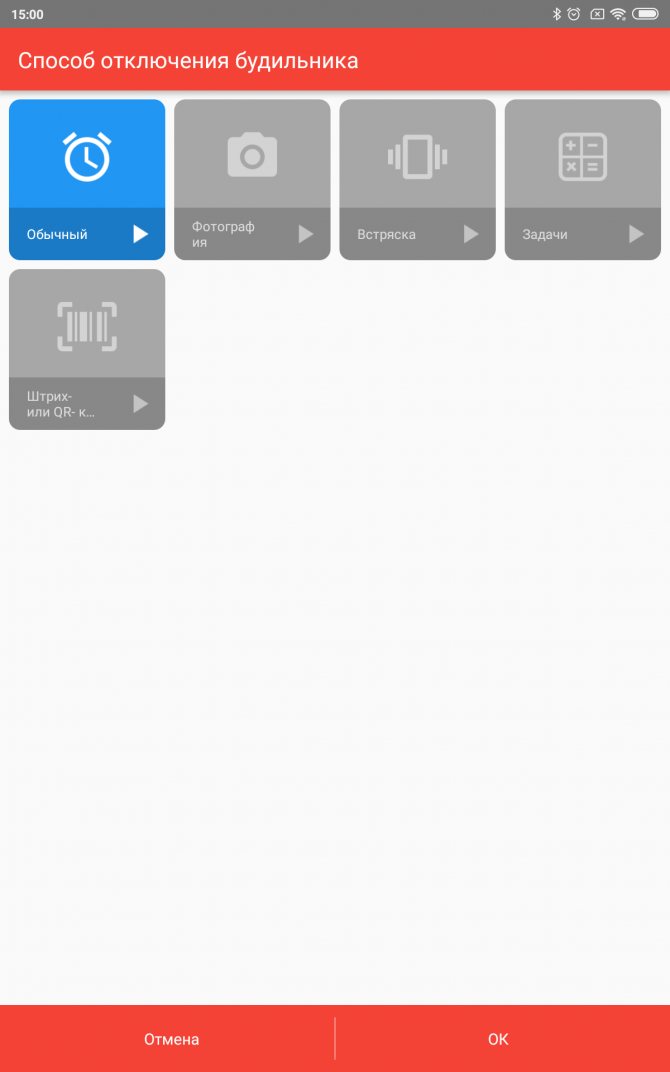
Разработчики Alarmy характеризуют его как «самый надоедливый будильник в мире», и в нашем случае это не упрек, а комплимент. В нем есть все функции, которые вы обычно ожидаете от этого типа приложений.
Alarmy позволяет создавать множество будильников, настраивать их, указывать, в какое время и дни они должны срабатывать, и обеспечивать обратную связь с ними. И вы также можете сделать программу неудаляемой; для этого нужно включить соответствующую опцию в настройках.
Но главной особенностью Alarmy являются задачи, которые должен выполнить пользователь, чтобы будильник перестал звонить. Проснуться, нажать кнопку «Сон» и благополучно заснуть не получится. У Alarmy есть несколько таких миссий на выбор.
Вас могут попросить решить некоторые арифметические задачи, встряхнуть смартфон, сфотографировать определенный объект или отсканировать созданный вами QR-код. Лучший способ проснуться — сфотографировать что-нибудь на кухне. Или повесьте QR-код на дверцу холодильника. Проверено.
Откроются настройки будильника. Здесь можно задать название будильника, время активации, дни активации, выбрать мелодию, установить вибрацию и даже паузу. То есть функционал настолько обширен, что нет смысла устанавливать сторонние приложения.
Как выключить будильник Самсунг
Чтобы отключить функцию напоминания, просто выполните последовательность шагов, которую выполнял пользователь в момент активации:
- зайти в приложение «Часы»;
- выберите элемент напоминания, который вы хотите отключить;
- переместите курсор в режим ожидания (серая полоса).
При отключении напоминание не удаляется, переходит в режим ожидания. Чтобы удалить: коснитесь элемента и выберите предложенный элемент из списка, чтобы навсегда удалить настройку.
Как убрать с экрана значок будильника?
Чтобы удалить значок будильника с панели задач Android, просто отключите эту задачу, переместив ползунок в выключенное положение. Это означает, что тревога уже сработала. А если вы включили воспроизведение в настройках, то он перезвонит через указанное время.
Механический будильник можно считать древним изобретением. Работает он не на батарейке, а на пружине… Пружина выскакивает из тормоза и начинает вращать шестерни, а те, в свою очередь, приводят в движение молоток, который часто бьет в так называемую «чашку» колокол.