
Управление браузером с помощью мыши
Управление мышью Opera — это функция, которая позволяет управлять браузером с помощью быстрых и простых перемещений мыши.
Чтобы включить или выключить управление с помощью жестов мышью, выполните следующие действия.
- Перейдите в Settings (Настройки) (Preferences (Настройки) на Mac).
- Нажмите Browser (Браузер) на боковой панели.
- В разделе Shortcuts (Клавиши и жесты) установите флажок Enable mouse gestures (Включить жесты мышью).
Примечание. Если использовать жесты мышью при работе с Magic Mouse или трекпадом, браузер может работать некорректно.
Функция «жесты мышью» работает так: удерживая нажатой правую кнопку, переместите мышь в нужном направлении, затем отпустите кнопку. После некоторой практики навигация с помощью мыши станет быстрой и удобной.
Навигация с помощью жестов мышью
Следующие жесты мышью действуют при нажатии на пустом месте на страницах.
| Действие | Жест | |
|---|---|---|
| Назад на одну страницу |  |
Движение влево |
| Вперед на одну страницу |  |
Движение вправо |
| Открыть новую вкладку |  |
Движение вниз |
| Перезагрузить страницу |  |
Движение вверх, потом вниз |
| Закрыть текущую вкладку |  |
Движение вниз, потом вправо |
Переход по ссылкам с помощью жестов мышью
Следующие жесты мышью действуют при нажатии ссылок на странице.
| Действие | Жест | |
|---|---|---|
| Открыть ссылку в фоновой вкладке |  |
Движение вниз, потом вверх |
| Открыть ссылку в новой вкладке | |
Движение вниз |
| Открыть ссылку в новом окне | Shift ⇧ + |
Движение вниз при нажатой клавише Shift |
Переход вперед и назад по истории вкладки с помощью кнопочных жестов
Благодаря кнопочным жестам вы можете переходить вперед и назад по сайтам, нажимая пальцами по кнопкам мыши. Нажмите одну кнопку мыши, затем, удерживая ее, нажмите вторую, отпустите первую кнопку, а потом отпустите вторую. Потренируйтесь – и вы быстро освоите эту функцию.
Чтобы включить или выключить кнопочные жесты, выполните следующие действия.
- Перейдите в Settings (Настройки) (Preferences (Настройки) на Mac).
- Нажмите Browser (Браузер) на боковой панели.
- В разделе Shortcuts (Клавиши и жесты) установите флажок Enable rocker gestures (Включить сочетания кнопок мыши).
Используйте кнопочный жест справа налево для перехода назад по сайту и слева направо для перехода вперед.
Примечание. Если использовать кнопочные жесты при работе с Magic Mouse или трекпадом, браузер может работать некорректно.
Быстрая навигация с помощью сочетаний клавиш
С помощью клавиш навигация может быть значительно быстрее. В Opera вы можете назначить действиям навигации собственные сочетания клавиш. Чтобы настроить собственные сочетания клавиш, выполните следующие действия.
- Перейдите в Settings (Настройки) (Preferences (Настройки) на Mac).
- Нажмите Browser (Браузер) на боковой панели.
- В разделе Shortcuts (Клавиши и жесты) нажмите Configure shortcuts (Настроить сочетания клавиш).
Ниже приведен обзор сочетаний клавиш, предусмотренных в Opera по умолчанию.
Управление браузером
| Действие | Mac | Windows/Linux |
|---|---|---|
| Открыть страницу загрузок | ⌘+J | Ctrl+J |
| Открыть страницу расширений | ⌘+Shift ⇧+E | Ctrl+Shift ⇧+E |
| Открыть историю | ⌘+Shift ⇧+H | Ctrl+H |
| Открыть локальный файл | ⌘+O | Ctrl+O |
| Открыть адрес | ⌘+L | Ctrl+L |
| Открыть страницу настроек | ⌘+, | Alt+P |
| Напечатать текущую страницу | ⌘+P | Ctrl+P |
| Завершить работу в Opera | ⌘+Q | Ctrl+Shift ⇧+X |
| Сохранить страницу на диске | ⌘+S | Ctrl+S |
| Открыть справку | F1 |
Поиск текста на странице
| Действие | Mac | Windows/Linux |
|---|---|---|
| Найти на странице | ⌘+F | Ctrl+F |
| Найти следующее | ⌘+G | Ctrl+G |
| Найти предыдущее | ⌘+Shift ⇧+G | Ctrl+Shift ⇧+G |
Навигация по страницам
| Действие | Mac | Windows/Linux |
|---|---|---|
| Циклическое движение вперед по элементам страницы | Tab ⇥ | Tab ⇥ |
| Циклическое движение назад по элементам страницы | Shift ⇧+Tab ⇥ | Shift ⇧+Tab ⇥ |
| Вперед на одну страницу | ⌘+→ | Alt+→ |
| Назад на одну страницу | ⌘+← | Alt+← |
| В нижнюю часть страницы | ⌘+↓ | End |
| В верхнюю часть страницы | ⌘+↑ | Home |
| Страница вниз | Пробел | Пробел |
| Страница вверх | Shift ⇧+Пробел | Shift ⇧+Пробел |
| Перезагрузить текущую страницу | ⌘+R | Ctrl+R |
| Показать программный код текущей страницы | ⌘+U | Ctrl+U |
Управление вкладками и окнами
| Действие | Mac | Windows/Linux |
|---|---|---|
| Активировать меню вкладок | Ctrl+M | Ctrl+M |
| Закрыть текущую вкладку | ⌘+W | Ctrl+W |
| Закрыть текущее окно | Alt+F4 | |
| Циклическое движение вперед по открытым вкладкам | Ctrl+Tab ⇥ | Ctrl+Tab ⇥ |
| Циклическое движение назад по открытым вкладкам | Shift ⇧+Ctrl+Tab ⇥ | Shift ⇧+Ctrl+Tab ⇥ |
| Циклический просмотр открытых окон | ⌘+` | Alt+Tab ⇥ |
| Свернуть окно | ⌘+M | Windows+M |
| Открыть новую вкладку | ⌘+T | Ctrl+T |
| Открыть новое окно | ⌘+N | Ctrl+N |
| Открыть новое приватное окно | ⌘+Shift ⇧+N | Ctrl+Shift ⇧+N |
| Открыть последнюю закрытую вкладку | ⌘+Shift ⇧+T | Ctrl+Shift ⇧+T |
| Переключить меню вкладок | Ctrl+M | Ctrl+M |
| Показать предыдущую активную вкладку | Ctrl+` | Ctrl+` |
Манипуляции с текстом
| Действие | Mac | Windows/Linux |
|---|---|---|
| Копировать | ⌘+C | Ctrl+C |
| Вырезать | ⌘+X | Ctrl+X |
| Вставить | ⌘+V | Ctrl+V |
| Выбрать все | ⌘+A | Ctrl+A |
| Отменить | ⌘+Z | Ctrl+Z |
| Вернуть | ⌘+Shift ⇧+Z | Ctrl+Shift ⇧+Z |
Увеличение и уменьшение масштаба
| Действие | Mac | Windows/Linux |
|---|---|---|
| Перейти в полноэкранный режим | Ctrl+⌘+F | F11 |
| Увеличить | ⌘++ | Ctrl++ |
| Уменьшить | ⌘+- | Ctrl+- |
| Установить масштаб 100% | ⌘+0 | Ctrl+0 |
Использование и настройка дополнительных сочетаний клавиш
Вы можете использовать дополнительные сочетания клавиш, в том числе действия одной клавишей. Для этого выполните следующие действия.
- Перейдите в Settings (Настройки) (Preferences (Настройки) на Mac).
- Нажмите Browser (Браузер) на боковой панели.
- В разделе Shortcuts (Клавиши и жесты) установите флажок Enable advanced keyboard shortcuts (Дополнительные сочетания клавиш).
| Действие | Mac | Windows/Linux |
|---|---|---|
| Циклическое движение влево по вкладкам | 1 | 1 |
| Циклическое движение вправо по вкладкам | 2 | 2 |
| Показать предыдущую вкладку | Ctrl+` | |
| Найти на странице | / | / |
| Назад на одну страницу | Z | Z |
| Вперед на одну страницу | X | X |
| Увеличить | + | 0 |
| Увеличить сильнее | 8 | 8 |
| Уменьшить | - | 9 |
| Уменьшить сильнее | 7 | 7 |
| Установить масштаб 100% | 6 | 6 |
Многие пользователи уже давно поняли полезность и важность системы горячих клавиш, которая значительно упрощает взаимодействие с программой. Особенно это актуально для браузеров, ведь им приходится работать с огромными потоками информации. Сегодня мы поговорим о том, какие бывают горячие клавиши в Опере, также рассмотрим все их существующие комбинации.
Содержание
- Подробности
- Окна и вкладки
- История
- Переходы по страницам
- Действия со страницами сайтов
- Переключение по вкладкам
- Адресная строка и поля для ввода текста
- Настройки
- Настройка
- Подведем итоги
Подробности
Разработчики популярного браузера предусмотрели целую прорву команд, с помощью которых процесс работы с их детищем ускоряется, повышается производительность. Для удобства восприятия разобьем дальнейшее повествование на несколько логических блоков.
Окна и вкладки
Каждый из представленных ниже подзаголовков будет состоять из нумерованных/маркированных списков, дабы читатель не путался в информационном потоке.
И так:
- F1 – открывается меню Справки с соответствующими разделами и часто задаваемыми вопросами;
- F11 – активация полноэкранного режима, подразумевающего скрытие границы и пользовательское меню, повторное нажатие отменяет эти структурные изменения;
- Ctrl + T – создается новая вкладка;
- Ctrl + Shift + T – функция открытия последней закрытой страницы. Таким способом можно восстановить неограниченное количество посещенных интернет-ресурсов;
- Ctrl + W – закрытие последней активной вкладки;
- Ctrl + F4 – удаление ранее активной страницы или всплывающего окна;
- Ctrl + N – открытие нового окна;
- Shift + клик ЛКМ по ссылке – создается новое окно с соответствующей страницей;
- Alt + F4 – закрытие браузера со всеми окнами и вкладками.

История
Для более эффективной работы с хранилищем ранее посещенных сайтов помогут следующие комбинации клавиш:
- Ctrl + J – активация списка загруженных ранее файлов, удобно, когда нужно найти нужный объект;
- Ctrl + H – открытие вкладки с историей ранее посещенных страниц;
- Ctrl + Shift + Del – автоматический переход на страницу для очистки пользовательских файлов (куков, паролей, истории).
Переходы по страницам
Для ускорения работы с множеством вкладок предусмотрены следующие инструменты:
- Alt + ← – переход на предыдущую от активной страницу;
- Alt + → – переход на страницу вперед;
- Alt + Home – открытие главной страницы Opera;
- Esc – отмена загрузки «тяжелого» объекта или веб сайта;
- F5 – перезагрузка активной вкладки в случае ее долгой загрузки или некорректного отображения информации;
- Ctrl + F5 – перезагрузка страницы без учета данных, уже сохраненных в быстрой кэш-памяти.


Действия со страницами сайтов
Для пользовательского изменения отображения вкладок предусмотрены следующие сочетания клавиш:
- Ctrl + S – сохранение страницы, сопровождающееся запускам актуального файлового менеджера;
- Ctrl + P – распечатка страницы на принтере;
- Ctrl + + – увеличение масштаба отображаемого контента;
- Ctrl + — – уменьшение шрифта и всей страницы в целом;
- Ctrl + 0 – откат настроек страницы до стандартных;
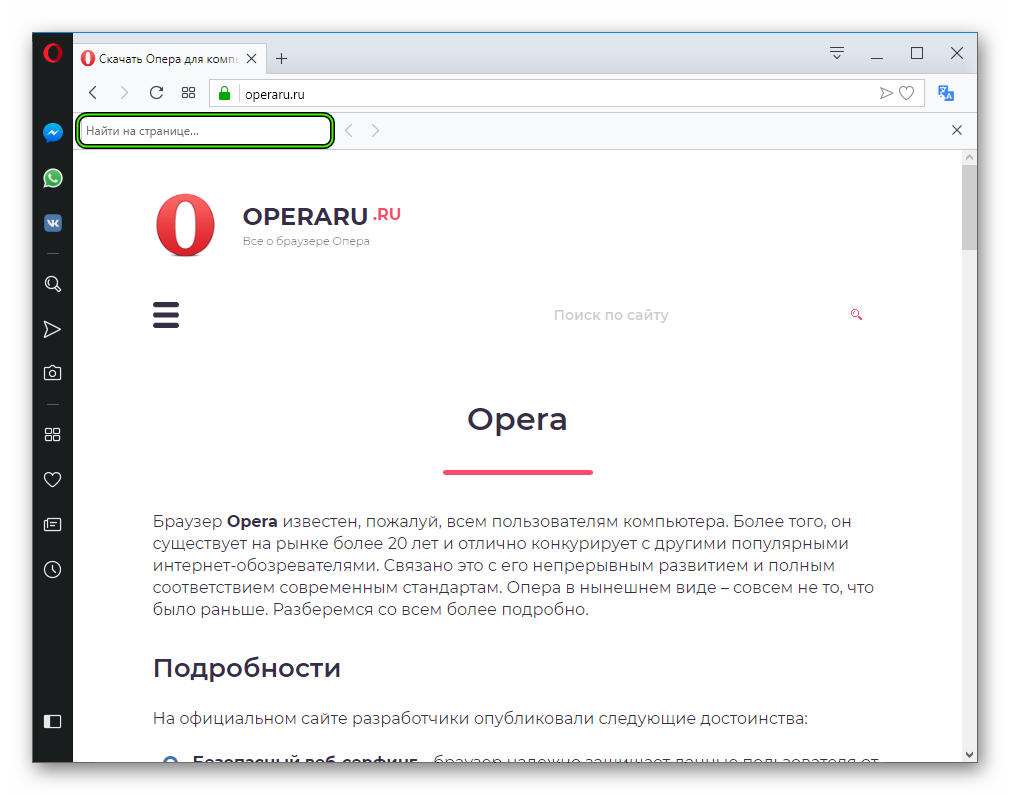
- F или Ctrl + F – поиск по слову, при этом в правой части интерфейса открывается окно для ввода фразы;

- Ctrl + G – переход к следующему найденному результату поискового запроса;
- Shift + F3 – откат найденного слова или фразы на один порядок;
- PageUp – ускоренное путешествие по активной странице вверх;
- PageDown – быстрая промотка вкладки вниз;
- Home – моментально переносит на начало открытой страницы;
- End – быстрое движение вниз с остановкой у нижней границы;
- Ctrl + Page Up – переход на один экран влево в случае, когда окно слишком широкое;
- Ctrl + Page Down – аналогичное действие, только с правой стороной активной вкладки.
Переключение по вкладкам
Для повышения производительности работы с Opera важно изучить следующие горячие клавиши:
- Ctrl + Tab – переход на одну вкладку справа;
- Ctrl + Shift + Tab – переключение на одну страницу влево;
Адресная строка и поля для ввода текста
Эффективно работать с инструментами для ввода текста можно при помощи следующих клавиш:
- Ctrl + L – автоматическое выделение адреса в соответствующей строке;
- Alt + Enter (при выделенном адресе) – открытие страницы в новосозданной вкладке;
- Ctrl + A – выделение всего текста и картинок во вкладке;
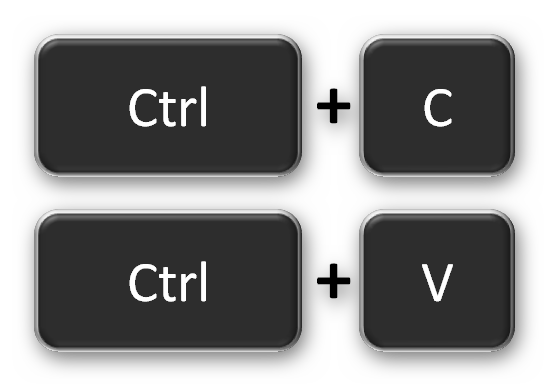
- Ctrl + C – копирование выделенного объекта для последующего использования;
- Ctrl + X – вырезание текста или графического объекта для дальнейшего использования;
- Ctrl + V – вставка ранее скопированного фрагмента в соответствующее место.

Настройки
Последний подзаголовок касается упрощения работы с системой:
- Alt + P – открывается новое окно для пользовательских изменений;
- Alt + Tab – переключение между окнами, особенно полезно при наличии их большого количества;
- Alt + Shift + Tab – левостороннее движение между переключаемыми окнами;
- Win + M – свернуть все активные экраны.
Настройка
При желании пользователь может самостоятельно добавить новые быстрые комбинации или изменить существующие. Для этого:
- Откройте параметры Оперы.

- Перейдите в «Дополнительно – Браузер».
- Пролистайте страницу до самого конца.
- Кликните на соответствующую опцию.

- Наведите на нужный пункт и нажмите Type a shortcut. Для более быстрого ориентирования пользуйтесь поиском.
- Укажите единичную клавишу на клавиатуре или сочетание с Ctrl, Alt или Shift.

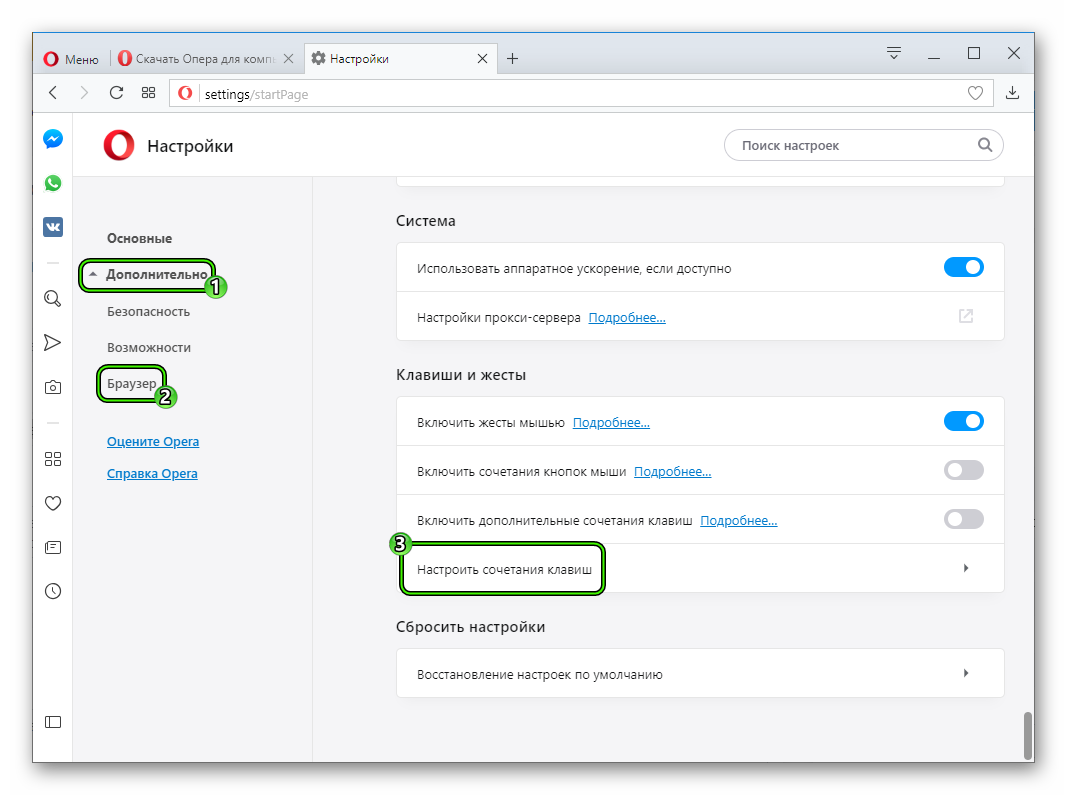
Помните, что для одного действия можно установить несколько комбинаций. А для удаления лишних наведите на ненужный элемент курсор мыши и кликните по появившемуся крестику.
Подведем итоги
Разработчики предусмотрели множество сочетаний клавиш, использование которых значительно упрощает работу с системой, делает этот процесс более быстрым. От пользователя требуется лишь запомнить их или переназначить действия системы при активации кнопок на клавиатуре. Также он может самостоятельно их менять или устанавливать новые комбинации к различным действиям.
Горячие клавиши позволяют существенно сэкономить время при работе с любой программой, и браузер Opera – не исключение. В этой статье мы рассмотрим, с помощью каких клавиш можно ускорить работу в данном веб-обозревателе в операционной системе Windows.
Подсказки по горячим клавишам
Если кликнуть на значок с логотипом браузера в левом верхнем углу окна, откроется меню Opera. Рядом с некоторыми пунктами будет указана комбинация клавиш для быстрого вызова этих команд.
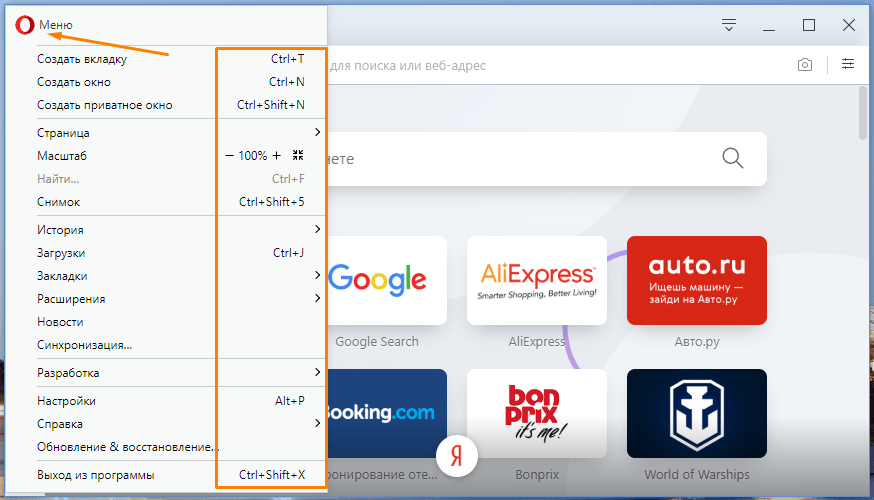
Подсказки по горячим клавишам в меню Opera
Работа с вкладками и окнами
В первой секции меню перечислены комбинации клавиш для управления вкладками и окнами:
- Ctrl + T — открывает новую вкладку;
- Ctrl + N — открывает новое окно;
- Ctrl + Shift + N — создает новое приватное окно.
Существуют и другие комбинации клавиш для работы с окнами и вкладками:
- Ctrl + W — закрывает текущую вкладку;
- Ctrl + Shift + T — открывает последнюю закрытую вкладку. Этим сочетанием удобно пользоваться, чтобы вернуть на экран случайно закрытую вкладку. Если нажать комбинацию еще раз, восстановится предпоследняя вкладка и т.д. (см. также: восстанавливаем закрытую вкладку в браузере Opera);
- Ctrl + M – открывает меню вкладок;
- Alt + F4 — закрывает активное окно браузера;
- Windows + M — сворачивает окно на панель задач;
- Ctrl + Tab — циклическое переключение между всеми открытыми вкладками в браузере Opera;
- Alt + Tab — циклическое переключение между всеми открытыми окнами не только браузера Opera, а всех запущенных приложений;
- Alt + ← — переход на предыдущую страницу, открытую на этой вкладке;
- Alt + → — переход на следующую открытую на данной вкладке страницу в случае, если вы возвращались назад;
- Alt + Home — переход на главную страницу браузера;
- Esc — прекращение загрузки страницы, если она грузится слишком долго или загрузилась с ошибкой;
- F5 — перезагрузка страницы, если она загрузилась с ошибками или не полностью;
- Ctrl + F5 — позволяет перезагрузить страницу без учета данных, сохраненных в кэше. Помогает, если страница изменилась, а при нажатии F5 загружается сохраненная версия без изменений.
Действия на текущей странице
Второй пункт секции меню браузера Opera содержит подменю «Страница», где даются следующие подсказки по горячим клавишам:
- F11 — клавиша включает, а при повторном нажатии отключает, полноэкранный режим просмотра веб-страниц. В этом режиме все панели и ярлыки вкладок скрыты, чтобы освободить больше места для отображения содержимого веб-страницы;
- Ctrl + P — открывает окно предварительного просмотра и печати текущей веб-страницы на принтере;
- Ctrl + S — сохраняет страницу на диске вашего компьютера в указанную папку.
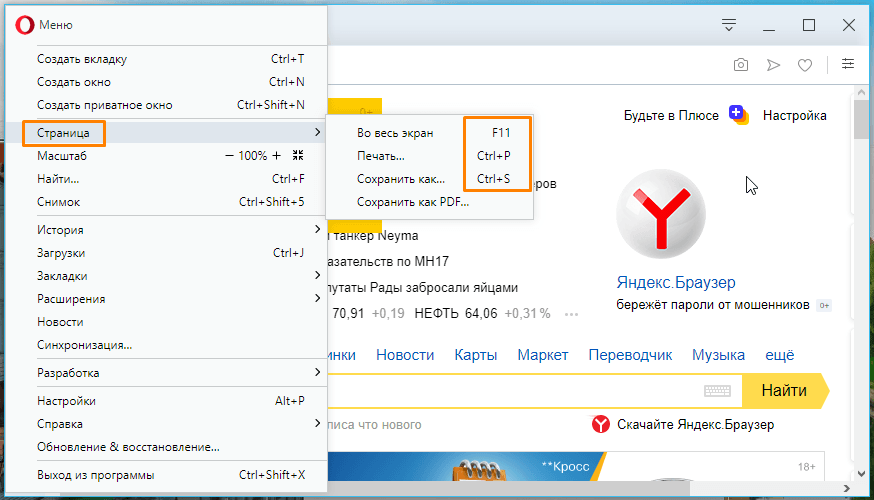
Горячие клавиши в подменю «Страница»
Ниже подменю «Страница» в той же секции команд в меню браузера Opera рядом с пунктом «Снимок» можно увидеть подсказку по горячим клавишам: Ctrl + Shift + цифра 5. Эта комбинация позволяет сделать захват изображения с экрана. Можно сделать скриншот всего экрана браузера или выделенной области.
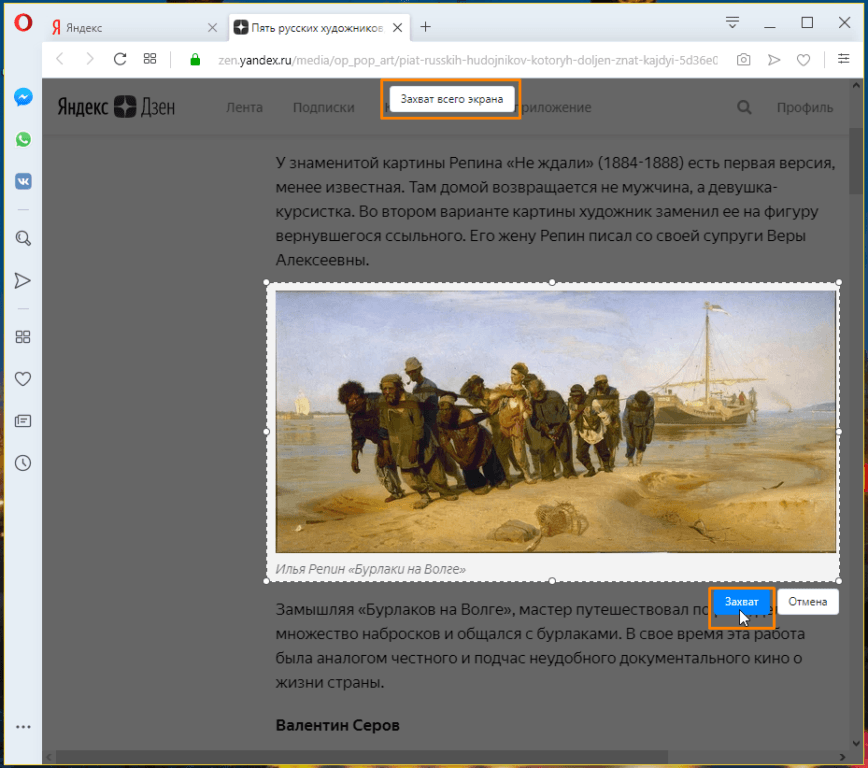
Делаем снимок экрана браузера
После нажатия кнопки «Захват» появится окно, где можно отредактировать полученное изображение: с помощью кнопок на панели сверху можно нарисовать стрелочки; размыть какой-то фрагмент текста (например, чтобы скрыть личную информацию); обвести карандашом нужный участок, предварительно выбрав желаемый цвет. После обработки нажимаем кнопку «Сохранить изображение» и указываем папку для его размещения или кнопку «Копировать и закрыть» для копирования скриншота в буфер обмена.
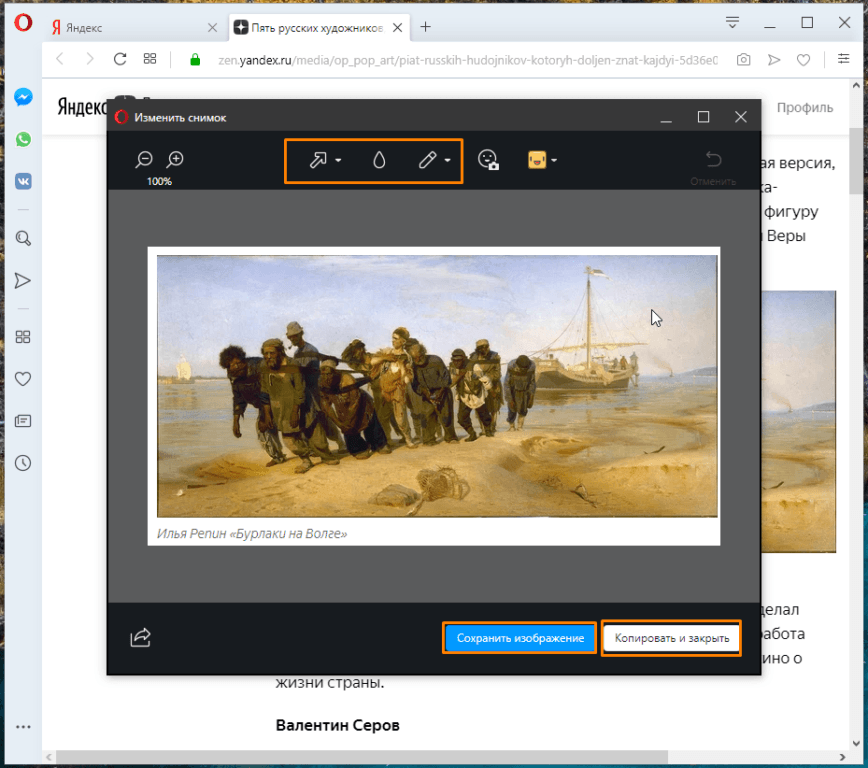
Редактируем и сохраняем скриншот
Настройка масштаба и навигация по странице
Рядом с командой «Масштаб» в меню браузера Opera можно увидеть значки для быстрого изменения масштаба, но настроить масштаб просмотра для более комфортного чтения текста также можно с помощью специальных сочетаний клавиш:
- Ctrl + + — увеличение масштаба (шрифта и других элементов) страницы;
- Ctrl + — — уменьшение масштаба;
- Ctrl + 0 — установка 100% стандартного масштаба;
- Пробел — листание вниз на один экран (можно также воспользоваться клавишей Page Down);
- Shift + Пробел — листание вверх на один экран (можно использовать клавишу Page Up);
- Home — переход к началу страницы;
- End — переход в самый конец страницы;
- Клавиши управления курсором — с помощью клавиш со стрелками вы можете листать веб-страницы как вертикально, так и горизонтально. Для быстрого листания клавиши следует удерживать.
Поиск на странице
Ctrl + F – открывает в левой верхней части окна браузера поле для поиска по слову. Вводим ключевое слово и видим, сколько раз оно встречается на этой странице. Чтобы перейти в следующему вхождению слова (найденные слова подсвечены желтым цветом), нажимаем клавиши Ctrl + G, а для перехода к предыдущему — Ctrl + Shift + G. Кроме того, можно пользоваться кнопками со стрелочками на самой панели поиска.
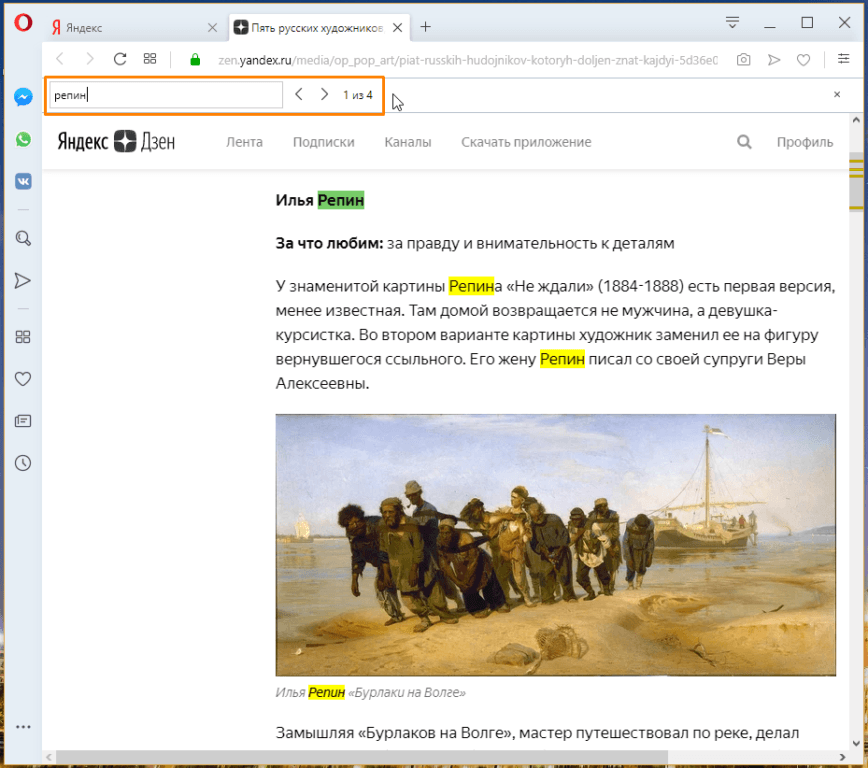
Поиск на странице
Работа с текстом
- Ctrl + A — выделяет весь текст на странице;
- Ctrl + L — выделяет адрес в адресной строке;
- Ctrl + C — копирует выделенный текст в буфер обмена;
- Ctrl + X — вырезает выделенный текст в буфер обмена;
- Ctrl + V — вставляет текст из буфера обмена;
- Ctrl + Z — отмена последнего действия;
- Ctrl + Shift + Z — повтор последнего действия.
История просмотра страниц и загрузки
- Ctrl + H — открывает вкладку со списком посещенных ранее страниц;
- Ctrl + Shift + Del — открывает окно для очистки истории посещения, кэш-памяти и других данных сайтов.
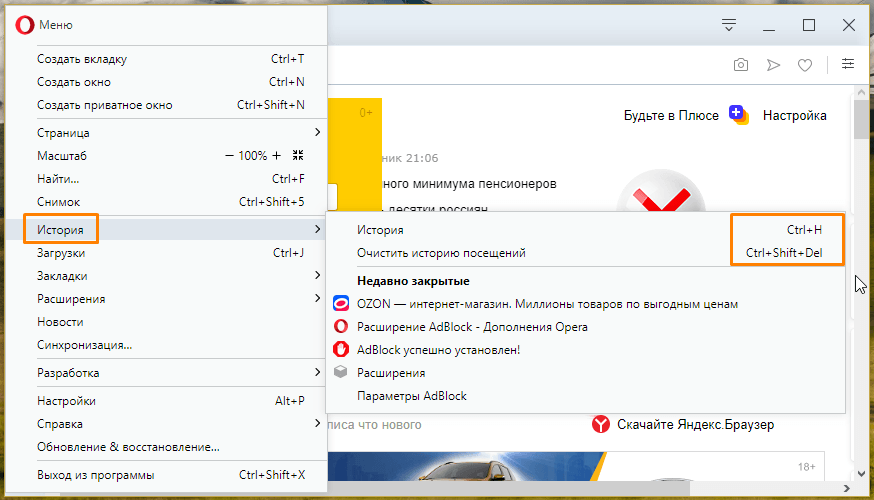
Горячие клавиши в подменю «История»
В этой же секции меню мы видим подсказку по горячим клавишам Ctrl + J рядом с командой «Загрузки». Эта комбинация открывает список скачанных файлов. Так вы всегда можете найти загруженные файлы, даже если не помните, куда их сохранили.
Работа с закладками
В подменю «Закладки» мы видим следующие подсказки по горячим клавишам:
- Ctrl + D — позволяет сохранить текущую веб-страницу в закладках;
- Ctrl + Shift + B — отображает вкладку «Закладки» для просмотра или сортировки закладок, созданных ранее.
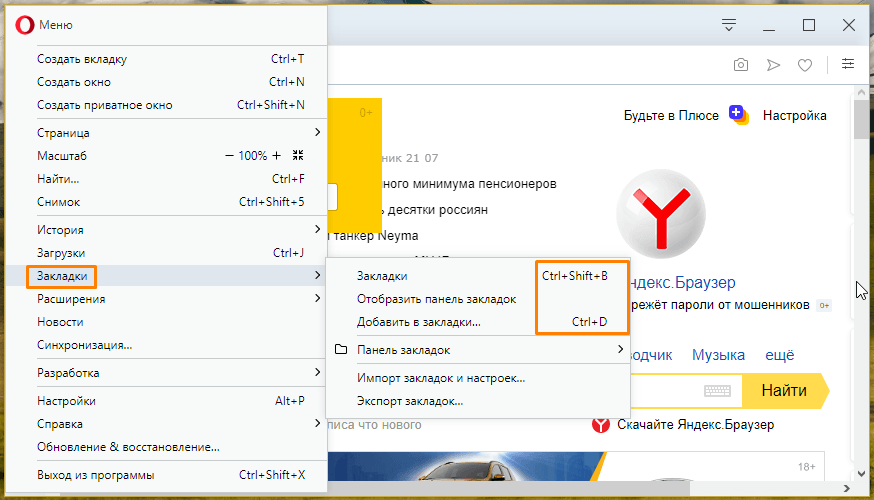
Горячие клавиши в подменю «Закладки»
Расширения
В подменю «Расширения» можно посмотреть подсказки по горячим клавишам:
- Ctrl + Shift + E — открывает список всех установленных в браузере расширений для их настройки, включения, отключения или удаления;
- Ctrl + Shift + S — отображает панель расширений.
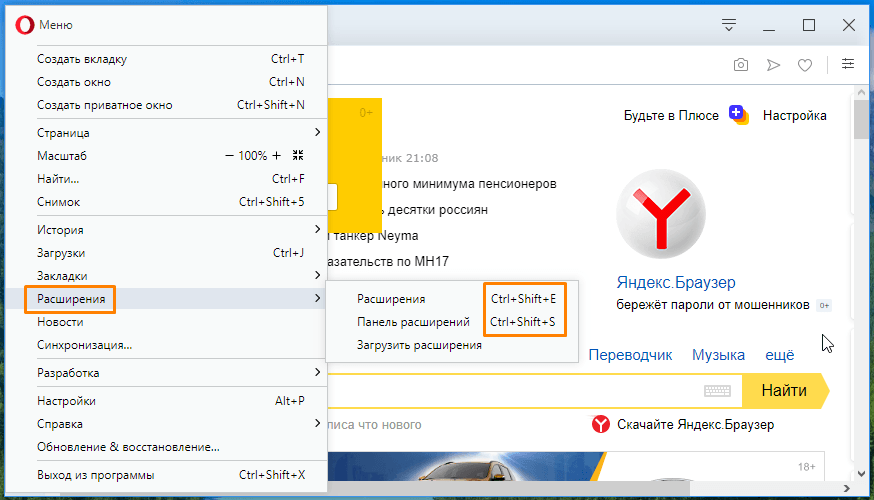
Горячие клавиши в подменю «Расширения»
Справка и настройки
- Попасть в настройки браузера Opera позволяет комбинация клавиш Alt + P.
- Для получения справки по работе с программой, включая информацию обо всех горячих клавишах, нажмите F1.
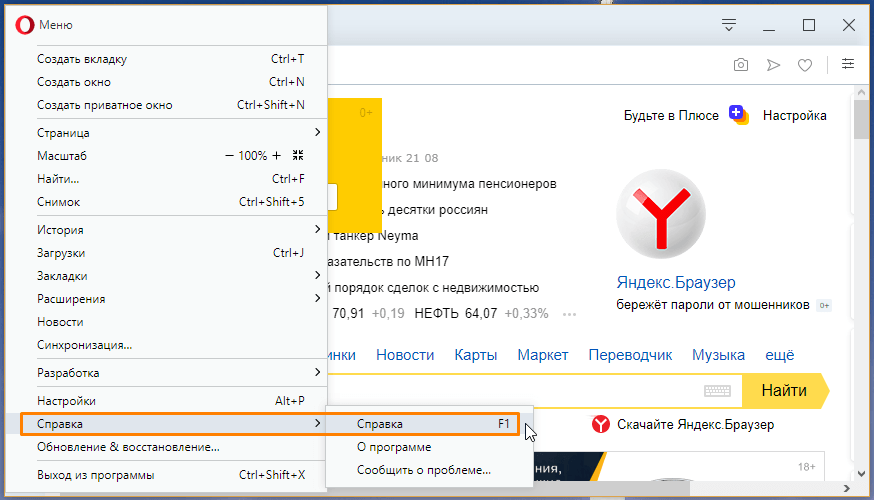
Горячая клавиша для вызова справки — F1
Выход из программы
Для завершения работы с браузером Opera используются горячие клавиши Ctrl + Shift + X. При нажатии этой комбинации закрываются все открытые окна браузера.
Настройка горячих клавиш
В настройках браузера Opera можно посмотреть все комбинации клавиш, добавить новые или изменить существующие. Нажмем Alt + P, чтобы открыть настройки, и в разделе «Дополнительно», «Браузер» в категории «Клавиши и жесты» выберем пункт «Настроить сочетания клавиш».
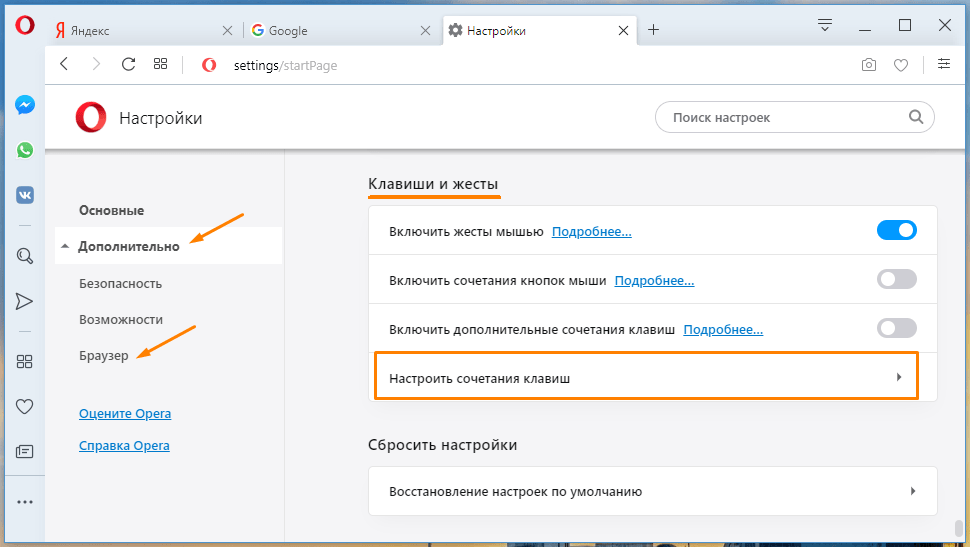
Ищем настройку Клавиши и жесты» в разделе «Браузер»
Чтобы назначить свою комбинацию клавиш, кликаем на кнопку «Type a shortcut» напротив какого-либо действия и нажимаем нужные клавиши.
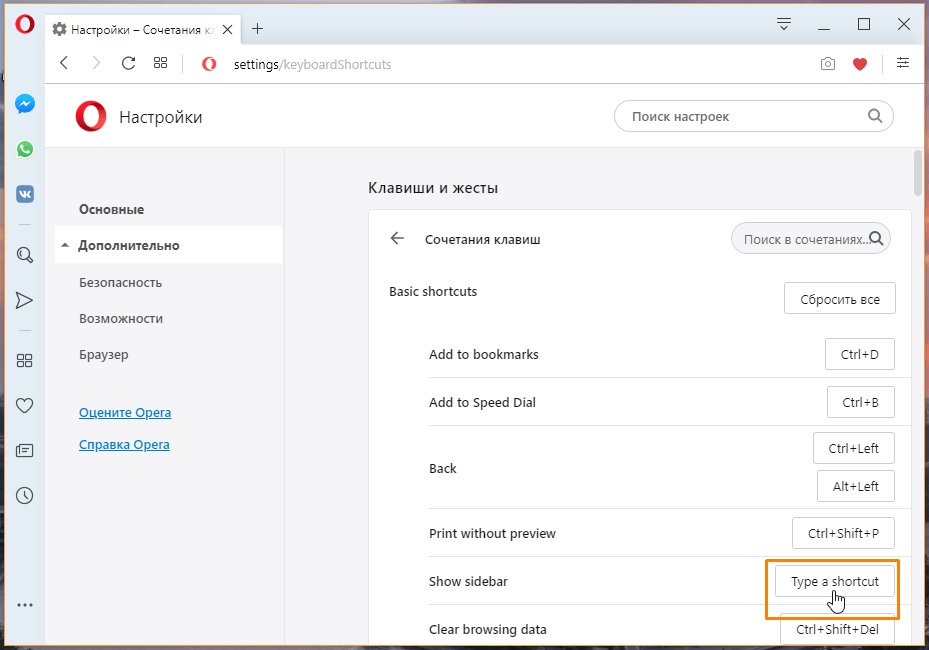
Настраиваем горячие клавиши
Постарайтесь запомнить хотя бы часть приведенных выше комбинаций клавиш, и вы заметите, как сильно это упростит работу в браузере Opera и насколько быстрее вы станете выполнять привычные действия.
Post Views: 1 063

Программы
Горячие клавиши в Opera помогают работать быстрее и эффективнее. Мы собрали для вас полный список стандартных комбинаций в браузере и разделили их по категориям. Определите, какие задачи вы чаще всего ставите браузеру, запомните, какие горячие клавиши отвечают за них, и ваша работа станет оптимизированной.
Для удобства браузер позволяет изменять штатные настройки через: Главное меню – Настройки – Браузер – Настроить сочетания клавиш. Кстати, если нажать Alt + P, окно настроек появится сразу.
Горячие клавиши в Opera позволяют работать окнами, вкладками, взаимодействовать с контентом или адресной строкой. С помощью горячих клавиш удобнее использовать навигацию или поиск по странице, можно масштабировать страницу или открывать инструменты.
Популярные
| Windows | MacOS | Описание Править Отмена Сохранить и отправить |
|---|---|---|
| Ctrl + O | ⌘ + O | Открыть локальный файл |
| Alt + P | ⌘ + , | Открыть страницу настроек |
| Пробел | Пробел | Страница вниз |
| Shift + Пробел | Shift + Пробел | Страница вверх |
| Ctrl + T | ⌘ + T | Открыть новую вкладку |
| Ctrl + N | ⌘ + N | Открыть новое окно |
| Ctrl + C | ⌘ + C | Копировать |
| Ctrl + X | ⌘ + X | Вырезать |
| Ctrl + V | ⌘ + V | Вставить |
Управление браузером
| Windows | MacOS | Описание Править Отмена Сохранить и отправить |
|---|---|---|
| Ctrl + J | ⌘ + J | Открыть страницу загрузок |
| Ctrl + Shift + E | ⌘ + Shift + E | Открыть страницу расширений |
| Ctrl + H | ⌘ + Shift + H | Открыть историю |
| Ctrl + O | ⌘ + O | Открыть локальный файл |
| Alt + P | ⌘ + , | Открыть страницу настроек |
| Ctrl + P | ⌘ + P | Напечатать текущую страницу |
| Ctrl + Shift + X | ⌘ + Q | Завершить работу в Opera |
| Ctrl + S | ⌘ + S | Сохранить страницу на диске |
Поиск текста на странице
| Windows | MacOS | Описание Править Отмена Сохранить и отправить |
|---|---|---|
| Ctrl + F | ⌘ + F | Найти на странице |
| Ctrl + G | ⌘ + G | Найти следующее |
| Ctrl + Shift + G | ⌘ + Shift + G | Найти предыдущее |
Навигация по страницам
| Windows | MacOS | Описание Править Отмена Сохранить и отправить |
|---|---|---|
| Tab | Tab | Циклическое движение вперед по элементам страницы |
| Shift + Tab | Shift + Tab | Циклическое движение назад по элементам страницы |
| Alt + Left | ⌘ + Left | Вперед на одну страницу |
| Alt + Right | ⌘ + Right | Назад на одну страницу |
| End | ⌘ + Bottom | В нижнюю часть страницы |
| Home | ⌘ + Top | В верхнюю часть страницы |
| Пробел | Пробел | Страница вниз |
| Shift + Пробел | Shift + Пробел | Страница вверх |
| Ctrl + R | ⌘ + R | Перезагрузить текущую страницу |
| Ctrl + U | ⌘ + U | Показать программный код текущей страницы |
Управление вкладками и окнами
| Windows | MacOS | Описание Править Отмена Сохранить и отправить |
|---|---|---|
| Ctrl + M | ⌘ + M | Активировать меню вкладок |
| Ctrl + W | ⌘ + W | Закрыть текущую вкладку |
| Ctrl + Tab | ⌘ + Tab | Циклическое движение вперед по открытым вкладкам |
| Alt + Tab | ⌘ + ` | Циклический просмотр открытых окон |
| Windows + M | ⌘ + M | Свернуть окно |
| Ctrl + T | ⌘ + T | Открыть новую вкладку |
| Ctrl + N | ⌘ + N | Открыть новое окно |
Манипуляции с текстом
| Windows | MacOS | Описание Править Отмена Сохранить и отправить |
|---|---|---|
| Ctrl + C | ⌘ + C | Копировать |
| Ctrl + X | ⌘ + X | Вырезать |
| Ctrl + V | ⌘ + V | Вставить |
| Ctrl + A | ⌘ + A | Выбрать все |
| Ctrl + Z | ⌘ + Z | Отменить |
Увеличение и уменьшение масштаба
| Windows | MacOS | Описание Править Отмена Сохранить и отправить |
|---|---|---|
| Ctrl + + | ⌘ + + | Увеличить |
| Ctrl + — | ⌘ + — | Уменьшить |
| Ctrl + O | ⌘ + O | Установить масштаб 100% |
~~~ Конец. Благодарим за просмотр. Добавить страницу в закладки CTRL + D ~~~
Быстрые клавиши упрощают работу с браузером. Рассмотрим горячие клавиши Opera.
Содержание
- Окна и вкладки
- История
- Переход по страницам
- Действия со страницами веб-сайтов
- Переключение по вкладкам
- Строка с адресом веб-сайта
- Настройки
Окна и вкладки
- F1 – меню Справки с разделами, содержащими частые вопросы пользователей.
- F11 – полноэкранный режим, исчезает меню и все рамки браузера;
- Control+T – создание новой вкладки;
- Control+Shift+T – открывается страница, которая была закрыта последняя;
- Control+N – открывается новое окно;
- Control+W – закрывается последняя работающая вкладка;
- Alt+F4 – полностью закрывается браузер.

История
Работа с историей станет эффективнее с горячими клавишами:
- Control+J – появляется список скаченных ранее документов, практично, если не знаешь куда сохранился файл;
- Control+Shift+Del – появляется окно для чистки куки, паролей, истории:
- Control+H – появляется страница с историей посещенных сайтов.
Переход по страницам
Ускорят процесс работы с большим количеством вкладок горячие клавиши:
- Alt+← – переключение на предшествующую страничку (стрелка влево на панели в верхнем углу);
- Alt+→ – переключение на следующую страничку, с учетом, что она посещалась ранее (стрелка вправо на панели в верхнем углу);
- Alt+Home – открывается основная страница Оперы;
- F5–перезагрузка вкладки (в том случае, если загрузка произошла некорректно, либо слишком долгое открытие);
- Esc – отмена загрузки странички;
- Control+F5 – обновление, без учета данных в кэш.
Действия со страницами веб-сайтов
- Ctrl+S – копирование адреса сайта в определенную папку устройства;
- Ctrl+P – связь с печатающем устройством, распечатка выбранной странички;
- Ctrl+плюс (+) – масштаба странички увеличивается;
- Ctrl+минус (-) – масштаба странички уменьшается;
- Ctrl+ноль (0) – возврат к исходному масштабу страницы;
- Ctrl+F – появляется окно, в которое можно ввести искомое по странице слово, после применения покажутся все требуемые слова;
- Ctrl+G или F3 – переход к следующему найденному поисковому запросу;
- Home – переход к началу открытой вкладки;
- End – переход к концу открытой вкладки;
Переключение по вкладкам
- Control+Shift+Tab – переход на вкладку, которая находится слева;
- Control+Tab — переход на вкладку, которая находится справа.

Строка с адресом веб-сайта
- Ctrl+L – выделяется адрес веб-сайта;
- Ctrl+A – выделяется все, что содержит страница (картинки, текст, таблицы);
- Ctrl+C – копируется то, что было выделено;
- Ctrl+X – вырезаются объекты, которые были выделены, для дальнейшей вставки их в другое место (с изначального места объекты исчезают);
- Ctrl+V – вставка объекта, который был ранее вырезан, либо скопирован.
Настройки
- Alt+P – окно настроек Оперы;
- Alt+Tab – переход между открытыми окнами компьютера, напрямую браузера не касаются, но очень удобно при работе с большим количеством окон, перемещение идет вправо;
- Alt+Shift+Tab – аналогично, что и вышесказанное, но перемещение влево;
- Win+M – Опера полностью сворачивается.
Запомните сочетания клавиш для самых частых действий в браузере Opera.