
Работоспособность горячих клавиш
У некоторых пользователей фоторедактора под Windows возникает проблема с горячими клавишами. Они попросту не работают. Для того, чтобы горячие клавиши работали как положено, GIMP нужно запустить с англоязычной раскладкой клавиатуры, а после запуска следить, чтобы раскладка была англоязычной при создании новых изображений. Для удобства работы лучше сделать англоязычную раскладку клавиатуры раскладкой по умолчанию.
Изменение горячих клавиш
Разработчики Гимпа очень трепетно отнеслись к расположению горячих клавиш (вот стандартный список), наверное поэтому они такие неудобные. Условные рефлексы бывалого фотошопера могут оказаться лишними при переходе на Гимп, если вовремя не взяться за настройку.
Горячие клавиши через меню
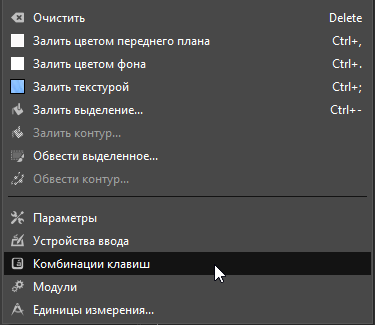
Горячие клавиши можно настроить в меню «Правка — Комбинации клавиш».

Динамические горячие клавиши
По умолчанию в Гимпе отключена функция использования динамических клавиатурных комбинаций, благодаря которой горячие клавиши можно назначить, набрав их в нужном пункте меню. Например, можно открыть меню «Цвет», навести курсор на пункт «Цветовой баланс…» и нажать Ctrl+B, после чего по Ctrl+B постоянно будет вызываться настройка цветового баланса.
Функцию использования динамических клавиатурных комбинаций можно включить во вкладке «Интерфейс» диалога параметров Гимпа. Кстати, этой функцией можно задать комбинации клавиш и на часто используемые фильтры, чего, по-моему, не хватает в Фотошопе.

Все изменения в настройках горячих клавиш записываются в файл menurc после закрытия программы.
Горячие клавиши от Фотошопа в GIMP
Вместе со стандартным файлом настроек горячих клавиш Гимпа распространяется файл горячих клавиш из шестой версии Фотошопа. Чтобы установить настройки шестого Фотошопа в Гимп, достаточно переименовать файл ps-menurc в menurc, но, так как последний раз этот файл обновлялся в июле 2005 года, он может недостаточно хорошо работать с новыми версиями Гимпа, да и в Фотошопе уже некоторые горячие клавиши изменились.
Перемещение по холсту с помощью пробела
Разработчики Гимпа обрадовали пользователей, мигрировавших с продуктов Adobe. В дополнение к стандартным способам перемещения по изображению они добавили возможность перемещения по изображению при нажатии на пробел.
Управление с помощью колёсика мыши
После скачивания кистей можно существенно ускорить процесс работы над изображением, изменяя размер, угол или непрозрачность кисти прямо во время рисования. Когда я рисую, пользуюсь мышью. Установил на колесико мыши функцию изменения размера кисти. По-моему, очень удобная функция.

Для того, чтобы это сделать, нужно зайти в «Правка > Параметры > Способы управления», выбрать «Колесо мыши» («Main Mouse Whell») и сделать его активным, переместив в правую часть окна. Затем нажмите на нем два раза, и появится окно с настройками контроллера. Напротив события Scroll Up и Scroll Down ничего не должно быть задано, дважды нажмите на Scroll Up и в появившемся окне выберите «Контекст — Increase Radius More», проделайте то же самое с событием Scroll Down, только в контексте выберите «Decrease Radius More».
- >
Сколько «быстрых клавиш» в любом редакторе знаете вы? Ctrl+C, Ctrl+V, редко кто Ctrl+Z… А вообще их мнооого тааак… А учить неохотаааа… Как я вас понимаю. И мне неохота. Но когда редактируешь множество фотографий, нащупывать мышкой одни и те же кнопки, а потом тащить курсор обратно через весь экран быстро надоедает.
Я предлагаю «горячие клавиши» не заучивать, а создать свои. Я пользуюсь фоторедактором «Gimp», поэтому показывать буду на его примере.
Первым делом предлагаю отобрать те функции, которыми вы ВСЕГДА пользуетесь при редактировании. У меня это:
1. Убрать лишние края. 2. Выставить яркость-контраст. 3. Поставить логотип. 4. Сохранить.
Эти функции и в этом порядке стоят у меня в верхнем ряду клавиатуры: Q W E R (Правда, я привыкла нажимать сначала Ctrl большим пальцем, а потом раздумывать, что же я вообще делаю, поэтому в моем случае Ctrl+Q, Ctrl+W, Ctrl+E, Ctrl+R)
Настраивается это так. В меню «Правка» нажимаете «Комбинации клавиш».

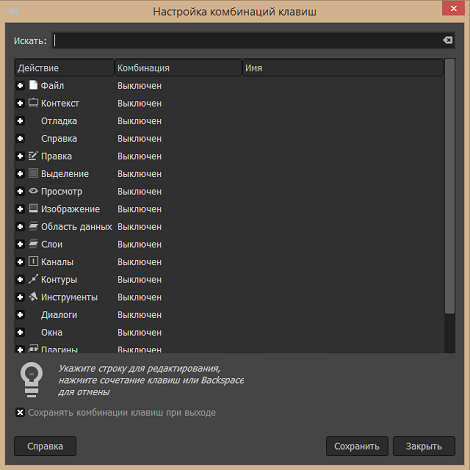
Выпадает меню «Настройка комбинаций клавиш», в котором есть ВСЕ функции программы. Ищете первую нужную функцию. После того, как вы ее нажмете, появится надпись «Новая комбинация клавиш».
НА КЛАВИАТУРЕ нажимаете нужную комбинацию — Ctrl+Q или просто Q и она фиксируется в памяти программы.
Вот и всё. Остальные функции выбираете и аналогичным образом закрепляете за ними нужные кнопки. «Инструменты» — «Уровни» — для выравнивания яркости и контраста
Для быстрого печатания логотипа у меня стоит Ctrl+E — Это «Инструменты» — «Кисть», в котором первой кистью является «Буфер обмена», куда я заранее свой логотип и помещаю.
И последнее, чем я обязательно пользуюсь — «Файл» — «Сохранить как» — он стоит на комбинации Ctrl+R.
Во втором ряду клавиатуры (A S D F) у меня стоят инструменты, которыми я пользуюсь не всегда — «Размазывание» или «Осветление». Если сочетание клавиш, которое вы хотите установить, уже есть, вам покажется вот такой хитрый лисенок. И тут уже от вас зависит, оставить это сочетание или подобрать другое.
И последнее, самое важное. Создав все нужные «горячие клавиши», убедитесь, что в этом меню внизу стоит галочка рядом с «Сохранять комбинации клавиш при выходе». Тогда, даже если вы выходите из программы, ваши клавиши никуда не денутся и вы с теми же скоростью и комфортом сможете работать после следующей фотосессии.
Всего вам доброго и успехов в освоении фоторедакторов.
С уважением, Tatter.
В программе Гимп, как и во многих других графических редакторах, для более удобной работы можно использовать горячие клавиши.
Рассмотрим горячие клавиши, которые есть в Гимп, а также как их настраивать — то есть добавлять новые комбинации или изменять уже существующие.
1. Список горячих клавиш
1) Работа с файлами / проектами
| Команда | Комбинация |
| Создать проект | Ctrl+N |
| Открыть проект | Ctrl+O |
| Открыть в виде слоёв | Ctrl+Alt+O |
| Сохранить проект | Ctrl+S |
| Сохранить проект как | Shift+Ctrl+S |
| Создание копии изображения (без сохранения) | Ctrl+D |
| Экспортировать проект | Ctrl+E |
| Экспортировать проект как | Shift+Ctrl+E |
| Распечатать | Ctrl+P |
| Закрыть текущий проект / изображение | Ctrl+W |
| Закрыть всё | Shift+Ctrl+W |
| Выход из Gimp | Ctrl+Q |
2) Инструменты
| Инструмент | Клавиша / комбинация клавиш |
| Перемещение | M |
| Прямоугольное выделение | R |
| Свободное выделение | F |
| Ножницы | I |
| Выделение смежных областей | U |
| Кадрирование | Shift+C |
| Трансформация | Shift+T |
| Вращение | Shift+R |
| Искажение | W |
| Плоская заливка | Shift+B |
| Карандаш | N |
| Кисть | P |
| Ластик | Shift+E |
| Штамп | C |
| Размазывание | S |
| Контуры | B |
| Текст | T |
| Пипетка | O |
| Лупа | Z |
3) Работа со слоями
| Команда | Комбинация |
| Новый слой | Shift+Ctrl+N |
| Копировать слой | Shift+Ctrl+D |
| Перейти к первому слою | Home |
| Перейти к последнему слою | End |
| Объединить видимые слои | Ctrl+M |
4) Другие полезные команды
| Команда | Клавиша / комбинация |
| Инвертировать выделение | Ctrl+I |
| Масштаб 100% | 1 |
| Увеличить / уменьшить масштаб | + / — |
| Удалить выделенные пиксели изображения | Delete |
| Отмена действия | Ctrl+Z |
| Вырезать | Ctrl+X |
| Копировать | Ctrl+C |
| Вставить | Ctrl+V |
| Свойства изображения | Alt+Enter |
2. Настройка горячих клавиш
Для того, чтобы настроить в Gimp горячие клавиши, нужно сделать следующее:
1) В главном меню выберите пункт «Правка» -> «Комбинации клавиш».
2) Откроется окно «Настройка комбинаций клавиш», где можно найти все команды (операции) программы.
3) Найдите операцию, для которой вы хотите настроить горячие клавиши — при этом удобно, что есть функция поиска (поле «Искать»).
Например, нас интересует преобразование изображения в чёрно-белое с помощью режима «Градации серого».
В окне настроек горячих клавиш он находится в разделе «Изображение».
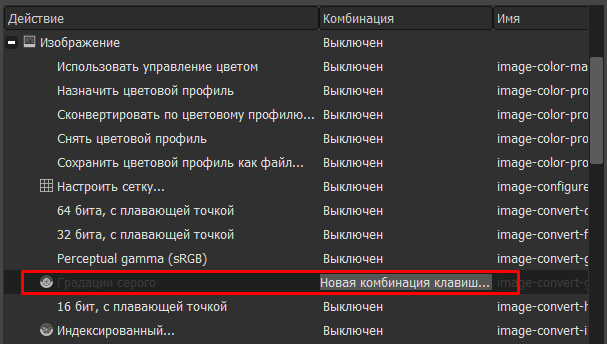
4) Щёлкните по строчке левой кнопкой мыши, после этого появится надпись «Новая комбинация клавиш».
Набираем комбинацию (допустим, «Ctrl» + «/»).
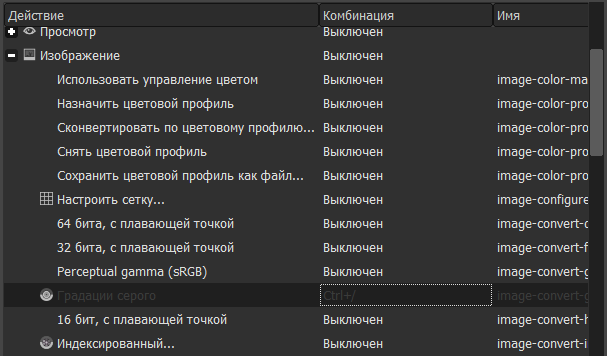
Она отобразится в таблице.
Если вы выберите комбинацию клавиш, которая уже существует, то Гимп выдаст предупреждение:
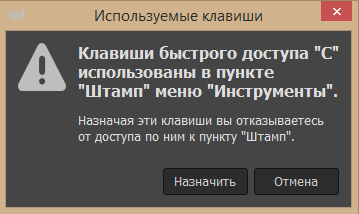
Если нужна именно эта комбинация и никакая больше, то нажимаем на «Назначить».
Горячая клавиша (комбинация клавиш) будет перепривязана.
5) После окончания настройки просто закрываем окно — нажимаем на кнопку «Отмена» или на красный крестик.
Все изменения сохранятся автоматически.
Обратите внимание на пункт «Сохранять комбинации клавиш при выходе» — он должен быть отмечен, чтобы ваши изменения остались и при следующих запусках программы Гимп.
How to Use the GIMP Keyboard Shortcut Editor
Change keyboard shortcuts and customize GIMP to better suit the way that you work
Updated on October 13, 2022
What to Know
- Go to Edit > Preferences > Interface > Configure Keyboard Shortcuts.
- Find the tool or command that you want to edit and select it. Press the key(s) to assign as a shortcut.
- To remove a keyboard shortcut, select it and press the backspace key.
This article explains how to use the GIMP keyboard shortcut editor. The instructions apply to GIMP for Windows, Mac, and Linux.
How to Use the GIMP Keyboard Shortcut Editor
Follow the steps below to start customizing GIMP to better suit the way that you work.
-
Select the Edit menu and select Preferences.
If your version of GIMP has a Keyboard Shortcuts option in the Edit menu you can select that and skip the next step.
-
In the Preferences dialog, select the Interface option in the list to the left – it should be the second option. From the various settings that are now presented, select the Configure Keyboard Shortcuts button.
-
A new dialog is opened and you can open sub-sections, such as the various Tools, by clicking the small box with a + sign in it next to each section name.
-
Now, you need to scroll to the tool or command that you want to edit and select it. When selected, the text for that tool in the Shortcut column changes to read New accelerator and you can press the key or combination of keys you want to assign as a shortcut.
-
We’ve changed the Foreground Select Tool‘s keyboard shortcut to Shift+Ctrl+F by pressing the Shift, Ctrl and F keys simultaneously. If you want to remove a keyboard shortcut from any tool or command, just select it and then when the New accelerator text displays, press the backspace key and the text will change to Disabled.
-
Once you’re happy that your GIMP keyboard shortcuts are set up as you wish, ensure that the Save keyboard shortcuts on exit checkbox is checked and select Close.
What Is the GIMP Keyboard Shortcut Editor?
If you want to add a keyboard shortcut to a feature that doesn’t have one or change an existing shortcut to one that feels more intuitive to you, GIMP offers an easy way to do this using the Keyboard Shortcut Editor.
GIMP keyboard shortcuts can be useful tools for speeding up your workflow when working with GIMP. Many tools and features have keyboard shortcuts assigned by default, and you can see a list of the default options that are assigned to the Toolbox palette in Keyboard Shortcuts in GIMP.
Beware of Reassigning Existing Shortcuts
If you thought our choice of Shift+Ctrl+F was an odd selection, we chose it because it was a keyboard combination that hadn’t already been assigned to any tool or command. If you try to assign a keyboard shortcut that is already in use, an alert will open telling you what the shortcut is currently being used for. If you want to keep the original shortcut, just select the Cancel button, otherwise, select Reassign shortcut to make the shortcut apply to your new selection.
Don’t Go Shortcut Crazy
Don’t feel that every tool or command should have a keyboard shortcut assigned to it and that you need to memorize all of them. We all use applications like GIMP in different ways—often using different tools and techniques to achieve similar results—so concentrate on the tools that you use.
Taking some time to customize GIMP to work in a way that suits you can be a good investment of your time. A well thought out series of keyboard shortcuts can have a dramatic effect on your workflow.
Useful Tips
- Try to analyze how you work and which tools you use on a regular basis, then look at assigning easily accessed keyboard combinations to these tools and commands only.
- Don’t be afraid to try out different shortcuts, or to reassign default shortcuts to new tools or commands. You can always easily reset the original default keyboard shortcuts in the User Interface panel of the Preferences dialog at any time.
- Assigning shortcuts that are grouped together on the keyboard may mean you can select tools without moving your hand, but using shortcuts that are more spaced out may reduce the possibility of you selecting the incorrect tool. This will be down to personal preference.
Thanks for letting us know!
Get the Latest Tech News Delivered Every Day
Subscribe
How to Use the GIMP Keyboard Shortcut Editor
Change keyboard shortcuts and customize GIMP to better suit the way that you work
Updated on October 13, 2022
What to Know
- Go to Edit > Preferences > Interface > Configure Keyboard Shortcuts.
- Find the tool or command that you want to edit and select it. Press the key(s) to assign as a shortcut.
- To remove a keyboard shortcut, select it and press the backspace key.
This article explains how to use the GIMP keyboard shortcut editor. The instructions apply to GIMP for Windows, Mac, and Linux.
How to Use the GIMP Keyboard Shortcut Editor
Follow the steps below to start customizing GIMP to better suit the way that you work.
-
Select the Edit menu and select Preferences.
If your version of GIMP has a Keyboard Shortcuts option in the Edit menu you can select that and skip the next step.
-
In the Preferences dialog, select the Interface option in the list to the left – it should be the second option. From the various settings that are now presented, select the Configure Keyboard Shortcuts button.
-
A new dialog is opened and you can open sub-sections, such as the various Tools, by clicking the small box with a + sign in it next to each section name.
-
Now, you need to scroll to the tool or command that you want to edit and select it. When selected, the text for that tool in the Shortcut column changes to read New accelerator and you can press the key or combination of keys you want to assign as a shortcut.
-
We’ve changed the Foreground Select Tool‘s keyboard shortcut to Shift+Ctrl+F by pressing the Shift, Ctrl and F keys simultaneously. If you want to remove a keyboard shortcut from any tool or command, just select it and then when the New accelerator text displays, press the backspace key and the text will change to Disabled.
-
Once you’re happy that your GIMP keyboard shortcuts are set up as you wish, ensure that the Save keyboard shortcuts on exit checkbox is checked and select Close.
What Is the GIMP Keyboard Shortcut Editor?
If you want to add a keyboard shortcut to a feature that doesn’t have one or change an existing shortcut to one that feels more intuitive to you, GIMP offers an easy way to do this using the Keyboard Shortcut Editor.
GIMP keyboard shortcuts can be useful tools for speeding up your workflow when working with GIMP. Many tools and features have keyboard shortcuts assigned by default, and you can see a list of the default options that are assigned to the Toolbox palette in Keyboard Shortcuts in GIMP.
Beware of Reassigning Existing Shortcuts
If you thought our choice of Shift+Ctrl+F was an odd selection, we chose it because it was a keyboard combination that hadn’t already been assigned to any tool or command. If you try to assign a keyboard shortcut that is already in use, an alert will open telling you what the shortcut is currently being used for. If you want to keep the original shortcut, just select the Cancel button, otherwise, select Reassign shortcut to make the shortcut apply to your new selection.
Don’t Go Shortcut Crazy
Don’t feel that every tool or command should have a keyboard shortcut assigned to it and that you need to memorize all of them. We all use applications like GIMP in different ways—often using different tools and techniques to achieve similar results—so concentrate on the tools that you use.
Taking some time to customize GIMP to work in a way that suits you can be a good investment of your time. A well thought out series of keyboard shortcuts can have a dramatic effect on your workflow.
Useful Tips
- Try to analyze how you work and which tools you use on a regular basis, then look at assigning easily accessed keyboard combinations to these tools and commands only.
- Don’t be afraid to try out different shortcuts, or to reassign default shortcuts to new tools or commands. You can always easily reset the original default keyboard shortcuts in the User Interface panel of the Preferences dialog at any time.
- Assigning shortcuts that are grouped together on the keyboard may mean you can select tools without moving your hand, but using shortcuts that are more spaced out may reduce the possibility of you selecting the incorrect tool. This will be down to personal preference.
Thanks for letting us know!
Get the Latest Tech News Delivered Every Day
Subscribe
- Что делает Ctrl d в gimp?
- Как изменить горячие клавиши в gimp?
- Как бы вы сделали следующее в GIMP с помощью клавиатуры??
- Как создать ярлык в gimp?
- Что такое полная форма канитель?
- На какой части кармана можно продублировать слой?
- Что такое горячая клавиша для инструмента Лассо?
- Какая комбинация клавиш используется для установки цвета фона?
- Что такое команда инвертирования изображения в gimp?
- Какой ярлык для увеличения gIMP?
- Что такое горячая клавиша инструмента свободного выбора?
- Какова быстрая клавиша для выхода из gimp?
Что делает Ctrl d в gimp?
Сочетания клавиш GIMP
| Помощь | |
|---|---|
| Дубликат изображения | Ctrl + D |
| Открыть недавнее изображение 01 | Ctrl + 1 |
| Открыть недавнее изображение 02 | Ctrl + 2 |
| Открыть недавнее изображение 03 | Ctrl + 3 |
Как изменить горячие клавиши в gimp?
Вы можете попасть в этот редактор, щелкнув по Настроить сочетания клавиш в пункте «Интерфейс» меню «Настройки». Как показано в этом диалоговом окне, вы можете выбрать команду, для которой хотите создать ярлык, в области «Действие». Затем вы вводите свою последовательность клавиш, как указано выше.
Как бы вы сделали следующее в GIMP с помощью клавиатуры??
- Изменить ярлыки. Ctrl + Z. Отменить. Ctrl + Y. …
- Просмотр ярлыков. Ctrl + E. Shrink Wrap — уменьшить окно изображения до размера изображения. …
- Файловые операции. Ctrl + N. Новое изображение. …
- Ярлыки слоев. Shift + Ctrl + N. Новый слой. …
- Выберите ярлыки. Ctrl + A. Выбрать все. …
- Операции с изображениями. Ctrl + D. Дубликат изображения. …
- Инструменты выделения. р. Прямоугольник Выбрать. …
- Инструменты для рисования. Shift + B. Заполнение ведра.
Как создать ярлык в gimp?
Откройте диалог настроек
Выберите меню «Правка» и выберите «Настройки». Если в вашей версии GIMP есть опция «Сочетания клавиш» в меню «Правка», вы можете выбрать ее и пропустить следующий шаг.
Что такое полная форма канитель?
GIMP — это аббревиатура от GNU Image Manipulation Program. Это свободно распространяемая программа для таких задач, как ретушь фотографий, компоновка изображений и создание изображений.
На какой части кармана можно продублировать слой?
Вы можете получить доступ к этой команде из меню изображения через Layer → Duplicate Layer или из локального всплывающего меню, которое вы получаете, щелкнув правой кнопкой мыши в диалоговом окне Layer.
Что такое горячая клавиша для инструмента Лассо?
Клавиши для выбора инструментов
| Результат | Окна |
|---|---|
| Перебирайте инструменты с одинаковыми сочетаниями клавиш | Сочетание клавиш, удерживая нажатой клавишу Shift (должна быть включена настройка предпочтений «Использовать клавишу Shift для переключения инструментов») |
| Инструмент «Пипетка» | я |
| Инструмент «Прямоугольная область» Инструмент «Эллиптическая область» | M |
| Инструмент Лассо Инструмент Магнитное лассо Инструмент Полигональное лассо | L |
Какая комбинация клавиш используется для установки цвета фона?
Для заливки цветом фона нажмите Ctrl Backspace (Mac: команда Delete). нажмите Shift Backspace (Mac: Shift Delete).
Что такое команда инвертирования изображения в gimp?
— Нажмите Выбрать -> Инвертируйте или нажмите кнопку Ctrl + I.
Какой ярлык для увеличения gIMP?
Увеличение и уменьшение масштаба
- Нажмите кнопку + (плюс) для постепенного увеличения.
- Нажимайте клавишу — (дефис), чтобы увеличивать масштаб.
- Нажмите клавишу 1, чтобы увеличить до 100 процентов, где один пиксель изображения соответствует одному пикселю на вашем мониторе.
- Нажмите Shift + Ctrl + E, чтобы изображение соответствовало размеру окна.
Что такое горячая клавиша инструмента свободного выбора?
В строке меню изображения Инструменты → Инструменты выделения → Свободное выделение, щелкнув значок инструмента на панели инструментов с помощью сочетания клавиш F.
Какова быстрая клавиша для выхода из gimp?
Сочетания клавиш GIMP
| Функции Toolbox | |
|---|---|
| Shft + c | Обрезать & Изменить размер |
| Ctrl + N | Новый |
| Ctrl + o | Открыть |
| Ctrl + q | Покидать |

Программы
Представляем вашему вниманию горячие клавиши для GIMP которая используется
на операционной системе Windows, MacOS, в данном описании горячих клавиш предлагается 45 самых популярных и
важных быстрых клавиш. Так же на нашем портале вы можете добавить свои изменения, если считаете данные недостаточно полными
или добавить новую программу с самого начала
Популярные
| Windows | MacOS | Описание Править Отмена Сохранить и отправить |
|---|---|---|
| Ctrl + Y | ⌘ + Y | Переделать |
| Ctrl + X | ⌘ + X | Вырезать |
| Ctrl + C | ⌘ + C | Копия |
| Ctrl + V | ⌘ + V | Вставить |
| Delete | Delete | Очистить |
| Shift + Ctrl + S | Shift + ⌘ + S | Сохранить как |
| Ctrl + P | ⌘ + P | Распечатать |
| Shift + Ctrl + W | Shift + ⌘ + W | Закрыть все |
| Shift + Ctrl + N | Shift + ⌘ + N | Новый слой |
| Q | Q | Выравнивание |
Редактирование
| Windows | MacOS | Описание Править Отмена Сохранить и отправить |
|---|---|---|
| Ctrl + Y | ⌘ + Y | Переделать |
| Ctrl + X | ⌘ + X | Вырезать |
| Ctrl + C | ⌘ + C | Копия |
| Ctrl + V | ⌘ + V | Вставить |
| Delete | Delete | Очистить |
Просмотр
| Windows | MacOS | Описание Править Отмена Сохранить и отправить |
|---|---|---|
| Ctrl + E | ⌘ + E | Shrink Wrap |
| F11 | F11 | Переключить полноэкранный режим |
| Ctrl + T | ⌘ + T | Показать выбор |
| Shift + Ctrl + T | Shift + ⌘ + T | Показать руководство |
| Shift + Ctrl + R | Shift + ⌘ + R | Показать линейки |
Файловые операции
| Windows | MacOS | Описание Править Отмена Сохранить и отправить |
|---|---|---|
| Ctrl + N | ⌘ + N | Новое изображение |
| Shift + Ctrl + V | Shift + ⌘ + V | Создать новое изображение из буфера обмена |
| Ctrl + O | ⌘ + O | Открыть изображение |
| Ctrl + Alt + O | ⌘ + Option + O | Открыть как обои |
| Ctrl + S | ⌘ + S | Сохранить изображение |
| Shift + Ctrl + S | Shift + ⌘ + S | Сохранить как |
| Ctrl + P | ⌘ + P | Распечатать |
| Shift + Ctrl + W | Shift + ⌘ + W | Закрыть все |
Слои
| Windows | MacOS | Описание Править Отмена Сохранить и отправить |
|---|---|---|
| Shift + Ctrl + N | Shift + ⌘ + N | Новый слой |
| Shift + Ctrl + D | Shift + ⌘ + D | Дубликат слоя |
| Прокрутка вверх / Прокрутка вниз | Прокрутка вверх / Прокрутка вниз | Выбрать предыдущий / следующий слой |
Операции с изображениями
| Windows | MacOS | Описание Править Отмена Сохранить и отправить |
|---|---|---|
| Ctrl + D | ⌘ + D | Дубликат изображения |
| Ctrl + M | ⌘ + M | Объединить видимые слои |
Инструменты выбора
| Windows | MacOS | Описание Править Отмена Сохранить и отправить |
|---|---|---|
| R | R | Выбор прямоугольника |
| E | E | Выбор еллипса |
| F | F | Свободный выбор |
Инструменты рисования
| Windows | MacOS | Описание Править Отмена Сохранить и отправить |
|---|---|---|
| Shift + B | Shift + B | Заливка |
| L | L | Смешать |
| N | N | Карандаш |
| P | P | Кисть |
| Shift + E | Shift + E | Ластик |
| A | A | Распылитель краски |
| K | K | Чернила |
| C | C | Клонировать |
| Shift + U | Shift + U | Размытие / резкость |
Инструменты преобразования
| Windows | MacOS | Описание Править Отмена Сохранить и отправить |
|---|---|---|
| Q | Q | Выравнивание |
| M | M | Передвинуть |
| Shift + R | Shift + R | Повернуть |
| Shift + T | Shift + T | Масштабировать |
| Shift + S | Shift + S | Ножницы |
Общее
| Windows | MacOS | Описание Править Отмена Сохранить и отправить |
|---|---|---|
| B | B | Пути |
| O | O | Палитра цветов |
| Z | Z | Увеличить |
| T | T | Текст |
| Ctrl + B | ⌘ + B | Инструменты |
~~~ Конец. Благодарим за просмотр. Добавить страницу в закладки CTRL + D ~~~
Дата изменения: 04.02.2019
Просмотров страницы: 4291
Источник
*Некоторые перечисленные клавиши могут не работать в старых версиях программы