
Для доступа ко всем популярным возможностям видеокарт NVIDIA доступна панель быстрого запуска. Чтобы открыть оверлей Geforce Experience в игре, достаточно его включить в настройках и использовать горячие клавиши.
Управление внутриигровым оверлеем
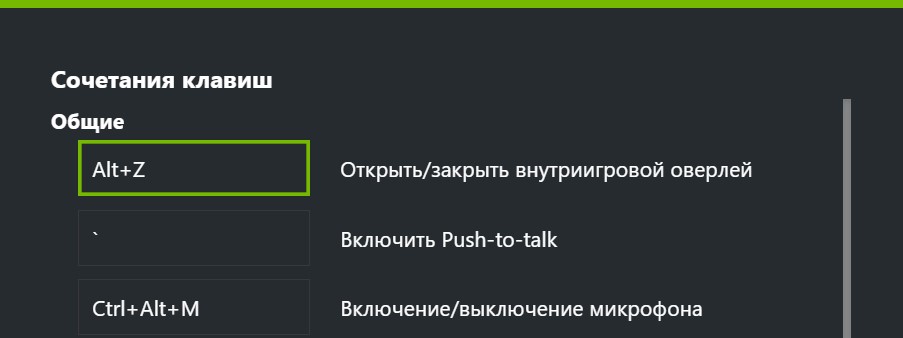
Для открытия внутриигрового оверлея по умолчанию используется комбинация клавиш Alt+Z.
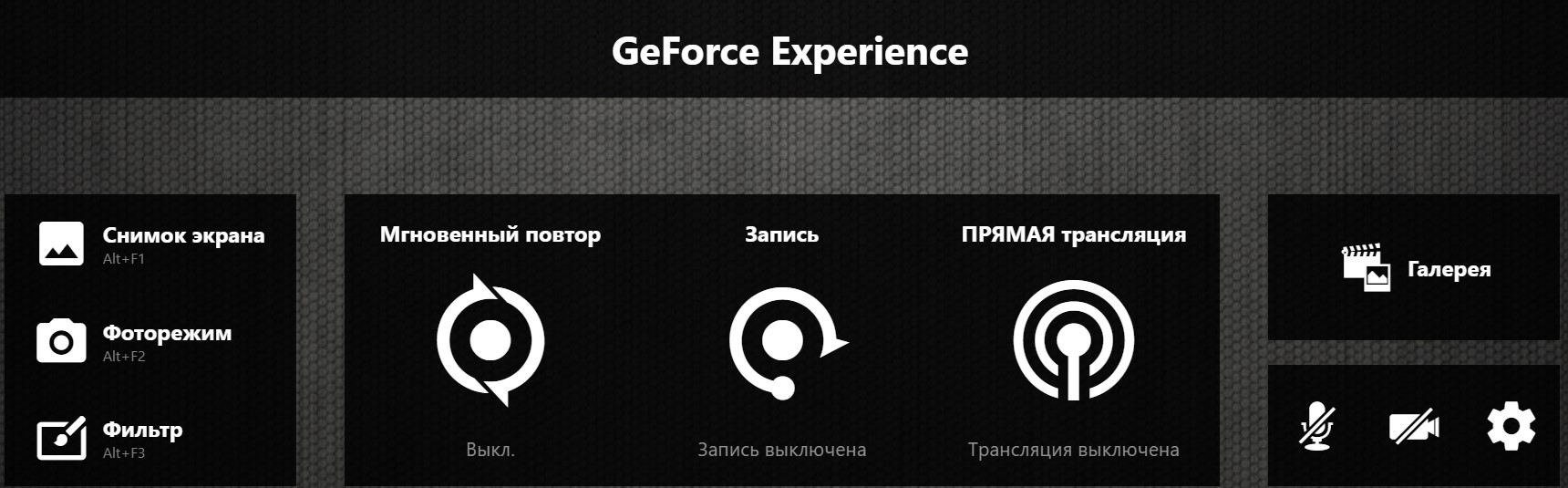
При ее нажатии в верхней части монитора появится меню с набором функций Geforce Experience:
- Возможность сделать скриншот, включить фоторежим и наложить фильтр.
- По центру представлены возможности NVIDIA Shadowplay для записи видео игрового процесса и его трансляции.
- Справа доступна галерея, управление микрофоном с камерой и настройки функций программы.
Также оверлей можно открыть с помощью кнопки, напоминающей треугольник, слева от аватара в основном окне Geforce Experience.
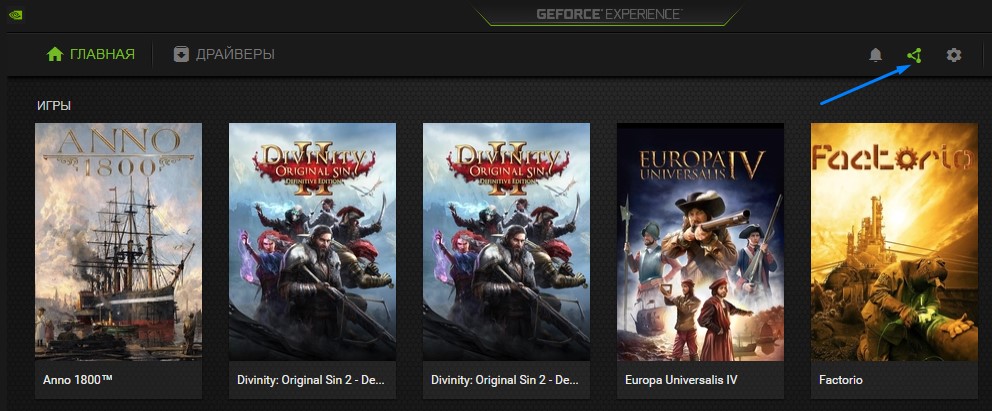
Оверлей доступен в любое время, не обязательно во что-то играть.
Смена горячих клавиш
Чтобы поменять горячие клавиши для открытия оверлея, нужно:
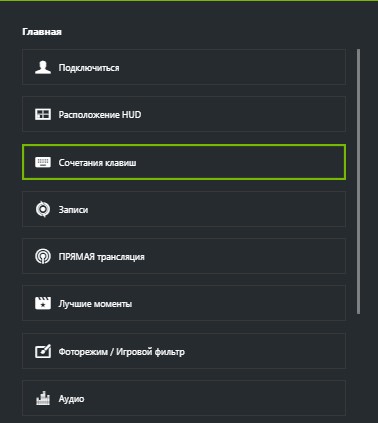
- Перейти в настройки.

- Выбрать пункт «Сочетания клавиш».

- Задать удобную для вас комбинацию клавиш напротив строки «Открыть/закрыть внутриигровой оверлей».


Оверлей не работает
Если внутриигровой оверлей Geforce Experience не работает, то в начале надо убедиться, что сама программа установлена, запущена и он включен в настройках.
Для этого нужно:
- Открыть меню «Пуск» Windows.
- Набрать в поиске «geforce experience».
- Если наверху результатов поиска появилось одноименное приложение, то запустить его.
- Перейти в общие настройки и включить внутриигровой оверлей, используя соответствующий переключатель.


Там же ниже будет указано сочетание клавиш для его открытия (Alt+Z по умолчанию).
Если приложение в меню «Пуск» не нашлось, то его нужно установить, скачав с официального сайта NVIDIA.
Проверка драйверов
Убедитесь, что у вас установлены новейшие драйвера для вашей видеокарты. Проверить, загрузить и установить драйвера через Geforce Experience очень легко.
Обновить Windows 10
Функциям программы может мешать устаревшая версия Windows 10.
Чтобы обновить Windows 10, нужно:
- Открыть «Параметры Windows» (нажать одновременно клавиши Win+I или через меню «Пуск»).
- Перейти в раздел «Обновление и безопасность».
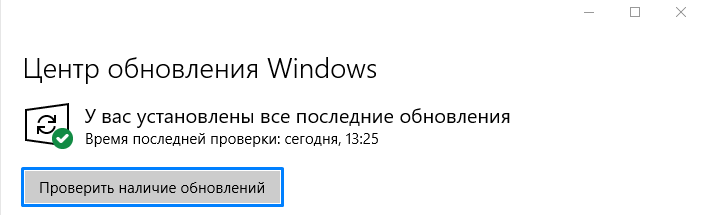
- Нажать на кнопку «Проверить наличие обновлений».
- Дождаться завершения обновления Windows, при его наличии.
Переустановка программы
Если оверлей не включается после всех этих действий, то попробуйте полностью удалить Geforce Experience и переустановить его с нуля, скачав последнюю версию с сайта NVIDIA.
NVIDIA GeForce Experience – полезная утилита для обновления драйверов видеокарты и оптимизации игр под технические параметры компьютера. Приложение поддерживает более 500 популярных проектов.
В их число входят:
- Assassin’s Creed;
- Far Cry;
- Grand Theft Auto;
- Need For Speed;
- The Witcher;
- Crysis;
- Just Cause;
- И т.д.
С полным списком игр в алфавитном порядке можно ознакомиться на официальном сайте NVIDIA GeForce Experience.
Список поддерживаемых игр отображается в интерфейсе программы в разделе «Главная».
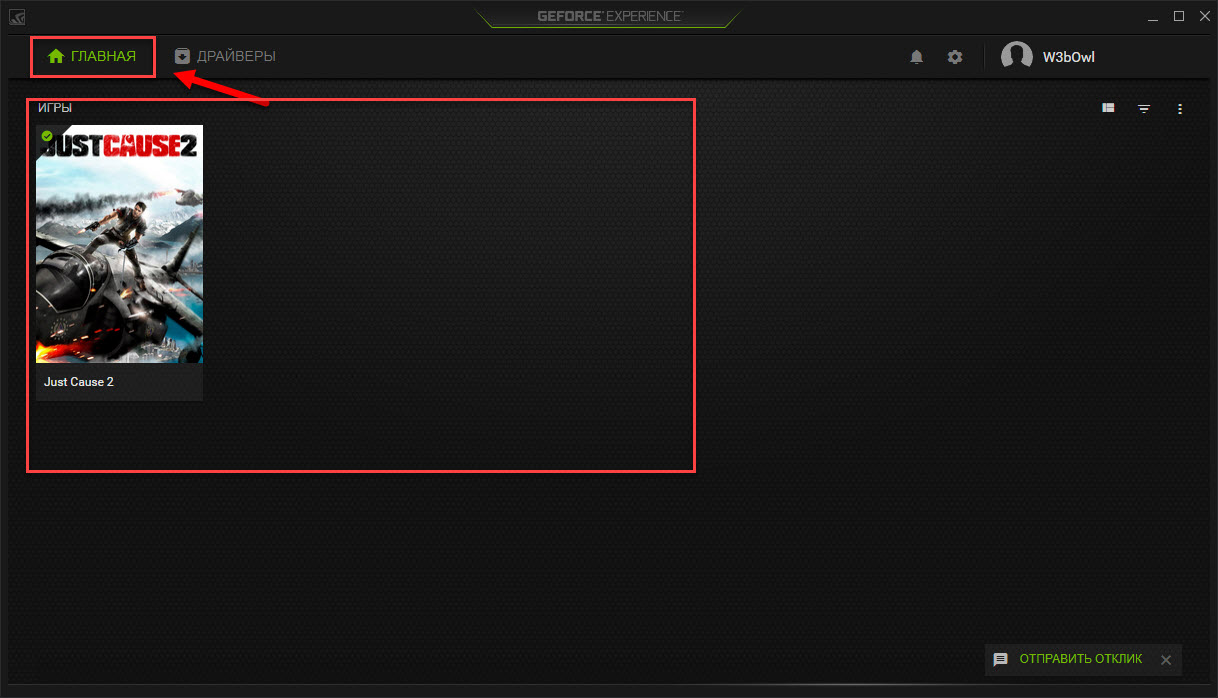
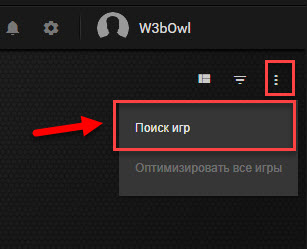
Как добавить игру в Geforce Experience NVIDIA? Чтобы добавить в список контент, установленный на компьютере, нужно запустить сканирование системы. Для этого нажмите на иконку с тремя точками на главной странице. В открывшемся меню выберите первый пункт «Поиск игр».
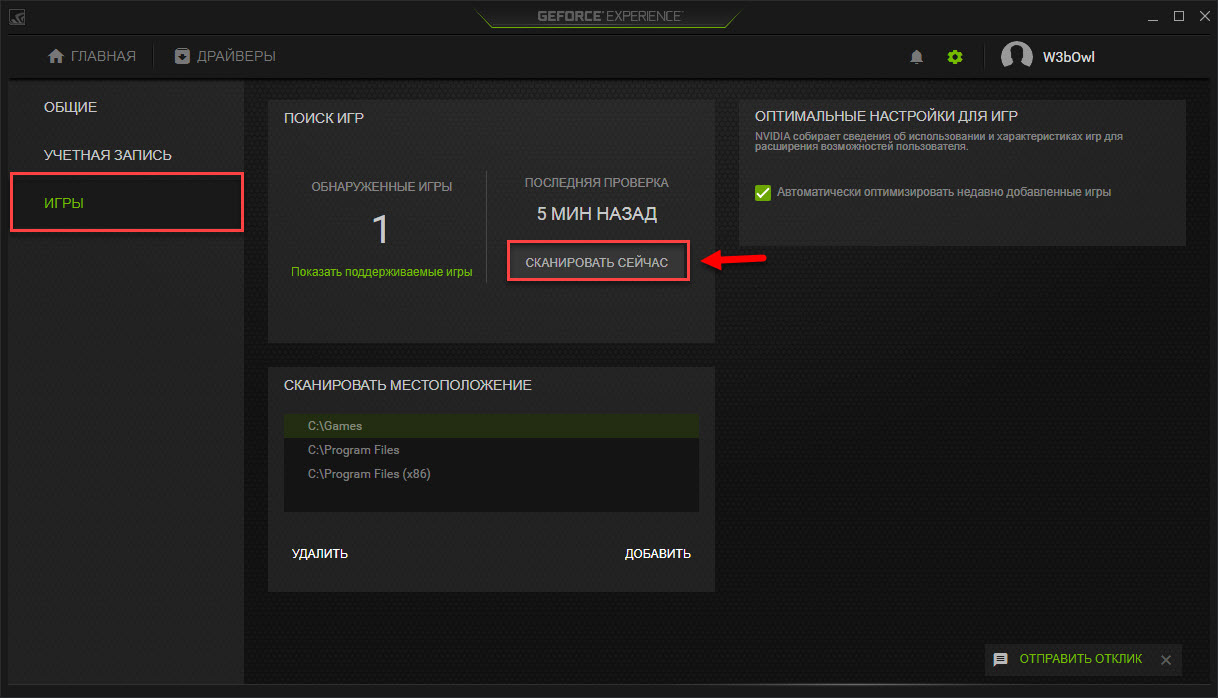
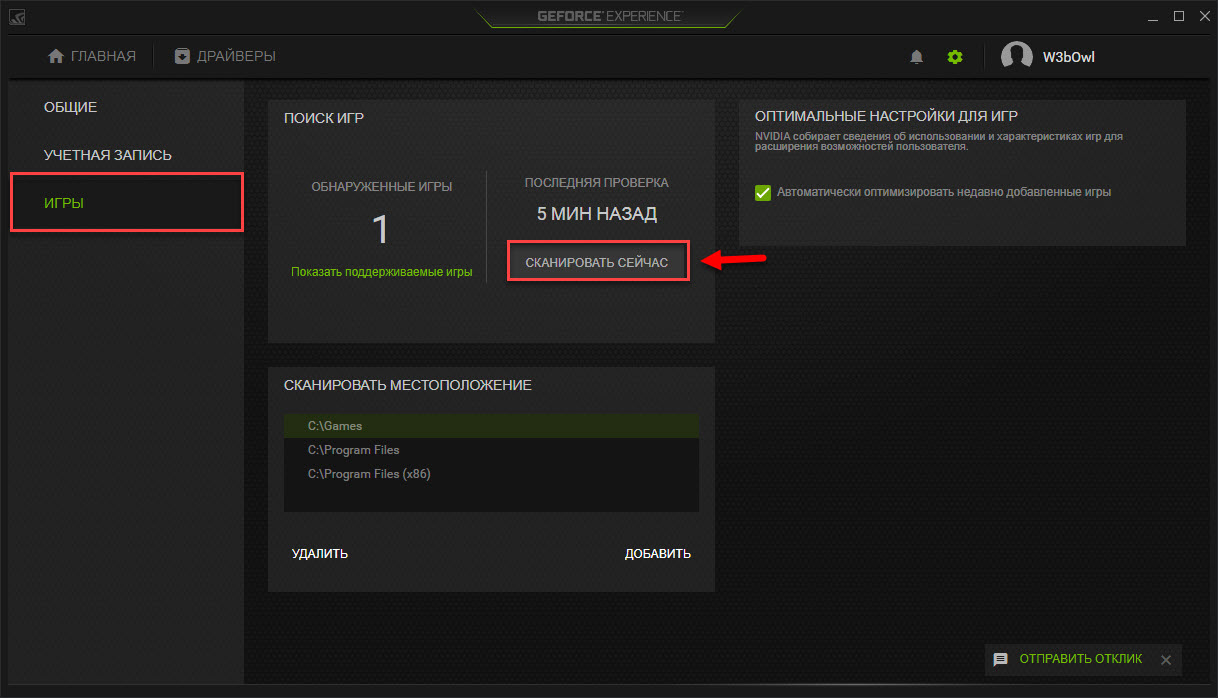
Имеется второй способ сканирования: откройте настройки программы и перейдите в раздел «Игры». В правой части интерфейса расположен небольшой раздел с информацией о поиске: количество обнаруженных приложений и время последней проверки. Для запуска процесса нажмите «Сканировать сейчас».
Иногда GeForce Experience не видит игру и не добавляет ее в общий список. Причин возникновения этой проблемы может быть несколько:
- Указана неверная директория для поиска. Чтобы решить проблему откройте настройки приложения.

Перейдите в раздел «Игры». В окне «Сканировать местоположение» укажите правильную директорию для поиска нажав кнопку «Добавить». Неправильно указанное местоположение можно удалить из списка.
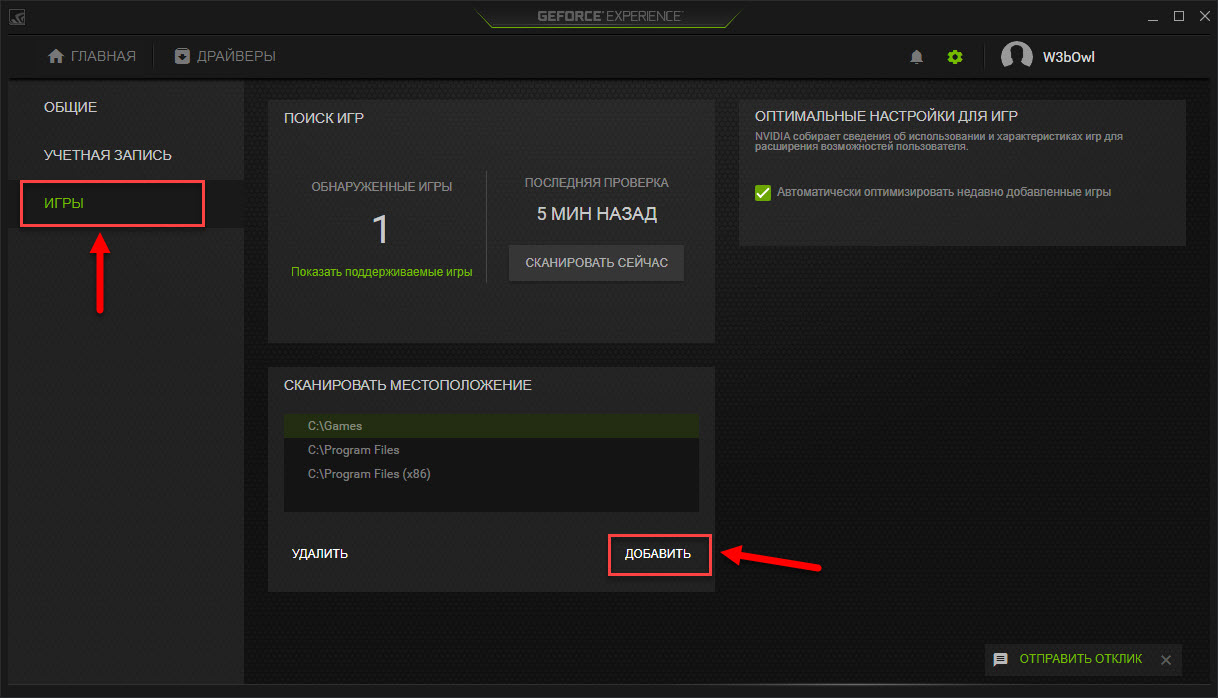
Совет! Укажите сразу несколько директорий. Так вы расширите диапазон поиска в том случае, если при установке игры забыли указать правильно местоположение.
- Отсутствие сертификатов. Некоторые продукты не имеют сертификата подлинности. Это касается проектов от инди-разработчиков или пиратские копии со взломанной системой защиты. Добавить такие игры в список можно только вручную.
Содержание
- Оптимизация
- Настройки
- Общий доступ (Share)
- Мгновенный повтор
- Счетчик FPS
- Горячие клавиши
- Запись
- Прямые трансляции
- GeForce Experience автозагрузка
- Уведомления
- Настройка учетной записи
Оптимизация
Оптимизация игр – одна из главных функций программы GeForce Experience NVIDIA. Используется для повышения производительности путем выставления оптимальных настроек. Оптимизация выполняется на основе технических параметров системы: чем мощнее ПК, тем более высокие настройки графики установит приложение.
На компьютерах со старыми видеокартами программа не всегда может подобрать оптимальные параметры. Geforce Experience NVIDIA не оптимизирует игры на видеочипах младше 600 серии.
Оптимизация производится автоматически, сразу после добавления игры в список. Отключить Geforce Experience в игре можно в настройках.
Для этого перейдите в раздел опций программы и откройте раздел «Игры». Снимите галочку возле пункта «Автоматически оптимизировать недавно добавленные игры».
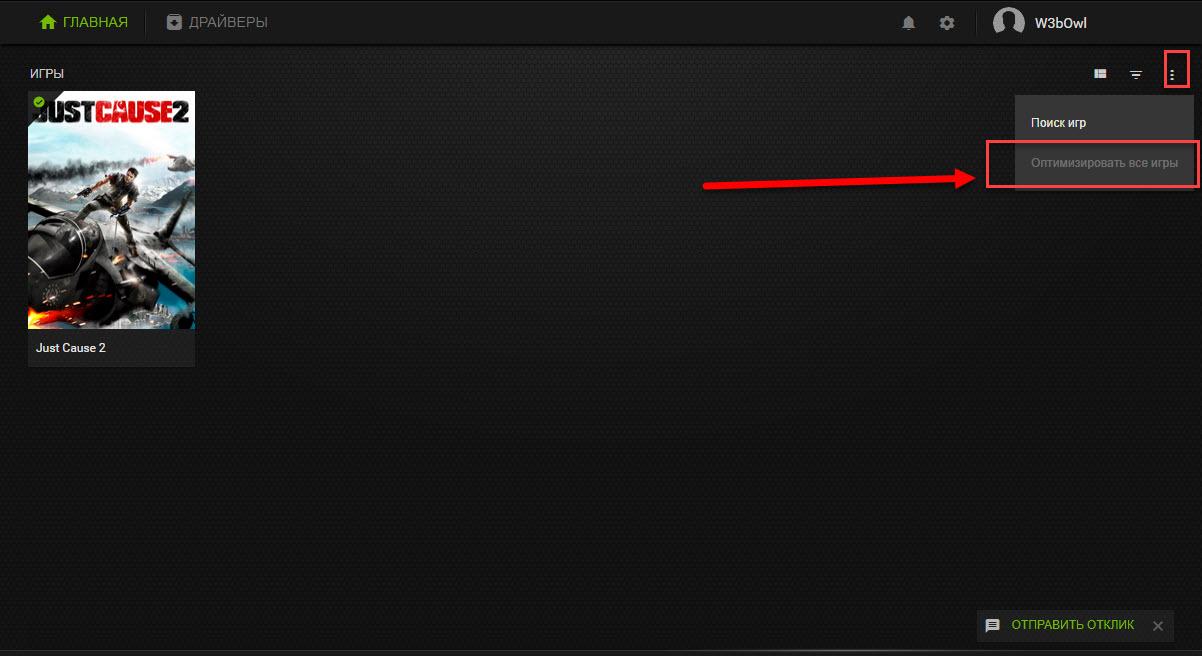
Чтобы выполнить оптимальных настроек вручную вернитесь на главную страницу. Откройте небольшое меню управления списком, нажав на иконку из трех точек. Выберите пункт «Оптимизировать все игры».
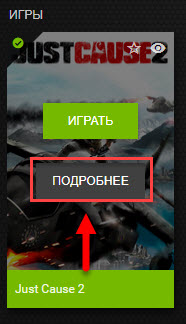
Чтобы посмотреть на параметры, которые выставила программа GeForce Experience NVIDIA, наведите курсор на приложение в списке и нажмите «Подробнее».
В нижнем блоке появится уведомление о том, что оптимизация прошла успешна. Чуть ниже отображается название параметров и текущие настройки.
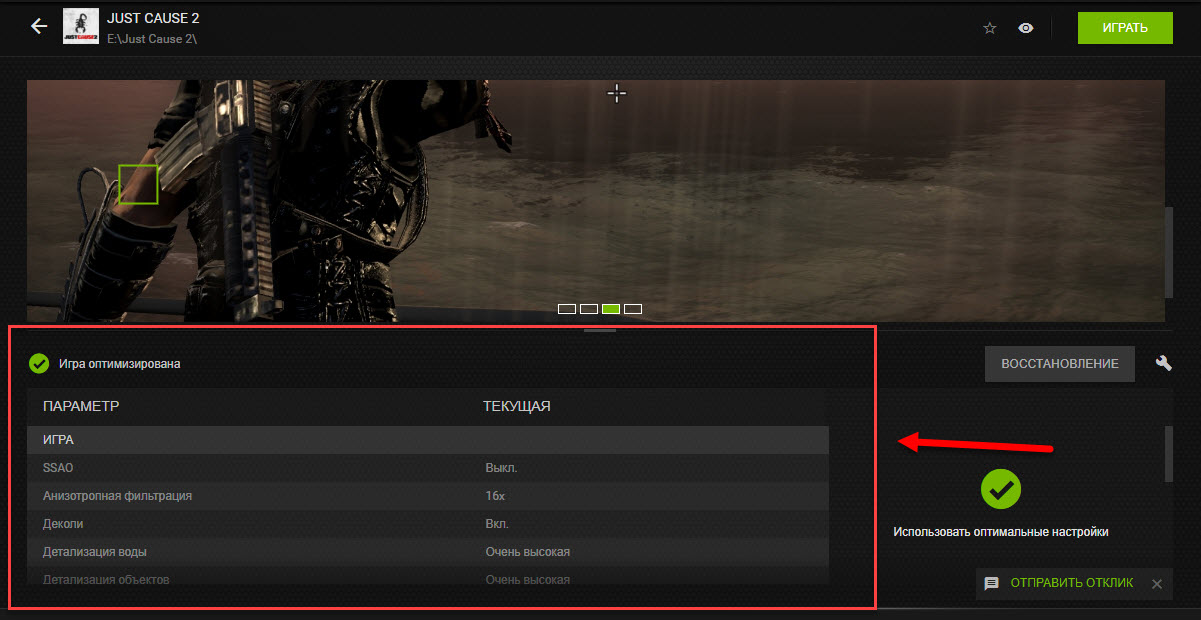
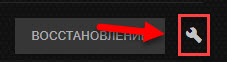
Если вы хотите изменить установленные параметры нажмите на иконку гаечного ключа в правой части.
В открывшемся окне можно установить разрешение экрана, режим дисплея и выбрать оптимизацию под производительность или качество.
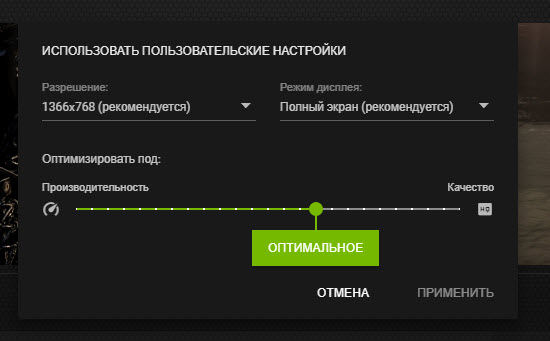
Производительность снижает настройки и повышает скорость работы игры. Качество улучшает графику, но при этом могут возникнуть зависания, если ваша система не поддерживает высокие настройки.
Настройки
Программа GeForce Experience NVIDIA предоставляет большой набор полезных инструментов и настроек.
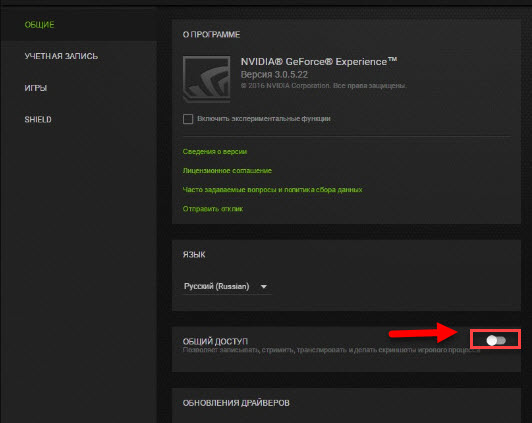
Функция, которая позволяет запускать прямые трансляции, создавать скриншоты, записывать геймплей. Включить или отключить общий доступ можно в настройках.
Перейдите в раздел опций «Общие». В окне «Общий доступ» нажмите на «переключатель». Когда инструмент включен, переключатель горит зеленым цветом.
Мгновенный повтор
Что такое мгновенный повтор в Geforce Experience NVIDIA? Функция мгновенного повтора реализуется с помощью Shadow Play. Во время игры вы можете сохранить последние 30 секунд геймплея на жестком диске. Для этого нужно нажать на заданную горячую клавишу. По умолчанию ALT+Z.
После этого в игре откроется небольшое меню (оверлей) где нужно выбрать пункт «Мгновенный повтор».
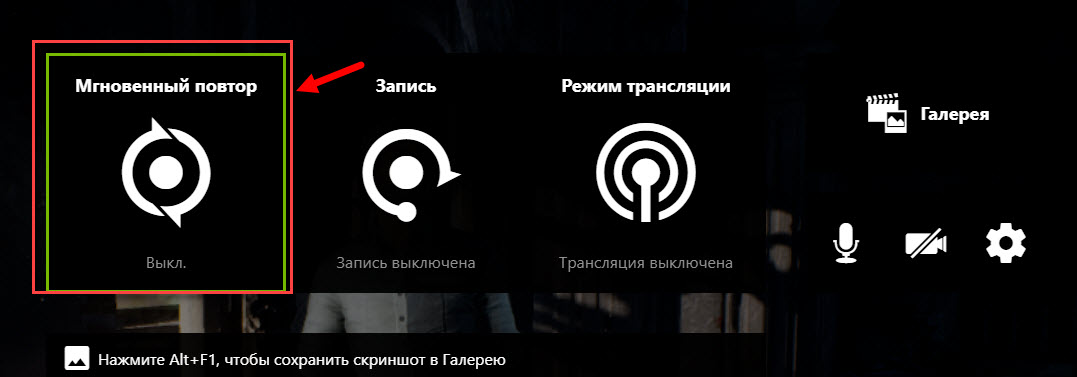
Записанный 30-секундный ролик можно напрямую загрузить на YouTube или Facebook.
Счетчик FPS
Далее расскажем, как в Geforce Experience включить ФПС. Эта функция используется многими геймерами. Счетчик ФПС нужен для отслеживания количества кадров в игре. Чтобы его включить, откройте оверлей (ALT+Z) и выберите пункт настроек (иконка шестеренок).
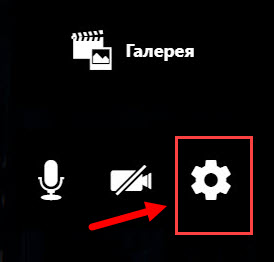
В настройках выберите расположение HUD и пункт «Счетчик частоты кадров».
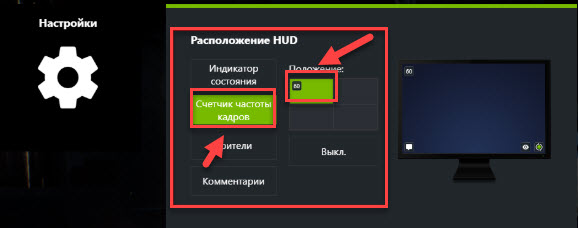
Теперь счетчик FPS будет отображаться в выбранном углу.
Также показать FPS Geforce Experience можно сочетанием клавиш ALT+F12.
Горячие клавиши
Чтобы запустить некоторые функции (например, открыть оверлей) или упростить процесс навигации в приложении воспользуйтесь горячими клавишами Geforce Experience NVIDIA. Посмотреть назначение клавиш по умолчанию можно в настройках оверлея.
Вызовите оверлей и откройте раздел опций. Выберите пункт «Горячие клавиши» в меню.
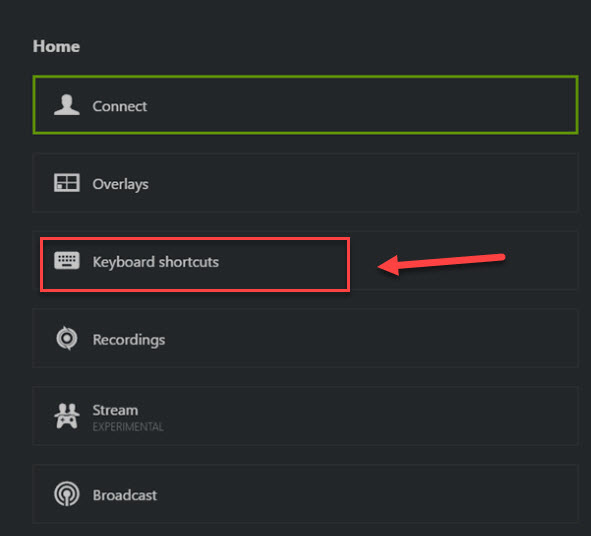
После этого можно посмотреть все клавиши, а также изменить их на более удобные варианты.
Запись
Еще одна полезная функция Shadow Play – запись игрового процесса. Вы можете записывать видеоролики любой продолжительности в разрешении 4K и 60 кадрах в секунду.
Для этого откройте оверлей и выберите пункт «Запись».
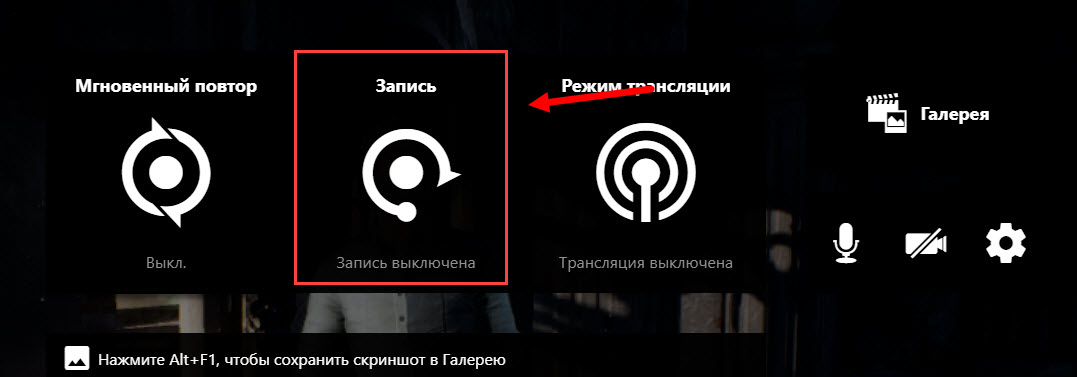
Совет! Перед началом записи убедитесь, что на вашем жестком диске достаточно места для сохранения исходного файла.
Прямые трансляции
Эта функция позволяет создавать прямые трансляции на популярных стриминговых площадках:
- Twitch.
- Yutube.
- Facebook Live.
Функция запускается через оверлей.
GeForce Experience автозагрузка
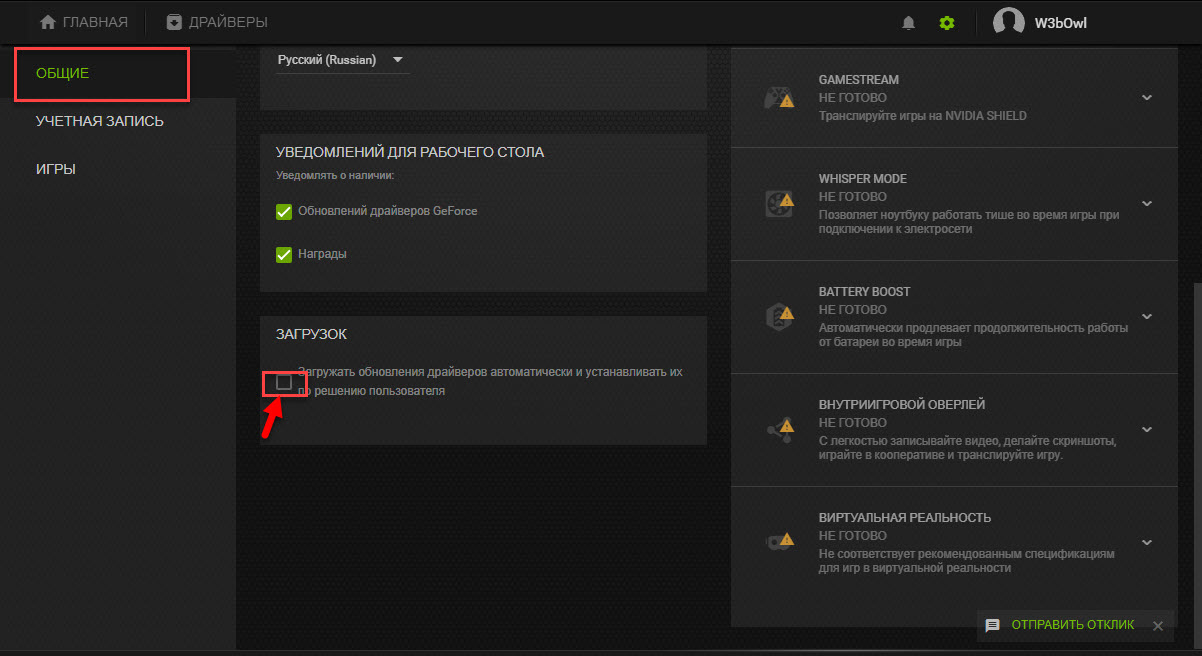
Функция для автоматической загрузки обновлений драйверов. Включить автозагрузку NVIDIA Geforce Experience можно в настройках.
Откройте опции и перейдите в раздел «Общие». В окне «Загрузок» установите галочку возле пункта, отвечающего за автоматические загрузки.
Уведомления
Также в настройках GeForce Experience имеется возможность включения уведомлений для рабочего стола. В опциях можно выбрать два пункта для получения оповещений: обновления драйверов и награды.

Настройка учетной записи
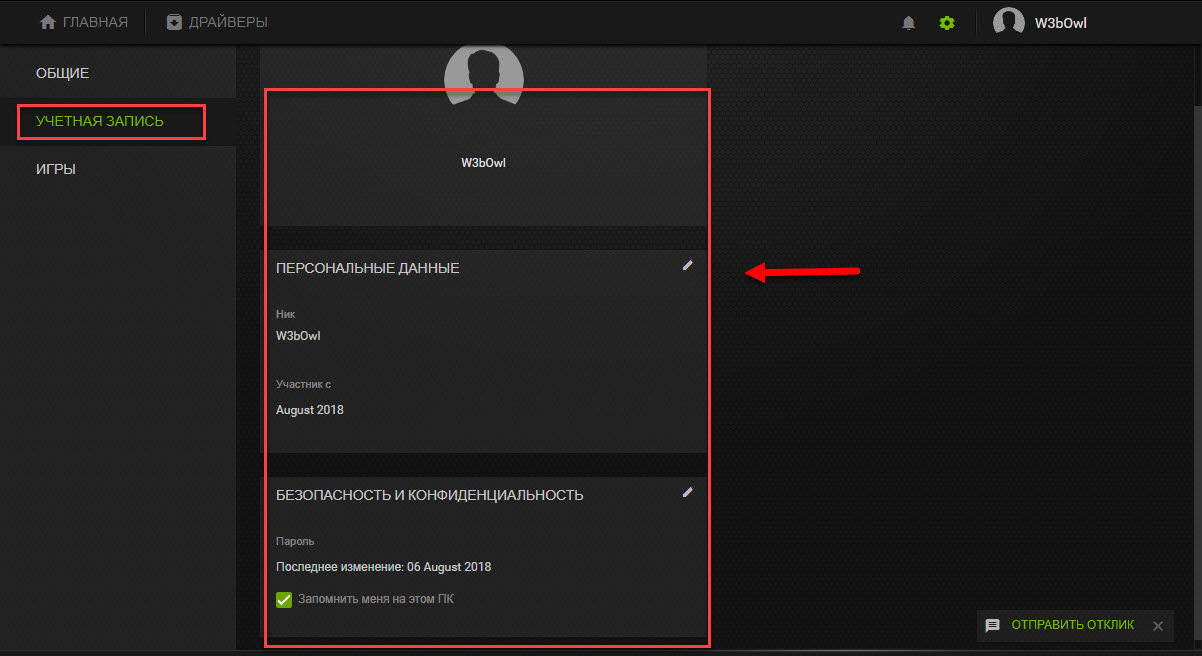
Внести изменения в учетную запись можно в разделе опций программы. Перейдите в раздел «Учетная запись».
Здесь можно сменить персональные данные, аватар, безопасность и конфиденциальность.
-
Partition Wizard
-
Partition Magic
- A Complete Review on NVIDIA ShadowPlay Hotkey
By Helen | Follow |
Last Updated January 28, 2023
Nowadays, to record your game highlights and share them with others are popular among game players. And, some software has such functions snapped in; furthermore, they enable users to quickly access the features by hotkeys such as the NVIDIA ShadowPlay hotkeys. To learn more about NVIDIA GPU, please visit MiniTool partition software.
A hotkey is usually a combination of keys that can be found on the keyboard for carrying out some operation. It is also known as a shortcut. The common hotkeys that we will encounter in our daily using of computer are:
- “Ctrl + C” for copying something.
- “Ctrl + V” for pasting something.
- “Ctrl + Z” for undoing something.
- “Win + R” for opening the Run box.
- “Ctrl + Alt + Del” for interrupting a function.
- ……
What Is NVIDIA ShadowPlay?
NVIDIA ShadowPlay is an overlay derived from NVIDIA GeForce Experience software, which is a platform to update your graphics card drivers, optimize your computer for game as well as sharing your gameplay.
To make it simple, NVIDIA GeForce Experience is a kind of program similar to the Xbox app. And, the ShadowPlay is just a set of functions similar to the Xbox Game Bar for recording, broadcasting, streaming as well as sharing your game highlights to your families, friends and other people you know.
The ShadowPlay is the name of the above set of functions in the older version of NVIDIA GeForce Experience. Now, it is called Share, in-game overlay (in some editions) or GeForce Experience shortcut.
What’s the GeForce Overlay Hotkey?
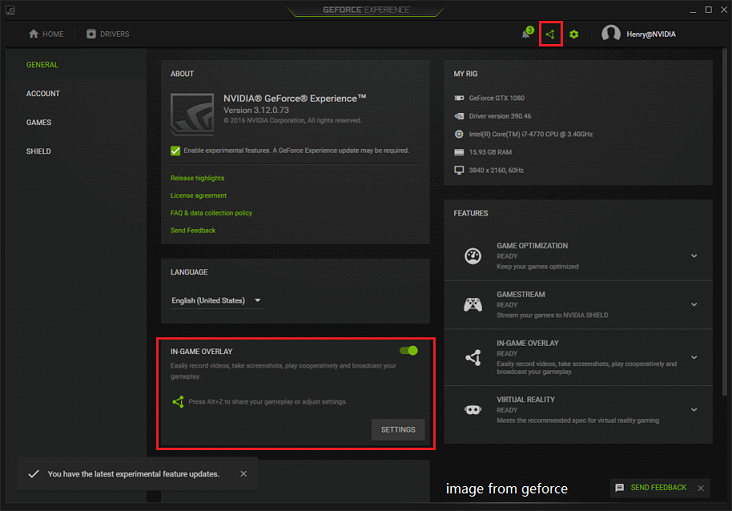
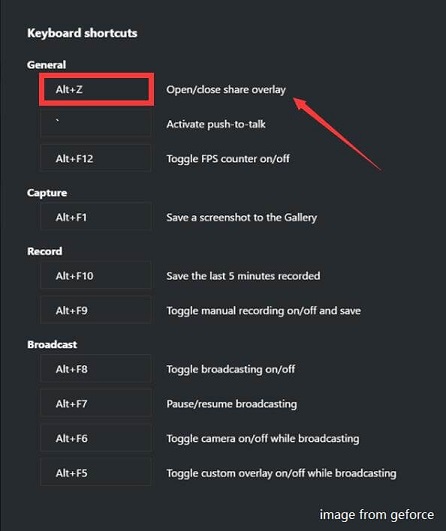
Or, in other words, what is hotkey to open NVIDIA ShadowPlay? How to open ShadowPlay? In general, the hotkey of nvidia ShadowPlay is “Alt + Z”.
how to Enable Nvidia ShadowPlay?
That is to say, by pressing the “Alt” and the “Z” keys, you are able to open the Nvidia ShadowPlay. When you hold down the two keys, no matter the Capslock is on or not, the NVIDIA ShadowPlay will be triggered. Hotkey has nothings to do with the case of the letter just like in command prompt.
Note: The hotkey “Alt + Z” will also close the NVIDIA ShadowPlay. That is, you press “Alt + Z” once to open Shadowplay and twice to close it.
Besides the hotkey, you can also launch NVidiaShadowPlay by clicking the Share icon (the triangle) in the top menu in NVIDIA GeForce Experience software.
How to turn off NVIDIA shadowplay hotkeys? Just read: How to Disable NVIDIA Overlay in GeForce Experience?
What Is the NVIDIA Overlay Hotkey?
Be different from the contents above, in this section, we will talk about the hotkeys for the detailed features that can be accessed through the NVIDIA ShadowPlay overlay and how to use NVIDIA ShadowPlay. They are listed below:
- “Alt + F12” to toggle FPS counter on/off. In other words, it is used to turn on or turn off the FPS counter.
- “Alt + F1” to save a screenshot to the Gallery.
- “Alt + F10” to save the last 5 minutes recorded.
- “Alt + F9” to toggle manual recording on/off and save. That is, this hotkey is for open or close the manual recording feature as well as save the recorded video.
- “Alt + F8” to toggle broadcasting on/off. This shortcut is for opening or shutting down broadcasting.
- “Alt + F7” to pause/resume broadcasting.
- “Alt + F6” to toggle camera on/off while broadcasting. To make it simple, making use of this hotkey, you can turn on or turn off the camera function while you are broadcasting.
- “Alt + F5” to toggle custom overlay on/off while broadcasting. This hotkey is special for turning off or turning on custom overlay when broadcasting is on.
How Do I Change the Hotkey on NVIDIA ShadowPlay
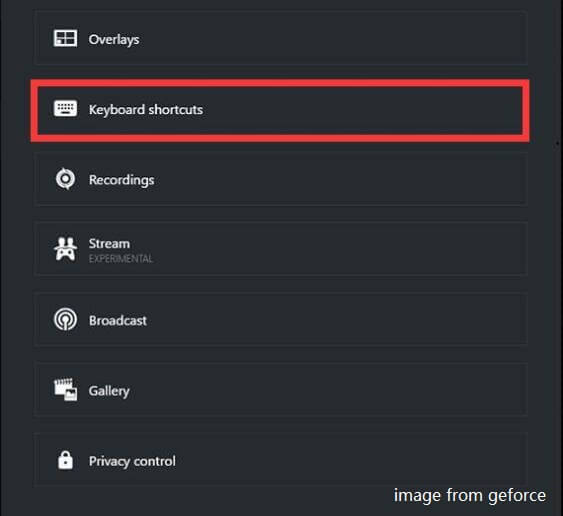
The above are the default hotkeys for those utilities. You are allowed to customize your hotkeys for those features there in Keyboard shortcuts. To access the Keyboard shortcuts part, just click the Preferences (the gears icon) on NVIDIA ShadowPlay overlay and select Keyboard shortcuts in the pop-up menu.

The Bottom Line
The NVIDIA recording hotkeys are so helpful for recording and sharing gameplay. Yet, what if NVIDIA ShadowPlay hotkey not working? Generally, you can manually start and stop recording within the NVIDIA GeForce Experience software.
You may also like:
- How to Record a Video with a Filter on PC/iPhone/Android/Online?
- 30 vs 60 FPS Video Recording: Which Is Better & How to Record?
- [Look] How to Crop a Picture on TikTok & Photo Crop Challenge
- How to Crop Photos for Instagram & Why Does Instagram Crop Photos
- Windows 11 Video Editor Download: Clipchamp/Photos/Movie Maker
About The Author

Position: Columnist
Graduate from university in 2014 and step in work as a tech editor the same year. Writings involve mainly in hard disk management and computer data backup and recovery. Through the years of diving deep in computer technology, Helen has successfully helped thousands of users fixed their annoying problems.
Personally, Helen loves poetry, sci-fi movies, sport and travel. And, she believes that all her life is the best arrangement from god.
-
Partition Wizard
-
Partition Magic
- A Complete Review on NVIDIA ShadowPlay Hotkey
By Helen | Follow |
Last Updated January 28, 2023
Nowadays, to record your game highlights and share them with others are popular among game players. And, some software has such functions snapped in; furthermore, they enable users to quickly access the features by hotkeys such as the NVIDIA ShadowPlay hotkeys. To learn more about NVIDIA GPU, please visit MiniTool partition software.
A hotkey is usually a combination of keys that can be found on the keyboard for carrying out some operation. It is also known as a shortcut. The common hotkeys that we will encounter in our daily using of computer are:
- “Ctrl + C” for copying something.
- “Ctrl + V” for pasting something.
- “Ctrl + Z” for undoing something.
- “Win + R” for opening the Run box.
- “Ctrl + Alt + Del” for interrupting a function.
- ……
What Is NVIDIA ShadowPlay?
NVIDIA ShadowPlay is an overlay derived from NVIDIA GeForce Experience software, which is a platform to update your graphics card drivers, optimize your computer for game as well as sharing your gameplay.
To make it simple, NVIDIA GeForce Experience is a kind of program similar to the Xbox app. And, the ShadowPlay is just a set of functions similar to the Xbox Game Bar for recording, broadcasting, streaming as well as sharing your game highlights to your families, friends and other people you know.
The ShadowPlay is the name of the above set of functions in the older version of NVIDIA GeForce Experience. Now, it is called Share, in-game overlay (in some editions) or GeForce Experience shortcut.
What’s the GeForce Overlay Hotkey?
Or, in other words, what is hotkey to open NVIDIA ShadowPlay? How to open ShadowPlay? In general, the hotkey of nvidia ShadowPlay is “Alt + Z”.
how to Enable Nvidia ShadowPlay?
That is to say, by pressing the “Alt” and the “Z” keys, you are able to open the Nvidia ShadowPlay. When you hold down the two keys, no matter the Capslock is on or not, the NVIDIA ShadowPlay will be triggered. Hotkey has nothings to do with the case of the letter just like in command prompt.
Note: The hotkey “Alt + Z” will also close the NVIDIA ShadowPlay. That is, you press “Alt + Z” once to open Shadowplay and twice to close it.
Besides the hotkey, you can also launch NVidiaShadowPlay by clicking the Share icon (the triangle) in the top menu in NVIDIA GeForce Experience software.
How to turn off NVIDIA shadowplay hotkeys? Just read: How to Disable NVIDIA Overlay in GeForce Experience?
What Is the NVIDIA Overlay Hotkey?
Be different from the contents above, in this section, we will talk about the hotkeys for the detailed features that can be accessed through the NVIDIA ShadowPlay overlay and how to use NVIDIA ShadowPlay. They are listed below:
- “Alt + F12” to toggle FPS counter on/off. In other words, it is used to turn on or turn off the FPS counter.
- “Alt + F1” to save a screenshot to the Gallery.
- “Alt + F10” to save the last 5 minutes recorded.
- “Alt + F9” to toggle manual recording on/off and save. That is, this hotkey is for open or close the manual recording feature as well as save the recorded video.
- “Alt + F8” to toggle broadcasting on/off. This shortcut is for opening or shutting down broadcasting.
- “Alt + F7” to pause/resume broadcasting.
- “Alt + F6” to toggle camera on/off while broadcasting. To make it simple, making use of this hotkey, you can turn on or turn off the camera function while you are broadcasting.
- “Alt + F5” to toggle custom overlay on/off while broadcasting. This hotkey is special for turning off or turning on custom overlay when broadcasting is on.
How Do I Change the Hotkey on NVIDIA ShadowPlay
The above are the default hotkeys for those utilities. You are allowed to customize your hotkeys for those features there in Keyboard shortcuts. To access the Keyboard shortcuts part, just click the Preferences (the gears icon) on NVIDIA ShadowPlay overlay and select Keyboard shortcuts in the pop-up menu.
The Bottom Line
The NVIDIA recording hotkeys are so helpful for recording and sharing gameplay. Yet, what if NVIDIA ShadowPlay hotkey not working? Generally, you can manually start and stop recording within the NVIDIA GeForce Experience software.
You may also like:
- How to Record a Video with a Filter on PC/iPhone/Android/Online?
- 30 vs 60 FPS Video Recording: Which Is Better & How to Record?
- [Look] How to Crop a Picture on TikTok & Photo Crop Challenge
- How to Crop Photos for Instagram & Why Does Instagram Crop Photos
- Windows 11 Video Editor Download: Clipchamp/Photos/Movie Maker
About The Author
Position: Columnist
Graduate from university in 2014 and step in work as a tech editor the same year. Writings involve mainly in hard disk management and computer data backup and recovery. Through the years of diving deep in computer technology, Helen has successfully helped thousands of users fixed their annoying problems.
Personally, Helen loves poetry, sci-fi movies, sport and travel. And, she believes that all her life is the best arrangement from god.
Как открыть оверлей GeForce Experience в игре
Пользователям видеокарт от NVIDIA доступна программа GeForce Experience, которая создает внутриигровой оверлей предоставляющий быстрый доступ к множеству функций прямо из игры. В данной статье мы расскажем о том, что такое GeForce Experience, как открывается оверлей данной программы и что делать, если он не работает.
Что такое оверлей GeForce Experience
GeForce Experience – бесплатная программа от NVIDIA, которая обычно устанавливается вместе с драйверами для видеокарт. Она предназначена для автоматического обновления драйверов, настройки установленных игр на максимальную производительность, а также для получения дополнительных возможностей во время игры. Например:
- GameStream – трансляция игрового процесса с персонального компьютера на Shield-устройства от NVIDIA. Благодаря этой функции появляется возможность проходить ПК-игры с помощью портативной консоли NVIDIA Shield, планшета с поддержкой технологии GameStream или TV-приставки. Для трансляции игрового процесса можно использовать разрешения до 4K с частоту кадров до 60 FPS.
- Battery Boost – управление расходом батареи на ноутбуках. С ее помощью можно оптимизировать работу компьютера и продлить время автономной работы в 2 раза.
- Shadow Play – создание скриншотов, запись видео и организация прямых трансляций на Twitch, YouTube или Facebook Live. При этом можно использовать веб-камеру и создавать собственное графическое оформление для стрима. Более подробно в статье:
- .
- .
- .
Как открыть оверлей GeForce Experience
Для управления большой частью описанных функций можно использовать внутриигровой оверлей. Данный оверлей можно открывать комбинацией клавиш Alt-Z .
В оверлее GeForce Experience доступны следующие кнопки:
- Снимок экрана — обычный скриншот;
- Фоторежим — создание красивого скриншота (Ansel);
- Фильтр — применение фильтров постобработки (Frestyle);
- Мгновенный повтор — сохранение в видео видеороллика последних нескольких минут геймплея;
- Запись — запись видео во время игрового процесса;
- Прямая трансляция — трансялция игрового видео на стриминг платформы (Shadow Play);
- Галерея — список последних скриншотов;
- Производительность — настройка и разгон видеокарты;
- Микрофон — включение и выключение микрофона;
- Видео — включение и выключение веб-камеры;
- Настройки — доступ к настройкам оверлея.
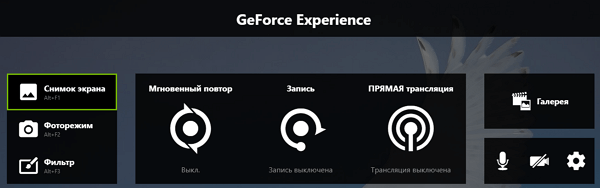
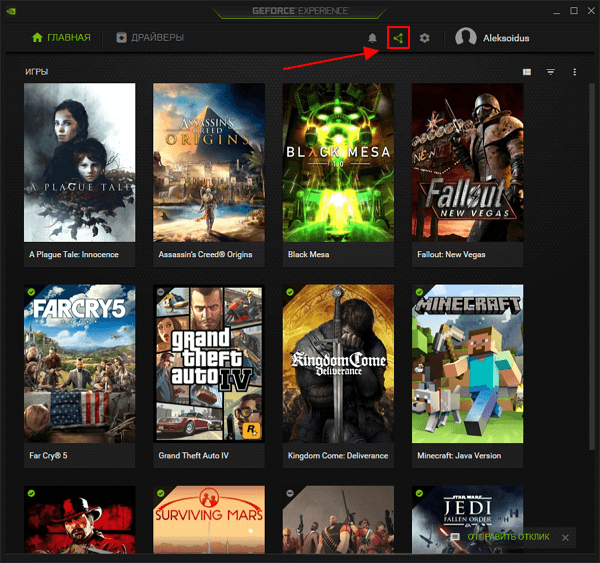
Также оверлей GeForce Experience можно открыть с помощью специальной кнопки в основном окне программы. При этом оверлей GeForce Experience должен работать как в играх, так и на рабочем столе Windows.
Кроме этого, с некоторого момента в GeForce Experience есть еще один оверлей для наблюдения за FPS и мониторнга системы в играх. Этот оверлей открывается комбинацией клавиш Alt-R .
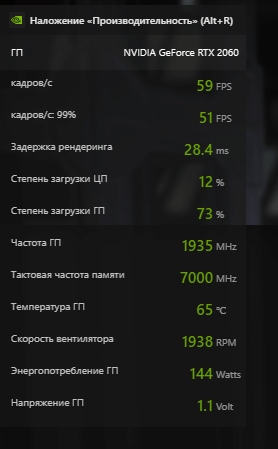
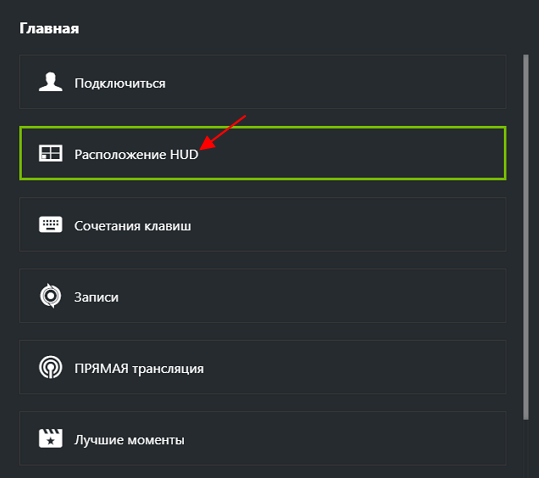
В этом оверлее может выводится разный набор информации. От одного счетчика FPS до подробной информации о нагрузке и температуре видеокарты. Чтобы настроить этот оверлей нажмите Alt-Z , перейдите в настройки и откройте раздел « Расположение HUD — Производительность ».
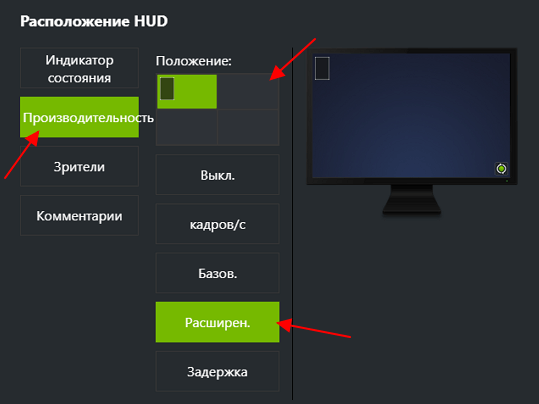
Здесь доступны следующие наборы информации:
- Выкл. – отключение показа FPS;
- Кадров/с – вывод счетчика FPS;
- Базовый – вывод FPS и основной информации о видеокарте;
- Расширенный – вывод FPS и подробной информации о видеокарте;
- Задержка – выводить FPS, задержку рендеринга и степень загрузки видеокарты.
Оверлей GeForce Experience не работает
Некоторые пользователи сталкиваются с тем, что после нажатия на Alt-Z ничего не происходит и оверлей GeForce Experience не открывается. Самой вероятной причиной подобной проблемы является отсутствие самой программы GeForce Experience.
Для того чтобы проверить, установлена ли GeForce Experience на компьютере или нет можно воспользоваться поиском в меню « Пуск ». Для этого нужно открыть « Пуск » и ввести в поиск « Experience ». Если программа установлена, то система ее найдет.
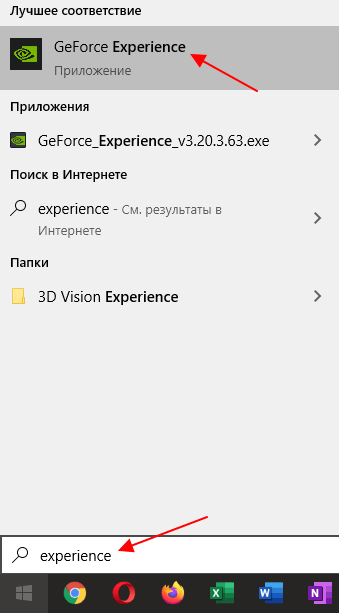
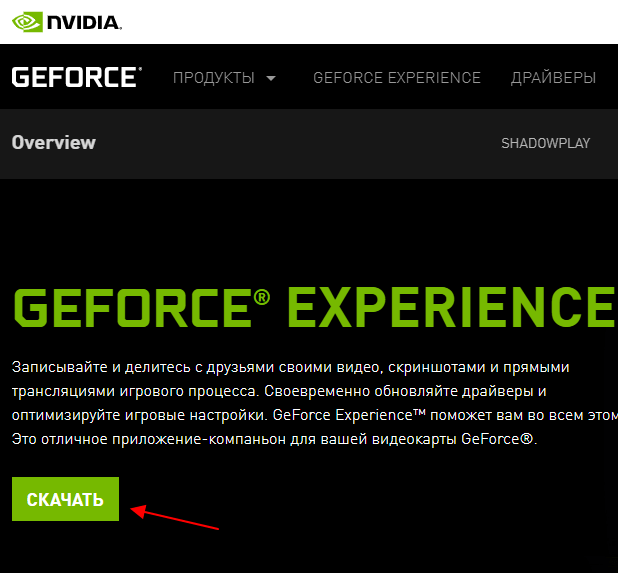
Если же в меню « Пуск » ничего не находится, то программу GeForce Experience нужно скачать с официального сайта NVIDIA и установить на компьютер.
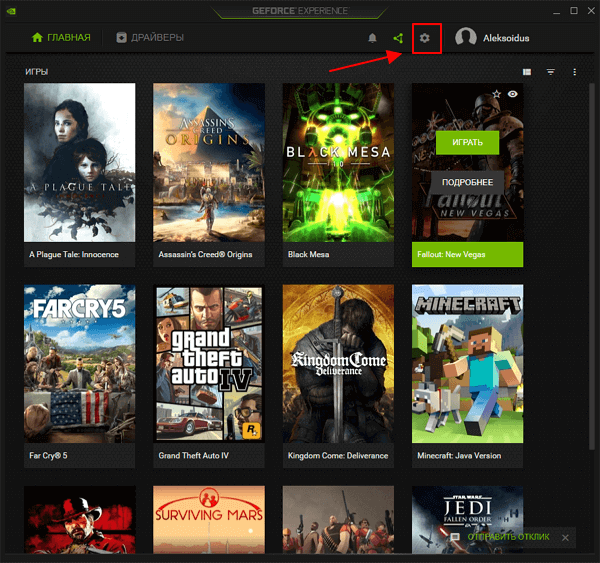
Если же программа GeForce Experience установлена, но оверлей все равно не открывается, то причина может быть в настройках. В этом случае нужно запустить GeForce Experience с помощью ярлыка или меню « Пуск » и нажать на кнопку настроек в правом верхнем углу окна.
Обратите внимание, GeForce Experience требует, чтобы пользователь вошел в систему со своим логином и паролем. Поэтому при первом запуске программы придется зарегистрировать учетную запись NVIDIA либо войти с помощью имеющегося аккаунта Google или Facebook.
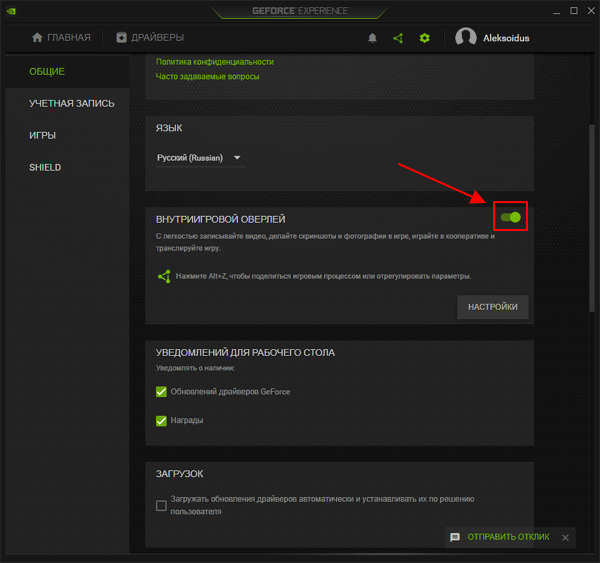
В настройках программы GeForce Experience нужно пролистать экран вниз и найти блок « Внутриигровой оверлей ». Если оверлей отключен, то его необходимо включить. Для этого переведите переключатель в положение « Включено ».
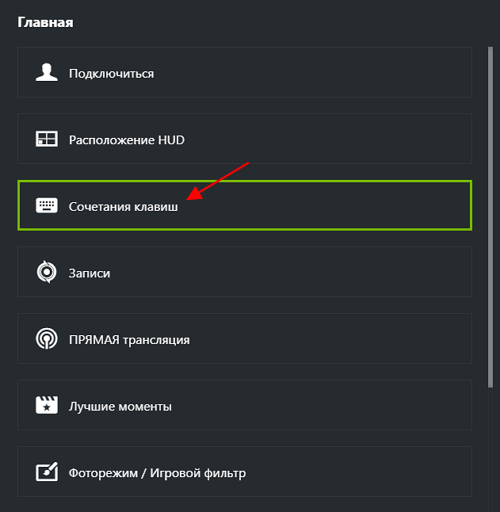
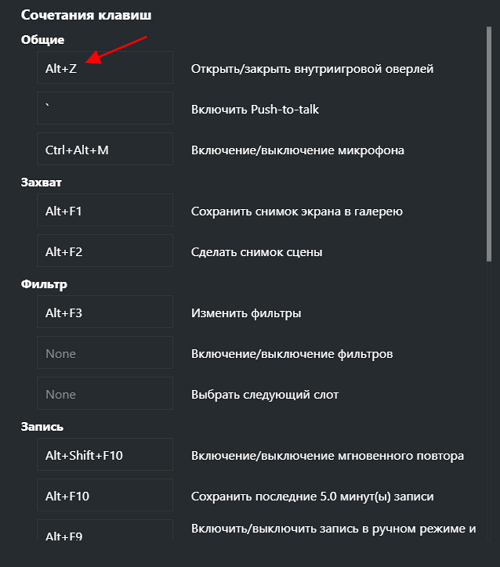
Также здесь можно проверить, какое сочетание клавиш используется для открытия оверлея (по умолчанию, Alt-Z ). Для этого нужно нажать на кнопку « Настройки » и перейти в раздел « Сочетания клавиш ».
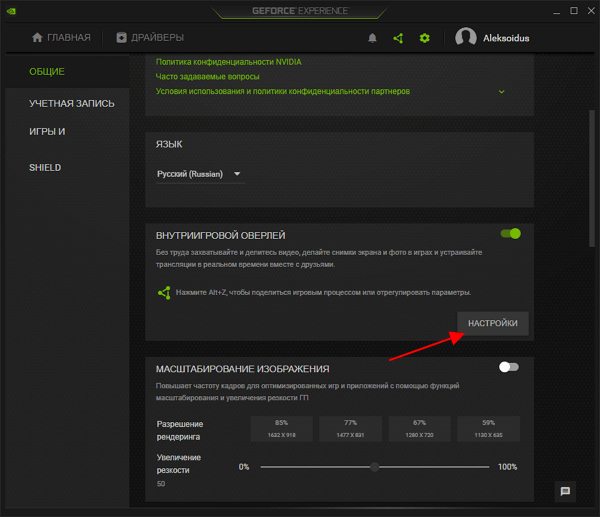
Если используется Alt-Z , но оверлей все равно не открывается, то попробуйте изменить это сочетание клавиш на другое.
Возможно после этого оверлей начнет работать номально.
- Как записывать видео через GeForce Experience (NVIDIA ShadowPlay)
- NVIDIA Freestyle: что это такое и как включается
- Как отключить оверлей GeForce Experience в игре
- Как полностью удалить NVIDIA GeForce Experience на Windows 10 или Windows 7
- Как удалить драйверы видеокарты NVIDIA GeForce GTX
Создатель сайта comp-security.net, автор более 2000 статей о ремонте компьютеров, работе с программами, настройке операционных систем.
Задайте вопрос в комментариях под статьей или на странице «Задать вопрос» и вы обязательно получите ответ.
Здравствуте, у меня такая проблема, не открывается внутриигровой оверлей. Если перевести переключатель, то внизу пишет, что то пошло не так, попробуйте перезагрузить систему. Перезагружал, все равно такая проблема.
Я бы попробовал переустановить драйверы на видеокарту и вместе с ними GeForce Experience.
У меня пишет «Не готово», я не имею даже права включить его, почему?
Совет тот же. Попробуйте переустановить драйверы на видеокарту и вместе с ними GeForce Experience.
Попробуй очистить папку с кэшем. Для начала закрой все процессы NVIDIA через Диспетчер задач — Процессы (нажать подробнее чтобы развернуть все процессы), там позакрывай все, что связано с NVIDIA типа «NVIDIA Containet» и т. д.
Далее перейди по пути (вместо «ИмяПользователя» подставь свое) «C:UsersИмяПользователяAppDataLocalNVIDIA CorporationNVIDIA GeForce Experience» (кавычки надо убрать) и удали папку CefCache. Запускай Expirience, логинься и все будет работать. По крайней мере у меня так получилось это починить.
Спасибо, за такой подробный отзыв.
у меня нету кнопки вкл оверлей, что делать?
Попробуйте советы приведенные выше. Еще в сети пишут, что иногда помогает переключение GeForce Experience на английский язык. Там на вкладке «Общее» есть переключатель.
Я играю в игру CS GO и хочу открыть оверлей, нажимаю alt+z и у меня сворачивается игра и открывается оверлей, то есть он открывается не в игре.
Сложно сказать. Я бы для начала попробовал изменить комбинацию клавиш, возможно это какой-то конфликт. Откройте оверлей и перейдите в настройки, там можно поменять alt+z на какую-то другую комбинацию.
Как открыть Панель управления NVIDIA

Панель управления NVIDIA позволяет настроить многие параметры видеокарты, которые нельзя изменить с помощью настроек Windows. В частности, с ее помощью можно изменить разрешение, настроить яркость и насыщенность изображения, повернуть экран, настроить 3D графику и многое другое. В этом материале мы расскажем о том, как открыть Панель управления NVIDIA и что делать если она не открывается.
- Способы запуска «Панели управления NVIDIA»
- Через контекстное меню на рабочем столе
- Через «Панель управления Windows»
- Через «GeForce Experience»
- С помощью поиска в меню «Пуск»
- Установка и запуск из Microsoft Store
- Панель управления NVIDIA не открывается?
Способы запуска «Панели управления NVIDIA»
Через контекстное меню на рабочем столе
Самый простой способ открыть «Панель управления NVIDIA» это воспользоваться контекстным меню на рабочем столе. Для этого нужно просто кликнуть правой кнопкой мышки по свободному месту на рабочем столе и в появившемся меню выбрать пункт «Панель управления NVIDIA».

Через «Панель управления Windows»
Если вы не можете открыть «Панель управления NVIDIA» с помощью контекстного меню на рабочем столе, то можно воспользоваться альтернативным способом. Для этого откройте «Панель управления Windows» (в Windows 10 для этого удобно использовать комбинацию клавиш Windows+X) и потом перейдите в раздел «Оборудование и Звук».

После этого нужно пролистать окно в самый низ и нажать там на «Панель управления NVIDIA».

Нужно отметить, что в последних версиях Windows 10 со свежей версией драйвера NVIDIA данный способ может уже не работать.
Через «GeForce Experience»
Если у вас установлена программа «GeForce Experience», то ее можно использовать для запуска «Панели управления NVIDIA». Для этого нужно найти иконку GeForce Experience в правой части панели задач и кликнуть по ней равой кнопкой мышки.

В результате появится меню, с помощью которого можно будет запустить нужную вам программу.
С помощью поиска в меню «Пуск»
Также для запуска «Панели управления NVIDIA» можно воспользоваться поиском в меню «Пуск». Для этого просто откройте меню «Пуск» и введите в поиск слово «NVIDIA» или фразу «NVIDIA Control Panel». Также можно попробовать поискать на русском языке.

В результате система найдет нужную программу и предложит вам ее открыть.
Установка и запуск из Microsoft Store
Если вы пользуетесь Windows 10, то вы можете скачать и установить «Панель управления NVIDIA» из магазина приложений «Microsoft Store». Для этого нужно открыть меню «Пуск», ввести в поиск слово «Store» и открыть магазин приложений «Microsoft Store» (может потребоваться вход в аккаунт Microsoft).

В магазин приложений «Microsoft Store» нужно снова воспользоваться поиском и ввести слово «NVIDIA». Таким образом вы сможете найти приложение «NVIDIA Control Panel».

На странице приложенияего можно будет запустить или установить, если оно еще не установлено в системе.

Панель управления NVIDIA не открывается?
Иногда пользователи сталкиваются с тем, что на их компьютере не открывается «Панель управления NVIDIA». Обычно это сигнализирует о неполадках с драйверами. В таком случае лучше всего полностью удалить драйверы от видеокарты NVIDIA и установить их заново.
Для того чтобы полностью удалить драйверы с компьютера скачайте и установите программу «Display Driver Uninstaller». После этого перезагрузите компьютер в безопасном режиме и запустите данную программу. После этого откройте выпадающее меню и выберите там «NVIDIA». Таким образом вы сообщите программе Display Driver Uninstaller, что хотите удалить драйверы именно от видеокарты NVIDIA.

Дальше просто нажимаем на кнопку «Удаление и перезагрузка» и ждем пока Display Driver Uninstaller удалит драйверы и перезагрузит компьютер.

После перезагрузки заходим в обычный режим работы Windows, скачиваем последнюю версию драйверов с официального сайта NVIDIA, устанавливаем новые драйверы и еще раз перезагружаем компьютер.
В большинстве случаев такой переустановки будет достаточно для того чтобы «Панель управления NVIDIA» начала открываться нормально.
Как открыть панель нвидиа сочетание клавиш

В стандартное приложение GeForce NOW оверлей GeForce Experience не инжектится. Это значит, что функционал shadowplay в этом приложении доступен не будет.
Nvidia встроила весь привычный функционал Experience в приложение.
Далее будут перечислены основные горячие кнопки по умолчанию.
Вызвать главное меню сочетанием Alt+Shift+Z
Сделать скриншот Alt+1
Включение/выключение мгновенного повтора — Alt+Shift+0
Сохранение мгновенного повтора — Alt+0
Включение/выключение записи — Alt+9
Включение/выключение микрофона — Alt+M

Я только что установил приложение и ни 1 из перечисленных комбинаций не работает. Однако заметил, что скриншот делается на CTRL + 1. Как мне поменять эту комбинацию?
UPD. Случайно обнаружил, что оверлей открывается на CTRL + G и там я уже изменил горячие клавиши.
Пользователям видеокарт от NVIDIA доступна программа GeForce Experience, которая создает внутриигровой оверлей предоставляющий быстрый доступ к множеству функций прямо из игры. В данной статье мы расскажем о том, что такое GeForce Experience, как открывается оверлей данной программы и что делать, если он не работает.
Что такое оверлей GeForce Experience
GeForce Experience – бесплатная программа от NVIDIA, которая обычно устанавливается вместе с драйверами для видеокарт. Она предназначена для автоматического обновления драйверов, настройки установленных игр на максимальную производительность, а также для получения дополнительных возможностей во время игры. Например:
- GameStream – трансляция игрового процесса с персонального компьютера на Shield-устройства от NVIDIA. Благодаря этой функции появляется возможность проходить ПК-игры с помощью портативной консоли NVIDIA Shield, планшета с поддержкой технологии GameStream или TV-приставки. Для трансляции игрового процесса можно использовать разрешения до 4K с частоту кадров до 60 FPS.
- Battery Boost – управление расходом батареи на ноутбуках. С ее помощью можно оптимизировать работу компьютера и продлить время автономной работы в 2 раза.
- Shadow Play – создание скриншотов, запись видео и организация прямых трансляций на Twitch, YouTube или Facebook Live. При этом можно использовать веб-камеру и создавать собственное графическое оформление для стрима. Более подробно в статье:
- Как записывать видео через ShadowPlay.
- Whisper Mode – управление вентиляторами ноутбука. С ее помощью можно снижать обороты вентиляторов и тем самым уменьшить уровень шума.
- Ansel – создание красивых скриншотов и обзоров на 360 градусов с поддержкой HDR. При создании скриншотов пользователю разрешается управлять камерой, применять фильтры и увеличивать разрешение изображения.
- Frestyle – применение фильтров постробработки в режиме реального времени во время игрового процесса. С помощью Freestyle можно увеличить яркость, насыщенность, контраст, изменить оттенок или другие параметры картинки. Более подробно в статье:
- Что такое NVIDIA Freestyle.
- Разгон и мониторинг – также в последних версиях GeForce Experience добавились функции для разгона видеокарты и мониторнга FPS и других показателей системы в играх. Более подробно в статье:
- Как включить счетчик FPS в NVIDIA Experience.
Как открыть оверлей GeForce Experience
Для управления большой частью описанных функций можно использовать внутриигровой оверлей. Данный оверлей можно открывать комбинацией клавиш Alt-Z.
В оверлее GeForce Experience доступны следующие кнопки:
- Снимок экрана — обычный скриншот;
- Фоторежим — создание красивого скриншота (Ansel);
- Фильтр — применение фильтров постобработки (Frestyle);
- Мгновенный повтор — сохранение в видео видеороллика последних нескольких минут геймплея;
- Запись — запись видео во время игрового процесса;
- Прямая трансляция — трансялция игрового видео на стриминг платформы (Shadow Play);
- Галерея — список последних скриншотов;
- Производительность — настройка и разгон видеокарты;
- Микрофон — включение и выключение микрофона;
- Видео — включение и выключение веб-камеры;
- Настройки — доступ к настройкам оверлея.
Также оверлей GeForce Experience можно открыть с помощью специальной кнопки в основном окне программы. При этом оверлей GeForce Experience должен работать как в играх, так и на рабочем столе Windows.
Кроме этого, с некоторого момента в GeForce Experience есть еще один оверлей для наблюдения за FPS и мониторнга системы в играх. Этот оверлей открывается комбинацией клавиш Alt-R.
В этом оверлее может выводится разный набор информации. От одного счетчика FPS до подробной информации о нагрузке и температуре видеокарты. Чтобы настроить этот оверлей нажмите Alt-Z, перейдите в настройки и откройте раздел «Расположение HUD — Производительность».
Здесь доступны следующие наборы информации:
- Выкл. – отключение показа FPS;
- Кадров/с – вывод счетчика FPS;
- Базовый – вывод FPS и основной информации о видеокарте;
- Расширенный – вывод FPS и подробной информации о видеокарте;
- Задержка – выводить FPS, задержку рендеринга и степень загрузки видеокарты.
Оверлей GeForce Experience не работает
Некоторые пользователи сталкиваются с тем, что после нажатия на Alt-Z ничего не происходит и оверлей GeForce Experience не открывается. Самой вероятной причиной подобной проблемы является отсутствие самой программы GeForce Experience.
Для того чтобы проверить, установлена ли GeForce Experience на компьютере или нет можно воспользоваться поиском в меню «Пуск». Для этого нужно открыть «Пуск» и ввести в поиск «Experience». Если программа установлена, то система ее найдет.
Если же в меню «Пуск» ничего не находится, то программу GeForce Experience нужно скачать с официального сайта NVIDIA и установить на компьютер.
Если же программа GeForce Experience установлена, но оверлей все равно не открывается, то причина может быть в настройках. В этом случае нужно запустить GeForce Experience с помощью ярлыка или меню «Пуск» и нажать на кнопку настроек в правом верхнем углу окна.
Обратите внимание, GeForce Experience требует, чтобы пользователь вошел в систему со своим логином и паролем. Поэтому при первом запуске программы придется зарегистрировать учетную запись NVIDIA либо войти с помощью имеющегося аккаунта Google или Facebook.
В настройках программы GeForce Experience нужно пролистать экран вниз и найти блок «Внутриигровой оверлей». Если оверлей отключен, то его необходимо включить. Для этого переведите переключатель в положение «Включено».
Также здесь можно проверить, какое сочетание клавиш используется для открытия оверлея (по умолчанию, Alt-Z). Для этого нужно нажать на кнопку «Настройки» и перейти в раздел «Сочетания клавиш».
Если используется Alt-Z, но оверлей все равно не открывается, то попробуйте изменить это сочетание клавиш на другое.
Возможно после этого оверлей начнет работать номально.
Посмотрите также:
- Как записывать видео через GeForce Experience (NVIDIA ShadowPlay)
- NVIDIA Freestyle: что это такое и как включается
- Как отключить оверлей GeForce Experience в игре
- Как полностью удалить NVIDIA GeForce Experience на Windows 10 или Windows 7
- Как удалить драйверы видеокарты NVIDIA GeForce GTX
Автор
Александр Степушин
Создатель сайта comp-security.net, автор более 2000 статей о ремонте компьютеров, работе с программами, настройке операционных систем.
Остались вопросы?
Задайте вопрос в комментариях под статьей или на странице
«Задать вопрос»
и вы обязательно получите ответ.