
Как изменить город в Яндексе на стартовой странице

Автор:
Обновлено: 09.12.2018
Яндекс показывает найденную встроенной поисковой системой информацию, но этим не ограничиваются его возможности – сайт отображает страницы и факты, которые могут быть полезны конкретному человеку. Это сводка погоды, новости города, пробки, услуги и товары, которые предлагаются в домашнем регионе и многое другое. Чтобы Яндекс отображал актуальную информацию, нужно обозначить в параметрах место вашего проживания. Эту информацию пользователь может менять самостоятельно. Как изменить город и регион в поиске Яндекса?

Как изменить город в Яндексе на стартовой странице
Содержание
- Смена региона в Яндексе: пошаговая инструкция
- Смена города на главной странице Яндекса
- Видео — Как изменить город в Яндексе
- Смена региона в Яндексе: нюансы
- Видео — Смена любого региона в Яндексе
- Сообщение об опасном файле при загрузке: как отключить?
- Яндекс Диск: как передать файл?
- Видео — как передать файл через Яндекс Диск
Смена региона в Яндексе: пошаговая инструкция
Если случайно вы ввели другой город или сайт неправильно определил ваше местонахождение, вы можете самостоятельно поменять регион поиска. Для этого:
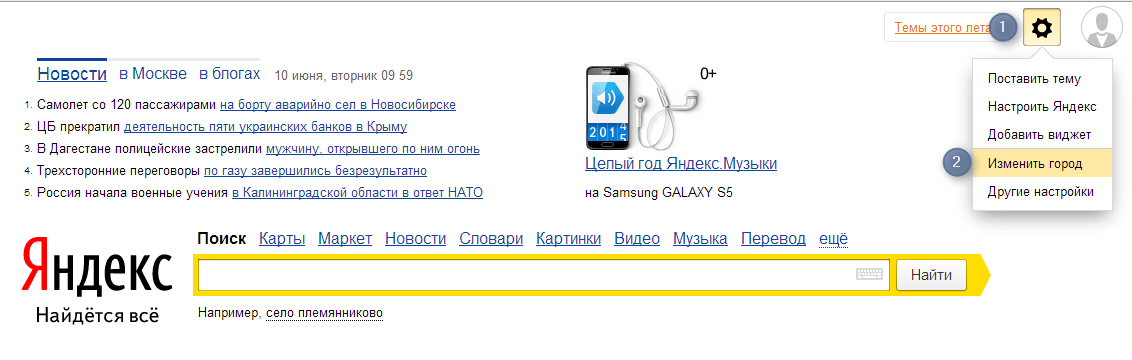
Шаг 1. Кликните на панель личных настроек и нажмите «Изменить город».

Кликаем на панель личных настроек и нажимаем «Изменить город»
Шаг 2. Вверху, в левом углу выберите стрелку-курсор.

Выбираем стрелку-курсор
Шаг 3. Введите свое территориальное положение в открывшемся окошке, снимите галочку и нажмите «Сохранить».

Вводим свое территориальное положение в открывшемся окошке, снимаем галочку и нажимаем «Сохранить»
Заметка! Местоположение может определяться автоматически. Настройку можно менять на страничке выбора региона. Если выбрать эту настройку, город будет изменяться автоматически при изменении IP-адреса или при подключении к другой точке Wi-Fі.
Смена города на главной странице Яндекса
Чтобы поменять город на начальной странице поисковика, необходимо перейти на главную страницу сайта. В этом способе используются параметры расширенного поиска. Инструкция по смене города:
- Наберите в поиске любую фразу, после чего нажмите на кнопку «Найти».

Набираем в поиске любую фразу, после чего нажимаем на кнопку «Найти»
- Кликните на вкладку «Настройки», введите название города, который вам необходимо поставить.

Кликаем на вкладку «Настройки», вводим название города
- После изменения настроек еще раз нажмите на кнопку «Найти».
Заметка! Чтобы сбросить установленный ранее город, перейдите на страничку настроек местоположения, включите параметр автоматического определения и нажмите «Сохранить».
На видео подробно рассказывается, как несколькими методами можно сменить город и регион в поисковике Яндекса.
Видео — Как изменить город в Яндексе
Смена региона в Яндексе: нюансы
Раньше сайт не привязывал аккаунты пользователей к местоположению, и показывалась информация по всей стране. Из-за этого на поиск необходимых пользователю сайтов уходило гораздо больше времени. С 2009 года Яндекс ввел систему идентификации по региону. Это упростило поиск, а рекламщики смогли тщательнее анализировать рынок, партнеров и конкурентов, предлагая пользователям свои услуги.
Однако изменение места проживания иногда не приносит нужных результатов. Информация, выдаваемая в поиске, не всегда привязывается к месту, в котором живет человек, ищущий что-либо в сети. Часто поисковые результаты для региона, города или IP-адреса могут разниться. Результаты также изменяются в соответствии с запросами человека.

Информация, выдаваемая в поиске, не всегда привязывается к месту
Заметка! Если вы смените место вашего нахождения, показываемая вам реклама также изменится. Сначала отображаются результаты от рекламодателей вашего региона без привязки к введенной ключевой фразе.
Видео — Смена любого региона в Яндексе
Сообщение об опасном файле при загрузке: как отключить?
Яндекс использует систему Protect, которая позволяет защитить пользователя от загрузки вирусных файлов на непроверенных сайтах. Но иногда защита срабатывает неправильно, и сообщение появляется при попытке скачать файлы со здорового сайта. Чтобы отключить технологию:
Шаг 1. Перейдите в главное меню, затем нажмите на три полоски вверху страницы и выберите вкладку «Настройки».

Переходим в главное меню, нажимаем на три полоски вверху страницы и выбираем вкладку «Настройки»
Шаг 2. Выберите вкладку «Безопасность». Снимите отметку со строки «Проверять безопасность посещаемых сайтов и загружаемых файлов». Покиньте страничку и браузер, затем зайдите снова, чтобы подтвердить изменения.

Выбираем вкладку «Безопасность» и снимаем отметку со строки «Проверять безопасность посещаемых сайтов и загружаемых файлов»
Яндекс Диск: как передать файл?
Чтобы передать загруженный файл на Яндекс Диск другому человеку, просто скопируйте адрес необходимого документа в облаке. В этой же вкладке вы можете поделиться файлом через социальные сети, мессенджеры, почтовый ящик или иными способами.

Копируем адрес необходимого документа в облаке
Заметка! Чтобы перейти в хранилище, зайдите на почту в Яндексе через любой браузер. После этого вы увидите ссылку на Диск (в верхнем меню страницы).
Яндекс – самая популярная поисковая система в русскоязычном интернете. С помощью этого сайта можно не только находить нужную информацию, но и использовать его в качестве новостного обозревателя, информатора погоды и ситуации на дорогах. Чтобы система работала правильно, необходимо установить верные параметры местоположения.
Видео — как передать файл через Яндекс Диск
Рекомендуем похожие статьи
Как изменить город в Яндексе на стартовой странице
Яндекс показывает найденную встроенной поисковой системой информацию, но этим не ограничиваются его возможности – сайт отображает страницы и факты, которые могут быть полезны конкретному человеку. Это сводка погоды, новости города, пробки, услуги и товары, которые предлагаются в домашнем регионе и многое другое. Чтобы Яндекс отображал актуальную информацию, нужно обозначить в параметрах место вашего проживания. Эту информацию пользователь может менять самостоятельно. Как изменить город и регион в поиске Яндекса?
Смена региона в Яндексе: пошаговая инструкция
Если случайно вы ввели другой город или сайт неправильно определил ваше местонахождение, вы можете самостоятельно поменять регион поиска. Для этого:
Шаг 1. Кликните на панель личных настроек и нажмите «Изменить город».
Шаг 2. Вверху, в левом углу выберите стрелку-курсор.
Шаг 3. Введите свое территориальное положение в открывшемся окошке, снимите галочку и нажмите «Сохранить».
Заметка! Местоположение может определяться автоматически. Настройку можно менять на страничке выбора региона. Если выбрать эту настройку, город будет изменяться автоматически при изменении IP-адреса или при подключении к другой точке Wi-Fі.
Смена города на главной странице Яндекса
Чтобы поменять город на начальной странице поисковика, необходимо перейти на главную страницу сайта. В этом способе используются параметры расширенного поиска. Инструкция по смене города:
- Наберите в поиске любую фразу, после чего нажмите на кнопку «Найти».


Заметка! Чтобы сбросить установленный ранее город, перейдите на страничку настроек местоположения, включите параметр автоматического определения и нажмите «Сохранить».
На видео подробно рассказывается, как несколькими методами можно сменить город и регион в поисковике Яндекса.
Видео — Как изменить город в Яндексе
Смена региона в Яндексе: нюансы
Раньше сайт не привязывал аккаунты пользователей к местоположению, и показывалась информация по всей стране. Из-за этого на поиск необходимых пользователю сайтов уходило гораздо больше времени. С 2009 года Яндекс ввел систему идентификации по региону. Это упростило поиск, а рекламщики смогли тщательнее анализировать рынок, партнеров и конкурентов, предлагая пользователям свои услуги.
Однако изменение места проживания иногда не приносит нужных результатов. Информация, выдаваемая в поиске, не всегда привязывается к месту, в котором живет человек, ищущий что-либо в сети. Часто поисковые результаты для региона, города или IP-адреса могут разниться. Результаты также изменяются в соответствии с запросами человека.
Заметка! Если вы смените место вашего нахождения, показываемая вам реклама также изменится. Сначала отображаются результаты от рекламодателей вашего региона без привязки к введенной ключевой фразе.
Видео — Смена любого региона в Яндексе
Сообщение об опасном файле при загрузке: как отключить?
Яндекс использует систему Protect, которая позволяет защитить пользователя от загрузки вирусных файлов на непроверенных сайтах. Но иногда защита срабатывает неправильно, и сообщение появляется при попытке скачать файлы со здорового сайта. Чтобы отключить технологию:
Шаг 1. Перейдите в главное меню, затем нажмите на три полоски вверху страницы и выберите вкладку «Настройки».
Шаг 2. Выберите вкладку «Безопасность». Снимите отметку со строки «Проверять безопасность посещаемых сайтов и загружаемых файлов». Покиньте страничку и браузер, затем зайдите снова, чтобы подтвердить изменения.
Яндекс Диск: как передать файл?
Чтобы передать загруженный файл на Яндекс Диск другому человеку, просто скопируйте адрес необходимого документа в облаке. В этой же вкладке вы можете поделиться файлом через социальные сети, мессенджеры, почтовый ящик или иными способами.
Заметка! Чтобы перейти в хранилище, зайдите на почту в Яндексе через любой браузер. После этого вы увидите ссылку на Диск (в верхнем меню страницы).
Яндекс – самая популярная поисковая система в русскоязычном интернете. С помощью этого сайта можно не только находить нужную информацию, но и использовать его в качестве новостного обозревателя, информатора погоды и ситуации на дорогах. Чтобы система работала правильно, необходимо установить верные параметры местоположения.
Как изменить местоположение в Яндексе для поиска
Поиск Яндекса по умолчанию и без доступа к геолокации выбирает тот город, который указан в виртуальном паспорте пользователя.
Местоположение учитывается при поиске различной информации:
- организаций,
- цен,
- развлечений,
- новостей,
- погоды,
- карт,
- рекламы,
- выгодных предложений,
- пробок,
- другое.
Все услуги системы подстраиваются под заданную геолокацию. А если вы хотите узнать что-то о другой области, например, посмотреть погоду, то достаточно сменить регион в Яндексе.
Как поменять город (регион) в Яндексе
Пошаговая инструкция как поменять город в Яндексе через компьютер:
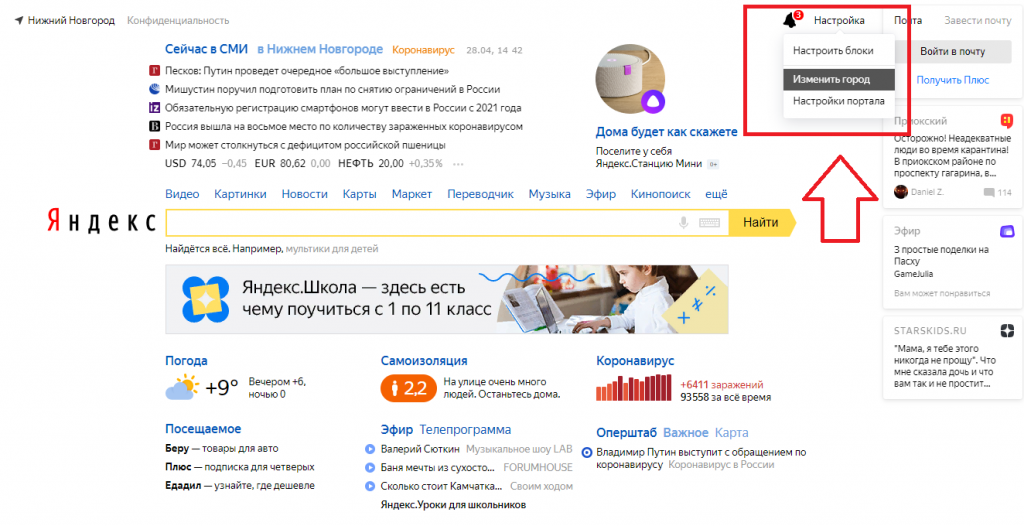
- Заходим на главную страницу поиска.
- Справа в верхнем углу рядом с данными вашего профиля выбираем «Настройка».
- Жмем «Изменить город».
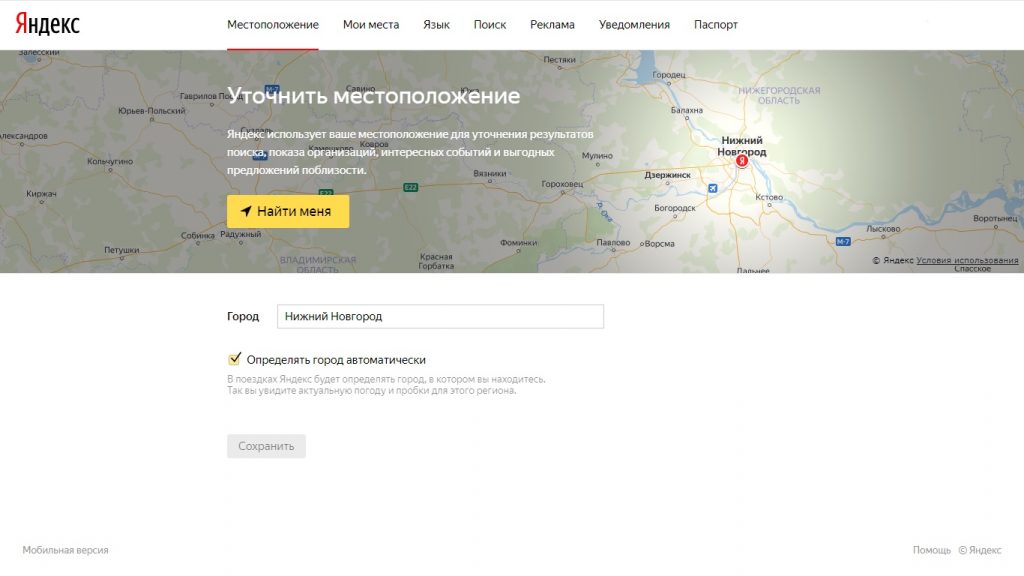
- На открывшейся странице в строке «Город» вводим название. Если регион еще не был установлен, то выбираем «Найти меня» или «Уточнить», потом разрешаем браузеру определить местоположение.
- Кликаем «Сохранить».
Если вы часто меняете локацию, то можно настроить автоматическое определение места. Для этого на открывшейся странице ставим галочку напротив строки «Определять автоматически» и нажимаем «Сохранить».
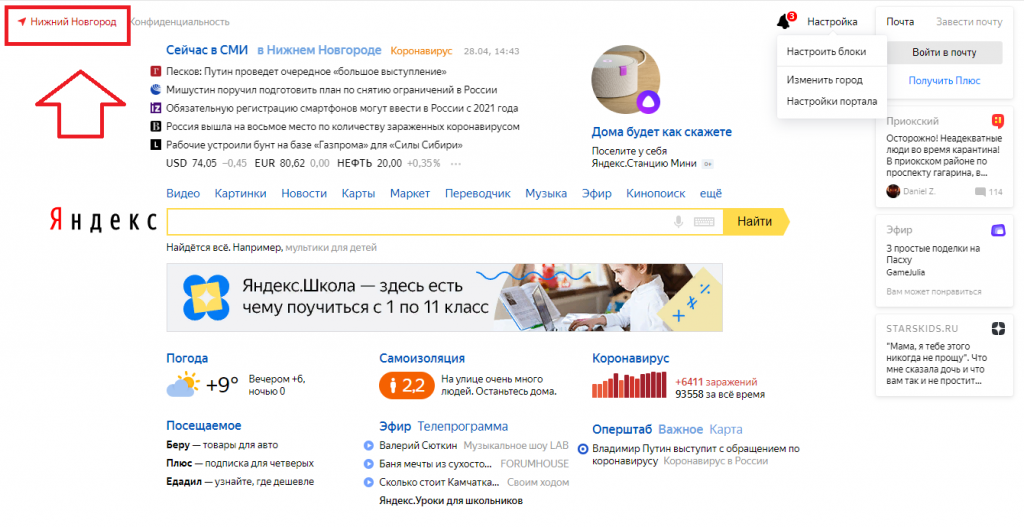
Второй способ сменить локацию — кликнуть на главной странице Яндекса название региона в верхнем левом углу. Сервис перебросит вас на ту же страницу настроек, где можно выбрать автоматическое определение или указать регион вручную.
Еще один способ попасть в настройки — прямо из поиска в браузере пролистать страницу вниз. Там и будет кнопка настроек. Кликаем на нее, дальше попадаем на страницу для смены области.
Смена геолокации в Яндексе на телефоне
Пошаговая инструкция как изменить местоположение в Яндексе через телефон:
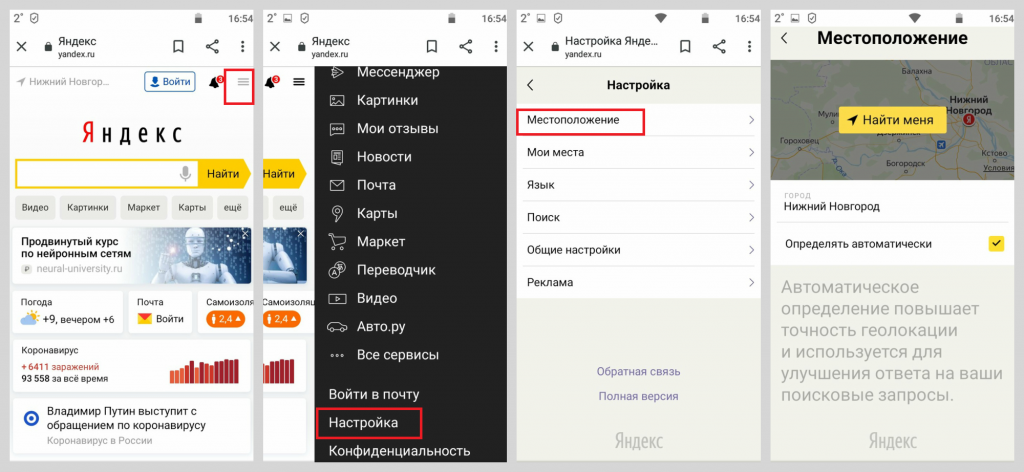
- Заходим на стартовую страницу поиска.
- Кликаем справа значок меню (три горизонтальные линии).
- Выбираем «Настройка» (в самом низу меню).
- Нажимаем «Местоположение».
- Как и при настройке через Yandex.Браузер на компьютере, вводим название города или нажимаем «Найти меня», если необходимо, устанавливаем галочку напротив «Определять автоматически».
- Выбираем «Сохранить».
Обратите внимание! В автоматическом режиме Яндекс определяет местоположение тремя способами: через IP, через Wi-Fi, через ячейку сотовой связи.
Почему постоянно меняется город в Яндексе
Регион выставляется по адресу провайдера. Он не всегда совпадает с тем городом, где пользуются его услугами. Область определяется по главному офису провайдера, именно поэтому адрес может быть неправильным. В этом случае нужно запретить автоматическое определение местоположения и в настройках вручную поставить тот город, который интересует.
Кроме этого, частая смена города может быть обусловлена тем, что у вас изменяемый (динамический) IP-адрес. В этом случае он меняется каждый раз, когда пользователь выходит в интернет. При динамическом IP в настройках может быть указана даже другая страна, не только Россия. Если дело в этом, то придется каждый раз менять и настраивать город, ну или можно сменить провайдера, обзавестись постоянным IP.
Важно! Если никак не получается заменить город самостоятельно, обратитесь в службу поддержки Яндекса.
Заключение
Инструкция по смене региональности не зависит от браузера или программного обеспечения смартфона. Нужно зайти на сайт Яндекса и там выставить регион согласно рассмотренным инструкциям. А если нужно кратковременно изменить город в Яндексе, то сделать это можно прямо в поиске: вводим запрос в поисковой строке, нажимаем «Расширенный поиск», выбираем регион.
Как быстро и навсегда настроить Яндекс на свой город: на компьютере и в телефоне
Доброго времени суток, уважаемые читатели моего блога. Знаете ли вы, что привязка к городу в браузере помогает показывать аудитории только ту информацию, которая вероятнее всего заинтересует читателя. Если вы ищете кинотеатры, то вас не будут грузить адресами в Ульяновске или Чите, заставляя скролить и искать конкретный город в огромном списке.
В четырех случаях, как правило, меняют привязку. О том, в каких именно и как настроить Яндекс на свой город мы сегодня и поговорим.
Зачем меняют местоположение в браузере
Допустим, вы живете в Самаре и едете на отдых в Санкт-Петербург. Естественно, там вам понадобится интернет, куда без него. Обычно, другой город определяется автоматически, но, если этого не случилось, придется действовать вручную.

Иногда настройки по умолчанию сбиваются сами собой. Вместо нужных сведений вылезает предложение купить астры в Тридевятом царстве, добраться до которого вам удастся только при содействии доброго волшебника со стаей драконов! Это никуда не годится. Приходится лезть в настройки.
Но чаще всего поменять город приходится и для работы в интернете. Например, когда я пишу некоторые статьи, то мне нужны примеры сайтов хороших или не очень. Я ввожу любой регион, а затем начинаю мониторить салоны красоты, тату-студии, агентства недвижимости и так далее.
Кстати, если вы делаете сайты на продажу для компании, то изменив местоположение, можно посмотреть конкурентов в других городах и вдохновиться или точно определиться с тем, как делать не нужно.
Короче говоря, причин может быть много. Давайте приступим к действиям, и я покажу как все-таки менять геолокацию в браузере телефона и компьютера.

Смена геолокации с компьютера
Первым делом вам нужно открыть любой браузер, не обязательно это должен быть Яндекс. С компьютера я работаю в хроме. Затем зайдите на стартовую страницу yandex.ru.
Непонятно почему, но если вы введете сокращенный урл, ya.ru, то вам начнут выносить голову и смена города займет много времени. Я даже не стал ковыряться в поисках правды и реализации. Ни к чему это, когда есть шанс сделать все проще и быстрее.
Итак, проходим на главную страничку.
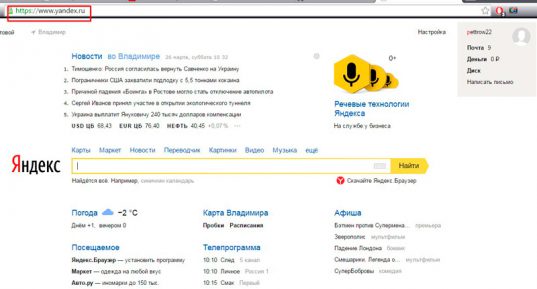
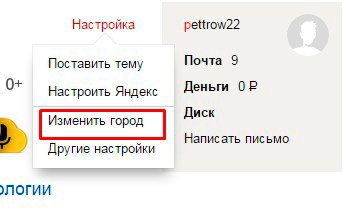
В правом верхнем углу находите рубрику «Настройки». Тут нужно выбрать категорию «Изменить город».
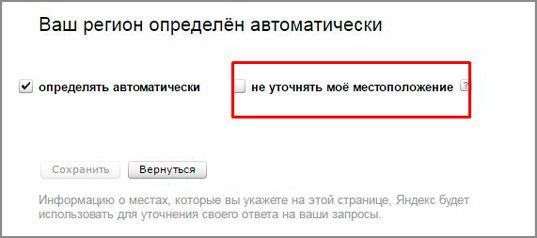
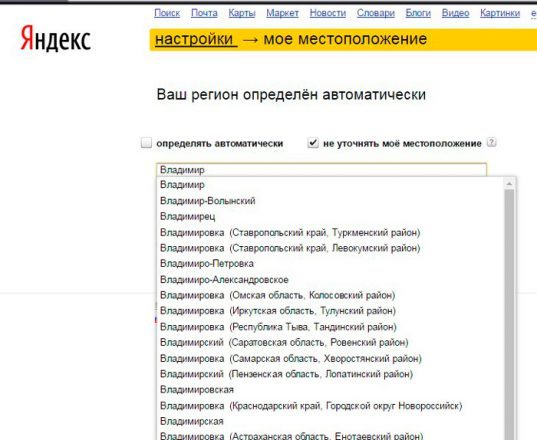
Снимаете галочку с графы «Определять автоматически» и ставите на «Не уточнять».
Учтите, что новый регион вы ставите навсегда, ну точнее до того момента, как не измените обратно. Если захотите.
Осталось только вписать новое название города в появившееся меню. Даже Enter кликать не нужно. Просто вводите регион, щелкаете по подходящей строчке в открывшемся списке и готово.
Смена с телефона
Теперь давайте сделаем то же самое с телефона или планшета. Итак, меняем город на мой. Покажу как это сделать на андроиде.
Я открою Яндекс браузер. Работая на компьютере я его почти не использую. Постоянные читатели знают насколько я его недолюбливаю, но с телефона все действительно работает в разы быстрее и круче, нежели сервисы от других компаний. Менять город в Яндексе можно и через Google Chrome, но давайте все-таки поработает в одноименном приложении.
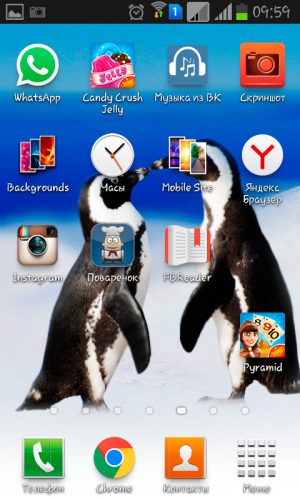
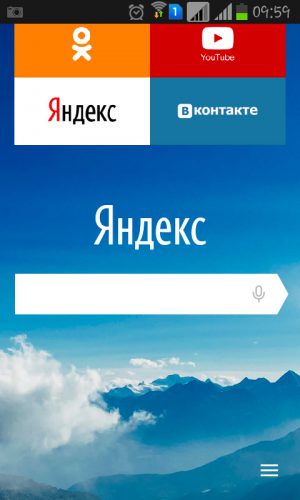
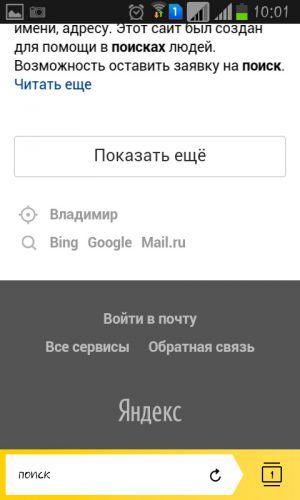
Для удобства вводим в поисковую строчку любое слово и двигаемся вниз, к концу списка.
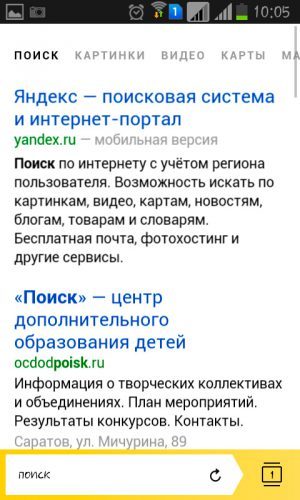
Тут, как вы видите, стоит Владимир. Нажмите на него.
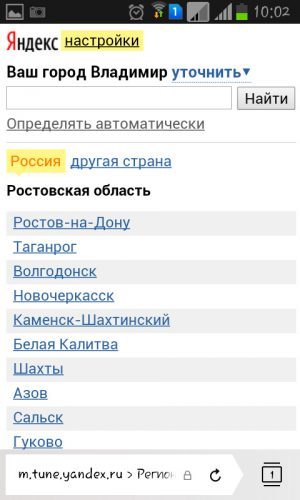
Осталось только выбрать из списка или вписать свой вариант. Ульяновск, Саратов, Самара или свой родной. Это совершенно не важно. Творите, как говорится, что хотите.
Готово. Изменения в телефоне прошли успешно и в глазах Яндекса вы переехали в дальние дали, а потому и информацию он для вас начнет показывать новую.
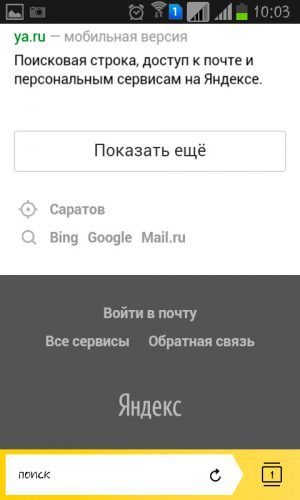
Все. Теперь все ваши запросы отобразятся так, как они были бы показаны для жителя того региона, который вы выбрали.
Если вы только начинаете открывать для себя интернет, но вас уже интересуют различные способа заработка, то могу порекомендовать вам бесплатный курс «Инфобизнес по модели Евгения Попова» .
Вы узнаете как работают и зарабатывают в интернете, получите массу конкретной информации и определитесь, действительно ли вас интересует такой вид деятельности или он совсем вам не подходит.
Узнавайте полезную и правдивую информацию, которая поможет.
Если вам понравилась эта статья – подписывайтесь на рассылку и получайте больше интересной информации про заработок в интернете прямо себе на почту.
Вы узнаете о фотошопе, создании сайтов, поймете как пишут статьи для блога, делают видео для YouTube, работают в социальных сетях. Вы не только узнаете, но и определитесь с той нишей, которая манит вас больше остальных, получите отличный старт и совсем скоро вы обретете не только увлекательное, но и прибыльное хобби.
Доброго времени суток, уважаемые читатели моего блога. Знаете ли вы, что привязка к городу в браузере помогает показывать аудитории только ту информацию, которая вероятнее всего заинтересует читателя. Если вы ищете кинотеатры, то вас не будут грузить адресами в Ульяновске или Чите, заставляя скролить и искать конкретный город в огромном списке.
В четырех случаях, как правило, меняют привязку. О том, в каких именно и как настроить Яндекс на свой город мы сегодня и поговорим.
Смена региона в Яндексе: пошаговая инструкция
Если случайно вы ввели другой город или сайт неправильно определил ваше местонахождение, вы можете самостоятельно поменять регион поиска. Для этого:
Шаг 1. Кликните на панель личных настроек и нажмите «Изменить город».

Шаг 2. Вверху, в левом углу выберите стрелку-курсор.

Шаг 3. Введите свое территориальное положение в открывшемся окошке, снимите галочку и нажмите «Сохранить».

Заметка! Местоположение может определяться автоматически. Настройку можно менять на страничке выбора региона. Если выбрать эту настройку, город будет изменяться автоматически при изменении IP-адреса или при подключении к другой точке Wi-Fі.
Причины появления проблемы
Для начала постараемся разобрать принцип работы технологии GPS и все возможные проблемы, связанные с ней. За корректную навигацию в смартфоне отвечает как аппаратная, так и системная часть. Специальный модуль посылает сигнал спутникам или вышкам сотовой связи (минимум трем), после чего получает от них данные, включающие скорость отправки и время получения. Затем эта информация возвращается на смартфон, где в дело вступает системная составляющая. Навигационные службы, если они, конечно, запущены, на основе полученных данных определяют расстояние до каждого приемника, а затем вычисляют точное местонахождение пользователя на карте.

Исходя из вышесказанного, уже можно понять, что GPS-навигация осуществляется двумя способами: с помощью операторов сотовой сети и непосредственно модуля GPS в смартфоне. Можно еще выделить и третий метод – с помощью беспроводной сети WiFi, однако он не основополагающий, и служит лишь для корректировки итоговых показаний. Именно поэтому для работы навигаторов на мобильных устройствах интернет не обязателен.
По итогу можно выделять две основные группы причин неконкретного определения местоположения в Яндекс Навигаторе:
- Программные. Сбои при обновлении или неправильная прошивка устройства, а также установка вредоносных программ.
- Аппаратные. К этой категории можно лишь отнести повреждение навигационного модуля.
Смена города на главной странице Яндекса
Чтобы поменять город на начальной странице поисковика, необходимо перейти на главную страницу сайта. В этом способе используются параметры расширенного поиска. Инструкция по смене города:
- Наберите в поиске любую фразу, после чего нажмите на кнопку «Найти».

- Кликните на вкладку «Настройки», введите название города, который вам необходимо поставить.

- После изменения настроек еще раз нажмите на кнопку «Найти».


Заметка! Чтобы сбросить установленный ранее город, перейдите на страничку настроек местоположения, включите параметр автоматического определения и нажмите «Сохранить».
На видео подробно рассказывается, как несколькими методами можно сменить город и регион в поисковике Яндекса.
Видео — Как изменить город в Яндексе
Зачем менять местоположение?
Основная суть геотаргетинга заключается в том, чтобы подобрать для определенного пользователя максимально подходящую и актуальную для него информацию исходя из его географического положения. Все видели, как на главной странице поисковика отображается погода, новостные и культурные события и курсы валют релевантные для конкретного региона.

Необходимость изменить местоположение в основном возникает, когда:
- привязка к геоположению неправильно настроена с самого начала пользования сервисом, например Яндекс показывает не тот город;
- необходимо отследить важную информацию для другого региона (например, в бизнес-деятельности часто нужно анализировать действия конкурентов в других регионах);
- нужно работать с контекстной рекламой и геотаргетингом.
Для решения первой проблемы достаточно сменить регион, для последних двух – город.
Смена региона в Яндексе: нюансы
Раньше сайт не привязывал аккаунты пользователей к местоположению, и показывалась информация по всей стране. Из-за этого на поиск необходимых пользователю сайтов уходило гораздо больше времени. С 2009 года Яндекс ввел систему идентификации по региону. Это упростило поиск, а рекламщики смогли тщательнее анализировать рынок, партнеров и конкурентов, предлагая пользователям свои услуги.
Однако изменение места проживания иногда не приносит нужных результатов. Информация, выдаваемая в поиске, не всегда привязывается к месту, в котором живет человек, ищущий что-либо в сети. Часто поисковые результаты для региона, города или IP-адреса могут разниться. Результаты также изменяются в соответствии с запросами человека.

Заметка! Если вы смените место вашего нахождения, показываемая вам реклама также изменится. Сначала отображаются результаты от рекламодателей вашего региона без привязки к введенной ключевой фразе.
Видео — Смена любого региона в Яндексе
Особенности Browsec VPN
Принцип действия приложения заключается в сокрытии вашего реального IP адреса, шифровке трафика, то есть перенаправлении его маршрута. Благодаря действию, ресурс будет думать, что пользователь заходит с другой страны и пропустит на заблокированный сайт. Здесь существует несколько нюансов, которые следует знать:
- Качество VPN – это важное условие комфортной работы, ведь часто на серверах наблюдаются какие-то провалы, лаги, прерывание соединения. В этом отношении Browsec достаточно качественный, подобные проявления встречаются крайне редко;
- Приложение легко в использовании, ведь поставляется в качестве расширения для браузера. Необходимо всего лишь установить его и сразу активируется VPN, но существуют некоторые желательные настройки;
- Сервис поставляется на бесплатном основании, но есть в нём расширение функционала для Premium пользователей. Основное отличие бесплатного и оплачиваемого аккаунта – это количество серверов в различных странах. Бесплатно можно подключиться к 4 вариантам IP из разных стран: Великобритания, Нидерланды, США и Сингапур.
- Позитивный момент в мультиплатформенности, расширение можно найти во всех популярных видах браузеров;
- Трафик шифруется – это позволяет быть уверенными, что пароли или какие-либо важные данные не будут перехвачены самим расширением или злоумышленниками, гарантируя некоторый уровень безопасности.
Сообщение об опасном файле при загрузке: как отключить?
Яндекс использует систему Protect, которая позволяет защитить пользователя от загрузки вирусных файлов на непроверенных сайтах. Но иногда защита срабатывает неправильно, и сообщение появляется при попытке скачать файлы со здорового сайта. Чтобы отключить технологию:
Шаг 1. Перейдите в главное меню, затем нажмите на три полоски вверху страницы и выберите вкладку «Настройки».

Шаг 2. Выберите вкладку «Безопасность». Снимите о. Покиньте страничку и браузер, затем зайдите снова, чтобы подтвердить изменения.

Browsec Firefox
Движок для Firefox несколько отличается, так как разработан индивидуально – Gecko, что делает его более гибким. Скачать Browsec VPN не составляет большого труда и для данного варианта браузера, но ссылка отличается. Чтобы установить расширение в Firefox необходимо:
- Перейдите в магазин аддонов для Мозилы и введите название расширения или воспользуйтесь ссылкой https://addons.mozilla.org/ru/firefox/addon/browsec/;
- Клик на «Установить расширение»;
- После подтверждения установки и недлительного процесса, запустится VPN, аналогично описанному ранее способу.

Разница в движке конечно же сказывается, но преимущественно на технической стороне производства расширения, то есть пользователь отличий не заметит.
Яндекс Диск: как передать файл?
Чтобы передать загруженный файл на Яндекс Диск другому человеку, просто скопируйте адрес необходимого документа в облаке. В этой же вкладке вы можете поделиться файлом через социальные сети, мессенджеры, почтовый ящик или иными способами.

Заметка! Чтобы перейти в хранилище, зайдите на почту в Яндексе через любой браузер. После этого вы увидите ссылку на Диск (в верхнем меню страницы).
Яндекс – самая популярная поисковая система в русскоязычном интернете. С помощью этого сайта можно не только находить нужную информацию, но и использовать его в качестве новостного обозревателя, информатора погоды и ситуации на дорогах. Чтобы система работала правильно, необходимо установить верные параметры местоположения.
Способы устранения
Рассмотрим все способы устранения проблемы. Но перед этим напомним о простом, но очень действенном способе, который помогает в подавляющем большинстве случаев. Им является перезагрузка смартфона. Кому-то может показаться, что перезагрузки будет недостаточно, но именно она помогает справиться со многими нарушениям в работе гаджетов.
Способ 1: некорректная настройка
Приступим к устранению проблемы самым простым способом, таким как проверка правильности настройки смартфона. Для этого нужно зайти в специальный раздел с параметрами, определяющими навигационные возможности девайса. Попасть в этот раздел можно следующим образом:
- зайти в меню смартфона;
- кликнуть по иконке «Настройки»;
- перейти к пункту, где упоминается слово «Местоположение». Очень часто его можно найти в «Пользовательских данных» или разделе «Подключения».
Активация строки приведет к тому, что откроется раздел с параметрами GPS-модуля. Здесь же можно выполнить его настройку.
На первом этапе следует убедиться, что переключатель стоит в позиции «вкл». Затем нужно выбрать один из способов обработки данных. В начале статьи было сказано, что их всего три и это: вышки операторов мобильной связи, искусственные спутники и беспроводной WiFi.

С большими неточностями можно столкнуться, если выбрать «Только телефон», из-за того, что вышки мобильных операторов и Интернет задействованы не будут. Лучше всего отдать предпочтение режиму «Высокая точность» и вновь начать проверку работы Яндекс.Навигатора. От проблемы не должно остаться и следа. Но если она еще присутствует, то связана только с аппаратной частью.
Способ 2: калибровка модуля
Разработана специальная программа, отвечающая за калибровку устройства и навигационного модуля, посредством которой можно решить проблему с определением точной геолокации. Программа носит название Essential setup, для бесплатного скачивания которой нужно зайти в Play Market. Как только она будет установлена, необходимо будет сделать следующее:
- Запустить программу;
- Активировать иконку с логотипом компаса;
- Положить мобильное устройство на горизонтальную поверхность;
- Нажать «Test» и дождаться окончания тестирования.
Активирование GPS на смартфоне необходимо начать через 10 мин. после завершения тестирования. Для этого необходимо включить режим спутниковой навигации.
Способ 3: настройки даты и времени
Настройка даты и времени на телефоне или планшете должна быть максимально точной. Не менее важно, чтобы часовой пояс был указан правильно. Потому что сигнал, идущий со спутника, содержит информацию о времени. Только в том случае данные будут достоверными, когда время на спутниках и смартфоне будет синхронизировано.

Нужно учитывать и то, что приложение плохо определяет местоположение и неважно выстраивает маршрут в районе Московского Кремля и на улицах центральной части столицы из-за принятых мер безопасности. Передатчики, которые принимают сигнал со спутников, намеренно искажают его перед тем, как передать на гаджет.
Способ 4: проблемы с аппаратной частью
Если проблема связана с аппаратной частью мобильного устройства, то потребуется предпринять некоторые действия. Вполне возможно, что GPS-модуль вышел из строя, поэтому единственным выходом из сложившегося положения будет замена неработающего компонента. Сделать это можно в сервисном центре или самостоятельно, если владелец разбирается в этом. Но предварительно потребуется приобрести новый модуль.
Итог: некоторые проблемы, связанные с определением местоположения программой Yandex.Navigator, возникают по причине некорректной настройки гаджетов или из-за особенностей функционирования навигатора в конкретной местности.
Одна из программ на смартфоне определяет местоположение, а другая – нет
Если у вас в телефоне стоит только одна программа-навигатор (например, Карты Google), то всё равно прочтите эту часть статьи. Ведь нужно выяснить, кто виноват: либо сам смартфон, либо всего лишь какая-то отдельная программа не определяет местоположение. Поэтому установите вторую программу (например, Locus Map
или
GPS-Status Data
) и проверьте, покажет ли она, где вы находитесь. Если одно из приложений показывает ваше местоположение, а второе – нет, тогда делаем следующее. Идём в Настройки – Приложения. Находим наше «проблемное» приложение и смотрим его разрешения. Скорее всего, там будет отключён пункт «Местоположение». Включаем его. Приложение должно заработать нормально.
Включаем «Местоположение»
Дополнительные рекомендации
В отношении геолокации нужно ещё кое-что добавить:
- Смена и изменение IP адреса в Yandex browser с помощью плагинов и программ
- Из-за VPN, браузер может неправильно определять реальное местоположение. Чтобы помочь Яндексу в правильном определении геолокации, заранее отключаем любые приложения и расширения, меняющие IP;
- Благодаря белому и чёрному спискам есть возможность устанавливать исключения для отдельных сайтов. Можем включить функцию автоопределения местоположения паре сервисов, а остальным запретить или наоборот. Для этого открываем страницу «Расширенные настройки сайтов», а в графе «Доступ к местоположению» выбираем «Настройки сайтов». На вкладке «Разрешен» все сайты, где геолокация используется, а на странице «Запрещён» – все заблокированные сервисы. О способе добавления пунктов в эти разделы мы писали в прошлой главе материала;
- Ручная настройка расположения записывается в cookie и всё время существования этих данных Яндекс определяет регион по куки. В режиме «Инкогнито» не сохраняются cookie, поэтому определяется реальное расположение. Ещё настройка сбрасывается после чистки куки, придётся повторять процедуру установки города и региона заново.
У нас есть всё необходимое, чтобы поменять регион в поисковике Яндекс и Яндекс браузере всего в несколько кликов. Как использовать эту функцию – решать читателю. Таким образом можем скорректировать поисковую выдачу или посмотреть актуальную информацию для другого региона. Следует помнить, что функция блокировки геолокации защищает от слежения, но уменьшает комфорт использования сервисов.
Помогла ли вам эта статья?
от AleksPayne · 09.06.2018
Доброго времени суток, друзья. Пару дней назад передо мной остро встал вопрос «как поменять страну в «Яндекс.Браузере»?». Я хотел посмотреть видео на интересующую меня тему, но не смог — обозреватель выдал мне сообщение о запрете данного ролика для просмотра в стране моего проживания. Мой друг в личной переписке спросил, как сменить страну на смартфоне — он не может скачать нужное ему приложение, опять же из-за территориального ограничения. А от вас я получил несколько обращений на тему смены языка или региона в обозначенном выше обозревателе. Так и родилась статья.
Тестируем работу системы A-GPS
Чтобы проверить, как определяется местоположение по беспроводным сетям, найдём место, где есть мобильная связь и мобильный интернет, но спутники не видны. Например, находясь внутри помещения, отойдите от окна к противоположной стене комнаты или во внутренний коридор. Запустите навигационную программу (вполне сгодятся Карты Google) и посмотрите, что произойдёт. Местоположение должно определиться довольно быстро. А вот точность его будет зависеть от плотности вышек сотовой связи и наличия других беспроводных сетей. Как утверждает Википедия, в центре города точность A-GPS может быть в пределах 20-500 м, а на окраине города – 1500-2000 м. Если в вашем случае точность примерно такая же, то A-GPS работает нормально. Но, возможно, вы увидите, что местоположение на экране смартфона отличается от реального местоположения гораздо сильнее. Тогда нужно попробовать выполнить сброс (перезагрузку) данных A-GPS. Эта функция присутствует в целом ряде приложений. Например, её можно найти, если залезть в настройки приложений Locus Map и GPS-Status Data.
Сброс A-GPS в программе Locus Map
Сброс A-GPS в программе GPS-Status Data
Перезагрузка данных A-GPS должна помочь в данной ситуации. Если же проблема осталась, боюсь, что телефон нужно нести в ремонт.
Неправильная прошивка
Последствия неосторожной прошивки на Андроид могут быть довольно непредсказуемыми. Установка сторонних версий ОС выполняется для ускорения работы гаджета, а в итоге модули телефона перестают функционировать.
Если решили перепрошить девайс – скачивайте файлы прошивки только с проверенных форумов – XDA и 4PDA. Не пытайтесь прошить смартфон версией ОС от другого телефона, так как необходимые для работы драйверы могут перестать функционировать. Если устройство превратилось в «кирпич», выполните полный сброс данных.
- Зажмите кнопки увеличения громкости и блокировки на 5-7 секунд. Когда на экране выключенного гаджета появится логотип Андроид, отпустите «Громкость вверх».
- Загрузится меню Рекавери. Выберите пункт «Wipe Data/Factory Reset», подтвердите Хард Ресет.
- Для перезагрузки смартфона тапните «Reboot system now». Настройка при включении займёт несколько минут.
Метод подходит для девайсов с поврежденной прошивкой. Модуль GPS восстановит работоспособность после перехода на заводскую версию ОС.
Использовать браузеры со встроенными средствами обхода блокировок
Некоторые браузеры умеют обходить блокировки без сторонних программ благодаря встроенной технологии VPN. Например, в популярном Opera её можно включить в настройках, в разделе «Безопасность». Функция VPN также работает в мобильных версиях браузера: вы просто скачиваете приложение на планшет или смартфон и наслаждаетесь интернетом без границ.
Другие браузеры работают с заблокированными сайтами через Tor. В основе этой технологии лежит запутанная цепочка серверов, через которые анонимно передаётся зашифрованный трафик. Tor-браузер позволит вам обходить ограничения в интернете без дополнительных настроек.
Плюсы. Бесплатность, простота использования и повышенная защищённость данных.
Минусы. Если вы привыкли к Chrome, Firefox или чему-то ещё, то вряд ли захотите полностью перейти на Tor- или VPN-браузеры. В таком случае вам придётся использовать несколько браузеров для разных задач.
Как изменить город в Яндекс про?
Установить город вручную
- На главной странице под строкой поиска нажмите название города — вы попадете в раздел Местоположение.
- Отключите опцию Определять город автоматически.
- В поле ввода укажите нужный город и нажмите Сохранить.
- Как сменить регион в Яндекс про?
- Как изменить город в Яндексе?
- Как загрузить другой город в Яндекс Такси?
- Можно ли на Яндекс такси уехать в другой город?
- Как изменить свой регион?
- Как сменить регион аккаунта?
- Как изменить текущее местоположение?
- Как поменять точку в Яндексе?
- Как изменить город в браузере?
- Как получать больше заказов в Яндекс про курьер?
- Как изменить точку в Яндекс Такси?
- Как выйти на слот в Яндекс про?
- Как вызвать такси на другой адрес?
- Что будет если поехать на Яндекс Такси без денег?
- Сколько стоит такси между городами?
- Можно ли сменить регион PS?
- Можно ли работать в Яндекс такси в разных городах?
- Как поменять регион в App?
- Как установить Геолокацию вручную?
- Как поменять домашний адрес в Яндексе?
- Почему меня определяет в другом городе?
- Как изменить локацию в Яндекс картах?
- Как настроить Геопозицию в Яндекс Такси?
- Как сделать Яндекс такси в своем городе?
- Можно ли поменять таксопарк в Яндекс Такси?
- Можно ли Яндекс Такси ездить по выделенной полосе?
- Как называется такси в другой город?
- Как изменить регион в браузере?
- Почему на Яндекс музыке нет новинок?
- Как изменить регион поиска в Гугле?
- Как изменить данные в Яндексе?
- Как браузер определяет регион?
- Где найти настройки в Яндексе?
- Как Яндекс станция определяет местоположение?
- Как получить Термокороб Яндекс?
- Как в Яндекс Добавить место?
- Как поменять регион в Яндексе на телефоне?
- Как сменить регион App?
- Как настроить поисковик на другую страну?
Как сменить регион в Яндекс про?
Справа от поисковой строки нажмите значок. По умолчанию в поле указан ваш регион. Чтобы выбрать другой, нажмите значок. Введите название региона и нажмите серую кнопку Найти.
Как изменить город в Яндексе?
Настройте местоположение вручную:
- Перейдите на страницу настройки.
- Отключите опцию Определять город автоматически.
- В поле ввода начните набирать название города.
- В появившемся списке подсказок выберите город или населенный пункт.
- Нажмите кнопку Сохранить.
Как загрузить другой город в Яндекс Такси?
Изменение населенного пункта в ручном режиме:
- установить программу на смартфон;
- ввести необходимые данные в личный профиль;
- обозначить свое местоположение, если программа не выполнила это действие автоматически;
- указать маршрут, в том числе, место посадки и пункт назначения;
- ознакомиться с длительностью поездки.
Можно ли на Яндекс такси уехать в другой город?
Сервис Яндекс Go запустил услугу «Межгород», которая позволяет заказывать поездки на такси из одного города в другой и учитывает особенности длинных маршрутов.
Как изменить свой регион?
Его можно изменить в любое время:
- Выберите Пуск > Параметры > Время и язык > Регион.
- В разделе Страна или регион выберите новый регион. Его можно изменить в любое время.
Как сменить регион аккаунта?
Смена страны в Google Play:
- Откройте приложение Google Play. на устройстве Android.
- В правом верхнем углу экрана нажмите на значок профиля.
- Выберите Настройки Общие Настройки аккаунта и устройства Страна и профили.
- Коснитесь названия нужной страны.
- Добавьте способ оплаты для нее, следуя инструкциям на экране.
Как изменить текущее местоположение?
Android 12 или более поздних версий:
- Проведите по экрану сверху вниз.
- Нажмите на значок «Геолокация» и удерживайте его. Если значка «Геолокация» нет: Коснитесь значка «Изменить» или «Настройки».
- Выберите Геолокация Определение местоположения.
- Включите или отключите параметр Более точное определение местоположения.
Как поменять точку в Яндексе?
Изменить положение точки нельзя. Можно удалить точку и создать вместо нее новую.Изменить точку:
- Нажмите кнопку.
- Нажмите значок и выделите нужную строку. Если точка находится в списке, откройте список, затем нажмите.
- Введите новое название.
- Нажмите Сохранить.
Как изменить город в браузере?
Как изменить настройки доступа к данным о местоположении:
- Откройте Chrome. на устройстве Android.
- Справа от адресной строки нажмите на значок «Ещё» Настройки.
- Нажмите Настройки сайтов Местоположение.
- Переведите переключатель Местоположение в нужный режим.
Как получать больше заказов в Яндекс про курьер?
- Приходите вовремя
- Проверяйте комментарии к заказу — там могут быть важные пожелания
- Убедитесь, что ваша одежда и термосумка чистые
- Будьте вежливы. Поздоровайтесь и, например, пожелайте клиенту приятного аппетита
- Бесконтактно передайте заказ клиенту.
Как изменить точку в Яндекс Такси?
Для этого в приложении Я. Такси ищите пункт меню «Добавить остановку» или надпись «Изменить адрес поездки» под адресом промежуточной или конечной точки.
Как выйти на слот в Яндекс про?
- На главном экране Яндекс Про нажмите на кнопку «Расписание слотов»
- Если до начала слота больше 12 часов — кнопка будет жёлтой, и вы сможете отменить слот без корректировки
- Если вы не выйдете на слот вовремя — автоматически запустится время перерыва
- Нажмите на кнопку, чтобы перейти на экран слота
Как вызвать такси на другой адрес?
Откройте раздел с комментариями и пожеланиями на экране вызова машины. Там появилась опция «Заказ другому человеку». Мы спросим, кто поедет на такси — а вам останется только выбрать телефон нужного человека из списка контактов или ввести его вручную. Ему придёт смс-сообщение.
Что будет если поехать на Яндекс Такси без денег?
Если же сумма меньше 1000 рублей — не платите наличными, т. к. сумма спишется с карты позже — иначе рискуете оплатить одну поездку дважды. У Яндекс такси есть телефонная поддержка 24 часа — номер указан в приложении, в разделе срочная помощь: +74997058888.
Сколько стоит такси между городами?
Такси Межгород
|
Тариф |
Цена за км |
|---|---|
|
Стандарт |
19 руб./км |
|
Универсал |
20 руб./км |
|
Бизнес |
27 руб./км |
|
Минивэн (5-6 мест) |
24 руб./км |
Можно ли сменить регион PS?
На вашем компьютере нажмите на ваш аватар в правом верхнем углу > Выберите «Настройки учётной записи» > Нажмите «Изменить» рядом с полем «Домашний адрес» и посмотрите страну. Посетите PlayStation Store. На вашей PS4/PS5 нажмите кнопку Меню (3 точки) > Выберите «Регион магазина» и вы увидите страну вашего аккаунта.
Можно ли работать в Яндекс такси в разных городах?
Предварительно нужно заключить договора с теми представителями, которые работают в городе. При первичном подключении к сервису водителю предоставляется право выбора: формы своего сотрудничества (в качестве ИП или при посредничестве партнера); таксопарка, через который будет осуществляться работа.
Как поменять регион в App?
Изменение региона с помощью iPhone или iPad:
- Откройте приложение «Настройки».
- Нажмите на свое имя, затем нажмите «Медиаматериалы и покупки».
- Нажмите «Просмотреть».
- Нажмите «Страна/регион».
- Нажмите «Изменить страну или регион».
- Выберите новые страну или регион, затем просмотрите положения и условия.
Как установить Геолокацию вручную?
Android 12 или более поздних версий:
- Проведите по экрану сверху вниз.
- Нажмите на значок «Геолокация» и удерживайте его. Если значка «Геолокация» нет: Коснитесь значка «Изменить» или «Настройки».
- Выберите Геолокация Определение местоположения.
- Включите или отключите параметр Более точное определение местоположения.
Как поменять домашний адрес в Яндексе?
Как изменить домашний или рабочий адрес
Введите дом или работа в окне поиска. Рядом с нужным адресом нажмите Изменить. Введите новый адрес и нажмите Сохранить.
Почему меня определяет в другом городе?
Факторы, влияющие на определение местоположение
Облачность и сильные порывы ветра, а также ливни. Из-за туннелей, эстакад и в горной местности сигнал может не ловить или показывать неправильную геолокацию. GPS выключен в настройках. Плохое качество или блокировка антенны GPS в смартфоне (встречается у Galaxy Z Flix).
Как изменить локацию в Яндекс картах?
Откройте раздел Закладки. На вкладке Места откройте список, адрес в котором нужно изменить. Наведите указатель на значок и выберите Изменить. Внесите изменения и нажмите Сохранить.
Как настроить Геопозицию в Яндекс Такси?
Для того, чтобы водитель видел вас у себя на карте, нужно разрешить сервису доступ к геолокации вашего смартфона. Сделайте это с помощью ползунка — он появится на экране, как только вы сделаете заказ и мы назначим вам водителя. Теперь он сможет видеть ваше точное местоположение, пока подъезжает к месту встречи.
Как сделать Яндекс такси в своем городе?
Как открыть в своем городе «Яндекс. Такси»?:
- Прежде всего, нужно начать с создания юридического лица.
- Потребуется заключить договор, посетив офис «Яндекс.
- Нужно арендовать офис под «Яндекс.
- Теперь предстоит приобрести автомобили, учитывая указания партнера.
Можно ли поменять таксопарк в Яндекс Такси?
Для начала зайдите в приложение «Таксометр» на своём рабочем телефоне или планшете. А после во вкладку «Аккаунт и Оплата». Теперь нужно выбрать пункт «Партнёрам» и далее пункт «Водитель». Теперь нужно выбрать пункт «Запрос на изменение партнёра» и указать информацию о новом таксопарке.
Можно ли Яндекс Такси ездить по выделенной полосе?
Выделенные полосы в Москве и Московской области подходят и для машин такси — по ним можно ездить на законных основаниях. Полосы помогают водителям не стоять в пробках и быстрее выполнять заказы.
Как называется такси в другой город?
Междугородное такси — поездка на такси из одного города в другой.
Как изменить регион в браузере?
Выберите на главной странице пользовательского поиска нужную систему. Нажмите Настройка, а затем откройте вкладку Основные сведения. В разделе Регион выберите из списка нужную страну или регион.
Почему на Яндекс музыке нет новинок?
Так, в «Яндекс. Музыке» заявили, что «доступ к некоторым новым трекам части зарубежных правообладателей пока ограничен в России». Представители сервисов отметили, что работают с партнёрами над решением вопроса. Сообщается также, что каталоги, загруженные на сервис до прошлой недели, доступны в полном объёме.
Как изменить регион поиска в Гугле?
Как посмотреть результаты поиска для другой страны:
- Откройте приложение Google. на телефоне или планшете Android.
- В правом верхнем углу экрана нажмите на значок профиля Настройки Язык и регион Регион поиска.
- Укажите, в каком регионе нужно выполнять поиск.
Как изменить данные в Яндексе?
Изменение данных на Яндекс Картах:
- Найдите организацию на Яндекс Картах, перейдите в ее карточку и нажмите ссылку Исправить неточность.
- В открывшемся окне выберите один из вариантов изменений, исправьте данные или напишите комментарий. Нажмите Отправить. Примечание.
Как браузер определяет регион?
С вашего разрешения Chrome отправляет запрос в службы геопозиционирования Google и получает сведения о вашем приблизительном местонахождении. Затем эта информация передается на запросивший ее сайт.
Где найти настройки в Яндексе?
Где найти настройки? Нажмите → Настройки. Чтобы быстро перейти к нужной настройке, введите ее название в поле поиска в верхнем левом углу страницы.
Как Яндекс станция определяет местоположение?
Местоположение определяется автоматически по IP-адресу. Вы можете в настройках браузера запретить всем сайтам определять местоположение.
Как получить Термокороб Яндекс?
Вы можете получить термокороб бесплатно, купить или взять в аренду в точках наших партнёров, либо заказать на Яндекс Маркете. Подробные условия уточняйте у парков-партнёров.
Как в Яндекс Добавить место?
Добавить точку в Мои места:
- Нажмите и удерживайте нужную точку на карте.
- В контекстном меню нажмите кнопку В «Мои места».
- Выберите список, в который вы хотите добавить точку, или введите название нового списка.
- Введите название точки и нажмите Сохранить.
Как поменять регион в Яндексе на телефоне?
Информация во многих сервисах Яндекса зависит от местоположения пользователя.Установить город вручную:
- На главной странице под строкой поиска нажмите название города — вы попадете в раздел Местоположение.
- Отключите опцию Определять город автоматически.
- В поле ввода укажите нужный город и нажмите Сохранить.
Как сменить регион App?
Изменение региона с помощью iPhone или iPad:
- Откройте приложение «Настройки».
- Нажмите на свое имя, затем нажмите «Медиаматериалы и покупки».
- Нажмите «Просмотреть».
- Нажмите «Страна/регион».
- Нажмите «Изменить страну или регион».
- Выберите новые страну или регион, затем просмотрите положения и условия.
Как настроить поисковик на другую страну?
Как посмотреть результаты поиска для другой страны:
- Откройте приложение Google. на телефоне или планшете Android.
- В правом верхнем углу экрана нажмите на значок профиля Настройки Язык и регион Регион поиска.
- Укажите, в каком регионе нужно выполнять поиск.
Ответить

У всех нас иногда возникает необходимость сменить регион в Яндексе, чтобы посмотреть сайты и объявления, предназначенные для другого города, либо изменить неправильно определенное системой местоположение. У некоторых пользователей до сих пор возникают трудности c выполнением этой задачи. Именно для них и предназначена данная статья.
А для тех, кто дочитает до конца, не составит труда выполнить очередное задание, связанное с геотаргетингом запросов. Потратив время на решение, вы тем самым добавите «очки опыта» в эту область знаний. Ведь в большей степени именно от ключевых слов зависит, будут ли меняться результаты в соответствии с географическим положением.
Для чего нужно изменять местоположение?
Целью географической привязки является таргетирование информационных сообщений, что делает их более релевантными для пользователя. Как правило, определение местоположения осуществляется на основе региональной принадлежности IP-адреса или информации, указанной при регистрации. Поисковая машина, про которую пойдет речь, не исключение.
Обычно необходимость изменения города в Яндексе возникает по 3-м причинам:
- Некорректно настроена геопривязка по умолчанию;
- Проанализировать сайты конкурентов с другим геотаргетингом;
- Проанализировать контекстную рекламу с определенным географическим охватом.
Для первой причины подходит способ изменение региона местоположения в Яндексе. Для других — предназначен способ подмены города на поиске. Помимо этого, существует возможность поменять город отдельно на некоторых внутренних сервисах, будь то Карты, Маркет или Расписание.
Как сменить регион местоположения на Яндексе
Сменить город в Яндексе достаточно просто, для этого необходимо выполнить следующие шаги:
- Перейти по адресу tune.yandex.ru/region (и пропустить второй шаг) или ввести в поисковую строку любое слово, например «место», и нажать кнопку <найти>;
- Выбрать ссылку настройки в правом верхнем углу;
- Ввести в поле название своего города и нажать кнопку <сохранить>.
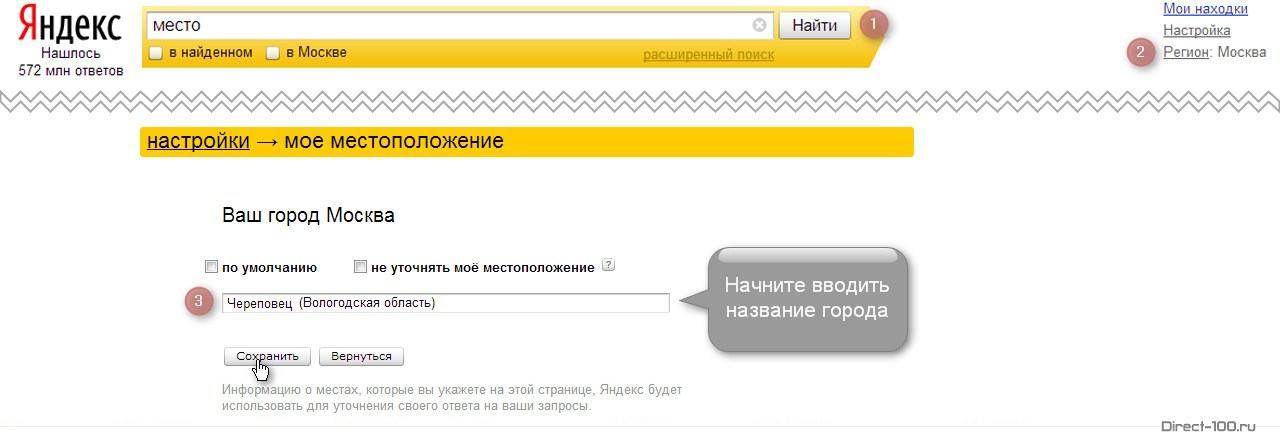
Дополнительно на странице настройки региона Яндекса вы можете отрегулировать местоположение: по умолчанию или автоматическое определение. Первый пункт назначает автоматически определенный системой город. Второй позволяет выключить автоматическое определение местоположения при смене IP-адреса.
Данный способ является категоричным, так как меняет географическую привязку для всех внутренних сервисов Яндекса, начиная от результатов выдачи и заканчивая Афишей и Погодой. Поэтому используем его только если ваше местоположение было некорректно определено системой.
Настройка города в Яндексе повлияет и на просмотр ссылки «Все объявления«, которая служит для определения всех рекламодателей, которые размещают свои объявления по конкретной ключевой фразе.
Кстати, существует один «хак» связанный с Яндекс.Маркетом. В настройках этого сервиса можно указать «не учитывать регионы» для предложений из других городов. Тем самым мы сможем сравнить товар по всем магазинам в России и выбрать наиболее привлекательный по цене.
Как изменить город на поиске Яндекса
Второй способ отличается от первого тем, что здесь для настройки города в Яндексе служит функция расширенного поиска:
- Набираем в поисковой строке любое слово, например «место» и нажимаем кнопку <найти>;
- С правой стороны нажимаем на значок «Настройки»;
- В появивщемся поле указываем необходимый город.
- Продолжаем поиск с выбранными настройками, нажав снова кнопку <найти>.
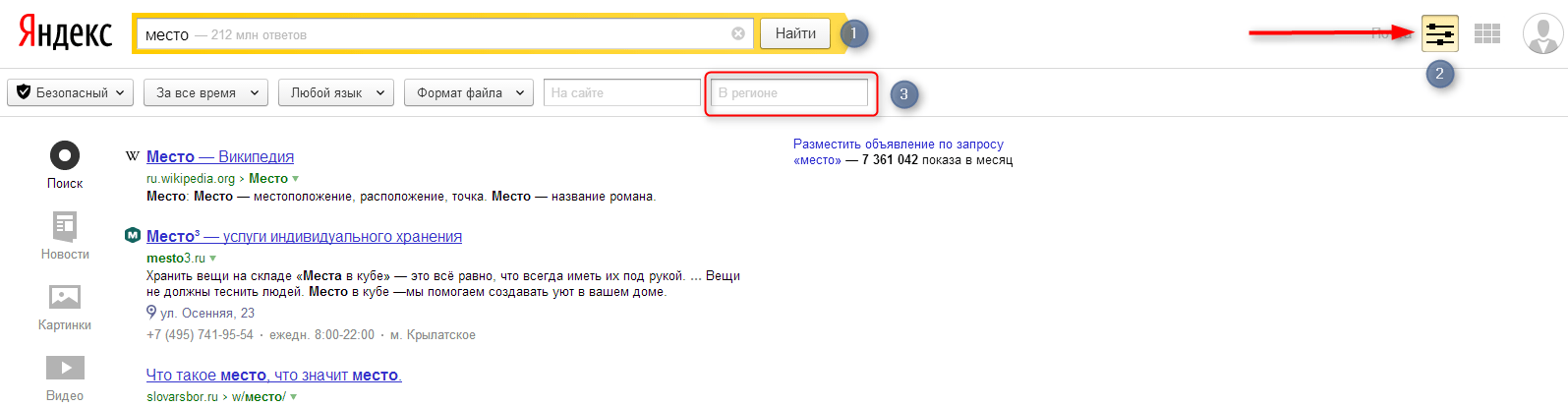
Для точной привязки конкретного региона к результатам выдачи ставится галочка в соответствующем поле под строкой поиска. Изменения вступают в силу мгновенно, в отличии от активизации объявлений в Яндекс Директе.
После внесения соответствующих настроек меняются не только сайты в результатах выдачи, но и контекстная реклама Директа. В данном случае изменения фиксируются единоразово — это означает, что при повторном поиске необходимо будет указать регион заново.
Послесловие
С введением в 2009 году на Яндексе поискового алгоритма «Арзамас» начали учитываться регионы пользователя. Результаты по одному и тому же запросу стали разными в разных городах. Для того чтобы наглядно показать важность географии в поиске предоставлю скриншоты первой страницы с сайтами и рекламой.
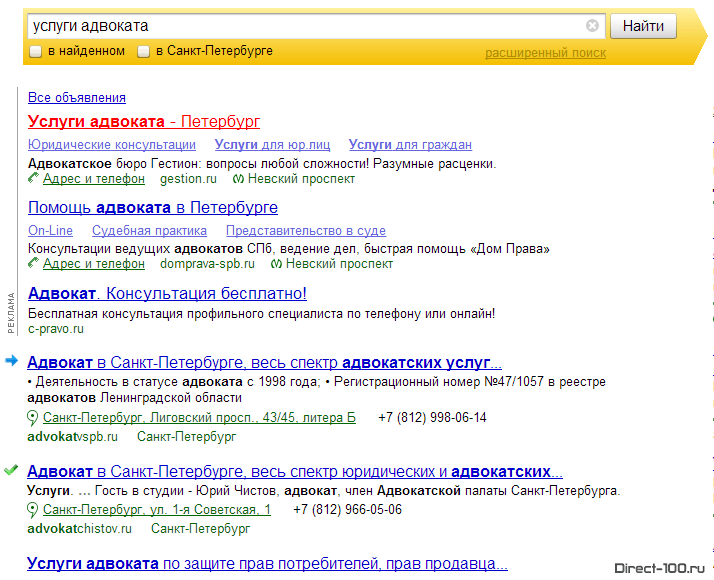
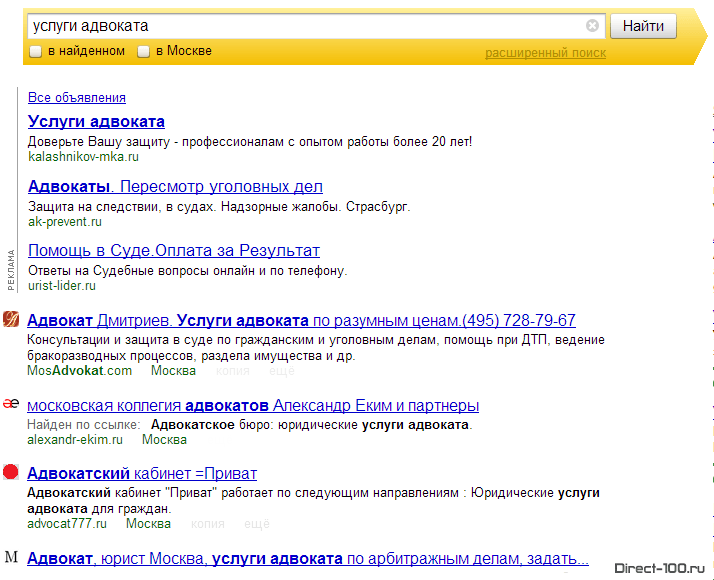
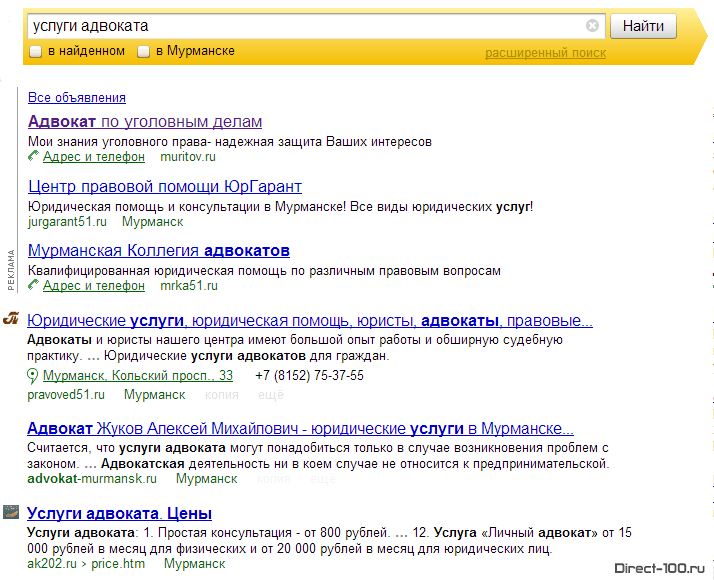
Подведя итог, можно сказать, что корректно указанный город в Яндексе делает результаты поиска более релевантыми (отвечающими на запрос), а контекстную рекламу более целенаправленной.
Задание
 Однако, существуют запросы, по которым результаты выдачи не различаются в разных городах. Такие ключевые слова называются на профессиональном сленге — геонезависимые. Главная их особенность состоит, как вы правильно поняли, в том что, выдача по ним не зависят от местоположения пользователя. Стоимость рекламы по ним столько же или чуть больше чем обычно.
Задание состоит в том, чтобы назвать 3-5 таких геонезависимых запросов, результаты поиска по которым не будут зависеть от региона. Ответ вы можете оставить в комментариях к посту. Прошу не повторяться за другими читателями, используя одни и те же слова, но в разных словоформах. Если у Вас возникнут сложности при решении, то советую прочитать последние материалы блога о том, как сделать эффективную настройку Яндекс Директа.
В конце хочу пожелать вам максимального охвата при широком геотаргетинге!
С уважением, Александр aka Golfstream
Регион, реклама, Яндекс
Как поменять город в Дзене самостоятельно? Нажмите на иконку с названием региона на главной странице и введите название нужного населенного пункта вручную. Также можно нажать на стрелку, чтобы браузер определил локацию автоматически.
Почему корректное определение геолокации важно?
Откуда вообще столько вопросов о том, как сменить регион в Яндекс Дзене, неужели это настолько важно? Да, это действительно имеет значение – и не только в Дзене. Чем корректнее определяется локация, тем больше поисковая система оптимизирована под конкретный регион.
Если вы живете в России, а ваше местоположение случайно определилось как «Греция», вряд ли вам будет интересно читать о внутренних новостях другой страны? Скорее вас интересует, что происходит там, где вы постоянно проживаете.
Дело не только в новостях! Если поисковая система определяет неверный регион, вы получаете не те результаты, на которые рассчитываете. Объясняем на простом примере: вы проживаете в Самаре и ищете услуги по ремонту обуви. Но вот браузер считает, что вы находитесь в Новосибирске и предлагает контакты новосибирских мастеров. Вот почему такую большую роль играет правильное отображение геолокации. И стоит потратить время на то, чтобы поменять определение геолокации на корректную.
В этом обзоре мы расскажем не только о том, как в новостях Дзена поменять город, но также приводить другие алгоритмы и инструкции. Работать будем в Яндекс Браузере – вы, разумеется, можете выбрать любой другой браузер – принцип действия везде одинаковый, отличаются только небольшие детали.

Почему местоположение определяется неверно?
Если Дзен неправильно показывает город, тому есть несколько причин. Последовательно разберем каждую из них, чтобы вы могли устранить возникшую проблему самостоятельно.
1. Включен VPN
Очень актуальный в последнее время вопрос – сейчас ВПН-сервисами стали пользоваться очень многие.
Здесь все довольно просто: суть работы VPN заключается в том, что сервис «подменяет» ip-адрес вашего устройства. Физически вы действительно находитесь (например) в России, но при этом местоположение вашего ноутбука/смартфона определяется как США или Дания, да и любая другая страна.
Отдельная настройка региона в Яндекс Дзен в данном случае не требуется, просто отключите ВПН и перезагрузите приложение/страницу. Все должно заработать нормально.

2. Изменены настройки прокси
Такое бывает, если вы пользуетесь сторонними расширениями для браузера – они меняют настройки прокси и не дают вашему устройству корректно определять местоположение.
Решение очень простое, достаточно отключить это расширение (актуально для ноутбуков/ПК):
- Нажмите на три полоски наверху справа;
- Перейдите к разделу «Дополнения» через выпадающее меню.
- Последовательно отключите все установленные плагины.

После этого нужно сделать еще кое-что, чтобы настроить местоположение в Яндекс Дзен так, как оно есть на самом деле. Для того, чтобы поменять:
- Еще раз жмем на три полоски наверху справа;
- Переходим к вкладке «Дополнительно» и выбираем «Очистить историю»;
- Далее ставим галочку напротив строки «Файлы, сохраненные в кэше»;
- Определяем временной промежуток и жмем «Очистить».

Чистить кэш необходимо, чтобы система не «подставляла» старые данные с неправильными настройками прокси. Остается только перезапустить браузер – и тогда проблема исчезнет сама собой!
3. Технические ошибки
Иногда Дзен не меняет город из-за внутренних сбоев, такое бывает как на смартфоне, так и на компьютере. О том, как поменять местоположение вручную, мы подробно расскажем в следующей части обзора.
А почему Яндекс Дзен не определяет местоположение вообще? Такое может происходить, если вы сами запретили всем сайтам отслеживать вашу геолокацию – такая опция доступна всем пользователям.
- Нажмите на три полоски наверху справа;
- Перейдите к настройкам и переключитесь на вкладку «Сайты» на панели слева;
- Пролистайте меню до блока «Расширенные настройки сайтов»;
- Найдите раздел «Доступ к местоположению».

Если здесь отмечена опция «Запрещен», нужно поменять ее на «Разрешен». Тогда система снова сможет автоматически определять вашу геопозицию.
Как поменять местоположение?
Как и обещали – несколько слов о том, как сменить город в новостях Дзена самостоятельно.
Если вы пользуетесь десктопной версией, нужно сделать следующее:
- Откройте главную страницу сервиса dzen.ru;
- Найдите отображение геолокации наверху справа.
Вы увидите небольшой блок, в котором отображается название города – например, Москва, а также текущий прогноз погоды для этой геолокации. Рядом с названием есть кнопка «Это ваш город?»

- Нажмите на эту иконку, чтобы открыть окно настроек;
- Введите название города вручную – система будет давать подсказки, когда вы введете несколько букв;
- Или нажмите на значок стрелки, чтобы браузер сам определил, где вы сейчас находитесь.

Не забудьте нажать на кнопку «Сохранить», когда закончите!
Что делать, если Дзен неправильно определяет город на смартфоне, можно ли это исправить? В самом приложении такой опции нет, но вы можете включить автоматическое определение геолокации в настройках смартфона.
На Айфоне:
- Откройте настройки, далее – «Конфиденциальность»;

- Найдите вкладку «Службы геолокации» и включите тумблер напротив.

На Андроиде:
- Войдите в настройки, откройте раздел «Местоположение» или похожий;
- Найдите вкладку «Конфиденциальность»;
- Активируйте опцию передачи геолокации.

Теперь о том, как изменить город в новостях Яндекс Дзен на телефоне – это нужно делать через браузер. Например, вот так:
- Откройте Я.Браузер и нажмите на три полоски справа на нижней панели;
- Кликните по иконке в виде шестеренки, которая появится в открывшемся меню;
- Найдите блок «Поиск», далее – раздел «Регион»;
- Введите данные вручную. Сохранять ничего не надо.

Теперь вы знаете, как поменять город в ленте Яндекс Дзена, да и на других ресурсах. Повторимся, это действительно важно, если вы хотите получать контент, актуальный для вашего региона проживания.
Так или иначе люди путешествуют, меняют место жительства, переезжают из страны в страну в поисках перспективной работы или просто лучшей жизни. И в большинстве случаев на новом месте они сталкиваются с тем, что им необходимо пользоваться магазином приложений App Store и магазином контента iTunes Store именно той страны, в которой они сейчас находятся. В этих случаях приходится менять страну (регион) в своей учетной записи Apple ID (iCloud). Но за годы проживания в предыдущей стране пользователь мог накупить достаточное количество приложений, игр, фильмов, музыки, рингтонов, и он вполне естественно хочет продолжать ими пользоваться. Apple довольно уклончиво на официальном сайте предупреждает о том, что перед изменением региона в учетной записи необходимо загрузить на устройство все осуществленные ранее покупки. В 2021 году я решил сам проверить, как это все происходит и поделиться с вами своим собственным опытом.
В App Store масса приложений, но не все они доступны в конкретной стране
Содержание
- 1 Зачем менять страну (регион) в учетной записи Apple ID
- 2 Как подготовиться к смене страны (региона) в учетной записи Apple ID
- 3 Как изменить страну (регион) в учетной записи Apple ID на iPhone или iPad
- 4 Как изменить страну (регион) в учетной записи Apple ID на компьютере
- 5 Как изменить страну (регион) в учетной записи Apple ID с помощью сайта
- 6 Что будет с медиатекой в Apple Music при смене страны (региона) в учетной записи Apple ID
Зачем менять страну (регион) в учетной записи Apple ID
Главная причина такой процедуры связана с тем, что на новом месте пользователю приходится пользоваться приложениями, которых нет в App Store страны, из которой он приехал. Так, в российском App Store вы просто не найдете ни HBO Max, ни Hulu, ни Disney+, ни YouTube TV. Эти сервисы официально не работают в России, поэтому их и не будет в региональном магазине. Но жители США пользуются ими на постоянной основе уже несколько лет. Кроме того только в конкретной стране могут быть доступны специфические приложения банковских учреждений, транспортных компаний и торговых сетей.
Еще одна причина кроется в платежном средстве, используемом для покупок в магазине контента. Еще с 2012 г. Apple позволяет привязывать к аккаунту пользователя только карточку банковского учреждения той страны, которая указана в настройках учетной записи. Это вполне понятно, ведь как переехав в США, вы будете осуществлять оплату в американском магазине в российских рублях. Более того использование на постоянной основе в новой стране аккаунта с привязкой к предыдущей стране Apple считает нарушением лицензионного соглашения и правил пользования магазинами App Store и iTunes Store.
Другое дело, что в отличие от Google с его Play Store Apple не проверяет специальным образом, где реально находится пользователь, и позволяет в любом месте земного шара зарегистрировать учетную запись с нужной страной, главное, чтобы под рукой оказалась действующая карточка банка этой страны. Я сам на протяжении почти 9 лет пользовался российским магазином, используя в качестве средства платежа то Qiwi кошелек, то Яндекс Деньги (ныне YouMoney), а для скачивания специфических приложений был вынужден выходить из основной учетной записи и заходить в специально созданную другую. Скажу сразу это никоим образом не влияло на язык интерфейса устройства (он всегда у меня русский) и на Apple Pay. Независимо, от региона, указанного в настройках Apple ID вы можете в нужной стране привязать в Wallet карточку банка, который работает с Apple Pay и без проблем оплачивать покупки в магазинах с помощью iPhone и Apple Watch.
Как подготовиться к смене страны (региона) в учетной записи Apple ID
Для начала нужно израсходовать весь остаток средств на счету Apple ID. Вообще для большинства пользователей это скорее всего не очень актуальная информация, поскольку многие из нас не закидывали заранее деньги на свой счет в iTunes Store, а оплачивали покупки и подписки с привязанной банковской карты. Тем не менее, кто-то мог получать подарки в виде подарочных (gift) карт Apple, но не воспользовался этими средствами, а кто-то мог пополнять счет в iTunes с виртуальных платежных систем типа Qiwi или WebMoney в те далекие времена, когда на такие транзакции не было комиссий. Для проверки баланса учетной записи Apple ID нужно на iPhone или iPad открыть App Store и тапнуть по своей фотографии или аватарке в правом верхнем углу. На открывшемся экране остаток средств будет отображаться под именем пользователя. Если остатка средств нет, то соответственно ничего отображаться не будет.
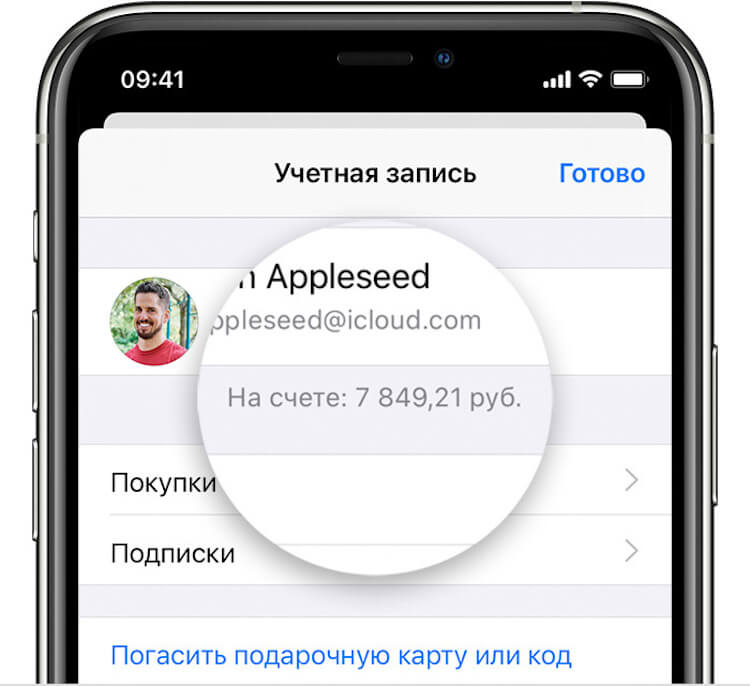
Остаток средств на счету учетной записи Apple ID на iPhone
На компьютере Mac в приложении App Store в нижней левой части под именем пользователя также можно найти аналогичную информацию. На компьютерах под управлением Windows придется зайти в программу iTunes и в верхней части окна этой программы выбрать пункт “Магазин”. В случае наличия остатка средств на счете учетной записи под своим именем вы увидите сумму.
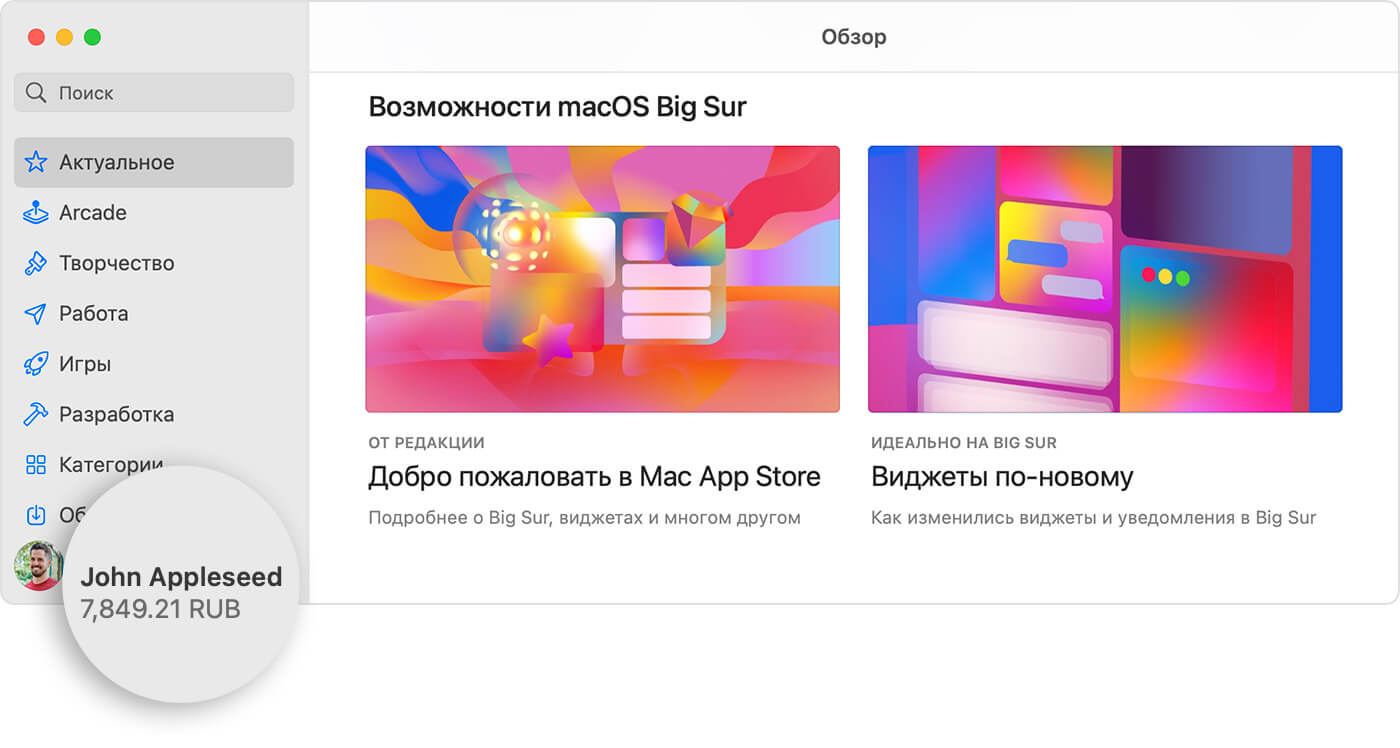
Остаток средств на счету учетной записи Apple ID на Mac
Чтобы потратить все средства на счету нужно купить какое-то приложение, фильм или музыку. Если же остаток средств меньше стоимости одного такого цифрового товара, то нужно обратиться в техподдержку Apple, сотрудники которой помогут с решением вопроса, но на это может потребоваться не один день.
Затем нужно отменить все подписки и дождаться завершения их действия, а также завершения предварительных заказов и прокатов фильмов. Apple просто не позволит вам изменить страну пока у вас действует хотя бы одна подписка. Я был вынужден отменить свои действующие подписки на Apple Music и вернуться на бесплатный тарифный план хранилища iCloud в 5 Gb, а затем еще и ждать той заветной даты, до которой действовала последняя оформленная подписка. Причем по моему личному наблюдению, завершение подписок происходит вечером где-то после 21.00 по МСК. В Америке в это время утро.
Также нужно закрыть семейный доступ. Дело в том, что члены вашей семьи могут совместно использовать с вами платные сервисы Apple, которые со своей карточки оплачиваете вы, а также устанавливать купленные вами в App Store приложения, пользуясь вашим списком покупок на iPhone, iPad или Mac. Но все члены семьи должны иметь учетные записи, привязанные к одной стране (региону). После перевода всех учетных записей членов семьи, включая вашу, в новую страну, вы сможете снова настроить семейный доступ.
Apple также рекомендует загрузить на все свои устройства ранее купленные приложения, музыку и фильмы, поскольку в App Store / iTunes Store новой страны этого контента может не быть. Разумеется, у вас в наличии должна быть действующая карта банка страны, к которой вы привязываете свою учетную запись.
Как изменить страну (регион) в учетной записи Apple ID на iPhone или iPad
- Заходим на iPhone или iPad в Настройки и тапаем по своей фотографии (аватарке) или своему имени. На открывшемся экране выбираем “Медиаматериалы и покупки” и во всплывающем меню — пункт “Просмотреть”;
- После авторизации по Face ID или Touch ID нужно выбрать пункт “Страна или регион”;
- В раскрывающемся списке выбираем нужную страну. После этого на следующем экране внимательно читаем лицензионное соглашение, как правило на языке выбранной страны, и принимаем его, а затем на последнем экране указываем платежную информацию: номер карты, срок действия и CVV код, а также юридический платежный адрес, включая индекс, на который Apple официально высылает квитанции.
- После проверки и привязки карты страна (регион) в учетной записи Apple ID будут успешно изменены.
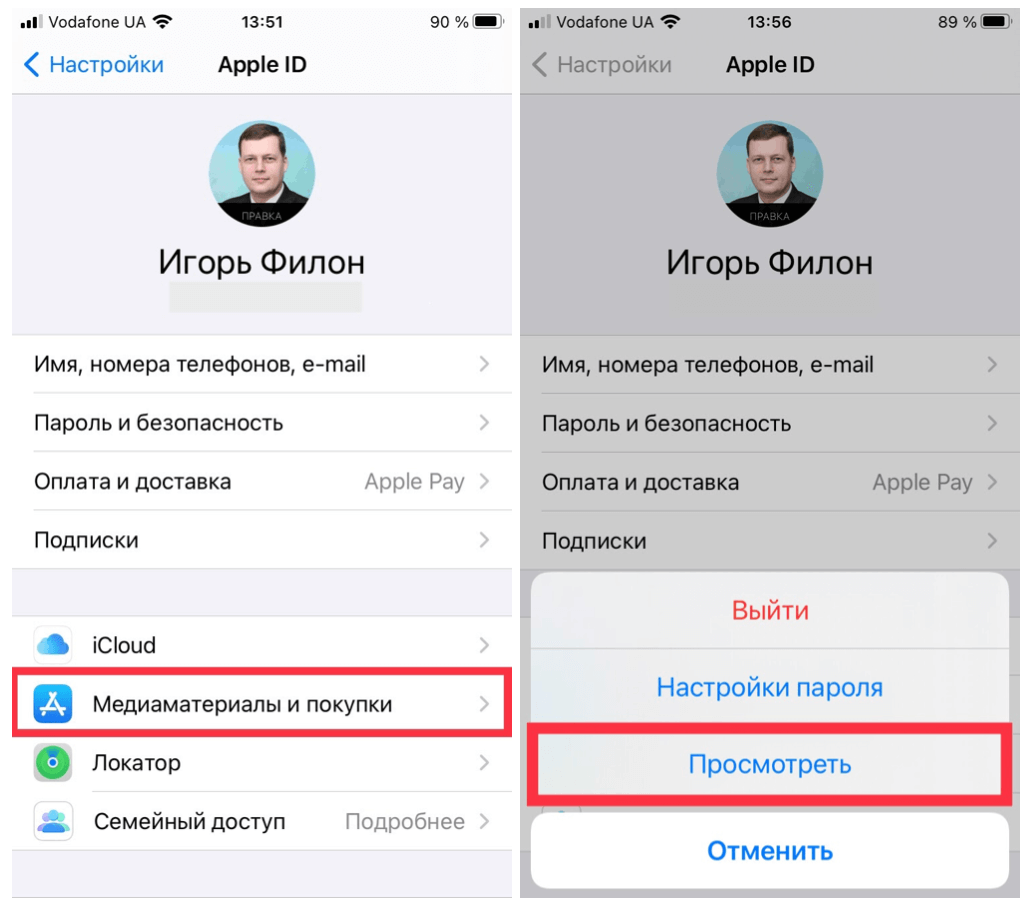
Заходим в “Медиаматериалы и покупки” и выбираем “Просмотреть”
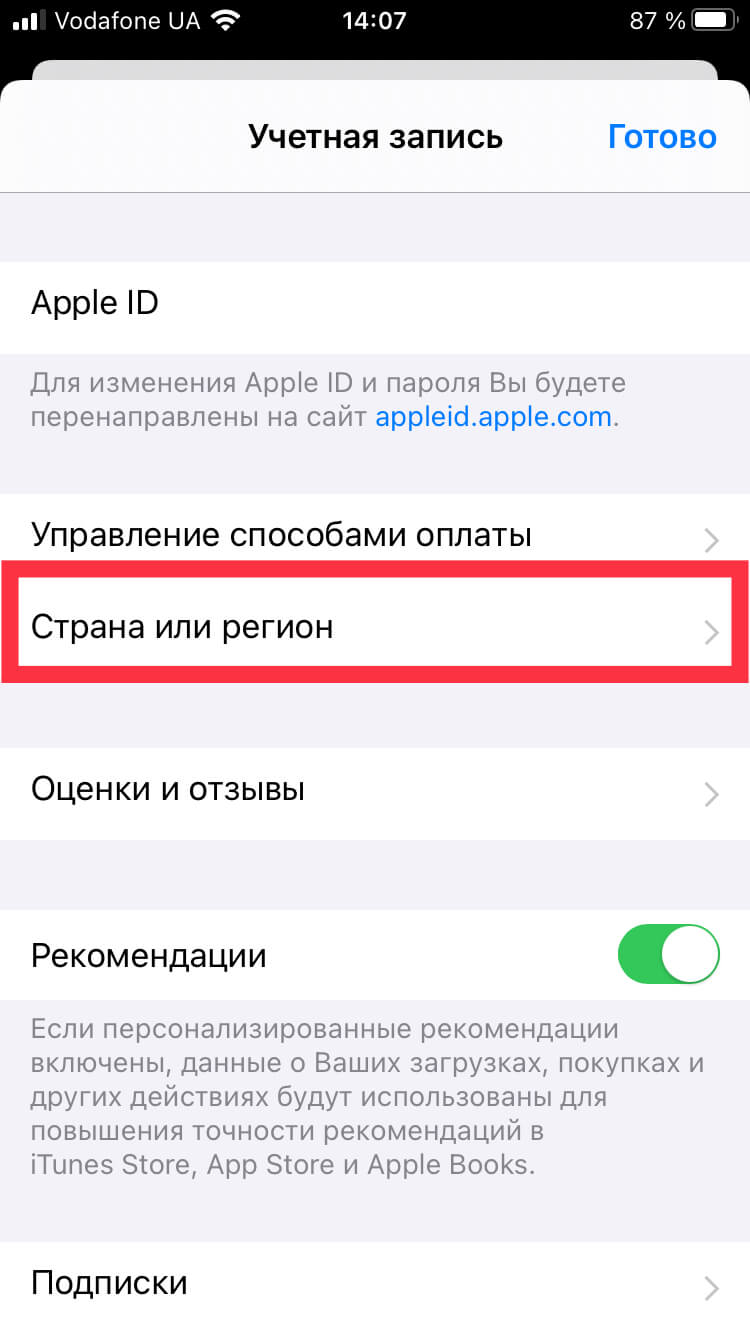
После авторизации по Face ID или Touch ID выбираем “Страна или регион”
Как изменить страну (регион) в учетной записи Apple ID на компьютере
Подобную процедуру можно выполнить и на компьютере. Причем совершенно не важно это будет Mac или ПК с Windows. На Mac открываем приложение Музыка, а на ПК iTunes. В меню “Учетная запись” выбираем пункт “Просмотреть…”
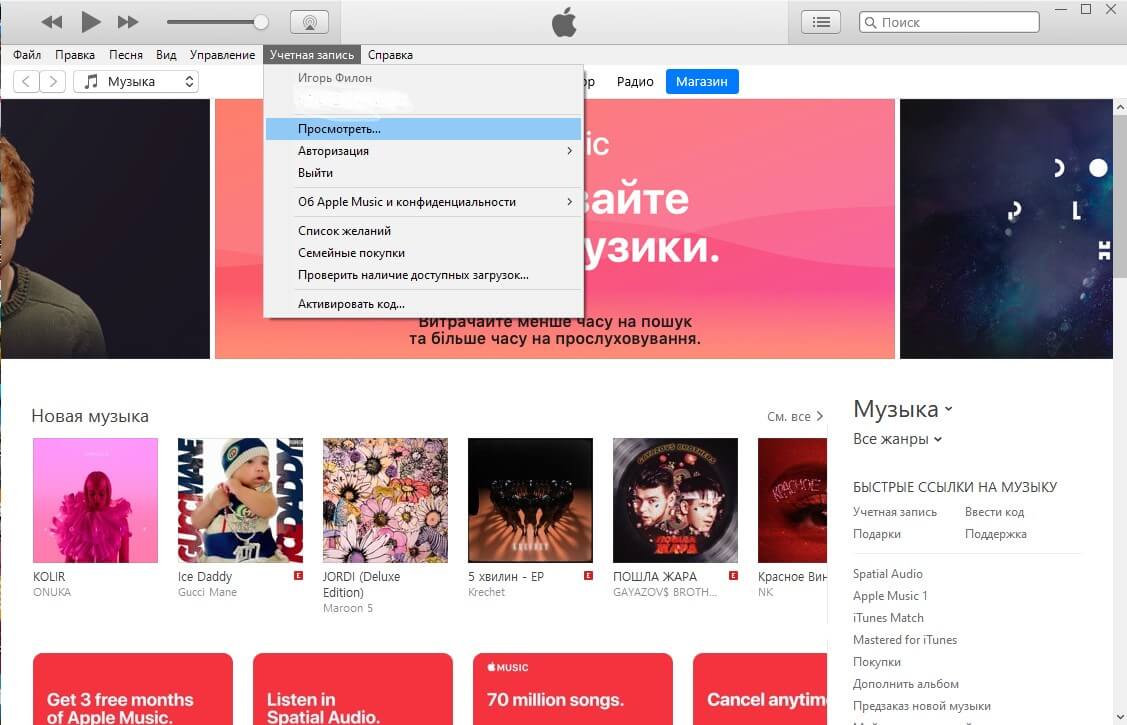
В iTunes на Windows выбираем “Учетная запись”-”Просмотреть”
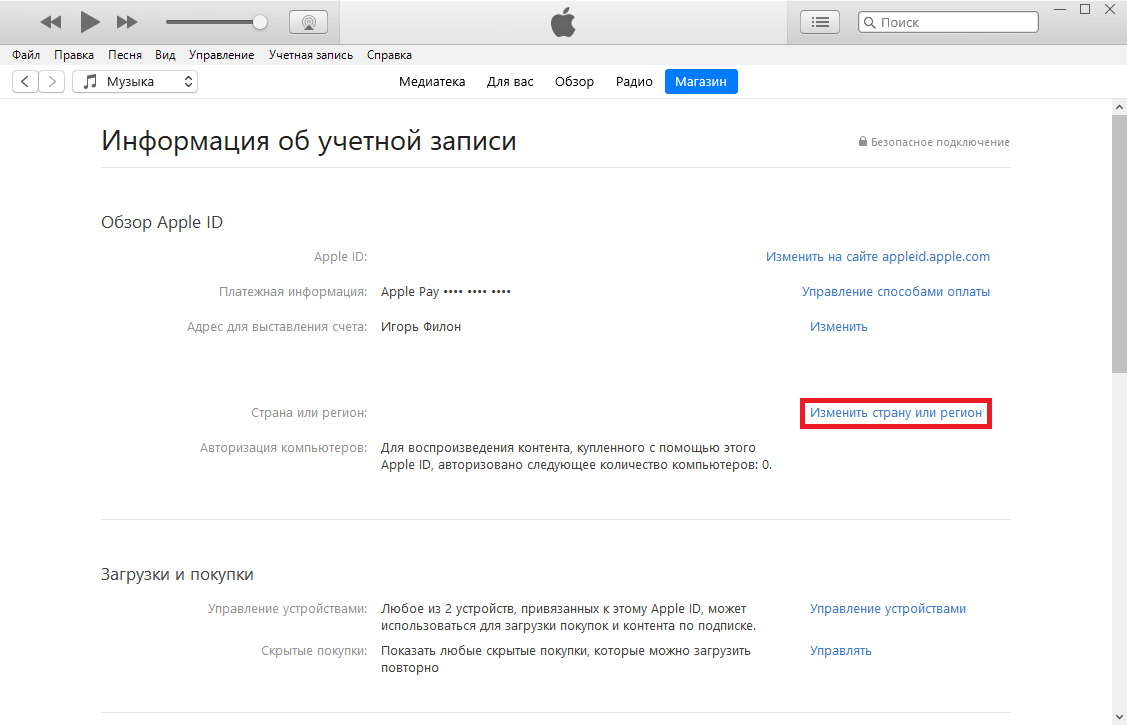
Выбираем “Изменить страну или регион”
В раскрывающемся списке выбираем страну, читаем и принимаем положения и условия, вводим данные банковской карточки и адрес выставления счетов. После клика по кнопке “Продолжить” проверяется банковская карточка и прочие указанные реквизиты и происходит изменение страны (региона).
Как изменить страну (регион) в учетной записи Apple ID с помощью сайта
Указанную процедуру можно осуществить и на специальном сайте. После ввода Apple ID и пароля нужно будет обязательно пройти двухфакторную авторизацию путем ввода шести цифр, которые приходят на доверенное устройство, например iPhone или в СМС сообщении на привязанный номер телефона. На открывшейся странице в первом подразделе “Учетная запись” кликаем справа кнопку “Изменить”. Прокручиваем страницу до пункта “Страна/Регион” и в раскрывающемся списке выбираем нужную страну.
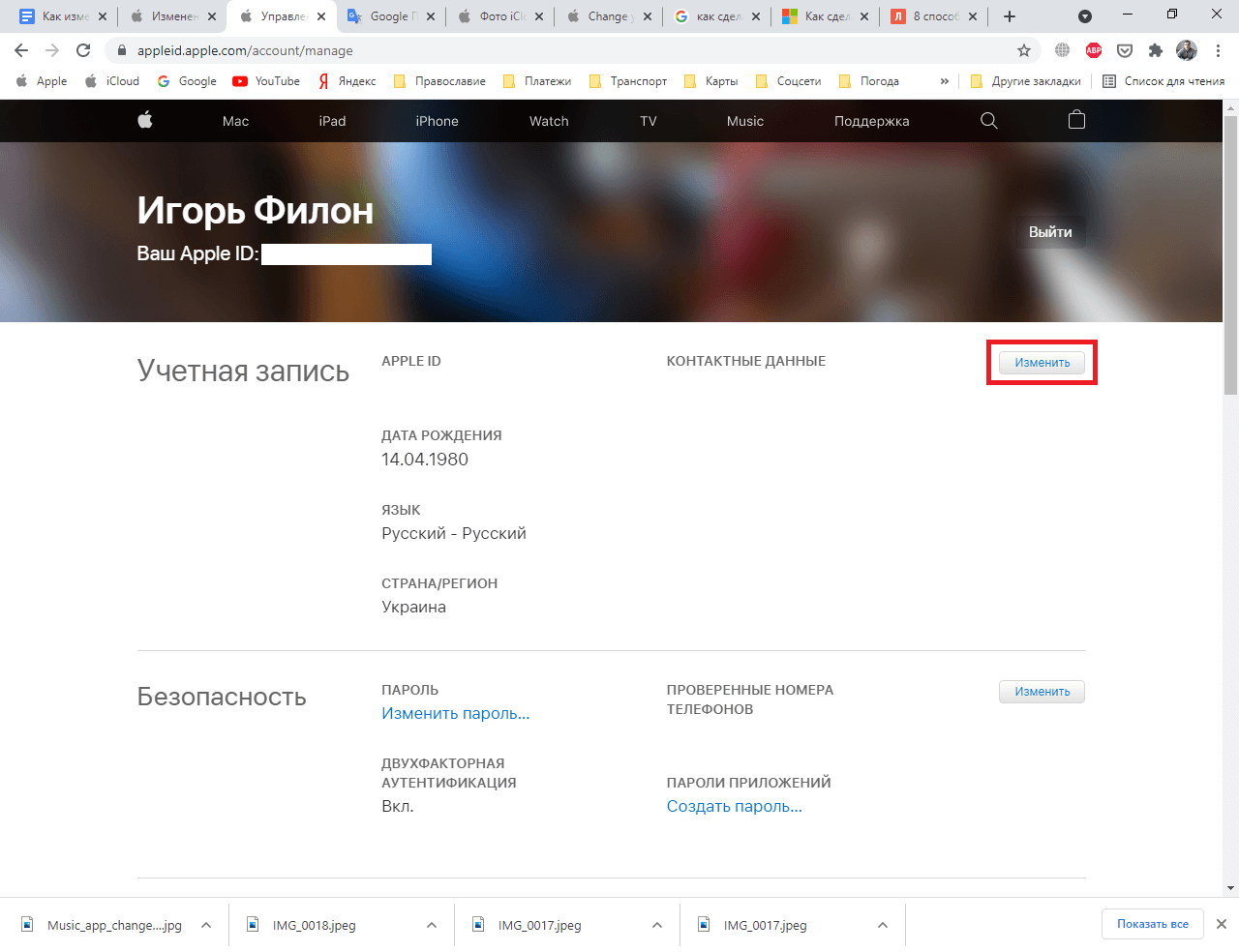
Изменение учетной записи Apple ID на веб-сайте
Далее все по той же схеме: принятие положений и условий, ввод платежной информации и адреса для выставления счетов. После успешной привязки карточки страна (регион) изменятся. Останется кликнуть по синей кнопке “Готово” в правой верхней части страницы.
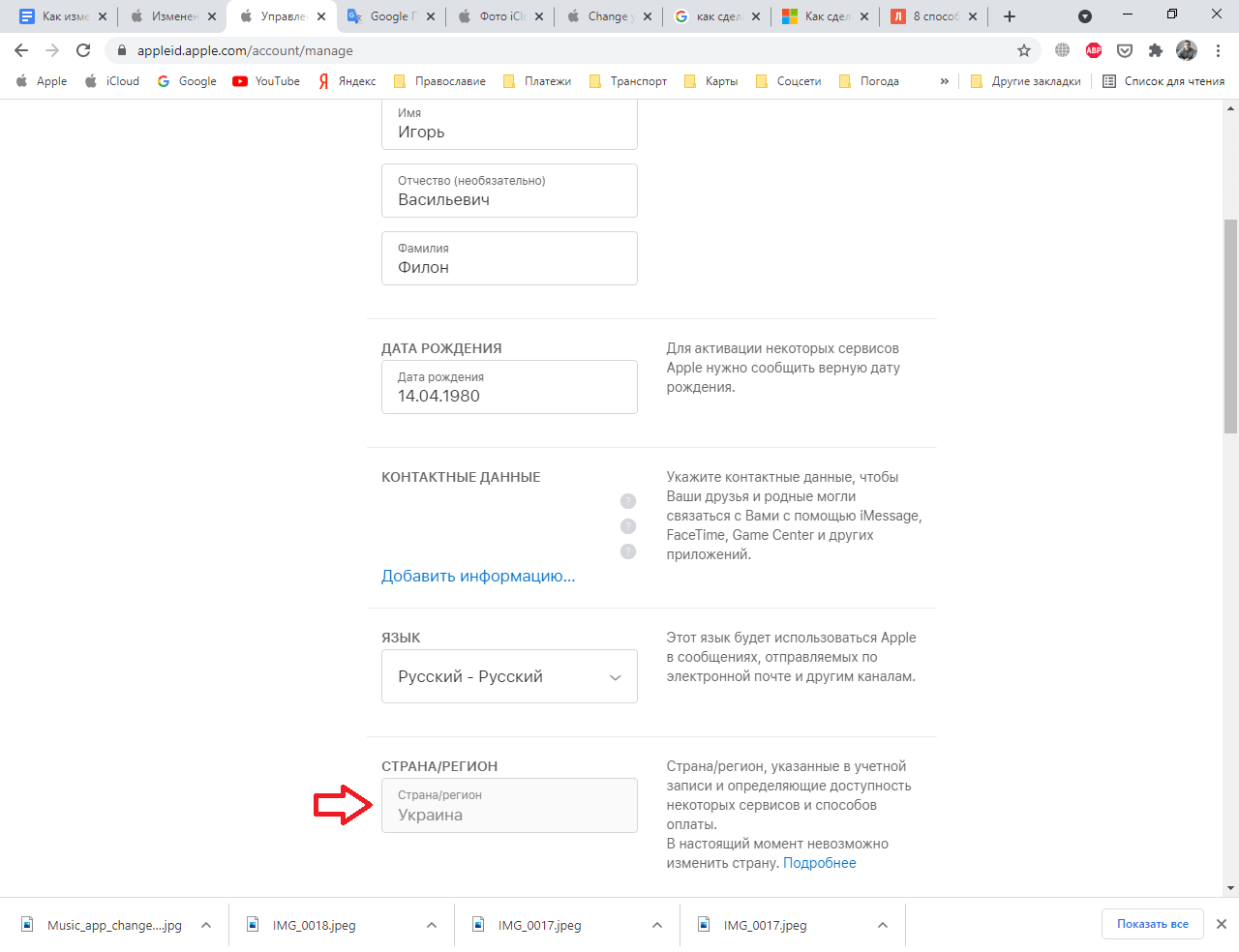
Выбор новой страны на веб-сайте изменения учетной записи Apple ID
Что будет с покупками в App Store и iTunes Store после изменения страны (региона) в учетной записи Apple ID
Самый главный вопрос, который стоял передо мной при проведении подобных манипуляций, разрешился вопреки всем предыдущим публикациям в интернете более чем благополучно. И сегодня я со всей ответственностью готов заявить, что все доступные в магазине новой страны фильмы, музыку, рингтоны, игры и приложения, которые вы покупали в магазине предыдущей страны у вас Apple не заберет. После изменения магазина я специально сбросил iPhone до заводских настроек и настроил его как новое устройство без восстановления из резервной копии и переноса данных. При входе в приложение Apple TV в разделе Медиатека я нашел все свои купленные фильмы со значком облачка со стрелкой. Я смог скачать и запустить воспроизведение первого попавшегося из них. В разделе настроек “Звуки”-”Рингтон” я тапнул “Загрузить все купленные звуки” и получил на свой iPhone все покупавшиеся еще лет пять назад рингтоны. В приложении Музыка в медиатеке были доступны все честно купленные мной за многие годы композиции и альбомы со знакомым значком облачка со стрелочкой, а в App Store я смог бесплатно загрузить купленные мною ранее достаточно дорогие приложения.
Но справедливости ради стоит подчеркнуть, что это все получилось потому что в магазине новой страны были доступны все купленные мною ранее фильмы, музыка и приложения. Региональные магазины отличаются между собой ассортиментом контента. Поэтому, к примеру, изменив американский аккаунт на российский вы уже не сможете скачать Hulu или Disney+. Правда и пользоваться в РФ этими сервисами без VPN вы также не сможете. Это же касается фильмов и музыки. Например, в российском магазине доступны фильмы, которых нет в украинском магазине, а в украинском магазине доступны местные исполнители эстрадной музыки, которых может не быть в российском магазине.
Единственной существенной потерей при смене страны (региона) будет полная потеря вашей медиатеки в Apple Music. Дело в том, что композиции и альбомы доступные в одних странах, могут быть недоступны в других. Поэтому Apple требует отмены подписки на Apple Music и завершения периода ее действия перед изменением страны (региона) в настройках учетной записи Apple ID. Учитывая drm шифрование скачанных треков и невозможность пользоваться медиатекой без активной подписки, перед непосредственным изменением страны (региона) в настройках iPhone появляется предупреждающее окно с информацией о том, что медиатека пользователя будет удалена. Если не согласиться на удаление медиатеки, то изменить страну (регион) будет невозможно. Это окно появляется также и в связи с тем, что на протяжении месяца после отмены и завершения действия подписки на Apple Music на серверах яблочной компании продолжают храниться медиатеки пользователей на случай, если они передумают и вернутся к использованию сервиса.
Для меня, перешедшего давным-давно на Spotify, потеря медиатеки в Apple Music не составляла никакой проблемы. Но для тех, кто крепко привязался к фирменному яблочному музыкальному сервису и не хочет геморроиться с сервисами типа Soundiiz для переноса медиатеки из одного аккаунта в другой, придется в актуальной стране проживания оставаться на старом Apple ID, а для скачивания нужного контента заводить дополнительно новый.