
Расскажите в социальных сетях
Рано или поздно, вместе с жизненными обстоятельствами, может появиться необходимость изменить регион устройства.
В статье расскажем, как это сделать, для чего это может потребоваться и почему этого лучше не делать без причины.
Для чего может потребоваться изменить регион?
Изменение региона может стать необходимостью, когда владелец устройства покупает его заграницей и благополучно возвращается на родину. В таком случае изменится валюта в магазинах приложений, акционные предложения и функции девайса.
Иногда регион меняют для того, чтобы получить различные преимущества в акциях компании или для манипуляций с ценами: подписки в некоторых регионах различаются в стоимости в зависимости от валюты.

Не стоит исключать и тех, кому это удобно из-за валюты. Например, пользователь получает оплату в российских рублях, но живёт в другой стране. Платить ему удобнее в валюте зарплаты, а не местной, поэтому может появиться необходимость глобально изменить регион.
Как изменить регион
Есть несколько способов изменения региона: для устройства через настройки, в магазинах приложений AppGallery и Google Play, и для сервисов HUAWEI.
Рассмотрим каждый из способов по-отдельности.
Через настройки
- Откройте настройки девайса.
- Выберите пункт «Система».
- Тапните на «Язык и ввод» > «Язык и регион».
- В меню «Регион» выберите интересующую Вас страну.

Может потребоваться принять новые соглашения. Нажмите готово и согласитесь со всеми условиями. После этого новый регион будет применен.
В Google Play
Откройте Google Play. Нажмите на фотографию своего профиля в правом верхнем углу экрана. Далее:
- Раскройте Общее > Настройки аккаунта.
- Внизу в разделе «Страна и профили» выберите нужное государство.

Может быть интересно: Google Play сервисы: устанавливаем без ПК и USB
Если Вы ранее не устанавливали профили в других странах, для изменения страны может потребоваться VPN или физическое нахождение в стране, на которую вы хотите перейти.
Обратите внимание: изменять регион нельзя будет в течение установленного времени после последнего изменения. Сейчас это 365 дней. Более того, иногда Google требует предоставить данные местной карты для верификации и оплаты текущих подписок. Этот пункт не всегда можно пропустить.
Изменить регион в AppGallery
Откройте магазин AppGallery и перейдите во вкладку «Я». Спуститесь вниз и тапните на «Настройки». На странице выберите «Страна и регион».

Откроется новое окно с небольшим пояснением о том, что меняет смена региона. Нажмите на кнопку «Изменение страны или региона» и ознакомьтесь с предупреждением системы. В списке государств выберите необходимое. Подтвердите действие паролем.
Все платёжные данные, подарки, купоны и платежные пароли будут удалены.
В HUAWEI ID
- Зайдите в Настройки.
- Откройте аккаунт HUAWEI нажатием на Ваш профиль вверху страницы.
- Тапните на пункт «Настройки».
- Выберите строку «Страна и регион».
- Согласитесь со всеми предупреждениями.
- Выберите новый регион.

Читайте также: Что такое HUAWEI аккаунт: настройка, регистрация и вход
Сменить регион можно также на сайте через браузер по ссылке.
Изменилось время после смены региона. Что делать?
Последствия обратимы:
- Перейдите в Настройки > Система.
- Откройте настройки даты и времени.
- Отключите автонастройку часового пояса в аналогичном пункте меню.
- Укажите время вручную.

Почему не стоит менять регион без переезда?
Компании стараются бороться с манипуляциями ради выгоды пользователей, поэтому создают различного рода ограничения на смену страны. Например, Google Play запрещает менять местонахождение не чаще раза в год, а AppGallery требует карту из нового региона.
Не рекомендуем менять регион даже в случае временного переезда менее, чем на год. Вернуть настройки обратно может быть очень трудно. В крайнем случае придётся связаться с технической поддержкой отдельного сервиса, где работники уже будут принимать решение самостоятельно.
Расскажите в социальных сетях
Подписывайтесь на наш блог в Яндекс.Дзен, чтобы получать больше эксклюзивного контента. Следите за обновлениями в Instagram, ВКонтакте, Telegram, Twitter и Facebook.
Войдите в свой аккаунт в HUAWEIAppGallery, перейдите в раздел , выберите нужную страну или регион, введите пароль аккаунта HUAWEI и нажмите OK. После этого вы можете выполнять поиск приложений, доступных в этой стране или регионе, и загружать их на ваше устройство. (См. список стран или регионов, чтобы узнать доступные страны или регионы. Если вы не можете найти нужный регион обслуживания в списке в разделе Изменение страны или региона, то, вероятно, сервис HUAWEIAppGallery еще не доступен в этом месте или это место недоступно в связи с вопросами защиты и конфиденциальности данных пользователей).
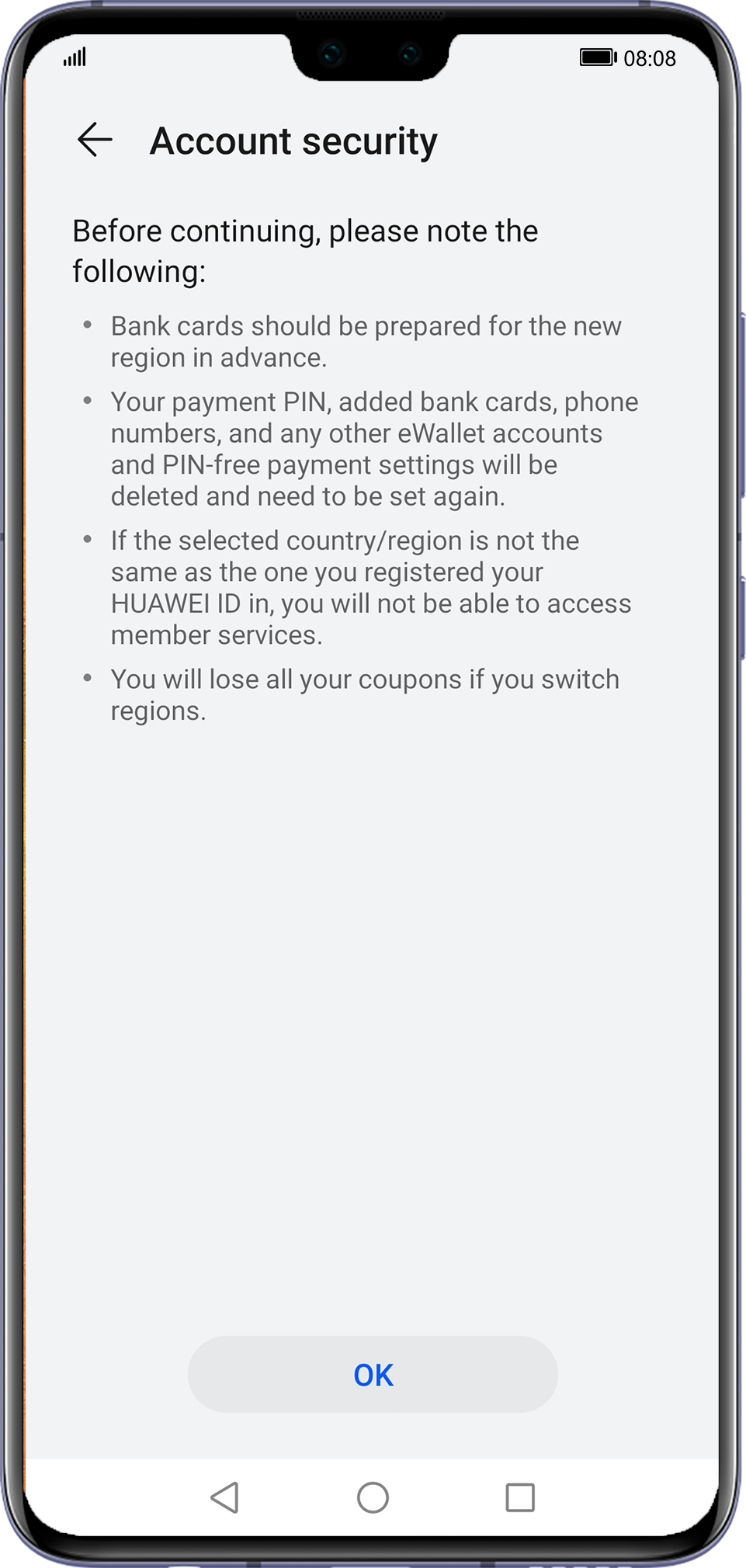
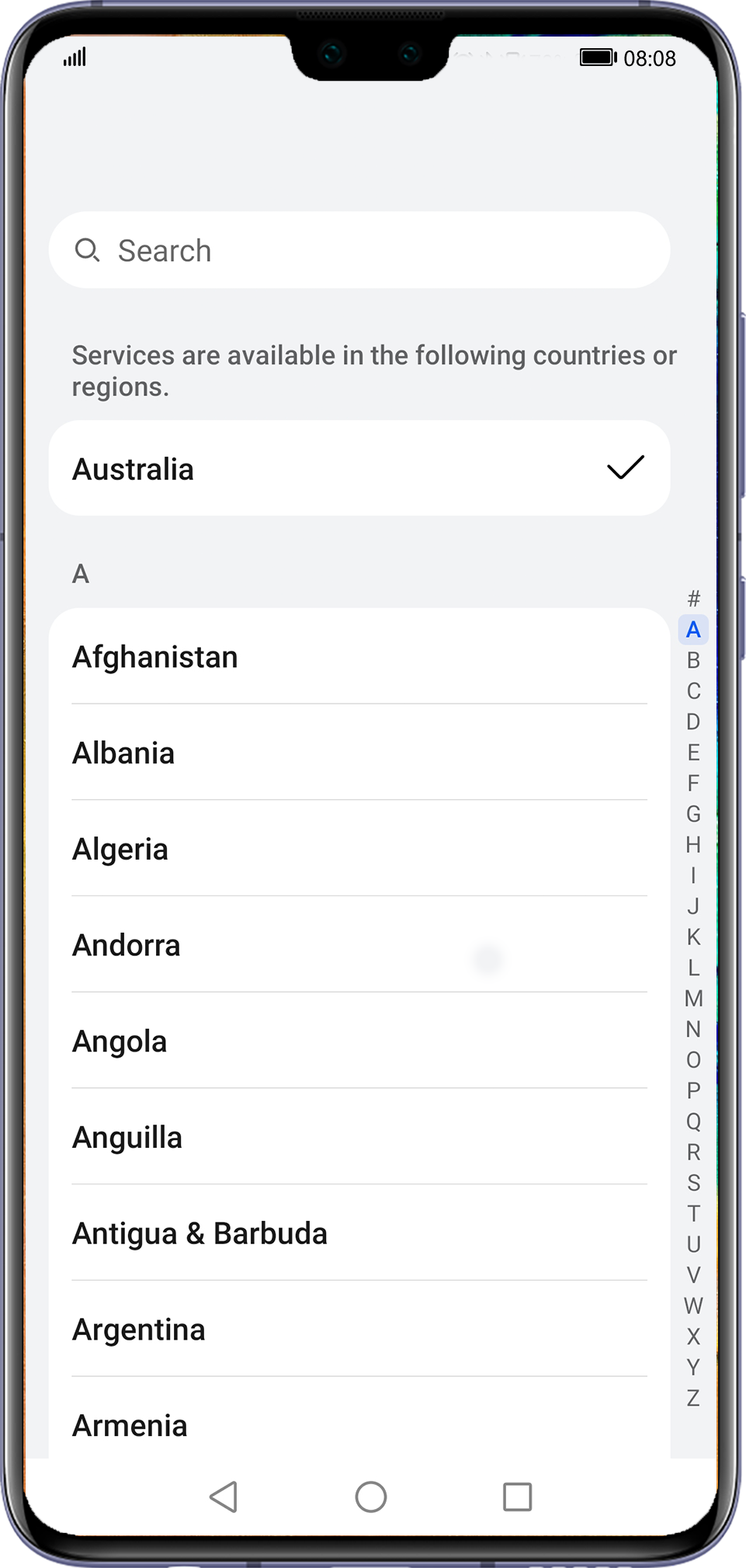
Если вы не можете изменить регион обслуживания, обратитесь в службу поддержки клиентов Huawei в вашем регионе и предоставьте скриншоты, объясняющие проблему, или укажите следующую информацию в разделе :
- Аккаунт HUAWEI
- Серийный номер (введите в телефоне комбинацию *#06#, чтобы узнать номер)
- Время возникновения проблемы
- Описание проблемы
- Контактные данные
- Клиентский журнал HUAWEIAppGallery (перейдите в раздел , поставьте галочку напротив опции Отправить системные журналы для более точной диагностики проблем, укажите свои данные и нажмите Отправить, чтобы выгрузить журнал).

- Вы можете менять регион обслуживания не более 20 раз в течение 90 дней. Если вы превысили допустимый лимит, вам нужно будет подождать некоторое время, чтобы вы смогли снова изменить регион. (Например, если вы изменили регион обслуживания один раз в первый день и в общей сложности изменили его 20 раз в течение 90 дней, количество изменений, которые вы можете осуществить, будет восстановлено до 20 раз на 91 день. Затем вы сможете снова поменять регион обслуживания 20 раз в течение 90 следующих дней).
- Если вы привязали банковскую карту к телефону в меню Настройки, нажав на аккаунт HUAWEI и перейдя в раздел , вы сможете изменить регион обслуживания дважды в течение 365 дней. (Даже если вы отвяжете банковскую карту, вы все равно сможете изменить регион только дважды).
- После смены страны или региона используйте банковские карты, выданные в выбранной стране или регионе, так как вам нужно будет использовать местную банковскую карту для оплаты некоторых приложений.
- После смены страны или региона ваш платежный пароль, привязанные банковские карты и возможность осуществления платежей на небольшие суммы без ввода пароля будут отключены. Вам нужно будет настроить их повторно.
- Монеты HUAWEI, которые вы приобрели или заработали за участие в акциях в HUAWEIAppGallery, будут сохранены, но вам потребуется переключиться на исходный регион обслуживания, чтобы использовать их.
- Купоны, которые вы получили для пополнения счета или ретроскидок за загрузки в исходном регионе обслуживания, будут удалены. Используйте их перед изменением страны или региона.
23.04.2020
Обновлено: 23.04.2020
Как сменить регион на телефонах Хуавей и Хонор: инструкция по настройке
«Как поменять регион в телефоне Huawei и Honor?» — закономерный запрос пользователей мобильных устройств с операционной системой Android, возникающий по разным причинам. В первую очередь при покупке нового смартфона. Другие причины — слетели настройки, сброс до заводских, переезд в другую страну и прочее. Подробнее о том, зачем требуется менять место проживания и как это сделать читайте в нашей статье.

Для чего нужно менять регион?
По большей части эта потребность возникает при заказе мобильного устройства с ОС Андроид из Китая. Продавец, обычно, настраивает только русский язык, а местоположение приходится изменять самостоятельно. На всех телефонах есть стандартные приложения Lite-версий, предназначенные для того или иного государства. Поэтому настраивать желательно сразу при получении гаджета, чтоб софт функционировал правильно для вашего удобства. Если у вас планируется командировка или переезд в другое государство, после прибытия также потребуется изменить местоположение.
Еще один нюанс. В аккаунте онлайн-магазина Google Play Маркет эта настройка должна быть установлена правильно, иначе некоторые игры и приложения будут недоступны для скачивания и установки. Но также вы можете поставить другое местоположение, чтоб скачивать приложения, доступные в чужой стране.
Другие причины для смены местоположения:
- обновление прошивки MIUI и других ОС;
- сброс смартфона;
- возможность позвонить;
- пополнение счета;
- использование интернета.
Если по какой-то причине не хотите изменять страну, смартфон потребует это во время действия, требующего корректировку настроек. Например, скачать приложение или обновить Android на Honor или Huawei. После смены места проживания система телефона автоматически проводит все процессы.

Если обстоятельства обернулись так, что требуется в гаджете изменить местоположение, а вы не знаете как, воспользуйтесь следующей инструкцией.
- Найдите на рабочем столе устройства значок «шестеренки» и тапните по нему — откроются «Настройки».
- Крутите экран вниз до раздела «Система».

- Откройте вкладку «Язык и ввод».
- В открывшемся окне выберите «Язык и регион».
- Ищите требуемый и нажмите на него.


По окончании процедуры выйдите с окна настройки. Изменения сохраняются автоматически, но рекомендуем перезагрузить смартфон, чтоб система подтянула все обновления. Если же выбрали язык по умолчанию, помните, что при сбросе до заводских настроек, этот параметр также сбивается.
Итак, в этом материале мы рассмотрели, как поменять регион в телефоне Huawei и Honor, и для чего это нужно. Надеемся, у вас не возникло трудностей, и вы быстро справились с задачей.

Анатолий Богданов (Написано статей: 81)
Куратор сайта и редактор-эксперт. Отслеживает работу каждого сотрудника. Проверяет каждую статью перед выпуском. Помимо этого, является редактором-экспертом и отвечает на комментарии пользователей. Просмотреть все записи автора →
Оценка статьи:

 Загрузка…
«Как поменять регион в телефоне Huawei и Honor?» — закономерный запрос пользователей мобильных устройств с операционной системой Android, возникающий по разным причинам. В первую очередь при покупке нового смартфона. Другие причины — слетели настройки, сброс до заводских, переезд в другую страну и прочее. Подробнее о том, зачем требуется менять место проживания и как это сделать читайте в нашей статье.
«Как поменять регион в телефоне Huawei и Honor?» — закономерный запрос пользователей мобильных устройств с операционной системой Android, возникающий по разным причинам. В первую очередь при покупке нового смартфона. Другие причины — слетели настройки, сброс до заводских, переезд в другую страну и прочее. Подробнее о том, зачем требуется менять место проживания и как это сделать читайте в нашей статье.

Как поменять регион на смартфонах Huawei (Honor) и на что это может повлиять? Попытаемся кратко ответить на эти вопросы.
- Открываем Настройки смартфона.
- Переходим в пункт Система.

- В верхней части экрана находим пункт Язык и ввод.
- Далее Язык и регион.
- Здесь и находится интересующий нас пункт — Регион.
- Выбираем нужный из списка и готово.
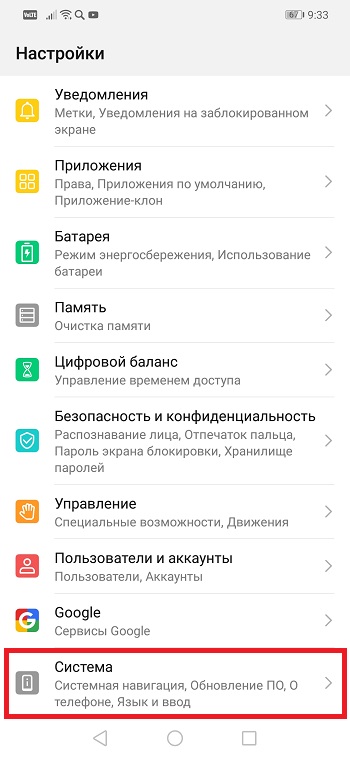
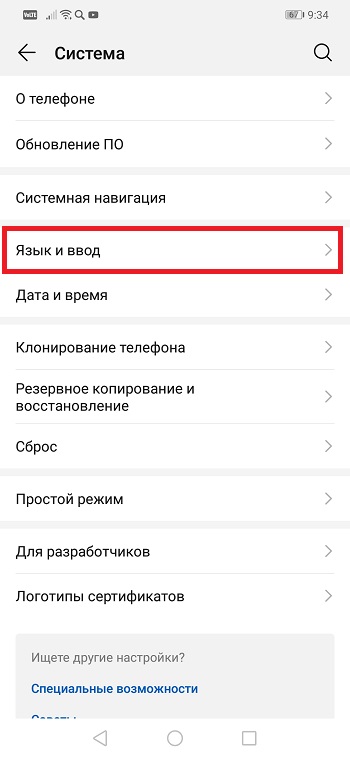
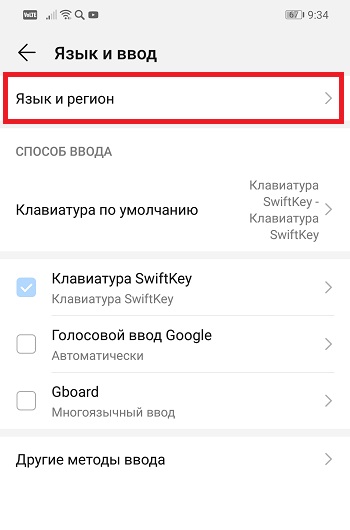
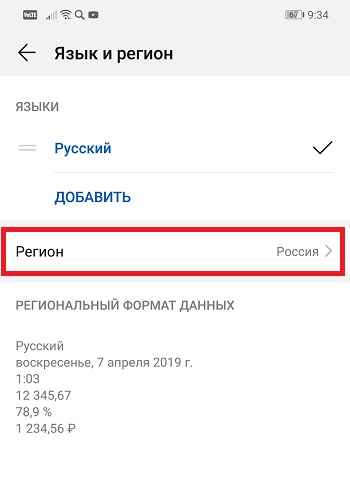
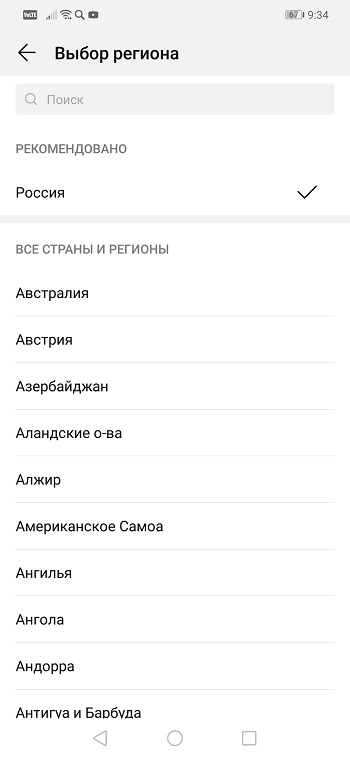
Чаще всего это требуется при заказе телефона из Китая. Продавец может выставить русский язык по умолчанию, но не установить нужный регион. Эта настройка влияет на приложения по умолчанию, установленные для конкретной страны.
Также смена региона может потребоваться при поездках в другие страны. В приложении Play Market некоторые игры и программы могут быть недоступны из-за неверно указанного региона.
Стоит отметить, что в результате данной манипуляции может некорректно отображаться время. Чтобы это исправить, переходим в Настройки > Система > Дата и время > Часовой пояс. Здесь можно отключить автонастройку и указать пояс вручную.
- зайдите в настройки;
- откройте раздел «Система»;
- кликаем на надпись «Язык и ввод»;
- далее выбираем пункт «Регион» и в предложенном списке находим нужную строчку.
Как поменять регион на Huawei и Honor
Для смены информации:
Далее нажимаем на название и выходим из настроек. Сохранение происходит автоматически. После чего возможно свободно пользоваться аппаратом, общаться, звонить, выходить в интернет, скачивать с Google Play. Акцентируем внимание на том, что если вы выбрали Россию по умолчанию, то далее при Hard Rese этот показатель сбивается, и придется снова вводить вручную.
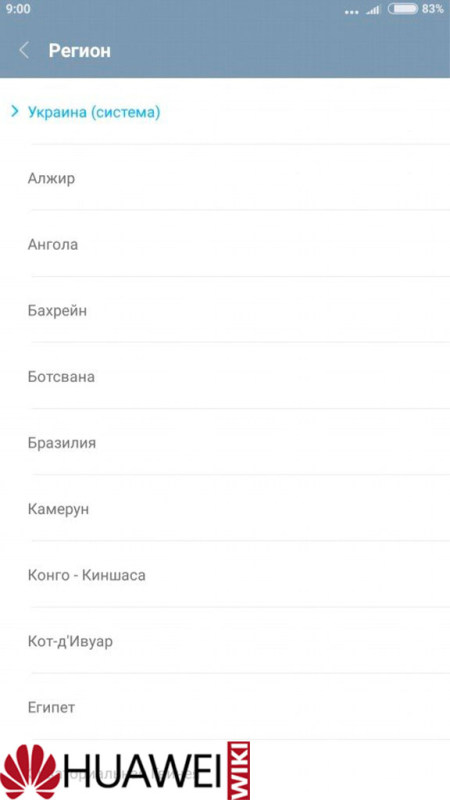
Если вы планируете длительные переезды или перелеты, менять параметры нужно по прибытию в новое государство. Перезагрузка при этом не обязательна, но желательна. Так устройство сможет подтянуть обновленные параметры.
Если вы заказываете телефон в интернете, продавцы обычно не перенастраивают товар под юзера. Поэтому многие гаджеты приходят к своим получателям с расчетом на китайскую аудиторию. Но есть и ряд других обстоятельств, при которых на Honor потребуется выполнить замену страны:
Для чего нужно менять регион?

Если вы заказываете телефон в интернете, продавцы обычно не перенастраивают товар под юзера. Поэтому многие гаджеты приходят к своим получателям с расчетом на китайскую аудиторию. Но есть и ряд других обстоятельств, при которых на Honor потребуется выполнить замену страны:
- установка обновлений;
- Hard Reset;
- откат до заводских настроек;
- звонок в другую страну;
- пополнение счета;
- посещение некоторых сайтов, которые пишут, что у вас неправильно выставлены дата и время;
- загрузка программ из Google Play.
Также владельцам смартфонов часто нужно изменить регион не на свой, поскольку так они получат возможность установить софт или расширение, доступное в другой стране.
На более старых устройствах порядок действий будет немного отличаться:
Смена региона, языка и часового пояса
Чтобы сменить страну и задать персональные настройки на Android, необходимо выполнить следующие действия:
Шаг 1. Откройте настройки и перейдите в меню «Расширенные настройки» (в зависимости от модели данный пункт устройства может носить другое название).
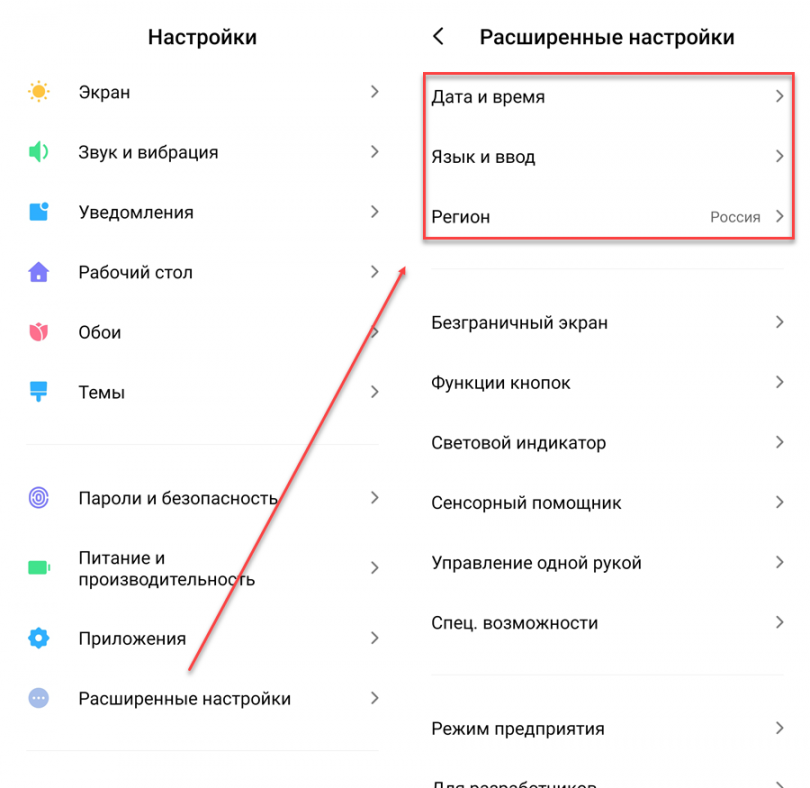
Шаг 2. Здесь будут разделы «Дата и время», «Язык и ввод», «Регион». По очереди измените страну в каждом из этих меню (укажите нужный регион, подходящий часовой пояс и язык системы).
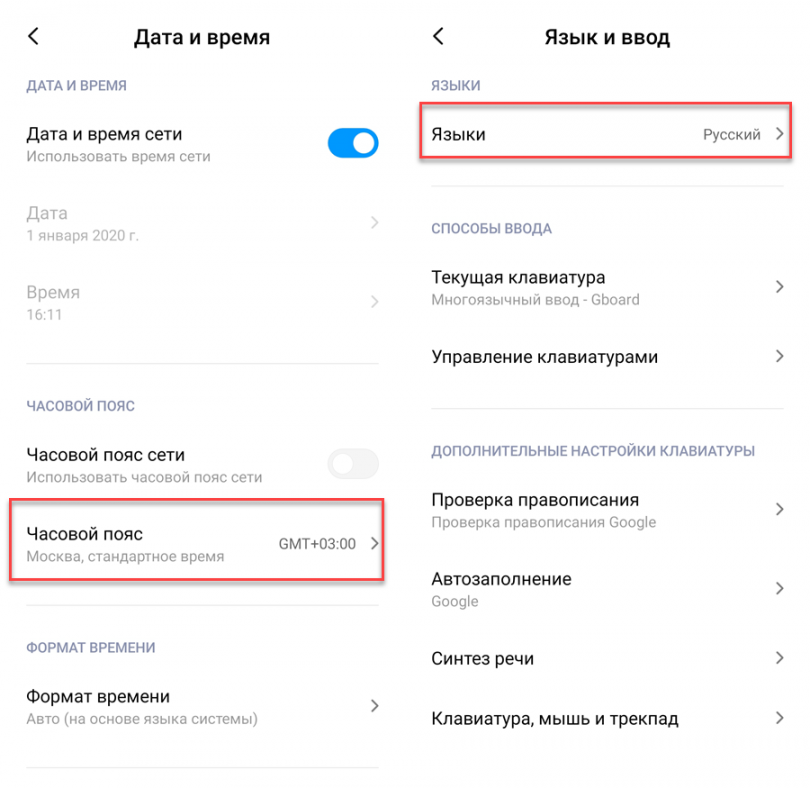
На более старых устройствах порядок действий будет немного отличаться:
Шаг 1. Запустите приложение Настройки и выберите раздел «Дополнительно» в категории «Система и устройство».
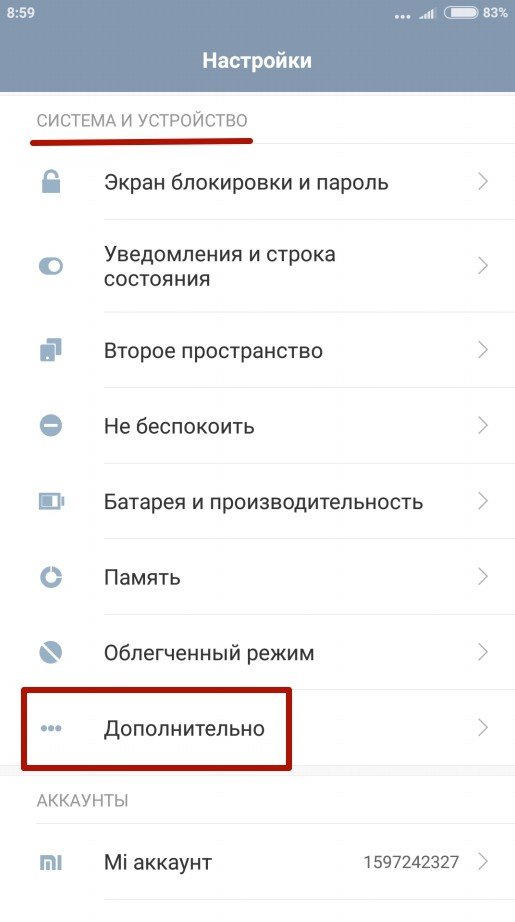
Шаг 2. Нажмите кнопку «Регион».
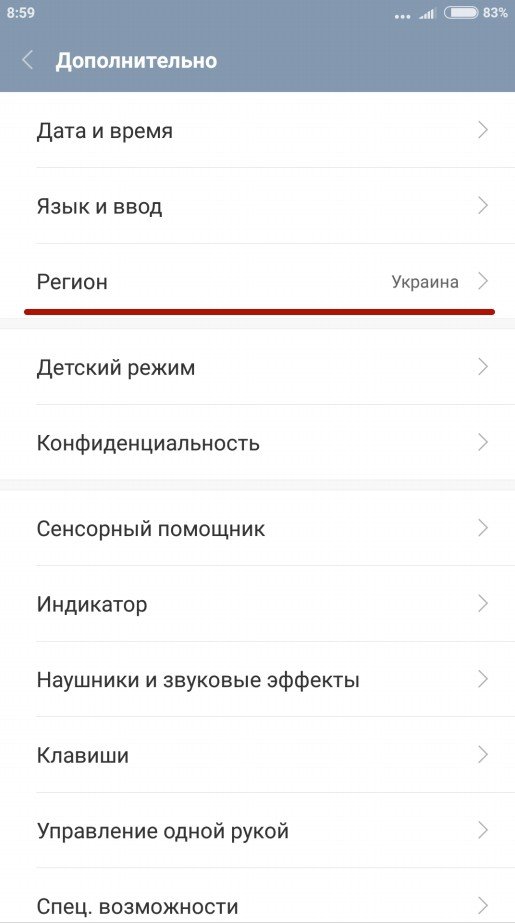
Шаг 3. Выберите страну, которая будет задана в качестве основной.
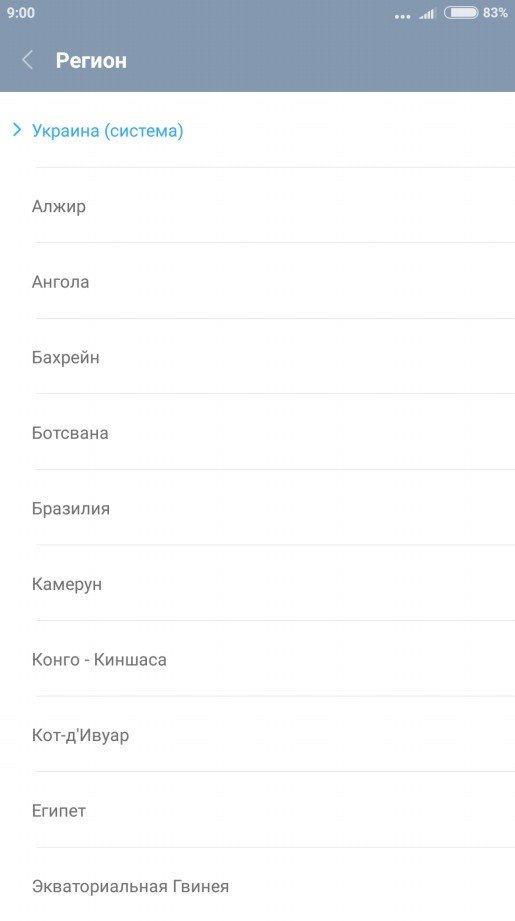
Шаг 4. Вернитесь к разделу «Дополнительно» и нажмите кнопку «Язык и ввод», после чего задайте язык системы.
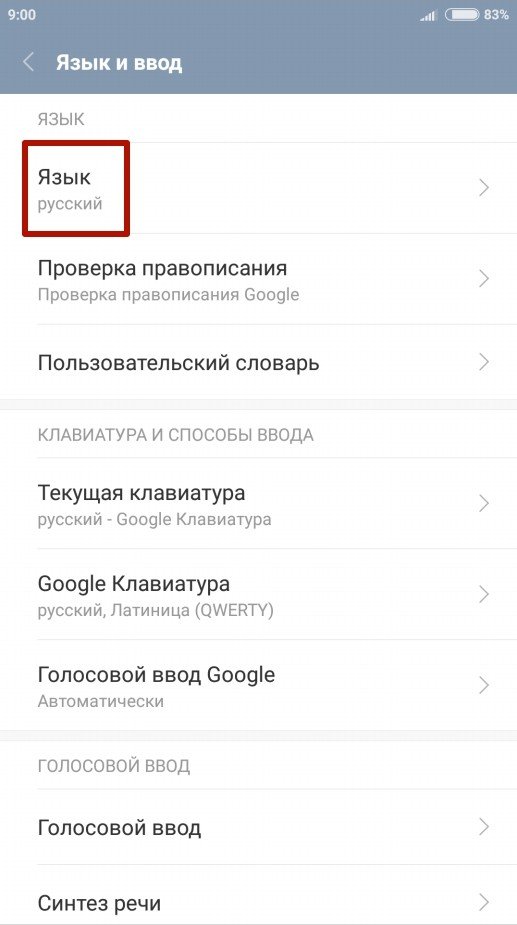
Шаг 5. Вернитесь к разделу «Дополнительно» и нажмите кнопку «Дата и время», после чего выберите часовой пояс сети.
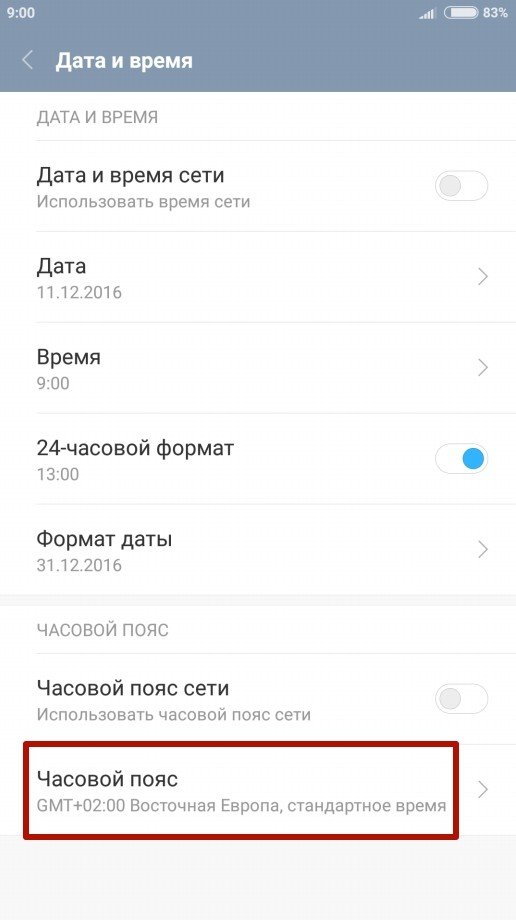
Кроме того, после смены региона в приложении «Темы» можно установить и выбрать мелодии и шрифты. В привычном варианте там расположены только темы и обои.
Улучшенная кастомизация
Также после изменения региона на «Индию» в смартфоне Xiaomi появляются новые украшательства. Например, карусель обоев недоступна никак иначе, кроме как включением индийских параметров. Кто не знает, эта функция меняет фоновый рисунок по расписанию. Вероятно, из-за авторских прав на фотографии лавочку пришлось прикрыть, оставив лазейку для находчивых.
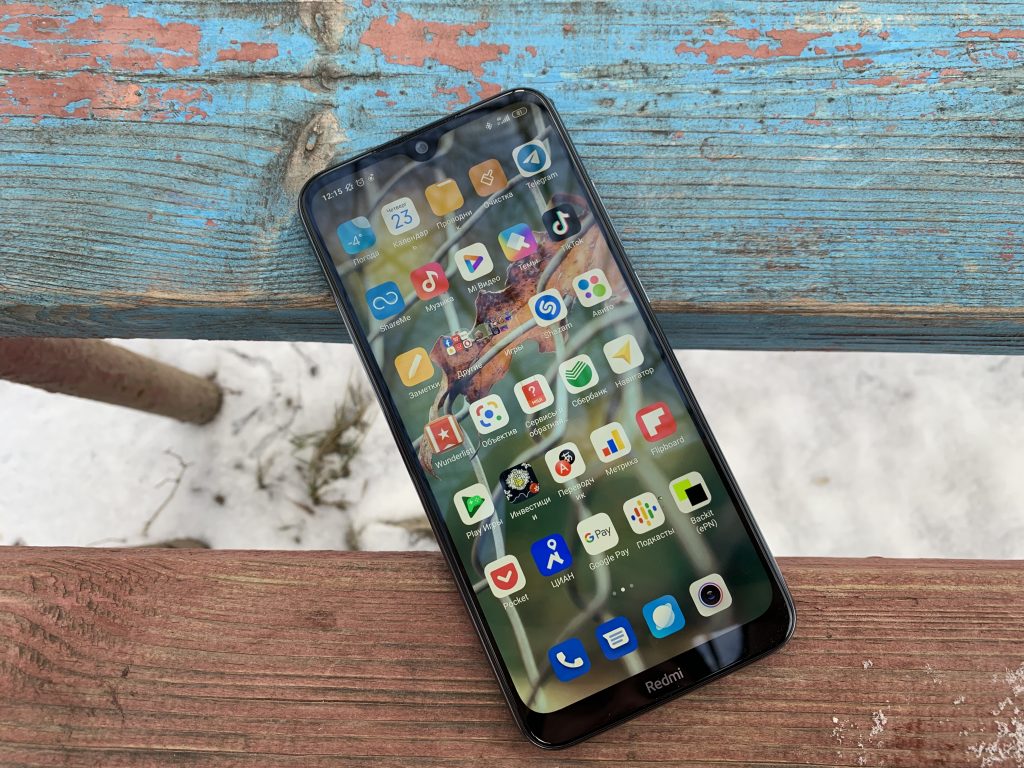 Кроме того, после смены региона в приложении «Темы» можно установить и выбрать мелодии и шрифты. В привычном варианте там расположены только темы и обои.
Итак, для того, чтобы локализировать корректно Huawei P10, мы редактируем информацию о регионе, которая хранится в одном из системных разделов, в файле oeminfo.
Завершение локализации Huawei P10 (смена региона китайского смартфона)
Board-прошивки для Huawei P10 используются с целью восстановления аппарата после hard brick. То бишь, полноценно функционировать на базе сервисной прошивки аппарат не будет. Следовательно, задача программиста Remphone заключается в том, чтобы завершить процесс и корректно локализировать смартфон, чтобы в финале он мог самостоятельно обновляться по воздуху, имел возможность выставлять интерфейс на русском или любом европейском языке, в меню должны появиться маркеты приложений и другие стандартные сервисы.
Итак, для того, чтобы локализировать корректно Huawei P10, мы редактируем информацию о регионе, которая хранится в одном из системных разделов, в файле oeminfo.
Далее прописываем корректную информацию о бренде и модели аппарата
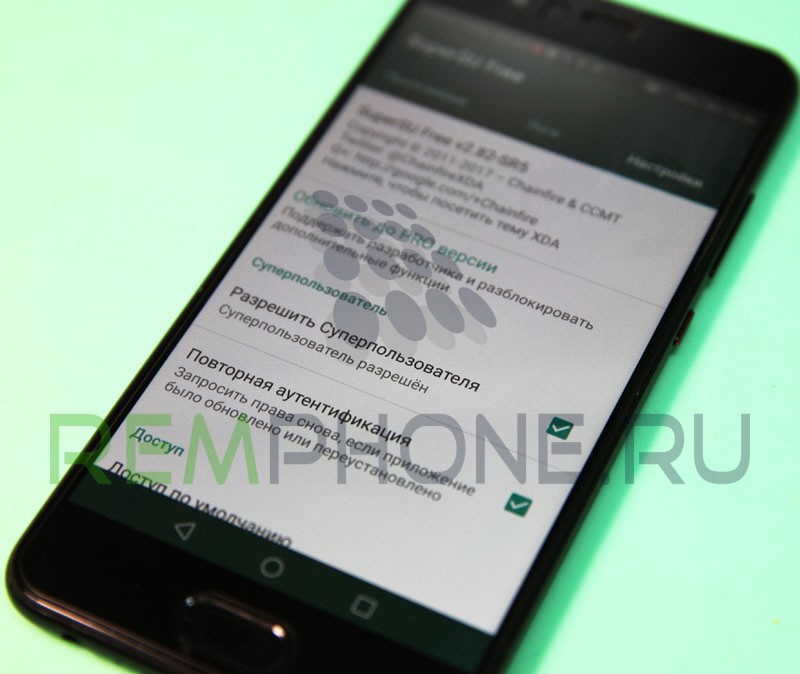
Напоследок прошиваем трёхфайловую Full Ota и перезагружаем аппарат – Huawei P10 «ловит» обновления по воздуху и обновляется до последней актуальной версии оболочки файловой системы emui.
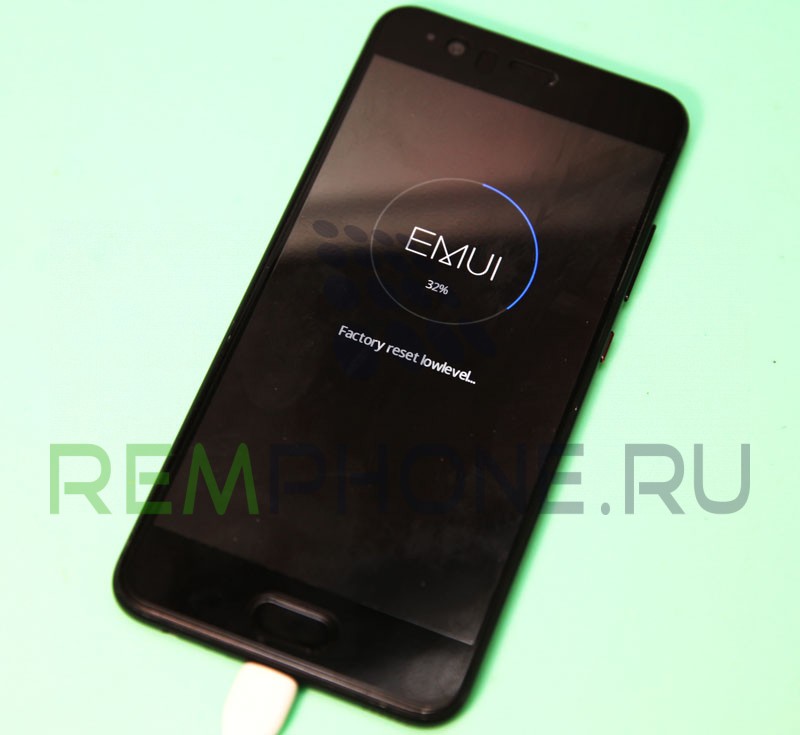
Корректно локализированный аппарат мы возвращаем владельцу с трёхмесячной гарантией от команды Remphone.
Все вопросы, которые касаются локализации, прошивки, вывода из hard brick или soft brick смартфона Huawei P10, Вы можете задать менеджерам по контактному телефону сервисного центра Remphone +7 (495) 699-14-10.
Мы покажем процедуру изменения области на примере MIUI 9. В предыдущих версиях это должно выглядеть так же, как и в предыдущем. Чтобы изменить регион, вам необходимо внести изменения в настройки вашего телефона.
Изменение региона в MIUI
К счастью, смартфоны Xiaomi с программным обеспечением MIUI могут легко изменить регион на другой, чтобы он идентифицировал себя как устройство, расположенное в другом месте в мире. Изменение области может разблокировать новые обновления, а также восстановить темы и приложения сообщений Mi (текстовые сообщения в облаке).
Мы покажем процедуру изменения области на примере MIUI 9. В предыдущих версиях это должно выглядеть так же, как и в предыдущем. Чтобы изменить регион, вам необходимо внести изменения в настройки вашего телефона.
На смартфоне перейдите в приложение «Настройки». Появится список системных настроек. Найдите опцию, названную здесь «Дополнительные настройки», для доступа к более расширенным параметрам.
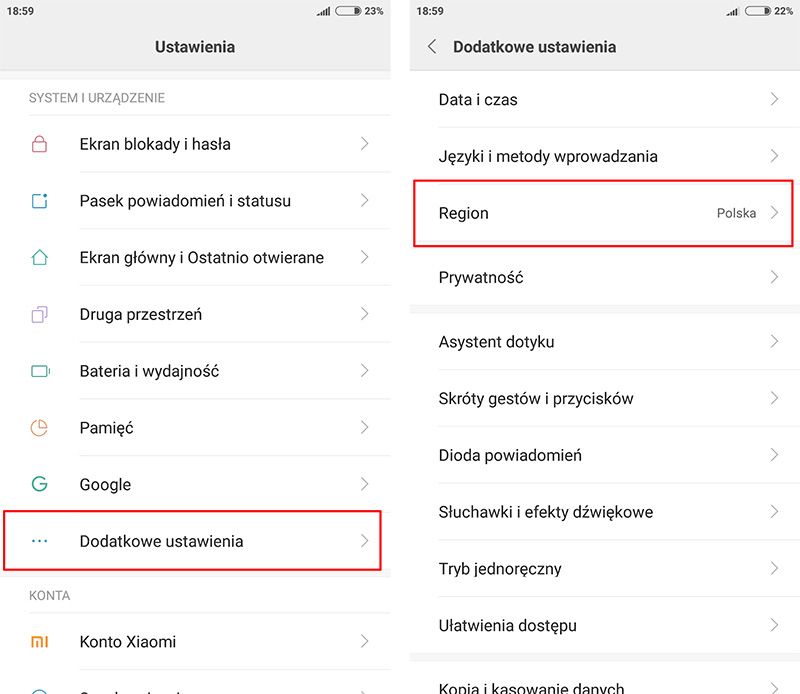
Список дополнительных настроек должен иметь вкладку с именем «Регион». По умолчанию Польша обязательно будет установлена здесь. Чтобы изменить регион, коснитесь этого поля, а затем из списка доступных параметров выберите страну, в которую вы хотите переключиться. Вы можете выбрать США или одну из азиатских стран.
Конечно, изменение региона не означает изменения языка в системе, поэтому вам не нужно беспокоиться о том, чтобы внезапно отобразить ваше устройство на английском языке или отобразить «кусты» после выбора азиатской страны. Вы все равно можете использовать устройство на польском языке. После изменения региона рекомендуется перезагрузить телефон.
Начиная с Android 9 и выше Google заблокировали полноценную аудиозапись звонков для приложений.
На каких телефонах с Android 9 и выше аудиозапись звонков будет работать
Полноценная запись (с голосом абонента) будет доступна в следующих случаях:
На телефонах, где есть функция встроенной записи звонков от производителя, например телефоны Xioami на MIUI (кроме телефонов на чистом Android, например Mi A1, A2, A3, Go, а так же моделей с MIUI без функции записи звонков), Meizu, Oneplus, ряде моделей Samsung (для активации функции нужны специальные действия с телефоном), Asus, Huawei, Lenovo, LG, Vivo и д.р. — у указанных производителей есть модели как с функцией записи, так и без нее!
При покупке телефона проконсультируйтесь у продавца или в интернете — есть ли в данной модели встроенная запись (важно, чтобы она могла работать в автоматическом режиме, иначе придеться нажимать кнопку записи на каждом звонке вручную).
Если такая функция в телефоне есть — наше приложение сможет брать эту запись от производителя вместо попытки записи самостоятельно средствами ОС (т.к. этот способ система теперь не разрешает и он просто не работает).
Так же пользователи сообщают об отдельных моделях, где запись осталась работать как есть (видимо производитель внес изменения в базовый код Android сняв ограничения), например такое встречается на отдельных моделях Nokia (при этом же есть модели Nokia, где это не работает, поэтому в целом на Nokia полагаться не следует). При этом нет гарантии, что при следующем обновлении таких телефонов запись не пропадет.
p, blockquote 8,0,0,0,0 —>
Настраиваем часовой пояс на Андроиде
Изменить часовой пояс, который выбран на гаджете, можно в настройках «Дата и время». Строка «Часовой пояс» дает возможность изменить установленный по умолчанию пояс.
p, blockquote 16,0,0,1,0 —>
У часового пояса также есть параметр автосинхронизации. Его можно включать, если вы в собственных знаниях часовых поясов не уверены. Данный параметр в старых версиях Андроид иногда дает сбои, поэтому настраивать его рекомендуется вручную.
p, blockquote 17,0,0,0,0 —>  Увеличить
Для выбора часового пояса необходимо перейти в раздел «Часовой пояс» и из огромного списка отобрать тот, который используется в вашем регионе. Затем время будет установлено в соответствии с выбранными настройками.
p, blockquote 18,0,0,0,0 —> 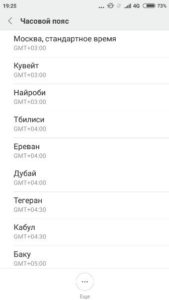 Увеличить
Если на Android сбивается часовой пояс
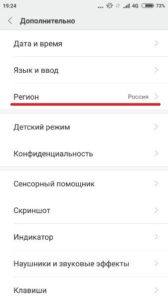
Часовой пояс может сбиваться в разных ситуациях: неправильно выставленный регион в планшете или смартфоне, неправильно работающая автосинхронизация (здесь потребуется активировать ручной выбор пояса).
p, blockquote 20,0,0,0,0 —>
- Переходим в меню «Дополнительно» и «Регион». Этот пункт можно вывести в «Главное меню» или «Систему». Увеличить
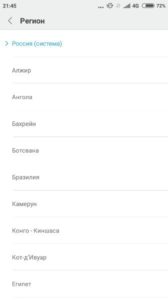
- Для изменения параметров региона, из многочисленных вариантов выбираем необходимый пункт. После этого в синхронизации сбои должны пропасть.
 Увеличить
 Увеличить
Еще сбой может произойти из-за ошибки в базах данных. В этой ситуации помогут приложения для работы с «умной» синхронизацией. Используемые ими серверы должны часовой пояс определять без ошибок.
p, blockquote 21,0,0,0,0 —> 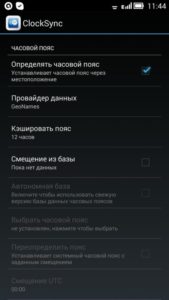 Увеличить p, blockquote 22,0,0,0,1 —>
Для применения таких программ необходим рут доступ. В настройках приложения есть раздел «Автосинхронизация», запустить который можно только с «рутом». Если включена автоматическая синхронизация часовых поясов, то определяться приложением пояс будет автоматически.
Содержание
- 1 Как изменить город в приложении погода?
- 2 Как добавить город в погоду на Хуавей?
- 3 Как добавить Гугл погоду на главный экран?
- 4 Как найти виджет?
- 5 Как удалить город в приложении погода?
- 6 Как вернуть погоду в Пуск Windows 10?
- 7 Как настроить погоду на Huawei?
- 8 Как вернуть на экран часы и погоду?
- 9 Как вывести на экран погоду?
- 10 Как добавить погоду в Google?
- 11 Как установить погоду Гугл?
- 12 Как установить виджет поиска Google?
- 13 Как восстановить удаленный виджет?
Как изменить город в приложении погода?
Включить функцию “Местоположение» можно следующим образом: выберите Меню — Настройки — Сетевые подключения — Расположение. Затем в настройках пункта «Режим» перетащите переключатель настроек вправо, на значение «Включено». Измени в настройках страну!
Как добавить город в погоду на Хуавей?
Как установить погоду на экран на смартфоне Honor или Huawei?
- Далее выбираете подгруппу «Погода».
- Теперь выбираете нужный виджет из доступных. В нашем примере их три.
- Нажмите на виджет. …
- Затем нажмите на кнопку «Домой», чтобы выйти из меню. …
- Город выбран автоматически, а если нет, с помощью настроек укажите его.
- В этом случае будет показана погода для выбранного города.
Как добавить Гугл погоду на главный экран?
Скрытый виджет погоды из Google Ассистента
- Попадаем в приложение погоды, где тапаем по меню вверху слева (ярлык из 3-х горизонтальных линий).
- В контекстном меню тапаем по строке «На главный экран».
- После перетягиваем виджет на домашний экран смартфона или тапаем «Добавить автоматически».
Как найти виджет?
Как добавить виджет
- Коснитесь свободного участка на главном экране и удерживайте его.
- Коснитесь значка «Виджеты» .
- Нажмите на виджет и удерживайте его. Появятся изображения главных экранов.
- Перетащите виджет в нужное место и отпустите.
Как удалить город в приложении погода?
Чтобы удалить город из списка, смахните влево панель города и нажмите «Удалить». Чтобы изменить порядок городов в списке, нажмите и удерживайте нужный город и переместите его вниз или вверх.
Как вернуть погоду в Пуск Windows 10?
Откройте меню «Пуск» и зайдите в «Параметры». 2. Зайдите в «Приложения» => с левой стороны выберите «Приложения и возможности» => с правой стороны найдите и нажмите на «Погода» => нажмите на «Дополнительные параметры». 3.
Как настроить погоду на Huawei?
Установка виджета погоды на главный экран
- Нажать пальцем на экран и держать его до тех пор, пока рабочий стол не отдалиться, а внизу появятся значки дополнительных настроек.
- Нажать на «Виджеты», затем на погодный раздел.
- Выбрать один из предложенных вариантов и перетащить его на рабочий стол.
Как вернуть на экран часы и погоду?
Как добавить часы
- Коснитесь свободного участка на главном экране и удерживайте его.
- В нижней части экрана выберите Виджеты.
- Нажмите на виджет и удерживайте его.
- Вы увидите изображения главных экранов. Перетащите часы на главный экран.
Как вывести на экран погоду?
Как установить погоду на экране телефона на базе Android?
- Далее — виджеты «Погода».
- Выберите нужный виджет, нажмите на него и удерживайте, пока не появится возможность переноса на рабочий стол.
- Перенесите виджет и отпустите палец.
- Тапните по иконке в виде облака.
- Разрешите приложению определять ваше местоположение или самостоятельно добавьте текущее местоположение.
Как добавить погоду в Google?
Как отключить уведомления о погоде, не отключая другие уведомления? Зайдите в приложение Google Now и коснитесь трех точек в правом верхнем углу одной из карт погоды. Появится всплывающее окно с надписью «Интересует информация о погоде для вашего местоположения?» Нажмите «НЕТ», и это должно быть.
Как установить погоду Гугл?
Скрытое приложение Android
- Для этого вызовите Google Assistant командой «Окей, Google»;
- Теперь спросите у помощника: «Как погода?»;
- После того как на экране появится виджет с прогнозом погоды, нажмите на значок текущей температуры. …
- Вызовите контекстное меню нажатием на клавишу трех вертикальных полос;
Как установить виджет поиска Google?
Чтобы добавить данный виджет на домашний экран необходимо нажать и удержать пальцем на пустом месте экрана. У вас внизу экрана появится вкладка «Виджеты». Зайти в эту вкладку, найти потерянный наш поисковик «Приложение Google. Нажать и, удерживая его, перетащить на рабочий стол экрана телефона.
Как восстановить удаленный виджет?
Восстановление путем удержания нажатия
- Самый простой вариант вернуть потерянный или удаленный виджет — это коснуться и удерживать экран. …
- Это обеспечит появление нового меню с настраиваемыми параметрами.
- Кликните «Виджеты и приложения», чтобы открыть новое меню.
- Выбираем виджет ошибочно удаленный.
Huawei mate 40: преимущества и недостатки
Наличие одинарной фронтальный камеры высокого качества;
Более адекватная цена относительно более продвинутой модели;
Наличие влагозащиты IP68;
Высокая автономность АКБ;
Положительные отзывы владельцев;
Мощное железо;
— Нет;
Смартфон Huawei Y8s позиционируется как бюджетное решение для просмотра видео, несложного гейминга, а также создания фото. Устройство выделяется на фоне остальных наличием двойной фронтальной камеры. Приятный внешний вида, а также заманчивое соотношение цены/качества только положительно влияют на популярность данной модели.
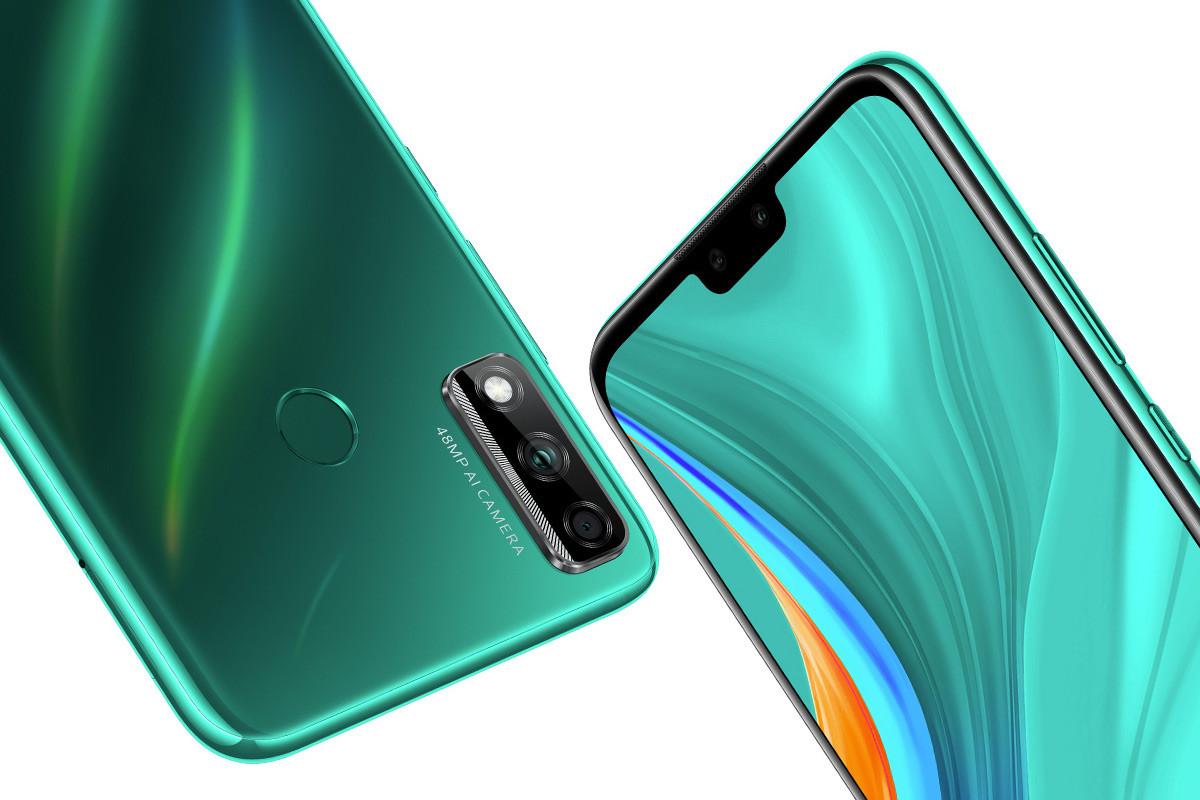
| ОС | Андроид; |
| Экран | 6,5 дюймов; 19,5:9 |
| Разрешение/тип матрицы | 1080 x 2340; IPS LCD ; |
| Процессор | HiSilicon Kirin 710; |
| Графика | Mali-G51 MP4 |
| Память (ОЗУ/Встроенная) | 4/64, 4/128 ГБ; |
| Тыльная камера | 48/2 МП; |
| Фронтальная камера | 8/2 Мп; |
| АКБ | 4000 мАч; быстрая зарядка 10 Вт; |
| Оболочка | EMUI ; |
| Сканер отпечатков пальцев | На задней панели; |
| Порт зарядки и передачи данных | microUSB; |
| Jack 3,5 | Да; |
| GPS | A-GPS, GLONASS, BDS; |
| Bluetooth | 4.2, A2DP, LE; |
| Wi-Fi | 802.11 b/g/n; |
| Цвета | Черный, зеленый; |
| Размер и вес | 162.4 x 77.1 x 8.1 мм, 180 гр |
| Цена | 12000 ₽; |
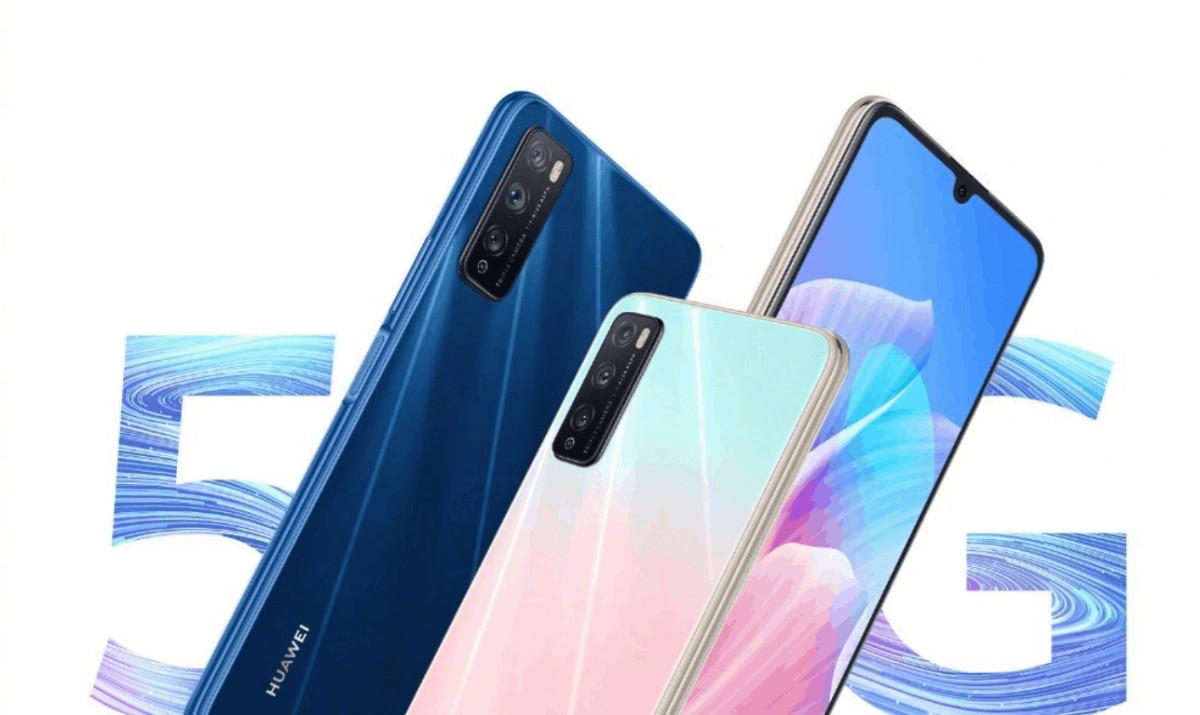
| ОС | Андроид; |
| Экран | 6,5 дюймов; 20:9 |
| Разрешение/тип матрицы | 1080 x 2400 ; IPS LCD; |
| Процессор | MediaTek Dimensity 800 5G; |
| Графика | Mali-G57MP4 |
| Память (ОЗУ/Встроенная) | 6/64, 6/128, 8/128 ГБ; |
| Тыльная камера | 48/8/2 МП; |
| Фронтальная камера | 16 Мп; |
| АКБ | 4000 мАч; быстрая зарядка 22,5 Вт; |
| Оболочка | EMUI; |
| Сканер отпечатков пальцев | На боковой грани; |
| Порт зарядки и передачи данных | Type-C; |
| Jack 3,5 | Да; |
| GPS | A-GPS, GLONASS, BDS; |
| Bluetooth | 5.1, A2DP, LE; |
| Wi-Fi | 802.11 a/b/g/n/ac; |
| Цвета | Голубой, черный, бело-синий градиент; |
| Размер и вес | 160 x 75.3 x 8.4 мм, 182 гр; |
| Дата выхода | 24.05.2020 |
| Цена | 17000 ₽; |
Huawei y8p
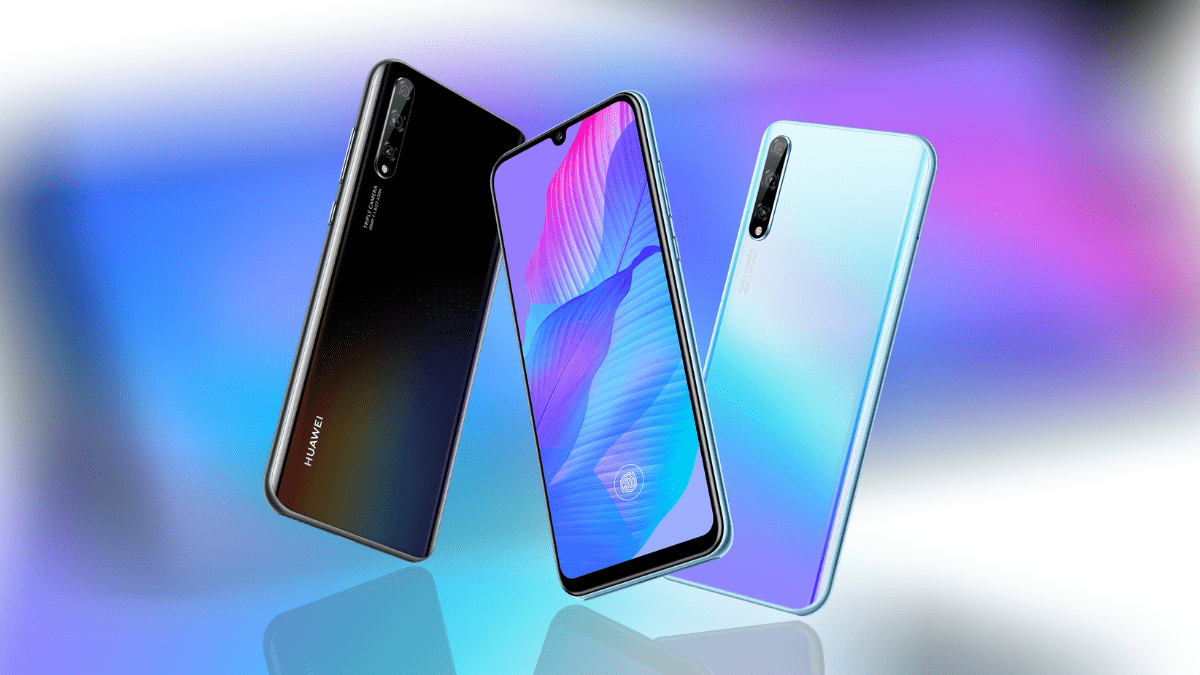
| ОС | Андроид; |
| Экран | 6,3 дюймов; 20:9 |
| Разрешение/тип матрицы | 1080 x 2400; OLED; |
| Процессор | Kirin 710F; |
| Память (ОЗУ/Встроенная) | 4/128, 6/128 ГБ; |
| Тыльная камера | 48/8/2 МП; |
| Фронтальная камера | 16 Мп; |
| АКБ | 4000 мАч; быстрая зарядка 10 Вт; |
| Оболочка | EMUI 10.1 |
| Сканер отпечатков пальцев | Под экраном; |
| Порт зарядки и передачи данных | Type-C; |
| Jack 3,5 | Да; |
| GPS | A-GPS, GLONASS, BDS; |
| Bluetooth | 5.0, A2DP, LE; |
| Wi-Fi | 02.11 a/b/g/n/ac; |
| Цвета | Черный, голубой градиент; |
| Размер и вес | 157.4 x 73.2 x 7.8 мм, 163 гр; |
| Дата выхода | 18.05.2020 |
| Цена | 19000 ₽; |
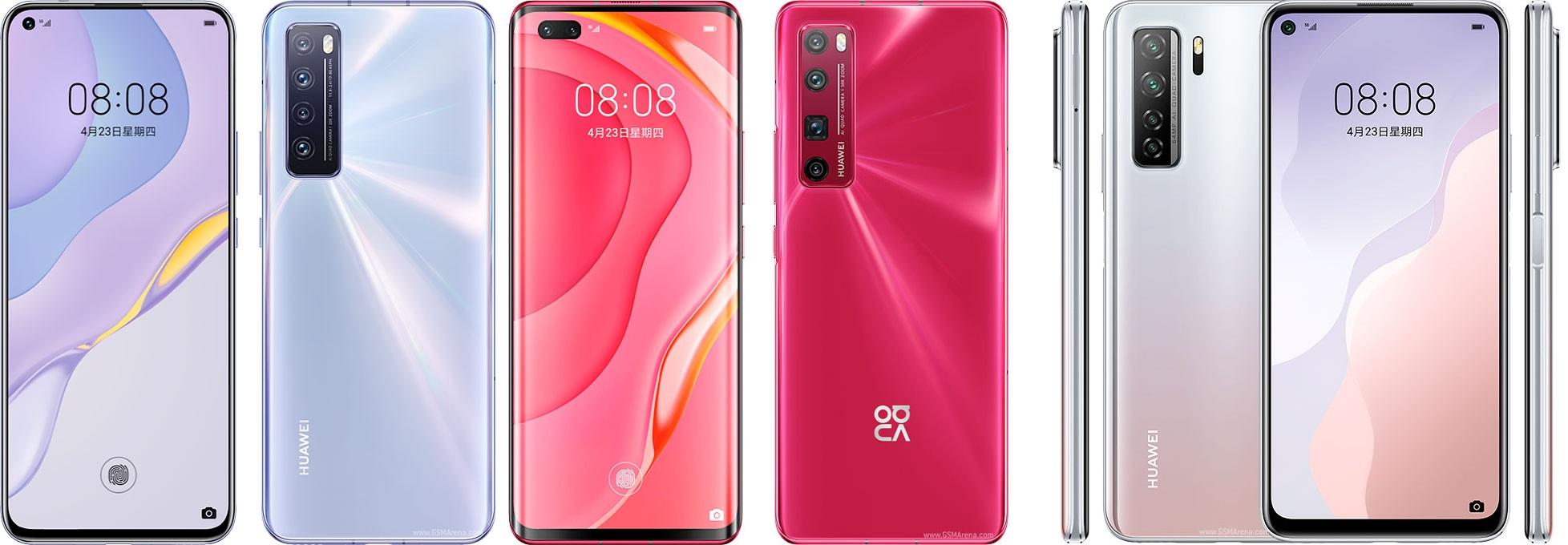
| Huawei nova 7 Pro 5G | Huawei nova 7 5G | Huawei nova 7 SE | |
| ОС | Андроид; | Андроид; | Андроид; |
| Экран | 6,57 дюймов; 20 на 9 | 6,53 дюймов; 20 на 9 | 6,5 дюймов; 20 на 9 |
| Разрешение/тип матрицы | 1080 x 2340; OLED; | 1080 x 2340; OLED; | 1080 x 2340; IPS LCD |
| Процессор | HiSilicon Kirin 985 5G; | HiSilicon Kirin 985 5G; | HiSilicon Kirin 820 5G |
| Графика | Mali-G77; | Mali-G77; | Mali-G57 |
| Память (ОЗУ/Встроенная) | 8/128, 8/256 ГБ; | 8/128, 8/256 ГБ; | 8/128, 8/256 ГБ; |
| Тыльная камера | 64/8/8/2 МП; | 64/8/8/2 МП; | 64/8/2/2 МП; |
| Фронтальная камера | 32/8 Мп; | 32 Мп | 16 Мп; |
| АКБ | 4000 мАч; быстрая зарядка 40 Вт | 4000 мАч; быстрая зарядка 40 Вт | 4000 мАч; быстрая зарядка 40 Вт |
| Оболочка | EMUI; | EMUI; | EMUI; |
| Сканер отпечатков пальцев | Под экраном оптического типа; | Под экраном оптического типа; | На боковой грани; |
| Порт зарядки и передачи данных | Type-C 1.0; | Type-C 1.0; | Type-C 1.0; |
| Jack 3,5 | Нет; | Нет; | Есть; |
| GPS | A-GPS, GLONASS, BDS, GALILEO, QZSS; | A-GPS, GLONASS, BDS, GALILEO, QZSS; | A-GPS, GLONASS, BDS, GALILEO, QZSS |
| Bluetooth | 5.1, A2DP, LE; | 5.1, A2DP, LE; | 5.1, A2DP, LE; |
| Wi-Fi | 802.11 a/b/g/n/ac; | 802.11 a/b/g/n/ac; | 802.11 a/b/g/n/ac; |
| Цвета | Black, Red, Purple, Green, Blue; | Black, Red, Purple, Green, Blue | Black, Purple, Green, Blue |
| Размер и вес | 160.4 x 73.7 x 8 мм 178 гр | 160.6 x 74.3 x 8 мм 180 гр | 162.3 x 75 x 8.6 мм 189 гр |
| Цена | 38000 ₽; | 31000 ₽; | 25000 ₽; |
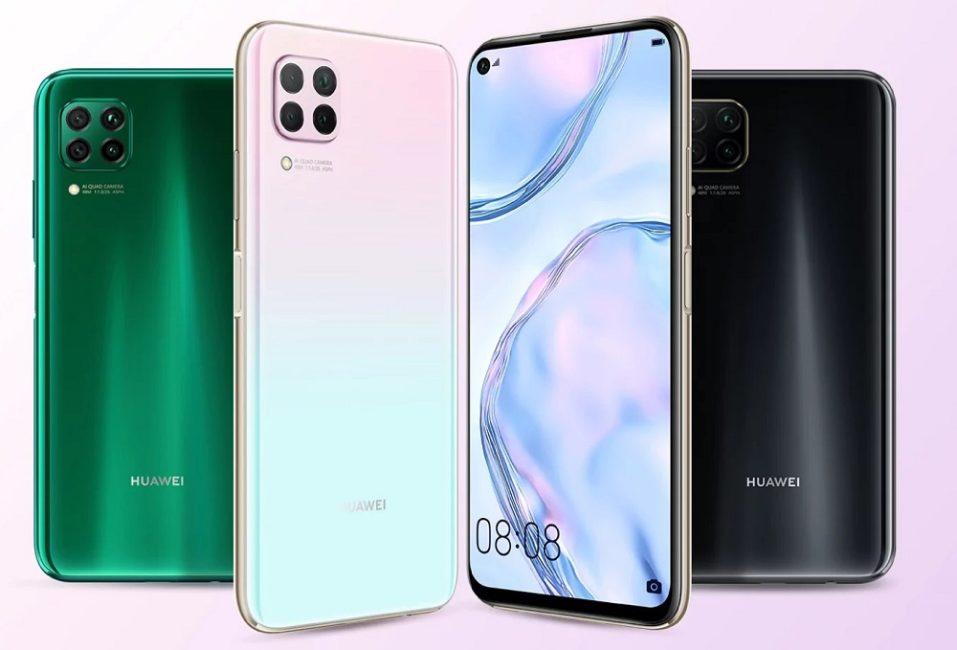
| ОС | Андроид; |
| Экран | 6,4 дюймов; 20:9 |
| Разрешение | 2310 x 1080; IPS LCD; |
| Камера | 48/8/2/2 Мп; |
| Фронтальная | 8 Мп; |
| Процессор | Kirin 810; |
| GPU | Mali-G52 MP6 |
| Встроенная память | 128 ГБ; |
| ОЗУ | 6 ГБ; |
| АКБ | 4200 мАч; быстрая зарядка 40 Вт; |
| Цена | От 18000 рублей |
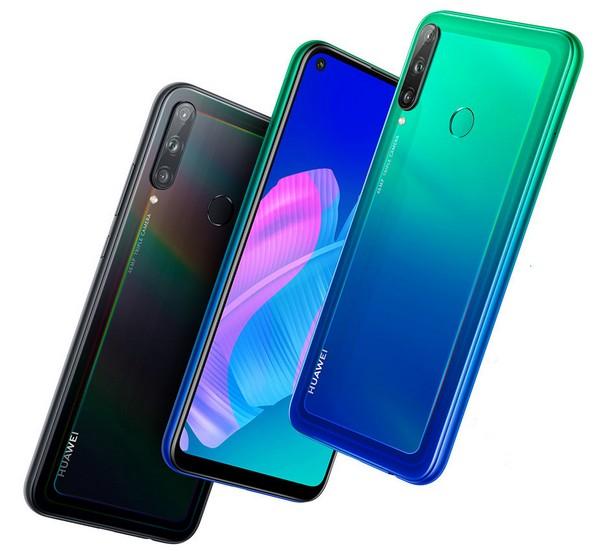
| ОС | Андроид; |
| Экран | 6,39 дюймов; 19.5:9 |
| Разрешение | 1560×720; IPS LCD; |
| Камера | 48/8/2 Мп; |
| Фронтальная | 8 Мп; |
| Процессор | Hisilicon Kirin 710F; |
| Память | 4/64 ГБ; |
| АКБ | 4000 мАч; быстрая зарядка 10 Вт; |
| Цена | От 13000 рублей |
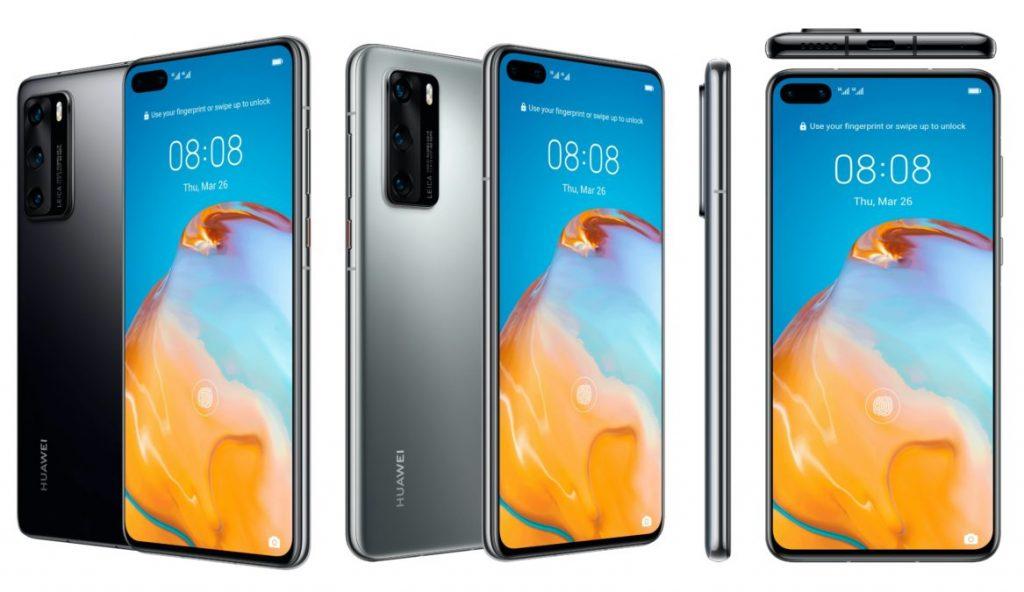
| ОС | Андроид; |
| Экран | 6,58 дюймов; 20:9 |
| Разрешение | 1200 x 2640; OLED; |
| Камера | 50/8/40/ToF Мп; |
| Фронтальная | 32/ IR TOF 3D Мп; |
| Процессор | HiSilicon Kirin 990 5G; |
| Память | 8/512 ГБ, 12/512 ГБ; |
| АКБ | 4200 мАч; быстрая зарядка 40 Вт, беспроводная 40 Вт; |
| Цена | 80000 рублей |
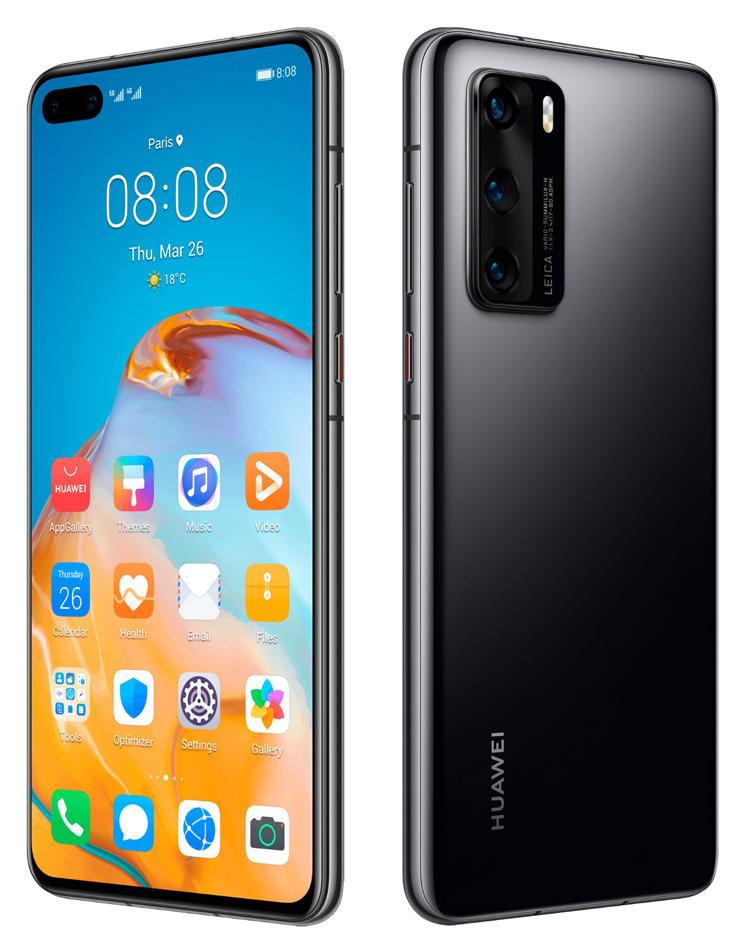
| ОС | Андроид; |
| Экран | 6,58 дюймов; 20:9 |
| Разрешение | 1200 x 2640; OLED; |
| Камера | 50/12/40/ToF Мп; |
| Фронтальная | 32/ IR TOF 3D Мп; |
| Процессор | HiSilicon Kirin 990 5G; |
| Память | 8/128 ГБ, 8/256, 8/512 ГБ; |
| АКБ | 4200 мАч; быстрая зарядка 27 Вт, беспроводная реверсивная зарядка 27 Вт; |
| Влагозащита и пылезащита | IP68; |
| Цена | 80000 рублей |
Видео с 3 способами переноса данных на карту памяти:
Не удается назначить карту памяти в качестве места сохранения файлов по умолчанию
Если сообщение «Уже создан один пользователь. Невозможно переключить память по умолчанию на SD-карту.» отображается при изменении места сохранения по умолчания на карту памяти, выполните следующие действия.
Это может быть связано с тем, что вы установили пароль для карты памяти, на вашем телефоне была создан аккаунт второстепенного пользователя или пространство PrivateSpace, а также если вы включили функцию Приложение-клон.
1 проверьте, защищен ли доступ к карте памяти паролем
- Для EMUI 5.0: перейдите в раздел .
- Для EMUI 5.1 и EMUI 8.X: перейдите в раздел .
- Для EMUI 9.X и Magic UI 2.X: перейдите в раздел .
- Для EMUI 10.X и Magic UI 3.X: перейдите в раздел .
2 проверьте, включена ли функция приложение-клон
Все данные приложения-клона будут удалены после выключения функции Приложение-клон. При необходимости используйте функцию резервного копирования или восстановления приложения-клона, чтобы создать резервную копию данных.
Чтобы предотвратить утечку информации, хранящейся на карте памяти, карту памяти нельзя установить в качестве места хранения по умолчанию, если включена функция Приложение-клон. Чтобы проверить, выключена ли функция Приложение-клон, перейдите в приложение Настройки и найдите функцию Приложение-клон.
3 проверьте, был ли создан аккаунт второстепенного пользователя
Чтобы предотвратить утечку информации, хранящейся на карте памяти, карту памяти нельзя установить в качестве места хранения по умолчанию, когда был создан аккаунт второстепенного пользователя. Если второстепенный аккаунт был создан, выполните следующие действия, чтобы его удалить.
Все данные второстепенного аккаунта будут удалены. Перед выполнением операции удаления создайте резервную копию данных на ваш компьютер или другой телефон.
EMUI 5.X и ниже: перейдите в Настройки, выполните поиск по запросу Пользователи и откройте этот раздел.
EMUI 8.X и выше: перейдите в Настройки, выполните поиск по запросу Пользователи и откройте этот раздел.
Проверьте, был ли создан второстепенный аккаунт. Если да, удалите все второстепенные аккаунты.
4 проверьте, включена ли функция privatespace
В MainSpace перейдите в приложение Настройки, найдите и откройте раздел PrivateSpace. Если отображается Включить, аккаунт PrivateSpace не зарегистрирован. Если отображается Войти, аккаунт PrivateSpace зарегистрирован на вашем телефоне. Чтобы удалить аккаунт PrivateSpace, выполните следующие действия.
Удаление аккаунта PrivateSpace приведет к удалению все данных с этого аккаунта. Перед выполнением операции удаления создайте резервную копию данных на ваш компьютер или другой телефон.
- Откройте приложение Настройки, найдите и откройте раздел PrivateSpace, нажмите значок или в правом верхнем углу, чтобы удалить аккаунт PrivateSpace.
- Если вы не нашли опцию PrivateSpace, функция Скрытие PrivateSpace может быть включена. Для отображения опции PrivateSpace выполните следующие действия.
- Для EMUI 8.X: войдите в аккаунт PrivateSpace, откройте приложение Настройки, найдите и откройте раздел PrivateSpace, затем отключите функцию Скрытие PrivateSpace. Обратите внимание, что эта операция также применима к телефонам с EMUI 9.X.
Для EMUI 9.0 и Magic UI 2.0 или выше: в MainSpace откройте приложение Настройки, найдите и откройте раздел Дополнительные настройки и перейдите в раздел .
- Если вы забудете пароль аккаунта PrivateSpace, вам нужно будет восстановить телефон до заводских настроек, чтобы опция PrivateSpace отображалась. Перед сбросом настроек убедитесь, что создали резервную копию данных MainSpace.
- Для EMUI 8.X: войдите в аккаунт PrivateSpace, откройте приложение Настройки, найдите и откройте раздел PrivateSpace, затем отключите функцию Скрытие PrivateSpace. Обратите внимание, что эта операция также применима к телефонам с EMUI 9.X.
5 проверьте, не были ли созданы аккаунты сторонними приложениями
Проверьте, не были ли созданы аккаунты сторонними приложениями, такими как AirWatch. Если да, удалите эти приложения. Если вы не знаете, какое стороннее приложение создало аккаунт, создайте резервную копию данных и восстановите заводские настройки устройства. Затем повторите попытку.
6 если проблема сохраняется
Если проблема не устранена, сделайте резервную копию данных и обратитесь в авторизованный сервисный центр Huawei.
Устанавливаем карту памяти в хонор и продолжаем качать
Как установить карту памяти на Хонор 7а? Воспользуйтесь скрепкой, которая идет в комплекте, и вставьте ее в углубление с левого торца телефона. Достаньте специальный лоток, после чего вставьте в него флешку вместе с SIM, а далее верните все на место до характерного щелчка. После этого подключите Micro SD и пользуйтесь девайсом. Если возникают трудности, их легко устранить с помощью форматирования или выполнения иных шагов, на которых кратко остановимся в статье.
Как вставить карту памяти в телефон хонор
Многие пользователи не могут разобраться, как вставить карту памяти в телефон Хонор, ведь в старых телефонах флешки нужно было устанавливать под задней крышкой или даже под аккумулятором мобильного устройства. Сегодня все проще, но необходимо знать, где находится карта памяти в телефоне Хонор, чтобы избежать неправильной установки.
Алгоритм действий имеет следующий вид:
- Отключите мобильное устройство. Перед тем как поставить карту памяти в Хонор, выключите смартфон, чтобы избежать сбоев в операционной системе и потери данных. Но на всякий случай можно и перенести данные на компьютер или другой телефон.
- Найдите специальную скрепку, с помощью которой можно установит Micro SD. Она идет в комплекте. Вставьте ее в углубление с левой стороны в торце мобильного девайса.
- Поставьте SD-карту так, чтобы микросхема «смотрела» вниз. При этом разъем для флешки должен быть подписан во избежание ошибок. В крайнем случае, посмотрите в инструкцию, где должно наглядно показываться, как установить накопитель на Хонор.
- Верните слот на место до характерного щелчка. При закрывании убедитесь, что карта памяти не выпирает, ведь в ином случае закрыть отсек не получится. Более того, его можно повредить, и тогда потребуется ремонт телефона.
- Включите смартфон.
Аналогичным способом можно разобраться, как установить, и куда вставлять карту памяти в Хонор 30i. Отметим, что общие подходы идентичны у всех современных смартфонов. Инструкция подходит для устройств 7а ПРО, 10 и других. Разница только в том, что слот для SD-карты может быть индивидуальным или комбинированным с SIM.
Куда вставляется карта
Из рассмотренной инструкции ясно, как подключить карту памяти на телефоне Хонор, и куда ее установить. Для этого предусмотрен специальный лоток с торцевой части, куда и необходимо внедрить Micro SD. В модели Хонор 7а этот отсек совмещен с разъемами для двух SIM-карт, которые идут немного дальше.
Для выполнения всех манипуляций достаточно извлечь из смартфона основание с помощью острой шпильки в комплекте, установить накопитель, и запустить смартфон. При использовании другой модели мобильного устройства стоит изучить инструкцию перед выполнением работы. Но учтите, что времена с установкой MicroSD за аккумулятором и боковом разъеме без специального лотка остались в прошлом. Теперь установить флешку проще.
Многие спрашивают, можно ли вставить карту памяти в Хонор 10 или 20. Такая опция не предусмотрена производителем, и в мобильном устройстве удается установить только под SIM. Но в дополнительном накопителе и нет необходимости, ведь встроенные возможности предусматривают 128 ГБ, чего достаточно большей части пользователей.
Какая карта подойдет для хонор
Следующий вопрос — какую карту памяти поддерживает Хонор 9 Лайт, 7а или другие модели. Большинство устройств Honor успешно работает с накопителями типа MicroSD, имеющими размер до 256 ГБ. Если установить карточку большего размера, могут возникнуть ошибки. Обычно информация, какая подходит SD, указывается в технических характеристиках на официальном сайте или ресурсе продавца. Эти моменты необходимо уточнять заранее до покупки.
Как настроить
Много вопросов касается того, как активировать карту памяти в телефоне Хонор. В большинстве случаев этот процесс происходит автоматически. Если этого не произошло, изделие необходимо форматировать. Для этого сделайте следующее:
- Войдите в Настройки, а после перейдите в раздел Память.
- Зайдите в Карта памяти.
- Выберите пункт форматировать, а после — Очистить и отформатировать.
- Дождитесь завершения процесса и кликните Готово.
Если настроить карту памяти в телефоне Honor не удается, может потребоваться форматирование через кард-ридер и ПК / ноутбук. В таком случае накопитель необходимо вытащить из разъема, установить в кард-ридер и вставить в разъем USB. После определения флешки остается нажать на правую кнопку мышки и выбрать раздел Форматировать.
Как достать карту
Владельцы смартфонов должны понимать, как правильно достать карту памяти из телефона Honor. Здесь важно следовать специальной инструкции, чтобы избежать потери данных из накопителя. Алгоритм действий имеет следующий вид:
- Войдите в Настройки и Память, а далее Карта памяти.
- Жмите на кнопку Извлечь.
- Дождитесь оповещения о возможности извлечения накопителя.
- Отключите телефон.
- Достаньте лоток по рассмотренной выше схеме с помощью специальной шпильки.
Зная, как извлечь карту памяти из телефона Honor, и следуя этой инструкции, можно избежать сбоев в работе оборудования или потери важных данных. В дальнейшем можно легко установить изделие в тот же лоток и быть уверенным в корректном распознавании смартфоном.
Частые проблемы
В процессе установки могут возникнуть трудности, и установить Micro SD с первого раза не удается. Или можно поставить, но телефон не видит карту памяти. Основные проблемы можно свести к следующим:
- Выход из строя флешки. Попробуйте установить ее в другое мобильное устройство. Если и здесь возникают трудности, значит, требуется замена.
- Ошибки форматирования. Используйте ту файловую систему, которая применяется на смартфоне. Чаще всего необходима FAT32.
- Накопитель установлен с ошибкой. Ошибиться трудно, но теоретически можно установить девайс «вверх ногами». Чтобы этого не произошло, важно проявить особое внимание.
В сложных моментах может потребоваться сброс до заводских или обращение в поддержку. В первом случае войдите в Настройки, а там Система и обновления. Найдите пункт Сброс и выберите восстановление до заводских. Что касается второго пути, наберите 8-800-70-016-77 и получите консультацию специалистов.
В комментариях опишите, с какими трудностями вам приходилось столкнуться, и каким советам вы рекомендуете следовать, чтобы правильно установить флешку на Хонор 7А или смартфоны иных моделей.
Как пользоваться картой памяти в honor 7a?
Как устанавливать приложения на карту памяти honor?
Перейдите в «Настройки» и выберите «Приложения». В зависимости от производителя и прошивки пункт может называться «Диспетчер приложений», «Все приложения». Выберите скачанную игру или программу. Если приложение можно перенести, кнопка «Переместить на SD карту» будет активной.
Можно ли сохранять приложения на карту памяти?
Для этого нужно выполнять ряд простых действий:
- Войдите в настройки Андроид и выберете пункт Приложения
- Выберете приложение, которое хотите перенести на карту памяти
- В настройках программы нажмите на пункт Хранилище
- Здесь нажмите на кнопку Изменить
- Выберете пункт SD-карта и нажмите Переместить
Как сделать так чтобы файлы скачивались на карту памяти?
Как сделать что бы программы скачивались на sd карту?
- Откройте меню Вашего устройства и зайдите в «Настройки»;
- Выберите пункт «Приложения»;
- Зайдите в пункт «SD-карта», перед Вами откроется список всех программ, которые поддерживают перенос на карту SD;
- Если у Вас старая версия ОС Android, нужно зайти в пункт «Управление приложениями» и перейти на закладку «Сторонние»;
Как переключиться на карту памяти в телефоне?
В любом случае попробуйте сделать следующее:
- Находясь в настройках, откройте раздел «Память».
- Нажмите на «Предпочитаемое место установки» и выберите «SD-карта».
- Также можно назначить хранилище для сохранения других файлов, обозначив SD-карту как «Память по умолчанию».
Как скачивать приложения на карту памяти huawei?
Перенос приложения на Huawei через настройки
- Перейти в «Настройки», вкладка «Приложения».
- Выбрать нужную утилиту/игру (не системные) и нажать на них.
- Откроется вкладка приложения — там должен быть пункт «Перенести на карту SD».
Как переместить приложение на sd карту honor 7a?
Откройте настройки системы и перейдите в раздел «Устройство» — «Приложения». Откройте коротким касанием меню (раздел свойств) нужной программы. Коснитесь пункт «Хранилище», затем «Изменить». В окошке «Изменение места хранения» выберите «Карта памяти».
Как скачивать приложения из плей маркета на sd карту?
Способ 1 — купленное ранее в Плей Маркет скачать на карту памяти
- Заходим в «Настройки телефона», выбираем «Приложения», далее «Управление приложениями».
- Далее выбираем нужное приложение и нажимаем «Перенести на MicroSD»
Как в андроид устанавливать приложения на карту памяти?
Для начала убедитесь, что карта памяти вставлена в аппарат. Затем откройте настройки Android и выберите раздел «Приложения». В списке игр и программ нажмите на ту из них, которую желаете перенести на карту. Когда на экране появится меню выбранного приложения, найдите кнопку перемещения и воспользуйтесь ею.
Как в samsung устанавливать приложения на карту памяти?
Как перенести приложение
- Откройте меню устройства.
- Выберите пункт «Настройки».
- Найдите пункт «Приложения» или «Диспетчер приложений».
- Выберите пункт «Диспетчер приложений», если он есть на вашем устройстве. …
- Найдите приложение, которое хотите перенести.
- Выберите пункт «Память», если он есть на вашем устройстве,
Как настроить сохранение на карту памяти андроид?
Как сохранять файлы на SD-карте
- Откройте приложение Google Files. на устройстве Android. Подробнее о том, как узнать, сколько свободного места осталось на устройстве…
- В левом верхнем углу экрана нажмите на значок меню Настройки .
- Включите функцию Сохранять на SD-карте.
- Когда появится окно с просьбой предоставить нужные разрешения, нажмите Разрешить.
Как сделать сд карту основной?
Использование карты памяти SD в качестве внутренней памяти
- Зайдите в Настройки — Хранилище и USB-накопители и нажмите по пункту «SD-карта» (На некоторых устройствах пункт настроек накопителей может находится в разделе «Дополнительно», например, на ZTE).
- В меню (кнопка справа вверху) выберите «Настроить».
Как настроить сохранение на карту памяти самсунг?
Настройки > Память > Память по умолчанию > выбираем куда сохранять (карта памяти или память телефона). Готово!
Как переключиться с внутренней памяти на sd карту?
Вариант 2.
- Зайдите в Меню приложений
- Выберите пункт Настройки
- Опции — Диспетчер приложений (или раздел Устройство — Приложения)
- Далее просто выбирайте необходимое приложение…
- … и нажмите На карту памяти SD.
Как переключить память телефона на карту памяти асус?
Откройте настройки системы и перейдите в раздел «Устройство» — «Приложения». Откройте коротким касанием меню (раздел свойств) нужной программы. Коснитесь пункт «Хранилище», затем «Изменить». В окошке «Изменение места хранения» выберите «Карта памяти».
Записать игру с huawei на sd-карту в android
Следующий способ переноса программ в устройствах с Android основан на небольшой программе AppMgr III. Как и другие, её можно найти в Плей маркете Гугл. В главном меню программы вы увидите раздел с приложениями, которые можно перенести. И с теми, которые были предустановлены. И которые записать не представляется возможным без прав суперпользователя.
Порядок действий:
- Установите и запустите программу на вашем Хуавей;

- В первой вкладке будут находиться приложения, поддающиеся переносу как с карты, так и с памяти телефона на СД-карту.

Вторая вкладка — программы на карте памяти.

И третья вкладка — программы, хранящиеся на памяти смартфона;

- Программа AppMgr III перемещает даже некоторые предустановленные с магазина приложения;
- В данном приложении также есть возможность чистить кэш выбранной программы. А ещё обновлять и сортировать по количеству кэша. В запасе есть одна полезная функция — перемещение сразу всех программ и игр с карты памяти или с внутренней памяти. Чтобы попасть в управление функциями, выберите вверху окна три точки.

Выберите три точки вверху, чтобы попасть в настройки программы


Для переноса любой программы, нужно выбрать её и место переноса.
Приложение AppMgr III обладает широкими возможностями по управления приложениями. А «весит» всего 5.5 мегабайт. Незаменимый помощник для управления любым смартфоном с Android, в том числе Хуавей.
Как объединить память телефона и карты памяти на андроиде | как настроить?

Хватает ли Вам встроенной памяти своего телефона? А сколько её у Вас — 8 ГБ, 16 ГБ или 32 ГБ?! Мне, например, уже мало 64 ГБ. Яблочникам тут остаётся только искренне посочувствовать. А вот у тех, кто предпочитает смартфоны на Андроиде есть выход! Эта операционная система позволяет расширить объём и объединить память телефона и карты памяти. Появилась она начиная с версии Android 6.0 Marshmallow и называется Adoptable Storage. Главное условие — чтобы у самого аппарата был слот MicroSD, который иногда отсутствует на китайских телефонах, либо совмещён с местом под вторую SIM-карту. Сейчас я покажу Вам как это работает на реальном примере!
Итак, повторю требования! Первое — у Вас на устройстве должен быть Андроид версии 6.0 или выше. Второе — на телефоне должен быть слот для карты памяти. Перед выполнением манипуляций у Вас будет отдельно внутренняя постоянная память телефона и подключаемая внешняя память в виде карты памяти MicroSD.

Они считаются раздельно и используется по умолчанию внутренняя память, а на карточку будут записываться только те данные, которые Вы сами туда сохраните. А вот после объединения мы получаем одно единый массив, равный сумме объёмов ПЗУ MicroSD, который уже заполняется системой самостоятельно и равномерно.
Объединение карты памяти и памяти телефона выполняется следующим образом.
После того, как Вы вставите карточку в устройство и включите его, в области уведомлений появится вот такое сообщение:

Коснитесь надписи Настроить.
Внимание! Если появляется сообщение «SD-карта не поддерживается», то обычно это означает, что данный носитель использовался чтобы увеличить внутреннюю память на другом телефоне. После форматирования она будет нормально работать!
Если такого сообщения нет, тогда откройте настройки смартфона:

Найдите раздел Хранилище и откройте его:

В самой нижней части раздела Вы увидите область «Съёмный накопитель», где будет отображаться информация о подключенной карте MicroSD. Коснитесь её значка:

В правой части открывшегося окна будет кнопочка с тремя точками — нажимаем на неё и видим вот такое меню:

Выбираем пункт Настройки хранилища. В открывшемся окне нажмите на кнопку Внутренняя память.

Если Вы хотите объединить память телефона и карты памяти, то должны иметь ввиду, что перед этим съёмный носитель будет отформатирован. Об этом Вас оповестит сообщение от системы:

Соглашаемся и ждём, пока процесс завершится:

Как только форматирование завершится, Андроид предложить перенести файлы и некоторые приложения на SD-карту:

Кликаем на кнопку «Перенести контент». Процесс переноса занимает обычно от 10 секунд до нескольких минут, в зависимости от объёма переносимых данных.

После завершения всех операций, телефон выдаст сообщение, что теперь SD-карта готова к работе. С её помощью получилось увеличить внутреннюю память телефона — объём теперь отображается единый:

Для удобства пользователей ниже так же приведены данные о том, насколько загружен внутренний общий накопитель и какой объём перенесён на карту памяти.
Предупреждение: после того, как Вы выполнили объединение, извлекать карту памяти на включенном телефоне крайне не рекомендуется. Это может повлечь потерю данных и сбои в работе приложений.
Нестабильный сигнал телефона | huawei поддержка россия
Если уровень сигнала, отображаемый в панели состояния, нестабильная или отображается значок × (например 
), выполните следующие действия.
Проверьте, не используете ли вы магнитный или металлический чехол или магнитный держатель для телефона
Если вы используете металлический чехол, магнитный чехол или магнитную подставку для телефона (с магнитной скобой или магнитными присосками), снимите чехол или прекратите использовать магнитную подставку и повторите попытку. Металлические и магнитные материалы могут создавать помехи, в результате чего качество сигнала снижается.
Измените местоположение
-
В некоторых закрытых пространствах, например, в районе с большим количеством высоких зданий, расположенных рядом, мобильный сигнал может быть заблокирован, в результате чего качество сигнала снижается. Выйдите в открытое пространство и проверьте, улучшится ли сигнал.
-
Покрытие сети мобильного оператора может отличаться в зависимости от местоположения. Все городские зоны в основном имеют хорошее покрытие, но в удаленных от городов областях покрытие недостаточное, из-за чего могут возникать проблемы с сигналом мобильной сети. Чтобы определить, вызвана ли проблема недостаточным покрытием сети, выполните следующие действия. Проверьте, слабый сигнал сети возникает в определенной области или везде, появляется ли эта проблема на находящихся рядом телефонах с SIM-картой того же оператора.
Убедитесь в корректности настроек APN
В результате некорректных настроек APN телефон может не получать доступ в Интернет.
Выполните следующие действия.
-
Откройте Настройки, найдите раздел Точки доступа (APN), нажмите на пункт Точки доступа (APN), чтобы открыть меню настроек Моб. передача данных.
-
Нажмите на значок Точки доступа (APN) и откройте раздел настроек Точки доступа (APN).
-
Нажмите на значок

в правом верхнем углу и выберите пункт Сброс настроек.

Очистите SIM-карту или используйте другую SIM-карту для проверки телефона
Сброс настроек сети
Если проблема по-прежнему не решена, откройте Настройки, найдите и выберите пункт Сброс настроек сети.
В результате выполнения вышеописанных действий ваши настройки Wi-Fi и Bluetooth будут сброшены. Рекомендуется внимательно выполнять данную операцию.
Порядок настройки смартфона
1. Вначале нужно физически разместить SD-карту в лоток SIM-карты смартфона, в котором, как правило, предусмотрено специальное место для установки MicroSD-карты. После этого задвинуть лоток вовнутрь смартфона до его фиксации на месте.
2. Далее после включения смартфона запустить приложение Настройки телефона.

3. На основной странице Настроек телефона нужно войти в раздел «Память».

4. В разделе «Память» после установки SD-карты в телефон, кроме основного подраздела «Внутренняя память» появится новый подраздел «Карта памяти SanDisk».
Для смены места сохранения скачиваемой информации на смартфоне нужно нажать на пункт «Место сохранения по умолчанию».
После этого откроется небольшое окошко. Сейчас определено, что местом сохранения по умолчанию является «Внутренняя память». Мы хотим определить новое место сохранения информации – «Карта памяти SanDisk». Для этого нужно нажать на строчку «Карта памяти SanDisk».

Телефон попросит подтвердить наше намерение по переключения места сохранения информации нажатием на кнопку «ПЕРЕКЛЮЧИТЬ». Нужно нажать на кнопку «ПЕРЕКЛЮЧИТЬ».

5. После этого смартфон произведёт перезагрузку операционной системы.
Далее нам нужно вернуться назад в раздел «Память» Настроек телефона.
Теперь основным местом сохранения по умолчанию является «Карта памяти».

Прошивка планшета huawei mediapad 10 fhd
Установка системы способом CWM Recovery1. Зарядите прошиваемый планшетминимум на 80%.
2. Сохраняем с флешки, симкарты и памяти планшета все данные которые нельзя терять. Симку (если есть) можно вытащить.
3. Помещаем необходимую прошивку в память планшета. Файл прошивки должен иметь формат архива zip. Подобрать и скачать прошивку можно здесь.
4. На всех планшетах Huawei стоит Рекавери от производителя, поэтому меняем его на ClockWorkMod Рекавери.
Делаем это по такой инструкции:
• Установите на планшет приложение [ROOT] Rashr — Flash Tool из Google Play.
• Зупустите его и предоставьте Root права. .


• В списке опций выберите пункт «CWM Recovery».
• Затем приложение покажет список доступных Рекавери. В примере Rashr показала 2 варианта: ClockworkMod с поддержкой нажатий на экран и классический вариант (управление осуществляется кнопками громкости и питания).
• Появится запрос на загрузку. Нажмите «Yes».
• Затем начнется загрузка образа CWM Recovery для планшета.
• Появится уведомление, что прошивка прошла успешно и теперь у вас установлено модифицированное рекавери. Сразу заходим в него, для этого нажмите «Yes».
• Готово.
Если у вас уже было установлено ClockworkMod Рекавери, тогда просто входим в него посредством зажатия на 3-5 секунд любой из комбинаций:
— Громкость вверх кнопка включения
— Громкость вниз кнопка включения
— Громкость вверх/вниз кнопка включения «Домой»
— Громкость вверх громкость вниз кнопка включения
5. Движение в меню Рекавери осуществляется при помощи кнопок громкости, а подтверждение выбора кнопкой включения.
Перед установкой прошивки необходимо сначала сделать сброс настроек.
Поэтому в меню выберите пункт wipe data/factory reset.
 6. Далее просто подтвердите, что вы согласны сделать сброс: Yes – Wipe all user data.
 7. Теперь в главном меню Рекаверии выберите install zip.
 8. После этого выберите Choose zip from /sdcard.
 9. Перейдите к папке в которую вы сохранили zip файл прошивки и выберите его.
 10. Появится запрос на подтверждение действия. Выберите Yes – Install….
 11. Начнется процесс установки прошивки и в конце появится надпись Install from sdcard complete.
Прошивка закончена. Возвращаемся в главное меню CWM Recovery и перезагружаем планшет.
Для этого выбираем reboot system now.
 12. Готово. Начнется загрузка планшета с уже установленной прошивки.
Другие материалыВнимание! Любые действия Вы выполняете на свой риск. Не следует делать переустановку системы без причины.
Если у Вас остались вопросы задавайте их — на форуме.
| МОДЕЛИ | Перед вами подробная пошаговая инструкция о том как прошить планшет Huawei MediaPad 10 FHD. Нашей редакцией был выбран наиболее подходящий способ для прошивки данной модели Huawei. Если данная инструкция результата не даст попробуйте прошить другим методом: TWRP Recovery, ROM Manager, Fastboot или классический OTA. Предупреждение! После прошивки устройства все ваши данные с внутренней памяти — сотрутся, поэтому чтобы сохранить свои контакты, настройки и приложения, сначала сохраните с планшета все данные. |
Секретные коды huawei honor 9 4/64gb dual gold.
*#06# – показать IMEI расшифровывается как International Mobile Equipment Identifier Команда работает на любых мобильных телефонах.
ANDROID КОДЫ ДЛЯ HUAWEI Honor 9 4/64GB Dual Gold
*#0*# – Вход в сервисное меню
*#*#2846579#*#* – Версия ПО, сетевая информация
*#*#34971539#*#* – Информация о камере
*#*#273282*255*663282*#*#* – Сделать Backup всех медиа файлов
*#*#232339#*#* – Wireless LAN тест
*#*#197328640#*#* – Включить Test Mode для обслуживания
*#*#0842#*#* – Back-light тест
*#*#2664#*#* – Touchscreen тест
*#*#0842#*#* – Vibration тест
*#*#1111#*#* – FTA Software Version
*#12580*369# – Complete Software and Hardware Info
*#9090# – Diagnostic Configuration
*#872564# – USB Logging Control
*#9900# – System Dump Mode
*#301279# – HSDPA/HSUPA Control Menu
*#7465625# – View Phone Lock Status
*#*#232338#*#* – Показать WiFi MAC address
*#*#1472365#*#* or *#*#1575#*#* – GPS тест
*#*#232331#*#* – Bluetooth тест
MASTER SECURITY CODE
309296
3092
9296
*#*#4636#*#* – наверно самый полезный код для получения информации о телефоне
*#*#225#*#* – код поможет получить информацию о календаре и сохраненных событиях
*#*#426#*#* – Открывает Google play services монитор
*#*#759#*#* – доступ к Google Partner setup
*#*#64663#*#* – можно протестировать Bluetooth, камеру телефона
*#8888# – показывает Hardware Version HUAWEI Honor 9 4/64GB Dual Gold
*#9999# – показать на экане версию прошивки HUAWEI Honor 9 4/64GB Dual Gold
*#8999*8376263 – данные о прошивке HUAWEI Honor 9 4/64GB Dual Gold
*#8999*324# – меню технических данных
*#8999*636# – технические характеристики HUAWEI Honor 9 4/64GB Dual Gold
*#8999*523# – контрастность дисплея, то же самое, что и через основное меню телефона
*#0523# – контраст
*#2255# – лог звонков телефона HUAWEI Honor 9 4/64GB Dual Gold
*#0837# – вывод версии программного обеспечения
*#0001# – показать серийный номер
#*7337# – разблокировка HUAWEI Honor 9 4/64GB Dual Gold
*#8999*377# – отображает журнал ошибок HUAWEI Honor 9 4/64GB Dual Gold
*#4777*8665# – настройка подключения GPRS в телефоне
*#0020# – установка языка меню по умолчанию
*#0007# – переключает на русский язык режим текста
*#9125# – установка режимов смайлов в режиме зарядки
*#7465625# – список блокировок
*7465625*638*# – блокировка сети
*#9998*228# – состояние аккумулятора (емкость, напряжение, температура)
*#9998*246# – программный статус HUAWEI Honor 9 4/64GB Dual Gold
*#9998*289# – сменить частоту сигнала будильника
*#9998*324# – экран отладки
*#9998*364# – Watchdog
*#9998*544# – Jig detect
*#9998*636# – состояние памяти HUAWEI Honor 9 4/64GB Dual Gold
*#9998*746# – размер SIM-файла
*#9998*837# – можно узнать версию ПО телефона
*#9998*842# – тестирование виброзвонка HUAWEI Honor 9 4/64GB Dual Gold
*#9998*862# – установка режима голосового кодера (нормальная, наушник или громкая связь)
*#9998*872# – диагностика HUAWEI Honor 9 4/64GB Dual Gold
*#8999*8378# или *#8999*test# -Test Mode
*#9998*999# – последняя проверка
*#9998*523# – контраст
*#9998*947# – сброс при критической ошибке (вводится без SIM-карты, удаляет все файлы, может вызывать сбой в работе камеры)
*2767*3855# – полный сброс EEROM (SP-разблокировка, но может изменить IMEI телефона)
*2767*2878# – пользовательский сброс EEPROM
*#0228# – тип, заряд, температура аккумулятора
*#9998*JAVA# – JAVA – настройки CSD и GPRS для интернета HUAWEI Honor 9 4/64GB Dual Gold
*#9998*VERNAME# – расширенная информация о прошивке, железе, времени и дате создания софта и т.п.
СТАНДАРТНЫЕ GSM КОДЫ ДЛЯ HUAWEI Honor 9 4/64GB Dual Gold
Изменить PIN – **04*, затем ввести старый PIN, и два раза новый PIN.
Изменить PIN2 – **042*, затем ввести старый PIN2, и два раза новый PIN2.
Разблокировать SIM-карту (PIN) – **05*, затем ввести PUK и два раза новый PIN
Разблокировать SIM-карту (PIN2) – **052*, затем ввести PUK2 и два раза новый PIN2
Безусловная переадресация вызова (вам необходимо заказать услугу у оператора)
| Отменить все переадресации | ##002# |
| Отменить все условные переадресации | ##004# |
| Активировать все условные переадресации | **004*Номер телефона# |
Безусловная переадресация
| Выключить и деактивировать | ##21# |
| Деактивировать | #21# |
| Включить и активировать | **21*Номер телефона# |
| Включить | *21# |
| Проверить состояние | *#21# |
Установить переадресация всех входящих звонков в случае “нет ответа”
| Выключить и деактивировать | ##61# |
| Деактивировать | #61# |
| Включить и активировать | **61*Номер телефона# |
| Включить | *61# |
| Проверить состояние | *#61# |
Установить время звонка до срабатывания переадресации всех входящих звонков в случае “нет ответа”
При установке переадресации по “нет ответа” вы можете задать время в секундах, которое система дает вам на поднятие трубки. Если за это время вы не подняли трубку, входящий звонок будет переадресован.
Пример: – **61* 709571234604321**30# – устанавливает время ожидания 30 секунд
Установить время ожидания – **61*Номер телефона**N# , N=5..30 (секунд)
Удалить предыдущую установку – ##61#
Установить переадресация всех входящих звонков в случае “не доступен”
Выключить и деактивировать – ##62#
Деактивировать – #62#
Включить и активировать – **62*Номер телефона#
Включить – *62#
Проверить состояние – *#62#
Настроить безусловную переадресацию в случае “занято”
Выключить и деактивировать – ##67#
Деактивировать – #67#
Включить и активировать – **67*Номер телефона #
Включить – *67#
Проверить состояние – *#67#
Поставить запрет вызова (нужно заказать услугу у оператора)
Изменить пароль для всех запретов (по умолчанию – 0000)
– **03*330*старый пароль*новый пароль*новый пароль#
Полный запрет всех исходящих звонков на HUAWEI Honor 9 4/64GB Dual Gold
Активировать – **33*пароль#
Деактивировать – #33*пароль#
Проверить состояние – *#33#
Установить запрет всех звонков на HUAWEI Honor 9 4/64GB Dual Gold
Активировать – **330*пароль#
Деактивировать – #330*пароль#
Проверить состояние – *#330#
Установить запрет всех исходящих международных звонков на HUAWEI Honor 9 4/64GB Dual Gold
Активировать – **331*пароль#
Деактивировать – #331*пароль#
Проверить состояние – *#331#
Поставить запрет всех входящих звонков
Активировать – **353*пароль#
Деактивировать – #353*пароль#
Проверить состояние – *#353#
Полный запрет всех входящих звонков при роуминге на HUAWEI Honor 9 4/64GB Dual Gold
Активировать – **351*пароль#
Деактивировать – #351*пароль#
Проверить состояние – *#351#
Установить Ожидание вызова (вам необходимо заказать услугу у оператора)
Активировать – *43#
Деактивировать – #43#
Проверить состояние – *#43#
Не отображать Ваш номер телефона
Запретить – #30#номер телефона
Разрешить – *30#номер телефона
Проверить состояние – *#30#
АОН звонящего Вам телефона
Запретить – #77#
Разрешить – *77#
Проверить состояние – *#77#
Задать вопрос осекретных кодах на HUAWEI Honor 9 4/64GB Dual Gold
Рассмотрев, как подключить телефон Huawei и Honor к компьютеру через USB, изучим способ с использованием Wi-Fi. Для такого подключения используется опция Huawei Share, которая встраивается во все устройства, начиная с оболочки EMUI 8.1.
Для переноса требующихся файлов нужно включить данную функцию не только в мобильном устройстве, но и на ПК. Перейдите в параметры телефона и во вкладке «Подключение устройства» включите опцию.
Важно – оба устройства должны подключены к одной сети Wi-Fi. Инструкция для активации функции на ПК:
- Войдите в параметры Виндовс и в «Приложения».

- В левом меню выберите «Приложения и возможности».
- Найдите «Сопутствующие параметры».
- Перейдите в отмеченную вкладку.
- Поставьте галку как указано на скриншоте.
- Запустите проводник и нажмите на «Сеть».
- Выберите обнаруженный смартфон.


Часы или браслет не получают уведомления | huawei поддержка россия
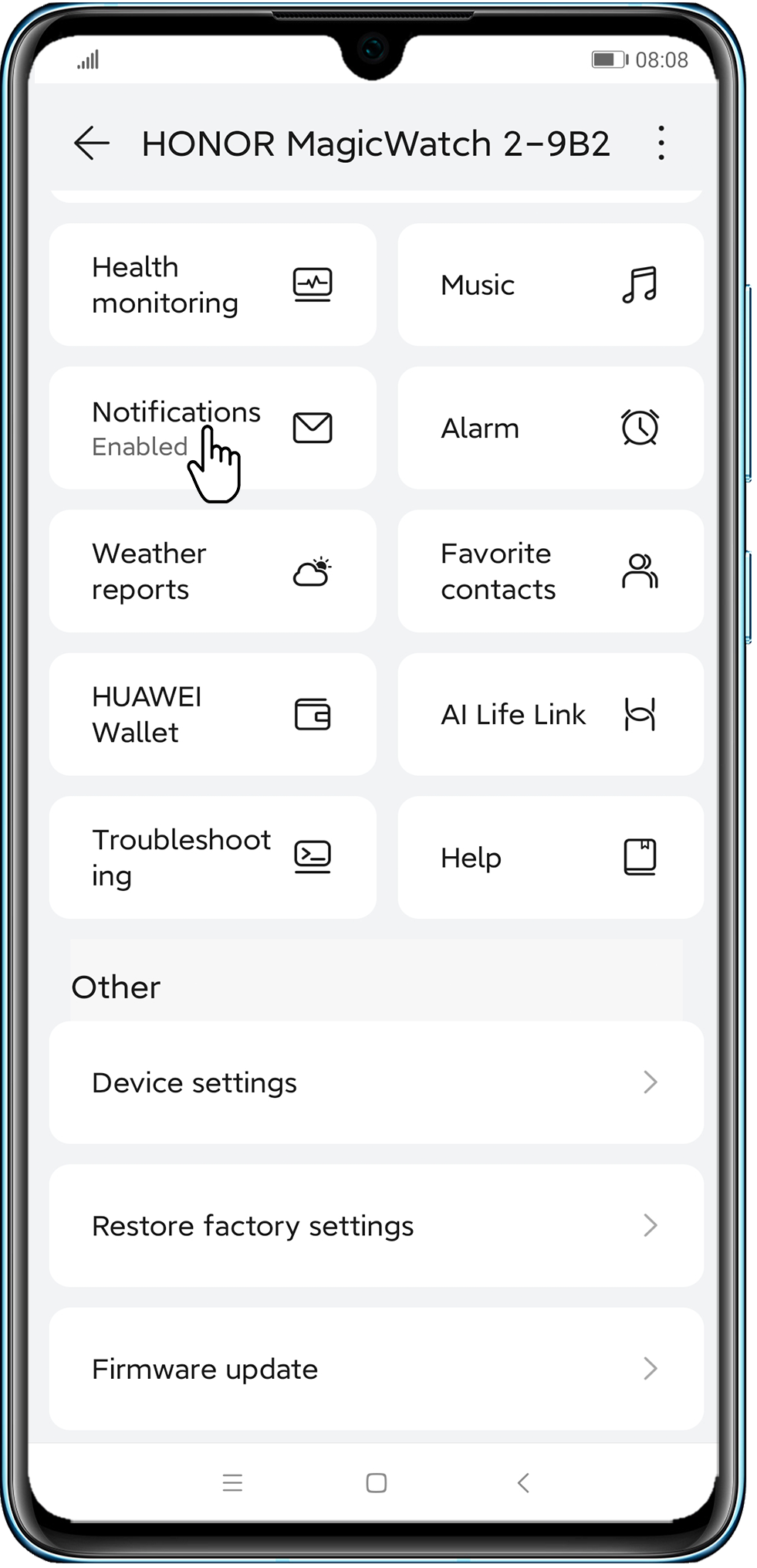
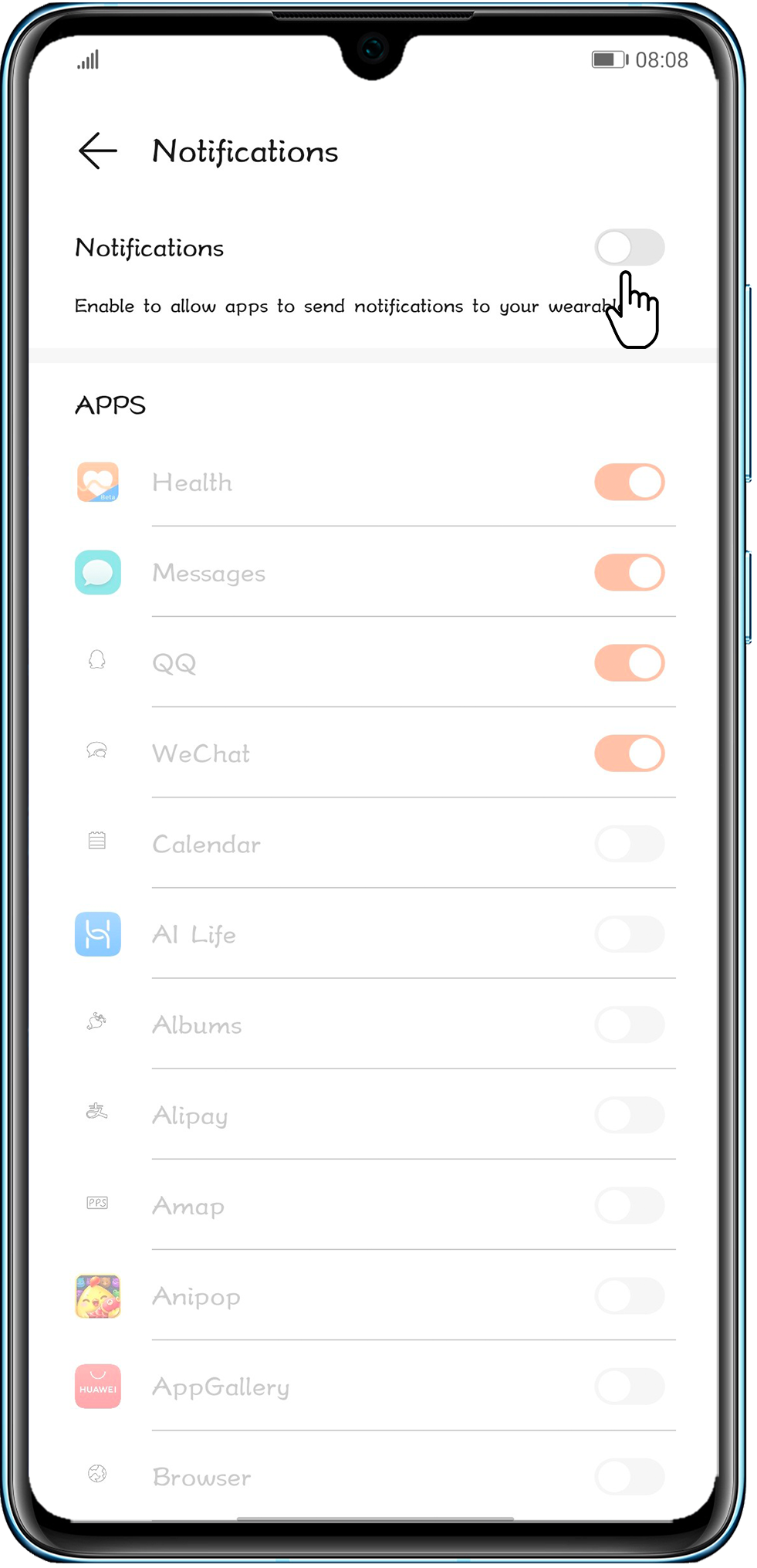
Принцип получения уведомлений часами и браслетом: приложение Huawei Health (Здоровье) считывает сообщения с панели уведомлений телефона и отправляет их на часы или браслет.
Если часы или браслет не получает уведомления, выполните следующие действия.
Если часы или браслет получают уведомления, но не вибрируют или экран устройства не включается, ознакомьтесь с разделом «При поступлении сообщения или уведомления о входящем вызове носимое устройство не вибрирует или экран не включается».
В этом случае выполните следующие действия.
- Телефоны Xiaomi: перейдите в раздел Настройки > Управление уведомлениями, выберите соответствующее приложение, включите опцию Разрешить уведомления, включите опцию Плавающие уведомления и Уведомления на экране блокировки.
- Телефоны Samsung: перейдите в раздел Настройки > Уведомления > Приложения, выберите соответствующее приложение, включите переключатель и включите опцию Отображать уведомления, Уведомления о новых сообщениях, Другие уведомления и Уведомления о входящем вызове.
- Телефоны на базе iOS: перейдите в раздел Настройки > Уведомления, выберите соответствующее приложение, включите опцию Разрешить уведомления, включите опцию Заблокированный экран, Центр уведомлений и Баннеры.


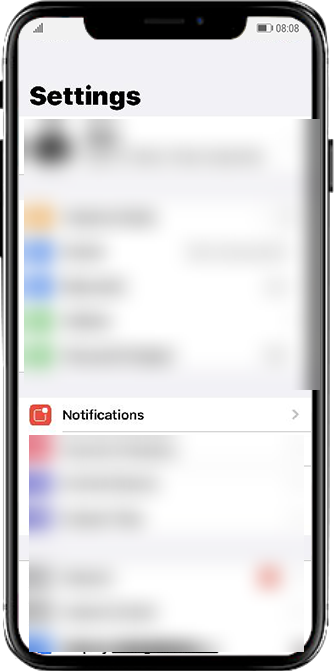
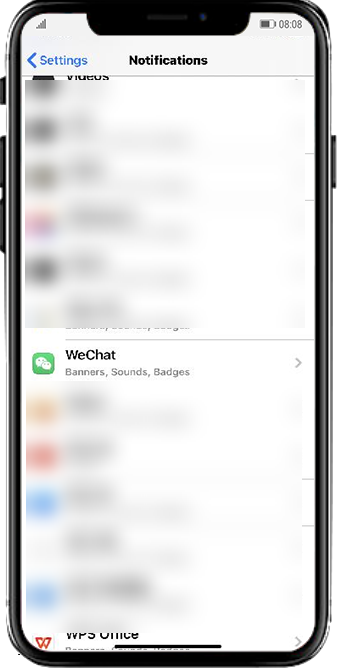
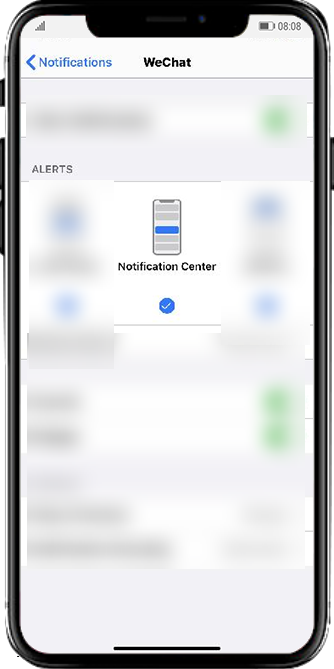
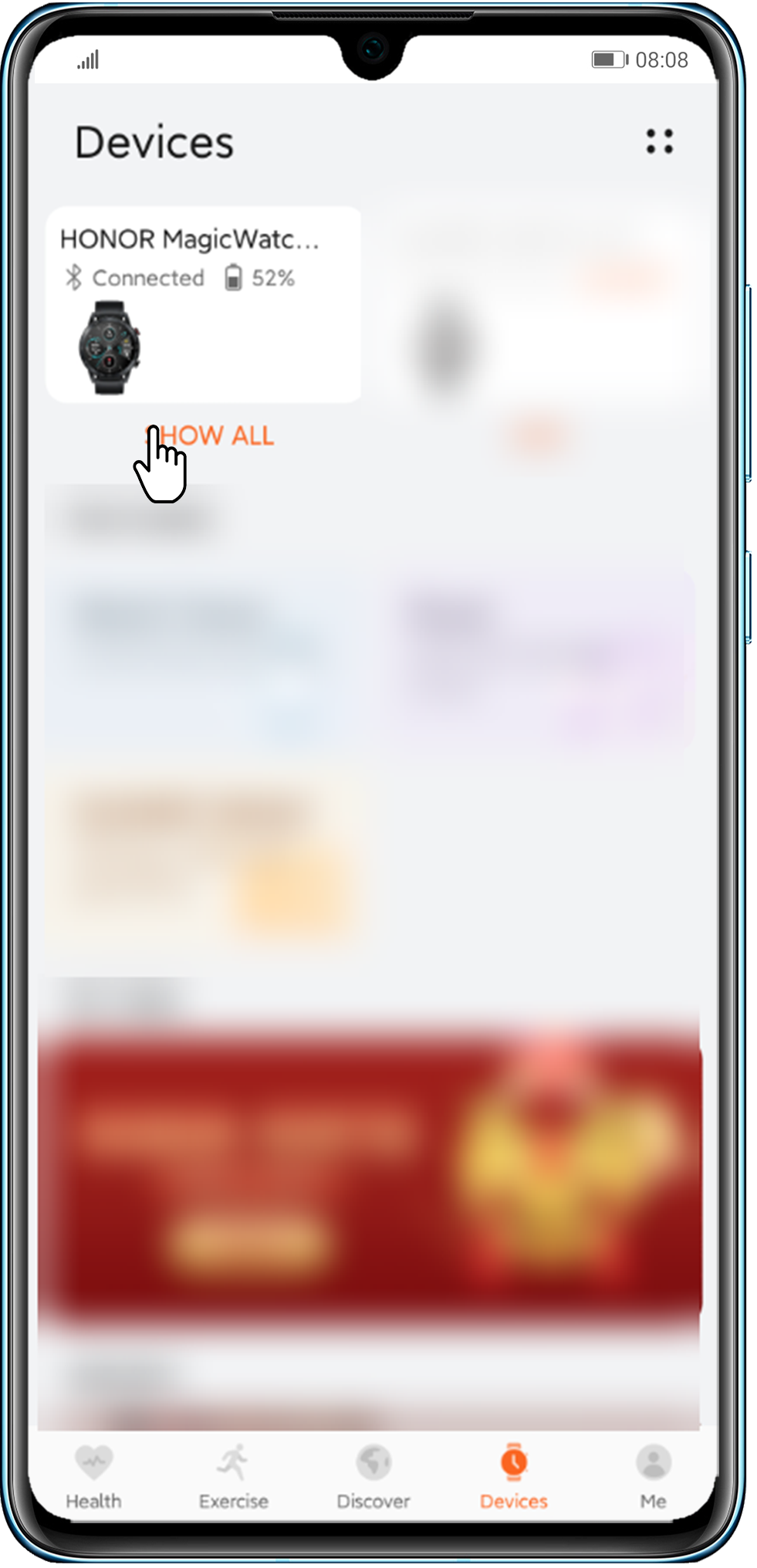
- Сообщения из приложения-клона сторонних приложений можно синхронизировать с носимым устройством.
- Уведомления нельзя отправить на HUAWEI TalkBand B3 или HUAWEI TalkBand B3 lite с телефона на базе iOS.
- Приложение Huawei Health (Здоровье) нельзя установить в PrivateSpace или для второстепенных пользователей, в результате чего им не будут отправляться уведомления.
- Однако HUAWEI TalkBand B6 можно подключить к двум телефонам одновременно, он может получать уведомления о сообщениях только с панели уведомлений телефона, подключенного к браслету через приложение Huawei Health (Здоровье).
Отзывы людей
Используют ли владельцы смартфонов Honor и Huawei инженерный режим в обычной жизни? Давайте узнаем по их отзывам:
- Антон. У меня Huawei P20. Через полгода использования начал пропадать звук. Отвечаю людям, слышу их все хуже и хуже. Чистил динамик. Не помогло. Благодаря доступу в инженерный режим, смог выправить ситуацию полностью самостоятельно, не прибегая к помощи платных специалистов.
- Регина. Мне подарил знакомый Huawei Y5 II. Телефончик нравится, но вот камера изначально не устраивала. Дала другу. Он с помощью этого меню смог ее перенастроить так, чтобы мне все начало нравится. Так что – очень полезная функция.
- Владимир. Я вот пытался получить доступ к этому меню со своего Honor 7A Pro. Но так и не смог, к сожалению. Ну и ладно, за то гарантированно не напортачу там!
- Игорь. Узнал давно про такую возможность. Естественно, разузнал и код доступа для моего Honor 9 lite. Ввожу. Не заходит. Пробовал раз пять. А вот теперь узнал, что копировать нельзя – только ручками вводить надо. Сейчас попробовал. Оказывается, все прекрасно работает. Спасибо за информацию!
- Олег. Не знаю почему, но на моем Huawei Y3 запускается только Project Menu. Может я не те пароли использую? Вроде внимательно ввожу. Или версия моего гаджета какая-то специальная.
- Марина. У меня простенький Honor 10 lite. Но мне смартфон очень нравится. Лично для меня – идеальный телефон, с правильными настройками. Поэтому даже не пыталась что-то в нем менять. Знаю, что сделаю только хуже все.
- Ярослав. На Honor 8X заходит без особых проблем. Информации и возможностей инженерное меню предоставляет действительно много. Правда я пока внимательно все изучаю. Потом буду экспериментировать. По сути, можно откорректировать так, что даже никакая дополнительная прошивка не нужна будет.
Важно понимать, что инженерное меню изначально не предназначено для активного использования обычными людьми. Поэтому, если вы решили воспользоваться его возможностями, то следует заранее подумать про вероятные последствия внесенных изменений, а также четко понимать цель того или иного действия.
Всем известно то, что продвинутый пользователь может вытворять с операционной системой Windows чудеса. Но далеко не все подозревают о том, что расширенные возможности может предложить и Android. Опытный специалист может вызвать инженерное меню, в котором осуществляется продвинутая настройка аппарата, а также тестирование определенных его функций. Как зайти в инженерное меню на Андроиде – читайте ниже.
Huawei y9 2022: отзывы
Идеальное соотношение сторон. Смартфон будет хорошо лежать в руках;
Быстрая работа сканера отпечатков пальцев;
Встроенное радио;
Качественная матрица;
Достойные фото при заявленной стоимости;
Вместительность АКБ на высоком уровне;
Комплектация как плюс;
Качественная связь;
Достойный разговорный динамик;
Металлический корпус;
Большое количество положительных отзывов от пользователей;
Тонкие рамки вокруг экрана;
Быстрая работа с GPS спутниками, следовательно, можно использовать смартфон вместо навигатора;
— Для требовательных игр лучше обратить внимание на другие модели бренда;
— Нет поддержки NFC;
 Загрузка…