
Современные смартфоны могут предоставить вам всю необходимую информацию. В том числе можно легко вывести сведения о погоде на главный экран и всегда знать, как одеться или нужно ли взять с собой зонт. Верность отображения данных прогноза зависит от правильности работы службы местоположения.
Как смартфон определяет погоду по местоположению телефона

Смартфоны, умные электронные часы и многие другие современные девайсы оборудованы GPS модулем. Именно он помогает определять местоположение устройства.
Первые мобильные телефоны с GPS появились в 2000 году. Пионером был легендарный Benefon ESC. Он умел определять свое местоположение с отображением его на карте, а также вычислять скорость движения, расстояние и направление. Мог в экстренных случаях передать свои координаты по SMS, и даже найти товарища, у которого тоже есть эта модель телефона.
По сути GPS модуль – это приемник сигналов, посылаемых навигационными спутниками. Работает он следующим образом:
- Спутники GPS транслируют сигнал из космоса.
Всего на орбите Земли около 32 космических аппаратов. Такое количество спутников позволяет гаджетам определить свое местонахождение вне зависимости от того, в какой точке земного шара они находятся. - Навигационная информация (т. е. посылаемый сигнал) принимается GPS антенной устройства, и обрабатывается при помощи GPS-приемника. Для этого на устройстве должен быть включен GPS (подключение к интернету не требуется).
- GPS приемник фиксирует время излучения и получения каждого сигнала, и рассчитывает расстояние до спутников, пославших их. Так как местоположение спутников известно с большой точностью (эти данные предварительно заложены во всех GPS модулях), то на основе всех этих данных GPS приемник определяет свое местоположение в трехмерном пространстве. Примитивная схема обнаружения своего местонахождения выглядит следующим образом:

Для определения более точных координат необходимо обработать сигнал минимум четырех спутников. Данные последнего спутника будут использоваться как контрольные (для уменьшения погрешности измерения).
GPS модуль не может передавать сигнал. Зато информацию о местоположении могут получить различные приложения и веб-сайты. Это необходимо как для корректной их работы, так и для показа рекламы, ориентированной на Вашу геолокацию и т. д.
Полученные географические координаты долготы, широты и высоты используются различными программам, в том числе и приложениями погоды. Если пользователь дал соответствующее разрешение приложению, то оно обращается к GPS-модулю и получает от него геоданные устройства.
Далее приложение отправляет запрос в метеорологическую службу на получение информации об актуальных погодных условиях в конкретной местности. Таких метеослужб, сервисов или порталов погоды – множество: National Weather Service (NW), Weather Underground (WU), Weather.com (The Weather Channel) и прочие.
В операционных системах iOS (продукция от Apple) отображается погода от портала The Weather Channel, так как их прогнозы имеют высокую точность среди всех остальных.
По итогу обработки этих данных программой приложения на экране телефона отображается актуальный синоптический прогноз, согласно вашему местопребыванию.
Недостаток работы GPS – более быстрая разрядка аккумулятора устройства. В настройках гаджета пользователь может запретить доступ к GPS, но тогда приложение погоды может работать некорректно.
Как настроить отображение погоды для нужного города
По умолчанию погода отображается на основе вашего местоположения (в соответствии с данными GPS в разделе «Местоположение»), но можно настроить и отображение погоды для другого населенного пункта.
Стандартное приложение погоды
Регион, для которого на экране показывается прогноз погоды, определяется автоматически. Но для этого необходимо сначала включить местоположение устройства:
- Зайдите в общее меню (там, где расположены все приложения), и перейдите в «Настройки».
- Пролистайте открывшуюся страницу до конца, в разделе «Другое» выберите пункт «Расширенные настройки».
- В разделе «Личные данные» выберите пункт «Местоположение».
- Включите определение местоположения, активировав ползунок на «вкл.».
Если вам нужно добавить для отображения погоды город, отличный от вашего, то зайдите в приложение прогноза и выполните ряд несложных действий. Они следующие:
- Введите наименование нужного населенного пункта в строку поиска.
Если строки поиска нет, то ищите кнопку с изображением шестеренки (или трех горизонтальных полос, которая отвечает за настройки) либо же в виде плюсика. - Введите нужный город либо выберите населенный пункт из появившегося списка.
Обычно есть возможность переключаться между прогнозами погоды в двух или более городах. В самом приложении (в меню настроек) появится для этого раздел (например, на ОС Android – это «Другие места») с перечнем выбранных городов.
Как добавить погоду на главный экран смартфона Android
В большинстве смартфонах изначально уже есть виджет погоды. Часто нужно лишь вывести сведения о погоде на экран. Для этого нужно зайти в менеджер виджетов.
В большинстве операционных систем для доступа к диспетчеру виджетов необходимо коснуться экрана и удерживать палец в течение секунды или двух, чтобы открыть специальное меню. В нем нужно перейти в «Виджеты».
В других операционных системах для активации этого меню необходимо двумя пальцами провести по экрану от краев к центру. Например, такой вариант используется в ОС MIUI смартфонов Xiaomi.
В некоторых телефонах есть отдельная клавиша «Приложения», через которую открываются виджеты. Выглядит эта кнопка примерно, как на картинке ниже.
Перейдя в «Приложения», выполните следующее:
- Выберите подраздел «Виджеты» вверху открывшегося экрана.
- Найдите виджет «Погода». Обычно его трудно спутать с чем-либо другим (там показывается температура, солнце/облачность и т. д.).
- Чтобы установить виджет на главный экран, нажмите и удерживайте его, пока не появится рабочий стол. Далее, не отрывая пальца от экрана, переместите виджет в нужное положение.
Если вы не можете найти виджет погоды на телефоне, не спешите расстраиваться, так как существует много приложений «Погода», которые доступны для бесплатного скачивания в Google Play. Вы можете выбрать одну из программ, представленных в конце статьи, либо открыть магазин и ввести в поиск слово «погода», и скачать одно из приложений.
Проблемы с определением местоположения в приложении погоды
Если телефон вообще не может найти никакое местоположение, скорее всего, данная функция у вас не включена или не активирован интернет. Если программа показывает погоду не в том месте, где вы находитесь, решение вы найдете ниже.
Приложение погоды показывает неправильное местоположение
Существуют общие способы решения такой проблемы, которые подходят для многих телефонов. Если устройство новое, часто достаточно перейти в приложение погоды и разрешить ему доступ к местоположению.
Как дать программе доступ к местоположению:
- Перейдите в раздел «Настройки».
- Найдите подраздел «Приложения»/»Хранилище».
- Найдите в перечне программу «Погода» или «Климат», выберите ее.
- Перейдите в пункт «Разрешения».
- Дайте приложению разрешение к определению вашего местоположения.
Прогноз на сайте Яндекс Погода
Если возникли трудности с настройкой виджета или приложения погоды, можно зайти на специальный метеосайт, например, Яндекс Погода. Если вы находитесь далеко от точки доступа Wi-Fi, включите мобильный интернет.
Чтобы узнать актуальный для вашей местности прогноз погоды, выполните следующее:
- Откройте браузер и введите в строке поиска «Яндекс Погода» либо вставьте в адресную строку https://yandex.ru/pogoda/ .
- Данный сервис определяет ваши точные координаты и отображает прогноз для конкретной местности.
- Нажмите под названием города «Уточнить местоположение», если город указан не ваш.Включите геолокацию, если на отключена. Или же уточните свое местоположение вручную. Введите название населенного пункта на странице поиска или более точное местоположение (район, метро и т. д.).
ТОП-10 приложений для узнавания погоды онлайн на Android
Помимо встроенных приложений и виджетов, вы также можете использовать другие приложения, которые есть возможность загрузить из Google Play Market.
Самые популярные из них:
- AccuWeather. Помимо точных прогнозов, приложение рассылает предупреждения о неблагоприятных погодных условиях и необходимости, например, взять зонт или надеть теплую куртку. Информация обновляется в режиме реального времени, чтобы помочь подготовиться к изменению климата.
Программа бесплатная, скачать — https://play.google.com/store/apps/details?id=com.accuweather.android&hl=ru&gl=US - 1Weather. Получайте предупреждения об ураганах, метелях и прочих погодных невзгодах, прогнозы осадков, сведения о дневной и ночной температуре на 10-дневный срок. Приложение предоставляет 25-радарные карты для отслеживания погоды в реальном времени.
Программа бесплатная, скачать — https://play.google.com/store/apps/details?id=com.handmark.expressweather&hl=ru&gl=US - Weather Underground. Предоставляет самый точный местный прогноз погоды, интерактивные данные радара, спутниковые карты и предупреждения о суровой погоде. Показывает надежные данные для любого конкретного места благодаря отчетам пользователей.
Программа бесплатная, скачать — https://play.google.com/store/apps/details?id=com.wunderground.android.weather&hl=ru&gl=US - YoWindow. Приложение с красочным интерфейсом. Например, если за окном идет снег — в приложении тоже. Если такая функция не нужна и вы хотите сэкономить заряд батареи, можно включить режим «Простая погода».
Программа бесплатная, скачать — https://play.google.com/store/apps/details?id=yo.app.free&hl=ru&gl=US - Яндекс.Погода. Используя технологию Meteum, программа отображает прогноз погоды для всего города, отдельных районов, станций метро или конкретных адресов. Яндекс.Погода показывает прогноз на сегодня, завтра или на всю неделю.
Программа бесплатная, скачать — https://play.google.com/store/apps/details?id=ru.yandex.weatherplugin&hl=ru&gl=US - The Weather Channel. Местная информация о погоде доступна прямо на вашем смартфоне или планшете. Присутствуют отчеты о суровой погоде и интерактивные радиолокационные карты.
Программа бесплатная, скачать — https://play.google.com/store/apps/details?id=com.weather.Weather&hl=ru&gl=US - Gismeteo. Красивое и практичное метеорологическое приложение. Основные характеристики — точные ежедневные и ежечасные прогнозы погоды, индикаторы восхода и захода солнца, погодные фоны в реальном времени, погода поблизости, в выбранном местоположении.
Программа бесплатная, скачать — https://play.google.com/store/apps/details?id=ru.gismeteo.gismeteo&hl=ru&gl=US - Yahoo Погода. Для получения наиболее точного прогноза погоды проведите пальцем по экрану или добавьте виджет на рабочий стол. Куда бы вы ни пошли, прогнозы будут всегда точны.
Программа бесплатная, скачать — https://play.google.com/store/apps/details?id=com.yahoo.mobile.client.android.weather&hl=ru&gl=US - Погода Live. В приложении захватывающие и наглядные фоны с природными явлениями — просто взгляните на экран, чтобы понять, что происходит за окном. Приложение позволяет узнать подробный прогноз на любое время дня или на ближайшую неделю.
Программа бесплатная, скачать — https://play.google.com/store/apps/details?id=com.apalon.weatherlive.free&hl=ru&gl=US - Ассистент Google. Помимо получения информации о погоде, вы также можете использовать приложение для получения напоминаний, отслеживания своего расписания, поиска в Интернете, удаленного управления устройствами «умный дом»* и многого другого.
Программа бесплатная, скачать — https://play.google.com/store/apps/details?id=com.google.android.apps.googleassistant&hl=ru&gl=US

Чтобы своевременно узнавать погоду на своем телефоне, часто достаточно включить местоположение. Прогноз будет отображаться для вашего пункта пребывания (города/поселка, улицы, метро и т. д.). Но иногда может потребоваться ручная настройка, например, если хотите посмотреть погоду для другого города, или прогноз отображается некорректно.
Дата последнего обновления : 22-06-2022
Виджет Погода на главном экране – сервис, который позволяет быстро посмотреть погоду в определенной локации. Однако если виджет не показывает нужное вам местоположение, вы можете его настроить и вывести на главный экран.
Следуйте инструкциям ниже, чтобы изменить местоположение в виджете Погода.
Прежде всего проверьте, обновлено ли программное обеспечение (ПО) ваше устройства и связанные приложения до последней версии. Чтобы обновить ПО вашего мобильного устройства, выполните следующие действия:
Шаг 1. Зайдите в Настройки > Обновление ПО
Шаг 2. Нажмите Загрузка и установка
Шаг 3. Следуйте инструкциям на экране
Как добавить виджет Погода на главный экран
На большинстве устройств Galaxy есть виджет Погода, который можно использовать на главном экране. Однако, если этого виджета нет на главном экране или вы случайно удалили его, вы можете добавить его, выполнив следующие действия.
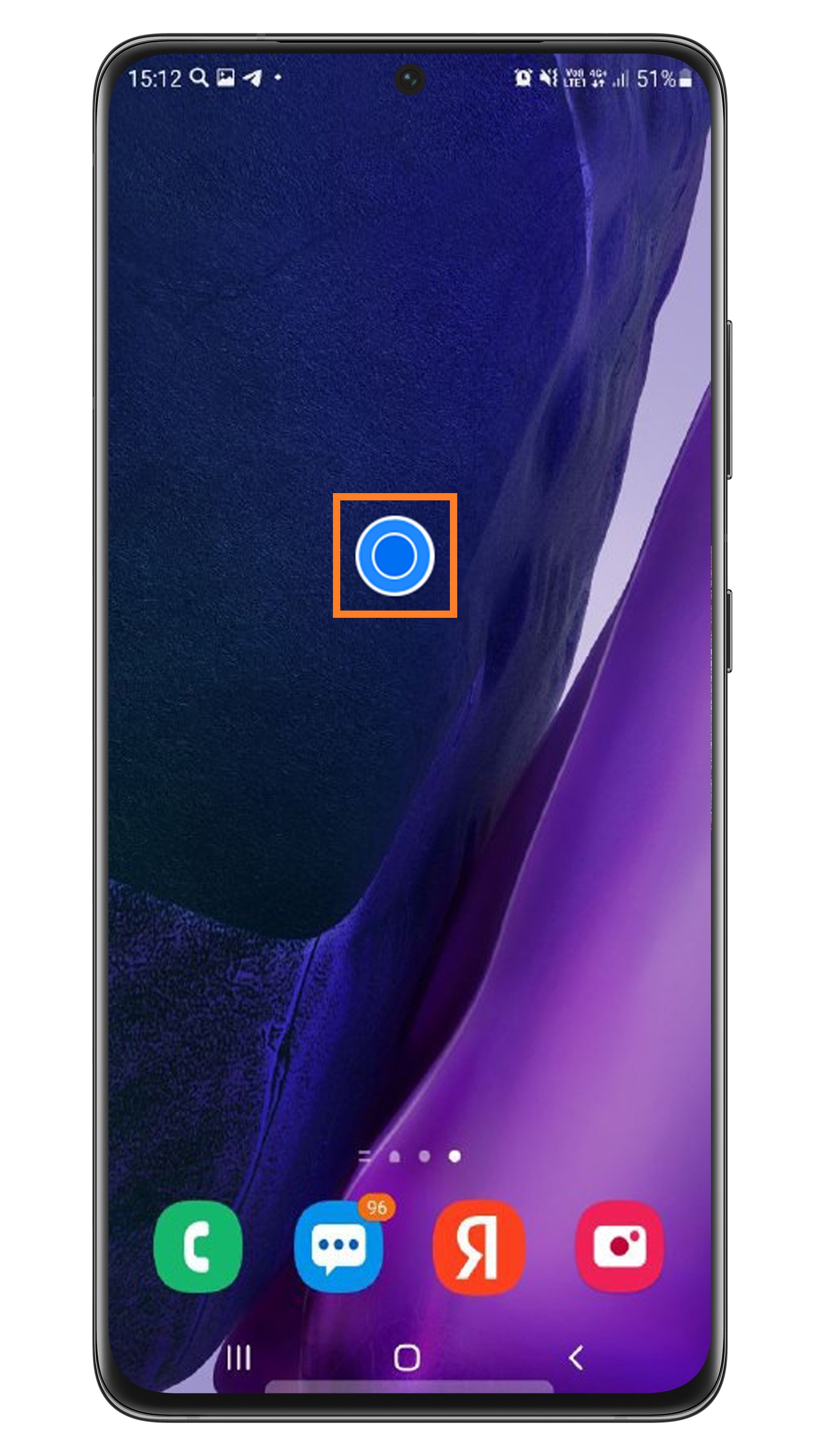
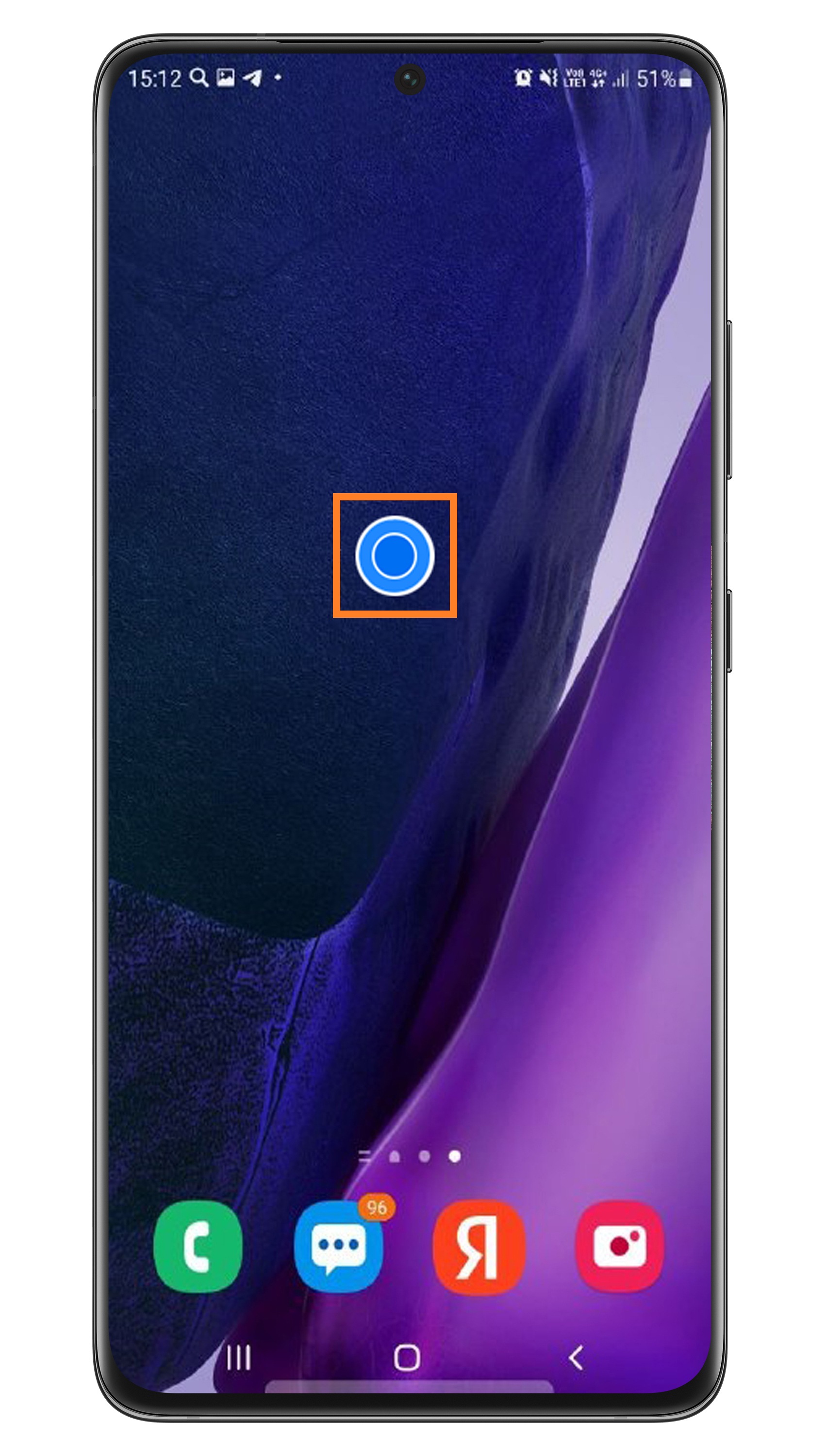
Шаг 1. Удерживайте нажатие на пустом пространстве главного экрана.
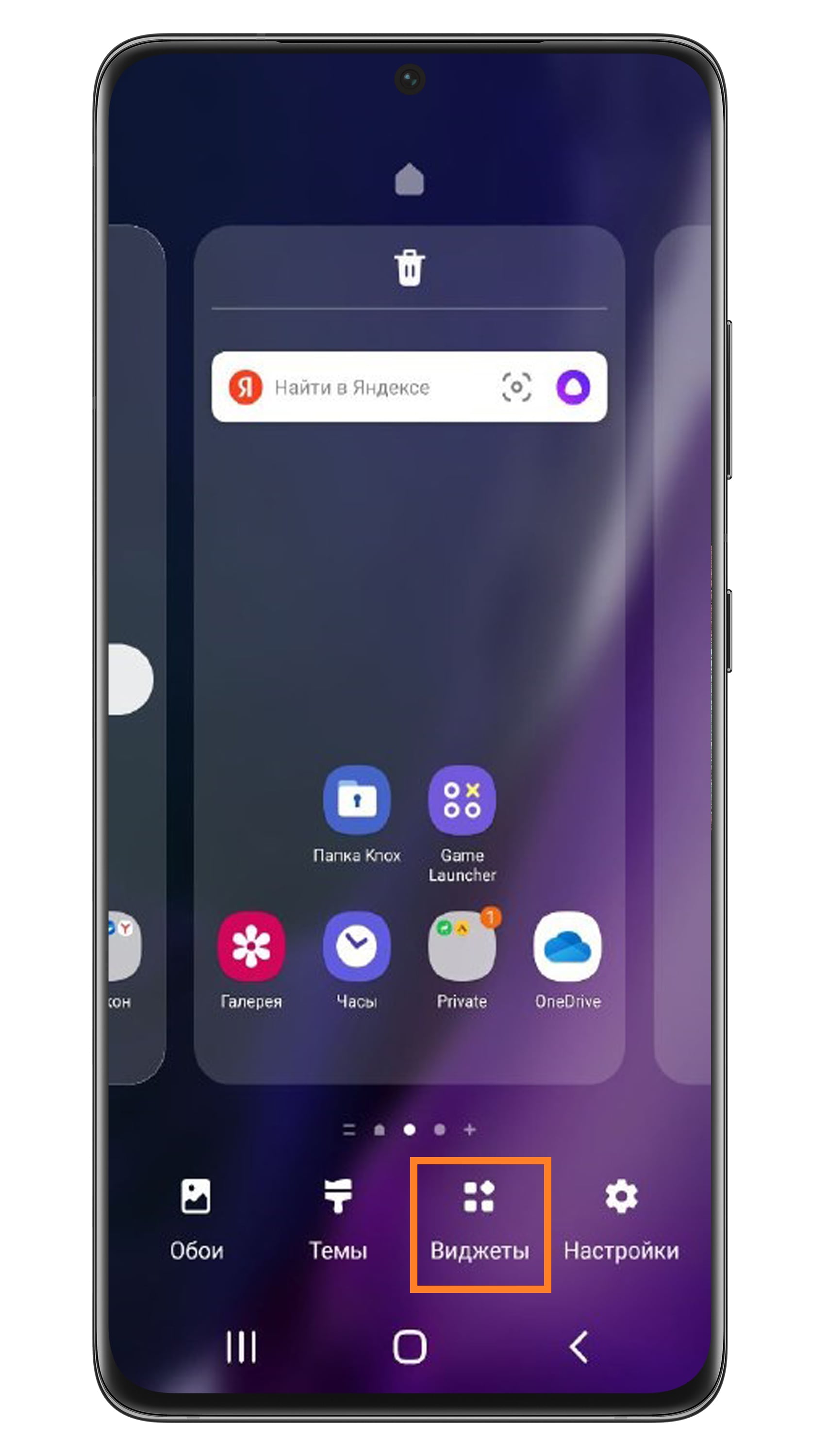
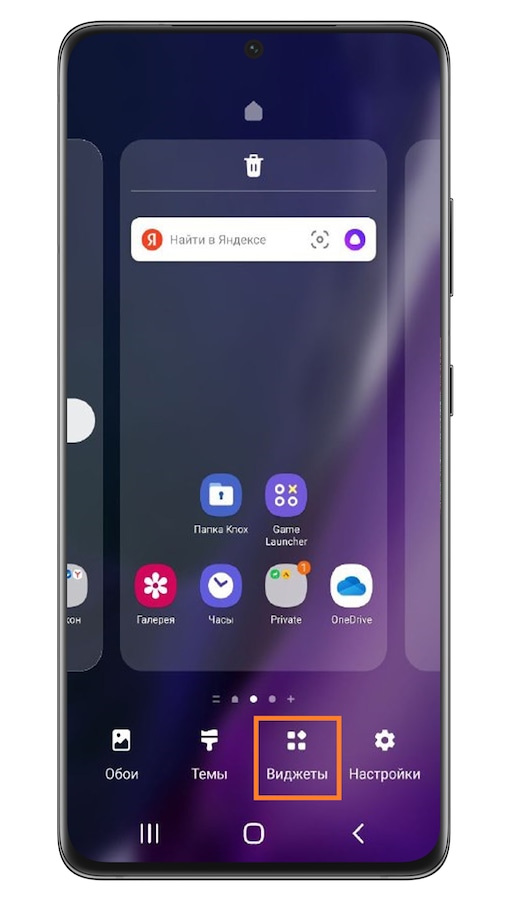


Шаг 3. Листайте меню, чтобы выбрать виджет Погода.
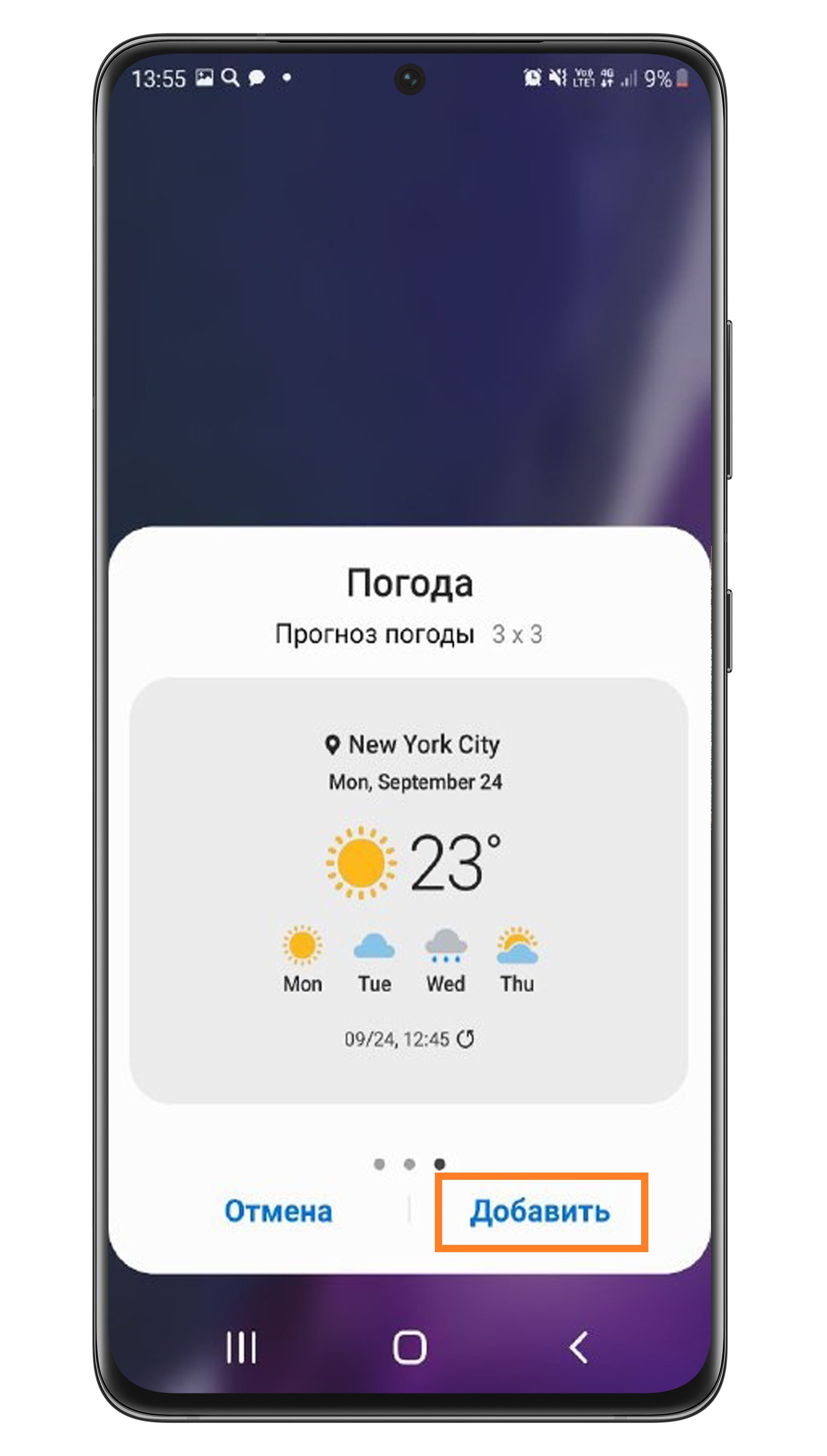
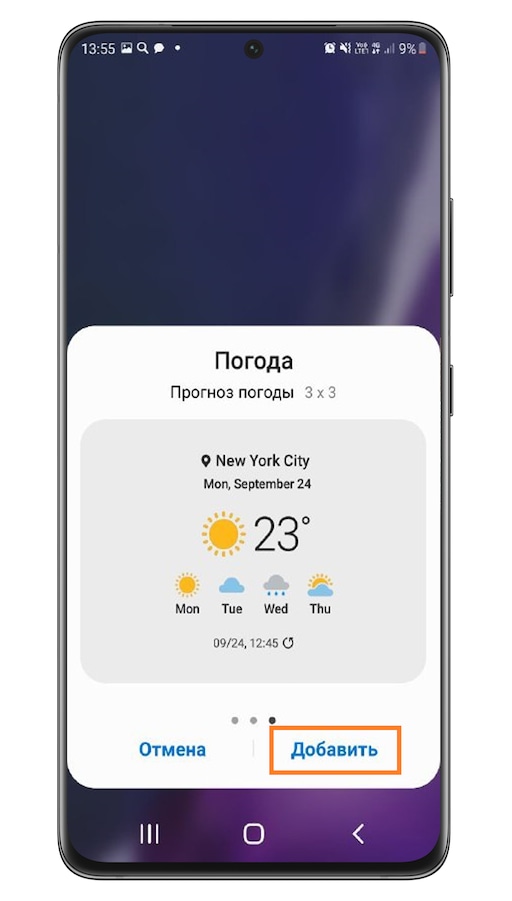
Шаг 4. В появившемся окне вы можете выбрать дизайн виджета. Чтобы принять настройку, нажмите Добавить.
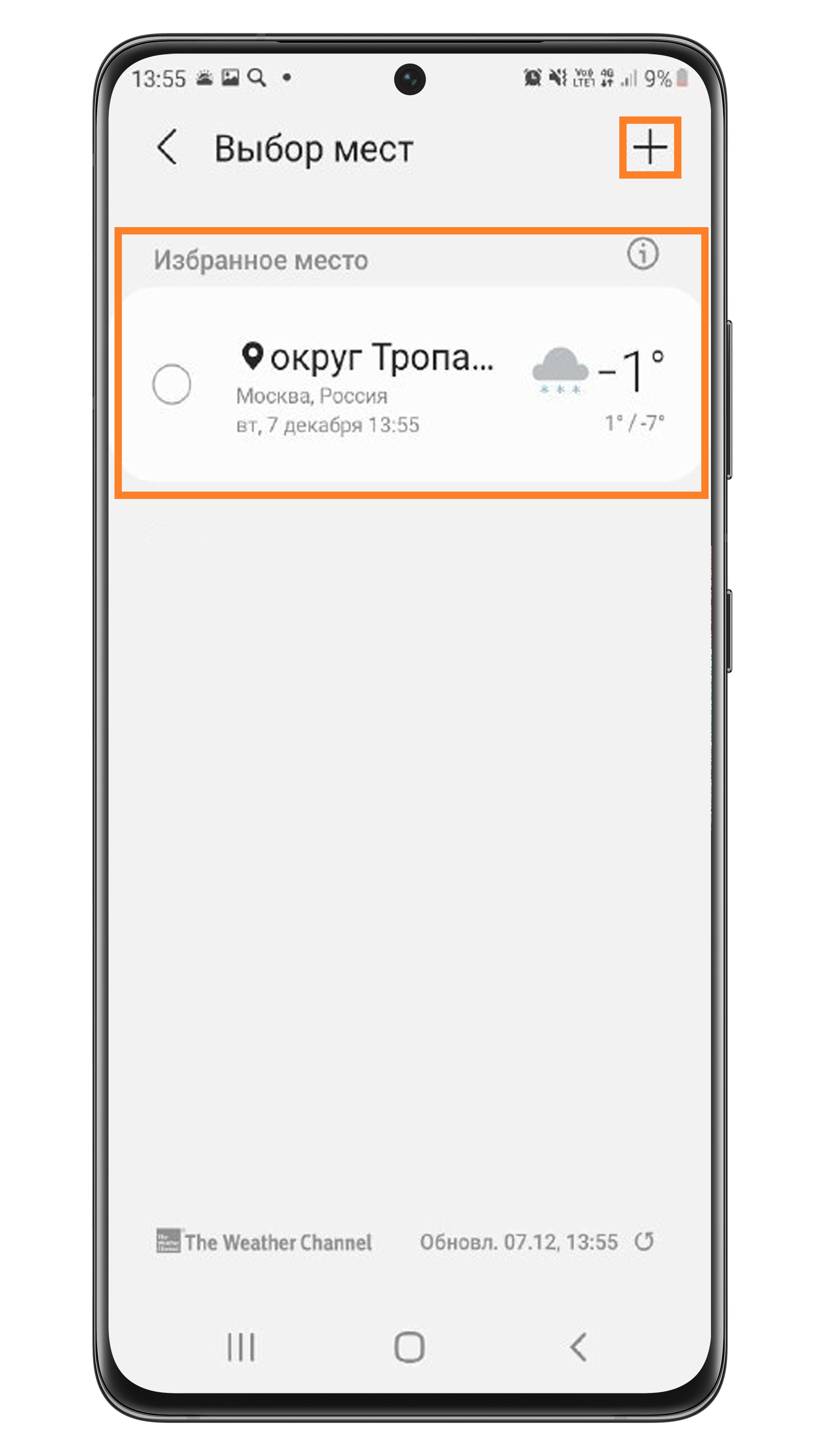
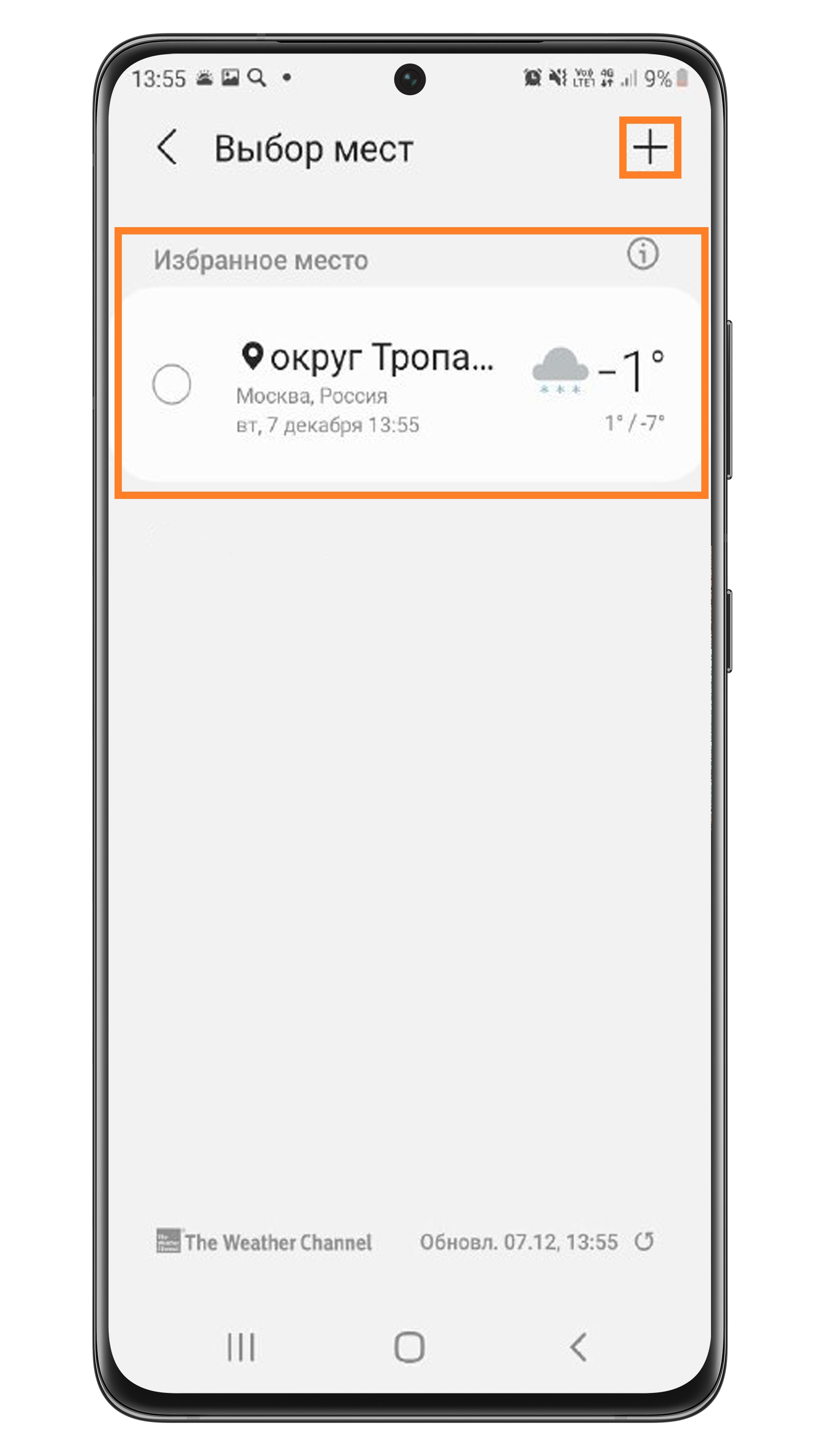
Шаг 5. Откроется настройка местоположения. Выберите из существующих или нажмите на + в углу экрана, чтобы добавить новое.
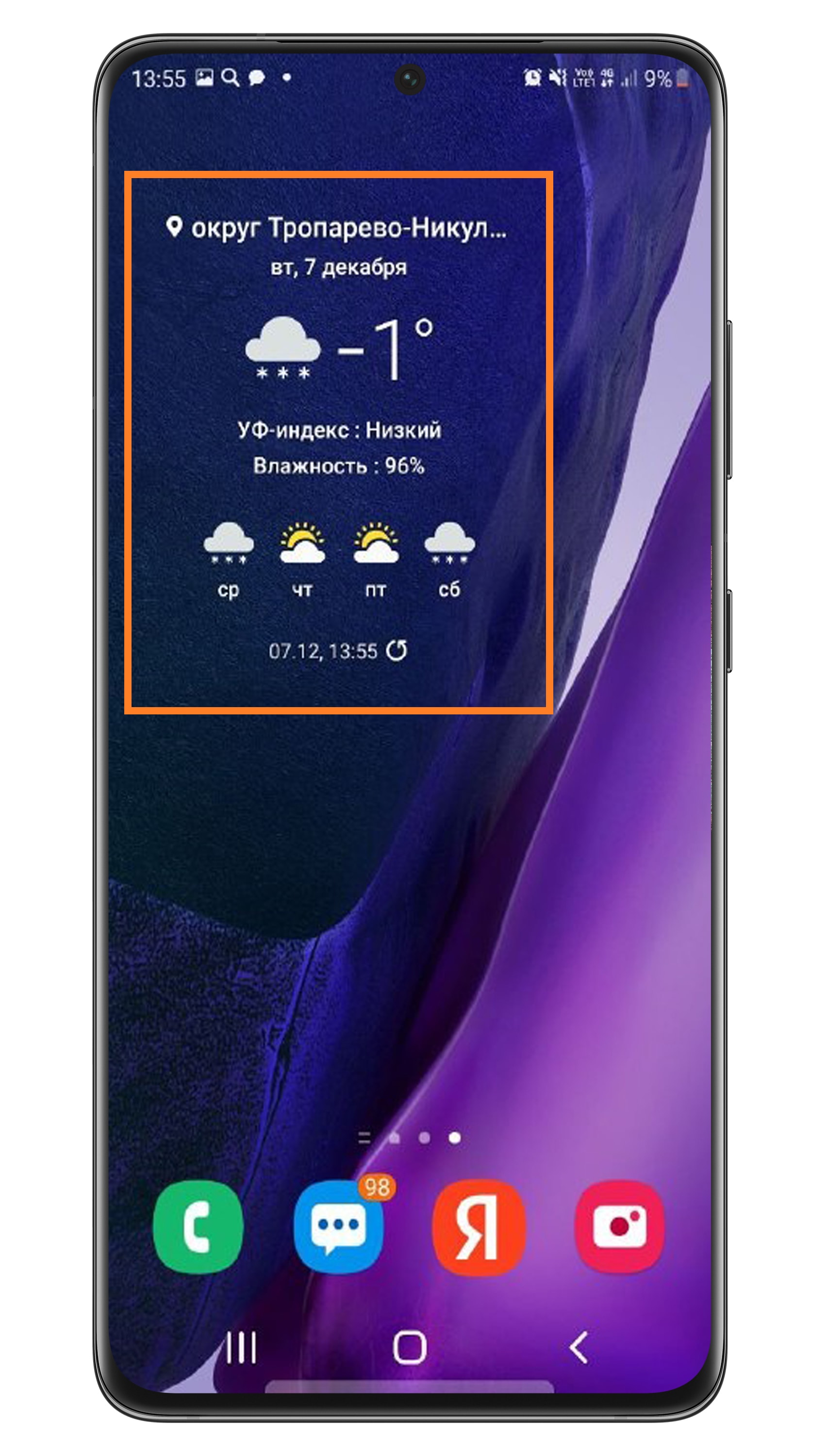
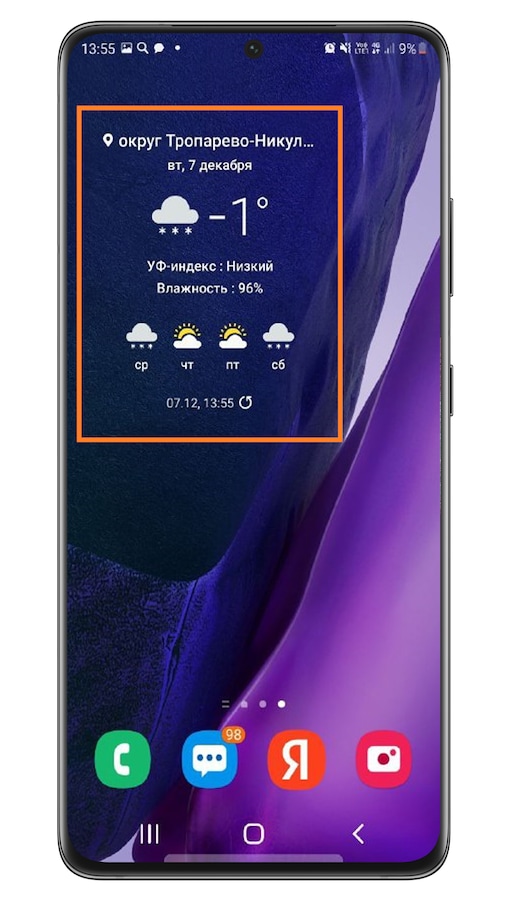
Шаг 6. Виджет с выбранным местоположением теперь на главном экране.
Как поменять местоположение для виджета Погода
Виджет Погода по умолчанию предоставляет информацию о погоде для вашего текущего местоположения. Если Вы хотите поставить другое местоположение, следуйте приведенным ниже инструкциям.
Шаг 1. Нажмите на виджет Погода, чтобы открыть его.
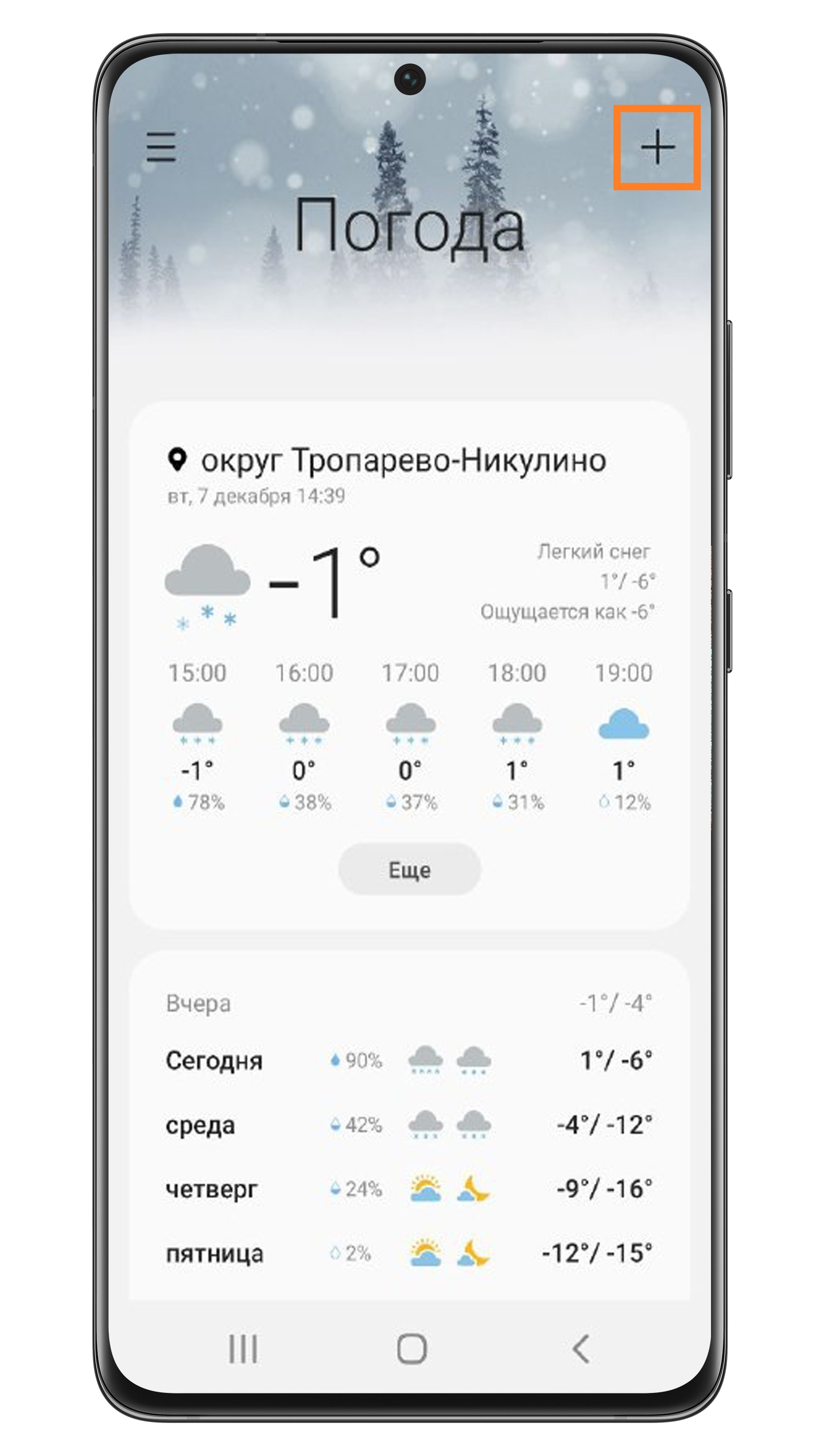
Шаг 2. Коснитесь + в правом верхнем углу экрана.
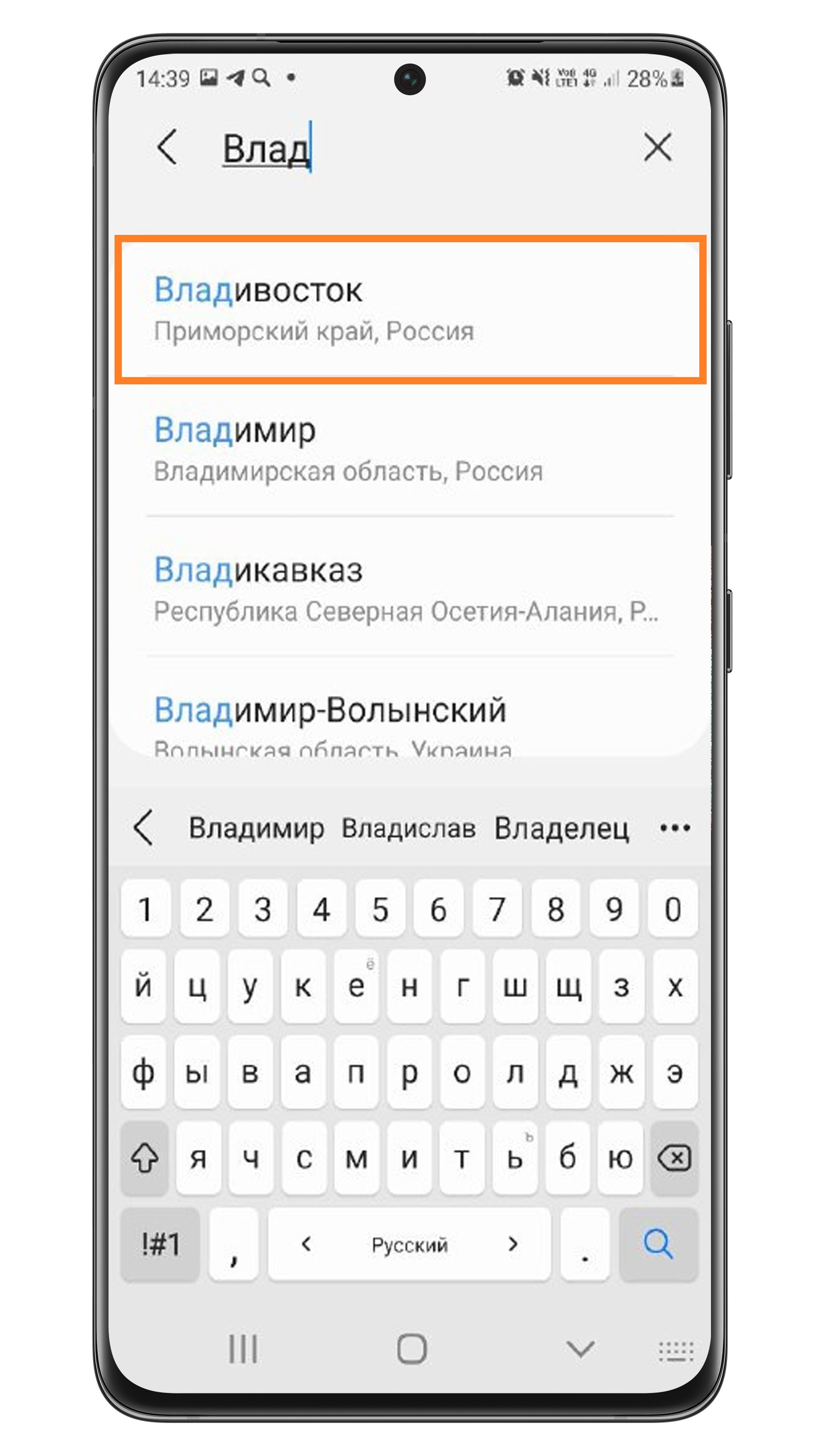
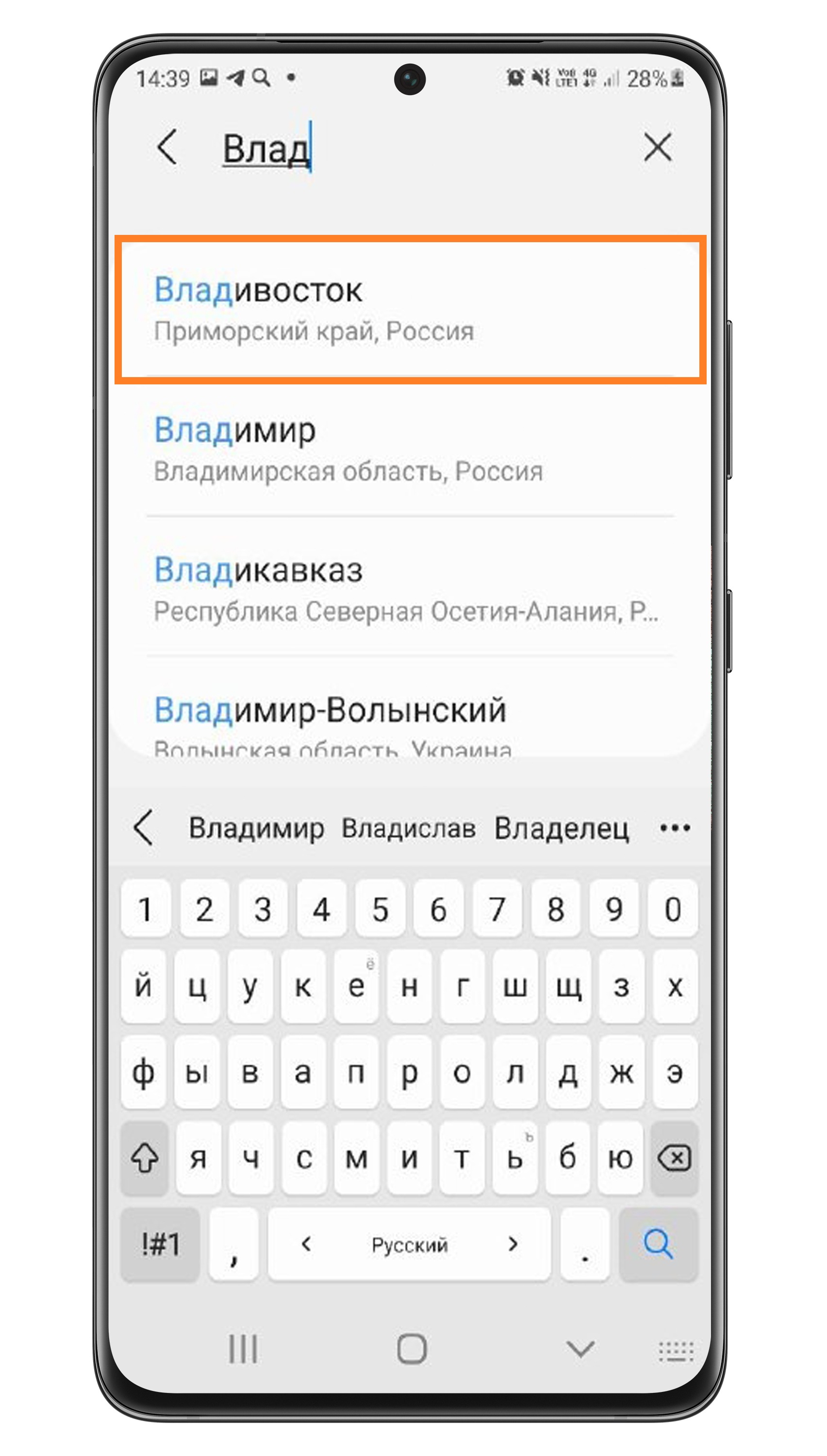
Шаг 3. Найдите место, которое хотите добавить. Если сначала смартфон попросит вас принять условия, нажмите ОК.
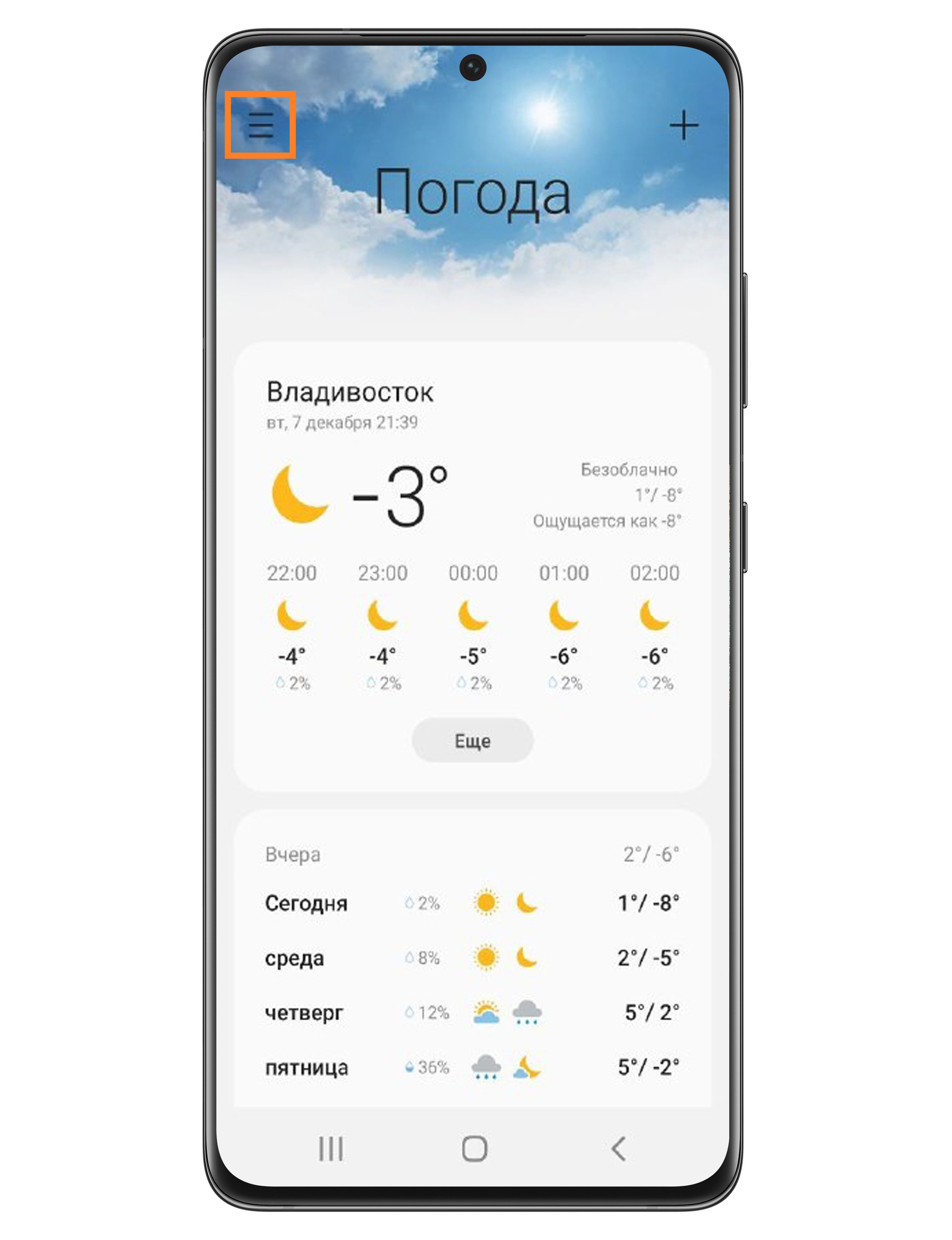
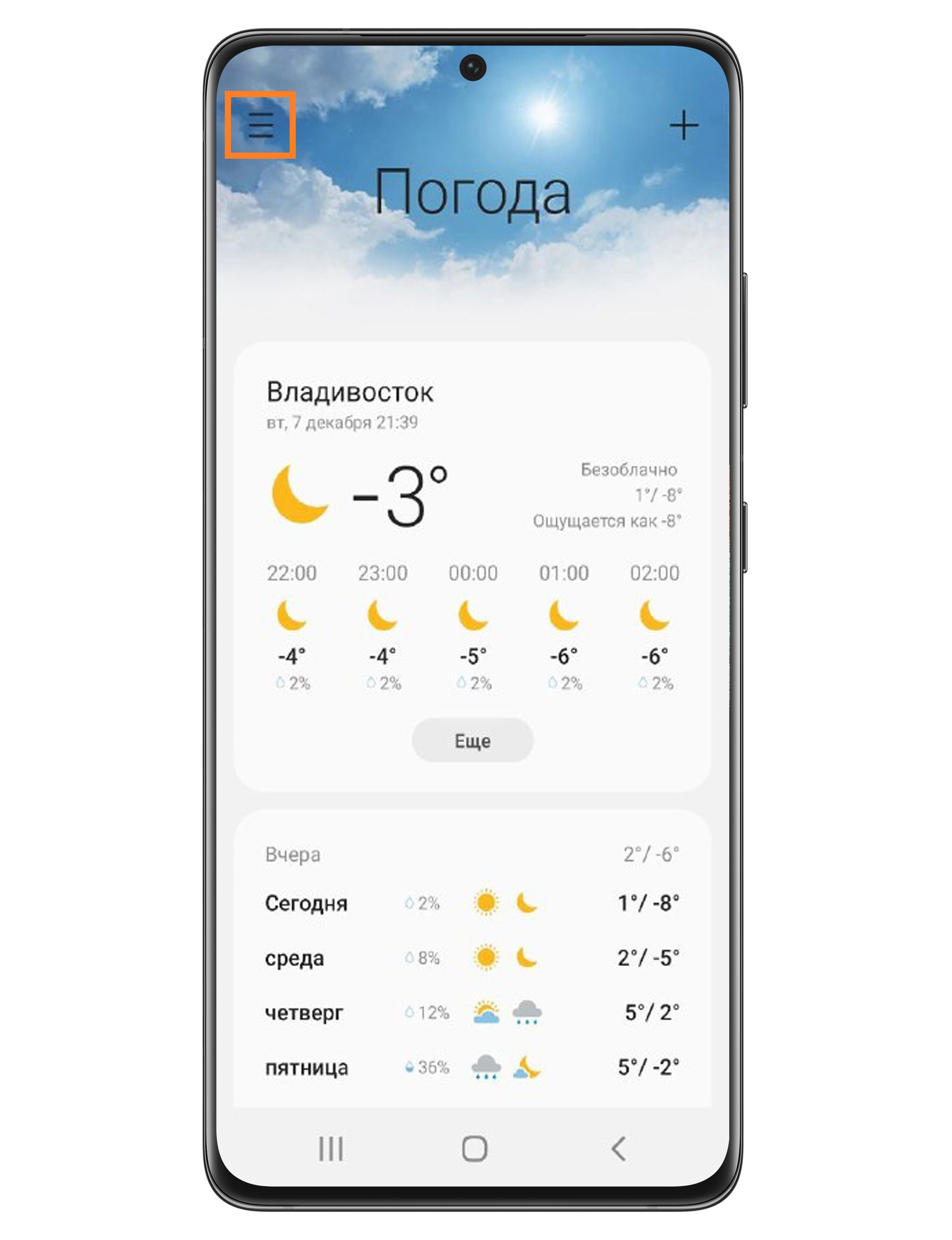
Шаг 4. Теперь в приложении видна информация о погоде в выбранном месте.
Чтобы просмотреть все добавленные местоположения, откройте Дополнительные параметры — нажмите на три линии в верхнем углу экрана.
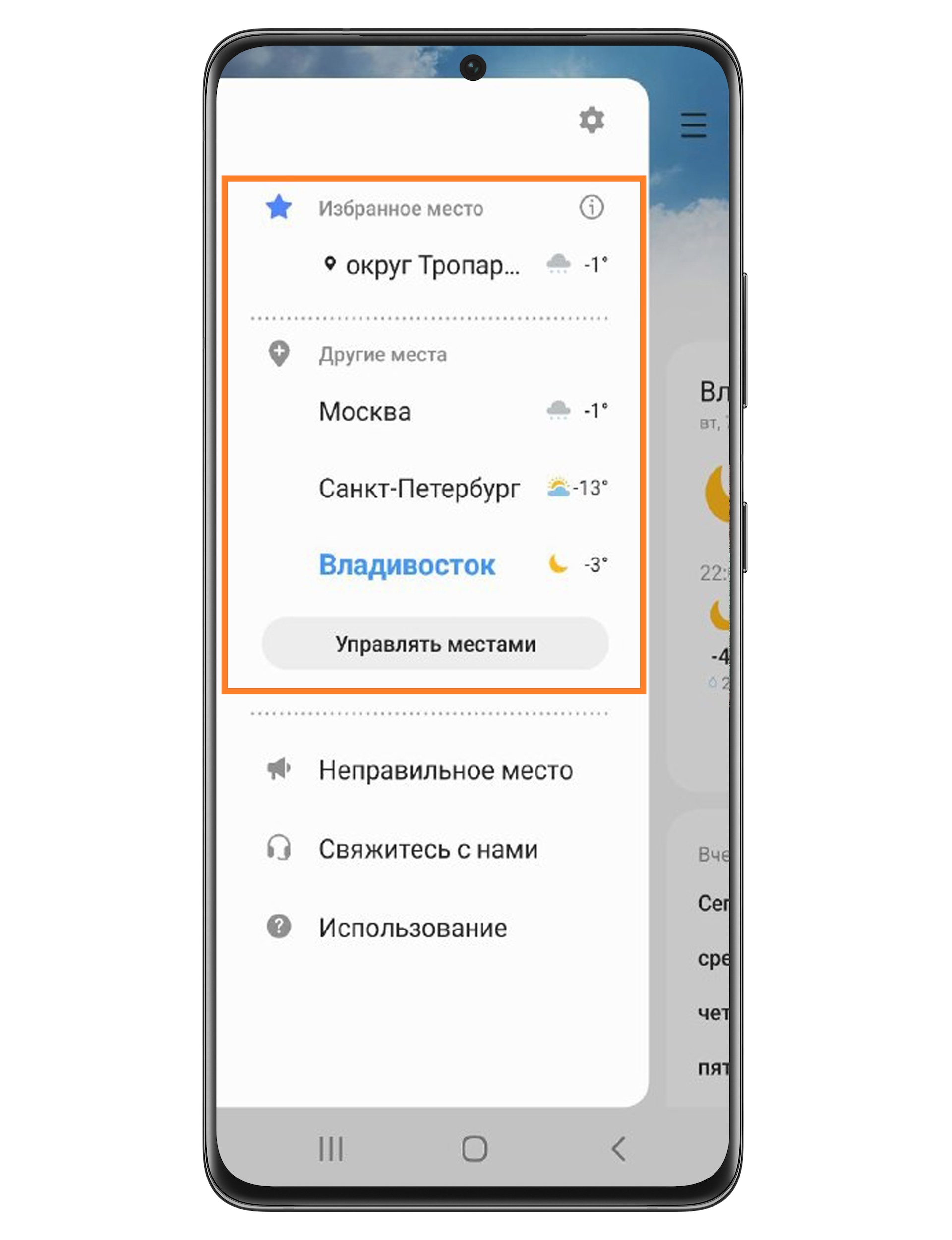
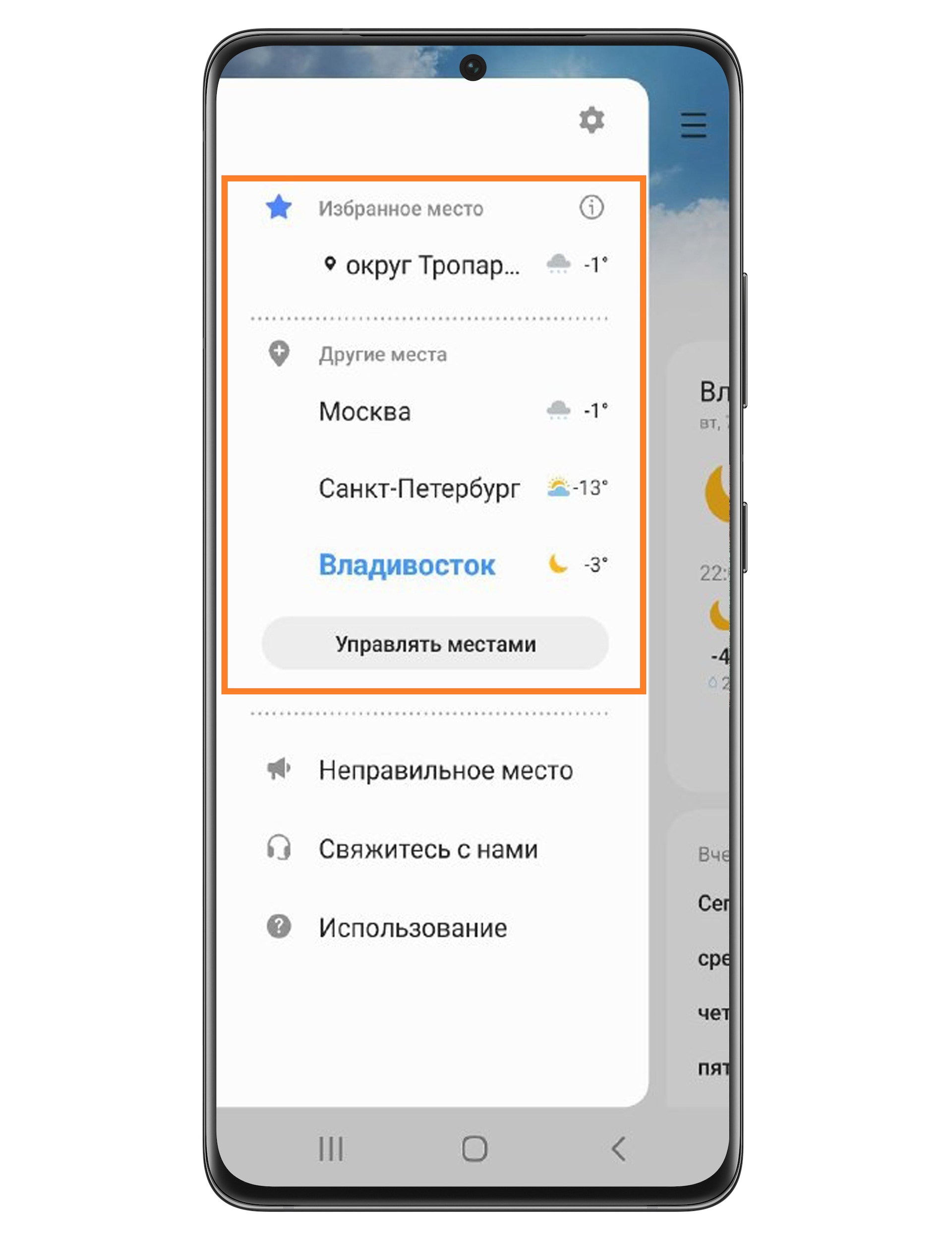
Шаг 5. Слева откроется окно, где будут видны все добавленные места. Если вы нажмете здесь на другое место, информация о погоде в нем отобразится в открытом виджете (как в шаге 4), но не будет показываться на главном экране.
Примечание: Чтобы ваше текущее местоположение всегда отображалось, на телефоне должна быть активирована служба GPS.
Как изменить отображаемое местоположение
Вы всегда можете поменять локацию, которая отображается в виджете Погода на главном экране смартфона. Следуйте инструкциям ниже, чтобы установить одно из мест, которое вы добавляли.
Шаг 1. Удерживайте нажатие на виджете на главном экране.


Шаг 3. В появившемся окне нажмите Настройки.
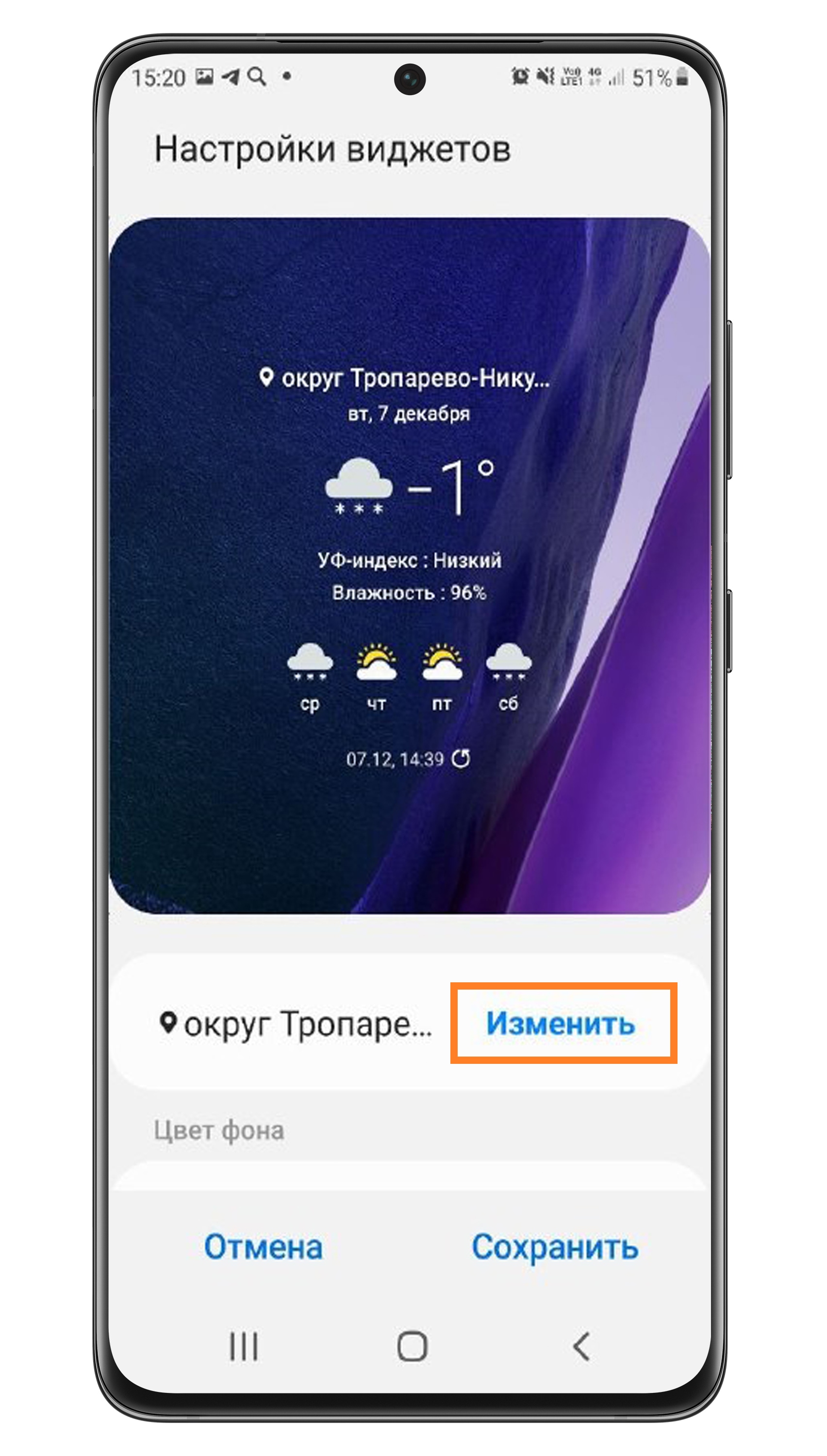
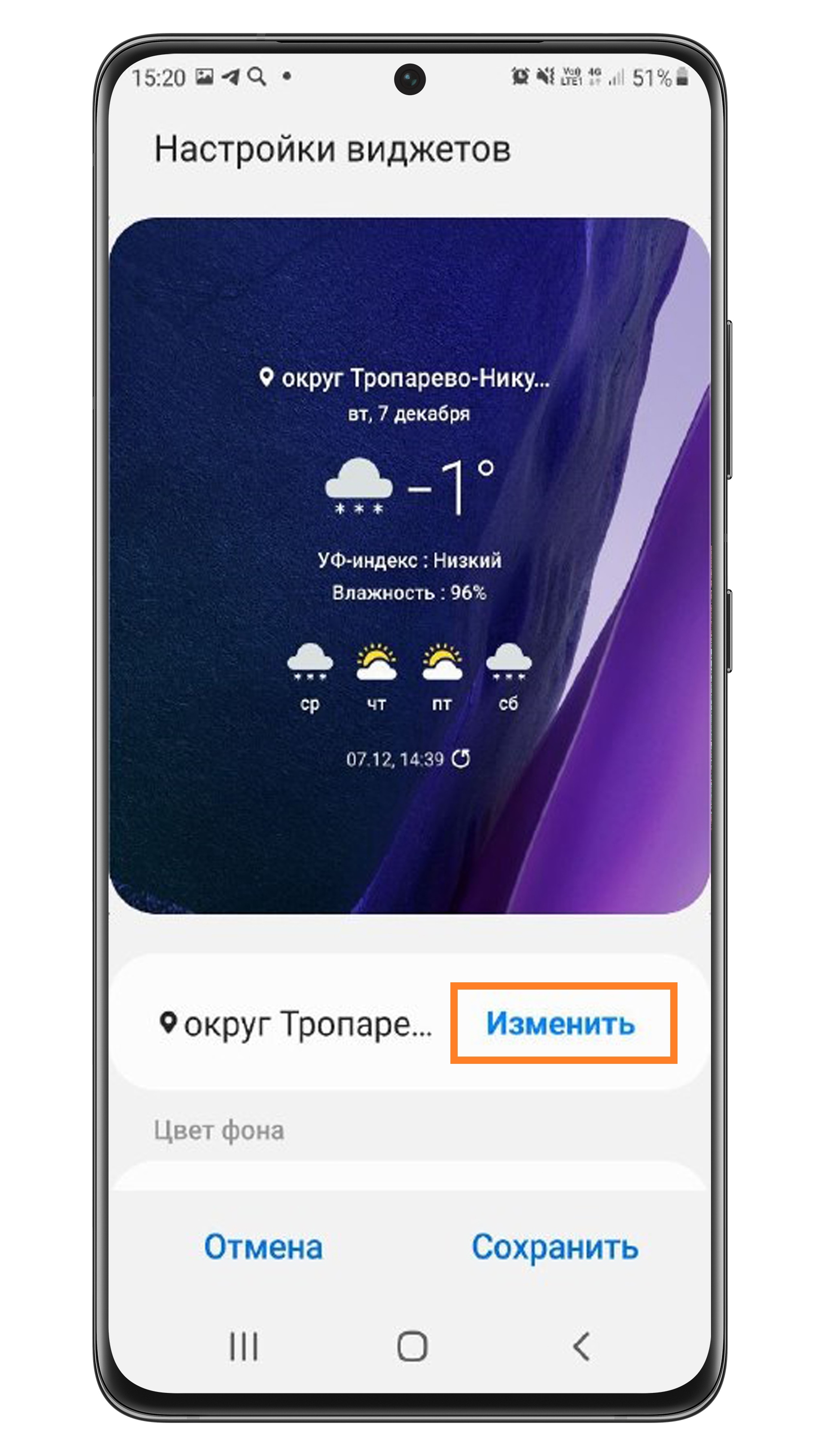
Шаг 2. Нажмите Изменить напротив текущего местоположения.
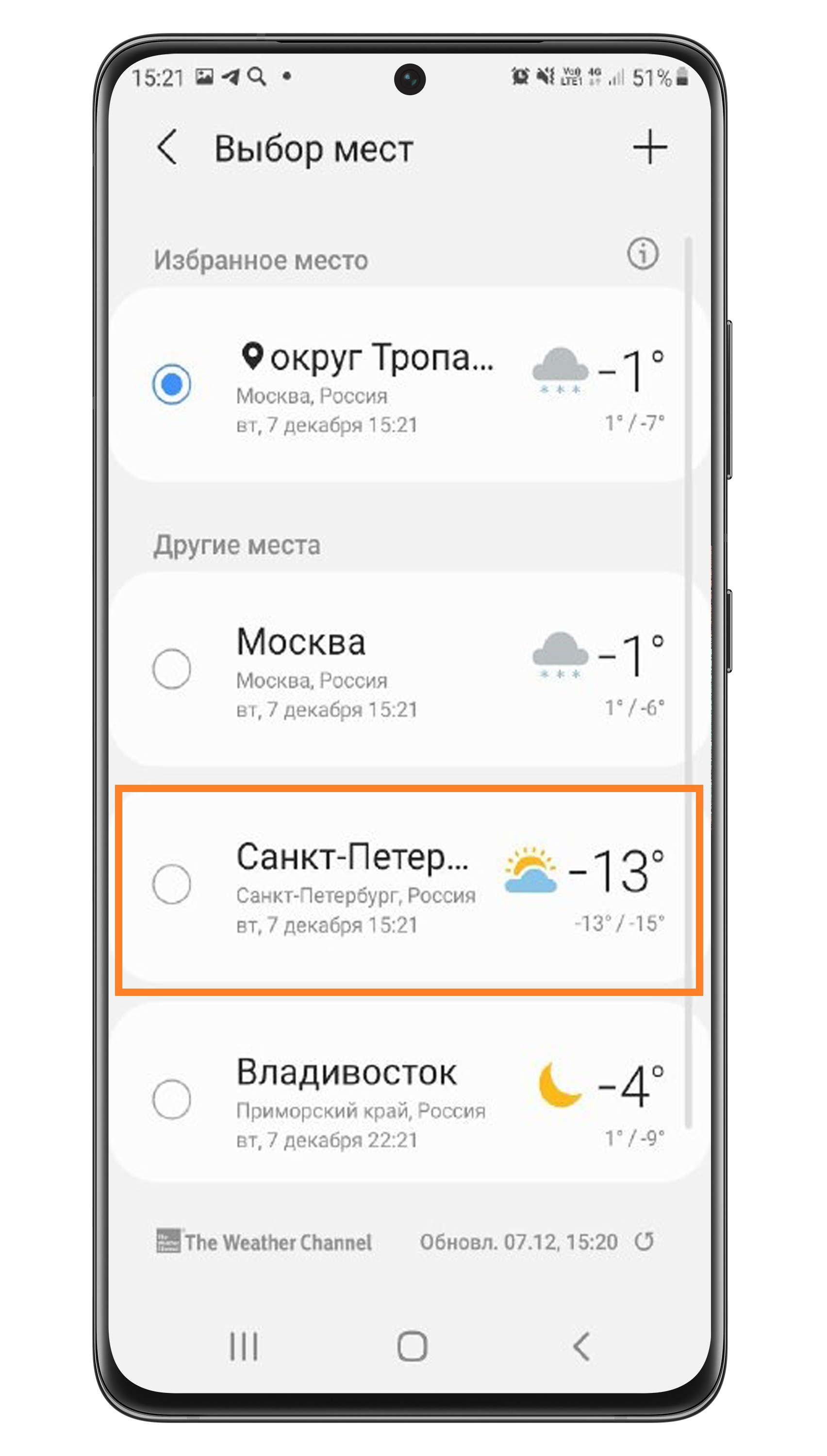
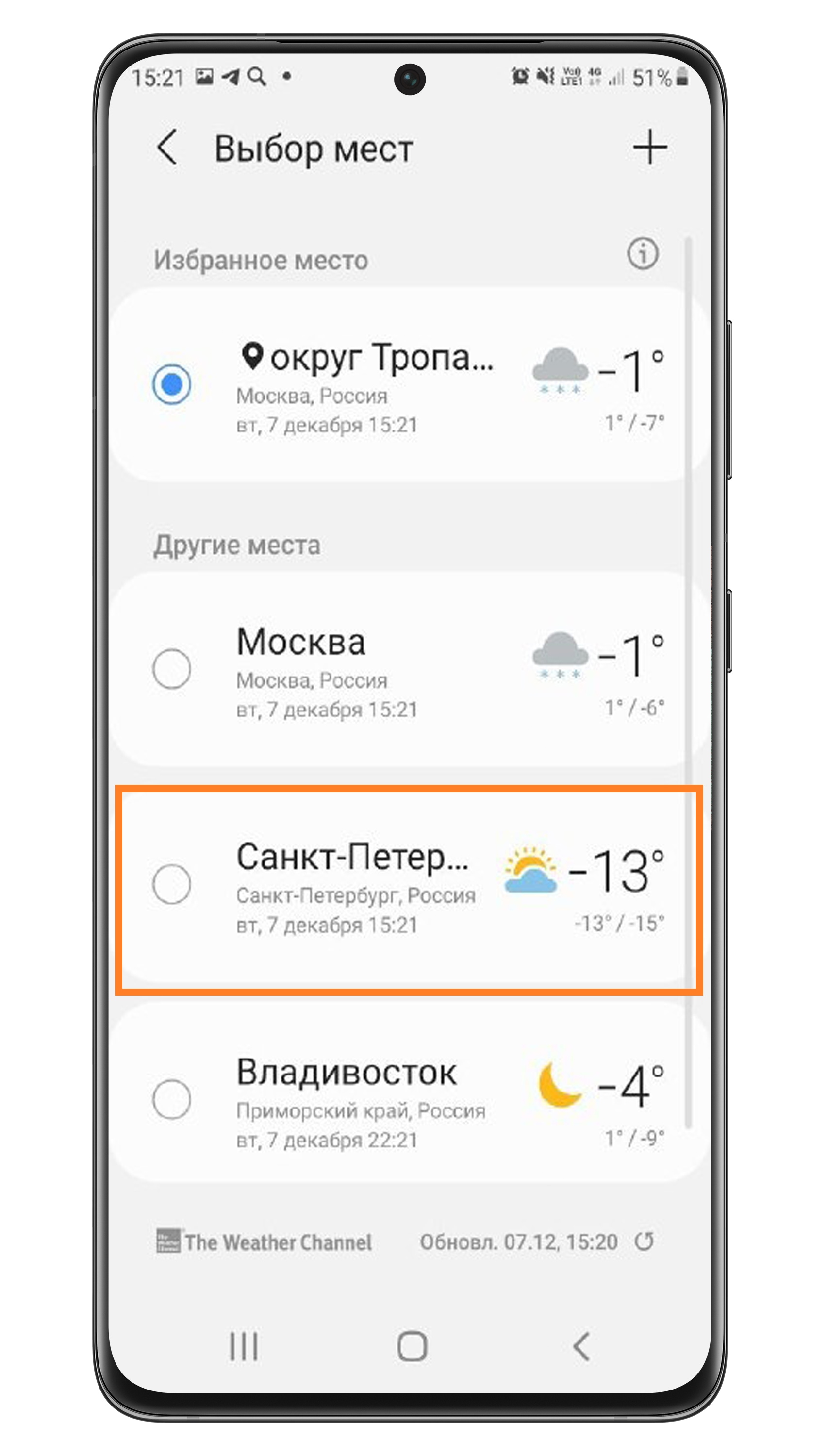
Шаг 4. Выберите новое место, например Санкт-Петербург, и коснитесь его для выбора
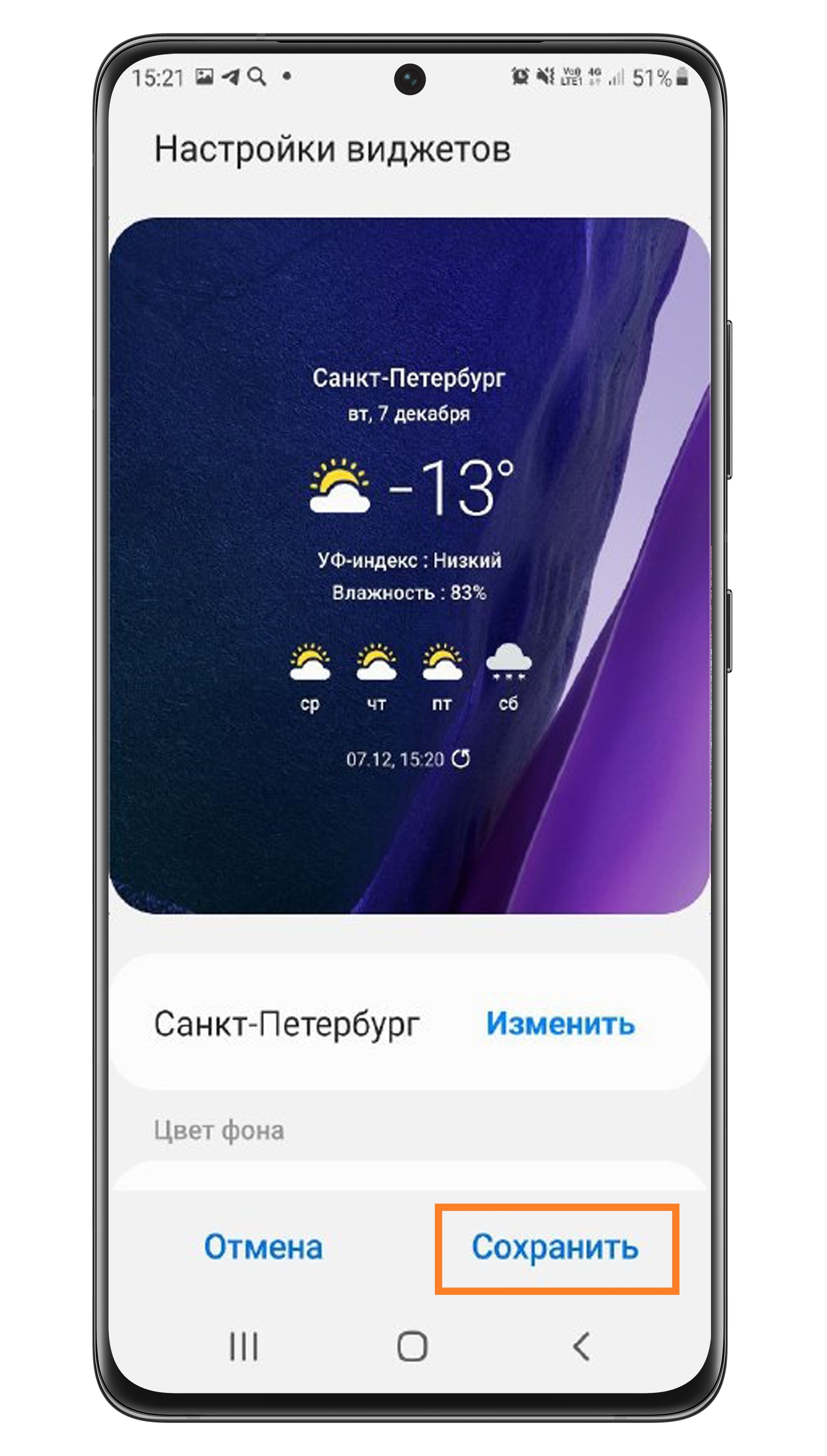
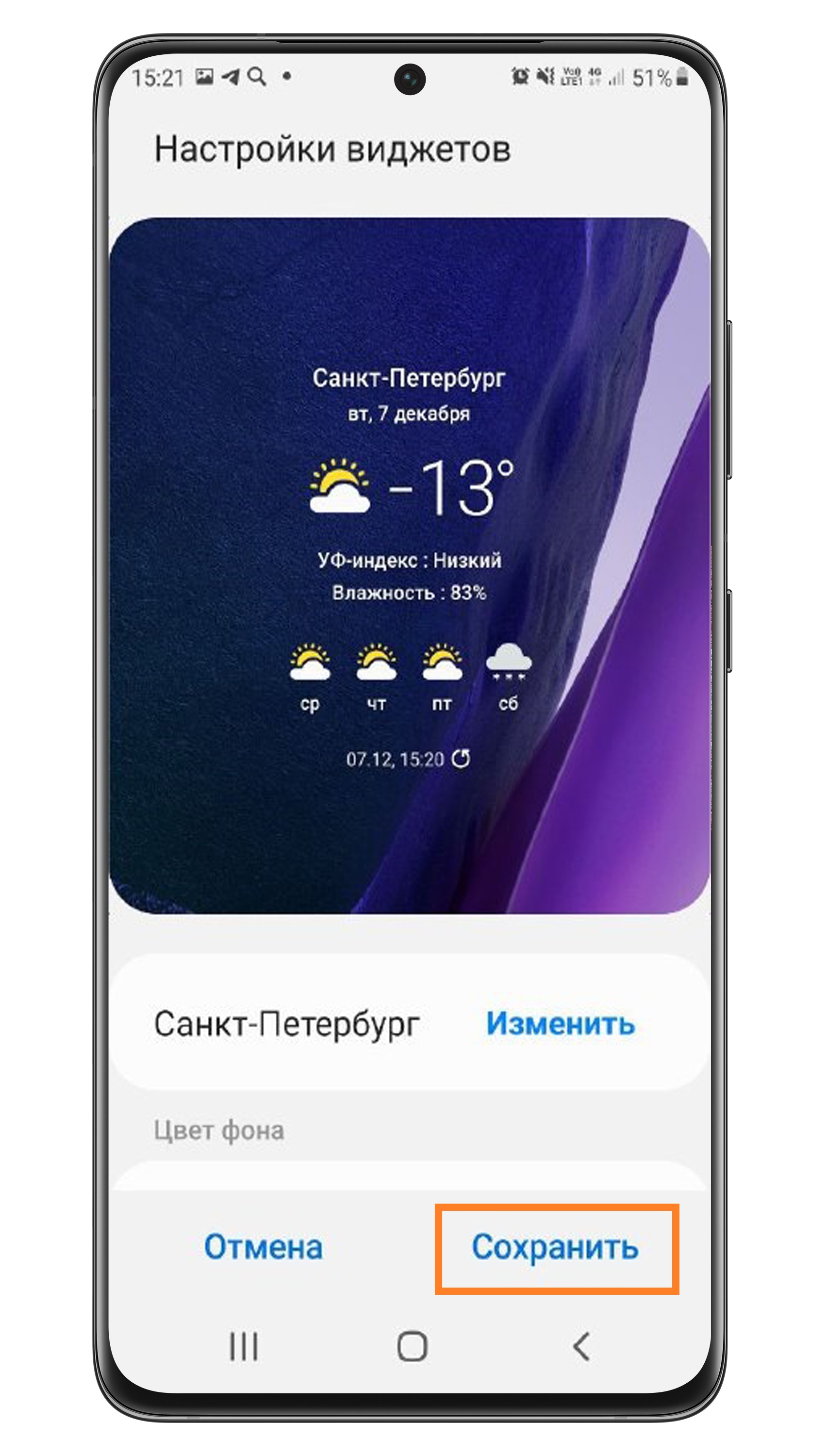
Шаг 5. Нажмите Сохранить.
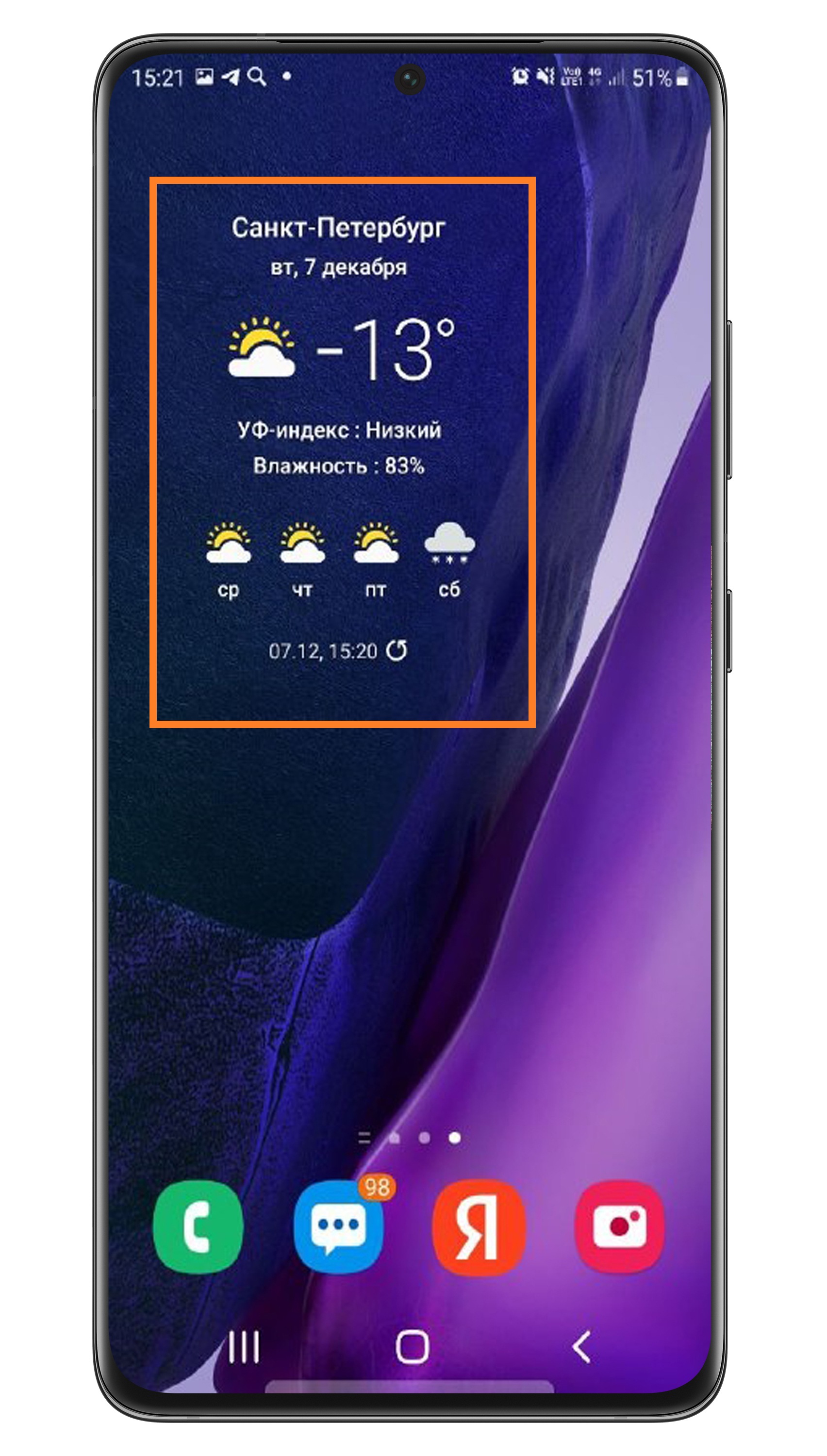
Шаг 6. После сохранения изменений виджет будет показывать погоду в новой локации.
Примечание: Снимки экрана и меню устройства могут отличаться в зависимости от модели устройства и версии программного обеспечения.
Помогите нам стать лучше. Нажмите кнопку отправки ниже и мы увидим вашу оценку статьи. Спасибо!
Благодарим за отзыв!
Содержание
- 1 Как изменить город в приложении погода?
- 2 Как добавить город в погоду на Хуавей?
- 3 Как добавить Гугл погоду на главный экран?
- 4 Как найти виджет?
- 5 Как удалить город в приложении погода?
- 6 Как вернуть погоду в Пуск Windows 10?
- 7 Как настроить погоду на Huawei?
- 8 Как вернуть на экран часы и погоду?
- 9 Как вывести на экран погоду?
- 10 Как добавить погоду в Google?
- 11 Как установить погоду Гугл?
- 12 Как установить виджет поиска Google?
- 13 Как восстановить удаленный виджет?
Как изменить город в приложении погода?
Включить функцию “Местоположение» можно следующим образом: выберите Меню — Настройки — Сетевые подключения — Расположение. Затем в настройках пункта «Режим» перетащите переключатель настроек вправо, на значение «Включено». Измени в настройках страну!
Как добавить город в погоду на Хуавей?
Как установить погоду на экран на смартфоне Honor или Huawei?
- Далее выбираете подгруппу «Погода».
- Теперь выбираете нужный виджет из доступных. В нашем примере их три.
- Нажмите на виджет. …
- Затем нажмите на кнопку «Домой», чтобы выйти из меню. …
- Город выбран автоматически, а если нет, с помощью настроек укажите его.
- В этом случае будет показана погода для выбранного города.
Как добавить Гугл погоду на главный экран?
Скрытый виджет погоды из Google Ассистента
- Попадаем в приложение погоды, где тапаем по меню вверху слева (ярлык из 3-х горизонтальных линий).
- В контекстном меню тапаем по строке «На главный экран».
- После перетягиваем виджет на домашний экран смартфона или тапаем «Добавить автоматически».
Как найти виджет?
Как добавить виджет
- Коснитесь свободного участка на главном экране и удерживайте его.
- Коснитесь значка «Виджеты» .
- Нажмите на виджет и удерживайте его. Появятся изображения главных экранов.
- Перетащите виджет в нужное место и отпустите.
Как удалить город в приложении погода?
Чтобы удалить город из списка, смахните влево панель города и нажмите «Удалить». Чтобы изменить порядок городов в списке, нажмите и удерживайте нужный город и переместите его вниз или вверх.
Как вернуть погоду в Пуск Windows 10?
Откройте меню «Пуск» и зайдите в «Параметры». 2. Зайдите в «Приложения» => с левой стороны выберите «Приложения и возможности» => с правой стороны найдите и нажмите на «Погода» => нажмите на «Дополнительные параметры». 3.
Как настроить погоду на Huawei?
Установка виджета погоды на главный экран
- Нажать пальцем на экран и держать его до тех пор, пока рабочий стол не отдалиться, а внизу появятся значки дополнительных настроек.
- Нажать на «Виджеты», затем на погодный раздел.
- Выбрать один из предложенных вариантов и перетащить его на рабочий стол.
Как вернуть на экран часы и погоду?
Как добавить часы
- Коснитесь свободного участка на главном экране и удерживайте его.
- В нижней части экрана выберите Виджеты.
- Нажмите на виджет и удерживайте его.
- Вы увидите изображения главных экранов. Перетащите часы на главный экран.
Как вывести на экран погоду?
Как установить погоду на экране телефона на базе Android?
- Далее — виджеты «Погода».
- Выберите нужный виджет, нажмите на него и удерживайте, пока не появится возможность переноса на рабочий стол.
- Перенесите виджет и отпустите палец.
- Тапните по иконке в виде облака.
- Разрешите приложению определять ваше местоположение или самостоятельно добавьте текущее местоположение.
Как добавить погоду в Google?
Как отключить уведомления о погоде, не отключая другие уведомления? Зайдите в приложение Google Now и коснитесь трех точек в правом верхнем углу одной из карт погоды. Появится всплывающее окно с надписью «Интересует информация о погоде для вашего местоположения?» Нажмите «НЕТ», и это должно быть.
Как установить погоду Гугл?
Скрытое приложение Android
- Для этого вызовите Google Assistant командой «Окей, Google»;
- Теперь спросите у помощника: «Как погода?»;
- После того как на экране появится виджет с прогнозом погоды, нажмите на значок текущей температуры. …
- Вызовите контекстное меню нажатием на клавишу трех вертикальных полос;
Как установить виджет поиска Google?
Чтобы добавить данный виджет на домашний экран необходимо нажать и удержать пальцем на пустом месте экрана. У вас внизу экрана появится вкладка «Виджеты». Зайти в эту вкладку, найти потерянный наш поисковик «Приложение Google. Нажать и, удерживая его, перетащить на рабочий стол экрана телефона.
Как восстановить удаленный виджет?
Восстановление путем удержания нажатия
- Самый простой вариант вернуть потерянный или удаленный виджет — это коснуться и удерживать экран. …
- Это обеспечит появление нового меню с настраиваемыми параметрами.
- Кликните «Виджеты и приложения», чтобы открыть новое меню.
- Выбираем виджет ошибочно удаленный.
Для этого нажмите и удерживайте пустое место на главном экране, а затем нажмите «Виджеты». При необходимости пролистайте доступные виджеты, пока не найдете виджет Погода. Коснитесь виджета «Погода» и перетащите его в то место на главном экране, где вы хотите, чтобы он отображался.
Следуй этим шагам:
- Включите GPS.
- Доступ к Android Market или Google Play Store.
- Установите приложение под названием GPS Status and Toolbox.
- Перейдите в Меню> Инструменты> Управление состоянием AGPS> Сброс.
- Удалите виджет погоды с главного экрана.
- Очистите данные виджета погоды. …
- Нажмите и удерживайте кнопку ПИТАНИЕ, пока не появятся параметры телефона.
Как мне изменить источник погоды на моем Android?
Коснитесь погоды на главном экране — вы будете в приложении погоды. Измените его там (если под источником вы имеете в виду погоду для другого места).
Как изменить приложение погоды по умолчанию?
Чтобы изменить местоположение погоды по умолчанию:
- Откройте приложение погоды.
- Добавьте свое местоположение.
- После того, как вы добавили свое местоположение, нажмите маленький значок списка, который выглядит следующим образом:…
- Появится список мест с погодой.
- Удерживая палец на том месте, которое вы хотите отобразить на телефоне, переместите его в верхнюю часть списка.
Предположительно, как часть ошибки или A / B-теста, приложение Google удаляет приложение погоды. Когда приложение работало, оно было доступно из виджета «Краткий обзор», используемого на устройствах Pixel, а также при поиске «погоды» через приложение Google или панель поиска.
ОС Android версии 10.0 (Q)
- Нажмите и удерживайте виджет погоды и выберите Настройки виджета.
- Нажмите на «Изменить» и выберите новое место для отображения.
- После того, как вы примените изменения, вы сможете просматривать погоду в новом месте.
Это лучшие погодные приложения и виджеты для Android: Today Weather, AccuWeather и другие!
- Погода и виджет — Weawow. …
- Погода сегодня — Национальная служба погоды США. …
- Данные о погоде и микроклимат: Weather Underground. …
- Погодный радар и виджет в реальном времени: погодный канал. …
- Потрясающая погода YoWindow + живые погодные обои.
Какое приложение «Погода» идет в комплекте с Samsung?
Приложение для Android доступно для загрузки на сайте Samsung Galaxy Apps. О AccuWeather, Inc. и AccuWeather. com Каждый день более 1.5 миллиарда человек во всем мире полагаются на AccuWeather, чтобы помочь им спланировать свою жизнь, защитить свой бизнес и получить больше от своего рабочего дня.
Как изменить город по умолчанию в приложении погоды для Android?
В приложении «Погода» нажмите кнопку списка в правом нижнем углу экрана. Отобразится список всех городов, доступных в приложении. Коснитесь значка плюса в правом нижнем углу экрана. Начните вводить название города вы хотите добавить в поле редактирования.
Почему мое погодное приложение показывает неправильное местоположение?
Переключение настроек местоположения в приложении или телефоне может решить проблему. Выполните следующие действия: перейдите в «Настройки»> «Местоположение» и убедитесь, что «Местоположение» включено. Коснитесь Режим> Высокая точность.
Как включить службы определения местоположения в приложении «Погода»?
Чтобы включить службы геолокации, перейдите в «Настройки»> «Конфиденциальность»> «Службы геолокации»..
…
Проверьте прогноз погоды и условия
- Проверка местных погодных условий: подробные сведения о вашем текущем местоположении доступны при открытии приложения Погода.
- Просмотр почасового прогноза. Проведите почасовым дисплеем влево или вправо.
В XXI веке больше не нужно искать прогноз погоды в газетах и ждать соответствующей программы по телевизору. Достаточно открыть нужное приложение на смартфоне. Современные утилиты расскажут об изменениях в течение дня, давлении, скорости ветра и даже о качестве воздуха в регионе.
Многие приложения имеют виджеты. Они упрощают доступ к информации. Пользователю не нужно открывать саму утилиту, чтобы узнать нужные данные. Достаточно поставить виджет на рабочий стол, и прогноз погоды всегда будет под рукой. В этом материале расскажем, как установить, поменять и убрать виджет погоды на экране Айфона и Андроида.
 В современном смартфоне можно многое подстроить «под себя». Выбрать стильный виджет и разместить его в нужном месте не составит труда. Фото: forums.kodeco.com
Виджет погоды на телефон на Андроид
Лучшие виджеты погоды для Андроида
Яндекс.Погода
Погода Live
Погода Россия XL ПРО
Как установить виджет погоды на экране Айфона
Сторонние приложения
Прогноз погоды & виджет
eWeather HD: красивая погода
Weawow
Виджет погоды на телефон на Андроид
Метод подходит для большинства смартфонов на Андроиде. Например: Xiaomi, Redmi, Poco, Samsung, Huawei, Meizu и т. д. Из-за индивидуальных особенностей оболочек и их версий названия и/или расположение значков могут немного отличаться.
Нужно зажать пальцем на пустом месте рабочего стола. После этого внизу или вверху экрана появятся кнопки «Обои», «Виджеты», «Настройки».
В первом пункте можно заменить картинку, которая стоит на рабочем столе. В меню «Настройки» можно выбрать:
- внешний вид рабочего стола;
- размер значков;
- сетку виджетов;
- добавить или убрать анимацию значков и другое.
Сейчас нам нужен пункт «Виджеты». Если нажать на него, откроется новое меню. В нём собраны все доступные для размещения значки. Стандартно предустановлены 2–3 варианта: просто прогноз (температура, осадки) и виджет часы и погода для Андроида.
Нужно выбрать подходящий вариант, разместить его на рабочем столе, нажать «Готово». Если на активном рабочем столе нет места или вы хотите перенести виджет на новый — зажмите значок и начните перетаскивать влево или вправо.
 Последовательная инструкция, как поставить иконку. Иллюстрация: Елизавета Чупикова, Фотосклад.Эксперт
Как выбрать город и настроить приложение? Для этого можно:
- нажать на сам виджет;
- найти среди приложений утилиту «Погода».
В обоих случаях откроется одинаковое меню. В нём можно:
- добавить новый город — нужно нажать на «+» в левом верхнем углу. Теперь в открытом приложении вы сможете переключаться между нужными городами. Важно: в виджете будет отображаться информация по актуальному городу (где находитесь);
- выбрать, в чём измерять температуру, скорость ветра, атмосферное давление, обновлять ли информацию ночью и добавлять ли звуковые эффекты при открытии города;
- посмотреть прогноз на 5 дней;
- узнать индекс качества воздуха, вероятность осадков, давление, влажность, температуру, время восхода и заката солнца.
 Как настроить саму утилиту. Иллюстрация: Елизавета Чупикова, Фотосклад.Эксперт
Как удалить виджет погоды на рабочем столе? Для этого нужно зажать виджет и нажать на кнопку «Удалить», которая появится на экране. После этого, например, можно заменить стандартный виджет на другой, более стильный. О том, как это сделать, рассказали ниже.
Лучшие виджеты погоды для Андроида
Стандартное приложение берёт данные из AccuWeather* и имеет скромный дизайн.
При желании в Play Market можно скачать другие утилиты. Важно: не у всех есть виджет. Часть утилит работает только как приложение — его нужно разместить на рабочем столе и, чтобы посмотреть погоду, зайти в него. В этом блоке собрали только те, у которых есть виджеты для экрана Андроида.
*AccuWeather — компания из США, которая предоставляет услуги прогнозирования погоды по всему миру.
Яндекс.Погода
Благодаря технологии Meteum, как обещает разработчик, повышена точность прогноза. Можно точно определить, будет ли дождь в вашем дворе или нет.
Особенности:
– это бесплатный виджет погоды для Андроида;
– интерактивная карта с осадками, как на сайте;
– виджет можно разместить на главном экране, главном экране с картой осадков, на панели уведомлений;
– прогноз погоды на 10 дней, а не 5, как в стандартном приложении;
– точность утилиты могут повышать сами пользователи. Например, отметить, действительно ли идёт дождь сейчас в вашем районе.
Недостаток — есть реклама. Это баннеры, которые сменяют друг друга (внизу и в центре экрана).
 Яндекс.Погода — популярный бесплатный виджет погоды на русском языке. Иллюстрация: Елизавета Чупикова, Фотосклад.Эксперт
Погода Live
Утилита яркая и красочная. Оформление подстраивается под прогноз: заснеженные деревья, снежинки, дождь, если это соответствует действительности. Этот виджет погоды для Андроида на русском можно разместить на главном экране.
В открытом приложении можно узнать:
- ежедневный (10 суток) и почасовой прогноз;
- влажность, точку росы, вероятность осадков, УФ-индекс, облачность, давление и скорость ветра, качество воздуха.
В бесплатной версии есть тонкая полоска рекламы внизу экрана (время от времени пропадает). Также в этой версии доступно 10 вариантов виджетов для рабочего стола. Каждый можно настроить. Например, поменять цвет, размер, интенсивность фона.
Есть платная версия. В ней:
- прогноз погоды на 45 дней и детальный на 120 часов;
- нет рекламы;
- больше настроек для виджетов. Например, разблокированы все доступные цвета, формы.
Цена — 279 рублей в год, 449 рублей навсегда.
 Стильное приложение с красивыми виджетами. Иллюстрация: Елизавета Чупикова, Фотосклад.Эксперт
Погода Россия XL ПРО
Ещё один виджет погоды на Android, о котором хочется рассказать. Выглядит привлекательно и необычно. Тут нет привычного виджета. Прогноз погоды можно разместить:
- на панели уведомлений. Если опустить шторку, можно увидеть актуальную температуру, вероятность осадков, скорость ветра, ближайшее изменение температуры;
- на главном экране;
- на главном экране и экране блокировки.
Но во втором и третьем случаях выглядит это нетипично. Меняются сами обои. Они становятся анимированными и подстраиваются под актуальную погоду. В нижней части экрана появляется надпись «Город и температура».
Важно: если на смартфоне установлена тема с индивидуальным экраном блокировки, отображаться живые обои не будут. Например, если темой предусмотрена только картинка + отображение заряда батареи.
Утилита бесплатная, рекламы нет. Можно добавить несколько городов и листать их в самом приложении. В виджете будет отображаться актуальное местоположение.
 Погода Россия XL ПРО — понятное и простое приложение для отслеживания погоды. Иллюстрация: Елизавета Чупикова, Фотосклад.Эксперт
Как установить виджет погоды на экране Айфона
Сделать это на iPhone очень просто. Для установки на экране «Домой» или «Сегодня» нужно:
- выбрать экран, на котором нужен виджет и зажать пустую область пальцем;
- на экране появится значок «+». Нажмите на него, чтобы открыть список доступных иконок;
- выберите нужный, нажмите на «Добавить виджет» — «Готово».
Чтобы установить виджет погоды на экран блокировки Айфон (iPhone), нужно:
- зажать палец на активном экране блокировки, пока не появится кнопка «Настроить», затем нажать на неё;
- нажать на виджет или переместить его на свободную область;
- выбрать «Готово».
Работает этот способ в версии iOS 16.
Чтобы удалить виджет, достаточно зажать его и выбрать «Удалить виджет» — «Удалить».
Сторонние приложения
Если дизайн предустановленной утилиты вас не устраивает, можно заменить её на другую, из магазина приложений.
Прогноз погоды & виджет
Бесплатная и простая утилита со стандартным набором опций. Можно посмотреть погоду на 5 дней, узнать вероятность осадков, скорость ветра и его направление, УФ индекс, узнать о вероятности метели или грозы.
 Приложение доступно на разных языках и работает по всему миру. Поэтому даже в случае переезда вы всегда сможете оперативно отслеживать изменение погоды. Фото: apps.apple.com
eWeather HD: красивая погода
Это платный виджет на рабочий стол Айфона стоимостью 379 рублей. Утилита действительно красочная и красивая. Есть версии на Mac, iPhone, iPad, Apple Watch. Доступны несколько вариантов настраиваемых виджетов.
Доступны почасовой прогноз и на 15 дней, барометр, предупреждения (гроза, метель, землетрясение). Утилита расскажет о приливах и отливах, температуре воды в вашем регионе. Есть анимация погоды, интерактивная карта.
 Простой, красивый и понятный виджет на русском языке на рабочий стол. Фото: apps.apple.com
Weawow
Главные достоинства: отсутствие рекламы и стильный дизайн. Прогноз дополнен тематическими фото, которые соответствуют актуальной погоде. Можно настроить, что будет отображать приложение: только температуру, давление и температуру, скорость ветра, УФ-индекс, влажность, облачность, качество воздуха и другое. Этот виджет погоды на русском языке можно скачать бесплатно.
 Красивое и простое приложение, которое можно настроить под свои потребности. Фото: apps.apple.com
Надеемся, что этот материал помог вам добавить виджет погоды на экран Айфона или Андроида. А если у вас есть любимое приложение для отслеживания температуры, расскажите о нём в комментариях.
Чтобы это больше не происходило с нами по телефону, мы постараемся исправить этот досадный сбой, чтобы вы могли видеть время с правильным местоположением на мобильном телефоне и вам не нужно прибегать к другим альтернативам, как мы также увидим позже. Проблемы в основном общие, и шаги, которые мы должны выполнить, не слишком сильно различаются между уровнями персонализации, но они все равно будут вам полезны, поскольку это будут общие процессы, которые вы можете выполнять со своего смартфона.
Содержание
- Почему не получается?
- Проблемы с местоположением
- Удалить виджет
- Попробуйте другое приложение
- Перезагрузите смартфон
- Батарея виновата
- Через подключение к Интернету
- Обновите телефон
- Дело Xiaomi и Huawei
Почему не получается?
Вы не поверите, но есть много причин, которые могут привести нас к такой ситуации, и среди них мы находим разрешения и доступ к приложению. Но не только они виноваты в этой ошибке. Однако, особенно когда это новенький мобильный. Первое, что нам нужно сделать, это щелкнуть по нему, чтобы перейти к нужному приложению, которое заботится о погода на смартфоне, и мы можем предоставить ему доступ к местоположению. Этот шаг, который должен быть автоматическим и простым, позволяет нам всегда иметь наше местоположение в виджете погоды.
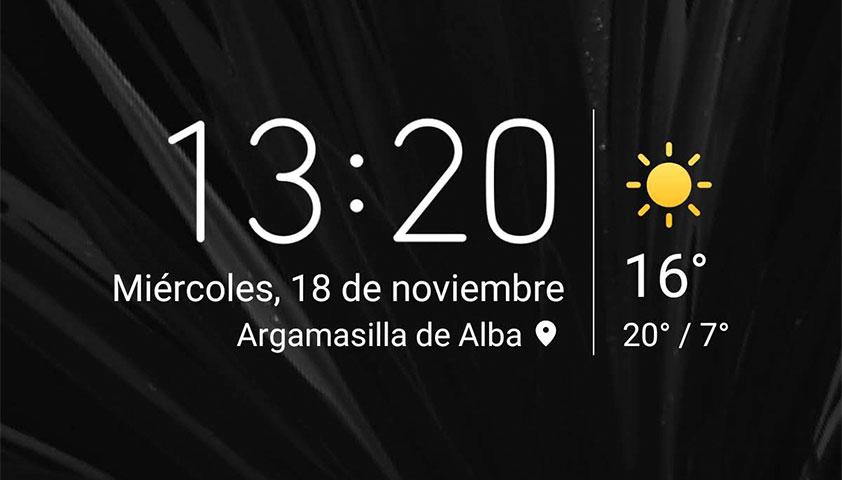
Но это может усложниться и привести к ошибка виджета погоды на мобильном телефоне, если мы не сделаем это с самого начала. Он не будет снова запрашивать у нас доступ к локации, и нам придется делать это вручную, если мы не хотим вечно жить с этой ошибкой.
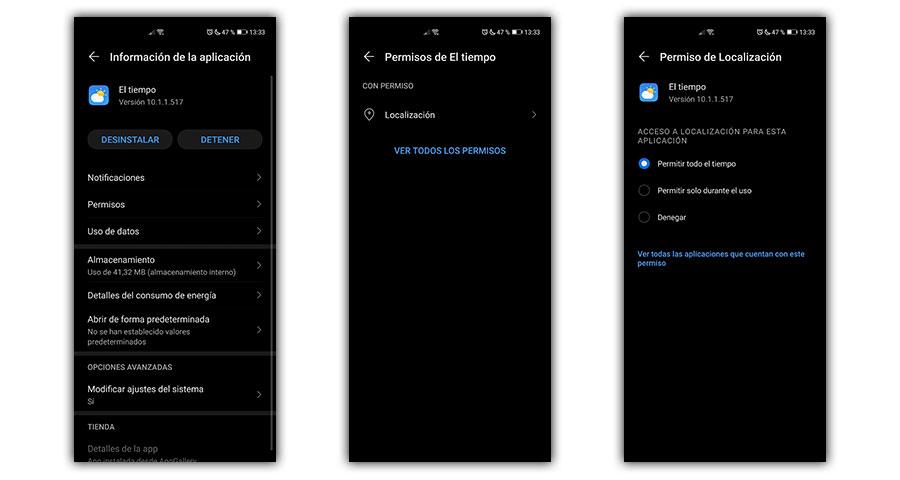
- Чтобы решить эту проблему, нам нужно будет войти в Настройки.
- Позже мы должны перейти к приложениям.
- Найдите «Погода» или «Климат» и выберите его.
- Затем нам нужно будет войти в раздел разрешений.
- И чтобы исправить это, мы всегда предоставлять разрешение на местоположение .
Однако не на всех телефонах есть специальное приложение для просматривать погодные условия со смартфона . В противном случае они используют только виджеты, основанные на данных определенного веб-сайта.
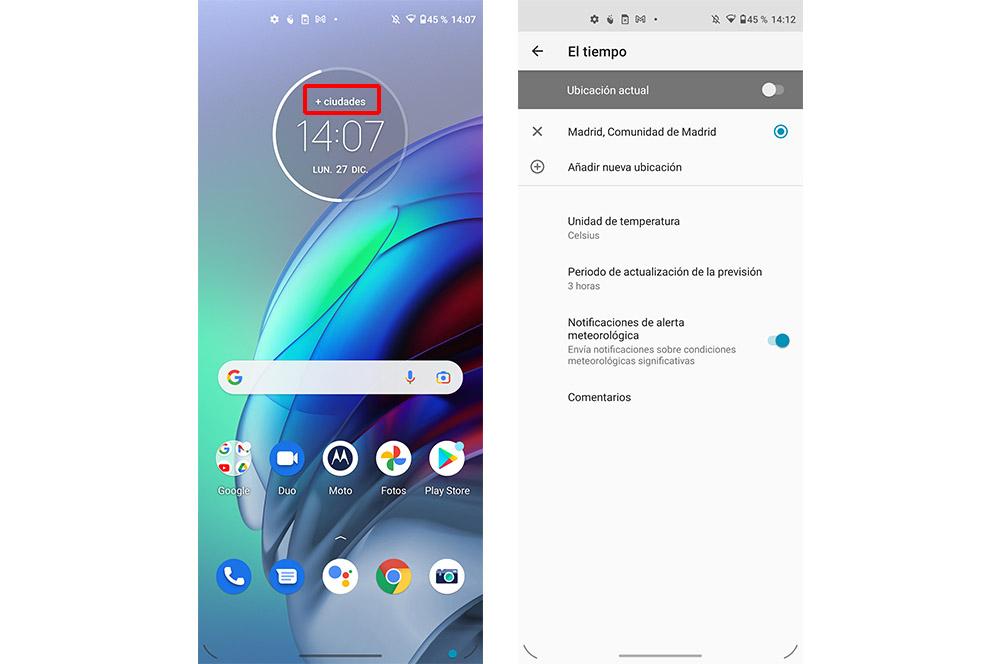
Например, на некоторых устройствах Android включите этот инструмент на рабочий стол, чтобы получить доступ к его настройкам. Для этого мы должны нажать на пустое место на главном экране телефона> Виджеты > и ищи ту, которая отвечает за погоду (это может быть марка нашего телефона или сам гугл). Затем мы должны нажать и удерживать его и перетащить в нужную область мобильной панели. В нашем случае (как мы видим на следующем изображении) нам нужно будет нажать на «+ города», чтобы открыть раздел «Погода». Здесь нам придется разрешить локализацию или добавить ее вручную.
Проблемы с местоположением
Уровни персонализации MIUI от Xiaomi, EMUI от Huawei, среди прочего, собственное программное обеспечение других производителей также обычно является частью проблемы, поскольку их система сильно отличается от остальных телефонов Android. В них проблемы могут исходить из варианта, который мы видели ранее, хотя они также могут идти дальше, и мы поможем вам решить его.
Удалить виджет
Однако вина может заключаться в том, что в этом инструменте есть «жучки» из-за внутреннего процесса по телефону. Поэтому мы рекомендуем сначала удалить его с рабочего стола, а затем снова добавить на главную панель телефона. Если он входит в стандартную комплектацию, и вы действительно не знаете, как его поставить, вам просто нужно нажать и удерживать в пустом месте в начале вашего терминала> Виджеты и найти тот, который отвечает за погоду. Чтобы положить его, нажмите и удерживайте его и перетащите куда хотите. Затем вы должны войти и дать разрешение на местоположение этой функции или просто добавить свой город или населенный пункт, в котором вы хотите посмотреть погоду со своего мобильного .
Попробуйте другое приложение
Если вы устали искать идеальное решение для этой ошибки, не волнуйтесь, потому что у нас всегда будет возможность попробовать другой метеорологический инструмент. Под этим мы подразумеваем, что у нас есть возможность скачать другое приложение от Гугл игры чтобы узнать погоду с телефона . Нам просто нужно зайти в магазин программного обеспечения Android и поискать вариант. Хотя вот некоторые из лучших приложений:
При установке этих инструментов нам просто нужно войти и предоставить разрешение на местоположение, чтобы вы могли сообщить нам, будет ли дождь, холодно или жарко в том месте, где мы живем.
Перезагрузите смартфон
Хотите верьте, хотите нет, но перезапуск мобильного телефона — это один из методов, который чаще всего помогает нам устранять программные ошибки, относящиеся к конкретным случаям. Это все из-за того, что внутренний процесс «завис», так что это повлияло на общую работу устройства. Поэтому, выключая и включая его, мы очистим его кеш. Поэтому рекомендуем это сделать.
Батарея виновата
Система энергосбережения Huawei или другие уровни, такие как Один пользовательский интерфейс, может иметь возможность максимально ограничить потребление, и это иногда приводит к тому, что местоположение GPS не работает должным образом для определенных приложений или обновлений. место расположения. Если мы часто путешествуем, это может привести нас к выводу, что информация в виджет погоды неправильный .
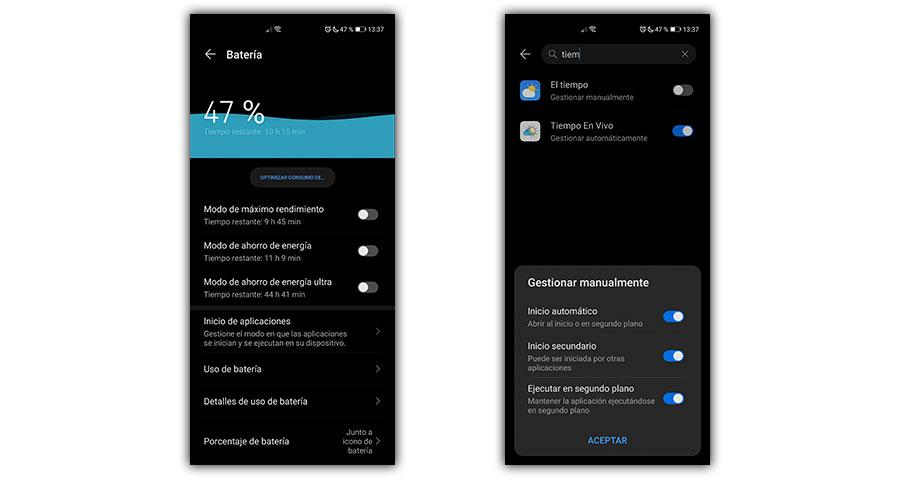
Чтобы решить эту проблему, нам просто нужно зайти в «Настройки»> «Батарея»> «Запустить приложения» и найти системное приложение погоды (или приложение, отвечающее за виджеты телефона). Затем мы касаемся его, чтобы вручную управлять его использованием и активировать все параметры, чтобы он мог работать в любое время.
Через подключение к Интернету
В этом случае источник не в батарее, то есть это произойдет, только если активирована функция экономии заряда батареи. Здесь ограничения на мобильные данные, где система предотвращает приложение погоды от обновления когда у нас нет Wi-Fi. Это может привести к ошибкам, когда мы путешествуем, и обычно у нас нет этой связи.
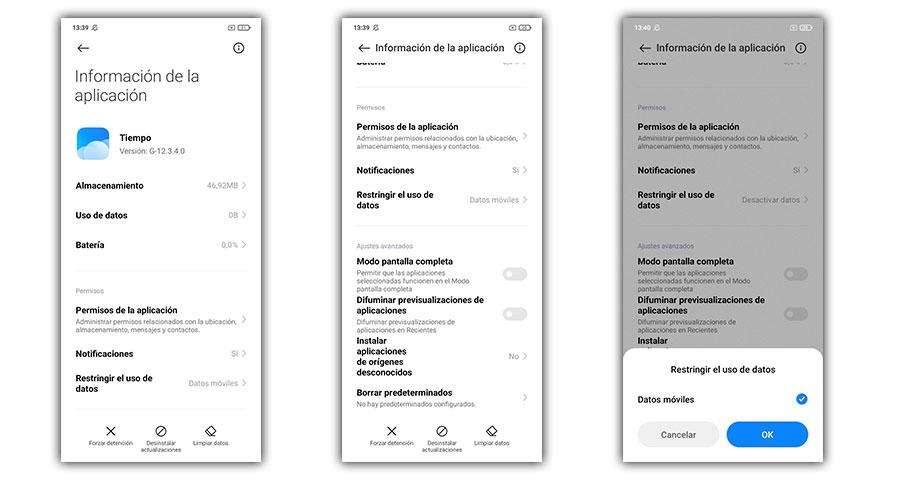
Чтобы исправить это (в зависимости от того, является ли это конкретным приложением или приложением, которое отвечает за эти элементы), мы должны войти в Настройки телефона> Приложения и уведомления> Погода или приложение, которое отвечает за наличие виджета погоды. Здесь мы должны нажать на Мобильные данные и Wi-Fi. Необходимо будет отключить «Неограниченное использование данных» при активации сохранения данных и «Данные в фоновом режиме», чтобы информация постоянно обновлялась.
Обновите телефон
Виджет погоды тоже может выйти из строя из-за программного обеспечения нашего Android-смартфона. Если мы относимся к тому типу пользователей, которые даром обновляют мобильный телефон, вам пора проверить, есть ли у них ожидающие прошивки. Эта ошибка, возможно, достигла вашего мобильного телефона, и единственный способ решить ее — обновить его. Итак, если вы пытались загрузить новую версию приложения погоды, но оно по-прежнему не работает, пора перейти к Настройки > Система > Обновления .
Дело Xiaomi и Huawei
Мы особо упоминаем эти две марки устройств по той простой причине, что многие из вас рассказали нам об этом. ошибка с расположением в виджете погоды ваших телефонов Android. К счастью, вы найдете решения, которые вы можете применить, в предыдущем списке вариантов, которые мы только что объяснили шаг за шагом.
Например, в телефонах с MIUI сбой был из-за к ограничению мобильных данных использовались этим конкретным приложением, в то время как смартфоны Huawei с EMUI были связаны с аккумулятором. Что ж, скорее к собственным настройкам, которые есть у этого компонента в конфигурации смартфонов этого производителя.
Вот почему вам нужно будет только следовать предыдущим решениям, если у вас есть терминал этих брендов, и у вас есть этот сбой, который может сделать ваш день горьким. Таким образом, если в вашем случае он также потерпел неудачу по другой причине, вы также можете исправить это с помощью одного из других вариантов, которые мы вам объяснили.
Как изменить город на первой странице?
У меня в смартфоне постоянно показывает погоду в Москве. Как изменить на другой город?
Гость

0

0
0
1
28.11.2014, 09:16
Для изменения населенного пункта надо кликнуть на название населенного пункта, и в открывающемся окне выбрать другой или добавить новый. Но как убрать из списка какой-либо город непонятно. У меня отображается выбранный мною город , но в виджете часов берется информация о погоде о другом городе из этого списка. И как его убрать из списка — непонятно ? Может кто знает ?
0
1
20.10.2020, 19:35
Выбрать «добавить город», слува вверху значку «+». В списке который откроется нажать и удерживать любой город пока не активируется меню выбора (можно поставить галочку напротив города). Выбрать необходимые локации и затем внизу выбрать «удалить»
Вопрос и ответы были вам полезны?
Да
Нет
Попробуйте также:
