
27.10.22
Долгое время, установка кастомных голосовых озвучек на роботы пылесосы Xiaomi заключалась в подмене плагинов, создание скриптов автоматизаций и использование сторонних приложений. Недавно, благодаря энтузиасту Full-Stack RnD разработчику mindsolo появился очень простой способ установки голосовых пакетов на роботы пылесосы подключенные в MiHome.
Для каких роботов пылесосов есть кастомные озвучки?
На данный момент установка кастомных озвучек доступна для большинства моделей роботов пылесосов. Разработчику удалось сделать процесс автоматической озвучки для многих моделей и список постоянно расширяется.
Dreame — Dreame F9, DreameBot L10s Ultra, DreameBot L10s Pro, Dreame Bot L10 Plus, Dreame Bot D9 Pro, Dreame Bot W10,Mijia Robot Vacuum-Mop 2C, Dreame Bot W10 Pro Self-Cleaning Robot Vacuum and Mop, DreameBot S10, Dreame Robot Vacuum D9, Dreame Bot L10 Pro, Dreame Bot Z10 Pro и другие.
Roborock — Roborock T4, Roborock Q5, Roborock T7S, Roborock T7, Roborock S6 MaxV, Roborock T8, Roborock Q7 Max, Roborock S4 Max, Roborock S4 Max v3,V Roborock T7 Lite, Mi Robot Vacuum, Roborock G10, Roborock T8 Plus, Mi Robot Vacuum-Mop Essential, Mi Robot Vacuum 1S, Roborock S7 Pro Ultra, Roborock G10S Auto, Roborock S6, Roborock E Series, Mi Robot Vacuum-Mop Essential, Roborock S7 V2, Roborock S6 Pure, Roborock T7 Pro, Roborock S4, Roborock G10 Plus, Roborock P5, Roborock T6 и другие.
Viomi -Viomi sweeper PRO, Mijia Robot Vacuum-Mop Ultra Slim, Viomi V3 и другие.
Ijia — Mi Robot Vacuum-Mop 2 Pro+, Mi Robot Vacuum-Mop 2, Mi Robot Vacuum-Mop 2 Pro, Mi Robot Vacuum-Mop P, Xiaomi Robot Vacuum-Mop 2S, Mijia Robot Vacuum-Mop 2Pro, Mi Robot Vacuum-Mop 2 Ultra, Mi Robot Vacuum-Mop, Mi Robot Vacuum-Mop 2, Xiaomi Robot Vacuum-Mop 2C, Mi Robot Vacuum-Mop 2 Lite, Mi Robot Vacuum-Mop 2 Ultra Set, Mijia Robot Vacuum-Mop 3C и другие.
IMILAB — IMILAB V1 Vacuuming Robot, IMILAB V2 Vacuuming Robot и другие.
Lydsto — Lydsto Inertial Navigation Sweeping and Mopping Robot G1, Lydsto Sweeping and Mopping Robot S1, Lydsto Inertial Navigation Sweeping and Mopping Robot G2, Lydsto Sweeping and Mopping Robot R1D, Lydsto Sweeping and Mopping Robot R1 и другие.
Xiaowa — Xiaowa E Series, Xiaowa C1 и другие.
Список моделей для установки кастомных голосовых пакетов постоянно пополняется, так что самый простой способ узнать поддерживается ли ваша модель — попробовать этот функционал.
Это бесплатно?
На данный момент установку кастомных голосовых пакетов можно осуществить совершенно бесплатно, однако данных процесс требует большего количества времени и усилий разработчика, так что если у вас будет возможность, — поддержите автора донатом или подпиской!
Как закачать прикольную озвучку на робот пылесос?
1 Переходим на сайт https://vacuum.mindsolo.net и нажимаем «Выбрать озвучку»
2Будет представлен большой список голосовых пакетов, которые можно предварительно прослушать, но не все они будут доступны именно для вашей модели

3 Нажимаем кнопку «Войти через MiHome» — на этом этапе понадобится ввести на сайте ваш логин и пароль от MiHome, по заявлению разработчика сайт не собирает и не хранит пароли, но если вы переживаете за приватность, всегда можно поменять пароль в MiHome после установки озвучки.

4 После ввода данных, отобразится список роботов пылесосов подключенных к данному аккаунту. Кликаем на робот пылесос и получаем список доступных озвучек для вашей модели.

5 Озвучка устанавливается непосредственно в ваш робот пылесос и не будет отображаться в MiHome. При желании вы всегда можете установить стандартную озвучку через приложение.
6 После нажатия на кнопку загрузки озвучки, стоит подождать несколько минут, затем можно проверять озвучку нажав на кнопку «Проверить озвучку» или , например, извлечь мусоросборник.
Если есть проблемы
1 Для успешной установки озвучки ваш робот пылесос должен находится на базе зарядки и быть заряжен на 100%.
2 Для некоторых моделей может понадобиться перезагрузка устройства, которая обычно осуществляется через удержание кнопки включения робота (вкл/выкл).
3 Если вашей модели нет в списке поддерживаемых и если проблемы с функционалом, вы можете задать вопрос в Telegram группе проекта.
Комментарии для сайта Cackle
На чтение 4 мин Просмотров 180к. Опубликовано 29.06.2021
Содержание
- Языковые пакеты для робота-пылесоса Xiaomi
- Выбор языкового пакета для скачивания
- Простая инструкция
- Решение возможных проблем
Языковые пакеты для робота-пылесоса Xiaomi
Роботы-пылесосы Xiaomi с русской озвучкой становятся все более популярными и востребованными среди российских покупателей. Установка языкового пакета на робот пылесос Xiaomi позволяет устройству не только самостоятельно следить за ежедневной чистотой в доме. Теперь она уведомляет владельцев о своих действиях, сообщает об ошибках или упрекает питомца за оставленную на коврах шерсть. Последний вариант особенно привлекателен для пользователей: устройство ездит по дому и произносит забавные фразы, развлекая хозяев.
Выбор языкового пакета для скачивания
Перед началом установки необходимо определиться с выбором голосового пакета для домашнего помощника. В настоящее время уже есть:
- Пакет Leather Bastards, основанный на популярном меме. Она может содержать проклятия;
- «Scarlet (Alice)» поддерживает зоны очистки голоса.
- «Алиса» от Яндекса в паре с репликами домовенка Кузи из одноименного советского мультфильма;
- мужской голос «Максим«. Здесь можно найти оригинальные обращения к хозяину, такие как «господин» и «ваше высочество», что позволит вам почувствовать себя немного владельцем дворца с подданными. Кроме того, этот пакет по умолчанию громче остальных;
- голос за кадром дроида BB-8 из сериала «Звездные войны«;
- пакет с популярными фразами из культовых советских фильмов «Иван Васильевич меняет профессию», «Операция Ы», «Джентльмены удачи»;
- голос Винни-Пуха;
Почти все пакеты поддерживают комментирование основных действий:
- создание виртуальной стены или прикосновение к ней;
- уборка мусора.
- возвращение на зарядную станцию;
- начинаем уборку;
- создание карты помещения;
Стоит отметить, что эти пакеты могут быть установлены не на все модели роботов-пылесосов Xiaomi. Например, для пылесоса 1S доступна только стандартная русскоязычная озвучка.
Кроме того, у Xiaomi есть суббренд Mijia, и некоторые устройства пересекаются. Так, например, для пылесоса Mijia LDS подходят те же упаковка и инструкция по установке, что и для пылесоса Xiaomi Mi Robot Vacuum Cleaner.
Простая инструкция
- Удалите стандартное приложение Mi Home.
- Загрузите и установите приложение «Mi Home Vevs». Чтобы установить приложение из APK-файла, разрешите эту опцию в настройках телефона.
- Войдите в приложение, перейдите к управлению вакуумом и откройте текущий список стандартных голосовых пакетов.
- Замените файл main.bundle в папке «/storage/emulated/0/Android/data/com.xiaomi.smarthome/files/plugin/install/rn/1000004/…/android» на приведенный выше.
- Откройте приложение, выберите нужный голосовой пакет.
- Удалите приложение и восстановите приложение по умолчанию.
- Развлекайтесь с кожаными ублюдками или Винни пухом.
Решение возможных проблем
Вы также можете самостоятельно справиться с трудностями, возникшими при загрузке голосового пакета. При перепрошивке пылесосов Xiaomi после нажатия кнопки «Flash Sound» вместо системных файлов появляются строки с одинаковой записью «Trying to flash the firmware». В этом случае снова перезагрузите пылесос, одновременно нажав кнопки на корпусе, и выполните вторую загрузку.
Если смартфон не видит распакованный файл pkg при загрузке в XVacuum Firmware, откройте пакет с помощью проводника. Также русские буквы и подчеркивания в имени пакета вызывают ошибку при загрузке пакета. Роботизированная система считывает только латинские символы без каких-либо дополнительных символов. Чтобы исправить ошибку, переименуйте файл.
Прежде чем снова программировать пылесос, проверьте состояние его батареи. Если энергии осталось менее 20%, устройство заряжается. Иногда приложение XVacuum Firmware не устанавливается на ваш телефон, потому что оно заблокировано защитой Google Play. Чтобы отключить его, зайдите в приложение Play Market, откройте меню «Защита Play», а затем в «Настройках» отмените сканирование приложений.
Если после загрузки прошивки вы потеряли контроль над устройством со смартфона, необходимо снова добавить его в приложение. По состоянию на 2019 год пылесосы Xiomi производятся отдельно для Европы и Китая. Из-за привязки к региону китайским роботом нельзя управлять через приложение Mi Home с европейской авторизацией, выучить токен и запрограммировать его на русском языке. Однако это ограничение можно обойти, выбрав в качестве региона регистрации Китай.
Изменение языкового пакета может быть рискованным мероприятием. Иногда система дает сбой, пылесос не подключается к док-станции. Гарантия не распространяется на неисправности, вызванные вмешательством третьих лиц. Поэтому робота придется ремонтировать в частной мастерской.
Источники
- https://mifan.ru/pylesosy-xiaomi/nauchit-govorit-po-russki/
- https://hozzi.ru/obustrojstvo/tehnika/govoryashhij-robot-pylesos
- https://robotratings.ru/proshivka-robota-pylesosa-xiaomi-na-russkij-yazyk/
- https://ninja-it.ru/xiaomi-mi-robot-vacuum-cleaner-ustanavlivaem-russkij-golosovoj-paket/
- https://sandrkin.com/justforlulz/mi1c_voices/
( 35 оценок, среднее 2.31 из 5 )
 Одна из самых необычных функций роботов-пылесосов — это управление ими с помощью голосовых команд. А также «озвучивание» режима работы.
И пылесосы от Xiaomi в этом плане — самые «кастомизированные».
Ведь производитель выпустил специальный API, позволяющий легко модифицировать прошивку и добавить в неё голосовые команды.
Причем, поддерживаются практически все языки, а не только русский.
Содержание
- Стандартный вариант
- Установка прошивки
- Прежде чем приступить
- Процесс установки голосового пакета
- Какую прошивку лучше выбрать
- Как самому создать голосовой пакет для робота-пылесоса
- Настройка ПО после установки
- Возможные проблемы и способы их решения
- Полезное видео
Стандартный вариант
Если робот-пылесос поддерживает голосовые уведомления, то для настройки потребуется только установить на смартфон приложение Mi Home, а далее активировать опцию через него.
Выполняется следующим образом:
- Запустить приложение, выполнить сопряжение с роботом-пылесосом Xiaomi. Если система запросит автоматическое обновление — предоставить разрешение и дождаться окончания установки прошивки.
- Открыть меню устройства. Сделать «свайп» вверх (потянув нижнюю часть экрана). В появившемся диалоговом меню необходимо выбрать «Голосовые оповещения».
- Выбрать «Русский». Дождаться окончания загрузки и установки языкового пакета.
Но в этом случае используется голос из Google-переводчика. Изменять и переименовывать команды — не получится. То есть воспользоваться удастся только единственным языковым пакетом, который предусмотрел сам производитель.

Установка прошивки
Вариант для тех случаев, когда был приобретен робот-пылесос для китайского внутреннего рынка.
При таком раскладе будет доступна поддержка только английского и китайского языков из приложения. Перевести команды на другие языки не получится. Поэтому потребуется скачать специальную версию прошивки и установить её.
Сразу стоит отметить, что сделать это можно не на всех моделях. Самые «беспроблемные», которые легко удастся прошить и научить говорить по-русски — это пылесосы линеек Roborock и Vacuum Cleaner. И для них также доступна масса кастомных прошивок.
Это позволит, к примеру, настроить голосовую озвучку с помощью «нестандартных» голосов:
- Алиса из Яндекса;
- Винни-Пух;
- фразы из популярных советских кинофильмов.
Непосредственно на функционал установка сторонней прошивки никак не влияет. Просто выполняется подмена звуковых файлов на другие. Поэтому перепрошивка устройству никак не повредит. Более того, в Xiaomi заверяют, что это никак не повлияет на гарантию.
Прежде чем приступить
Прежде чем приступить к процедуре прошивки необходимо учесть следующее:
- «Залить» в робот-пылесос одновременно можно только один языковый пакет. Переключаются они через официальное приложение Mi Home. То есть каждый раз выполняется загрузка и установка голосовых файлов.
- В заводской прошивке робота-пылесоса нет проверки голосовых файлов. В ПО содержится только ссылка на скачивание пакета данных, который впоследствии и будет установлен во внутреннюю память.
- Для установки «кастомного» языкового пакета достаточно «подсунуть» пылесосу сторонние файлы по запрашиваемой им ссылке. Соответственно, модифицировать саму прошивку — не обязательно. Достаточно использовать специализированное приложение, которое позволяет выполнять подмены пакетов при запросе данных роботом-пылесосом.
- Ранее для установки сторонних голосовых пакетов необходимо было получать серийный номер устройства, а также его «идентификатор» (токен). Сейчас это делать не нужно. Специальные программы все это делают автоматически, пользователю необходимо буквально лишь указать, какой голосовой пакет ему необходимо поставить в пылесос.

Процесс установки голосового пакета
Предусмотрена 2 варианта установки: при помощи компьютера, а также со смартфона.
Второй вариант предпочтителен, так как пользователю потребуется выполнить меньше действий для того, чтобы поменять язык. Вероятность ошибок при этом — минимальная.
Итак, необходимо:
- Скачать приложение XVacuum Firmware актуальной версии. Загрузить её можно непосредственно с GooglePlay или AppStore. Также — на сайте разработчика (по функционалу они незначительно отличаются).
- Предварительно во внутреннюю память телефона (в директорию /sdcard) нужно скопировать файлы голосовых команд. Расширение такого файла — .pkg. Скачать их можно на тематических форумах (например, 4PDA). Внутри такого архива содержатся WAV-файлы, которые встроенное ПО робота-пылесоса и использует в качестве голосовых уведомлений.
- Выполнить сброс настроек WiFi на роботе-пылесосе. В зависимости от модели, это выполняется одновременным зажатием двух кнопок: Power и Home или же Power и кнопка локальной уборки. Удерживать не менее 3-х секунд.
- С помощью смартфона подключиться к WiFi робота-пылесоса. Выполняется точно также, как подключение к беспроводному роутеру. То есть необходимо на смартфоне перейти в раздел WiFi, включить поиск беспроводных сетей, выбрать Xiaomi Vacuum (или точку со схожим названием). Вводить пароль не понадобится.
- Открыть приложение XVacuum Firmware на телефоне. Выбрать Trying to flashing.
- С помощью штатного файлового менеджера телефона выбрать ранее сохраненный файл с голосовыми командами.
- Подтвердить отправку прошивки, дождаться окончания процесса.

Далее потребуется повторно привязать устройство в MiHome. После этого все кнопки станут активны, можно пользоваться роботом-пылесосом в привычном режиме.
СПРАВКА! Существует метод установки прошивки без обязательного сброса настроек WiFi. Но он выполняется сложнее, так как пользователю потребуется вручную узнать «токен» устройства.
Процесс прошивки на ПК выполняется схожим образом. Но обязательно должен иметься модуль беспроводной связи WiFi. Без этого выполнить перепрошивку не получится.
Пошагово выполняется так:
- Скачать приложение WIN-MIROBO. Также можно найти либо на официальном сайте разработчика, либо на тематических форумах.
- Установить программу. В её директорию, в папку «Voicepack» необходимо скопировать .pkg-файлы голосовых команд, которые планируется использовать для загрузки на робот-пылесос.
- При необходимости — открыть файл-настроек (win-mirobo.ini) и вручную прописать IP-адрес робота-пылесоса и его идентификатор. Это нужно в том случае, если установка голосового пакета выполняется без сброса настроек WiFi. В противном случае достаточно подключиться к точке доступа пылесоса.
- Запустить программу. Откроется терминал командной строки, запустится автоматический поиск устройства. По его завершению появится меню с выбором голосовых пакетов. Нужно лишь выбрать необходимый вариант «озвучки» и нажать на клавиатуре «Enter». Всю остальную работу программа выполнить автоматически.
- После завершения процесса прошивки робот-пылесос повторно необходимо привязать к аккаунту MiHome при помощи смартфона. То есть включить поиск устройства, выполнить сопряжение. Предыдущее устройство из списка MiHome — удалить.
Какую прошивку лучше выбрать
Оптимальный вариант — всегда использовать штатную прошивку. Она является самой стабильной, при её работе никаких «багов» не возникает.
Устанавливать стороннюю потребуется лишь в том случае, если используется пылесос для китайского рынка потребителей. И для перепрошивки в этом случае рекомендуется использовать кастомные сборки программы MiHome. В них предусмотрена возможность выбирать, какое ПО будет установлено на устройство.
ВАЖНО! Установка несовместимой версии ПО может привести к выходу из строя робота-пылесоса. Но в большинстве случаев просто возникнет ошибка, процесс прошивки будет отменен, никаких новых настроек пылесос не получит.
Как самому создать голосовой пакет для робота-пылесоса
Опытные ПК-пользователи могут без проблем создать и собственный голосовой пакет для робота-пылесоса (некоторые умельцы, шутки ради, даже заставляют устройство ругаться и материться).

Для «озвучивания» доступны следующие оповещения:
- Запущена уборка (старт).
- Выполняется построение карты помещения.
- Процесс создания виртуальной стены и добавления её на интерактивную карту. Команду можно использовать, к примеру, при столкновении робота с какой-либо преградой в помещении.
- Возврат на базу для зарядки.
- Запуск процесс очистки напольного покрытия.
Также потребуется скачать приложение wav-pkg (для Windows). Именно она преобразовывает стандартные WAV-файлы в готовый к использованию архив pkg.
Пользователю потребуется лишь распаковать скачанный архив, поместить в него WAV-файлы (в директорию voicepacks). Затем необходимо запустить программу с помощью исполнительного файла (имеет расширение .bat). Откроется терминал командной строки.
Понадобится только следовать подсказкам на экране. То есть выбрать команду и указать файл WAV, который будет использоваться для неё.
По окончанию процесса на жестком диске будет сохранен готовый к применению pkg-архив. Достаточно его переместить на смартфон и прошить с помощью XVacuum Firmware или с ПК при помощи WIN-MiRobot.
Если некоторые из команд не будут озвучены, то они будут заменены стандартными (русскими или английскими, в зависимости от выбранного языка в смартфоне и региона в MiHome).
Таким образом можно создать неограниченное количество голосовых пакетов и переключаться между ними по мере необходимости. Но не следует забывать о том, что в роботе может храниться только один набор команд.
СПРАВКА! Размер WAV-файлов, из которых выполняется сборка pkg-пакета не имеет значения. Приложение автоматически их сконвертирует и, если необходимо, обрежет до допустимой продолжительности. То есть пользователю не потребуется даже аудиофайлы предварительно подготавливать. Программа все это сделает за него.
Настройка ПО после установки
После установки сторонней прошивки или голосового пакета со сбросом настроек WiFi потребуется повторно выполнить привязку устройства к MiHome.
Для этого необходимо:
- Подключиться к интернету (через «домашний роутер»).
- Запустить на смартфоне приложение MiHome (скачать предварительно можно из GooglePlay или AppStore).
- Авторизоваться в личном профиле. Или создать новый, если его нет у пользователя.
- Нажать на иконку с изображением «+» (добавить новое устройство).
- Выбрать из списка устройств робот-пылесос.
- Смартфон автоматически запустит поиск устройства. Робот-пылесос при этом должен быть включен и находится на зарядной станции.
- Из списка обнаруженных приложением устройств выбрать используемую модель пылесоса.
- Дождаться окончания сопряжения.

Если установлена неофициальная прошивка, то обновлять её не следует, даже если в MiHome будет появляться запрос о необходимости в обновлении ПО. Если согласиться на установку, то будет использоваться штатная ОС с ограниченным выбором голосовых пакетов.
В том случае, если процесс настройки заканчивается ошибкой (а при использовании MIHome это возникает довольно часто), то рекомендуется:
- повторить попытку позже, вполне возможно, что не отвечает удаленный сервер Ксиоми;
- выполнить повторный сброс настроек WiFi робота-пылесоса;
- в MiHome временно установить регион «Китай», а после окончания сопряжения — вернуть настройки обратно.
Возможные проблемы и способы их решения
Самые распространенные проблемы, с которыми сталкиваются пользователи при попытке перепрошить робот-пылесос:
- Процесс прошивки заканчивается ошибкой. Если используется смартфон, то с большой долей вероятности потребуется просто его перезагрузить. Чаще всего это происходит, если приложение XVacuum было установлено буквально 1 – 2 минуты назад и не добавлено в автозапуск.
- Если прошивка заканчивается ошибкой при использовании ПК, то в 99% случаев «виновником» является включенный в Windows брандмауэр. Он ограничивает сетевой доступ для подключаемых устройств, так как расценивает это как попытку несанкционированного получения контроля над операционной системой.
- После установки нового голосового пакета робот-пылесос «возвращается» обратной к стандартному набору голосовых оповещений. Такое происходит чаще всего, если в MiHome была разрешена автоматическая установка обновлений. Для таких случаев рекомендуется использовать модифицированные версии MiHome, где данная функция полностью отключена. На функциональность робота-пылесоса это никоим образом не влияет, управлять им можно будет как и прежде (включая его интерактивной картой помещения).
Итого, установить русский язык на роботе-пылесосе Xiaomi достаточно просто. Сделать это можно непосредственно с помощью фирменного приложения MiHome, которое используется также для дистанционного управления пылесосом, настройки его режимов, включения расписания уборки.
Для установки стороннего языкового пакета потребуется использовать специальное приложение XVacuum Firmware или WIN-MiRobot.
Полезное видео
О том, как научить робот-пылесос Xiaomi говорить по-русски, вы узнаете из видео-ролика:
Компания Xiaomi известна не только своими смартфонами, но и большим количеством бытовой техники, в том числе роботами-пылесосами. Отличие этих устройств в наличии голосовой озвучки. Озвучка робота-пылесоса Xiaomi необходима для оповещения владельцев о своих действиях, сообщений об ошибках. Возможность варьировать языковую озвучку пылесоса привлекает пользователей: робот-пылесос Xiaomi можно запрограммировать на произнесение забавных фраз или просто сменить озвучку на более комфортную.

Как создать языковой пакет
При покупке робота-пылесоса часто возникает проблема в озвучке. Хорошо, когда достаточно английского языка, который установлен в заводской прошивке, но иногда хочется чего-то оригинального. Тогда пользователь может создать свой языковой пакет. Робот Xiaomi заговорит уже через пару минут. Для создания собственной озвучки, необходимо перейти в пункт меню “Озвучка текста”, залогироваться, выбрать во вкладке “V7 TTS” интересующий вариант озвучки. В поле для озвучки введите ваш текст и нажмите на кнопку “Озвучить”. Через несколько секунд озвучка голосом робота-пылесоса будет завершена, а созданный файл можно скачать и установить в робот-пылесос Xiaomi.

Готовые языковые пакеты и где можно скачать
Одновременно робот-пылесос Xiaomi поддерживает не больше одного варианта озвучки. Если возникнет необходимость сменить голосовой пакет, то процесс прошивки робота-пылесоса Xiaomi частично повторяется. Для тех, кому официальный пакет озвучки кажется скучным, в открытом доступе есть кастомная озвучка для робота-пылесоса Xiaomi.
Интересные варианты озвучки можно найти на различных форумах.
Это интересно: Как почистить робот-пылесос — основные правила по уходу
Варианты русской озвучки
Роботу-пылесосу Xiaomi доступна одна официальная русская озвучка. Среди пользователей популярность обрели языковые пакеты для робота-пылесоса с забавными фразами. Чаще всего пользователями вшивается в робот-пылесос озвучка «Кожаные ублюдки». Популярные файлы с озвучкой:
- голосовой пакет «Максим»;
- голосовой пакет «Кузя»;
- голосовой пакет «Винни-Пух»;
- голосовой пакет с фразами из советских кинофильмов;
- голосовой пакет «Droid BB-8 из Star Wars».
Это интересно: Как подключить робот-пылесос к телефону: пошаговая инструкция и возможные проблемы
Прошивка Xiaomi на русский язык. Пошаговая инструкция
По умолчанию на русском языке может разговаривать только серия роботов-пылесосов Xiaomi Mop, которая вышла в апреле 2021 года. У остальных девайсов английская или китайская озвучка. Устройства поставляются уже русифицированные. Чтобы поменять языковой пакет, робот-пылесос Xiaomi нужно подключить к смартфону:
- Установите приложение MiHome от Xiaomi, которое дает возможность управлять девайсами производителя, вошедшими в серию «Умный дом».
- Авторизуйтесь в приложении, выбрав в качестве региона Европу.
- Сделайте длительное нажатие на иконку с изображением плюса в верхнем правом углу экрана.
- На пылесосе зажмите одновременно кнопки включение и «домой» на несколько секунд, а после звукового оповещения отпустите. Это сбрасывает настройки.
- Теперь пылесос отобразится в приложении как доступный к подключению.
- Укажите данные Wi-Fi соединения. Для пылесоса подходит исключительно диапазон 2.4 ГГц.
- Выберите место работы девайса.
- Введите имя.
- Доступ к пылесосу можно распределить между смартфонами других членов семьи.
На этом процесс подключения завершен и можно приступить к установке русского языка:
- Нажмите на ваше устройство в основном меню мобильного приложения.
- Потяните вверх строку «Режим уборки ».
- Когда откроется меню, нажмите на раздел «Голосовые оповещения ».
- Выберите русский язык.
С помощью телефона Android
Смартфон — самый популярный способ управления домашней техникой, вошедшей в серию устройств для умного дома, поэтому для начала разберемся, как поставить русскую прошивку на робот-пылесос Xiaomi, используя мобильное приложение.
Это интересно: Как подключить робот-пылесос к Алисе: возможные проблемы при подключении и список совместимых роботов-пылесосов с Алисой
Автоматическое определение токена и IP адреса
Токеном называют уникальный идентификатор робота-пылесоса, который нужен для того, чтобы определить его в сети. Изменить токен может только после сброса последних настроек. Без идентификатора и IP, который роутер присваивает роботу- пылесосу, сменить язык не получится. Проще установить его через автоматические настройки. Для поиска IP-адреса и получения токена:
- Скачайте приложение XVacuum Firmware 4.0.0. Сразу после установки не открывайте программу.
- Скачайте нужный голосовой пакет и разархивируйте его. При правильной разархивации вы должны получить файл с расширением pkg. Файлы с другими расширениями робот-пылесос не распознает.
- Зажмите кнопки на верхней панели робота-пылесоса до звукового сигнала, чтобы сбросить настройки интернет-подключения.
- Подключитесь к Wi-Fi робота-пылесоса через Андроид.
- Откройте XVacuum.
- Откройте пункт «Flash Sound» в главном меню.
- Затем выберите загруженный пакет.
Осталось дождаться конца установки. Если вам кажется, что приложение зависло, значит, процесс скоро завершится.

Ручное определение IP адреса и токена
Если токен и айпи определились, это отобразится при входе в приложение. В противном случае искать эти параметры нужно самостоятельно:
- Скачайте видоизмененную утилиту MiHome от Vevs. Предварительно деинсталлируйте официальное приложение.
- Добавьте пылесос, как это указано на примере пылесоса Mop.
- Войдите в профиль.
- Затем откройте пункт “Доступ”.
- Выберите “Доступ к устройству”.
- Токен высветится под наименованием пылесоса. Скопируйте его.
IP узнается следующим образом:
- перейти в основное меню MiHome;
- нажать на название пылесоса;
- нажать на три точки в верхнем углу;
- открыть раздел «Руководство пользователя »;
- нажать на «Серийный номер», где и будет указан IP-адрес.
Теперь настроим XVacuum Firmware:
- Откройте приложение.
- Нажмите на кнопку, открывающую меню.
- Нажмите на пункт «Settings».
- Введите токен и IP.
- Нажмите «Save».
- Перезапустите XVacuum.
Если вы четко следовали инструкции, в главном меню активируются кнопки, а процесс установки языкового пакета не отличаются от установки с автоматическим определением токена.
Это интересно: Проблемы с роботом пылесосом: робот-пылесос не заряжается, ошибка 13 Roborock, нестыковка с базой и другие возможные проблемы

С помощью iPhone
Чтобы загрузить русский язык через операционную систему iOS, скачайте XVacuum для iOS. Далее необходимо скачать языковой пакет для робота-пылесоса Xiaomi. Размещаются загруженные файлы в разделе «Общие файлы». В наименованиях файлов и в названии их пути нельзя использовать нижнее подчеркивание, а для названий можно использовать только латиницу.
Приложение XVacuum Firmware для iOS
Программа скачивается в заархивированном виде и устанавливается с помощью iTunes или похожего приложения. Установка через XVacuum для iOS ничем не отличается от аналогичного действия на Android.
Важно: XVacuum совершает 50 попыток прошивки. В случае неудачи приложение удаляется, процесс настройки и установки повторяется заново.
Установка через ПК
Поставить необходимый пакет на робот-пылесос Xiaomi можно и через компьютер с ОС Windows. Для этого нужно:
- Определить свой IP и токен, воспользовавшись ранее предложенными способами.
- Установить файл win-mirobo-1.1.0-min и разархивировать.
- Открыть разархивированный файл win-mirobo.ini с помощью блокнота.
- Указать айпи и токен в таком виде: ip=Ваш ip-адрес token=Ваш токен.
- Сохранить результат.
- Поместить пакет озвучки в папку “voicepacks”.
- Открыть win-mirobo.bat.
- Если вышеуказанные действия выполнены правильно, то под вторым пунктом появится «Flash voice package». Выберите его, нажав 2, а потом Enter.
- В директории из 6 пункта появится перечень пакетов, из которого выберите необходимый.
Установка языкового пакета на робот-пылесос Xiaomi может занять несколько минут.
Помните: на момент начала прошивки заряд пылесоса должен быть не ниже 20%. Если он отключится в процессе прошивки, то может превратиться в бесполезную груду запчастей.
При соблюдении инструкций у вас появится прикольная озвучка для робота-пылесоса.
Это интересно: Сравнение роботов-пылесосов Xiaomi: какой лучше робот-пылесос линейки Roborock
Возможные проблемы с установкой и как их решить
При подключении робота-пылесоса к смартфону могут возникать некоторые проблемы. Рассмотрим решение самых распространенных из них:
- «Соединение не установлено». Причиной тому могут быть проблемы с вай-фай соединением. В таком случае нужно сменить DNS. Для этого зайдите в настройки Wi-Fi, откройте «Свойства сети» — «Изменить сеть» — «Дополнительно » — «Пользовательские» и поменяйте указанный DNS на 114.114.114.114.
- При установке приложения MiHome на iPhone трафик вашего региона может не считываться приложением. Чтобы решить проблему зайдите в «Profile» — «Settings», кликните на пункт «Region», а затем выберите в качестве региона «India » или «China».
- Нет подключения к телефону. Возможно, сервера не видят трафик из устройства. Для этого установите приложение Orbot VPN и аналогичные. После успешного подключения VPN можно отключить.
Что делать, если робот-пылесос с китайской озвучкой? В сети есть очень много различных решений, как поставить озвучку на робот-пылесос Xiaomi. В основном это советы по установке взломанных приложений, кастомных прошивок и управление через crack ПО. Однако, это грозит тем, что при попытке установить обновления, устройство вовсе может выйти из строя. Поэтому лучше вообще воздержаться от покупки китайской версии робота-пылесоса.
Роботы-пылесосы завоевали небывалую популярность у отечественных покупателей. По большей части это произошло из-за русскоязычных версий, благодаря которым устройство оповещает о начале и окончании сессии уборки, неполадках. Но пик востребованности пришёлся на момент, когда приборы научились «разговаривать». Теперь они ругаются на домашних любимцев, которые разбрасывают шерсть. Зачастую в лексиконе проскальзывает ненормативная лексика. Это забавно и значительно поднимает настроение владельцам дома.
Содержание статьи
- Как сделать, чтобы робот-пылесос разговаривал?
- Модели приборов, говорящие на русском языке
- Линейка пылесосов Okami
- Xiaomi с функцией Vacuum Cleaner
- iClebo Arte
- Clever&Clean AQUA Series 03
Как сделать, чтобы робот-пылесос разговаривал?
Задавая вопрос в сети о прошивке и голосовых настройках автоматизированного пылесоса, пользователи чаще всего интересуются русскоязычными версиями с различными приколами и матерными словами. Сделать это можно, довольно просто, но далеко не на всех моделях.
Компания Xiaomi выпускает линейку «говорящих» пылесосов, легко перенастраиваемых в домашних условиях.
Чтобы наглядно увидеть, как это сделать своими руками, посмотрите тематическое видео. В нём пошагово расписано, как переформатировать пылесос и сделать его не только функциональным, но и интересным.
Модели приборов, говорящие на русском языке
Также предлагаем пять компаний и моделей, которые предлагают покупателям устройства с функцией голосовых оповещений, а также с перспективой дальнейшей прошивки и расширения возможностей.
Линейка пылесосов Okami
Пару лет назад компания выпустила сразу три модели, каждая из которых подходит под разные ценовые сегменты. Общее в изделиях — высокая мощность и русифицированные оповещения.
К сожалению, без изменения технических параметров нет вариантов поправить оригинальный языковой пакет, но устройства говорят приятным мужским голосом, а их характеристики и качество уборки на высоте. Долгие годы они не выходят из топов.
Xiaomi с функцией Vacuum Cleaner
В линейке самым известным пылесосом с возможностью быстрой перепрошивки считается Xiaomi Mi Robot Vacuum Cleaner. В сети встречается множество видео, на котором меняются голоса и приколы, которые выдают роботизированные приборы.
Но не только голосовые функции считаются востребованными. Он обладает высокой мощностью, насыщенной многозадачностью и качественными комплектующими, а ещё радует низкой стоимостью.
iClebo Arte
Качественный и функциональный пылесос с возможностью влажной уборки. Однако он уступает в характеристиках своим предшественникам и конкурентам. При этом имеется возможность перепрошивки на различные приколы, а также стандартные команды на русском языке. Если для вас важнее снимать интересные видео в соцсети или поднимать настроение своей семье, можно приобрести и это устройство.
Clever&Clean AQUA Series 03
Достойный представитель бюджетной серии. Стоимост — до 25 000 рублей. Пылесос оснащён русскоязычным пакетом стандартных команд. Эта модель предназначена для тех, кому важны оповещения, касающиеся непосредственно уборки в доме. Перепрошить его невозможно, если не лезть в технические характеристики прибора.
Если важно, чтобы робот не только выполнял прямое назначение по чистке напольных покрытий, но и веселил всю семью, однозначно приобретайте робота из линейки Xiaomi. Возможностей с ним гораздо больше, чем с другими фирмами и моделями.
Как добавить голосовое управление Алисой роботу-пылесосу Xiaomi/Dreame
В нашем веке уже не удивишь голосовым управлением бытовой техникой. Алиса уже научилась не только ругаться и сниматься в тиктоках, но также и может управлять умными устройствами в вашем умном доме. После приобретения робота-пылесоса от дочерней компании СЯОМИ Dreame Bot L10Pro я подумал, неплохо было и мне обучить его прибираться по приказу. Оказывается Алиса уже давно подружилась с большинством девайсов, которые управляются через приложение MiHome.
Для настройки не понадобится ничего сложного и справится даже школьник.
Нам нужно наличие 2-х приложений в телефоне, а именно:
— Яндекс с Алисой
Для начала, проверяем, добавлен ли робот-пылесос в MiHome, как устройство.
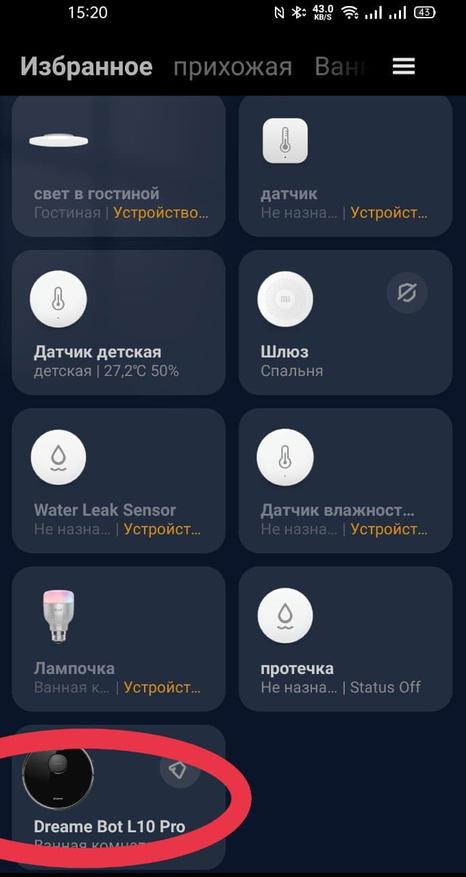
После этого переходим в приложение Яндекса и вводим свой логин и пароль. Если вы не имеете учетной записи Яндекс, то зарегистрировать ее очень легко, порядка 3-х минут.
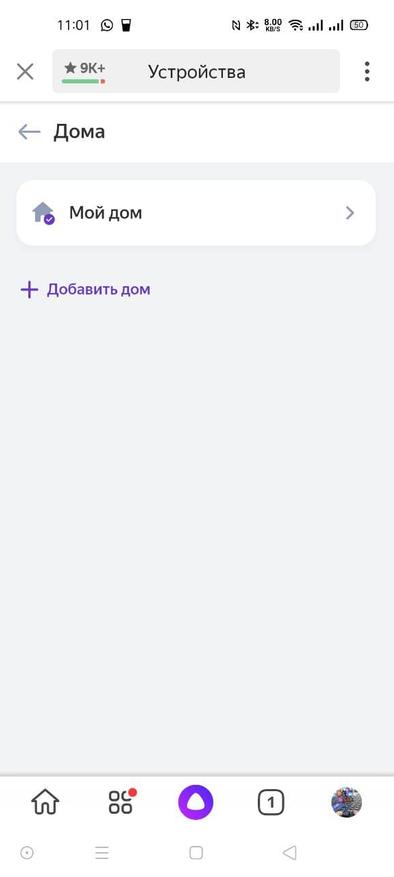
Затем нужно создать заготовку умного дома, то есть добавить место обитания умных девайсов. Стандартно он называется мой дом
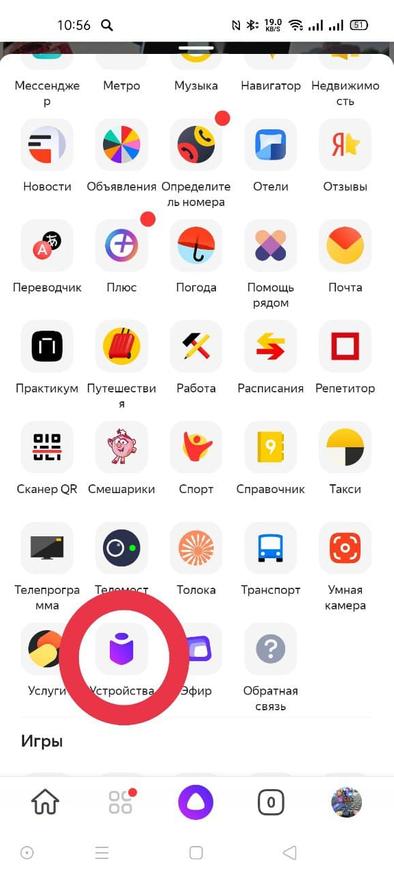
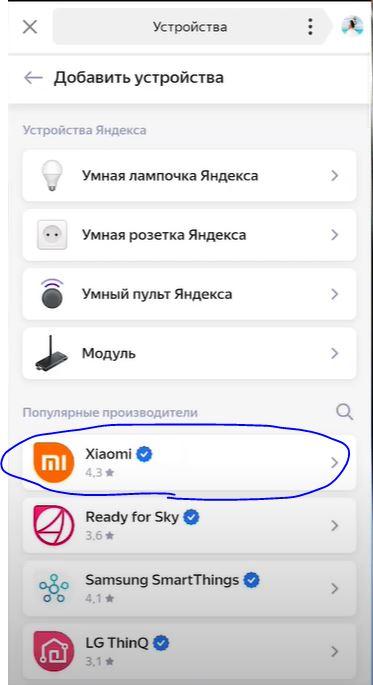
Нажимаем на иконку «устройства», она находится в меню приложений Яндекса (обведено кружком). Выбираем из большого списка бочонок подписанный, как устройства. Нажимаем плюсик добавления нового устройства, выбираем другое устройство и находим внизу во вкладке популярных производителей XIAOMI. Для продолжения программа попросит ввести пароль и логин от учетной записи MiHome.
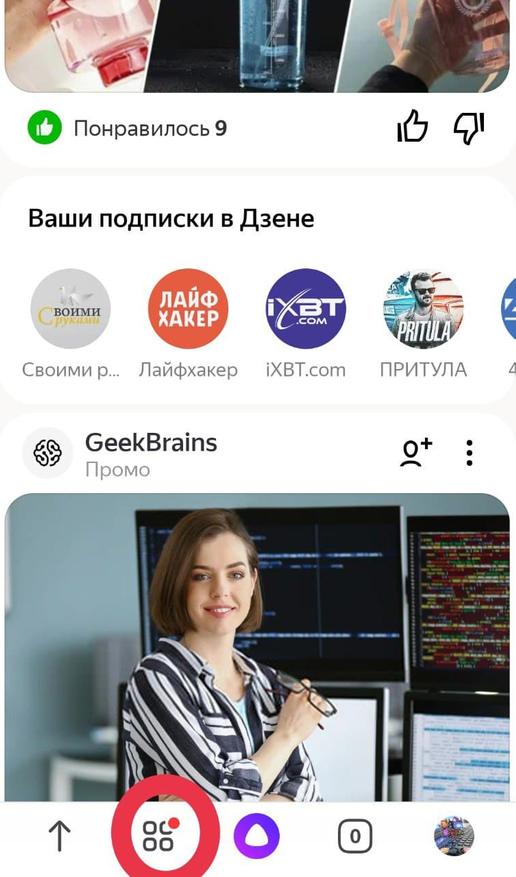
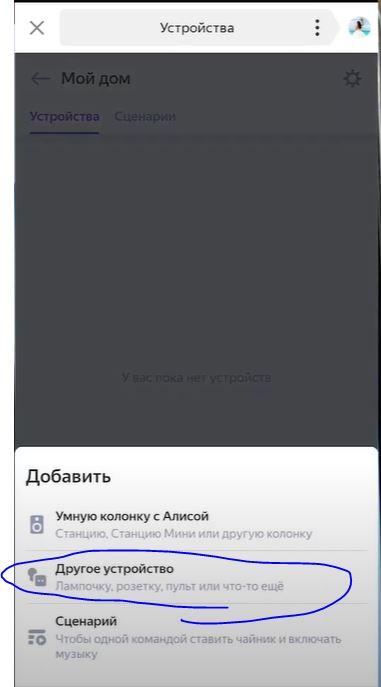
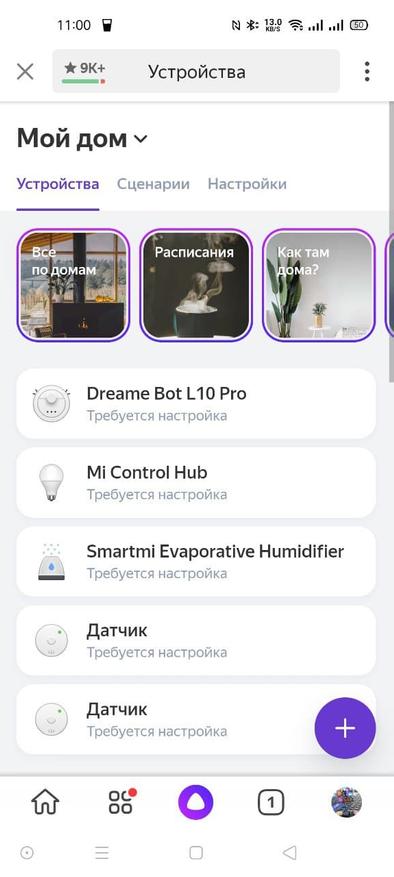
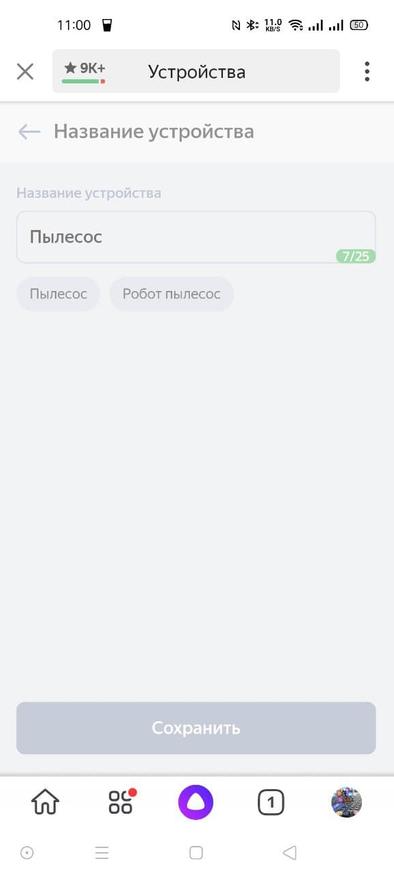
После этого заходим в «Мой дом» и видим, что у нас появились устройства, с которыми Алиса уже знакома из приложения MiHome. Для робота требуется настройка, жмем на него. Главное условие, назвать его именем с кириллическими буквами, иначе голосовое управление его не поймет. После этого можно увидеть, что Алиса знает все об вашем пылесосе, включая модель и прошивку.
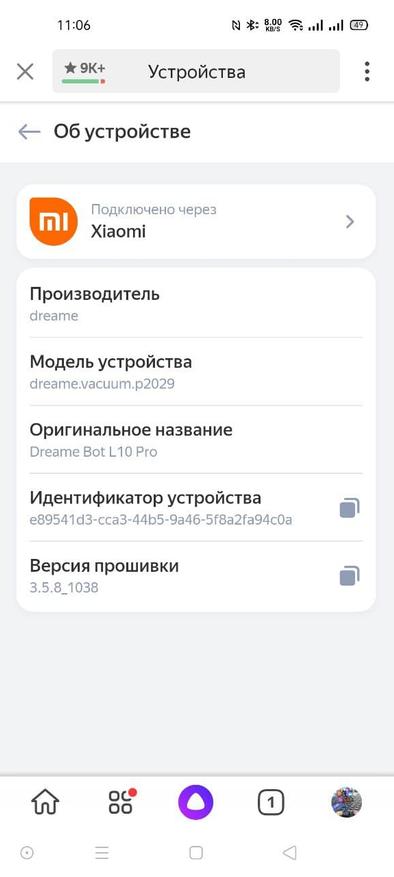
Собственно вот и все. Осталось только раздавать голосовые команды и робот будет выполнять свою работу. А список разрешенных или приемлемых команд Алиса подскажет сама.
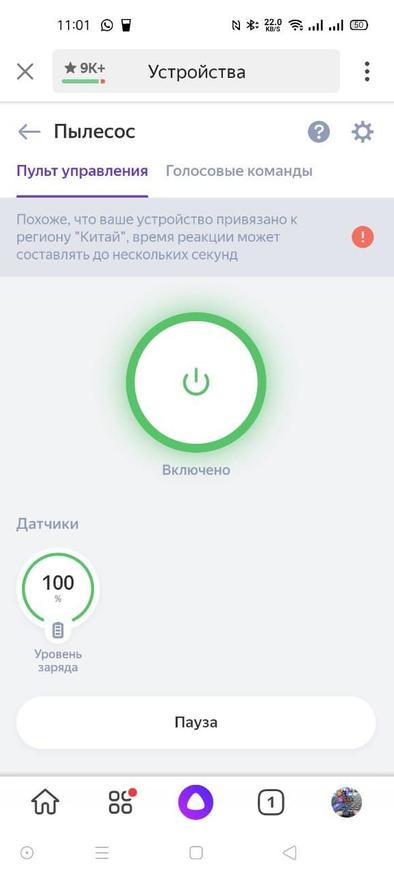
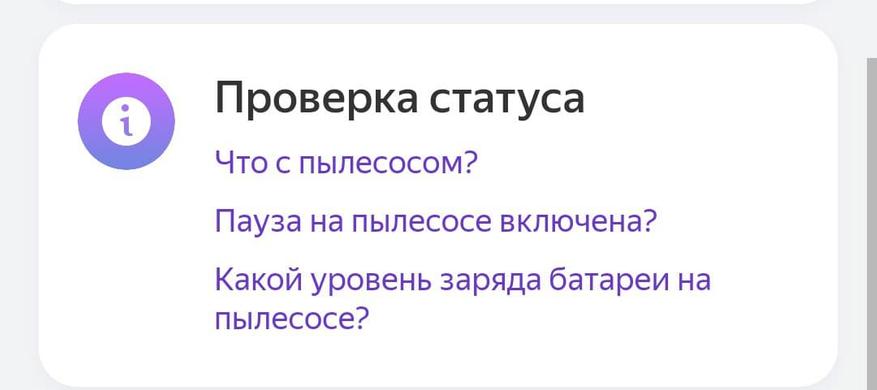
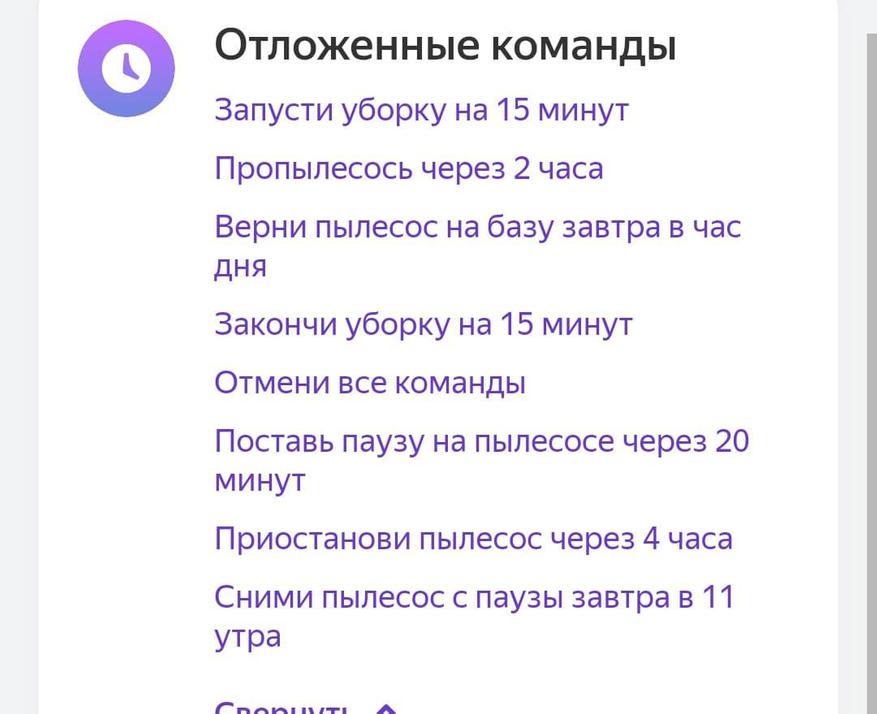
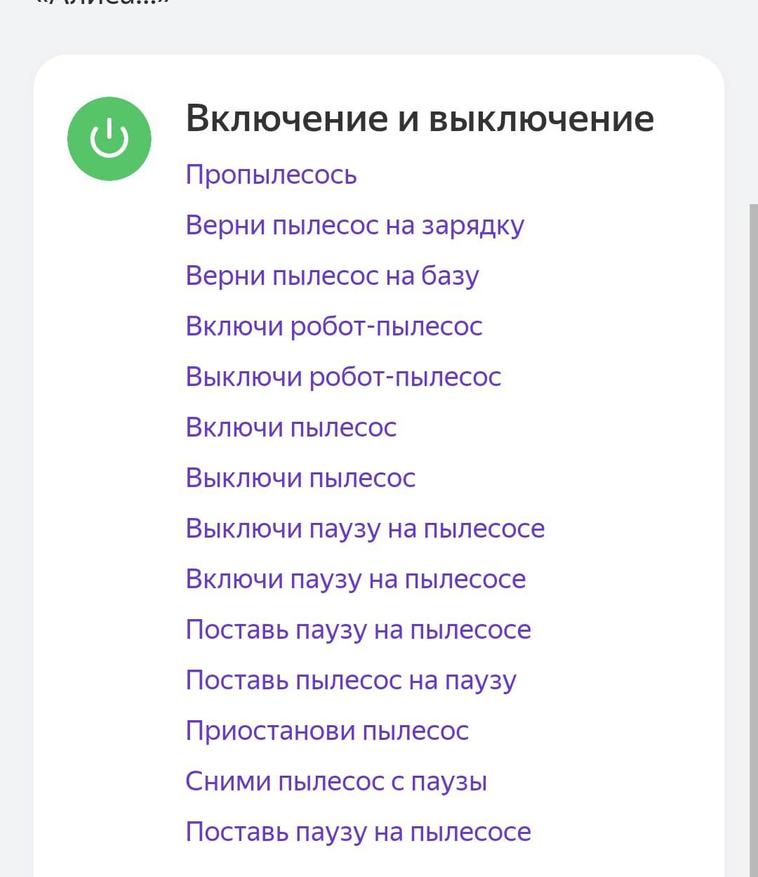
Проверял на своем работнике, пылесос стабильно отрабатывает все команды как старт, пауза, иди на зарядку, без нареканий. Вот наша жизнь и стала немножечко современнее. Я понимаю, что информация не нова, и многие и без меня уже это знали. Но, уверен, она будет полезна тем, кто просто не заморачивался с подобным функционалом, но увидев, как это просто, тоже добавит живого общения в протокол общения с вашим умным устройством. Разумеется, бонусом идет управление еще очень многими устройствами, и при помощи Алисы можно легко управлять кондиционированием, увлажнением, светом и много чем еще.
Вот вариант моего общения с пылесосом через Алису. Как оно есть с непонятками и ошибками. Если назвали пылесос пылесосом, то и, разумеется, называть его роботом нельзя )))
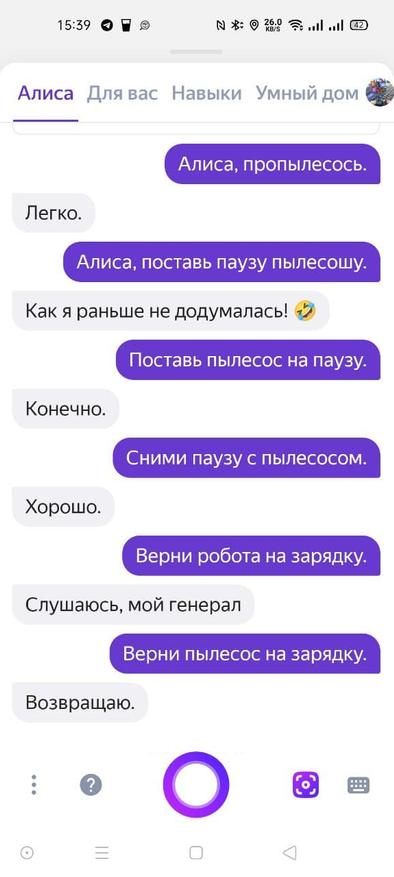
Кстати говоря. Управление этим же умным домом можно и через Google Aleha. Но это уже другая история.
Голосовые пакеты для робота пылесоса xiaomi — скачать
Роботы-пылесосы Xiaomi с русской озвучкой становятся все более популярными и востребованными среди российских покупателей. Установка языкового пакета на робот пылесос Xiaomi позволяет устройству не только самостоятельно следить за ежедневной чистотой в доме. Теперь она уведомляет владельцев о своих действиях, сообщает об ошибках или упрекает питомца за оставленную на коврах шерсть. Последний вариант особенно привлекателен для пользователей: устройство ездит по дому и произносит забавные фразы, развлекая хозяев.
Выбор языкового пакета для скачивания
Перед началом установки необходимо определиться с выбором голосового пакета для домашнего помощника. В настоящее время уже есть:
- Пакет Leather Bastards, основанный на популярном меме. Она может содержать проклятия;
- «Scarlet (Alice)» поддерживает зоны очистки голоса.
- «Алиса» от Яндекса в паре с репликами домовенка Кузи из одноименного советского мультфильма;
- мужской голос «Максим«. Здесь можно найти оригинальные обращения к хозяину, такие как «господин» и «ваше высочество», что позволит вам почувствовать себя немного владельцем дворца с подданными. Кроме того, этот пакет по умолчанию громче остальных;
- голос за кадром дроида BB-8 из сериала «Звездные войны«; с популярными фразами из культовых советских фильмов «Иван Васильевич меняет профессию», «Операция Ы», «Джентльмены удачи»; Винни-Пуха;
Почти все пакеты поддерживают комментирование основных действий:
- создание виртуальной стены или прикосновение к ней;
- уборка мусора.
- возвращение на зарядную станцию;
- начинаем уборку;
- создание карты помещения;
Стоит отметить, что эти пакеты могут быть установлены не на все модели роботов-пылесосов Xiaomi. Например, для пылесоса 1S доступна только стандартная русскоязычная озвучка.
Кроме того, у Xiaomi есть суббренд Mijia, и некоторые устройства пересекаются. Так, например, для пылесоса Mijia LDS подходят те же упаковка и инструкция по установке, что и для пылесоса Xiaomi Mi Robot Vacuum Cleaner.
Простая инструкция
- Удалите стандартное приложение Mi Home.
- Загрузите и установите приложение «Mi Home Vevs». Чтобы установить приложение из APK-файла, разрешите эту опцию в настройках телефона.
- Войдите в приложение, перейдите к управлению вакуумом и откройте текущий список стандартных голосовых пакетов.
- Замените файл main.bundle в папке «/storage/emulated/0/Android/data/com.xiaomi.smarthome/files/plugin/install/rn/1000004/…/android» на приведенный выше.
- Откройте приложение, выберите нужный голосовой пакет.
- Удалите приложение и восстановите приложение по умолчанию.
- Развлекайтесь с кожаными ублюдками или Винни пухом.
Решение возможных проблем
Вы также можете самостоятельно справиться с трудностями, возникшими при загрузке голосового пакета. При перепрошивке пылесосов Xiaomi после нажатия кнопки «Flash Sound» вместо системных файлов появляются строки с одинаковой записью «Trying to flash the firmware». В этом случае снова перезагрузите пылесос, одновременно нажав кнопки на корпусе, и выполните вторую загрузку.
Если смартфон не видит распакованный файл pkg при загрузке в XVacuum Firmware, откройте пакет с помощью проводника. Также русские буквы и подчеркивания в имени пакета вызывают ошибку при загрузке пакета. Роботизированная система считывает только латинские символы без каких-либо дополнительных символов. Чтобы исправить ошибку, переименуйте файл.
Прежде чем снова программировать пылесос, проверьте состояние его батареи. Если энергии осталось менее 20%, устройство заряжается. Иногда приложение XVacuum Firmware не устанавливается на ваш телефон, потому что оно заблокировано защитой Google Play. Чтобы отключить его, зайдите в приложение Play Market, откройте меню «Защита Play», а затем в «Настройках» отмените сканирование приложений.
Если после загрузки прошивки вы потеряли контроль над устройством со смартфона, необходимо снова добавить его в приложение. По состоянию на 2019 год пылесосы Xiomi производятся отдельно для Европы и Китая. Из-за привязки к региону китайским роботом нельзя управлять через приложение Mi Home с европейской авторизацией, выучить токен и запрограммировать его на русском языке. Однако это ограничение можно обойти, выбрав в качестве региона регистрации Китай.
Изменение языкового пакета может быть рискованным мероприятием. Иногда система дает сбой, пылесос не подключается к док-станции. Гарантия не распространяется на неисправности, вызванные вмешательством третьих лиц. Поэтому робота придется ремонтировать в частной мастерской.
В отличие от роботов пылесосов компании Roborock, в новых моделях которых установить кастомные озвучки невозможно из-за залоченной прошивки, — в Dreame, на данный момент, лояльно относятся к кастомизации своей продукции, или по крайне мере, просто не озаботились этим вопросом.
Благодаря усилиям команды разработчиков модифицированного MiHome проекта kapiba.ru стало возможно быстро добавить дополнительные прикольные озвучки для роботов пылесосов Dreame.
По инструкции ниже можно установить дополнительные озвучки на роботы пылесосы Dreame F9, Dreame D9, Dreame D9 Max, Dreame L10 Pro, Dreame Z10 Pro, Xiaomi Vacuum Cleaner 1C, Xiaomi Vacuum Cleaner 2C ит.д.
Внимание Данный способ подойдет только для владельцев смартфонов на Android и для роботов пылесосов компании Dreame.
Проверить возможность установки дополнительных озвучек можно на версии MiHome Vevs, долгим тапом по карточке робота пылесоса — и нажатием на кнопку — «Изменить Имя». Если в начале название модели будет dreame — значит этот способ вам подойдет.

2 После установки мода MiHome, заходите в ваш аккаунт, не забудьте выбрать регион в который подключали ваш робот пылесос.
3 Выберите «Профиль» — «Экспериментальные функции» — «Русские голосовые пакеты Dreame». После включения последнего ползунка, перезапустите приложение, выгрузив его из памяти телефона (если с этим пунктом есть сложности, просто перезагрузите телефон и запустите MiHome).

4 Из главного экрана выберите вашего робота и в меню плагина робота, нажмите три вертикальные точки в верхнем правом углу.

5 Зайдите в «Настройки устройства» и в меню «Голос и Громкость».

6 Вам будут доступны кастомизированые голосовые пакеты с прикольными озвучками действий вашего умного помощника (на некоторых моделях Dreame часть из них может не пойти). После нажатия кнопки «Применить» — голосовой пакет загрузится в память робота пылесоса. Если захотите вернуть стоковые голосовые пакеты просто уберите ползунок «Русские голосовые пакеты Dreame» в п3. и перезапустите приложение MiHome.

7 Перезапустите MiHome с выгрузкой приложения из памяти (если этот момент вызывает сложности, просто перезагрузите ваш смартфон)
У отечественных покупателей роботы-пылесосы, в том числе фирм Redmond (Редмонд), Xiaomi, Самсунг, Китфорт, Mamibot пользуются большой популярностью. кроме стандартных для таких пылесосов функций, есть модели, которые разговаривают на русском. Чтобы знать, как сделать, чтобы робот пылесос говорил, надо внимательно изучить инструкцию.
Содержание
- Рейтинг лучших роботов-пылесосов
- Инструкция по установке русского голоса на роботы-пылесосы Xiaomi
- Алгоритм подключения к Алисе
- Установка мобильного приложения
- Синхронизация с Яндексом
- Возможные проблемы
- Роботы-пылесосы совместимые с Алисой
- Xiaomi Mi Robot Vacuum-Mop Essential, белый
- Xiaomi Mi Robot Vacuum Cleaner 1S, белый
- Xiaomi Dreame F9, белый
- Genio Deluxe 500 Pro, темно-серый
- Clever & Clean AQUA Light, черный
Рейтинг лучших роботов-пылесосов
| Место | Модель | ||
| 1. | Xiaomi Mi Robot Vacuum-Mop Essential, белый | Цены | Обзор |
| 2. | Xiaomi Mi Robot Vacuum Cleaner 1S, белый | Цены | Обзор |
| 3. | Xiaomi Dreame F9, белый | Цены | Обзор |
| 4. | Genio Deluxe 500 Pro, темно-серый | Цены | Обзор |
| 5. | Clever & Clean AQUA Light, черный | Цены | Обзор |
Инструкция по установке русского голоса на роботы-пылесосы Xiaomi
Установить русский голос в настройках можно не на каждой модели. Компания Xiaomi занимается выпуском роботов-пылесосов, которые легко перенастроить дома. Уже русифицированной поставляется техника серии Mop. Чтобы активировать озвучку, пылесос вначале подключают к смартфону, например, Айфону. Для этого из AppStore или из Play Маркета надо загрузить приложение MiHome. Это брендовое приложение от Сяоми, через него управляется вся техника Xiaomi серии Умный дом. Программу открывают, потом надо авторизоваться, выбрать регион. Находят главное меню, в верхнем правом углу нажимают на «плюс». На приборе на 3-4 сек нажимают кнопки включения и «домой». Как только раздастся звук, отпускают. Произойдет сброс настроек.
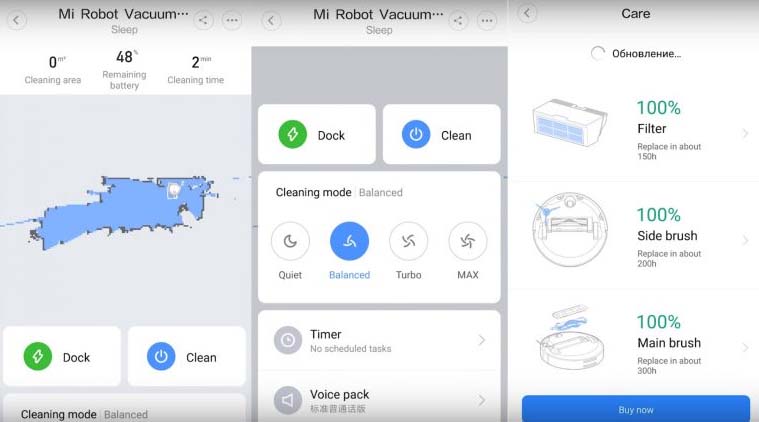
В приложении в доступном для подключения на смартфоне появится робот-пылесос. Вводят данные личного Wi-Fi. Выбирают расположение работы прибора, вводят имя. После подключения, настраивают русский язык. В главном меню MiHome выбирают устройство. Находят строчку «Режим уборки», проводят вверх. Откроется меню, в котором выбирают «Голосовые оповещения», русский язык.
Сложнее с моделями Vacuum Cleaner и Roborock. Чтобы установить русский язык, их надо перепрошить. Перед установкой нужно выбрать голосовой пакет из уже существующих фраз. Почти все пакеты поддерживают объяснение главных действий:
- построение карты помещения;
- начало уборки;
- возврат на зарядную станцию;
- образование виртуальной стены либо столкновение с ней;
- очистка от пыли и мусора.
Но эти пакеты устанавливаются не на все роботы Xiaomi.
Алгоритм подключения к Алисе
У всех производителей пылесосы почти одинаково подключаются к голосовому помощнику. Многих интересует что делать, чтобы включить прибор и обеспечить себе управление через Алису. Подключив к ней робот, можно с помощью голосовой команды начать или окончить уборку, поставить на перерыв. Существует общая схема синхронизации.
Установка мобильного приложения
Для подключения пылесоса к Алисе из Google Play Маркета или App Store скачивают программу и устанавливают в смартфон приложение, которое соответствует модели робота. Регистрируют аккаунт или входят в имеющийся. В меню настраивают доступ к опциям. Отмечают регион подключения, который соответствует стране-изготовителю. В приложении нажимают на «Добавить устройство» либо «+». В списке выбирают необходимую модель. Сбрасывают настройки сети. Нажимают «Далее», настраивают доступ к личной сети Wi-Fi. На экране смартфона покажется ярлык устройства.
Синхронизация с Яндексом
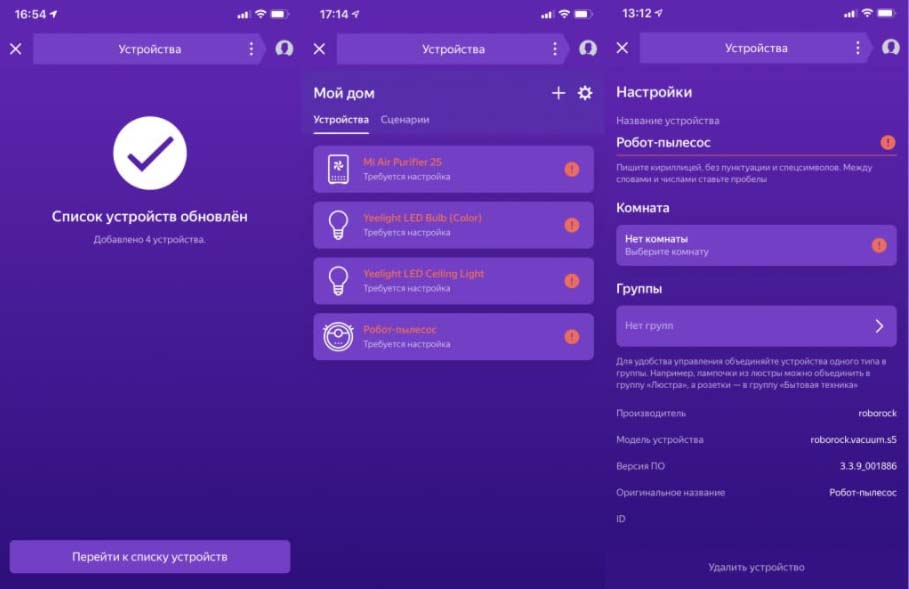
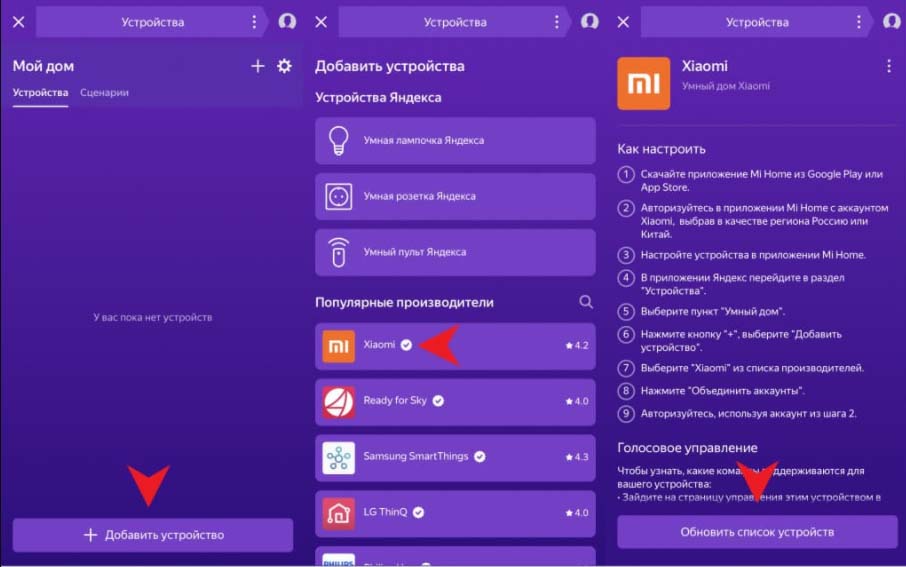
На смартфон устанавливают приложение, проходят процедуру регистрации. Далее заходят в меню в пункт «Устройства», переходят в раздел «Умный дом», в котором находятся все приборы, подключенные к экосистеме. Для подключения робота нажимают на клавишу «Добавить устройство», выбирают соответствующее в появившемся списке и нажимают кнопку «Объединить аккаунты». Добавляют логин и пароль интерфейса производителя прибора, нажимают на «Обновить устройства». В случае правильно проведенных действий пылесос покажется в списке. У пользователя появится возможность управления голосом.
Возможные проблемы
Если после удачной синхронизации робот не появился в списке, значит неправильно выбран регион. Вновь заходят в приложения Mi Home и Яндекс, в разделе «Accounts & Permissions» отвязывают все аккаунты. Снова проводят авторизацию, нужно изменить, поменять название региона на правильное. При синхронизации робота с Яндекс может появится ошибка. Пытаясь привязать устройство, может выходить сообщение с просьбой повторить действия позднее. Причина – загруженность сервера. Через несколько минут следует все проделать снова.
Если команды не исполняются более 5 сек, необходимо чуть подождать.
Рекомендуется очищать датчики и механизмы от загрязнений, перемещать прибор в более удобное для работы место, устранять препятствия. В большинстве случаев помогает перезагрузка или сброс до заводских настроек. Для перезагрузки надо нажать и удерживать кнопку «Reset». Если выполнить не удается, необходим принудительный сброс. Для этого одновременно удерживают кнопки «Reset» и «Home», до тех пор, пока не послышится характерный звук. После сброса робот-пылесос заново подключают к Яндекс-станции. Если ошибка повторяется, надо обращаться к специалистам.
Роботы-пылесосы совместимые с Алисой
Некоторые производители выпускают приборы, которые можно заставить работать, подавая им команды. В списке представлены модели с аккумулятором Li-Ion, которые отличаются качеством уборки и функциональностью. Купив одну из этих моделей, можно узнать, как говорит робот пылесос.
Xiaomi Mi Robot Vacuum-Mop Essential, белый
Устройство с функцией построения карты помещения предназначено для сухой и влажной уборки. Передвигается вдоль стен. Пылесос, управляемый со смартфона, оснащен таймером, датчиками перепада высоты и препятствий. В комплекте боковая щетка и насадки для влажной уборки.
мощность всасывания – 2200 Па;
автономность – 90 мин;
объем контейнера для пыли – 0.6 л, воды – 0.2 л;
уровень шума – 69 дБ;
масса – 3.8 кг.
Цены в интернет-магазинах
Xiaomi Mi Robot Vacuum Cleaner 1S, белый
Пылесос оборудован механическим бампером касания, лидаром, 2-мя кнопками управления, таймером. Двигаясь вдоль стен и зигзагообразно выполняет сухую быструю уборку. В устройство встроены часы. Строит карту помещения, оповещает пользователя о застревании и разрядке элементов питания. Может производить подсчет времени наведения чистоты, составлять расписание на каждый день недели. Имеется фильтр тонкой очистки. Управление осуществляется со смартфона. В качестве ограничителя зоны уборки выступает виртуальная стена. Поставляется с док-станцией, щеткой для очистки, боковой и электрической щетками. Голосовой помощник на китайском языке.
мощность всасывания – 2000 Па;
автономность – 150 мин;
объем контейнера для пыли – 0.42 л;
уровень шума – 55 дБ;
масса – 3.8 кг.
Цены в интернет-магазинах
Xiaomi Dreame F9, белый
Модель с функцией построения карты помещения предназначена для сухой и влажной уборки. Во время работы передвигается зигзагом и вдоль стен. Оборудована мягким бампером. Есть встроенные часы, таймер, фильтр тонкой очистки. Составляет расписание по дням. Управляется со смартфона. Доступен голосовой пакет на русском языке. В комплекте электро- и боковая щетки.
мощность всасывания – 2500 Па;
автономность – 150 мин;
объем контейнера для пыли – 0.6 л, воды – 0.2 л;
уровень шума – 65 дБ;
масса – 1.5 кг.
Цены в интернет-магазинах
Genio Deluxe 500 Pro, темно-серый
Прибор, оборудованный мягким бампером, двигаясь по спирали, вдоль стен и зигзагообразно, проводит сухую и влажную уборку. Есть дисплей, фильтр тонкой очистки, таймер, датчики препятствий и перепада высот, встроены часы. При разрядке батареи издает сигнал. Может составлять расписание уборки по дням недели. Есть возможность управлять со смартфона и с пульта дистанционного управления. Мощность всасывания регулируется. В режиме полотера работает 250 мин. Ограничителем зоны уборки выступает виртуальная стена. Поставляется с турбо- и боковой щетками.
мощность всасывания – 2200 Па;
автономность – 120 мин;
объем контейнера для пыли – 0.6 л, воды – 0.3 л;
уровень шума – 50 дБ;
масса – 2.5 кг.
Цены в интернет-магазинах
Clever & Clean AQUA Light, черный
Устройство с функцией построения карты помещения предназначено выполнять сухую и влажную уборку. Оборудовано дисплеем. Передвигается зигзагом и вдоль стен. Оповещает пользователя о разрядке элементов питания и в случае застревания. Может ограничивать время уборки, составлять расписание по дням недели. Есть возможность подключать электрическую щетку. Имеется фильтр тонкой очистки, дисплей, встроенные часы. Управляется со смартфона и пульта дистанционного управления. Поддержка WI-Fi: 2.4 ГГц. Преодолевает бордюры высотой не более 1,5 см. Укомплектовано: боковой щеткой, пультом ДУ с элементами питания, зарядной базой, 2-мя салфетками из микрофибры, насадкой для крепления салфетки, 2-мя запасными боковыми щетками, запасным HEPA-фильтром, адаптером питания, магнитной лентой для ограничения движения, щеточкой для очистки пылесборника.
мощность всасывания – 1000-1500 Па;
автономность – 100 мин;
объем контейнера для пыли – 0.25 л, воды – 0.15 л;
уровень шума – 60 дБ;
масса – 2 кг.
Цены в интернет-магазинах
Если хочется, чтобы робот-пылесос не только наводил чистоту, но и поддерживал разговор, приколы, можно купить модель фирм, которые выпускают такую технику. В отличие от техники других производителей, эти наделены большими возможностями. Теперь голосовой ассистент Алиса помогает в интернете и быту. Алису можно запрограммировать объединять действия.
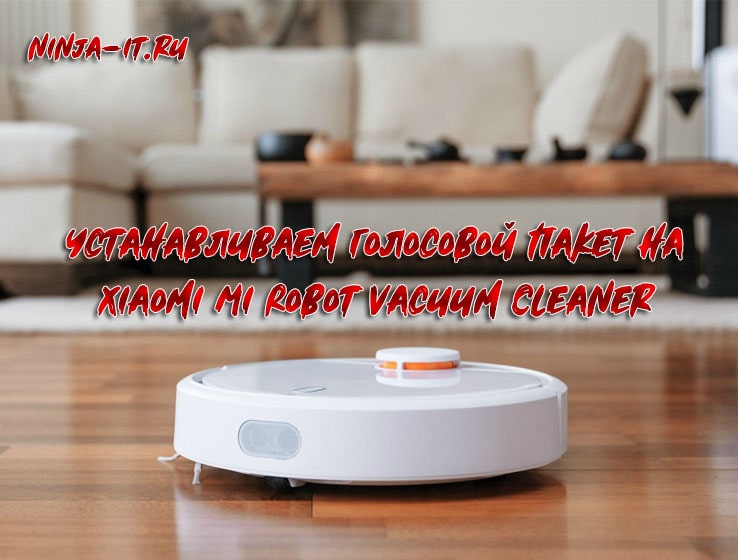
Технологии не стоят на месте, с каждым годом появляются новые, полезные гаджеты, которые облегчают нашу жизнь. Самым интересным и полезным в этом году для меня стал робот пылесос Xiaomi Mi Robot Vacuum Cleaner первого поколения, цена на который немного упала к концу 2019 года. Я долго решался с покупкой, но все такие решился и купил, скажу сразу о покупке не жалею, все свои основные функции робот выполняет хорошо, есть конечно небольшие минусы, но об этом немного позже. А сегодня я поделюсь с Вами подробной и понятной инструкцией по установке различных, русских голосовых пакетов, как с помощью телефона Android так с помощью компьютера под управлением операционной системой Windows. Данная инструкция подойдет для первого поколения и для второго. Начнем с того, что в первой версии Xiaomi Mi Robot Vacuum Cleaner из коробки нет русского официального языка, но это не трудно исправить. После того, как Вы достали пылесос из коробки я посоветую Вам поставить на док станцию для зарядки так, как если заряда меньше 20% языковой пакет не установится. Как только пылесос зарядился, то можем начать установку голосового пакета, у нас есть несколько вариантов для этого, мы начнем с самого легкого.
Установка русского голосового пакета с помощью телефона(Android)
Вариант с автоматическим определением ip адреса и получением токена.
Токен — уникальный идентификатор робота пылесоса(после сброса настроек wifi изменяется).
- Скачиваем и устанавливаем на телефон программу XVacuum Firmware 4.0.0
- Скачиваем для примера официальный русский язык ru_official и распаковываем из архива, в результате на телефоне должен находится файл с расширением .pkg
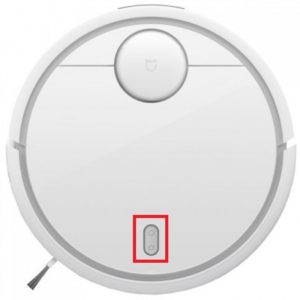
- Зажимаем на пылесосе две кнопки на несколько секунд пока не прозвучит фраза о сбросе настроек Wifi(скорее всего будет на китайском языке)
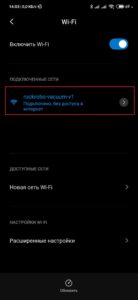
- Далее на телефоне желательно отключить мобильный интернет и включить wifi, в списке доступных сетей у нас должна появиться сеть от нашего робота к которой нам и необходимо подключиться.
- Теперь запускам программу Xvacuum Firmware, выбираем Flash Sound
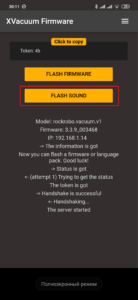
- Выбираем голосовой пакет, который перед этим извлекали из архива на телефоне.
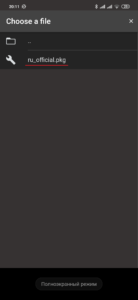
- Ждем завершения процесса установки.
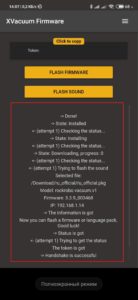
Установка голосового пакета с помощью приложение XVacuum Firmware для iOS
Инструкция и приложение взяты с сайта 4pda.ru, автор приложения .//Hack спасибо ему большое за разработку!
Самым первым делом скачиваем архив с программой XVacuum Firmware 4.0.0 для iOS. Потом извлекаем программу из архива и устанавливаем ее через iTunes. Прошивки и языковые пакеты заливаются также через iTunes (Раздел «Общие файлы»), iTools, iFunbox или любые подобные приложения в приложение в Documents. (поддерживаются только pkg, не 7z, не zip, не rar, а именно pkg, для языковых пакетов wav-файлы в архиве — это не pkg). Избегайте любых символов отличных от английского языка и нижнего подчеркивания в названиях файлов и путях к ним, робот не умеет качать такие файлы. Все остальные действия аналогичны с выше описанной установкой русского голосового пакета с помощью телефона(Android). Отпишитесь пожалуйста в комментариях кому помог этот способ, так, как у меня нет девайся с iOS.
Вариант с ручным прописанием ip адреса и токена
- Скачиваем и устанавливаем XVacuum Firmware 4.0.0 если еще не установили
- Потребуется установить на телефон модифицированный Mi Home vevs, через который можно посмотреть ip адрес и токен, если до этого использовали MiHome из PlayMarket, то его необходимо будет его удалить.
- Скачиваем официальный русский языковой пакет ru_official и извлекаем его из архива, файл должен быть в формате .pkg
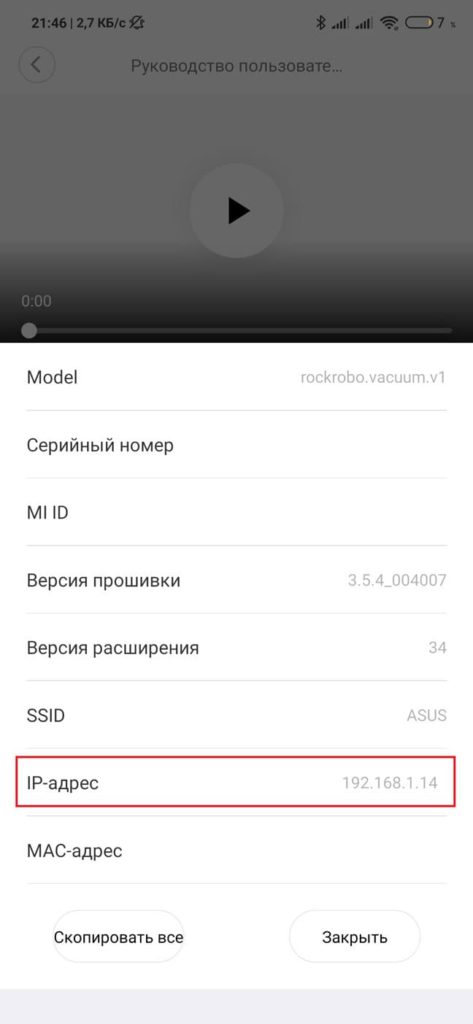
- Открываем модифицированный MiHome, добавляем Ваш пылесос, потом снизу открываем Профиль и выбираем Доступ, далее Доступ к устройству, токен будет ниже названия Вашего пылесоса, выделяем его долгим тапом и копируем, а IP-адрес можем найти нажав на сам пылесос, потом в правом верхнем углу нажимаем на три точки->Руководство пользователя->Серийный номер и там будет пункт с IP адресом вашего пылесоса.
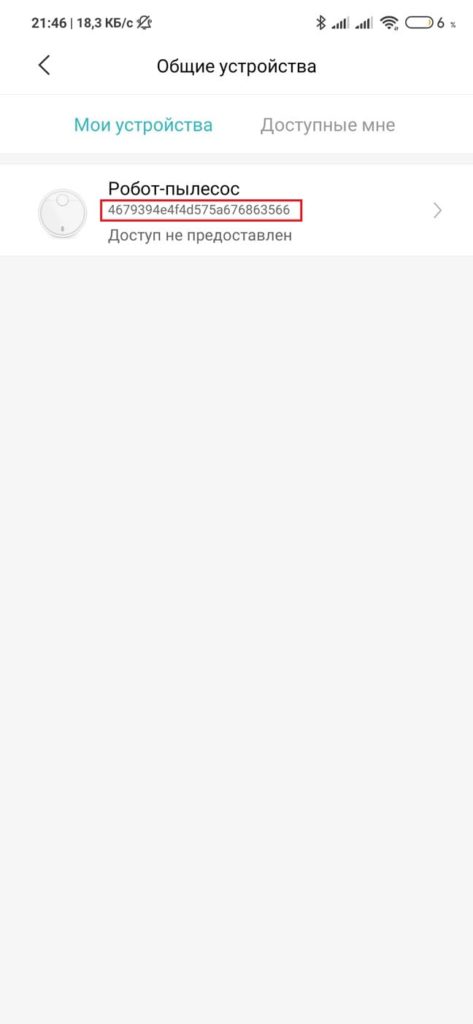
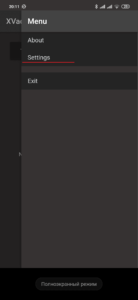
- Открываем приложение Xvacuum Firmware и нажимаем натри горизонтальных полосы в правом верхнем углу, перед нами откроется меню в котором выбираем Settings,
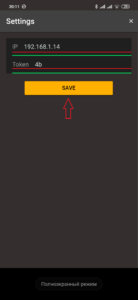
- В поле IP вписываем IP-адрес нашего роутера, который запоминали на предыдущем шаге, а в поле Token вставляем Token скопированный с модифицированного приложения Mi Home и нажимаем на кнопку Save
- Перезапускам приложение Xvacuum Firmware
- У нас должны стать активными кнопки FLASH FIRMWARE и FLASH SOUND, сейчас нас будет интересовать кнопка FLASH SOUND нажимаем на нее
- Далее нам необходимо выбрать распакованный языковой пакет в формате .pkg, который был извлечен из архива ранее на телефоне.
- Ждем окончания прошивки, на этом установка языкового пакета завершена.
Установка русского голосового пакета с помощью компьютера с операционной системой Windows (win-miribot)
- Ставим пылесос на док станцию для зарядки, заряда должно быть не менее 20%, в противном случае прошить языковой пакет не удастся.
- Узнаем IP-адрес робота и токен, проще всего через модифицированный MiHome, процесс получения IP-адреса и токена описан немного выше, в 4 пункте.
- Теперь нам необходимо скачать win-mirobo-1.1.0-min на компьютер и распаковать архив
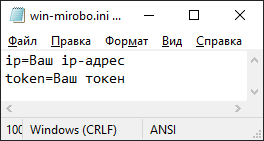
- Открыть блокнотом файл win-mirobo.ini и ввести свой IP-адрес и токен, обязательно сохраняем файл после изменения.
- Скачивание необходимый голосовой пакет и помещаем его в папку voicepacks. Голосовой пакет может быть, как в формате .pkg так и папка с файлами в формате wav (по умолчанию в папке лежит официальный русский голосовой пакет).
- Запускаем файл win-mirobo.bat
- Если все сделали правильно, то увидим на экране под пунктом два надпись Flash voice package, для ее выбора нам необходимо ввести с клавиатуры цифру 2 и нажать на enter
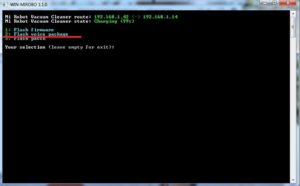
- Далее у нас должны отобразиться доступные голосовые пакеты, те которые вы поместили в папку voicepacks, каждый будет под определенным номером, поэтому вводим с клавиатуры необходимый номер и нажимаем на кнопку enter
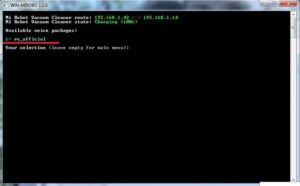
- Ждем около минуты, пока установится голосовой пакет.
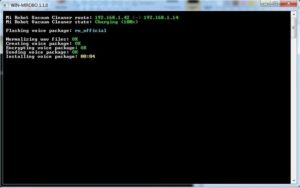
- Установка голосового пакета завершена.
Хочу подвести небольшой итог, сегодня мы с Вами рассмотрели несколько различных способов по установке голосового пакета на робот пылесос от фирмы Xiaomi, как видим установить голосовой пакет очень легко, с этим справится даже не подготовленный пользователь. В статье старался все подробно описать и показать на скриншотах, все выше описанные способы были протестировать лично мной, всё прошло без каких либо проблем, после проделанных манипуляций мой робот пылесос стал говорить на понятном мне языке. Попробовал много различных озвучек и сделал для себя небольшой вывод, что самая подходящая для меня озвучка — это официальная русская, конечно можно установить любую другую, существует множество разных, выбирать только Вам. Спасибо за внимание, кому не сложно прошу оценить мои старания с помощью нашего рейтинга на сайте и поделиться записью с друзьями в социальных сетях. Помогите стать нам немного популярнее. Если у Вас возникли вопросы задавайте их в комментариях. Надеюсь кому-то из Вас помог.
Голосовой пакет «Кожаные ублюдки» от @bartwell с увеличенной громкостью.
Голосовой пакет «Максим» от Stepik
Голосовой пакет «Кузя» от cokkto
Голосовой пакет «Винни Пух»
Голосовой пакет «Языковой пакет с фразами из к/ф «Операция Ы», «Иван Васильевич», «Джентльмены удачи»»
Голосовой пакет «Дроид BB-8 из Star Wars»
Украинский официальный голосовой пакет с нормализацией и лёгкой компрессией, автор ArgedarrI
Голосовой пакет для Xiaomi Mi Robot Vacuum Cleaner 1S
Для Xiaomi Mi robot vacuum cleaner 1s существует только один официальный русский голосовой пакет, скачать его можно по ссылке ниже. Голосовые пакеты от первого поколения не подходят. Установка производится точно также, как описано в посте выше. Перед установкой не забывайте извлечь файл из архива.
Русский официальный голосовой пакет для Xiaomi mi robot vaccum cleaner 1s
Up. Статья обновлена 01.06.2020
- 5
- 4
- 3
- 2
- 1
(35 голосов, в среднем: 4.4 из 5)

Оглавление
- 1 Если робот пылесос с Китайской озвучкой
- 2 Создание языкового пакета – Сложно?
- 3 Загрузка языкового пакета – Пошаговая инструкция.
- 4 Готовые варианты озвучки.
Если робот пылесос с Китайской озвучкой
Покупая робот пылесос где нибудь в интернет магазине или на площадке за пределами России, можно столкнуться с такой проблемой как отсутствием нужного языкового пакета.
Хорошо если универсального Английского языка будет достаточно, который обычно присутствует в родной прошивке, но чаще всего хочется чего то уникального, родного.
Создание языкового пакета – Сложно?
Свой звуковой пакета задача не сложная и занимает буквально несколько минут.
Создание и редактирование популярной озвучки Бота Максима. Для этого нужно перейти в меню «озвучка текста», залогиниться и выбрать в V7TTS голос Бот Максим
После входа в платный раздел сервиса, вводите Ваш текст в поле для озвучки, затем нажимаете кнопку озвучить. Подождите несколько секунд и Ваш файл готов к скачиванию и загрузки в пылесос Xiaomi.

Если вы ищите готовые варианты локализации, то переходите к пакетам озвучки в конце этой статьи.
Загрузка языкового пакета – Пошаговая инструкция.
Рассмотрим загрузку озвучки в робот пылесос на примере: Xiaomi Xiaowa E20/202
- 1. Получаем токен.
- 2. Получаем IP адрес.
- 3. Скачиваем и настраиваем программу.
- 4. Устанавливаем озвучку и загружаем в робот пылесос.
1. Для доступа к роботу пылесосу Xiaomi нам потребуется токен устройства. Самый простой способ узнать его – установить приложение MiHome_vevs, учтите, что родной MiHome на время работы с языковыми пакетами придется удалить.
Открываем приложение MiHome_vevs добавляем туда наш пылесос и выбираем пункты меню «Профиль», «Доступ», «Доступ к устройству». На открывшейся вкладке запоминаем нужный токен устройства (32 символа).

2. Для получения IP-адреса пылесоса зайдите в меню «Руководство пользователя» и выберите пункт «Серийный номер». Или посмотрите список подключенных устройств в настройках вашего роутера.
3. Скачиваем и распаковываем программу в кореневой раздел диска Mi_E20. Запускаем app.exe и вносим в соответствующие поля ранее полученный токен и IP-адрес.
IP-адрес сервера берем из сведений о сетевом подключении на вашем ПК.

4. В программе отмечаем галочками те пункты меню которые мы планируем заменить. Выбираем подготовленные нами файлы в разделе создания озвучки. Нажимаем кнопку «Make» и сохраняем наш новый пакет с аудио данными в формате (pkg). Выбираем новый пакет и нажимаем кнопку «Send». Дожидаемся окончания процесса и проверяем нашу новую озвучку. Все эти действия можно посмотреть в видео под статьей.
Готовые варианты озвучки.
Сейчас можно встретить разные и забавные варианты озвучки, таким чудом техники можно похвастаться и перед гостями.
Скачать готовые варианты:
- Кожаные ублюдки
- Максим
- Кузя
- Советские мультфильмы
- Винни
- Алиса
