

Умный дом
Команды для управления устройствами умного дома: светильниками, розетками, робот-пылесосами, термостатами и др.
Не забудьте произнести активационное слово Алиса перед тем как сказать фразу
| Действие | Команда |
|---|---|
| Умная лампочка | |
| Включить / Выключить определенную лампу Произнесите только название устройства, чтобы изменить состояние на противоположное |
Включи торшер Включи настольную лампу Бра |
| Включить группу лампочек | Включи люстру Включи гирлянду |
| Включить или выключить свет | Включи свет Выключи светВключи свет в кордироде Выключи свет в гостиной |
| Изменить яркость | Сделай яркость бра 30% Установи ярккость люстры на 70% Уменьши яркость торшера Сделай свет в коридоре на максимум Прибавь яркость света |
| Изменить цвет | Поменяй цвет бра на зеленый Поменяй цвет на белый везде Поменяй цвет люстры на желтый |
| Изменить температуру цвета | Сделай цвет торшера более теплым Сделай цвет холоднее Включи теплый цвет везде |
| Посмотреть видеоролик из Интернета | Включи видео с котиками Поставь мультфильм про крокодила в сети Найди новогоднее обращение президента |
| Листать ленту видео | Назад Дальше |
| Телеканалы | |
| Узнать программу телепередач | Скажи программу на вечер Скажи программу на 31 декабря Скажи программу «Муз ТВ» Скажи программу на следующей неделе в среду днем |
| Список общедоступных каналов | Открой вкладку «ТВ» |
| Посмотреть определенный канала | Запусти пятый канал Что идет по РБК |
| Навигация по списку каналов | Назад Дальше |
| Управление плеером | |
| Остановить воспроизведение | Стоп Алиса, хватит Останови |
| Поставить на паузу / возобновить воспроизведение | Пауза Играй Продолжай играть |
| Перемотка | Перемотай на 10 минут вперед Перемотай на двадцатую минуту |
| Субтитры | Включи русские субтитры Выключи субтитры |
| Заставка и титры | Пропусти заставку Пропусти титры |
| Громкость | Громкость на восемь Сделай потише |
| Выйти из плеера | Вернись Выйти |
Как Работает Яндекс Розетка — Подключение к Умному Дому и Настройка на Алису
На чтение 4 мин Просмотров 3.8к. Опубликовано 11 апреля 2022
Обновлено 27 апреля 2022
Розетка Яндекс — это устройство, которое встраивается в систему умного дома Yandex. С ее помощью можно управлять подключенным к ней бытовым или осветительным прибором через мобильное приложение или голосового ассистента Алиса. В этой статье подробно покажу, как подключить Яндекс розетку к интернету по WiFi и настроить работу с Яндекс Станцией.
Как работает Яндекс Розетка?
Но сначала для тех, кто вообще не в курсе, как работает Яндекс Розетка и сомневается, нужен ли ему этот гаджет в доме. По сути, это переходник, который вставляется в обычную евророзетку. В его корпусе имеется беспроводной модуль WiFi и чип, который умеет работать с умным домом от Яндекса.

То есть, мы может подключить к этой розетке какой-либо бытовой прибор — чайник, стиральную машину, утюг, мультиварку и т.д. И удаленно, через интернет, включать его или выключать. Удобно, если например, вы ушли из дома и не помните, выключили ли вы свою бытовую технику. Достаточно просто зайти в приложение на смартфоне и вручную его отключить.

То же самое со светом. Если подключить к розетке от Яндекс торшер, настольную лампу, гирлянду, то можно включать и отключать освещение дистанционно. Плюс к этому, если у вас имеется беспроводная колонка JBL с поддержкой Алисы, то можно активировать умную розетку с помощью голосовых команд.
Как подключить умную розетку Яндекс?
Для подключения умной Яндекс Розетки необходимо установить на свой смартфон приложение «Yandex» или его новый аналог «Умный дом с Алисой», который сконцентрирован именно на управлении домашними смарт устройствами без прочих ненужных сервисов. Скачать можно как в Google Play Store, так и в Apple Store.

- Для старта включаем bluetooth на смартфоне и запускаем любую из этих программ

- Если пользуемся «Яндекс», то заходим в раздел «Устройства» и жмем на иконку «плюсик» в углу экрана
- Выбираем в одном из основных блоков, посвященных гаджетам Yandex, «Устройство умного дома»
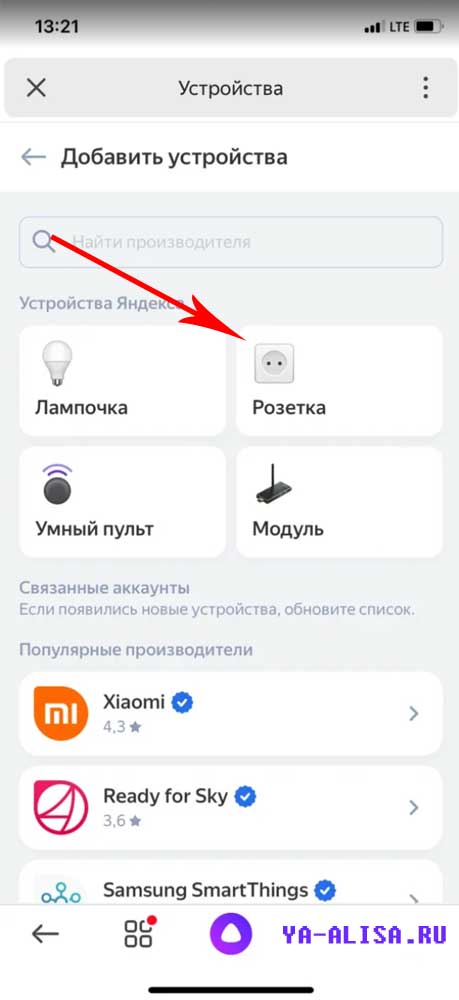
- И далее жмем на «Розетка»
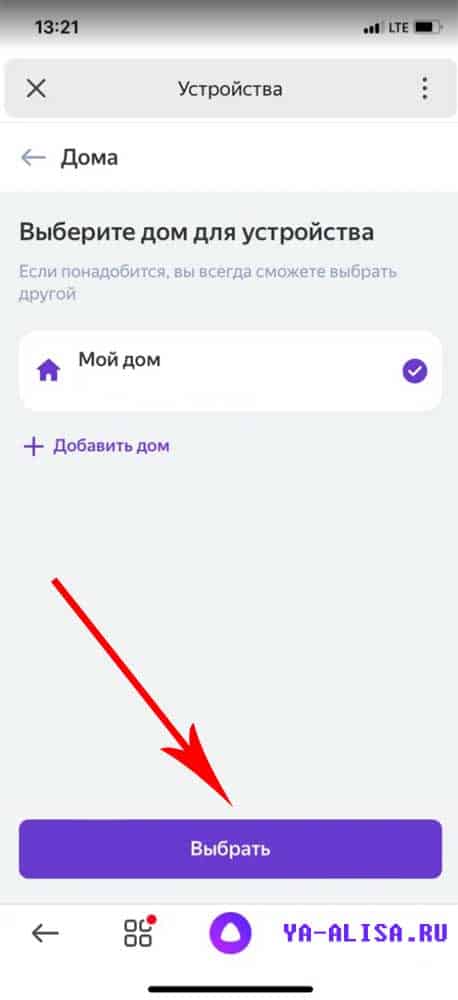
- После чего добавляем ее в ту группу экосистемы, к которой вы хотите добавить. У меня только одно помещение с настроенным умным домом Яндекс, поэтому выбираю именно его
- Теперь необходимо вставить вилку розетки Яндекс в электросеть своей квартиры и нажать длительно на функциональную кнопку, которая расположена на корпусе девайса. До тех пор, пока индикатор не замигает — это будет означать, что розетка перешла в режим ожидания подключения к wifi роутеру и интернету

- На следующем шаге подтверждаем это в окне приложения
- Далее указываем имя беспроводной сети и пароль от нее. Обязательно, чтобы диапазон был 2.4 Ггц, в 5 ГГц умная розетка от Yandex не работает. Если сам телефон, с которого производится настройка, в данный момент сам подключен к той же сети, то данные об SSID подставятся автоматически, нужно будет только ввести ключ авторизации
- После установки связи текст на экране известит об успешном подключении Яндекс розетки к сети wifi
- Остается только выбрать комнату, в которой она будет расположена
- И тип устройства, которое будет подключаться к розетке. Это нужно, чтобы впоследсвии можно было давать голосовые команды через Алису о включении или выключении прибора. Я планирую подключить в розетку торшер, поэтому выберу «Освещение»
- Теперь можно вернуться на главный экран и увидим нашу розетку в общем списке среди других моих элементов умного дома (например, здесь же лампа Сбер Салют). В блоке под названием будет отображаться текущее напряжение в сети
Если зайти в нее, то появится пульт управления розеткой с главной кнопкой включения по центру экрана
Настройки умной розетки Yandex
Из настроек, доступных для умной розетки Яндекс, главной является выбор дополнительных названий, по которым мы можем называть ее при обращении к Яндекс Алисе. По умолчанию она именуется «Розетка». Но мы можем также добавить сюда «Торшер», «Свет», «Лампа» и т.д. Для этого жмем по иконке в виде шестеренки для входа в панель натсроек
И нажатием на «плюсик» добавляем нужные значения
Также рекомендую ознакомиться с разделом поддерживаемых розеткой голосовых команд для Алисы
Актуальные предложения:
Задать вопрос
- 10 лет занимается подключением и настройкой беспроводных систем
- Выпускник образовательного центра при МГТУ им. Баумана по специальностям «Сетевые операционные системы Wi-Fi», «Техническое обслуживание компьютеров», «IP-видеонаблюдение»
- Автор видеокурса «Все секреты Wi-Fi»
Содержание
- Умная Розетка Яндекс с wi-fi и Алисой
- Что такое Умная Розетка Яндекс
- Умная белая розетка
- Умная чёрная розетка
- Технические характеристики Умной Розетки с Fi-Fi
- Как настроить и подключить Умную Розетку
- Шаг 1 Заходим в раздел « Сервисы » Яндекс Браузера:
- Шаг 2 — выбираем пункт « Устройства «
- Шаг 3 — нажимаем « + » и добавляем устройство
- Шаг 4 выбираем пункт « Устройство умного дома «
- Шаг 5 — выбираем пункт « Розетка «
- Шаг 6 — выбираем место для устройства (мой дом)
- Шаг 7 — включаем розетку в « режим поиска «
- Шаг 8 — Настройки умной розетки
- Шаг 9 — переименовываем нашу умную розетку
- Шаг 10 — Вводим имя умной розетки
- Шаг 11 — отображение умной розетки в приложении
- Управление и команды для умной розетки Яндекс
- Не находит Умную Розетку, что делать?
- Где купить и цена на Умную Розетку
- Умная Розетка для Яндекс Станции — Подключение Алисы к Выключателю и Настройка Голосового Управления
- Что такое умная розетка и зачем нужна?
- Умные розетки, работающие с Яндекс Алисой
- Видео инструкция, как привязать розетку к колонке
- Подключаем умную розетку к Яндекс Станции с Алисой
- Привязка розетки к Яндексу
- Вход в аккаунт розетки
- Выбор типа устройства
- Привязка розетки к комнате
- Что, если Алиса не видит розетку по WiFi?
Умная Розетка Яндекс с wi-fi и Алисой
Что такое Умная Розетка Яндекс
Это умная розетка с wi-fi которая входит в экосистему «Умный дом» от компании Яндекс. Управляется через Яндекс Алису и через приложения Яндекс на смартфонах или браузере.
В данной статье вы узнаете, как она выглядит «в живую», как настраивается умная розетка, управляется, в общем — подробная инструкция по настройке и эксплуатации умной розетки от Яндекс!
Для того, что настроить розетку вам понадобиться уже иметь какое-то из устройств умного дома с Алисой, например:
Так же нужно иметь аккаунт Яндекс (ID). 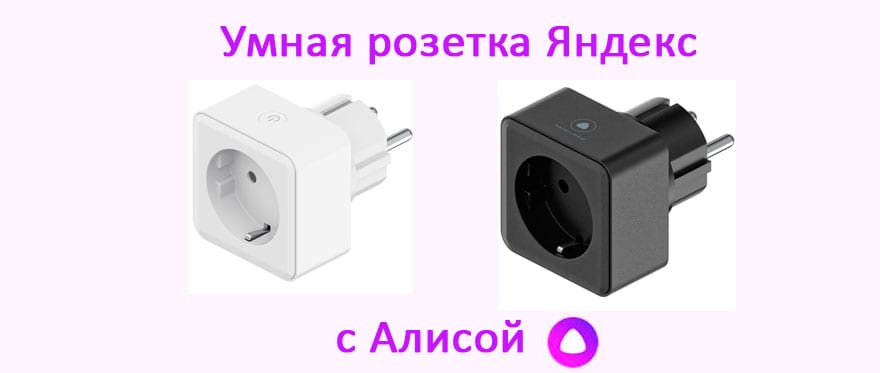
Выпускается розетка в 2 цветовых вариантах:
Умная белая розетка
Умная чёрная розетка
Технические характеристики Умной Розетки с Fi-Fi
| Цвет | Белый, Чёрный |
| Количество гнёзд | 1 шт. |
| Экосистема | Умный дом Яндекса |
| Ширина устройства | 5,5 см |
| Высота устройства | 5,5 см |
| Глубина устройства | 8,0 см |
| Заземляющий контакт | Есть |
| Номинальный ток | 16 А |
| Номинальное напряжение | 230 В |
| Подключение к смартфону | Да |
| Материал | Пластик |
| Макс. мощность | 3680 Вт |
| Протокол связи | Wi-Fi |
| Гарантийный срок | 12 мес. |
| Срок службы | 2 года |
Как настроить и подключить Умную Розетку
Распаковываем и начинаем!
За 11 простых шагов мы подключим и настроим нашу умную розетку:
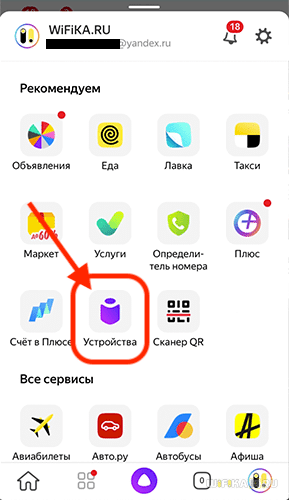
Шаг 1 Заходим в раздел « Сервисы » Яндекс Браузера:
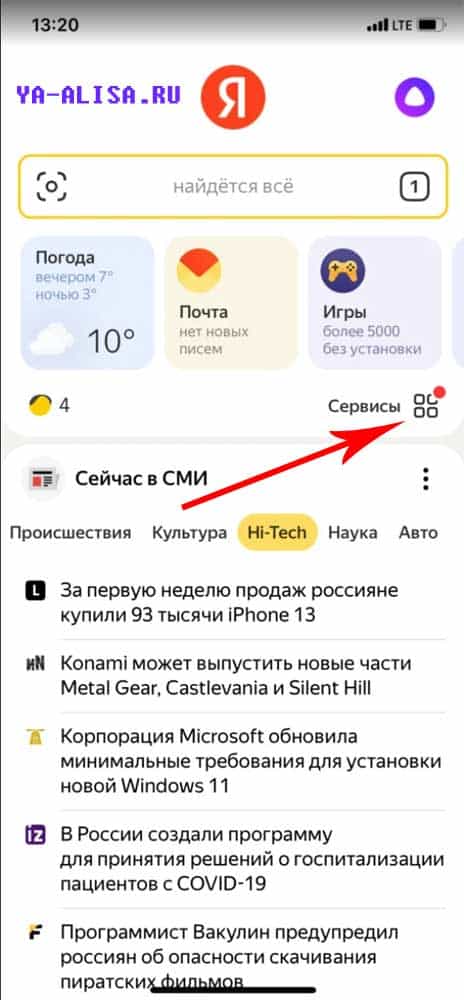


Шаг 2 — выбираем пункт « Устройства «
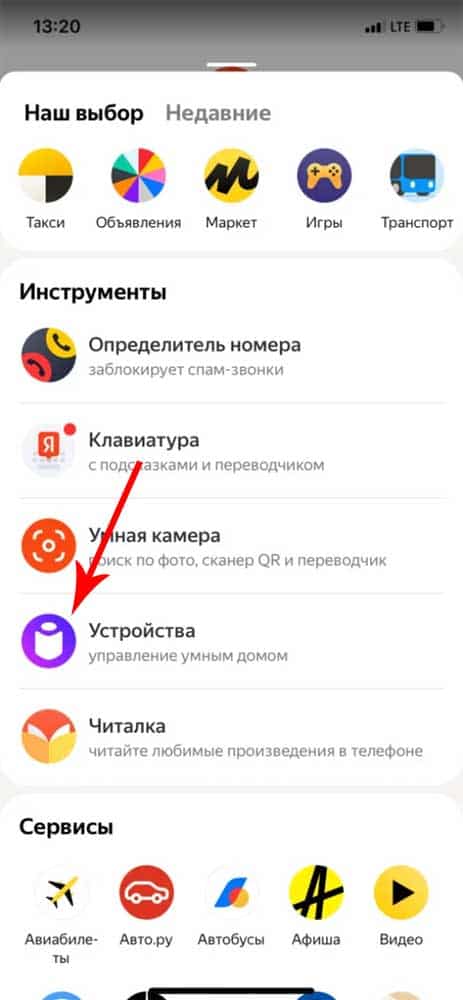
Шаг 3 — нажимаем « + » и добавляем устройство
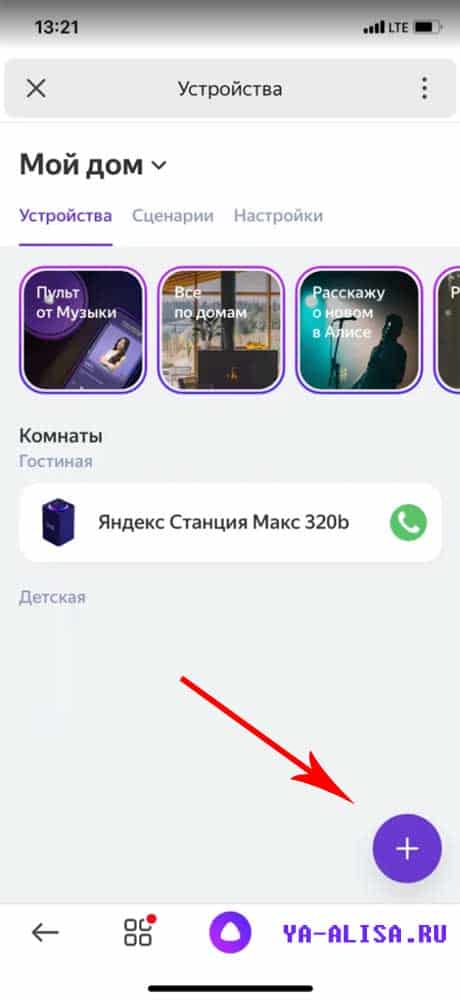
Шаг 4 выбираем пункт « Устройство умного дома «
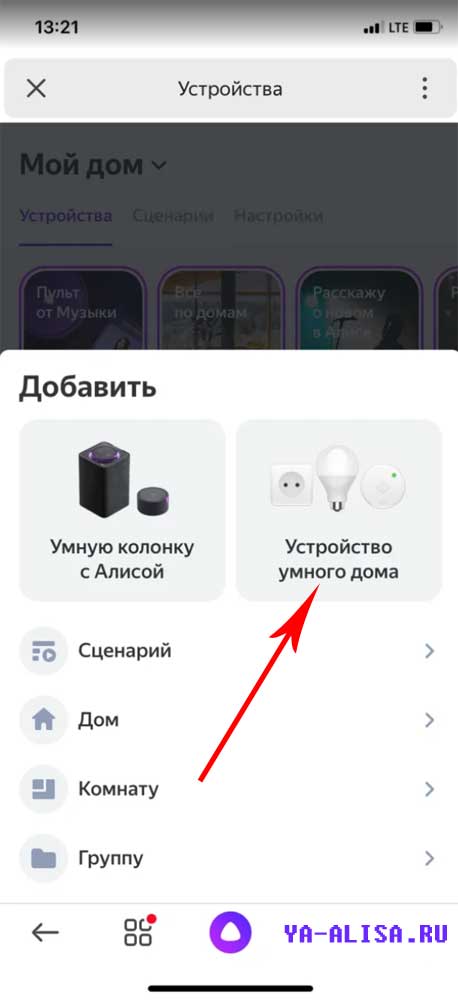
Шаг 5 — выбираем пункт « Розетка «
Шаг 6 — выбираем место для устройства (мой дом)
Его, разумеется, нужно добавить заранее, скорее всего у вас уже есть какая-то из колонок Яндекс и вы когда настраивали её, уже добавляли место. Если нет — тогда сразу добавьте дом.
Шаг 7 — включаем розетку в « режим поиска «
Подключаем умную розетку в обычную розетку или сетевой фильтр и зажимаем на 5 секунд кнопку включения умной розетки.
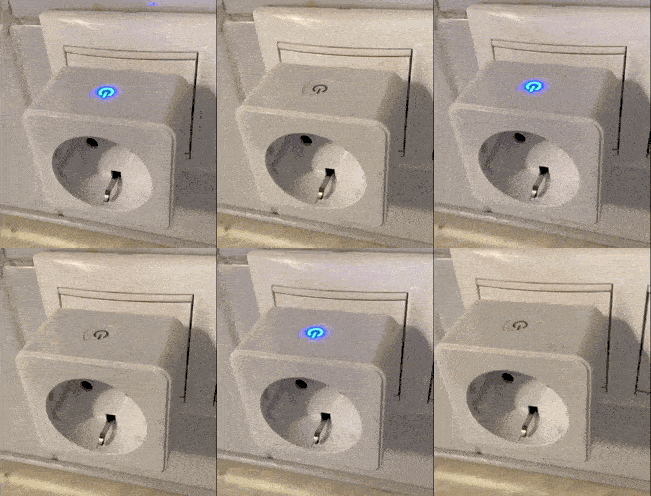
После этого отпускаем и видим, что индикатор мигает (умная розетка находится в режиме нахождения)
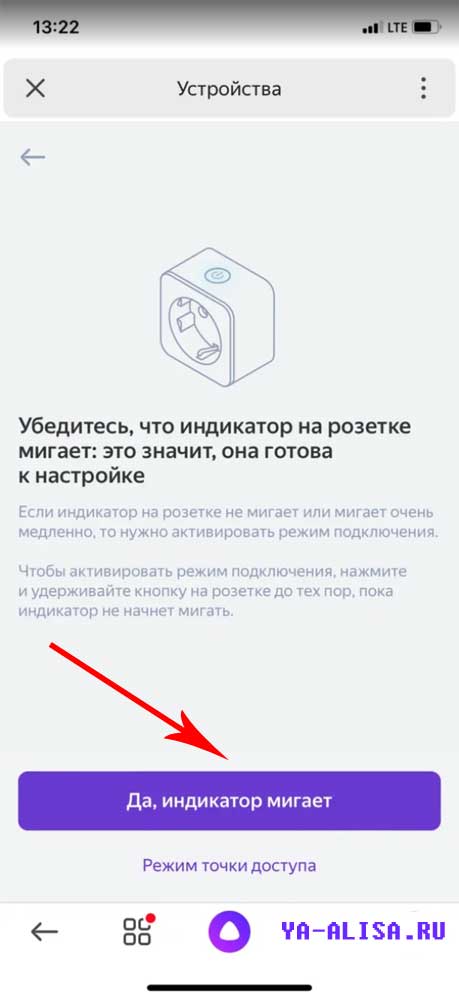
После этого нас попросить подключиться к wi-fi (если вы не были подключены то вас перекинет на настройки wi-fi), подтверждаем вашу сеть и нажимаем далее.
Если у вас не находит вашу умную розетку — ниже в статье будут причины и их исправление!
Шаг 8 — Настройки умной розетки
Розетка работаем, но, давайте-ка её настроим! Для этого нажимаем на иконку шестерёнки
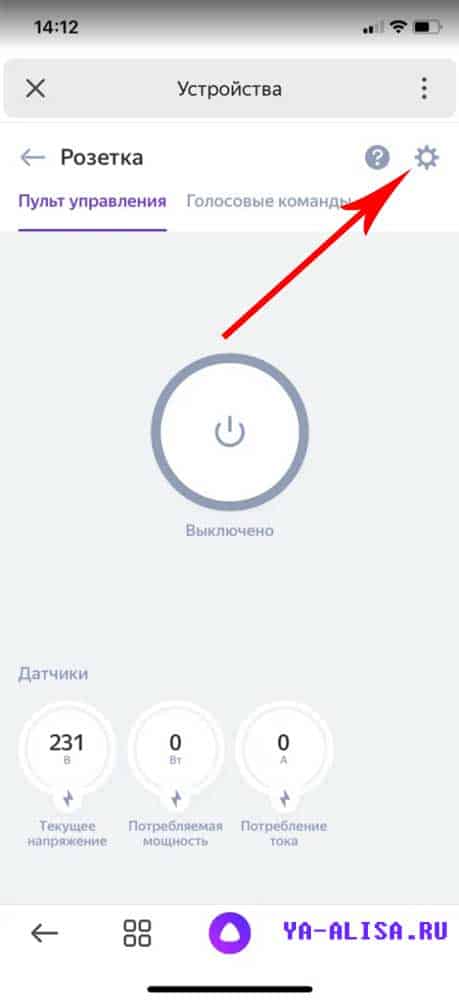
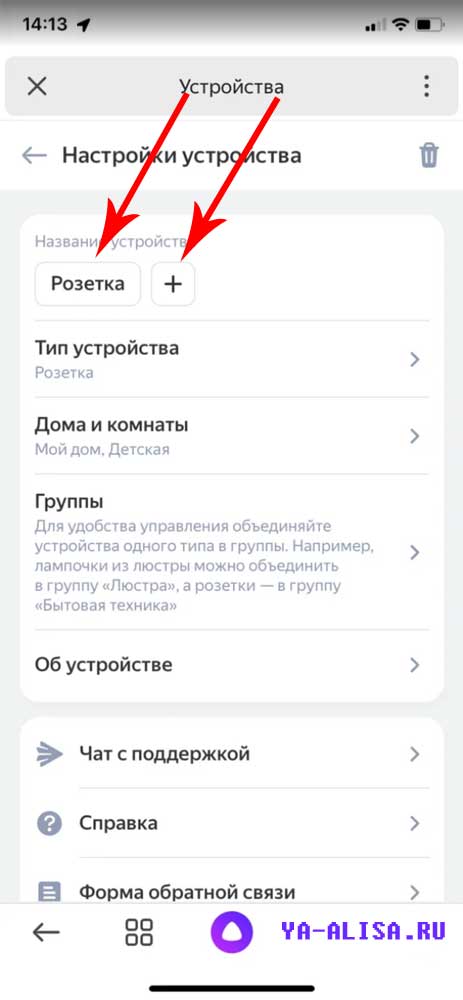
Шаг 9 — переименовываем нашу умную розетку
Если кликнуть на название «Розетка» то откроется поле для переименования. Так же можно добавить еще и другие названия устройства и Алиса будет понимать, что вы имеете ввиду, когда называется любое из названий умной розетки.
Шаг 10 — Вводим имя умной розетки
Ограничение на название 25 символов с пробелами. Этого более чем достаточно, чтобы назвать розетку оригинально или забавно, например, «звезда смерти»
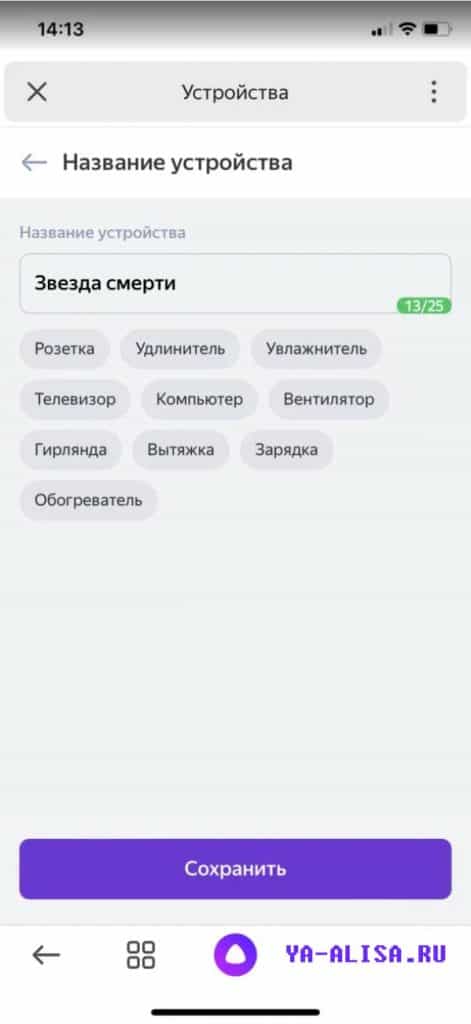
Сохраняем и всё, Алиса уже понимает, что если вы попросите включить / выключить «Звезду смерти» то это имеется ввиду ваша умная розетка!
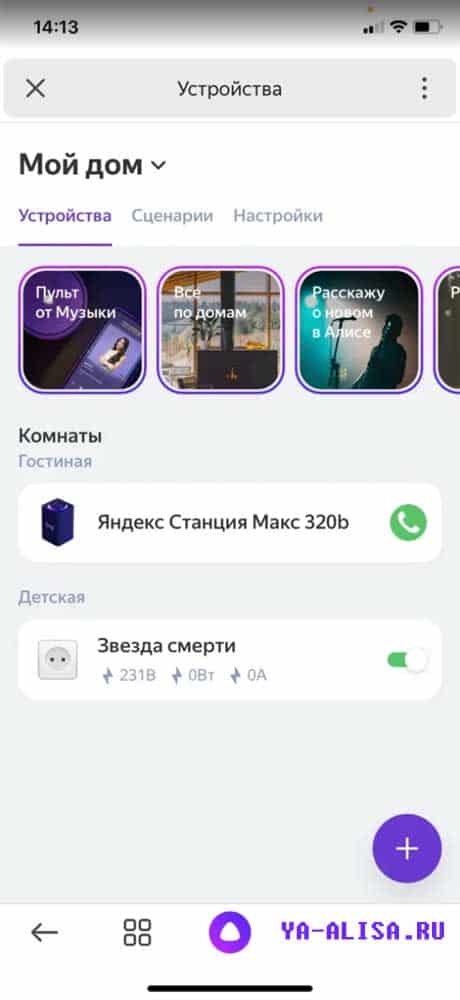
Шаг 11 — отображение умной розетки в приложении
Поздравляю, теперь у вас есть умная розетка!
В приложении Яндекс в разделе устройства видно статус розетки, номинальное напряжение и силу тока, когда какое-то устройство запитывается через розетку.
Можно мануально (пальцами) включать и выключать умную розетку — это очень круто продумано, особенно для людей, у которых проблема с речью или немых.
Управление и команды для умной розетки Яндекс
Если перейти в блок «Голосовые команды» то можно увидеть список команд при произношении которых Алиса будет управлять розеткой:
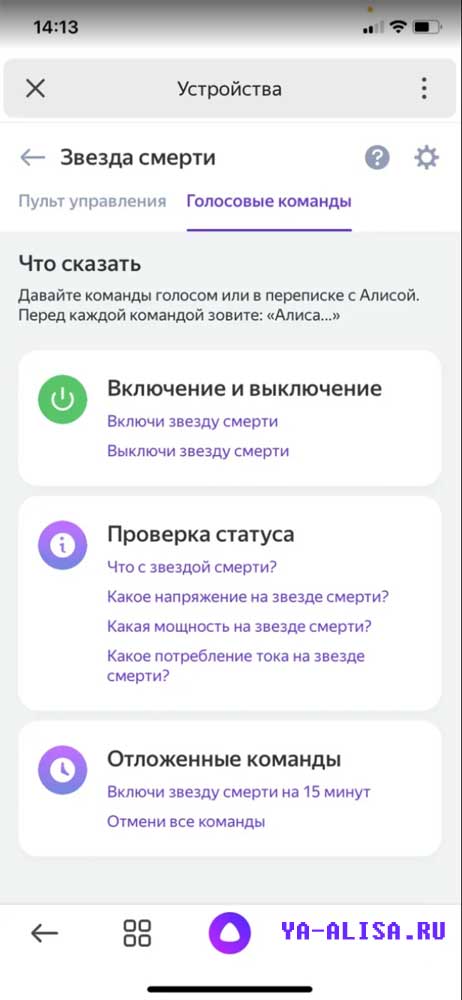
Очень круто, что добавили «Отложенные команды», теперь можно включать розетку на какое-то кол-во времени, например:
«Алиса, включи звезду смерти на 10 минут»
И ровно через 10 минут ваша розетка автоматически выключится — разве это не круто?
Ну и теперь вас останавливает только ваша фантазия при применении умных розеток.
Можно через них подключать гирлянды, вентиляторы, тостеры, утюги, чайники да всё что угодно.
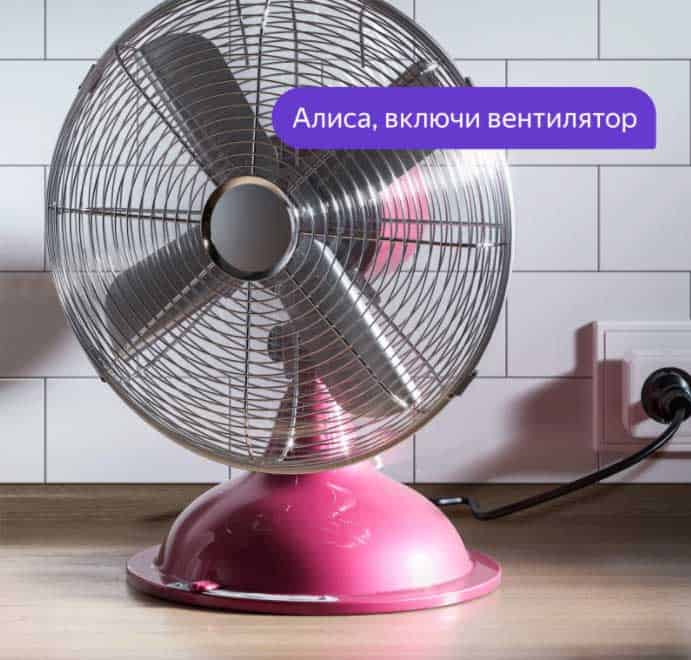
Главное, чтобы оно включалось напрямую после того, как вы активируете розетку.
Не находит Умную Розетку, что делать?
Если на шаге 7 у вас не находит умную розетку делаем следующие действия:
1. Проверяем, точно ли ваше устройство умного дома и смартфон находится в единой wi-fi сети.
2. Чистим кэш приложения Яндекс:
- — для устройств c iOS: в приложении Яндекс нажмите кнопку меню (⊞) → «Настройки» → внизу нажмите «Очистить кэш браузера»;
- — для Android-устройств: «Настройки» → список всех приложений → Яндекс → «Хранилище» → «Очистить кэш».
3. Выйдите из приложения Яндекс, а затем зайдите снова . Включите определение местоположения на телефоне и проверьте, что у приложения Яндекс есть доступ к этой информации в настройках.
4. Попробуйте полностью переустановить приложение Яндекс на вашем устройстве, затем заново войти в свой аккаунт.
Где купить и цена на Умную Розетку
Собственно, на маркетплейсе Яндекса по цене 1 190 рублей :
Источник
Умная Розетка для Яндекс Станции — Подключение Алисы к Выключателю и Настройка Голосового Управления
Я уже говорил, что главной особенностью Яндекс Станции Мини, которая меня больше всего и заинтересовала в данной колонке, — это возможность управлять устройствами системы умного дома. Одним из таких девайсов являются умные розетки и выключатели. Если подключить к розетке для Яндекс Станции какой-то бытовой прибор — телевизор, чайник, утюг, стиральную машинку и т.д., — то можно не поднимая свою пятую точку с кровати выключить его или выключить при помощи голосовой команды для Алисы.
Что такое умная розетка и зачем нужна?
Умная розетка — это устройство, которое прдключается к электросети в доме и остащено беспроводным модулем wifi. Таким образом управлять включением и выключение присоединенного к ней прибора можно с помощью мобильного приложения с телефона.
Также подобное устройство можно объединить с умной колонкой с голосовым ассистентом — Алисой, Марусей или другим. Ипользование смарт розеток с Яндекс Станцией реализует один из сценариев работы с освещением в доме. Например, чтобы включить или выключить одновременно несколько источников света, потребуется купить сразу много умных ламп с поддержкой WiFi. У нас такие уже были на обзорах — TP-Link Kasa KL130 и Tapo L510E.

Но каждая из них стоит более 1000 рублей — никаких денег на всю квартиру не напасешься. А если завести все светильники на одну умную розетку или выключатель, то одной командой Алисе можно активировать сразу все источники освещения в комнате.
Умные розетки, работающие с Яндекс Алисой
В общем, преимущества использования умных розеток очевидны. Однако не все модели имеют в своем арсенале поддержку Алисы. Некоторые могут подключаться только к Google Assistent или Amazon Alexa, которые не имеют такого распространения в России, как голосовой помощник Яндекса. Поэтому обязательно при выборе розетки смотрите, чтобы Алиса числилась среди поддерживаемых. Ниже список некоторых совместимых моделей от Xiaomi, Aqara, Hiper, Yeelight, Elari и прочих:
Видео инструкция, как привязать розетку к колонке
Подключаем умную розетку к Яндекс Станции с Алисой
Также мы знаем, что у каждого бренда имеется свое фирменное приложение для управления устройствами со смартфона. Как же привязать их к одной Алисе?

Я в своем примере буду использовать колонку Яндекс Станцию Мини и смарт розетку TP-Link Tapo P100. Первым делом необходимо скачать на и установить на телефон приложение «Tapo» и в нем настроить саму розетку на работу с вашим домашним wifi роутером. На wifika.ru есть подробная инструкция, как это сделать. Прочитайте.
Привязка розетки к Яндексу
А мы начнем с того момента, что ваша умная розетка уже подключена к интернету и готова к синхронизации с Яндекс Станцией Мини. Нужно зайти в приложение «Яндекс», которое также должно уже иметься в телефоне
Далее в основное меню приложений
Находим раздел «Устройства»
И открываем «Управление»
Там уже отображается наша колонка — «Яндекс Мини». Жмем на «плюсик»
Далее «Другое устройство»
И ищем в списке «TP-Link Tapo» или название линейки производителя той розетки, которую вы в итоге купили
И жмем на кнопку «Привязать к Яндексу»
Вход в аккаунт розетки
Нам предложат авторизоваться под своей учетной записью TP-Link ID, в которую ранее через приложение «Tapo» была добавлена розетка или выключатель.
Вводим логин и пароль и разрешаем Яндексу просканировать ваши умные устройства из данного умного дома
И еще раз подтверждаем подключение розетки к Яндекс Станции
Все прошло успешно — жмем «Далее»
Выбор типа устройства
К умной розетке можно подключить не только осветительные приборы, но и любую бытовую технику. Поэтому приложение попросит конкретно указать тип устройства, которое вы собираетесь к ней подключить. Это нужно для того, чтобы впоследствии можно было простой фразой с названием прибора указывать Алисе, что нужно включить:
- Гирлянда — включать красивую гирлянду можно будет сказав «Алиса, включи гирлянду»
- Освещение — если выбрать этот раздел, то розетка будет активироваться фразами «Алиса, включи свет» или «Алиса, включи лампу»
- Другое — тут можно указать конкретный прибор, который будет подключен к розетке. Тогда его можно будет вызывать по названию, например «Алиса, включи чайник/кофеварку/посудомойку» и т.д.
Меня в данный момент интересует второй пункт, так как я хочу управлять через Алису настольным светильником.
Привязка розетки к комнате
Следующий шаг — создание комнаты, в которой будет находиться умная розетка.
Это нужно во-первых, для того чтобы структурировать все свои устройства умного дома и в приложении понимать, где что находится. А во-вторых, опять же, это удобно для Алисы. Например, у вас в доме два телевизора — в спальне и гостиной. Если создать несколько комнат и привязать к ним приборы через Яндекс Станцию, то можно будет давать такие команды, как «Алиса, включи телевизор в спальне» или «в гостиной». Или «Выключи свет в ванной» и так далее…
Выбираем название комнаты, после чего заходим в нее
Теперь управлять розеткой можно как голосом через колонку
так и с телефона из приложения «Яндекс» — с помощью виртуального тумблера
Что, если Алиса не видит розетку по WiFi?
В том случае, если Алиса не видит умную розетку или выключатель по WiFi, то на то могут быть две самые распространенные причины:
- Вы привязали к приложению Яндекс другой аккаунт в приложении розетки, к которому она не добавлена. Проверьте, что вы синхронизировали на смартфоне именно ту учетную запись, в которой находится установленная розетка
- Ваша модель не поддерживается Алисой. Как я приводил в примере в начале статьи, не все системы умного дома могут работать с голосовым ассистентом от Яндекса
В целом, все проблемы решаются сбросом настроек Алисы к заводским, после чего ее можно заново синхронизировать с беспроводными устройствами.
Источник
Введение
Подарили «Умную розетку» от Яндекса, которая входит в систему «Умного дома». Сначала подумал, что вещь бесполезная, но немного поразмыслив, придумал массу способов ее использовать — от обычного включения света в детской, до включения чайника для утреннего кофе )

Описание
Итак, свиду обычная внешняя розетка, но с кнопкой. В моем случае черный цвет (ещё бывает в белом), матовые бока, глянцевый перед. Размер 5,5см х 5,5см, вглубину почти 8 см, смотрится аккуратно и лаконично. Основная задача управлять любыми устройствами которые к ней подключены, через приложение или голосового помощника… хотя оказалась, что все сводится только к включению и отключению. Будет очень удобно для тех, кто все время переживает за невыключенный утюг ) Так же, кому нужно, она показывает напряжение.
Прочитал инструкцию, все просто и понятно. Подключилась легко, с первого раза.
Знаю, что многие пользуются отдельным приложением «Дом от Яндекса», но лично я не вижу смысла ставить отдельное приложение, когда есть Яндекс Браузер, в котором все эти функции и так имеют место быть.
# Кому лень читать инструкцию, опишу подключение через Яндекс Браузер своими словами.
Перед настройкой примите важную информацию:

а теперь поехали )
1. Заходим в Яндекс Браузер и жмякаем на силуэт человечка в левом верхнем углу

2. В самом низу выбираем- Устройства

3. В правом верхнем углу нажимаем на — ПЛЮС +

4. Выбираем — Устройство умного дома

5. Находим — Розетка

6. Выбираем дом в котором будет находиться ваша розетка

7. Отлично! Большая часть пути пройдена! Теперь вставляем розетку в розетку ) Нажимаем на кнопку на корпусе и держим, до того момента пока лампочка на ней не заморгает.

8. Лампочка моргает. Возвращаемся в
приложение и выбираем пункт — Да, индикатор мигает

9. На следующем экране вводим пароль от wi-fi (если смартфон сам подключен к этой сети, то больше никаких данных не потребуется)
10. Высветится — Устройство подключено
11. Выбираем комнату, где установлено устройство
12. Выбираем тип устройства, которое будет подключено к розетке (например светильник, торшер, утюг…)
13. Вот и все! Поздравляю, розетка подключена! Выходим на главный экран, заходим в розетку и посредством большой кнопки посередине можем её включать-выключать. Также она будет работать от голосовой команды, через Алису — Алиса, включи розетку! Если есть необходимость сменить голосовую команду для включения, то это можно сделать нажав на значок шестерёнки в правом верхнем углу.
В общем у меня все быстро законтачилось с Алисой живущей в колонке, теперь захожу в комнату к ребенку и говорю «Алиса включи свет» и вуаля — загорается ночной светильник.
Итог
Пользуюсь уже около полу года, никаких проблем не возникало, вещь очень удобная, но конечно это больше чтобы побаловаться…как и весь Умный Дом))) Но я ленивый, к тому же эти устройства экономят кучу времени, так что определенно рекомендую к покупке. Эта розетка найдет свое место в любом доме, даже если поначалу показалась абсолютно бесполезной. На подарок тоже интересная вещица.
Всем удачи и бобра!
Умная Розетка Яндекс с wi-fi и Алисой
Это умная розетка с wi-fi которая входит в экосистему «Умный дом» от компании Яндекс. Управляется через Яндекс Алису и через приложения Яндекс на смартфонах или браузере.
В данной статье вы узнаете, как она выглядит «в живую», как настраивается умная розетка, управляется, в общем — подробная инструкция по настройке и эксплуатации умной розетки от Яндекс!
Для того, что настроить розетку вам понадобиться уже иметь какое-то из устройств умного дома с Алисой, например:
Так же нужно иметь аккаунт Яндекс (ID).
Выпускается розетка в 2 цветовых вариантах:
Умная белая розетка
Умная чёрная розетка
Технические характеристики Умной Розетки с Fi-Fi
| Цвет | Белый, Чёрный |
| Количество гнёзд | 1 шт. |
| Экосистема | Умный дом Яндекса |
| Ширина устройства | 5,5 см |
| Высота устройства | 5,5 см |
| Глубина устройства | 8,0 см |
| Заземляющий контакт | Есть |
| Номинальный ток | 16 А |
| Номинальное напряжение | 230 В |
| Подключение к смартфону | Да |
| Материал | Пластик |
| Макс. мощность | 3680 Вт |
| Протокол связи | Wi-Fi |
| Гарантийный срок | 12 мес. |
| Срок службы | 2 года |
Как настроить и подключить Умную Розетку
Распаковываем и начинаем!
За 11 простых шагов мы подключим и настроим нашу умную розетку:
Шаг 1 Заходим в раздел « Сервисы » Яндекс Браузера:
Шаг 2 — выбираем пункт « Устройства «
Шаг 3 — нажимаем « + » и добавляем устройство
Шаг 4 выбираем пункт « Устройство умного дома «
Шаг 5 — выбираем пункт « Розетка «
Шаг 6 — выбираем место для устройства (мой дом)
Его, разумеется, нужно добавить заранее, скорее всего у вас уже есть какая-то из колонок Яндекс и вы когда настраивали её, уже добавляли место. Если нет — тогда сразу добавьте дом.
Шаг 7 — включаем розетку в « режим поиска «
Подключаем умную розетку в обычную розетку или сетевой фильтр и зажимаем на 5 секунд кнопку включения умной розетки.
После этого отпускаем и видим, что индикатор мигает (умная розетка находится в режиме нахождения)
После этого нас попросить подключиться к wi-fi (если вы не были подключены то вас перекинет на настройки wi-fi), подтверждаем вашу сеть и нажимаем далее.
Если у вас не находит вашу умную розетку — ниже в статье будут причины и их исправление!
Шаг 8 — Настройки умной розетки
Розетка работаем, но, давайте-ка её настроим! Для этого нажимаем на иконку шестерёнки
Шаг 9 — переименовываем нашу умную розетку
Если кликнуть на название «Розетка» то откроется поле для переименования. Так же можно добавить еще и другие названия устройства и Алиса будет понимать, что вы имеете ввиду, когда называется любое из названий умной розетки.
Шаг 10 — Вводим имя умной розетки
Ограничение на название 25 символов с пробелами. Этого более чем достаточно, чтобы назвать розетку оригинально или забавно, например, «звезда смерти»
Сохраняем и всё, Алиса уже понимает, что если вы попросите включить / выключить «Звезду смерти» то это имеется ввиду ваша умная розетка!
Шаг 11 — отображение умной розетки в приложении
Поздравляю, теперь у вас есть умная розетка!
В приложении Яндекс в разделе устройства видно статус розетки, номинальное напряжение и силу тока, когда какое-то устройство запитывается через розетку.
Можно мануально (пальцами) включать и выключать умную розетку — это очень круто продумано, особенно для людей, у которых проблема с речью или немых.
Управление и команды для умной розетки Яндекс
Если перейти в блок «Голосовые команды» то можно увидеть список команд при произношении которых Алиса будет управлять розеткой:
Очень круто, что добавили «Отложенные команды», теперь можно включать розетку на какое-то кол-во времени, например:
«Алиса, включи звезду смерти на 10 минут»
И ровно через 10 минут ваша розетка автоматически выключится — разве это не круто?
Ну и теперь вас останавливает только ваша фантазия при применении умных розеток.
Можно через них подключать гирлянды, вентиляторы, тостеры, утюги, чайники да всё что угодно.
Главное, чтобы оно включалось напрямую после того, как вы активируете розетку.
Не находит Умную Розетку, что делать?
Если на шаге 7 у вас не находит умную розетку делаем следующие действия:
1. Проверяем, точно ли ваше устройство умного дома и смартфон находится в единой wi-fi сети.
2. Чистим кэш приложения Яндекс:
- — для устройств c iOS: в приложении Яндекс нажмите кнопку меню (⊞) → «Настройки» → внизу нажмите «Очистить кэш браузера»;
- — для Android-устройств: «Настройки» → список всех приложений → Яндекс → «Хранилище» → «Очистить кэш».
3. Выйдите из приложения Яндекс, а затем зайдите снова . Включите определение местоположения на телефоне и проверьте, что у приложения Яндекс есть доступ к этой информации в настройках.
4. Попробуйте полностью переустановить приложение Яндекс на вашем устройстве, затем заново войти в свой аккаунт.
Где купить и цена на Умную Розетку
Собственно, на маркетплейсе Яндекса по цене 1 190 рублей :
Умная Розетка для Яндекс Станции — Подключение Алисы к Выключателю и Настройка Голосового Управления
Я уже говорил, что главной особенностью Яндекс Станции Мини, которая меня больше всего и заинтересовала в данной колонке, — это возможность управлять устройствами системы умного дома. Одним из таких девайсов являются умные розетки и выключатели. Например, если подключить к розетке Яндекс какой-то бытовой прибор — телевизор, чайник, утюг, стиральную машинку и т.д., — то можно не поднимая свою пятую точку с кровати выключить его или выключить при помощи голосовой команды для Алисы.
Что такое умная розетка и зачем нужна?
Умная розетка — это устройство, которое прдключается к электросети в доме и остащено беспроводным модулем wifi. Таким образом управлять включением и выключение присоединенного к ней прибора можно с помощью мобильного приложения с телефона.
Также подобное устройство можно объединить с умной колонкой с голосовым ассистентом — Алисой, Марусей или другим. Ипользование смарт розеток с Яндекс Станцией реализует один из сценариев работы с освещением в доме. Например, чтобы включить или выключить одновременно несколько источников света, потребуется купить сразу много умных ламп с поддержкой WiFi. У нас такие уже были на обзорах — TP-Link Kasa KL130 и Tapo L510E.
Но каждая из них стоит более 1000 рублей — никаких денег на всю квартиру не напасешься. А если завести все светильники на одну умную розетку или выключатель, то одной командой Алисе можно активировать сразу все источники освещения в комнате.
Умные розетки, работающие с Яндекс Алисой
В общем, преимущества использования умных розеток очевидны. Однако не все модели имеют в своем арсенале поддержку Алисы. Некоторые могут подключаться только к Google Assistent или Amazon Alexa, которые не имеют такого распространения в России, как голосовой помощник Яндекса. Поэтому обязательно при выборе розетки смотрите, чтобы Алиса числилась среди поддерживаемых. Ниже список некоторых совместимых моделей от Yandex, Xiaomi, Aqara, Hiper, Yeelight, Elari и прочих:
Видео инструкция, как привязать розетку к колонке
Подключаем умную розетку к Яндекс Станции с Алисой
Также мы знаем, что у каждого бренда имеется свое фирменное приложение для управления устройствами со смартфона. Как же привязать их к одной Алисе?

Я в своем примере буду использовать колонку Яндекс Станцию Мини и смарт розетку TP-Link Tapo P100. Первым делом необходимо скачать на и установить на телефон приложение «Tapo» и в нем настроить саму розетку на работу с вашим домашним wifi роутером. На wifika.ru есть подробная инструкция, как это сделать. Прочитайте.

Привязка розетки к Яндексу
А мы начнем с того момента, что ваша умная розетка уже подключена к интернету и готова к синхронизации с Яндекс Станцией Мини. Процесс привязки смарт устройства к аккаунту ничем не отличается от подключениия умной лампочки Сбер Салют, который я уже разбирал на сайте.
- Нужно зайти в приложение «Яндекс», которое также должно уже иметься в телефоне




Вход в аккаунт розетки
Нам предложат авторизоваться под своей учетной записью TP-Link ID, в которую ранее через приложение «Tapo» была добавлена розетка или выключатель.

Вводим логин и пароль и разрешаем Яндексу просканировать ваши умные устройства из данного умного дома
Умная розетка с Алисой: как подключить и настроить?
Умная розетка с Алисой – идеальный девайс для управления домом. Пользоваться устройством можно через специальное приложение Яндекс или через Станцию, которая приобретается отдельно! Заинтересовались? Рассказываем, что она умеет и кому может пригодиться.
Функции и возможности
Умная розетка с Алисой – гениальное в своей простоте изобретение. Это своеобразный адаптер, который вы поставите в обычную розетку в любом месте вашей квартиры. А потом остается только отдавать команды, чтобы управлять устройством!
Задаетесь вопросом, почему Алиса не включает музыку? Тогда тебе сюда
Управление доступно через любое приложение, где есть голосовой помощник – это стандартное приложение Яндекс или Браузер (как мобильный, так и десктопный). Кроме того, вы можете отдавать команды через колонку или навигатор.

Что умеет умная розетка с Алисой, чем она удивит пользователя и стоит ли ее вообще покупать? Определенно, стоит – вы можете управлять любым устройством, которое к ней подключено.
Объясним на примере. Так просто скомандовать: «Включи вентилятор» , «Включи чайник» или «Выключи компьютер» .
Все просто – девайс отвечает за управление тем устройством, которое вы подключили. Кроме того, вы можете контролировать сразу целую группу девайсов, разделить их по комнатам, а также отдавать команды с задержкой.
Еще кое-что о том, как работает умная розетка с Алисой. Можно использовать ее, как осветительный прибор, если к ней подключен торшер, бра, иная лампа. Но помните, что в таком режиме вам недоступны настройки выбора цвета, температуры и яркости освещения. Можно только включать/выключать свет.
Подключение
Первое, что стоит сказать о том, как подключить умную розетку к Яндекс.Станции – вам нужен аккаунт! Если вы уже зарегистрировали профиль, просто пропустите этот шаг. Если ранее вы не регистрировались, обязательно создайте аккаунт. Можно сделать это здесь или после скачивания приложения.
Для первичного подключения вам нужно воспользоваться классическим приложением Яндекс (можно скачать в магазине программ App Store или Google Play Market совершенно бесплатно). Потом вы можете управлять девайсом любым удобным способом.

Скачали и авторизовались? Продолжаем говорить о том, как подключить умную розетку Яндекс к Алисе:
Не забудь прочитать, про причины почему Сири не отвечает!
- Воткните прибор в сеть и нажмите на кнопку на корпусе;
- Теперь откройте мобильную программу и найдите иконку в виде четырех квадратов на нижней панели;

- Перейдите к разделу «Устройства» ;

- Если это ваш первый девайс, найдите кнопку «Подключить»;

- Если вы добавляете не первое устройство, нажмите на «+» , далее – «Другое» , далее – «Умная розетка Яндекса» ;

- Кликните по кнопке «Продолжить» .
Практически закончили разбираться, как подключить умную розетку к Алисе – остались последние шаги:
- На корпусе прибора нажмите кнопку включения и удерживайте ее до тех пор, пока она не начнет быстро мигать;
- Вернитесь к мобильному приложению – из появившегося списка выберите нужную беспроводную сеть и подключитесь к ней с помощью логина и пароля;

- Дождитесь, пока телефон не обнаружит девайс – вы получите соответствующее оповещение;
- Кликните по значку «Перейти к списку устройств» .
Вот и все, почти подошли к концу! Осталось совсем немного, выбрать нужные параметры, а потом начать пользоваться.
Настройка
Несколько слов о том, как настроить умную розетку Яндекс с Алисой! После добавления прибора в список, вы увидите значок «Требуется настройка» . Просто нажмите на него!
- Теперь можно выбрать название, которое будет использоваться в голосовых командах;
- Определите комнату, к которой будет относиться устройство;
- При необходимости добавьте девайс в группу (для простоты управления).
Полезный совет: если планируете подключить осветительный прибор, измените тип на «Освещение» сразу же, вы увидите доступную опцию.
Если уже разобрались, как подключить Яндекс розетку к Алисе – покупайте и другие устройства для формирования полноценного умного дома, в центре которого стоит голосовой помощник. Вы также можете приобрести лампочку и пульт. А если этих девайсов будет недостаточно, изучите каталог совместимой техники от сторонних производителей.
Содержание
- Умная Розетка для Яндекс Станции — Подключение Алисы к Выключателю и Настройка Голосового Управления
- Зачем нужна смарт розетка?
- Умные розетки, работающие с Яндекс Алисой
- Видео инструкция, как привязать розетку к колонке
- Подключаем умную розетку к Яндекс Станции с Алисой
- Привязка розетки к Яндексу
- Вход в аккаунт розетки
- Выбор типа устройства
- Привязка розетки к комнате
- Что, если Алиса не видит розетку по WiFi?
- Установка и настройка
- Установка и настройка
- Как управлять Розеткой с помощью Алисы
- Примеры команд
- Как подключить самые дешевые гаджеты для умного дома к Алисе
- Какие устройства eWeLink можно подключить
- Как связать Алису и гаджеты eWeLink
Умная Розетка для Яндекс Станции — Подключение Алисы к Выключателю и Настройка Голосового Управления
Я уже говорил, что главной особенностью Яндекс Станции Мини, которая меня больше всего и заинтересовала в данной колонке, — это возможность управлять устройствами системы умного дома. Одним из таких девайсов являются умные розетки и выключатели. Если подключить к розетке для Яндекс Станции какой-то бытовой прибор — телевизор, чайник, утюг, стиральную машинку и т.д., — то можно не поднимая свою пятую точку с кровати выключить его или выключить при помощи голосовой команды для Алисы.
Зачем нужна смарт розетка?
Также использование умных розеток с Яндекс Станцией реализует один из сценариев работы с освещением в доме. Например, чтобы включить или выключить одновременно несколько источников света, потребуется купить сразу много умных ламп с поддержкой WiFi. У нас такие уже были на обзорах — TP-Link Kasa KL130 и Tapo L510E.
Но каждая из них стоит более 1000 рублей — никаких денег на всю квартиру не напасешься. А если завести все светильники на одну умную розетку или выключатель, то одной командой Алисе можно активировать сразу все источники освещения в комнате.
Умные розетки, работающие с Яндекс Алисой
В общем, преимущества использования умных розеток очевидны. Однако не все модели имеют в своем арсенале поддержку Алисы. Некоторые могут подключаться только к Google Assistent или Amazon Alexa, которые не имеют такого распространения в России, как голосовой помощник Яндекса. Поэтому обязательно при выборе розетки смотрите, чтобы Алиса числилась среди поддерживаемых. Ниже список некоторых совместимых моделей от Xiaomi, Aqara, Hiper, Yeelight, Elari и прочих:
Видео инструкция, как привязать розетку к колонке
Подключаем умную розетку к Яндекс Станции с Алисой
Также мы знаем, что у каждого бренда имеется свое фирменное приложение для управления устройствами со смартфона. Как же привязать их к одной Алисе?
Я в своем примере буду использовать колонку Яндекс Станцию Мини и смарт розетку TP-Link Tapo P100. Первым делом необходимо скачать на и установить на телефон приложение «Tapo» и в нем настроить саму розетку на работу с вашим домашним wifi роутером. На wifika.ru есть подробная инструкция, как это сделать. Прочитайте.
Привязка розетки к Яндексу
А мы начнем с того момента, что ваша умная розетка уже подключена к интернету и готова к синхронизации с Яндекс Станцией Мини. Нужно зайти в приложение «Яндекс», которое также должно уже иметься в телефоне
Далее в основное меню приложений
Находим раздел «Устройства»
И открываем «Управление»
Там уже отображается наша колонка — «Яндекс Мини». Жмем на «плюсик»
Далее «Другое устройство»
И ищем в списке «TP-Link Tapo» или название линейки производителя той розетки, которую вы в итоге купили
И жмем на кнопку «Привязать к Яндексу»
Вход в аккаунт розетки
Нам предложат авторизоваться под своей учетной записью TP-Link ID, в которую ранее через приложение «Tapo» была добавлена розетка или выключатель.
Вводим логин и пароль и разрешаем Яндексу просканировать ваши умные устройства из данного умного дома

И еще раз подтверждаем подключение розетки к Яндекс Станции

Все прошло успешно — жмем «Далее»

Выбор типа устройства
К умной розетке можно подключить не только осветительные приборы, но и любую бытовую технику. Поэтому приложение попросит конкретно указать тип устройства, которое вы собираетесь к ней подключить. Это нужно для того, чтобы впоследствии можно было простой фразой с названием прибора указывать Алисе, что нужно включить:
- Гирлянда — включать красивую гирлянду можно будет сказав «Алиса, включи гирлянду»
- Освещение — если выбрать этот раздел, то розетка будет активироваться фразами «Алиса, включи свет» или «Алиса, включи лампу»
- Другое — тут можно указать конкретный прибор, который будет подключен к розетке. Тогда его можно будет вызывать по названию, например «Алиса, включи чайник/кофеварку/посудомойку» и т.д.
Меня в данный момент интересует второй пункт, так как я хочу управлять через Алису настольным светильником.

Привязка розетки к комнате
Следующий шаг — создание комнаты, в которой будет находиться умная розетка.

Это нужно во-первых, для того чтобы структурировать все свои устройства умного дома и в приложении понимать, где что находится. А во-вторых, опять же, это удобно для Алисы. Например, у вас в доме два телевизора — в спальне и гостиной. Если создать несколько комнат и привязать к ним приборы через Яндекс Станцию, то можно будет давать такие команды, как «Алиса, включи телевизор в спальне» или «в гостиной». Или «Выключи свет в ванной» и так далее…

Выбираем название комнаты, после чего заходим в нее

Теперь управлять розеткой можно как голосом через колонку

так и с телефона из приложения «Яндекс» — с помощью виртуального тумблера

Что, если Алиса не видит розетку по WiFi?
В том случае, если Алиса не видит умную розетку или выключатель по WiFi, то на то могут быть две самые распространенные причины:
- Вы привязали к приложению Яндекс другой аккаунт в приложении розетки, к которому она не добавлена. Проверьте, что вы синхронизировали на смартфоне именно ту учетную запись, в которой находится установленная розетка
- Ваша модель не поддерживается Алисой. Как я приводил в примере в начале статьи, не все системы умного дома могут работать с голосовым ассистентом от Яндекса
В целом, все проблемы решаются сбросом настроек Алисы к заводским, после чего ее можно заново синхронизировать с беспроводными устройствами.
Источник
Установка и настройка
Откройте приложение и войдите в свой аккаунт на Яндексе. Если вы хотите управлять Розеткой с помощью умной колонки, используйте тот же аккаунт, к которому привязана колонка. Если у вас еще нет аккаунта на Яндексе, зарегистрируйтесь.
На один аккаунт может быть добавлено не больше 301 устройства. Это нужно, чтобы обеспечить стабильность и синхронность выполнения команд, которые затрагивают несколько устройств.
Если это первое умное устройство на вашем аккаунте, то на баннере «Умные устройства» нажмите Подключить .
Если устройства уже есть, нажмите → Другое устройство → Умная розетка Яндекса .
Установка и настройка
Откройте приложение и войдите в свой аккаунт на Яндексе. Если вы хотите управлять Розеткой с помощью умной колонки, используйте тот же аккаунт, к которому привязана колонка. Если у вас еще нет аккаунта на Яндексе, зарегистрируйтесь.
На один аккаунт может быть добавлено не больше 301 устройства. Это нужно, чтобы обеспечить стабильность и синхронность выполнения команд, которые затрагивают несколько устройств.
Если это первое умное устройство на вашем аккаунте, то на баннере «Умные устройства» нажмите Подключить .
Если устройства уже есть, нажмите  → Другое устройство → Умная розетка Яндекса .
Источник
Как управлять Розеткой с помощью Алисы
Управлять Розеткой можно из любого устройства или приложения с Алисой: умной колонки, смартфона или компьютера с приложениями Яндекса и даже из навигатора в вашем автомобиле.
Для работы нужен аккаунт на Яндексе, поэтому управлять через приложение или устройство с Алисой без авторизации (например, через наушники или часы) не получится.
Если вы хотите отправлять команды через Алису в Яндекс.Браузере, включите в нем синхронизацию.
Чтобы одновременно управлять Розетками и другими умными устройствами, настройте сценарий их совместной работы. Если вы включили в Розетку обычный осветительный прибор, Розетку можно настроить так, чтобы она включала и выключала его с помощью команд для умных лампочек.
Их можно не уточнять, тогда Алиса включит или выключит все Розетки в той комнате, где стоит умная колонка, — например, команда «Алиса, включи розетки» включит устройства только в текущей комнате.
Если колонка не привязана к комнате или в комнате с ней нет Розеток, команда будет применена ко всему дому. Это же произойдет, если вы отдадите команду не через колонку, а через другое устройство или приложение с Алисой.
Примеры команд
Включи увлажнитель воздуха
Ионизатор (состояние розетки сменится на противоположное)
Включить или выключить Розетку в конкретной комнате
Выключи вентилятор в гостиной
Включи розетки для аудиосистемы
Выключи компьютерные розетки
Включить или выключить все Розетки в конкретной комнате
Выключи розетки в коридоре
Включи розетки на кухне
Включи/выключи розетки везде
Выполнить команду с задержкой или в определенное время
Выключи увлажнитель через 30 минут
Включи ионизатор завтра в 8 утра
Узнать состояние конкретной Розетки
Включен ли ионизатор?
Узнать состояние Розетки в конкретной комнате
Включен ли вентилятор в гостиной ?
Узнать состояние всех Розеток в конкретной комнате
Выключены ли розетки в спальне?
Узнать состояние всех Розеток в доме
Включены ли/выключены ли розетки везде ?
| Результат | Команды |
|---|---|
| Включить или выключить конкретную Розетку | |
| Включить или выключить группу Розеток | |
| Включить или выключить все Розетки в доме |
Включи увлажнитель воздуха
Ионизатор (состояние розетки сменится на противоположное)
Включить или выключить Розетку в конкретной комнате
Выключи вентилятор в гостиной
Включи розетки для аудиосистемы
Выключи компьютерные розетки
Включить или выключить все Розетки в конкретной комнате
Выключи розетки в коридоре
Включи розетки на кухне
Включи/выключи розетки везде
Выполнить команду с задержкой или в определенное время
Выключи увлажнитель через 30 минут
Включи ионизатор завтра в 8 утра
Узнать состояние конкретной Розетки
Включен ли ионизатор?
Узнать состояние Розетки в конкретной комнате
Включен ли вентилятор в гостиной ?
Узнать состояние всех Розеток в конкретной комнате
Источник
Как подключить самые дешевые гаджеты для умного дома к Алисе
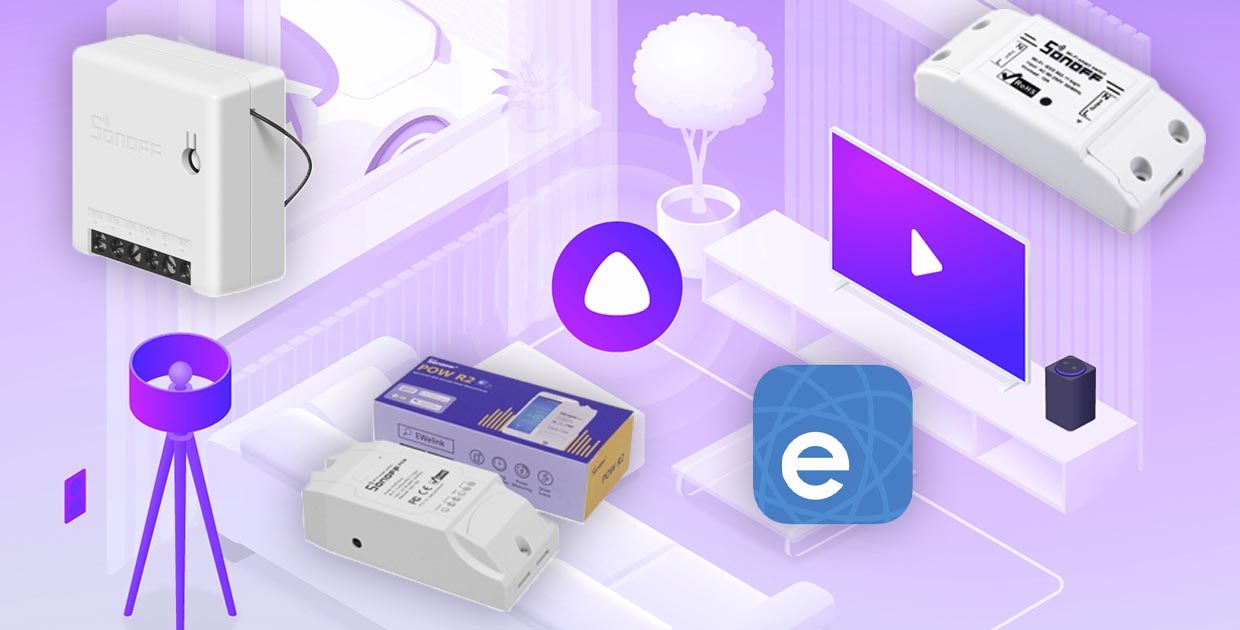
Во время самоизоляции можно заняться настройкой и прокачкой своего умного дома. Так можно, например, включать и выключать свет голосом, активировать робот-пылесос или вскипятить чайник, не вставая с дивана.
При наличии умной колонки с Алисой или приложения Яндекс вы сможете связать голосовой ассистент с самыми доступными умными гаджетами.
В одном из недавних обновлений системы для управления умным домом появилась возможность связывать учетные записи eWeLink и Яндекс. Очень хорошо, потому что это лучший выбор по соотношению цены и качества.
Какие устройства eWeLink можно подключить
Сейчас к умному дому от Яндекс можно подключить самые доступные гаджеты от компании Sonoff. Работать будет все: от реле и выключателей до датчиков и умных блоков управления.
Сейчас расскажем, какие еще девайсы подойдут для подключения.
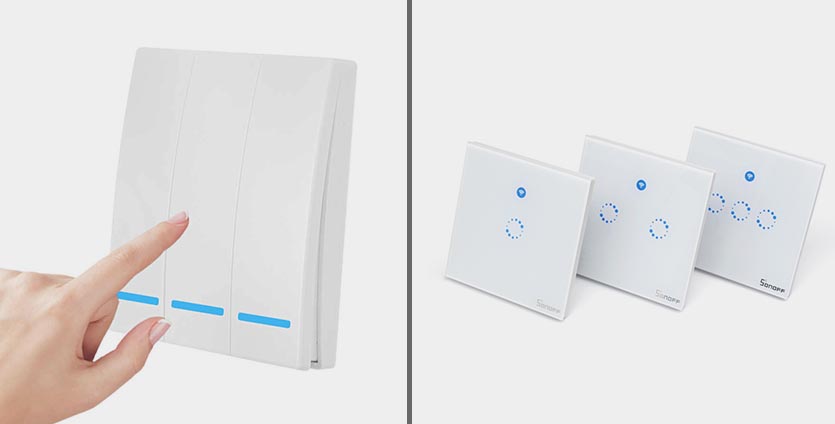
▶ умные сенсорные выключатели света – от 758 рублей
▶ выключатели с физической кнопкой без фиксации – от 1214 рублей
▶ самые популярные и доступные реле Sonoff Basic – от 378 рублей
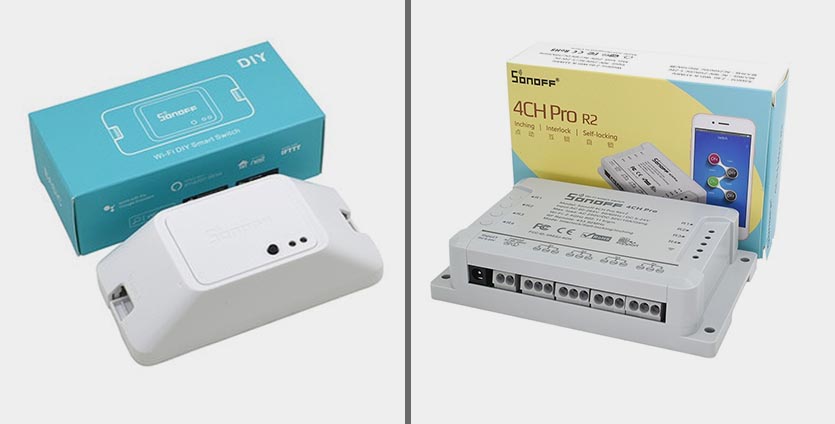
▶ новая версия реле R3 RF – от 378 рублей
▶ компактные реле 5В, которые работают от USB – от 492 рублей
▶ многофазные реле для управления электроэнергией в одной или нескольких комнатах – от 1283 рублей
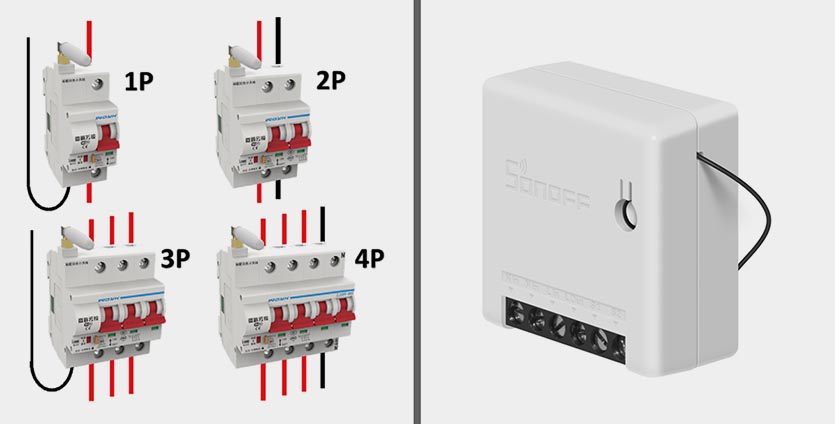
▶ компактные реле с режимом DIY (можно интегрировать в другие системы управления умным домом) – от 379 рублей
▶ сетевые “автоматы” на одну, две, три или четыре фазы с креплением на DIN-рейку – от 2818 рублей
▶ сетевой фильтр с тремя европейскими розеткам – 2192 рубля
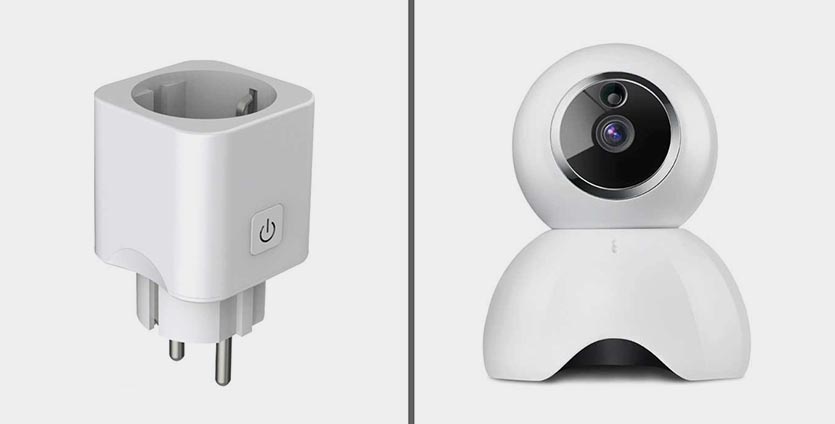
▶ умная лампочка E27 – от 638 рублей
▶ IP-камера с ночной съемкой и HD разрешением – от 2217 рублей
Эти и многие другие гаджеты с поддержкой системы управления eWeLink получится связать с Алисой. Данные решения стоят на уровне или даже дешевле гаджетов Xiaomi, но при этом изначально ориентированы на европейский рынок.
Как связать Алису и гаджеты eWeLink
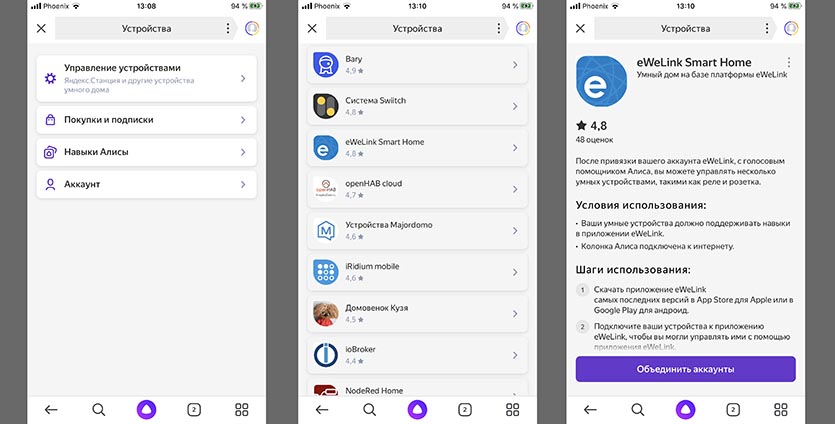
Чтобы связать учетные записи eWeLink и Яндекс, делайте следующее:
1. Установите приложения Яндекс и eWeLink и авторизуйтесь в своих устных записях.
2. В приложении Яндекс перейдите в меню и выберите пункт Устройства.
3. В разделе Управлять устройствами нажмите “+” и выберите пункт Добавить устройство.
4. Найдите пункт eWeLink Smart Home и подтвердите привязку учетных записей.
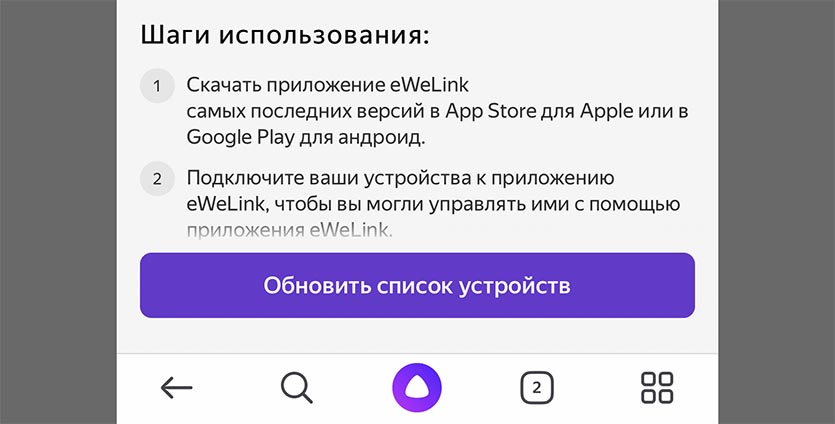
5. Авторизуйтесь в аккаунте eWeLink и нажмите кнопку Обновить список устройств.
Теперь в разделе Устройства появятся все гаджеты из аккаунта eWeLink, можно переименовать их, объединить некоторые устройства в группы или создать специальные сценарии управления.
Управлять любым гаджетом можно как из приложения eWeLink, так и при помощи голосового ассистента Алиса. Делать это можно через приложение, умную колонку или браузер для Windows.
Источник
Adblock
detector
| Результат | Команды |
|---|---|
| Включить или выключить конкретную Розетку | |
| Включить или выключить группу Розеток | |
| Включить или выключить все Розетки в доме |
Содержание
- Настройка
- Использование
- Настройка удалённого доступа
- Сброс настроек
- Голосовое управление умной розеткой
- Где купить
Розетки от компании tplink самые популярные умные розетки в мире. В 2017 году HS100 получила награду «Продукт года 2016» по версии издания UPGRADE.
Для настройки мы приобрели розетку tp-link HS100. Инструкция по настройке умной розетки tp-link HS100 также подходит для розетки tplink HS110. Разница между HS100 и HS110 в том, что в HS110 есть мониторинг энергопотребления, вы можете просматривать в приложение статистику энергопотребления в реальном времени и за прошлые периоды.
Посмотреть детальные характеристики, отзывы или купить умную розетку tp-link вы можете на Яндекс Маркете.
Как настроить умную розетку tp-link
После того как вы распаковали и подсоединили розетку к питанию, вам необходимо скачать мобильное приложение «Kasa», созданное компанией tp-link для управления их линейкой устройств для умного дома. Вы сможете управлять розеткой с андроида или айфона.
Скачать приложение Kasa на Android 4.1, iOS 9 и выше.

Платформа: Android
Цена: Бесплатно

Платформа: iOS
Цена: Бесплатно
Это приложение необходимо для того, чтобы подключить розетку к вашей домашней wi-fi сети, для удалённого доступа, для настройки включения/выключения розетки по расписанию и некоторых других функций.
К сожалению приложение «Kasa» пока не поддерживает русский язык, поэтому настройку будем осуществлять на английском языке.
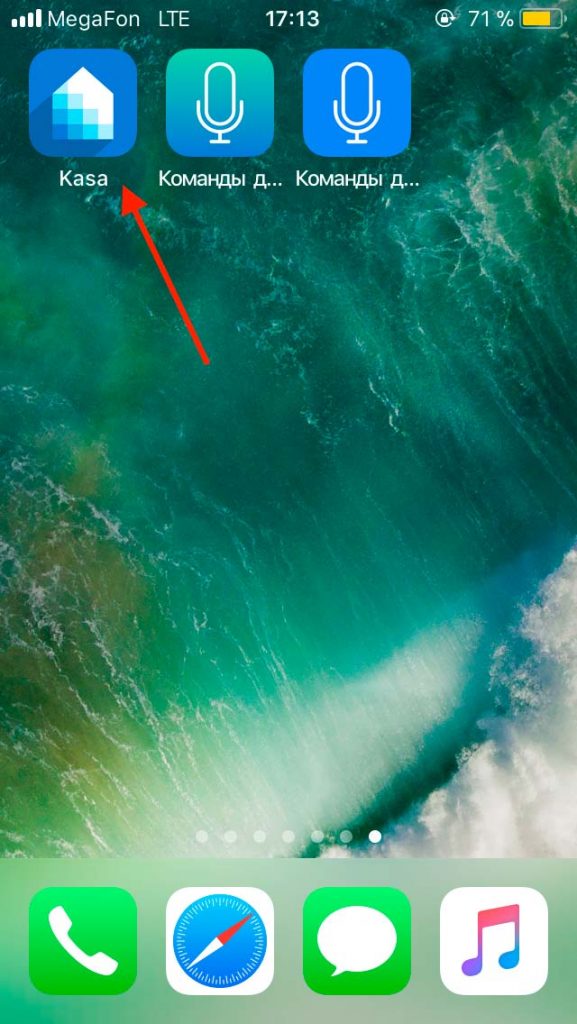
- После того как вы установили приложение, находим значок «Kasa» и нажимаем на него.

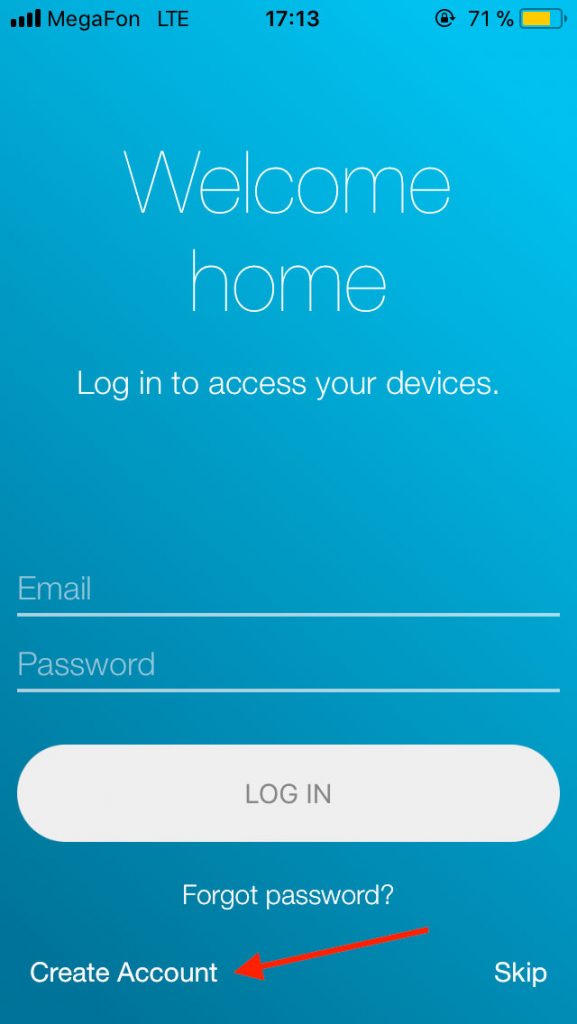
- Приложение «Kasa» предложит вам войти, используя аккаунт TP-Link. Нажимаем «Create Account” (Создать Аккаунт). Вы можете нажать “Skip” (Пропустить), чтобы пропустить этап регистрации, но мы рекомендуем зарегистрироваться – тогда все ваши настройки сохранятся в облаке и у вас появится возможность связать ваш аккаунт “Kasa” с аккаунтами других сервисов, например Google и Amazon.
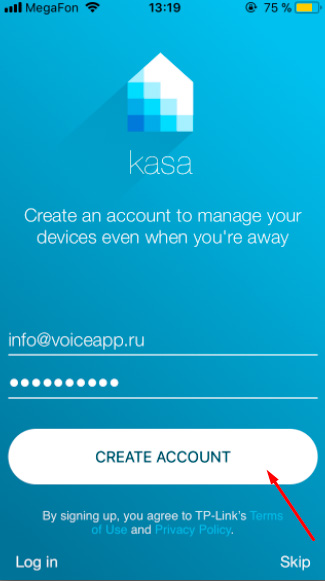
- Для создания аккаунта в поле «Email» введите адрес вашей электронной почты, а для поля «Password» придумайте и введите пароль. Нажмите «Create Account».

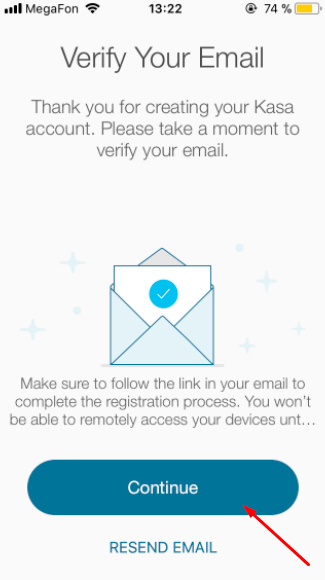
- Для активации аккаунта «Kasa» на вашу электронную почту, которую вы ввели в поле «Email» придёт письмо от tp-link. Повторить отправку можно нажатием на кнопку «Resend Email».

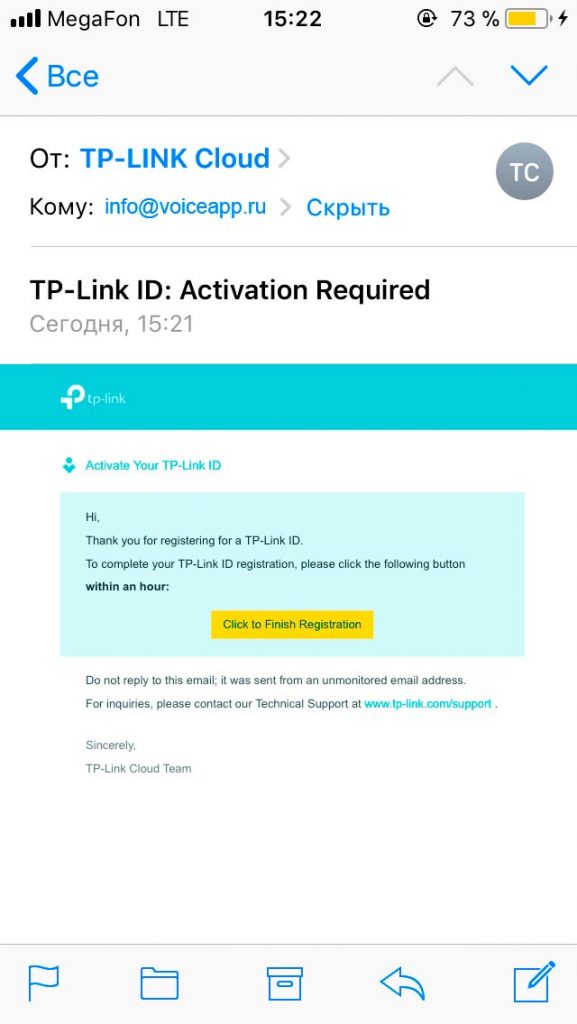
- Откройте письмо и перейдите по ссылке, нажав на «Click to Finish Registration».
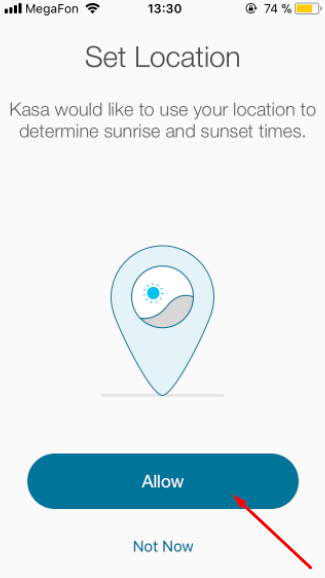
- После того как вы активировали свой аккаунт через электронную почту, возвращаемся в приложение «Kasa» и нажимаем «Continue». Приложение попросит доступ к геопозиции. Нажмите «Allow» (Разрешить).

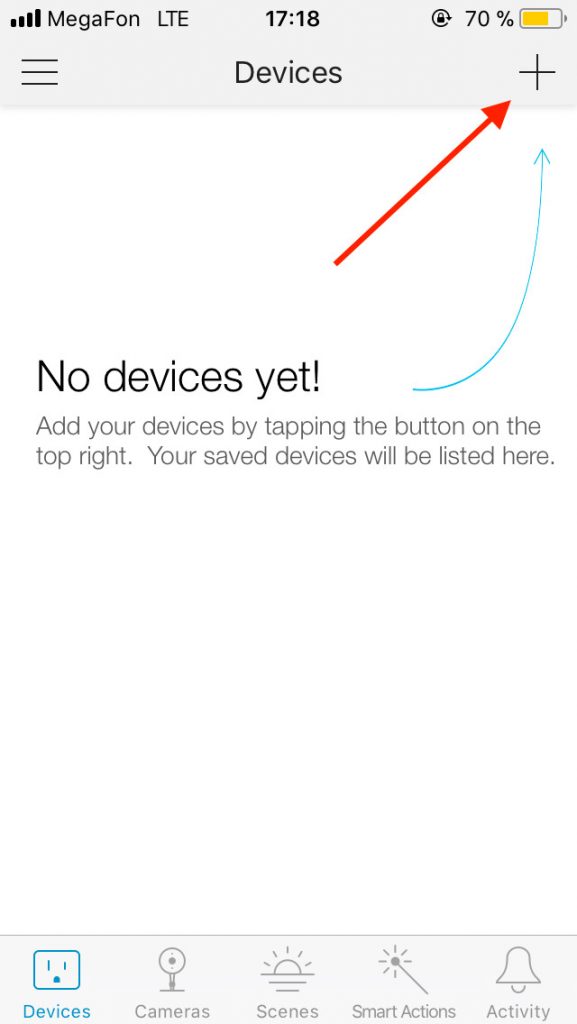
- После регистрации откроется список устройств. Так как вы вошли первый раз, список будет пустой и приложение предложит вам добавить новое устройство. Нажимаем на значок плюса.
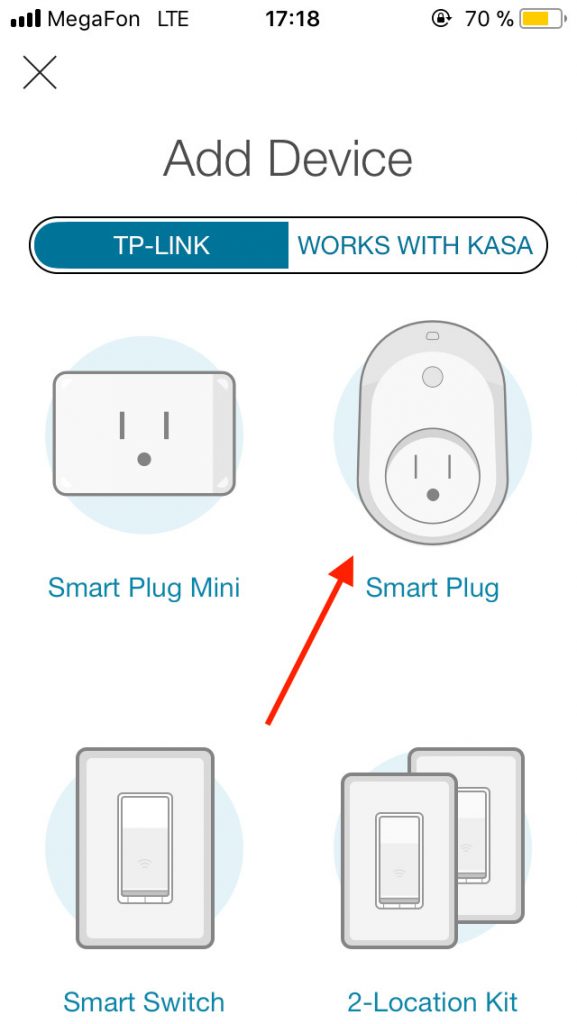
- Откроется список всех умных устройств от производителя tp-link. Выбираем «Smart Plug» (Умная Розетка).
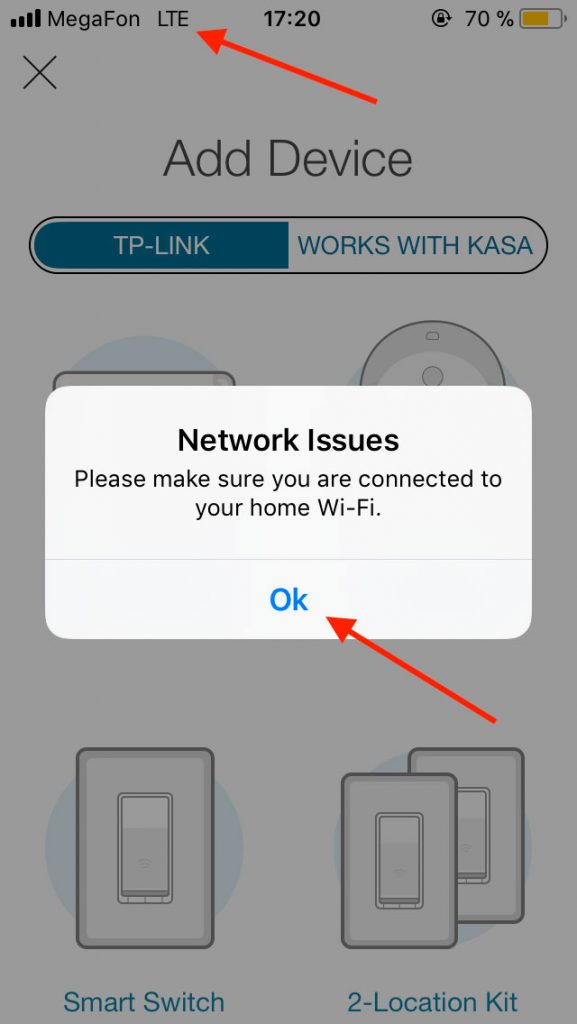
- Если телефон, с которого вы производите настройку, не подключен к Wi-Fi, то приложение попросит вас подключится. Нажимаем “Ок” и подключаемся к вашей домашней Wi-Fi сети. Затем снова выбираем умную розетку.
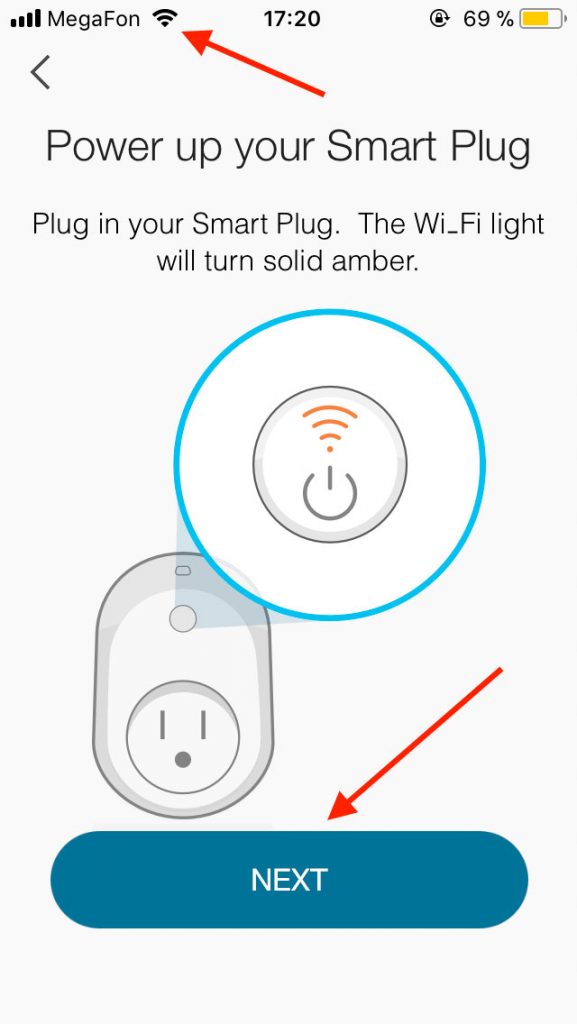
- После того, как вы выбрали из списка устройств “Smart Plug” (Умная Розетка), приложение вам сообщит о том, что необходимо подключить вашу умную к питанию. Вставьте розетку в электросеть. Значок Wi-Fi на розетке должен загореться оранжевым. Нажимаем «Next» (Далее).
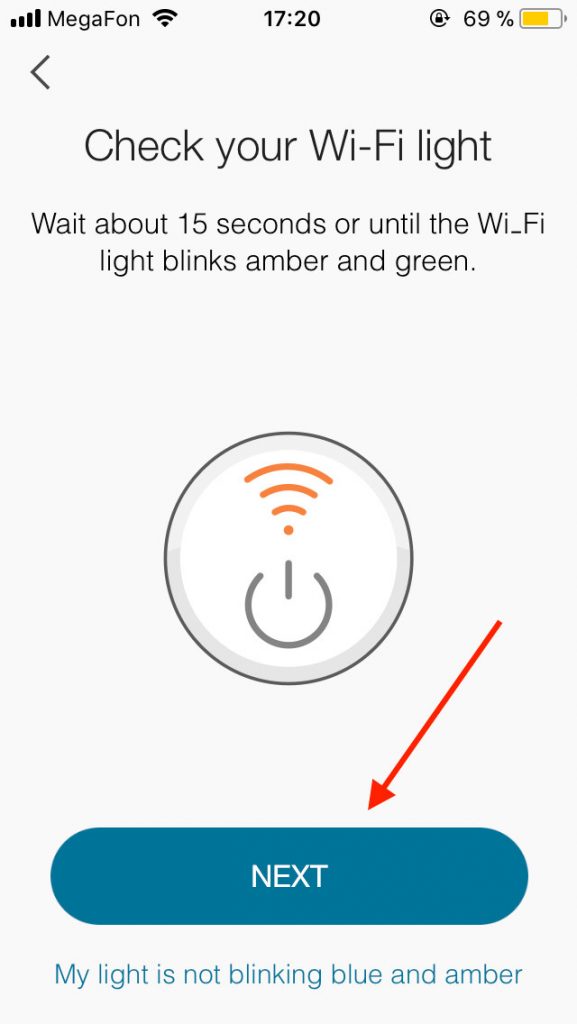
- Подождите около 15 секунд, пока индикатор Wi-Fi не начнёт мигать оранжевым и зелёным.
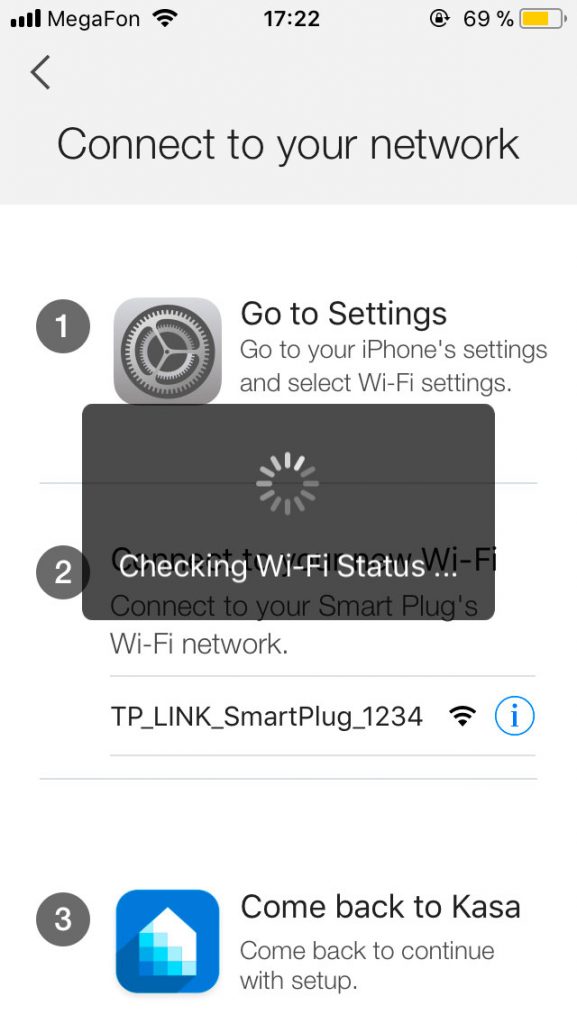
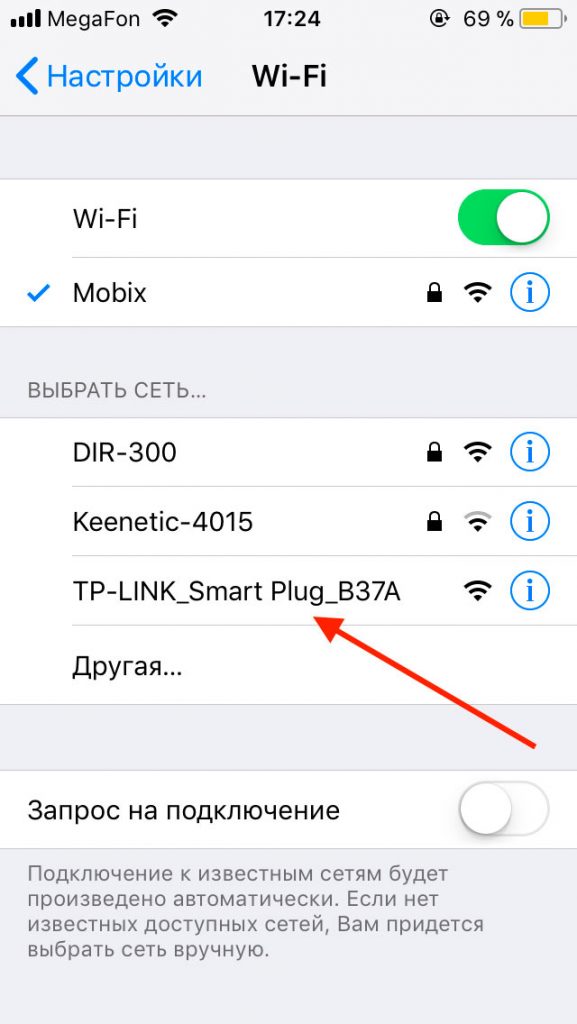
- Умная розетка создаст свою специальную Wi-Fi сеть. Для того, чтобы продолжить установку, подключитесь к ней. В нашем случае служебная Wi-Fi сеть розетки называется «TP_Link_Smart_Plug_B37A».
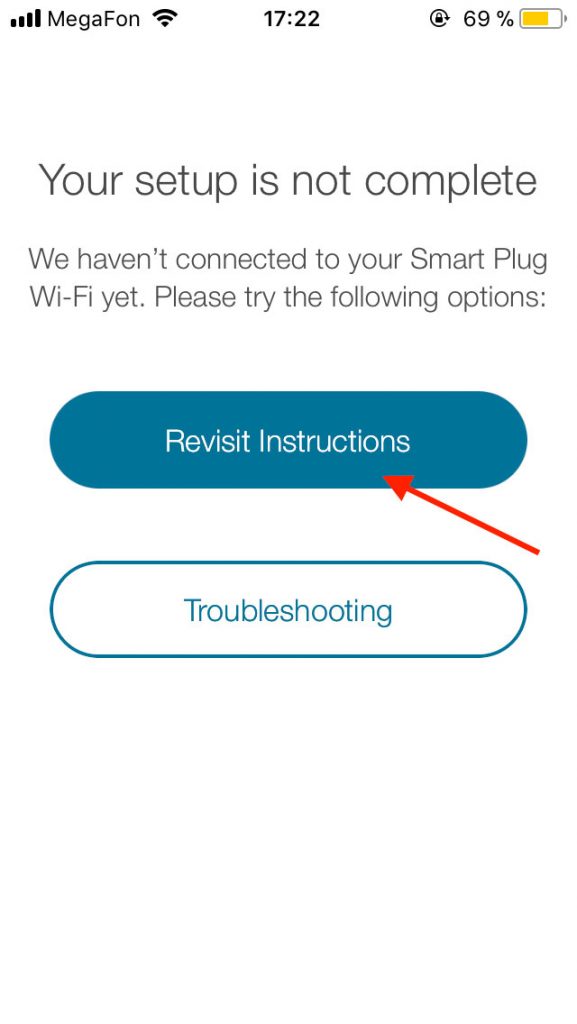
- Если вы слишком долго не подключались к беспроводной сети, которая создала умная розетка, то приложение покажет вам сообщение об этом. Нажмите “Revisit Instructions”, чтобы повторить процесс подключения.
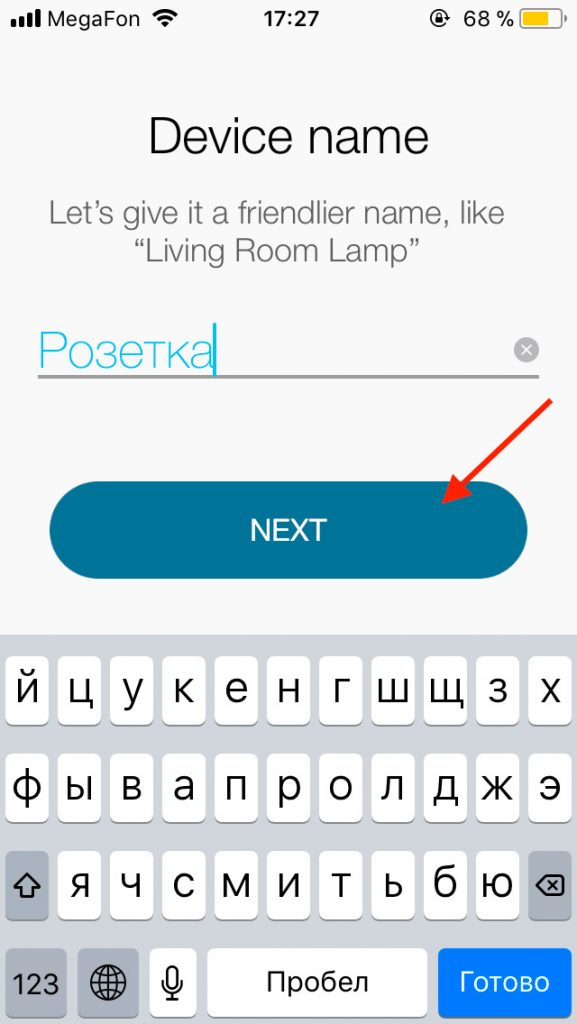
- После подключения к служебному вай-фаю розетки, приложение “Kasa” предложит вам задать имя для вашей розетки. Можно использовать название прибора, которые вы хотите подключить в умную розетку, например Лампа или Утюг. Вводим имя и нажимаем “Next”.
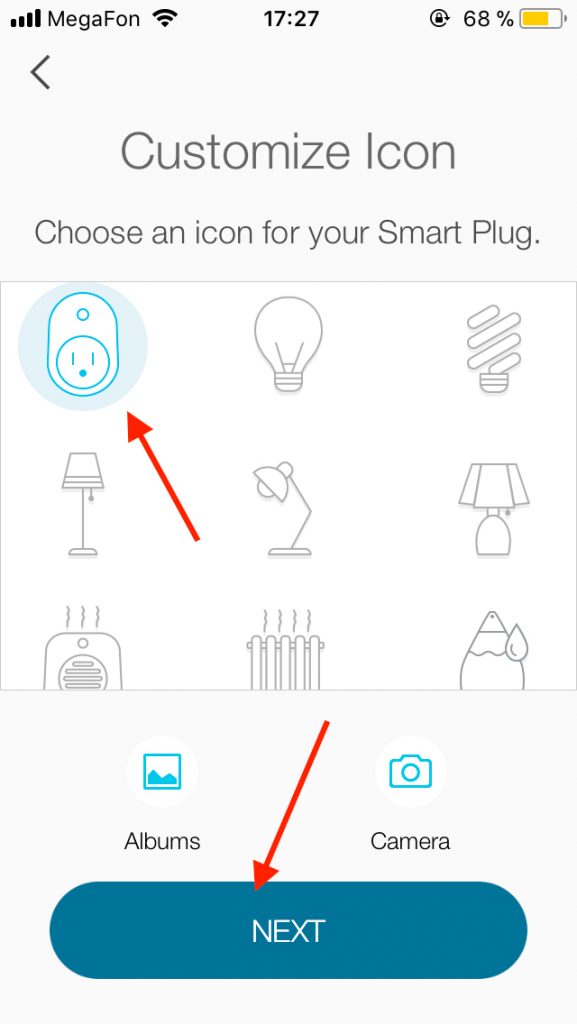
- Приложение предложит выбрать значок. Чтобы в дальнейшем не путаться мы рекомендуем выбрать значок максимально отражающей устройство, которое вы настраиваете, в нашем случае это просто розетка. Выбираем подходящий значок и нажимаем “Next”.
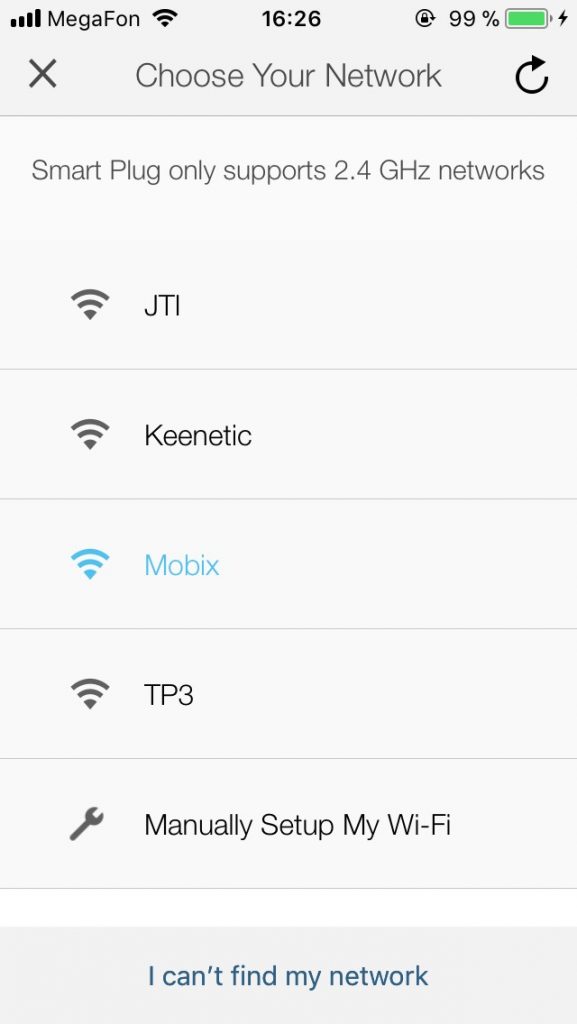
- Из списка доступных беспроводных сетей, выбираем вашу домашнюю сеть. Умная розетка tp-link поддерживает Wi-Fi сети только с частотой 2.4 Гигагерца.
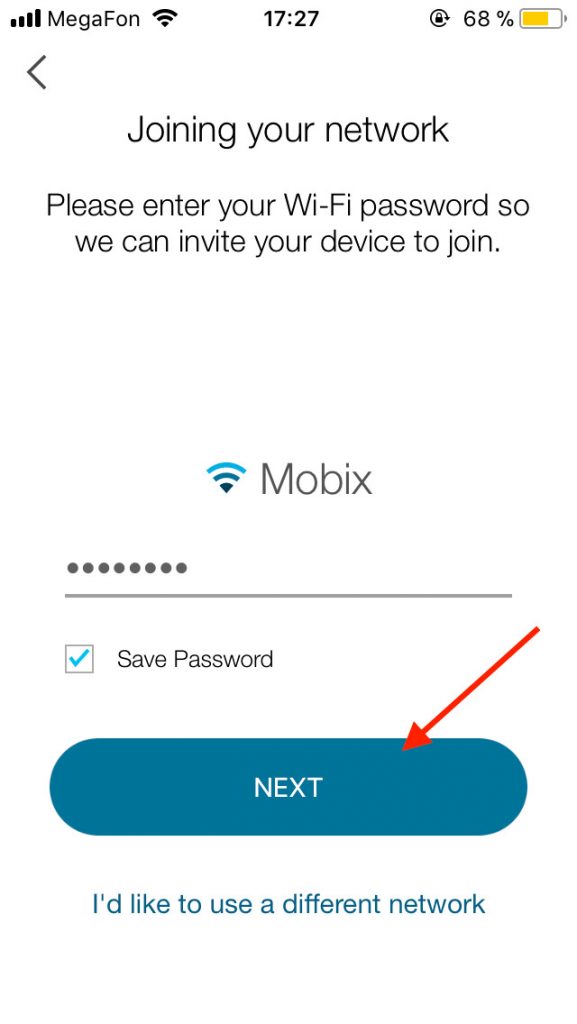
- Вводим пароль от вашей Wi-Fi сети, нажимаем «Next» (Далее).
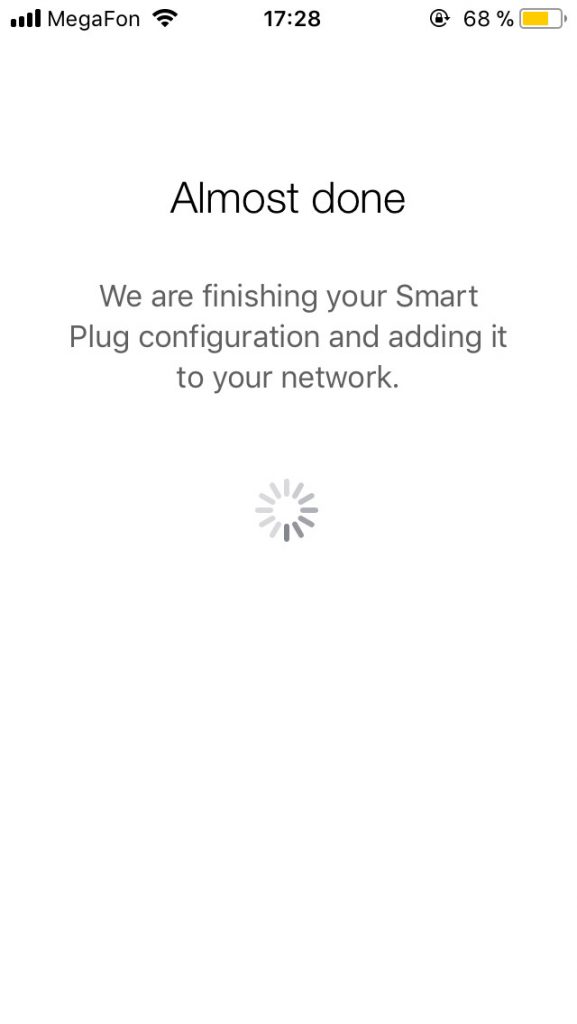
- Запустится процесс синхронизации розетки с вашей беспроводной сетью.
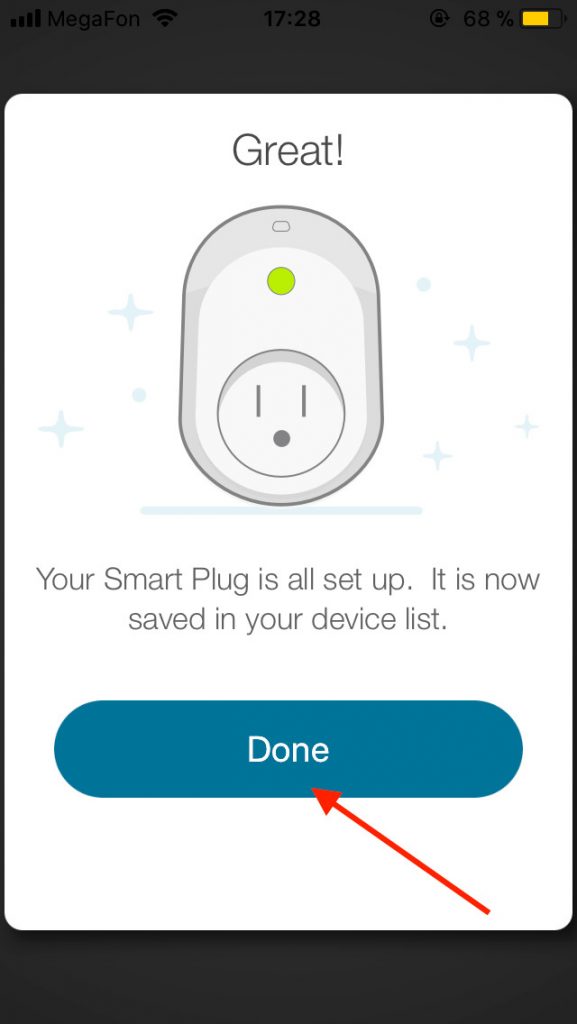
- Поздравляем, вы настроили вашу умную розетку tp-link! Нажмите “Done” (Готово), чтобы выйти из режима настройки.
Как пользоваться умной розеткой
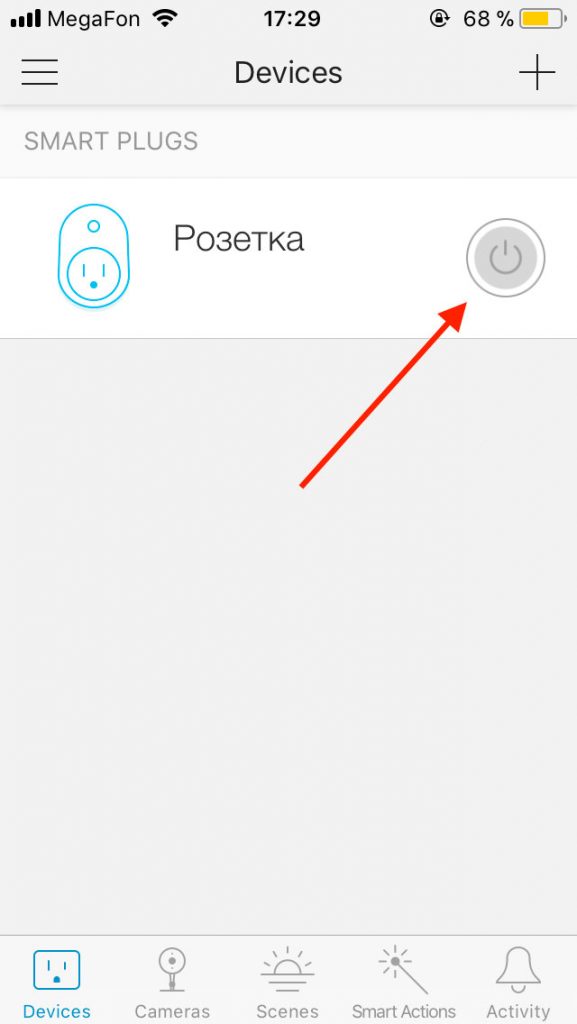
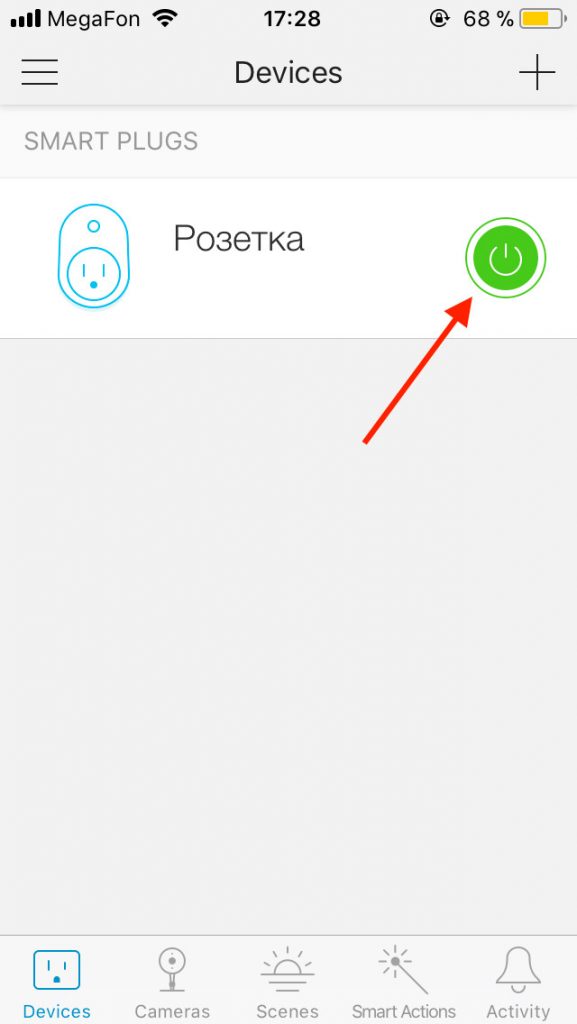
- Заходим в список устройств “Devices” (Устройства). Если значок справа серый, значит розетка находится в выключенном состоянии. Нажимаем на этот серый значок, чтобы включить её.
- Значок станет зелёным. Для выключения нажимаем на него и он снова станет серым. В зависимости от качества Wi-Fi сигнала, может происходить небольшая задержка после нажатия.
Настройка удалённого доступа (Remote Control)
По умолчанию удалённый доступ включён. Если у вас проблемы с управлением розеткой из приложения, то проверьте, не выключили ли вы случайно Remote Control:
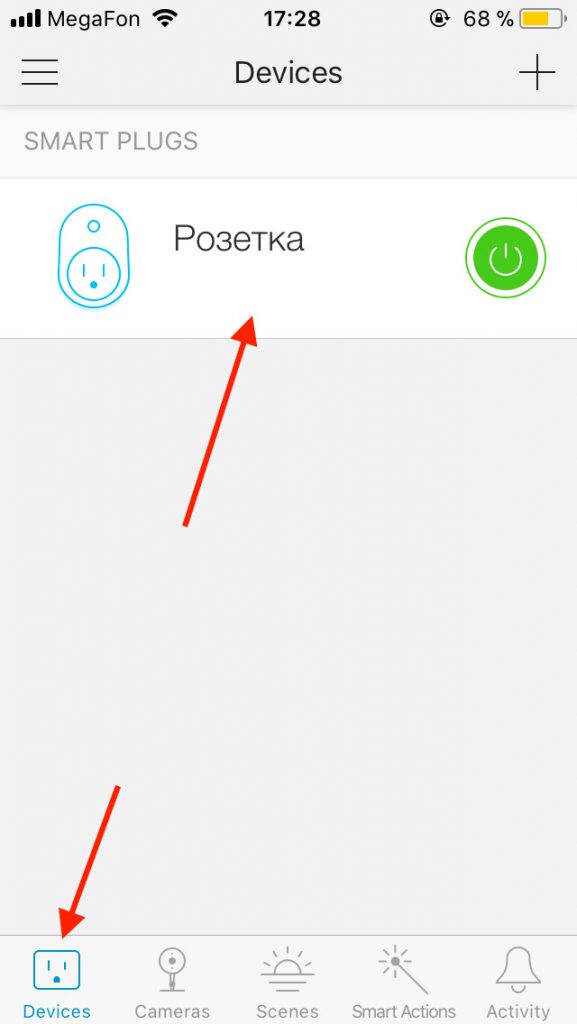
- Заходим в список устройств “Devices” (устройства) и нажимаем на розетку (не на значок включения и выключения, а левее).
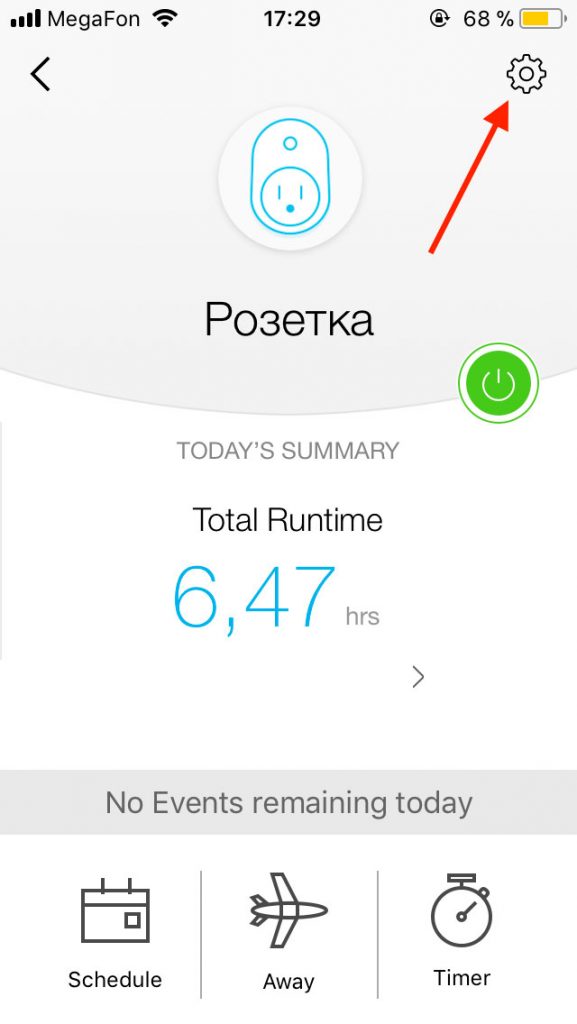
- Откроется окно с различными возможностями умной розетки. Нажимаем на значок шестерёнки.
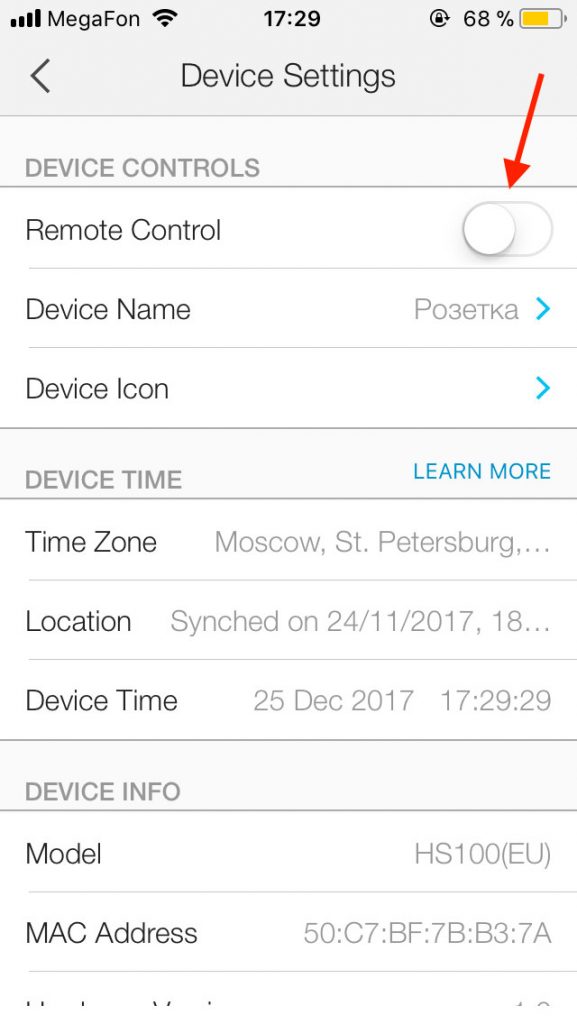
- Откроется окно с основными настройками розетки. Для включения удаленного доступа к розетки tp-link нажимаем на переключатель “Remote Control” (Удаленный Доступ) – он должен загореться зелёным.
Здесь же вы можете поменять имя устройства (Device Name), изменить значок устройства (Device Icon).
Как сбросить настройки умной розетки tp-link
Сброс настроек на розетках HS100 и HS110 можно сделать маленькой кнопкой с иконкой шестерёнки.
- Подключите розетку в источник питания.
- Нажмите и удерживайте 10 секунд кнопку с иконкой шестерёнки. По мигающему индикатору, на розетке, вы поймете, что произошел сброс настроек к заводским.
Чтобы перенастроить розетку HS100 и HS110, например на другой аккаунт или другую wi-fi сеть, необходимо произвести похожее действие, как при сбросе настроек.
- Подключите розетку в источник питания.
- Нажмите и удерживайте 5 секунд кнопку с иконкой шестерёнки.

Настраиваем голосовое управление умной розеткой
Перед началом настройки, убедитесь, что на вашей умной розетке включён Remote Control.
Для того, чтобы связать розетку от TP-Link с Google Ассистентом вам понадобиться приложение Google Home. Ниже по шагам расскажем как добавить голосовое управление через другого помощника – Alexa в умных колонках Amazon Echo:
- Приложение Amazon Alexa пока не доступно в России. Мы рекомендуем настраивать через десктопную версию alexa.amazon.com. Есть и другие способы, но они менее удобны. Если у вас Android – вы можете воспользоваться статьёй как установить приложение Alexa на Android. Если у вас iOS, то вам понадобиться учётная запись в американском App Store.
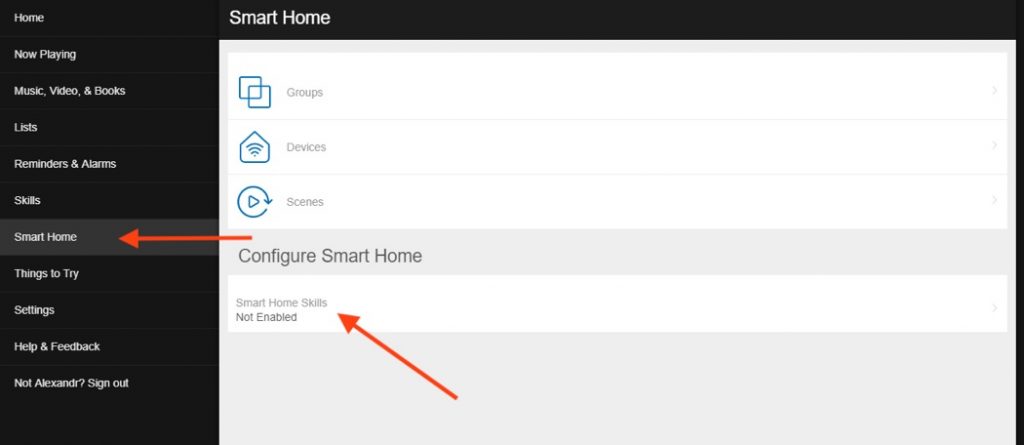
- В главном меню нажмите «Smart Home». В открывшейся вкладке нажмите «Smart Home Skills».

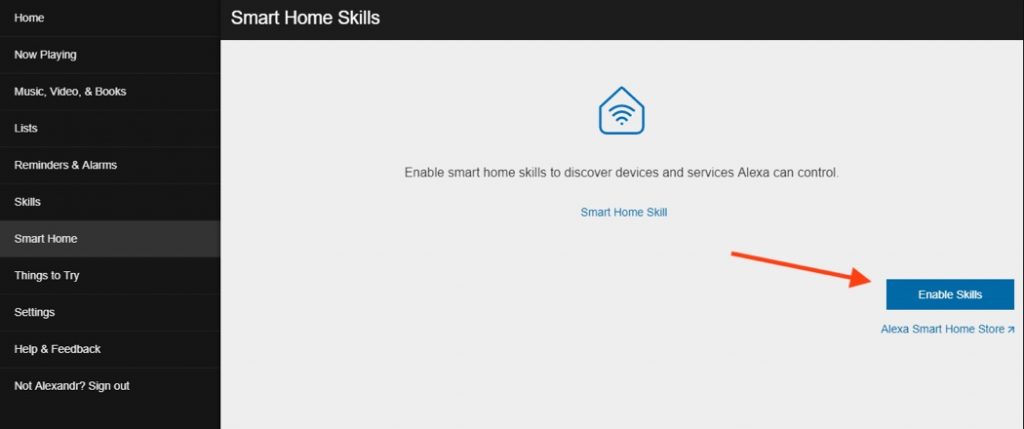
- Нажмите «Enable Skills».

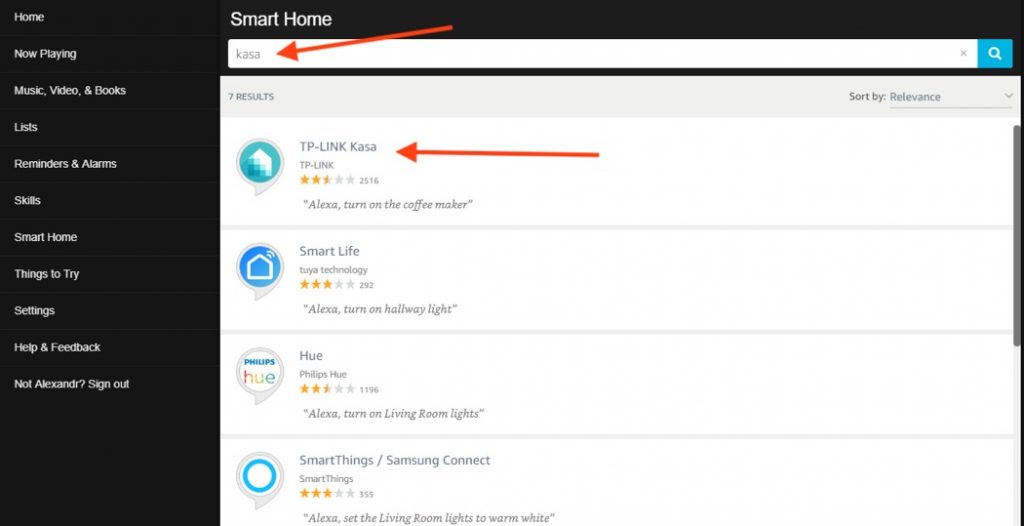
- Введите «Kasa» в строке поиска. Затем нажмите на «TP-LINK Kasa».

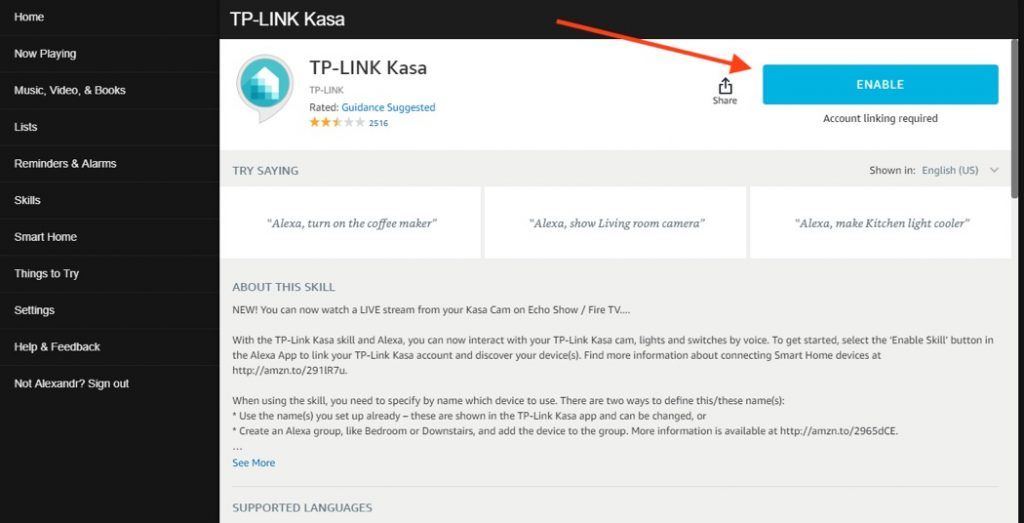
- Нажмите Enable.

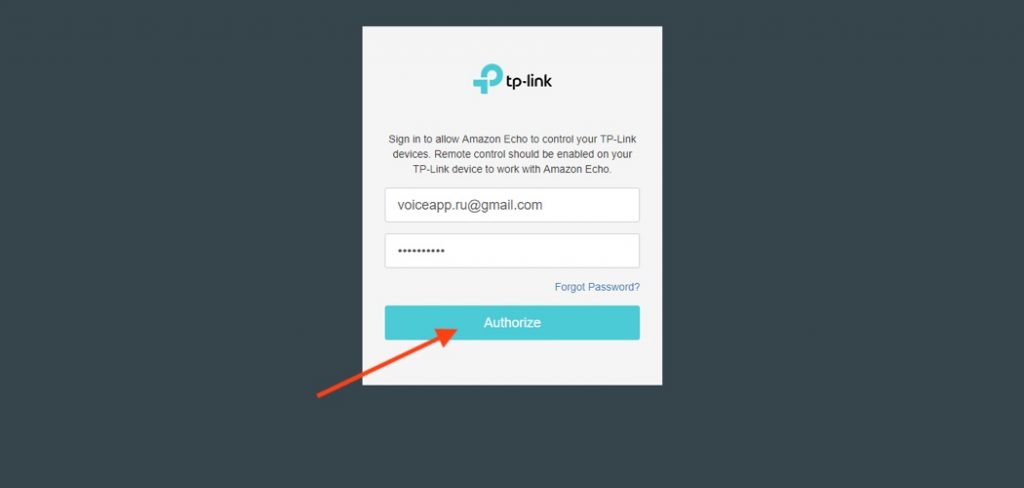
- Войдите в свою учетную запись Kasa и нажмите «Authorize».

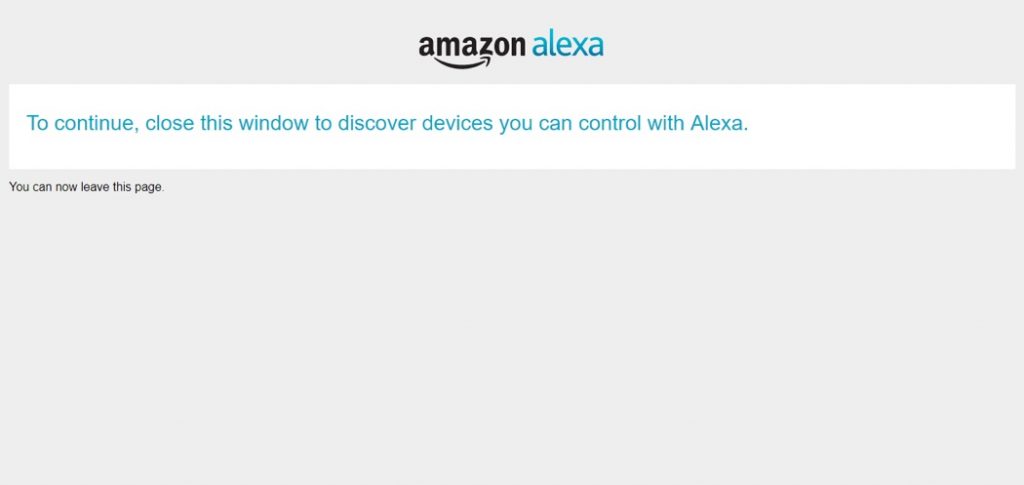
- Закройте вкладку.

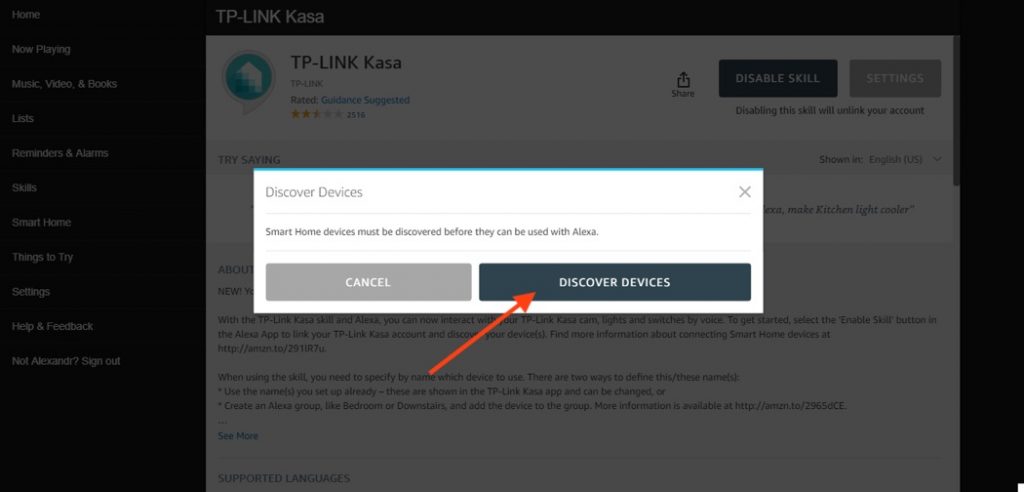
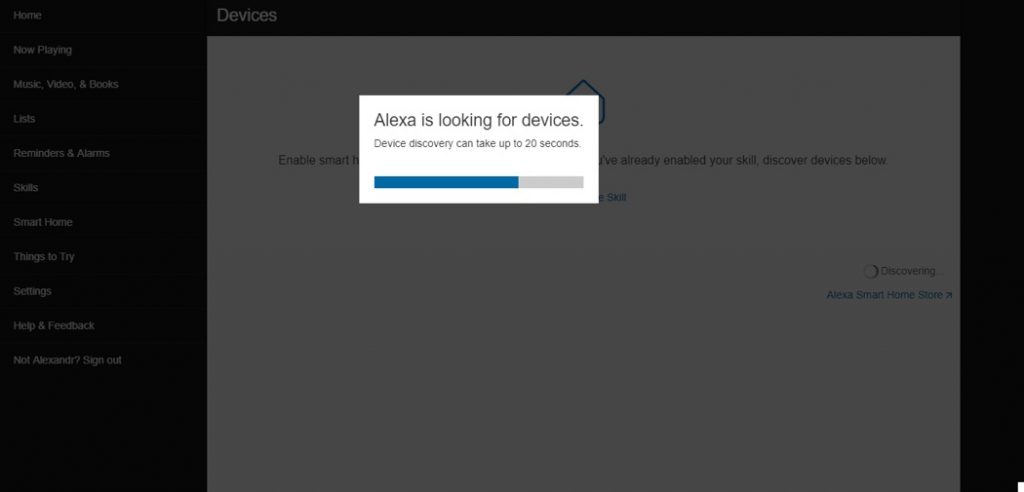
- Нажмите «Discover Devices» или используйте голосовую команду «Alexa, discover devices». Вы также можете добавить новое устройство на вкладке «Smart Home» в разделе «Devices» нажав «Discover».

- Дождитесь завершения обнаружения устройства.
- Поздравляем! Вы завершили процесс настройки. Все обнаруженные устройства можно контролировать с помощью умных колонок Amazon Echo со встроенным голосовым ассистентом Alexa. Попробуйте управлять розеткой с помощью голосовых команд. Например, если умная розетка tp-link называется «Smart Plug», чтобы включить её вы можем сказать «Alexa, turn on Smart Plug» и проверить, работает ли голосовое управление через Alexa.
Посмотреть полный список голосовых команд для Amazon Echo вы можете в статье Команды для помощника Alexa.
Голосовое управление умной розеткой

На данный момент умная розетка от tp-link несовместима с Apple HomeKit, но зато она прекрасно работает с голосовыми ассистентами Amazon Alexa и Google Ассистент. Да-да, вы сможете управлять голосом вашей розеткой! Как выглядит управление умной розеткой TP-Link HS100 с помощью умных колонок Amazon Echo и Google Home вы можете посмотреть в нашем видео про умную новогоднюю ёлку:
Где купить умную розетку TP-Link
Посмотреть детальные характеристики, отзывы или купить умную розетку tp-link и другую умную технику вы можете на Яндекс Маркете.
Также рекомендуем обратить внимание на серию умных лампочек от TP-Link. Они, тоже как розетка TP-Link, работают через Wi-Fi и не требуют какого-либо хаба или моста.
Задавайте вопросы в комментариях. Подписывайтесь на  YouTube канал и
  Telegram канал, чтобы узнавать больше об умных устройствах.
Поделиться в соц. сетях
Похожие статьи
Розетка Яндекс — это устройство, которое встраивается в систему умного дома Yandex. С ее помощью можно управлять подключенным к ней бытовым или осветительным прибором через мобильное приложение или голосового ассистента Алиса. В этой статье подробно покажу, как подключить Яндекс розетку к интернету по WiFi и настроить работу с Яндекс Станцией.
Но сначала для тех, кто вообще не в курсе, как работает Яндекс Розетка и сомневается, нужен ли ему этот гаджет в доме. По сути, это переходник, который вставляется в обычную евророзетку. В его корпусе имеется беспроводной модуль WiFi и чип, который умеет работать с умным домом от Яндекса.
То есть, мы может подключить к этой розетке какой-либо бытовой прибор — чайник, стиральную машину, утюг, мультиварку и т.д. И удаленно, через интернет, включать его или выключать. Удобно, если например, вы ушли из дома и не помните, выключили ли вы свою бытовую технику. Достаточно просто зайти в приложение на смартфоне и вручную его отключить.
То же самое со светом. Если подключить к розетке от Яндекс торшер, настольную лампу, гирлянду, то можно включать и отключать освещение дистанционно. Плюс к этому, если у вас имеется беспроводная колонка JBL с поддержкой Алисы, то можно активировать умную розетку с помощью голосовых команд.
Для подключения умной Яндекс Розетки необходимо установить на свой смартфон приложение «Yandex» или его новый аналог «Умный дом с Алисой», который сконцентрирован именно на управлении домашними смарт устройствами без прочих ненужных сервисов. Скачать можно как в Google Play Store, так и в Apple Store.
Если пользуемся «Яндекс», то заходим в раздел «Устройства» и жмем на иконку «плюсик» в углу экрана
Выбираем в одном из основных блоков, посвященных гаджетам Yandex, «Устройство умного дома»
После чего добавляем ее в ту группу экосистемы, к которой вы хотите добавить. У меня только одно помещение с настроенным умным домом Яндекс, поэтому выбираю именно его
Теперь необходимо вставить вилку розетки Яндекс в электросеть своей квартиры и нажать длительно на функциональную кнопку, которая расположена на корпусе девайса. До тех пор, пока индикатор не замигает — это будет означать, что розетка перешла в режим ожидания подключения к wifi роутеру и интернету
Далее указываем имя беспроводной сети и пароль от нее. Обязательно, чтобы диапазон был 2.4 Ггц, в 5 ГГц умная розетка от Yandex не работает. Если сам телефон, с которого производится настройка, в данный момент сам подключен к той же сети, то данные об SSID подставятся автоматически, нужно будет только ввести ключ авторизации
После установки связи текст на экране известит об успешном подключении Яндекс розетки к сети wifi
Если зайти в нее, то появится пульт управления розеткой с главной кнопкой включения по центру экрана
Настройки умной розетки Yandex
Из настроек, доступных для умной розетки Яндекс, главной является выбор дополнительных названий, по которым мы можем называть ее при обращении к Яндекс Алисе. По умолчанию она именуется «Розетка». Но мы можем также добавить сюда «Торшер», «Свет», «Лампа» и т.д. Для этого жмем по иконке в виде шестеренки для входа в панель натсроек
И нажатием на «плюсик» добавляем нужные значения
Также рекомендую ознакомиться с разделом поддерживаемых розеткой голосовых команд для Алисы
Источник
Как управлять умными устройствами
Управлять умными устройствами можно из приложения Дом с Алисой или любого устройства с Алисой.
В приложении Дом с Алисой
Кроме того, на экране управления устройством могут отображаться текущие показания его датчиков. Например, кондиционер может сообщать о температуре вокруг, а увлажнитель — о влажности воздуха и уровне воды в своем баке. Показатели датчиков помогут вам выбрать правильный режим работы и не забыть вовремя обслужить устройство.
Поддерживаемые датчики перечислены в документации о навыках Алисы.
С помощью Алисы
Узнать состояние устройства
Вы можете узнать у Алисы, включено или выключено умное устройство, в каком режиме оно работает, а также что показывают его датчики.
Просто спросите — и голосовой помощник опросит нужное устройство и скажет его текущий статус или показатель. Подробнее читайте в разделе Узнать состояние устройства.
Решение проблем
Если не получается управлять умным устройством, убедитесь, что выполняются следующие условия:
Для управления умным устройством нужен аккаунт на Яндексе, поэтому управлять без авторизации (например, через наушники или часы) не получится.
На устройстве или в приложении Дом с Алисой войдите в аккаунт, который связан с аккаунтом производителя.
Если вы хотите отправлять команды через Алису в Яндекс Браузере, включите в нем синхронизацию.
Если вы хотите изменить настройки только одного устройства, уточните в команде его название, если управляете несколькими — назовите дом, комнату или группу, к которой относится команда.
Их можно не уточнять, тогда Алиса применит команду к той комнате, где стоит умная колонка, — например, команда «Алиса, открой шторы» сделает светлее только в текущей комнате.
Если колонка не привязана к комнате или в комнате с ней нет нужного устройства, настройки изменятся во всем доме. Это же произойдет, если вы отдадите команду не через колонку, а через другое устройство или приложение с Алисой.
Если в вашем умном устройстве установлен один из этих датчиков, но показания в приложении не отображаются, попробуйте добавить устройство заново:
Если это не помогло, обратитесь к производителю устройства — он должен добавить поддержку встроенных датчиков в свой навык для умного дома.
Источник
Как управлять Розеткой
Управлять Розеткой можно из приложения Дом с Алисой или любого устройства с Алисой.
В приложении Дом с Алисой
На экране управления Розеткой отображаются показания ее датчиков — текущие напряжение, потребление тока и мощность. С их помощью вы можете понять, например, нормальное ли напряжение в электросети дома или не включили ли вы в розетку слишком мощное устройство:
Максимальная мощность Розетки — 3680 Вт. Если к Розетке подключить устройство с большей мощностью, она сгорит, поэтому до подключения найдите на корпусе или в инструкции устройства его мощность и убедитесь, что она меньше 3680 Вт. Если маркировка и инструкция не сохранились, после подключения внимательно наблюдайте за показателем датчика и сразу выключите устройство, если показатель перейдет границу в 3680 Вт.
Даже если мощность устройства меньше 3680 Вт, полезно смотреть на его энергопотребление: чем больше мощность, тем больше вы заплатите за электричество. Чтобы сэкономить, пользуйтесь мощными устройствами реже.
Голосовые команды для Алисы
Позовите Алису и попросите включить или выключить подачу электричества.
Включи увлажнитель воздуха
Ионизатор (состояние розетки сменится на противоположное)
Включить или выключить конкретную Розетку
Выключи вентилятор в гостиной
Включить или выключить Розетку в конкретной комнате
Включи розетки для аудиосистемы
Выключи компьютерные розетки
Включить или выключить группу Розеток
Выключи розетки в коридоре
Включи розетки на кухне
Включить или выключить все Розетки в конкретной комнате
Включи/выключи розетки везде
Включить или выключить все Розетки в доме
Выключи увлажнитель через 30 минут
Включи ионизатор завтра в 8 утра
Выполнить команду с задержкой или в определенное время
Включен ли ионизатор?
Узнать состояние конкретной Розетки
Включен ли вентилятор в гостиной ?
Узнать состояние Розетки в конкретной комнате
Выключены ли розетки в спальне?
Узнать состояние всех Розеток в конкретной комнате
Включены ли/выключены ли розетки везде ?
Узнать состояние всех Розеток в доме
Включи увлажнитель воздуха
Ионизатор (состояние розетки сменится на противоположное)
Включить или выключить конкретную Розетку
Выключи вентилятор в гостиной
Включить или выключить Розетку в конкретной комнате
Включи розетки для аудиосистемы
Выключи компьютерные розетки
Включить или выключить группу Розеток
Выключи розетки в коридоре
Включи розетки на кухне
Включить или выключить все Розетки в конкретной комнате
Включи/выключи розетки везде
Включить или выключить все Розетки в доме
Выключи увлажнитель через 30 минут
Включи ионизатор завтра в 8 утра
Выполнить команду с задержкой или в определенное время
Включен ли ионизатор?
Узнать состояние конкретной Розетки
Включен ли вентилятор в гостиной ?
Узнать состояние Розетки в конкретной комнате
Выключены ли розетки в спальне?
Узнать состояние всех Розеток в конкретной комнате
Включены ли/выключены ли розетки везде ?
Узнать состояние всех Розеток в доме
Решение проблем
Если не получается управлять Розеткой, убедитесь, что выполняются следующие условия:
Для управления Розеткой нужен аккаунт на Яндексе, поэтому управлять без авторизации (например, через наушники или часы) не получится.
На устройстве или в приложении Дом с Алисой войдите в тот же аккаунт, который вы использовали для настройки Розетки.
Чтобы одновременно управлять Розеткой и другими умными устройствами, настройте сценарий их совместной работы.
Если вы хотите отправлять команды через Алису в Яндекс Браузере, включите в нем синхронизацию.
Если вы хотите включить или выключить только одну Розетку, скажите ее название, если управляете несколькими — назовите дом, комнату или группу, к которой относится команда.
Их можно не уточнять, тогда Алиса включит или выключит все Розетки в той комнате, где стоит умная колонка, — например, команда «Алиса, включи розетки» включит устройства только в текущей комнате.
Если колонка не привязана к комнате или в комнате с ней нет Розеток, команда будет применена ко всему дому. Это же произойдет, если вы отдадите команду не через колонку, а через другое устройство или приложение с Алисой.
Если вы включили в Розетку обычный осветительный прибор, Розетку можно настроить так, чтобы она включала и выключала его с помощью команд для умных лампочек.
Источник
Как управлять бытовой техникой
Управлять бытовой техникой можно из приложения Дом с Алисой или любого устройства с Алисой.
В приложении Дом с Алисой
Голосовые команды для Алисы
Позовите Алису и попросите выполнить нужное действие с одним из подключенных устройств.
Включить или выключить телевизор, кондиционер, ТВ-приставку или ресивер
Выключи главный кондиционер
Телевизор (состояние изменится на противоположное)
Включить или выключить конкретное устройство
Выключи кондиционер в детской
Включи телевизор на кухне
Включить или выключить устройство в конкретной комнате
Включить или выключить группу устройств одного типа
Включить или выключить все однотипные устройства в доме
Выключи главный кондиционер
Телевизор (состояние изменится на противоположное)
Включить или выключить конкретное устройство
Выключи кондиционер в детской
Включи телевизор на кухне
Включить или выключить устройство в конкретной комнате
Включить или выключить группу устройств одного типа
Включить или выключить все однотипные устройства в доме
Управлять кондиционером
Переведи главный кондиционер в режим охлаждения
Перевести кондиционер в определенный режим
Переведи кондиционер в детской в режим охлаждения
Перевести кондиционер в определенный режим в конкретной комнате
Переведи кондиционеры в спальне в автоматический режим
Перевести все кондиционеры в комнате в определенный режим
Переведи климатическую технику в автоматический режим
Перевести группу кондиционеров в определенный режим
Переведи кондиционеры в режим эко
Перевести все кондиционеры в доме в определенный режим
Включи кондиционер на 20 градусов
Установить температуру в градусах
Включи кондиционер в гостиной на 20 градусов
Установить температуру для кондиционера в конкретной комнате
Включи климат-контроль на 20 градусов
Установить температуру в градусах для группы кондиционеров
Включи кондиционеры на 20 градусов
Установить температуру в градусах для всех кондиционеров в доме
Сделай главный кондиционер потеплее
Включи похолоднее сплит-систему
Сделай кондиционер в детской потеплее
Включи похолоднее кондиционер на кухне
Сделать теплее/холоднее кондиционер в конкретной комнате
Сделай кондиционеры в детской потеплее
Включи похолоднее кондиционеры на кухне
Сделать теплее/холоднее все кондиционеры в комнате
Сделай климат-контроль потеплее
Включи потеплее охлаждение
Сделать теплее/холоднее группу кондиционеров
Сделай кондиционеры потеплее/похолоднее
Сделать теплее/холоднее все кондиционеры в доме
Включен ли сплит?
В каком режиме работает главный кондиционер?
Какая скорость обдува включена у мобильного кондиционера?
Узнать состояние конкретного кондиционера
Включен ли кондиционер в детской ?
В каком режиме работает сплит на кухне ?
Какая скорость обдува включена у мобильного кондиционера в коридоре ?
Узнать состояние кондиционера в конкретной комнате
Включены ли кондиционеры в спальне?
В каком режиме работают кондиционеры в гостиной?
Какая скорость обдува включена у кондиционеров на кухне?
Узнать состояние всех кондиционеров в конкретной комнате
Включены ли/выключены ли кондиционеры везде ?
В каком режиме работают кондиционеры везде ?
Узнать состояние всех кондиционеров в доме
Переведи главный кондиционер в режим охлаждения
Перевести кондиционер в определенный режим
Переведи кондиционер в детской в режим охлаждения
Перевести кондиционер в определенный режим в конкретной комнате
Переведи кондиционеры в спальне в автоматический режим
Перевести все кондиционеры в комнате в определенный режим
Переведи климатическую технику в автоматический режим
Перевести группу кондиционеров в определенный режим
Переведи кондиционеры в режим эко
Перевести все кондиционеры в доме в определенный режим
Включи кондиционер на 20 градусов
Установить температуру в градусах
Включи кондиционер в гостиной на 20 градусов
Установить температуру для кондиционера в конкретной комнате
Включи климат-контроль на 20 градусов
Установить температуру в градусах для группы кондиционеров
Включи кондиционеры на 20 градусов
Установить температуру в градусах для всех кондиционеров в доме
Сделай главный кондиционер потеплее
Включи похолоднее сплит-систему
Сделай кондиционер в детской потеплее
Включи похолоднее кондиционер на кухне
Сделать теплее/холоднее кондиционер в конкретной комнате
Сделай кондиционеры в детской потеплее
Включи похолоднее кондиционеры на кухне
Сделать теплее/холоднее все кондиционеры в комнате
Сделай климат-контроль потеплее
Включи потеплее охлаждение
Сделать теплее/холоднее группу кондиционеров
Сделай кондиционеры потеплее/похолоднее
Сделать теплее/холоднее все кондиционеры в доме
Включен ли сплит?
В каком режиме работает главный кондиционер?
Какая скорость обдува включена у мобильного кондиционера?
Узнать состояние конкретного кондиционера
Включен ли кондиционер в детской ?
В каком режиме работает сплит на кухне ?
Какая скорость обдува включена у мобильного кондиционера в коридоре ?
Узнать состояние кондиционера в конкретной комнате
Включены ли кондиционеры в спальне?
В каком режиме работают кондиционеры в гостиной?
Какая скорость обдува включена у кондиционеров на кухне?
Узнать состояние всех кондиционеров в конкретной комнате
Включены ли/выключены ли кондиционеры везде ?
В каком режиме работают кондиционеры везде ?
Узнать состояние всех кондиционеров в доме
Управлять телевизором, ресивером или ТВ-приставкой
Включи предыдущий канал на плазме
Включи 11 канал на тюнере
Переключить канал на телевизоре/ресивере/приставке
Включи следующий канал на кабельном в гостиной
Включи 17 канал на тюнере в спальне
Переключить канал на телевизоре/ресивере/приставке в конкретной комнате
Включи предыдущий канал на витрине
Включи пятый канал на видеостене
Переключить канал на группе телевизоров/ресиверов/ТВ-приставок
Включи следующий/предыдущий канал на телевизорах
Переключить канал на всех телевизорах в доме
Сделай плазму погромче
Уменьши громкость кабельного
Сделай тюнер тише на 5
Сделать звук громче/тише
Сделай кабельное в гостиной погромче
Уменьши громкость тюнера на кухне
Сделать громче/тише телевизор/ресивер/приставку в конкретной комнате
Сделай телевизоры в гостиной погромче
Уменьши громкость телевизоров в кабинете
Сделать громче/тише на всех телевизорах/ресиверах/ТВ-приставках в комнате
Сделай витрину погромче
Уменьши громкость видеостены
Сделать громче/тише группу телевизоров/ресиверов/ТВ-приставок
Сделай телевизоры потише/погромче
Увеличь/уменьши громкость телевизоров
Сделать громче/тише все телевизоры/ресиверы/ТВ-приставки в доме
Включи предыдущий канал на плазме
Включи 11 канал на тюнере
Переключить канал на телевизоре/ресивере/приставке
Включи следующий канал на кабельном в гостиной
Включи 17 канал на тюнере в спальне
Переключить канал на телевизоре/ресивере/приставке в конкретной комнате
Включи предыдущий канал на витрине
Включи пятый канал на видеостене
Переключить канал на группе телевизоров/ресиверов/ТВ-приставок
Включи следующий/предыдущий канал на телевизорах
Переключить канал на всех телевизорах в доме
Сделай плазму погромче
Уменьши громкость кабельного
Сделай тюнер тише на 5
Сделать звук громче/тише
Сделай кабельное в гостиной погромче
Уменьши громкость тюнера на кухне
Сделать громче/тише телевизор/ресивер/приставку в конкретной комнате
Сделай телевизоры в гостиной погромче
Уменьши громкость телевизоров в кабинете
Сделать громче/тише на всех телевизорах/ресиверах/ТВ-приставках в комнате
Сделай витрину погромче
Уменьши громкость видеостены
Сделать громче/тише группу телевизоров/ресиверов/ТВ-приставок
Сделай телевизоры потише/погромче
Увеличь/уменьши громкость телевизоров
Сделать громче/тише все телевизоры/ресиверы/ТВ-приставки в доме
Управлять устройством, добавленным через режим обучения
Сделай синюю подсветку на детском столе
Выполнить сохраненную команду
Включи микроволновку на кухне
Сделай ярче подсветку на журнальном столике в гостиной
Выполнить сохраненную команду на устройстве в конкретной комнате
Выключи подсветку на светодиодных столах
Выполнить сохраненную команду на группе устройств
Сделай синюю подсветку на детском столе
Выполнить сохраненную команду
Включи микроволновку на кухне
Сделай ярче подсветку на журнальном столике в гостиной
Выполнить сохраненную команду на устройстве в конкретной комнате
Выключи подсветку на светодиодных столах
Выполнить сохраненную команду на группе устройств
Отложить выполнение команды
Выключи телевизор через 30 минут
Включи кондиционер завтра в 8 утра
Выполнить команду с задержкой или в определенное время
Выключи телевизор через 30 минут
Включи кондиционер завтра в 8 утра
Выполнить команду с задержкой или в определенное время
Решение проблем
Если не получается управлять бытовой техникой, убедитесь, что выполняются следующие условия:
Для управления бытовой техникой нужен аккаунт на Яндексе, поэтому управлять без авторизации (например, через наушники или часы) не получится.
На устройстве или в приложении Дом с Алисой войдите в тот же аккаунт, который вы использовали для настройки Пульта.
Если вы хотите отправлять команды через Алису в Яндекс Браузере, включите в нем синхронизацию.
Если вы хотите изменить настройки только одного устройства, скажите его название, если управляете несколькими — назовите дом, комнату или группу, к которой относится команда.
Их можно не уточнять, тогда Алиса применит команду к той комнате, где стоит умная колонка, — например, команда «Алиса, сделай холоднее» уменьшит температуру только для кондиционера в текущей комнате.
Если колонка не привязана к комнате или в комнате с ней нет нужного устройства, настройки изменятся во всем доме. Это же произойдет, если вы отдадите команду не через колонку, а через другое устройство или приложение с Алисой.
Источник