
- Общение с Алисой
- Озвучивание текстов
- Примеры запросов и команд
- Обучение Алисы
Ограничение. Голосовая активация Алисы доступна только в Яндекс Браузере для Windows.
Чтобы спросить Алису о чем-то:
-
Разблокируйте экран компьютера, если он заблокирован.
-
Запустите помощника одним из способов:
-
Произнесите фразу «Слушай, Алиса» или «Слушай, Яндекс».
-
На боковой панели Браузера нажмите значок
 .
.
Дождитесь звука активации. Когда Алиса готова к общению, в чате пульсирует значок
. -
-
Задайте Алисе вопрос или произнесите команду.
Совет. Чтобы просто поговорить с Алисой, скажите: «Давай поболтаем». Алиса умеет поддерживать беседу на разные темы, рассказывать анекдоты и шутить. Ей помогает импровизировать нейросеть, обученная на массиве текстов в интернете. В режиме беседы помощник не будет выполнять команды и искать информацию. Чтобы выйти из режима беседы, скажите: «Хватит», «Закончить», «Вернись» или «Выйти».
 .
. .
.Чтобы закончить общение, в окне Браузера за пределами чата с Алисой нажмите правую или левую кнопку мыши.
Беседа с Алисой хранится до перезагрузки компьютера. Чтобы удалить беседу раньше, активируйте Алису и в правом верхнем углу чата нажмите .
Алиса умеет озвучивать тексты на страницах сайтов. Пока Алиса читает вслух, вы можете заниматься своими делами.
Ограничение. Озвучивание всего текста работает на страницах, для которых доступен режим чтения.
В нажмите значок  или произнесите фразу «Алиса, прочитай страницу».
-
Выделите текст.
-
Правой кнопкой мыши нажмите на выделенный текст.
-
В контекстном меню выберите Озвучить.
Чтобы поставить озвучивание на паузу:
-
На боковой панели нажмите значок
. -
На появившейся панели управления нажмите значок
.
 .
. .
.Чтобы в скрыть значок :
-
Нажмите .
-
В разделе Умная строка отключите опцию Показывать кнопку чтения вслух.
-
Какая сегодня погода?
-
Расскажи новости футбола.
-
Найди кафе рядом.
-
Закажи такси до Манежной площади.
-
Где купить посудомойку недорого?
-
Открой сайт Госуслуг.
-
Включи радио «Рок».
-
Открой рецепт ризотто с белыми грибами.
-
Хочу послушать Beatles.
-
Давай поболтаем.
Больше примеров команд см. в справочнике голосовых команд. Все навыки, созданные для Алисы Яндексом и пользователями, можно увидеть в Яндекс Диалогах.
Алиса постоянно ищет ответы на вопросы и учится. Чтобы помочь Алисе, оценивайте ее ответы значками  или
или  .
.
Чтобы сообщить об ошибке, нажмите и выберите:
-
Моя речь не распозналась — если Алиса неправильно распознаёт слова, которые вы произносите громко и четко.
-
Ответ не соответствует вопросу — если Алиса отвечает невпопад.
-
Неверно озвучен текст — если Алиса неправильно произносит слова.
-
Ответ обидный или оскорбительный — если ответ кажется обидным.
-
Да нет, все хорошо — если вы нажали
по ошибке.
Содержание
- Управление голосом
- Изменение команды вызова
- Настройка фильтрации
- Звук активации
- Ответ несколькими устройствами
- Голосовые подсказки
- Настройки голосовых команд
- Вопросы и ответы

Управление голосом
Среди доступных параметров на Яндекс.Станции особое внимание стоит уделить знакомству с Алисой сразу после первичной настройки. Делается это за счет последовательного использования голосовых команд из следующего списка, чтобы в итоге голосовой помощник мог идентифицировать владельца колонки и предоставлять рекомендации на основе собранных данных:
- «Запомни мой голос» — Алиса начнет запоминать и распознавать ваш голос;
- «Называй меня *Имя*» — позволяет помощнику запомнить и использовать имя, указанное после ключевой фразы;
- «Забудь мой голос» — Алиса забудет ваш голос и больше не будет учитывать персональные данные.
Даже после использования указанных команд голосовой помощник продолжит работать при обращении посторонних, но при этом не будет использовать данные из учетной записи. В то же время могут быть и некоторые исключения, например, если голос другого человека сильно похож на ваш.
Изменение команды вызова
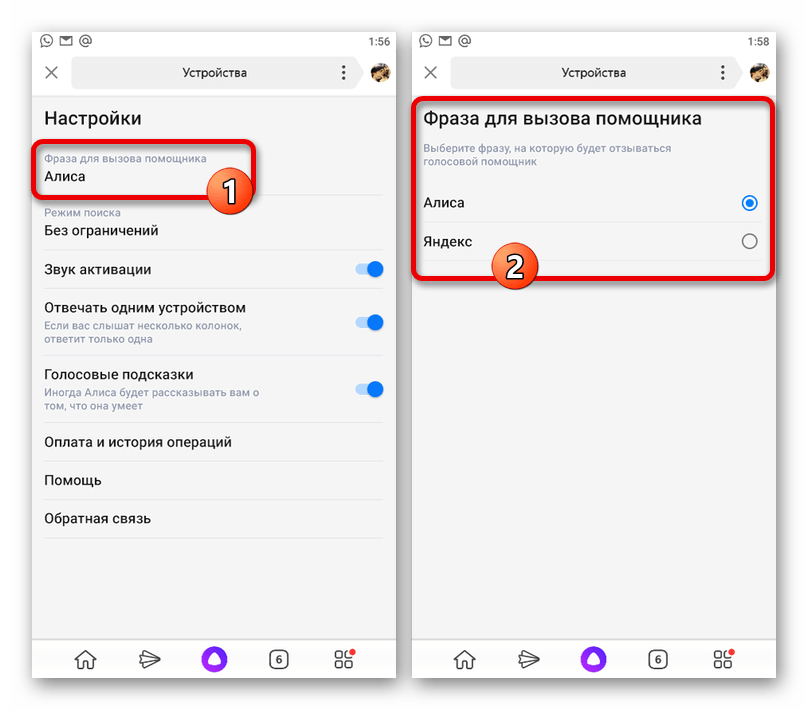
Чтобы успешно обратиться к голосовому помощнику в Яндекс.Станции, нужно в обязательном порядке перед ключевой фразой назвать определенное слово, которым по умолчанию является «Алиса». Поменять данное значение можно только на «Яндекс», что может быть полезно, если вы часто используете имя в повседневной речи.
Читайте также: Настройка Яндекс.Станции
Для изменения указанного параметра следует открыть заранее подключенное мобильное приложение Яндекса на смартфоне, через список сервисов перейти страницу «Устройства» и выбрать «Аккаунт». Упомянутые команды «Алиса» и «Яндекс» располагаются в подразделе «Фраза для вызова помощника» и могут быть включены путем установки маркера рядом с нужным вариантом.
Настройка фильтрации
Следующий и наиболее важный параметр в настройках Яндекс.Станции можно найти в том же разделе, на этот раз переключившись на страницу «Режим поиска». Всего здесь доступно несколько представленных ниже вариантов, позволяющих Алисе подбирать контент на основе голоса ребенка или взрослого человека:
- «Без ограничений» — Алиса будет выдавать контент без каких-либо ограничений любому пользователю;
- «Умеренный» — стандартный режим, позволяющий скрыть откровенный и шокирующий контент вне зависимости от возраста;
- «Детский» — голосовой помощник будет подбирать исключительно безопасный для детей контент.
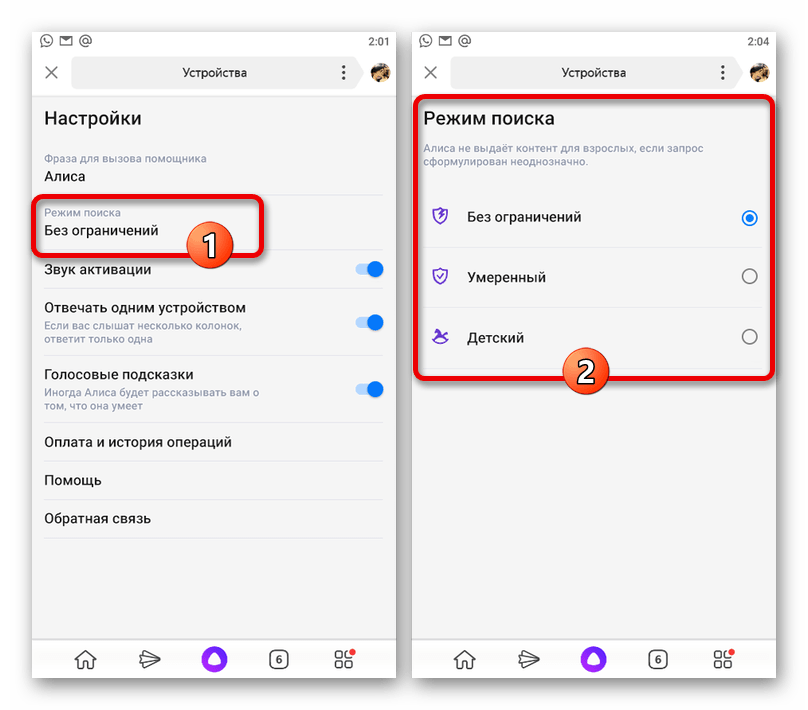
Отдельно отметим, что похожие настройки есть не только в указанном разделе, но и внутри общих параметров приложения Яндекс. Чтобы установленные ограничения работали должным образом в случае со Станцией, необходимо редактировать данные именно в разделе «Устройства».
Звук активации
При использовании ключевой фразы, назначенной в настройках, Яндекс.Станция всегда реагирует путем включения соответствующей подсветки. Кроме этого, через параметры также можно включить или, наоборот, отключить короткий звуковой сигнал, сместив ползунок «Звук активации» в нужную сторону, расположенный на главной странице параметров.

Ответ несколькими устройствами
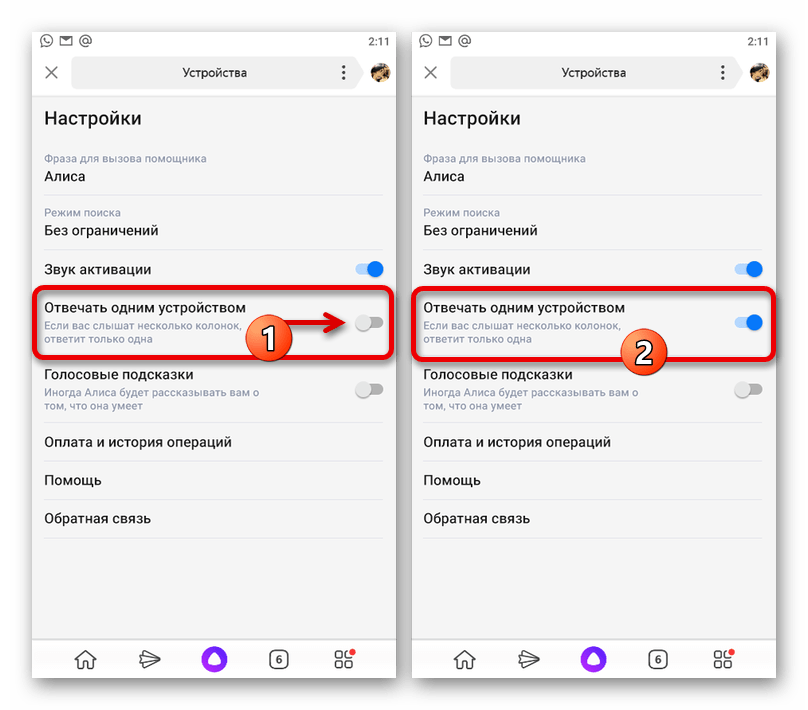
Если вы пользуетесь несколькими устройствами с распознаванием голоса, подключенными к одному аккаунту Яндекса, в настройках обязательно включите опцию «Отвечать одним устройством». В противном случае на ввод запроса будет реагировать каждый гаджет, тем самым доставляя дискомфорт.
Голосовые подсказки
Последний параметр Яндекс.Станции, имеющий отношение к голосовому помощнику, позволяет активировать или деактивировать подсказки со стороны Алисы по части доступных возможностей. Делается это путем смещения ползунка «Голосовые подсказки», опять же, на главной странице настроек устройств в приложении Яндекс.


Настройки голосовых команд
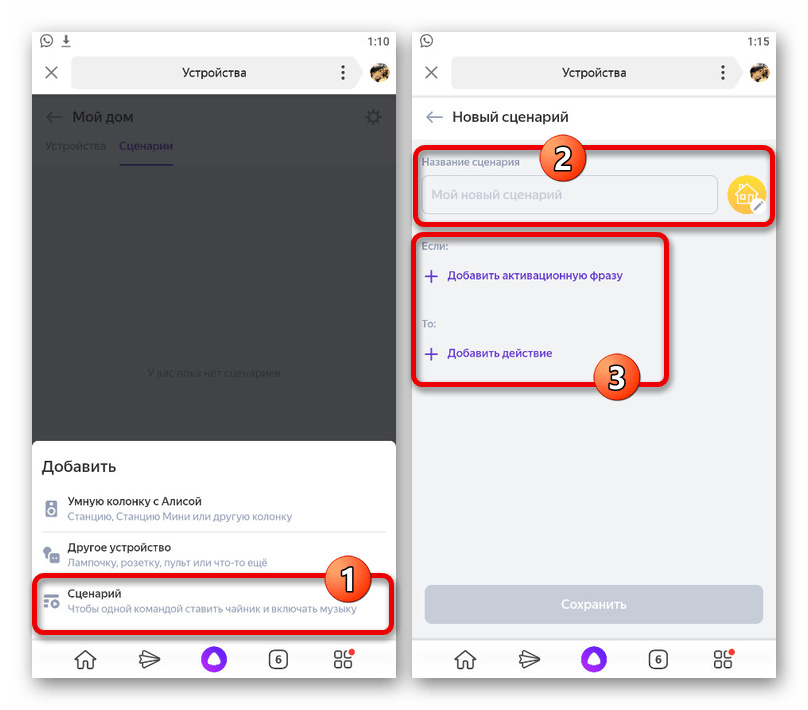
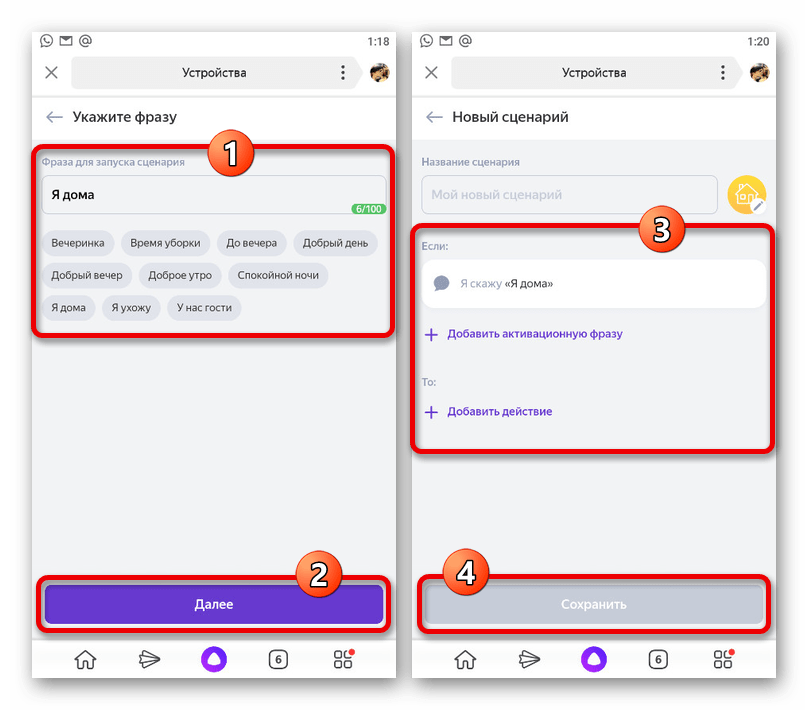
- С помощью приложения на телефоне можно создавать собственные команды, чтобы Алиса выполняла сразу несколько действий автоматически. Для этого откройте «Управление устройствами» в разделе «Устройства», перейдите на вкладку «Сценарии» и нажмите по значку «+» в правом нижнем углу экрана.
- Из списка во всплывающем окне выберите «Сценарий» и на следующей странице заполните поле «Название сценария», после чего коснитесь строки «Добавить активационную фразу».
- Укажите команду в поле «Фраза для запуска сценария», при произношении которой будет выполнено действие, и нажмите «Далее». При возращении на предыдущую страницу аналогичным образом воспользуйтесь ссылкой «Действие» и укажите Станцию в качестве устройства.

Завершив настройку, воспользуйтесь кнопкой «Сохранить», после чего можете сразу проверить работоспособность новой команды. При этом не стоит забывать, что у самой колонки имеется обширный список стандартных команд, представленный на специальной странице в Яндекс.Справке и приложении в разделе «Навыки Алисы».
Полный список команд для Алисы на Яндекс.Станции

Еще статьи по данной теме:
Помогла ли Вам статья?
Как переименовать Алису в Яндексе, какие имена доступны?
Как переименовать Алису в Яндексе, если возникла такая необходимость? Допустим, одного из членов семьи зовут именно так, как помощницу? А может, у вас дома живет животное с такой кличкой? Разработчики предусмотрели подобные ситуации, поэтому дают пользователям право выбора!
Яндекс Станция
Можно ли переименовать Алису в колонке – да! Можно ли самостоятельно выбрать имя? Не совсем. Давайте разбираться, как работает эта опция, какие параметры вообще доступны пользователям:
- Откройте приложение;
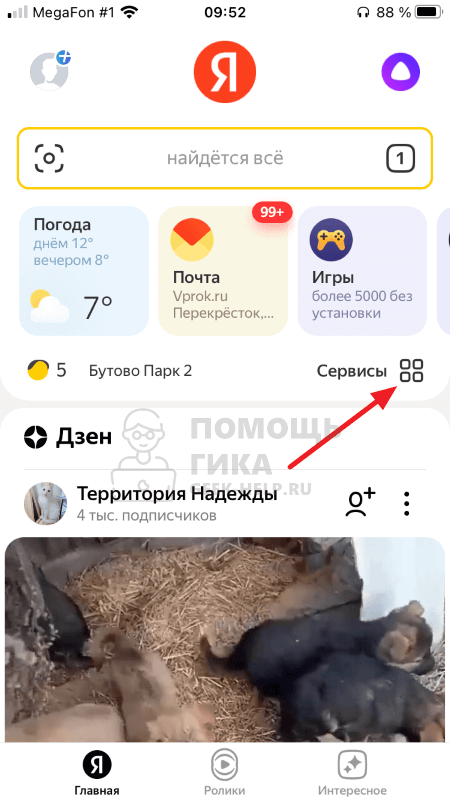
- Найдите иконку «Сервисы» в виде четырех квадратов;

- Переходите к разделу «Устройства» ;

- Откройте вкладку «Настройки» на верхней панели «Мой дом» ;

- Ищем баннер «Устройства с Алисой» и нажимаем на него.

Наша задача – разобраться, как переименовать Яндекс Станцию, чтобы помощник реагировал на другой «позывной». Поэтому делаем следующее:
- Открываем вкладку «Откликаться на имя» ;
- Появится меню «Фразы для вызова помощника» ;
- Отмечайте понравившийся вариант.
Вот и все, можете закрывать меню, изменения вступают в силу автоматически! Как переименовать колонку Алиса, какое же второе название доступно? Второе слово для голосовой активации – это «Яндекс» .

Если вы по каким-то причинам не хотите называть ассистента по имени, можно выбрать нейтральное слово и пользоваться им. Вот вам и ответ, можно ли переименовать Алису в Яндекс Станции. По умолчанию вариантов всего два, выбирайте из них – другие слова вряд ли появятся в меню.
Это логично, ведь Алиса – имя помощницы, Яндекс – название компании, марка устройства. Никакие другие слова и имена здесь бы попросту не подошли.
Кое-что интересное о настройках Станции. Вы можете попросить ассистента запомнить ваше имя (представьтесь, как вам удобно) и тогда она будет узнавать вас по голосу. Разумеется, это влияет на персонализацию ответов!
Другие устройства
Как переименовать Алису в Яндекс Станции, мы уже знаем. Но ведь есть и другие устройства, пользоваться помощницей можно на смартфонах – в браузере или классическом приложении.
Давайте заглянем в параметры мобильных программ и попробуем переименовать ассистента.
Если у вас Я Браузер:
- Нажмите на три точки в поисковой строке;

- Перейдите к настройкам через открывшуюся панель;

- Найдите раздел «Голосовая активация» ;
- Далее перейдите к вкладке «Фраза для активации» .

Здесь вы сразу увидите, как поменять имя Алисе в Яндексе. Выбирайте второй вариант и просто закрывайте настройки, изменения вступят в силу моментально. Инструкция подходит как для iOS, так и для Android.

Интересный факт: если попросите ассистентку помочь, она не сможет подсказать, где искать нужные параметры. Поэтому придется действовать вручную, самостоятельно.
А как переименовать Алису не в Станции, а в обычном приложении Яндекс?
- Войдите в программу и нажмите на иконку со своим аватаром;

- Откройте раздел «Настройки» и найдите внутри подраздел «Голосовой помощник» ;


- Перейдите к вкладке «Фраза для активации» .

Ну а дальше – вы знаете! Отмечаете один из двух «позывных» и выходите из настроек приложения.
Последняя инструкция предназначена для пользователей Я Браузера на компьютерах (только с ОС Windows).
Боитесь потерять подписку на Яндекс Станцию? Тогда прочитайте, как продлить подписку.
- Откройте настройки, нажав на три полоски наверху справа;

- Найдите раздел «Инструменты» и прокрутите до блока «Помощник» ;

- Здесь вы увидите одноименный раздел – выбирайте фразу для активации.

Вариантов по-прежнему только два, вряд ли их будет больше. Готово!
Вот и разобрались, как поменять имя Алисе в Станции или переименовать помощницу на других устройствах. Ведь иногда классическое название действительно не подходит и пользоваться им неудобно.
Как изменить обращение к Алисе в Яндекс Станции
 Яндекс продвигает своего голосового помощника под именем Алиса. Именно это имя используется в Яндекс Станции по умолчанию. Но некоторые пользователи могут столкнуться с ситуацией, когда они не могут использовать имя Алиса по тем или иным причинам для обращения к станции Яндекс. В этой статье мы рассмотрим, как изменить обращение к Алисе в Яндекс Станции на другое имя.
Как изменить обращение к Алисе в Яндекс Станции
Чтобы изменить обращение к Алисе, предварительно необходимо скачать на телефон приложение Яндекс. В этом приложении, как мы уже отмечали в других статьях, есть возможность выполнять базовые настройки Яндекс Станции. В частности, можно изменить и обращение к ней.
Запустите приложение Яндекс, авторизуйтесь под тем аккаунтом, к которому ваша станция привязана и нажмите на пункт “Сервисы” на главной странице приложения.
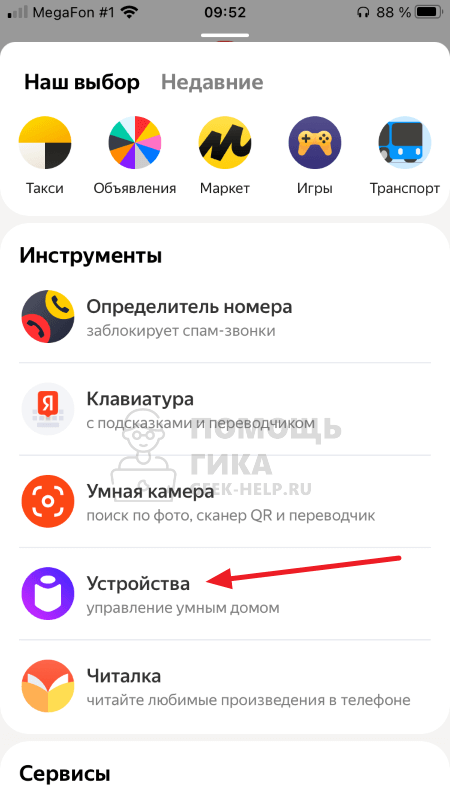
Далее выберите вариант “Устройства”, чтобы перейти к списку привязанных к вашему аккаунт станций Яндекс.
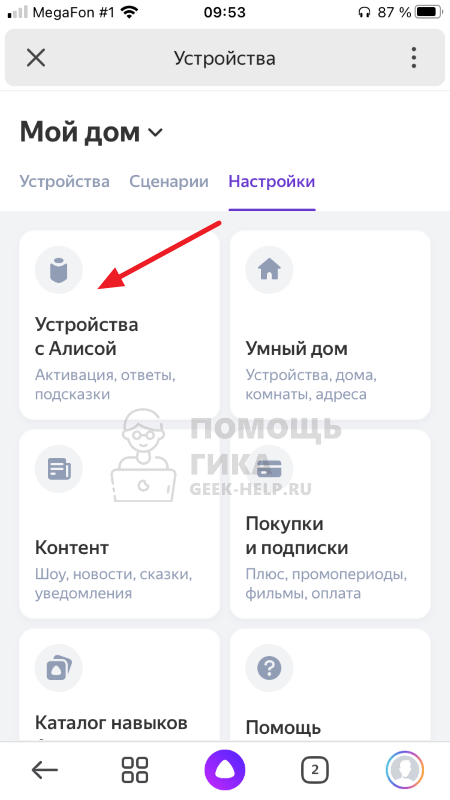
Переключитесь в раздел “Настройки”.

Далее выберите пункт “Устройства с Алисой”.
Перейдите в раздел “Откликаться на имя”.
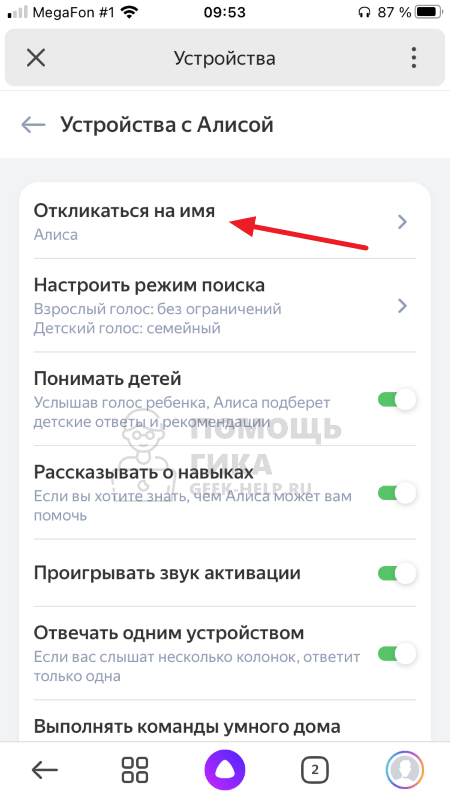
Поменяйте текущее имя на другое.
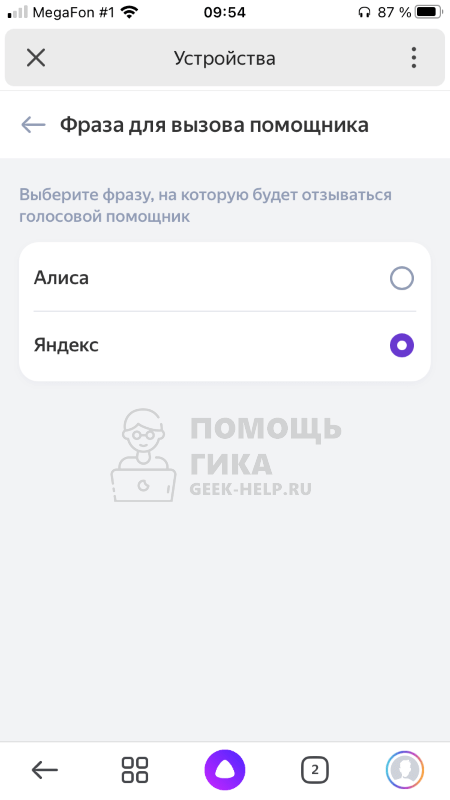
Отметим, что изменить обращение к Алисе в Яндекс Станции (или в любом другом сервисе/приложении, где добавлена поддержка этого голосового ассистента) можно только между двумя вариантами: Алиса и Яндекс.
Изменения сразу вступят в силу.
Когда может потребоваться изменить обращение к Алисе
Есть несколько ситуаций, когда использование Яндекс Станции с именем Алиса не представляется возможным. Например, если в квартире (или доме), где установлена станция, проживает человек с именем Алиса. Он всегда будет отвлекаться на каждое обращение к станции со стороны других жильцов.
Еще одна ситуация, когда есть смысл сменить имя Алиса на Яндекс — это когда в доме есть животное (например, собака), которая откликается или иным образом реагирует на резкое имя “Алиса”. Имя “Яндекс” звучит более мягко, и меньшее количество животных реагируют на него негативно.
К сожалению, в данный момент Яндекс Станции можно выбрать только одно из двух имен. Установить для устройства собственное имя не представляется возможным.
Как изменить фразу для активации алисы на пк?
Скачать установочный файл на компьютер. Следуя подсказкам загрузчика установите программу на ПК.
Нажмите на иконку, приложение запуститься. В зависимости от версии программы на панели задач появится поисковая строка «Поиск в Яндексе и на компьютере» или «Скажите «Слушай, Алиса». Нажмите на нее для перехода в приложение, где вы найдете голосового помощника.
В открывшемся диалоге можно начать переписку с Алисой в текстовом формате. Для голосового ввода нажмите на микрофон .
Слева находится 3 вкладки: В первой вкладке находится чат с Алисой, во второй – дополнительные навыки, разработанные в рамках Яндекс Диалогов, которые Вы можете найти в общем каталоге и включить здесь же. В третьей (кнопка «вопросительный знак») — умения Алисы, которые установлены в приложении по умолчанию.
Для дополнительной настройки приложения нажмите на значок «Шестеренки» в левом нижнем углу окна программы или «Три точки» во вкладке с диалогом с Алисой. Вы сможете изменить настройки истории, сохранения диалога, клавиш и так далее.
Алиса умеет много крутого: включит музыку по душе, вовремя разбудит на работу и напомнит о важном событии. Но это не всё! Можно сделать так, чтобы она разделяла ваше чувство юмора, веселила гостей или радовала жену.
Вот готовая инструкция по добавлению новых фраз и реальные диалоги с колонкой.
Зачем обучать Алису
Алиса сама по себе умная: разработчики предусмотрели реакции на разные случаи жизни. Но если вы хотите слышать от нее собственные фирменные фразочки и шутки, придется ее обучить. Например, приходите домой — и Алиса спрашивает про ваших коллег на работе, приводите в квартиру гостей — она тут же начинает над ними подшучивать.
Как научить Алису новым фразам
Зайдите в приложение «Яндекс» на смартфоне или планшете.
Прокрутите карусель под поисковой строкой вправо до окошка с надписью «Устройства» и нажмите на него. Вы увидите все ваши устройства под управлением Алисы — нажмите на плюс в правом верхнем углу.

В открывшейся шторке «Добавить» выберите пункт «Сценарий», нажмите на строчку с желтой пиктограммой домика и назовите новый сценарий — например, «Гости». Кликните «Сохранить».
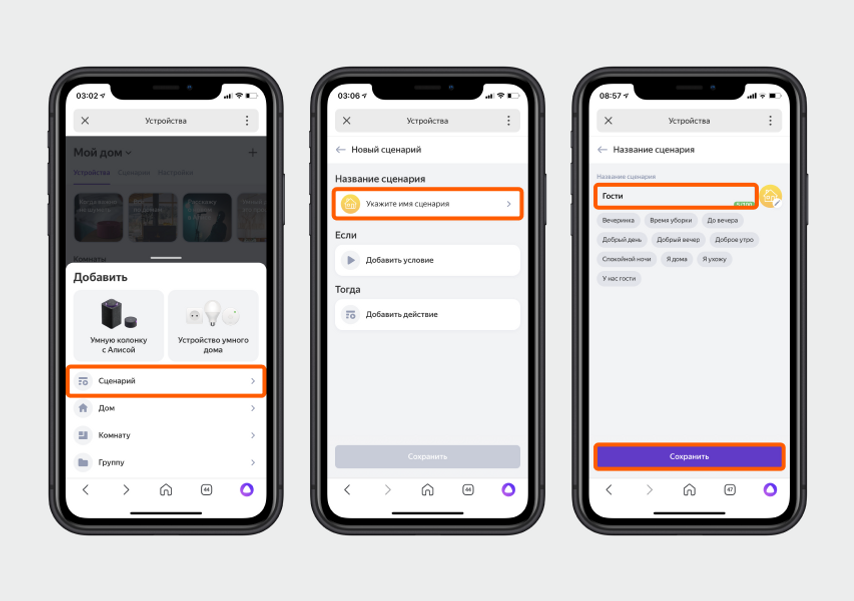
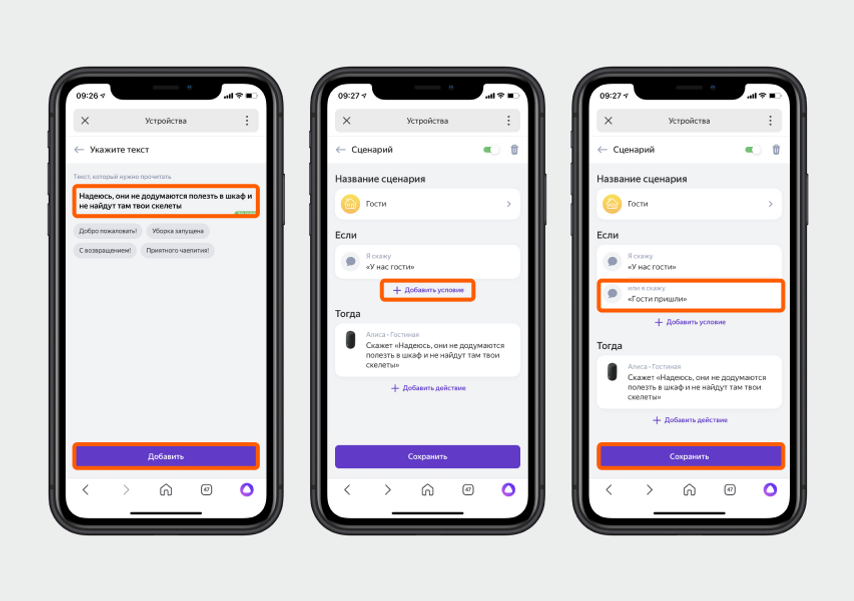
Вы вернулись на страничку со сценарием. В строке «Если» выберите «Добавить условие» и нажмите кнопку «Фраза». Затем напишите: «У нас гости».
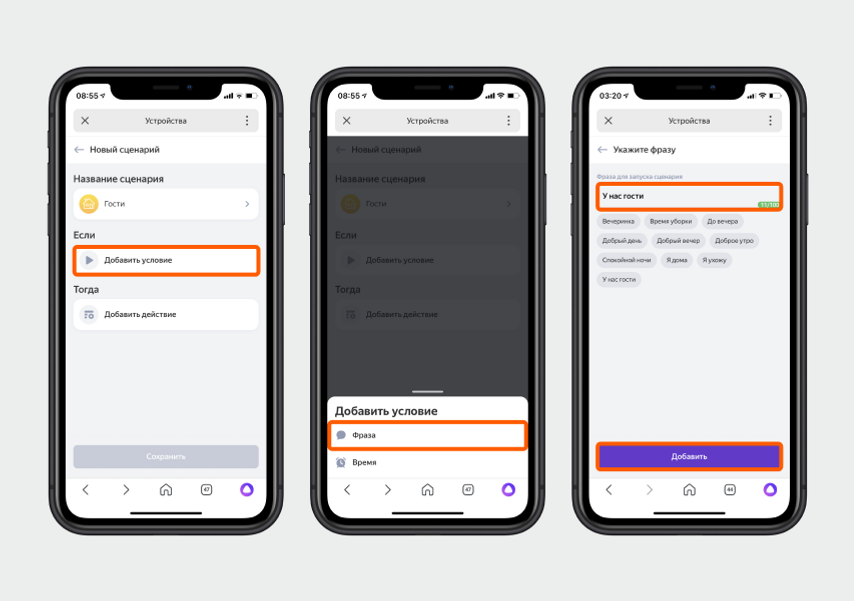
Вы снова вернулись на страницу создания сценария. В строке «Тогда» нажмите «Добавить действие», выберите устройство, которое его выполнит, и тип действия. Колонка может отреагировать несколькими способами:
- Если хотите, чтобы Алиса ответила голосом на вашу фразу, выберите «Прочитать текст вслух». В открывшейся строке напишите ответ на фразу «У нас гости». Например: «Надеюсь, они не додумаются полезть в шкаф и не найдут там твои скелеты». Кликните «Добавить».
- Функция «Ответить на вопрос или выполнить команду» подойдет, если нужно, чтобы в ответ на вашу фразу Алиса запускала какое-то действие. Например, на фразу «У нас гости» делала освещение у входа поярче и включала музыку. А на фразу «Гости собираются уходить» озвучивала погоду за окном, чтобы друзьям было проще решить, пойти домой своим ходом или вызывать такси.
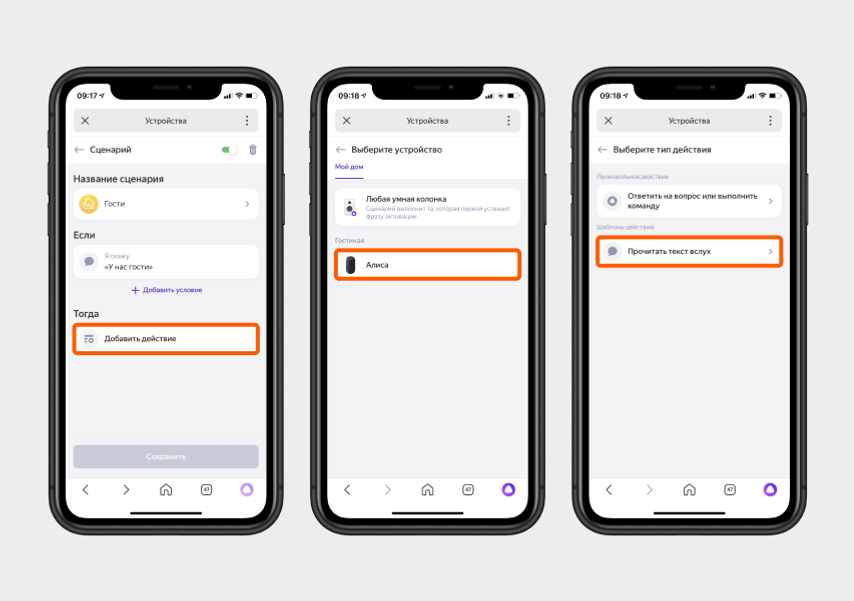
Что еще можно сделать? Разнообразить поведение колонки. Например, Алиса будет здороваться с гостями и на фразу «У нас гости», и на фразу «Гости пришли» или «Смотрите, кто пришел!». Можно даже прописать отдельную реплику для вашего лучшего друга, например «Леха пришел!». И Алиса тоже будет с ним здороваться: «Привет, Леха!» — или озвучит ваше фирменное приветствие. Так у гостей возникнет ощущение, что умный помощник действительно понимает контекст.
Как люди учат Алису плохому и хорошему
Мы спросили у знакомых, у которых есть колонка с Алисой, какие сценарии они для нее придумывали. Оказалось, что не все знают, что так можно делать, но несколько человек рассказали забавные истории.
Владимир, 32 года, не любит, когда в мире все радужно
Я хотел, чтобы моя Алиса была спесивой и даже грубоватой, так как считаю, что это норма для обычных людей. Вы же не всегда любезничаете с другими, иногда хочется просто выругаться и выплеснуть эмоции. Поэтому самым первым сценарием я сделал приветствие — на фразу «Алиса, доброе утро!» колонка отвечала мне: «Ну привет, кожаный ублюдок. Чего еще тебе от меня надо?» Меня это ужасно веселило.
Татьяна, 25 лет, не любит грустить в тишине
У меня есть особенность: если мне грустно, я терпеть не могу находиться одна. Нужно, чтобы в этот момент со мной были друзья или мама. Но случается, что дома никого нет. Для такого случая я научила свою колонку на фразу «Алиса, мне грустно» включать трек Бобби Макферрина Don’t Worry Be Happy. Когда я слышу эту песню, даже если встала не с той ноги, настроение сразу улучшается.
Николай, 44 года, любит радовать жену
Я хотел порадовать супругу в день рождения и придумал для нее квест в нашей квартире с помощью колонки с Алисой. Начинался он так. Жена пришла домой и крикнула: «Я дома». В ответ Алиса ответила: «Привет, Мария! Твоего мужа сейчас нет. Но у меня заготовлены для тебя поздравление и квест с подарками. Сначала загляни в прикроватную тумбу».
Жена нашла там первый подарок — духи, а к нему крепился стикер с фразой, которую нужно сказать Алисе, чтобы найти следующий презент. И так 10 раз, пока супруга не нашла главный подарок под столом на кухне. По ее словам, ей очень понравилось моя задумка, а я и рад.
Голосовые ассистенты от разных производителей с каждым годом становятся умнее и учатся выполнять большой набор команд. Сейчас уже никого не удивить включением лампочки или светильника при помощи голосовой команды.
К сожалению, кроме банальных сценариев управления умным домом ассистенты из коробки ни на что не способны. Однако, есть способ добавить свои сценарии автоматизации и запускать их при помощи удобных голосовых команд.
Сейчас расскажем, как настроить кастомные действия для управления техникой в доме.
Что понадобится для быстрого управления аксессуарами
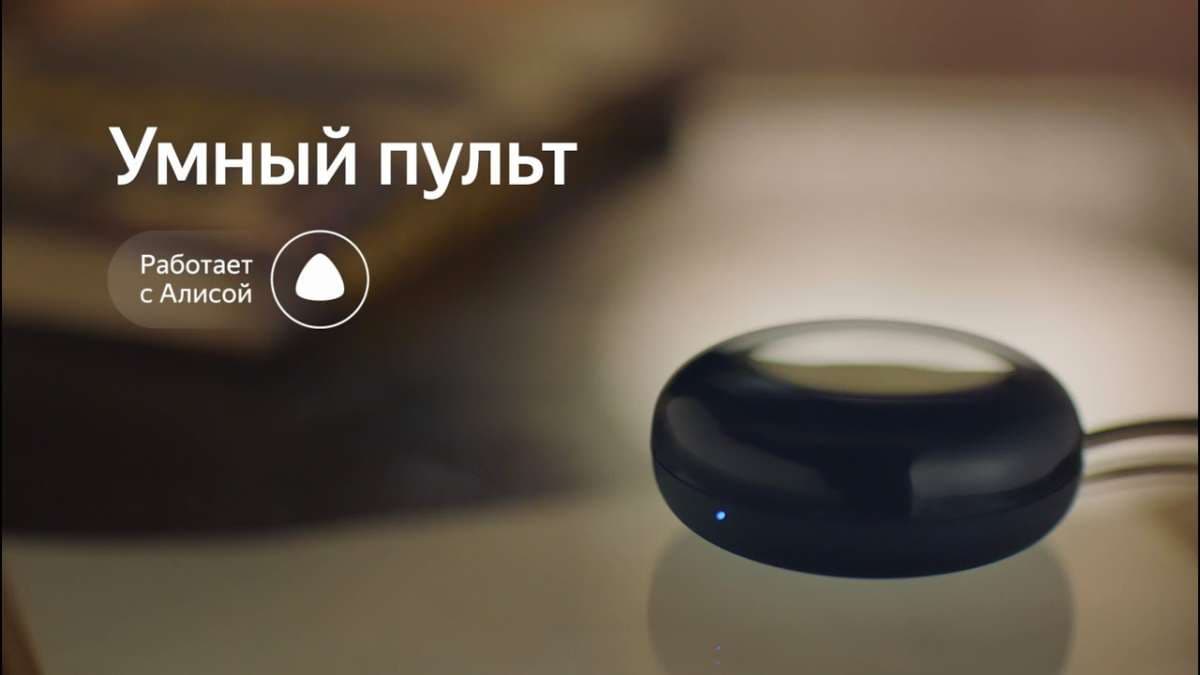
► ИК-пульт Яндекс, недорогой совместимый аналог или подобный настраиваемый пульт от сторонних производителей.
► Практически любая приставка на Android или Smart-TV с ИК-пультом.
► Любой гаджет с голосовым ассистентом Алиса. Это может быть Яндекс.Станция от mini до Max, совместимая колонка,смартфон с фирменным приложением или браузер от Яндекса на компьютере.
► 15 минут на настройку.
Таким способом можно настраивать не только телевизор или приставку. Любые гаджеты с поддержкой управления в ИК-диапазоне могут быть сконфигурированы по данной инструкции.
Как настроить голосовое управление
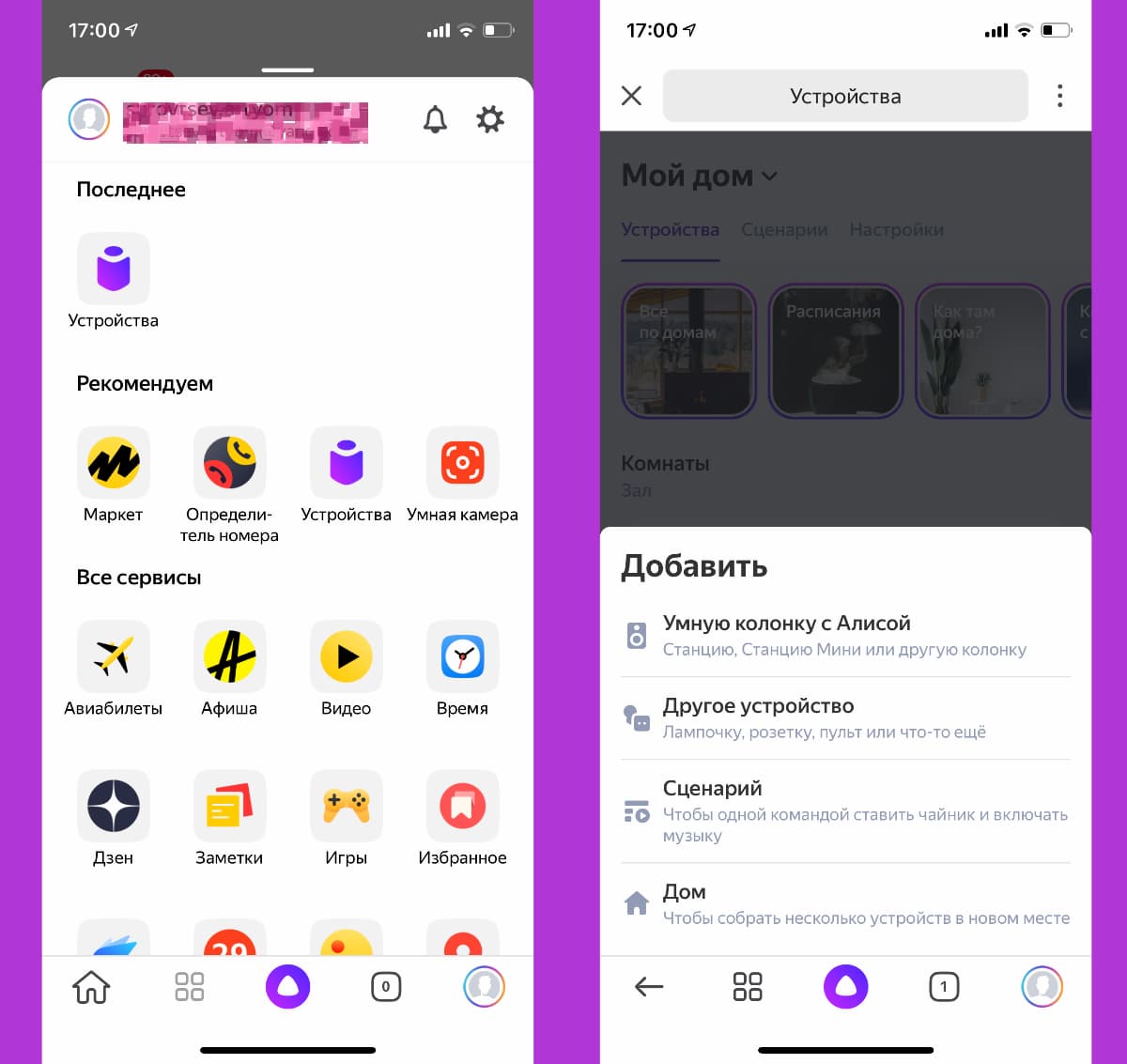
1. Запустите приложение Яндекс и перейдите в раздел Устройства.
2. Нажмите “+”, выберите Другое устройство и подключите гаджет к системе умного дома (если не сделали этого ранее).
При использовании стороннего ИК-пульта его можно подключить в качестве оригинального пульта от Яндекс или “прокинуть” через плагин используемого бренда, например, Tuya или Xiaomi.
В таком случае задержка между командой и ее выполнением может увеличиться, ведь сигнал кроме облака Яндекс будет проходить через китайские сервера и облака сторонних компаний. Если гаджет распознается в качестве оригинального аксессуара Яндекс, лучше подключать его именно так.
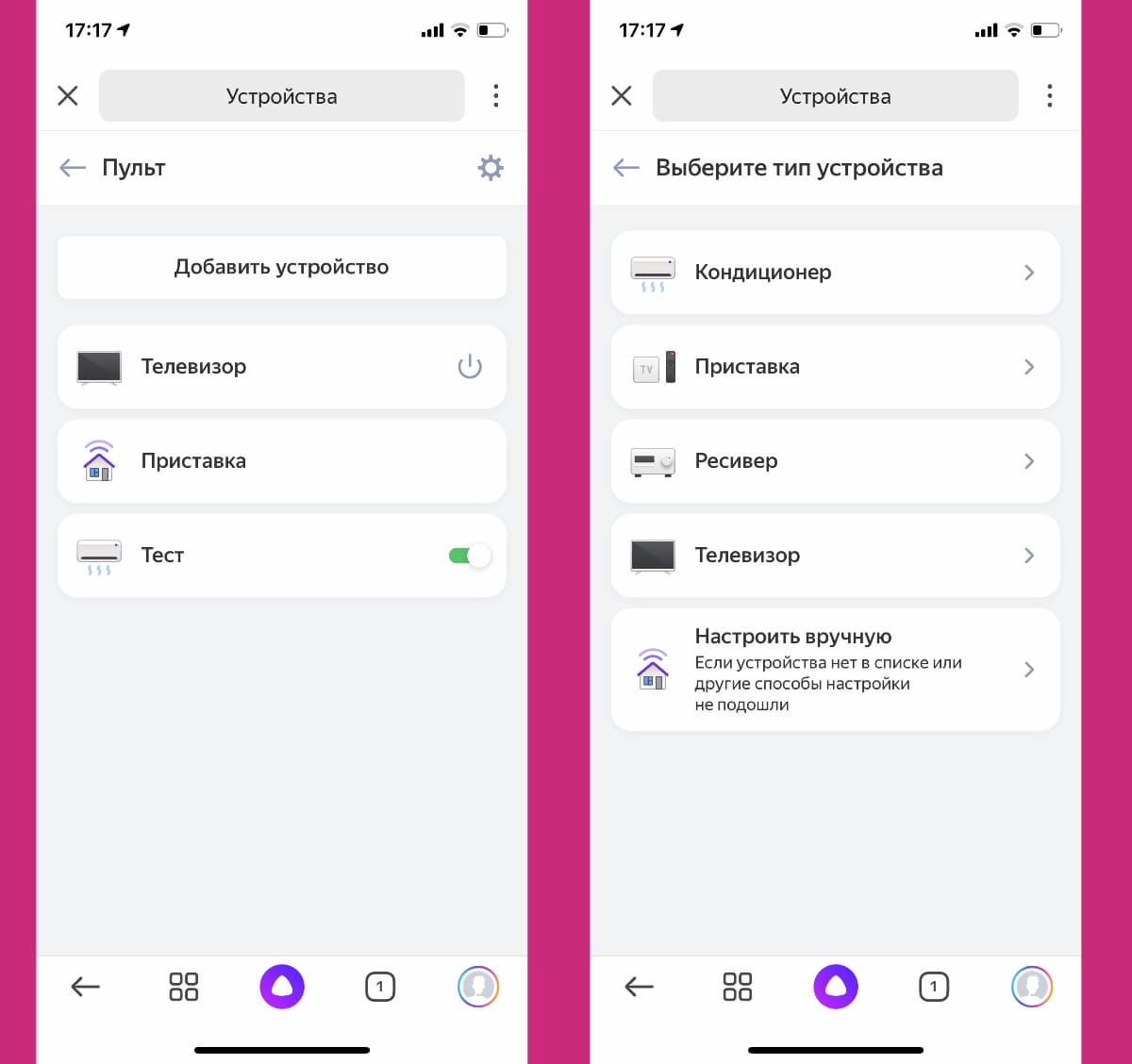
3. Когда пульт добавлен в приложение, открываем его страницу и нажимаем Добавить устройство.
4. Выбираем подходящий тип устройства (телевизор, приставка, кондиционер или ресивер) и находим модель по производителю.
Можно использовать автоматический выбор гаджета, в этом случае потребуется направить оригинальный ИК-пульт устройства на приемник и нажать несколько кнопок. Система идентифицирует аксессуар и подберет максимально подходящий профиль управления.
Самая интересная опция в данном разделе – Настроить вручную. Она позволяет создавать кастомные пульты управления для дальнейшего управления голосом. Вы не получите удобный интерфейс пульта ДУ в приложении, но сможете задействовать гораздо больше фишек управляемого девайса. Об этом расскажем ниже.
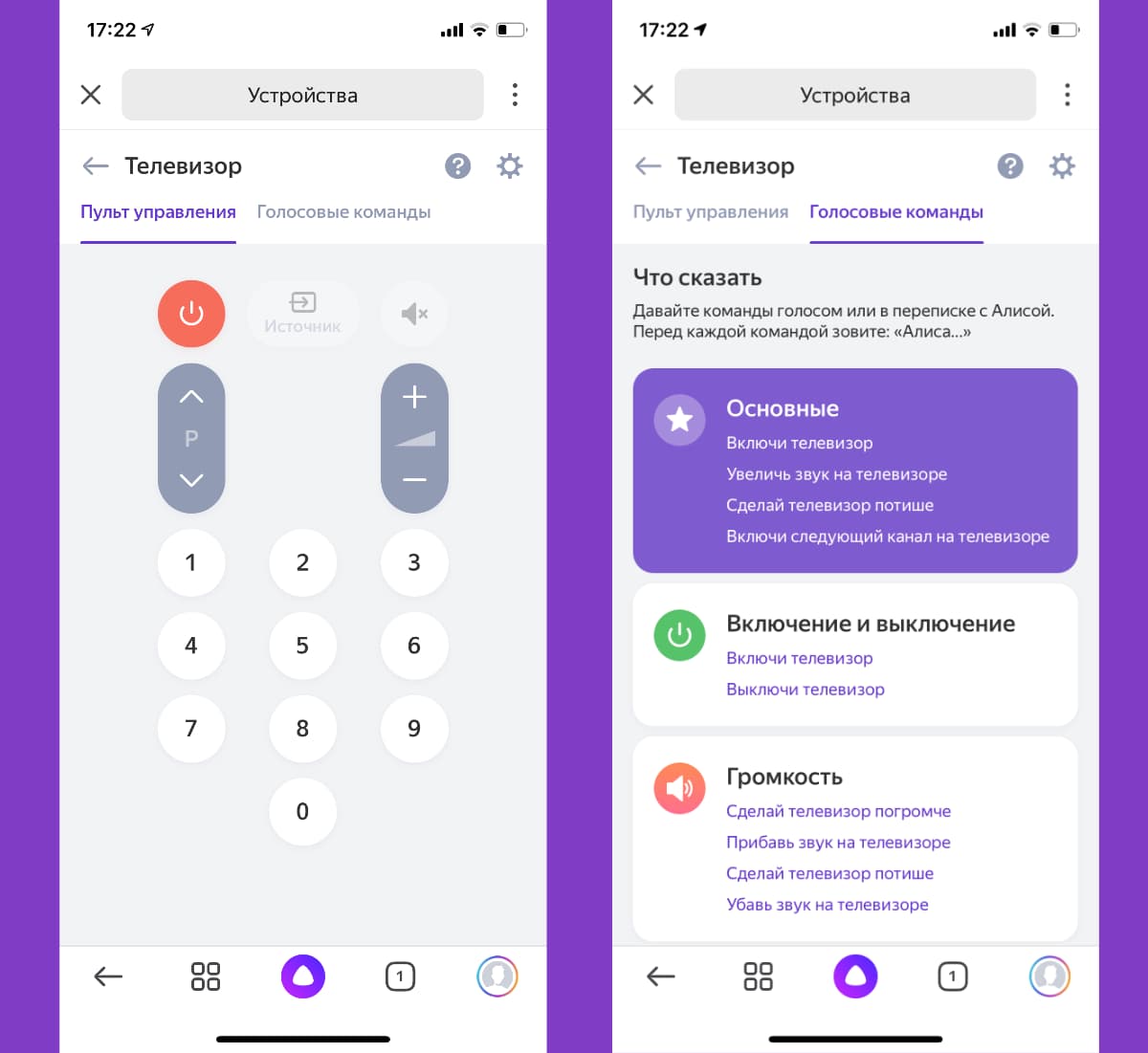
5. На странице добавленного устройства увидите пульт управления и вкладку с самыми распространенными голосовыми командами, которые можно использовать для управления. Команду можно отправить через приложение Яндекс на смартфоне, фирменный браузер на компьютере или колонку с ассистентом Алисой.
После этого оригинальный ИК-пульт от телевизора или приставки больше не понадобится.
Как добавить удобные команды управления
После базовой настройки все кнопки пульта переберутся в приложение Яндекс, а базовые действия можно будет осуществлять при помощи голосового ассистента.
Однако, не все получится делать при помощи Алисы, особенно при использовании Smart-TV или приставки на Android. Завершить приложение, приостановить просмотр или включить следующую серию сериала таким способом не получится.
Можно создать свои голосовые команды для управления. Для начала нужно создать нестандартную команду для ИК-пульта, а затем привязать ее к удобной фразе для активации голосом.
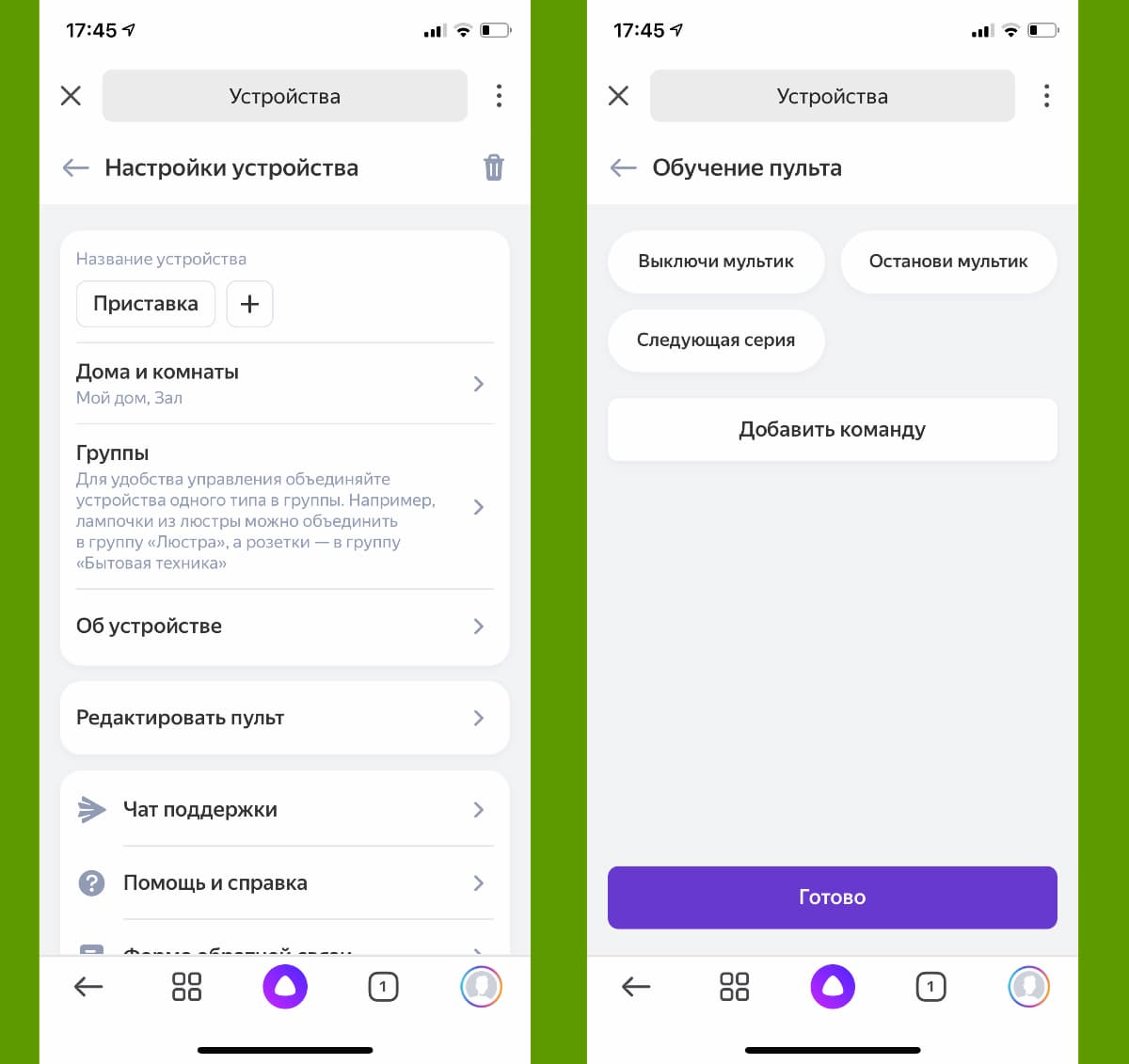
1. В приложении Яндекс откройте раздел Устройства и найдите добавленный через ИК-пульт гаджет.
2. Нажмите на шестеренку настроек и выберите Редактировать пульт (доступно только для устройств, добавленных в ручном режиме, о котором говорилось выше).
3. Нажмите кнопку Добавить команду и введите ее имя.
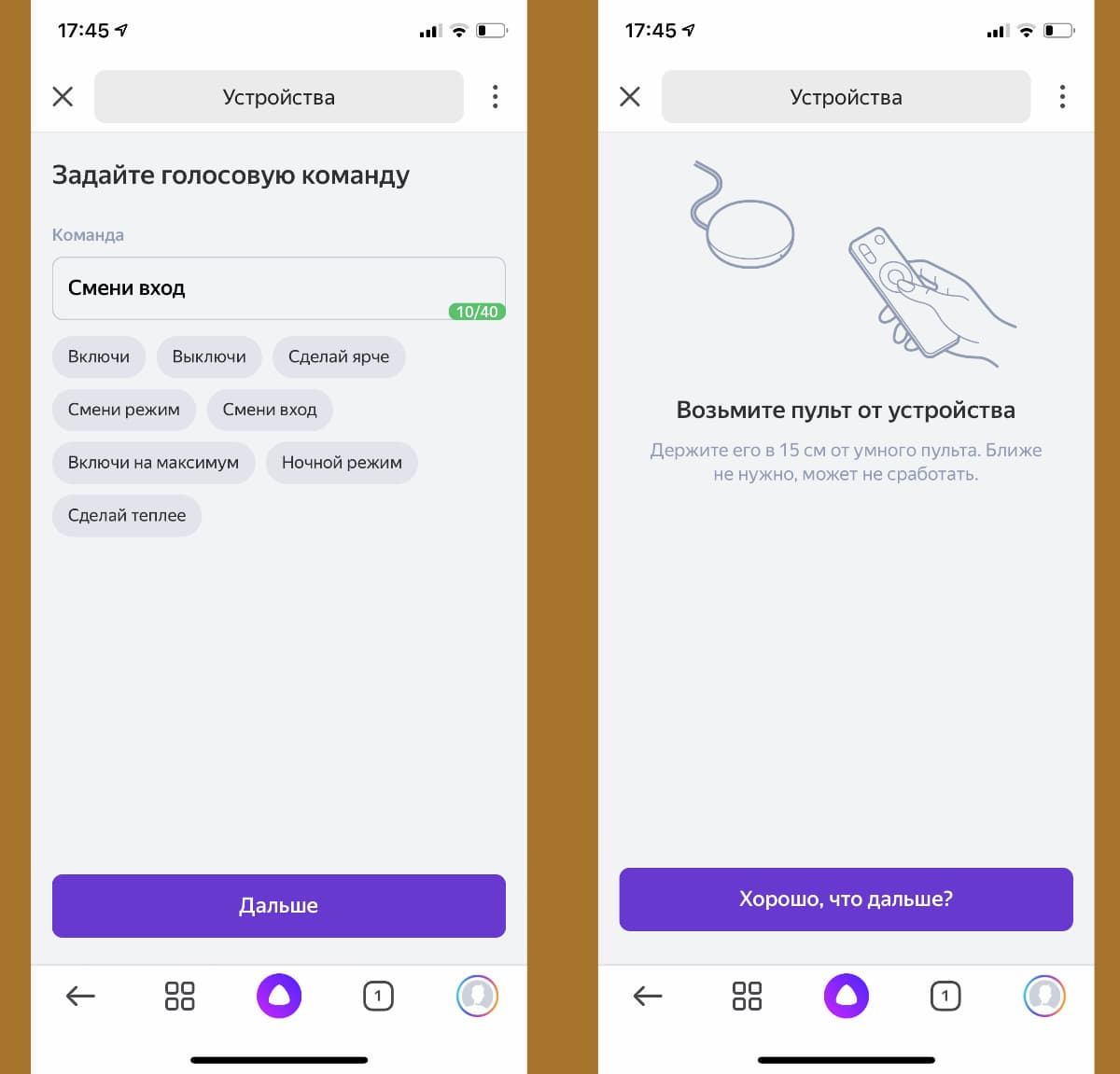
4. Следуйте подсказкам ассистента настройки и активируйте нужную фишку через стандартный ИК-пульт телевизора или приставки.
5. Перейдите в раздел Сценарии и создайте новый сценарий.
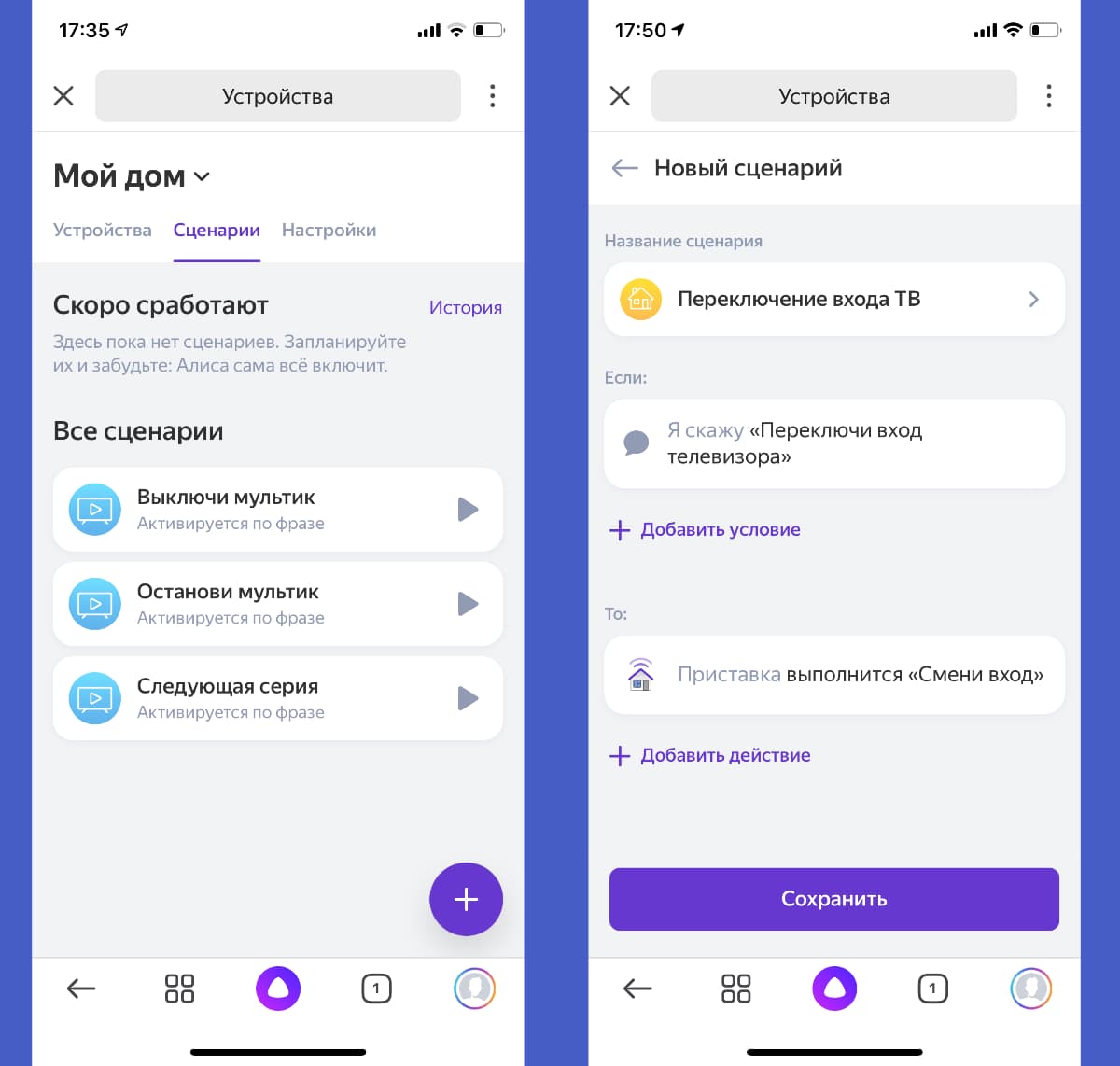
6. В качестве условия введите удобную голосовую команду для активации. В дальнейшем фразу можно изменить или скорректировать для точного срабатывания.
7. В качестве действия укажите только что созданную кнопку пульта.
Обратите внимание, что при настройке сценария можно указать целую последовательность действий. Это позволит активировать несколько ИК-команд одна за другой.
Таким способом можно реализовать практически любое действие с приставкой или телевизором. Например, выход из текущего приложения и запуск следующего по списку, переключение каналов при просмотре IPTV или стриминговых сервисов.
Я, например, сделал несколько команд для управления воспроизведением, которые быстро освоил сын. Теперь он может сам переключать серии при просмотре мультиков, а я одним голосовым запросом могу полностью завершить воспроизведение и выключить телевизор.
Еще таким способом удобно активировать несколько последовательных команд для увеличения или уменьшения громкости. Так Алиса будет делать телевизор громче или тише не на одно деление, а на 5, 7, 10 или любое другое удобное число.
Вот так всего за несколько минут можно настроить управление голосовым ассистентом для всех часто используемых действий с вашими ИК-приборами.

 (20 голосов, общий рейтинг: 4.60 из 5)
🤓 Хочешь больше? Подпишись на наш Telegram.

iPhones.ru
Голосовые ассистенты от разных производителей с каждым годом становятся умнее и учатся выполнять большой набор команд. Сейчас уже никого не удивить включением лампочки или светильника при помощи голосовой команды. К сожалению, кроме банальных сценариев управления умным домом ассистенты из коробки ни на что не способны. Однако, есть способ добавить свои сценарии автоматизации и запускать их…
- Алиса,
- гаджеты,
- умный дом,
- штуки,
- Это интересно,
- Яндекс

Артём Суровцев
@artyomsurovtsev
Люблю технологии и все, что с ними связано. Верю, что величайшие открытия человечества еще впереди!
Содержание
- Команды для колонок Яндекс Станция Мини и Станция Лайт с голосовым помощником Алиса
- Содержание
- Где скачать приложение для настройки Яндекс Станции Мини
- Основные команды
- Калькулятор
- Новости
- Таймеры и Будильники
- Погода
- Календарь
- Кухня
- Факты и справочная информация
- Музыка
- Фильмы
- Справочник голосовых команд
- Справочник голосовых команд
- Команды для умной колонки Яндекс Станция
- Содержание
- Где скачать приложение для настройки Яндекс Станции
- Видео про Яндекс Станцию
- Видео про Умный дом Яндекса
- Основные команды
- Калькулятор
- Новости
- Таймеры и Будильники
- Погода
- Календарь
- Кухня
- Факты и справочная информация
- Музыка
- Фильмы
Команды для колонок Яндекс Станция Мини и Станция Лайт с голосовым помощником Алиса
Полный список команд для голосового помощника Алиса внутри умной колонки Яндекс.Станция мини.
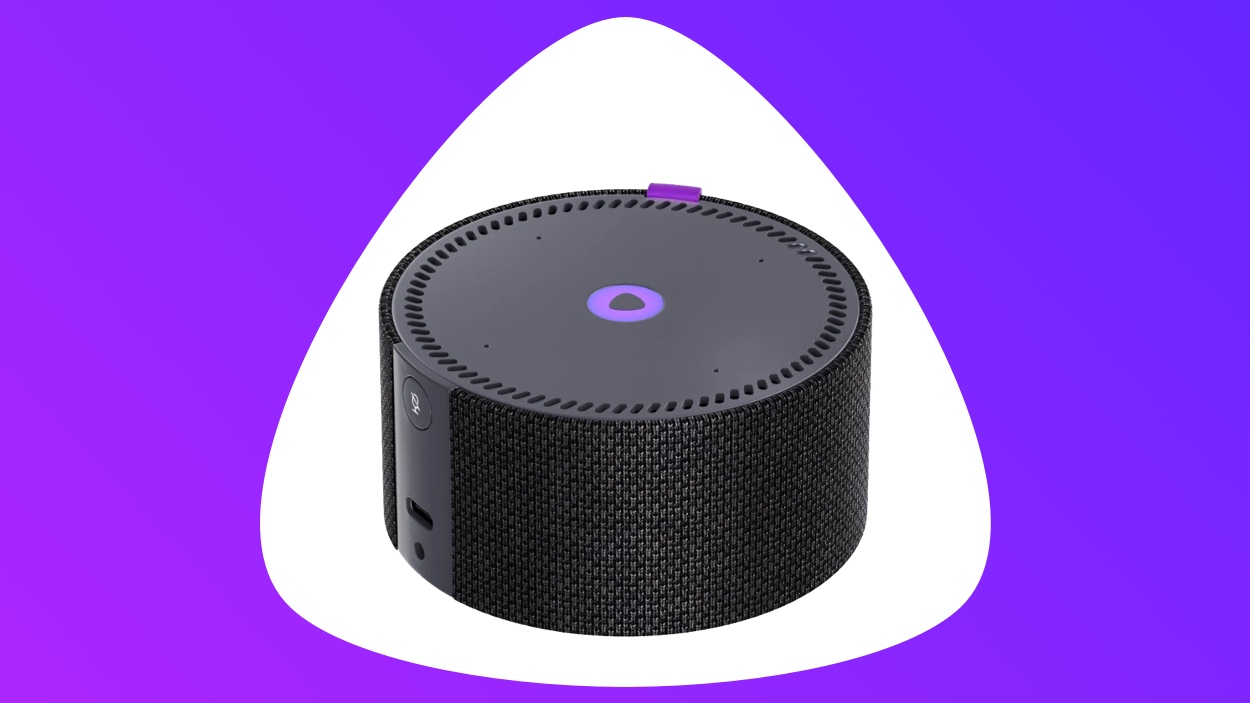
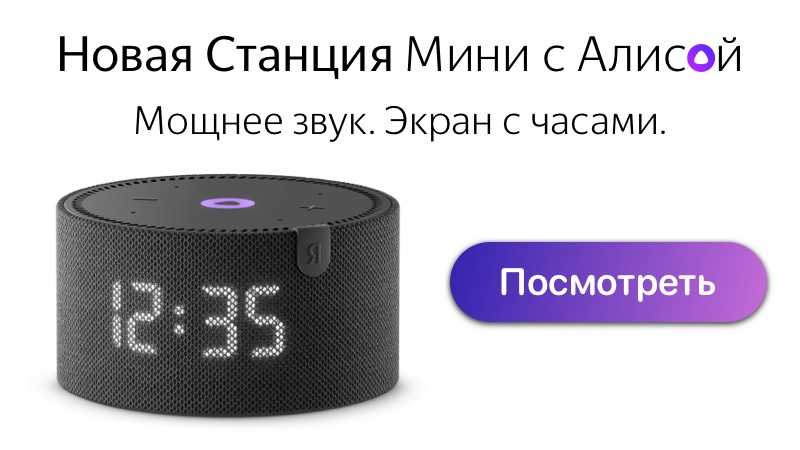
В конце октября 2019 года вышла Яндекс Станция Мини, а в 2021 году вышла Яндекс Станция Лайт с голосовым помощником Алиса. Ассистент Яндекса в умных колонках понимает больше команд, чем внутри мобильного приложения «Яндекс» и «Яндекс Браузер». Голосовой помощник Алиса в умной колонке умеет ставить будильники и таймеры, управлять воспроизведением музыки, подкастов и радио, управлять умными устройствами совместимыми с умным домом Яндекса и многое другое.
Содержание
Где скачать приложение для настройки Яндекс Станции Мини
Для настройки умной колонки Яндекс Станция Мини и Станция Лайт вам потребуется приложение «Яндекс». Приложение доступно на платформах Android и iOS.




Вот список того, что можно спросить у голосового ассистента Алиса, встроенную в умную колонку Яндекс Станция мини и Станция Лайт:
Основные команды
Алиса.
Активировать помощник
Еще вариант.
Другой вариант.
Показать следующую рекомендацию
Хватит.
Спасибо.
Деактивировать помощник
Сделай громче.
Поставь громкость на 10.
Сделай потише.
Громкость на 1.
Управление громкостью колонки
Калькулятор
53 умножить на 14.
Факториал 8.
6 футов в метрах.
Математика
17 долларов рублях.
Курс доллара.
Биткойн в долларах.
Конвертер величин
Новости
Последние новости.
Новости про Россию.
Расскажи новости спорта.
Краткая сводка новостей
Таймеры и Будильники
Сколько времени.
Какое сегодня число.
Текущее время и дата
Поставь будильник на 9:00.
Установи будильник на 21:30.
Открой список будильников.
Установить будильник
Поставь таймер на 3 минуты.
Установи таймер на 8 минут.
Установить таймер
Погода
Погода.
Погода на завтра.
Погода по геолокации
Погода в Москве.
Погода на неделю в Сочи.
Прогноз в определенном городе
Календарь
Какое число будет в пятницу.
Какой день недели 23 декабря.
Определить дату/день недели
Сколько времени в Нью-Йорке?
Разница во времени с Берлином.
Часовые пояса
Кухня
Сколько миллилитров в столовой ложке?
Объем чайной ложки.
Конвертер величин
Сколько калорий в 100 граммах пельменей?
Калорийность блюд
Факты и справочная информация
Что такое шоры?
Ударение в слове «торты».
Словарь
Расстояние до луны.
Высота Эльбруса.
Самое холодное место на земле.
География
Кто такой Илья Сегалович?.
Известные люди
Музыка
Что сейчас играет?
Что за песня играет?
Что играет?
Узнать, что за песня сейчас играет
Включи «Ёлка – Впусти музыку».
Включи «Linkin Park».
Включи «Хали-гали, паратрупер»
Открыть исполнителя в Яндекс.Музыке
Включи радио рок.
Включи новую музыку.
Включи поп музыку.
Включить музыку определённого жанра
Поставь на паузу.
Стоп.
Продолжи.
Возобнови.
Управление воспроизведением
Следующий трек.
Предыдущий трек.
Включи сначала.
Переключение треков
Включи Bluetooth.
Включи блютус.
Вывести музыку с телефона на Станцию
Фильмы
Включи фильм Движение Вверх.
Запусти фильм Мстители.
Включить фильм из Кинопоиска
Включи сериал Метод.
Найди сериал Игра престолов.
Включи второй сезон первую серию.
Включить сериал из Амедиатеки
Включи обзор Гугл Хоум Мини на ютуб.
Включи Eminem на ютуб.
Покажи видео с Яндекс Станцией на ютуб.
Открыть видео на Youtube
Найди Назад в Будущее в сети.
Поищи фильм Терминатор Генезис в сети.
Бесплатно смотреть нелегальные копии фильмов и сериалов через Яндекс.Видео
Поставь на паузу.
Продолжи.
Перемотай на 20 минут.
Управление видеоплеером
Для того , чтобы узнать о всех возможностях российской умной колонки, вы можете установить наше приложение со справкой по командам Яндекс Алиса для iOS и Android:
Источник
Справочник голосовых команд
На Станции Мини вам доступна вся библиотека Яндекс Музыки: более 40 млн композиций различных жанров, стилей и эпох. Попросите Алису включить нужную музыку и управляйте воспроизведением. Если не хотите выбирать, что слушать — включите радио.
Быстрые ответы и факты
Алиса расскажет о погоде, напомнит о важном событии, посчитает, сколько метров в миле, посоветует, где выпить кофе, куда сходить в кино и многое другое.
Напоминания, будильники, таймеры
Алиса поможет настроиться на день и не забыть о важном: разбудит любимой песней, напомнит о делах или поставит таймер по вашей просьбе.
Сервисы, покупки, рецепты
Заказать такси, составить список покупок или приготовить еду по рецепту — голосом удобнее.
С помощью Станции Мини можно управлять умным домом: как устройствами от Яндекса, так и техникой от сторонних производителей. Умный дом избавляет от рутинных дел и делает квартиру безопаснее. Поставьте колонку в комнате или на кухне и давайте команды Алисе — она все сделает.
Навыки сторонних разработчиков
Алиса умеет выполнять сценарии, которые разработали другие компании и пользователи. Эти навыки создаются на платформе Яндекс Диалоги.
Развлечения, игры, уроки
Занять детей, потренировать речь или просто поболтать — Алиса не даст заскучать.
Сыграть свою мелодию (только в первой версии Станции Мини)
Звонки на колонку
Алиса поможет управлять вызовом, когда вы звоните на свою колонку.
На Станции Мини вам доступна вся библиотека Яндекс Музыки: более 40 млн композиций различных жанров, стилей и эпох. Попросите Алису включить нужную музыку и управляйте воспроизведением. Если не хотите выбирать, что слушать — включите радио.
Быстрые ответы и факты
Алиса расскажет о погоде, напомнит о важном событии, посчитает, сколько метров в миле, посоветует, где выпить кофе, куда сходить в кино и многое другое.
Напоминания, будильники, таймеры
Алиса поможет настроиться на день и не забыть о важном: разбудит любимой песней, напомнит о делах или поставит таймер по вашей просьбе.
Сервисы, покупки, рецепты
Заказать такси, составить список покупок или приготовить еду по рецепту — голосом удобнее.
С помощью Станции Мини можно управлять умным домом: как устройствами от Яндекса, так и техникой от сторонних производителей. Умный дом избавляет от рутинных дел и делает квартиру безопаснее. Поставьте колонку в комнате или на кухне и давайте команды Алисе — она все сделает.
Навыки сторонних разработчиков
Алиса умеет выполнять сценарии, которые разработали другие компании и пользователи. Эти навыки создаются на платформе Яндекс Диалоги.
Развлечения, игры, уроки
Занять детей, потренировать речь или просто поболтать — Алиса не даст заскучать.
Сыграть свою мелодию (только в первой версии Станции Мини)
Звонки на колонку
Алиса поможет управлять вызовом, когда вы звоните на свою колонку.
Справочник голосовых команд
На Станции Мини вам доступна вся библиотека Яндекс Музыки: более 40 млн композиций различных жанров, стилей и эпох. Попросите Алису включить нужную музыку и управляйте воспроизведением. Если не хотите выбирать, что слушать — включите радио.
 |
||||||||||||||||
 |
Быстрые ответы и факты Алиса расскажет о погоде, напомнит о важном событии, посчитает, сколько метров в миле, посоветует, где выпить кофе, куда сходить в кино и многое другое. |
|||||||||||||||
 |
Напоминания, будильники, таймеры Алиса поможет настроиться на день и не забыть о важном: разбудит любимой песней, напомнит о делах или поставит таймер по вашей просьбе. |
|||||||||||||||
 |
Сервисы, покупки, рецепты Заказать такси, составить список покупок или приготовить еду по рецепту — голосом удобнее. |
|||||||||||||||
 |
С помощью Станции Мини можно управлять умным домом: как устройствами от Яндекса, так и техникой от сторонних производителей. Умный дом избавляет от рутинных дел и делает квартиру безопаснее. Поставьте колонку в комнате или на кухне и давайте команды Алисе — она все сделает. |
|||||||||||||||
 |
Навыки сторонних разработчиков Алиса умеет выполнять сценарии, которые разработали другие компании и пользователи. Эти навыки создаются на платформе Яндекс Диалоги. |
|||||||||||||||
 |
Развлечения, игры, уроки Занять детей, потренировать речь или просто поболтать — Алиса не даст заскучать. Сыграть свою мелодию (только в первой версии Станции Мини) |
|||||||||||||||
 |
Звонки на колонку Алиса поможет управлять вызовом, когда вы звоните на свою колонку. На Станции Мини вам доступна вся библиотека Яндекс Музыки: более 40 млн композиций различных жанров, стилей и эпох. Попросите Алису включить нужную музыку и управляйте воспроизведением. Если не хотите выбирать, что слушать — включите радио.
|
В конце октября 2019 года вышла Яндекс Станция Мини, а в 2021 году вышла Яндекс Станция Лайт с голосовым помощником Алиса. Ассистент Яндекса в умных колонках понимает больше команд, чем внутри мобильного приложения «Яндекс» и «Яндекс Браузер». Голосовой помощник Алиса в умной колонке умеет ставить будильники и таймеры, управлять воспроизведением музыки, подкастов и радио, управлять умными устройствами совместимыми с умным домом Яндекса и многое другое.
Содержание
- Приложение для настройки Яндекс Станции Мини
- Список команд для Яндекс Станции Мини и Станция Лайт
- Приложение со списком команд
Где скачать приложение для настройки Яндекс Станции Мини
Для настройки умной колонки Яндекс Станция Мини и Станция Лайт вам потребуется приложение «Яндекс». Приложение доступно на платформах Android и iOS.
Также для iPhone и Android мы разработали приложение со справкой по Командам для Алисы в котором есть раздел с командами для умных колонок с Алисой. Установив это приложение, у вас всегда будет под рукой самый актуальный список команд для Алисы и умных колонок:
Платформа: Android
Цена: Бесплатно
Платформа: iOS
Цена: Бесплатно
Вот список того, что можно спросить у голосового ассистента Алиса, встроенную в умную колонку Яндекс Станция мини и Станция Лайт:
Основные команды
 Основные команды
Алиса.
Активировать помощник
Еще вариант.
Другой вариант.
Показать следующую рекомендацию
Хватит.
Спасибо.
Деактивировать помощник
Сделай громче.
Поставь громкость на 10.
Сделай потише.
Громкость на 1.
Управление громкостью колонки
Калькулятор
 Калькулятор
53 умножить на 14.
Факториал 8.
6 футов в метрах.
Математика
17 долларов рублях.
Курс доллара.
Биткойн в долларах.
Конвертер величин
Новости
 Новости
Последние новости.
Новости про Россию.
Расскажи новости спорта.
Краткая сводка новостей
Таймеры и Будильники
 Таймеры и Будильники
Сколько времени.
Какое сегодня число.
Текущее время и дата
Поставь будильник на 9:00.
Установи будильник на 21:30.
Открой список будильников.
Установить будильник
Поставь таймер на 3 минуты.
Установи таймер на 8 минут.
Установить таймер
Погода
 Погода
Погода.
Погода на завтра.
Погода по геолокации
Погода в Москве.
Погода на неделю в Сочи.
Прогноз в определенном городе
Календарь
 Календарь
Какое число будет в пятницу.
Какой день недели 23 декабря.
Определить дату/день недели
Сколько времени в Нью-Йорке?
Разница во времени с Берлином.
Часовые пояса
Кухня
 Кухня
КухняСколько миллилитров в столовой ложке?
Объем чайной ложки.
Конвертер величин
Сколько калорий в 100 граммах пельменей?
Калорийность блюд

Факты и справочная информация
 Факты и справочная информация
Что такое шоры?
Ударение в слове «торты».
Словарь
Расстояние до луны.
Высота Эльбруса.
Самое холодное место на земле.
География
Кто такой Илья Сегалович?.
Известные люди
Музыка
 Музыка
Что сейчас играет?
Что за песня играет?
Что играет?
Узнать, что за песня сейчас играет
Включи «Ёлка – Впусти музыку».
Включи «Linkin Park».
Включи «Хали-гали, паратрупер»
Открыть исполнителя в Яндекс.Музыке
Включи радио рок.
Включи новую музыку.
Включи поп музыку.
Включить музыку определённого жанра
Поставь на паузу.
Стоп.
Продолжи.
Возобнови.
Управление воспроизведением
Следующий трек.
Предыдущий трек.
Включи сначала.
Переключение треков
Включи Bluetooth.
Включи блютус.
Вывести музыку с телефона на Станцию
Фильмы
 Фильмы
Включи фильм Движение Вверх.
Запусти фильм Мстители.
Включить фильм из Кинопоиска
Включи сериал Метод.
Найди сериал Игра престолов.
Включи второй сезон первую серию.
Включить сериал из Амедиатеки
Включи обзор Гугл Хоум Мини на ютуб.
Включи Eminem на ютуб.
Покажи видео с Яндекс Станцией на ютуб.
Открыть видео на Youtube
Найди Назад в Будущее в сети.
Поищи фильм Терминатор Генезис в сети.
Бесплатно смотреть нелегальные копии фильмов и сериалов через Яндекс.Видео
Поставь на паузу.
Продолжи.
Перемотай на 20 минут.
Управление видеоплеером
Для того, чтобы узнать о всех возможностях российской умной колонки, вы можете установить наше приложение со справкой по командам Яндекс Алиса для iOS и Android:
Платформа: Android
Цена: Бесплатно
Платформа: iOS
Цена: Бесплатно
У Алисы есть несколько шуточных секретных команд, а еще с Алисой можно играть и на Яндекс.Станции. Задавайте вопросы в комментариях, подписывайтесь на  YouTube канал и
  Telegram канал, чтобы узнавать больше об умных устройствах и голосовых помощниках.
Поделиться в соц. сетях
Похожие статьи
Содержание
- Умная Розетка Яндекс с wi-fi и Алисой
- Что такое Умная Розетка Яндекс
- Умная белая розетка
- Умная чёрная розетка
- Технические характеристики Умной Розетки с Fi-Fi
- Как настроить и подключить Умную Розетку
- Шаг 1 Заходим в раздел « Сервисы » Яндекс Браузера:
- Шаг 2 — выбираем пункт « Устройства «
- Шаг 3 — нажимаем « + » и добавляем устройство
- Шаг 4 выбираем пункт « Устройство умного дома «
- Шаг 5 — выбираем пункт « Розетка «
- Шаг 6 — выбираем место для устройства (мой дом)
- Шаг 7 — включаем розетку в « режим поиска «
- Шаг 8 — Настройки умной розетки
- Шаг 9 — переименовываем нашу умную розетку
- Шаг 10 — Вводим имя умной розетки
- Шаг 11 — отображение умной розетки в приложении
- Управление и команды для умной розетки Яндекс
- Не находит Умную Розетку, что делать?
- Где купить и цена на Умную Розетку
- Умная Розетка для Яндекс Станции — Подключение Алисы к Выключателю и Настройка Голосового Управления
- Что такое умная розетка и зачем нужна?
- Умные розетки, работающие с Яндекс Алисой
- Видео инструкция, как привязать розетку к колонке
- Подключаем умную розетку к Яндекс Станции с Алисой
- Привязка розетки к Яндексу
- Вход в аккаунт розетки
- Выбор типа устройства
- Привязка розетки к комнате
- Что, если Алиса не видит розетку по WiFi?
Умная Розетка Яндекс с wi-fi и Алисой
Что такое Умная Розетка Яндекс
Это умная розетка с wi-fi которая входит в экосистему «Умный дом» от компании Яндекс. Управляется через Яндекс Алису и через приложения Яндекс на смартфонах или браузере.
В данной статье вы узнаете, как она выглядит «в живую», как настраивается умная розетка, управляется, в общем — подробная инструкция по настройке и эксплуатации умной розетки от Яндекс!
Для того, что настроить розетку вам понадобиться уже иметь какое-то из устройств умного дома с Алисой, например:
Так же нужно иметь аккаунт Яндекс (ID). 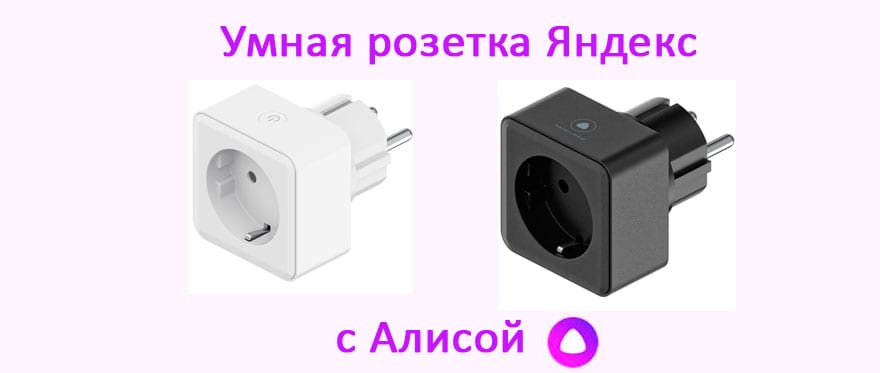
Выпускается розетка в 2 цветовых вариантах:
Умная белая розетка
Умная чёрная розетка
Технические характеристики Умной Розетки с Fi-Fi
| Цвет | Белый, Чёрный |
| Количество гнёзд | 1 шт. |
| Экосистема | Умный дом Яндекса |
| Ширина устройства | 5,5 см |
| Высота устройства | 5,5 см |
| Глубина устройства | 8,0 см |
| Заземляющий контакт | Есть |
| Номинальный ток | 16 А |
| Номинальное напряжение | 230 В |
| Подключение к смартфону | Да |
| Материал | Пластик |
| Макс. мощность | 3680 Вт |
| Протокол связи | Wi-Fi |
| Гарантийный срок | 12 мес. |
| Срок службы | 2 года |
Как настроить и подключить Умную Розетку
Распаковываем и начинаем!
За 11 простых шагов мы подключим и настроим нашу умную розетку:
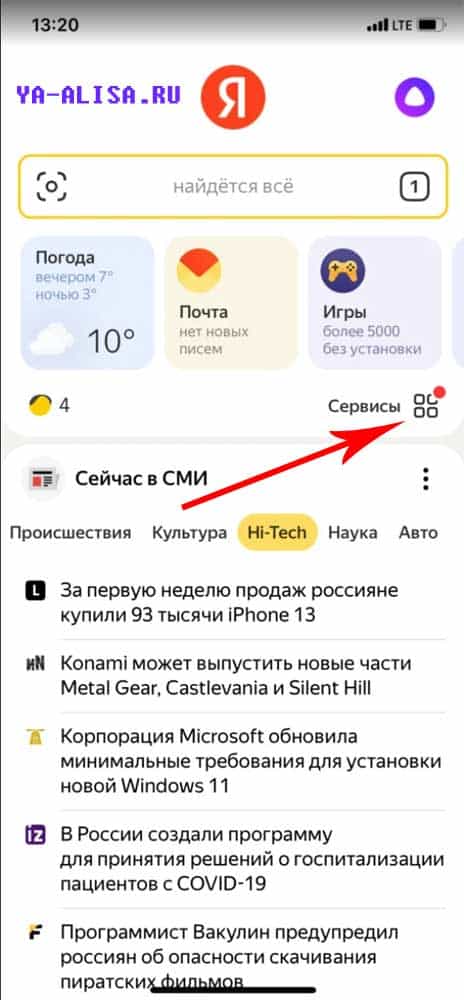
Шаг 1 Заходим в раздел « Сервисы » Яндекс Браузера:


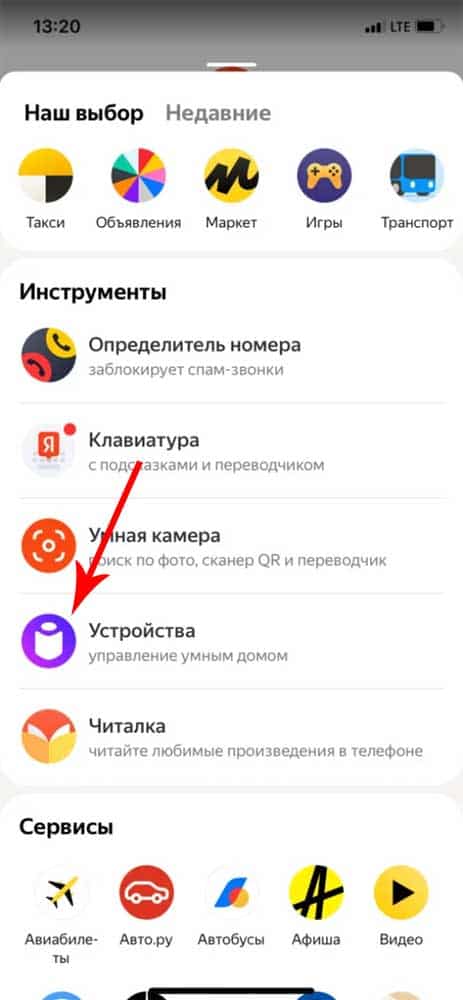
Шаг 2 — выбираем пункт « Устройства «
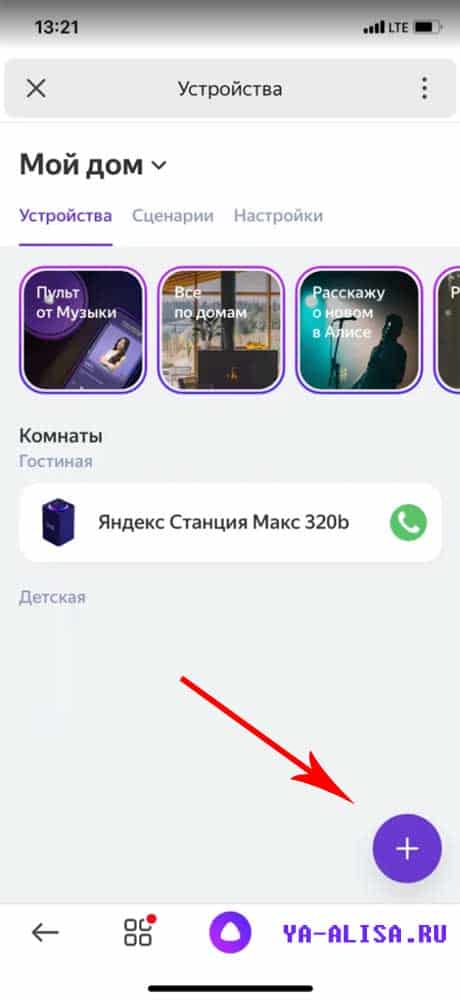
Шаг 3 — нажимаем « + » и добавляем устройство
Шаг 4 выбираем пункт « Устройство умного дома «
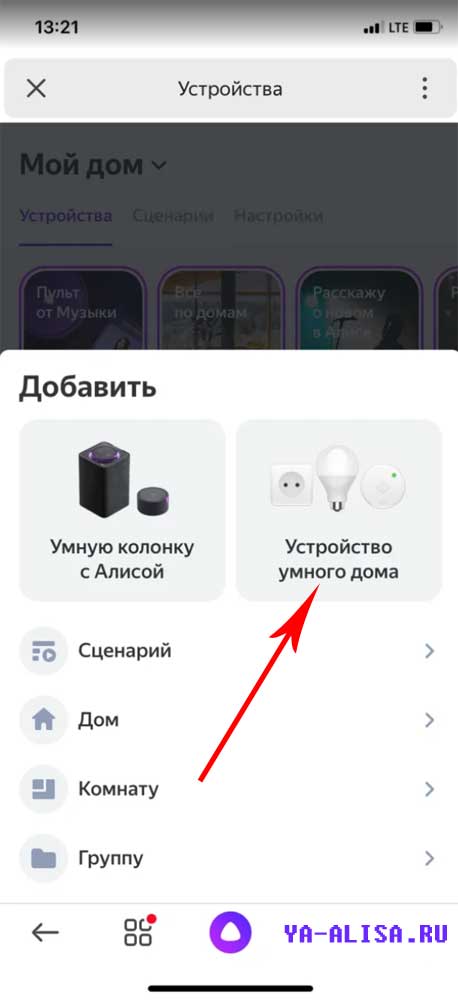
Шаг 5 — выбираем пункт « Розетка «
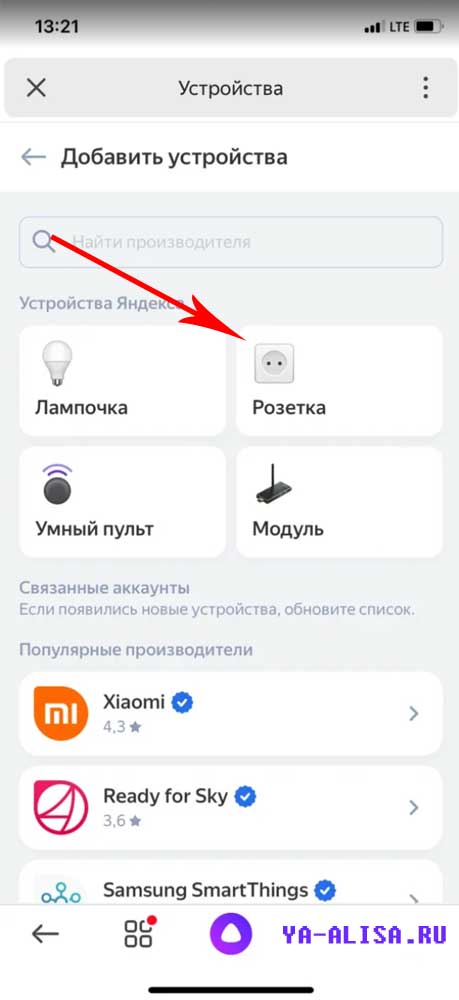
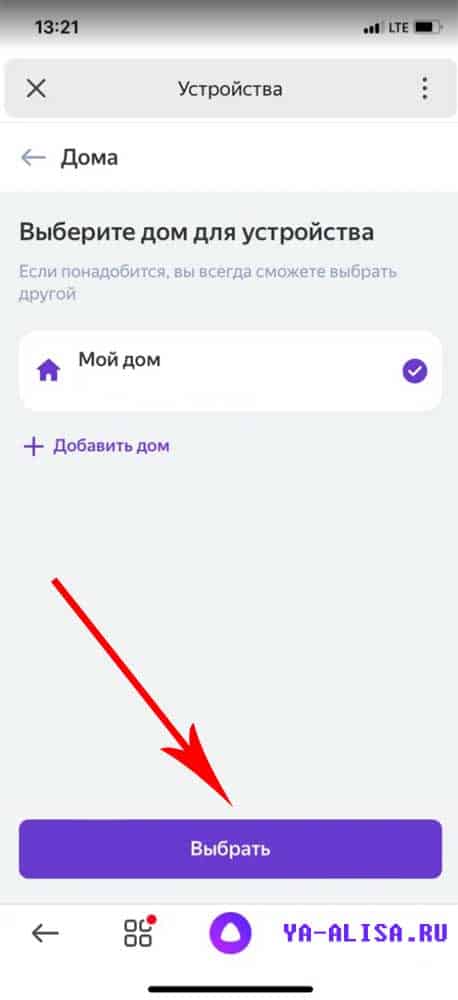
Шаг 6 — выбираем место для устройства (мой дом)
Его, разумеется, нужно добавить заранее, скорее всего у вас уже есть какая-то из колонок Яндекс и вы когда настраивали её, уже добавляли место. Если нет — тогда сразу добавьте дом.
Шаг 7 — включаем розетку в « режим поиска «
Подключаем умную розетку в обычную розетку или сетевой фильтр и зажимаем на 5 секунд кнопку включения умной розетки.
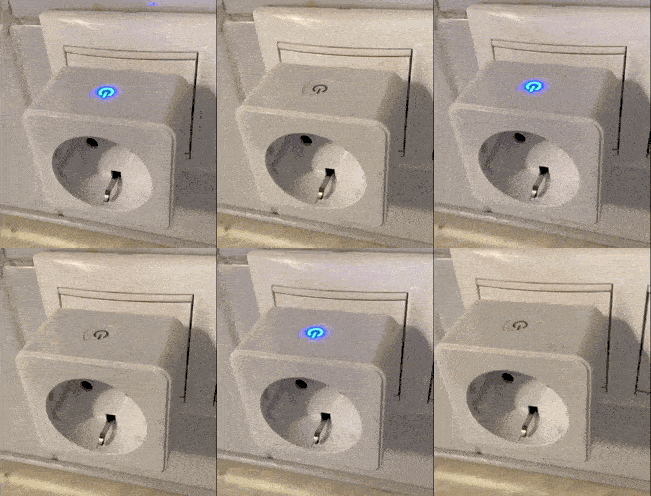
После этого отпускаем и видим, что индикатор мигает (умная розетка находится в режиме нахождения)
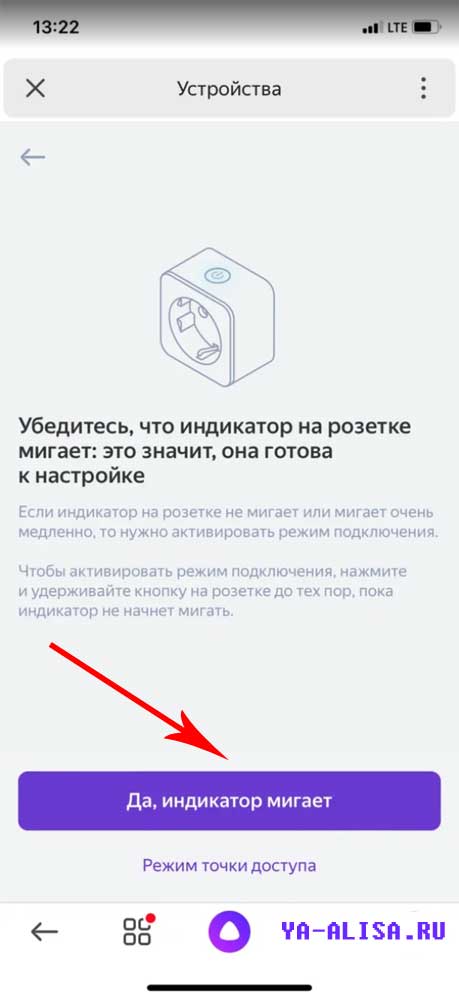
После этого нас попросить подключиться к wi-fi (если вы не были подключены то вас перекинет на настройки wi-fi), подтверждаем вашу сеть и нажимаем далее.
Если у вас не находит вашу умную розетку — ниже в статье будут причины и их исправление!
Шаг 8 — Настройки умной розетки
Розетка работаем, но, давайте-ка её настроим! Для этого нажимаем на иконку шестерёнки
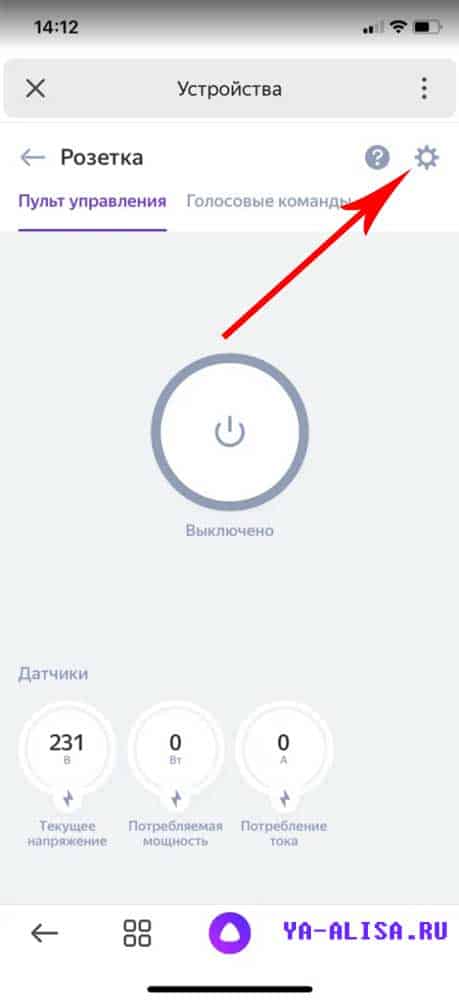
Шаг 9 — переименовываем нашу умную розетку
Если кликнуть на название «Розетка» то откроется поле для переименования. Так же можно добавить еще и другие названия устройства и Алиса будет понимать, что вы имеете ввиду, когда называется любое из названий умной розетки.
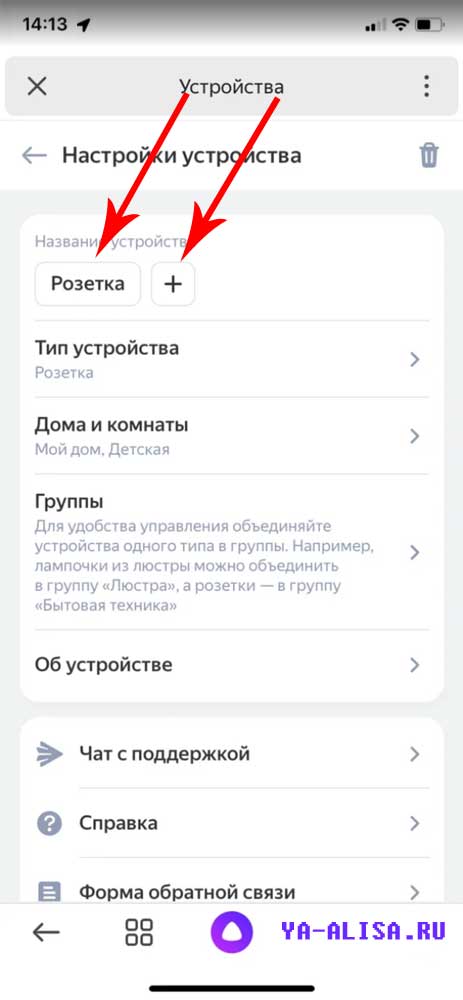
Шаг 10 — Вводим имя умной розетки
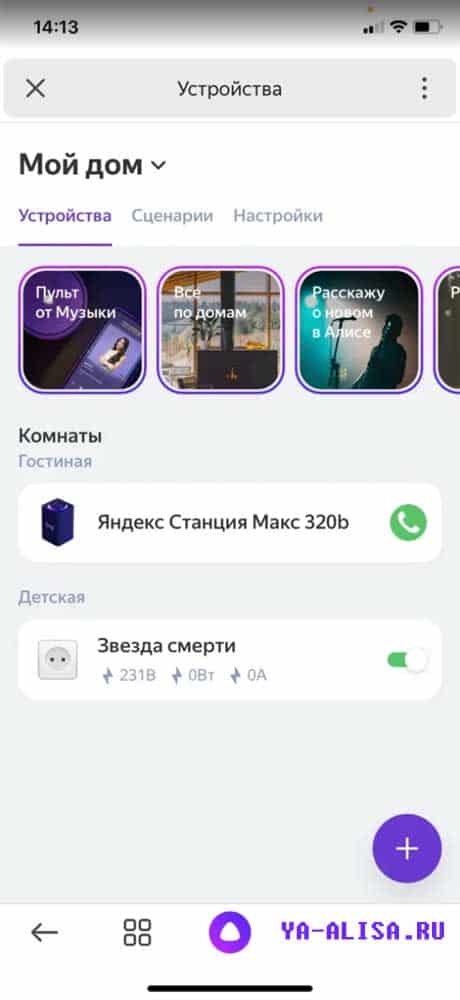
Ограничение на название 25 символов с пробелами. Этого более чем достаточно, чтобы назвать розетку оригинально или забавно, например, «звезда смерти»
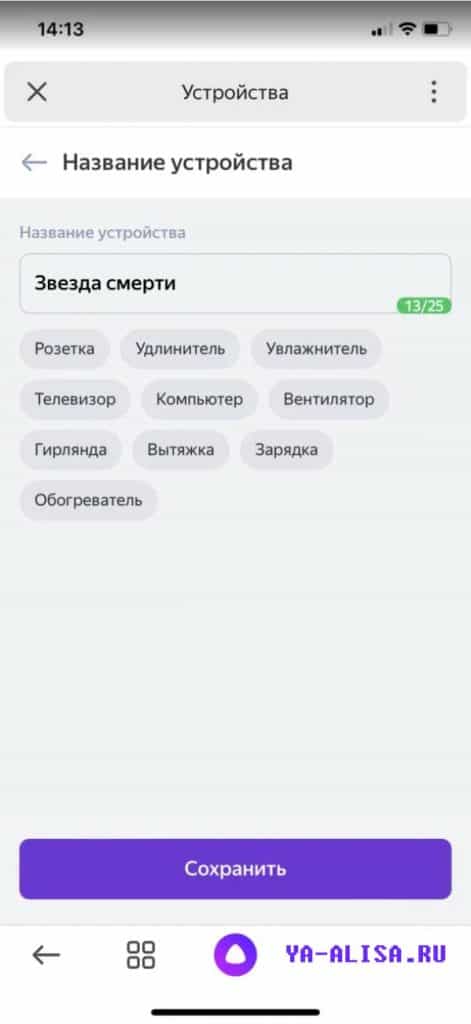
Сохраняем и всё, Алиса уже понимает, что если вы попросите включить / выключить «Звезду смерти» то это имеется ввиду ваша умная розетка!
Шаг 11 — отображение умной розетки в приложении
Поздравляю, теперь у вас есть умная розетка!
В приложении Яндекс в разделе устройства видно статус розетки, номинальное напряжение и силу тока, когда какое-то устройство запитывается через розетку.
Можно мануально (пальцами) включать и выключать умную розетку — это очень круто продумано, особенно для людей, у которых проблема с речью или немых.
Управление и команды для умной розетки Яндекс
Если перейти в блок «Голосовые команды» то можно увидеть список команд при произношении которых Алиса будет управлять розеткой:
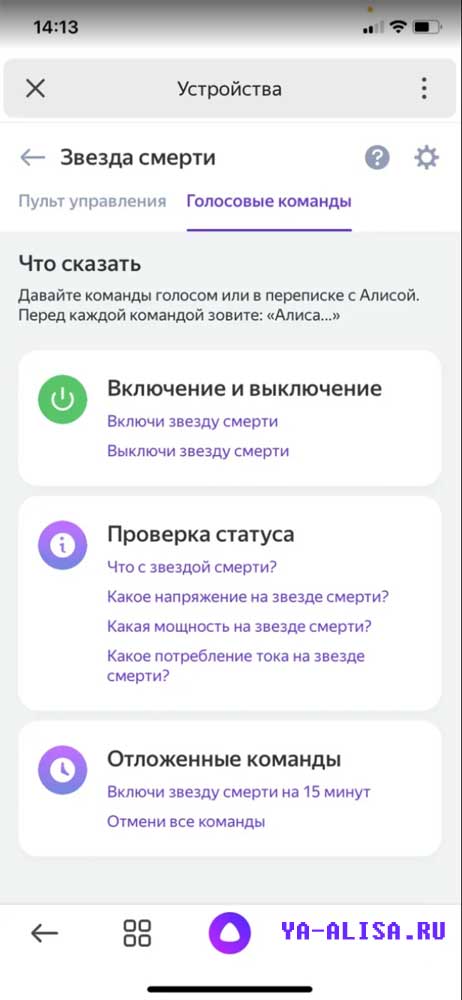
Очень круто, что добавили «Отложенные команды», теперь можно включать розетку на какое-то кол-во времени, например:
«Алиса, включи звезду смерти на 10 минут»
И ровно через 10 минут ваша розетка автоматически выключится — разве это не круто?
Ну и теперь вас останавливает только ваша фантазия при применении умных розеток.
Можно через них подключать гирлянды, вентиляторы, тостеры, утюги, чайники да всё что угодно.

Главное, чтобы оно включалось напрямую после того, как вы активируете розетку.
Не находит Умную Розетку, что делать?
Если на шаге 7 у вас не находит умную розетку делаем следующие действия:
1. Проверяем, точно ли ваше устройство умного дома и смартфон находится в единой wi-fi сети.
2. Чистим кэш приложения Яндекс:
- — для устройств c iOS: в приложении Яндекс нажмите кнопку меню (⊞) → «Настройки» → внизу нажмите «Очистить кэш браузера»;
- — для Android-устройств: «Настройки» → список всех приложений → Яндекс → «Хранилище» → «Очистить кэш».
3. Выйдите из приложения Яндекс, а затем зайдите снова . Включите определение местоположения на телефоне и проверьте, что у приложения Яндекс есть доступ к этой информации в настройках.
4. Попробуйте полностью переустановить приложение Яндекс на вашем устройстве, затем заново войти в свой аккаунт.
Где купить и цена на Умную Розетку
Собственно, на маркетплейсе Яндекса по цене 1 190 рублей :
Источник
Умная Розетка для Яндекс Станции — Подключение Алисы к Выключателю и Настройка Голосового Управления
Я уже говорил, что главной особенностью Яндекс Станции Мини, которая меня больше всего и заинтересовала в данной колонке, — это возможность управлять устройствами системы умного дома. Одним из таких девайсов являются умные розетки и выключатели. Если подключить к розетке для Яндекс Станции какой-то бытовой прибор — телевизор, чайник, утюг, стиральную машинку и т.д., — то можно не поднимая свою пятую точку с кровати выключить его или выключить при помощи голосовой команды для Алисы.
Что такое умная розетка и зачем нужна?
Умная розетка — это устройство, которое прдключается к электросети в доме и остащено беспроводным модулем wifi. Таким образом управлять включением и выключение присоединенного к ней прибора можно с помощью мобильного приложения с телефона.
Также подобное устройство можно объединить с умной колонкой с голосовым ассистентом — Алисой, Марусей или другим. Ипользование смарт розеток с Яндекс Станцией реализует один из сценариев работы с освещением в доме. Например, чтобы включить или выключить одновременно несколько источников света, потребуется купить сразу много умных ламп с поддержкой WiFi. У нас такие уже были на обзорах — TP-Link Kasa KL130 и Tapo L510E.

Но каждая из них стоит более 1000 рублей — никаких денег на всю квартиру не напасешься. А если завести все светильники на одну умную розетку или выключатель, то одной командой Алисе можно активировать сразу все источники освещения в комнате.
Умные розетки, работающие с Яндекс Алисой
В общем, преимущества использования умных розеток очевидны. Однако не все модели имеют в своем арсенале поддержку Алисы. Некоторые могут подключаться только к Google Assistent или Amazon Alexa, которые не имеют такого распространения в России, как голосовой помощник Яндекса. Поэтому обязательно при выборе розетки смотрите, чтобы Алиса числилась среди поддерживаемых. Ниже список некоторых совместимых моделей от Xiaomi, Aqara, Hiper, Yeelight, Elari и прочих:
Видео инструкция, как привязать розетку к колонке
Подключаем умную розетку к Яндекс Станции с Алисой
Также мы знаем, что у каждого бренда имеется свое фирменное приложение для управления устройствами со смартфона. Как же привязать их к одной Алисе?

Я в своем примере буду использовать колонку Яндекс Станцию Мини и смарт розетку TP-Link Tapo P100. Первым делом необходимо скачать на и установить на телефон приложение «Tapo» и в нем настроить саму розетку на работу с вашим домашним wifi роутером. На wifika.ru есть подробная инструкция, как это сделать. Прочитайте.

Привязка розетки к Яндексу
А мы начнем с того момента, что ваша умная розетка уже подключена к интернету и готова к синхронизации с Яндекс Станцией Мини. Нужно зайти в приложение «Яндекс», которое также должно уже иметься в телефоне
Далее в основное меню приложений
Находим раздел «Устройства»
И открываем «Управление»
Там уже отображается наша колонка — «Яндекс Мини». Жмем на «плюсик»
Далее «Другое устройство»
И ищем в списке «TP-Link Tapo» или название линейки производителя той розетки, которую вы в итоге купили
И жмем на кнопку «Привязать к Яндексу»
Вход в аккаунт розетки
Нам предложат авторизоваться под своей учетной записью TP-Link ID, в которую ранее через приложение «Tapo» была добавлена розетка или выключатель.
Вводим логин и пароль и разрешаем Яндексу просканировать ваши умные устройства из данного умного дома
И еще раз подтверждаем подключение розетки к Яндекс Станции
Все прошло успешно — жмем «Далее»
Выбор типа устройства
К умной розетке можно подключить не только осветительные приборы, но и любую бытовую технику. Поэтому приложение попросит конкретно указать тип устройства, которое вы собираетесь к ней подключить. Это нужно для того, чтобы впоследствии можно было простой фразой с названием прибора указывать Алисе, что нужно включить:
- Гирлянда — включать красивую гирлянду можно будет сказав «Алиса, включи гирлянду»
- Освещение — если выбрать этот раздел, то розетка будет активироваться фразами «Алиса, включи свет» или «Алиса, включи лампу»
- Другое — тут можно указать конкретный прибор, который будет подключен к розетке. Тогда его можно будет вызывать по названию, например «Алиса, включи чайник/кофеварку/посудомойку» и т.д.
Меня в данный момент интересует второй пункт, так как я хочу управлять через Алису настольным светильником.
Привязка розетки к комнате
Следующий шаг — создание комнаты, в которой будет находиться умная розетка.
Это нужно во-первых, для того чтобы структурировать все свои устройства умного дома и в приложении понимать, где что находится. А во-вторых, опять же, это удобно для Алисы. Например, у вас в доме два телевизора — в спальне и гостиной. Если создать несколько комнат и привязать к ним приборы через Яндекс Станцию, то можно будет давать такие команды, как «Алиса, включи телевизор в спальне» или «в гостиной». Или «Выключи свет в ванной» и так далее…
Выбираем название комнаты, после чего заходим в нее
Теперь управлять розеткой можно как голосом через колонку
так и с телефона из приложения «Яндекс» — с помощью виртуального тумблера
Что, если Алиса не видит розетку по WiFi?
В том случае, если Алиса не видит умную розетку или выключатель по WiFi, то на то могут быть две самые распространенные причины:
- Вы привязали к приложению Яндекс другой аккаунт в приложении розетки, к которому она не добавлена. Проверьте, что вы синхронизировали на смартфоне именно ту учетную запись, в которой находится установленная розетка
- Ваша модель не поддерживается Алисой. Как я приводил в примере в начале статьи, не все системы умного дома могут работать с голосовым ассистентом от Яндекса
В целом, все проблемы решаются сбросом настроек Алисы к заводским, после чего ее можно заново синхронизировать с беспроводными устройствами.
Источник
Как создать для неё свои команды было наверное одним из первых моих вопросов после того, как она попала ко мне в руки.
В этой статье мы сделаем простую команду на PHP которая будет отвечать мне какая версия PHP сейчас на EvilCoder.
Вообще принцип работы очень простой. Вы говорите что-то Алисе, она это как-то распознаёт и просто отсылает вебхук туда, куда надо. За счёт этого можно сделать практически любые команды, например: «Сделай бэкап базы на моём сайте», «Скинь отчёт за сегодня по EvilCoder в Telegram», «Скажи какая температура процессора на сервере», «Прочитай последний комментарий на сайте», «Закажи мою любимую пиццу» и так далее.
По классике, вот такие этапы нас ждут:
- Создаём команду на сервере Yandex
- Пишем файл callback.php
- Тестируем
Для теста у нас будет команда, которая будет отвечать на вопрос: «Версия PHP на сервере».
Создаём команду на сервере Yandex
Команду для Алисы мы будем создавать приватную, т.е. исключительно для нашего использования. Такой команде не нужно проходить модерацию и можно сразу пускать её в ход и тестировать.
Так же это значит, что привязанный к яндекс станции аккаунт должен быть тем же, через который Вы будете создавать навык.
Сейчас я покажу на что нужно обратить внимание.
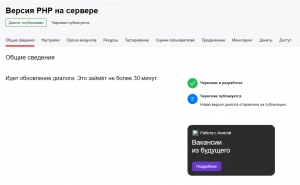
Нам нужно перейти по этой ссылке и жмакнуть на большую кнопку «Создать диалог» и выбрать «Навык в Алисе».
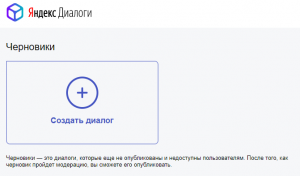
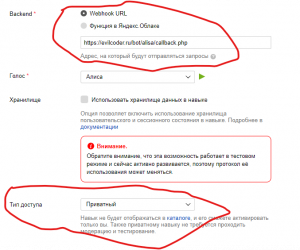
Здесь вы можете заполнять всё по своему желанию. Два самых важных поля, это «Backend» и «Тип доступа».
В «Backend» обязательно ставим URL до нашего скрипта, а в поле «Тип доступа» обязательно ставим, что это «Приватный».
Всё остальное можете выставить по своему усмотрению.
Дайте яндексу немного подумать и всё, он сохранит нашу команду и вебхук.
Пишем файл callback.php
Нам нужна минимально рабочая и понятная версия, без всякой воды. Однако добавить разные проверки и точку выхода не будет лишним. Вот такое вот содержимое файла callback.php:
<?php
    $data = file_get_contents('php://input'); //Получаем тело в виде json
    header('Content-Type: application/json');
    $data = json_decode($data, true); //Раскодируем json файл

    //Проверяем нужные поля
    if (!isset($data['request'], $data['session'])) {
        //Возвращаем ничего, т.к. нам не пришло необходимых полей
        exit(json_encode([]));
    } else {
        //В данном тестовом примере нам не нужен текст запроса и т.д.
        //Однако текст запроса можно найти в $data['request']['command']

        $response = json_encode([
            'version' => '1.0',
            'session' => [
                'session_id' => $data['session']['session_id'],
                'message_id' => $data['session']['message_id'],
                'user_id' => $data['session']['user_id']
            ],
            'response' => [
                'text' => 'На сервере EvilCoder PHP версии ' . phpversion(),
                //Ставим плюсики перед теми гласными, на которые ударение
                'tts' => 'На с+ервере +ивилкодера пиэйчп+и в+ерсии '. phpversion(),
            ]
        ]);
        exit($response);
    }
Тестируем
Всё, можем спросить у станции всё по той же команде, которую вы настроили ещё на этапе создания команды на сервере яндекса. 