
Наверное, никто не будет спорить с тем, что Алиса — лучший голосовой помощник на русском языке. Она идеально распознает речь, выполняет базовые действия, а также ведет с пользователем вполне живой диалог. О плюсах Яндекс Алисы можно рассказывать бесконечно, но сегодня я бы хотел затронуть практическую сторону вопроса. Это действительно хороший голосовой ассистент, но как его включить? Если вы задаетесь таким же вопросом, то попали по адресу. Давайте разбираться, как включить Алису на Андроиде, и можно ли ее сделать основным помощником вместо Google Assistant.
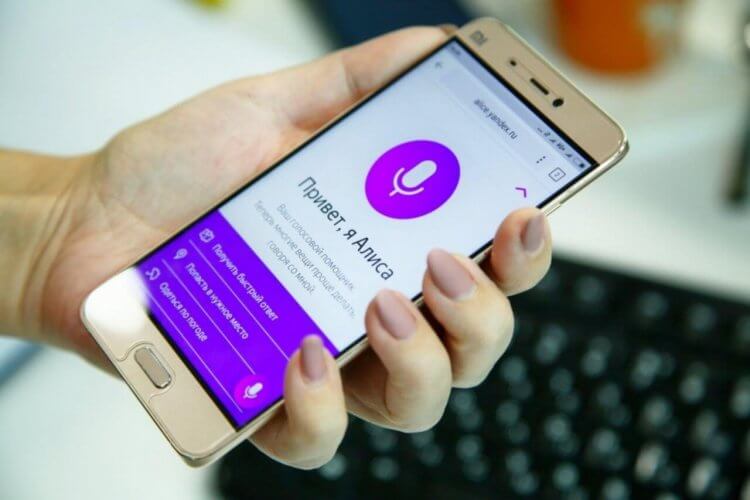
Разберем все моменты, касающиеся работы Алисы на телефоне
Содержание
- 1 Как установить Алису на телефон
- 2 Как включить Алису на телефоне
- 2.1 Голосовая активация Алисы
- 3 Как сделать Алису по умолчанию
- 4 Почему не работает Алиса
Как установить Алису на телефон
Голосовой помощник Алиса не имеет собственного приложения, но является встроенным компонентом нескольких программ Яндекса. В их числе:
- Яндекс — с Алисой;
- Яндекс Старт;
- Яндекс Браузер.
Есть еще одна программа, но о ней я хочу поговорить позже, так как она принципиально отличается от упомянутых выше приложений, которые, по сути, являются браузерами с кнопкой быстрого вызова голосового ассистента.
⚡ Подпишись на Androidinsider в Дзене, где мы публикуем эксклюзивные материалы
Если вы хотите быть с Алисой ближе, то при желании можете разместить на рабочем столе Андроид виджет для ее быстрого вызова. После установки одного из предложенных приложений задержите палец на свободной области главного экрана, откройте вкладку «Виджеты» и выберете понравившийся вариант.
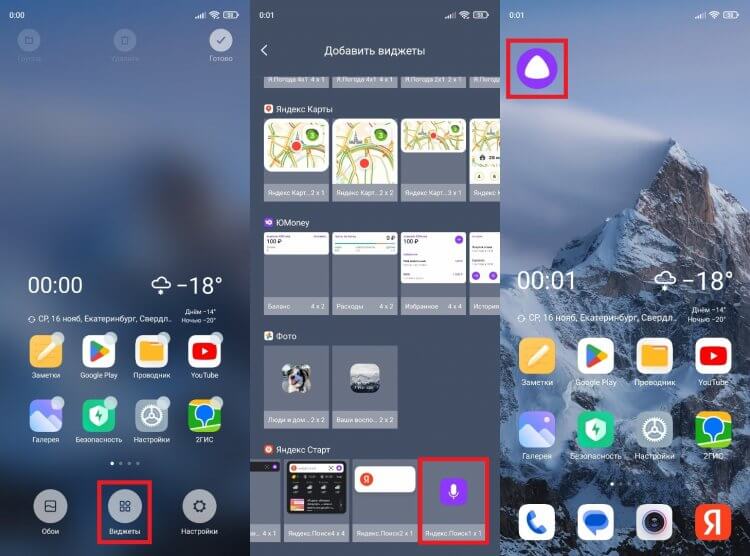
Такой виджет я встретил только в приложении Яндекс Старт
Также вы можете поговорить с Алисой без скачивания дополнительных программ. Для этого нужно открыть сайт ya.ru в любом браузере, установленном на вашем смартфоне. В правом нижнем углу вы увидите такой же значок вызова голосового ассистента, какой я разместил на рабочем столе своего смартфона.
Как включить Алису на телефоне
Чтобы включить Алису на телефоне Андроид, нужно нажать фиолетовую кнопку вызова ассистента. Она, напомню, может отображаться в интерфейсе одного из приложений Яндекса, располагаться в виде виджета на рабочем столе или же быть доступной на сайте ya.ru в любом браузере. Нажав на нее, вам останется произнести запрос и начать общаться с Алисой.
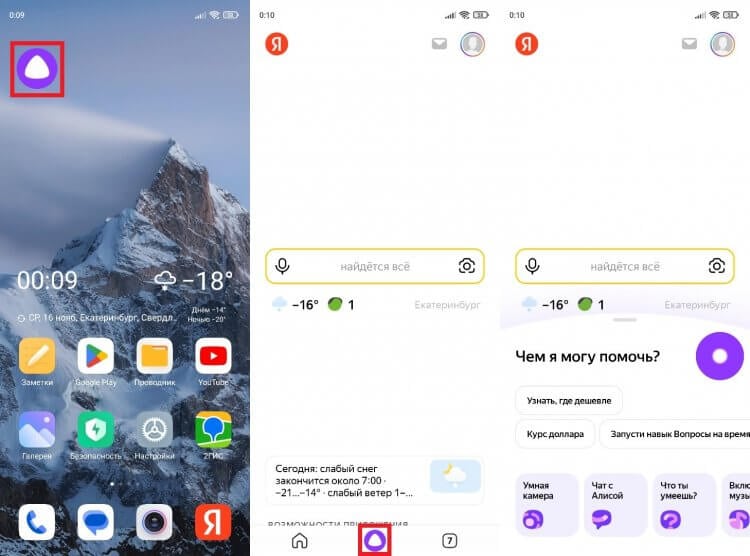
По умолчанию Алиса включается через приложение или виджет
Обратите внимание, что голосовой помощник слушает вас только в тот момент, когда пульсирует фиолетовый кружок. Если он находится в статике, ассистент не услышит запрос, и придется снова нажимать на кнопку вызова.
❗ Поделись своим мнением или задай вопрос в нашем телеграм-чате
Голосовая активация Алисы
Теперь несколько слов о том, как включить Алису на телефоне голосом. Такой способ вызова виртуального помощника намного удобнее, чем нажатие кнопки. Особенно, если телефон лежит поодаль от вас. Включить активацию Алисы голосом на Андроид можно при помощи следующей инструкции:
- Запустите одно из приложений Яндекса.
- Откройте его настройки.
- Перейдите в раздел «Голосовая активация».
- Включите функцию и не забудьте выбрать фразу для вызова.
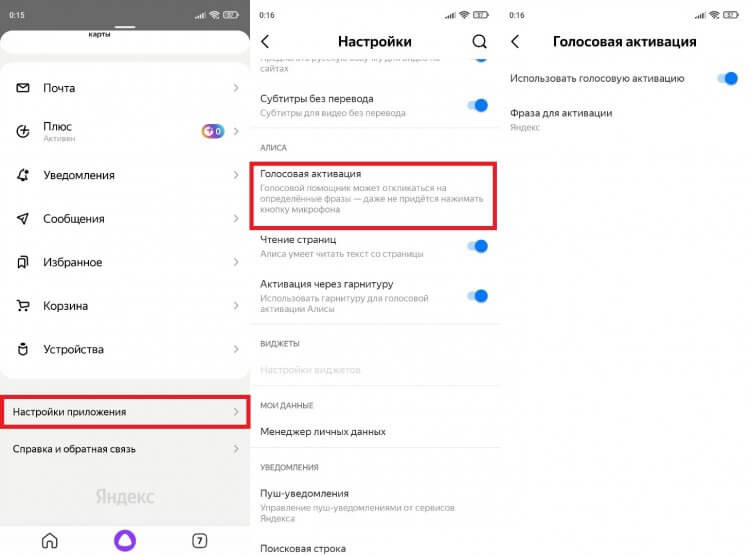
Голосовая активация работает только внутри приложения
Помощник будет откликаться на слово «Алиса» или «Яндекс», но распознает его только внутри приложения. То есть при нахождении на рабочем столе или в любой другой программе (например, YouTube) голосовой ассистент вас не услышит. Во всяком случае до тех пор, пока вы не сделаете его основным.
🔥 Загляни в телеграм-канал Сундук Али-Бабы, где мы собрали лучшие товары с АлиЭкспресс
Как сделать Алису по умолчанию
Операционная система Android — проект компании Google, которая внедряет в ОС собственные сервисы. Один из них — Google Assistant. Он является альтернативой Алисы и работает по умолчанию, а помощник Яндекса запускается только через фирменное приложение. Но вы можете заменить Гугл Ассистент на Алису, выполнив несколько простых шагов:
- Откройте настройки телефона.
- Перейдите в раздел «Приложения», а затем — «Приложения по умолчанию» (этот пункт может скрываться в контекстном меню, вызываемом нажатием на три точки).
- Откройте вкладку «Голосовой помощник» и выберите Яндекс.
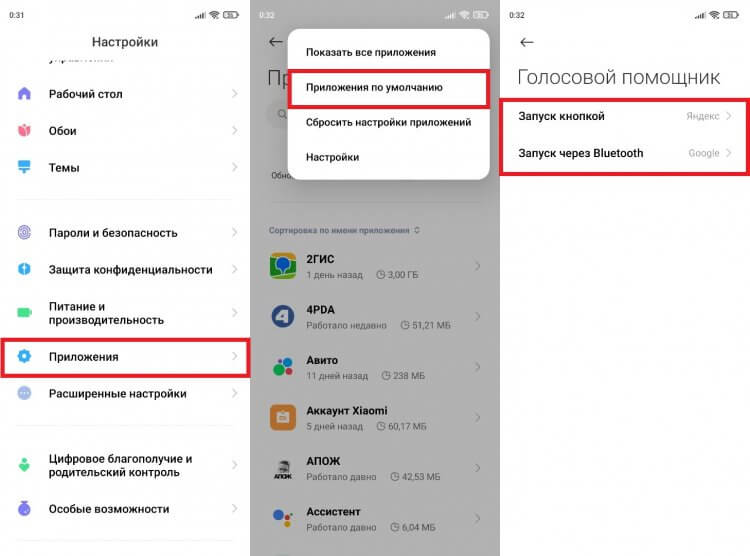
Алиса станет основным помощником только в нескольких сценариях
Что это даст? У вас появится возможность быстрого вызова Алисы, но предварительно на телефоне должна быть активирована соответствующая опция. Она скрывается в разделе «Функции кнопок» настроек вашего телефона.
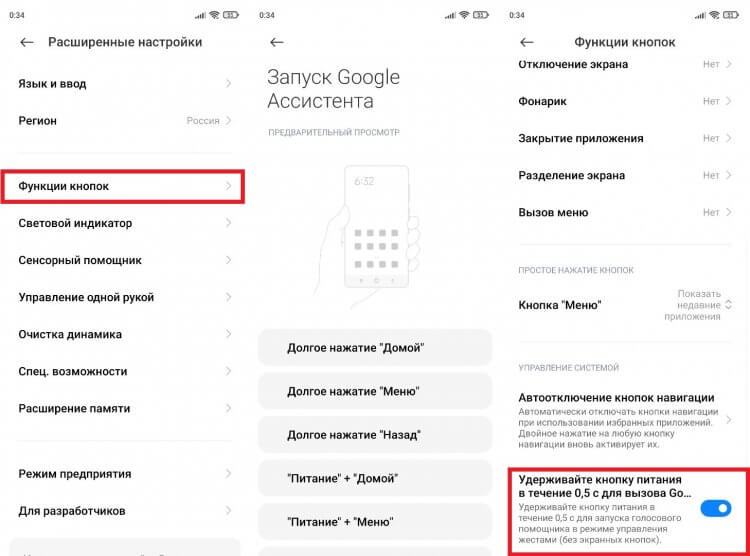
Без этой функции быстрый запуск не сработает
При использовании управления кнопками Андроид можно включить запуск Алисы через «Питание» + «Домой» или другой комбинацией. А на жестовом управлении доступен вызов ассистента удержанием кнопки питания в течение 0,5 с. Не обращайте внимания на то, что пункты меню содержат в своем названии Google Assistant. Мы сделали Алису основным помощником, а потому запускаться будет именно голосовой ассистент Яндекса.
⚡ Подпишись на Androidinsider в Пульс Mail.ru, чтобы получать новости из мира Андроид первым
Все это хорошо, но все равно не то. Вы ведь наверняка хотите запускать Алису голосом с главного экрана. Но для этого требуется установить специальное приложение — Яндекс Лончер. Оно заменит рабочий стол и сделает возможным голосовой вызов ассистента.
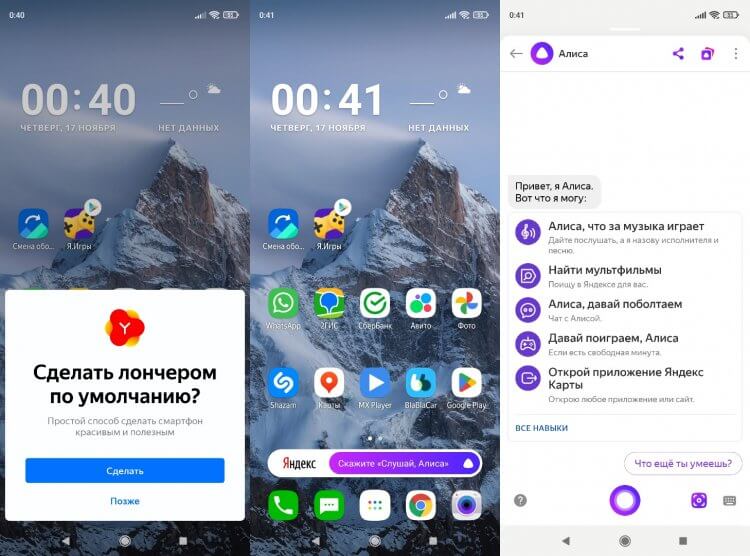
Запуск Алисы голосом через рабочий стол возможен только после установки Яндекс Лончера
Теперь, чтобы включить Алису голосом на телефоне, надо будет произнести фразу «Слушай, Алиса». Затем на экране появится интерфейс ассистента, и он сможет обработать ваш запрос. Но учтите: Алиса, как и любой другой помощник кроме Google, недоступен на заблокированном экране. Таковы ограничения Android.
Почему не работает Алиса
Я постарался разобрать все способы включения и настройки голосового ассистента Яндекса. Но в конце нужно обязательно рассказать о том, почему не работает Алиса. Как правило, эта проблема связана с тем, что вы не выдали приложению голосового помощника запрашиваемые разрешения, главное из которых — доступ к микрофону. Для устранения неполадок действуйте так:
- Откройте настройки смартфона.
- Перейдите в раздел «Приложения».
- Выберите программу, через которую вы пользуетесь Алисой.
- Откройте вкладку «Разрешения приложений».
- Убедитесь, что программе разрешен доступ к микрофону.
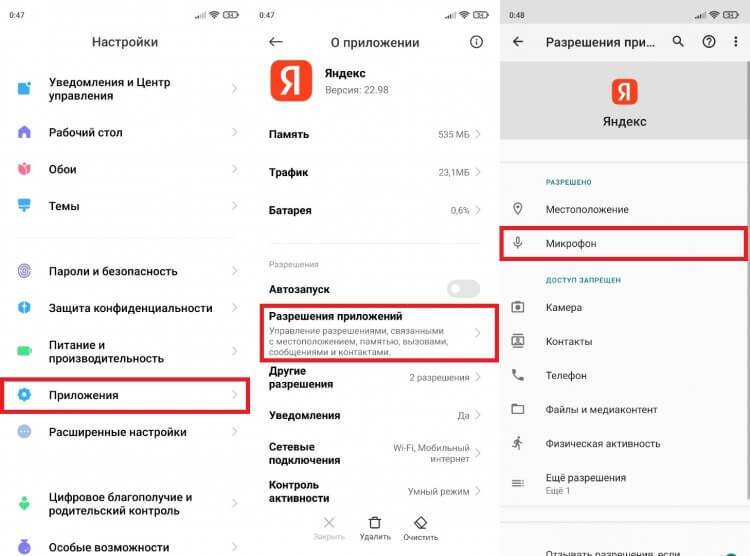
Без разрешения на доступ к микрофону голосовой ассистент вас не услышит
Также причиной возникновения проблемы может быть отсутствия подключения к интернету или банальный глюк приложения. Вторая неполадка устраняется путем переустановки программы или очисткой кэша. Ну и помните, что вызвать Алису голосом можно только внутри приложения Яндекса или при использовании Yandex Launcher.
Вы можете изменить голос Google Ассистента. Эти настройки будут применены сразу ко всем устройствам с Ассистентом.
Телефон и планшет
Важно! Некоторые функции доступны не на всех языках, не во всех странах и не на всех совместимых устройствах Android.
- На телефоне или планшете Android скажите «Окей, Google, открой настройки Ассистента».
- В разделе «Все настройки» нажмите Голос Ассистента.
- Выберите голос.
Как изменить язык, на котором говорит Google Ассистент
Важно! Если Google Ассистент читает SMS не на нужном вам языке, удалите английский из числа дополнительных языков. Затем выберите язык, на котором Google Ассистент озвучивает результаты. Он должен совпадать с основным языком сервиса.
Колонка или умный дисплей
Важно! Некоторые функции доступны не на всех языках, не во всех странах и не на всех совместимых устройствах Android.
- Откройте приложение Google Home
 на телефоне или планшете Android.
 - В правом верхнем углу экрана коснитесь фото профиля или значка с первой буквой имени Настройки Ассистента.
- В разделе «Все настройки» нажмите Голос Ассистента.
- Выберите подходящий вариант.
 на телефоне или планшете Android.
 Настройки Ассистента.
Как отключить озвучивание результатов
Вы можете отключить голосовой вывод, и все результаты будут появляться только на экране телефона. Для этого выполните следующие действия:
- На телефоне или планшете Android скажите «Окей, Google, открой настройки Ассистента».
- В разделе «Все настройки» нажмите Голос Ассистента.
- В разделе «Голосовой вывод» выберите телефон или планшет.
- Выберите Только с гарнитурой.
Как выбрать адаптированный голос Ассистента для аккаунта ребенка
Примечание. Функция действует только в детских аккаунтах Google, доступна не на всех устройствах и языках и работает не во всех странах.
Ассистент может говорить голосом, который адаптирован специально для детей. Чтобы включить эту функцию, потребуется устройство с поддержкой Ассистента, подключенное к аккаунту Google вашего ребенка. На общих устройствах также необходимо настроить Voice Match для ребенка.
Чтобы изменить голос Ассистента в детском аккаунте:
- Попросите ребенка подойти к устройству и сказать «Окей, Google, измени свой голос».
- Вы также можете выбрать голос в настройках Ассистента своего ребенка.
- Послушайте примеры.
- Чтобы выбрать голос, установите флажок рядом с ним.
- Когда Ассистент попросит подтвердить выбор, ответьте «Да», «Нет» или «Отмена».
Совет. Вы также можете установить адаптированный голос на колонках с поддержкой Ассистента. Для этого вам или вашему ребенку нужно сказать «Окей, Google, измени свой голос», а затем следовать инструкциям.
Эта информация оказалась полезной?
Как можно улучшить эту статью?
Голосовой помощник выполняет множество полезных функций. На Андроид-смартфонах по умолчанию установлен GoogleAssistant, но его можно поменять на Алису. В статье поговорим об основных преимуществах ассистента от Yandex, а также узнаем, как его скачать и настроить Алису.
Для чего нужна Алиса
Alisa — «умный» ассистент, созданный российской компанией Яндекс. Помощник рассчитан именно на русскоязычную аудиторию, поэтому функционал более обширный по сравнению с Гугл. Алиса умеет:
- вести диалог с пользователем;
- озвучивать прогноз погоды в конкретном городе;
- запускать любое приложение, установленное на телефоне;
- играть в развлекательные и образовательные игры;
- искать определенные объекты в вашей местности (рестораны, кинотеатры, торговые центры и т. д.);
- вызывать такси;
- управлять просмотром видео;
- осуществлять поиск по фото и распознавать QR-коды;
- устанавливать таймеры и будильники;
- включать музыку и утреннее шоу;
- находить интересную информацию по вашим запросам.
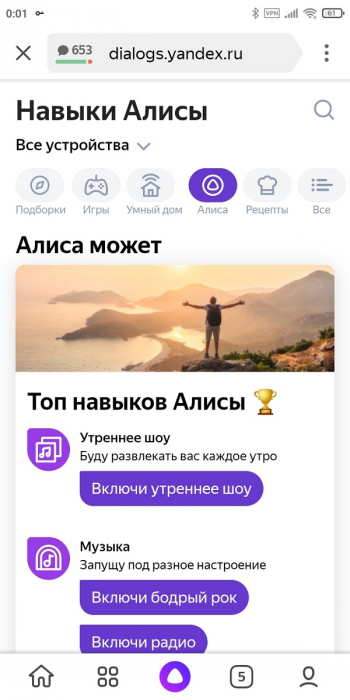
Как видим, Alisa значительно упрощает ежедневную рутину, выполняя огромное количество полезных действий. Голосовой помощник синхронизируется с фирменными сервисами Яндекса, такими как Музыка, Видео, Маркет, Дзен.
Скачивание и установка голосового ассистента
https://play.google.com/store/apps/details?id=com.yandex.alice
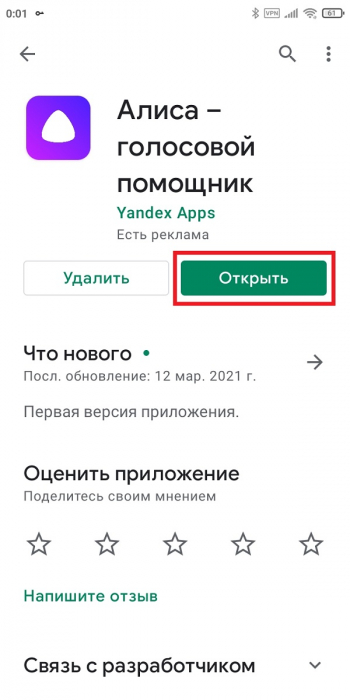
До недавнего времени Яндекс.Алису нельзя было скачать отдельно. Голосовой помощник устанавливался только вместе с основным браузером. Теперь же смарт-ассистент представлен в виде отдельного приложения. Чтобы его скачать, нужно:
1.Открыть Гугл Плей и вбивать в поисковую строку запрос «Алиса — голосовой помощник».
2.Кликнуть по зеленой кнопке «Установить».
3.Дождаться окончания загрузки и установки.
4.Перейти в приложение и предоставить все запрашиваемые разрешения.
Пользоваться Алисой очень просто: просто нажмите по фиолетовому кругу с белым треугольником и произнесите команду. Если не хотите использовать голосовое управление, кликнете по изображению клавиатуры в правом нижнем углу и напечатайте свой запрос.
Значок приложения находится как на рабочем столе, так и в ленте виджетов. Но для более комфортного использования рекомендуем установить Алису в качестве ассистента по умолчанию. Как это сделать — читайте в следующем пункте.
Как поставить Алису вместо Гугл ассистента
https://play.google.com/store/apps/details?id=ru.yandex.searchplugin
1.Скачайте и установите полноценное приложение «Яндекс».
2.Предоставьте доступ к запрашиваемым данным.
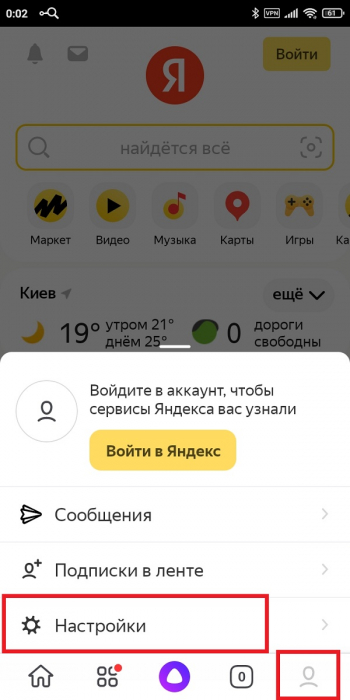
3.Тапните по значку пользователя в правом нижнем углу и зайдите в настройки.
4.Пролистайте страницу до раздела «Алиса». Перейдите во вкладку «Голосовая активация» и передвиньте ползунок в рабочее состояние. По желанию измените ключевую фразу.
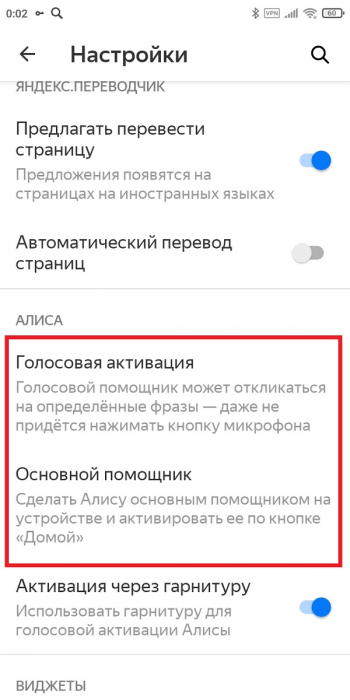

5.Откройте вкладку «Основной помощник», и в строке «Помощник по умолчанию» выставьте «Алиса».
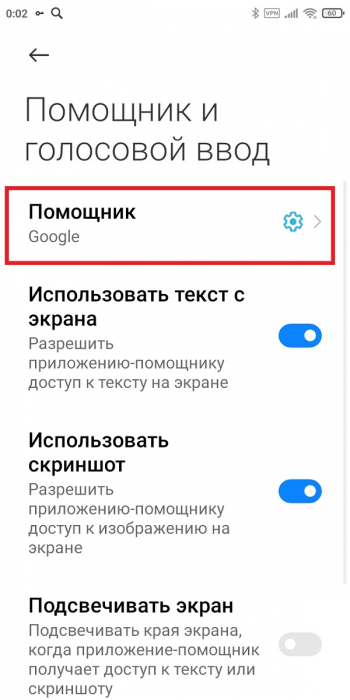
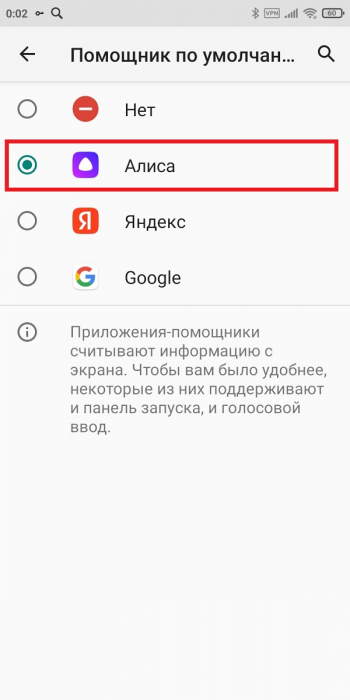
6.Вызовите ассистента длительным нажатием на виртуальную кнопку «Домой».
Мы разобрались, как поставить Алису вместо Гугл ассистента на смартфоне Xiaomi. Это очень легкая и быстрая процедура. Пишите в комментарии, каким смарт-помощником пользуетесь.
Последние ролики на YouTube
Современные технологии приходят в нашу ежедневную бытовую жизнь незаметно, ещё вчера голосовые помощники на Xiaomi казались чудом техники, а сегодня мы их используем для самых рутинных дел и можем изменить в зависимости от желания и необходимости.
Не секрет, что голосовые ассистенты от разных компаний работают по-разному, какой-то помощник лучше распознаёт обычные запросы, другой умеет лучше работать с приложениями, а третий умеет всё по чуть-чуть.
В этой статье я покажу вам, как изменить голосового помощника на телефоне Xiaomi (Redmi), чтобы быстро и эффективно переключатся между ними. Для примера я использую Алису от Яндекс, но вы можете использовать любой иной искусственный интеллект, алгоритм переключения между ними останется без изменений.
Помните: перед использованием помощник необходимо загрузить в виде приложения из магазина Google Play или GetApps, только после этого появится возможность перейти на его использование.
Как поменять помощника в Xiaomi?

Предположим, вы уже установили приложение с ассистентом в память смартфона, теперь нам необходимо в системных настройках указать его в качестве используемого по умолчанию.
Для этого откройте общие настройки Xiaomi, найдите пункт «Приложения».

Теперь выберите «Все приложения».

В верхнем правом углу нажмите на иконку «Три точки» и в выпадающем меню нажмите на строку «Приложения по умолчанию».

Пролистайте список вниз до строки «Голосовой помощник».

В меню «Запуск кнопкой» выберите того ассистента, на который хотите поменяться, в моём случае это «Яндекс старт».


Возвращаемся в предыдущее меню, теперь войдите в раздел «Помощник и голосовой ввод» на Xiaomi.

В разделе «Цифровой помощник» выберите тот же вариант.


В некоторых случаях этого достаточно, теперь удерживайте кнопку «Питание» или «Домой» в течении двух секунд и на экране появится интерфейс Алисы, это значит, что вы изменили помощника с Google на Яндекс Старт. Теперь им можно пользоваться полноценно.
Если же при нажатии на кнопку «Питание» ничего не происходит, запустите приложение «Яндекс Старт». Авторизуйтесь в нём под своим Яндекс аккаунтом, после чего нажмите на свою аватарку в правом нижнем углу.

Пролистайте список до пункта «Настройки приложения».

В новом списке нас интересует раздел «Алиса», в котором вы увидите строку «Голосовая активация», включите её.


Это все настройки, теперь вы точно изменили помощника на Xiaomi, пользуйтесь его услугами в удовольствие.

Об авторе: MiMaster
Привет, меня зовут Тимур. Я с детства увлекался компьютерами и IT-Индустрией, мне это нравится, это моя страсть. Последние несколько лет глубоко увлёкся компанией Xiaomi: идеологией, техникой и уникальным подходом к взрывному росту бизнеса. Владею многими гаджетами Xiaomi и делюсь опытом их использования, но главное — решением проблем и казусов, возникающих при неожиданных обстоятельствах, на страницах сайта mi-check.ru
Как сделать алису главным помощником на самсунге?
Сделать Алису помощником по умолчанию
На Телефоне предустановлены два голосовых помощника — Алиса и Google Ассистент. Изначально основным помощником выбран Ассистент — он откроется, если вы нажмете кнопку («Домой») на смартфоне. Чтобы сделать Алису помощником по умолчанию:
Откройте приложение Настройки и выберите пункт Приложения и уведомления.
Нажмите Расширенные настройки, затем выберите Приложения по умолчанию → Помощник и голосовой ввод.
Нажмите Помощник и выберите Алиса из списка. Подтвердите выполнение операции.
Установите Алису голосовым помощником в Android по умолчанию: Откройте «Настройки» операционной системы девайса, перейдите в раздел «Приложения и уведомления». Затем нажмите «Приложения по умолчанию». Выберите «Помощник» в открывшемся списке, тапните по первому из пунктов на открывшемся экране «Помощник и голосовой ввод».
Как поставить Алису вместо Гугл Ассистента
Голосовой помощник Алиса появилась не так давно, и поэтому пока что она предустановлена только на смартфоне от Яндекс и в скором времени будет встроена в Huawei. Поэтому к ак поставить Алису вместо Гугл Ассистента — один из часто задаваемых вопросов, касающихся настройки таких телефонов. По прочтении статьи вы убедитесь, что это совсем несложно.

О сервисе
Прежде чем перейти к инструкции, как поменять Гугл Ассистент на Алису, пройдемся по общей информации. Смартфоны от Яндекса оснащены сразу двумя предустановленными голосовыми помощниками:
- Гугл Ассистент от Google . Назначен основным по умолчанию. Активируется нажатием на кнопку “Домой”.
- Алиса от Яндекс . По умолчанию отключен.
Оба инструмента схожи по функционалу и “понятливы” примерно одинаково, но каждый оперирует инструментами сервиса, к которому принадлежит сам. Пользователь после покупки Яндекс.Телефона может оставить все как есть или установить Алису вместо Гугл Ассистента.
Обратите внимание: если вы сомневаетесь, вносить изменения или нет, потестите оба голосовых помощника — сначала попробуйте тот, что установлен по умолчанию, а потом посмотрите второй. При необходимости вы всегда можете вернуть все как было.
Инструкция, как поставить другого голосового помощника
Как сделать Алису голосовым поиском по умолчанию:
- Зайдите в раздел настроек телефона.
- В меню выберите пункт “Приложения и уведомления” .
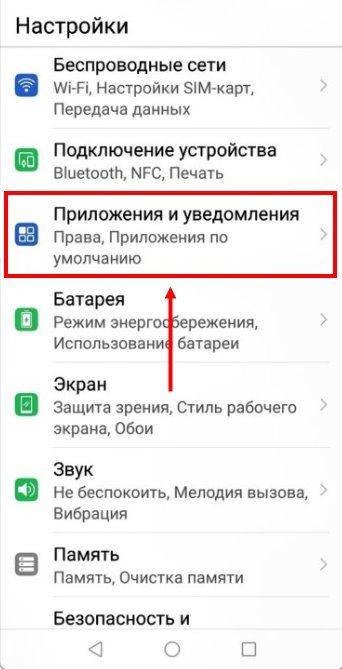
- Выберите “Приложения по умолчанию” , а затем “Помощник и голосовой ввод ”.
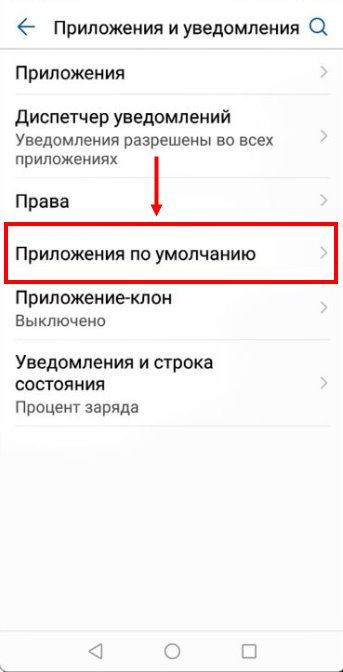
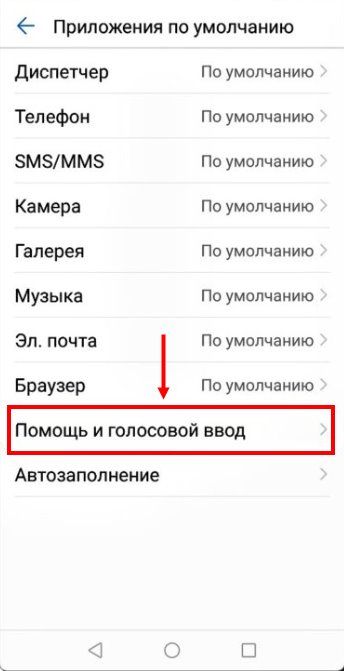
- Здесь нужно нажать на “Помощник” и заменить Гугл Ассистент на Алису, соответствующим образом поставив отметки.
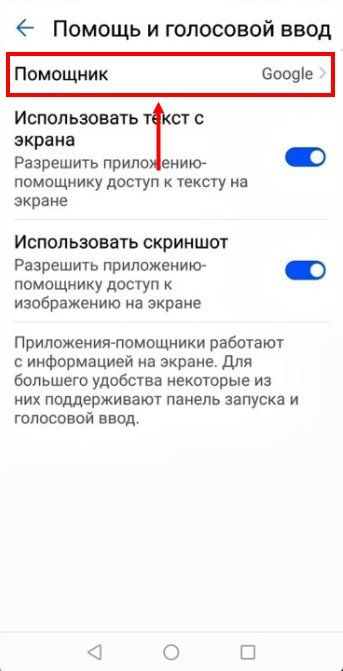
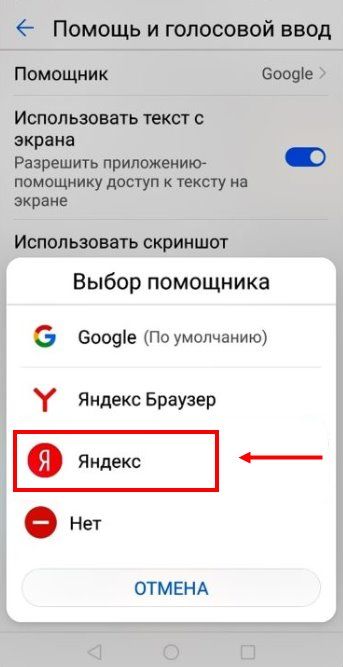
- Система запросит подтверждение операции. Выполните требуемое.
На этом все. Изменения вступили в силу.
Дополнительно
Как видите, сменить Гугл ассистент на Алису совсем не трудно. Теперь немного о работе с подключенным сервисом. Активируется он не кнопкой “Домой”, как Ассистент, а прикосновением к иконке /изображение иконки/ — она находится в нижнем левом углу рабочего стола телефона.
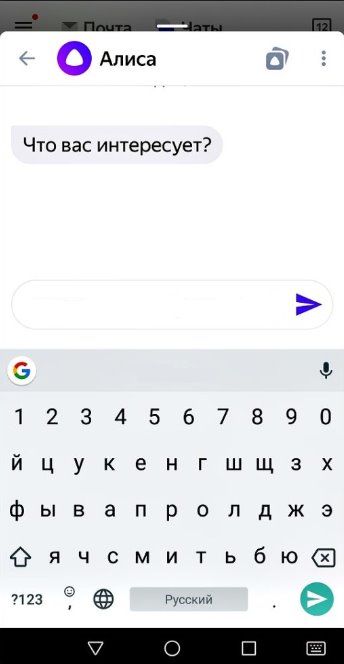
Есть еще два способа запустить помощник, который мы поставили:
- Голосом, сказав кодовую фразу «Слушай, Алиса!».
- Прикосновением к иконке /изображение иконки/ в строке поиска Яндекса.*
*Если она установлена.
Как добавить иконку в строку поиска: долгим прикосновением к любой (пустой) точке экрана вызовите окно меню → выберите “Алиса и поиск” → нажмите на “Поисковый виджет”, затем на “Яндекс” → поставьте отметки на “Показывать поисковый виджет” и “Иконка помощницы в поиске”.
Как сделать Алису голосовым помощником по умолчанию на смартфоне
Как сделать Алису голосовым помощником по умолчанию на своем телефоне, если вы больше не хотите прибегать к стандартным инструментам? Настолько понравилось приложение от Яндекса, что хочется пользоваться только им? Нет ничего сложного!
На Android
Хорошая новость: сделать Алису голосовым помощником по умолчанию можно! Работает практически на любом устройстве, особенно, если соблюсти несложные требования:
- Заранее убедитесь, что скачали последнюю версию приложения Яндекс (если необходимо – обновите его через Гугл Плей прямо сейчас)
- Проверьте, давно ли обновляли свою операционную систему? Соответствующий пункт есть в настройках! Если накопилось много апдейтов, лучше поставьте последний – гарантирует корректность работы ассистента.

Важно! Инструкция о том, как сделать Алису голосовым помощником по умолчанию, может иметь незначительные отличия на разных устройствах – название или расположение пунктов меню могут меняться. Это зависит от марки и модели вашего смартфона Android.
Вы сможете набрать номер нужного человека, а он примет вызов через колонку. Инструкцию читай по ссылке!
Переходим непосредственно к тому, как сделать Алису помощником по умолчанию на смартфоне:
- Войдите в настройки устройства;

- Найдите раздел «Приложения и уведомления» ;

- Внутри вы увидите вкладку «Дополнительно» , открывайте ее;
- Теперь заходите в подраздел «По умолчанию» ;

- Ищите значок «Ассистент и голосовой ввод» .

Внутри этого меню вы увидите все доступные варианты – это всегда Google Assistant (так как он установлен автоматически), а также другие сервисы, которые вы поставили самостоятельно.
Находим иконку «Яндекс» и жмем на нее. Возможно, придется подтвердить действие и дать системе какие-то разрешения. Вот и все, задача выполнена! Теперь при нажатии кнопки «Домой» или боковой кнопки будет появляться Яндекс-помощник.

На iOS
Обратите внимание, сделать Алису помощником по умолчанию на Айфоне не получится. Голосовой ассистент этой операционной системы – Siri. Заменить его нельзя, так как инструмент интегрирован в саму оболочку устройства.
Хотите скачать Сири на Андроид, но не понимаете, получится ли? Мы уже рассказали об этой в источнике.
Разумеется, вы можете пользоваться другим приложением, никто не мешает установить хоть десять разных сервисов – но автоматически всегда будет срабатывать только Siri. Особенность iOS!

Вы узнали, как поставить голосовой помощник Алиса по умолчанию на своем смартфоне – поделитесь, все ли получилось? Может быть, в процессе возникли трудности? Задавайте свои вопросы и делитесь опытом в комментариях!
Как сделать Алису стандартным голосовым ассистентом на Android
Несмотря на то, что Google Assistant давно умеет разговаривать на русском, Алиса от Яндекса наверняка является любимой голосовой помощницей русскоговорящих пользователей. Вот только ассистент от «корпорации добра» всё-таки лучше интегрирован в Android, чем Алиса. К счастью (или к сожалению для Google), в «Настройках» есть возможность смены голосового ассистента, а в последних версиях «Яндекса» появилась её поддержка со стороны приложения.
Меняем Google Assistant на Алису
Для начала убедитесь, что у вас установлена последняя версия приложения Яндекс, а именно — 9.40 или новее.
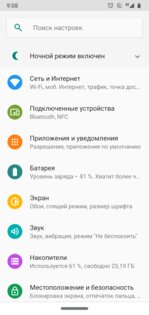
Чтобы сменить голосового ассистента, зайдите в «Настройки» операционной системы, в пункт «Приложения и уведомления».
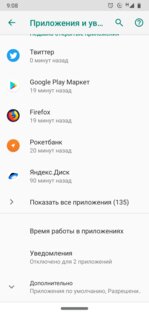
Пролистываем вниз, нажимаем «Дополнительно» и заходим в «Приложения по умолчанию».
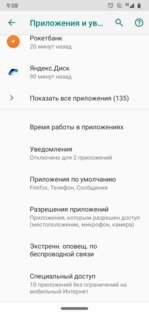
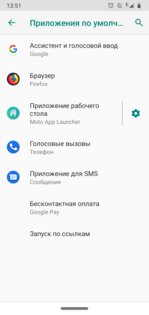
Заходим в «Ассистент и голосовой ввод» → «Ассистент». Здесь выбираем «Яндекс» и соглашаемся.
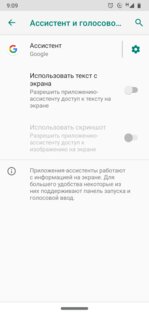
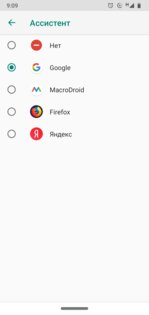
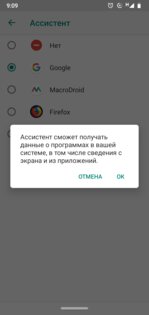
И что же это даст?
При зажатии кнопки Home или двойном нажатии кнопки питания теперь будет запускаться Алиса, а не голосовой помощник Google.
Нажмите, чтобы воспроизвести
Но при этом активация с экрана блокировки на чистом Android (с версии 6.0 до 9.0) исчезнет. Вместо значка микрофона будет приложение «Телефон». Для некоторых это может быть вообще плюсом.

Вызов Алисы через беспроводные наушники
Голосовой ассистент при активации с беспроводных наушников выбирается отдельно, через старый интерфейс выбора приложения по умолчанию.
Включите телефон, подключите наушники и выполните жест, активирующий ассистента (он отличается у разных моделей наушников). На экране появятся возможные варианты, выберите «Яндекс» и нажмите «Всегда».
Перейти к контенту
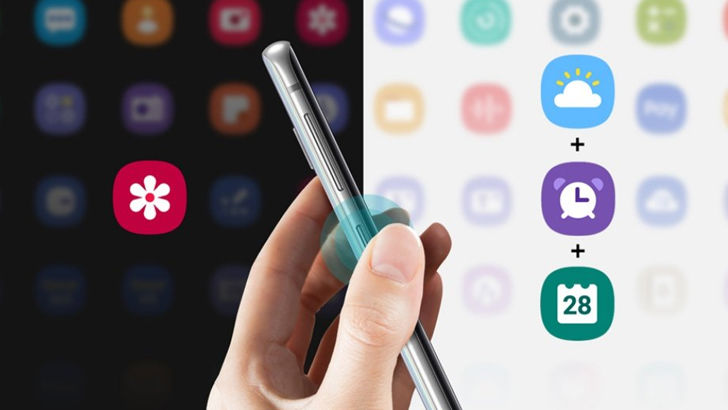
Инструкция как заменить Биксби на Гугл Ассистент
У современных смартфонов от Самсунг есть отдельная кнопка на корпусе для вызова голосового ассистента Биксби. Так как программное обеспечение поддерживает пока только три языка и в этот перечень не входит русский язык, то многие хотели поменять ее назначение, чтобы она приносила пользу. Например, вызывала русскоговорящего умного помощника.

Недавно Самсунг озаботилась данной тематикой и официально выпустила обновление для приложения ассистента Биксби, которое позволяет переназначать кнопку на корпусе под другие нужды. Но это относится исключительно к запуску программ.
Однако стоит отметить, что полностью отключить Биксби не даст прошивка смартфона, к существующему действию можно только добавить. Например, одно из приложений будет запускаться долгим одинарным нажатием, а другое – двойным быстрым тайпом.
Пошаговая инструкция по переназначению кнопки Биксби на запуск Гугл Ассистента:
- Перейдите в раздел настроек мобильного устройства.
- Найдите пункт «Дополнительные функции» и активируйте его тайпом.

- Среди всего программного обеспечения и дополнительных возможностей выберите кнопку Биксби.
- Предлагается выбрать и назначить какое из приложений будет запускаться при двойном клике, а какое при одном.
- По умолчанию уже установлено, что умный ассистент открывается при одинарном.

- Для изменения тайпните пункт, в котором указывается двойное нажатие и выберите Биксби, а затем активируйте второй пункт точно таким же образом, выбрав Гугл Ассистента.


Инструкция как заменить Биксби на Яндекс Алису
Если Яндекс.Браузер со встроенным умным помощником Алисой уже установлены на Ваше мобильное устройство, то можно воспользоваться первой инструкцией, только в качестве второго приложения выбрать программный компонент Алисы.
В противном случае необходимо установить приложение и только потом настраивать работу кнопки.
- Откройте настройки смартфона.
- Перейдите к дополнительным возможностям.
- Выберите кнопку Биксби.
- Выбрать какое из приложений будет запускаться при двойном клике, а какое при одном. По умолчанию уже установлено, что умный ассистент открывается при одинарном.
- Для изменения тайпните пункт, в котором указывается двойное нажатие и выберите Биксби, а затем активируйте второй пункт точно таким же образом, выбрав Гугл Ассистента.
Также существует альтенативный вариант настройки. Для этого требуется установить стороннее приложение «bxActions». В процессе первого запуска необходимо предоставить программному обеспечению все разрешения.

А далее можно переходить к настройкам:
- Можно выбрать любое приложение или компонент для запуска с кнопки Биксби.
- Также переназначить на управление каким-либо приложением.

Данная программа позволит сделать кнопку максимально полезной и удобной в использовании.