
Просмотров: 30414
Дата последнего изменения: 11.01.2023
Сложность урока:
4 уровень — сложно, требуется сосредоточиться, внимание деталям и точному следованию инструкции.
5
Недоступно в лицензиях:
Ограничений нет
Ранее
Создание шаблона – первый шаг в интеграции дизайна.
Примечание: Ранее можно было задавать внешний вид шаблона сайта с помощью визуального редактора. С версии 14.0 работа выполняется без визуального редактора.
Подробнее…
мы создали папку шаблона сайта. Однако для корректного отображения шаблона на сайте нужно еще адаптировать вёрстку, подключив все стили и js-файлы в шапке и подвале сайта, а также прописав новые пути до картинок и объектов.
Необходимо выполнить три важных шага:
- Редактирование шапки сайта (header.php)
- Редактирование подвала сайта (footer.php)
- Подключение шапки и подвала (index.php), добавление контента
1. Редактирование шапки сайта (header.php)
- В папке шаблона откроем файл header.php в режиме редактирования как PHP.
- Первой строкой пропишем служебный код (защита от подключения файла напрямую без подключения ядра):
<? if (!defined('B_PROLOG_INCLUDED') || B_PROLOG_INCLUDED !== true) die(); ?> - Внутри тегов
<head>добавим следующие строки:- Код отображения заголовка страницы:
<title><? $APPLICATION->ShowTitle(); ?></title>
- Код вывода в шаблоне сайта основных полей тега
<head>(мета-теги Content-Type, robots, keywords, description; стили CSS; скрипты):<? $APPLICATION->ShowHead(); ?>
- Код отображения заголовка страницы:
- После открывающего тега
<body>пропишем код для отображения административной панели<? $APPLICATION->ShowPanel(); ?>. В связи с особенностями данного html-макета заключим код отображения панели в теги<div>(панель будет отображаться внизу страницы), иначе административная панель «наедет» на меню:<div id="panel"> <? $APPLICATION->ShowPanel(); ?> </div> - Во все строках, где есть обращение к файлам, добавим в начале пути константу
<?=SITE_TEMPLATE_PATH?>
Возвращает путь до текущего подключённого шаблона сайта без последнего слеша.
и слеш /.Рассмотрим на примере блока
<!-- Bootstrap core JavaScript -->:<!-- Bootstrap core JavaScript --> <script src="<?=SITE_TEMPLATE_PATH?>/vendor/jquery/jquery.min.js"></script> <script src="<?=SITE_TEMPLATE_PATH?>/vendor/bootstrap/js/bootstrap.bundle.min.js"></script>
- Сохраним изменения.
|
Пример отредактированного файла header.php с комментариями |
|---|
Примечание: css-стили в шапке сайта предпочтительнее подключить с помощью метода Asset::addCss() ядра D7.
|
Пример файла header.php с комментариями |
|---|
2. Редактирование подвала сайта (footer.php)
Подвал сайта почти
не нуждается в изменениях
Проверьте обязательно наличие строки <?if(!defined("B_PROLOG_INCLUDED") || B_PROLOG_INCLUDED!==true) die();?> в начале файла.
. Необходимо только в строках, обращающихся к файлам, добавить в начале пути константу
<?=SITE_TEMPLATE_PATH?>
Возвращает путь до текущего подключённого шаблона сайта без последнего слеша.
со слешем / и сохранить изменения.
|
Пример отредактированного файла footer.php |
|---|
3. Подключение шапки и подвала (index.php), добавление контента
- Необходимо удостовериться в подключении на странице вывода файлов header.php и footer.php.
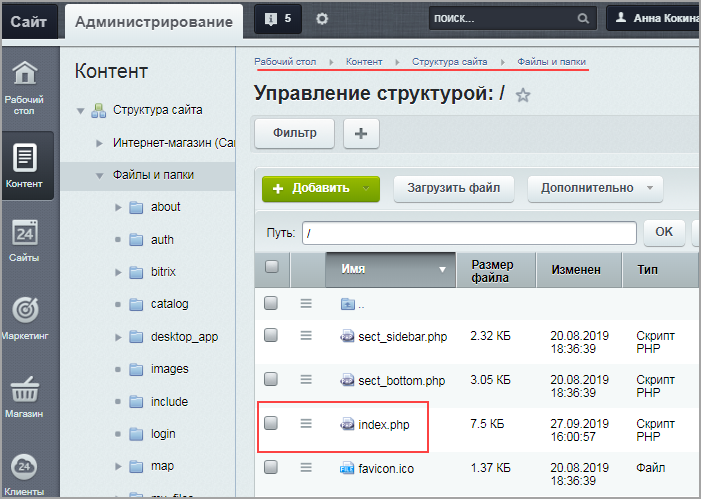
Для этого в файле главной страницы сайта
index.php
(Контент > Структура сайта > Файлы и папки > index.php)

сверим следующие конструкции:- первая строка:
<?require($_SERVER["DOCUMENT_ROOT"]."/bitrix/header.php");?> - последняя строка:
<?require($_SERVER["DOCUMENT_ROOT"]."/bitrix/footer.php");?>
- первая строка:
- Добавим
статический
Т.е. для изменения контента страницы нужно будет вновь отредактировать вручную код страницы index.php.
контент.Откроем файл с подготовленной вёрсткой (index.html) и скопируем код между шапкой (header) и подвалом сайта (footer) — тот, который мы в пункте 1 заменяли на #WORK_AREA#, то есть контент сайта.
Настроим пути к картинкам. Пропишем в существующих путях уже знакомую константу
<?=SITE_TEMPLATE_PATH?>/.
|
Пример отредактированного файла index.php с комментариями |
|---|
Удобнее, разумеется, настроить вывод динамической информации и работать с ним. Подробнее об этом в
следующем уроке.
В предыдущем уроке мы создали шаблон главной страницы сайта. Однако пока вся информация на сайте — статическая, и для внесения любых изменений придется править главную страницу index.php. Это не очень удобно, если информация на сайте должна постоянно обновляться. И при этом слишком громоздко.
Поэтому однородную информацию лучше заносить в инфоблоки, а потом с помощью компонентов выводить её на сайте. А чтобы информация отображалась именно так, как задумал дизайнер, необходимо кастомизировать шаблон компонента.
Подробнее…
Готово! Теперь осталось только
назначить
Откройте в Административном разделе страницу Настройки > Настройки продукта > Сайты > Список сайтов. С помощью меню действий откройте для редактирования нужный сайт.
Выберите шаблон, который вы хотите применить и условия.
Подробнее…
созданный шаблон для тестового сайта и посмотреть результат.
Примечание:
Всегда можно изменить шапку или подвал сайта, перенеся требуемую часть кода из индексной страницы в файл header.php или footer.php.
|
Пример: перенос блока «Связаться с нами» в footer.php |
|---|
Раньше настройки были разбросаны по всему разделу, теперь мы собрали их на одном слайдере. Изменяйте дизайн, редактируйте блоки, настраивайте аналитику — всё это на одной странице и за пару кликов.
Теперь вы потратите гораздо меньше времени и усилий на создание красивого и функционального сайта.
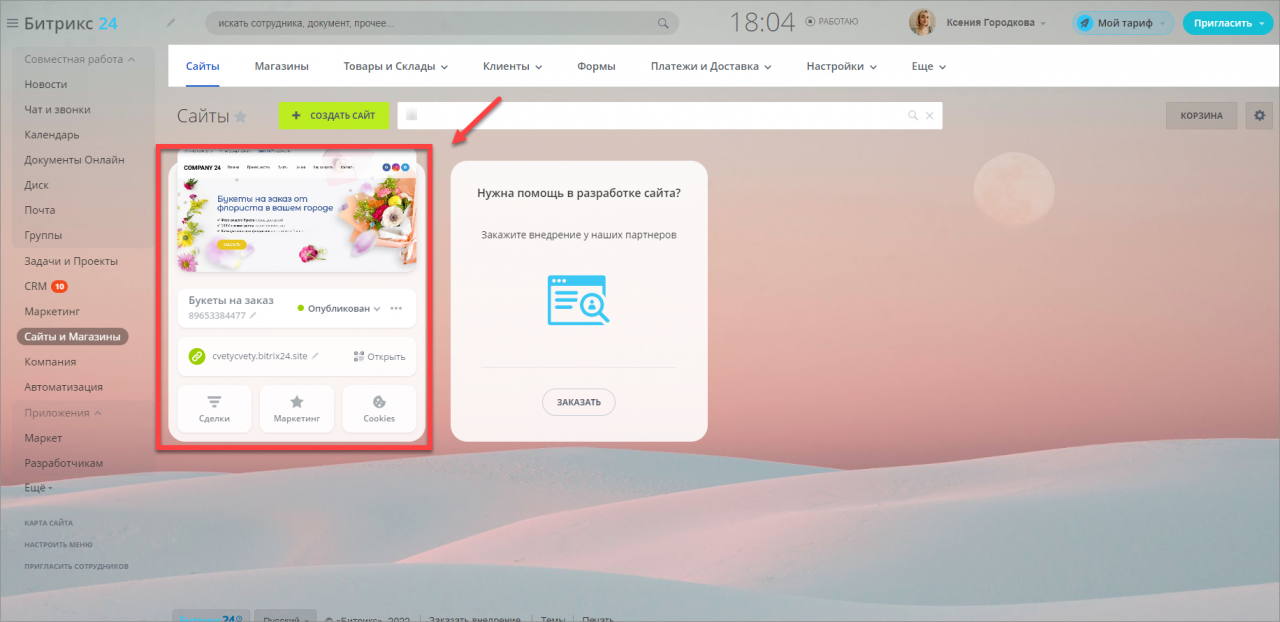
Перейдите в раздел Сайты и Магазины. Далее откройте сайт, который вы хотите отредактировать.
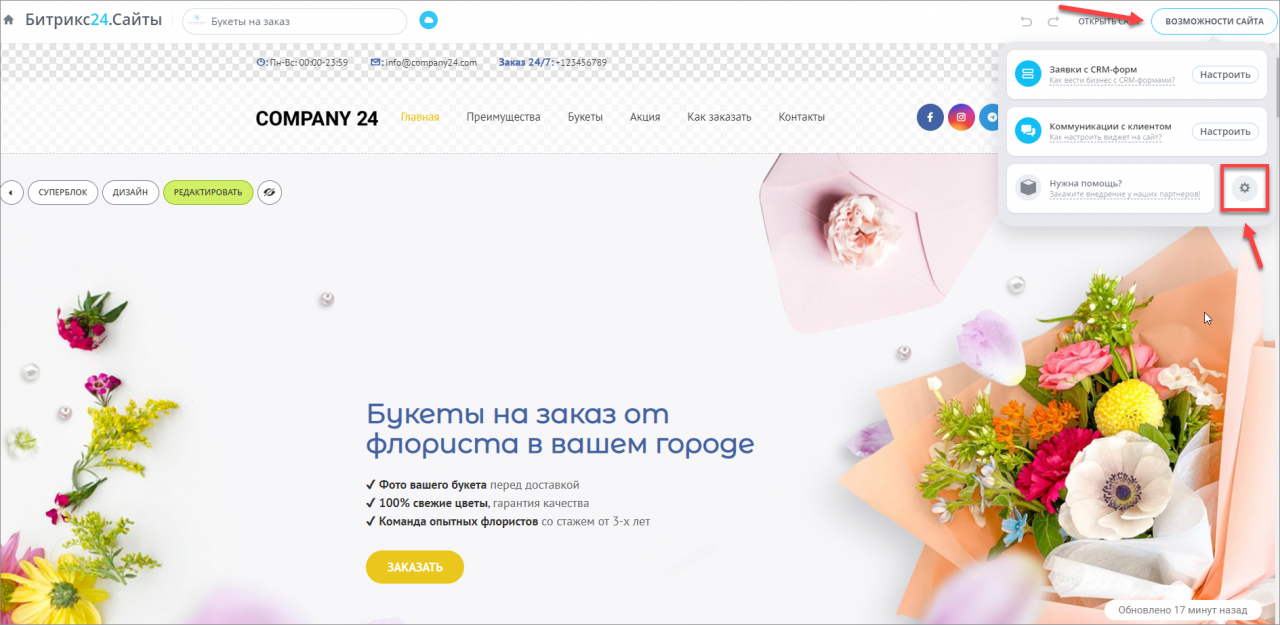
Чтобы перейти к настройкам, нажмите на шестерёнку в панели Возможности сайта.
Создавать и настраивать сайты могут сотрудники компании с определенными правами. Подробнее читайте в статье Права на сайты.
Откроется общий слайдер настроек сайта и страниц.
Настройки и дизайн страницы приоритетнее настроек и дизайна сайта.
Например, если во вкладке Дизайн сайта вы выбрали жёлтый, как основной цвет сайта, а на вкладке Дизайн страницы зелёный, то в итоге элементы на странице будут зелёного цвета.
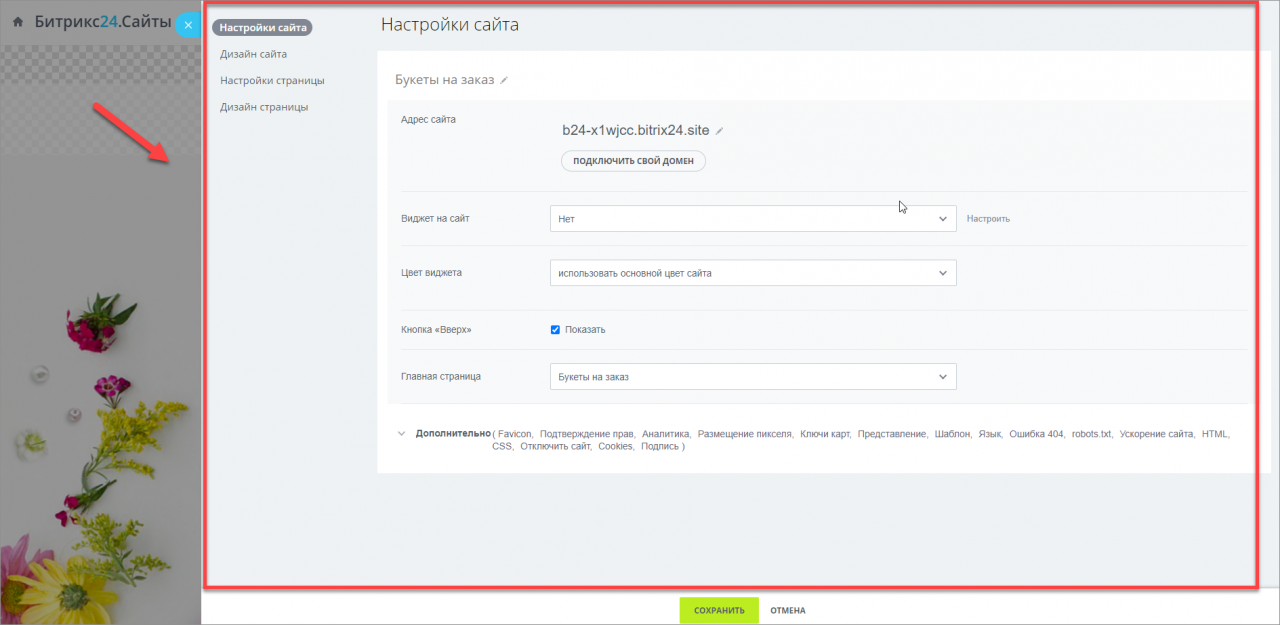
Настройки сайта
Первая вкладка в общем слайдере настроек — это Настройки сайта. Здесь можно изменить адрес сайта или добавить свой HTML/CSS код.
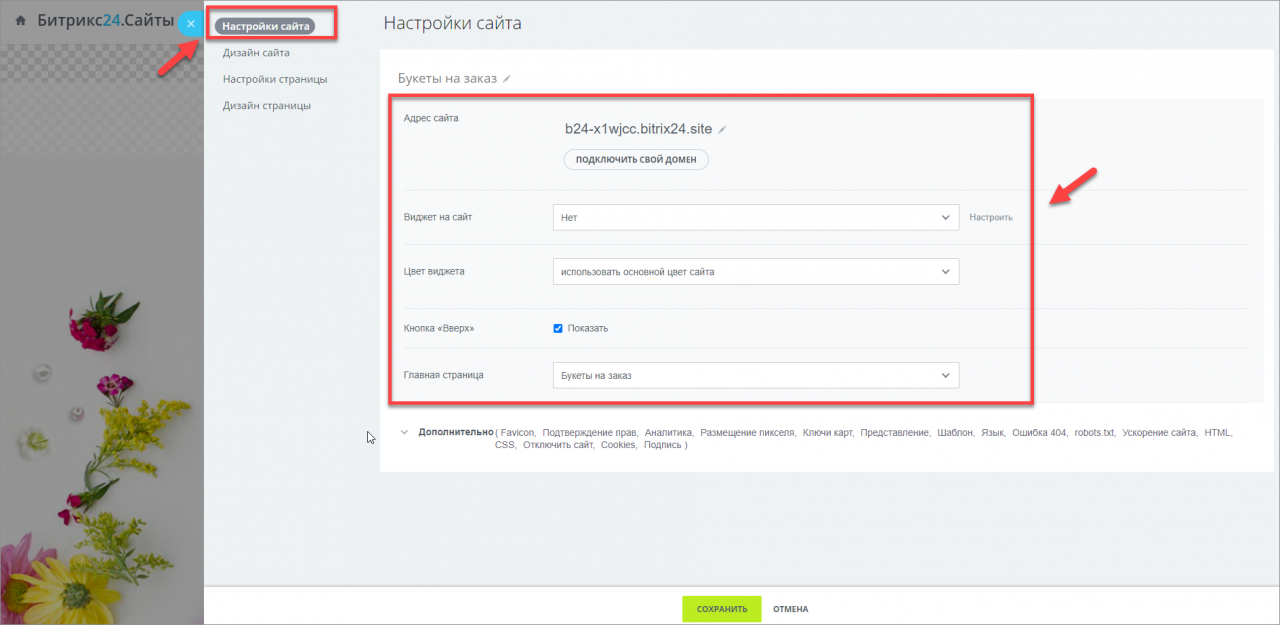
- Адрес сайта — укажите, по какому адресу будет доступен ваш сайт. Также вы можете подключить свой домен.
- Виджет на сайт — выберите, с помощью какого виджета клиенты смогут с вами связаться.
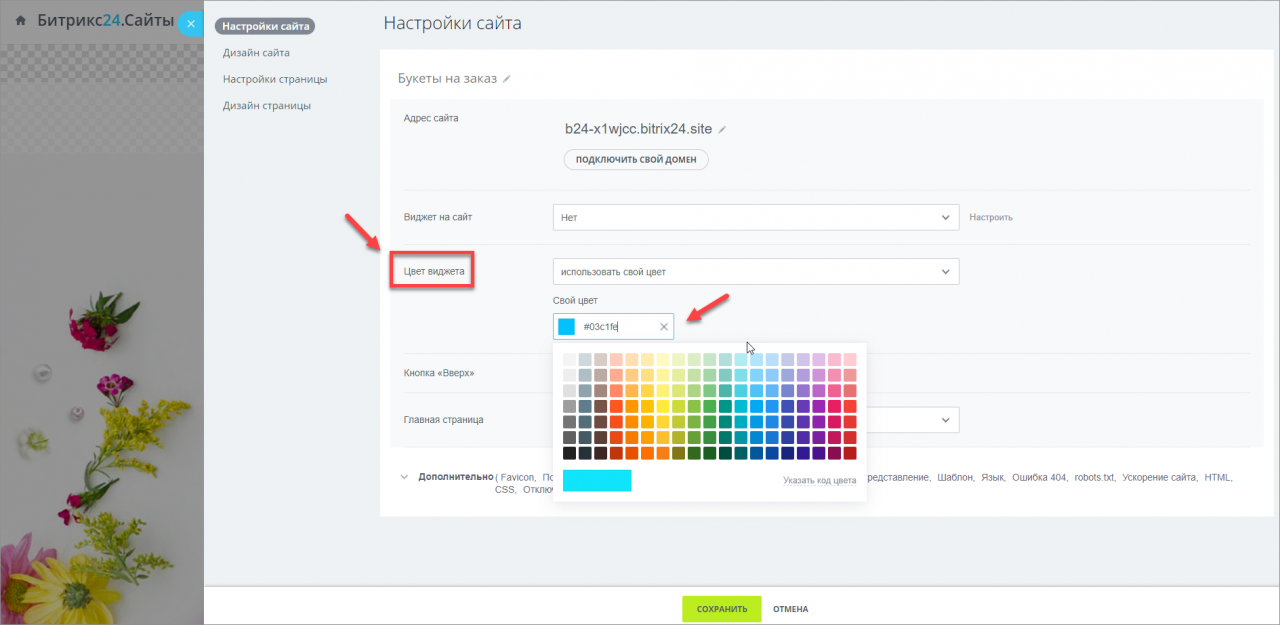
- Цвет виджета — вы можете использовать основной цвет сайта, цвет из настроек или добавить свой цвет.
- Кнопка «Вверх» — позволяет быстро перейти к самому началу страницы. Очень полезный инструмент для работы с длинными страницами.
- Главная страница — выберите главную страницу для вашего сайта.
После того как вы настроили основные параметры, можно перейти к Дополнительным настройкам.
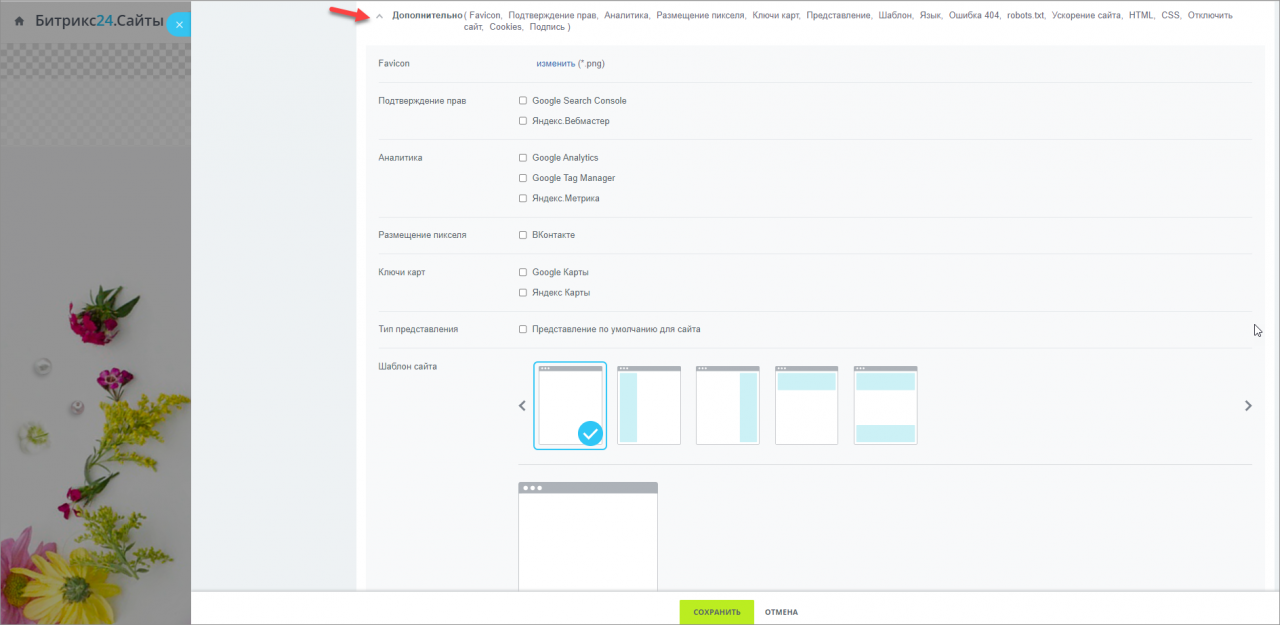
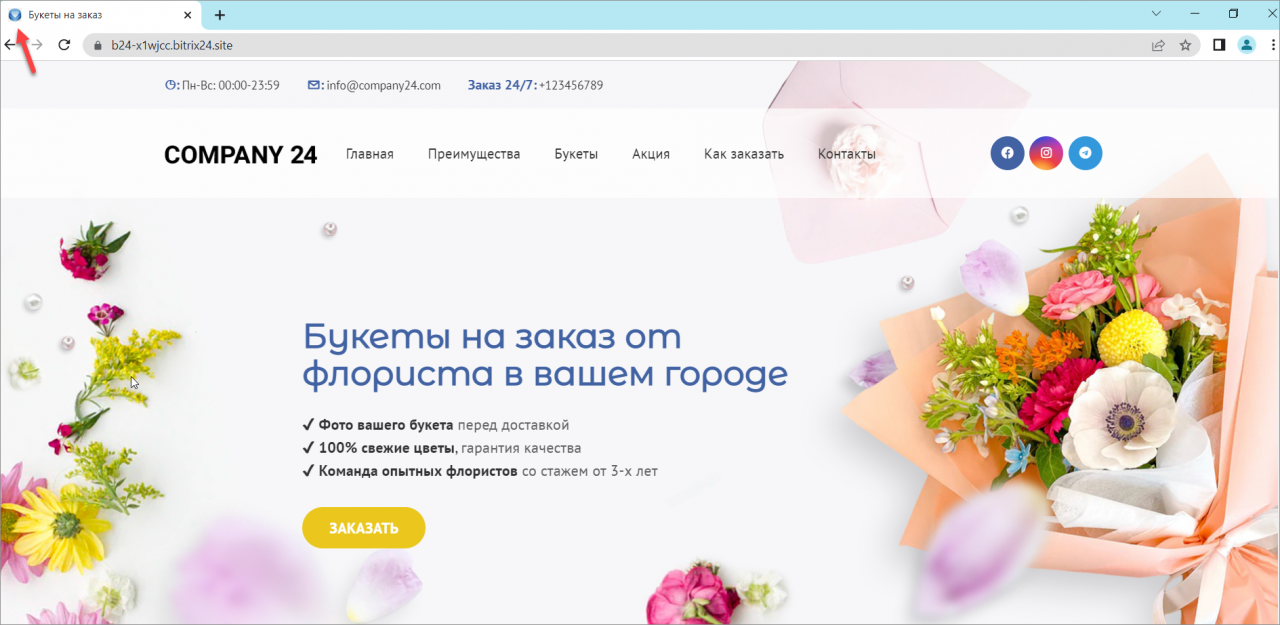
- Favicon — картинка, которая показывается на закладке браузера. Допустимо использование изображений только в формате .PNG.
- Подтверждение прав — укажите необходимые мета-теги для подтверждения прав на сайт при подключении к Google Search Console и Яндекс.Вебмастеру.
- Аналитика — для сайта очень важно вести статистику, чтобы контролировать его популярность и эффективность. Вставьте в данном поле идентификатор счетчика Яндекс, Google Analytics либо Google Tag Manager, чтобы фиксировать статистику посещений страниц.
Подключение Яндекс.Метрики, Google Tag Manager и Google Analytics доступно только на коммерческих тарифах.
- Размещение пикселя — пиксель ВКонтакте используются для отслеживания конверсии вашего сайта.
Подробнее читайте в статье Добавление пикселя ВКонтакте.
- Ключи карт — укажите ключи API Google Maps и Яндекс.Карты, чтобы добавить на сайт расположение вашей компании.
Подробнее читайте в статье Карты на сайтах Битрикс24.
- Тип представления — позволяет выбрать вид отступов для страниц.
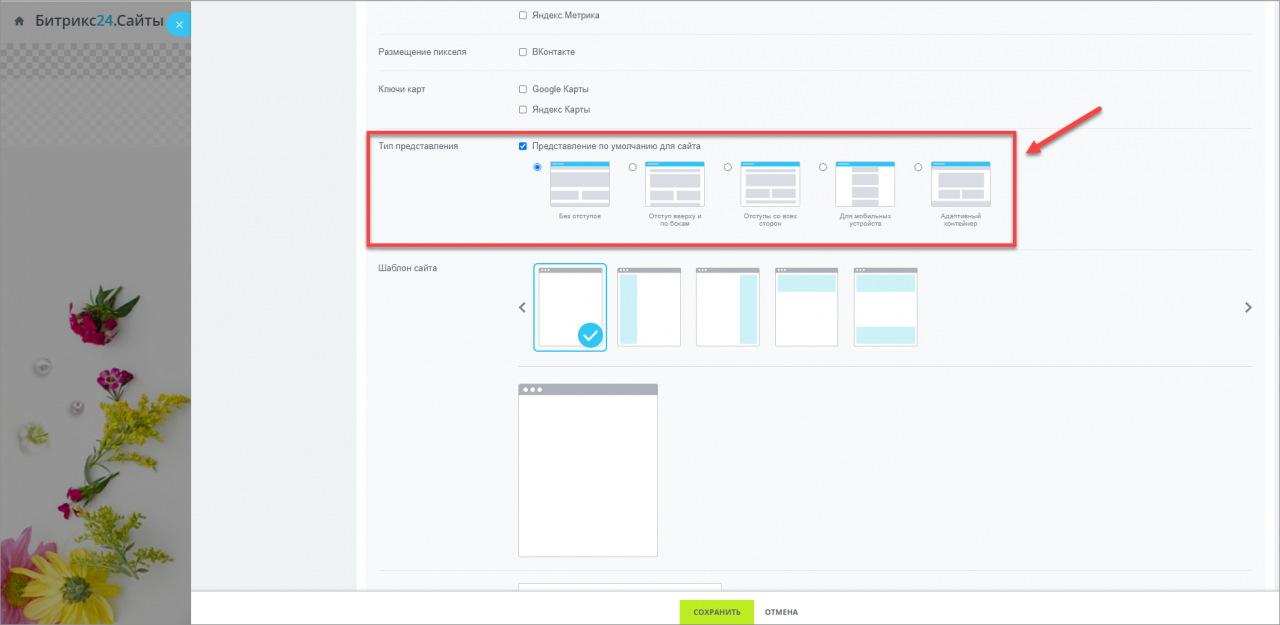
- Шаблон сайта — если вы хотите, чтобы на страницах были включены дополнительные области, то вы можете настроить их тут.
- Язык сайта — вы можете выбрать язык для некоторых элементов сайта. Например, веб-формы, кнопки магазина в заказе, подпись «Заряжено Битрикс24» и так далее.
- Ошибка 404 — что увидят ваши пользователи, если страница будет недоступна. По умолчанию, сайт имеет стандартную страницу для 404-й ошибки. Но вы можете выбрать свою из любой страницы сайта.
- Настройки robots.txt — здесь можно задать текст файла для индексирования сайта роботами поисковых систем.
Более подробно о данном файле вы можете прочитать в документации Яндекс и Google.
- Ускорение сайта — при включенной опции оптимизируются CSS и JS таким образом, чтобы они подгружались по мере загрузки страницы. Это одно из условий Google PageSpeed Insights для ускорения загрузки сайтов.
- Пользовательский HTML — вы можете вставить произвольный html-код для всех страниц сайта внутри тега HEAD например, код статистики, мета-теги подтверждения и так далее.
- Пользовательский CSS — это произвольный CSS-код для всех страниц сайта, например, для подключения своих шрифтов или стилей оформления блоков.
Опции Пользовательский HTML и Пользовательский CSS доступны только на коммерческих тарифах.
- Временно отключить сайт — вы можете временно отключить свой сайт и показывать определенную страницу, пока сайт отключен.
- Обработка Cookie-файлов — эта опция позволяет включить предупреждение о том, какая персональная информация собирается посредством cookie-файлов на вашем сайте. А также настроить, какие cookie будут хранить информацию о пользователе.
Подробнее читайте в статье Управление cookie-файлами.
- Подпись «Заряжено Битрикс24» – на коммерческих тарифах можно убрать эту подпись внизу вашего сайта.
Дизайн сайта и страницы
Дизайн сайта можно настроить во второй вкладке, а страницы — в последней. Настройки одинаковы как для сайта, так и для страниц.
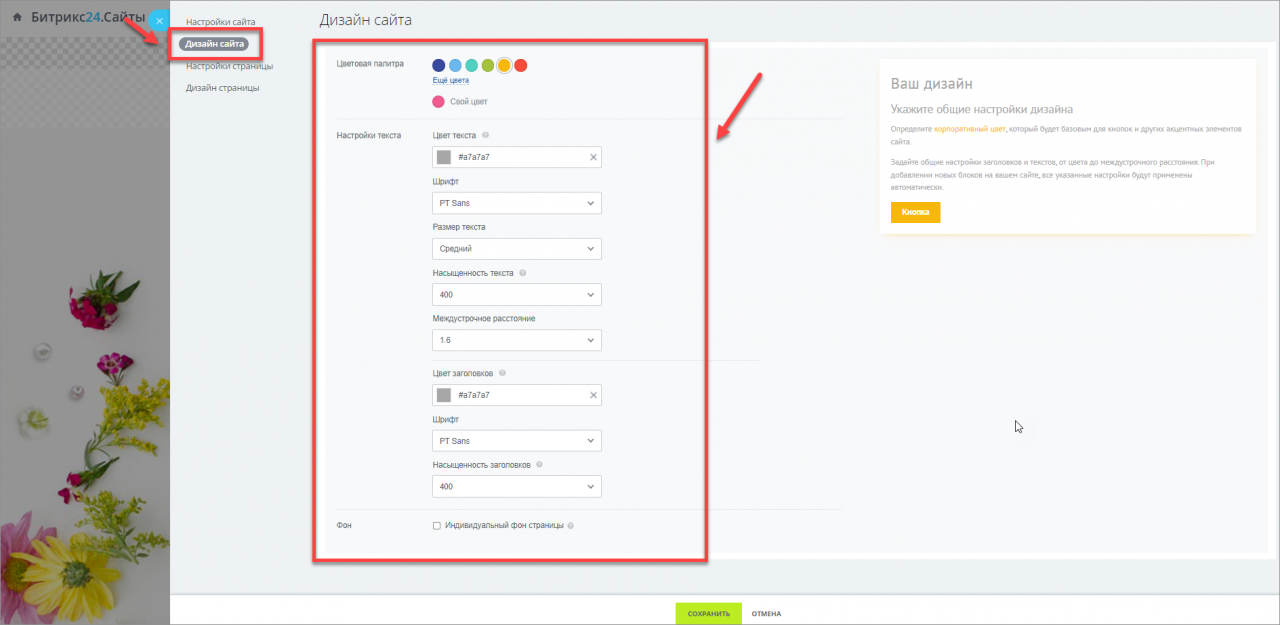
- Цветовая палитра — изменяет цвет кнопок и некоторых других элементов в зависимости от блока.
- Настройки текста — включают в себя настройку цвета, шрифта и размера текста и заголовков. А также вы можете настроить насыщенность текста и междустрочное расстояние.
- Фон — изменяет фон текущей страницы.
Настройка страницы
Настройки для страниц очень схожи с настройками самого сайта.
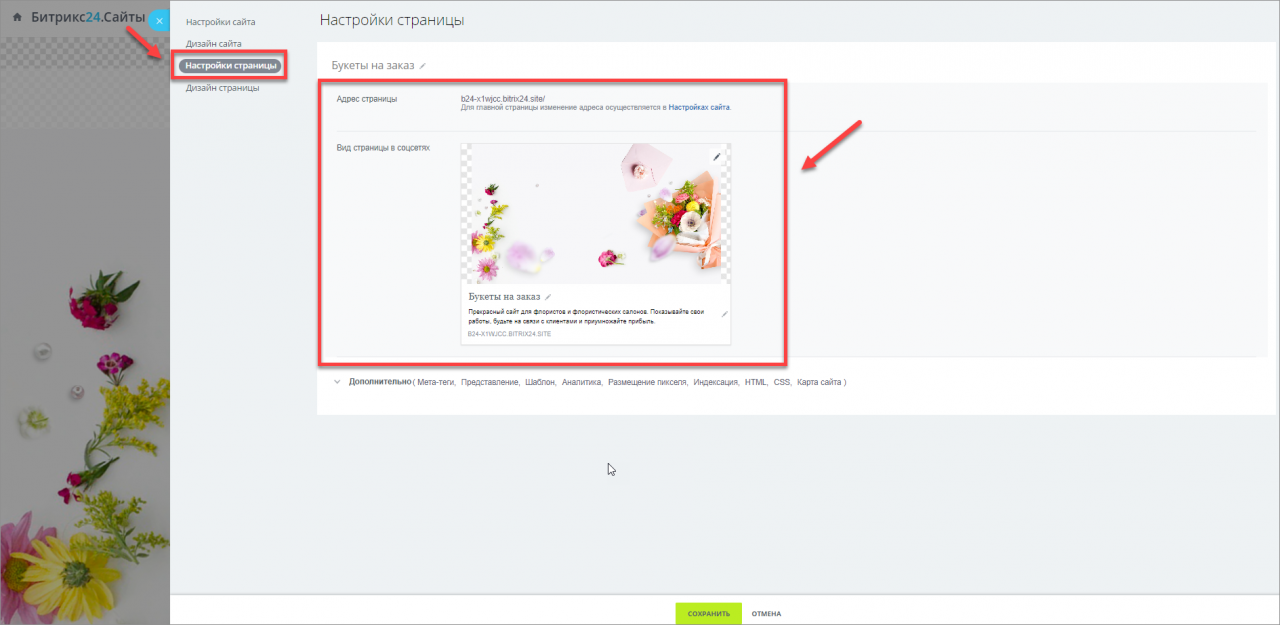
- Адрес страницы — для страницы можно указать свой адрес.
- Вид страницы в соцсетях — укажите, в каком виде будет отображаться эта страница при добавлении ссылки на страницу в соцсетях.
Также есть дополнительные настройки.
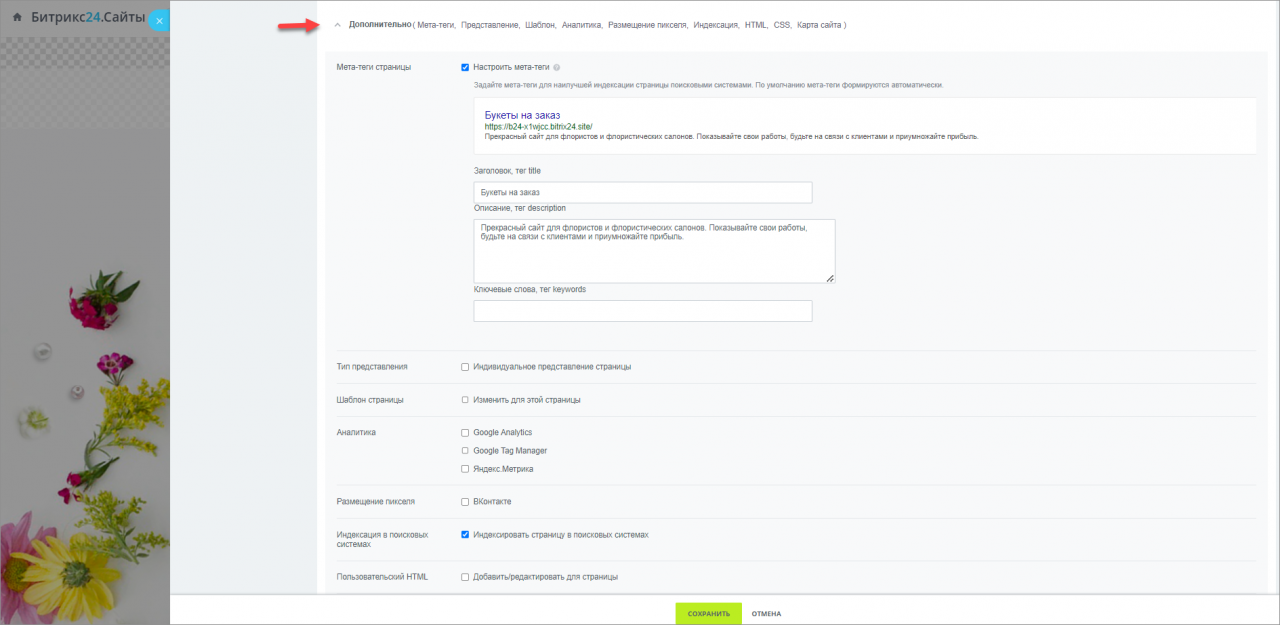
- Мета-теги страницы — теги, используемые для лучшего индексирования поисковиками. Они формируются автоматически, но вы можете добавить и собственные.
- Тип представления — позволяет выбрать вид отступов для страниц.
- Шаблон страницы — если вы хотите, чтобы на страницах были включены дополнительные области, то вы можете их настроить тут.
- Аналитика — для сайта очень важно вести статистику, чтобы контролировать его популярность и эффективность. Вставьте в данном поле идентификатор счетчика Яндекс, Google Analytics либо Google Tag Manager, чтобы фиксировать статистику посещений страниц.
- Размещение пикселя — пиксель ВКонтакте используются для отслеживания конверсии вашего сайта.
- Индексация в поисковых системах — если данная опция будет выключена, посещаемость вашего сайта может снизиться.
- Пользовательский HTML и CSS — для страниц сайта вы можете добавлять свой собственный HTML и CSS. Ваш сайт сможет отлично работать и без кода, но если вам нужны специфические функции и элементы дизайна, то это можно настроить здесь. HTML-код вставляется сразу после открывающего тега HEAD. Это может быть, например, код статистики для конкретной страницы.
- Карта сайта — посмотреть карту сайта можно по адресу
адрес сайта/sitemap.xml, если вы, включали в неё какие-то страницы.
Подключение Яндекс.Метрики, Google Tag Manager и Google Analytics доступно только на коммерческих тарифах.
Подробнее читайте в статье Добавление пикселя ВКонтакте.
Опции Пользовательский HTML и Пользовательский CSS доступны только на коммерческих тарифах.
Подробнее читайте в статье Карта сайта – sitemap.xml.
Данные о наличии sitemap добавляются автоматически, при активации её в настройках сайта, также все пользовательские записи добавляются в общий robots.txt без проверки на уникальность. Поэтому рекомендуем проверять содержимое файла ваш_сайт/robots.txt на наличие дублей.
Также рекомендую прочитать:
- Создание сайта в Битрикс24
- Как установить счетчик Google Analytics на сайт
- Как разместить контейнер Google Tag Manager на сайте
- Как установить счетчик Яндекс.Метрики на сайт
Спасибо, помогло!
Спасибо 
Необязательно:
Оставить отзыв о статье
Уточните, пожалуйста, почему:
Это не то, что я ищу
Очень сложно и непонятно
Оставить отзыв о статье
В обновлении 3.1.0 был переработан шаблон вывода главного баннера.Теперь для главных баннеров используется новый шаблон «gopro_banners».
А так же главная страница сайта стала обновляемой, все компоненты с главной страницы перемещаются в под-файлы (директория /include/index).
Поэтому не пугайтесь, когда сразу после обновления у вас перестанут отображаться баннеры и все блоки на главной странице, после обновления вам нужно будет сделать настройку сайта, как это сделать описано ниже.
Перед установкой обновления выполните полное резервное копирование сайта! Как это можно сделать описано здесь
Для начала мы рекомендуем закрыть публичный доступ к сайту, чтобы люди не видели ваш сайт в период работ.
<?require($_SERVER[«DOCUMENT_ROOT»].»/bitrix/header.php»);$APPLICATION->SetPageProperty(‘NOT_SHOW_NAV_CHAIN’, ‘Y’);
$APPLICATION->SetTitle(‘Главная’);
$APPLICATION->SetPageProperty(‘title’, ‘Главная’);
$tuning = RedsignTuningTuningCore::getInstance();
$instanceOptionManager = $tuning->getInstanceOptionMananger();
$showblockFichi = $instanceOptionManager->get(‘SWITCH_FICHI’);
$showblockNewsAndSection = $instanceOptionManager->get(‘SWITCH_NEWS_AND_SECTIONS’);
$showblockBestProducts = $instanceOptionManager->get(‘SWITCH_BEST_PRODUCTS’);
$showblockGallery = $instanceOptionManager->get(‘SWITCH_GALLERY’);
$showblockBrands = $instanceOptionManager->get(‘SWITCH_BRANDS’);
$showblockShops = $instanceOptionManager->get(‘SWITCH_SHOPS’);
?>
<!— banner —>
<?$APPLICATION->IncludeComponent(
«bitrix:main.include»,
«»,
array(
«AREA_FILE_SHOW» => «file»,
«PATH» => SITE_DIR.»include/index/banner.php»,
«EDIT_TEMPLATE» => «»
),
false,
array(
«ACTIVE_COMPONENT» => «Y»
)
);?>
<!— /banner —>
<!— banner —>
<?$APPLICATION->IncludeComponent(
«bitrix:main.include»,
«»,
array(
«AREA_FILE_SHOW» => «file»,
«PATH» => SITE_DIR.»include/index/fichi.php»,
«EDIT_TEMPLATE» => «»
),
false,
array(
«ACTIVE_COMPONENT» => ($showblockFichi == ‘Y’ ? ‘Y’ : ‘N’)
)
);?>
<!— /banner —>
<!— section.list —>
<?$APPLICATION->IncludeComponent(
«bitrix:main.include»,
«»,
array(
«AREA_FILE_SHOW» => «file»,
«PATH» => SITE_DIR.»include/index/section.list.php»,
«EDIT_TEMPLATE» => «»
),
false,
array(
«ACTIVE_COMPONENT» => ($showblockNewsAndSection == ‘Y’ ? ‘Y’ : ‘N’)
)
);?>
<!— /section.list —>
<!— news —>
<?$APPLICATION->IncludeComponent(
«bitrix:main.include»,
«»,
array(
«AREA_FILE_SHOW» => «file»,
«PATH» => SITE_DIR.»include/index/news.php»,
«EDIT_TEMPLATE» => «»
),
false,
array(
«ACTIVE_COMPONENT» => ($showblockNewsNadSection == ‘Y’ ? ‘Y’ : ‘N’)
)
);?>
<!— /news —>
<!— best.offers —>
<?$APPLICATION->IncludeComponent(
«bitrix:main.include»,
«»,
array(
«AREA_FILE_SHOW» => «file»,
«PATH» => SITE_DIR.»include/index/best.offers.php»,
«EDIT_TEMPLATE» => «»
),
false,
array(
«ACTIVE_COMPONENT» => ($showblockBestProducts == ‘Y’ ? ‘Y’ : ‘N’)
)
);?>
<!— /best.offers —>
<!— brands —>
<?$APPLICATION->IncludeComponent(
«bitrix:main.include»,
«»,
array(
«AREA_FILE_SHOW» => «file»,
«PATH» => SITE_DIR.»include/index/gallery.php»,
«EDIT_TEMPLATE» => «»
),
false,
array(
«ACTIVE_COMPONENT» => ($showblockGallery == ‘Y’ ? ‘Y’ : ‘N’)
)
);?>
<!— /brands —>
<!— brands —>
<?$APPLICATION->IncludeComponent(
«bitrix:main.include»,
«»,
array(
«AREA_FILE_SHOW» => «file»,
«PATH» => SITE_DIR.»include/index/brands.php»,
«EDIT_TEMPLATE» => «»
),
false,
array(
«ACTIVE_COMPONENT» => ($showblockBrands == ‘Y’ ? ‘Y’ : ‘N’)
)
);?>
<!— /brands —>
<!— shops —>
<?$APPLICATION->IncludeComponent(
«bitrix:main.include»,
«»,
array(
«AREA_FILE_SHOW» => «file»,
«PATH» => SITE_DIR.»include/index/shops.php»,
«EDIT_TEMPLATE» => «»
),
false,
array(
«ACTIVE_COMPONENT» => ($showblockShops == ‘Y’ ? ‘Y’ : ‘N’)
)
);?>
<!— /shops —>
<?require($_SERVER[«DOCUMENT_ROOT»].»/bitrix/footer.php»);?>
6. Восстанавливаем настройки компонентов главной страницы. К сожалению, точной инструкции к данному пункту привести мы не можем, т.к. для каждого сайта такая настройка выполняется индивидуально.
После настройки старых компонентов, у вас останутся не настроены 3 новых компонента. Для них нужно импортировать новые инфоблоки, как это сделать написано ниже. Вы можете для начала отключить эти блоки, но мы рекомендуем все же импортировать инфоблоки, настроить эти компоненты, и, если вам не нужны эти новые блоки, выключить их.
Новый блок с преимуществами сайта (располагается между главным баннером и разделами).
Блок с галереей (располагается между товарами и брендами). И блок с картой магазинов (располагается между брендами и подвалом сайта).
По окончанию всех работ откройте доступ к публичной части сайта, если в начале вы решили его закрыть.

Тема: Как отредактировать главную страницу (Прочитано 3890 раз)

aquanet.ru и http://pro.aquanet.ru сайт, который управляется в одной административной панели. Возникла необходимость убрать банер на главной странице http://pro.aquanet.ru и выставить запись, что сайт в разработке. Как на главной странице это прописать?

Записан

aquanet.ru и http://pro.aquanet.ru сайт, который управляется в одной административной панели. Возникла необходимость убрать банер на главной странице http://pro.aquanet.ru и выставить запись, что сайт в разработке. Как на главной странице это прописать?
Вадим
1)Вам надо войти как администратор на сайт , главная страница — включить режим правки , и нажать Изменить страницу в режиме визуального редактора
У вас откроется страница с набором компонентов используемых на главной странице.
На этом этапе вы поймете какой компонент используется для вывода видео на главной и возможно он поддерживает не только формат видео а еще и jpeg.
Далее найти инфоблок, где содержится информация о видео — выключить его — и создать новую запись с jpeg с условием поддержки вывода компонентом jpeg.
« Последнее редактирование: 16-04-2015, 14:27:20 от Alf91 »
Записан
Дело в том, что на http://pro.aquanet.ru не выводится кнопка правка, но я точно знаю, что эти оба сайта управляются из одной админ панели, так как некоторые файлы изменял на http://pro.aquanet.ru А вот как инфоблок найти отвечающий за видео не могу найти!
Записан
Дело в том, что на http://pro.aquanet.ru не выводится кнопка правка, но я точно знаю, что эти оба сайта управляются из одной админ панели, так как некоторые файлы изменял на http://pro.aquanet.ru А вот как инфоблок найти отвечающий за видео не могу найти!
Да, панель у сайтов одна
Но сайты физически разные
И в админской панели вы должны найти привязку к 1 или другому сайту
Записан
Ребят, спасибо разобрались!
Записан
- Печать
Страниц: [1] Вверх
|
0 / 0 / 0 Регистрация: 16.02.2017 Сообщений: 22 |
|
|
1 |
|
Редактирование главной страницы в битриксе28.02.2018, 18:19. Показов 21131. Ответов 6
Друзья, всем привет! Есть сайт http://76oil.ru — как мне изменить главную страницу? В визуальном редакторе и редакторе html страница index.php пустая, в редакторе php такая http://take.ms/7TUhq Не могу понять откуда блоки подключаются на главную, а конкретно мне нужно между меню и банером вставить блок с текстом
__________________
0 |

 Помогите пожалуйста разобраться
|
38 / 36 / 13 Регистрация: 02.05.2011 Сообщений: 188 |
|
|
28.02.2018, 21:08 |
2 |
|
В 6й строке после ?> Сразу и размещайте разметку
0 |
|
71 / 60 / 24 Регистрация: 20.09.2016 Сообщений: 556 |
|
|
01.03.2018, 08:58 |
3 |
|
У вас же установлено готовое решение, у него несколько шаблонов, смотрите какой шаблон подключается и в нем меняйте
0 |
|
0 / 0 / 0 Регистрация: 16.02.2017 Сообщений: 22 |
|
|
01.03.2018, 15:37 [ТС] |
4 |
|
Zvero Спасибо! То есть если я выведу какой-то компонент, он встанет в конце страницы? Если да, то как его между чем-то впихнуть например? Dias606 Спасибо! А где посмотреть и как потом поменять там? Принцип работы хочется услышать, совсем новичок в битриксе Добавлено через 17 минут
0 |
|
71 / 60 / 24 Регистрация: 20.09.2016 Сообщений: 556 |
|
|
01.03.2018, 15:39 |
5 |
|
пиши в скайп dias606 помогу, так не объяснить
0 |
|
0 / 0 / 0 Регистрация: 16.02.2017 Сообщений: 22 |
|
|
01.03.2018, 16:06 [ТС] |
7 |
|
Спасибо! Посмотрю
0 |
Переходим на сайт 1С Битрикс — dev.1c-bitrix.ru.
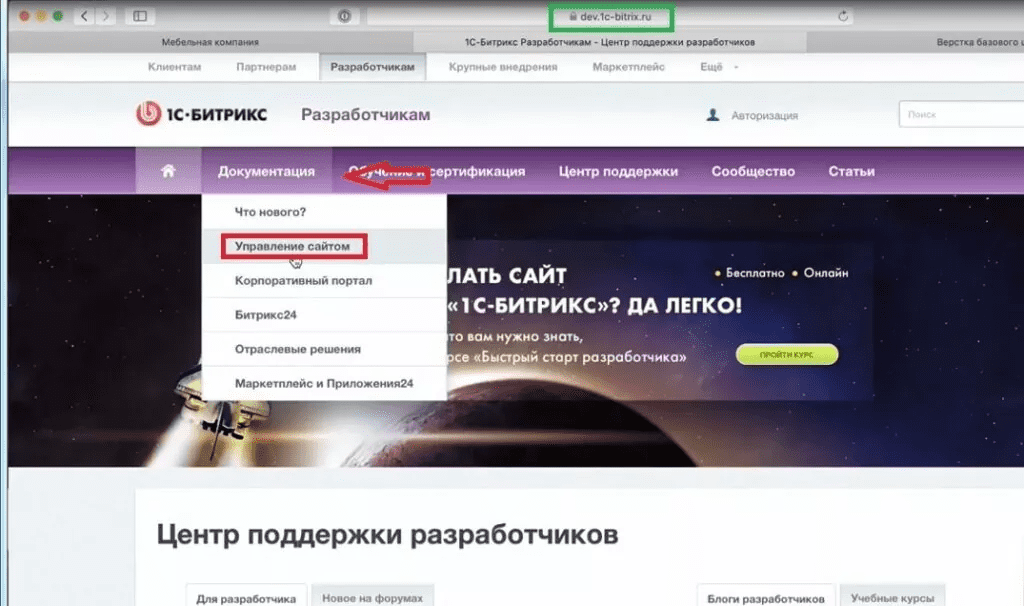
На сайте 1С Битрикс в разделе «Разработчикам» выбираем меню «Документация» и «Управление сайтом».
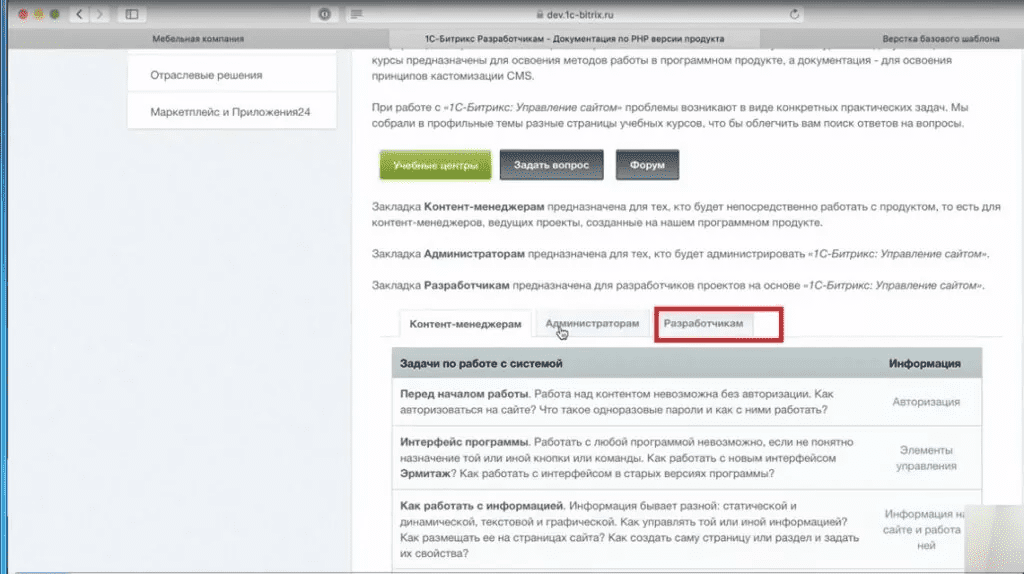
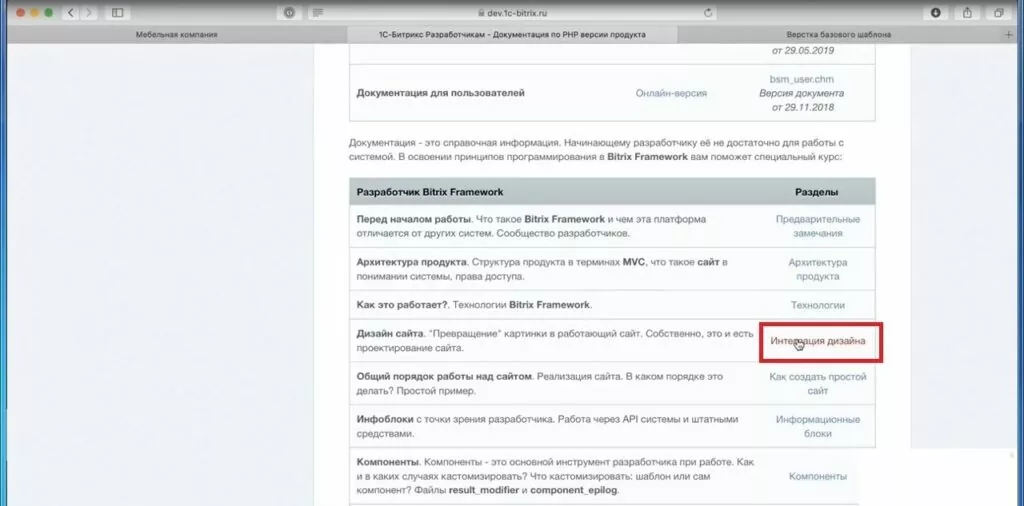
Находим вкладку «Разработчикам» и пункт «Интеграция дизайна». На открывшейся странице слева в разделе «Интеграция Дизайна» выбираем пункт «Верстка базового шаблона». Пошагово показано ниже на слайдах.
Элементы шаблона
Любой сайт состоит из стандартного набора блоков. Каждый играет свою особенную роль в формировании впечатления от сайта, влияет на поведение посетителей.
Основные элементы страницы:
- Header – в простонародье шапка сайта, дает общее понимание о содержимом сайта. Выполняет роль навигатора. Обычно содержит главные разделы. Интернет-магазины также в шапке размещают формы заказов, контакты, вход в личный кабинет, чтобы у потенциального клиента все было под рукой.
- Контент – основная информационная часть. Содержит все статьи, товары, фото, видео, опросы, бланки заказов, формы обратной связи, перечислять можно до бесконечности.
- Sidebar – блок справа или слева. Возможен вариант с двумя сайдбарами. В отличие от контента, сайдбар не меняется, а дублируется на каждой странице. Часто содержит рекламные блоки и боковое меню.
- Footer или «подвал» – делает страницу завершенной. Также может содержать дополнительную справочную информацию, разделы и т.д.
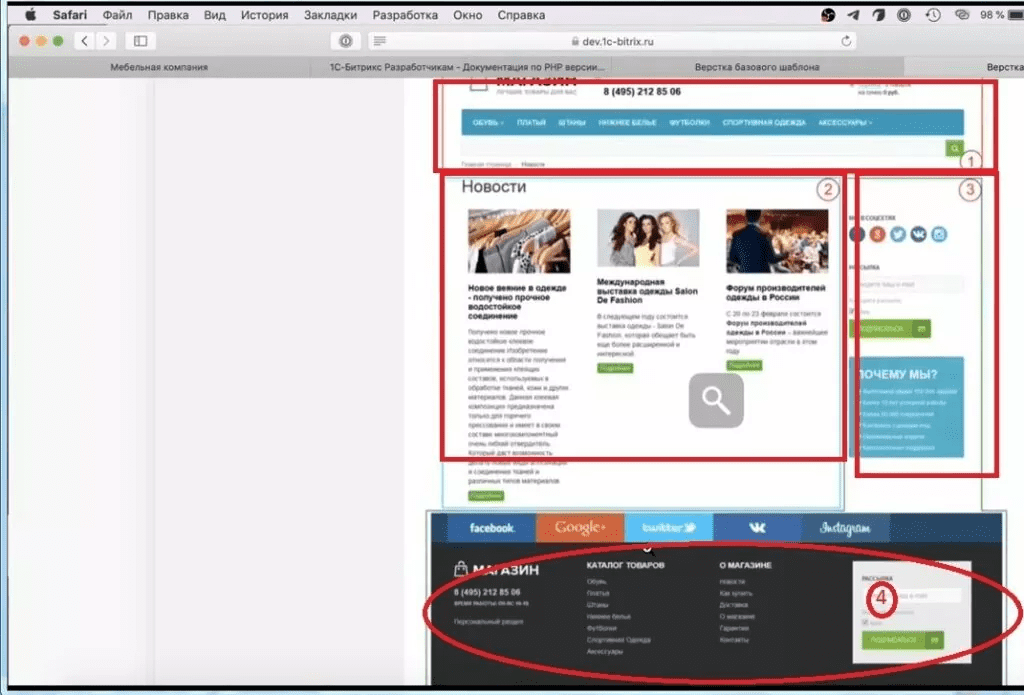
В отличии от WordPress, в Битрикс не предусмотрен сайдбар.
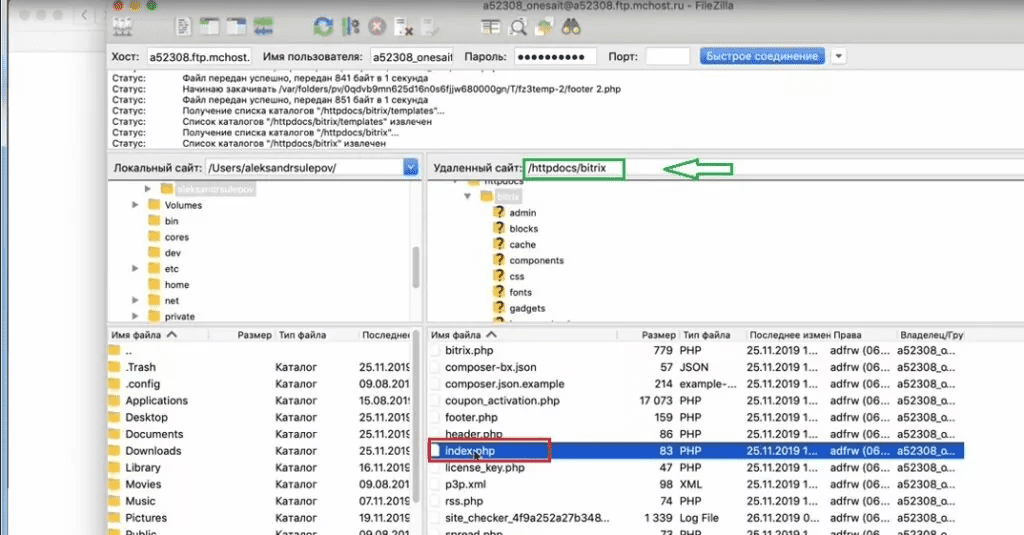
На примере главной страницы сайта рассмотрим, как работать с элементами. Через FileZilla заходим в корень сайта и находим папку index.рhр. Как работать с файлами через FileZilla подробно в уроке №2.
Так выглядит код главной страницы. Маркерами обозначены составляющие страницы. Код хедера и футера обязательно содержит соответствующее название на английском языке, как выделено зеленым цветом.
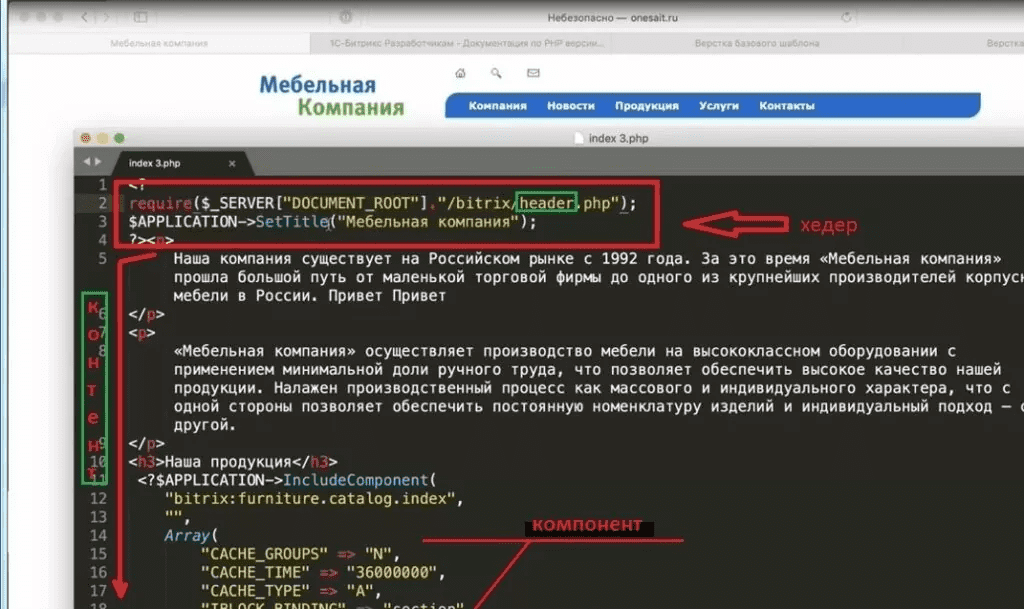
Хедер и футер находятся в корне папки «Активные темы», из нее и подключаются. Ниже идет вызов компонентов: «Наша продукция», «Новости», «Наши услуги» и т.д. Детальнее познакомимся в следующих уроках.
Все темы и шаблоны находятся в папке bitrix. Прошу обратить внимание, что в папке bitrix не следует ничего менять. К ней обращаются только за темами. В противном случае при любом обновлении Битрикс Вам придется менять все. Поэтому все правки вносим в отдельных папках.
Путь к нужной теме пошагово:
- Заходим в папку bitrix;
- Ищем папку templates, заходим;
- Наша тема называется Furniture blue, заходим.
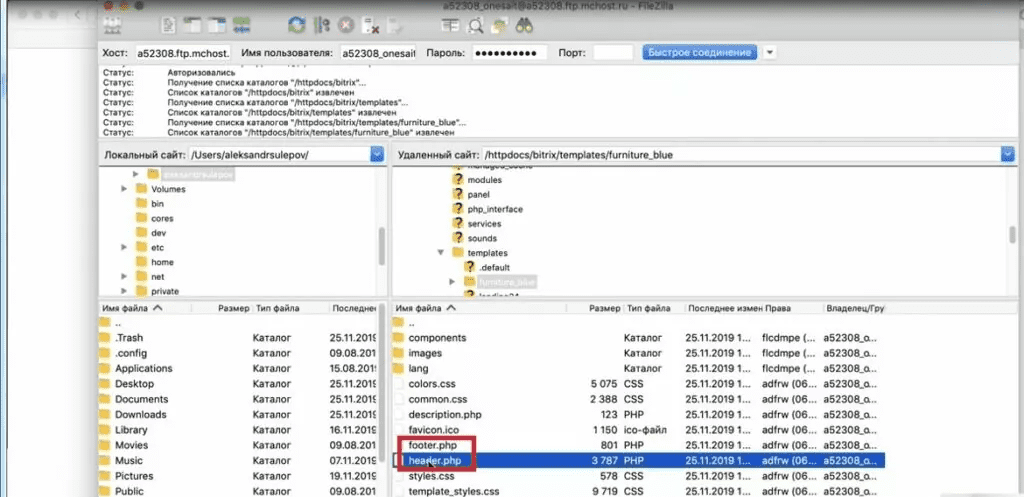
Так по папкам «расфасована» тема. Видим хедер и футер, а также стили, картинки, компоненты. Все их можно править отдельно. Проведем небольшой эксперимент, проверим правильность подключения интересующих нас элементов.
Сначала входим в папку header.php и в код хедера добавим название элемента на кириллице.
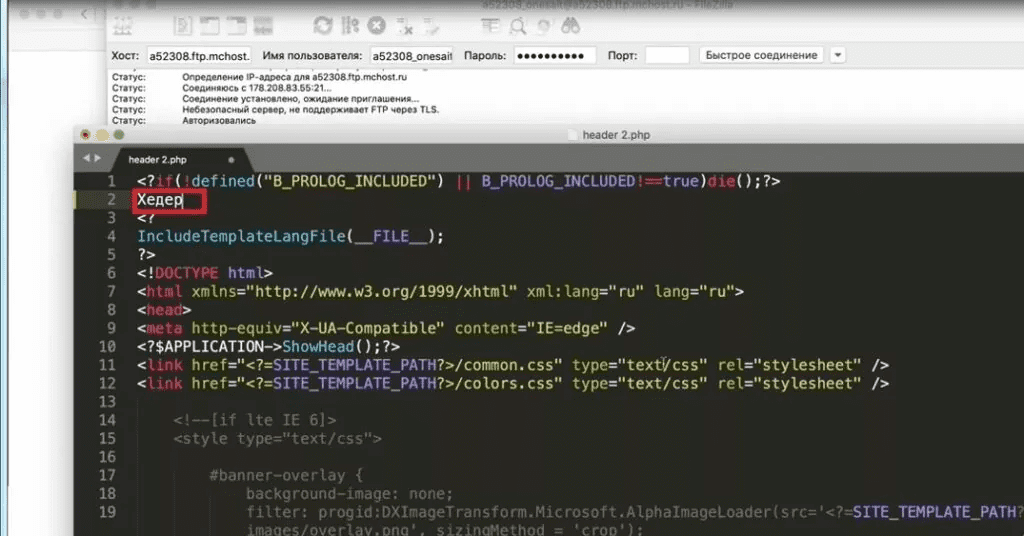
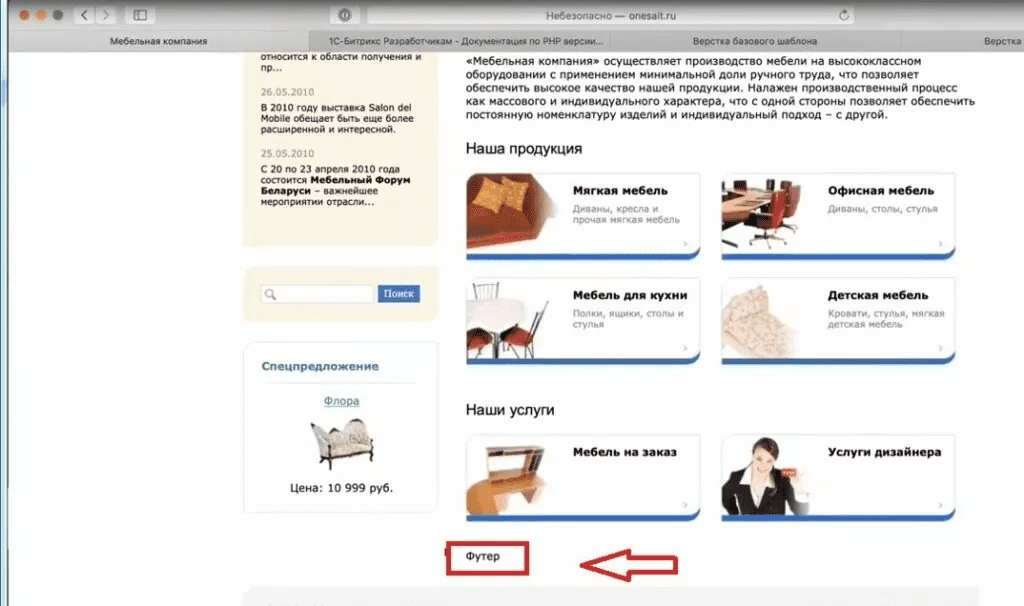
Сохранить и обновить страницу на сайте.
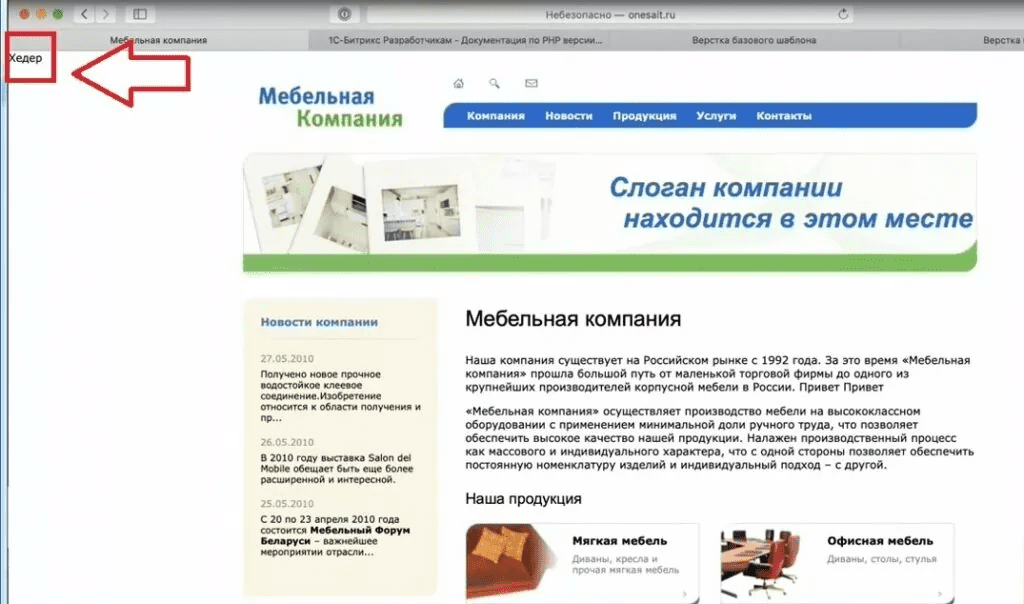
В той же последовательности вносим изменения в футер (соответствующая папка выше).
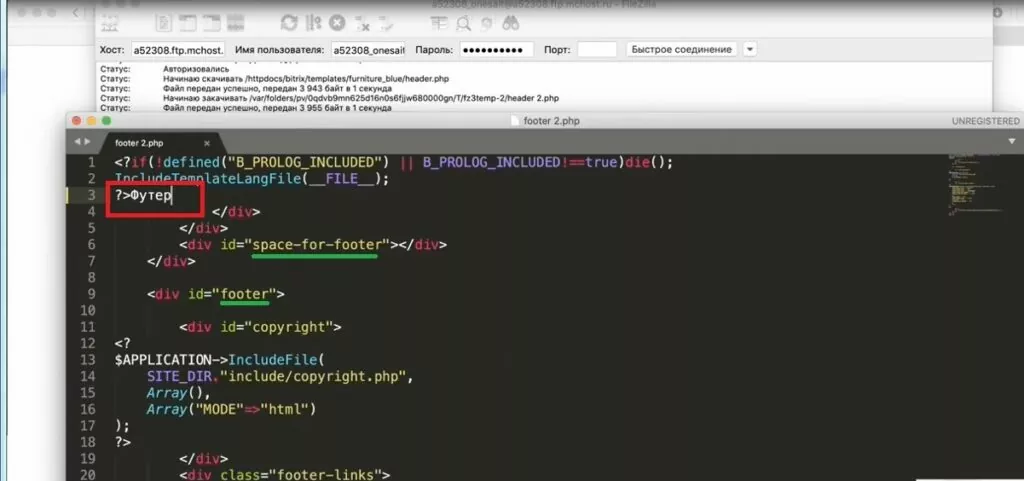
После обновления страница будет выглядеть следующим образом.
Контент находится в файле index.php в корне сайта. Все действия аналогичны.
Внести изменение можно в любой области элемента, достаточно найти соответствующий отрезок кода.
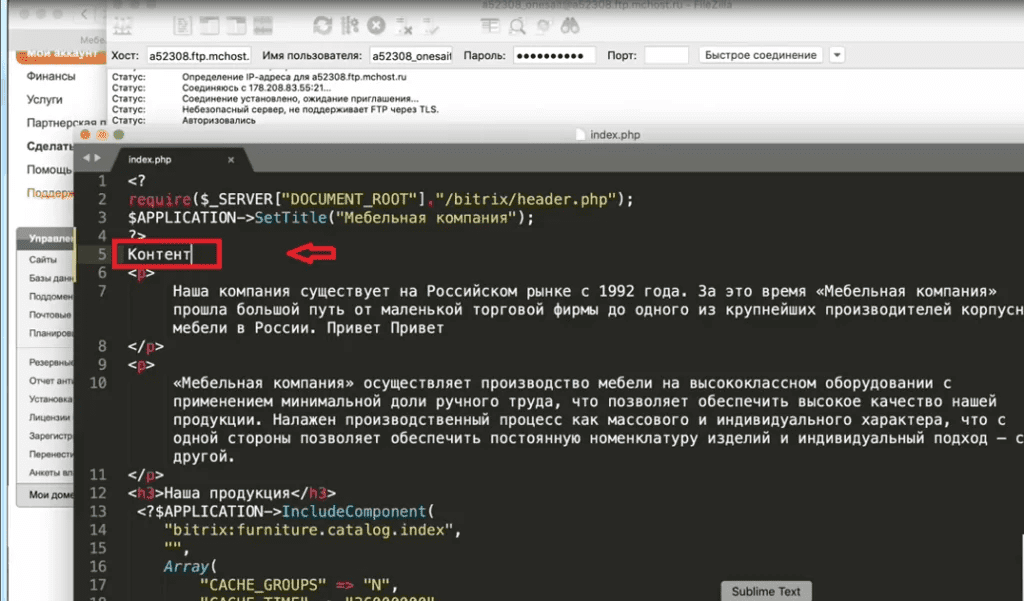
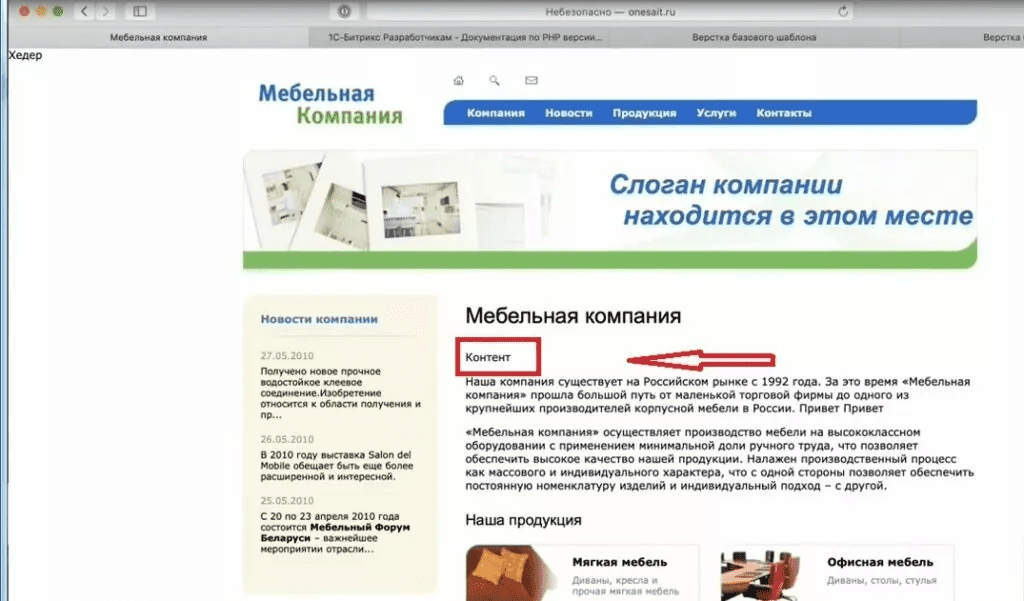
Таким образом: хедер и футер находятся в общем шаблоне, контент лежит в корне сайта.
Создание шаблона
Есть два варианта создания шаблона: с админки и с корня сайта. Документацию сайта создаем через корень сайта и через админку включим его – такой алгоритм рекомендуют разработчики Битрикс.
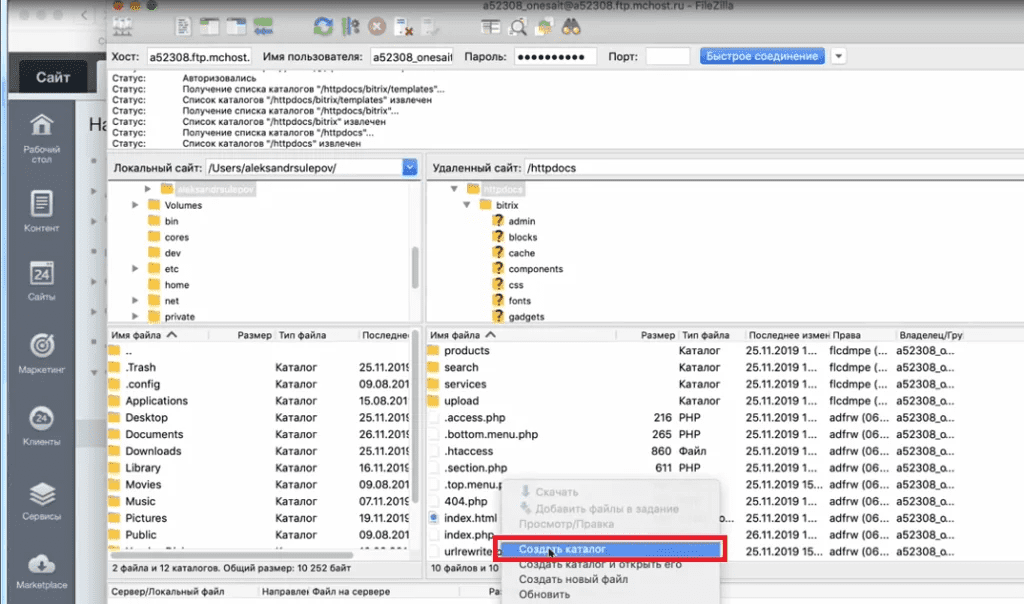
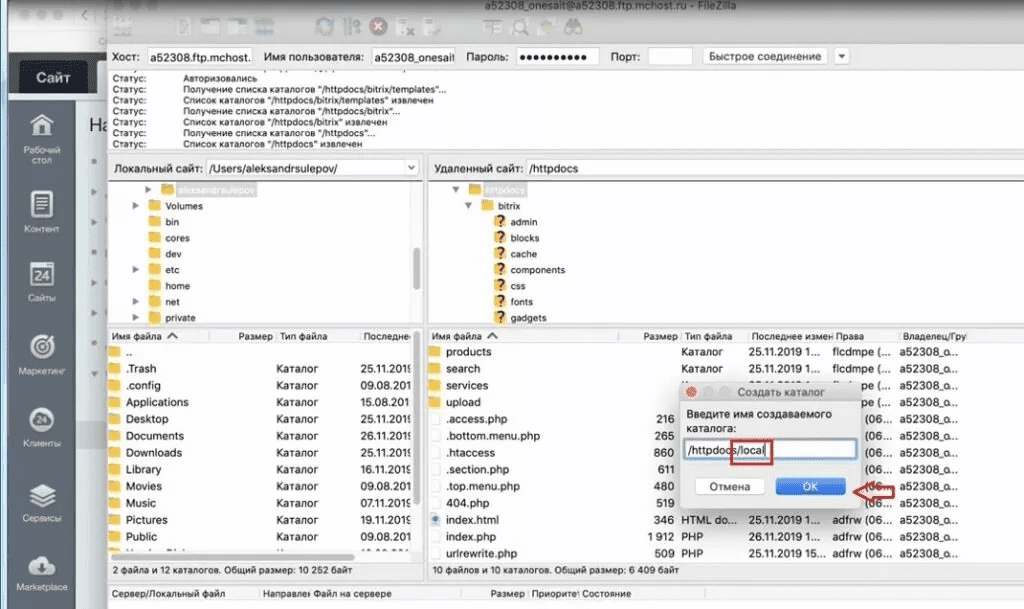
В корне сайта создаем новую папку под названием local. Важно не забывать, что в папке bitrix корректировки не вносятся.
Создаем тем же способом основу будущего шаблона в виде цепочки папок.
- Папка local, вход;
- Создать папку template, вход;
- Создать папку teh – так будет называться шаблон, вход;
- Создаем файлы: header.php, footer.php, description.
Важно!!! Если открыть хедер или футер из папки bitrix (как это сделать смотрите в начале урока) первое, что стоит в коде – это константа. Своеобразная проверка, которая ограничивает доступ к данным блокам. Другими словами: без константы посетители могут обращаться к хедеру или футеру напрямую и видеть все папки, строение сайта.
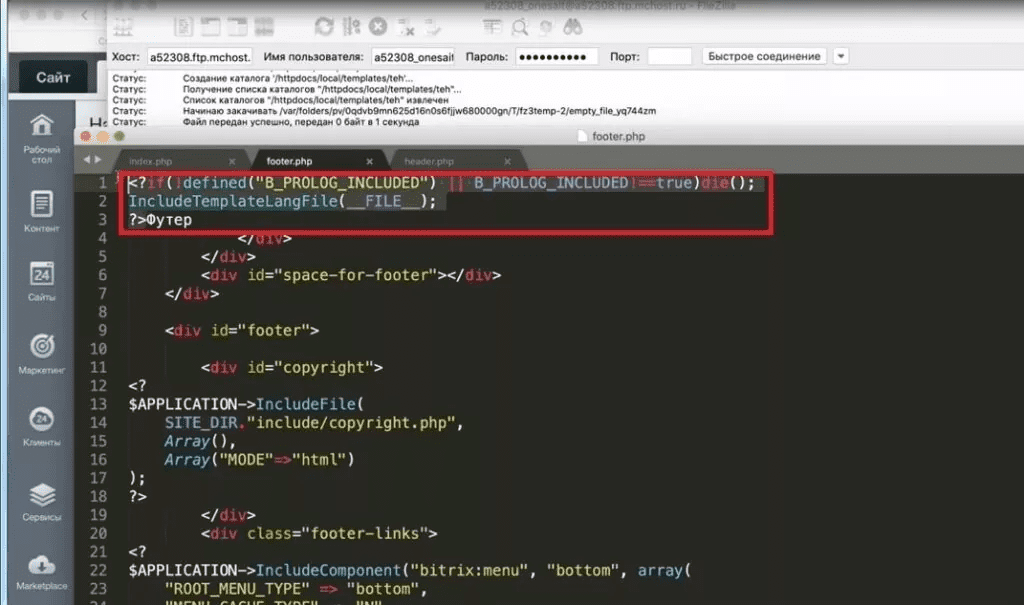
Рекомендуется ставить константу в начале всех файлов. Затем прописываем название элемента. Константу можно скопировать с исходного шаблона или воспользоваться кодом ниже.
<?if(!defined("B_PROLOG_INCLUDED") || B_PROLOG_INCLUDED!==true)die();
IncludeTemplateLangFile(__FILE__);
?>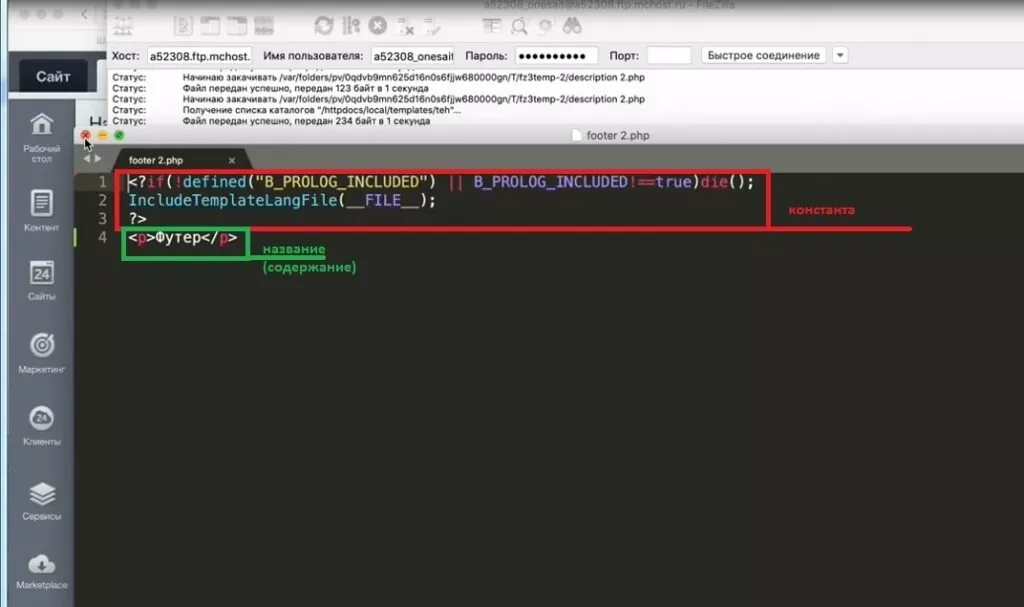
Футер и хедер создаются аналогично. Подчеркиваю важность расположения константы в начале кода. Иная локация не является критичной ошибкой, но правильнее придерживаться такого порядка.
Содержимое файла description.php копируем из шаблона в файле bitrix.
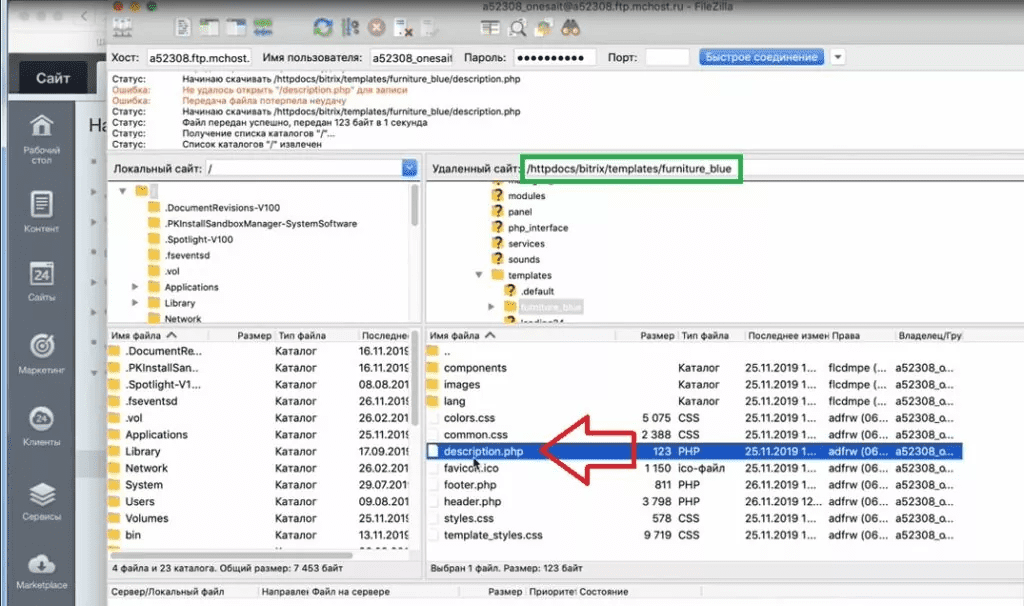
На слайде выше зеленым маркером указан путь к нужному файлу. Или используйте код ниже.
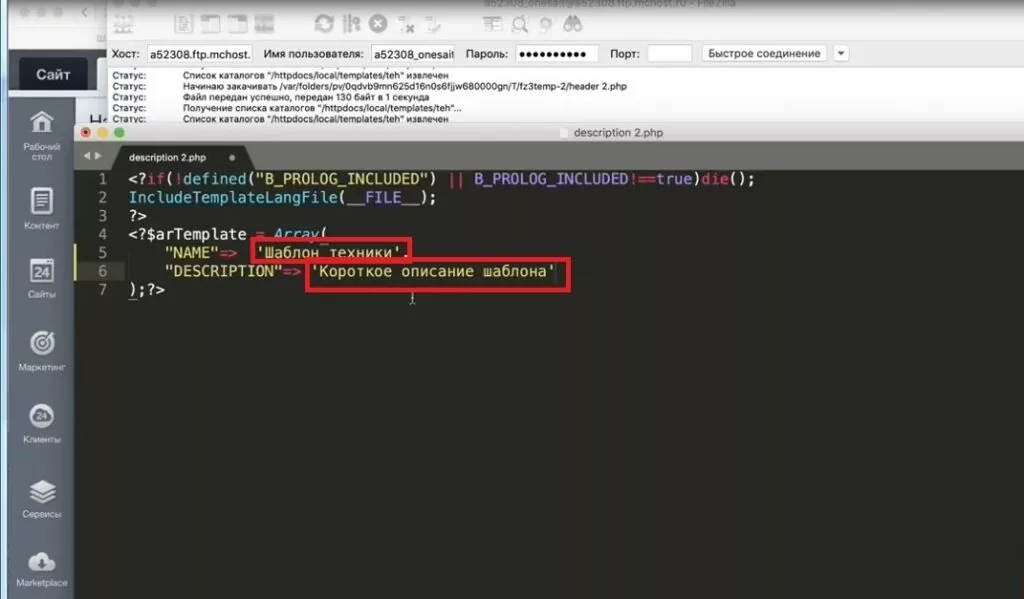
<?if(!defined("B_PROLOG_INCLUDED") || B_PROLOG_INCLUDED!==true)die();
IncludeTemplateLangFile(__FILE__);
?>
<?$arTemplate = Array(
	"NAME"=>  'Шаблон техники',
	"DESCRIPTION"=> 'Короткое описание шаблона'
);?>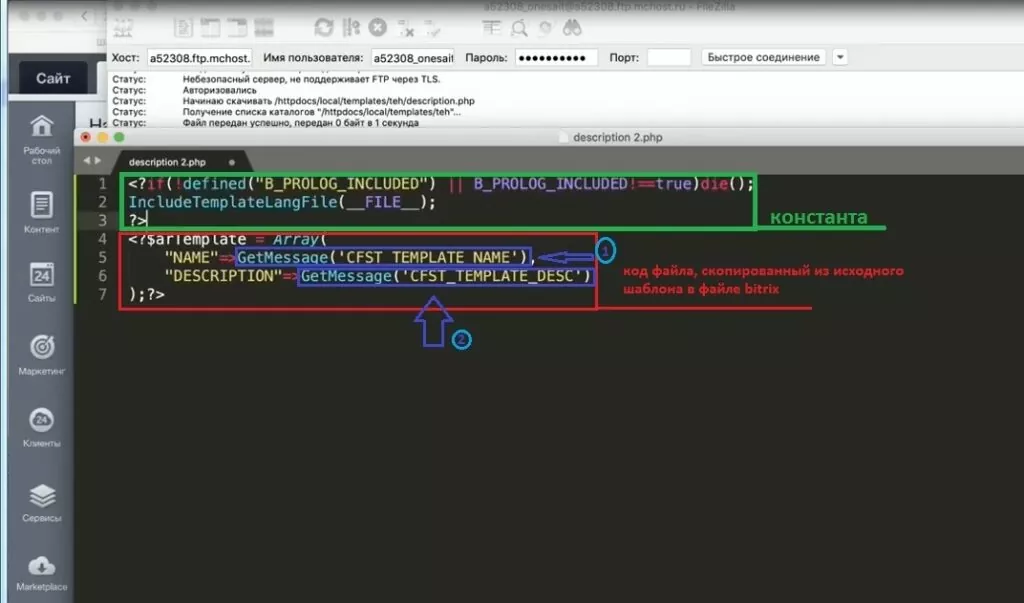
Файл должен иметь следующий вид: константа (копируем из созданных ранее файлов) и код скопированный из одноименного файла в корне файла bitrix.
Задаем значение, обозначенных элементов: 1 (название) и 2 (характеристики).
Непривычное написание команд большими буквами, хотя логичнее написание php маленькими. Битрикс создан в 1998 г. Самая старая в мире CMS – более 20 лет. Скорее всего, такое написание команд является пережитком прошлого, когда кодили с CapsLock.
Перед подключением шаблона следует почистить файл index.php. Файл должен содержать следующий код.
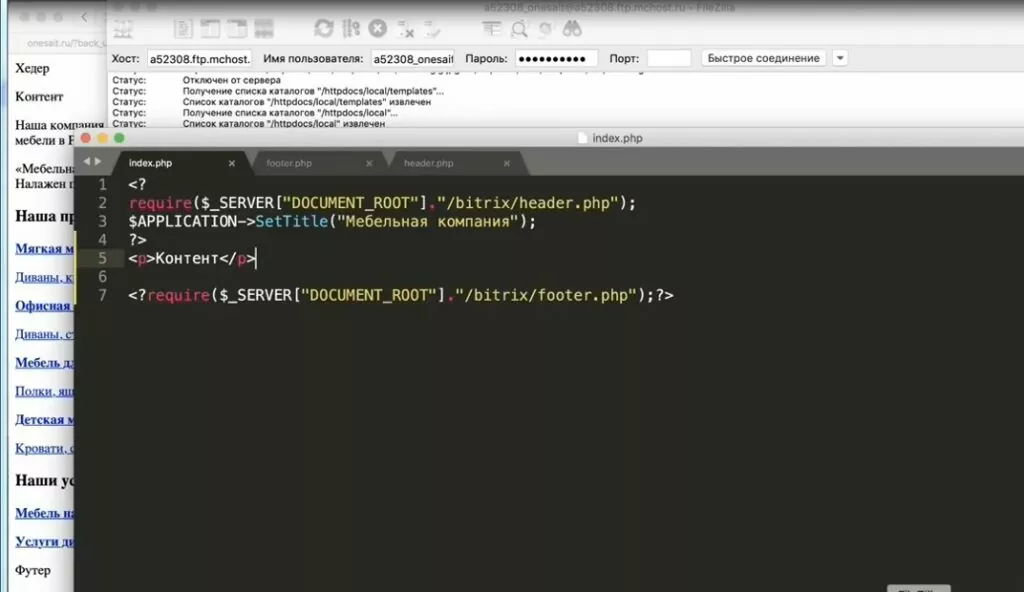
<?
require($_SERVER["DOCUMENT_ROOT"]."/bitrix/header.php");
$APPLICATION->SetTitle("Мебельная компания");
?>
<p>Контент</p>
<?require($_SERVER["DOCUMENT_ROOT"]."/bitrix/footer.php");?>
Теперь, на админпанели Битрикс, появился созданный шаблон.
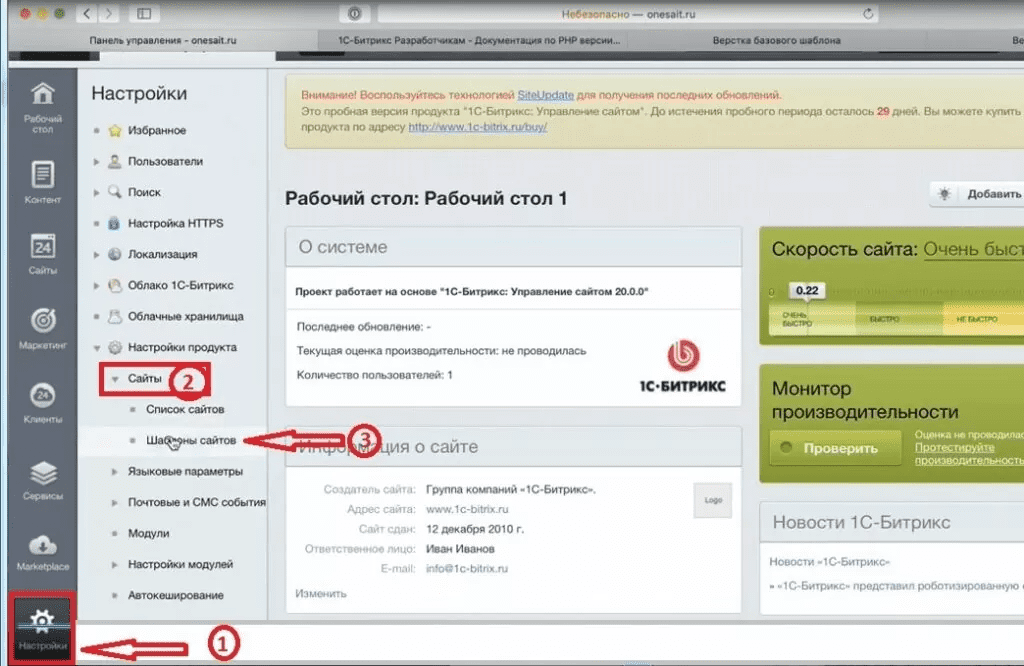
В зеленой рамке можно увидеть визуальную версию папки local.
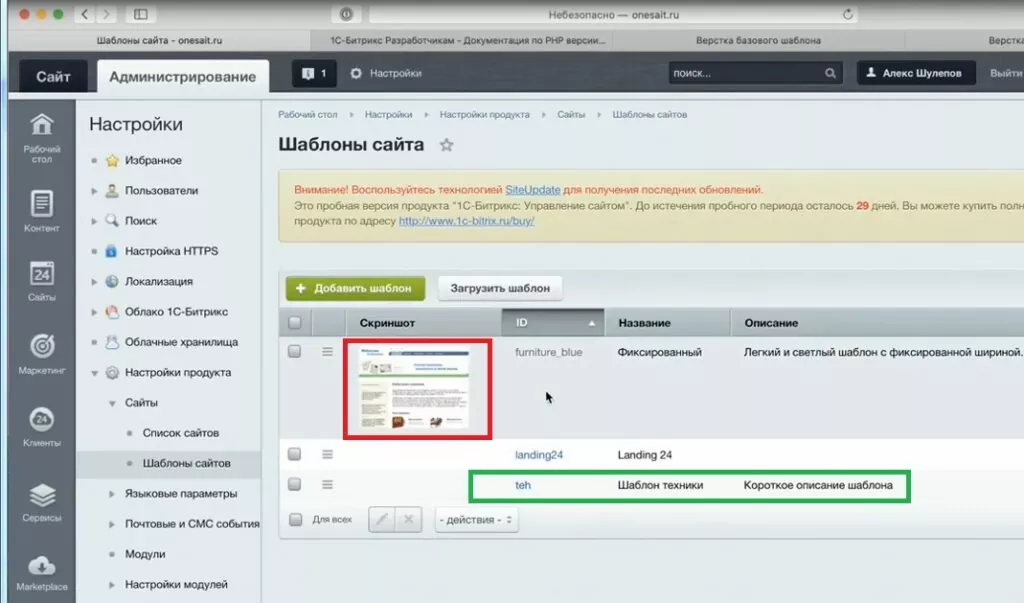
Следующий шаг – вывести превью (выделено красной рамкой). Необязательно, но знание понадобиться в будущем.
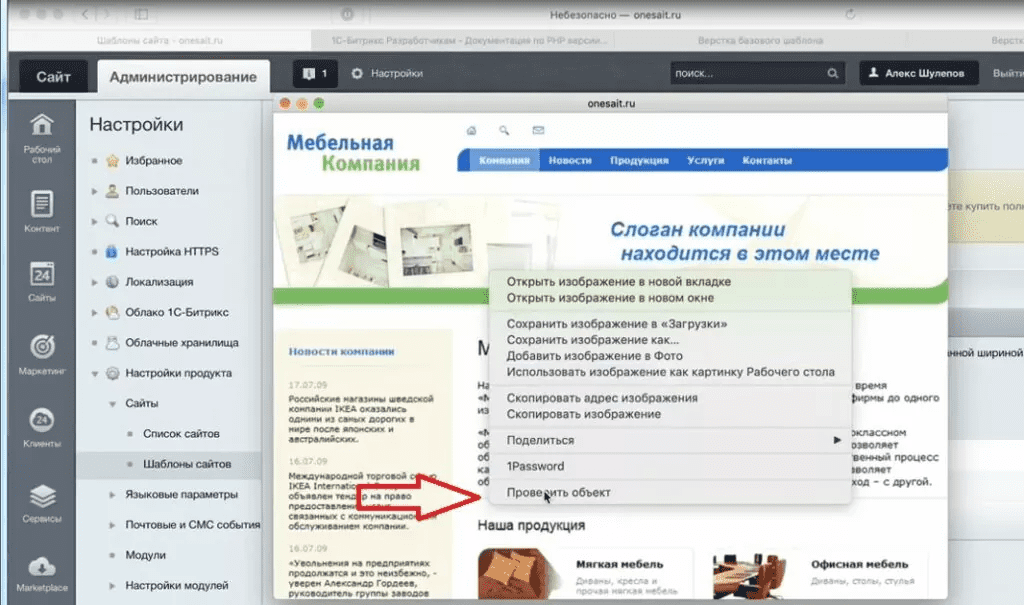
Открываем изображение и в выпадающем меню (правая кнопка мыши) выбираем «Проверить объект».
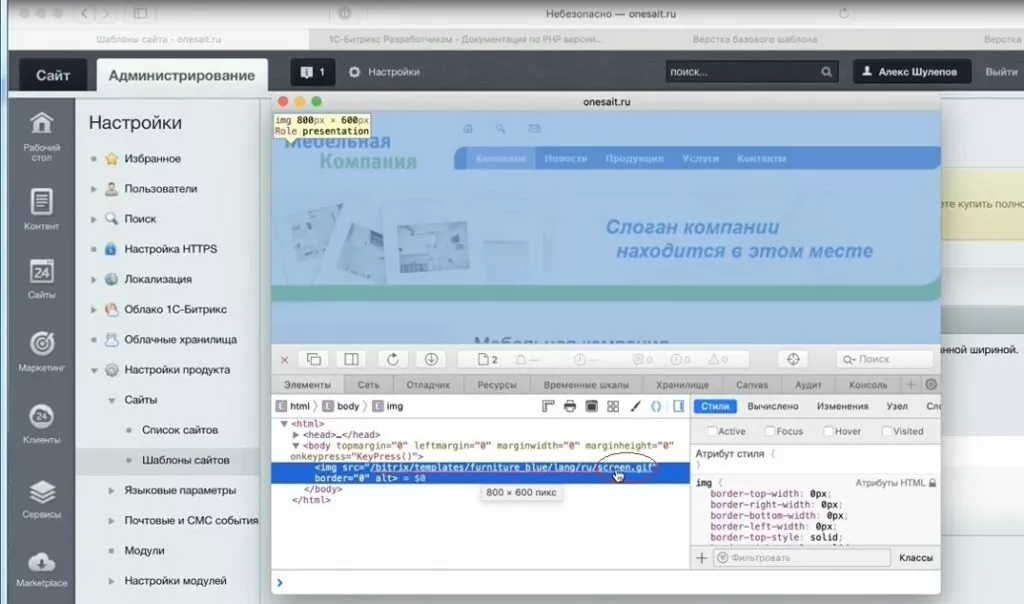
Уточняем месторасположение объекта и название.
Важно!!! Название и расширение должны быть идентичными, иначе изображение не подключится.
Заранее подготовленную картинку переименовываем в соответствии с требованием Битрикс и «перетягиваем» прямо с Рабочего стола в шаблон.
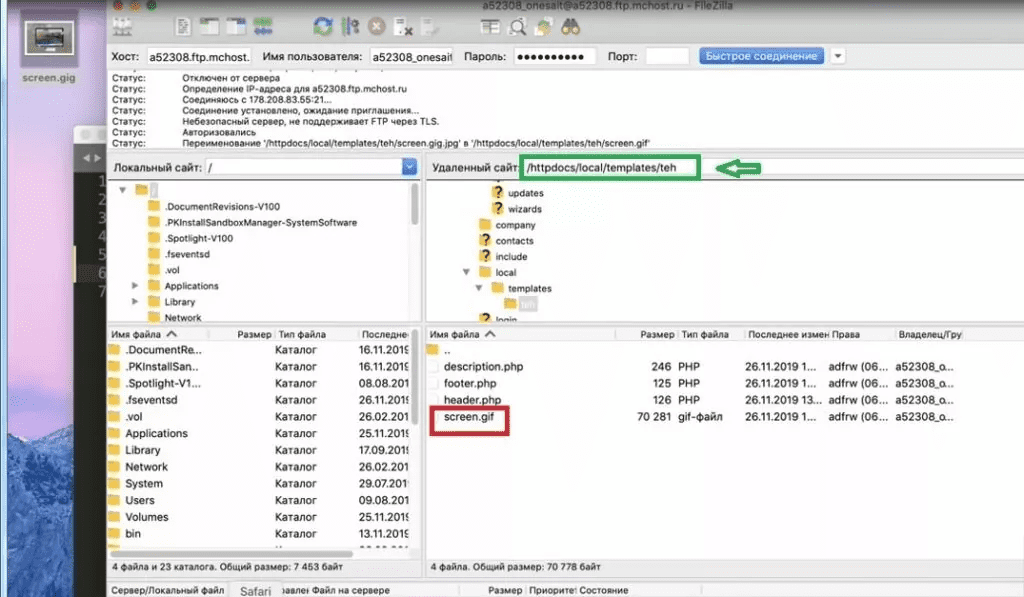
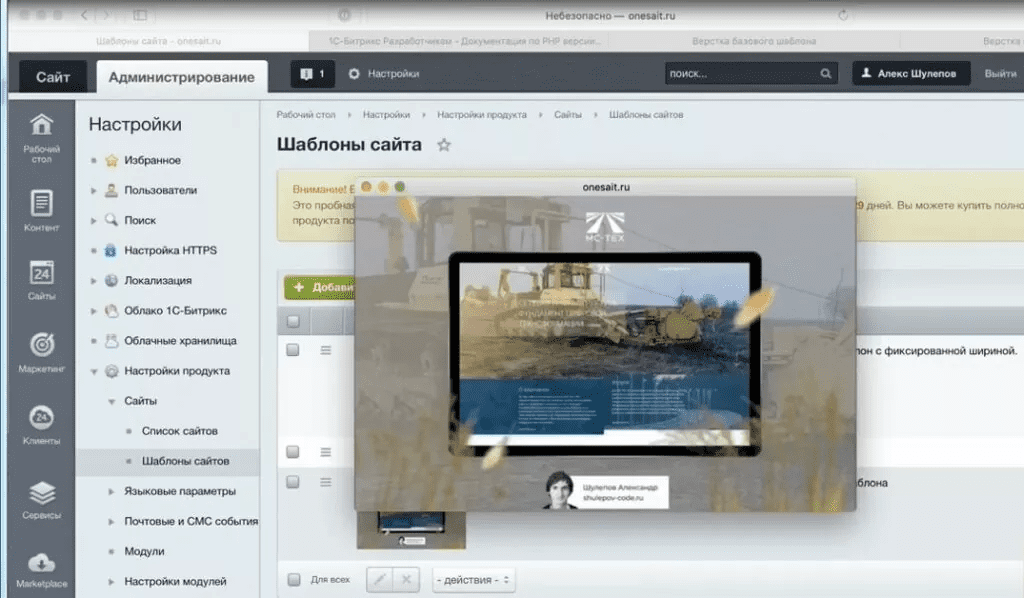
Обновляем страницу администрирования Битрикс – в шаблоне появилась картинка.
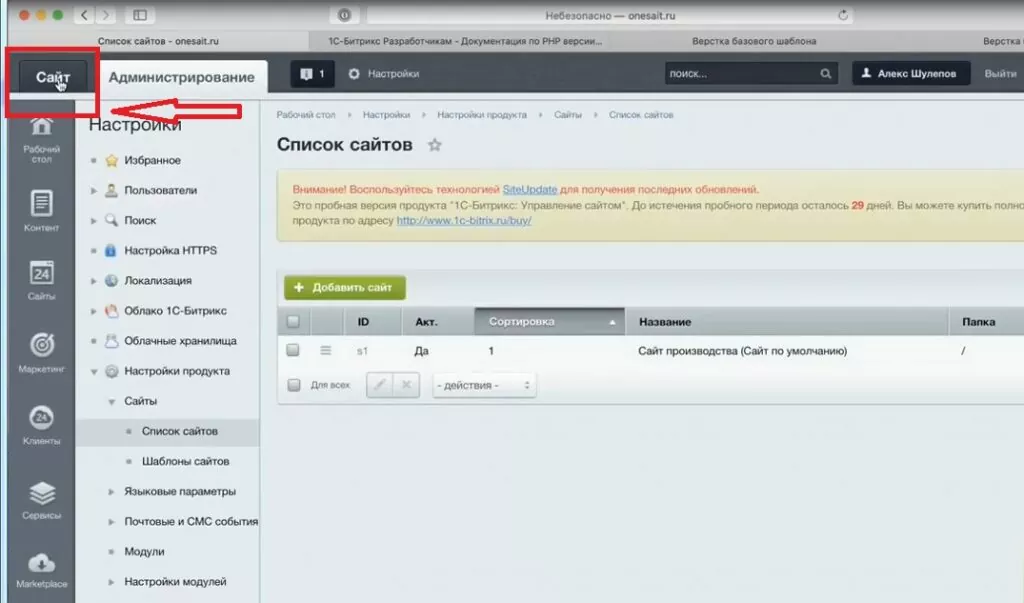
Чтобы включить шаблон, переходим к списку сайтов в меню слева «Сайты».
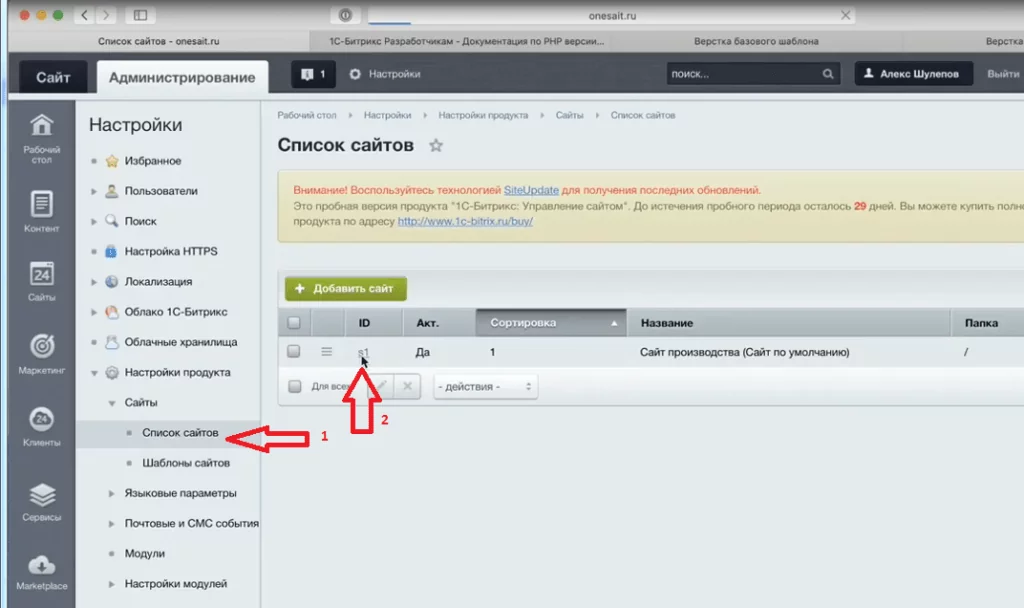
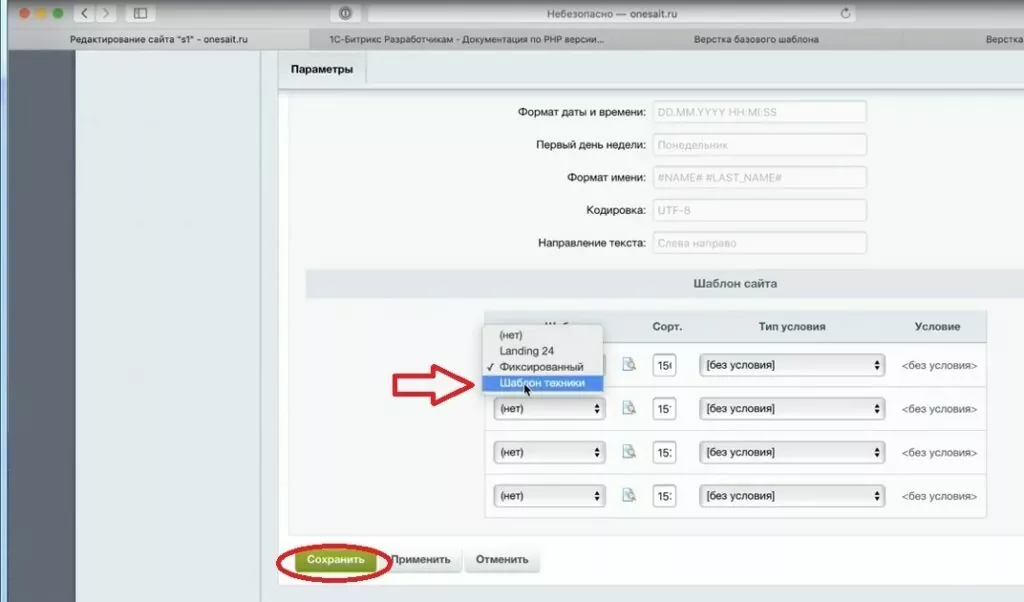
Проверяем, как выглядит новый шаблон.
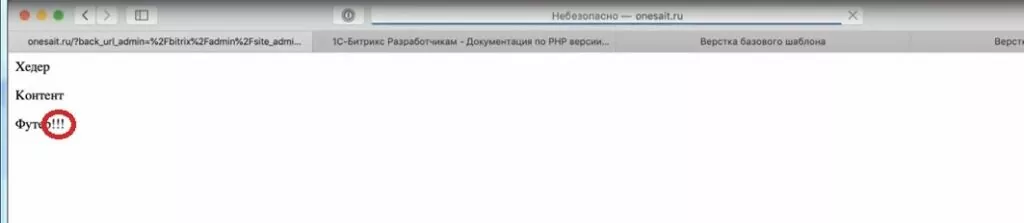
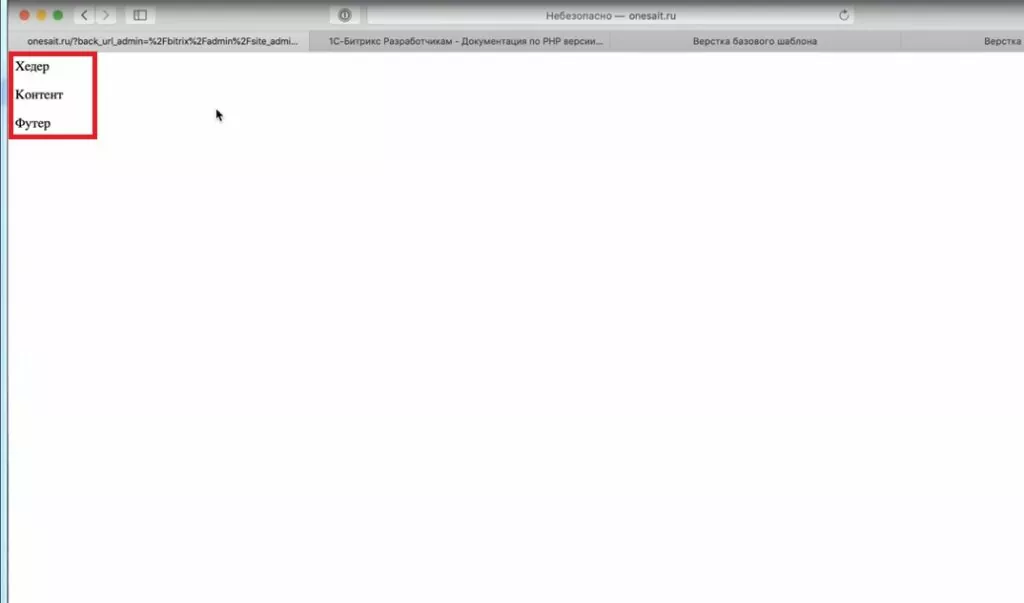 Проверять правильность подключения элементов мы уже научились в ходе урока. Пробуем добавить любой знак или текст.
Для обучения будет использоваться ограниченное количество папок в корне сайта. Рекомендую удалить часть исходного шаблона. Оставить следует папки и файлы согласно слайду.
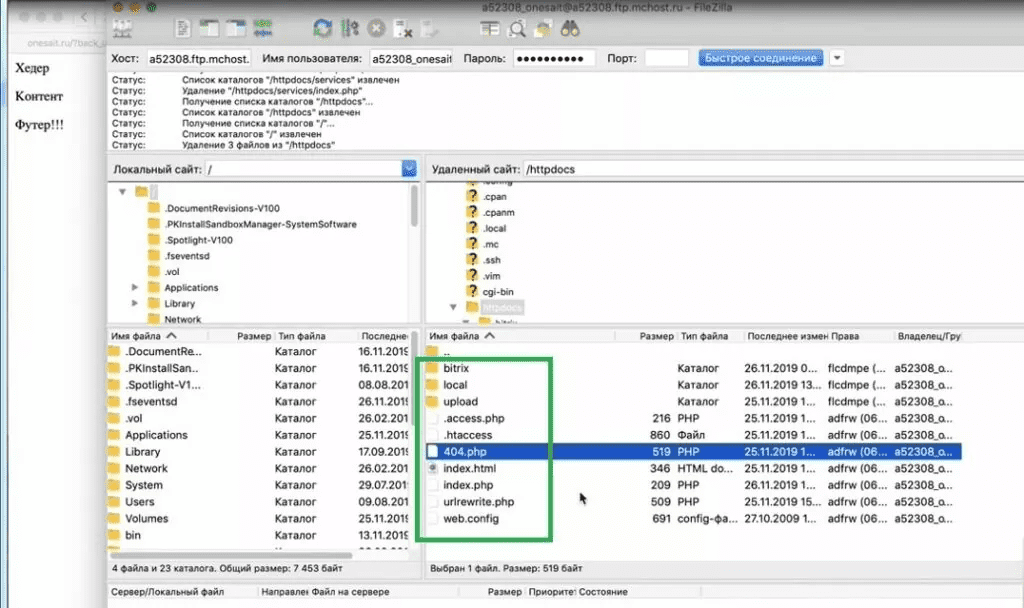
На выходе должен получиться чистый шаблон с пустыми инфоблоками. Подробно остановимся на теме «Инфоблоки» в одном из следующих видео. В ходе урока мы научились создавать и подключать тему. В следующем видео продолжаем натягивать верстку.